Gratis Verzending, vanaf 20,-
30 dagen retourrecht, zie FAQ
Voor 12 uur besteld, morgen in huis
25951 klantbeoordelingen

Getagd met 'Laptop'

Waarom PayPal gebruiken?

De Voordelen van PayPal: Waarom PayPal Gebruiken?

Waarom PayPal gebruiken?

Hier is een overzicht:

Inleiding tot PayPal

PayPal is een wereldwijd opererende betaalservice die het mogelijk maakt om online betalingen te verrichten en te ontvangen. Het biedt gebruikers een veilige manier om transacties uit te voeren zonder gevoelige financiële informatie, zoals creditcardnummers of bankrekeninggegevens, direct te delen met verkopers.

Beveiligingskenmerken:

  • Geavanceerde encryptie
  • Fraude detectiesystemen
  • Kopersbescherming

Gebruiksgemak:

  1. Eenvoudige registratie
  2. Snelle betalingsverwerking
  3. Gebruiksvriendelijke interface

PayPal ondersteunt verschillende valuta’s en is beschikbaar in meerdere landen, waardoor het een internationaal platform is voor handelaren en consumenten.

Geschiedenis en Ontwikkeling van PayPal

PayPal werd in december 1998 opgericht door Max Levchin, Peter Thiel, en Luke Nosek als Confinity. Het oorspronkelijke doel was om software voor beveiligde apparaten te ontwikkelen. In 2000 fuseerde Confinity met X.com, een online bank opgericht door Elon Musk. Uiteindelijk veranderde de gefuseerde onderneming in 2001 haar naam officieel in PayPal.

Enkele belangrijke mijlpalen in de ontwikkeling van PayPal zijn:

  • In 2002 werd PayPal overgenomen door eBay voor 1,5 miljard dollar.
  • In 2015 werd PayPal een zelfstandig beursgenoteerd bedrijf.
  • PayPal ontwikkelde diverse diensten, zoals PayPal Credit en Venmo.

Door deze ontwikkelingen groeide PayPal uit tot een wereldwijd erkend digitaal betalingssysteem.

Hoe werkt PayPal?

PayPal biedt een eenvoudige manier om online betalingen te verrichten of te ontvangen. Gebruikers kunnen een account aanmaken door hun e-mailadres en financiële informatie op te geven, zoals bankrekening- of creditcardgegevens. De belangrijkste stappen in het proces zijn:

  1. Account Aanmaken: Registreren met een e-mailadres en wachtwoord.
  2. Bankrekening Koppelen: Een bankrekening of creditcard toevoegen.
  3. Betalingen Verrichten: Kiezen om te betalen via PayPal bij webshops.
  4. Ontvangen: Anderen sturen betalingen naar het PayPal-account.
  5. Overschrijvingen: Overboeken naar een gekoppelde bankrekening.

De veiligheid van transacties wordt gewaarborgd door geavanceerde encryptie.

Bescherming en Veiligheid

PayPal biedt uitgebreide bescherming en veiligheid voor gebruikers. Enkele belangrijke aspecten zijn:

  • Koopbescherming: Verkopers kunnen in aanmerking komen voor bescherming bij retourzendingen.
  • Fraudepreventie: Geavanceerde technologieën monitoren transacties 24⁄7 om verdachte activiteiten te detecteren.
  • Beveiligde Gegevens: Alle gevoelige informatie wordt versleuteld en beveiligd.
  • Verkopersbescherming: Beschermt verkopers tegen ongeautoriseerde betalingen en geschillen.
  • Twee-factor-authenticatie: Extra beveiligingslaag voor inlogpogingen.

Dankzij deze maatregelen kunnen zowel kopers als verkopers met een gerust hart transacties uitvoeren, wetende dat hun financiële informatie goed beschermd is.

Gebruikersgemak en Toegankelijkheid

PayPal biedt een uitzonderlijke mate van gebruikersgemak en toegankelijkheid. Gebruikers hebben de mogelijkheid om:

  • Snel accounts aanmaken: Het aanmaken van een PayPal-account is eenvoudig en duurt slechts enkele minuten.
  • Gemakkelijk betalingen doen en ontvangen: Gebruikers kunnen transacties uitvoeren met slechts enkele klikken.
  • Wereldwijde beschikbaarheid: PayPal is in veel landen beschikbaar, waardoor internationale transacties zonder problemen plaatsvinden.
  • Integratie met andere platforms: PayPal integreert naadloos met verschillende e-commerce en freelance platforms.
  • Toegankelijke mobiele app: De gebruiksvriendelijke mobiele app maakt het mogelijk om onderweg bankzaken te regelen.
## Kosten en Tarieven

Bij het gebruik van PayPal zijn er verschillende kosten en tarieven waar rekening mee gehouden moet worden:

1. **Accountkosten**:
    - Er zijn geen kosten verbonden aan het openen van een PayPal-account.

2. **Verzendkosten**:
    - Binnenlands: Over het algemeen kost het niets om geld binnen dezelfde valuta over te maken.
    - Internationaal: Kosten variëren afhankelijk van het land en de valutaomzetting.

3. **Ontvangkosten**:
    - Particulier: Ontvangen van betalingen is gratis tenzij een valutaomzetting noodzakelijk is.
    - Zakelijk: Vaste vergoeding plus een percentage van het ontvangen bedrag.

4. **Creditcardkosten**:
    -  Fees voor betalingen met een gekoppelde creditcard kunnen van toepassing zijn.

Internationale Betalingen met PayPal

PayPal biedt gebruikers een eenvoudige en veilige manier om internationale betalingen te verrichten. Enkele voordelen zijn:

  • Wereldwijde Acceptatie: PayPal wordt door miljoenen verkopers wereldwijd geaccepteerd.

  • Multivaluta Ondersteuning: Gebruikers kunnen betalingen in diverse valuta’s uitvoeren en ontvangen.

  • Kosten: Betalingen binnen de Europese Economische Ruimte (EER) zijn doorgaans gratis; kijk in PayPal’s tarieven voor specifieke kosten voor andere regio’s.

  • Veiligheid: Geavanceerde encryptie en fraudedetectietechnologieën beschermen transacties.

  • Snelheid: Overboekingen zijn vaak direct, wat handig is voor spoedbetalingen.

    Integratie in Webshops en Online Diensten

PayPal biedt naadloze integratieopties voor webshops en online diensten. Dankzij de gebruiksvriendelijke API’s kunnen bedrijven PayPal eenvoudig toevoegen als betaalmethode. Enkele voordelen van deze integratie zijn:

  • Snelle setup: PayPal’s tools en handleidingen versnellen het integratieproces.
  • Uitgebreide aanpassingsmogelijkheden: Bedrijven kunnen de betalingsinterface aanpassen aan hun merk.
  • Compatibiliteit: Werkt soepel met populaire e-commerce platforms zoals Shopify, Magento en WooCommerce.
  • Veiligheid: Gebruikt geavanceerde encryptie om klantgegevens te beschermen.
  • Global reach: Klanten kunnen wereldwijd betalingen verrichten.

Door deze voordelen maakt PayPal het eenvoudiger voor bedrijven om klanten een betrouwbare en efficiënte betalingsoplossing te bieden.

Mobiele App en Innovaties

PayPal biedt een gebruiksvriendelijke mobiele app die het beheren van transacties eenvoudig maakt.

Kenmerken van de mobiele app:

  • Real-time meldingen: Informeert gebruikers onmiddellijk over betaling en ontvangst.
  • Vingerafdrukherkenning: Biedt extra beveiligingslaag bij toegang tot de app.
  • Snelle betalingen: Maakt het gemakkelijk om geld over te maken aan vrienden of familie.
  • Facturen verzenden: Eenvoudig aanmaken en verzenden van facturen voor zakelijke doeleinden.

PayPal blijft investeren in innovatieve technologieën, zoals kunstmatige intelligentie en blockchain, om de dienstverlening te verbeteren en gebruikerservaring te optimaliseren.

PayPal Friends & Family versus Goods & Services

Bij het gebruik van PayPal zijn er twee belangrijke opties: Friends & Family en Goods & Services.

  • Friends & Family:

    • Gebruikt voor persoonlijke betalingen aan vrienden of familie.
    • Gunstige transactiekosten, soms gratis.
    • Geen kopersbescherming.
  • Goods & Services:

    • Voor commerciële transacties, zoals online aankopen.
    • Kopersbescherming is van toepassing.
    • Verkopers betalen een kleine vergoeding.

“Bij twijfel over de juiste optie, overweeg het doel van de betaling: persoonlijk of commercieel.”

Klantenservice en Ondersteuning

PayPal biedt uitgebreide klantenservice en ondersteuning, die zeven dagen per week beschikbaar is. Klanten kunnen eenvoudig contact opnemen via verschillende kanalen, waaronder:

  • Telefoon: Directe en persoonlijke hulp.
  • E-mail: Antwoorden binnen 24 uur.
  • Live chat: Real-time oplossingen voor problemen.
  • Community forums: Interactie met andere gebruikers en experts.

Daarnaast biedt PayPal een uitgebreide FAQ-sectie en handleidingen voor zelfhulp. Deze bronnen zorgen ervoor dat gebruikers altijd toegang hebben tot de benodigde informatie en hulp, ongeacht het probleem of de vraag.

Conclusie: Waarom PayPal Gebruiken?

PayPal biedt diverse voordelen voor zowel consumenten als bedrijven. Enkele kernvoordelen zijn:

  • Veiligheid: Gebruikersgegevens worden beschermd door geavanceerde encryptie.
  • Gemak: Eenmaal een account aangemaakt, kunnen betalingen snel worden uitgevoerd zonder telkens opnieuw betalingsgegevens in te voeren.
  • Wereldwijde acceptatie: PayPal wordt breed geaccepteerd bij online retailers wereldwijd.
  • Kopersbescherming: PayPal biedt bescherming bij ongelijke leveringen of frauduleuze transacties.
  • Snelle transacties: Directe overboekingen tussen privé en zakelijke accounts.
  • Geen jaarlijkse kosten: Er zijn geen jaarlijkse of maandelijkse kosten voor individuele gebruikers.

Hoe Zet Je Je Computer Over Naar Windows 11?

Stap-voor-Stap Handleiding: Hoe Zet Je Je Computer Over Naar Windows 11?

Hoe Zet Je Je Computer Over Naar Windows 11?

Hier is een overzicht:

Inleiding: Waarom Upgraden naar Windows 11?

Met de introductie van Windows 11 heeft Microsoft een reeks verbeteringen en nieuwe functies gepresenteerd die gebruikerservaring, prestaties en beveiliging aanzienlijk verbeteren. Hieronder worden de belangrijkste redenen opgesomd waarom een upgrade naar Windows 11 de moeite waard is:

Verbeterde Gebruikersinterface

  • Nieuwe Startmenu: Het vernieuwde startmenu is gecentreerd op de taakbalk, wat zorgt voor een modernere en strakkere uitstraling.
  • Snap Layouts: Deze functie maakt het eenvoudiger om meerdere vensters naast elkaar te plaatsen en te beheren, wat de productiviteit aanzienlijk verhoogt.
  • Widgets: Widgets bieden in één oogopslag bruikbare informatie en kunnen naar wens aangepast worden.

Verhoogde Prestaties

  • Rendement Verbeteringen: Windows 11 optimaliseert de systeemprestaties door betere geheugentoewijzing en CPU-beheer.
  • Snelheid en Reactiesnelheid: De algehele snelheid en reactiesnelheid van het besturingssysteem zijn verbeterd, waardoor dagelijkse taken sneller uitgevoerd kunnen worden.

Verbeterde Gaming-ervaring

  • Auto HDR: Deze functie verbetert de kleur- en lichtkwaliteit van games, zelfs als deze niet oorspronkelijk voor HDR gemaakt zijn.
  • DirectStorage: Zorgt voor snellere laadtijden in games, wat resulteert in een soepelere game-ervaring.

Beveiliging

  • Geavanceerde Beveiligingsopties: Windows 11 biedt verbeterde beveiligingsfuncties, waaronder TPM 2.0 en Secure Boot, die helpen bij het beschermen tegen moderne bedreigingen.
  • Windows Hello: Een snellere en veiligere manier om in te loggen met gezichtsherkenning of een vingerafdruk.

Verbeterde Samenwerking en Productiviteit

  • Microsoft Teams Integratie: Teams is direct ingebouwd in Windows 11, wat communicatie en samenwerking eenvoudiger maakt.
  • Virtuele Desktop Verbeteringen: Gebruikers kunnen meerdere virtuele desktops per doel of project maken, om zo de werkruimte effectief te beheren.

Compatibiliteit

  • Hybride Arbeidsondersteuning: Windows 11 is ontworpen om beter te voldoen aan de behoeften van thuiswerken, hybride werk en traditionele kantooromgevingen.
  • Compatibiliteit met Bestaande Apparatuur: Veel moderne laptops en pc’s zijn compatibel met Windows 11, hoewel het raadzaam is om de systeemvereisten eerst te controleren.

Door te upgraden naar Windows 11 kunnen gebruikers profiteren van deze en vele andere voordelen, waardoor het een waardevolle overstap is voor zowel thuisgebruikers als zakelijke omgevingen.

Systeemvereisten: Is Jouw Computer Compatibel?

Voordat men begint met de overgang naar Windows 11, is het essentieel om te controleren of hun computer compatibel is met de nieuwe systeemvereisten. Hier zijn de minimale systeemvereisten die Microsoft heeft vastgesteld voor Windows 11:

CPU

  • Processor: 1 gigahertz (GHz) of sneller met ten minste 2 cores op een compatibele 64-bit processor of System on a Chip (SoC).

Geheugen

  • RAM: 4 gigabyte (GB) of meer.

Opslag

  • Opslagruimte: 64 GB of grotere opslagapparaat.

Systeemfirmware

  • Firmware: UEFI, Secure Boot-capable.

TPM (Trusted Platform Module)

  • TPM: Trusted Platform Module (TPM) versie 2.0.

Grafische kaart

  • Grafische kaart: Compatibele DirectX 12 of nieuwer met een WDDM 2.0-driver.

Beeldscherm

  • Beeldscherm: >9 inch met HD Resolutie (720p).

Internetverbinding

  • Internet: Internetverbinding is vereist om updates uit te voeren en om functies te downloaden en optimaal te laten werken.

Overige Vereisten

  • Microsoft-account: Bij de eerste installatie van Windows 11 Home is een Microsoft-account en internetverbinding vereisen.

Als men niet zeker is of hun systeem aan deze vereisten voldoet, kan men de ‘PC Health Check’-tool gebruiken, die beschikbaar is via de officiële website van Microsoft. Deze tool beoordeelt automatisch de compatibiliteit van het systeem en geeft een gedetailleerd rapport.

Extra Aanbevelingen

  • Drivers: Zorg ervoor dat alle drivers up-to-date zijn voor een vlotte overgang.
  • Reservekopieën: Maak kopieën van belangrijke bestanden om gegevensverlies te voorkomen.
  • Compatibiliteitsproblemen: Controleer of huidige toepassingen compatibel zijn met Windows 11.

“Houd rekening met deze punten om onverwachte problemen te voorkomen bij de overgang naar Windows 11.”

Het naleven van deze richtlijnen zorgt ervoor dat het systeem soepel en efficiënt functioneert, wat leidt tot een verbeterde gebruikerservaring.

Back-ups Maken: Bescherm Je Gegevens

Het maken van back-ups is een cruciale stap voordat men overgaat naar Windows 11. Dit proces zorgt ervoor dat alle belangrijke gegevens veilig zijn en voorkomt dat er gegevens verloren gaan tijdens de upgrade.

Waarom Back-ups Belangrijk Zijn

  • Bescherming Tegen Gegevensverlies: Tijdens de installatie kunnen er onverwachte fouten optreden die leiden tot gegevensverlies.
  • Herstelmogelijkheden: Back-ups maken het mogelijk om het systeem eenvoudig te herstellen naar de oorspronkelijke staat bij problemen.
  • Bescherming Tegen Schade: Beschermt tegen fysieke schade aan hardware die tot gegevensverlies kan leiden.

Soorten Back-ups

Er zijn verschillende methoden om back-ups te maken:

  1. Volledige Systeemback-up: Maakt een kopie van het gehele systeem inclusief de besturingssoftware.
  2. Incrementele Back-up: Kopieert alleen de gegevens die zijn gewijzigd sinds de laatste back-up.
  3. Cloud Back-up: Gebruik van online diensten zoals OneDrive of Google Drive om gegevens op te slaan.
  4. Externe Opslag: Het gebruik van externe harde schijven of USB-sticks voor het opslaan van data.

Stappen om een Back-up te Maken

  1. Kies Een Back-up Methode: Kies uit volledige systeemback-up, incrementele back-up, cloud back-up of externe opslag.
  2. Selecteer Data voor Back-up: Kies de mappen en bestanden die geback-upt moeten worden.
  3. Gebruik Back-up Software: Windows biedt ingebouwde tools zoals “Bestandsgeschiedenis” en “Systeemback-up”. Ook kan men gebruik maken van software van derden.
  4. Start Het Back-up Proces: Volg de software-instructies om de back-up te starten.
  5. Controleer De Back-up: Zorg ervoor dat de back-up succesvol is voltooid. Test eventueel door data terug te zetten.

Tips voor Effectieve Back-ups

  • Regelmatige Back-ups: Plan back-ups regelmatig, bij voorkeur automatisch, om altijd up-to-date te zijn.
  • Meerdere Back-up Locaties: Gebruik meerdere back-up methoden en locaties om risico’s te spreiden.
  • Encryptie: Versleutel back-ups om de gegevens te beschermen tegen onbevoegde toegang.

Het maken van een back-up is een essentiële stap die niet overgeslagen mag worden. Het zorgt voor gemoedsrust tijdens de overgang naar Windows 11 door zeker te stellen dat alle belangrijke gegevens veilig blijven.

Voorbereiding: Laatste Controlerondes vóór de Upgrade

Om een soepele overgang naar Windows 11 te waarborgen, is het cruciaal om enkele controle- en voorbereidingsstappen te ondernemen. Volg deze richtlijnen om ervoor te zorgen dat de computer volledig gereed is.

1. Controleer de systeemvereisten: Zorg dat de computer voldoet aan de minimale systeemvereisten van Windows 11. Dit omvat:

  • Een ondersteunde processor (1 GHz of sneller met 2 of meer cores).
  • 4 GB RAM of meer.
  • 64 GB opslag of meer.
  • UEFI Secure Boot-capabel systeem.
  • TPM versie 2.0 (Trusted Platform Module).
  • DirectX 12 compatible grafische kaart met WDDM 2.0 driver.

2. Back-up van gegevens: Voor de veiligheid van de gegevens, voer een volledige back-up uit:

  • Gebruik een externe harde schijf of cloudopslag.
  • Zorg dat belangrijke documenten, foto’s, en andere bestanden veilig zijn opgeslagen.

3. Voer een schijfopruiming uit: Verwijder onnodige bestanden en programma’s:

  • Gebruik de ingebouwde Windows Schijfopruiming tool.
  • Verwijder tijdelijke bestanden, cache, en ongebruikte applicaties.

4. Windows Update: Zorg dat het huidige besturingssysteem volledig up-to-date is:

  • Ga naar Instellingen > Update en beveiliging > Windows Update.
  • Download en installeer alle beschikbare updates.

5. Reinigen en controleren van drivers: Controleer of alle hardware drivers up-to-date zijn:

  • Bezoek de website van de hardwarefabrikanten voor de nieuwste drivers.
  • Gebruik tools zoals Device Manager om te controleren op verouderde of ontbrekende drivers.

6. Antivirus en beveiligingssoftware: Schakel antivirus- en andere beveiligingssoftware tijdelijk uit tijdens de installatie:

  • Dit voorkomt mogelijke conflicten of onderbrekingen tijdens de upgrade.
  • Heractiveer na voltooiing van de Windows 11-installatie.

7. Internetverbinding: Zorg voor een stabiele internetverbinding:

  • Dit helpt bij het downloaden van eventuele bijkomende updates en drivers noodzakelijk voor de installatie.

8. Microsoft-account: Zorg dat men inlogt met een Microsoft-account:

  • Sommige functionaliteiten van Windows 11 vereisen een Microsoft-account.
  • Controleer en noteer inloggegevens indien nodig.

Het is van vitaal belang deze stappen te volgen om een soepele, probleemloze ervaring te garanderen tijdens de upgrade naar Windows 11. Dit zorgt voor een goed voorbereide omgeving, wat het risico op fouten of onderbrekingen minimaliseert.

Windows 11 Installatieassistent: De Belangrijkste Tool

De Windows 11 Installatieassistent is een cruciale tool voor gebruikers die zonder complicaties willen upgraden naar Windows 11. Deze tool biedt een gebruiksvriendelijke benadering, waardoor technische expertise niet noodzakelijk is.

Functies van de Installatieassistent

De Windows 11 Installatieassistent biedt verschillende functies die het upgradeproces vereenvoudigen:

  • Compatibiliteitscontrole: De tool voert een grondige controle uit om te bepalen of de huidige machine voldoet aan de systeemvereisten van Windows 11.
  • Bestandsoverdracht: Gebruikers kunnen ervoor kiezen om persoonlijke bestanden en applicaties tijdens het upgradeproces te behouden.
  • Automatische updates: De tool downloadt en installeert automatisch de laatste updates en drivers die essentieel zijn voor de nieuwe OS-installatie.

Stap-voor-stap gebruik

  1. Download de tool: Bezoek de officiële Microsoft-website en download de Windows 11 Installatieassistent.
  2. Uitvoeren van de tool: Open het gedownloade bestand en volg de instructies op het scherm.
  3. Compatibiliteit controleren: Laat de tool een systeemcompatibiliteitscontrole uitvoeren. Indien de pc niet geschikt is, ontvangt de gebruiker een gedetailleerd rapport met de reden(en).
  4. Start de installatie: Zodra de compatibiliteitscontrole positief is, start de gebruiker de installatie door op de relevante knop te klikken.
  5. Volgen van de instructies: Volg de resterende instructies die de tool biedt. Het systeem wordt meerdere keren opnieuw opgestart om de installatie te voltooien.

Let op: De installatie kan enige tijd duren, afhankelijk van de snelheid van de pc en de internetverbinding.

Tips voor een probleemloze installatie

  • Back-up maken: Voordat de installatie begint, wordt aangeraden om een back-up te maken van belangrijke bestanden.
  • Stabiele internetverbinding: Zorg voor een betrouwbare en snelle internetverbinding voor het downloaden van updates en bestanden.
  • Stroomvoorziening: Sluit laptops aan op netstroom om te voorkomen dat de installatie onderbroken wordt door een lege batterij.

Voordelen van het gebruik van de Installatieassistent

  • Gebruiksvriendelijk: De tool is ontworpen om eenvoudig te gebruiken, zelfs voor mensen met minimale technische kennis.
  • Tijdsefficiënt: Versnelt het gehele upgradeproces en minimaliseert de tijd die nodig is voor installatie en configuratie.
  • Minimaliseert risico’s: Vermindert de kans op fouten en technische problemen door een gestructureerd en begeleid installatieproces.

De Windows 11 Installatieassistent is daarom een onmisbaar hulpmiddel voor een vlekkeloze en efficiënte overgang naar het nieuwe besturingssysteem.

Upgraden vanaf Windows 10: Stapsgewijze Instructies

Voor gebruikers die upgraden van Windows 10 naar Windows 11, volgen hier de stapsgewijze instructies om het proces zo soepel mogelijk te laten verlopen.

Systeemvereisten Controleren

  1. Open de instellingen door te klikken op het tandwielpictogram in het startmenu.
  2. Navigeer naar “Bijwerken en Beveiliging”.
  3. Selecteer “Windows Update” en klik op “Controleren op Updates”.
  4. Als een melding verschijnt over Windows 11, controleer dan de systeemeisen om te zien of de pc compatibel is.

Data en Bestanden Backuppen

  1. Maak een back-up van belangrijke bestanden en data naar een externe harde schijf of cloudopslag.
  2. Gebruik de geïntegreerde back-uptool in Windows 10 door te navigeren naar “Instellingen” > “Bijwerken en Beveiliging” > “Back-up”.

Windows 11 Installatie

  1. Als de pc compatibel is, klik dan op de melding om de installatieassistent te openen.
  2. Volg de prompts om de download en installatie van Windows 11 te starten.
  3. Gedurende het proces kan de pc meerdere keren opnieuw opstarten. Dit is normaal.

Probleemoplossing tijdens Installatie

  • Indien de installatie vastloopt, start de pc opnieuw op en probeer het opnieuw.
  • Bij herhaalde fouten, bezoek de officiële Microsoft-ondersteuningspagina voor hulp.

Aanmelden bij Microsoft Account

  1. Na de installatie, wordt gevraagd om aan te melden bij een Microsoft-account.
  2. Voer de bestaande accountgegevens in of maak een nieuwe account aan.
  3. Nadat u bent aangemeld, worden persoonlijke instellingen en gegevens automatisch gesynchroniseerd.

Instellingen en Personalisatie

  1. Open “Instellingen” via het startmenu.
  2. Verken de verschillende opties onder “Systeem”, “Persoonlijke instellingen”, en “Apps” om de pc naar wens aan te passen.
  3. Controleer of alle drivers up-to-date zijn door te navigeren naar “Apparaatbeheer”.

Installatie van Software en Applicaties

  • Herinstalleer essentiële software en applicaties handmatig.
  • Bezoek de officiële website van de softwareleverancier om de meest recente versies te downloaden.

Controle en Optimalisatie

  1. Voer de schijfcontrole en defragmentatie uit door te zoeken naar “Schijfoptimalisatie”.
  2. Gebruik de “Windows Defender” om een volledige systeemscan te doen en de pc te beschermen tegen malware en virussen.

Feedback Verzenden

  1. Open de Windows Feedback Hub via het startmenu.
  2. Voeg eventuele opmerkingen of problemen toe die zich hebben voorgedaan tijdens de upgrade.

Door deze stappen te volgen, kan de upgrade van Windows 10 naar Windows 11 probleemloos verlopen.

Clean Install: Een Schone Lei Met Windows 11

Een clean install van Windows 11 betekent dat de bestaande gegevens, programma’s en instellingen volledig verwijderd worden. Deze aanpak zorgt voor een frisse start maar vereist zorgvuldige voorbereiding en uitvoering om gegevensverlies te voorkomen.

Benodigdheden

  1. Back-up: Maak een volledige back-up van alle belangrijke bestanden en gegevens.
  2. Windows 11 installatie media: Een USB-stick van minstens 8 GB, of een lege DVD.
  3. Geldige licentiesleutel: Zorg ervoor dat de Windows 11 licentiesleutel beschikbaar is.

Stap 1: Voorbereidingen

  1. Maak een back-up:

    • Gebruik externe harde schijven, cloud-opslagdiensten of gespecialiseerde back-up software.
    • Controleer of alle cruciale bestanden correct zijn opgeslagen.
  2. Installeer media maken:

    • Download de Windows 11 Media Creation Tool van de Microsoft-website.
    • Volg de instructies om een opstartbare USB-stick of DVD te maken.

Stap 2: Clean Install Uitvoeren

  1. Start op vanaf de installatie media:

    • Plaats de USB-stick of DVD in de computer.
    • Herstart de computer en druk op de toets om het opstartmenu te openen (meestal F2, F12, Esc of Del).
  2. Installatieproces:

    • Selecteer de opstartoptie van de USB of DVD.
    • Kies de taal, tijd en toetsenbordindeling voor de installatie.
    • Volg de instructies op het scherm en klik op “Nu installeren”.
    • Voer de geldige Windows 11-licentiesleutel in.
  3. Harde schijf selecteren en formatteren:

    • Kies de harde schijf of partitie waar Windows 11 geïnstalleerd moet worden.
    • Klik op ‘Formatteer’ om deze schijf/partitie van bestaande gegevens te ontdoen.
    • Volg de verdere stappen in het installatieprogramma.

Stap 3: Windows 11 Instellen

  1. Eerste instellingen:

    • Selecteer regio en toetsenbordindeling.
    • Maak verbinding met een Wi-Fi-netwerk om updates te downloaden.
    • Meld je aan met een Microsoft-account of creëer een lokaal account.
  2. Systeeminstellingen:

    • Pas privacy-instellingen aan op basis van voorkeuren.
    • Installeer essentiële updates en beveiligingspatches.
    • Configureer beveiligingsopties zoals Windows Hello of antivirussoftware.

Herstel van Gegevens

  1. Bestanden herstellen:

    • Verbind externe opslag of log in op cloud-opslag om alle bestanden terug te zetten.
    • Controleer dat alle gegevens correct zijn hersteld.
  2. Applicaties opnieuwe installeren:

    • Download en installeer essentiële software en drivers.

    • Configureer de applicaties volgens persoonlijke voorkeuren.

      Probleemoplossing: Veelvoorkomende Problemen en Oplossingen

Bij het upgraden naar Windows 11 kunnen gebruikers verschillende problemen tegenkomen. Hier zijn enkele veelvoorkomende problemen en hun oplossingen:

Compatibiliteitsproblemen

Probleem: De computer voldoet niet aan de minimale systeemvereisten voor Windows 11.

Oplossing:

  1. Controleer de systeemvereisten op de officiële Microsoft-website.
  2. Update de BIOS/UEFI naar de nieuwste versie.
  3. Vergelijk de specificaties van de computer met de vereisten en upgradede benodigde onderdelen.

Installatieproblemen

Probleem: Foutmeldingen tijdens de installatie, zoals “Kan niet installeren” of “Onverwachte fout”.

Oplossing:

  1. Verwijder ongebruikte USB-apparaten.
  2. Zorg voor voldoende opslagruimte op de harde schijf.
  3. Reset BIOS-instellingen naar de standaardwaarden.

Internetverbinding Problemen

Probleem: De internetverbinding werkt niet na de upgrade.

Oplossing:

  1. Controleer de netwerkadapter en zorg ervoor dat de nieuwste drivers zijn geïnstalleerd.
  2. Reset de netwerkconfiguratie via de opdrachtprompt door het commando netsh int ip reset te gebruiken.
  3. Controleer de router- en modemverbindingen.

Prestatieproblemen

Probleem: De computer werkt traag na de upgrade.

Oplossing:

  1. Voer een schijfopruiming uit om ongewenste bestanden te verwijderen.
  2. Controleer op virus- of malware-infecties.
  3. Update alle apparaatdrivers via de Windows Update of de website van de fabrikant.

Geluidsproblemen

Probleem: Geen geluid na de upgrade.

Oplossing:

  1. Controleer of het volume niet gedempt is.
  2. Installeer de nieuwste geluidsdrivers.
  3. Controleer de audio-uitvoerapparaten in de geluidinstellingen.

Probleem met Peripherals

Probleem: Bepaalde hardware, zoals printers of scanners, werkt niet meer.

Oplossing:

  1. Download en installeer de nieuwste drivers van de website van de fabrikant.
  2. Verwijder en herinstalleer het apparaat vanuit ‘Apparaatbeheer’.
  3. Controleer compatibiliteit met Windows 11 op de website van de hardwarefabrikant.

Software Incompatibiliteit

Probleem: Sommige programma’s werken niet correct na de upgrade.

Oplossing:

  1. Controleer op software-updates die specifiek zijn voor Windows 11.

  2. Gebruik de Programma Compatibility Troubleshooter om de compatibiliteit aan te passen.

  3. Overweeg alternatieve software die compatibel is met Windows 11.

    Post-Installatie: Basisconfiguratie en Instellingen

Na de succesvolle installatie van Windows 11 zijn er verschillende basisconfiguraties en instellingen die moeten worden geoptimaliseerd voor een naadloze gebruikerservaring. Door onderstaande stappen te volgen, kan men de prestaties en veiligheid van de computer verbeteren.

  1. Windows Update:

    • Ga naar Instellingen > Windows Update.
    • Klik op Controleren op updates en installeer alle beschikbare updates.
    • Start de computer opnieuw op indien nodig.
  2. Beveiligingsinstellingen:

    • Open Instellingen > Privacy & beveiliging.
    • Activeer Windows Security en voer een systeemscan uit.
    • Controleer en configureer firewall-instellingen onder Windows-beveiliging > Firewall en netwerkbeveiliging.
  3. Gebruikersaccount:

    • Open Instellingen > Accounts.
    • Voeg een Microsoft-account toe voor synchronisatie en back-up.
    • Stel een sterke wachtwoord of PIN in via Aanmeldopties.
  4. Systeem aanpassing:

    • Ga naar Instellingen > Personalisatie.
    • Pas thema’s, achtergrond, en kleuren aan.
    • Configureer Startmenu en Takenbalk instellingen voor optimale gebruik.
  5. Opslag en schijfbeheer:

    • Open Instellingen > Systeem > Opslag.
    • Schakel Opschoonaanbevelingen in om schijfruimte te beheren.
    • Controleer schijfefficiëntie via Defragmenteren en optimaliseren van schijven.
  6. Netwerk en internet:

    • Ga naar Instellingen > Netwerk & internet.
    • Configureer Wi-Fi- en Ethernet-instellingen.
    • Wijzig DNS-instellingen voor snellere internetverbindingen.
  7. Apparaatbeheer:

    • Open Instellingen > Bluetooth & apparaten.
    • Koppel noodzakelijke apparaten zoals printers, muizen en toetsenborden.
    • Installeer benodigde stuurprogramma’s via Apparaatbeheer.
  8. Apparaatprivacy:

    • Bezoek Instellingen > Privacy & beveiliging > Privacy.
    • Controleer en pas toestemmingen aan voor locatie, camera, en microfoon.
    • Schakel Diagnostische gegevens instellingen uit voor betere privacy.

Door deze basisconfiguraties stel men hun Windows 11-omgeving zo in dat het voldoet aan de persoonlijke eisen en voorkeuren, en wordt de veiligheid en efficiëntie van het systeem gewaarborgd.

Windows 11 Verkennen: Nieuwe Functies en Verbeteringen

Windows 11 introduceert een reeks nieuwe functies en verbeteringen die gericht zijn op het verbeteren van de gebruikerservaring en het verhogen van de productiviteit. Hieronder worden enkele van de meest opvallende veranderingen gedetailleerd beschreven.

Nieuw Startmenu en Taakbalk

  • Centreren van Startmenu: Het Startmenu is nu gecentreerd op de taakbalk, waardoor het gemakkelijker toegankelijk is.
  • Eenvoudiger ontwerp: Vereenvoudigde lay-out zonder live-tegels, met een focus op recente bestanden en vaak gebruikte applicaties.
  • Nieuwe sneltoetsen: Toegang tot een bredere reeks sneltoetsen die productiviteit bevorderen.

Verbeterde Snap Layouts en Snap Groups

  • Snap Layouts: Hiermee kunnen gebruikers vensters snel ordenen in verschillende lay-outs, zoals 2x2 of 3x1.
  • Snap Groups: Deze functie onthoudt de instellingen van de gesnapte vensters, zodat ze gemakkelijk kunnen worden hersteld.

Microsoft Teams Integratie

  • Directe chatfunctionaliteit: Microsoft Teams is nu geïntegreerd in de taakbalk, waardoor directe communicatie mogelijk wordt.
  • Snelle toegang: Eén klik is voldoende om een chat, audio- of videogesprek te starten.

Widgets en Persoonlijke Nieuwsaanpassingen

  • Widgets: Widgets geven gepersonaliseerde informatie zoals weer, nieuws en kalenderafspraken weer.
  • Aanpassing: Gebruikers kunnen de inhoud van hun widgets aanpassen op basis van hun voorkeuren en interesses.

Verbeterde Gaming Ervaringen

  • Auto HDR: Biedt verbeterde kleuren en belichting voor een grotere reeks games.
  • DirectStorage: Verbetert laadtijden en speeltijd door gebruik te maken van SSD’s.
  • Xbox Game Pass Integratie: Directe toegang tot een grote bibliotheek van games via een geabonneerde dienst.

Nieuwe Beveiligingsfuncties

  • Hardwaregebaseerde beveiliging: Windows 11 vereist bepaalde specificaties zoals TPM 2.0, wat zorgt voor verhoogde beveiliging.
  • Verhoogde app-beveiliging: Microsoft Store-apps zijn grondig gecontroleerd op veiligheid en prestaties.

Aanpasbare Virtuele Desktops

  • Meerdere desktops: Gebruikers kunnen meerdere virtuele desktops maken voor verschillende gebruikssituaties.
  • Thematische back-ups: Verschillende achtergronden en instellingen kunnen per virtuele desktop worden ingesteld.

Verbeterde Touch, Pen en Stemondersteuning

  • Touch-optimalisaties: Verbeterde werking voor apparaten met een aanraakscherm.
  • Pen-ondersteuning: Geavanceerdere pen-functionaliteiten zoals handschetsing en notities.
  • Stemopdrachten: Versterkte stemherkenning voor eenvoudige navigatie en commando’s.

Windows 11 belooft een meer gepolijste en geïntegreerde gebruikservaring in vergelijking met zijn voorgangers. De opkomende verbeteringen zullen zowel casual gebruikers als professionals tevreden stellen.

Up-to-date Blijven: Updates en Onderhoud van Windows 11

Het is essentieel om Windows 11 up-to-date te houden voor optimale prestaties en beveiliging. Regelmatige updates zorgen ervoor dat het systeem beschermd blijft tegen nieuwe bedreigingen en profiteren gebruikers van de nieuwste functies en verbeteringen.

Updates Automatisch Controleren en Installeren

Windows 11 biedt de mogelijkheid om updates automatisch te downloaden en installeren. Volg deze stappen om ervoor te zorgen dat deze functie is ingeschakeld:

  1. Open het Startmenu en selecteer Instellingen.
  2. Ga naar Windows Update.
  3. Klik op Automatische updates inschakelen.
  4. Controleer de status van updates en klik op Nu zoeken naar updates.

Optionele Updates

Naast de essentiële updates, biedt Windows 11 ook optionele updates zoals stuurprogrammas en patches voor specifieke problemen. Hoewel deze niet automatisch worden geïnstalleerd, kunnen ze nuttig zijn voor de systeemstabiliteit.

  1. Open Windows Update vanuit de instellingen.
  2. Klik op Geavanceerde opties.
  3. Selecteer Optionele updates bekijken.

Onderhoud en Opschonen

Naast updates, is regelmatig onderhoud belangrijk om de prestaties te optimaliseren. Dit omvat het verwijderen van tijdelijke bestanden, het defragmenteren van de harde schijf en het controleren op malware.

Schijfopruiming

Schijfopruiming verwijdert ongewenste bestanden die schijfruimte innemen. Zo voert men dit uit:

  1. Open Verkenner.
  2. Rechterklik op de systeemschijf en selecteer Eigenschappen.
  3. Klik op Schijfopruiming.

Defragmentatie

Defragmenteren herschikt gefragmenteerde gegevens zodat de harde schijf efficiënter werkt:

  1. Zoek naar Defragmenteren en schijven optimaliseren in het Startmenu.
  2. Selecteer de harde schijf en klik op Optimaliseren.

Beveiligingsmaatregelen

Het installeren en bijwerken van antivirussoftware draagt verder bij aan een veilig systeem. Windows 11 heeft ingebouwde bescherming via Windows Defender.

  1. Open Instellingen en ga naar Bijwerken & Beveiliging.
  2. Selecteer Windows-beveiliging en vervolgens Virus- en bedreigingsbeveiliging.
  3. Controleer of Realtime bescherming is ingeschakeld.

Planning van Onderhoud

Stel een onderhoudsschema in om ervoor te zorgen dat deze taken regelmatig worden uitgevoerd. Dit helpt bij het voorkomen van prestatieproblemen en mogelijke beveiligingsrisico’s.

  • Ga naar Instellingen > Bijwerken & Beveiliging > Windows-beveiliging.
  • Selecteer Onderhoud en stel een afhankelijk tijdstip in voor het uitvoeren van de taken.

Blijven monitoren en proactief omgaan met updates en onderhoud houdt Windows 11 efficiënt en beveiligd.

Conclusie: Maximale Pluk de Vruchten van Windows 11

Windows 11 biedt een overvloed aan nieuwe functies en verbeteringen die elk aspect van het computeren efficiënter en aangenamer maken. Door het upgradeproces zorgvuldig te volgen, kunnen gebruikers profiteren van de nieuwe eigenschappen zonder onnodige complicaties.

Belangrijkste Voordelen van Windows 11

  1. Verbeterde Gebruikerservaring:

    • Een modernere en intuïtievere interface.
    • Betere integratie met touchscreens en stylusgebruik.
    • Meerdere desktops voor verbeterde organisatie en productiviteit.
  2. Sterkere Beveiliging:

    • Ingebouwde ondersteuning voor TPM 2.0.
    • Geavanceerde encryptiefuncties om gevoelige gegevens te beschermen.
    • Regelmatige beveiligingsupdates.
  3. Prestatieverbeteringen:

    • Optimalisatie voor snellere laadtijden en soepelere prestaties.
    • Verbeterde batterijduur voor laptops.
    • Ondersteuning voor DirectStorage om gamen sneller en vloeiender te maken.
  4. Innovatieve Functies:

    • Nieuwe Snap-Layouts voor efficiënter multitasken.
    • Geïntegreerde Microsoft Teams voor eenvoudigere communicatie.
    • Widgets voor snelle toegang tot gepersonaliseerde informatie.

Aanbevolen Acties na Upgraden

  • Installeer Updates: Zorg ervoor dat alle systeem- en beveiligingsupdates zijn geïnstalleerd om de nieuwste functies en fixes te ontvangen.
  • Compatibiliteit Controleren: Verifieer dat alle essentiële applicaties en randapparatuur compatibel zijn met Windows 11.
  • Systeem Back-ups: Maak regelmatig back-ups van belangrijke documenten en bestanden om dataverlies te voorkomen.

Veelvoorkomende Problemen en Oplossingen

  • Driver-Updates: Als apparaten niet naar behoren functioneren na de upgrade, controleer dan de website van de fabrikant voor bijgewerkte drivers.
  • Prestatiedipjes: Overweeg een schone installatie van Windows 11 als het systeem merkbaar trager is na de upgrade of als er veel overbodige software aanwezig is.
  • Gebruikersgericht Hulp: Maak gebruik van de ingebouwde Windows Help en ondersteuning voor tips en probleemoplossingen.

Samenvattend

Door de vele vernieuwingen en verbeteringen kan Windows 11 een aanzienlijke impact hebben op zowel de productiviteit als de gebruikerservaring. Dit maakt het bouwen van een robuuste IT-infrastructuur essentieel om de voordelen van het nieuwe besturingssysteem volledig te benutten.

“Maximaliseer de mogelijkheden en pluk de vruchten van de upgrade naar Windows 11.”

Hoe Installeer Je Een Printer Op Je Computer?

Eenvoudige Stappen Om Een Printer Op Je Computer Te Installeren

Hoe Installeer Je Een Printer Op Je Computer?

Hier is een overzicht:

Introductie

Het installeren van een printer op een computer kan soms ingewikkeld lijken, vooral als men niet technisch onderlegd is. Dit artikel biedt een stap-voor-stap handleiding die het proces toegankelijk en eenvoudig maakt voor iedereen. Door de juiste methoden en hulpmiddelen toe te passen, kan men snel en efficiënt een printer aansluiten en gebruiken. De handleiding is geschikt voor verschillende besturingssystemen zoals Windows en MacOS.

Doelstellingen van dit artikel:

  • Uitleggen hoe men een printer fysiek aansluit op de computer.
  • Beschrijven hoe men de juiste stuurprogramma’s downloadt en installeert.
  • Instructies geven voor het configureren van de printer op zowel Windows als MacOS.
  • Tips en adviezen bieden voor probleemoplossing bij veelvoorkomende installatiefouten.

Wat je nodig hebt:

  • Een werkende computer met Windows of MacOS.
  • Een printer die compatibel is met je besturingssysteem.
  • USB-kabels of Wi-Fi-verbinding voor communicatie tussen de printer en de computer.
  • Internettoegang voor het downloaden van stuurprogramma’s en updates.

Dit artikel is niet alleen bedoeld voor beginners maar helpt ook gevorderde gebruikers bij het oplossen van specifieke problemen die tijdens het installatieproces kunnen optreden. Men wordt aangeraden de onderstaande instructies zorgvuldig te volgen om een naadloze installatie te garanderen.

Belangrijke punten om rekening mee te houden:

  • Zorg ervoor dat de printer en computer uitgeschakeld zijn tijdens de eerste fysieke aansluiting.
  • Controleer of de printer en de benodigde kabels of netwerken compatibel zijn met je apparaat.
  • Lees de handleiding van de printer, aangezien dit mogelijk specifieke instructies bevat die afwijken van de algemene stappen in dit artikel.

Volg de onderstaande stappen om een printer op uw computer te installeren met minimale inspanning en maximale efficiëntie.

Benodigde Voorbereidingen

Bij het instellen van een printer op een computer zijn een aantal voorbereidende stappen essentieel om een soepele installatie te waarborgen. Deze stappen zijn relevant ongeacht het type printer dat wordt geïnstalleerd, of het nu een bedrade of draadloze printer is.

Benodigde Apparatuur en Software

  • Printer: Controleer of de printer compatibel is met de computer en het besturingssysteem.
  • Kabels: Voor een bekabelde printerinstelling zijn mogelijk USB- of Ethernet-kabels vereist.
  • Drivers: Zorg ervoor dat de nieuwste drivers voor de printer zijn gedownload van de officiële website van de fabrikant.
  • Netwerk: Voor draadloze printers is een stabiel en beveiligd Wi-Fi-netwerk nodig.
  • Documentatie: Handleidingen en installatiegidsen van zowel de printer als de computer kunnen nuttig zijn.

Voordat U Begint

  1. Plaatsbepaling: Kies een geschikte locatie voor de printer. Zorg ervoor dat er voldoende ruimte is en dat de locatie binnen bereik van de computer en, indien van toepassing, het Wi-Fi-signaal is.
  2. Netvoeding: Sluit de printer aan op een stroombron en schakel deze in. Controleer de indicatorlampjes op de printer om te verifiëren dat deze correct is opgestart.
  3. Voorbereiding van de PC:
    • Verwijder eventuele oude printerdrivers van vergelijkbare apparaten om conflicten te vermijden.
    • Update het besturingssysteem van de computer indien nodig om compatibiliteitsproblemen te voorkomen.

Netwerkinstellingen (voor draadloze printers)

  • Wi-Fi Wachtwoord: Zorg ervoor dat het wachtwoord van het Wi-Fi-netwerk beschikbaar is. Dit is vereist tijdens de installatieprocedure.
  • Router-toegang: Toegang tot de router kan nodig zijn om de printer te configureren. Maak indien nodig verbinding met het routerconfiguratiescherm.
  • Firewall-instellingen: Controleer of de firewall van de computer geen blokkeringen voor printerverbindingen heeft ingesteld.

Voorbereiding van de Printer

  • Cartridges: Installeer inkt- of tonercartridges volgens de instructies van de fabrikant.
  • Papier: Plaats papier in de invoerlade en controleer of de papiergeleiders correct zijn ingesteld. Hiermee worden papierstoringen verminderd.
  • Testpagina: Print indien mogelijk een testpagina om te verifiëren dat de printer mechanisch goed functioneert.

Door deze stappen zorgvuldig uit te voeren, kan het installieproces van een printer efficiënt verlopen en wordt het risico op technische problemen geminimaliseerd.

Verschillende Soorten Printers

Bij het installeren van een printer op een computer, is het belangrijk om te weten welk type printer men gebruikt, omdat de installatie-instructies kunnen variëren. Hieronder worden verschillende soorten printers beschreven:

Inkjetprinters

Inkjetprinters zijn populair vanwege hun veelzijdigheid en betaalbaarheid. Ze maken gebruik van druppels inkt om afbeeldingen en teksten af te drukken. Hun kenmerken zijn:

  • Voordelen:
    • Geschikt voor kleurenafdrukken van hoge kwaliteit.
    • Mogelijkheid om op diverse media te printen.
    • Lage initiële aanschafkosten.
  • Nadelen:
    • Hogere kosten per pagina door inktverbruik.
    • Langzamere afdruksnelheid in vergelijking met laserprinters.

Laserprinters

Laserprinters gebruiken een laserstraal om tonerpoeder op het papier aan te brengen en zijn bekend om hun snelheid en efficiëntie. Hun kenmerken zijn:

  • Voordelen:
    • Snelle afdruksnelheid, ideaal voor groot volume.
    • Lagere kosten per pagina.
    • Geschikt voor scherpe tekstafdrukken.
  • Nadelen:
    • Hogere aanschafkosten.
    • Minder geschikt voor fotokwaliteitsafdrukken.

Multifunctionele Printers (MFP)

Multifunctionele printers combineren meerdere functies zoals printen, scannen, kopiëren en faxen in één apparaat. Hun kenmerken zijn:

  • Voordelen:
    • Alles-in-één functionaliteit bespaart ruimte.
    • Kostenbesparend in vergelijking met losse apparaten.
    • Geschikt voor thuisgebruik en kleine kantoren.
  • Nadelen:
    • Complexer onderhoud.
    • Hogere initiële aanschafkosten dan sommige enkelvoudige printers.

Draadloze Printers

Draadloze printers maken gebruik van wifi of Bluetooth om verbinding te maken met computers en mobiele apparaten. Hun kenmerken zijn:

  • Voordelen:
    • Flexibiliteit en gemak zonder kabels.
    • Meerdere apparaten kunnen eenvoudig verbinden.
    • Geschikt voor thuisnetwerken en kantoren.
  • Nadelen:
    • Afhankelijkheid van draadloze netwerkstabiliteit.
    • Beveiligingsproblemen als ze niet goed zijn ingesteld.

Fotoprinters

Fotoprinters zijn ontworpen voor het afdrukken van foto’s van hoge kwaliteit. Hun kenmerken zijn:

  • Voordelen:
    • Uitstekende fotokwaliteit en precisie.
    • Speciaal ontworpen voor fotopapier en inkt.
  • Nadelen:
    • Meestal duurder in aanschaf en gebruik.
    • Minder geschikt voor algemeen printen.

Door de verschillende soorten printers te begrijpen, kan men een geïnformeerde beslissing maken over welk type het beste aansluit bij de specifieke printbehoeften.

Printer Drivers Installeren

Bij het installeren van een printer op een computer is het essentieel om de juiste printerdrivers te installeren. Printerdrivers zorgen voor de communicatie tussen de printer en de computer. De volgende stappen moeten worden gevolgd om de drivers correct te installeren:

  1. Identificeer het printermodel

    • De eerste stap is om het exacte model van de printer te bepalen. Dit nummer of deze naam is vaak te vinden op de behuizing van de printer of in de documentatie die bij de printer is geleverd.
  2. Bezoek de website van de fabrikant

    • Ga naar de officiële website van de printerfabrikant. Dit kan HP, Canon, Epson, Brother of een ander merk zijn. Zoek naar een sectie zoals ‘Support’ of ‘Drivers en Downloads’.
  3. Download de correcte drivers

    • Gebruik het printermodel om de juiste drivers op de website te zoeken. Zorg ervoor dat de drivers overeenkomen met het besturingssysteem van de computer (bijv. Windows 10, macOS Big Sur, Linux).
  4. Installeer de gedownloade drivers

    • Open het gedownloade bestand en volg de installatie-instructies. Dit proces kan bestaan uit het accepteren van de gebruiksrechtovereenkomst, het selecteren van een installatielocatie en het configureren van de printer.
  5. Controleer de verbinding

    • Zorg ervoor dat de printer correct is aangesloten op de computer via USB of hetzelfde netwerk als de computer. Test de verbinding door een document af te drukken.

Alternatieve Methoden voor Driver Installatie

  • Gebruik van de Installatie CD

    • Als er een cd is meegeleverd bij de printer, kan deze worden gebruikt voor het installeren van de drivers. Plaats de cd in de cd-rom-drive van de computer en volg de instructies op het scherm.
  • Automatische Updates

    • Sommige besturingssystemen, zoals Windows 10, hebben de mogelijkheid om automatisch nieuwe apparaten te detecteren en de benodigde drivers te installeren zonder handmatige tussenkomst.

Let op: Het regelmatig bijwerken van de printerdrivers kan storingen voorkomen en ervoor zorgen dat de printer optimaal blijft presteren.

Door deze stappen nauwkeurig te volgen, kan men ervoor zorgen dat de printer correct functioneert met de computer en worden potentiële problemen tijdens het afdrukken voorkomen.

Printer Verbinden via USB

Om een printer via USB aan te sluiten, volgt men de onderstaande stappen:

  1. Controleren van de Benodigde Apparatuur: Zorg ervoor dat zowel de printer als de computer zijn uitgeschakeld. Controleer of de USB-kabel en de stroomkabel van de printer beschikbaar en in goede staat zijn.

  2. Aansluiten van de USB-kabel: Verbind de USB-kabel met de juiste poorten op zowel de printer als de computer. USB-poorten zijn meestal duidelijk gemarkeerd en standaard op zowel moderne computers als printers aanwezig.

  3. Inschakelen van de Printer en de Computer: Nadat beide apparaten met elkaar verbonden zijn, zet men zowel de printer als de computer aan. De computer zou de nieuwe hardware automatisch moeten detecteren.

  4. Automatische Installatie: Moderne besturingssystemen, zoals Windows en macOS, zullen vaak automatisch de juiste stuurprogramma’s voor de printer installeren. Een pop-upbericht of een melding zal aangeven dat de installatie is begonnen of voltooid.

  5. Handmatige Installatie (indien nodig): Soms kan het gebeuren dat de printer niet automatisch wordt herkend. In dat geval moet men naar de officiële website van de printerfabrikant gaan om de juiste stuurprogramma’s te downloaden en handmatig te installeren. Volg de instructies die door de fabrikant worden verstrekt.

  6. Configureren van de Printer: Na de installatie van de stuurprogramma’s moet men mogelijk de printer configureren via het configuratiescherm van de computer. Ga naar “Instellingen” of “Apparaten” en selecteer “Printers en scanners”. Voeg de nieuwe printer toe als deze nog niet automatisch is toegevoegd.

  7. Testpagina Afdrukken: Na het voltooien van de installatie, is het raadzaam om een testpagina af te drukken om te controleren of de printer correct werkt. Dit kan meestal direct vanuit het configuratiescherm.

  8. Probleemoplossing: Mocht er een probleem optreden, controleer dan eerst of alle kabels correct zijn aangesloten en of de printer driver up-to-date is. Soms kan het nodig zijn om de printer opnieuw op te starten of de USB-verbinding los en opnieuw aan te sluiten.

Het gebruik van USB als verbindingsmethode biedt vaak een stabiele en snelle manier om een printer te installeren zonder al te veel technische complicaties.

Printer Verbinden via WiFi

Het verbinden van een printer met WiFi is een essentiële stap voor het waarborgen van een soepel en draadloos afdrukproces. Hieronder staan de stappen beschreven om een printer via WiFi in te stellen:

  1. Voorbereiding:

    • Controleer of de printer WiFi-verbinding ondersteunt.
    • Zorg dat de printer, computer en router ingeschakeld zijn.
    • Houd de netwerkinstellingen van het WiFi-netwerk (zoals SSID en wachtwoord) bij de hand.
  2. Printer instellen voor WiFi:

    • Ga naar het menu Instellingen of Configuratie op het bedieningspaneel van de printer.
    • Selecteer de optie voor draadloze instellingen of netwerkconfiguratie.
    • Kies ‘Wireless Setup Wizard’ of een vergelijkbare optie om het WiFi-configuratieproces te starten.
  3. Netwerk selecteren:

    • De printer zal zoeken naar beschikbare WiFi-netwerken.
    • Selecteer de naam van het WiFi-netwerk (SSID) uit de lijst met beschikbare netwerken.
    • Voer het wachtwoord van het WiFi-netwerk in wanneer daarom gevraagd wordt.
  4. Verbinding controleren:

    • Na het invoeren van het wachtwoord zal de printer proberen verbinding te maken met het WiFi-netwerk.
    • Als de verbinding succesvol is, zal de printer een bericht weergeven dat aangeeft dat de verbinding tot stand is gebracht.
    • Om de verbinding te verifiëren, kan men een netwerkinstellingspagina afdrukken vanaf de printer.
  5. Installatie van printerstuurprogramma’s:

    • Ga op de computer naar de website van de printerfabrikant om de nieuwste stuurprogramma’s en software te downloaden.
    • Volg de instructies om de software te installeren en de printer aan het WiFi-netwerk toe te voegen.
    • Tijdens de installatie kan er gevraagd worden om de printer te selecteren uit een lijst van beschikbare netwerkprinters.
  6. Een testafdruk uitvoeren:

    • Open een document of een afbeelding op de computer.
    • Selecteer de wiFi-printer als de standaardprinter.
    • Voer een proefafdruk uit om te controleren of de printer correct werkt via het WiFi-netwerk.

Het volgen van deze stappen zorgt ervoor dat de printer correct is verbonden met het WiFi-netwerk en klaar is voor gebruik.

Printer Instellen op Een Netwerk

Om een printer op een netwerk in te stellen, moet men zorgvuldig te werk gaan. De eerste stap is ervoor te zorgen dat de printer en de computer zijn verbonden met hetzelfde netwerk. Hier zijn de stappen:

  1. Controleer netwerkverbinding:

    • Zorg ervoor dat zowel de printer als de computer is verbonden met dezelfde Wi-Fi- of bedrade netwerkomgeving.
  2. Installeer printerstuurprogramma’s:

    • Ga naar de website van de printerfabrikant en download de nieuwste stuurprogramma’s voor de specifieke printer.
  3. Open het Configuratiescherm:

    • Op een Windows-computer, klik op de knop “Start”, zoek en open het “Configuratiescherm”.
    • Op een Mac, ga naar “Systeemvoorkeuren” en kies “Printers & Scanners”.
  4. Printer toevoegen:

    • In het Configuratiescherm op Windows, selecteer “Apparaten en Printers” en klik op “Printer toevoegen”.
    • Op een Mac, klik op het “+” teken om een nieuwe printer toe te voegen.
  5. Printer zoeken:

    • Laat de computer zoeken naar beschikbare netwerkprinters.
    • Selecteer de juiste printer uit de lijst met gevonden apparaten.
  6. Driver installatie:

    • Als de computer vraagt om de locatie van de stuurprogramma’s, navigeer naar de gedownloade bestanden en voltooi de installatie door de stappen op het scherm te volgen.
  7. Test de verbinding:

    • Print een testpagina om te controleren of de printer correct is aangesloten en functioneert met het netwerk.
  8. Indien problemen:

    • Controleer de netwerkverbindingen opnieuw.
    • Start zowel de computer als de printer opnieuw op.
    • Bezoek de ondersteuningspagina van de fabrikant voor hulp en veelvoorkomende oplossingen.

Let op: zorg ervoor dat de firewall- of antivirusinstellingen op de computer de verbinding met de netwerkprinter niet blokkeren.

Door deze stappen nauwkeurig te volgen, kan men een printer succesvol instellen op een netwerk en zorgen voor een naadloze printerervaring.

Printer Instellingen Configureren

Na het fysiek aansluiten van de printer en het installeren van de juiste drivers, is het essentieel om de printerinstellingen correct te configureren. Volg deze stappen zorgvuldig om ervoor te zorgen dat de printer optimaal functioneert:

  1. Open de Printerinstellingen

    • Ga naar het Configuratiescherm op de computer.
    • Selecteer de optie “Apparaten en Printers”.
    • Zoek de zojuist geïnstalleerde printer in de lijst en klik erop met de rechtermuisknop.
    • Kies “Eigenschappen” of “Printerinstellingen” uit het contextmenu.
  2. Algemene Instellingen Configureren

    • Controleer het tabblad “Algemeen” voor basisinformatie zoals de printernaam, locatie en beschrijving.
    • Pas de naam en beschrijving aan indien nodig om duidelijkheid te bieden bij het selecteren van de printer voor verschillende taken.
  3. Printopties Instellen

    • Ga naar het tabblad “Voorkeursinstellingen” of “Printopties”.
    • Stel de gewenste standaardafdrukinstellingen in, zoals papierformaat, afdrukstand (portret of landschap), en printkwaliteit.
    • Kies de papierbron, zoals het hoofdvak of de handmatige invoerlade.
  4. Onderhoud en Diagnostiek

    • Controleer of er een tabblad of sectie is voor onderhoud of diagnostiek.
    • Voer een testpagina-afdruk uit om te controleren of de printer goed functioneert.
    • Gebruik tools zoals nozzle check en uitlijning indien de printer dit ondersteunt.
  5. Afdrukbeheer en Prioriteiten

    • Ga naar het tabblad “Geavanceerd”.
    • Stel geavanceerde opties in zoals afdrukbeheerinstellingen, afdruktaken sorteren, en printerprioriteiten.
    • Bepaal de planning van afdruktaken en of taken direct naar de printer moeten worden verzonden of eerst moeten worden opgeslagen in de wachtrij.
  6. Netwerk en Delen

    • Als de printer via een netwerk wordt gebruikt, ga dan naar het tabblad “Delen”.
    • Schakel de optie “Deze printer delen” in en geef een gedeelde naam op om netwerkgebruikers gemakkelijker toegang te bieden.
    • Configureer de vereiste machtigingen voor gebruikers die de printer mogen gebruiken.
  7. Beveiliging en Machtigingen

    • Controleer het tabblad “Beveiliging” om gebruikersrechten en machtigingen in te stellen.
    • Specificeer welke gebruikers of groepen afdruktaken mogen uitvoeren, configuratie-instellingen mogen aanpassen, of de printer mogen beheren.

Het nauwkeurig configureren van de printerinstellingen zorgt ervoor dat de printer efficiënter werkt en voldoet aan de specifieke behoeften van de gebruiker, wat bijdraagt aan een naadloze en probleemloze afdrukervaring.

Problemen Oplossen bij Installatie

Bij de installatie van een printer kunnen er diverse problemen optreden. Hier zijn enkele veelvoorkomende problemen en oplossingen om de installatie soepel te laten verlopen.

1. Probleem met Besturingssysteem Compatibiliteit

Zorg ervoor dat de printercompatibel is met het besturingssysteem van de computer.

  • Controleer de Specificaties: Lees de printerdocumentatie om te controleren of het besturingssysteem wordt ondersteund.
  • Download passende drivers: Bezoek de website van de fabrikant voor drivers die geschikt zijn voor het besturingssysteem.

2. Problemen met de Printerdriver

Een ontbrekende of verouderde printerdriver kan ervoor zorgen dat de printer niet correct functioneert.

  • Driver Installatie: Gebruik de bijgeleverde CD of download de laatste versie van de website van de fabrikant.
  • Driver Update: Controleer of er updates beschikbaar zijn en installeer deze.

3. Problemen met Verbinding

Verbindingsproblemen kunnen optreden bij draadloze en bedrade verbindingen.

  • Kabelverbindingen: Controleer of alle kabels goed zijn aangesloten en geen schade vertonen.
  • Draadloze Verbinding: Zorg ervoor dat de printer en de computer met hetzelfde netwerk zijn verbonden. Herstart beide apparaten indien nodig.

4. Foutmeldingen op de Printer

De printer kan verschillende foutmeldingen weergeven tijdens de installatie.

  • Lees de Handleiding: Raadpleeg de gebruikershandleiding om de foutmelding op te zoeken.
  • Printer Reset: Probeer de printer te resetten door deze uit en opnieuw aan te zetten.

5. Geen Herkenning door de Computer

Soms herkent de computer de printer niet.

  • Verwijder en Herinstalleer: Verwijder de printer uit de lijst met apparaten en probeer opnieuw te koppelen.
  • USB-poorten Controle: Controleer of de gebruikte USB-poort werkt door een ander apparaat te testen.

6. Problemen met Printkwaliteit

Als de printer installatie goed is, maar de printkwaliteit slecht is, moeten enkele stappen worden genomen.

  • Testpagina Afdrukken: Druk een testpagina af om de printkwaliteit te controleren.
  • Printerschoonmaak: Maak de printkop en cartridges schoon volgens de instructies van de fabrikant.

Tip: Raadpleeg altijd de ondersteuningssectie op de website van de fabrikant voor specifieke oplossingen en hulpprogramma’s.

Door deze stappen te volgen, zouden de meeste installatieproblemen snel en efficiënt moeten kunnen worden opgelost.

Testen en Afdrukken

Na het succesvol installeren van de printer op de computer is het essentieel om de installatie te testen. Deze sectie omvat stapsgewijze instructies en tips om ervoor te zorgen dat de printer correct werkt en optimaal presteert.

  1. Een Testpagina afdrukken
    a. Open de Instellingen op de computer.
    b. Ga naar Apparaten en selecteer Printers en scanners.
    c. Klik op de geïnstalleerde printer en kies Beheer.
    d. Selecteer de optie Testpagina afdrukken.

  2. Afdrukken van een Document
    a. Open een tekstverwerkingsprogramma, zoals Microsoft Word.
    b. Maak een nieuw document of open een bestaand document.
    c. Klik op de Afdrukken-optie in het menu of gebruik de sneltoets Ctrl + P.
    d. Selecteer de geïnstalleerde printer uit de lijst van beschikbare printers.
    e. Klik op de knop Afdrukken.

  3. Controleer de Afdrukkwaliteit
    a. Beoordeel de testpagina en het document op leesbaarheid en nauwkeurigheid.
    b. Controleer op vlekken, lijnen of vervaging.
    c. Indien nodig, voer een onderhoudsopdracht uit via de printersoftware, zoals het reinigen van de printkoppen.

  4. Probleemoplossing bij Afdrukproblemen
    a. Controleer of de printer correct is aangesloten op de computer en of er voldoende papier en inkt aanwezig is.
    b. Herstart zowel de printer als de computer.
    c. Controleer op foutmeldingen op het printerscherm en raadpleeg de gebruikershandleiding of de fabrikantwebsite voor specifieke foutcodes.
    d. Bij aanhoudende problemen, overweeg om de printerdriver te verwijderen en opnieuw te installeren.

  5. Aanpassen van Afdrukinstellingen
    a. Ga naar de Instellingen van de printersoftware.
    b. Pas instellingen aan zoals papierformaat, afdrukkwaliteit en kleurinstellingen.
    c. Sla de gewijzigde instellingen op en voer nogmaals een testafdruk uit om de resultaten te controleren.

    Regelmatig Onderhoud en Updates

Voor een optimale werking van een printer en om eventuele problemen te voorkomen, is regelmatig onderhoud en het uitvoeren van updates essentieel. Dit zorgt ervoor dat de printer efficient werkt en de levensduur verlengd wordt. Er zijn verschillende aspecten waar men op moet letten:

Regelmatig Onderhoud

  1. Reinig de Printer:

    • Houd de buitenkant van de printer schoon van stof en vuil.
    • Maak regelmatig de binnenkant schoon, vooral de papierlade en printkoppen. Gebruik hiervoor geschikte reinigingsmiddelen.
  2. Controle van Inkt- en Tonerniveaus:

    • Controleer regelmatig de inkt- en tonerniveaus om onderbrekingen tijdens het printen te voorkomen.
    • Vervang cartridges tijdig om te voorkomen dat ze volledig leeg raken en de printkwaliteit verslechtert.
  3. Controle van Papier:

    • Gebruik altijd kwalitatief goed papier om vastlopen en beschadigingen te voorkomen.
    • Bewaar papier op een droge plek om vochtopname te vermijden, wat kan leiden tot slechte printresultaten of papierstoringen.
  4. Printkop Uitlijning:

    • Voer indien nodig een printkopuitlijning uit. Dit verbetert de printkwaliteit en voorkomt onscherpe afdrukken.
  5. Up-to-Date Handleiding Raadplegen:

    • Volg altijd de handleiding van de fabrikant voor specifieke onderhoudstips en procedures.

Software- en Firmware-Updates

  1. Controleer Regelmatig op Updates:

    • Controleer regelmatig of er nieuwe software- en firmware-updates beschikbaar zijn voor de printer. Dit kan vaak eenvoudig via de officiële website van de fabrikant.
  2. Automatische Update-functies:

    • Sommige printers bieden automatische updatefuncties aan. Zorg ervoor dat deze functie is ingeschakeld om geen updates te missen.
  3. Compatibiliteit met Besturingssysteem:

    • Houd in de gaten of de printersoftware compatibel blijft met de laatste updates van het besturingssysteem van de computer. Updates van besturingssystemen kunnen veranderingen met zich meebrengen die invloed hebben op de werking van de printer.
  4. Driver-updates:

    • Zorg ervoor dat de nieuwste printerdrivers geïnstalleerd zijn om compatibiliteits- en prestatieproblemen te voorkomen.
  5. Beveiligingsupdates:

    • Voer ook de beveiligingsupdates uit die door de fabrikant worden aangeboden om de printer te beschermen tegen mogelijke bedreigingen.

Met deze onderhouds- en updatepraktijken kan men ervoor zorgen dat de printer altijd klaar is voor gebruik en vrij blijft van veelvoorkomende problemen.

Handige Tips voor Optimaal Gebruik

Om het meeste uit een printer te halen, is het belangrijk om een paar eenvoudige stappen en technieken te volgen. Hier zijn enkele handige tips:

  1. Regelmatig Kalibreren

    • Printers moeten regelmatig worden gekalibreerd om de afdrukkwaliteit te behouden. Zorg ervoor dat de afdrukken scherp en duidelijk blijven.
  2. Printerdrivers Up-to-Date Houden

    • Controleer of de nieuwste printerdrivers zijn geïnstalleerd. Bezoek de website van de printerfabrikant voor updates. Regelmatige updates zorgen voor compatibiliteit en nieuwe functies.
  3. Gebruik van Hoogwaardige Papier

    • Gebruik altijd papier van goede kwaliteit. Slecht papier kan leiden tot problemen zoals papierstoringen en vervaagde afdrukken.
  4. Energiebeheer Instellen

    • Zorg ervoor dat de printer in de slaapstand gaat als hij niet wordt gebruikt. Dit bespaart energie en verlengt de levensduur van de printer.
  5. Inkt/Tonerniveau Bewaken

    • Houd het inkt- of tonerniveau in de gaten. Met voldoende inkt of toner voorkomt men onderbroken afdruktaken. Overweeg om altijd reserve-inkt of -toner bij de hand te hebben.
  6. Regelmatig Onderhoud

    • Voer regelmatig onderhoud uit, zoals het reinigen van printkoppen en het verwijderen van stof. Dit zorgt voor betere prestaties en een langere levensduur van de printer.
  7. Netwerkinstellingen Optimaliseren

    • Voor netwerkprinters, zorg ervoor dat de netwerkinstellingen correct zijn, zodat de printer altijd toegankelijk is van alle apparaten in het netwerk.
  8. Software Voor Scannen/Printen

    • Maak gebruik van de bijgeleverde software voor extra functies. Veel fabrikanten bieden software aan voor betere scan- en printfuncties.
  9. Dubbelzijdig Printen Inschakelen

    • Activeer dubbelzijdig printen om papier te besparen. Dit is niet alleen economisch, maar ook milieuvriendelijk.
  10. Probleemoplossingstools Gebruiken

    • Maak gebruik van de probleemoplossingstools die door de fabrikant worden aangeboden. Deze tools kunnen veelvoorkomende problemen snel oplossen.

Door deze tips te volgen, kan men zeker zijn dat de printer altijd in optimale staat werkt, wat resulteert in hoogwaardige afdrukken en een langere levensduur van het apparaat.

Hoe Gebruik Je E-mail Handtekeningen Professioneel?

De Ultieme Gids: Hoe Gebruik Je E-mail Handtekeningen Professioneel?

Hoe Gebruik Je E-mail Handtekeningen Professioneel?

Hier is een overzicht:

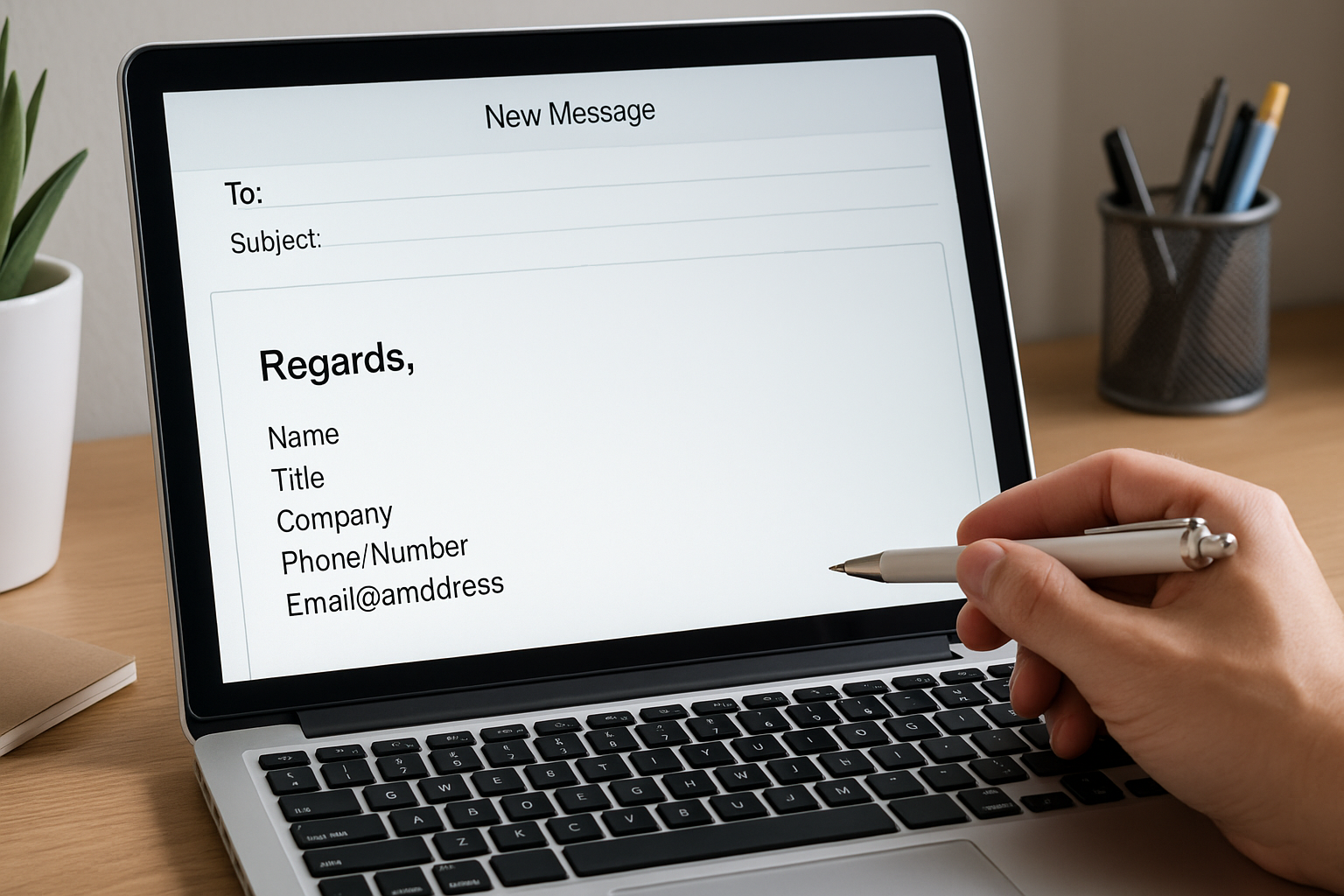
Inleiding: Waarom Zijn Professionele E-mail Handtekeningen Belangrijk?

Professionele e-mail handtekeningen geven een professionele uitstraling aan e-mails. Ze zorgen voor:

  1. Herkenning en Branding: Helpen bij merkconsistentie.
  2. Professionaliteit: Versterken de professionele indruk.
  3. Contactinformatie: Maken het eenvoudiger om contact op te nemen.
  4. Credibiliteit: Verhogen het vertrouwen bij de ontvanger.

Professionele handtekeningen geven duidelijke informatie en zorgen dat e-mails serieus genomen worden. Ze bieden een kans om bedrijfsgegevens, sociale media links, en andere belangrijke informatie te delen.

Essentiële Elementen van een Professionele E-mail Handtekening

Een professionele e-mail handtekening moet de juiste balans vinden tussen informatiedichtheid en eenvoud. Essentiële elementen zijn:

  1. Naam en functie: Duidelijk aangeven wie de afzender is.
  2. Bedrijfsnaam en logo: Versterkt merkherkenning.
  3. Contactinformatie:
    • Telefoonnummer
    • E-mailadres
    • Bedrijfsadres
  4. Website URL: Verschaft gemakkelijke toegang tot verdere informatie.
  5. Sociale media links: Bevat relevante bedrijfs-sociale media kanalen.
  6. Juridische disclaimers: Indien van toepassing, voor vertrouwelijkheid en gegevensbescherming.
  7. Logo’s of awards: Optioneel; voor extra professionele uitstraling.

Zorg ervoor dat de handtekening consistent is met de huisstijl en leesbaarheid behoudt op verschillende apparaten.

Het Belang van Contactinformatie

Contactinformatie in een e-mailhandtekening is cruciaal. Het biedt ontvangers eenvoudig toegang tot essentiële gegevens. Een goed ontworpen handtekening bevat:

  • Telefoonnummer: Voor directe communicatie.
  • E-mailadres: Voor efficiënte correspondentie.
  • Website: Voor meer informatie over het bedrijf.

Een e-mailhandtekening zonder contactinformatie kan verwarring veroorzaken. Het creëert ook een barrière voor verdere interactie. Helderheid en toegankelijkheid bevorderen professionele relaties en versterken vertrouwen. Zorg ervoor dat de informatie up-to-date is. Dit helpt bij het minimaliseren van miscommunicaties en toont professionaliteit.

De Kracht van Visueel Onderscheidende Elementen

Visuele elementen in een e-mailhandtekening zijn cruciaal om de aandacht van de ontvanger te trekken en het bedrijf te onderscheiden. Hier zijn enkele stappen om visuele impact te maximaliseren:

  1. Gebruik Logo’s: Een duidelijk en herkenbaar logo zorgt voor merkherkenning.
  2. Kleuren Palet: Kies kleuren die overeenkomen met de bedrijfshuisstijl.
  3. Sociale Media Iconen: Zorg voor iconen die linken naar bedrijfsprofielfoto’s.
  4. Scheidingslijnen: Maak gebruik van lijnen om verschillende secties overzichtelijk te houden.
  5. Typografie: Kies leesbare en professionele lettertypes.

“Visuele consistentie versterkt de professionele uitstraling en herkenbaarheid van een merk.”

Het toevoegen van sociale media links aan e-mail handtekeningen biedt talrijke voordelen. Om ze effectief te gebruiken, moeten deze richtlijnen gevolgd worden:

  1. Relevante Platforms Kiezen: Focus op platforms die belangrijk zijn voor de doelgroep zoals LinkedIn voor zakelijke relaties en Twitter voor snelle updates.
  2. Duidelijke Iconen Gebruiken: Gebruik herkenbare en uniforme pictogrammen voor elk platform.
  3. Positionering: Plaats de sociale media links onder de contactgegevens maar boven de disclaimer.
  4. Teasers en Call-to-Actions: Voeg korte teasers of uitnodigingen toe om de ontvanger aan te moedigen uw sociale media te volgen.

Een goed gebruik van sociale media links versterkt de online aanwezigheid en betrokkenheid.

Van Template naar Persoonlijke Handtekening: Tips en Trucs

Een effectieve overgang van een standaard template naar een persoonlijke e-mailhandtekening vereist aandacht voor detail en personalisatie. Hier zijn enkele tips:

  1. Kies een Professioneel Design:

    • Zorg voor een schone en overzichtelijke opmaak.
    • Gebruik een leesbaar lettertype.
  2. Voeg Persoonlijke Gegevens Toe:

    • Vermeld uw volledige naam en functie.
    • Voeg uw telefoonnummer en zakelijke e-mailadres toe.
  3. Bedrijfslogo en Sociale Media:

    • Voeg het bedrijfslogo toe voor branding.
    • Link naar uw LinkedIn-profiel en andere relevante sociale media.
  4. Juridische Informatie:

    • Voeg indien nodig een disclaimer of privacystatement toe.

      Consistentie in E-mail Handtekeningen binnen Bedrijfscommunicatie

Consistentie in e-mailhandtekeningen zorgt voor een uniforme bedrijfsuitstraling. Het gebruik van een vast sjabloon is essentieel. Een consistente stijl draagt bij aan de herkenbaarheid en professionaliteit van het bedrijf.

  • Sjabloon: Elke handtekening moet een standaardindeling volgen.
  • Kleuren en lettertypen: Gebruik bedrijfskleuren en leesbare lettertypen.
  • Logo en contactgegevens: Voeg het bedrijfslogo en consistente contactinformatie toe.
  • Juridische disclaimers: Zorg voor identieke juridische disclaimers in alle handtekeningen.
  • Sociale mediale: Voeg uniforme links naar sociale mediaprofielen toe.

Een professionele uitstraling vereist naleving van deze richtlijnen.

De Juiste Tools en Software voor Het Creëren van E-mail Handtekeningen

Voor het creëren van professionele e-mail handtekeningen zijn de juiste tools en software essentieel. Hier zijn enkele aanbevolen opties:

  1. Wisestamp - Een populaire keuze voor het maken van visueel aantrekkelijke handtekeningen.
  2. HubSpot - Biedt gratis tools voor het creëren en beheren van handtekeningen.
  3. Gimmio - Aanpasbare sjablonen om unieke handtekeningen te creëren.
  4. Exclaimer - Geavanceerde functies voor bedrijven, inclusief integratie met Microsoft 365.
  5. Rocketseed - Ideaal voor merkaanpassing en marketinggerichte handtekeningen.

Deze tools helpen bij consistentie, branding en het professioneler overkomen van e-mailcorrespondentie.

Volg de Regels: Wettelijke Voorwaarden en Beste Praktijken

Bij het opstellen van e-mail handtekeningen moet men voldoen aan wettelijke voorschriften en beste praktijken:

  1. Contactinformatie: Vermeld duidelijke contactinformatie, zoals bedrijfsnaam, adres, telefoonnummer.
  2. Disclaimer: Voeg een juridische disclaimer toe om misverstanden te vermijden.
  3. Privacy en AVG: Zorg dat de handtekening voldoet aan de Algemene Verordening Gegevensbescherming (AVG).
  4. Bedrijfscultuur: Houd de toon formeel en in lijn met de bedrijfscultuur.
  5. Uniformiteit: Gebruik consistente handtekeningen binnen het team.

Let op: Niet-naleving kan leiden tot juridische consequenties en reputatieschade.

Veelgemaakte Fouten en Hoe Deze te Vermijden

In veel e-mailhandtekeningen komen fouten voor die de effectiviteit ervan verminderen. Hier zijn enkele veelgemaakte fouten en tips om ze te vermijden:

  • Onvolledige Contactinformatie: Zorg voor volledige, up-to-date bedrijfsgegevens.

  • Te Veel Informatie: Beperk de handtekening tot essentiële details om verwarring te voorkomen.

  • Onprofessionele Afbeeldingen: Gebruik bedrijfslogo’s van hoge kwaliteit en vermijd selfies.

  • Gebrek aan Consistentie: Handhaaf een uniforme handtekening binnen het bedrijf.

  • Overmatige Opmaak: Houd het ontwerp eenvoudig en overzichtelijk voor leesbaarheid.

  • Uiterst Lange Handtekeningen: Hou het kort en bondig om professionaliteit te behouden.

    Voorbeelden van Inspirerende E-mail Handtekeningen

Een professionele e-mailhandtekening kan de indruk van een afzender aanzienlijk verbeteren. Hier zijn enkele voorbeelden die als inspiratie kunnen dienen:

  1. Directeuren en Managers:

    Met vriendelijke groet,
    Jan de Vries
    Algemeen Directeur | Bedrijfsnaam
    Telefoon: +31 6 12345678
    E-mail: [email protected]
    Website: www.bedrijf.nl
    
  2. Marketingprofessionals:

    Vriendelijke groet,
    Annemieke Bakker
    Marketing Manager | Bedrijfsnaam
    Follow us on LinkedIn: [LinkedIn Profiel]
    
  3. Creatieve Specialisten:

    Groeten,
    Sandra Jansen
    Grafisch Ontwerper | Bedrijfsnaam
    Bekijk mijn portfolio: www.portfolio.com
    
  4. Klantenservice:

    Beste klant,
    Peter Visser
    Klantenservicemedewerker | Bedrijfsnaam
    Telefoon: +31 6 87654321
    
  5. Technische Ondersteuning:

    Met vriendelijke groet,
    Lucas Mulder
    IT Support Specialist | Bedrijfsnaam
    

Gebruik consistente en professionele elementen in elke handtekening voor optimale impact.

Hoe Meet Je het Succes van Je E-mail Handtekening?

Het meten van succes begint bij het vaststellen van relevante KPI’s. Overweeg de volgende metrieken:

  • Click-through Rate (CTR): Het percentage ontvangers dat op links in de handtekening klikt.
  • Verkeer naar de Website: Het aantal websitebezoekers dat afkomstig is van e-mailhandtekeningen.
  • Conversies: Aantal verkopen of lead-aanmeldingen via links in handtekeningen.
  • Responstijd: Hoe snel mensen reageren op e-mails met versus zonder handtekeningen.
  • Social Media Engagement: Het aantal nieuwe volgers of likes via sociale mediapictogrammen in de handtekening.

Gebruik tools zoals Google Analytics en UTM-codes om deze gegevens te tracken.

Conclusie: De Winnende Formule voor Een Overtuigende E-mail Handtekening

Een overtuigende e-mail handtekening combineert professionaliteit en effectiviteit. Samengevat moet een winnende handtekening de volgende elementen bevatten:

  • Persoonlijke Informatie: Voornaam, achternaam, en functietitel.
  • Bedrijfsgegevens: Bedrijfsnaam, logo, en adres.
  • Contactinformatie: Telefoonnummer, e-mailadres, en eventueel een website.
  • Sociaal Bewijs: Links naar LinkedIn en andere relevante sociale netwerken.
  • Juridische Kennisgeving: Eventuele disclaimers of vertrouwelijkheidsverklaringen.

Een professionele e-mail handtekening versterkt het merk, vergroot de geloofwaardigheid en bevordert effectievere communicatie.

Hoe Gebruik Je De Zoekfunctie Op Je Computer?

Maximaal Profijt: Hoe Gebruik Je De Zoekfunctie Op Je Computer?

Hoe Verander Je De Taalinstellingen Op Je Computer?

Hier is een overzicht:

Inleiding: Het Belang van de Zoekfunctie

De zoekfunctie op een computer speelt een cruciale rol in het dagelijks gebruik van technologie. Deze functionaliteit stelt gebruikers in staat om snel en efficiënt informatie, bestanden en applicaties te vinden. In een tijdperk waar tijdsbeheer essentieel is, biedt de zoekfunctie aanzienlijke voordelen ten opzichte van handmatige zoekmethoden.

Efficiëntie en Tijdsbesparing

  • Snelheid: De zoekfunctie reduceert de tijd die nodig is om bestanden handmatig te vinden. Met enkele toetsaanslagen krijgt men direct toegang tot de gezochte informatie.
  • Automatisering: De zoekfunctie automatiseert het proces van het doorzoeken van mappen en submappen, wat de noodzaak van handmatige zoekopdrachten elimineert.

Verhoogde Productiviteit

  • Toegankelijkheid: De mogelijkheid om snel toegang te krijgen tot documenten, applicaties en instellingen verhoogt de algehele productiviteit van de gebruiker.
  • Multitasking: Gebruikers kunnen meerdere taken tegelijkertijd beheren doordat relevante informatie snel beschikbaar is.

Gebruiksvriendelijkheid

  • Intuïtief Design: Moderne zoekfuncties zijn ontworpen om gebruikersvriendelijk te zijn en vereisen minimale technische kennis.
  • Personalisatie: Veel zoekfuncties bieden gepersonaliseerde zoekresultaten gebaseerd op eerdere zoekopdrachten en gebruik.

Consistente Resultaten

  • Nauwkeurigheid: De zoekfunctie maakt gebruik van geavanceerde algoritmes om nauwkeurige en relevante zoekresultaten te geven.
  • Filteropties: Met geavanceerde zoekopties kunnen gebruikers hun zoekopdrachten verfijnen op basis van datum, bestandstype, en andere criteria.

Toepassingsgebieden

  • Bestandsbeheer: Van documenten tot mediabestanden, de zoekfunctie vereenvoudigt het beheer van grote hoeveelheden data.
  • Applicaties en Instellingen: Gebruikers kunnen snel specifieke instellingen aanpassen of programma’s openen zonder door talrijke menu’s te navigeren.

Veiligheidsaspecten

  • Beveiliging: Sommige zoekfuncties bieden de mogelijkheid om zoekopdrachten te coderen, wat zorgt voor extra veiligheid bij het zoeken naar gevoelige informatie.

In het algemeen transformeert de zoekfunctie de manier waarop gebruikers omgaan met hun computers, waardoor zij efficiënter, productiever en minder gefrustreerd raken door het zoeken naar informatie.

Basisprincipes van de Zoekfunctie

De zoekfunctie op een computer is een essentieel hulpmiddel voor gebruikers om snel informatie te vinden. Om optimaal gebruik te maken van deze functie, is het belangrijk om de basisprincipes te begrijpen.

Algoritmes en Indexering

De zoekfunctie maakt gebruik van complexe algoritmes en indexeringstechnieken:

  • Algoritmes: Deze bepalen de relevantie van zoekresultaten op basis van ingevoerde zoektermen.
  • Indexering: De computer creëert een index van bestanden en gegevens zodat deze sneller kunnen worden doorzocht.

Zoekwoordenspecificatie

Het specificeren van zoekwoorden kan de efficiëntie van de zoekopdracht aanzienlijk verbeteren. Enkele tips zijn:

  • Gebruik van sleutelwoorden: Specifieke termen in plaats van algemene woorden.
  • Boolean Operators: Termen zoals AND, OR en NOT om zoekopdrachten te verfijnen.
  • Aanhalingstekens: Gebruik aanhalingstekens om exacte zinsdelen te zoeken.

Filters en Categorieën

De zoekfunctie biedt vaak filters en categorieën waarmee gebruikers hun zoekopdracht kunnen beperken:

  • Datum: Filteren op datum om recente bestanden te vinden.
  • Bestandssoort: Specifieke type bestanden zoals documenten, afbeeldingen of video’s.
  • Grootte: Bestanden zoeken op basis van bestandsgrootte.

Geavanceerde Zoekopties

Voor een meer gedetailleerde zoekopdracht kunnen geavanceerde opties worden gebruikt:

  1. Metagegevens: Zoekopdrachten kunnen worden beperkt tot bepaalde metadata zoals auteur, titel of trefwoorden.
  2. Folderbasis: Specifieke mappen kunnen worden doorzocht.
  3. Reguliere expressies (RegEx): Voor gevorderde gebruikers die complexe zoekpatronen willen definiëren.

Relevantie en Rangschikking

Zoekresultaten worden gerangschikt op basis van relevantie, bepaald door:

  • Frequentie van termen: Hoe vaak de zoekterm in een document voorkomt.
  • Positie: Waar de term in het document voorkomt (kop, inleiding, etc.).
  • Context: De semantische context waarin de term gebruikt wordt.

Zoekgeschiedenis en Aanbevelingen

De zoekgeschiedenis kan nuttig zijn voor toekomstige zoekopdrachten:

  • Geschiedenis: Automatische opslaan van eerdere zoekopdrachten voor snelle toegang.
  • Aanbevelingen: Gebaseerd op eerdere zoekacties en gebruikersgedrag.

Door inzicht te krijgen in deze basisprincipes kan men de zoekfunctie op de computer efficiënter en effectiever gebruiken.

Een Zoekopdracht Starten: Stap-voor-Stap Gids

Het uitvoeren van een zoekopdracht op een computer kan aanzienlijk efficiënter en effectiever worden gemaakt door het volgen van een gestructureerde aanpak. Deze gids biedt een stap-voor-stap handleiding om het maximale uit de zoekfunctie van een computer te halen.

Stap 1: Open de Zoekfunctie

  1. Startmenu Gebruik:

    • Klik op het ‘Start’-menu in de linkerbenedenhoek van het scherm.
    • Selecteer het zoekvak of gebruik de sneltoets Windows + S.
  2. MacOS Spotlight:

    • Druk op Command + Space om Spotlight te openen.
    • Typ de zoekterm in het Spotlight-zoekvak.

Stap 2: Invoer van de Zoekterm

  1. Specifieke Termen Gebruik:

    • Typ specifieke en gerichte termen om de zoekresultaten te verfijnen.
  2. Booleaanse Operatoren:

    • Gebruik operatoren zoals AND, OR, en NOT om specifieke combinaties van termen te zoeken. Bijvoorbeeld, rapport AND verkoop om naar documenten over verkooprapporten te zoeken.

Stap 3: Filteren van Zoekresultaten

  1. Gebruik van Filters:

    • Maak gebruik van filters zoals datum, bestandstype, en locatie om de zoekresultaten verder te verfijnen.
    • Bijvoorbeeld, kies ‘Documenten’ als bestandstype voor een gerichte zoekopdracht naar tekstbestanden.
  2. Sorteren op Relevantie of Datum:

    • Sorteer de zoekresultaten op relevantie of recency om sneller het gewenste bestand te vinden.

Stap 4: Gebruik van Geavanceerde Zoekopties

  1. Bestandseigenschappen:

    • Maak gebruik van bestandseigenschappen zoals naam, grootte, en auteur om de zoekopdracht te verfijnen. Typ bijvoorbeeld naam:budget.xlsx om specifiek naar een bestand met deze naam te zoeken.
  2. Zoeken Binnen Inhoud:

    • Schakel de optie in om binnen de inhoud van bestanden te zoeken voor diepgaande resultaten. Dit is vooral nuttig voor documenten en e-mails.

Stap 5: Resultaten Evalueren

  1. Voorbeeldfunctie Gebruik:

    • Gebruik de voorbeeldfunctie om de inhoud van de gevonden bestanden te beoordelen zonder ze te openen.
  2. Meerdere Bestanden:

    • Houd Ctrl of Shift ingedrukt om meerdere bestanden te selecteren voor batch-acties zoals kopiëren of verplaatsen.

Stap 6: Actie Onderzoeken

  1. Resultaatbeheer:

    • Beheer de zoekresultaten door irrelevante bestanden te verwijderen of te verplaatsen naar een andere map.
  2. Notities en Follow-up:

    • Maak notities van belangrijke zoekresultaten en plan vervolgstappen indien nodig.

Door het volgen van deze stappen kan men zoekopdrachten op efficiënte en effectieve wijze beheren, wat leidt tot tijdsbesparing en een hogere productiviteit.

Geavanceerde Zoekopdrachten: Gebruik van Operators

Operators zijn krachtige hulpmiddelen die gebruikers in staat stellen om hun zoekopdrachten op de computer te verfijnen en nauwkeuriger te maken. Door deze operators goed te gebruiken, kan men gemakkelijk specifieke bestanden, mappen of informatie binnen een zeer korte tijd vinden.

Veelgebruikte Operators

  1. AND-Operator

    • Gebruik: Om resultaten te krijgen die alle opgegeven termen bevatten.
    • Voorbeeld: rapport AND kwartaal zoekt naar bestanden of documenten die zowel ‘rapport’ als ‘kwartaal’ bevatten.
  2. OR-Operator

    • Gebruik: Dit levert resultaten op die een of meer van de opgegeven termen bevatten.
    • Voorbeeld: jaarverslag OR financieel vindt bestanden die ofwel ‘jaarverslag’ of ‘financieel’ bevatten.
  3. NOT-Operator

    • Gebruik: Om resultaten uit te sluiten die een bepaalde term bevatten.
    • Voorbeeld: budget NOT 2021 geeft documenten die ‘budget’ bevatten maar de term ‘2021’ uitsluiten.
  4. ”” (aanhalingstekens)

    • Gebruik: Voor het exact matchen van zoektermen.
    • Voorbeeld: "strategisch plan" zoekt naar bestanden met precies die zin.
  5. *** (asterisk)**

    • Gebruik: Om alle mogelijke karakters of varianten van een woord in de zoekopdracht op te nemen.
    • Voorbeeld: strateg* zoekt naar ‘strategie’, ‘strategisch’, etc.
  6. () (haakjes)

    • Gebruik: Om complexere zoekopdrachten te structureren.
    • Voorbeeld: (jaarverslag OR financieel) AND 2022 zoekt naar bestanden die ‘jaarverslag’ of ‘financieel’ bevatten én ook ‘2022’.

Gebruik van Filters

  • Bestandstype

    • Zoek specifiek naar een bestandstype door het typen in de zoekbalk: ext:pdf, ext:docx, etc.
  • Datum

    • Zoek naar bestanden van een specifieke datum door date:2023-01-01 in te voeren.
  • Groepering

    • Combineer filters voor een preciezere zoekopdracht: ext:pdf AND date:2023-01-01.

Praktische Voorbeelden

Specifieke resultaten voor een project: projectnaam ext:docx AND date:2022-08*

Uitsluiting binnen een zoekopdracht: presentatie NOT "vorig jaar"

Een goede beheersing van deze operators verhoogt de efficiëntie en effectiviteit van zoekopdrachten aanzienlijk, waardoor men tijd bespaart en sneller toegang krijgt tot benodigde informatie.

Zoeken Binnen Specifieke Bestanden en Mappen

Het optimaliseren van de zoekfunctie binnen specifieke bestanden en mappen kan de efficiëntie van de gebruiker aanzienlijk verhogen. Windows biedt verschillende methoden om gerichter te zoeken naar informatie binnen bepaalde documenten of directories.

Gebruik van de Bestandsverkenner

De Bestandsverkenner in Windows is een krachtig hulpmiddel voor het doorzoeken van mappen en bestanden. Om dit te doen, volgt de gebruiker deze stappen:

  1. Open de Bestandsverkenner door op de map-icoon in de taakbalk te klikken.
  2. Navigeer naar de map waarin u wilt zoeken.
  3. Gebruik de zoekbalk aan de rechterbovenhoek van het venster om uw zoektermen in te voeren.
  4. Filters toepassen zoals bestandstype, grootte, en datum gewijzigd, om zoekresultaten te verfijnen.

Geavanceerde Zoekopties

Geavanceerde zoekopties kunnen de zoekervaring verder verbeteren door specifieke parameters toe te voegen:

  • Gebruik Wildcards: Speciale tekens zoals * en ? kunnen helpen bij het zoeken naar bestanden met vergelijkbare namen.
  • Zoekopdrachten opslaan: Doorzoekopdrachten kunnen worden opgeslagen voor toekomstig gebruik, wat tijd bespaart bij terugkerende zoekacties.
  • Content Search: Activeer inhoudszoekopties om binnen de tekst van documenten te zoeken. Dit is nuttig voor het vinden van informatie binnen Word-bestanden, PDF’s, en andere tekstbestanden.

Indexeringsopties

Het aanpassen van de indexeringsopties kan de snelheid en nauwkeurigheid van zoekopdrachten verbeteren. Indexering maakt het mogelijk om snelle zoekresultaten te bieden door vooraf bestanden te scannen:

  • Indexeringslocaties instellen: Selecteer specifieke mappen en locaties die moeten worden geïndexeerd.
  • Indexeringsopties toegang krijgen: Ga naar ‘Indexeringsopties’ in het Configuratiescherm.
  • Inclusief en exclusief beheren: Voeg mappen toe of verwijder ze uit de indexeringslijst om prestatieverbeteringen te realiseren.

Bestands-Eigenschappen Gebruiken

Bestandseigenschappen spelen een cruciale rol bij het efficiënt zoeken naar bestanden:

  • Tagging: Voeg tags toe aan bestanden om zoeken op sleutelwoorden eenvoudiger te maken.
  • Aangepaste Eigenschappen: Gebruik aangepaste velden en metadata om gestructureerde zoekopdrachten mogelijk te maken.

Door deze methoden te benutten, kan men snel en nauwkeurig informatie vinden in specifieke bestanden en mappen, wat leidt tot een productieve werkervaring op de computer.

Tips en Tricks voor Sneller Resultaten

Het gebruik van zoekfuncties op een computer kan efficiëntie aanzienlijk verhogen. Er zijn verschillende manieren om sneller en nauwkeuriger resultaten te krijgen. Hier zijn enkele praktische tips en tricks:

Gebruik Specifieke Zoekwoorden

Het gebruik van specifieke trefwoorden kan de zoekresultaten verfijnen:

  • Vermijd algemene termen; gebruik in plaats daarvan specifieke, beschrijvende woorden.
  • Probeer synoniemen of verwante termen als de eerste zoekopdracht niet de gewenste resultaten oplevert.

Gebruik Boolean-Operatoren

Boolean-operatoren zoals AND, OR en NOT helpen om zoekopdrachten te verfijnen:

  • AND: Beide termen moeten in het resultaat voorkomen. Bijvoorbeeld, marketing AND strategie.
  • OR: Minstens één van de termen moet aanwezig zijn. Bijvoorbeeld, content OR marketing.
  • NOT: Sluit specifieke termen uit. Bijvoorbeeld, marketing NOT social.

Filters en Geavanceerde Zoekopties

Veel besturingssystemen en applicaties bieden geavanceerde zoekopties:

  • Gebruik datumfilters om resultaten binnen een specifiek tijdsbestek te beperken.
  • Filter op bestandsformaat of locatie om sneller te vinden wat nodig is.

Sneltoetsen

Sneltoetsen kunnen de snelheid van zoekopdrachten aanzienlijk verhogen:

  • Ctrl + F: Om binnen een document te zoeken.
  • Windows + S: Voor snelle toegang tot de zoekbalk in Windows.
  • Cmd + Space: Voor Spotlight zoeken op een Mac.

Gebruik van Wildcards

Wildcards, zoals het asterisk-teken (*), kunnen helpen bij zoekopdrachten waarbij de exacte term onbekend is:

  • Bijvoorbeeld, het zoeken naar markt* kan resultaten opleveren zoals marketing, marktplaats, enz.

Indexering van Bestanden

Zorg ervoor dat bestanden goed geïndexeerd worden voor snellere zoekresultaten:

  • Controleer of de indexeringsfunctie in het besturingssysteem ingeschakeld is.
  • Voeg belangrijke mappen toe aan de indexeringslijst voor snelle toegang.

Sla Zoekopdrachten Op

In sommige applicaties is het mogelijk om zoekopdrachten op te slaan:

  • Sla vaak gebruikte zoekopdrachten op om tijd te besparen.
  • Gebruik snelkoppelingen naar opgeslagen zoekopdrachten via het bureaublad of specifieke applicaties.

Implementatie van deze strategieën kan de efficiëntie van zoekopdrachten op een computer aanzienlijk verbeteren, wat leidt tot snellere en betere resultaten.

Veelvoorkomende Problemen en Oplossingen

Bij het gebruik van zoekfuncties op een computer kunnen bepaalde problemen ontstaan. Hieronder worden enkele van de meest voorkomende problemen en hun mogelijke oplossingen besproken.

  1. Trage Zoekresultaten:

    • Oorzaak: Een verouderd besturingssysteem of onvoldoende geheugen.
    • Oplossing: Update het besturingssysteem en breid eventueel het werkgeheugen uit. Sluit onnodige programma’s om meer middelen vrij te maken.
  2. Zoekresultaten Niet Gevonden:

    • Oorzaak: Bestand is mogelijk verplaatst, verwijderd of hernoemd.
    • Oplossing: Controleer de prullenbak of recente mappen. Gebruik specifieke bestandsnamen of filters om gerichtere zoekopdrachten uit te voeren.
  3. Niet-indexering van Bestanden:

    • Oorzaak: Bestanden zijn niet opgenomen in de zoekindex.
    • Oplossing: Voeg de betreffende mappen handmatig toe aan de zoekindex via de systeeminstellingen. Herbouw de index indien nodig.
  4. Verkeerde Zoekwoordinvoer:

    • Oorzaak: Typfouten of onjuiste zoektermen.
    • Oplossing: Dubbelcheck de ingevoerde zoektermen. Maak gebruik van de zoekgeschiedenis voor correct ingevoerde termen.
  5. Toestemming Informatie:

    • Oorzaak: Beveiligingsinstellingen verhinderen toegang tot bepaalde mappen of bestanden.
    • Oplossing: Controleer en wijzig indien nodig de beveiligingsinstellingen van de betreffende mappen of bestanden om toegang toe te staan.
  6. Gecrashte Zoekfunctie:

    • Oorzaak: Software-bug of conflicterende applicaties.
    • Oplossing: Start de computer opnieuw op. Update de zoekapplicatie en voer een systeembestandscontrole uit om beschadigde systeemfbestanden te herstellen.
  7. Verouderde Software:

    • Oorzaak: Een gedateerde versie van de zoeksoftware.
    • Oplossing: Update de zoeksoftware naar de nieuwste versie om toegang te krijgen tot verbeterde functies en bugfixes.

Door deze veelvoorkomende problemen en oplossingen in acht te nemen, kunnen gebruikers alerter en effectiever omgaan met eventuele zoekproblemen.

Zoekfunctie Optimaliseren: Handige Tools en Software

Het verbeteren van de zoekfunctie op een computer kan aanzienlijk bijdragen aan tijdsbesparing en verhoogde productiviteit. Het gebruik van gespecialiseerde tools en software kan helpen de zoekfuncties te optimaliseren door snellere en meer gerichte zoekresultaten te bieden.

Tools voor Windows

  1. Everything:
    • Alles-indexeringstool die snelle zoekresultaten levert.
    • Gebruiksvriendelijke interface.
    • Zoekresultaten in real-time bijwerken.
  2. Listary:
    • Ondersteunt zoekopdrachten voor bestanden en mappen.
    • Integratie met Windows Verkenner en andere programma’s.
    • Maakt gebruik van snelkoppelingen om het zoekproces te versnellen.
  3. Agent Ransack:
    • Geavanceerde tekstzoekopties binnen bestanden.
    • Eenvoudige en snelle bestandszoekfunctie.
    • Ondersteuning van reguliere expressies voor complexe zoekopdrachten.

Tools voor MacOS

  1. Spotlight:
    • Standaard ingebouwde zoekfunctie in MacOS.
    • Bevat integraties met diverse andere Mac-applicaties.
    • Ondersteuning voor natural language search.
  2. HoudahSpot:
    • Krachtige zoektool voor het vinden van bestanden diep in het systeem.
    • Gebruikt makkelijke filteropties en zoekcriteria.
    • Optie om resultaten te groeperen en te sorteren.
  3. Alfred:
    • Combineert zoekfunctie met workflowautomatisering.
    • Ondersteuning voor aangepaste zoekopdrachten en snelkoppelingen.
    • Ingebouwde integraties met talloze applicaties en diensten.

Andere Bruikbare Software

  • DocFetcher:
    • Platformonafhankelijke desktop zoektool.
    • Open source en makkelijk te gebruiken.
    • Ondersteunt tekstgebaseerde zoekopdrachten binnen documenten.
  • Recoll:
    • Desktop full-text search tool.
    • Cross-platform compatibiliteit.
    • Aanpasbare indexering en zoekopties.

Tips voor Optimaal Gebruik

  1. Regelmatige Indexering:
    • Zorg voor regelmatige update van de zoekindex om accurate resultaten te behouden.
  2. Gebruik Filters:
    • Maak gebruik van diverse zoekfilters zoals datum, type en locatie om snel specifieke bestanden te vinden.
  3. Snelkoppelingen en Macro’s:
    • Implementeer snelkoppelingen en macro’s om herhalende zoekopdrachten te automatiseren en de efficiëntie te verhogen.

Met de juiste tools en software is het mogelijk de zoekfunctie aanzienlijk te verbeteren, ongeacht het besturingssysteem. Deze tools bieden niet alleen meer functionaliteit en aanpassing, maar ook een gebruiksvriendelijke benadering voor complexe zoekopdrachten.

Zoekresultaten Organiseren en Beheren

Effectief beheren van zoekresultaten is cruciaal voor maximale productiviteit. Hier zijn enkele methoden en technieken die men kan gebruiken:

Gebruik van Mappen en Categorieën

Het creëren van specifieke mappen en submappen helpt bij het indelen van gevonden bestanden op basis van hun type of relevantie.

  • Mappenstructuur: Maak mappen zoals “Projecten”, “Persoonlijk”, en “Werk” om bestanden en zoekresultaten te categoriseren.
  • Submappen: Binnen elke hoofdmap kunnen submappen bestaan voor verdere verfijning, bijvoorbeeld “Projecten > Klanten > 2023 Q1”.

Gebruik van Tags en Labels

Tags en labels bieden flexibele, niet-hiërarchische manieren om bestanden en zoekresultaten te organiseren.

  • Tags toewijzen: Voeg tags toe aan bestanden zoals “Belangrijk”, “Review Noodzakelijk”, of “Afgesloten”.
  • Zoekresultaten filteren: Gebruik tags in combinatie met zoektermen om snel gerichte resultaten te verkrijgen.

Gebruik van Metadata

Het benutten van metadata kan zoekresultaten aanzienlijk verbeteren.

  • Bestandskenmerken: Voeg beschrijvende metadata zoals auteur, datum en categorie toe aan bestanden.
  • Geavanceerde zoekopties: Gebruik geavanceerde zoekopties om te zoeken op basis van metadata, wat snellere en nauwkeurigere resultaten oplevert.

Gebruik van zoekopdrachten bewaren

Bewaar vaak gebruikte zoekopdrachten om tijd te besparen en consistentie te verzekeren.

  • Snelle toegang: Bewaar zoekopdrachten onder “Favorieten” of als “Gesaved zoekopdrachten” voor herhaald gebruik.
  • Automatische updates: Instellen van automatische updates zorgt ervoor dat nieuwe relevante bestanden automatisch verschijnen in bewaarde zoekopdrachten.

Integratie met cloud services

Integratie met cloud services kan zoekresultaten centraliseren en toegankelijker maken.

  • Cloudopslag: Gebruik platforms zoals Google Drive, Dropbox of OneDrive om bestanden te organiseren en te beheren.
  • Synchronisatie: Zorg voor synchronisatie tussen apparaten om altijd en overal toegang te hebben tot georganiseerde zoekresultaten.

Het toepassen van deze methoden zal de efficiëntie verbeteren en de zoekervaring optimaliseren voor elke gebruiker.

Praktijkvoorbeelden en Case Studies

Case Study 1: Documentbeheer in een MKB

Een middelgroot bedrijf beweerde dat hun productiviteit met 30% toenam na optimalisatie van de zoekfunctie. Door alle documenten systematisch te labelen en te categoriseren, konden werknemers binnen enkele seconden de benodigde bestanden vinden. Dit verbeterde niet alleen de efficiëntie, maar verminderde ook frustratie en tijdverlies.

Essentiële stappen die zij ondernamen:

  1. Documenten categoriseren: Documenten werden georganiseerd op klant, project, en datum.
  2. Tags toevoegen: Specifieke tags werden aan elk document toegevoegd om de zoekfunctie te verbeteren.
  3. Specifieke zoektermen gebruiken: Werknemers werden getraind om gerichte zoektermen te gebruiken.

Case Study 2: Persoonlijk Gebruik van Zoekfuncties

Een zelfstandig consultant ontdekte dat door het dagelijks gebruik van de zoekfunctie, hij meer tijd kon besteden aan klantinteracties en minder aan administratieve taken. Hij ontwikkelde een werkwijze waarbij alle klantinformatie, van e-mails tot facturen, via efficiënte zoekopdrachten gemakkelijk toegankelijk werd.

Belangrijke inzichten:

  • Templates creëren: Door standaard templates te gebruiken voor bestandsnamen werd het eenvoudiger om documenten te vinden.
  • Gebruik van filters: De consultant gebruikte filters zoals datums en bestandstype om zoekopdrachten te specificeren.
  • Sneltoetsen implementeren: Het gebruik van sneltoetsen voor de zoekfunctie verminderde de tijd die nodig was om documenten te lokaliseren.

Praktijkvoorbeeld: Onderwijsinstelling

Een grote onderwijsinstelling had problemen met het organiseren en lokaliseren van studiemateriaal. Na een grondige herziening van hun documentbeheersystemen, implementeerden ze een nieuw archiveringssysteem met verbeterde zoekfunctionaliteit. Dit leidde tot substantieel snellere voorbereidingstijd voor docenten en betere toegang tot studiemateriaal voor studenten.

Uitgevoerde strategieën:

  • Structuur herinrichten: Het herstructureren van de documentmap hiërarchie om logischer en intuïtiever te zijn.
  • Zoekindex optimaliseren: Het verbeteren van de indexatiemechanismen om relevantere zoekresultaten te verkrijgen.
  • Training organiseren: Het organiseren van trainingen voor docenten en studenten om hen te leren hoe ze de zoekfunctie optimaal konden gebruiken.

De implementatie van deze technieken en stratagemen in verschillende contexten toont de breedtoepasbaarheid en het potentieel voor verbetering van zowel zakelijke productiviteit als persoonlijke efficiëntie.

Conclusie: Maximaal Profijt Uit Je Zoekfunctie Halen

Het volledig benutten van de zoekfunctie op een computer kan aanzienlijke efficiëntiewinst opleveren. De eerste stap in het proces is het begrijpen van de mogelijkheden van het gebruikte besturingssysteem. Windows, macOS en Linux bieden allen unieke hulpmiddelen en functionaliteiten aan die geoptimaliseerd kunnen worden voor specifieke zoekopdrachten.

Vervolgens is het essentieel om te leren hoe sleutelwoorden en filters effectief ingezet kunnen worden. Sleutelwoorden moeten zo specifiek mogelijk zijn om de zoekresultaten te verfijnen. Daarbij kunnen operators zoals AND, OR en NOT helpen om criteria te combineren en te exclusiveren. Filteropties zoals datumbereik, bestandstype en maplocatie kunnen verder bijdragen aan gerichte zoekresultaten.

Het gebruik van sneltoetsen maakt het zoekproces sneller en efficiënter. Sneltoetsen zoals Ctrl + F (Windows) of Command + F (macOS) activeren de zoekfunctie binnen documenten en webbrowsers, waardoor tijd bespaard wordt.

Sommige systemen bieden de mogelijkheid van geavanceerde zoekopdrachten. Deze functies kunnen opdrachten herkennen zoals type:pdf, modified: this week, of size:>100MB, die helpen om zeer gerichte resultaten te verkrijgen.

Gebruikers kunnen baat hebben bij het organiseren van hun bestanden door logische en consistente naamgevingsconventies te gebruiken. Een georganiseerde mapstructuur maakt zoekopdrachten minder complex en verhoogt de vindbaarheid van bestanden.

Het regelmatig opschonen van het systeem verwijdert overbodige bestanden en voorkomt dat zoekopdrachten vervuild raken met irrelevante resultaten.

Voor wie meer functionaliteit nodig heeft, kan het nuttig zijn om gebruik te maken van derde partijen softwareprogramma’s zoals Copernic Desktop Search, Everything, of Spotlight. Deze programma’s bieden extra zoekmogelijkheden en snelheid die soms beter presteren dan ingebouwde zoekfuncties.

Veel gebruikers onderschatten de kracht van de ingebouwde zoekfunctionaliteiten van hun systemen. Door kennis en vaardigheden op dit gebied te verdiepen, kunnen ze niet alleen tijd besparen, maar ook hun productiviteit en nauwkeurigheid verbeteren.

In een zakelijke context betekent dit dat medewerkers sneller informatie kunnen vinden, wat bijdraagt aan beter geïnformeerde beslissingen en soepelere workflows. Profiteer optimaal van alle beschikbare zoektools om maximale efficiëntie te bereiken en een georganiseerd digitaal leven te onderhouden.

Hoe Verander Je De Taalinstellingen Op Je Computer?

Een Stapsgewijze Handleiding: Hoe Verander Je De Taalinstellingen Op Je Computer?

Hoe Verander Je De Taalinstellingen Op Je Computer?

Hier is een overzicht:

Introductie: Waarom De Taalinstellingen Aanpassen?

Het aanpassen van taalinstellingen op een computer kan aanzienlijk bijdragen aan een efficiëntere en prettigere gebruikerservaring. Dit proces is niet alleen nuttig voor persoonlijke voorkeuren, maar ook voor functionele doeleinden.

Redenen om de taalinstellingen aan te passen

  1. Toegankelijkheid:

    • Gebruikers kunnen hun primaire taal selecteren, waardoor de navigatie eenvoudiger wordt.
    • Dit is essentieel voor personen die de standaardtaal mogelijk niet volledig beheersen.
  2. Communicatie:

    • Het instellen van de juiste taal helpt bij betere communicatie met software en applicaties.
    • Vertaalde menu’s, waarschuwingen en meldingen verbeteren het begrip.
  3. Productiviteit:

    • Werken in een vertrouwde taal kan de efficiëntie verhogen.
    • Gebruikers vinden sneller de gewenste functies en opties.
  4. Interactie met software:

    • Veel software biedt aanvullende functies of beter support in specifieke talen.
    • Vertaalde hulppagina’s en documentaties verbeteren het gebruiksgemak.

Vaak voorkomende scenario’s

  • Nieuwe apparaten:

    • Bij het opstarten van een nieuw apparaat kan het noodzakelijk zijn om de taalinstellingen in te stellen.
    • Dit is vooral belangrijk voor internationaal aangekochte producten.
  • Meertalig gebruik:

    • Gebruikers die regelmatig in meerdere talen werken, kunnen eenvoudig schakelen tussen talen.
    • Dit is handig voor tweetalige huishoudens of werkplekken.
  • Softwarevereisten:

    • Sommige softwareprogramma’s werken optimaal in specifieke talen.
    • Updates en support worden vaak aangeboden in de taal van de software-instellingen.

Zakelijke Voordelen

  • Lokalisatie van content:

    • Bedrijven kunnen hun systemen afstemmen op de talen van hun werknemers.
    • Dit verhoogt de tevredenheid en betrokkenheid van medewerkers.
  • Klantgerichtheid:

    • Diensten en producten kunnen beter worden afgestemd op de taalvoorkeuren van klanten.
    • Dit heeft een directe impact op de klanttevredenheid en de gebruikservaring.

Facilitering van onderwijs en leren

  • Educatieve programma’s:

    • Studenten kunnen onderwijssoftware in een voorkeurs- of moedertaal gebruiken, wat het leerproces bevordert.
  • Taalverwerving:

    • Het aanpassen van taalinstellingen kan ook het leren van nieuwe talen ondersteunen.

Het veranderen van taalinstellingen kan dus niet alleen de algehele ervaring verbeteren, maar ook functionele voordelen bieden die de productiviteit, toegankelijkheid en tevredenheid verhogen.

Voorbereiding: Wat Je Nodig Hebt Voordat Je Begint

Om succesvol de taalinstellingen op een computer te veranderen, zijn er enkele noodzakelijke stappen en gereedschappen die men moet voorbereiden. Volg deze richtlijnen om ervoor te zorgen dat het proces soepel verloopt.

Toegang Tot Het Beheerdersaccount

Een belangrijke voorwaarde is toegang tot het beheerdersaccount van de computer. Zonder deze toegang kunnen bepaalde instellingen mogelijk niet worden gewijzigd.

Let op: Als je geen beheerderstoegang hebt, neem dan contact op met de persoon die dit wel heeft.

Internetverbinding

Een stabiele internetverbinding is vaak noodzakelijk, vooral als er taalpakketten moeten worden gedownload. Zorg ervoor dat de verbinding betrouwbaar is om onderbrekingen te voorkomen.

Rekeningen Opruimen

Voordat je begint, is het aan te raden om alle ongebruikte apps en bestanden te sluiten. Dit kan helpen om mogelijke conflicten of systeemvertragingen te vermijden tijdens het aanpassingsproces.

Benodigde Software En Stuurprogramma’s

Sommige wijzigingen in de taalinstellingen kunnen software-updates of nieuwe stuurprogramma’s vereisen. Zorg ervoor dat de laatste updates zijn geïnstalleerd door:

  1. Naar de instellingen te gaan.
  2. Te klikken op “Updates & Beveiliging.”
  3. Te zoeken naar beschikbare updates en deze te installeren.

Back-up Maken

Maak een back-up van belangrijke documenten en instellingen voordat je wijzigingen aanbrengt. Dit kan helpen om gegevensverlies te voorkomen als er iets misgaat.

  • Externe harde schijf of USB-stick.
  • Cloudopslagservices zoals Google Drive of OneDrive.

Instructies Raadplegen

Afhankelijk van het besturingssysteem dat gebruikt wordt (Windows, macOS, Linux), kunnen de stappen variëren. Raadpleeg dus de specifieke handleiding of officiële documentatie van het gebruikte besturingssysteem.

  1. Windows: Bezoek de Microsoft-ondersteuningspagina.
  2. macOS: Ga naar de Apple-supportwebsite.
  3. Linux: Raadpleeg de documentatie van de gebruikte distributie.

Tijd Inplannen

Plan voldoende tijd in om de veranderingen door te voeren. Sommige processen kunnen tijdrovend zijn, vooral als je meerdere taalpakketten moet installeren.

Tip: Het is handig om een tijdstip te kiezen waarop je de computer niet direct nodig hebt voor andere taken.

Door deze voorbereidingstips te volgen, kan men ervoor zorgen dat de wijziging van de taalinstellingen op de computer zonder problemen verloopt.

Stap 1: Toegang Krijgen Tot De Systeeminstellingen

Om te beginnen met het veranderen van de taalinstellingen op een computer, moet men eerst toegang krijgen tot de systeeminstellingen. Het proces varieert enigszins afhankelijk van het besturingssysteem dat wordt gebruikt. Hieronder worden de stappen beschreven voor zowel Windows als macOS.

Windows

  1. Startmenu Openen:

    • Links onderin de hoek van het scherm, klik op de startknop of druk op de Windows-toets op het toetsenbord.
  2. Instellingen Openen:

    • In het startmenu, klik op het tandwielpictogram om de instellingen te openen.
    • Alternatief: Typ “instellingen” in de zoekbalk en druk op Enter.
  3. Tijd en Taal Kiezen:

    • Binnen het Instellingen-menu, zoek en klik op “Tijd en taal”.
  4. Talen Sectie Openen:

    • Klik op “Regio en taal” in de linkerkolom.

macOS

  1. Systeemvoorkeuren Openen:

    • Klik op het Apple-logo linksboven in de menubalk.
    • Selecteer “Systeemvoorkeuren” uit het dropdown-menu.
  2. Taal En Regio Selecteren:

    • In het Systeemvoorkeuren-venster, klik op “Taal en regio”.

Algemene Opmerkingen

  • Beheerderstoegang:

    • Voor sommige wijzigingen is het mogelijk dat men beheerdersrechten nodig heeft. Zorg ervoor dat men zich kan aanmelden met een beheerdersaccount.
  • Toetsenbordindeling:

    • Het kan handig zijn om ook de toetsenbordindeling te controleren en aan te passen indien nodig. Dit kan meestal gevonden worden in hetzelfde menu of sub-menu.

Door deze stappen nauwkeurig te volgen, krijgt men eenvoudig toegang tot de systeeminstellingen van het besturingssysteem. Dit stelt men in staat om door te gaan naar de volgende stappen van het veranderen van de taalinstellingen.

Stap 2: De Juiste Taalopties Vinden

Bij het wijzigen van de taalinstellingen op een computer is het van essentieel belang om eerst de juiste taalopties te vinden. Dit proces kan enigszins variëren afhankelijk van het besturingssysteem dat wordt gebruikt. Hier zijn de specifieke stappen voor de meest voorkomende besturingssystemen:

Windows 10:

  1. Open Instellingen: Klik op het Startmenu en selecteer vervolgens het tandwielpictogram om de Instellingen te openen.
  2. Tijd en Taal: Ga naar Tijd en taal.
  3. Regio en Taal: Selecteer Regio en taal in het menu aan de linkerzijde.
  4. Taal toevoegen: Klik op Een taal toevoegen en kies de gewenste taal uit de lijst.

macOS:

  1. Systeemvoorkeuren: Klik op het Apple-menu linksboven en selecteer Systeemvoorkeuren.
  2. Taal en regio: Kies vervolgens Taal en regio.
  3. Talenlijst beheren: Klik op het plusteken (+) onderaan de lijst van gewenste talen om een nieuwe taal toe te voegen.
  4. Primair maken: Sleep de nieuwe taal naar de bovenkant van de lijst om deze als de primaire taal in te stellen.

Linux (Ubuntu):

  1. Instellingen openen: Klik op het App-menu en ga naar Instellingen.
  2. Regio en taal: Selecteer Regio en taal in het zijmenu.
  3. Taal toevoegen: Klik op Beheren naast Talen en voeg de gewenste taal toe.
  4. Primair instellen: Stel de nieuw toegevoegde taal in als de primaire taal door de volgorde te wijzigen.

Tip:

  • Administratieve rechten: Houd er rekening mee dat voor het veranderen van taalinstellingen vaak administratieve rechten nodig zijn. Zorg ervoor dat de gebruiker over de juiste rechten beschikt voordat de taalinstellingen worden gewijzigd.

Unieke taalopties:

  • Speciale karakters: Sommige talen, zoals Japans of Chinees, vereisen aanvullende taalpakketten of invoermethodes. Controleer of alle benodigde invoeropties zijn gedownload en ingesteld.
  • Taalcompatibiliteit: Niet alle software ondersteunt elke taal. Zorg ervoor dat cruciale applicaties compatibel zijn met de geselecteerde taal.

“Eenvoudige toegang tot meertalige opties helpt bij wereldwijde communicatie en samenwerking.”

Veelvoorkomende problemen:

  1. Onvolledige Taalpakketten: Soms kunnen taalpakketten onvolledig zijn, wat kan leiden tot gedeeltelijke vertalingen.
  2. Systeemherstart: Een herstart van het systeem kan nodig zijn om alle taalveranderingen correct toe te passen.

Deze stappen helpen bij het gemakkelijk vinden en instellen van de juiste taalopties op een computer, zodat de gebruikersinterface in de gewenste taal verschijnt.

Stap 3: De Primaire Taal Instellen

Dit deel van de handleiding laat zien hoe men de primaire taal van de computer instelt. Deze stap is essentieel om ervoor te zorgen dat de gebruikersinterface en de systeemmeldingen in de gewenste taal worden weergegeven. Afhankelijk van het besturingssysteem kunnen de stappen iets verschillen. Hier zijn de instructies voor de meest gebruikte besturingssystemen.

Windows

  1. Open Instellingen: Klik op het Startmenu en selecteer vervolgens het tandwielicoon om de Instellingen te openen.
  2. Ga naar Tijd & Taal: In het instellingenmenu, klik op “Tijd & taal”.
  3. Taal Selecteren: In het menu links klik op “Taal”.
  4. Toevoegen van een taal: Klik op “Een taal toevoegen”. Zoek de gewenste taal in de lijst en klik op “Volgende”.
  5. Installatie Voltooien: Volg de instructies om de taal te installeren. Zorg ervoor dat je de optie “Stel in als mijn weergavetaal” selecteert.
  6. Log Uit en In: Log uit en log weer in om de taalinstelling toe te passen op de gehele gebruikersinterface.

macOS

  1. Open Systeemvoorkeuren: Klik op het Apple-menu en selecteer “Systeemvoorkeuren”.
  2. Kies Taal en Regio: Klik op “Taal en Regio”.
  3. Taal Toevoegen: Klik op het plus-teken (+) onder de lijst van voorkeurstalen.
  4. Selecteer de Gewenste Taal: Kies de gewenste taal en klik op “Voeg Toe”.
  5. Als Primair Instellen: Versleep de nieuwe taal naar de top van de lijst om deze als de primaire taal in te stellen.
  6. Herstart nodig: Sommige veranderingen vereisen een herstart. Volg de meldingen om de wijziging te voltooien.

Linux (Ubuntu)

  1. Open Instellingen: Klik op het systeemmenu en selecteer “Instellingen”.
  2. Taleninstallatie: Ga naar “Regio & Taal”.
  3. Toevoegen van een taal: Klik op “Beheer geïnstalleerde talen” en vervolgens op “Talen toevoegen/verwijderen”.
  4. Selecteer Taal: Kies de gewenste taal uit de lijst en klik op “Toepassen”.
  5. Primair Taal Stellen: Ga terug naar “Regio en Taal” en stel de nieuwe taal in als de primaire taal onder “Talen”.

Tip: Het is raadzaam om altijd een reserve-taal te hebben ingesteld voor het geval een taalpakket corrupt raakt.

Met deze stappen kan men eenvoudig de primaire taalinstelling op de computer wijzigen, zodat de gebruikersinterface in de gewenste taal verschijnt.

Stap 4: Extra Talen Toevoegen En Beheren

Het toevoegen en beheren van extra talen op een computer kan de gebruikerservaring aanzienlijk verbeteren. Deze stap biedt de nodige instructies om dit proces effectief uit te voeren.

Talen Toevoegen

  1. Open de Instellingen:
    • Ga naar het startmenu en klik op het tandwielpictogram voor ‘Instellingen’.
  2. Naar Talen Instellingen Navigeren:
    • Selecteer de optie ‘Tijd en taal (Time & Language)’.
    • Klik vervolgens op ‘Taal (Language)’ in de zijbalk.
  3. Voeg een Voorkeurstaal Toe:
    • Klik op de knop ‘Een taal toevoegen (Add a language)’.
    • Zoek in de lijst naar de gewenste taal en selecteer deze.
    • Klik op ‘Volgende (Next)’ en volg de installatie-aanwijzingen.
  4. Pakket Downloaden:
    • Indien beschikbaar, zorg ervoor dat de taalpakketten en schrijfhulpmiddelen gedownload en geïnstalleerd worden.

Talen Beheren

  1. Voorkeurstalen Rangschikken:
    • In hetzelfde instellingenscherm kan de lijst met voorkeurstalen worden gewijzigd.
    • Versleep de talen om de volgorde van voorkeur aan te passen.
  2. Opties voor Elke Taal Bekijken:
    • Selecteer een taal en klik op ‘Opties (Options)’ om instellingen zoals toetsenbordindelingen en spraakherkenning te beheren.
  3. Talen Verwijderen:
    • Kies een taal uit de lijst en klik op ‘Verwijderen (Remove)’ om deze te verwijderen van de computer.

Geavanceerde Instellingen

  1. Administratieve Taalinstellingen:
    • Navigeer naar ‘Administratieve taalinstellingen (Administrative language settings)’ vanuit het taalinstellingenmenu voor verdere configuratie.
    • Hier kunnen systeeminstellingen zoals de standaardtaal voor gebruikersaccounts en welkomstschermen worden beheerd.
  2. Boord Resources:
    • Gebruik de ‘Bord Resources (Language Pack Management)’ voor een meer gedetailleerd beheer van geïnstalleerde taalpakketten.

Het correct instellen en beheren van talen zorgt ervoor dat de computer voldoet aan de individuele gebruikersbehoeften en voorkeuren. Volg deze stappen nauwkeurig om ervoor te zorgen dat alle gewenste talen correct toegevoegd en beheerd worden.

Stap 5: Toetsenbordconfiguraties Aanpassen

Voor het optimaal benutten van de nieuwe taalinstellingen, is het belangrijk om de toetsenbordconfiguraties aan te passen. Hierin worden de volgende stappen uiteengezet om dit proces te voltooien.

Windows

  1. Open de Instellingen:

    • Klik op de Start-knop en selecteer Instellingen.
    • Navigeer naar Tijd en taal.
  2. Kies Taal:

    • Klik op Taalopties onder de gewenste taal.
    • Klik op Voeg een toetsenbord toe en selecteer het juiste toetsenbord.
  3. Verwijder oude toetsenbordindelingen (optioneel):

    • In hetzelfde menu, klik op een oude toetsenbordindeling en selecteer Verwijderen.
  4. Toetsenbord wisselen:

    • Gebruik de toetscombinatie Windows + Spatiebalk om tussen toetsenborden te wisselen.

macOS

  1. Systeemvoorkeuren openen:

    • Klik op het Apple-menu en selecteer Systeemvoorkeuren.
    • Kies Toetsenbord.
  2. Invoermethoden beheren:

    • Ga naar het tabblad Invoerbronnen.
    • Klik op het +-symbool om een nieuwe invoermethode toe te voegen.
    • Selecteer de gewenste taal en klik op Voeg toe.
  3. Indeling verwijderen (optioneel):

    • Selecteer de oude invoermethode en klik op het --symbool om deze te verwijderen.
  4. Toetsenbord schakelen:

    • Gebruik de toetscombinatie Control + Spatiebalk om te schakelen tussen toetsenbordindelingen.

Linux (Ubuntu)

  1. Instellingen openen:

    • Klik op het Systeemmenu en selecteer Instellingen.
    • Navigeer naar Regio & Taal.
  2. Toetsenbordindeling toevoegen:

    • Klik op Beheren van ingabeopdrachten.
    • Klik op het +-teken en kies de gewenste indeling.
  3. Oude indeling verwijderen (optioneel):

    • Klik op de te verwijderen indeling en selecteer Verwijderen.
  4. Schakelen tussen indelingen:

    • Gebruik de toetscombinatie Super + Spatiebalk om tussen configuraties te wisselen.

Algemene Tips:

  • Houd toetscombinaties paraat: Het kennen van sneltoetsen om tussen indelingen te schakelen bespaart tijd.

  • Controleer toetsenbordstickers: Het kan handig zijn om stickers te kopen die de nieuwe indeling weergeven.

  • Oefen regelmatig: Regelmatig oefenen met de nieuwe indeling zal het gewenningsproces verkorten.

    Stap 6: Taalinstellingen Voor Apps En Software Wijzigen

Verschillende applicaties en software kunnen hun eigen taalvoorkeuren hebben die afzonderlijk moeten worden aangepast. Hieronder staan de stapsgewijze instructies voor het wijzigen van de taalinstellingen voor veelgebruikte software en apps:

Microsoft Office

  1. Open een Microsoft Office-applicatie (bijvoorbeeld Word, Excel, PowerPoint).
  2. Klik op Bestand en selecteer Opties.
  3. Ga naar de sectie Taal.
  4. Onder Office-taalvoorkeuren kiezen, kan men de gewenste weergavetaal en helptaal instellen.
  5. Klik op Toevoegen om een nieuwe taal toe te voegen.
  6. Zorg ervoor dat de gekozen taal is geselecteerd in de lijst en klik op Instellen als voorkeur.
  7. Bevestig de wijzigingen en herstart de applicatie indien nodig.

Adobe-software (bijvoorbeeld Photoshop)

  1. Open de Adobe Creative Cloud-app.
  2. Klik op het tandwielpictogram (Instellingen).
  3. Ga naar Voorkeuren.
  4. Ga naar de sectie Apps.
  5. Onder Installatietaal kan men de gewenste taal selecteren.
  6. Herstart de Adobe Creative Cloud-app om de wijzigingen toe te passen.

Web Browsers (Google Chrome)

  1. Open Google Chrome.
  2. Klik op het drie-puntjes-icoon (menu).
  3. Ga naar Instellingen.
  4. Scroll naar beneden en klik op Geavanceerd.
  5. Onder de sectie Talen, klik op Talen.
  6. Klik op Toevoegen en selecteer de gewenste taal.
  7. Zodra de taal is toegevoegd, klik op de drie-puntjes naast de taal en selecteer Weergeven in deze taal.
  8. Herstart de browser om de wijzigingen toe te passen.

Mobiele Apps

Voor mobiele apps dient men de taalinstellingen op het apparaatniveau te wijzigen, waarna de meeste apps automatisch de nieuwe taalinstellingen overnemen.

  1. Ga naar Instellingen op de mobiele telefoon.
  2. Selecteer Algemene instellingen of Systeem (verschillend per apparaat).
  3. Klik op Taal en invoer.
  4. Selecteer de gewenste taal uit de lijst.
  5. De meeste apps zullen nu automatisch de nieuwe taal gebruiken.

Bij gebruik van meerdere softwarepakketten is het nuttig om specifieke handleidingen te raadplegen, aangezien de taalinstellingen per programma kunnen variëren. Door de bovengenoemde stappen te volgen, kan men efficiënt de taalvoorkeuren van diverse applicaties aanpassen.

Stap 7: Displaytaal Voor Websites Instellen

Wanneer men regelmatig internationale websites bezoekt, kan het nuttig zijn om de displaytaal voor websites aan te passen. Dit kan helpen om taalbarrières te doorbreken en zorgt voor een betere gebruikerservaring. Hieronder volgen de stappen om de displaytaal voor websites in te stellen op verschillende browsers:

Google Chrome

  1. Open Google Chrome en klik op de drie verticale puntjes rechtsboven in het venster.
  2. Selecteer “Instellingen” in het dropdown-menu.
  3. Scroll naar beneden en klik op “Geavanceerd”.
  4. Zoek de sectie “Talen” en klik op “Taal”.
  5. Klik op “Talen toevoegen” en selecteer de gewenste talen uit de lijst.
  6. Versleep de talen om uw voorkeursvolgorde aan te geven. De bovenste taal is de standaardtaal voor websites.
  7. Vink de optie “Websites weergeven in deze taal” aan, indien beschikbaar.

Mozilla Firefox

  1. Open Mozilla Firefox en klik op de drie horizontale streepjes rechtsboven in het venster.
  2. Selecteer “Voorkeuren” of “Opties” in het menu.
  3. Ga naar de sectie “Algemeen”.
  4. Scroll naar beneden naar de sectie “Taal”.
  5. Klik op “Talen kiezen…”.
  6. Klik op “Een taal selecteren om toe te voegen” en kies de gewenste taal uit de lijst.
  7. Gebruik de pijltjes om de volgorde van de talen te wijzigen, waarbij de eerste taal de voorkeurstaal is.
  8. Klik op “OK” om de wijzigingen op te slaan.

Microsoft Edge

  1. Open Microsoft Edge en klik op de drie puntjes rechtsboven in het venster.
  2. Kies “Instellingen” in het menu.
  3. Klik op “Talen” in de zijbalk.
  4. Klik op “Talen toevoegen” en selecteer de gewenste taal.
  5. Versleep de talen om de voorkeurstaal voor websites in te stellen.
  6. Vink “Vertaalpagina’s altijd weergeven in deze taal” aan, indien van toepassing.

Safari

  1. Open Safari en ga naar “Voorkeuren” in het Safari-menu.
  2. Ga naar het tabblad “Talen”.
  3. Klik op het plus-symbool (+) om een nieuwe taal toe te voegen.
  4. Selecteer de gewenste taal en voeg deze toe aan de lijst.
  5. Versleep de talen om uw voorkeursvolgorde te bepalen.
  6. Sluit de voorkeuren om de wijzigingen door te voeren.

Met deze stappen kunnen gebruikers eenvoudig de displaytaal aanpassen voor een betere webervaring.

Stap 8: Meertalige Gebruikersaccounts Beheren

Beheer van meertalige gebruikersaccounts is essentieel voor organisaties en gezinnen die meerdere talen gebruiken. Het proces omvat verschillende belangrijke stappen:

  1. Accountinstellingen Toegang:

    • Ga naar het Configuratiescherm of Instellingen vanuit het Startmenu.
    • Selecteer Accounts of Gebruikersinstellingen.
  2. Nieuwe Gebruiker Toevoegen:

    • Klik op Familie en andere gebruikers.
    • Kies Voeg een andere gebruiker toe aan deze PC.
    • Volg de instructies om een nieuw account te maken.
  3. Wijzigen van de Taal Voor een Gebruikersaccount:

    • Log in op het specifieke gebruikersaccount waarvan de taal moet worden gewijzigd.
    • Ga naar Instellingen > Tijd en taal > Regio en taal.
    • Kies de gewenste taal uit de lijst.
    • Download de taalpakketten indien nodig.
  4. Installeren En Activeren Van Taalpakketten:

    • Ga naar Opties na het kiezen van de taal.
    • Installeer de taalpakketten en activeer de gewenste taal als weergavetaal voor Windows.
    • Log uit en log opnieuw in om de wijzigingen van kracht te laten worden.
  5. Aangepaste Taalinstellingen Voor Specifieke Apps:

    • Voor sommige toepassingen kan het nodig zijn om de taal binnen de app zelf aan te passen.
    • Open de toepassing en navigeer naar Instellingen of Voorkeuren.
    • Kies de taaloptie binnen de app.
  6. Ouderlijk Toezicht:

    • Bij gebruik van meertalige accounts in huishoudens met kinderen, kan Ouderlijk toezicht helpen.
    • Ga naar Instellingen > Accounts > Familie en andere gebruikers.
    • Voeg een kinderaccount toe en stel beperkingen en taalopties in.
  7. Schakelen Tussen Gebruikersaccounts:

    • Gebruik de Ctrl + Alt + Del toetsencombinatie en kies Gebruiker wisselen.
    • Of gebruik het Startmenu om van gebruiker te wisselen.
    • Selecteer de gewenste account vanuit het scherm en log in.
  8. Systeemupdates En Taalbeheer:

    • Zorg ervoor dat systeemupdates altijd zijn geïnstalleerd om compatibiliteit en prestaties te waarborgen.
    • Ga naar Instellingen > Update en beveiliging > Windows Update.
  9. Back-up En Herstel:

    • Maak regelmatig back-ups van belangrijke gegevens om gegevensverlies te voorkomen.
    • Gebruik ingebouwde tools zoals Bestandsgeschiedenis of externe softwareoplossingen.

Het beheren van meertalige gebruikersaccounts zorgt ervoor dat elke gebruiker zijn of haar voorkeurstaal kan gebruiken, wat de algemene gebruikerservaring verbetert.

Stap 9: Toepassingen Op Verschillende Besturingssystemen (Windows, MacOS, Linux)

Windows

  1. Instellingen Openen:

    • Klik op de Startknop.
    • Selecteer “Instellingen” (het tandwielpictogram).
  2. Tijd en Taal:

    • Klik op “Tijd en taal”.
    • Selecteer “Regio en taal” in het menu aan de linkerkant.
  3. Nieuwe Taal Toevoegen:

    • Klik op “Een taal toevoegen”.
    • Zoek en selecteer de gewenste taal.
  4. Nieuwe Taal Instellen:

    • Klik op de nieuw toegevoegde taal.
    • Selecteer “Instellen als standaard”.

MacOS

  1. Systeemvoorkeuren Openen:

    • Klik op het Apple-logo linksboven in de hoek.
    • Selecteer “Systeemvoorkeuren”.
  2. Taal en Regio:

    • Klik op “Taal en Regio”.
    • Klik op de plusknop (+) onderaan de lijst met voorkeurstalen.
  3. Nieuwe Taal Toevoegen:

    • Zoek en selecteer de gewenste taal.
    • Klik op “Voeg toe”.
  4. Nieuwe Taal Instellen:

    • Sleep de nieuw toegevoegde taal naar de top van de lijst.
    • Herstart de computer om de wijzigingen door te voeren.

Linux (bijvoorbeeld Ubuntu)

  1. Instellingen Openen:

    • Klik op het systeemmenu rechtsboven op het scherm.
    • Selecteer “Instellingen”.
  2. Regio en Taal:

    • Kies “Regio en taal” uit het menu.
  3. Taal Toevoegen:

    • Klik op “Taal toevoegen”.
    • Zoek en selecteer de gewenste taal.
  4. Nieuwe Taal Instellen:

    • Klik op “Instellen als standaard”.
    • Log uit en log weer in om de wijzigingen te activeren.

Extra Opties en Aanpassingen

Elke besturingssysteem biedt ook de mogelijkheid om toetsenbordindelingen te wijzigen. Dit kan nuttig zijn voor gebruikers die regelmatig in meerdere talen typen.

  • Windows:

    • In “Tijd en taal”, klik op opties binnen de nieuwe taal en selecteer de toetsenbordindeling.
  • MacOS:

    • In “Systeemvoorkeuren”, selecteer “Toetsenbord” en voeg nieuwe indelingen toe onder het tabblad “Invoerbronnen”.
  • Linux:

    • In “Regio en taal”, pas de invoerbronnen aan en selecteer de nieuwe indelingen.

Met deze stappen kunnen gebruikers het volledige potentieel van hun computers benutten door de interface in hun voorkeurstaal te veranderen.

Stap 10: Probleemoplossing: Veelvoorkomende Problemen En Oplossingen

Bij het aanpassen van de taalinstellingen op een computer kunnen verschillende problemen optreden. Hier volgen enkele veelvoorkomende problemen samen met hun oplossingen:

Veelvoorkomende Problemen

  1. Taal wordt niet weergegeven in de lijst met beschikbare talen
  2. Wijzigingen worden niet toegepast na herstarten
  3. Systeemmeldingen blijven in de oorspronkelijke taal
  4. Toetsenbordinstellingen komen niet overeen met de geselecteerde taal
  5. Onbekende fouten tijdens het wijzigen van instellingen

Oplossingen

1. Taal wordt niet weergegeven in de lijst met beschikbare talen

  • Controleer of de nieuwste updates voor het besturingssysteem zijn geïnstalleerd.
  • Download de benodigde taalpakketten vanuit de officiële bron van het besturingssysteem.

2. Wijzigingen worden niet toegepast na herstarten

  • Zorg ervoor dat de desbetreffende taal als standaardtaal is ingesteld.
  • Voer een volledige systeemherstart uit in plaats van een eenvoudige gebruikersafmelding.

3. Systeemmeldingen blijven in de oorspronkelijke taal

  • Controleer of alle onderdelen van het besturingssysteem zijn ingesteld op de nieuwe taal.
  • Wis de cache van het systeem voor taalinstellingen en probeer de wijzigingen opnieuw toe te passen.

4. Toetsenbordinstellingen komen niet overeen met de geselecteerde taal

  • Ga naar de toetsenbordinstellingen en selecteer de juiste toetsindeling voor de nieuwe taal.
  • Test de toetsenbordindeling om te verifiëren dat deze correct functioneert.

5. Onbekende fouten tijdens het wijzigen van instellingen

  • Raadpleeg de ondersteuningspagina’s van het besturingssysteem voor specifieke foutoplossingen.
  • Start de computer op in veilige modus en probeer de taalwijzigingen opnieuw toe te passen.

Deze richtlijnen helpen bij het oplossen van veelvoorkomende problemen tijdens het wijzigen van taalinstellingen op een computer en zorgen voor een soepelere gebruikerservaring.

Conclusie: Belang Van Correct Ingestelde Taalopties

Het correct instellen van taalopties op een computer is cruciaal voor gebruikersgemak en efficiëntie. Een goed ingestelde taaloptie zorgt ervoor dat communicatie helder en begrijpelijk blijft. Dit heeft verschillende voordelen, voornamelijk op het gebied van productiviteit en gebruikerservaring.

Ten eerste, biedt het de gebruiker een meer gepersonaliseerde omgeving. Wanneer de software en besturingssysteem in de moedertaal van de gebruiker zijn ingesteld, wordt navigatie gemakkelijker en sneller. Dit minimaliseert verwarring en vergissingen.

Daarnaast, ondersteunt een juiste taalinstelling betere compatibiliteit met diverse programma’s en toepassingen. Veel softwaretoepassingen detecteren de systeemtaal en stellen zich dienovereenkomstig in. Dit voorkomt mogelijke crashes of conflicten die kunnen optreden wanneer de software een andere taal gebruikt dan het besturingssysteem.

Ten derde, draagt het bij aan de toegankelijkheid van de computer. Voor gebruikers die afhankelijk zijn van spraakinvoertechnologie of schermlezers, is het essentieel dat de taalinstellingen overeenkomen met hun voorkeurstaal. Dit zorgt ervoor dat de technologie optimaal functioneert en nauwkeurig reageert op de gebruiker.

Ook draagt het bij aan het verminderen van technische problemen. Door de taalinstellingen correct in te stellen, worden fouten en misverstanden bij technische ondersteuning verminderd. Technische hulp kan sneller en effectiever worden verleend wanneer beide partijen dezelfde taal spreken.

Tot slot, heeft het een positieve invloed op de leerervaring. Dit is vooral belangrijk voor educatieve software en e-learning platforms. Een consistente en duidelijke weergave in de moedertaal helpt studenten beter te begrijpen en sneller te leren.

Door het belang van correct ingestelde taalopties te erkennen, kan men zorgen voor een soepeler en efficiënter gebruik van de computer. Dit benadrukt de noodzaak voor gebruikers om de taalinstellingen zorgvuldig te configureren en up-to-date te houden.

Hoe Herstel Je Verwijderde Bestanden Op Je Computer?

10 Effectieve Methoden Om Verwijderde Bestanden te Herstellen

Hoe Herstel Je Verwijderde Bestanden Op Je Computer?

Hier is een overzicht:

Inleiding tot het Herstellen van Verwijderde Bestanden

Het herstellen van verwijderde bestanden is een proces waarbij verloren gegevens worden teruggehaald na onopzettelijk verwijderen, formattering of andere vormen van gegevensverlies. Vaak kan dit nodig zijn vanwege menselijke fouten, softwarecrashes of zelfs virusaanvallen. In deze sectie worden verschillende aspecten van gegevensherstel besproken, inclusief veelvoorkomende situaties waarin het nodig kan zijn, en de technische principes die ten grondslag liggen aan het herstelproces.

Veelvoorkomende Oorzaken van Gegevensverlies

Er zijn verschillende oorzaken voor gegevensverlies, waaronder:

  • Onopzettelijk verwijderen: Dit is waarschijnlijk de meest voorkomende oorzaak van gegevensverlies. Een bestand kan per ongeluk worden verwijderd door een verkeerde muisklik of een slecht getimed druk op de Delete-toets.
  • Formattering: Soms wordt een harde schijf opnieuw geformatteerd, wat kan leiden tot het verlies van alle opgeslagen gegevens.
  • Systeemcrashes: Softwarefouten of hardwareproblemen kunnen leiden tot onverwachte systeemcrashes, waarbij bestanden verloren kunnen gaan.
  • Virusinfecties: Schadelijke software kan bestanden verwijderen, beschadigen of ontoegankelijk maken.

Technische Achtergrond

Gegevensherstel is mogelijk omdat de gegevens van een bestand niet direct van de schijf worden verwijderd wanneer het bestand wordt gewist. In plaats daarvan wordt de ruimte die het bestand inneemt gemarkeerd als beschikbaar voor nieuw gebruik. Totdat nieuwe gegevens die ruimte overschrijven, kunnen de originele gegevens meestal worden hersteld met behulp van gespecialiseerde software.

Fundamentele principes:

  1. Bestandssysteemstructuren: Besturingssystemen gebruiken bestandssystemen zoals NTFS, FAT32 of HFS+ om gegevens te organiseren en bij te houden waar bestanden zich bevinden. Begrijpen hoe deze systemen werken, is essentieel voor effectief gegevensherstel.
  2. Sectoren en clusters: Harde schijven zijn verdeeld in sectoren en clusters. Bij gegevensherstel richt men zich op deze basis eenheden om verloren gegevens terug te vinden.
  3. Journalen en logboeken: Sommige geavanceerde bestandssystemen maken gebruik van journaling om veranderingen bij te houden. Deze logboeken kunnen zeer nuttig zijn om te bepalen welke gegevens zijn gewijzigd en kunnen helpen bij herstelpogingen.

Voorbereidingen

Voor effectief herstel van gegevens moeten de volgende voorbereidingen worden getroffen:

  • Gebruikmaken van betrouwbare hulpmiddelen: Gebruik vertrouwde gegevensherstelsoftware van gerenommeerde leveranciers.

  • Voorkom verdere gegevensschade: Stop verdere gebruik van het apparaat om overschrijving van de verwijderde bestanden te voorkomen.

  • Back-up maken: Regelmatig back-ups maken is essentieel om gegevensverlies te minimaliseren.

    Hoe Verwijderde Bestanden Blijven Bestaan op Schijfruimte

Wanneer gebruikers bestanden verwijderen van hun harde schijven, zijn deze niet direct volledig verwijderd, zelfs als ze niet langer zichtbaar zijn via de bestandsverkenner. Dit proces kan worden verklaard door de manier waarop besturingssystemen omgaan met opslagruimte en gegevensverwijdering.

Bestandstoewijzing en -verwijdering

Wanneer een bestand wordt verwijderd:

  • Het besturingssysteem markeert de ruimte die door dit bestand werd bezet als “beschikbaar” voor nieuw gebruik.
  • In feite blijven de daadwerkelijke gegevens van het bestand intact op de schijf totdat ze door nieuwe gegevens worden overschreven.

Dit betekent dat de bits en bytes die het bestand vormen, blijven bestaan, tenzij ze actief worden overschreven door nieuwe gegevens of door een specifiekere beveiligingsmethode worden “gewist”.

Conventionele verwijderingsmethoden

Gangbare methoden om bestanden te verwijderen omvatten:

  • Verwijdering naar de prullenbak/recycle bin, wat slechts een tijdelijke opslag is. Bestanden kunnen makkelijk worden hersteld zolang ze zich hierin bevinden.
  • Permanente verwijdering via de bestandsverkenner, die de bestandsreferenties verwijdert doch de gegevens laat.

Onderscheid tussen logisch en fysiek wissen

Logisch wissen:

  • Verwijst naar het verwijderen van de toegangspunten (referenties) zonder de gegevens zelf te overschrijven.
  • Bestanden kunnen vaak eenvoudig worden hersteld met gegevensherstelsoftware.

Fysiek wissen:

  • Betekent het overschrijven van de schijfruimte met nieuwe gegevens.
  • Heeft als doel om het herstel van verwijderde gegevens onmogelijk te maken.

Dataherstelmogelijkheden

Het bestaan van verwijderde bestanden binnen de schijfruimte biedt mogelijkheden voor dataherstel. Professionele gegevensherstelsoftware kan de beschikbare schijfruimte scannen op eerder bestaande gegevenspatronen:

  • Door niet-gefragmenteerde delen van bestanden samen te voegen.
  • Zelfs beschadigde of gedeeltelijk overschreven bestanden kunnen soms gedeeltelijk worden hersteld.

Belang van schijfopruiming en beveiliging

Voor degenen die verwijderde gegevens permanent kwijt willen:

  • Het gebruik van schijfopruimingsprogramma’s of beveiligingssoftware die ruimte overschrijft met willekeurige gegevens kan doeltreffend zijn.
  • Dit vermindert de kans op herstel van verwijderde gegevens aanzienlijk.

Kritieke toepassingen

Dergelijke kennis is niet alleen nuttig voor alledaagse gebruikers, maar ook voor:

  • IT-beheerders die de integriteit van bedrijfsgegevens moeten waarborgen.
  • Wettelijke- en onderzoeksafdelingen die te maken hebben met gegevensbewaring en -vernietiging.

Samenvatting

Zo blijven verwijderde bestanden vaak bestaan op schijfruimte omdat de feitelijke gegevens niet onmiddellijk worden verwijderd, maar eerder de referenties naar deze gegevens. Dit biedt kansen voor gegevensherstel maar benadrukt ook de noodzaak van adequate beveiligingsmaatregelen voor gevoelige gegevens.

Belang van Regelmatige Back-ups

Regelmatige back-ups vormen de ruggengraat van een goed gegevensbeheer. Door routinematig back-ups te maken, kunnen organisaties en individuen hun gegevens beschermen tegen verlies, corruptie, en onbedoelde verwijdering. Hieronder worden enkele kernredenen uiteengezet waarom regelmatige back-ups essentieel zijn:

  • Bescherming tegen gegevensverlies: Ongeacht hoe zorgvuldig men met gegevens omgaat, blijven er altijd risico’s bestaan zoals hardware storingen, ransomware aanvallen, of menselijke fouten. Back-ups bieden een veilige hersteloptie.
  • Noodherstel: In geval van een systeemcrash of een ernstige storing kunnen back-ups helpen bij een snel herstel van kritieke gegevens, waardoor de downtime wordt geminimaliseerd en bedrijfscontinuïteit wordt gewaarborgd.
  • Versiebepaling: Regelmatige back-ups stellen gebruikers in staat om terug te keren naar eerder opgeslagen versies van bestanden. Dit kan bijzonder nuttig zijn bij het per ongeluk overschrijven van essentiële documenten.
  • Compliance en regelgeving: Veel bedrijfssectoren zijn gebonden aan wettelijke verplichtingen voor gegevensopslag en -bewaring. Regelmatige back-ups zorgen ervoor dat organisaties voldoen aan deze vereisten, voorkomend boetes en juridische complicaties.
  • Bescherming tegen malware: Met de toenemende dreiging van ransomware is het hebben van een back-up plan essentieel. Hierdoor kan men snel de controle terugwinnen over hun gegevens zonder losgeld te moeten betalen.

Implementatie en Beste Praktijken

Om de voordelen van back-ups ten volle te benutten, is het belangrijk om enkele beste praktijken in acht te nemen:

  1. Gebruik automatische back-up oplossingen: Automatisering vermindert de kans op menselijke fouten en zorgt ervoor dat back-ups consistent en op tijd worden uitgevoerd.
  2. Bewaar back-ups offsite: Lokale kopieën kunnen worden vernietigd bij rampen zoals brand of overstroming. Offsite back-ups bieden een extra beveiligingslaag.
  3. Test back-ups regelmatig: Het is niet voldoende om alleen back-ups te maken; men moet regelmatig controleren of de herstelprocessen daadwerkelijk werken.
  4. Versleutel back-upgegevens: Bescherm de inhoud van back-ups met encryptie om te voorkomen dat derden toegang krijgen tot gevoelige informatie.

Door het implementeren van deze beste praktijken kunnen zowel bedrijven als individuen de beveiliging en integriteit van hun gegevens waarborgen.

Gebruik van de Prullenbak of Herstel Hulpmiddelen

Wanneer bestanden per ongeluk zijn verwijderd, moet men eerst de prullenbak controleren. Bestanden die op traditionele wijze worden verwijderd, worden meestal eerst naar de prullenbak verplaatst voordat ze definitief worden verwijderd.

Controleer de Prullenbak

  1. Open de Prullenbak:
    • Dubbelklik op het prullenbakpictogram op het bureaublad.
  2. Zoek naar Verwijderde Bestanden:
    • Gebruik de zoekfunctie om specifieke bestanden te vinden.
    • Sorteer bestanden op verwijderingsdatum of bestandstype.
  3. Bestand Herstellen:
    • Klik met de rechtermuisknop op het gewenste bestand en kies “Herstellen”.
    • Het bestand wordt teruggezet naar de oorspronkelijke locatie.

Gebruik van Herstelsoftware

Indien het bestand niet in de prullenbak te vinden is, kunnen herstelhulpmiddelen nuttig zijn. Er zijn verschillende softwareprogramma’s beschikbaar die helpen verwijderde bestanden terug te halen.

Enkele Populaire Opties

  • Recuva:
    • Gebruikt een eenvoudige wizard om gebruikers door het herstelproces te leiden.
    • Herstelt bestanden van zowel harde schijven als externe apparaten.
  • EaseUS Data Recovery Wizard:
    • Biedt een gebruiksvriendelijke interface.
    • Ondersteunt verschillende bestandstypes en opslagapparaten.
  • Disk Drill:
    • Biedt uitgebreide herstelmogelijkheden.
    • Inclusief extra functies zoals gegevensbescherming en -back-up.

Stappen voor Softwaregebruik

  1. Download en Installeer Herstelsoftware:
    • Bezoek de officiële website van de gekozen software.
    • Volg de installatie-instructies zorgvuldig.
  2. Voer een Scan Uit:
    • Start de software en kies het opslagapparaat om te scannen.
    • Laat de software het apparaat doorzoeken naar verwijderde bestanden.
  3. Beoordeel en Herstel Bestanden:
    • Bekijk de scanresultaten.
    • Selecteer de bestanden die u wilt herstellen en kies de optie om ze terug te zetten.

Tips voor Effectief Herstel

  • Gebruik betrouwbare software:
    • Vermijd onbetrouwbare bronnen om verdere schade aan bestanden te voorkomen.
  • Snel handelen:
    • Hoe eerder men actie onderneemt, hoe groter de kans op succesvol herstel.
  • Back-up Praktijken:
    • Regelmatig back-ups maken minimaliseert het risico op gegevensverlies.

Door deze stappen te volgen, kan men efficiënt proberen verwijderde bestanden te herstellen met behulp van de prullenbak of gespecialiseerde herstelsoftware.

Herstellen met Gratis Data Recovery Software

Gratis data recovery software biedt een kosteneffectieve oplossing voor het herstellen van verwijderde bestanden. Hier volgt een overzicht van de stappen en aanbevolen programma’s die gebruikt kunnen worden.

Stappen om te Herstellen

  1. Download en Installeer een Data Recovery Tool

    • Kies een betrouwbare software.
    • Voer de installatie uit volgens de instructies op het scherm.
  2. Start de Software

    • Open de data recovery software.
    • Selecteer de optie om verloren bestanden te herstellen.
  3. Selecteer de Schijf of Partitie

    • Kies de schijf of partitie waar de bestanden zijn verwijderd.
    • Klik op ‘Scannen’ om te beginnen.
  4. Scan op Verwijderde Bestanden

    • Wacht tot de scan is voltooid.
    • Dit kan variëren van enkele minuten tot uren, afhankelijk van de schijfgrootte.
  5. Voorbeeld van Bestanden

    • Bekijk een voorbeeld van de gevonden bestanden om ervoor te zorgen dat ze de juiste zijn.
  6. Herstel en Opslaag de Bestanden

    • Selecteer de te herstellen bestanden.
    • Kies een opslaglocatie, bij voorkeur een andere schijf of partitie om overschrijving te voorkomen.

Aanbevolen Gratis Data Recovery Software

  • Recuva

    • Gebruikersvriendelijke interface.
    • Ondersteunt zowel harde schijven als externe opslagmedia.
  • EaseUS Data Recovery Wizard Free

    • Biedt geavanceerde scanopties.
    • Werkt met verschillende bestandssystemen zoals FAT en NTFS.
  • PhotoRec

    • Herstelt een breed scala aan bestandstypen.
    • Platformonafhankelijk en open-source.
  • Disk Drill

    • Gemakkelijk te gebruiken met een helder herstelproces.
    • Herstelt tot 500MB aan gegevens gratis.

Tips voor Het Gebruik van Gratis Software

  • Wees snel: Hoe sneller de software wordt gebruikt na dataverlies, hoe groter de kans op succesvol herstel.
  • Vermijd installatie op doelvolume: Installeer de software op een andere partitie dan degene waarvan gegevens moeten worden hersteld.
  • Voorkom overschrijven: Gebruik de computer minimaal totdat de herstelactie is uitgevoerd.

Door bovenstaande stappen zorgvuldig te volgen en gebruik te maken van betrouwbare gratis data recovery software, kan de kans op succesvol herstel van verwijderde bestanden aanzienlijk worden vergroot.

Professionele Data Recovery Software Oplossingen

Professionele data recovery software oplossingen bieden robuuste en effectieve methoden om verwijderde bestanden te herstellen, zelfs in de meest complexe scenario’s. Deze software is essentieel voor zowel bedrijven als particulieren die geconfronteerd worden met gegevensverlies. Hieronder worden enkele van de belangrijkste kenmerken en voordelen van professionele data recovery software besproken:

Belangrijke Kenmerken

  1. Geavanceerde Herstelalgoritmen
    Professionele software maakt gebruik van geavanceerde algoritmen om bestanden te traceren en te herstellen die onvindbaar zijn met standaardherstelmethoden.

  2. Ondersteuning voor Meerdere Bestandsformaten
    Ondersteunt een breed scala aan bestandsformaten, waaronder documenten, afbeeldingen, video’s en audio, wat flexibiliteit biedt in het herstelproces.

  3. Compatibiliteit met Diverse Opslagmedia
    Werkt met verschillende opslagmedia, zoals harde schijven, SSD’s, USB-sticks, geheugenkaarten en zelfs mobiele apparaten.

  4. Voorbeeldfunctie
    Biedt een previewfunctie die gebruikers in staat stelt om de inhoud van bestanden te bekijken voordat ze worden hersteld, zodat ze nauwkeurig kunnen selecteren wat ze willen terughalen.

  5. Gebruiksvriendelijke Interface
    User-friendly interface zorgt ervoor dat zelfs niet-technische gebruikers gemakkelijk door het herstelproces kunnen navigeren.

Voordelen

  • Snelle Herstelprocessen
    Door het gebruik van geavanceerde algoritmen en efficiënte scanmethoden kunnen bestanden snel worden hersteld zonder dat de integriteit ervan wordt aangetast.

  • Diepe Scanopties
    Naast de snelle scan, biedt de software diepe scanopties die in staat zijn om bestanden te vinden die moeilijk toegankelijk of goed verborgen zijn.

  • Optimaal Risicomanagement
    Minimaliseert het risico op gegevensverlies tijdens het herstelproces door een veilige lees- en herstelmodus.

  • Regelmatige Updates
    Wordt vaak bijgewerkt om te voldoen aan de nieuwste technologische eisen en om te zorgen voor maximale compatibiliteit en effectiviteit.

Aanbevolen Software

Er zijn verschillende aanbevolen softwareoplossingen beschikbaar die bekend staan om hun betrouwbaarheid en prestaties:

  1. EaseUS Data Recovery Wizard
    Bekend om zijn gebruiksvriendelijke interface en krachtige herstelmogelijkheden.

  2. Recuva
    Een budgetvriendelijke optie die toch een hoge mate van effectiviteit biedt.

  3. Stellar Data Recovery
    Uitgerust met een uitgebreid scala aan tools voor het specifieke herstel van verschillende bestandsformaten.

  4. Disk Drill
    Biedt een uitgebreide set functies inclusief bescherming tegen toekomstig gegevensverlies.

Door te investeren in professionele data recovery software kan men aanzienlijk voordeel halen door de zekerheid van succesvol gegevensherstel in diverse omstandigheden.

Voordelen en Nadelen van Cloud Back-up en Herstel

Cloud back-up en herstel biedt talloze voordelen en enkele nadelen. Het is essentieel om deze aspecten te overwegen bij de keuze voor een back-up en herstelmethode.

Voordelen

  1. Toegankelijkheid

    • Cloud back-ups zijn overal en altijd toegankelijk, mits er een internetverbinding is. Dit biedt flexibiliteit voor gebruikers om bestanden te herstellen zonder locatiegebonden beperkingen.
  2. Automatisering

    • Automatische en periodieke back-ups minimaliseren het risico van gegevensverlies. Gebruikers hoeven zich geen zorgen te maken over het handmatig uitvoeren van back-ups.
  3. Kostenbesparing

    • In vergelijking met fysieke opslagoplossingen kan cloud-opslag kosteneffectiever zijn. Er zijn minder aanschafkosten voor hardware en onderhoud is vaak inbegrepen in de abonnementskosten.
  4. Schaalbaarheid

    • Cloud-oplossingen bieden eenvoudige schaalbaarheid. Gebruikers kunnen hun opslagruimte vergroten of verkleinen op basis van hun behoeften zonder grote investeringen.
  5. Beveiliging

    • Veel cloud-diensten bieden geavanceerde beveiligingsmaatregelen zoals encryptie en tweefactorauthenticatie, wat de veiligheid van gegevens verbetert.

Nadelen

  1. Internetafhankelijkheid

    • Een stabiele en snelle internetverbinding is cruciaal voor de toegang tot en het herstel van gegevens via de cloud. Bij slechte internetverbinding kan het proces traag of problematisch zijn.
  2. Kosten op lange termijn

    • Hoewel initiële kosten laag kunnen zijn, kunnen de cumulatieve kosten van jarenlange abonnementsdiensten hoger uitvallen dan eenmalige uitgaven voor fysieke opslag.
  3. Beveiligingsrisico’s

    • Ondanks ingebouwde beveiligingen, zijn cloud-oplossingen niet volledig immuun voor cyberaanvallen en datalekken. Gevoelige gegevens in de cloud kunnen kwetsbaar zijn.
  4. Controle en Data Soevereiniteit

    • Gegevens die worden opgeslagen in de cloud worden beheerd door een derde partij, wat afhankelijkheid creëert en mogelijk zorgen over gegevenssoevereiniteit en naleving van regelgeving met zich meebrengt.
  5. Herstelduur

    • Het herstellen van grote hoeveelheden gegevens kan tijdrovend zijn, afhankelijk van de internetbandbreedte en de grootte van de back-up.

Het gebruik van cloud back-up en herstel vereist een zorgvuldige afweging van de genoemde voor- en nadelen om te bepalen of deze oplossing geschikt is voor de specifieke behoeften en omstandigheden van de gebruiker.

Herstel van Bestanden op een Geheugenkaart

Geheugenkaarten zijn onmisbaar voor het opslaan van gegevens in camera’s, smartphones en andere draagbare apparaten. Wanneer bestanden per ongeluk van een geheugenkaart worden verwijderd, kunnen ze vaak worden hersteld met de juiste methoden. Hieronder worden effectieve stappen en toolgebruik besproken voor het herstellen van bestanden.

1. Gebruik van Herstelsoftware

Verschillende softwareprogramma’s zijn speciaal ontworpen voor gegevensherstel op geheugenkaarten. Bekende tools zijn onder andere:

  • Recuva: Een gebruiksvriendelijke tool die eenvoudig verloren foto’s, muziek en andere bestanden kan herstellen.
  • EaseUS Data Recovery Wizard: Biedt een stapsgewijze begeleiding voor het herstellen van verloren gegevens.
  • Disk Drill: Ondersteunt een breed scala aan bestandstypen en biedt uitgebreide herstelopties.

2. Slimme Handelingen voorafgaand aan Herstel

  • Stop onmiddellijk met het gebruik van de kaart: Voorkom verdere gegevensschade door geen nieuwe gegevens op de kaart op te slaan.
  • Houd een back-up bij: Regelmatig kopiëren van bestanden naar een andere locatie voorkomt gegevensverlies in de toekomst.

3. Handmatige Methoden

  • Verbind de geheugenkaart met een computer: Gebruik een kaartlezer om toegang te krijgen tot de geheugenkaart.
  • Controleer de prullenbak: Soms worden verwijderde bestanden naar een prullenbak verplaatst voordat ze volledig worden verwijderd.

4. Commands via de Command Line Interface (CLI)

Voor gevorderde gebruikers kan de CLI ook nuttig zijn:

chkdsk [drive-letter]: /f
  • chkdsk: Deze opdracht kan helpen bij het repareren van de bestandstabel op een beschadigde geheugenkaart.

5. Professionele Hulp

Als bovenstaande methoden falen, kan het inschakelen van een gegevensherstelservice de aangewezen weg zijn:

  • Data Recovery Labs: Professionele diensten die met gespecialiseerde apparatuur complexe herstelopdrachten uitvoeren.
  • Inleveren bij gespecialiseerde winkels: Veel computerwinkels bieden servicemogelijkheden voor gegevensherstel aan.

6. Preventieve Maatregelen

Voorkomen is altijd beter dan genezen. Hier zijn een paar stappen die men kan nemen om gegevensverlies op geheugenkaarten te minimaliseren:

  • Regelmatige back-ups: Maak een gewoonte van het regelmatig kopiëren van belangrijke gegevens naar meerdere opslaglocaties.
  • Correct gebruiken van de ‘Verwijderen’ optie: Altijd veilig de geheugenkaart verwijderen via de softwareoptie op apparaten voor veilige het verwijderen.

Deze methoden kunnen helpen bij het herstellen van verwijderde bestanden op een geheugenkaart, waardoor belangrijke gegevens vaak gered kunnen worden.

Herstel van Verwijderde Bestanden op Mobiele Apparaten

Het herstellen van verwijderde bestanden op mobiele apparaten kan uitdagend zijn, maar verschillende methoden en hulpmiddelen kunnen worden gebruikt om dit proces te vergemakkelijken:

  1. Gebruik van Cloud Back-up Diensten:

    • Google Drive: Android-gebruikers kunnen verwijderde bestanden herstellen als ze gesynchroniseerd zijn met Google Drive.
    • iCloud Drive: iPhone-bezitters kunnen verwijderde bestanden herstellen via iCloud indien de back-upfunctie was ingeschakeld.
  2. Gegevensherstelsystemen:

    • Dr.Fone: Deze software ondersteunt zowel Android- als iOS-apparaten en biedt uitgebreide herstelfuncties.
    • DiskDigger: Beschikbaar voor Android-gebruikers, vereist root-toegang voor volledig herstel.
  3. Gebruik van Apparaat Back-up:

    • Google Back-up: Automatische back-upopties opgeslagen in Google-account kunnen bestanden herstellen.
    • iTunes Back-up: Voor iPhone-gebruikers kan een volledige back-up worden hersteld via iTunes.
  4. SD Kaart Herstel:

    • Recuva: Dit programma kan helpen bij het herstellen van bestanden vanaf SD-kaarten gebruikt in Android-apparaten.
    • EaseUS Data Recovery Wizard: Deze software biedt uitgebreide herstelopties voor geheugenkaarten.
  5. Alternatieve Apps:

    • Dumpster App: Werkt als een prullenbak voor Android en biedt een tijdelijke opslagplaats voor verwijderde bestanden.
    • Undeleter: Een andere optie voor Android die werkt via root-toegang voor diepgaand herstel.
  6. Handmatige Methodes:

    • USB-Veersleutels en Kabels: Verwijderde bestanden kunnen mogelijk teruggevonden worden door direct verbinding te maken met een computer en bestandssysteem te scannen.
  7. Gebruik van Fabrieksinstellingen:

    • Reset en Herstel: Sommige fabrikanten bieden opties om verwijderde gegevens te herstellen tijdens fabrieksreset processen.

“Het is essentieel om vroegtijdige stappen te ondernemen bij het verlies van gegevens om overschrijving van deze gegevens te voorkomen.”

  1. Forensische Methodes:

    • Professionele Herstelservices: Indien standaard softwaremethodes falen, kunnen professionele herstelbedrijven ingeschakeld worden voor complexere situaties.
  2. Ingebouwde Gereedschappen:

    • Bestandsonderzoek: Sommige Android- en iOS-apparaten hebben ingebouwde herstelopties voor beelden, video’s en documenten.
  3. Regelmatige Back-ups:

    • Proactieve Maatregelen: Regelmatig back-ups maken vermindert het risico op volledig gegevensverlies en vergemakkelijkt herstel bij onverwacht dataverlies.

Deze methoden en hulpmiddelen bieden uitgebreide opties om verwijderde bestanden te herstellen op mobiele apparaten en proberen dataverlies te minimaliseren door tijdig back-up en herstelopties te implementeren.

Het Inschakelen van Professionele Hulpdiensten

Het inschakelen van professionele hulpdiensten kan een van de meest effectieve methoden zijn voor het herstellen van verwijderde bestanden. Deze diensten beschikken over geavanceerde hulpmiddelen en expertise om bestanden te herstellen die anders mogelijk permanent verloren zouden gaan. Hier zijn enkele voordelen en stappen om professionele hulpdiensten in te schakelen:

Voordelen

  1. Geavanceerde Technologieën: Professionele datarecoverybedrijven gebruiken geavanceerde technologieën die verder gaan dan wat commerciële software kan bieden.
  2. Expertise en Ervaring: Deze diensten hebben experts in dienst die jarenlange ervaring hebben in het herstellen van gegevens van verschillende soorten opslagmedia.
  3. Hoge Succesratio: Door hun uitgebreide kennis en tools, hebben ze een hogere slaagkans bij het herstellen van verloren gegevens.
  4. Veiligheid: Professionele services bieden vaak een veilige en vertrouwelijke manier om gevoelige gegevens te herstellen zonder dat deze in verkeerde handen vallen.
  5. Tijdsefficiëntie: Hun geautomatiseerde en geoptimaliseerde processen zorgen voor snellere resultaten in vergelijking met benaderingen voor eigen herstel.

Stappen om Professionele Hulpdiensten in te Schakelen

  1. Onderzoek en Vergelijking: Doe grondig onderzoek naar verschillende dataverhuurbedrijven. Lees recensies en vergelijk prijzen en diensten.
  2. Contact en Consultatie: Neem contact op met de gekozen dienstverlener voor een consultatie. Veel bedrijven bieden gratis eerste consulten aan om de situatie te beoordelen.
  3. Evaluatie van de Situatie: De dienstverlener zal de aard van het dataverlies en het type opslagmedium evalueren.
  4. Kostenraming: Na de evaluatie ontvangt men een kostenraming voor de herstelprocedure. Dit kan variëren afhankelijk van de complexiteit en het benodigde gereedschap.
  5. Goedkeuring en Procedure: Na goedkeuring van de kostenraming, commenceert de dienstverlener met het herstelproces. Dit kan inclusief het openen van hardware en gebruik van geavanceerde herstelsoftware zijn.
  6. Ontvangst van Herstelde Gegevens: Na voltooiing ontvangt men de herstelde gegevens, meestal op een nieuwe opslagdrager die door de dienstverlener wordt verstrekt.

Let op: Het is van groot belang om onmiddellijk te stoppen met het gebruik van het apparaat waarop gegevens verloren zijn gegaan, om verdere schade of gegevensverlies te voorkomen.

Voorzorgsmaatregelen om Dataverlies in de Toekomst te Voorkomen

Het is cruciaal om proactieve maatregelen te nemen om toekomstig dataverlies te vermijden. Hieronder volgen enkele effectieve strategieën:

  1. Regelmatige Back-ups:

    • Het is essentieel om frequent back-ups van gegevens te maken. Dit kan handmatig of automatisch via back-upsoftware. Gebruik bij voorkeur externe harde schijven, clouddiensten of NAS (Network Attached Storage).
  2. Back-up Schema Implementeren:

    • Stel een vast schema in voor back-ups, bijvoorbeeld dagelijks of wekelijks. Dit zorgt ervoor dat recente gegevens altijd veilig zijn, ongeacht onverwachte gebeurtenissen zoals hardwarestoringen of cyberaanvallen.
  3. Gegevensversleuteling:

    • Versleutel alle gevoelige informatie. Versleuteling zorgt ervoor dat zelfs als gegevens in verkeerde handen vallen, ze onleesbaar blijven zonder de juiste decryptiesleutels.
  4. Up-to-date Beveiligingssoftware:

    • Installeer en onderhoud antivirus- en anti-malwareprogramma’s. Deze hulpprogramma’s bieden bescherming tegen potentiële bedreigingen, waaronder ransomware die gegevens kan vernietigen of gijzelen.
  5. Versiebeheer:

    • Gebruik versiebeheer voor bestanden. Dit maakt het mogelijk om eerdere versies van documenten te herstellen, wat handig kan zijn als recente wijzigingen ongewild dataverlies veroorzaken.
  6. Training en Bewustwording:

    • Zorg ervoor dat alle medewerkers goed getraind zijn in gegevensbeveiliging en back-upprocedures. Bewustwording van cyberdreigingen en goede praktijken voor gegevenshandling is essentieel.
  7. Redundantie:

    • Schaf meerdere opslagoplossingen aan. Naast lokale back-ups, overweeg off-site back-ups voor extra bescherming. Meerdere kopieën van belangrijke bestanden op verschillende locaties verkleinen de kans op totaal dataverlies.
  8. Controleer Back-ups:

    • Test regelmatig of de back-up herstelprocedures goed werken. Alleen back-ups maken is niet voldoende; gecontroleerde en werkende back-ups kunnen cruciaal zijn in noodgevallen.
  9. Fysieke Beveiliging:

    • Beveilig fysieke opslagmedia. Dit kan gaan van eenvoudige maatregelen, zoals afsluitbare kasten, tot meer geavanceerde oplossingen zoals biometrische toegangscontrole tot serverruimtes.
  10. Cloudopslag Betrouwbaarheid:

    • Kies voor gerenommeerde en betrouwbare clouddiensten. Controleer wat de beleid en garanties zijn rond data-integriteit en -herstel van de gekozen cloudprovider.

Deze voorzorgsmaatregelen kunnen aanzienlijke bescherming bieden tegen dataverlies, waarbij het belangrijk is om regelmatig te evalueren en bij te werken aan de nieuwe eisen en bedreigingen.

Hoe Verwijder Je Ongewenste E-mail Abonnementen?

Eenvoudige Stappen om Ongewenste E-mail Abonnementen te Verwijderen

Hoe Verwijder Je Ongewenste E-mail Abonnementen?

Hier is een overzicht:

Inleiding: Waarom Ongewenste E-mails een Probleem zijn

Ongewenste e-mails, vaak spam genoemd, zijn een wijdverspreid probleem dat zowel bedrijven als particulieren treft. Ze kunnen leiden tot verschillende complicaties en uitdagingen, die elk een negatieve impact hebben op de dagelijkse activiteiten en de algehele productiviteit. Dit deel van het artikel bespreekt de redenen waarom ongewenste e-mails een serieus probleem zijn en waarom het noodzakelijk is om actie te ondernemen.

Verlies van Tijd en Productiviteit

  • Opruimen van de inbox: Het handmatig verwijderen van ongewenste e-mails kost kostbare tijd. Dit vermindert de tijd die besteed kan worden aan belangrijke taken.
  • Overvolle inbox: Een constante stroom van ongewenste e-mails kan het moeilijk maken om de daadwerkelijke belangrijke e-mailberichten te identificeren en op tijd te beantwoorden.

Beveiligingsrisico’s

  • Phishing en malware: Veel ongewenste e-mails bevatten links naar phishingwebsites of geïnfecteerde bijlagen. Deze kunnen leiden tot verlies van persoonlijke gegevens of infectie van IT-systemen met malware.
  • Vertrouwensverlies: Wanneer mensen voortdurend ongewenste e-mails ontvangen, kan dit leiden tot een afname in vertrouwen in het e-mailsysteem van een organisatie.

Financiële Gevolgen

  • Inkomend verkeer: Ongewenste e-mails nemen bandbreedte in beslag en kunnen leiden tot hogere kosten voor dataverkeer en opslag.
  • Reputatieschade: Als een bedrijf wordt gezien als een bron van spam, kan dit negatieve gevolgen hebben voor de reputatie en uiteindelijk leiden tot omzetverlies.

Milieu-impact

  • Energieverbruik: Het continu ontvangen, verwerken en verwijderen van ongewenste e-mails verbruikt aanzienlijke hoeveelheden energie, wat een negatieve invloed heeft op het milieu.
  • Verlies van bronnen: De infrastructuur die nodig is om ongewenste e-mails te beheren vereist hardware en technologie die anders effectiever gebruikt hadden kunnen worden.

Professionele en persoonlijke e-mailgebruikers moeten zich bewust zijn van deze problemen om de hinder van ongewenste e-mails effectief aan te pakken. Door beter begrip wordt het eenvoudiger om passende maatregelen te nemen om de instroom van ongewenste berichten te verminderen of volledig te elimineren.

De Gevaren van Ongewenste E-mails

Ongewenste e-mails, ook wel bekend als spam, kunnen aanzienlijke risico’s en nadelen met zich meebrengen voor zowel privépersonen als bedrijven. De potentiële gevaren zijn divers en kunnen ernstige gevolgen hebben voor de veiligheid en efficiëntie. Hier zijn enkele belangrijke gevaren van ongewenste e-mails:

Cyberbeveiligingsrisico’s

  1. Phishing-aanvallen: Spam-e-mails bevatten vaak phishing-links die ontvangers naar frauduleuze websites leiden die persoonlijke of financiële informatie proberen te stelen.
  2. Malware-infecties: Ongewenste e-mails kunnen malware bijlagen bevatten die, indien geopend, computersystemen kunnen infecteren en schade kunnen veroorzaken, variërend van gegevensverlies tot volledige systeemuitval.

Tijd- en Productiviteitsverlies

  1. Inbox-overbelasting: Een overweldigende hoeveelheid ongewenste e-mails kan inboxen vol laten lopen, waardoor belangrijke e-mails over het hoofd gezien kunnen worden.
  2. Resource-verspilling: Het handmatig verwijderen van spam neemt kostbare tijd in beslag en leid af van productieve taken.

Risico’s op Bedrijven

  1. Informatielekken: Phishing-e-mails kunnen leiden tot datalekken waarbij vertrouwelijke bedrijfsinformatie naar onbevoegde partijen lekt.
  2. Kostbare hersteltijd: Het herstellen van systemen na een malware-aanval kan aanzienlijke tijd en middelen kosten, en kan bedrijfsactiviteiten ernstig verstoren.

Financiële Verliezen

  1. Fraude: Phishing-aanvallen kunnen leiden tot financiële fraude waarbij bankrekeningen worden leeggehaald of kredietkaarten worden misbruikt.
  2. Herstelkosten: Het oplossen van de schade veroorzaakt door malware en phishing kan leiden tot hoge herstelkosten voor zowel individuen als bedrijven.

Schade aan Reputatie

  1. Verlies van klantenvertrouwen: Als een bedrijf slachtoffer wordt van cybercriminaliteit via spam, kan dit leiden tot verlies van klantenvertrouwen en merkwaarde.
  2. Publieke verlegenheid: Het is niet ongewoon dat inbreuken op de beveiliging breed worden gecommuniceerd in de media, wat leidt tot publieke verlegenheid en imagoschade.

Overtreding van Wetten en Regelgevingen

  1. Nalevingsproblemen: Sommige landen kennen strikte regelgeving inzake gegevensbescherming zoals de GDPR. Overtredingen door inadequate e-mailbeveiliging kunnen leiden tot zware boetes.
  2. Juridische gevolgen: Ernstige gevallen van datalekken kunnen juridische gevolgen hebben, zoals rechtszaken en andere juridische stappen.

Gezien deze uiteenlopende gevaren, is het essentieel om maatregelen te nemen voor het effectief beheren en verwijderen van ongewenste e-mailabonnementen.

De Basisprincipes van het Verwijderen van Ongewenste E-mail Abonnementen

Het verwijderen van ongewenste e-mail abonnementen kan het digitale leven aanzienlijk vereenvoudigen. Hier zijn de basisprincipes die gebruikers moeten volgen om dit efficiënt en effectief te doen:

1. Identificeer ongewenste e-mails

  • Controleer de inbox: Scan regelmatig de inbox om te identificeren welke e-mails ongewenst zijn.
  • Categoriseer e-mails: Groepeer e-mails op basis van relevantie en frequentie. Noteer welke e-mails herhaaldelijk als ongewenst worden beschouwd.

2. Gebruik ingebouwde functies in e-mailclients

  • “Afmelden” link: Veel commerciële e-mails bevatten een “Afmelden” link onderaan de e-mail. Het klikken hierop leidt vaak tot het eenvoudig verwijderen van het abonnement.
  • Spam markeren: Markeer e-mails als spam om ze automatisch naar de spamfolder te verplaatsen.

3. Gebruik van softwaretools

  • E-mailbeheertools: Software zoals Unroll.me en Clean Email kunnen automatische oplossingen bieden om in bulk af te melden van ongewenste e-mails.
  • Automatische filters: Stel regels in de e-mailclient in om ongewenste e-mails automatisch te verplaatsen of verwijderen.

4. Periodiek onderhoud

  • Inbox opschonen: Maak het een gewoonte om eens per maand de inbox op te schonen door ongewenste e-mails te verwijderen.
  • Vernieuwing van abonnementen: Af en toe is het handig om opnieuw te kijken naar bestaande abonnementen en te beslissen of zij nog relevant zijn.

5. Proactief omgaan met nieuwe abonnementen

  • Gebruik alternatieve e-mails: Overweeg het gebruik van een apart e-mailadres voor nieuwsbrieven en commerciële e-mails, zodat de primaire inbox schoon blijft.
  • Bevestiging aanvragen: Bij het aanmelden voor nieuwe diensten, zorg ervoor dat er een bevestigingsstap is om te voorkomen dat ongewenste e-mails automatisch worden ontvangen.

Door deze basisprincipes te volgen, kan men ongevraagde e-mails effectief beheren en verwijderen. Dit leidt tot een overzichtelijkere inbox, minder stress en een productievere digitale omgeving.

Gebruik van E-mail Filters en Spammap

Het effectief gebruik van e-mailfilters en de spammap kan aanzienlijk bijdragen aan het verminderen van ongewenste e-mailabonnementen. Hier zijn enkele stappen die gevolgd kunnen worden:

E-mailfilters Instellen

  1. Open de E-mailinstellingen: Ga naar de instellingen van uw e-mailclient.
  2. Vind het Filter- of Regelssectie: Zoek naar een sectie genaamd “Filters” of “Regels”.
  3. Creeër een Nieuw Filter: Klik op ‘Nieuw filter maken’ om een nieuw filter in te stellen.
  4. Stel Voorwaarden In: Kies de voorwaarden voor het filter, zoals “Van” voor specifieke afzenders of “Onderwerp” voor specifieke woorden.
  5. Acties Selecteren: Kies de actie die moet worden ondernomen wanneer de voorwaarden worden voldaan, bijvoorbeeld “Verplaats naar map” of “Verwijder”.

Voorbeelden van Filtervoorwaarden

  • Afzender: [email protected]
  • Onderwerp bevat: “Nieuwsbrief”, “Korting”, “Aanbieding”
  • Bevat woorden: “Afmelden”, “Unsubscribe”, “Klik hier”

E-mailfilters Testen

Voordat een filter volledig wordt geactiveerd, is het raadzaam om het te testen om te verifiëren of het correct werkt. Dit kan gedaan worden door:

  1. Verstuur een Test E-mail: Maak een test e-mail die voldoet aan de ingestelde voorwaarden.
  2. Controleer Acties: Zorg ervoor dat de e-mail verplaatst of verwijderd wordt zoals bedoeld.

Gebruik van de Spammap

  1. Controleer Regelmatig: Regelmatig controleren van de spammap kan helpen bij het identificeren van legitieme e-mails die per ongeluk als spam zijn geklasseerd.
  2. Markeer als Geen Spam: Markeer legitieme e-mails als “Geen spam” om te voorkomen dat ze in de toekomst verkeerd worden gefilterd.
  3. Leer Spamdetection: Veel e-mailservices gebruiken machine learning om spam te detecteren. Door systematisch ongewenste berichten in de spammap te plaatsen, helpt men het systeem om toekomstige spamberichten beter te herkennen.

Automation

E-mailfilters en spammapfuncties kunnen in hoge mate worden geautomatiseerd. Het loont de moeite om:

  • Automatische Updates: Deze in te schakelen zodat filters relevant blijven.
  • Filterregels Optimaliseren: Regelmatig te controleren en te optimaliseren om veranderende spamstrategieën aan te pakken.

“Het beheer van e-mails kan drastisch worden verbeterd door het effectief toepassen van filters en gebruik te maken van de spammap.”

Door de hierboven beschreven stappen te volgen, kan een aanzienlijke vermindering van ongewenste e-mailabonnementen worden gerealiseerd, waardoor de mailbox efficiënter en ordelijker blijft.

Afmelden van Nieuwsbrieven en Promotionele E-mails

Het afmelden van ongewenste nieuwsbrieven en promotionele e-mails kan een eenvoudige en effectieve manier zijn om de e-mailinbox schoon en georganiseerd te houden. Dit proces kan variëren afhankelijk van de e-mailprovider en de configuratie van de abonnementen. Hieronder volgen de stappen om u af te melden voor nieuwsbrieven en promotionele e-mails.

  1. Zoek de afmeldlink: Bijna elke nieuwsbrief of promotionele e-mail heeft een afmeldlink aan de onderkant van de e-mail. Deze link wordt vaak aangeduid met “Afmelden”, “Unsubscribe”, “Uitschrijven” of iets dergelijks.

  2. Klik op de afmeldlink: Door op de afmeldlink te klikken wordt u meestal doorgestuurd naar een webpagina waar u de mogelijkheid krijgt om uw afmelding te bevestigen.

  3. Bevestig uw afmelding: Op de bevestigingspagina moet men vaak nogmaals klikken om de afmelding te bevestigen. Soms kan men ook specifieke voorkeuren aangeven zoals welke soorten e-mails men niet meer wil ontvangen.

  4. Filter e-mails: Voor degenen die te veel tijd besteden aan het afmelden per e-mail, kunnen filters of regels in de e-mailinstellingen een uitkomst bieden. Dit kan

    • Gmail-gebruikers kunnen filters instellen om e-mails van bepaalde afzenders direct naar de prullenbak te sturen.
    • Outlook-gebruikers kunnen regels aanmaken om bepaalde e-mails automatisch te verwijderen.
  5. Gebruik een afmeldservice: Afmeldservices zoals Unroll.me of Cleanfox kunnen e-mailabonnementen in bulk beheren. Deze tools scannen de inbox op abonnementen en bieden de mogelijkheid om zich gemakkelijk af te melden voor meerdere nieuwsbrieven tegelijk.

Let op: Sommige ongewenste e-mails kunnen mogelijk phising- of spam-mails zijn. Klik niet zomaar op afmeldlinks van onbekende afzenders, aangezien deze links kwaadaardig kunnen zijn.

Door deze stappen te volgen en regelmatig de e-mailinstellingen te controleren, kan men effectief het aantal ongewenste e-mails minimaliseren en een georganiseerde inbox behouden. Regelmatig onderhoud en het gebruik van afmeldservices kunnen helpen bij het beheren van de e-mailinbox en verminderen de tijd die besteed wordt aan het verwijderen van ongewenste berichten.

Verwijderen van Ongewenste E-mails via Smartphone Apps

Een effectieve manier om ongewenste e-mails te verwijderen is via smartphone apps. Verschillende e-mail-applicaties bieden handige functies om het beheer van e-mailabonnementen te vereenvoudigen. Het gebruik van deze apps kan de inbox aanzienlijk schoner en georganiseerder houden.

Gmail App

De Gmail-applicatie is een veelgebruikte e-mailservice met intuïtieve functies om ongewenste e-mails af te melden.

  1. Open de Gmail-app: Start de Gmail-app op de smartphone.
  2. Selecteer de e-mail: Kies een ongewenste e-mail uit de inbox.
  3. Tik op ‘Afmelden’: Onder de e-maileigenschappen staat de optie ‘Afmelden’ of ‘Unsubscribe’.
  4. Bevestig: Bevestig de keuze om het abonnement te stoppen.

Outlook App

Outlook biedt vergelijkbare opties voor het afmelden van ongewenste e-mails.

  1. Open de Outlook-app: Start de Outlook-app op de smartphone.
  2. Open het bericht: Selecteer een ongewenste e-mail.
  3. Kies ‘Afmelden’: In de e-mailopties is er een ‘Afmelden’-knop.
  4. Bevestig de actie: Klik op de knop om af te melden.

Apple Mail App

Voor iPhone-gebruikers biedt de Apple Mail-app ook handige manieren om ongewenste e-mails te beheren.

  1. Start de Apple Mail-app: Open de Apple Mail-app.
  2. Open een ongewenste e-mail: Selecteer het bericht dat moet worden verwijderd.
  3. Kies ‘Afmelden’: Onderaan het bericht staat mogelijk een ‘Afmelden’-link.
  4. Bevestig: Volg de stappen om af te melden.

Alternatieve Apps

Er zijn ook specifieke apps ontwikkeld voor het beheren van e-mails, zoals Unroll.me en Clean Email.

  • Unroll.me: Deze app scant de inbox en toont alle abonnementen. Gebruikers kunnen zich eenvoudig afmelden.
  • Clean Email: Biedt geavanceerde filters en tools om ongewenste e-mails te verwijderen en toekomstige ongewenste e-mails te voorkomen.

Het gebruik van deze tools kan de e-mailervaring aanzienlijk verbeteren en helpt bij het verminderen van de dagelijkse e-mailoverload, waardoor men zich kan concentreren op belangrijke berichten.

Hoe Om te Gaan met Ongewenste E-mails op Werkniveau

Beheer van ongewenste e-mails op de werkplek is cruciaal voor productiviteit en veiligheid. Werknemers dienen systematisch te werk gaan om de impact van ongewenste e-mails te minimaliseren. Hieronder volgende stappen voor effectieve aanpak.

Stappen om Ongewenste E-mails aan te pakken

  1. Gebruik van Spamfilters:

    • Configureer spamfilters op e-mailservers.
    • Zorg voor regelmatige updates en controleer filterinstellingen.
    • Verbeter filterprestaties door ongewenste e-mails als spam te markeren.
  2. Instructies voor Medewerkers:

    • Voer regelmatig trainingen uit over hoe phishing-e-mails en andere bedreigingen te herkennen.
    • Instrueren om nooit op verdachte links te klikken of bijlagen te openen.
    • Informeer over de juiste procedures voor rapportage van verdachte e-mails.
  3. Aanpassen van E-mailinstellingen:

    • Beveel e-mailprogramma’s met ingebouwde beveiligingsfuncties aan.
    • Stel regels in voor automatische verplaatsing van spam naar afzonderlijke mappen.
    • Zorg dat alle moderne beveiligingsprotocollen zijn ingeschakeld.
  4. Gebruik van Ondersteunde Software:

    • Implementeer softwareoplossingen voor e-mailbeheer.
    • Actieve monitoring van inkomende en uitgaande e-mails voor bedreigingen.
    • Automatische quarantaine of verwijdering van verdachte berichten.
  5. Beleid en Procedures:

    • Stel strikte e-mailbeleid op die het gebruik van werk e-mail voor persoonlijke abonnementen verbiedt.
    • Regelmatig herzien en updaten van beleid om nieuwe bedreigingen te dekken.
    • Creëer een rapportagecultuur ter ondersteuning van snelle identificatie van ongewenste e-mails.

Best Practices voor Voorlichtingscampagnes

  • Incident Simulaties: Periodieke simulaties uitvoeren om reacties op e-mailbedreigingen te testen.
  • Reguliere Updates: Werknemers op de hoogte houden van actuele bedreigingen en tips.
  • Feedback Mechanismen: Invoeren van een feedbacksysteem om meldingen van werknemers efficiënt te verwerken.
  • Gebruik van Statistieken: Analyseer trends in e-mailbedreigingen binnen de organisatie om vervolgacties te informeren.

Toezicht en Naleving

  • Audit voor Consistentie: Regelmatige audits houden om naleving van e-mailbeheerbeleid te waarborgen.
  • Feedback Loops: Opleidingen en procedures aanpassen op basis van audit bevindingen.
  • Interventie van IT-Team: Laat IT-teams tussenkomen bij ernstige beveiligingsproblemen.

Werknemers die bewust omgaan met e-mailbeveiliging dragen bij aan een veiligere digitale werkplek. Hun waakzaamheid beschermt de organisatie tegen potentiële bedreigingen en helpt bij het handhaven van gegevensintegriteit.

De Rol van E-mail Service Providers bij het Beheren van Ongewenste E-mails

E-mail service providers (ESP’s) spelen een cruciale rol in het beheer en de controle van ongewenste e-mails. Zij bieden verschillende functies die gebruikers helpen bij het filteren en verwijderen van ongewenste e-mail abonnementen. Hieronder worden enkele belangrijke manieren belicht waarop ESP’s bijdragen aan dit proces:

Filteropties

ESP’s zetten verschillende soorten filters in om ongewenste e-mails te identificeren en te verwijderen:

  • Spamfilters: Deze zijn ontworpen om e-mails die als spam worden herkend, automatisch in de spammap te plaatsen. Dit vermindert de kans dat ongewenste e-mails in de hoofd-inbox verschijnen.
  • Regels en mappen: Gebruikers kunnen aangepaste regels instellen die specifieke woorden of verzendadressen detecteren en deze e-mails rechtstreeks naar een aparte map verplaatsen.

Abonnementbeheer

Het beheren van ongewenste abonnementen wordt gemakkelijker gemaakt door ESP’s door middel van:

  • Abonnementbeheer: Veel ESP’s bieden een geïntegreerde optie om abonnementen te beheren. Gebruikers kunnen zich direct vanuit hun inbox uitschrijven van nieuwsbrieven of mailinglijsten.
  • Abonnementensamenvattingen: Enkele ESP’s bieden periodieke samenvattingen van alle abonnementen, waardoor gebruikers in één keer meerdere abonnementen kunnen beoordelen en beheren.

Rapportagemogelijkheden

ESP’s bieden tools om specifieke spammy of ongewenste e-mails aan te geven:

  • Meldingsopties: Gebruikers kunnen makkelijk rapporteren wanneer een e-mail als ongewenst wordt ervaren. Dit helpt de ESP om hun filters te verbeteren en toekomstige ongewenste e-mails te blokkeren.
  • Feedbackloops: Sommige ESP’s delen feedback van gebruikers met verzenders. Dit helpt legitieme marketeers om hun e-maillijsten op te schonen en de juiste doelgroep te bereiken.

Advies en Ondersteuning

ESP’s bieden vaak educatieve middelen en ondersteuning om gebruikers te helpen ongewenste e-mails te beheren:

  • Educatieve content: Tutorials en gidsen die uitleggen hoe gebruikers hun inbox optimaal kunnen beheren.
  • Klantenservice: Toegang tot ondersteuningsteams voor hulp bij specifieke problemen zoals ongewenste e-mails.

Door deze functies te integreren in hun platform, helpen ESP’s gebruikers om een schonere en beter beheerde inbox te behouden, wat resulteert in een efficiënter en effectiever gebruik van e-mail.

Tools en Software voor E-mail Beheer

Het gebruik van gespecialiseerde tools en software kan aanzienlijk bijdragen aan het efficiënt beheren van e-mailabonnementen. Diverse programma’s en applicaties bieden automatische en handmatige methoden voor het opschonen van de inbox en het beheren van abonnementen.

Automatische Tools

  1. Unroll.Me: Deze tool biedt een overzicht van alle e-mailabonnementen in uw inbox en maakt het eenvoudig om meerdere abonnementen tegelijkertijd op te zeggen.
  2. Clean Email: Helpt bij het groeperen en filteren van e-mails, waardoor gebruikers bulkacties kunnen uitvoeren, zoals het opzeggen van ongewenste abonnementen.
  3. Leave Me Alone: Een service die periodieke scan van de inbox uitvoert en gebruikers de mogelijkheid geeft om zich met enkele klikken af te melden.
  4. SpamTitan: Deze tool blokkeert spam en phishing-e-mails, wat verder helpt bij het verminderen van ongewenste mailstromen.

Handmatige Software Opties

  1. Microsoft Outlook: Heeft ingebouwde filters en regels waarmee gebruikers specifieke woorden of afzenders kunnen blokkeren, waardoor abonnementse-mails automatisch naar de prullenbak worden verplaatst.
  2. Gmail Filters: Gebruikers kunnen filters instellen om e-mails van specifieke afzenders automatisch te archiveren of verwijderen.
  3. Mac Mail: Biedt opties voor geavanceerde regels die automatisch e-mails kunnen beheren op basis van verschillende criteria, zoals afzender of onderwerp.

Browser-Extensies

  1. Unsubscriber for Gmail: Een browserextensie die een knop toevoegt aan de Gmail-interface om gemakkelijk af te melden van ongewenste e-mailabonnementen.
  2. Mailstrom: Deze tool analyseert de inbox en biedt geavanceerde opties voor het filteren en verwijderen van e-mailabonnementen.

Mobiele Apps

  1. Edison Mail: Een mobiele applicatie die abonnementen en onbelangrijke e-mails automatisch detecteert en voorstelt om deze te verwijderen.
  2. Unsubscriber by Polymail: Deze app biedt een gebruiksvriendelijke interface om gemakkelijk af te melden van abonnementen via een mobiel apparaat.

Voordelen van het Gebruik van Tools

  • Tijd besparen: Automatische tools versnellen het proces van het opschonen van de inbox.
  • Gebruiksgemak: Helpt bij het bieden van een overzichtelijke en schone inbox zonder handmatig veel tijd te investeren.
  • Minder spam: De filteropties reduceren de hoeveelheid ongewenste e-mails drastisch, wat bijdraagt aan een betere e-mailervaring.

Door gebruik te maken van deze tools en software, kunnen gebruikers hun inbox efficiënter beheren en zich ontdoen van ongewenste e-mailabonnementen.

Effectieve Tips voor Georganiseerde E-mail Inboxes

Een georganiseerde e-mail inbox draagt bij aan efficiënt werken en vermindert de kans op gemiste belangrijke berichten. Effectief beheer van e-mails voorkomt een overvolle inbox en veel stress. Hieronder volgen enkele bewezen strategieën voor het organiseren van e-mail inboxes.

Gebruik van E-mail Filters

E-mail filters kunnen helpen inkomende berichten automatisch te sorteren. Dit vermindert handmatig werk en maakt het eenvoudiger om cruciale e-mails te vinden.

  • Voordelen van filters: Sorteer e-mails op basis van afzender, onderwerp of specifieke woorden.
  • Instellen van filters: Ga naar de instellingen van de e-maildienst en maak nieuwe filterregels aan.

Toewijzen van Specifieke Mappen

Specifieke mappen voor verschillende soorten e-mails kunnen de zoekduur aanzienlijk verkorten.

  • Creëer mappen voor categorieën: Maak mappen aan zoals ‘Werk’, ‘Persoonlijk’, ‘Nieuwsbrieven’, enz.
  • Zet regels voor automatische verplaatsing: Configureer e-mails zodat ze direct in de juiste map belanden.

Regelmatig Opschonen

Een regelmatig opschoningsschema voorkomt dat de inbox onhandelbaar wordt.

  • Dagelijks opschonen: Besteed dagelijks enkele minuten aan het verwijderen van overbodige e-mails.
  • Gebruik van archivering: Archiveer oude maar belangrijke e-mails voor later gebruik.

Prioriteren van E-mails

Prioriteren helpt om snel aandacht te schenken aan belangrijke berichten.

  • Markeren als urgent: Gebruik vlaggen of markeringen om belangrijke e-mails te onderscheiden.
  • Notificaties instellen: Activeer meldingen voor e-mails van specifieke afzenders of met bepaalde woorden.

Weggooien van Onnodige E-mail Abonnementen

Overbodige e-mail abonnementen kunnen flink bijdragen aan een volle inbox.

  • Analyseer en beoordelingen: Bekijk maandelijks de huidige abonnementen en beoordeel ze op basis van nut.
  • Gebruik tools: Speciale tools zoals Unroll.Me kunnen helpen bij het snel afmelden van meerdere e-mail abonnementen.

Automatisering

Automatiseringstools kunnen helpen bij het beheren van de inbox door routinetaken te minimaliseren.

  • Gebruik ingebouwde tools: Veel e-maildiensten bieden ingebouwde automatiseringsopties.
  • Externe automatiseringstools: Overweeg third-party tools zoals Zapier voor geavanceerdere automatisering.

Het implementeren van deze methoden zal resulteren in een efficiëntere werkstroom en een drastische vermindering van e-mailgerelateerde stress.

Conclusie: Het Belang van een Schoon en Georganiseerd Postvak In

In de moderne digitale wereld is een schoon en georganiseerd postvak in essentieel voor zowel persoonlijke als professionele efficiëntie. Ongewenste e-mailabonnementen stapelen zich snel op, resulterend in overvolle inboxen die de productiviteit belemmeren en stress veroorzaken. Het regelmatig opschonen van de inbox en het verwijderen van ongewenste abonnementen biedt diverse voordelen:

  • Verbeterde Productiviteit: Een schone inbox helpt gebruikers sneller te vinden wat ze nodig hebben. Hierdoor is er minder tijd nodig om door onnodige e-mails te scrollen, wat uiteindelijk de efficiëntie verhoogt.
  • Vermindering van Stress: Een overvolle inbox kan overweldigend zijn. Door ongewenste abonnementen te verwijderen, wordt de inbox minder chaotisch en overzichtelijker, wat helpt de werkdruk en stress te verminderen.
  • Betere Beveiliging: Ongewenste e-mails kunnen potentieel gevaarlijke links of bijlagen bevatten. Het verwijderen van verdachte abonnementen kan helpen de veiligheid van persoonlijke en professionele gegevens te waarborgen.
  • Verhoogde Focus: Een georganiseerde inbox kan de aandacht en focus verbeteren, waardoor er meer ruimte is voor belangrijke taken en communicatie.
  • Kosteneffectiviteit: Voor bedrijven kan een goed georganiseerd e-mailsysteem besparen op serverkosten door opslagruimte te optimaliseren en onnodige data te minimaliseren.

Aanvullend op deze voordelen kunnen gebruikers een systematische aanpak hanteren om een schoon postvak in te behouden:

  1. Regelmatige Controle: Plan regelmatig tijd in om door de inbox te gaan en ongewenste abonnementen op te zeggen.
  2. Filterinstellingen: Maak gebruik van e-mailfilters om ongewenste e-mails automatisch te sorteren of te verwijderen.
  3. Gebruik van E-mailtools: Er zijn diverse tools beschikbaar die helpen bij het beheren en opschonen van inboxen, zoals afmeldservices of inboxbeheerapps.
  4. Beleid voor Abonnementen: Voer een strikt beleid in met betrekking tot het inschrijven op nieuwsbrieven en abonnementen. Abonneer u alleen op echt benodigde diensten.

Door deze stappen te volgen en het belang van een schoon en georganiseerd postvak in te erkennen, kunnen zowel individuen als organisaties aanzienlijk profiteren qua efficiëntie, stressreductie en beveiliging.

Hoe Verander Je Je Instellingen Voor Privacy Op Facebook?

Stap-voor-Stap Gids: Hoe Je Je Privacy Instellingen Op Facebook Aanpast

Hoe Verander Je Je Instellingen Voor Privacy Op Facebook?

Hier is een overzicht:

Inleiding: Het Belang van Privacy op Facebook

Privacy speelt een cruciale rol in het beschermen van persoonlijke informatie op Facebook. Het platform verzamelt en verwerkt diverse gegevens, variërend van foto’s en berichten tot locatie-informatie. Zonder de juiste instellingen kunnen deze gegevens gemakkelijk toegankelijk zijn voor derden, wat kan leiden tot misbruik of ongewenste situaties. Daarom is het noodzakelijk om duidelijk te begrijpen waarom privacyinstellingen van belang zijn.

Bedreigingen voor Persoonlijke Gegevens:

  1. Identiteitsdiefstal: Onbeveiligde persoonlijke informatie kan worden gestolen en gebruikt voor frauduleuze activiteiten.
  2. Phishing-aanvallen: Openbare gegevens kunnen worden gebruikt om gerichte aanvallen uit te voeren.
  3. Ongewenste Vriendschapsverzoeken: Veel persoonlijke informatie kan leiden tot ongewenste contacten.

Voordelen van Privacyinstellingen:

  1. Beheer van Persoonlijke Informatie:

    • Gebruikers kunnen bepalen wie hun informatie ziet en deelt.
    • Mogelijkheid om zichtbaarheid van berichten en foto’s te beperken tot bepaalde groepen.
  2. Bescherming tegen Ongewenste Toegang:

    • Vermindert risico op ongeautoriseerde toegang tot persoonlijke gegevens.
    • Beschermt tegen potentiële cyberaanvallen.
  3. Controle over Online Reputatie:

    • Gebruikers behouden controle over welke informatie publiekelijk toegankelijk is.
    • Beheert hoe persoonlijke en professionele inhoud wordt weergegeven.

Uitgebreide kennis over privacyinstellingen biedt gebruikers niet alleen gemoedsrust, maar draagt ook bij aan een veiligere en meer gecontroleerde online ervaring. Wanneer het belang van privacy wordt onderkend, kunnen gebruikers doelgericht stappen ondernemen om hun gegevens te beschermen.

Stap 1: Toegang Krijgen tot Je Privacy Instellingen

Om de privacy instellingen op Facebook aan te passen, moet men eerst toegang krijgen tot de juiste sectie binnen het platform. Dit is hoe het moet:

  1. Inloggen op Facebook

    • Open de Facebook-app op een mobiel apparaat of ga naar de Facebook-website.
    • Voer uw e-mailadres en wachtwoord in en klik vervolgens op “Inloggen.”
  2. Ga naar het hoofdmenu

    • Voor de mobiele app: Tik op de drie horizontale strepen in de rechteronderhoek van het scherm.
    • Voor de website: Klik op de omgekeerde driehoek in de rechterbovenhoek van het scherm.
  3. Beveiliging en Privacy openen

    • Scroll naar beneden en selecteer “Instellingen en privacy.”
    • Klik of tik vervolgens op “Instellingen.”
  4. Privacy sectie vinden

    • Onder het tabblad “Privacy,” zult u verschillende categorieën vinden zoals “Privacycontrole,” “Privacyinstellingen,” en “Berichten.”
    • Selecteer de sectie “Privacyinstellingen” om te beginnen met het aanpassen van uw instellingen.
  5. Privacycontrole gebruiken

    • Facebook biedt een hulpmiddel genaamd “Privacycontrole” waarmee gebruikers hun huidige instellingen kunnen bekijken en aanpassen.
    • Klik op “Start de privacycontrole” en volg de stapsgewijze instructies.
  6. Specifieke instellingen beheren

    • In de privacy sectie zijn er tal van instellingen die u kunt aanpassen:
      • Wie kan mijn inhoud zien?: Bepaal wie uw berichten en profielinformatie kan zien.
      • Hoe kunnen mensen me vinden en contact met me opnemen?: Beheer wie u kan vinden via e-mail of telefoonnummer.
      • Berichten en tagging: Controleer wie u kan taggen in berichten en welke berichten u op uw tijdlijn wilt toestaan.
  7. Controle en bevestiging

    • Zorg ervoor dat u elke sectie grondig doorloopt en de juiste instellingen toepast.
    • Bij het afronden van elke sectie, bevestig de wijzigingen door op “Opslaan” of “Klaar” te klikken.

Het volgen van deze stappen geeft de gebruiker volledige controle over hun privacy instellingen op Facebook en draagt bij aan een veiliger en meer gecontroleerde online ervaring.

Stap 2: Beheer Wie Jouw Berichten Kan Zien

Het beheren van wie jouw berichten op Facebook kan zien, is cruciaal voor het waarborgen van je privacy. Volg deze instructies om te bepalen wie toegang heeft tot jouw berichten en updates.

Stappen om de zichtbaarheid van berichten in te stellen:

  1. Ga naar Instellingen:

    • Klik op het pijltje rechtsboven in de Facebook-interface.
    • Selecteer “Instellingen en privacy” en daarna “Instellingen”.
  2. Privacy-instellingen en Hulpmiddelen:

    • Klik links op het menu “Privacy”.
    • Onder “Jouw Activiteit”, zoek naar “Wie kan je toekomstige berichten zien?”.
  3. Zichtbaarheid van toekomstige berichten:

    • Druk op “Bewerken” naast “Wie kan je toekomstige berichten zien?”.
    • Selecteer een voorkeursoptie:
      • Openbaar: Iedereen kan je berichten zien.
      • Vrienden: Alleen je Facebookvrienden kunnen je berichten zien.
      • Alleen ik: Alleen jij kan je eigen berichten zien.
      • Aangepast: Specificeer wie je berichten kunnen zien of specifiek niet kunnen zien.
  4. Aanpassing per bericht:

    • Bij het plaatsingsveld links onderaan, klik op het publiekpictogram (meestal aangegeven met een wereldbol, vriendenicoon, enz.).
    • Selecteer wie het bericht kan zien voordat je het plaatst.

Tip voor extra controle:

Controleer oudere berichten:

  • In dezelfde sectie “Privacy-instellingen en Hulpmiddelen”, selecteer “Beperk het publiek voor berichten die je hebt gedeeld met vrienden van vrienden of openbaar”.
  • Hiermee maak je oudere berichten alleen zichtbaar voor vrienden.

Belangrijke opmerkingen:

  • Het aanpassen van de privacy-instellingen voor specifieke berichten, verandert niet automatisch de standaardinstelling. Dit moet voor elk bericht handmatig worden ingesteld als je afwijkt van de standaard.
  • De aangepaste instellingen zijn van toepassing op alle soorten berichten, inclusief foto’s, statusupdates en gedeelde links.

Door zorgvuldig de zichtbaarheid van je berichten te beheren, kun je je Facebookomgeving veiliger en privater maken passend bij je persoonlijke voorkeuren.

Stap 3: Controle over Vriendenverzoeken

Door de controle over vriendenverzoeken aan te passen, kan men beheren wie toestemming heeft om vriendschapsverzoeken te sturen. Facebook biedt verschillende opties om deze instellingen te configureren en zo ongewenste verzoeken te beperken.

Stappen om vriendenverzoeken te beheren:

  1. Open de Facebook-instellingen:

    • Ga naar het driehoeksymbool rechtsboven op de Facebook-pagina.
    • Klik op ‘Instellingen en privacy’ en daarna op ‘Instellingen’.
  2. Selecteer ‘Privacy’:

    • In het linkermenu onder ‘Instellingen’, kies ‘Privacy’.
    • Zoek naar de sectie met de titel ‘Hoe mensen je vinden en contact met je opnemen’.
  3. Aanpassen wie vriendverzoeken kan sturen:

    • Klik op de optie ‘Wie kan je vriendschapsverzoeken sturen?’.
    • Kies tussen de volgende opties:
      • Iedereen: Hiermee kan iedereen op Facebook een vriendschapsverzoek sturen.
      • Vrienden van vrienden: Beperkt vriendschapsverzoeken tot mensen die gemeenschappelijke vrienden delen.

Andere relevante instellingen:

  • Beoordelen van reeds verstuurde verzoeken:

    • Ga naar de vriendenverzoekenpagina om alle inkomende en uitgaande verzoeken te bekijken.
    • Hier kunnen ongewenste verzoeken worden geaccepteerd, geweigerd of gemeld.
  • Beveiliging tegen valse profielen:

    • Blokkeer verdachte accounts door naar hun profiel te gaan en op de knop met de drie puntjes te klikken.
    • Selecteer ‘Blokkeren’ en volg de stappen om het proces te voltooien.

Belangrijke notities:

Het beheren van deze instellingen is cruciaal voor een veilige en plezierige Facebook-ervaring. Men moet regelmatig de privacy-instellingen controleren en aanpassen naarmate de behoeften veranderen.

Door het nauwkeurig volgen van de bovenstaande stappen kan men eenvoudig het aantal ongewenste vriendenverzoeken beperken en een meer gecontroleerde sociale netwerkervaring creëren.

Stap 4: Het Beheren van Tagging Instellingen

Het beheren van tagging instellingen op Facebook is cruciaal voor het beschermen van persoonlijke gegevens en het beheren van zichtbaarheid van content waarin iemand wordt getagd. Hier volgen de stappen om deze instellingen aan te passen:

  1. Toegang tot de privacy-instellingen: Ga naar de Facebook-hoofdpagina en klik op de drie lijnen of het pijltje rechtsboven om naar het menu te gaan. Kies “Instellingen en privacy” en vervolgens “Instellingen”.

  2. Selecteer ‘Tijdlijn en taggen’: In het linkermenu, kies de optie ‘Tijdlijn en taggen’. Dit opent een reeks specifieke instellingen met betrekking tot hoe tags op tijdlijnberichten worden beheerd.

  3. Instellingen aanpassen: Onder ‘Wie kan dingen op mijn tijdlijn plaatsen?’ kun je de volgende opties aanpassen:

    • Wie kan berichten op je tijdlijn plaatsen?: Kies tussen ‘Vrienden’ of ‘Alleen ik’.
    • Wie kan zien wat anderen op je tijdlijn plaatsen?: Bepaal de zichtbaarheid voor berichten die door anderen worden geplaatst.
  4. Tag-beoordelingsopties configureren:

    • Wil je tags van anderen die aan je eigen berichten zijn toegevoegd, beoordelen voordat ze op Facebook verschijnen?: Zet dit op ‘Ingeschakeld’ om meer controle te krijgen over wat er op je tijdlijn wordt weergegeven.
    • Wil je tags die je vrienden aan hun eigen berichten toevoegen, beoordelen?: Activeer deze optie om tags te kunnen beoordelen voordat ze zichtbaar worden op de tijdlijn.
  5. Bekijk de tag-instellingen:

    • Wie kan zien dat je bent getagd?: Bepaal of dit ‘Vrienden’, ‘Vrienden van vrienden’ of ‘Alleen ik’ kan zijn.
    • Onmiddellijk melden van tags: Zet meldingen voor nieuwe tags ‘Aan’ om direct op de hoogte te zijn van nieuwe tag-activiteit.
  6. Herhalen van controle- en goedkeuringsprocessen:

    • Tag-tolerantie: Blijf periodiek de tag-notificaties en de ingestelde toegangsrechten controleren. Het wordt aanbevolen om deze instellingen regelmatig na te lopen om ervoor te zorgen dat ze nog steeds voldoen aan de gewenste privacybehoeften.

Het aanpassen en beheren van tagging instellingen biedt gebruikers een verhoogd niveau van privacy controle en beheer over hoe informatie wordt gedeeld en verspreid op social media platforms zoals Facebook.

Stap 5: Aanpassen van Advertentie Voorkeuren

Een belangrijk onderdeel van privacy-instellingen op Facebook is het beheren van advertentievoorkeuren. Dit helpt om de hoeveelheid en het type advertenties die verschijnen, te controleren. Om de advertentievoorkeuren aan te passen, volgt men de volgende stappen:

  1. Open de Instellingen:

    • Klik op het pijltje naar beneden rechtsboven in het scherm.
    • Selecteer “Instellingen en privacy” en vervolgens “Instellingen.”
  2. Ga naar Advertentievoorkeuren:

    • Navigeer in het linkermenu naar “Advertenties.”
    • Klik op “Advertentievoorkeuren” onder dit menu.
  3. Bekijk en Bewerk Jouw Voorkeuren:

    • Hier vindt men verschillende secties die betrekking hebben op advertentie-instellingen:
      • Adverteerders: Bekijk welke adverteerders toegang hebben tot jouw gegevens en verschaffen advertenties. Men kan hier specifieke adverteerders blokkeren door op het kruisje naast hun naam te klikken.
      • Jouw interesses: Facebook toont aangepaste advertenties gebaseerd op jouw interesses. Men kan interesses verwijderen door op het kruisje naast elk item te klikken.
      • Advertentie-instellingen: Deze sectie biedt de optie om te beheren hoe gegevens van partners worden gebruikt. Er zijn drie opties: gegevens over activiteiten van partners, advertenties op basis van gegevens van partners, en advertenties op basis van activiteit binnen Facebook-producten. Men kan deze opties afzonderlijk in- of uitschakelen.
      • Verborgen onderwerpen: Beheer onderwerpen waarvan men geen advertenties wil zien door specifieke onderwerpen voor een bepaalde tijd te verbergen.
  4. Advertenties die je hebt gezien:

    • In deze sectie kan men terugzien welke advertenties recentelijk op het platform zijn weergegeven en welke interacties men ermee heeft gehad. Dit biedt transparantie en controle over eerdere advertentie-ervaringen.
  5. Gegevens van Adverteerders:

    • Beheer wat adverteerders van derden over jouw gegevens kunnen leren. Klik op “Advertentie-instellingen” en wijzig de opties zodat externe adverteerders jouw gegevens niet kunnen gebruiken voor gerichte advertenties.

Tip: Voor een optimale privacy is het raadzaam regelmatig je advertentievoorkeuren te controleren en aan te passen.

Stap 6: Locatie Instellingen en Controle

Om de privacy-instellingen van de locatiefuncties op Facebook te controleren en aan te passen, dienen gebruikers zich te richten op de specifieke gedeelten binnen de instellingen van hun account die betrekking hebben op locatie. Hier zijn de stappen om deze instellingen effectief te beheren:

  1. Navigeer naar Locatie-instellingen:

    • Open de Facebook-app of -website en ga naar ‘Instellingen’.
    • Scrol naar beneden en selecteer ‘Privacy-instellingen’.
  2. Locatieservices Inschakelen/Uitschakelen:

    • Zoek naar ‘Locatie-instellingen’.
    • Gebruikers kunnen hier de locatieservices volledig in- of uitschakelen.
    • Wanneer locatieservices uitgeschakeld zijn, zal Facebook geen locatiegegevens verzamelen.
  3. Locatiegeschiedenis beheren:

    • Klik op ‘Locatiegeschiedenis’.
    • Sta in of schakel de locatiegeschiedenis uit.
    • Gebruikers kunnen ook bestaande locatiegegevens verwijderen door op ‘Locatiegeschiedenis bekijken’ te klikken en de geschiedenis handmatig te wissen.
  4. Controle over Locatietoegang voor specifieke toepassingen:

    • Onder ‘Apparaatinstellingen’, selecteer of Facebook toegang heeft tot de locatie van het apparaat.
    • Beperk of geef toestemming voor locatie toegang alleen wanneer de app in gebruik is, of permanent.
  5. Reizen en Plannen:

    • Manage voorkeuren omtrent inchecken en het delen van reistijd.
    • Gebruikers kunnen bepalen of vrienden updates mogen ontvangen over aankomst of vertrek bij bepaalde locaties.
  6. Locatie Voorstellen van Facebook:

    • Stel in of Facebook suggesties mag doen op basis van gebruikerslocaties, zoals het taggen van dichtbij zijnde vriendenen of interesses.
    • Dit kan per gebruikersvoorkeur worden aangepast.
  7. Zie Waar je was:

    • Voer een periodieke controle uit van alle locaties waar de app gebruikerslocatie heeft vastgelegd.
    • Gebruikers kunnen dit uitvoeren onder ‘Locatiegeschiedenis bekijken’.

Opmerking: Houd er rekening mee dat voor een uitgebreide beveiliging, lokalisatie-instellingen regelmatig moeten worden herzien en geüpdatet om ongewenste toegang te vermijden.

Door deze instellingen nauwkeurig te beheren, kunnen gebruikers ervoor zorgen dat hun locatie-informatie veilig blijft en niet onbedoeld gedeeld wordt met anderen op het platform.

Stap 7: Beheren van App Toestemmingen

Het beheren van app-toestemmingen is cruciaal voor het behouden van de privacy op Facebook. Gebruikers delen vaak onbedoeld veel persoonlijke informatie met derde partijen via apps. Het is essentieel om regelmatig te controleren welke apps toegang hebben tot gegevens en om deze rechten waar nodig in te perken.

  1. Toegang tot App Instellingen

    • Open Facebook op een desktop of via de mobiele app.
    • Klik op het pijltje naar beneden in de rechterbovenhoek en selecteer ‘Instellingen & Privacy’.
    • Ga naar ‘Instellingen’ en klik op ‘Apps en Websites’ in het linker menu.
  2. Overzicht van Actieve Apps

    • In het gedeelte ‘Actief’ wordt een lijst weergegeven van alle apps en websites die momenteel toegang hebben tot het Facebook-account.
    • Elk item bevat de datum van de laatste toegangsaanvraag en de gegevens die worden gedeeld.
  3. Aanpassen van Toestemmingen

    • Klik op de naam van een app om de gedeelde informatie te bekijken.
    • Gebruikers kunnen kiezen welke informatie ze willen delen, zoals openbaar profiel, vriendenlijst, e-mailadres en meer.
    • Schakel ongewilde gegevensuitwisseling uit door de schuifregelaars naar uit te zetten.
  4. Apps Verwijderen

    • Als een app niet meer nodig is, kan deze eenvoudig worden verwijderd:
      • Vink het selectievakje naast de betreffende app aan.
      • Klik op de knop ‘Verwijderen’.
      • Bevestig de actie door opnieuw op ‘Verwijderen’ te klikken in het pop-up venster.
  5. Vervallen Toestemmingen

    • Er is ook een sectie voor ‘Vervallen’ apps, dit zijn apps die niet onlangs toegang hebben gehad tot gegevens.
    • Deze apps hebben wel nog toegang tot bepaalde informatie tot ze expliciet worden verwijderd.
  6. Verzoeken van Ontwikkelaars

    • Gebruikers kunnen verzoeken om extra gegevensinvoer van app-ontwikkelaars zien.
    • Deze verzoeken kunnen worden goedgekeurd of geweigerd afhankelijk van persoonlijke voorkeuren.

Let op: Het verwijderen van een app betekent niet noodzakelijk dat alle data die de app heeft verzameld, wordt verwijderd. Neem rechtstreeks contact op met de app-ontwikkelaar voor verdere gegevensverwijdering.

  1. Activiteit Beheren
    • Door ‘Toegang en Activiteiten Logboeken’ kunnen gebruikers zien welke acties apps hebben ondernomen met gebruikerstoegang.
    • Er is de optie om deze activiteiten te herzien en ongewenst toegang logboeken te verwijderen.

Het reguleren van app-toestemmingen helpt gebruikers om controle te houden over hun persoonlijke gegevens en te voorkomen dat ze slachtoffer worden van onbedoelde datalekken of privacyschendingen.

Stap 8: Verberg Je Eigen Activiteiten

Het verbergen van eigen activiteiten helpt om persoonlijke informatie en acties op Facebook te beschermen. Hieronder staan de stappen beschreven om deze instellingen aan te passen:

  1. Ga naar Je Profiel:

    • Klik rechtsboven op Facebook in het pictogram van je account en selecteer ‘Profiel weergeven’.
  2. Activiteitenlogboek:

    • Klik op de knop ‘Activiteitenlogboek’. Dit bevindt zich onder je omslagfoto.
  3. Filteren en Beheren:

    • In het activiteitenlogboek kun je je recente activiteiten zien. Selecteer ‘Filteren’ linksboven om specifieke categorieën te bekijken zoals berichten, vind-ik-leuks, reacties, en meer.
  4. Privacy Instellingen Aanpassen:

    • Voor elke activiteit kan men afzonderlijke instellingen aanpassen. Klik op het kleine pictogram naast elke activiteit. Selecteer bijpassende opties van de uitklaplijst, zoals ‘Alleen ik’, ‘Vrienden’, of ‘Openbaar’.
  5. het Gebruiken van de ‘Beperk Verleden Berichten’ Optie:

    • Ga naar ‘Instellingen & Privacy’ > ‘Instellingen’ > ‘Privacy’. Scroll naar beneden tot het kopje ‘Je Activiteiten’. Klik op ‘Beperk Verleden Berichten’. Hiermee worden oudere openbare berichten alleen zichtbaar voor vrienden.
  6. Vriendenlijsten Gebruiken:

    • Maak aangepaste vriendenlijsten om te beheren wie specifieke berichten mag zien. Ga naar je profiel, klik op ‘Vrienden’ en ‘Lijsten beheren’. Bij het plaatsen van een nieuw bericht kun je selecteren welke lijst het kan zien.
  7. Acties op Tijdslijn Beheren:

    • Ga naar je profielinstellingen via ‘Instellingen & Privacy’ > ‘Instellingen’ > ‘Tijdlijn en Tagging’. Hier kun je instellen wie dingen op je tijdslijn kan plaatsen en wie kan zien wat anderen op jouw tijdlijn posten.
  8. Logregelmatig Uit:

    • Om ongewenste toegang tot je account te voorkomen, log regelmatig uit van Facebook, vooral van apparaten die door anderen worden gebruikt.
  9. Controleer Tijdsgebonden Inhoud:

    • Controleer en verwijder indien nodig geplande berichten of berichten aanbieders die verlopen en mogelijk niet langer relevant zijn.
  10. Gebruik Activiteitenlogboek Regelmatig:

    • Bezoek regelmatig je activiteitenlogboek om nieuwe activiteiten en updates te beheren en ervoor te zorgen dat niets ongewensts wordt gedeeld.

Het consistent toepassen van deze stappen helpt om je Facebook-activiteit privaat en geordend te houden.

Stap 9: Het Beheren van Zoekinstellingen

Het beheren van zoekinstellingen is een cruciaal aspect van het beschermen van de privacy op Facebook. Het stelt gebruikers in staat te bepalen wie hen via verschillende methoden kan vinden en benaderen. Volg de onderstaande stappen om deze instellingen te configureren:

  1. Ga naar Instellingen en privacy:

    • Klik op het neerwaartse pijltje in de rechterbovenhoek van Facebook.
    • Selecteer “Instellingen en privacy” en vervolgens “Instellingen”.
  2. Navigeren naar Privacy:

    • In het linkermenu, klik op “Privacy”.
    • Zoek naar de sectie “Hoe mensen je kunnen vinden en contact met je kunnen opnemen”.
  3. Beheer wie je kan vinden via e-mailadres of telefoonnummer:

    • Klik op “Wie kan je vinden via het e-mailadres dat je hebt opgegeven?”.
    • Kies uit de opties: Iedereen, Vrienden van vrienden, Vrienden of Alleen ik.
    • Herhaal hetzelfde proces voor “Wie kan je vinden via het telefoonnummer dat je hebt opgegeven?”.
  4. Instellen zoekmachines buiten Facebook:

    • Zoek naar de instelling “Wil je dat zoekmachines buiten Facebook je profiel kunnen linken?”.
    • Klik op “Bewerken” en schakel de optie in of uit, afhankelijk van de voorkeur.
  5. Beheren van vriendschapsverzoeken:

    • Klik op “Wie kan je vriendschapsverzoeken sturen?”.
    • Selecteer of alleen “Iedereen” of “Vrienden van vrienden” je verzoeken mogen sturen.
  6. Bepaal wie je vriendenlijst kan zien:

    • Ga naar je profiel en klik op het tabblad “Vrienden”.
    • Klik op het potloodje voor bewerken en kies “Privacy bewerken”.
    • Stel in wie je vriendenlijst kan zien: Iedereen, Vrienden, Alleen ik of Aangepast.

Het aanpassen van deze zoekinstellingen biedt een aanzienlijke controle over hoe en door wie de gebruiker gevonden kan worden op Facebook, hetgeen bijdraagt aan een persoonlijker en veiliger online ervaring. Het zorgvuldig configureren van deze opties helpt ongewenste contacten te beperken en persoonlijke gegevens beter te beschermen.

Stap 10: Privacycontrole en Bewustwording

Privacycontrole en bewustwording zijn cruciaal voor het beschermen van persoonlijke gegevens op Facebook. In deze stap wordt uitgelegd hoe gebruikers periodiek hun privacy-instellingen kunnen controleren en aanpassen.

Privé-inhoud controleren

  1. Beoordeel je profielinformatie:

    • Ga naar je profiel.
    • Klik op ‘Informatie bewerken’.
    • Controleer welke informatie publiekelijk zichtbaar is en wijzig de privacyinstellingen van elk onderdeel.
  2. Berichten beoordelen:

    • Navigeer naar de tijdlijn.
    • Bekijk oude berichten en controleer de zichtbaarheid.
    • Pas indien nodig de privacyinstellingen aan door op de drie puntjes te klikken en ‘Privacy-instellingen van bericht’ te selecteren.

Berichten en berichtenplaatsen

  1. Toekomstige berichten:

    • Ga naar ‘Instellingen’ > ‘Privacy’.
    • Onder ‘Je activiteit’ > ‘Wie kan je toekomstige berichten zien?’ selecteer ‘Vrienden’ of ‘Alleen ik’ voor meer privacy.
  2. Berichten van vrienden:

    • In ‘Instellingen’ > ‘Tijdlijn en taggen’.
    • Stel ‘Wie kan berichten op je tijdlijn plaatsen?’ in op ‘Alleen ik’ of ‘Vrienden’.

Gegevens van andere applicaties

  1. Gegevens uitwisselingen:
    • Ga naar ‘Instellingen’ > ‘Apps en websites’.
    • Controleer welke apps toegang hebben tot je gegevens.
    • Verwijder ongewenste applicaties door op ‘Verwijderen’ te klikken.

Extra maatregels

  1. Logins en beveiliging:

    • Bezoek ‘Instellingen’ > ‘Beveiliging en aanmelding’.
    • Activeer tweestapsverificatie voor extra beveiliging.
    • Herbekijk waar je bent aangemeld en sluit sessies die onbekend zijn.
  2. Advertentievoorkeuren beheren:

    • Ga naar ‘Instellingen’ > ‘Advertenties’ > ‘Advertentie-instellingen’.
    • Beperk de informatie die adverteerders kunnen gebruiken.

Tips voor bewustwording

  • Educatieve materialen:

    • Maak gebruik van Facebook’s hulpcentrum voor privacygidsen.
    • Volg webinars of handleidingen over digitaal bewustzijn.
  • Regelmatige evaluatie:

    • Stel een herinnering in om je privacyinstellingen minimaal om de zes maanden te beoordelen.

Door deze maatregelen te volgen kunnen gebruikers hun privacy beter beheren en worden zij meer bewust van de mogelijke risico’s en verdedigingen op Facebook.

Conclusie: Jouw Privacy, Jouw Keuze

Bij het aanpassen van privacy-instellingen op Facebook is het essentieel om te begrijpen dat elke gebruiker de controle heeft over zijn of haar eigen gegevens. Facebook biedt verschillende opties om de privacy te beheren en gebruikers kunnen deze instellingen naar eigen inzicht aanpassen. Hier zijn enkele belangrijke punten om te overwegen:

  • Profielzichtbaarheid:

    • Gebruikers kunnen bepalen wie hun profiel kan zien.
    • Opties variëren van ‘Iedereen’ tot ‘Alleen ikzelf’.
  • Berichten en Tijdlijn:

    • Instellingen voor wie berichten kan posten en zien.
    • Controle over wie getagde berichten kan zien en bewerken.
  • Vriendenlijsten:

    • Mogelijkheid om vriendenlijsten aan te passen en te beheren.
    • Privacy-instellingen toepassen op specifieke lijsten.
  • Locatie-instellingen:

    • Bepalen wanneer en met wie locatie-informatie gedeeld wordt.
    • Mogelijkheid om locatie-geschiedenis in te zien en te verwijderen.
  • Advertenties en Aangepaste Publieken:

    • Keuzes maken over welke advertentie-informatie wordt gedeeld.
    • Instellingen beheren voor advertentie-voorkeuren.
  • App- en Website Toegang:

    • Controle over welke externe apps en websites toegang hebben tot je Facebook-gegevens.
    • Mogelijkheid om apps en websites te verwijderen.

Gebruikers moeten zich bewust zijn van hun opties en deze regelmatig controleren en bijwerken. Privacy is een dynamisch veld en Facebook kan wijzigingen aanbrengen die de beschikbare instellingen beïnvloeden. Regelmatige controle en aanpassing van de privacy-instellingen zijn dan ook aanbevolen.

Gebruikers kunnen ook gebruikmaken van privacy-check-ups die Facebook aanbiedt om te bevestigen dat hun instellingen up-to-date zijn. Dit proces begeleidt gebruikers door belangrijke beveiligingsopties en privacy instellingen en helpt hen om beter geïnformeerde keuzes te maken.

Gebruikers moeten altijd voorzichtig zijn met persoonlijke informatie die ze delen en bewust blijven van de impact van deze gegevens op hun online privacy en veiligheid. Dit helpt niet alleen om een veiliger online leven te behouden, maar ook om onnodige blootstelling en privacyogenblikken te vermijden.

Hoe Kun Je Eenvoudig Video's Bewerken Voor Je Sociale Media?

Eenvoudige Stappen Om Video’s Te Bewerken Voor Je Sociale Media

Hoe Kun Je Eenvoudig Video's Bewerken Voor Je Sociale Media?

Hier is een overzicht:

Introductie tot Videobewerking voor Sociale Media

Videobewerking voor sociale media is een essentiële vaardigheid die individuen en bedrijven helpt zich te onderscheiden in een drukke digitale omgeving. De basisprincipes van videobewerking kunnen iedereen helpen aantrekkelijke en boeiende video’s te creëren, ongeacht hun ervaringsniveau. Het begint met een goed begrip van de tools en technieken die beschikbaar zijn.

  1. Kies de juiste software:

    • Er zijn verschillende videobewerkingsprogramma’s beschikbaar voor zowel beginners als gevorderden, zoals Adobe Premiere Pro, Final Cut Pro, en gratis alternatieven zoals DaVinci Resolve of iMovie.
    • Het is belangrijk om software te kiezen die past bij uw vaardigheidsniveau en de speciale functies biedt die noodzakelijk zijn voor uw project.
  2. Importeer en organiseer je materiaal:

    • Het is cruciaal om alle videoclips, audiofragmenten en afbeeldingen die je gaat gebruiken op een georganiseerde manier te importeren.
    • Gebruik mappen en vensters om alles overzichtelijk te houden, zodat je gemakkelijk toegang hebt tot al je bestanden tijdens het bewerken.
  3. Snijden en trimmen:

    • Begin met het snijden van de ruwe beelden om ongewenste gedeelten te verwijderen.
    • Zorg ervoor dat elke scène soepel verloopt naar de volgende en behoud de kernboodschap van de video.
  4. Effecten en overgangen toevoegen:

    • Voeg visuele effecten, overgangen en tekst toe om de video interessanter en professioneler te maken.
    • Te veel of slecht gekozen effecten kunnen afleidend zijn; kies daarom subtiele en passende overgangen.
  5. Audio bewerken:

    • Goede audiokwaliteit is net zo belangrijk als visuele kwaliteit. Gebruik muziekscores, geluidseffecten en voice-overs om de kijkerservaring te verbeteren.
    • Pas het volume en de balans aan om de audio gelijkmatig en helder te maken.
  6. Kleurcorrectie en grading:

    • Pas de kleur aan van de videoclips om een consistente, professionele uitstraling te krijgen.
    • Kleurgrading kan de stemming en toon van de video versterken door creatieve kleurkeuzen.
  7. Exporteren en optimaliseren:

    • Exporteer de video in de juiste indeling en kwaliteit voor het platform waarop het wordt gedeeld.
    • Optimaliseer voor verschillende sociale media kanalen, zoals Instagram, Facebook, en YouTube, elk met hun eigen technische eisen.

Videobewerking voor sociale media vereist aandacht voor detail en een creatieve benadering. Met deze stappen kunnen gebruikers hun inhoud verbeteren en een breder publiek bereiken.

Waarom Videobewerking Essentieel is voor Sociale Media

Videobewerking speelt een cruciale rol in het succes van sociale media strategieën. Het biedt de mogelijkheid om visuele verhalen te creëren die boeien en informeren. De belangrijkste redenen waarom videobewerking essentieel is, zijn:

Verbeterde Kwaliteit van Inhoud

Professionele videobewerking verhoogt de algemene kwaliteit van de inhoud. Door gebruik te maken van functies zoals kleurcorrectie, geluidseffecten en overgangen, kan de visuele en auditieve aantrekkelijkheid van de video sterk worden verbeterd. Dit resulteert in een meer gepolijste en professionele presentatie.

Verhoogde Betrokkenheid

Goed bewerkte video’s trekken meer aandacht van het publiek. Door het toevoegen van aantrekkelijke grafische elementen, ondertitels, en achtergrondmuziek kunnen video’s meer interactie uitlokken en de kijkers betrekken bij de inhoud. Dit vertaalt zich in hogere kijkcijfers, likes en shares.

Merkontwikkeling

Videobewerking stelt bedrijven en merken in staat om hun visuele identiteit te versterken. Consistente gebruik van logo’s, kleuren en stijlen zorgt voor een herkenbare merkvoorkomst die kan helpen om een trouwe volgersbasis op te bouwen. Visuele consistentie schept vertrouwen en professionaliteit.

Effectieve Communicatie

Bewerking helpt bij het overbrengen van complexe boodschappen op een eenvoudige en aantrekkelijke manier. Door video’s te knippen, te combineren en te ordenen, kunnen makers inhoud presenteren die gemakkelijk te begrijpen en te volgen is. Dit is vooral belangrijk voor tutorials, productdemonstraties en uitlegvideo’s.

Tijdsbesparing

Hoewel videobewerking tijdrovend lijkt, kan het op de lange termijn tijd besparen. Goed georganiseerde en bewerkte video’s vereisen minder correcties en herzieningen. Dit maakt het eenvoudiger om een constante stroom van inhoud uit te brengen zonder aan kwaliteit in te boeten.

Algoritmevoordelen

Sociale media platforms, zoals Instagram, YouTube en Facebook, geven de voorkeur aan content die gebruikers langer met het platform laat interageren. Hoogwaardige bewerkte video’s hebben een grotere kans om opgenomen te worden in aanbevolen en trending secties, wat de zichtbaarheid en het bereik aanzienlijk verhoogt.

Videobewerking geeft makers de flexibiliteit om hun content snel aan te passen aan veranderende trends en gebeurtenissen. Dit zorgt voor snelle en relevante inhoud die de aandacht van het publiek trekt op het juiste moment.

Videobewerking is onmisbaar voor iedereen die serieus werk wil maken van hun sociale media-aanwezigheid en hun invloed wil vergroten.

Vereisten: Benodigdheden en Software om te Beginnen

Om video’s effectief te bewerken voor sociale media, moet men beschikken over specifieke benodigdheden en software. Hieronder vindt men een gedetailleerd overzicht van wat noodzakelijk is:

Hardware Benodigdheden

  1. Computer of Laptop
    Een krachtige computer of laptop met voldoende RAM, opslagruimte en een goede graphics kaart voor soepele bewerking van video’s.

  2. Goede Kwaliteit Camera
    Voor het opnemen van video’s is een camera met hoge resolutie essentieel. Dit kan een DSLR-camera, een digitale camera of zelfs een smartphone met een goede camera zijn.

  3. Microfoon
    Een externe microfoon zorgt voor helder en professioneel geluid. Men kan kiezen voor richtmicrofoons, lavaliermicrofoons of traditionele studiomicrofoons.

  4. Verlichting
    Goede verlichting verbetert de beeldkwaliteit aanzienlijk. Softboxen, ring lights of LED-panelen worden vaak aanbevolen.

  5. Statief
    Voor stabiele opnames is een statief noodzakelijk. Kies een statief dat stevig en verstelbaar is.

Software Benodigdheden

  1. Videobewerkingsprogramma’s
    Populaire videobewerkingssoftware omvat:

    • Adobe Premiere Pro: Wordt vaak gebruikt door professionals vanwege zijn uitgebreide functies.
    • Final Cut Pro: Geschikt voor Mac-gebruikers en biedt krachtige bewerkingsmogelijkheden.
    • DaVinci Resolve: Biedt een gratis versie met vele functies voor kleurcorrectie en bewerken.
    • iMovie: Een gebruiksvriendelijke optie voor Mac-gebruikers die basisvideo’s willen bewerken.
  2. Audio Editing Software
    Voor het verbeteren van geluidskwaliteit of het toevoegen van muziek:

    • Audacity: Gratis en open-source, perfect voor basis audio-editing.
    • Adobe Audition: Meer geavanceerde functies voor professionele audiobewerking.
  3. Opslag en Backup Solutions
    Externe harde schijven en cloud-opslagdiensten zoals Google Drive of Dropbox om videobestanden veilig op te slaan en te back-uppen.

  4. Stock Video en Audio Sources
    Websites zoals Shutterstock en Epidemic Sound bieden toegang tot stock video’s en audio voor aanvullende mediainhoud.

"Bij het starten met videobewerking is het cruciaal om te investeren in de juiste tools en software om hoogwaardige resultaten te bereiken."

Internet Snelheid

  • Snelle Internetverbinding
    Een snelle en stabiele internetverbinding is nodig voor het uploaden van video’s en het gebruik van online tools en bronnen.

Door te zorgen voor de juiste hardware en software, en een goede internetverbinding, wordt de grondslag gelegd voor succesvolle videobewerking voor sociale media.

Basisbeginselen van Videobewerking

Videobewerking vereist een grondige kennis van bepaalde basisbeginselen. Door deze principes te begrijpen, kan men gemakkelijk professionele video’s creëren die impact hebben op sociale media.

De Juiste Software Kiezen

Het kiezen van de juiste videobewerkingssoftware is cruciaal. Er zijn verschillende opties beschikbaar, waaronder:

  • Adobe Premiere Pro: Geschikt voor gevorderden. Biedt uitgebreide functies.
  • Final Cut Pro: Exclusief voor Mac-gebruikers, aanbevolen voor ernstige editors.
  • iMovie: Beginnersvriendelijk en gratis voor Mac-gebruikers.
  • DaVinci Resolve: Biedt geavanceerde kleurcorrectie en is beschikbaar in een gratis versie.

Basisbewerkingen

Videobewerking begint vaak met enkele fundamentele technieken:

  1. Knippen en Splitsen: Snijdt ongewenste delen van een video uit en verdeelt lange clips in beheersbare segmenten.
  2. Overgangen: Gebruik verschillende overgangseffecten om clips naadloos in elkaar over te laten vloeien.
  3. Bijsnijden en Schalen: Pas het frame aan om de focus op essentiële elementen te leggen.
  4. Lagen en Maskers: Hiermee kunnen video’s met meerdere elementen gecombineerd worden voor complexe effecten.

Tijdlijn_management

Effectief tijdlijnmanagement helpt bij het behoud van overzicht en precisie:

  • Sequencing: Plaats clips op de tijdlijn in de juiste volgorde.
  • Tracks: Maak gebruik van meerdere tracks voor video, audio, en effecten.
  • Markers: Voeg markers toe om belangrijke punten te markeren.

Audio Kwaliteit

Audio is minstens zo belangrijk als beeld. Zorg ervoor dat:

  • Geluid Balans: Audio consistent is en geen hoogtepunten of stille momenten heeft.
  • Voice-overs: Duidelijk en synchroon zijn met het visuele materiaal.
  • Muziek en Effecten: De juiste sfeer benadrukken, zonder te overweldigen.

Kleur Correcties

Kleurcorrecties zorgen voor een professionele uitstraling:

  • Wit Balans: Corrigeert kleurveranderingen door lichtomstandigheden.
  • Exposure: Past de belichting aan om overbelichting of onderbelichting te vermijden.
  • Saturation en Contrast: Geeft levendigheid en diepte aan de beelden.

Exporteren en Optimalisatie

Het laatste stuk van elke videobewerkingsworkflow is het exporteren:

  • Resolutie: Kies een resolutie die het beste werkt voor het platform waarop de video wordt gedeeld.
  • Bestandsformaat: Meestal wordt MP4 aanbevolen voor de beste compatibiliteit.
  • Bitrate: Zorgt voor balancering tussen bestandsgrootte en kwaliteit.

Door deze basisbeginselen onder de knie te krijgen, kan men de bewerkingsvaardigheden verbeteren en video’s maken die boeien en informeren.

De Juiste Video’s Kiezen en Maken

Bij het bewerken van video’s voor sociale media is het essentieel om de juiste video’s te kiezen en te maken. Dit zal de basis vormen voor een succesvolle bewerking en uiteindelijke impact op het doelpubliek.

1. Bepaal de Doelgroep

Voorafgaand aan het opnemen of kiezen van video’s moet men een duidelijk beeld hebben van de beoogde doelgroep. Denk hierbij aan:

  • Leeftijdsgroep: Kinderen, tieners, volwassenen, senioren.
  • Interesses: Mode, technologie, gezondheid, financiën.
  • Platform: Instagram, YouTube, LinkedIn.

2. Type Inhoud

Het type inhoud moet aansluiten bij de doelgroep en het platform. Hier zijn enkele veelvoorkomende soorten video’s:

  • Educatieve video’s: Gericht op het delen van kennis en expertise.
  • Entertainment video’s: Focus op humor, muziek en trends.
  • Promotionele video’s: Aanbevelingen van producten en diensten.

3. Kwaliteitscriteria

De kwaliteit van de video is van groot belang. Let hierbij op:

  • Resolutie: Minstens 1080p voor een scherpe en heldere weergave.
  • Audio: Duidelijke en consistente geluidskwaliteit zonder ruis.
  • Belichting: Goede verlichting die zorgt voor een duidelijke zichtbaarheid van onderwerpen.

4. Editor Software Keuze

Kies geschikte software voor het bewerken van video’s. Vaak gebruikte bewerkingsprogramma’s zijn:

  • Adobe Premiere Pro: Voor professionele bewerkingen met uitgebreide mogelijkheden.
  • Final Cut Pro: Geschikt voor gebruikers van Apple-producten.
  • iMovie: Voor snel en eenvoudig bewerken met minder complexe functies.

5. Opnemen en Voorbereiden

Tijdens het opnemen van video’s, houd rekening met:

  • Script: Zorg voor een goed script dat de inhoud duidelijk uiteenzet.
  • Locatie: Kies een geschikte locatie die visueel aantrekkelijk is.
  • Tijdsduur: Kort en bondig, ideaal tussen 1-2 minuten voor sociale media.

6. Storyboarden

Storyboarden helpt bij het visualiseren van de video voordat deze wordt opgenomen. Dit omvat:

  • Scène-indeling: Bepaal hoe elke scène eruit moet zien.
  • Transities: Plan overgangen tussen scènes voor een vloeiender verloop.
  • Speciale Effecten: Besluit welke effecten moeten worden toegevoegd.

7. Testopnames

Voer testopnames uit om te controleren of alles volgens plan verloopt. Let hierbij op:

  • Fouten in Dialoog: Zorg voor een vlot verloop van de gesproken tekst.
  • Correcte Belichting: Test verschillende belichtingsopties.

Door deze stappen te volgen, creëert men video’s die niet alleen visueel aantrekkelijk zijn, maar ook een blijvende indruk maken op de doelgroep.

Videoclips Knippen en Samenvoegen

Videoclips knippen en samenvoegen is een fundamentele vaardigheid voor het bewerken van video’s voor sociale media. Deze technieken helpen om ongewenste segmenten te verwijderen en meerdere clips samen te voegen tot een coherente video. Hier volgen de stappen die men kan volgen om videoclips effectief te knippen en samen te voegen:

  1. Open de Videobewerkingssoftware: Start met het openen van de gekozen videobewerkingssoftware. Bekende programma’s zijn Adobe Premiere Pro, Final Cut Pro, en iMovie.

  2. Importeer de Videoclips:

    • Klik op de “Import” of “Bestand openen” optie.
    • Selecteer de videobestanden die bewerkt moeten worden.
    • Zorg dat alle clips in de mediabibliotheek van de software worden geladen.
  3. Videoclips Knippen:

    • Sleep de gewenste videoclip naar de tijdlijn.
    • Gebruik de afspeelkop om naar het beginpunt van het ongewenste segment te navigeren.
    • Klik op de “Knip” of “Blade” tool in de werkbalk.
    • Verplaats de afspeelkop naar het eindpunt van het segment en maak opnieuw een knip.
    • Verwijder het ongewenste segment door het te selecteren en op de “Verwijder” of “Delete” toets te drukken.
  4. Videoclips Samenvoegen:

    • Herhaal het proces voor alle clips die in de video moeten worden opgenomen.
    • Sleep alle geknipte clips naar de tijdlijn in de gewenste volgorde.
    • Zorg ervoor dat de clips naadloos aansluiten zonder zwarte tussenruimtes.
  5. Overgangen Toevoegen:

    • Gebruik overgangen zoals crossfades of wipes om clips vloeiend in elkaar te laten overlopen.
    • Sleep de gewenste overgang van de overgangsbibliotheek naar de snijpunten tussen de clips.
  6. Voorbeeld en Aanpassingen:

    • Speel de tijdlijn af om het resultaat te bekijken.
    • Breng indien nodig aanpassingen aan om de samenvoegingen en knipwerk perfect te maken.
    • Zorg ervoor dat de audio consistent is door overlappende audio te bewerken.
  7. Exporteren:

    • Kies de optie “Exporteren” of “Video opslaan”.
    • Stel de gewenste videoformaten en kwaliteitsinstellingen in.
    • Geef de video een naam en sla deze op de gewenste locatie op.

Door bovenstaande stappen te volgen, kan men snel en effectief videoclips knippen en samenvoegen. Deze techniek is essentieel voor het produceren van boeiende en professionele video’s voor sociale media.

Visual Effects en Overgangen Toevoegen

Het toevoegen van visuele effecten en overgangen is essentieel om video’s aantrekkelijker en dynamischer te maken. Hiermee kan de editor de aandacht van de kijker trekken en de algehele kijkervaring verbeteren. In deze sectie worden de belangrijkste stappen beschreven voor het toevoegen van visuele effecten en overgangen aan video’s.

Belangrijke Stappen:

  1. Kies het Juiste Softwarepakket:

    • Gebruik programma’s zoals Adobe Premiere Pro, Final Cut Pro, of DaVinci Resolve.
    • Zorg ervoor dat de software geschikt is voor de beoogde complexe effecten en overgangen.
  2. Importeer het Videomateriaal:

    • Importeer de benodigde videoclips in de tijdlijn van de gekozen software.
    • Zorg voor een duidelijke organisatie van de clips.
  3. Selecteer de Gewenste Overgangen:

    • Plaats de cursor op het snijpunt van twee clips.
    • Kies uit een verscheidenheid aan overgangen zoals crossfade, wipe, of slide.
    • Pas de duur van de overgang indien nodig aan.
  4. Visuele Effecten Toepassen:

    • Open het effectenpaneel van de software.
    • Blader door categorieën zoals kleurcorrectie, vervaging, of vervorming.
    • Sleep het gewenste effect naar de betreffende clip op de tijdlijn.
    • Pas de parameters van het effect aan om de gewenste impact te bereiken.
  5. Gebruik van Keyframes:

    • Gebruik keyframes om effecten over tijd te laten variëren.
    • Plaats keyframes op specifieke punten in de tijdlijn.
    • Pas de waarde van het effect aan bij elk keyframe voor vloeiende transities.
  6. Voorbeeldweergave en Correcties:

    • Bekijk het resultaat van de toegevoegde effecten en overgangen in de voorbeeldweergave.
    • Maak indien nodig aanpassingen om de visuele consistentie te waarborgen.

Tips voor Succes:

  • Consistentie:

    • Zorg voor een consistente stijl van effecten en overgangen door de gehele video.
    • Vermijd overmatig gebruik van flitsende of ongepaste effecten.
  • Doelgerichtheid:

    • Kies effecten die bijdragen aan het verhaal of de boodschap van de video.
    • Vermijd afleidingen die de kijker uit de ervaring kunnen halen.

Pro Tip: Vervang saaie ingrediënten door levendige visuals die de aandacht van de kijker vangen en behouden. Hierdoor kan men de betrokkenheid op sociale media verhogen.

Geluid en Muziek Integreren

Bij het bewerken van video’s voor sociale media is het cruciaal om geluid en muziek op de juiste manier te integreren. Geluid kan de emotie en impact van een video aanzienlijk versterken. Hier zijn enkele stappen om geluid en muziek effectief toe te voegen.

  1. Selecteer Een Geschikt Nummer:

    • Kies muziek die aansluit bij de boodschap en sfeer van de video.
    • Gebruik muziek zonder auteursrechten als je de video commercieel wilt gebruiken.
  2. Importeer de Muziek:

    • In vrijwel alle videobewerkingssoftware is er een optie om audio te importeren.
    • Zorg ervoor dat de muziek in het juiste formaat is, zoals MP3 of WAV.
  3. Timing En Synchronisatie:

    • Pas de muziek zo aan dat deze goed synchroon loopt met de beelden.
    • Zorg ervoor dat de belangrijkste punten in de video samenvallen met de hoogtepunten in de muziek.
  4. Audiobediening:

    • Geef de voorkeur aan gedeelten van de muziek die de boodschap versterken.
    • Snijd ongewenste delen van de muziek weg.
    • Voeg fade-ins en fade-outs toe voor een vloeiende overgang.
  5. Voice-Over Toevoegen:

    • Gebruik een kwalitatieve microfoon voor het opnemen van stemmen.
    • Monteer de voice-over op een apart audiospoor, zodat het geluid makkelijker te bewerken is.
  6. Balans Tussen Geluid En Muziek:

    • Let erop dat de achtergrondmuziek niet overheerst en de gesproken tekst verstaanbaar blijft.
    • Gebruik de volumebalans-functie om het volume van de muziek te verlagen tijdens dialogen.
  7. Geluidseffecten Toevoegen:

    • Voeg relevante geluidseffecten toe om bepaalde scènes te accentueren.
    • Gebruik geluidseffecten zoals applaus, natuurgeluiden, of speciale effecten om de kijkervaring te verrijken.

Pro Tip: Gebruik koptelefoons tijdens het bewerken van audio voor een nauwkeurige auditieve controle.

  1. Controleer De Eindmix:
    • Luister de video meerdere keren af met verschillend audiomateriaal, zoals speakers en koptelefoons.
    • Pas de audio-instellingen aan indien nodig om een optimaal geluid te bereiken.

Door zorgvuldig aandacht te besteden aan geluid en muziek, kan de kwaliteit van video’s voor sociale media aanzienlijk worden verbeterd en zorgen ze voor een grotere betrokkenheid van het publiek.

Ondertiteling en Tekst Toevoegen

Ondertiteling en tekst toevoegen aan video’s kan de betrokkenheid vergroten en ze toegankelijker maken. Daarbij moet een aantal belangrijke stappen worden gevolgd.

  1. Kies de juiste software:

    • Software zoals Adobe Premiere Pro, Final Cut Pro, en gratis opties zoals iMovie en DaVinci Resolve, bieden allemaal functies voor het toevoegen van ondertiteling.
    • Zorg ervoor dat de gekozen software compatibel is met het videobestand en de vereisten van het platform waarop de video wordt gedeeld.
  2. Transcriptie maken:

    • Begin met het maken van een transcriptie van de audio in de video. Dit kan handmatig worden gedaan of met behulp van automatische transcriptietools zoals otter.ai of Google Speech-to-Text.
    • Controleer de transcriptie zorgvuldig op fouten en onvolledigheden.
  3. Tekst lay-out ontwerpen:

    • Bepaal waar de tekst op het scherm moet verschijnen. Ondertiteling staat meestal onderaan, terwijl overige tekst overlays afhankelijk zijn van het beeldmateriaal.
    • Gebruik een leesbaar lettertype en pas de grootte aan zodat de tekst gemakkelijk te lezen is zonder het beeld te verstoren.
  4. Ondertiteling toevoegen:

    • Importeer de geprepareerde transcriptie in de video-editingsoftware.
    • Tijd de tekst om synchroon te verlopen met de gesproken woorden. Dit kan handmatig worden gedaan of met behulp van ingebouwde synchronisatiehulpmiddelen.
  5. Extra tekstuele elementen:

    • Voeg extra tekst toe, zoals titels, beschrijvingen, call-to-actions, of opmerkingen om belangrijke punten te benadrukken.
    • Gebruik animatie-effecten voor tekst om de aandacht te trekken, zoals fade-ins en -outs, of bewegende tekst.
  6. Kleuren en contrasten:

    • Zorg ervoor dat de kleur van de tekst goed contrasteert met de achtergrond om leesbaarheid te garanderen. Dit kan wit op een donkere achtergrond zijn of omgekeerd.
    • Vermijd overmatige kleur- en effectcombinaties die de kijkervaring kunnen verstoren.
  7. Kijk de video na:

    • Bekijk de volledige video na om te controleren of de ondertiteling en toegevoegde teksten correct worden weergegeven en synchroon lopen met de video.
    • Pas indien nodig fouten aan en zorg ervoor dat het eindproduct professioneel oogt.

Het accuraat en effectief toevoegen van ondertiteling en tekst kan het bereik en de toegankelijkheid van video’s aanzienlijk verbeteren, essentieel voor sociale media-marketing.

Optimaliseren voor Verschillende Sociale Media Platformen

Elk sociaal mediaplatform heeft unieke vereisten en beste praktijken voor video-inhoud. Het is belangrijk om video’s te optimaliseren voor specifieke platformen om maximale betrokkenheid en bereik te garanderen.

  1. Facebook

    • Formaat en Afmetingen: Gebruik een 4:5-verhouding voor feeds en een 9:16-verhouding voor verhalen.
    • Lengte: Idealiter tussen 1 minuut tot 3 minuten.
    • Ondertitels: Veel gebruikers bekijken video’s zonder geluid; onderschriften zijn essentieel.
    • Thumbnails: Kies visueel aantrekkelijke en informatieve thumbnails.
  2. Instagram

    • Formaat en Afmetingen: 1:1 voor feedvideo’s, 4:5 voor IGTV en 9:16 voor verhalen.
    • Lengte: Feedvideo’s mogen maximaal 1 minuut zijn; IGTV-video’s kunnen langer zijn.
    • Ondertitels: Ondertiteling is belangrijk voor de gebruikerservaring.
    • Hashtags: Gebruik relevante hashtags om zichtbaarheid te vergroten.
  3. YouTube

    • Formaat en Afmetingen: Breedbeeld (16:9) is de standaard.
    • Lengte: Video’s kunnen variëren in lengte; echter, video’s langer dan 10 minuten presteren vaak beter.
    • SEO-vriendelijke titels: Kies titels die zoekwoordrijk zijn voor betere vindbaarheid.
    • Eindschermen en Kaarten: Gebruik om gebruikers naar meer content te leiden.
  4. TikTok

    • Formaat en Afmetingen: Gebruik een 9:16-verhouding.
    • Lengte: Kort en krachtig; 15 tot 60 seconden.
    • Gebruik van Muziek en Effecten: Belangrijk voor interactie en viraliteit.
    • Challenges en Trends: Doe mee aan populaire challenges voor meer zichtbaarheid.
  5. LinkedIn

    • Formaat en Afmetingen: 1:1 voor feeds of 16:9 voor breedbeeld.
    • Lengte: Video’s moeten informatief en to-the-point zijn; idealiter tussen 30 seconden en 2 minuten.
    • Professionele toon: Inhoud moet professioneel en relevant zijn voor de doelgroep.
    • Ondertiteling: Essentieel voor mensen die video’s zonder geluid bekijken.

Het correct optimaliseren van video’s voor verschillende sociale mediaplatformen verhoogt de kans op succes aanzienlijk door de juiste doelgroepen te bereiken met goed aangepaste inhoud.

Tips voor Consistente en Betrouwbare Content

Voor het creëren van consistente en betrouwbare content zijn er een aantal belangrijke strategieën en technieken die men kan volgen. Het naleven van deze tips helpt bij het opbouwen van een professionele en geloofwaardige online aanwezigheid.

1. Creëer een Contentkalender

Een contentkalender helpt bij het plannen van video’s en andere content vooruit. Dit zorgt voor regelmaat en structuur.

  • Maandelijkse planning: Maak een planning voor de hele maand om chaos te voorkomen.
  • Belangrijke data markeren: Markeer feestdagen, evenementen en lanceringen om geen belangrijke momenten te missen.
  • Wijzigingen bijhouden: Pas de kalender aan als onverwachte veranderingen zich voordoen.

2. Kwaliteit boven Kwantiteit

Consistente content betekent niet dat er constante output vereist is. Kwaliteit moet altijd de prioriteit hebben.

  • Grondig onderzoek: Zorg ervoor dat elke video voldoende informatie en waarde biedt.
  • Professionele tools: Gebruik geschikte bewerkingssoftware om de video van hoge kwaliteit te maken.
  • Publieksfeedback: Luister naar de feedback van kijkers om toekomstige video’s te verbeteren.

3. Huisstijl en Branding

Een herkenbare huisstijl en merkidentiteit verhogen de herkenbaarheid en betrouwbaarheid van de content.

  • Logogebruik: Plaats het logo subtiel in elke video om merkbekendheid te vergroten.
  • Kleurenschema’s: Gebruik consistente kleuren die bij het merk passen.
  • Introductie en Afsluiting: Handhaaf een standaardintroductie en -afsluiting in elke video.

4. Regelmatige Reviews en Aanpassingen

Het evalueren van de content en strategie is essentieel voor voortdurende verbetering.

  • Periodieke beoordelingen: Evalueer maandelijks of driemaandelijks de prestaties van de content.
  • Kijkcijfers analyseren: Bestudeer statistieken zoals kijkcijfers, betrokkenheid en retentiegraad.
  • Iteratieve verbeteringen: Pas de contentstrategie aan op basis van de verzamelde gegevens.

5. Samenwerken met Betrouwbare Partners

Samenwerkingen kunnen helpen om betrouwbaarheid en consistentie te vergroten.

  • Gastbijdragen: Werk samen met experts in het veld om gevarieerde content aan te bieden.
  • Partnerships: Zoek partnerschappen met andere merken of influencers die dezelfde waarden delen.
  • Contentcontrole: Zorg ervoor dat elke samenwerking consistent is met het merk en waarden.

Al deze maatregelen kunnen aanzienlijk bijdragen aan het produceren van consistente en betrouwbare content voor sociale media, waardoor de effectiviteit van videobewerking en verspreiding wordt verhoogd.

Veelgemaakte Fouten bij Videobewerking en Hoe Deze te Voorkomen

Bij videobewerking kunnen enkele veelgemaakte fouten de kwaliteit van het eindproduct aanzienlijk verminderen. Hieronder staan enkele veelvoorkomende fouten en manieren om deze te voorkomen.

Slechte Geluidskwaliteit

Slechte geluidskwaliteit kan een videoproject verpesten, zelfs als de beelden perfect zijn. Het is belangrijk om aandacht te besteden aan:

  • Gebruik van de interne microfoon: Interne microfoons van camera’s en smartphones bieden vaak lage kwaliteit. Gebruik liever een externe microfoon.
  • Achtergrondgeluiden: Vermijd zo veel mogelijk achtergrondgeluiden. Kies voor een stille omgeving en overweeg eventueel geluidisolatie.

Onnauwkeurige Kleurcorrectie

Verkeerde kleurcorrectie kan een professionele video goedkoop doen aanvoelen. Het is essentieel om:

  • Niet te verzadigen: Overmatige verzadiging kan onnatuurlijk lijken. Probeer een balans te vinden tussen kleur en werkelijkheid.
  • Consistentie: Zorg ervoor dat alle scènes in een video consistent zijn qua kleur en belichting.

Overmatige Overgangen en Effecten

Hoewel visuele effecten een video aantrekkelijker kunnen maken, kunnen overdaad en slechte toewijzing de kijker afleiden. Let op:

  • Beperking van overgangen: Gebruik overgangen spaarzaam en kies voor eenvoudige en subtiele opties.
  • Gebruik effectenvormig: Houd rekening met de aard van de video. Onnodige effecten kunnen afbreuk doen aan de boodschap.

Foute Aspect Ratio

Foutief gebruik van aspect ratio kan een video volledig verpesten op sociale media. Let op:

  • Juiste instellingen: Voordat het project start, stel de juiste aspect ratio in voor het platform waar het zal worden gedeeld.
  • Oriëntatie en framing: Zorg ervoor dat alle beelden goed passen binnen de gekozen aspect ratio.

Inconsistente Timing

Een verkeerde timing kan de vloeiendheid van een video verstoren. Let op:

  • Cuts en overgangen: Zorg ervoor dat cuts en overgangen exact op de juiste plek zijn gezet om de flow te behouden.
  • Ritme en tempo: Houd het tempo gelijkmatig zonder onnodige pauzes of versnellingen.

Door deze fouten te herkennen en aan te pakken, kan men ervoor zorgen dat de videobewerkingsprojecten consistenter en professioneler worden en uiteindelijk een grotere impact hebben op het gewenste publiek.

Conclusie: Aan De Slag met Je Eigen Video’s

Het bewerken van video’s voor sociale media hoeft niet ingewikkeld te zijn en kan door iedereen worden geleerd met de juiste aanpak. Door systematisch te werk te gaan en gebruik te maken van beschikbare hulpmiddelen, kan men indrukwekkende video’s creëren die kijkers aanspreken en de betrokkenheid verhogen.

Om succesvol te beginnen met videobewerking, is het raadzaam de volgende stappen te volgen:

  1. Selecteer de Juiste Software: Kies een videobewerkingsprogramma dat past bij het ervaringsniveau en de behoeften. Bekende opties zijn Adobe Premiere Pro, Final Cut Pro, en gratis alternatieven zoals DaVinci Resolve en iMovie.

  2. Leer de Basisprincipes: Beginnende gebruikers moeten zich focussen op de basisconcepten, zoals het knippen en samenvoegen van clips, het toevoegen van muziek, en eenvoudige overgangen.

  3. Organiseer je materiaal: Zorg ervoor dat alle videoclips, afbeeldingen en muziekbestanden goed georganiseerd zijn binnen mappen. Dit maakt het bewerkingsproces makkelijker en efficiënter.

  4. Voeg Speciale Effecten Toe: Het gebruik van basisbij-effecten zoals overgangen, tekstoverlays en eenvoudige animaties kan een video aanzienlijk verbeteren.

  5. Correctie en Verbetering: Pas kleurcorrecties en audiocorrecties toe om de algehele kwaliteit te verhogen. Dit omvat het aanpassen van de helderheid, het contrast, en het balanceren van audiotracks.

  6. Gebruik van Sjablonen: Maak gebruik van vooraf ingestelde sjablonen om tijd te besparen en consistentie te waarborgen in meerdere video’s.

  7. Optimaliseer voor Sociale Media: Houd rekening met de vereisten en specificaties van verschillende sociale mediaplatforms bij het exporteren van de video. Dit omvat het juiste formaat, de resolutie, en de duur van de video.

  8. Feedback Vergaren: Voordat de video wordt gepubliceerd, is het waardevol om feedback te vragen van collega’s of vrienden. Dit kan helpen om kleine foutjes op te sporen en te verbeteren.

Het uiteindelijke doel is om video’s te produceren die niet alleen informatief zijn, maar ook visueel aantrekkelijk en boeiend. Door consistent te oefenen en nieuwe technieken te leren, verbetert men continu de eigen vaardigheden en de kwaliteit van de video’s.