10 Effectieve Methoden Om Verwijderde Bestanden te Herstellen
Hoe Herstel Je Verwijderde Bestanden Op Je Computer?Hier is een overzicht:
- Inleiding tot het Herstellen van Verwijderde Bestanden
- Hoe Verwijderde Bestanden Blijven Bestaan op Schijfruimte
- Belang van Regelmatige Back-ups
- Gebruik van de Prullenbak of Herstel Hulpmiddelen
- Herstellen met Gratis Data Recovery Software
- Professionele Data Recovery Software Oplossingen
- Voordelen en Nadelen van Cloud Back-up en Herstel
- Herstel van Bestanden op een Geheugenkaart
- Herstel van Verwijderde Bestanden op Mobiele Apparaten
- Het Inschakelen van Professionele Hulpdiensten
- Voorzorgsmaatregelen om Dataverlies in de Toekomst te Voorkomen
Inleiding tot het Herstellen van Verwijderde Bestanden
Het herstellen van verwijderde bestanden is een proces waarbij verloren gegevens worden teruggehaald na onopzettelijk verwijderen, formattering of andere vormen van gegevensverlies. Vaak kan dit nodig zijn vanwege menselijke fouten, softwarecrashes of zelfs virusaanvallen. In deze sectie worden verschillende aspecten van gegevensherstel besproken, inclusief veelvoorkomende situaties waarin het nodig kan zijn, en de technische principes die ten grondslag liggen aan het herstelproces.
Veelvoorkomende Oorzaken van Gegevensverlies
Er zijn verschillende oorzaken voor gegevensverlies, waaronder:
- Onopzettelijk verwijderen: Dit is waarschijnlijk de meest voorkomende oorzaak van gegevensverlies. Een bestand kan per ongeluk worden verwijderd door een verkeerde muisklik of een slecht getimed druk op de Delete-toets.
- Formattering: Soms wordt een harde schijf opnieuw geformatteerd, wat kan leiden tot het verlies van alle opgeslagen gegevens.
- Systeemcrashes: Softwarefouten of hardwareproblemen kunnen leiden tot onverwachte systeemcrashes, waarbij bestanden verloren kunnen gaan.
- Virusinfecties: Schadelijke software kan bestanden verwijderen, beschadigen of ontoegankelijk maken.
Technische Achtergrond
Gegevensherstel is mogelijk omdat de gegevens van een bestand niet direct van de schijf worden verwijderd wanneer het bestand wordt gewist. In plaats daarvan wordt de ruimte die het bestand inneemt gemarkeerd als beschikbaar voor nieuw gebruik. Totdat nieuwe gegevens die ruimte overschrijven, kunnen de originele gegevens meestal worden hersteld met behulp van gespecialiseerde software.
Fundamentele principes:
- Bestandssysteemstructuren: Besturingssystemen gebruiken bestandssystemen zoals NTFS, FAT32 of HFS+ om gegevens te organiseren en bij te houden waar bestanden zich bevinden. Begrijpen hoe deze systemen werken, is essentieel voor effectief gegevensherstel.
- Sectoren en clusters: Harde schijven zijn verdeeld in sectoren en clusters. Bij gegevensherstel richt men zich op deze basis eenheden om verloren gegevens terug te vinden.
- Journalen en logboeken: Sommige geavanceerde bestandssystemen maken gebruik van journaling om veranderingen bij te houden. Deze logboeken kunnen zeer nuttig zijn om te bepalen welke gegevens zijn gewijzigd en kunnen helpen bij herstelpogingen.
Voorbereidingen
Voor effectief herstel van gegevens moeten de volgende voorbereidingen worden getroffen:
Gebruikmaken van betrouwbare hulpmiddelen: Gebruik vertrouwde gegevensherstelsoftware van gerenommeerde leveranciers.
Voorkom verdere gegevensschade: Stop verdere gebruik van het apparaat om overschrijving van de verwijderde bestanden te voorkomen.
Back-up maken: Regelmatig back-ups maken is essentieel om gegevensverlies te minimaliseren.
Hoe Verwijderde Bestanden Blijven Bestaan op Schijfruimte
Wanneer gebruikers bestanden verwijderen van hun harde schijven, zijn deze niet direct volledig verwijderd, zelfs als ze niet langer zichtbaar zijn via de bestandsverkenner. Dit proces kan worden verklaard door de manier waarop besturingssystemen omgaan met opslagruimte en gegevensverwijdering.
Bestandstoewijzing en -verwijdering
Wanneer een bestand wordt verwijderd:
- Het besturingssysteem markeert de ruimte die door dit bestand werd bezet als “beschikbaar” voor nieuw gebruik.
- In feite blijven de daadwerkelijke gegevens van het bestand intact op de schijf totdat ze door nieuwe gegevens worden overschreven.
Dit betekent dat de bits en bytes die het bestand vormen, blijven bestaan, tenzij ze actief worden overschreven door nieuwe gegevens of door een specifiekere beveiligingsmethode worden “gewist”.
Conventionele verwijderingsmethoden
Gangbare methoden om bestanden te verwijderen omvatten:
- Verwijdering naar de prullenbak/recycle bin, wat slechts een tijdelijke opslag is. Bestanden kunnen makkelijk worden hersteld zolang ze zich hierin bevinden.
- Permanente verwijdering via de bestandsverkenner, die de bestandsreferenties verwijdert doch de gegevens laat.
Onderscheid tussen logisch en fysiek wissen
Logisch wissen:
- Verwijst naar het verwijderen van de toegangspunten (referenties) zonder de gegevens zelf te overschrijven.
- Bestanden kunnen vaak eenvoudig worden hersteld met gegevensherstelsoftware.
Fysiek wissen:
- Betekent het overschrijven van de schijfruimte met nieuwe gegevens.
- Heeft als doel om het herstel van verwijderde gegevens onmogelijk te maken.
Dataherstelmogelijkheden
Het bestaan van verwijderde bestanden binnen de schijfruimte biedt mogelijkheden voor dataherstel. Professionele gegevensherstelsoftware kan de beschikbare schijfruimte scannen op eerder bestaande gegevenspatronen:
- Door niet-gefragmenteerde delen van bestanden samen te voegen.
- Zelfs beschadigde of gedeeltelijk overschreven bestanden kunnen soms gedeeltelijk worden hersteld.
Belang van schijfopruiming en beveiliging
Voor degenen die verwijderde gegevens permanent kwijt willen:
- Het gebruik van schijfopruimingsprogramma’s of beveiligingssoftware die ruimte overschrijft met willekeurige gegevens kan doeltreffend zijn.
- Dit vermindert de kans op herstel van verwijderde gegevens aanzienlijk.
Kritieke toepassingen
Dergelijke kennis is niet alleen nuttig voor alledaagse gebruikers, maar ook voor:
- IT-beheerders die de integriteit van bedrijfsgegevens moeten waarborgen.
- Wettelijke- en onderzoeksafdelingen die te maken hebben met gegevensbewaring en -vernietiging.
Samenvatting
Zo blijven verwijderde bestanden vaak bestaan op schijfruimte omdat de feitelijke gegevens niet onmiddellijk worden verwijderd, maar eerder de referenties naar deze gegevens. Dit biedt kansen voor gegevensherstel maar benadrukt ook de noodzaak van adequate beveiligingsmaatregelen voor gevoelige gegevens.
Belang van Regelmatige Back-ups
Regelmatige back-ups vormen de ruggengraat van een goed gegevensbeheer. Door routinematig back-ups te maken, kunnen organisaties en individuen hun gegevens beschermen tegen verlies, corruptie, en onbedoelde verwijdering. Hieronder worden enkele kernredenen uiteengezet waarom regelmatige back-ups essentieel zijn:
- Bescherming tegen gegevensverlies: Ongeacht hoe zorgvuldig men met gegevens omgaat, blijven er altijd risico’s bestaan zoals hardware storingen, ransomware aanvallen, of menselijke fouten. Back-ups bieden een veilige hersteloptie.
- Noodherstel: In geval van een systeemcrash of een ernstige storing kunnen back-ups helpen bij een snel herstel van kritieke gegevens, waardoor de downtime wordt geminimaliseerd en bedrijfscontinuïteit wordt gewaarborgd.
- Versiebepaling: Regelmatige back-ups stellen gebruikers in staat om terug te keren naar eerder opgeslagen versies van bestanden. Dit kan bijzonder nuttig zijn bij het per ongeluk overschrijven van essentiële documenten.
- Compliance en regelgeving: Veel bedrijfssectoren zijn gebonden aan wettelijke verplichtingen voor gegevensopslag en -bewaring. Regelmatige back-ups zorgen ervoor dat organisaties voldoen aan deze vereisten, voorkomend boetes en juridische complicaties.
- Bescherming tegen malware: Met de toenemende dreiging van ransomware is het hebben van een back-up plan essentieel. Hierdoor kan men snel de controle terugwinnen over hun gegevens zonder losgeld te moeten betalen.
Implementatie en Beste Praktijken
Om de voordelen van back-ups ten volle te benutten, is het belangrijk om enkele beste praktijken in acht te nemen:
- Gebruik automatische back-up oplossingen: Automatisering vermindert de kans op menselijke fouten en zorgt ervoor dat back-ups consistent en op tijd worden uitgevoerd.
- Bewaar back-ups offsite: Lokale kopieën kunnen worden vernietigd bij rampen zoals brand of overstroming. Offsite back-ups bieden een extra beveiligingslaag.
- Test back-ups regelmatig: Het is niet voldoende om alleen back-ups te maken; men moet regelmatig controleren of de herstelprocessen daadwerkelijk werken.
- Versleutel back-upgegevens: Bescherm de inhoud van back-ups met encryptie om te voorkomen dat derden toegang krijgen tot gevoelige informatie.
Door het implementeren van deze beste praktijken kunnen zowel bedrijven als individuen de beveiliging en integriteit van hun gegevens waarborgen.
Gebruik van de Prullenbak of Herstel Hulpmiddelen
Wanneer bestanden per ongeluk zijn verwijderd, moet men eerst de prullenbak controleren. Bestanden die op traditionele wijze worden verwijderd, worden meestal eerst naar de prullenbak verplaatst voordat ze definitief worden verwijderd.
Controleer de Prullenbak
- Open de Prullenbak:
- Dubbelklik op het prullenbakpictogram op het bureaublad.
- Zoek naar Verwijderde Bestanden:
- Gebruik de zoekfunctie om specifieke bestanden te vinden.
- Sorteer bestanden op verwijderingsdatum of bestandstype.
- Bestand Herstellen:
- Klik met de rechtermuisknop op het gewenste bestand en kies “Herstellen”.
- Het bestand wordt teruggezet naar de oorspronkelijke locatie.
Gebruik van Herstelsoftware
Indien het bestand niet in de prullenbak te vinden is, kunnen herstelhulpmiddelen nuttig zijn. Er zijn verschillende softwareprogramma’s beschikbaar die helpen verwijderde bestanden terug te halen.
Enkele Populaire Opties
- Recuva:
- Gebruikt een eenvoudige wizard om gebruikers door het herstelproces te leiden.
- Herstelt bestanden van zowel harde schijven als externe apparaten.
- EaseUS Data Recovery Wizard:
- Biedt een gebruiksvriendelijke interface.
- Ondersteunt verschillende bestandstypes en opslagapparaten.
- Disk Drill:
- Biedt uitgebreide herstelmogelijkheden.
- Inclusief extra functies zoals gegevensbescherming en -back-up.
Stappen voor Softwaregebruik
- Download en Installeer Herstelsoftware:
- Bezoek de officiële website van de gekozen software.
- Volg de installatie-instructies zorgvuldig.
- Voer een Scan Uit:
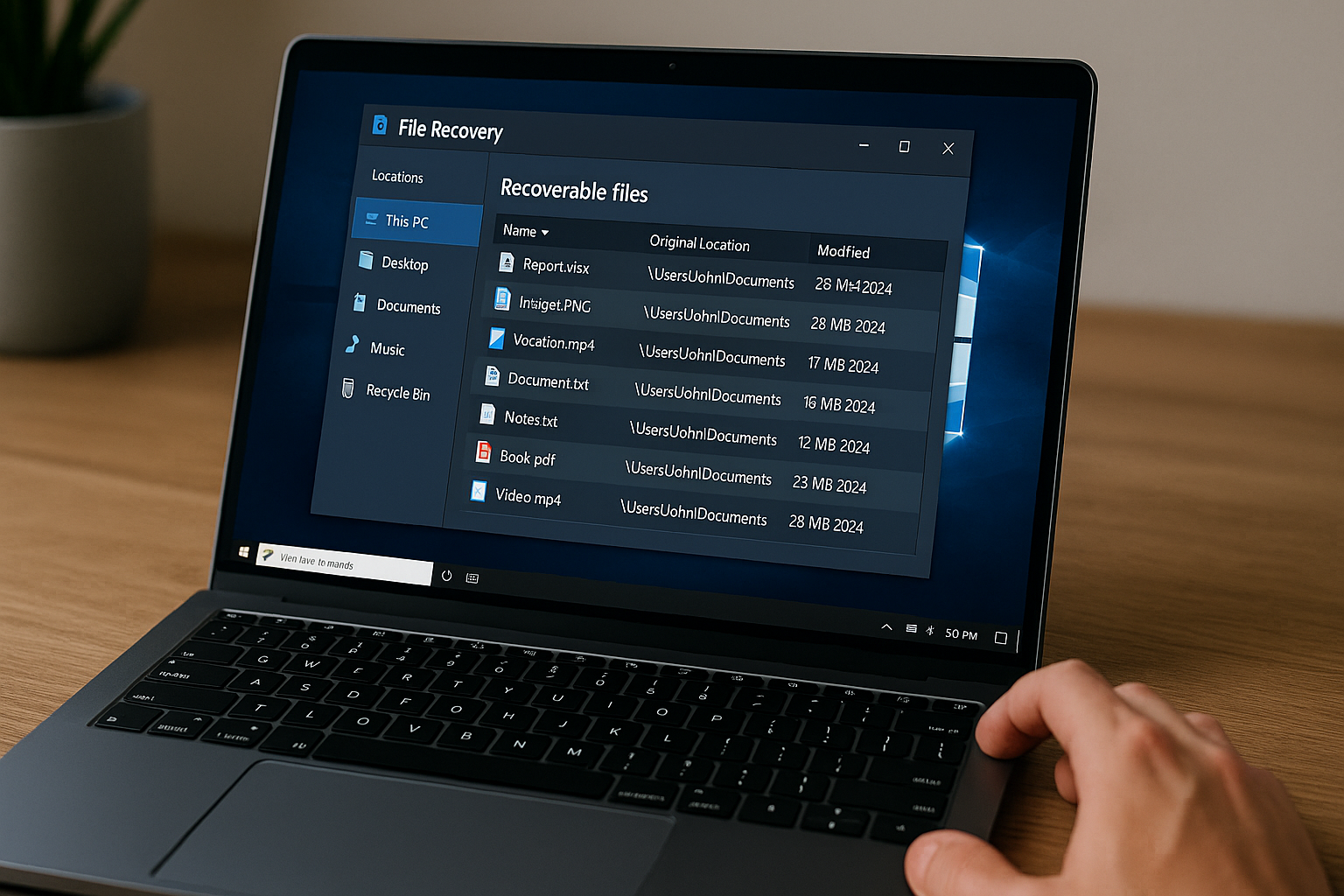
- Start de software en kies het opslagapparaat om te scannen.
- Laat de software het apparaat doorzoeken naar verwijderde bestanden.
- Beoordeel en Herstel Bestanden:
- Bekijk de scanresultaten.
- Selecteer de bestanden die u wilt herstellen en kies de optie om ze terug te zetten.
Tips voor Effectief Herstel
- Gebruik betrouwbare software:
- Vermijd onbetrouwbare bronnen om verdere schade aan bestanden te voorkomen.
- Snel handelen:
- Hoe eerder men actie onderneemt, hoe groter de kans op succesvol herstel.
- Back-up Praktijken:
- Regelmatig back-ups maken minimaliseert het risico op gegevensverlies.
Door deze stappen te volgen, kan men efficiënt proberen verwijderde bestanden te herstellen met behulp van de prullenbak of gespecialiseerde herstelsoftware.
Herstellen met Gratis Data Recovery Software
Gratis data recovery software biedt een kosteneffectieve oplossing voor het herstellen van verwijderde bestanden. Hier volgt een overzicht van de stappen en aanbevolen programma’s die gebruikt kunnen worden.
Stappen om te Herstellen
Download en Installeer een Data Recovery Tool
- Kies een betrouwbare software.
- Voer de installatie uit volgens de instructies op het scherm.
Start de Software
- Open de data recovery software.
- Selecteer de optie om verloren bestanden te herstellen.
Selecteer de Schijf of Partitie
- Kies de schijf of partitie waar de bestanden zijn verwijderd.
- Klik op ‘Scannen’ om te beginnen.
Scan op Verwijderde Bestanden
- Wacht tot de scan is voltooid.
- Dit kan variëren van enkele minuten tot uren, afhankelijk van de schijfgrootte.
Voorbeeld van Bestanden
- Bekijk een voorbeeld van de gevonden bestanden om ervoor te zorgen dat ze de juiste zijn.
Herstel en Opslaag de Bestanden
- Selecteer de te herstellen bestanden.
- Kies een opslaglocatie, bij voorkeur een andere schijf of partitie om overschrijving te voorkomen.
Aanbevolen Gratis Data Recovery Software
Recuva
- Gebruikersvriendelijke interface.
- Ondersteunt zowel harde schijven als externe opslagmedia.
EaseUS Data Recovery Wizard Free
- Biedt geavanceerde scanopties.
- Werkt met verschillende bestandssystemen zoals FAT en NTFS.
PhotoRec
- Herstelt een breed scala aan bestandstypen.
- Platformonafhankelijk en open-source.
Disk Drill
- Gemakkelijk te gebruiken met een helder herstelproces.
- Herstelt tot 500MB aan gegevens gratis.
Tips voor Het Gebruik van Gratis Software
- Wees snel: Hoe sneller de software wordt gebruikt na dataverlies, hoe groter de kans op succesvol herstel.
- Vermijd installatie op doelvolume: Installeer de software op een andere partitie dan degene waarvan gegevens moeten worden hersteld.
- Voorkom overschrijven: Gebruik de computer minimaal totdat de herstelactie is uitgevoerd.
Door bovenstaande stappen zorgvuldig te volgen en gebruik te maken van betrouwbare gratis data recovery software, kan de kans op succesvol herstel van verwijderde bestanden aanzienlijk worden vergroot.
Professionele Data Recovery Software Oplossingen
Professionele data recovery software oplossingen bieden robuuste en effectieve methoden om verwijderde bestanden te herstellen, zelfs in de meest complexe scenario’s. Deze software is essentieel voor zowel bedrijven als particulieren die geconfronteerd worden met gegevensverlies. Hieronder worden enkele van de belangrijkste kenmerken en voordelen van professionele data recovery software besproken:
Belangrijke Kenmerken
Geavanceerde Herstelalgoritmen
Professionele software maakt gebruik van geavanceerde algoritmen om bestanden te traceren en te herstellen die onvindbaar zijn met standaardherstelmethoden.Ondersteuning voor Meerdere Bestandsformaten
Ondersteunt een breed scala aan bestandsformaten, waaronder documenten, afbeeldingen, video’s en audio, wat flexibiliteit biedt in het herstelproces.Compatibiliteit met Diverse Opslagmedia
Werkt met verschillende opslagmedia, zoals harde schijven, SSD’s, USB-sticks, geheugenkaarten en zelfs mobiele apparaten.Voorbeeldfunctie
Biedt een previewfunctie die gebruikers in staat stelt om de inhoud van bestanden te bekijken voordat ze worden hersteld, zodat ze nauwkeurig kunnen selecteren wat ze willen terughalen.Gebruiksvriendelijke Interface
User-friendly interface zorgt ervoor dat zelfs niet-technische gebruikers gemakkelijk door het herstelproces kunnen navigeren.
Voordelen
Snelle Herstelprocessen
Door het gebruik van geavanceerde algoritmen en efficiënte scanmethoden kunnen bestanden snel worden hersteld zonder dat de integriteit ervan wordt aangetast.Diepe Scanopties
Naast de snelle scan, biedt de software diepe scanopties die in staat zijn om bestanden te vinden die moeilijk toegankelijk of goed verborgen zijn.Optimaal Risicomanagement
Minimaliseert het risico op gegevensverlies tijdens het herstelproces door een veilige lees- en herstelmodus.Regelmatige Updates
Wordt vaak bijgewerkt om te voldoen aan de nieuwste technologische eisen en om te zorgen voor maximale compatibiliteit en effectiviteit.
Aanbevolen Software
Er zijn verschillende aanbevolen softwareoplossingen beschikbaar die bekend staan om hun betrouwbaarheid en prestaties:
EaseUS Data Recovery Wizard
Bekend om zijn gebruiksvriendelijke interface en krachtige herstelmogelijkheden.Recuva
Een budgetvriendelijke optie die toch een hoge mate van effectiviteit biedt.Stellar Data Recovery
Uitgerust met een uitgebreid scala aan tools voor het specifieke herstel van verschillende bestandsformaten.Disk Drill
Biedt een uitgebreide set functies inclusief bescherming tegen toekomstig gegevensverlies.
Door te investeren in professionele data recovery software kan men aanzienlijk voordeel halen door de zekerheid van succesvol gegevensherstel in diverse omstandigheden.
Voordelen en Nadelen van Cloud Back-up en Herstel
Cloud back-up en herstel biedt talloze voordelen en enkele nadelen. Het is essentieel om deze aspecten te overwegen bij de keuze voor een back-up en herstelmethode.
Voordelen
Toegankelijkheid
- Cloud back-ups zijn overal en altijd toegankelijk, mits er een internetverbinding is. Dit biedt flexibiliteit voor gebruikers om bestanden te herstellen zonder locatiegebonden beperkingen.
Automatisering
- Automatische en periodieke back-ups minimaliseren het risico van gegevensverlies. Gebruikers hoeven zich geen zorgen te maken over het handmatig uitvoeren van back-ups.
Kostenbesparing
- In vergelijking met fysieke opslagoplossingen kan cloud-opslag kosteneffectiever zijn. Er zijn minder aanschafkosten voor hardware en onderhoud is vaak inbegrepen in de abonnementskosten.
Schaalbaarheid
- Cloud-oplossingen bieden eenvoudige schaalbaarheid. Gebruikers kunnen hun opslagruimte vergroten of verkleinen op basis van hun behoeften zonder grote investeringen.
Beveiliging
- Veel cloud-diensten bieden geavanceerde beveiligingsmaatregelen zoals encryptie en tweefactorauthenticatie, wat de veiligheid van gegevens verbetert.
Nadelen
Internetafhankelijkheid
- Een stabiele en snelle internetverbinding is cruciaal voor de toegang tot en het herstel van gegevens via de cloud. Bij slechte internetverbinding kan het proces traag of problematisch zijn.
Kosten op lange termijn
- Hoewel initiële kosten laag kunnen zijn, kunnen de cumulatieve kosten van jarenlange abonnementsdiensten hoger uitvallen dan eenmalige uitgaven voor fysieke opslag.
Beveiligingsrisico’s
- Ondanks ingebouwde beveiligingen, zijn cloud-oplossingen niet volledig immuun voor cyberaanvallen en datalekken. Gevoelige gegevens in de cloud kunnen kwetsbaar zijn.
Controle en Data Soevereiniteit
- Gegevens die worden opgeslagen in de cloud worden beheerd door een derde partij, wat afhankelijkheid creëert en mogelijk zorgen over gegevenssoevereiniteit en naleving van regelgeving met zich meebrengt.
Herstelduur
- Het herstellen van grote hoeveelheden gegevens kan tijdrovend zijn, afhankelijk van de internetbandbreedte en de grootte van de back-up.
Het gebruik van cloud back-up en herstel vereist een zorgvuldige afweging van de genoemde voor- en nadelen om te bepalen of deze oplossing geschikt is voor de specifieke behoeften en omstandigheden van de gebruiker.
Herstel van Bestanden op een Geheugenkaart
Geheugenkaarten zijn onmisbaar voor het opslaan van gegevens in camera’s, smartphones en andere draagbare apparaten. Wanneer bestanden per ongeluk van een geheugenkaart worden verwijderd, kunnen ze vaak worden hersteld met de juiste methoden. Hieronder worden effectieve stappen en toolgebruik besproken voor het herstellen van bestanden.
1. Gebruik van Herstelsoftware
Verschillende softwareprogramma’s zijn speciaal ontworpen voor gegevensherstel op geheugenkaarten. Bekende tools zijn onder andere:
- Recuva: Een gebruiksvriendelijke tool die eenvoudig verloren foto’s, muziek en andere bestanden kan herstellen.
- EaseUS Data Recovery Wizard: Biedt een stapsgewijze begeleiding voor het herstellen van verloren gegevens.
- Disk Drill: Ondersteunt een breed scala aan bestandstypen en biedt uitgebreide herstelopties.
2. Slimme Handelingen voorafgaand aan Herstel
- Stop onmiddellijk met het gebruik van de kaart: Voorkom verdere gegevensschade door geen nieuwe gegevens op de kaart op te slaan.
- Houd een back-up bij: Regelmatig kopiëren van bestanden naar een andere locatie voorkomt gegevensverlies in de toekomst.
3. Handmatige Methoden
- Verbind de geheugenkaart met een computer: Gebruik een kaartlezer om toegang te krijgen tot de geheugenkaart.
- Controleer de prullenbak: Soms worden verwijderde bestanden naar een prullenbak verplaatst voordat ze volledig worden verwijderd.
4. Commands via de Command Line Interface (CLI)
Voor gevorderde gebruikers kan de CLI ook nuttig zijn:
chkdsk [drive-letter]: /f
- chkdsk: Deze opdracht kan helpen bij het repareren van de bestandstabel op een beschadigde geheugenkaart.
5. Professionele Hulp
Als bovenstaande methoden falen, kan het inschakelen van een gegevensherstelservice de aangewezen weg zijn:
- Data Recovery Labs: Professionele diensten die met gespecialiseerde apparatuur complexe herstelopdrachten uitvoeren.
- Inleveren bij gespecialiseerde winkels: Veel computerwinkels bieden servicemogelijkheden voor gegevensherstel aan.
6. Preventieve Maatregelen
Voorkomen is altijd beter dan genezen. Hier zijn een paar stappen die men kan nemen om gegevensverlies op geheugenkaarten te minimaliseren:
- Regelmatige back-ups: Maak een gewoonte van het regelmatig kopiëren van belangrijke gegevens naar meerdere opslaglocaties.
- Correct gebruiken van de ‘Verwijderen’ optie: Altijd veilig de geheugenkaart verwijderen via de softwareoptie op apparaten voor veilige het verwijderen.
Deze methoden kunnen helpen bij het herstellen van verwijderde bestanden op een geheugenkaart, waardoor belangrijke gegevens vaak gered kunnen worden.
Herstel van Verwijderde Bestanden op Mobiele Apparaten
Het herstellen van verwijderde bestanden op mobiele apparaten kan uitdagend zijn, maar verschillende methoden en hulpmiddelen kunnen worden gebruikt om dit proces te vergemakkelijken:
Gebruik van Cloud Back-up Diensten:
- Google Drive: Android-gebruikers kunnen verwijderde bestanden herstellen als ze gesynchroniseerd zijn met Google Drive.
- iCloud Drive: iPhone-bezitters kunnen verwijderde bestanden herstellen via iCloud indien de back-upfunctie was ingeschakeld.
Gegevensherstelsystemen:
- Dr.Fone: Deze software ondersteunt zowel Android- als iOS-apparaten en biedt uitgebreide herstelfuncties.
- DiskDigger: Beschikbaar voor Android-gebruikers, vereist root-toegang voor volledig herstel.
Gebruik van Apparaat Back-up:
- Google Back-up: Automatische back-upopties opgeslagen in Google-account kunnen bestanden herstellen.
- iTunes Back-up: Voor iPhone-gebruikers kan een volledige back-up worden hersteld via iTunes.
SD Kaart Herstel:
- Recuva: Dit programma kan helpen bij het herstellen van bestanden vanaf SD-kaarten gebruikt in Android-apparaten.
- EaseUS Data Recovery Wizard: Deze software biedt uitgebreide herstelopties voor geheugenkaarten.
Alternatieve Apps:
- Dumpster App: Werkt als een prullenbak voor Android en biedt een tijdelijke opslagplaats voor verwijderde bestanden.
- Undeleter: Een andere optie voor Android die werkt via root-toegang voor diepgaand herstel.
Handmatige Methodes:
- USB-Veersleutels en Kabels: Verwijderde bestanden kunnen mogelijk teruggevonden worden door direct verbinding te maken met een computer en bestandssysteem te scannen.
Gebruik van Fabrieksinstellingen:
- Reset en Herstel: Sommige fabrikanten bieden opties om verwijderde gegevens te herstellen tijdens fabrieksreset processen.
“Het is essentieel om vroegtijdige stappen te ondernemen bij het verlies van gegevens om overschrijving van deze gegevens te voorkomen.”
Forensische Methodes:
- Professionele Herstelservices: Indien standaard softwaremethodes falen, kunnen professionele herstelbedrijven ingeschakeld worden voor complexere situaties.
Ingebouwde Gereedschappen:
- Bestandsonderzoek: Sommige Android- en iOS-apparaten hebben ingebouwde herstelopties voor beelden, video’s en documenten.
Regelmatige Back-ups:
- Proactieve Maatregelen: Regelmatig back-ups maken vermindert het risico op volledig gegevensverlies en vergemakkelijkt herstel bij onverwacht dataverlies.
Deze methoden en hulpmiddelen bieden uitgebreide opties om verwijderde bestanden te herstellen op mobiele apparaten en proberen dataverlies te minimaliseren door tijdig back-up en herstelopties te implementeren.
Het Inschakelen van Professionele Hulpdiensten
Het inschakelen van professionele hulpdiensten kan een van de meest effectieve methoden zijn voor het herstellen van verwijderde bestanden. Deze diensten beschikken over geavanceerde hulpmiddelen en expertise om bestanden te herstellen die anders mogelijk permanent verloren zouden gaan. Hier zijn enkele voordelen en stappen om professionele hulpdiensten in te schakelen:
Voordelen
- Geavanceerde Technologieën: Professionele datarecoverybedrijven gebruiken geavanceerde technologieën die verder gaan dan wat commerciële software kan bieden.
- Expertise en Ervaring: Deze diensten hebben experts in dienst die jarenlange ervaring hebben in het herstellen van gegevens van verschillende soorten opslagmedia.
- Hoge Succesratio: Door hun uitgebreide kennis en tools, hebben ze een hogere slaagkans bij het herstellen van verloren gegevens.
- Veiligheid: Professionele services bieden vaak een veilige en vertrouwelijke manier om gevoelige gegevens te herstellen zonder dat deze in verkeerde handen vallen.
- Tijdsefficiëntie: Hun geautomatiseerde en geoptimaliseerde processen zorgen voor snellere resultaten in vergelijking met benaderingen voor eigen herstel.
Stappen om Professionele Hulpdiensten in te Schakelen
- Onderzoek en Vergelijking: Doe grondig onderzoek naar verschillende dataverhuurbedrijven. Lees recensies en vergelijk prijzen en diensten.
- Contact en Consultatie: Neem contact op met de gekozen dienstverlener voor een consultatie. Veel bedrijven bieden gratis eerste consulten aan om de situatie te beoordelen.
- Evaluatie van de Situatie: De dienstverlener zal de aard van het dataverlies en het type opslagmedium evalueren.
- Kostenraming: Na de evaluatie ontvangt men een kostenraming voor de herstelprocedure. Dit kan variëren afhankelijk van de complexiteit en het benodigde gereedschap.
- Goedkeuring en Procedure: Na goedkeuring van de kostenraming, commenceert de dienstverlener met het herstelproces. Dit kan inclusief het openen van hardware en gebruik van geavanceerde herstelsoftware zijn.
- Ontvangst van Herstelde Gegevens: Na voltooiing ontvangt men de herstelde gegevens, meestal op een nieuwe opslagdrager die door de dienstverlener wordt verstrekt.
Let op: Het is van groot belang om onmiddellijk te stoppen met het gebruik van het apparaat waarop gegevens verloren zijn gegaan, om verdere schade of gegevensverlies te voorkomen.
Voorzorgsmaatregelen om Dataverlies in de Toekomst te Voorkomen
Het is cruciaal om proactieve maatregelen te nemen om toekomstig dataverlies te vermijden. Hieronder volgen enkele effectieve strategieën:
Regelmatige Back-ups:
- Het is essentieel om frequent back-ups van gegevens te maken. Dit kan handmatig of automatisch via back-upsoftware. Gebruik bij voorkeur externe harde schijven, clouddiensten of NAS (Network Attached Storage).
Back-up Schema Implementeren:
- Stel een vast schema in voor back-ups, bijvoorbeeld dagelijks of wekelijks. Dit zorgt ervoor dat recente gegevens altijd veilig zijn, ongeacht onverwachte gebeurtenissen zoals hardwarestoringen of cyberaanvallen.
Gegevensversleuteling:
- Versleutel alle gevoelige informatie. Versleuteling zorgt ervoor dat zelfs als gegevens in verkeerde handen vallen, ze onleesbaar blijven zonder de juiste decryptiesleutels.
Up-to-date Beveiligingssoftware:
- Installeer en onderhoud antivirus- en anti-malwareprogramma’s. Deze hulpprogramma’s bieden bescherming tegen potentiële bedreigingen, waaronder ransomware die gegevens kan vernietigen of gijzelen.
Versiebeheer:
- Gebruik versiebeheer voor bestanden. Dit maakt het mogelijk om eerdere versies van documenten te herstellen, wat handig kan zijn als recente wijzigingen ongewild dataverlies veroorzaken.
Training en Bewustwording:
- Zorg ervoor dat alle medewerkers goed getraind zijn in gegevensbeveiliging en back-upprocedures. Bewustwording van cyberdreigingen en goede praktijken voor gegevenshandling is essentieel.
Redundantie:
- Schaf meerdere opslagoplossingen aan. Naast lokale back-ups, overweeg off-site back-ups voor extra bescherming. Meerdere kopieën van belangrijke bestanden op verschillende locaties verkleinen de kans op totaal dataverlies.
Controleer Back-ups:
- Test regelmatig of de back-up herstelprocedures goed werken. Alleen back-ups maken is niet voldoende; gecontroleerde en werkende back-ups kunnen cruciaal zijn in noodgevallen.
Fysieke Beveiliging:
- Beveilig fysieke opslagmedia. Dit kan gaan van eenvoudige maatregelen, zoals afsluitbare kasten, tot meer geavanceerde oplossingen zoals biometrische toegangscontrole tot serverruimtes.
Cloudopslag Betrouwbaarheid:
- Kies voor gerenommeerde en betrouwbare clouddiensten. Controleer wat de beleid en garanties zijn rond data-integriteit en -herstel van de gekozen cloudprovider.
Deze voorzorgsmaatregelen kunnen aanzienlijke bescherming bieden tegen dataverlies, waarbij het belangrijk is om regelmatig te evalueren en bij te werken aan de nieuwe eisen en bedreigingen.