Gratis Verzending, vanaf 20,-
30 dagen retourrecht, zie FAQ
Voor 12 uur besteld, morgen in huis
25965 klantbeoordelingen

Hardware

Populairste Samsung-smartphones

De 5 Populairste Samsung-smartphones van dit Jaar

Populairste Samsung-smartphones.

Hier is een overzicht:

Introductie

Samsung blijft een vooraanstaande speler in de smartphone-industrie. Elk jaar introduceert het bedrijf nieuwe modellen die zowel technologische vooruitgang als esthetisch design belichamen. Dit jaar heeft Samsung wederom een indrukwekkende reeks smartphones op de markt gebracht. Deze toestellen worden vaak geprezen vanwege hun innovatieve functies, krachtige prestaties en gebruiksvriendelijke interfaces. In dit artikel wordt een overzicht gegeven van de vijf populairste Samsung-smartphones van dit jaar. Deze toestellen hebben niet alleen de voorkeur van gebruikers, maar ook lovende kritieken van experts ontvangen. Hier volgt een gedetailleerde blik op deze topproducten.

De criteria van populariteit

Om de populairste Samsung-smartphones te bepalen, wordt een reeks criteria gehanteerd:

  1. Verkoopcijfers:

    • Aantal verkochte eenheden gedurende het jaar.
    • Marktprestatie in vergelijking met concurrenten.
  2. Consumentenbeoordelingen:

    • Gemiddelde rating op grote e-commerce websites.
    • Feedback van technologie-experts en recensenten.
  3. Prijs-kwaliteitverhouding:

    • Balans tussen de kosten van de smartphone en de geboden functies.
    • Vergelijking met andere smartphones binnen dezelfde prijsklasse.
  4. Innovaties en functies:

    • Unieke kenmerken zoals camera-innovaties, batterijduur en software-updates.
    • Prestatieverbeteringen en technologische vooruitgang.
  5. Beschikbaarheid en marketing:

    • Beschikbaarheid in verschillende markten.

    • Effectiviteit van marketingcampagnes en promoties.

      1. Samsung Galaxy S21 Ultra 5G

De Samsung Galaxy S21 Ultra 5G belichaamt de top van smartphone-technologie. Voorzien van een 6,8-inch Dynamic AMOLED-scherm biedt het een uitzonderlijke beeldkwaliteit.

Belangrijkste Kenmerken:

  • Camera: 108 MP hoofdlens met 100x Space Zoom.
  • Processor: Exynos 2100 of Snapdragon 888 (afhankelijk van de regio).
  • Batterij: 5000 mAh met superfast charging.
  • RAM: 12 GB of 16 GB RAM-opties beschikbaar.

Bovendien ondersteunt de S21 Ultra 5G de S Pen, wat ongebruikelijk is voor de standaard Galaxy S-serie. Dit maakt het toestel een sterke concurrent tegen andere premium smartphones.

Specificaties en functies: Galaxy S21 Ultra 5G

  • Scherm: 6,8 inch Quad HD+ Dynamic AMOLED 2X
  • Processor: Exynos 2100 (Europa) / Snapdragon 888 (VS)
  • Geheugen: 12GB of 16GB RAM
  • Opslag: 128GB, 256GB, of 512GB, uitbreidbaar via microSD
  • Camera’s:
    • Hoofdcamera: 108 MP
    • Ultragroothoek: 12 MP
    • Telefotolenzen: 10 MP (3x optische zoom) en 10 MP (10x optische zoom)
  • Batterij: 5000 mAh, ondersteunend snelladen en draadloos laden
  • Connectiviteit: 5G, 4G LTE, WiFi 6E, Bluetooth 5.2
  • Besturingssysteem: Android 11

De Galaxy S21 Ultra 5G biedt ook ondersteuning voor de S Pen, een primeur voor de S-serie.

Waarom hij populair is: Galaxy S21 Ultra 5G

De Galaxy S21 Ultra 5G is populair om diverse redenen:

  • Camera: Een indrukwekkende quad-camera setup met een 108 MP hoofdlens en 100x Space Zoom.
  • Scherm: Een Dynamic AMOLED 2X-display met een verversingssnelheid van 120 Hz voor vloeiende beelden.
  • Prestaties: Aangedreven door de Exynos 2100-chipset, biedt hij ongeëvenaarde snelheid en efficiëntie.
  • Batterij: Met een 5000 mAh batterij, lange levensduur en snelle oplaadmogelijkheden.
  • Connectiviteit: Ondersteuning voor 5G, waardoor sneller internet en betere verbindingen.

De combinatie van geavanceerde functies en krachtige prestaties maakt deze smartphone een favoriet onder consumenten.

2. Samsung Galaxy S21 5G

De Samsung Galaxy S21 5G biedt gebruikers een sublieme combinatie van krachtige prestaties en geavanceerde functies.

  • Display: 6,2-inch Dynamic AMOLED 2X scherm met een resolutie van 2400 x 1080 pixels.

  • Processor: Exynos 2100 of Qualcomm Snapdragon 888, afhankelijk van de regio.

  • Camera: Triple-camera systeem met een 64MP telelens, 12MP groothoeklens, en een 12MP ultrawijdelens.

  • Batterij: 4000 mAh batterij met ondersteuning voor snel en draadloos opladen.

  • Opslag: Direct beschikbaar met 128GB of 256GB interne opslag.

  • 5G-connectiviteit: Snellere download- en uploadsnelheden en lage latentie voor een verbeterde netwerkervaring.

    Specificaties en functies: Galaxy S21 5G

De Galaxy S21 5G biedt een scala aan indrukwekkende specificaties en functies:

  • Scherm: 6,2-inch Dynamic AMOLED 2X, 120Hz verversingssnelheid

  • Processor: Exynos 2100 (EU) of Snapdragon 888 (VS/China)

  • RAM: 8 GB

  • Opslag: 128 GB of 256 GB

  • Camera’s:

    • Hoofdcamera: 64 MP telefoto, 12 MP groothoek, 12 MP ultragroothoek
    • Selfiecamera: 10 MP
  • Accu: 4000 mAh met snel, draadloos en omgekeerd draadloos opladen

  • Software: Android 11 met One UI 3.1

  • Connectiviteit: 5G, Wi-Fi 6, Bluetooth 5.0, NFC

  • Bijzonderheden:

    • IP68 water- en stofdicht

    • In-screen vingerafdrukscanner

    • Verbeterde AI-functies voor camera en prestaties

      Waarom hij populair is: Galaxy S21 5G

De Galaxy S21 5G heeft enkele opmerkelijke kenmerken die het tot een favoriet maken in de markt:

  • Schermkwaliteit: Het toestel beschikt over een 6,2-inch Dynamic AMOLED 2X scherm, dat garant staat voor levendige kleuren en diepe zwarttinten.
  • Prestaties: Uitgerust met de Exynos 2100-processor (of Snapdragon 888 in sommige regio’s), biedt het een vlotte en snelle gebruikerservaring.
  • Camera: De drievoudige camerasetup met een hoofdlens van 64 MP zorgt voor scherpe en gedetailleerde foto’s.
  • 5G-connectiviteit: Ondersteunt razendsnelle 5G-netwerken, wat zorgt voor snellere downloads en een betere internetervaring.

Blijkbaar heeft dit model een uitstekende prijs-kwaliteitsverhouding, waardoor het een populaire keuze is onder consumenten.

3. Samsung Galaxy A52 5G

De Samsung Galaxy A52 5G combineert een aantrekkelijk design met indrukwekkende functionaliteiten. Dit model beschikt over een 6,5-inch Super AMOLED-scherm met een 120Hz verversingssnelheid, wat zorgt voor een soepel en helder beeld. Onder de motorkap is de krachtbron een Qualcomm Snapdragon 750G-processor, ondersteund door 6GB of 8GB RAM en 128GB opslagruimte die uitbreidbaar is via microSD.

  • Camera: Het toestel heeft een vierdubbele camera aan de achterkant met een 64 MP hoofdsensor, een 12 MP ultragroothoeklens, een 5 MP macrolens en een 5 MP dieptelens.

  • Batterij: Een 4500 mAh batterij biedt genoeg vermogen voor intensief gebruik, met ondersteuning voor 25W snel opladen.

  • Software: De Galaxy A52 5G draait op Android 11 met Samsung’s One UI 3.1, wat zorgt voor een gebruiksvriendelijke interface en betrouwbare prestaties.

    Specificaties en functies: Galaxy A52 5G

De Galaxy A52 5G van Samsung biedt indrukwekkende specificaties en functionaliteiten.

  • Scherm:

    • Grootte: 6,5 inch
    • Resolutie: Full HD+ Super AMOLED
    • Verversingssnelheid: 120Hz
  • Camera:

    • Achter: Quad-camera (64 MP hoofdcamera, 12 MP ultra-groothoek, 5 MP macro, 5 MP diepte)
    • Voor: 32 MP selfiecamera
  • Processor: Qualcomm Snapdragon 750G

  • Batterij:

    • Capaciteit: 4500 mAh
    • Snel laden: 25W ondersteuning
  • Opslag en RAM:

    • Opslag: 128GB/256GB
    • RAM: 6GB/8GB
  • Software: Android 11 met One UI 3.1

  • Connectiviteit:

    • 5G-ondersteuning
    • NFC, Bluetooth 5.0, USB Type-C

Door deze kenmerken biedt de Galaxy A52 5G een uitstekende balans tussen prestaties en prijs.

Waarom hij populair is: Galaxy A52 5G

De Galaxy A52 5G is populair vanwege zijn indrukwekkende specificaties en betaalbare prijs. Enkele redenen zijn:

  • Uitstekende Camera’s: De 64 MP hoofdcamera en 12 MP ultrabrede lens leveren scherpe en gedetailleerde foto’s.

  • Scherm: Het 6,5-inch Super AMOLED-scherm biedt levendige kleuren en een vloeiende 120 Hz verversingssnelheid.

  • Prestaties: Met een Snapdragon 750G-processor en 6 GB RAM levert het soepel multitasking en gaming.

  • Accu: De 4500 mAh batterij ondersteunt de hele dag gebruik en snelladen tot 25W.

  • Connectiviteit: Toekomstbestendige 5G-ondersteuning voor snelle netwerkverbindingen.

    4. Samsung Galaxy Note 20 Ultra 5G

De Samsung Galaxy Note 20 Ultra 5G is een krachtpatser in de wereld van smartphones. Dit toestel biedt:

  • Scherm: 6,9-inch Dynamic AMOLED 2X, 120Hz refresh rate.
  • Camera’s: Triple camera-opstelling met 108MP hoofdcamera, 12MP periscoop-telelens en 12MP ultra-wide lens.
  • Processor: Exynos 990 in Europa, Snapdragon 865+ in andere regio’s.

Behalve de hardware is de Note 20 Ultra bekend om zijn S Pen-functionaliteit, met verbeterde latentietijd en nieuwe luchtbewegingen. De batterij van 4500mAh ondersteunt 25W snelladen, draadloos opladen, en omgekeerd draadloos opladen. Essential voor power users.

Specificaties en functies: Note 20 Ultra 5G

De Note 20 Ultra 5G biedt indrukwekkende specificaties en functies:

  • Scherm: 6,9 inch Dynamic AMOLED 2X
  • Resolutie: 3088 x 1440 pixels
  • Processor: Exynos 990 / Snapdragon 865+
  • RAM: 12 GB
  • Opslag: 128/256/512 GB
  • Camera:
    • Rear: 108 MP + 12 MP (periscoop telefoto) + 12 MP (ultragroothoek)
    • Front: 10 MP
  • Batterij: 4500 mAh
  • Connectiviteit: 5G, Wi-Fi 6, Bluetooth 5.0
  • S Pen: Inclusief, verbeterde latentie
  • Software: Android 10 met Samsung One UI 2.5

De Note 20 Ultra 5G is een high-end toestel geschikt voor veeleisende gebruikers.

Waarom hij populair is: Note 20 Ultra 5G

De Note 20 Ultra 5G onderscheidt zich door zijn uitzonderlijke functies en prestaties:

  • Beeldscherm: 6,9-inch Dynamic AMOLED 2X-scherm met een verversingssnelheid van 120Hz voor vloeiende visuals.

  • Processor: Krachtige Exynos 990- of Snapdragon 865+ chipset, afhankelijk van de regio.

  • Camera: Triple-camera systeem met een 108 MP hoofdsensor en 50x Super Resolution Zoom.

  • Batterij: 4500mAh batterijcapaciteit met ondersteuning voor snel en draadloos opladen.

  • Connectiviteit: Volledige 5G-ondersteuning voor razendsnelle netwerksnelheden.

  • S Pen: Verbeterde S Pen met lage latentie en Air Actions voor intuïtieve bediening.

    5. Samsung Galaxy Z Fold 3

De Samsung Galaxy Z Fold 3 is een innovatieve smartphone die opvalt door zijn unieke vouwbare ontwerp. Met een groot 7,6-inch AMOLED-scherm biedt het apparaat een uitstekende kijkervaring. De specificaties bevatten:

  • Chipset: Snapdragon 888
  • RAM: 12 GB
  • Opslag: 256⁄512 GB
  • Batterij: 4400 mAh
  • Camera’s:
    • Achter: 12 MP (wide), 12 MP (ultrawide), 12 MP (telefoto)
    • Voor: 10 MP (cover) en 4 MP (onder het scherm)

Deze kenmerken maken de Galaxy Z Fold 3 ideaal voor multitasking en entertainment.

Specificaties en functies: Galaxy Z Fold 3

De Galaxy Z Fold 3 combineert innovatieve technologieën met hoogstaande prestaties:

  • Scherm: 7,6-inch QXGA+ Dynamic AMOLED 2X display en 6,2-inch HD+ Super AMOLED cover display.
  • Processor: Qualcomm Snapdragon 888.
  • Geheugen en Opslag: 12GB RAM en keuze uit 256GB of 512GB interne opslag.
  • Camera: Drievoudige achtercamera (12MP + 12MP + 12MP) en dubbele frontcamera (10MP cover camera en 4MP under-display).
  • Batterij: 4400mAh tweecellige batterij.
  • Besturingssysteem: Android 11 met One UI 3.1.
  • Connectiviteit: 5G, Wi-Fi 6, Bluetooth 5.2, en USB Type-C.
  • Extra Functies: Ondersteuning voor S Pen, waterdichtheid (IPX8), multitasking met Flex Mode.

Deze specificaties en functies maken de Galaxy Z Fold 3 tot een krachtige en veelzijdige keuze.

## Waarom hij populair is: Galaxy Z Fold 3

De Galaxy Z Fold 3 heeft een evolutionair ontwerp dat gebruikers een unieke ervaring biedt. Hier zijn enkele redenen voor zijn populariteit:

- **Innovatief vouwbaar scherm**: Het grote scherm dat kan worden opgevouwen biedt zowel een smartphone- als tabletervaring.
- **Ondersteuning voor S Pen**: Dit is de eerste vouwbare telefoon die compatibel is met de S Pen, wat zorgt voor extra productiviteit.
- **Duurzaamheid**: Met een sterker ontwerp en verbeterd scharniermechanisme, biedt hij meer betrouwbaarheid.
- **Camera**: Uitstekende camera's aan zowel de voor- als achterkant zorgen voor hoogwaardige foto's en video's.
- **Waterbestendigheid**: IPX8-classificatie betekent dat de telefoon waterbestendig is, wat voor extra gemoedsrust zorgt.

Conclusie

Het onderzoek naar de vijf populairste Samsung-smartphones van dit jaar levert waardevolle inzichten op. Belangrijke kenmerken van deze telefoons zijn:

  • Prestatie-verbeteringen: Significante upgrades in processors en RAM-capaciteit.
  • Camerakwaliteit: Geavanceerde technologieën voor betere foto- en videokwaliteit.
  • Batterijduur: Vergrote capaciteit en efficiëntie voor langer gebruik zonder opladen.
  • Schermtechnologie: Innovaties zoals AMOLED-schermen voor scherpere en levendigere beelden.
  • Gebruikerservaring: Verbeteringen in software en gebruiksgemak door One UI-updates.

Deze factoren spelen een cruciale rol bij de consumententevredenheid en de populariteit van Samsung-smartphones.

Hoe Installeer Je Een Printer Op Je Computer?

Eenvoudige Stappen Om Een Printer Op Je Computer Te Installeren

Hoe Installeer Je Een Printer Op Je Computer?

Hier is een overzicht:

Introductie

Het installeren van een printer op een computer kan soms ingewikkeld lijken, vooral als men niet technisch onderlegd is. Dit artikel biedt een stap-voor-stap handleiding die het proces toegankelijk en eenvoudig maakt voor iedereen. Door de juiste methoden en hulpmiddelen toe te passen, kan men snel en efficiënt een printer aansluiten en gebruiken. De handleiding is geschikt voor verschillende besturingssystemen zoals Windows en MacOS.

Doelstellingen van dit artikel:

  • Uitleggen hoe men een printer fysiek aansluit op de computer.
  • Beschrijven hoe men de juiste stuurprogramma’s downloadt en installeert.
  • Instructies geven voor het configureren van de printer op zowel Windows als MacOS.
  • Tips en adviezen bieden voor probleemoplossing bij veelvoorkomende installatiefouten.

Wat je nodig hebt:

  • Een werkende computer met Windows of MacOS.
  • Een printer die compatibel is met je besturingssysteem.
  • USB-kabels of Wi-Fi-verbinding voor communicatie tussen de printer en de computer.
  • Internettoegang voor het downloaden van stuurprogramma’s en updates.

Dit artikel is niet alleen bedoeld voor beginners maar helpt ook gevorderde gebruikers bij het oplossen van specifieke problemen die tijdens het installatieproces kunnen optreden. Men wordt aangeraden de onderstaande instructies zorgvuldig te volgen om een naadloze installatie te garanderen.

Belangrijke punten om rekening mee te houden:

  • Zorg ervoor dat de printer en computer uitgeschakeld zijn tijdens de eerste fysieke aansluiting.
  • Controleer of de printer en de benodigde kabels of netwerken compatibel zijn met je apparaat.
  • Lees de handleiding van de printer, aangezien dit mogelijk specifieke instructies bevat die afwijken van de algemene stappen in dit artikel.

Volg de onderstaande stappen om een printer op uw computer te installeren met minimale inspanning en maximale efficiëntie.

Benodigde Voorbereidingen

Bij het instellen van een printer op een computer zijn een aantal voorbereidende stappen essentieel om een soepele installatie te waarborgen. Deze stappen zijn relevant ongeacht het type printer dat wordt geïnstalleerd, of het nu een bedrade of draadloze printer is.

Benodigde Apparatuur en Software

  • Printer: Controleer of de printer compatibel is met de computer en het besturingssysteem.
  • Kabels: Voor een bekabelde printerinstelling zijn mogelijk USB- of Ethernet-kabels vereist.
  • Drivers: Zorg ervoor dat de nieuwste drivers voor de printer zijn gedownload van de officiële website van de fabrikant.
  • Netwerk: Voor draadloze printers is een stabiel en beveiligd Wi-Fi-netwerk nodig.
  • Documentatie: Handleidingen en installatiegidsen van zowel de printer als de computer kunnen nuttig zijn.

Voordat U Begint

  1. Plaatsbepaling: Kies een geschikte locatie voor de printer. Zorg ervoor dat er voldoende ruimte is en dat de locatie binnen bereik van de computer en, indien van toepassing, het Wi-Fi-signaal is.
  2. Netvoeding: Sluit de printer aan op een stroombron en schakel deze in. Controleer de indicatorlampjes op de printer om te verifiëren dat deze correct is opgestart.
  3. Voorbereiding van de PC:
    • Verwijder eventuele oude printerdrivers van vergelijkbare apparaten om conflicten te vermijden.
    • Update het besturingssysteem van de computer indien nodig om compatibiliteitsproblemen te voorkomen.

Netwerkinstellingen (voor draadloze printers)

  • Wi-Fi Wachtwoord: Zorg ervoor dat het wachtwoord van het Wi-Fi-netwerk beschikbaar is. Dit is vereist tijdens de installatieprocedure.
  • Router-toegang: Toegang tot de router kan nodig zijn om de printer te configureren. Maak indien nodig verbinding met het routerconfiguratiescherm.
  • Firewall-instellingen: Controleer of de firewall van de computer geen blokkeringen voor printerverbindingen heeft ingesteld.

Voorbereiding van de Printer

  • Cartridges: Installeer inkt- of tonercartridges volgens de instructies van de fabrikant.
  • Papier: Plaats papier in de invoerlade en controleer of de papiergeleiders correct zijn ingesteld. Hiermee worden papierstoringen verminderd.
  • Testpagina: Print indien mogelijk een testpagina om te verifiëren dat de printer mechanisch goed functioneert.

Door deze stappen zorgvuldig uit te voeren, kan het installieproces van een printer efficiënt verlopen en wordt het risico op technische problemen geminimaliseerd.

Verschillende Soorten Printers

Bij het installeren van een printer op een computer, is het belangrijk om te weten welk type printer men gebruikt, omdat de installatie-instructies kunnen variëren. Hieronder worden verschillende soorten printers beschreven:

Inkjetprinters

Inkjetprinters zijn populair vanwege hun veelzijdigheid en betaalbaarheid. Ze maken gebruik van druppels inkt om afbeeldingen en teksten af te drukken. Hun kenmerken zijn:

  • Voordelen:
    • Geschikt voor kleurenafdrukken van hoge kwaliteit.
    • Mogelijkheid om op diverse media te printen.
    • Lage initiële aanschafkosten.
  • Nadelen:
    • Hogere kosten per pagina door inktverbruik.
    • Langzamere afdruksnelheid in vergelijking met laserprinters.

Laserprinters

Laserprinters gebruiken een laserstraal om tonerpoeder op het papier aan te brengen en zijn bekend om hun snelheid en efficiëntie. Hun kenmerken zijn:

  • Voordelen:
    • Snelle afdruksnelheid, ideaal voor groot volume.
    • Lagere kosten per pagina.
    • Geschikt voor scherpe tekstafdrukken.
  • Nadelen:
    • Hogere aanschafkosten.
    • Minder geschikt voor fotokwaliteitsafdrukken.

Multifunctionele Printers (MFP)

Multifunctionele printers combineren meerdere functies zoals printen, scannen, kopiëren en faxen in één apparaat. Hun kenmerken zijn:

  • Voordelen:
    • Alles-in-één functionaliteit bespaart ruimte.
    • Kostenbesparend in vergelijking met losse apparaten.
    • Geschikt voor thuisgebruik en kleine kantoren.
  • Nadelen:
    • Complexer onderhoud.
    • Hogere initiële aanschafkosten dan sommige enkelvoudige printers.

Draadloze Printers

Draadloze printers maken gebruik van wifi of Bluetooth om verbinding te maken met computers en mobiele apparaten. Hun kenmerken zijn:

  • Voordelen:
    • Flexibiliteit en gemak zonder kabels.
    • Meerdere apparaten kunnen eenvoudig verbinden.
    • Geschikt voor thuisnetwerken en kantoren.
  • Nadelen:
    • Afhankelijkheid van draadloze netwerkstabiliteit.
    • Beveiligingsproblemen als ze niet goed zijn ingesteld.

Fotoprinters

Fotoprinters zijn ontworpen voor het afdrukken van foto’s van hoge kwaliteit. Hun kenmerken zijn:

  • Voordelen:
    • Uitstekende fotokwaliteit en precisie.
    • Speciaal ontworpen voor fotopapier en inkt.
  • Nadelen:
    • Meestal duurder in aanschaf en gebruik.
    • Minder geschikt voor algemeen printen.

Door de verschillende soorten printers te begrijpen, kan men een geïnformeerde beslissing maken over welk type het beste aansluit bij de specifieke printbehoeften.

Printer Drivers Installeren

Bij het installeren van een printer op een computer is het essentieel om de juiste printerdrivers te installeren. Printerdrivers zorgen voor de communicatie tussen de printer en de computer. De volgende stappen moeten worden gevolgd om de drivers correct te installeren:

  1. Identificeer het printermodel

    • De eerste stap is om het exacte model van de printer te bepalen. Dit nummer of deze naam is vaak te vinden op de behuizing van de printer of in de documentatie die bij de printer is geleverd.
  2. Bezoek de website van de fabrikant

    • Ga naar de officiële website van de printerfabrikant. Dit kan HP, Canon, Epson, Brother of een ander merk zijn. Zoek naar een sectie zoals ‘Support’ of ‘Drivers en Downloads’.
  3. Download de correcte drivers

    • Gebruik het printermodel om de juiste drivers op de website te zoeken. Zorg ervoor dat de drivers overeenkomen met het besturingssysteem van de computer (bijv. Windows 10, macOS Big Sur, Linux).
  4. Installeer de gedownloade drivers

    • Open het gedownloade bestand en volg de installatie-instructies. Dit proces kan bestaan uit het accepteren van de gebruiksrechtovereenkomst, het selecteren van een installatielocatie en het configureren van de printer.
  5. Controleer de verbinding

    • Zorg ervoor dat de printer correct is aangesloten op de computer via USB of hetzelfde netwerk als de computer. Test de verbinding door een document af te drukken.

Alternatieve Methoden voor Driver Installatie

  • Gebruik van de Installatie CD

    • Als er een cd is meegeleverd bij de printer, kan deze worden gebruikt voor het installeren van de drivers. Plaats de cd in de cd-rom-drive van de computer en volg de instructies op het scherm.
  • Automatische Updates

    • Sommige besturingssystemen, zoals Windows 10, hebben de mogelijkheid om automatisch nieuwe apparaten te detecteren en de benodigde drivers te installeren zonder handmatige tussenkomst.

Let op: Het regelmatig bijwerken van de printerdrivers kan storingen voorkomen en ervoor zorgen dat de printer optimaal blijft presteren.

Door deze stappen nauwkeurig te volgen, kan men ervoor zorgen dat de printer correct functioneert met de computer en worden potentiële problemen tijdens het afdrukken voorkomen.

Printer Verbinden via USB

Om een printer via USB aan te sluiten, volgt men de onderstaande stappen:

  1. Controleren van de Benodigde Apparatuur: Zorg ervoor dat zowel de printer als de computer zijn uitgeschakeld. Controleer of de USB-kabel en de stroomkabel van de printer beschikbaar en in goede staat zijn.

  2. Aansluiten van de USB-kabel: Verbind de USB-kabel met de juiste poorten op zowel de printer als de computer. USB-poorten zijn meestal duidelijk gemarkeerd en standaard op zowel moderne computers als printers aanwezig.

  3. Inschakelen van de Printer en de Computer: Nadat beide apparaten met elkaar verbonden zijn, zet men zowel de printer als de computer aan. De computer zou de nieuwe hardware automatisch moeten detecteren.

  4. Automatische Installatie: Moderne besturingssystemen, zoals Windows en macOS, zullen vaak automatisch de juiste stuurprogramma’s voor de printer installeren. Een pop-upbericht of een melding zal aangeven dat de installatie is begonnen of voltooid.

  5. Handmatige Installatie (indien nodig): Soms kan het gebeuren dat de printer niet automatisch wordt herkend. In dat geval moet men naar de officiële website van de printerfabrikant gaan om de juiste stuurprogramma’s te downloaden en handmatig te installeren. Volg de instructies die door de fabrikant worden verstrekt.

  6. Configureren van de Printer: Na de installatie van de stuurprogramma’s moet men mogelijk de printer configureren via het configuratiescherm van de computer. Ga naar “Instellingen” of “Apparaten” en selecteer “Printers en scanners”. Voeg de nieuwe printer toe als deze nog niet automatisch is toegevoegd.

  7. Testpagina Afdrukken: Na het voltooien van de installatie, is het raadzaam om een testpagina af te drukken om te controleren of de printer correct werkt. Dit kan meestal direct vanuit het configuratiescherm.

  8. Probleemoplossing: Mocht er een probleem optreden, controleer dan eerst of alle kabels correct zijn aangesloten en of de printer driver up-to-date is. Soms kan het nodig zijn om de printer opnieuw op te starten of de USB-verbinding los en opnieuw aan te sluiten.

Het gebruik van USB als verbindingsmethode biedt vaak een stabiele en snelle manier om een printer te installeren zonder al te veel technische complicaties.

Printer Verbinden via WiFi

Het verbinden van een printer met WiFi is een essentiële stap voor het waarborgen van een soepel en draadloos afdrukproces. Hieronder staan de stappen beschreven om een printer via WiFi in te stellen:

  1. Voorbereiding:

    • Controleer of de printer WiFi-verbinding ondersteunt.
    • Zorg dat de printer, computer en router ingeschakeld zijn.
    • Houd de netwerkinstellingen van het WiFi-netwerk (zoals SSID en wachtwoord) bij de hand.
  2. Printer instellen voor WiFi:

    • Ga naar het menu Instellingen of Configuratie op het bedieningspaneel van de printer.
    • Selecteer de optie voor draadloze instellingen of netwerkconfiguratie.
    • Kies ‘Wireless Setup Wizard’ of een vergelijkbare optie om het WiFi-configuratieproces te starten.
  3. Netwerk selecteren:

    • De printer zal zoeken naar beschikbare WiFi-netwerken.
    • Selecteer de naam van het WiFi-netwerk (SSID) uit de lijst met beschikbare netwerken.
    • Voer het wachtwoord van het WiFi-netwerk in wanneer daarom gevraagd wordt.
  4. Verbinding controleren:

    • Na het invoeren van het wachtwoord zal de printer proberen verbinding te maken met het WiFi-netwerk.
    • Als de verbinding succesvol is, zal de printer een bericht weergeven dat aangeeft dat de verbinding tot stand is gebracht.
    • Om de verbinding te verifiëren, kan men een netwerkinstellingspagina afdrukken vanaf de printer.
  5. Installatie van printerstuurprogramma’s:

    • Ga op de computer naar de website van de printerfabrikant om de nieuwste stuurprogramma’s en software te downloaden.
    • Volg de instructies om de software te installeren en de printer aan het WiFi-netwerk toe te voegen.
    • Tijdens de installatie kan er gevraagd worden om de printer te selecteren uit een lijst van beschikbare netwerkprinters.
  6. Een testafdruk uitvoeren:

    • Open een document of een afbeelding op de computer.
    • Selecteer de wiFi-printer als de standaardprinter.
    • Voer een proefafdruk uit om te controleren of de printer correct werkt via het WiFi-netwerk.

Het volgen van deze stappen zorgt ervoor dat de printer correct is verbonden met het WiFi-netwerk en klaar is voor gebruik.

Printer Instellen op Een Netwerk

Om een printer op een netwerk in te stellen, moet men zorgvuldig te werk gaan. De eerste stap is ervoor te zorgen dat de printer en de computer zijn verbonden met hetzelfde netwerk. Hier zijn de stappen:

  1. Controleer netwerkverbinding:

    • Zorg ervoor dat zowel de printer als de computer is verbonden met dezelfde Wi-Fi- of bedrade netwerkomgeving.
  2. Installeer printerstuurprogramma’s:

    • Ga naar de website van de printerfabrikant en download de nieuwste stuurprogramma’s voor de specifieke printer.
  3. Open het Configuratiescherm:

    • Op een Windows-computer, klik op de knop “Start”, zoek en open het “Configuratiescherm”.
    • Op een Mac, ga naar “Systeemvoorkeuren” en kies “Printers & Scanners”.
  4. Printer toevoegen:

    • In het Configuratiescherm op Windows, selecteer “Apparaten en Printers” en klik op “Printer toevoegen”.
    • Op een Mac, klik op het “+” teken om een nieuwe printer toe te voegen.
  5. Printer zoeken:

    • Laat de computer zoeken naar beschikbare netwerkprinters.
    • Selecteer de juiste printer uit de lijst met gevonden apparaten.
  6. Driver installatie:

    • Als de computer vraagt om de locatie van de stuurprogramma’s, navigeer naar de gedownloade bestanden en voltooi de installatie door de stappen op het scherm te volgen.
  7. Test de verbinding:

    • Print een testpagina om te controleren of de printer correct is aangesloten en functioneert met het netwerk.
  8. Indien problemen:

    • Controleer de netwerkverbindingen opnieuw.
    • Start zowel de computer als de printer opnieuw op.
    • Bezoek de ondersteuningspagina van de fabrikant voor hulp en veelvoorkomende oplossingen.

Let op: zorg ervoor dat de firewall- of antivirusinstellingen op de computer de verbinding met de netwerkprinter niet blokkeren.

Door deze stappen nauwkeurig te volgen, kan men een printer succesvol instellen op een netwerk en zorgen voor een naadloze printerervaring.

Printer Instellingen Configureren

Na het fysiek aansluiten van de printer en het installeren van de juiste drivers, is het essentieel om de printerinstellingen correct te configureren. Volg deze stappen zorgvuldig om ervoor te zorgen dat de printer optimaal functioneert:

  1. Open de Printerinstellingen

    • Ga naar het Configuratiescherm op de computer.
    • Selecteer de optie “Apparaten en Printers”.
    • Zoek de zojuist geïnstalleerde printer in de lijst en klik erop met de rechtermuisknop.
    • Kies “Eigenschappen” of “Printerinstellingen” uit het contextmenu.
  2. Algemene Instellingen Configureren

    • Controleer het tabblad “Algemeen” voor basisinformatie zoals de printernaam, locatie en beschrijving.
    • Pas de naam en beschrijving aan indien nodig om duidelijkheid te bieden bij het selecteren van de printer voor verschillende taken.
  3. Printopties Instellen

    • Ga naar het tabblad “Voorkeursinstellingen” of “Printopties”.
    • Stel de gewenste standaardafdrukinstellingen in, zoals papierformaat, afdrukstand (portret of landschap), en printkwaliteit.
    • Kies de papierbron, zoals het hoofdvak of de handmatige invoerlade.
  4. Onderhoud en Diagnostiek

    • Controleer of er een tabblad of sectie is voor onderhoud of diagnostiek.
    • Voer een testpagina-afdruk uit om te controleren of de printer goed functioneert.
    • Gebruik tools zoals nozzle check en uitlijning indien de printer dit ondersteunt.
  5. Afdrukbeheer en Prioriteiten

    • Ga naar het tabblad “Geavanceerd”.
    • Stel geavanceerde opties in zoals afdrukbeheerinstellingen, afdruktaken sorteren, en printerprioriteiten.
    • Bepaal de planning van afdruktaken en of taken direct naar de printer moeten worden verzonden of eerst moeten worden opgeslagen in de wachtrij.
  6. Netwerk en Delen

    • Als de printer via een netwerk wordt gebruikt, ga dan naar het tabblad “Delen”.
    • Schakel de optie “Deze printer delen” in en geef een gedeelde naam op om netwerkgebruikers gemakkelijker toegang te bieden.
    • Configureer de vereiste machtigingen voor gebruikers die de printer mogen gebruiken.
  7. Beveiliging en Machtigingen

    • Controleer het tabblad “Beveiliging” om gebruikersrechten en machtigingen in te stellen.
    • Specificeer welke gebruikers of groepen afdruktaken mogen uitvoeren, configuratie-instellingen mogen aanpassen, of de printer mogen beheren.

Het nauwkeurig configureren van de printerinstellingen zorgt ervoor dat de printer efficiënter werkt en voldoet aan de specifieke behoeften van de gebruiker, wat bijdraagt aan een naadloze en probleemloze afdrukervaring.

Problemen Oplossen bij Installatie

Bij de installatie van een printer kunnen er diverse problemen optreden. Hier zijn enkele veelvoorkomende problemen en oplossingen om de installatie soepel te laten verlopen.

1. Probleem met Besturingssysteem Compatibiliteit

Zorg ervoor dat de printercompatibel is met het besturingssysteem van de computer.

  • Controleer de Specificaties: Lees de printerdocumentatie om te controleren of het besturingssysteem wordt ondersteund.
  • Download passende drivers: Bezoek de website van de fabrikant voor drivers die geschikt zijn voor het besturingssysteem.

2. Problemen met de Printerdriver

Een ontbrekende of verouderde printerdriver kan ervoor zorgen dat de printer niet correct functioneert.

  • Driver Installatie: Gebruik de bijgeleverde CD of download de laatste versie van de website van de fabrikant.
  • Driver Update: Controleer of er updates beschikbaar zijn en installeer deze.

3. Problemen met Verbinding

Verbindingsproblemen kunnen optreden bij draadloze en bedrade verbindingen.

  • Kabelverbindingen: Controleer of alle kabels goed zijn aangesloten en geen schade vertonen.
  • Draadloze Verbinding: Zorg ervoor dat de printer en de computer met hetzelfde netwerk zijn verbonden. Herstart beide apparaten indien nodig.

4. Foutmeldingen op de Printer

De printer kan verschillende foutmeldingen weergeven tijdens de installatie.

  • Lees de Handleiding: Raadpleeg de gebruikershandleiding om de foutmelding op te zoeken.
  • Printer Reset: Probeer de printer te resetten door deze uit en opnieuw aan te zetten.

5. Geen Herkenning door de Computer

Soms herkent de computer de printer niet.

  • Verwijder en Herinstalleer: Verwijder de printer uit de lijst met apparaten en probeer opnieuw te koppelen.
  • USB-poorten Controle: Controleer of de gebruikte USB-poort werkt door een ander apparaat te testen.

6. Problemen met Printkwaliteit

Als de printer installatie goed is, maar de printkwaliteit slecht is, moeten enkele stappen worden genomen.

  • Testpagina Afdrukken: Druk een testpagina af om de printkwaliteit te controleren.
  • Printerschoonmaak: Maak de printkop en cartridges schoon volgens de instructies van de fabrikant.

Tip: Raadpleeg altijd de ondersteuningssectie op de website van de fabrikant voor specifieke oplossingen en hulpprogramma’s.

Door deze stappen te volgen, zouden de meeste installatieproblemen snel en efficiënt moeten kunnen worden opgelost.

Testen en Afdrukken

Na het succesvol installeren van de printer op de computer is het essentieel om de installatie te testen. Deze sectie omvat stapsgewijze instructies en tips om ervoor te zorgen dat de printer correct werkt en optimaal presteert.

  1. Een Testpagina afdrukken
    a. Open de Instellingen op de computer.
    b. Ga naar Apparaten en selecteer Printers en scanners.
    c. Klik op de geïnstalleerde printer en kies Beheer.
    d. Selecteer de optie Testpagina afdrukken.

  2. Afdrukken van een Document
    a. Open een tekstverwerkingsprogramma, zoals Microsoft Word.
    b. Maak een nieuw document of open een bestaand document.
    c. Klik op de Afdrukken-optie in het menu of gebruik de sneltoets Ctrl + P.
    d. Selecteer de geïnstalleerde printer uit de lijst van beschikbare printers.
    e. Klik op de knop Afdrukken.

  3. Controleer de Afdrukkwaliteit
    a. Beoordeel de testpagina en het document op leesbaarheid en nauwkeurigheid.
    b. Controleer op vlekken, lijnen of vervaging.
    c. Indien nodig, voer een onderhoudsopdracht uit via de printersoftware, zoals het reinigen van de printkoppen.

  4. Probleemoplossing bij Afdrukproblemen
    a. Controleer of de printer correct is aangesloten op de computer en of er voldoende papier en inkt aanwezig is.
    b. Herstart zowel de printer als de computer.
    c. Controleer op foutmeldingen op het printerscherm en raadpleeg de gebruikershandleiding of de fabrikantwebsite voor specifieke foutcodes.
    d. Bij aanhoudende problemen, overweeg om de printerdriver te verwijderen en opnieuw te installeren.

  5. Aanpassen van Afdrukinstellingen
    a. Ga naar de Instellingen van de printersoftware.
    b. Pas instellingen aan zoals papierformaat, afdrukkwaliteit en kleurinstellingen.
    c. Sla de gewijzigde instellingen op en voer nogmaals een testafdruk uit om de resultaten te controleren.

    Regelmatig Onderhoud en Updates

Voor een optimale werking van een printer en om eventuele problemen te voorkomen, is regelmatig onderhoud en het uitvoeren van updates essentieel. Dit zorgt ervoor dat de printer efficient werkt en de levensduur verlengd wordt. Er zijn verschillende aspecten waar men op moet letten:

Regelmatig Onderhoud

  1. Reinig de Printer:

    • Houd de buitenkant van de printer schoon van stof en vuil.
    • Maak regelmatig de binnenkant schoon, vooral de papierlade en printkoppen. Gebruik hiervoor geschikte reinigingsmiddelen.
  2. Controle van Inkt- en Tonerniveaus:

    • Controleer regelmatig de inkt- en tonerniveaus om onderbrekingen tijdens het printen te voorkomen.
    • Vervang cartridges tijdig om te voorkomen dat ze volledig leeg raken en de printkwaliteit verslechtert.
  3. Controle van Papier:

    • Gebruik altijd kwalitatief goed papier om vastlopen en beschadigingen te voorkomen.
    • Bewaar papier op een droge plek om vochtopname te vermijden, wat kan leiden tot slechte printresultaten of papierstoringen.
  4. Printkop Uitlijning:

    • Voer indien nodig een printkopuitlijning uit. Dit verbetert de printkwaliteit en voorkomt onscherpe afdrukken.
  5. Up-to-Date Handleiding Raadplegen:

    • Volg altijd de handleiding van de fabrikant voor specifieke onderhoudstips en procedures.

Software- en Firmware-Updates

  1. Controleer Regelmatig op Updates:

    • Controleer regelmatig of er nieuwe software- en firmware-updates beschikbaar zijn voor de printer. Dit kan vaak eenvoudig via de officiële website van de fabrikant.
  2. Automatische Update-functies:

    • Sommige printers bieden automatische updatefuncties aan. Zorg ervoor dat deze functie is ingeschakeld om geen updates te missen.
  3. Compatibiliteit met Besturingssysteem:

    • Houd in de gaten of de printersoftware compatibel blijft met de laatste updates van het besturingssysteem van de computer. Updates van besturingssystemen kunnen veranderingen met zich meebrengen die invloed hebben op de werking van de printer.
  4. Driver-updates:

    • Zorg ervoor dat de nieuwste printerdrivers geïnstalleerd zijn om compatibiliteits- en prestatieproblemen te voorkomen.
  5. Beveiligingsupdates:

    • Voer ook de beveiligingsupdates uit die door de fabrikant worden aangeboden om de printer te beschermen tegen mogelijke bedreigingen.

Met deze onderhouds- en updatepraktijken kan men ervoor zorgen dat de printer altijd klaar is voor gebruik en vrij blijft van veelvoorkomende problemen.

Handige Tips voor Optimaal Gebruik

Om het meeste uit een printer te halen, is het belangrijk om een paar eenvoudige stappen en technieken te volgen. Hier zijn enkele handige tips:

  1. Regelmatig Kalibreren

    • Printers moeten regelmatig worden gekalibreerd om de afdrukkwaliteit te behouden. Zorg ervoor dat de afdrukken scherp en duidelijk blijven.
  2. Printerdrivers Up-to-Date Houden

    • Controleer of de nieuwste printerdrivers zijn geïnstalleerd. Bezoek de website van de printerfabrikant voor updates. Regelmatige updates zorgen voor compatibiliteit en nieuwe functies.
  3. Gebruik van Hoogwaardige Papier

    • Gebruik altijd papier van goede kwaliteit. Slecht papier kan leiden tot problemen zoals papierstoringen en vervaagde afdrukken.
  4. Energiebeheer Instellen

    • Zorg ervoor dat de printer in de slaapstand gaat als hij niet wordt gebruikt. Dit bespaart energie en verlengt de levensduur van de printer.
  5. Inkt/Tonerniveau Bewaken

    • Houd het inkt- of tonerniveau in de gaten. Met voldoende inkt of toner voorkomt men onderbroken afdruktaken. Overweeg om altijd reserve-inkt of -toner bij de hand te hebben.
  6. Regelmatig Onderhoud

    • Voer regelmatig onderhoud uit, zoals het reinigen van printkoppen en het verwijderen van stof. Dit zorgt voor betere prestaties en een langere levensduur van de printer.
  7. Netwerkinstellingen Optimaliseren

    • Voor netwerkprinters, zorg ervoor dat de netwerkinstellingen correct zijn, zodat de printer altijd toegankelijk is van alle apparaten in het netwerk.
  8. Software Voor Scannen/Printen

    • Maak gebruik van de bijgeleverde software voor extra functies. Veel fabrikanten bieden software aan voor betere scan- en printfuncties.
  9. Dubbelzijdig Printen Inschakelen

    • Activeer dubbelzijdig printen om papier te besparen. Dit is niet alleen economisch, maar ook milieuvriendelijk.
  10. Probleemoplossingstools Gebruiken

    • Maak gebruik van de probleemoplossingstools die door de fabrikant worden aangeboden. Deze tools kunnen veelvoorkomende problemen snel oplossen.

Door deze tips te volgen, kan men zeker zijn dat de printer altijd in optimale staat werkt, wat resulteert in hoogwaardige afdrukken en een langere levensduur van het apparaat.

Hoe Herstel Je Verwijderde Bestanden Op Je Computer?

10 Effectieve Methoden Om Verwijderde Bestanden te Herstellen

Hoe Herstel Je Verwijderde Bestanden Op Je Computer?

Hier is een overzicht:

Inleiding tot het Herstellen van Verwijderde Bestanden

Het herstellen van verwijderde bestanden is een proces waarbij verloren gegevens worden teruggehaald na onopzettelijk verwijderen, formattering of andere vormen van gegevensverlies. Vaak kan dit nodig zijn vanwege menselijke fouten, softwarecrashes of zelfs virusaanvallen. In deze sectie worden verschillende aspecten van gegevensherstel besproken, inclusief veelvoorkomende situaties waarin het nodig kan zijn, en de technische principes die ten grondslag liggen aan het herstelproces.

Veelvoorkomende Oorzaken van Gegevensverlies

Er zijn verschillende oorzaken voor gegevensverlies, waaronder:

  • Onopzettelijk verwijderen: Dit is waarschijnlijk de meest voorkomende oorzaak van gegevensverlies. Een bestand kan per ongeluk worden verwijderd door een verkeerde muisklik of een slecht getimed druk op de Delete-toets.
  • Formattering: Soms wordt een harde schijf opnieuw geformatteerd, wat kan leiden tot het verlies van alle opgeslagen gegevens.
  • Systeemcrashes: Softwarefouten of hardwareproblemen kunnen leiden tot onverwachte systeemcrashes, waarbij bestanden verloren kunnen gaan.
  • Virusinfecties: Schadelijke software kan bestanden verwijderen, beschadigen of ontoegankelijk maken.

Technische Achtergrond

Gegevensherstel is mogelijk omdat de gegevens van een bestand niet direct van de schijf worden verwijderd wanneer het bestand wordt gewist. In plaats daarvan wordt de ruimte die het bestand inneemt gemarkeerd als beschikbaar voor nieuw gebruik. Totdat nieuwe gegevens die ruimte overschrijven, kunnen de originele gegevens meestal worden hersteld met behulp van gespecialiseerde software.

Fundamentele principes:

  1. Bestandssysteemstructuren: Besturingssystemen gebruiken bestandssystemen zoals NTFS, FAT32 of HFS+ om gegevens te organiseren en bij te houden waar bestanden zich bevinden. Begrijpen hoe deze systemen werken, is essentieel voor effectief gegevensherstel.
  2. Sectoren en clusters: Harde schijven zijn verdeeld in sectoren en clusters. Bij gegevensherstel richt men zich op deze basis eenheden om verloren gegevens terug te vinden.
  3. Journalen en logboeken: Sommige geavanceerde bestandssystemen maken gebruik van journaling om veranderingen bij te houden. Deze logboeken kunnen zeer nuttig zijn om te bepalen welke gegevens zijn gewijzigd en kunnen helpen bij herstelpogingen.

Voorbereidingen

Voor effectief herstel van gegevens moeten de volgende voorbereidingen worden getroffen:

  • Gebruikmaken van betrouwbare hulpmiddelen: Gebruik vertrouwde gegevensherstelsoftware van gerenommeerde leveranciers.

  • Voorkom verdere gegevensschade: Stop verdere gebruik van het apparaat om overschrijving van de verwijderde bestanden te voorkomen.

  • Back-up maken: Regelmatig back-ups maken is essentieel om gegevensverlies te minimaliseren.

    Hoe Verwijderde Bestanden Blijven Bestaan op Schijfruimte

Wanneer gebruikers bestanden verwijderen van hun harde schijven, zijn deze niet direct volledig verwijderd, zelfs als ze niet langer zichtbaar zijn via de bestandsverkenner. Dit proces kan worden verklaard door de manier waarop besturingssystemen omgaan met opslagruimte en gegevensverwijdering.

Bestandstoewijzing en -verwijdering

Wanneer een bestand wordt verwijderd:

  • Het besturingssysteem markeert de ruimte die door dit bestand werd bezet als “beschikbaar” voor nieuw gebruik.
  • In feite blijven de daadwerkelijke gegevens van het bestand intact op de schijf totdat ze door nieuwe gegevens worden overschreven.

Dit betekent dat de bits en bytes die het bestand vormen, blijven bestaan, tenzij ze actief worden overschreven door nieuwe gegevens of door een specifiekere beveiligingsmethode worden “gewist”.

Conventionele verwijderingsmethoden

Gangbare methoden om bestanden te verwijderen omvatten:

  • Verwijdering naar de prullenbak/recycle bin, wat slechts een tijdelijke opslag is. Bestanden kunnen makkelijk worden hersteld zolang ze zich hierin bevinden.
  • Permanente verwijdering via de bestandsverkenner, die de bestandsreferenties verwijdert doch de gegevens laat.

Onderscheid tussen logisch en fysiek wissen

Logisch wissen:

  • Verwijst naar het verwijderen van de toegangspunten (referenties) zonder de gegevens zelf te overschrijven.
  • Bestanden kunnen vaak eenvoudig worden hersteld met gegevensherstelsoftware.

Fysiek wissen:

  • Betekent het overschrijven van de schijfruimte met nieuwe gegevens.
  • Heeft als doel om het herstel van verwijderde gegevens onmogelijk te maken.

Dataherstelmogelijkheden

Het bestaan van verwijderde bestanden binnen de schijfruimte biedt mogelijkheden voor dataherstel. Professionele gegevensherstelsoftware kan de beschikbare schijfruimte scannen op eerder bestaande gegevenspatronen:

  • Door niet-gefragmenteerde delen van bestanden samen te voegen.
  • Zelfs beschadigde of gedeeltelijk overschreven bestanden kunnen soms gedeeltelijk worden hersteld.

Belang van schijfopruiming en beveiliging

Voor degenen die verwijderde gegevens permanent kwijt willen:

  • Het gebruik van schijfopruimingsprogramma’s of beveiligingssoftware die ruimte overschrijft met willekeurige gegevens kan doeltreffend zijn.
  • Dit vermindert de kans op herstel van verwijderde gegevens aanzienlijk.

Kritieke toepassingen

Dergelijke kennis is niet alleen nuttig voor alledaagse gebruikers, maar ook voor:

  • IT-beheerders die de integriteit van bedrijfsgegevens moeten waarborgen.
  • Wettelijke- en onderzoeksafdelingen die te maken hebben met gegevensbewaring en -vernietiging.

Samenvatting

Zo blijven verwijderde bestanden vaak bestaan op schijfruimte omdat de feitelijke gegevens niet onmiddellijk worden verwijderd, maar eerder de referenties naar deze gegevens. Dit biedt kansen voor gegevensherstel maar benadrukt ook de noodzaak van adequate beveiligingsmaatregelen voor gevoelige gegevens.

Belang van Regelmatige Back-ups

Regelmatige back-ups vormen de ruggengraat van een goed gegevensbeheer. Door routinematig back-ups te maken, kunnen organisaties en individuen hun gegevens beschermen tegen verlies, corruptie, en onbedoelde verwijdering. Hieronder worden enkele kernredenen uiteengezet waarom regelmatige back-ups essentieel zijn:

  • Bescherming tegen gegevensverlies: Ongeacht hoe zorgvuldig men met gegevens omgaat, blijven er altijd risico’s bestaan zoals hardware storingen, ransomware aanvallen, of menselijke fouten. Back-ups bieden een veilige hersteloptie.
  • Noodherstel: In geval van een systeemcrash of een ernstige storing kunnen back-ups helpen bij een snel herstel van kritieke gegevens, waardoor de downtime wordt geminimaliseerd en bedrijfscontinuïteit wordt gewaarborgd.
  • Versiebepaling: Regelmatige back-ups stellen gebruikers in staat om terug te keren naar eerder opgeslagen versies van bestanden. Dit kan bijzonder nuttig zijn bij het per ongeluk overschrijven van essentiële documenten.
  • Compliance en regelgeving: Veel bedrijfssectoren zijn gebonden aan wettelijke verplichtingen voor gegevensopslag en -bewaring. Regelmatige back-ups zorgen ervoor dat organisaties voldoen aan deze vereisten, voorkomend boetes en juridische complicaties.
  • Bescherming tegen malware: Met de toenemende dreiging van ransomware is het hebben van een back-up plan essentieel. Hierdoor kan men snel de controle terugwinnen over hun gegevens zonder losgeld te moeten betalen.

Implementatie en Beste Praktijken

Om de voordelen van back-ups ten volle te benutten, is het belangrijk om enkele beste praktijken in acht te nemen:

  1. Gebruik automatische back-up oplossingen: Automatisering vermindert de kans op menselijke fouten en zorgt ervoor dat back-ups consistent en op tijd worden uitgevoerd.
  2. Bewaar back-ups offsite: Lokale kopieën kunnen worden vernietigd bij rampen zoals brand of overstroming. Offsite back-ups bieden een extra beveiligingslaag.
  3. Test back-ups regelmatig: Het is niet voldoende om alleen back-ups te maken; men moet regelmatig controleren of de herstelprocessen daadwerkelijk werken.
  4. Versleutel back-upgegevens: Bescherm de inhoud van back-ups met encryptie om te voorkomen dat derden toegang krijgen tot gevoelige informatie.

Door het implementeren van deze beste praktijken kunnen zowel bedrijven als individuen de beveiliging en integriteit van hun gegevens waarborgen.

Gebruik van de Prullenbak of Herstel Hulpmiddelen

Wanneer bestanden per ongeluk zijn verwijderd, moet men eerst de prullenbak controleren. Bestanden die op traditionele wijze worden verwijderd, worden meestal eerst naar de prullenbak verplaatst voordat ze definitief worden verwijderd.

Controleer de Prullenbak

  1. Open de Prullenbak:
    • Dubbelklik op het prullenbakpictogram op het bureaublad.
  2. Zoek naar Verwijderde Bestanden:
    • Gebruik de zoekfunctie om specifieke bestanden te vinden.
    • Sorteer bestanden op verwijderingsdatum of bestandstype.
  3. Bestand Herstellen:
    • Klik met de rechtermuisknop op het gewenste bestand en kies “Herstellen”.
    • Het bestand wordt teruggezet naar de oorspronkelijke locatie.

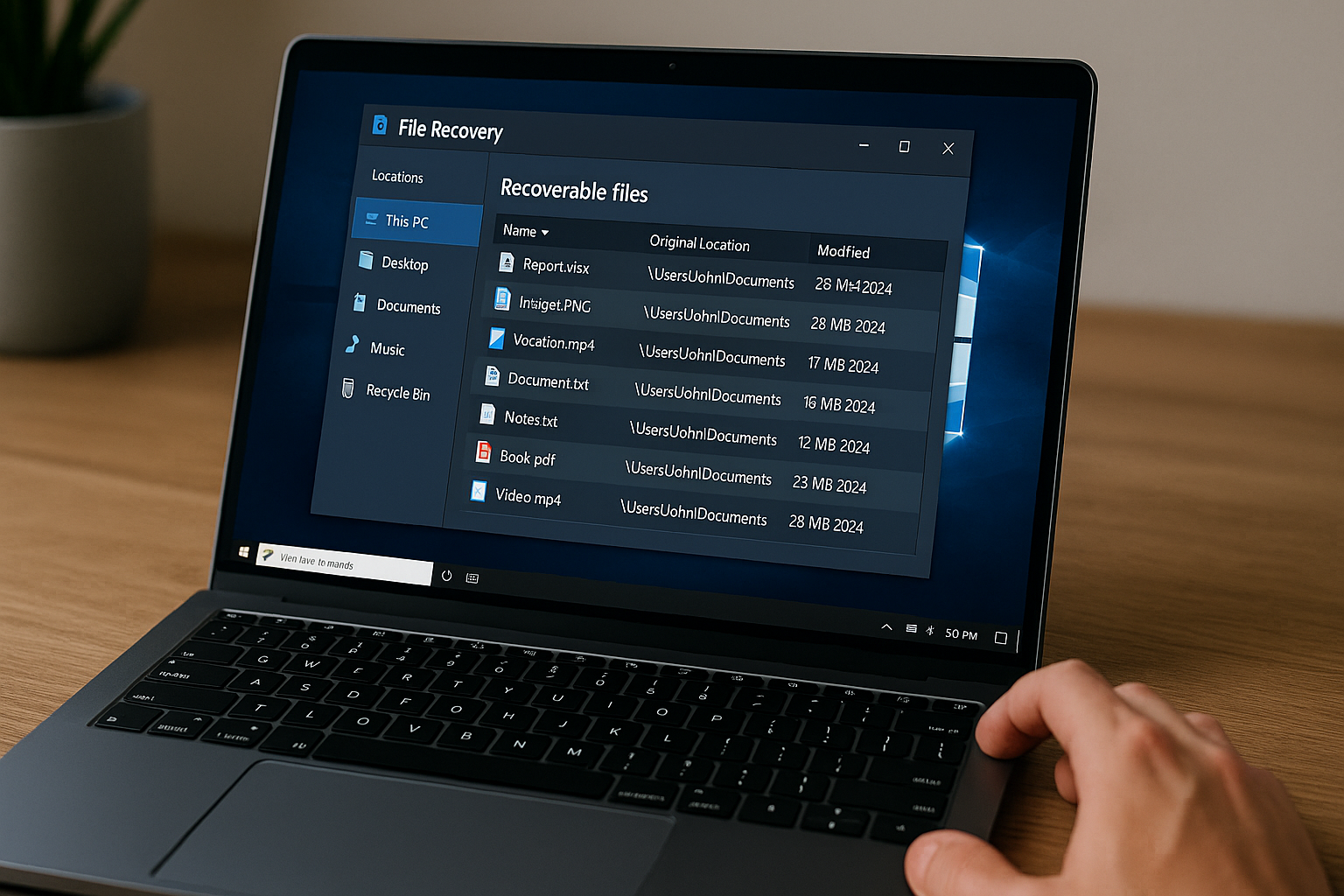
Gebruik van Herstelsoftware

Indien het bestand niet in de prullenbak te vinden is, kunnen herstelhulpmiddelen nuttig zijn. Er zijn verschillende softwareprogramma’s beschikbaar die helpen verwijderde bestanden terug te halen.

Enkele Populaire Opties

  • Recuva:
    • Gebruikt een eenvoudige wizard om gebruikers door het herstelproces te leiden.
    • Herstelt bestanden van zowel harde schijven als externe apparaten.
  • EaseUS Data Recovery Wizard:
    • Biedt een gebruiksvriendelijke interface.
    • Ondersteunt verschillende bestandstypes en opslagapparaten.
  • Disk Drill:
    • Biedt uitgebreide herstelmogelijkheden.
    • Inclusief extra functies zoals gegevensbescherming en -back-up.

Stappen voor Softwaregebruik

  1. Download en Installeer Herstelsoftware:
    • Bezoek de officiële website van de gekozen software.
    • Volg de installatie-instructies zorgvuldig.
  2. Voer een Scan Uit:
    • Start de software en kies het opslagapparaat om te scannen.
    • Laat de software het apparaat doorzoeken naar verwijderde bestanden.
  3. Beoordeel en Herstel Bestanden:
    • Bekijk de scanresultaten.
    • Selecteer de bestanden die u wilt herstellen en kies de optie om ze terug te zetten.

Tips voor Effectief Herstel

  • Gebruik betrouwbare software:
    • Vermijd onbetrouwbare bronnen om verdere schade aan bestanden te voorkomen.
  • Snel handelen:
    • Hoe eerder men actie onderneemt, hoe groter de kans op succesvol herstel.
  • Back-up Praktijken:
    • Regelmatig back-ups maken minimaliseert het risico op gegevensverlies.

Door deze stappen te volgen, kan men efficiënt proberen verwijderde bestanden te herstellen met behulp van de prullenbak of gespecialiseerde herstelsoftware.

Herstellen met Gratis Data Recovery Software

Gratis data recovery software biedt een kosteneffectieve oplossing voor het herstellen van verwijderde bestanden. Hier volgt een overzicht van de stappen en aanbevolen programma’s die gebruikt kunnen worden.

Stappen om te Herstellen

  1. Download en Installeer een Data Recovery Tool

    • Kies een betrouwbare software.
    • Voer de installatie uit volgens de instructies op het scherm.
  2. Start de Software

    • Open de data recovery software.
    • Selecteer de optie om verloren bestanden te herstellen.
  3. Selecteer de Schijf of Partitie

    • Kies de schijf of partitie waar de bestanden zijn verwijderd.
    • Klik op ‘Scannen’ om te beginnen.
  4. Scan op Verwijderde Bestanden

    • Wacht tot de scan is voltooid.
    • Dit kan variëren van enkele minuten tot uren, afhankelijk van de schijfgrootte.
  5. Voorbeeld van Bestanden

    • Bekijk een voorbeeld van de gevonden bestanden om ervoor te zorgen dat ze de juiste zijn.
  6. Herstel en Opslaag de Bestanden

    • Selecteer de te herstellen bestanden.
    • Kies een opslaglocatie, bij voorkeur een andere schijf of partitie om overschrijving te voorkomen.

Aanbevolen Gratis Data Recovery Software

  • Recuva

    • Gebruikersvriendelijke interface.
    • Ondersteunt zowel harde schijven als externe opslagmedia.
  • EaseUS Data Recovery Wizard Free

    • Biedt geavanceerde scanopties.
    • Werkt met verschillende bestandssystemen zoals FAT en NTFS.
  • PhotoRec

    • Herstelt een breed scala aan bestandstypen.
    • Platformonafhankelijk en open-source.
  • Disk Drill

    • Gemakkelijk te gebruiken met een helder herstelproces.
    • Herstelt tot 500MB aan gegevens gratis.

Tips voor Het Gebruik van Gratis Software

  • Wees snel: Hoe sneller de software wordt gebruikt na dataverlies, hoe groter de kans op succesvol herstel.
  • Vermijd installatie op doelvolume: Installeer de software op een andere partitie dan degene waarvan gegevens moeten worden hersteld.
  • Voorkom overschrijven: Gebruik de computer minimaal totdat de herstelactie is uitgevoerd.

Door bovenstaande stappen zorgvuldig te volgen en gebruik te maken van betrouwbare gratis data recovery software, kan de kans op succesvol herstel van verwijderde bestanden aanzienlijk worden vergroot.

Professionele Data Recovery Software Oplossingen

Professionele data recovery software oplossingen bieden robuuste en effectieve methoden om verwijderde bestanden te herstellen, zelfs in de meest complexe scenario’s. Deze software is essentieel voor zowel bedrijven als particulieren die geconfronteerd worden met gegevensverlies. Hieronder worden enkele van de belangrijkste kenmerken en voordelen van professionele data recovery software besproken:

Belangrijke Kenmerken

  1. Geavanceerde Herstelalgoritmen
    Professionele software maakt gebruik van geavanceerde algoritmen om bestanden te traceren en te herstellen die onvindbaar zijn met standaardherstelmethoden.

  2. Ondersteuning voor Meerdere Bestandsformaten
    Ondersteunt een breed scala aan bestandsformaten, waaronder documenten, afbeeldingen, video’s en audio, wat flexibiliteit biedt in het herstelproces.

  3. Compatibiliteit met Diverse Opslagmedia
    Werkt met verschillende opslagmedia, zoals harde schijven, SSD’s, USB-sticks, geheugenkaarten en zelfs mobiele apparaten.

  4. Voorbeeldfunctie
    Biedt een previewfunctie die gebruikers in staat stelt om de inhoud van bestanden te bekijken voordat ze worden hersteld, zodat ze nauwkeurig kunnen selecteren wat ze willen terughalen.

  5. Gebruiksvriendelijke Interface
    User-friendly interface zorgt ervoor dat zelfs niet-technische gebruikers gemakkelijk door het herstelproces kunnen navigeren.

Voordelen

  • Snelle Herstelprocessen
    Door het gebruik van geavanceerde algoritmen en efficiënte scanmethoden kunnen bestanden snel worden hersteld zonder dat de integriteit ervan wordt aangetast.

  • Diepe Scanopties
    Naast de snelle scan, biedt de software diepe scanopties die in staat zijn om bestanden te vinden die moeilijk toegankelijk of goed verborgen zijn.

  • Optimaal Risicomanagement
    Minimaliseert het risico op gegevensverlies tijdens het herstelproces door een veilige lees- en herstelmodus.

  • Regelmatige Updates
    Wordt vaak bijgewerkt om te voldoen aan de nieuwste technologische eisen en om te zorgen voor maximale compatibiliteit en effectiviteit.

Aanbevolen Software

Er zijn verschillende aanbevolen softwareoplossingen beschikbaar die bekend staan om hun betrouwbaarheid en prestaties:

  1. EaseUS Data Recovery Wizard
    Bekend om zijn gebruiksvriendelijke interface en krachtige herstelmogelijkheden.

  2. Recuva
    Een budgetvriendelijke optie die toch een hoge mate van effectiviteit biedt.

  3. Stellar Data Recovery
    Uitgerust met een uitgebreid scala aan tools voor het specifieke herstel van verschillende bestandsformaten.

  4. Disk Drill
    Biedt een uitgebreide set functies inclusief bescherming tegen toekomstig gegevensverlies.

Door te investeren in professionele data recovery software kan men aanzienlijk voordeel halen door de zekerheid van succesvol gegevensherstel in diverse omstandigheden.

Voordelen en Nadelen van Cloud Back-up en Herstel

Cloud back-up en herstel biedt talloze voordelen en enkele nadelen. Het is essentieel om deze aspecten te overwegen bij de keuze voor een back-up en herstelmethode.

Voordelen

  1. Toegankelijkheid

    • Cloud back-ups zijn overal en altijd toegankelijk, mits er een internetverbinding is. Dit biedt flexibiliteit voor gebruikers om bestanden te herstellen zonder locatiegebonden beperkingen.
  2. Automatisering

    • Automatische en periodieke back-ups minimaliseren het risico van gegevensverlies. Gebruikers hoeven zich geen zorgen te maken over het handmatig uitvoeren van back-ups.
  3. Kostenbesparing

    • In vergelijking met fysieke opslagoplossingen kan cloud-opslag kosteneffectiever zijn. Er zijn minder aanschafkosten voor hardware en onderhoud is vaak inbegrepen in de abonnementskosten.
  4. Schaalbaarheid

    • Cloud-oplossingen bieden eenvoudige schaalbaarheid. Gebruikers kunnen hun opslagruimte vergroten of verkleinen op basis van hun behoeften zonder grote investeringen.
  5. Beveiliging

    • Veel cloud-diensten bieden geavanceerde beveiligingsmaatregelen zoals encryptie en tweefactorauthenticatie, wat de veiligheid van gegevens verbetert.

Nadelen

  1. Internetafhankelijkheid

    • Een stabiele en snelle internetverbinding is cruciaal voor de toegang tot en het herstel van gegevens via de cloud. Bij slechte internetverbinding kan het proces traag of problematisch zijn.
  2. Kosten op lange termijn

    • Hoewel initiële kosten laag kunnen zijn, kunnen de cumulatieve kosten van jarenlange abonnementsdiensten hoger uitvallen dan eenmalige uitgaven voor fysieke opslag.
  3. Beveiligingsrisico’s

    • Ondanks ingebouwde beveiligingen, zijn cloud-oplossingen niet volledig immuun voor cyberaanvallen en datalekken. Gevoelige gegevens in de cloud kunnen kwetsbaar zijn.
  4. Controle en Data Soevereiniteit

    • Gegevens die worden opgeslagen in de cloud worden beheerd door een derde partij, wat afhankelijkheid creëert en mogelijk zorgen over gegevenssoevereiniteit en naleving van regelgeving met zich meebrengt.
  5. Herstelduur

    • Het herstellen van grote hoeveelheden gegevens kan tijdrovend zijn, afhankelijk van de internetbandbreedte en de grootte van de back-up.

Het gebruik van cloud back-up en herstel vereist een zorgvuldige afweging van de genoemde voor- en nadelen om te bepalen of deze oplossing geschikt is voor de specifieke behoeften en omstandigheden van de gebruiker.

Herstel van Bestanden op een Geheugenkaart

Geheugenkaarten zijn onmisbaar voor het opslaan van gegevens in camera’s, smartphones en andere draagbare apparaten. Wanneer bestanden per ongeluk van een geheugenkaart worden verwijderd, kunnen ze vaak worden hersteld met de juiste methoden. Hieronder worden effectieve stappen en toolgebruik besproken voor het herstellen van bestanden.

1. Gebruik van Herstelsoftware

Verschillende softwareprogramma’s zijn speciaal ontworpen voor gegevensherstel op geheugenkaarten. Bekende tools zijn onder andere:

  • Recuva: Een gebruiksvriendelijke tool die eenvoudig verloren foto’s, muziek en andere bestanden kan herstellen.
  • EaseUS Data Recovery Wizard: Biedt een stapsgewijze begeleiding voor het herstellen van verloren gegevens.
  • Disk Drill: Ondersteunt een breed scala aan bestandstypen en biedt uitgebreide herstelopties.

2. Slimme Handelingen voorafgaand aan Herstel

  • Stop onmiddellijk met het gebruik van de kaart: Voorkom verdere gegevensschade door geen nieuwe gegevens op de kaart op te slaan.
  • Houd een back-up bij: Regelmatig kopiëren van bestanden naar een andere locatie voorkomt gegevensverlies in de toekomst.

3. Handmatige Methoden

  • Verbind de geheugenkaart met een computer: Gebruik een kaartlezer om toegang te krijgen tot de geheugenkaart.
  • Controleer de prullenbak: Soms worden verwijderde bestanden naar een prullenbak verplaatst voordat ze volledig worden verwijderd.

4. Commands via de Command Line Interface (CLI)

Voor gevorderde gebruikers kan de CLI ook nuttig zijn:

chkdsk [drive-letter]: /f
  • chkdsk: Deze opdracht kan helpen bij het repareren van de bestandstabel op een beschadigde geheugenkaart.

5. Professionele Hulp

Als bovenstaande methoden falen, kan het inschakelen van een gegevensherstelservice de aangewezen weg zijn:

  • Data Recovery Labs: Professionele diensten die met gespecialiseerde apparatuur complexe herstelopdrachten uitvoeren.
  • Inleveren bij gespecialiseerde winkels: Veel computerwinkels bieden servicemogelijkheden voor gegevensherstel aan.

6. Preventieve Maatregelen

Voorkomen is altijd beter dan genezen. Hier zijn een paar stappen die men kan nemen om gegevensverlies op geheugenkaarten te minimaliseren:

  • Regelmatige back-ups: Maak een gewoonte van het regelmatig kopiëren van belangrijke gegevens naar meerdere opslaglocaties.
  • Correct gebruiken van de ‘Verwijderen’ optie: Altijd veilig de geheugenkaart verwijderen via de softwareoptie op apparaten voor veilige het verwijderen.

Deze methoden kunnen helpen bij het herstellen van verwijderde bestanden op een geheugenkaart, waardoor belangrijke gegevens vaak gered kunnen worden.

Herstel van Verwijderde Bestanden op Mobiele Apparaten

Het herstellen van verwijderde bestanden op mobiele apparaten kan uitdagend zijn, maar verschillende methoden en hulpmiddelen kunnen worden gebruikt om dit proces te vergemakkelijken:

  1. Gebruik van Cloud Back-up Diensten:

    • Google Drive: Android-gebruikers kunnen verwijderde bestanden herstellen als ze gesynchroniseerd zijn met Google Drive.
    • iCloud Drive: iPhone-bezitters kunnen verwijderde bestanden herstellen via iCloud indien de back-upfunctie was ingeschakeld.
  2. Gegevensherstelsystemen:

    • Dr.Fone: Deze software ondersteunt zowel Android- als iOS-apparaten en biedt uitgebreide herstelfuncties.
    • DiskDigger: Beschikbaar voor Android-gebruikers, vereist root-toegang voor volledig herstel.
  3. Gebruik van Apparaat Back-up:

    • Google Back-up: Automatische back-upopties opgeslagen in Google-account kunnen bestanden herstellen.
    • iTunes Back-up: Voor iPhone-gebruikers kan een volledige back-up worden hersteld via iTunes.
  4. SD Kaart Herstel:

    • Recuva: Dit programma kan helpen bij het herstellen van bestanden vanaf SD-kaarten gebruikt in Android-apparaten.
    • EaseUS Data Recovery Wizard: Deze software biedt uitgebreide herstelopties voor geheugenkaarten.
  5. Alternatieve Apps:

    • Dumpster App: Werkt als een prullenbak voor Android en biedt een tijdelijke opslagplaats voor verwijderde bestanden.
    • Undeleter: Een andere optie voor Android die werkt via root-toegang voor diepgaand herstel.
  6. Handmatige Methodes:

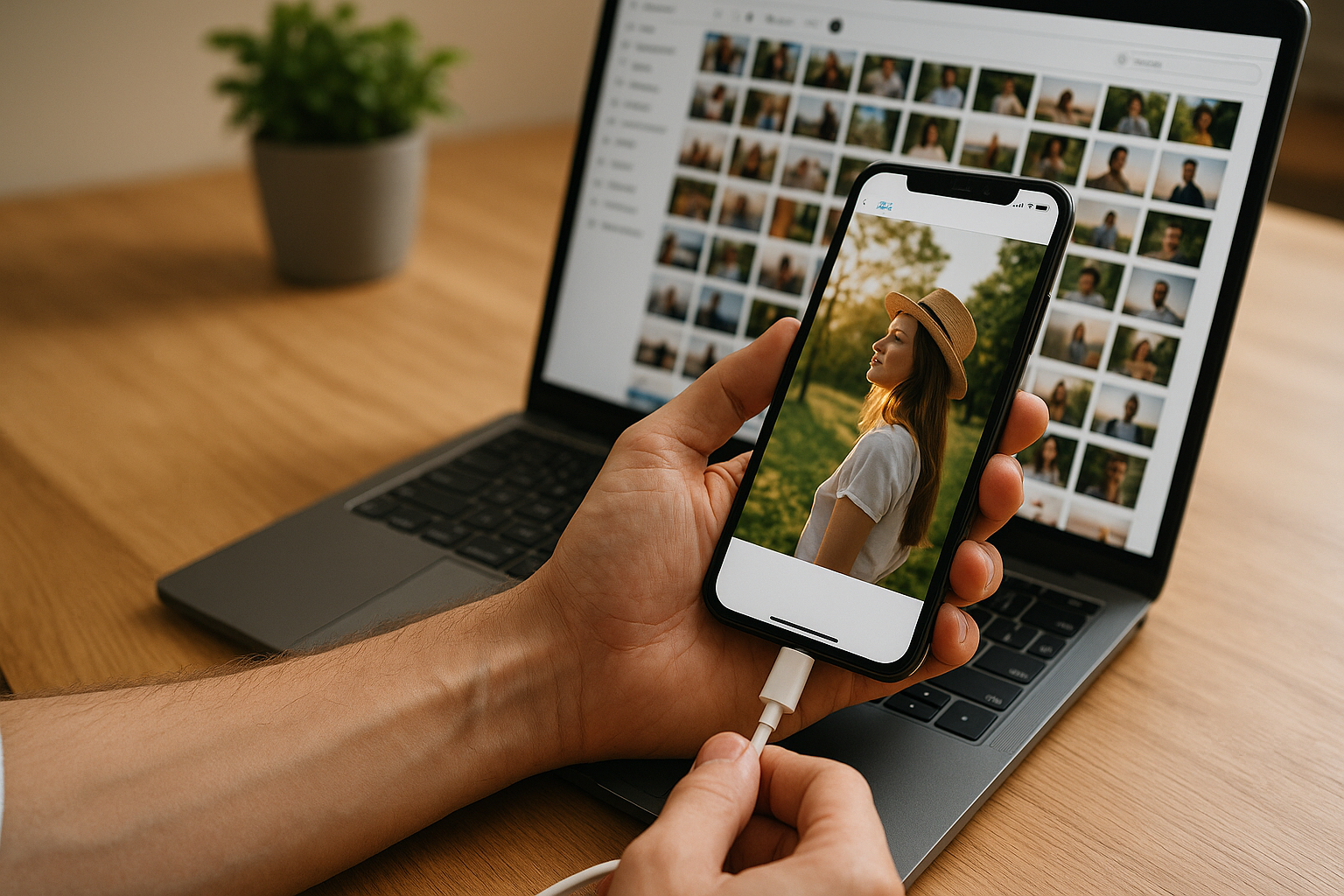
    • USB-Veersleutels en Kabels: Verwijderde bestanden kunnen mogelijk teruggevonden worden door direct verbinding te maken met een computer en bestandssysteem te scannen.
  7. Gebruik van Fabrieksinstellingen:

    • Reset en Herstel: Sommige fabrikanten bieden opties om verwijderde gegevens te herstellen tijdens fabrieksreset processen.

“Het is essentieel om vroegtijdige stappen te ondernemen bij het verlies van gegevens om overschrijving van deze gegevens te voorkomen.”

  1. Forensische Methodes:

    • Professionele Herstelservices: Indien standaard softwaremethodes falen, kunnen professionele herstelbedrijven ingeschakeld worden voor complexere situaties.
  2. Ingebouwde Gereedschappen:

    • Bestandsonderzoek: Sommige Android- en iOS-apparaten hebben ingebouwde herstelopties voor beelden, video’s en documenten.
  3. Regelmatige Back-ups:

    • Proactieve Maatregelen: Regelmatig back-ups maken vermindert het risico op volledig gegevensverlies en vergemakkelijkt herstel bij onverwacht dataverlies.

Deze methoden en hulpmiddelen bieden uitgebreide opties om verwijderde bestanden te herstellen op mobiele apparaten en proberen dataverlies te minimaliseren door tijdig back-up en herstelopties te implementeren.

Het Inschakelen van Professionele Hulpdiensten

Het inschakelen van professionele hulpdiensten kan een van de meest effectieve methoden zijn voor het herstellen van verwijderde bestanden. Deze diensten beschikken over geavanceerde hulpmiddelen en expertise om bestanden te herstellen die anders mogelijk permanent verloren zouden gaan. Hier zijn enkele voordelen en stappen om professionele hulpdiensten in te schakelen:

Voordelen

  1. Geavanceerde Technologieën: Professionele datarecoverybedrijven gebruiken geavanceerde technologieën die verder gaan dan wat commerciële software kan bieden.
  2. Expertise en Ervaring: Deze diensten hebben experts in dienst die jarenlange ervaring hebben in het herstellen van gegevens van verschillende soorten opslagmedia.
  3. Hoge Succesratio: Door hun uitgebreide kennis en tools, hebben ze een hogere slaagkans bij het herstellen van verloren gegevens.
  4. Veiligheid: Professionele services bieden vaak een veilige en vertrouwelijke manier om gevoelige gegevens te herstellen zonder dat deze in verkeerde handen vallen.
  5. Tijdsefficiëntie: Hun geautomatiseerde en geoptimaliseerde processen zorgen voor snellere resultaten in vergelijking met benaderingen voor eigen herstel.

Stappen om Professionele Hulpdiensten in te Schakelen

  1. Onderzoek en Vergelijking: Doe grondig onderzoek naar verschillende dataverhuurbedrijven. Lees recensies en vergelijk prijzen en diensten.
  2. Contact en Consultatie: Neem contact op met de gekozen dienstverlener voor een consultatie. Veel bedrijven bieden gratis eerste consulten aan om de situatie te beoordelen.
  3. Evaluatie van de Situatie: De dienstverlener zal de aard van het dataverlies en het type opslagmedium evalueren.
  4. Kostenraming: Na de evaluatie ontvangt men een kostenraming voor de herstelprocedure. Dit kan variëren afhankelijk van de complexiteit en het benodigde gereedschap.
  5. Goedkeuring en Procedure: Na goedkeuring van de kostenraming, commenceert de dienstverlener met het herstelproces. Dit kan inclusief het openen van hardware en gebruik van geavanceerde herstelsoftware zijn.
  6. Ontvangst van Herstelde Gegevens: Na voltooiing ontvangt men de herstelde gegevens, meestal op een nieuwe opslagdrager die door de dienstverlener wordt verstrekt.

Let op: Het is van groot belang om onmiddellijk te stoppen met het gebruik van het apparaat waarop gegevens verloren zijn gegaan, om verdere schade of gegevensverlies te voorkomen.

Voorzorgsmaatregelen om Dataverlies in de Toekomst te Voorkomen

Het is cruciaal om proactieve maatregelen te nemen om toekomstig dataverlies te vermijden. Hieronder volgen enkele effectieve strategieën:

  1. Regelmatige Back-ups:

    • Het is essentieel om frequent back-ups van gegevens te maken. Dit kan handmatig of automatisch via back-upsoftware. Gebruik bij voorkeur externe harde schijven, clouddiensten of NAS (Network Attached Storage).
  2. Back-up Schema Implementeren:

    • Stel een vast schema in voor back-ups, bijvoorbeeld dagelijks of wekelijks. Dit zorgt ervoor dat recente gegevens altijd veilig zijn, ongeacht onverwachte gebeurtenissen zoals hardwarestoringen of cyberaanvallen.
  3. Gegevensversleuteling:

    • Versleutel alle gevoelige informatie. Versleuteling zorgt ervoor dat zelfs als gegevens in verkeerde handen vallen, ze onleesbaar blijven zonder de juiste decryptiesleutels.
  4. Up-to-date Beveiligingssoftware:

    • Installeer en onderhoud antivirus- en anti-malwareprogramma’s. Deze hulpprogramma’s bieden bescherming tegen potentiële bedreigingen, waaronder ransomware die gegevens kan vernietigen of gijzelen.
  5. Versiebeheer:

    • Gebruik versiebeheer voor bestanden. Dit maakt het mogelijk om eerdere versies van documenten te herstellen, wat handig kan zijn als recente wijzigingen ongewild dataverlies veroorzaken.
  6. Training en Bewustwording:

    • Zorg ervoor dat alle medewerkers goed getraind zijn in gegevensbeveiliging en back-upprocedures. Bewustwording van cyberdreigingen en goede praktijken voor gegevenshandling is essentieel.
  7. Redundantie:

    • Schaf meerdere opslagoplossingen aan. Naast lokale back-ups, overweeg off-site back-ups voor extra bescherming. Meerdere kopieën van belangrijke bestanden op verschillende locaties verkleinen de kans op totaal dataverlies.
  8. Controleer Back-ups:

    • Test regelmatig of de back-up herstelprocedures goed werken. Alleen back-ups maken is niet voldoende; gecontroleerde en werkende back-ups kunnen cruciaal zijn in noodgevallen.
  9. Fysieke Beveiliging:

    • Beveilig fysieke opslagmedia. Dit kan gaan van eenvoudige maatregelen, zoals afsluitbare kasten, tot meer geavanceerde oplossingen zoals biometrische toegangscontrole tot serverruimtes.
  10. Cloudopslag Betrouwbaarheid:

    • Kies voor gerenommeerde en betrouwbare clouddiensten. Controleer wat de beleid en garanties zijn rond data-integriteit en -herstel van de gekozen cloudprovider.

Deze voorzorgsmaatregelen kunnen aanzienlijke bescherming bieden tegen dataverlies, waarbij het belangrijk is om regelmatig te evalueren en bij te werken aan de nieuwe eisen en bedreigingen.

Hoe Herstel Je Je Computer Als Hij Vastloopt?

Stapsgewijze Handleiding: Hoe Herstel Je Je Computer Als Hij Vastloopt?

Hoe Herstel Je Je Computer Als Hij Vastloopt?

Hier is een overzicht:

Introductie tot computerproblemen

Wanneer een computer vastloopt, kan dit allerlei oorzaken hebben. Het is essentieel om eerst te begrijpen wat de mogelijke redenen zijn, om vervolgens effectieve stappen te kunnen nemen voor herstel. In deze sectie worden de kernaspecten van computerproblemen besproken.

Veelvoorkomende Oorzaken

Verschillende factoren kunnen ervoor zorgen dat een computer vastloopt. Deze omvatten:

  • Hardwarefouten: Defecte geheugenmodules, harde schijven of andere hardwarecomponenten kunnen leiden tot systeeminstabiliteit.
  • Softwareconflicten: Onjuiste of verouderde drivers, malware, of conflicterende software kunnen ook problemen veroorzaken.
  • Oververhitting: Wanneer de interne componenten te heet worden, kan dit leiden tot systeemfouten.
  • Gebrek aan systeembronnen: Onvoldoende geheugen of opslagruimte kan resulteren in een vastgelopen computer.

Diagnostische Benaderingen

Om de oorzaak van het probleem nauwkeurig te bepalen, moeten verschillende diagnostische methoden worden toegepast:

  1. Visuele Inspectie: Controleer fysieke verbindingen en componenten. Zoek naar losse kabels, stofophoping en fysieke schade.
  2. Opstarten in Veilige Modus: Hierdoor kunnen minimale systeemfuncties worden geladen, wat helpt bij het isoleren van softwareproblemen.
  3. Controle op Systeembronnen: Controleer het gebruik van CPU, geheugen en schijfruimte via Taakbeheer of vergelijkbare hulpmiddelen.
  4. Controleren op Malware: Gebruik betrouwbare antivirus- en anti-malwareprogramma’s om kwaadaardige software te detecteren.

Preventieve Maatregelen

Om vastlopen in de toekomst te voorkomen, zijn er enkele preventieve maatregelen die men kan nemen:

  • Reguliere Updates: Zorg ervoor dat het besturingssysteem en alle software up-to-date zijn.
  • Systeemonderhoud: Vervang of upgrade verouderde hardware, reinig regelmatig de binnenkant van de computer en controleer de koeling.
  • Beveiligingssoftware: Gebruik altijd actuele antivirussoftware en brandwalls om uw systeem te beschermen tegen malware en spyware.
  • Veilig Gedrag: Vermijd onbetrouwbare websites, e-mailbijlagen van onbekende afzenders en download alleen software van betrouwbare bronnen.

Computersystemen zijn complexe apparaten die regelmatig onderhoud en zorg nodig hebben om optimaal te functioneren. Een goed begrip van de oorzaken en preventieve maatregelen kan langetermijnproblemen helpen voorkomen.

Algemeen overzicht van oorzaken van vastlopen

Er zijn talloze redenen waarom een computer kan vastlopen. Het identificeren van de oorzaak is de eerste stap naar een oplossing. Onderstaand vindt u enkele van de meest voorkomende oorzaken:

Hardwareproblemen

  • Overhitting: Wanneer een computer te warm wordt, kan dit leiden tot een systeemcrash. Dit komt vaak door een defecte ventilator of onvoldoende koeling.
  • Defect RAM-geheugen: Kapot of slecht geïnstalleerd RAM-geheugen kan instabiliteit veroorzaken waardoor de computer vastloopt.
  • Problemen met de harde schijf: Slechte sectoren of een bijna volle harde schijf kunnen ook systeemcrashes tot gevolg hebben.

Softwareproblemen

  • Besturingssysteembugs: Fouten in het besturingssysteem kunnen leiden tot vastlopers.
  • Verouderde drivers: Verouderde of corrupte stuurprogramma’s kunnen conflicten veroorzaken.
  • Onverenigbare software: Software die niet compatibel is met het systeem kan crasht veroorzaken.
  • Virusinfecties: Malware en virussen kunnen het systeem zodanig verstoren dat deze vastloopt.

Gebruikersgerelateerde oorzaken

  • Overbelasting: Te veel programma’s tegelijkertijd draaien vergroot de kans op een vastloper.
  • Onvoldoende onderhoud: Zonder regelmatig onderhoud zoals schijfdefragmentatie of het verwijderen van ongewenste bestanden, kan de kans op een vastloper toenemen.
  • Onjuist afsluiten van programma’s: Het geforceerd afsluiten van apps kan systeembestanden beschadigen.

Externe factoren

  • Strömingsonderbreking: Fluctuaties in de stroomvoorziening kunnen schade veroorzaken en het systeem doen vastlopen.
  • Netwerkproblemen: Slechte verbinding of netwerkstoringen kunnen ook de werking van een computer beïnvloeden.

Preventieve maatregelen

  • Regelmatig onderhoud: Software- en hardware-controles en updates kunnen helpen vastlopers te voorkomen.
  • Goede koeling: Zorg voor een goede luchtstroom in en rond de computer om overhitting te voorkomen.
  • Gebruik antivirussoftware: Dit helpt om malware te detecteren en te verwijderen voordat ze ernstige schade aanrichten.

Inzicht in deze oorzaken kan helpen om gerichte stappen te ondernemen en zo de stabiliteit en prestaties van een computer te waarborgen.

Basisstappen voor probleemoplossing

Het oplossen van computerproblemen vereist een gestructureerde aanpak. Hier zijn de basisstappen om te volgen:

1. Identificeer het probleem

Het eerste wat men moet doen is vaststellen wat het probleem veroorzaakt. Dit kan door:

  • Te kijken of er foutmeldingen worden weergegeven.
  • Te observeren wanneer het probleem zich voordoet.
  • Te noteren welke programma’s of acties op het moment van het probleem werden uitgevoerd.

2. Start de computer opnieuw op

Een eenvoudige herstart kan vaak veel problemen oplossen. Dit zorgt ervoor dat alle processen en diensten opnieuw beginnen, wat vaak problemen kan verhelpen.

“Een herstart kan wonderen doen voor vastgelopen systemen.”

3. Voer een virusscan uit

Sommige problemen kunnen worden veroorzaakt door malware of virussen. Zorg ervoor dat de antivirussoftware up-to-date is en voer een volledige systeemscan uit om schadelijke software op te sporen en te verwijderen.

4. Controleer de hardware

Fysieke componenten zoals RAM, harde schijf en kabelverbindingen kunnen problemen veroorzaken. Controleer of alle hardware correct is aangesloten en functioneert. Dit kan inhouden:

  • Het controleren van de temperatuur van de computer om te zien of hij oververhit raakt.
  • Het inspecteren van de harde schijf met behulp van diagnostische tools.
  • Het testen van RAM-geheugen met speciale software.

5. Update en installeer software opnieuw

Verouderde of corrupte software kan vastlopen en andere problemen veroorzaken. Controleer op updates voor het besturingssysteem en geïnstalleerde software. Dit omvat:

  • Het uitvoeren van Windows Update of het equivalent hiervan op andere systemen.
  • Het opnieuw installeren of bijwerken van stuurprogramma’s voor hardware.
  • Het verwijderen en opnieuw installeren van problematische applicaties.

6. Gebruik Systeemherstel

Als recente wijzigingen problemen hebben veroorzaakt, kan het terugzetten van het systeem naar een eerdere staat de oplossing zijn. Dit kan meestal worden gedaan via de optie ‘Systeemherstel’ in het Configuratiescherm.

7. Controleer logboeken en foutmeldingen

Logboeken en foutmeldingen bieden vaak waardevolle inzichten in wat er misgaat. Review de systeemlogboeken via de ‘Logboeken’ applicatie op het systeem. Zoek naar:

  • Kritieke foutmeldingen.
  • Software- of hardwaregerelateerde problemen.
  • Patronen die wijzen op specifieke oorzaken.

8. Zoek hulp

Wanneer alle bovenstaande stappen niet succesvol blijken, kan het tijd zijn om professionele hulp in te schakelen. Dit kan betekenen:

  • Contact opnemen met de technische ondersteuning van de softwareleverancier.
  • Gebruik maken van online forums en ondersteuningssites.
  • Bezoek brengen aan een gecertificeerde technicus of IT-specialist.

Door deze stappen zorgvuldig te volgen, kan men effectief problemen identificeren en oplossen om een vastgelopen computer weer in werkende staat te krijgen.

Het belang van het updaten van je besturingssysteem

Het updaten van een besturingssysteem is cruciaal voor de prestaties en veiligheid van een computer. Verouderde systemen zijn kwetsbaar voor aanvallen en malware. Upgrades bevatten vaak patches die bekende beveiligingslekken dichten.

Redenen om up-to-date te blijven

  1. Beveiligingsverbeteringen: Regelmatige updates corrigeren kwetsbaarheden die hackers kunnen uitbuiten.
  2. Functionaliteit verbeteren: Updates kunnen nieuwe functies toevoegen die de gebruikerservaring verbeteren.
  3. Compatibiliteit verzekeren: Nieuwe software vereist vaak bijgewerkte besturingssystemen om correct te functioneren.
  4. Fouten oplossen: Updates kunnen bugs en foutmeldingen verhelpen die de prestaties van het systeem belemmeren.

Risico’s van het overslaan van updates

Verouderde systemen lopen het risico afgesneden te worden van belangrijke netwerkdiensten. Dit kan leiden tot gegevensverlies bij hardwarestoringen of aanvallen.

Update beleid

Een goed updatebeleid omvat regelmatige controles en automatische installaties waar mogelijk. Dit minimaliseert stilstandstijden en vermindert de kans op fouten tijdens handmatige updates.

Tip: Stel updates in buiten werktijden om verstoringen te beperken.

Wanneer een computer vastloopt, kunnen updates helpen bij het oplossen van de oorzaak. Vaak zijn crashes te wijten aan bugs in de software. Upgraden naar de nieuwste versie kan dit voorkomen.

Automatisering en hulpmiddelen

Voordelen van automatische updates:

  • Gebruiksgemak: Geen handmatige interventie vereist.
  • Tijdsefficiëntie: Minder tijd besteed aan het bijwerken.
  • Continue bescherming: Altijd verzekerd van de nieuwste beveiligingspatches.

Tools voor updatebegeleiding:

  • Windows Update: Voor Windows-gebruikers biedt dit hulpmiddel een naadloze update-ervaring.
  • macOS Software Update: App Store of systeemvoorkeuren beheren macOS-updates.
  • Linux Package Managers: Tools zoals APT of YUM houden Linux-systemen actueel.

Regelmatige updates en een goed onderhoudsbeleid kunnen langdurige voordelen bieden. Het voorkomt potentieel ernstige problemen en zorgt ervoor dat de computer soepel blijft werken.

Veilige modus gebruiken om problemen te diagnosticeren

De veilige modus is een essentieel hulpmiddel voor het oplossen van verschillende problemen met een computer. Het biedt een beperkt aantal stuurprogramma’s en services die essentieel zijn voor het besturingssysteem, waardoor mogelijke conflicten worden geminimaliseerd. Om de veilige modus te gebruiken voor probleemdiagnose, zijn de volgende stappen vereist:

  1. Opnieuw opstarten in veilige modus:

    • Windows 10⁄11:
      1. Druk op de Shift-toets en kies vervolgens Opnieuw opstarten vanuit het Startmenu.
      2. Selecteer de optie Problemen oplossen, klik op Geavanceerde opties, en kies vervolgens Opstartinstellingen.
      3. Klik op de knop Opnieuw opstarten en kies vervolgens voor Veilige modus of Veilige modus met netwerkmogelijkheden.
    • Mac:
      1. Schakel de Mac uit.
      2. Zet de Mac aan en houd meteen de Shift-toets ingedrukt.
      3. Laat de Shift-toets los zodra u het Apple-logo op het scherm ziet.
  2. Controle op conflictueuze software:

    • Eenmaal in de veilige modus, kan men software controleren die mogelijk problemen veroorzaakt.
    • Ga naar Configuratiescherm > Programma’s in Windows of Systeemvoorkeuren op een Mac en verwijder ongunstige toepassingen.
    • Test het systeem door een herstart om te zien of het probleem is opgelost.
  3. Schijfcontrole uitvoeren:

    • Voer een schijfcontrole uit om mogelijke fouten te identificeren.
    • Op Windows kan dit via Opdrachtprompt en door het commando chkdsk /f in te voeren.
    • Op een Mac kan men Schijfhulpprogramma gebruiken, kies de opstartschijf, en klik op Schijf-EHBO.
  4. Stuurprogramma’s bijwerken of terugzetten:

    • Verouderde of corrupte stuurprogramma’s kunnen eveneens bijdragen aan systeemproblemen.
    • Windows-gebruikers kunnen Apparaatbeheer openen, problematische stuurprogramma’s identificeren, en ze bijwerken of terugzetten.
    • Mac-gebruikers dienen het hulpprogramma macOS Recovery te gebruiken en de opstart-schijf opnieuw te installeren met de laatste beschikbare updates.
  5. Systeembestanden herstellen:

    • Beschadigde systeembestanden kunnen hersteld worden met specifieke hulpprogramma’s.
    • Windows-gebruikers kunnen de Systeem Bestand Checker (sfc) gebruiken door sfc /scannow in Opdrachtprompt in te voeren.
    • Op een Mac kan de OS-herinstallatie optie binnen macOS Recovery nuttig zijn om cruciale systeembestanden opnieuw te installeren zonder verlies van gegevens.

Met deze stappen kan de gebruiker potentiële oorzaken diagnosticeren en oplossen, waardoor de computer weer optimaal functioneert.

Herstelopties binnen het besturingssysteem

Er zijn verschillende herstelopties beschikbaar binnen moderne besturingssystemen waaronder Windows, macOS en Linux. Dit hoofdstuk behandelt de meestgebruikte methoden voor elk besturingssysteem.

Windows Herstelopties

  1. Opstart naar Veilige Modus:

    • Herstart de computer en druk herhaaldelijk op F8 voordat Windows start.
    • Kies “Veilige Modus” om Windows met alleen de noodzakelijke drivers en services te laden.
    • Identificeer en verhelp problemen die normaal starten verhinderen.
  2. Systeemherstel:

    • Zoek naar “Systeemherstel” in de zoekbalk.
    • Volg de instructies om de computer terug te zetten naar een eerder herstelpunt waar alles correct functioneerde.
  3. Geavanceerde Opstartopties:

    • Ga naar “Instellingen” > “Bijwerken en beveiliging” > “Herstel”.
    • Klik op “Nu opnieuw opstarten” onder “Geavanceerde opstartopties” en kies vervolgens een optie zoals “Problemen oplossen”, “Systeemherstel”, of “Opstartinstellingen” om de nodige reparaties uit te voeren.

macOS Herstelopties

  1. Veilige Modus:

    • Zet de Mac uit en houd de Shift-toets ingedrukt terwijl de computer opstart.
    • Laat de Shift-toets los wanneer het Apple-logo verschijnt.
    • Log in om problemen te diagnosticeren en op te lossen.
  2. macOS Herstel:

    • Herstart de Mac en houd Command(⌘)-R ingedrukt.
    • Selecteer “Herstel via Time Machine-back-up”, “macOS opnieuw installeren” of “Schijfhulpprogramma” voor respectievelijke herstelopties.
  3. Terminal:

    • Open de Terminal via de Hulpprogramma’s en voer commando’s uit zoals diskutil repairVolume om systeemschijven te herstellen.

Linux Herstelopties

  1. Herstelmodus (Recovery Mode):

    • Start de computer op en houd Shift ingedrukt om het GRUB-menu te tonen.
    • Selecteer “Recovery Mode” om toegang te krijgen tot verschillende herstelopties zoals root shell en het herstellen van beschadigde pakketten.
  2. Knoppix of Live CD:

    • Gebruik een Live CD of Knoppix voor het opstarten van een tijdelijke besturingssysteemomgeving.
    • Voer herstelprogramma’s uit en kopieer belangrijke bestanden naar een veilige locatie.
  3. FSCK:

    • Start de computer naar een enkele gebruikersmodus (single-user mode).
    • Gebruik het commando fsck om bestandssystemen te controleren en te repareren.

Bij het gebruik van deze herstelopties is het belangrijk om regelmatig back-ups te maken van belangrijke gegevens. Het volgen van de bovenstaande stappen vergroot de kans op succesvol herstel van een vastgelopen computer.

Virussen en malware verwijderen

Het verwijderen van virussen en malware is een cruciale stap bij het herstellen van een vastgelopen computer. Dit proces kan worden uitgevoerd via meerdere methoden en hulpmiddelen. Hier zijn enkele aanbevolen stappen en tips om de veiligheid en prestaties van de computer te waarborgen:

  1. Start de computer in Veilige Modus:

    • Start de computer opnieuw op.
    • Druk herhaaldelijk op de toets F8 (of een andere specifieke toets afhankelijk van het systeem) voordat het besturingssysteem begint te laden.
    • Kies ‘Veilige Modus’ in het menu dat verschijnt.
  2. Gebruik antivirussoftware:

    • Installeer een gerenommeerd antivirusprogramma zoals Avast, Norton, of McAfee.
    • Update de antivirussoftware om ervoor te zorgen dat de nieuwste virusdefinities zijn gedownload.
    • Voer een volledige systeemscan uit om de aanwezige virussen en malware te detecteren en te verwijderen.
  3. Malwarebytes installeren:

    • Download en installeer Malwarebytes Anti-Malware Free.
    • Start Malwarebytes en update de database.
    • Voer een volledige scan uit en verwijder alle gedetecteerde bedreigingen.
  4. Gebruik Microsoft Defender (voor Windows-gebruikers):

    • Open ‘Instellingen’ en ga naar ‘Update en beveiliging’.
    • Selecteer ‘Windows-beveiliging’ en klik op ‘Virus- en bedreigingsbeveiliging’.
    • Voer een snelle of uitgebreide scan uit met Windows Defender.
  5. AdwCleaner gebruiken voor adware:

    • Download en installeer AdwCleaner.
    • Start de tool en klik op ‘Scan nu’.
    • Wacht tot de scan voltooid is en verwijder de gedetecteerde adware.
  6. Browserextensies controleren:

    • Open de browser en ga naar de extensiebeheerder (bijv. chrome://extensions/).
    • Verwijder verdachte of onbekende extensies.
  7. Resetten van browsers:

    • Ga naar de browserinstellingen en zoek naar de optie om de browser naar de standaardinstellingen te resetten.
    • Dit helpt bij het verwijderen van ongewenste toolbars, pop-ups en startpagina-aanpassingen.
  8. Handmatig verdachte programma’s verwijderen:

    • Ga naar ‘Configuratiescherm’ > ‘Programma’s en Onderdelen’.
    • Identificeer en verwijder verdachte of onbekende programma’s.
  9. Webgebaseerde scans uitvoeren:

    • Gebruik online scanners zoals die van ESET of Kaspersky om een extra beveiligingslaag toe te voegen.
    • Deze tools kunnen vaak bedreigingen detecteren die anders onopgemerkt blijven.
  10. Controle op updates:

    • Zorg ervoor dat het besturingssysteem en alle software up-to-date zijn om beveiligingslekken te dichten.

Het grondig uitvoeren van bovenstaande stappen zal helpen om virussen en malware effectief van de computer te verwijderen.

Harde schijf en geheugen controleren

Een computer kan vastlopen vanwege problemen met de harde schijf of het geheugen (RAM). Het is essentieel om zowel de harde schijf als het geheugen grondig te controleren om de oorzaak van het probleem te achterhalen en op te lossen.

Harde schijf controleren

  1. Gebruik schijfcontroleprogramma’s: Moderne besturingssystemen zoals Windows of macOS hebben ingebouwde schijfcontroleprogramma’s die fouten op de harde schijf kunnen opsporen en repareren.

    • Windows: Open ‘Verkenner’, klik met de rechtermuisknop op de harde schijf en selecteer ‘Eigenschappen’. Ga naar het tabblad ‘Extra’ en klik op ‘Controleren’. Volg de instructies om de schijf op fouten te controleren.
    • macOS: Open ‘Schijfhulpprogramma’ vanuit de map ‘Hulpprogramma’s’. Selecteer de schijf die u wilt controleren en klik op ‘EHBO’. Volg de instructies om de schijf te controleren en te repareren.
  2. Controleer schijfruimte: Een bijna volle harde schijf kan ook prestatieproblemen veroorzaken en leiden tot vastlopen.

    • Verwijder onnodige bestanden, programma’s en mappen om ruimte vrij te maken.
    • Gebruik schijfopruimtools, zoals ‘Schijfopruiming’ in Windows en ‘Opslagbeheer’ in macOS, om ongewenste bestanden en systeemcaches te verwijderen.

Geheugen (RAM) testen

  1. Windows Memory Diagnostic: Dit ingebouwde hulpmiddel in Windows helpt bij het testen op geheugenproblemen.

    • Typ ‘Geheugendiagnose’ in het zoekvak van Windows en selecteer het hulpprogramma. Kies ‘Nu opnieuw opstarten en naar problemen zoeken’ en volg de instructies.
    • De computer wordt opnieuw opgestart en het diagnostische hulpmiddel voert tests uit op het geheugen. Resultaten worden weergegeven na de herstart.
  2. MemTest86: Een krachtige externe tool voor het testen van geheugenproblemen.

    • Download de tool van de officiële website en maak een opstartbare USB-stick.
    • Start de computer opnieuw op vanaf de USB-stick en volg de instructies om de test uit te voeren.
  3. macOS-geheugentest: macOS bevat het Diagnosehulpprogramma van Apple.

    • Herstart de Mac en houd de toets ’D’ ingedrukt tijdens het opstarten. Volg de instructies op het scherm om de geheugencontrole uit te voeren.

Fysieke inspectie

  1. Visuele inspectie: Schakel de computer uit, ontkoppel alle kabels en open de behuizing.

    • Inspecteer de RAM-modules en harde schijf op zichtbare schade of losse verbindingen.
    • Zorg ervoor dat de RAM-modules stevig in hun sleuven zitten en de kabels van de harde schijf goed zijn aangesloten.
  2. Herplaats de RAM: Soms kan het herplaatsen van de RAM-modules helpen om contactproblemen op te lossen.

    • Verwijder voorzichtig de RAM-modules en plaats ze opnieuw in hun sleuven.

Door deze stappen te volgen, kan men mogelijke problemen met de harde schijf en het geheugen identificeren en oplossen, waardoor het aantal keren dat de computer vastloopt aanzienlijk wordt verminderd.

BIOS-instellingen aanpassen

Het BIOS (Basic Input/Output System) is essentieel voor het beheer van de basishardware van een computer voordat het besturingssysteem start. Het aanpassen van de BIOS-instellingen kan helpen bij het oplossen van problemen wanneer een computer vastloopt. Volg de onderstaande stappen om de BIOS-instellingen aan te passen:

  1. Toegang krijgen tot het BIOS:

    • Start de computer opnieuw op.
    • Druk tijdens het opstarten herhaaldelijk op de juiste toets om het BIOS te openen. Dit is vaak F2, Delete, Esc, of F10. Raadpleeg de handleiding van de moederbordfabrikant als niet zeker is welke toets te gebruiken.
  2. Navigeren door het BIOS-menu:

    • Gebruik de pijltoetsen op het toetsenbord om door de BIOS-opties te navigeren.
    • De meeste BIOS-menu’s hebben tabbladen zoals Main, Advanced, Boot, en Exit.
  3. Reset naar de standaardinstellingen:

    • Ga naar het tabblad Exit of Save & Exit.
    • Selecteer de optie Load Setup Defaults of Reset to Default.
    • Bevestig de keuze om de standaardinstellingen te laden, en sla de wijzigingen op door Save Changes and Exit te selecteren.
  4. Opstartvolgorde controleren:

    • Ga naar het tabblad Boot.
    • Controleer of de opstartvolgorde correct is ingesteld zodat de juiste schijf als eerste wordt opgestart.
    • Plaats de systeemschijf - meestal de harde schijf of SSD waarop het besturingssysteem is geïnstalleerd - bovenaan de lijst.
  5. Updates van het BIOS-niveau:

    • Raadpleeg de website van de moederbordfabrikant om te zien of er updates beschikbaar zijn voor het BIOS.
    • Volg de instructies van de fabrikant zorgvuldig om het BIOS te updaten, indien noodzakelijk.
  6. Wijzigingen opslaan en het BIOS afsluiten:

    • Na het aanbrengen van de benodigde aanpassingen, moet men altijd de wijzigingen opslaan.
    • Selecteer Save Changes and Exit om de wijzigingen op te slaan en het BIOS te verlaten.
    • De computer zal nu opnieuw opstarten met de nieuwe BIOS-instellingen.

Opmerking: Het aanpassen van de BIOS-instellingen kan gevoelige systeemparameters beïnvloeden. Onjuiste wijzigingen kunnen leiden tot systeeminstabiliteit. Als er niet zeker van is welke wijzigingen aan te brengen, kan het verstandig zijn om hulp te vragen aan een professional of de standaardinstellingen te behouden.

Backup maken en herstellen van gegevens

Het maken van een backup van belangrijke gegevens is cruciaal om ervoor te zorgen dat gegevens niet verloren gaan bij systeemcrashes of andere problemen. Het herstellen van deze gegevens is even belangrijk om de normale werking van de computer te herstellen. Onderstaande stappen beschrijven het proces van het maken en herstellen van een backup.

Backup maken

  1. Kies een backup-oplossing:

    • Externe harde schijf
    • Cloud-opslag (bijv. Google Drive, Dropbox, OneDrive)
    • Netwerkopslag (NAS)
  2. Selecteer de te backuppen gegevens:

    • Documenten
    • Foto’s en video’s
    • E-mail en contacten
    • Software-instellingen en -configuraties
  3. Gebruik backup-software:

    • Windows Backup: Ga naar ‘Instellingen’ > ‘Bijwerken en beveiliging’ > ‘Backup’ en volg de instructies.
    • Mac Time Machine: Ga naar ‘Systeemvoorkeuren’ > ‘Time Machine’ en selecteer de schijf voor backups.
    • Derde partij software: Overweeg software zoals Acronis True Image, Macrium Reflect of andere betrouwbare opties.
  4. Automatiseer de backup:

    • Stel een schema in voor automatische backups, bijv. dagelijks, wekelijks.
    • Controleer regelmatig of de backups correct worden uitgevoerd.

Gegevens herstellen

  1. Identificeer de oorzaak van gegevensverlies:

    • Besturingssysteemcrash
    • Beschadigde harde schijf
    • Onbedoeld verwijderen van bestanden
  2. Gebruik herstelopties van backup-software:

    • Windows herstelpunt: Ga naar ‘Instellingen’ > ‘Bijwerken en beveiliging’ > ‘Systeemherstel’.
    • Mac Time Machine herstel: Open ‘Time Machine’ en selecteer de te herstellen bestanden of volledige systeemkopie.
  3. Haal gegevens op uit cloud-opslag:

    • Meld aan bij de betreffende cloud-dienst.
    • Herstel de benodigde bestanden door ze opnieuw te downloaden.
  4. Hulpprogramma’s voor gegevensherstel:

    • Voor ernstige gevallen gebruik software zoals Recuva, EaseUS Data Recovery Wizard of andere beproefde hersteltools.

Het volgen van deze stappen zorgt voor een solide plan om gegevens veilig te stellen en snel te herstellen bij problemen, waardoor de downtime en het risico op duurzaam dataverlies worden geminimaliseerd.

Wanneer professionele hulp inschakelen

Het herkennen van het juiste moment om professionele hulp in te schakelen, kan van groot belang zijn om verdere problemen en mogelijke beschadigingen aan de computer te voorkomen. Hier zijn enkele scenario’s die aangeven wanneer het verstandig is om een IT-specialist te raadplegen:

Hardnekkige problemen

Wanneer de computer na meerdere pogingen tot herstarten nog steeds vaak vastloopt, kan dit wijzen op diepere hardware- of softwareproblemen. In dergelijke gevallen is het raadplegen van een professional noodzakelijk om onjuiste diagnoses en oplossingen te vermijden.

Ongewoon geluid

Ongewoon geluid uit de computer, zoals ratelende harde schijven of luidruchtige ventilatoren, kan duiden op fysieke defecten. Aangezien voortgezette werking kan leiden tot onherstelbare schade, is het raadzaam om een specialist te raadplegen om het probleem correct te identificeren en te repareren.

Data herstellen

Wanneer onmisbare gegevens verloren zijn gegaan door een systeemfout of crash, kan een expert helpen bij data recovery. Dit voorkomt verdere gegevensverlies en zorgt ervoor dat waardevolle informatie efficiënt en veilig wordt hersteld.

Complexe softwareproblemen

Bij aanhoudende of ingewikkelde softwareproblemen die niet kunnen worden opgelost met standaardoplossingen zoals herinstallatie van software, kan een professionele diagnose noodzakelijk zijn. Dit voorkomt verdere complicaties en zorgt voor een duurzame oplossing.

Hardware- of netwerkproblemen

Bij hardwareschade zoals een kapot moederbord, defecte geheugenmodules, of netwerkproblemen zoals verbindingsfouten en trage internetverbinding, kan specialistische kennis en gereedschap vereist zijn. Een expert kan deze problemen juist identificeren en verhelpen.

Nota Bene: Het is altijd beter vroegtijdig professionele hulp in te schakelen bij aanhoudende problemen om de algehele levensduur en prestaties van de computer te waarborgen.

Geavanceerde beveiligingsissues

Bij verdachte activiteiten die wijzen op malware, virussen of andere vormen van cyberaanvallen, kan een professionele IT-specialist een gedetailleerde beschermings- en verwijderingsstrategie bieden. Dit bespaart de gebruiker tijd en waarborgt de veiligheid van gevoelige gegevens.

Firmware en BIOS issues

Problemen met BIOS-instellingen of firmware updates kunnen de computer volledig onbruikbaar maken als ze niet correct worden uitgevoerd. Een specialist kan veilige en correcte procedures volgen om het systeem opnieuw functioneel te maken zonder extra risico’s.

Markeer de hierboven genoemde rode vlaggen en beoordeel de ernst van de situatie zorgvuldig. Tijdige interventie door een professional kan niet alleen kostenbesparend zijn, maar ook de betrouwbaarheid en werking van de computer optimaliseren.

Preventieve maatregelen voor toekomstig gebruik

Een computer die regelmatig vastloopt, kan veel frustraties veroorzaken. Om dit probleem in de toekomst te voorkomen, kunnen diverse preventieve maatregelen genomen worden.

Regelmatige systeemupdates

  • Besturingssysteem: Zorg ervoor dat het besturingssysteem altijd up-to-date is. Updates bevatten vaak belangrijke beveiligingspatches en prestatieverbeteringen.
  • Drivers: Update drivers regelmatig om compatibiliteitsproblemen te voorkomen. Dit is vooral belangrijk voor grafische kaarten en andere essentiële hardware.

Antivirus- en antimalware-software

  • Installeren en scannen: Installeer betrouwbare antivirus- en antimalware-software en voer regelmatig volledige systeemscans uit.
  • Realtime bescherming: Zorg dat realtime bescherming is ingeschakeld om directe bedreigingen te detecteren en te blokkeren.

Hardware-onderhoud

  • Stof verwijderen: Maak de computer regelmatig stofvrij om oververhitting te voorkomen. Gebruik hierbij perslucht of een stofzuiger op lage stand.
  • Ventilatie: Zorg dat de ventilatieopeningen vrij zijn en de computer in een goed geventileerde ruimte staat.

Systeem-optimalisatie

  • Schijfopruiming: Voer regelmatig schijfopruiming uit om onnodige bestanden en tijdelijke bestanden te verwijderen. Dit kan de systeemprestaties aanzienlijk verbeteren.
  • Defragmenteren: Defragmenteer de harde schijf periodiek om de toegangstijden te verkorten en de prestaties te verbeteren.

Veiligheidskopieën

  • Regelmatige back-ups: Maak regelmatig back-ups van belangrijke bestanden. Dit kan helpen gegevensverlies te voorkomen in geval van systeemfouten.
  • Opslagopties: Gebruik zowel fysieke (bijv. externe schijven) als cloud-opslagopties voor extra zekerheid.

Gebruikersgedrag

  • Onbetrouwbare bronnen vermijden: Download geen software van onbetrouwbare websites en open geen verdachte e-mailbijlagen.
  • Gebruik van software: Gebruik software waarvoor voldoende ondersteuning en updates beschikbaar zijn, bij voorkeur freeware of software met open code.

Door deze preventieve maatregelen strikt toe te passen, kunnen toekomstige vastlopers tot een minimum worden beperkt en wordt de levensduur en efficiëntie van de computer verbeterd.

Handige tips en trucs voor dagelijkse onderhoud

Voor een soepel en betrouwbaar computergebruik is regelmatig onderhoud essentieel. Hier volgen enkele tips en trucs die kunnen helpen om een computer in topconditie te houden:

  1. Software Updates:

    • Zorg ervoor dat het besturingssysteem en de geïnstalleerde software regelmatig worden bijgewerkt. Dit kan de beveiliging verbeteren en bugs verhelpen.
    • Windows-gebruikers kunnen Windows Update gebruiken, terwijl Mac-gebruikers naar de Software-update in de systeemvoorkeuren kunnen gaan.
  2. Anti-virus Scans:

    • Gebruik betrouwbare antivirussoftware en stel deze in om regelmatig te scannen. Dit beschermt tegen schadelijke software en virussen.
    • Plan wekelijkse scans en zorg dat de antivirus altijd up-to-date is.
  3. Schijfopruiming:

    • Gebruik ingebouwde schijfopruimtools zoals ‘Schijfopruiming’ op Windows of ‘Schijfhulpprogramma’ op Mac.
    • Verwijder ongewenste bestanden, tijdelijke bestanden en onnodige applicaties.
  4. Defragmentatie:

    • Voor Windows-gebruikers kan het defragmenteren van de harde schijf de prestaties verbeteren. Dit is niet nodig voor SSD’s.
    • Gebruik de “Schijfdefragmentatie” tool die standaard aanwezig is op Windows.
  5. Back-ups:

    • Maak regelmatig back-ups van belangrijke gegevens. Externe harde schijven, cloudopslag of gespecialiseerde back-up software kunnen hierbij helpen.
    • Stel een automatische back-uproutine in om verlies van gegevens te voorkomen.
  6. Temperatuurbeheer:

    • Zorg voor een goede luchtstroom rondom de computer om oververhitting te voorkomen. Gebruik een laptopkoeler indien nodig.
    • Maak de ventilatoren regelmatig schoon om stofopbouw te voorkomen.
  7. Softwarebeheer:

    • Beperk het aantal opstartprogramma’s om de opstarttijd te verbeteren. Dit kan via taakbeheer bij Windows of systeemvoorkeuren bij Mac.
    • Houd een lijst bij van alle geïnstalleerde software en verwijder ongebruikte programma’s.
  8. Netwerkonderhoud:

    • Houd de netwerkapparatuur (zoals modems en routers) schoon en werk deze bij naar de nieuwste firmware.
    • Gebruik een bekabelde verbinding voor stabieler internet bij zware taken.

Let op de gezondheid van de computer om onnodige storingen en crashes te vermijden. Regelmatig onderhoud kan de levensduur van de hardware verlengen en de prestaties optimaliseren.

Conclusie en laatste tips

Om te zorgen dat een computer in optimale staat blijft functioneren, is regelmatig onderhoud en oplettendheid essentieel. Het vastlopen van een computer kan meestal voorkomen worden door enkele eenvoudige voorzorgsmaatregelen.

Belangrijke aandachtspunten:

  • Regelmatig Updates: Zorg ervoor dat het besturingssysteem en alle geïnstalleerde software up-to-date zijn. Updates bevatten vaak essentiële bugfixes en beveiligingspatches.
  • Virusscanner: Gebruik een gerenommeerde antivirussoftware en voer regelmatig scans uit om ervoor te zorgen dat de computer vrij blijft van malware.
  • Schijfruimte: Houd voldoende vrije schijfruimte beschikbaar. Een volle harde schijf kan leiden tot prestatieproblemen.
  • Systeemherstelpunten: Maak regelmatig herstelpunten aan. Dit kan in geval van een probleem helpen om het systeem snel te herstellen naar een eerder werkende staat.

Praktische Tips:

  1. Automatische back-ups:

    • Configureer automatische back-ups om belangrijke bestanden te beschermen.
    • Gebruik cloudopslag of externe harde schijven voor belangrijke gegevens.
  2. Prestaties optimaliseren:

    • Verwijder ongebruikte programma’s.
    • Beperk het aantal programma’s dat automatisch start bij het opstarten van de computer.
  3. Hardware controles:

    • Controleer regelmatig op oververhitting. Zorg voor een goed geventileerde werkruimte.
    • Maak de binnenkant van de computer schoon om stofophoping te voorkomen, wat kan leiden tot oververhitting.
  4. Documentatie:

    • Houd bij welke updates of wijzigingen aan het systeem zijn aangebracht. Een logboek kan nuttig zijn bij het oplossen van toekomstige problemen.
  5. Helpdesks en Forums:

    • Raadpleeg officiële helpdesks of technische supportforums bij het optreden van herhaalde problemen voor deskundig advies.

Door regelmatig zorgvuldig onderhoud en waakzaamheid kunnen de meeste vastlopers en prestatieproblemen voorkomen worden. Deze aanpak zorgt niet alleen voor een soepel draaiend systeem maar verlengt mogelijk ook de levensduur van de hardware.

Hoe Kun Je Foto's Overdragen Van Je Telefoon Naar Je Computer?

Eenvoudige Stappen Om Foto’s Over Te Dragen Van Je Telefoon Naar Je Computer

Hoe Kun Je Foto's Overdragen Van Je Telefoon Naar Je Computer?

Hier is een overzicht:

Inleiding: Waarom Foto’s Overzetten?

Foto’s spelen een cruciale rol in het vastleggen van waardevolle momenten, belangrijke gebeurtenissen en dagelijkse herinneringen. Voor velen vertegenwoordigen deze digitale beelden een onmisbaar archief dat gekoesterd moet worden. Het overzetten van foto’s van een telefoon naar een computer biedt diverse voordelen die essentieel zijn voor het beheren en beschermen van deze waardevolle bestanden.

Voordelen van het Overzetten van Foto’s

  1. Gegevensbeveiliging: Het maken van een back-up van foto’s op een computer is een belangrijke manier om gegevensverlies te voorkomen. Telefoons kunnen verloren gaan, gestolen worden of beschadigd raken, wat kan resulteren in het verlies van kostbare beelden. Door kopieën op een computer te bewaren, wordt het risico geminimaliseerd.

  2. Opslagbeheer: Moderne telefoons hebben vaak beperkte opslagcapaciteit. Door foto’s over te brengen naar een computer, kan ruimte worden vrijgemaakt voor nieuwe opnames en andere applicaties, wat bijdraagt aan een soepele werking van het apparaat.

  3. Gemakkelijk zoeken en ordenen: Op een computer kunnen foto’s beter worden georganiseerd en gecategoriseerd. Software zoals fotobeheerapplicaties maken het eenvoudiger om beelden te taggen, te sorteren en snel terug te vinden.

  4. Bewerking en Verwerking: Computers bieden krachtigere tools voor fotobewerking en –verwerking. Professionele software zoals Adobe Photoshop en Lightroom bieden uitgebreide mogelijkheden voor het retoucheren, verbeteren en beheren van foto’s.

  5. Delen en Publicatie: Het is vaak eenvoudiger om foto’s te delen via e-mail, sociale media of andere platforms vanaf een computer. Bovendien kan het uploaden van foto’s naar cloudopslagdiensten vanaf een computer sneller en betrouwbaarder zijn.

Onmisbaarheid in Professionele en Persoonlijke Contexten

Voor professionele fotografen en hobbyisten maakt het overzetten van foto’s naar een computer deel uit van hun dagelijkse workflow. Het zorgt voor een georganiseerde en efficiënte werkomgeving. Ook voor particulieren, van ouders tot reizigers, is het periodiek veiligstellen en beheren van fotoarchieven op een computer een waardevolle gewoonte om te koesteren.

Door de technologische vooruitgang en de alomtegenwoordigheid van digitale fotografie is het overzetten van foto’s van een telefoon naar een computer een noodzakelijke en verstandige stap om de integriteit en toegankelijkheid van beelden te waarborgen.

Benodigdheden Voor Het Overzetten van Foto’s

Voor het succesvol overzetten van foto’s van een telefoon naar een computer, zijn enkele essentiële hulpmiddelen en materialen vereist. Deze sectie zal de benodigdheden opsommen en beschrijven die nodig zijn om dit proces soepel en efficiënt te laten verlopen.

Hardware

  1. Telefoon:
    • Een smartphone met de foto’s die moeten worden overgezet.
  2. Computer:
    • Een desktop of laptop waarop de foto’s moeten worden opgeslagen.
  3. USB-Kabel:
    • Een compatibele kabel om de telefoon met de computer te verbinden. Dit kan variëren afhankelijk van het type telefoon, bijvoorbeeld een USB-C, Micro USB of Lightning-kabel.

Software

  1. Bestandsbeheerprogramma:

    • Software zoals Windows Verkenner voor Windows-gebruikers of Finder voor Mac-gebruikers om de bestanden te beheren en te kopiëren.
  2. Besturingssysteem Ondersteuning:

    • Zorg voor een bijgewerkt besturingssysteem op zowel de telefoon als de computer. Voor Android-gebruikers kan dit Android File Transfer zijn voor Mac, terwijl iPhone-gebruikers kunnen rekenen op iTunes of Finder sinds macOS Catalina.

Extra Apparatuur (optioneel)

  1. Externe Opslag:
    • Een externe harde schijf of USB-stick om een back-up van de foto’s te maken indien nodig.
  2. SD-Kaartlezer:
    • Voor telefoons met een SD-kaart, kan een kaartlezer handig zijn om de bestanden over te brengen.

Internetverbinding

Een stabiele internetverbinding kan vereist zijn voor het gebruik van cloud-opslagdiensten of het updaten van software.

  1. Cloud Storage Diensten:
    • Diensten zoals Google Drive, iCloud, of Dropbox kunnen gebruikt worden om foto’s eerst naar de cloud te uploaden en ze vervolgens via de computer te downloaden.

Veiligheidsmaatregelen

  1. Back-ups:
    • Zorg voor een back-up van alle belangrijke gegevens voordat men begint met het overzetten van de foto’s, om verlies van gegevens te voorkomen.
  2. Antivirussoftware:
    • Gebruik een actuele antivirussoftware om de computer en telefoon te beschermen tegen mogelijke bedreigingen.

Door de bovenstaande benodigdheden bij de hand te hebben, kan men ervoor zorgen dat het overzetten van foto’s van een telefoon naar een computer probleemloos verloopt. De juiste voorbereidingen kunnen de kans op technische problemen aanzienlijk verminderen.

Foto’s Overzetten Met Een USB-Kabel

Het overzetten van foto’s van een telefoon naar een computer via een USB-kabel is een eenvoudige en efficiënte methode. Deze procedure vergt minimale technische kennis en geeft de gebruiker controle over de bestanden. Volg deze stappen om een ​​probleemloze overdracht te garanderen:

Benodigdheden

  • Een telefoon met USB-ondersteuning.
  • Een computer (Windows of Mac).
  • Een USB-kabel compatibel met de telefoon.

Stappen

  1. Verbinding tot stand brengen

    • Verbind de telefoon met de computer met behulp van de USB-kabel.
    • Zorg ervoor dat de kabel correct is aangesloten op zowel de telefoon als de computer.
  2. Apparaat Herkennen

    • Wacht tot de computer de telefoon herkent.
    • Windows-gebruikers: Zoek in Windows Verkenner naar het apparaaticon.
    • Mac-gebruikers: Open Finder en zoek het apparaaticon.
  3. Bestandsoverdracht Modus Kiezen

    • Ontgrendel de telefoon en selecteer de optie “Bestandsoverdracht” of “Mediaoverdracht” op de telefoon.
    • Indien daarom gevraagd, sta de computer toe om toegang tot de telefoon te krijgen.
  4. Navigeren naar de Foto’s

    • Open mappen in Windows Verkenner of Finder tot de map die foto’s bevat is gevonden. Gebruikelijk is dit in de map “DCIM”.
  5. Bestanden Kopiëren

    • Selecteer de foto’s die naar de computer moeten worden overgezet. Gebruik de Shift- of Ctrl-toets om meerdere bestanden te selecteren.
    • Klik met de rechtermuisknop op de geselecteerde bestanden en kies “Kopiëren”.
  6. Plakken op de Computer

    • Navigeer naar de map op de computer waar de foto’s moeten worden opgeslagen.
    • Klik met de rechtermuisknop in de map en selecteer “Plakken”.

Tips

  • Zorg ervoor dat er voldoende opslagruimte beschikbaar is op de computer.
  • Controleer of de foto’s succesvol zijn overgezet voordat de telefoon wordt losgekoppeld.
  • Voor extra veiligheid, maak een back-up van belangrijke foto’s op een externe harde schijf of cloud-opslagdienst.
Het is raadzaam om van tijd tot tijd foto's van de telefoon naar de computer over te zetten om opslagruimte vrij te maken en om belangrijke herinneringen veilig te bewaren.

Gebruik Maken van Cloud Services (Google Drive, iCloud, etc.)

Het overdragen van foto’s van een telefoon naar een computer kan vaak eenvoudiger met behulp van cloud services. Hieronder volgen gedetailleerde stappen voor de meest populaire cloud diensten zoals Google Drive en iCloud:

Google Drive

  1. Installatie en Configuratie

    • Download en installeer de Google Drive-app op de telefoon.
    • Log in met een Google-account.
  2. Uploaden van Foto’s

    • Open de Google Drive-app.
    • Tik op het ‘+’-icoon en selecteer ‘Uploaden’.
    • Kies de foto’s die gewenst zijn voor overdracht.
    • Foto’s worden nu geüpload naar Google Drive.
  3. Downloaden naar de Computer

    • Open een webbrowser op de computer en ga naar Google Drive.
    • Log in met hetzelfde Google-account.
    • Navigeer naar de geüploade foto’s, selecteer ze en druk op ‘Download’.

iCloud

  1. Instellingen en Voorbereiding

    • Open ‘Instellingen’ op de iPhone.
    • Navigeer naar ‘Foto’s’ en schakel ‘iCloud-foto’s’ in.
  2. Synchronisatie

    • Foto’s worden automatisch gesynchroniseerd met iCloud.
  3. Toegang Tot Foto’s op de Computer

    • Open een webbrowser en ga naar iCloud.
    • Log in met het Apple ID.
    • Klik op het ‘Foto’s’-icoon, selecteer de gewenste afbeeldingen en kies ‘Download’.

Algemene Richtlijnen:

  • Opslagruimte

    • Zorg voor voldoende opslagruimte in de cloud-service om een soepele overdracht te garanderen.
  • Internet Verbinding

    • Een stabiele internetverbinding is cruciaal voor het uploaden en downloaden van grote bestanden, zoals foto’s.

Gebruik maken van cloud services zoals Google Drive en iCloud biedt een eenvoudige en efficiënte manier om foto’s van een mobiele telefoon naar een computer over te dragen. Dit proces vermijdt het gedoe van kabels en biedt extra voordelen zoals back-up en toegang vanaf meerdere apparaten.

Foto’s Delen Via E-mail

Het delen van foto’s via e-mail is een van de eenvoudigste en meest directe methoden om foto’s van een telefoon naar een computer over te zetten. Om deze methode effectief te gebruiken, kunnen de volgende stappen worden gevolgd:

  1. Selecteer Foto’s op Je Telefoon:

    • Open de galerij- of foto-app op de telefoon.
    • Selecteer de foto’s die naar de computer gestuurd moeten worden.
  2. Open de E-mailapplicatie:

    • Open de e-mailapplicatie die op de telefoon wordt gebruikt, zoals Gmail, Outlook, of een andere e-mailclient.
  3. Stel een Nieuwe E-mail Op:

    • Klik op het pictogram om een nieuwe e-mail op te stellen.
    • Voer je eigen e-mailadres in het veld ‘Aan’ in.
  4. Bijlage Toevoegen:

    • Klik op het bijlage-pictogram om bestanden toe te voegen.
    • Selecteer de eerder gekozen foto’s uit de galerij.
  5. Verstuur de E-mail:

    • Voeg een onderwerp toe voor de e-mail, bijvoorbeeld “Foto’s van Telefoon”.
    • Druk op ‘Verzenden’ om de e-mail met de bijgevoegde foto’s te verzenden.
  6. E-mail Openen op de Computer:

    • Open de e-mailaccount op de computer.
    • Zoek de verzonden e-mail met de foto’s in de inbox.
  7. Foto’s Downloaden naar de Computer:

    • Open de e-mail en klik op de bijgevoegde bestanden om ze te downloaden.
    • Kies een opslaglocatie op de computer waar de foto’s bewaard moeten worden.

Dit proces is eenvoudig en vereist geen extra software of kabels. Het is geschikt voor het overdragen van een beperkt aantal foto’s vanwege e-mailbijlage groottebeperkingen. Deze methode is vooral handig voor snelle en sporadische overdrachten.

Gebruik van Draadloze Overdracht: Bluetooth en Wi-Fi

Draadloze technologieën zoals Bluetooth en Wi-Fi bieden handige methoden om foto’s van een telefoon naar een computer over te dragen zonder de noodzaak van fysieke kabels. Deze technologieën bieden gemak en flexibiliteit, waardoor gebruikers de mogelijkheid hebben om bestanden snel en efficiënt over te zetten. Er zijn echter specifieke stappen en aandachtspunten om op te merken bij het gebruik van beide methoden.

Bluetooth-overdracht

Bluetooth is een veelgebruikte draadloze technologie voor korte afstand overdracht. Volg deze stappen om foto’s via Bluetooth over te dragen:

  1. Inschakelen van Bluetooth:

    • Activeer Bluetooth op zowel de telefoon als de computer.
    • Zorg ervoor dat de apparaten zich binnen het effectieve bereik van elkaar bevinden (meestal binnen 10 meter).
  2. Apparaatparen:

    • Zoek naar beschikbare Bluetooth-apparaten op de telefoon.
    • Selecteer de computer uit de lijst met gevonden apparaten en voltooi het koppelingsproces door de opgegeven PIN (meestal standaard of uniek gegenereerd) te bevestigen.
  3. Bestanden verzenden:

    • Open de galerij op de telefoon en selecteer de foto’s die moeten worden overgedragen.
    • Kies de optie ‘Delen’ of ‘Verzenden via Bluetooth’.
    • Selecteer de gekoppelde computer als doelapparaat voor de overdracht.
  4. Bevestiging op de computer:

    • Accepteer de inkomende bestandsoverdracht op de computer om het verzendproces te voltooien.

Wi-Fi-overdracht

Wi-Fi biedt een snellere en vaak betrouwbaardere methode van overdracht over grotere afstanden dan Bluetooth. Hier zijn de stappen voor Wi-Fi-overdracht:

  1. Verbinden met hetzelfde netwerk:

    • Zorg ervoor dat zowel de telefoon als de computer verbonden zijn met hetzelfde Wi-Fi-netwerk.
  2. Gebruik van Apps en Software:

    • Installeer een bestandsoverdracht-app op de smartphone (bijv. AirDroid of Feem).
    • Download en installeer de corresponderende software op de computer indien nodig.
  3. Bestanden selecteren en verzenden:

    • Open de applicatie op de telefoon en selecteer de foto’s die moeten worden overgedragen.
    • Volg de app-instructies om de bestanden te verzenden via Wi-Fi.
  4. Ontvangst op de computer:

    • Volg eventuele aanwijzingen op de computer om de overdracht te voltooien en de foto’s op te slaan in de gewenste map.

      Speciale Apps Voor Foto-overdracht

Het overdragen van foto’s van een telefoon naar een computer kan eenvoudig worden gemaakt met behulp van speciale apps die daarvoor ontwikkeld zijn. Deze apps kunnen zowel gratis als betaald zijn en bieden verschillende functies om het overdrachtsproces naadloos te maken.

Gebruikelijke Apps

Enkele van de meest gebruikelijke apps die voor foto-overdracht worden gebruikt, zijn:

  1. Google Photos

    • Google Photos biedt een automatische back-up en synchronisatie van foto’s tussen apparaten. Gebruikers kunnen foto’s eenvoudig uploaden naar hun Google-account en deze vervolgens openen vanaf elke computer door in te loggen op hun account.
    • Voordelen: Gratis opslag tot 15 GB, naadloze synchronisatie, toegankelijk vanaf elk apparaat.
    • Nadelen: Vereist een Google-account, opslagruimte beperkt zonder abonnement.
  2. Dropbox

    • Dropbox is een cloudopslagdienst die bestandssynchronisatie en -deling ondersteunt. Gebruikers kunnen foto’s uploaden naar Dropbox vanaf hun telefoon en deze direct openen op hun computer via de Dropbox-client of de webinterface.
    • Voordelen: Eenvoudige interface, relatief grote opslagruimte, compatibel met verschillende besturingssystemen.
    • Nadelen: Gratis ruimte beperkt tot 2 GB, vereist installatie van software voor optimale prestaties.
  3. Apple iCloud

    • Voor iOS-gebruikers biedt iCloud een betrouwbare manier om foto’s te synchroniseren tussen Apple-apparaten en computers. Met de iCloud-fotobibliotheek worden foto’s automatisch geüpload en gesynchroniseerd.
    • Voordelen: Naadloze integratie met iOS en macOS, automatische back-up, veilige opslag.
    • Nadelen: Beperkte gratis opslagruimte (5 GB), toegang tot sommige functies vereist een betaald abonnement.
  4. Microsoft OneDrive

    • OneDrive is een cloudopslagdienst van Microsoft die gebruikers toestaat om foto’s en andere bestanden te synchroniseren tussen verschillende apparaten. Het biedt integratie met Windows-besturingssystemen.
    • Voordelen: Gemakkelijk te gebruiken, geïntegreerd met Windows, royale gratis opslagruimte (5 GB).
    • Nadelen: Sommige functies kunnen verwarrend zijn voor nieuwe gebruikers, beperkte gratis ruimte.

Voordelen van Apps

Het gebruik van deze speciale apps biedt verschillende voordelen:

  • Automatisering: De meeste apps bieden automatische back-upopties, waardoor gebruikers zich geen zorgen hoeven te maken over handmatige overdracht van bestanden.
  • Toegankelijkheid: Gebruikers kunnen toegang krijgen tot hun foto’s vanaf elk apparaat met een internetverbinding.
  • Veiligheid: Cloud-opslag biedt extra beveiligingslagen en voorkomt dat gegevens verloren gaan door hardware-problemen.

Nadelen van Apps

  • Opslagbeperkingen: Gratis versies van deze apps bieden vaak beperkte opslagruimte, wat kan leiden tot de noodzaak van extra aankopen.
  • Afhankelijk van internet: Een stabiele internetverbinding is noodzakelijk voor synchroniseren en uploaden.

Het kiezen van de juiste app hangt af van de individuele behoeften, apparaatcompatibiliteit en de mate van beveiliging die gewenst is.

Foto’s Overzetten Met Een Geheugenkaart

Het gebruik van een geheugenkaart om foto’s over te zetten van een telefoon naar een computer is een betrouwbare en eenvoudige methode. Volg deze stappen om een soepele overdracht te garanderen:

  1. Controleer geheugenkaart:

    • Zorg ervoor dat de telefoon is uitgerust met een externe geheugenkaart (bijv. microSD-kaart).
    • Controleer of de geheugenkaart goed functioneert en voldoende opslagruimte heeft.
  2. Verplaats foto’s naar de geheugenkaart:

    • Open de foto- of galerij-app op de telefoon.
    • Selecteer de foto’s die naar de geheugenkaart verplaatst moeten worden.
    • Gebruik de optie ‘Verplaatsen naar’ of ‘Kopiëren naar’, afhankelijk van het apparaat.
    • Kies de doelmap op de geheugenkaart.
  3. Verwijder de geheugenkaart zorgvuldig:

    • Ga naar de instellingen van de telefoon.
    • Zoek naar de optie ‘Opslag’ of ‘Apparaatonderhoud’.
    • Selecteer ‘Geheugenkaart loskoppelen’ of ‘Ejecteren’.
    • Verwijder de geheugenkaart uit het apparaat zodra dit veilig is.
  4. Geheugenkaart in kaartlezer plaatsen:

    • Plaats de geheugenkaart in een compatibele kaartlezer.
    • Verbind de kaartlezer met de computer via een USB-poort.
  5. Kopieer foto’s naar de computer:

    • Open ‘Deze pc’ of ‘Finder’ op de computer.
    • Zoek naar de aangesloten geheugenkaart onder ‘Verwisselbare opslagapparaten’.
    • Open de betreffende map en selecteer de foto’s die moeten worden overgezet.
    • Kopieer en plak de foto’s naar de gewenste map op de computer.

Let op:

Zorg altijd voor back-ups van belangrijke gegevens voordat de overdracht plaatsvindt. Dit minimaliseert het risico op verlies van foto’s.

Voordelen van deze methode:

  • Geen extra software nodig: Directe overdracht zonder vereisten voor specifieke programma’s.
  • Snelle overdracht: Vooral nuttig wanneer grote aantallen foto’s worden overgezet.
  • Eenvoudig te gebruiken: Bekend bij de meeste gebruikers, waardoor de kans op fouten wordt verminderd.

Met deze stappen kunnen gebruikers foto’s snel en efficiënt overzetten van hun telefoon naar hun computer, waardoor ze gemakkelijker beheerbaarheid en toegang verkrijgen.

Fotobestanden Organiseren en Beheren op de Computer

Het organiseren en beheren van fotobestanden op een computer kan een gestructureerde aanpak vereisen om efficiënt te blijven. Hieronder volgen enkele stappen om dit proces te vergemakkelijken.

  1. Mappenstructuur Maken:

    • Maak een hoofdmappenstructuur gericht op jaartal, locatie of evenement.
    • Overweeg submappen voor specifieke data of activiteiten binnen hoofdmappen.
  2. Bestandsnaam Conventies:

    • Gebruik consistente en beschrijvende bestandsnamen.
    • Voeg datum en korte beschrijving toe bij de naam, bijvoorbeeld 20230909_Vakantie_Parijs.jpg.
  3. Gebruik van Metadata:

    • Metadata kan automatisch worden toegevoegd door de camera of handmatig worden aangepast.
    • ExifTool of andere fotobeheerprogramma’s zijn nuttig voor het bewerken van metadata zoals datum, tijd en locatie.
  4. Fotobeheer Software:

    • Software zoals Adobe Lightroom, Google Fotos of Apple Fotos biedt geavanceerde functies voor organiseren.
    • Deze programma’s laten toe om albums, tags en geautomatiseerde categorisatie te gebruiken.
  5. Back-ups Maken:

    • Regelmatige back-ups zijn essentieel om verlies van gegevens te voorkomen.
    • Overweg zowel lokale als cloudoplossingen zoals een externe harde schijf, Google Drive of Dropbox.
  6. Dubbele Foto’s Identificeren en Verwijderen:

    • Gebruik tools zoals Duplicate Cleaner voor het identificeren en verwijderen van dubbele foto’s.
    • Het verwijderen van dubbele bestanden bespaart opslagruimte en verbetert de organisatie.
  7. Tags en Labels:

    • Tags toevoegen op basis van locatie, personen en evenementen.
    • Software zoals Adobe Bridge kan hierbij nuttig zijn.
  8. Aanvullende Overwegingen:

    • Neem de tijd voor periodieke schoonmaak van ongewenste of onbelangrijke foto’s.
    • Houd de mappenstructuur eenvoudig en intuïtief voor gemakkelijke navigatie.

Het grondig organiseren en beheren van fotobestanden verbetert niet alleen de efficiëntie maar ook het gebruiksgemak. Door een gestructureerde aanpak te volgen, kunnen gebruikers gemakkelijk terugvinden wat zij zoeken en blijven hun fotocollecties overzichtelijk en up-to-date.

Veelvoorkomende Problemen en Oplossingen

Bij het overdragen van foto’s van een telefoon naar een computer kunnen gebruikers tegen diverse problemen aanlopen. Hieronder worden enkele vaak voorkomende problemen besproken, samen met de bijbehorende oplossingen.

1. Verbinding Problemen

  • Geen Detectie van Apparaat: Wanneer de computer de telefoon niet herkent, kan dit aan de USB-kabel liggen. Gebruik een andere kabel en controleer of de telefoon correct is aangesloten op de computer.
  • Verkeerde USB-modus: Soms staat de telefoon standaard op de oplaadmodus. Controleer de instellingen en selecteer de optie ‘Bestandsoverdracht’ of ‘MTP’ op de telefoon.

2. Softwareproblemen

  • Verouderde Stuurprogramma’s: Geïnstalleerde stuurprogramma’s kunnen verouderd zijn. Update de stuurprogramma’s via het apparaatbeheer in Windows of de systeemvoorkeuren op een Mac.
  • Compatibiliteitsproblemen: Controleer of de gebruikte software zoals iTunes, Android File Transfer of een andere app compatibel is met zowel de telefoon als de computer.

3. Opslagproblemen

  • Onvoldoende Opslag: Gebrek aan ruimte op de computer kan een belemmering zijn. Verwijder ongewenste bestanden of gebruik een externe harde schijf voor extra opslag.
  • Beschadigde Bestanden: Beschadigde fotobestanden kunnen problemen veroorzaken tijdens de overdracht. Probeer een andere set foto’s over te dragen om te diagnosticeren of dit het probleem is.

4. Netwerkproblemen

  • Langzame Overdrachtssnelheid: Wifi-overdracht kan soms traag zijn. Zorg voor een sterke wifi-verbinding of overweeg het gebruik van een kabel voor een snellere overdracht.
  • Onderbroken Verbinding: Een onderbroken verbinding kan resulteren in onvolledige overdracht van bestanden. Controleer de stabiliteit van de netwerkverbinding en probeer het opnieuw.

5. Beveiligingsproblemen

  • Vergrendelde Telefoon: Bij gebruik van beveiligingsopties zoals schermvergrendeling kan de telefoon niet toegankelijk zijn voor de computer. Ontgrendel de telefoon en probeer opnieuw.
  • Antivirus Blokkades: Antivirusprogramma’s kunnen overdrachtsprocessen blokkeren. Controleer de antivirus-instellingen en maak een uitzondering voor de fotobestandslocaties.

Het is essentieel geduld te hebben en systematisch elke oorzaak te inspecteren om succesvolle foto-overdrachten te garanderen.

Handige Tips en Trucs Voor Efficiënt Fotobeheer

Het efficiënt beheren van foto’s kan een uitdaging zijn, maar met de juiste tips en trucs wordt het proces een stuk eenvoudiger en georganiseerder.

Geef je bestanden duidelijke namen:

  • Gebruik consistente en begrijpelijke naamgevingsconventies voor al je fotobestanden.
  • Overweeg om datum- en tijdstempels toe te voegen aan de bestandsnamen voor eenvoudige terugvinding.

Gebruik mappen en submappen:

  • Maak hoofd- en submappen aan om je foto’s op te slaan op basis van categorieën zoals evenementen, locaties of personen.
  • Verminder rommel door alleen essentiële foto’s te bewaren en dubbele of wazige opnamen te verwijderen.

Maak gebruik van fotomanagementsoftware:

  • Overweeg softwaretoepassingen zoals Adobe Lightroom of Google Foto’s, die krachtige zoek- en sorteeropties bieden.
  • Automatische synchronisatie en back-upmogelijkheden zorgen ervoor dat je foto’s altijd veilig zijn opgeslagen.

Voeg metadata toe:

  • Voeg trefwoorden, beschrijvingen en andere metadata toe aan je foto’s om ze gemakkelijker te vinden.
  • Software zoals Adobe Bridge maakt het eenvoudig om metadata toe te voegen en te beheren.

Regelmatig back-uppen:

  • Maak een back-upschema en hou je eraan om te voorkomen dat je foto’s verloren gaan.
  • Gebruik zowel cloud-opslag als externe harde schijven voor extra zekerheid.

Automatisch organiseren:

  • Maak gebruik van AI-aangedreven diensten die automatisch je foto’s kunnen sorteren op basis van gezichten, locaties en zelfs objecten.
  • Diensten zoals Apple Foto’s en Google Foto’s zijn hier bijzonder handig voor.

Gebruik tags en labels:

  • Tag en label je foto’s om ze eenvoudig terug te vinden. Dit kan enorm helpen bij het organiseren van grote fotoverzamelingen.
  • Gebruik consistente tags zoals “vakantie”, “familie”, “2023” enzovoort.

Optimaliseer gegevensopslag:

  • Converteer foto’s naar bestandsformaten die minder ruimte in beslag nemen zonder kwaliteitsverlies, zoals JPEG.
  • Houd grote bestanden zoals RAW-afbeeldingen apart voor bewerking en converteer ze naar meer ruimtebesparende formaten voor opslag.

Maak gebruik van gezichtsherkenning:

  • Software zoals Picasa of Apple Foto’s kunnen gezichtsherkenning gebruiken om mensen in je foto’s te identificeren en groeperen.
  • Dit is vooral nuttig voor het organiseren van familiefoto’s.

Door deze tips en trucs toe te passen, kan iedereen zorgen voor een ordelijke en effectieve fotobibliotheek. Efficiënt fotobeheer bespaart niet alleen tijd, maar houdt je foto’s ook goed georganiseerd en gemakkelijk toegankelijk.

Conclusie: De Beste Manier Voor Jouw Situatie

Het kiezen van de juiste methode om foto’s van je telefoon naar je computer over te dragen, hangt af van specifieke factoren zoals het type telefoon, beschikbare apparatuur en persoonlijke voorkeur. Hier worden enkele opties uiteengezet, afgestemd op verschillende situaties en behoeften.

Voor Gebruikers van iPhone

  1. Gebruik iCloud-fotobibliotheek:

    • Automatische synchronisatie naar al je Apple-apparaten.
    • Makkelijk toegankelijk via de Foto’s-app op macOS.
    • Nadeel: Vereist internetverbinding en iCloud-opslag.
  2. Gebruik van een Lightning-kabel:

    • Rechtstreeks overdragen van foto’s door je iPhone via USB te verbinden.
    • Te beheren via de Foto’s-app of Finder op macOS.
    • Nadeel: Beperkt door fysieke verbinding.

Voor Android-gebruikers

  1. Google Foto’s:

    • Automatische back-up van foto’s en video’s.
    • Toegang vanaf elke computer met internetverbinding.
    • Nadeel: Internetverbinding nodig voor opslag en overdracht.
  2. Gebruik van een USB-kabel:

    • Directe overdracht via de Bestandsbeheerder op Windows of Finder op macOS.
    • Nadeel: Vereist compatibele USB-kabel en beperkte mobiliteit.

Voorgeprogrammeerde cloudoplossingen

  1. Dropbox of OneDrive:
    • Multi-platform ondersteuning voor zowel iPhone als Android.
    • Handig voor professionele omgevingen waar cross-device toegang nodig is.
    • Nadeel: Beperkte gratis opslagruimte en afhankelijk van cloudservices.

Voor Alle Gebruikers

  1. Bluetooth of Wi-Fi Direct:
    • Draadloze overdracht zonder internet.
    • Geschikt voor kleine hoeveelheden bestanden.
    • Nadeel: Langzamer en minder betrouwbaar dan kabel- of cloudoplossingen.

Samenvatting

Elk van deze methoden biedt unieke voordelen en nadelen, passend bij verschillende behoeften en voorkeuren. Door de bovenstaande opties te overwegen, kan men een weloverwogen beslissing nemen over de beste manier om foto’s efficiënt en effectief over te dragen van telefoon naar computer.

Wat Is Het Verschil Tussen Wi-Fi En Bluetooth?

Wi-Fi vs Bluetooth: Wat is het verschil?

Wat Is Het Verschil Tussen Wi-Fi En Bluetooth?

Hier is een overzicht:

Inleiding tot Wi-Fi en Bluetooth

Wi-Fi en Bluetooth zijn twee belangrijke draadloze communicatietechnologieën die dagelijks gebruikt worden. Beide spelen een cruciale rol in de moderne technologie, maar ze dienen verschillende doeleinden en hebben verschillende eigenschappen. Dit gedeelte biedt een overzicht van beide technologieën.

Wi-Fi

Wi-Fi is een technologie die gebruik maakt van radiosignalen om apparaten draadloos met het internet te verbinden. Wi-Fi maakt gebruik van de IEEE 802.11-standaarden en kan werken op verschillende frequentiebanden, meestal 2,4 GHz en 5 GHz. Enkele kenmerken van Wi-Fi zijn:

  • Bereik: Wi-Fi heeft een groot bereik dat kan variëren van enkele tientallen meters tot honderden meters, afhankelijk van de gebruikte apparatuur en omgevingsfactoren.
  • Snelheid: Wi-Fi biedt hoge transmissiesnelheden die afhankelijk zijn van de standaard (802.11a/b/g/n/ac/ax) en de gebruikte apparatuur. De snelheid kan variëren van enkele tientallen Mbps tot enkele Gbps.
  • Toepassingen: Wi-Fi wordt voornamelijk gebruikt voor het verbinden van apparaten met internet in woningen, kantoren en openbare ruimtes.

Bluetooth

Bluetooth is een draadloze technologie die ontworpen is voor korteafstandscommunicatie tussen apparaten. Bluetooth maakt gebruik van de IEEE 802.15-standaard en werkt voornamelijk op de 2,4 GHz frequentie. Enkele kenmerken van Bluetooth zijn:

  • Bereik: Bluetooth heeft een kleiner bereik dan Wi-Fi, meestal variërend van enkele meters tot ongeveer honderd meter, afhankelijk van de versie en het apparaat.
  • Snelheid: Bluetooth biedt lagere transmissiesnelheden dan Wi-Fi. De snelheid varieert van enkele honderden kbps tot enkele Mbps, afhankelijk van de Bluetooth-versie (1.0, 2.0, 3.0, 4.0, 5.0).
  • Toepassingen: Bluetooth wordt vaak gebruikt voor peer-to-peer-communicatie tussen apparaten zoals smartphones, koptelefoons, en smartwatches.

Wi-Fi en Bluetooth hebben beide specifieke voordelen en toepassingen, maar het is belangrijk om de juiste technologie te kiezen, afhankelijk van het gebruiksscenario en vereisten.

Geschiedenis en ontwikkeling van Wi-Fi

Wi-Fi, ook bekend als Wireless Fidelity, is een technologie waarmee apparaten gegevens draadloos kunnen uitwisselen via radiofrequenties. De ontwikkeling van Wi-Fi gaat terug tot de vroege jaren ‘90 toen verschillende draadloze netwerktechnologieën in opkomst waren.

Eerste stappen in draadloos netwerken

  • 1985: De Federal Communications Commission (FCC) in de Verenigde Staten deblokkeert een deel van het radiofrequentiespectrum voor gebruik zonder licentie.
  • 1988-1990: IEEE vormt de 802.11-werkgroep om standaarden te ontwikkelen voor draadloze netwerken.

Ontstaan van de Wi-Fi-standaard

  • 1997: De eerste versie van de IEEE 802.11-standaard wordt gepubliceerd. Deze biedt draadloze netwerktechnologieën met een maximale snelheid van 2 Mbps.
  • 1999: Wi-Fi Alliance wordt opgericht om interoperabiliteit tussen verschillende draadloze netwerkapparatuur te garanderen.

Snelle evolutie

  • 2003: Lancering van IEEE 802.11g-standaard, die snelheden tot 54 Mbps biedt in de 2.4 GHz band.
  • 2009: IEEE 802.11n-standaard wordt goedgekeurd met snelheden tot 600 Mbps door het gebruik van meerdere invoer- en uitvoerantennes (MIMO).

Moderne ontwikkelingen

  • 2013: IEEE 802.11ac-standaard wordt geïntroduceerd, werkend in de 5 GHz band en snelheden tot 1 Gbps ondersteunend.
  • 2019: Wi-Fi 6 (802.11ax) wordt standaard, met verbeteringen in capaciteit, efficiëntie en prestaties in omgevingen met veel apparaten.

Invloed en toepassingen

Wi-Fi heeft een enorme invloed op zowel zakelijke als consumentenmarkten. Het maakt draadloos internetgebruik in huizen, kantoren, openbare instellingen zoals luchthavens en cafés, en zelfs in voertuigen mogelijk.

  • Thuisnetwerken: Wi-Fi vervangt de meeste bekabelde netwerken in particuliere woningen.
  • Zakelijke netwerken: Veel bedrijven implementeren Wi-Fi om werknemers en bezoekers gemakkelijke toegang tot het internet te bieden.
  • Publieke hotspots: Wi-Fi is vaak beschikbaar op openbare locaties voor gratis of betaalde toegang door consumenten.

Toekomst van Wi-Fi

Met de voortdurende ontwikkeling en uitbreiding van Internet of Things (IoT), speelt Wi-Fi een cruciale rol bij het verbinden van uiteenlopende apparaten, variërend van huishoudelijke apparaten tot industriële machines en zorgtechnologie. Wi-Fi 6E en toekomstige standaarden beloven nog meer capaciteiten en verbeterde prestaties.

Geschiedenis en ontwikkeling van Bluetooth

Bluetooth, een op korte afstand gebaseerde draadloze technologie, heeft een fascinerende geschiedenis en evolutie doorgemaakt sinds de introductie ervan in de jaren ‘90. De naam “Bluetooth” is afgeleid van de 10e-eeuwse Deense koning Harald Blåtand, die bekend stond om zijn vermogen om eenheid te brengen tussen verschillende volkeren, vergelijkbaar met hoe Bluetooth communicatie tussen apparaten harmonieert.

Oorsprong en Standaardisatie

  • 1994: Bluetooth werd voor het eerst ontwikkeld door het Zweedse telecombedrijf Ericsson. Het doel was te komen tot een alternatieve, lage-kosten draadloze verbinding voor vervanging van de toen gangbare kabels.
  • 1998: De ontwikkeling versnelde toen de Bluetooth Special Interest Group (SIG) werd opgericht door Ericsson, IBM, Intel, Nokia en Toshiba. Dit consortium zorgde voor de standaardisatie en verdere ontwikkeling van de technologie.
  • 1999: De eerste officiële Bluetooth-standaard, bekend als version 1.0, werd uitgebracht.

Technologische Evolutie

  1. Bluetooth 1.0 en 1.1:

    • Maximale doorvoersnelheid van 721 kbit/s.
    • Ondersteuning voor draadloze koptelefoons en randapparatuur.
  2. Bluetooth 2.0 + EDR (2004):

    • Verbeterde doorvoersnelheden tot 3 Mbit/s.
    • Introductie van Enhanced Data Rate (EDR) voor snellere data-overdracht.
  3. Bluetooth 3.0 + HS (2009):

    • Verbeterde snelheid tot 24 Mbit/s door gebruik van een aanvullend 802.11 radiosignaal.
  4. Bluetooth 4.0 (2010):

    • Grote vooruitgang met de introductie van Bluetooth Low Energy (BLE).
    • Geschikt voor energiezuinige toepassingen, zoals fitnesstrackers en smartwatches.
  5. Bluetooth 5.0 (2016):

    • Vier keer het bereik en twee keer de datasnelheid vergeleken met Bluetooth 4.0.
    • Betere ondersteuning voor Internet of Things (IoT) apparaten.

Huidige Standaarden

  • Bluetooth 5.1 en 5.2:
    • Verdere verbeteringen in verbindingstijd, betrouwbaarheid en energieverbruik.
    • Nieuwe functies zoals direction finding voor nauwkeurige plaatsbepaling van apparaten.

Toepassingen en Implementaties

Bluetooth wordt toegepast in diverse sectoren, zoals:

  • Consumentenelektronica: smartphones, tablets, laptops.
  • Medische hulpmiddelen: draadloze glucosemeters, hartslagmonitoren.
  • Smart Home: Apparaten zoals slimme sloten, verlichting en thermostaten maken gebruik van Bluetooth-technologie.

Bluetooth blijft zich ontwikkelen met toekomstige versies die gericht zijn op nog snellere, energiezuinigere en betrouwbaardere verbindingen. Het blijft een cruciale technologie voor de draadloze communicatie tussen een breed scala van apparaten.

Hoe werkt Wi-Fi?

Wi-Fi maakt gebruik van radiogolven om data draadloos te verzenden en te ontvangen tussen apparaten. Dit gebeurt via een router die fungeert als centraal toegangspunt. Wanneer een apparaat, zoals een smartphone of laptop, verbinding maakt met de router, vindt er een communicatieproces plaats dat het mogelijk maakt om gegevens te versturen en te ontvangen via het netwerk.

Basisprincipes van Wi-Fi

  1. Frequentiebanden:

    • Wi-Fi gebruikt de 2.4 GHz en 5 GHz frequentiebanden.
    • 2.4 GHz heeft een groter bereik maar lagere snelheid.
    • 5 GHz biedt hogere snelheid maar een kleiner bereik.
  2. Signaalverspreiding:

    • Radiogolven reizen door de lucht en worden opgevangen door een ontvanger in het apparaat.
    • Fysieke obstakels, zoals muren, kunnen de signalen verzwakken.
  3. Versleuteling:

    • Wi-Fi-netwerken kunnen worden versleuteld met beveiligingsprotocollen zoals WEP, WPA en WPA2.
    • Versleuteling helpt om ongeoorloofde toegang en data-inbreuken te voorkomen.
  4. SSID (Service Set Identifier):

    • Een unieke naam die een Wi-Fi-netwerk identificeert.
    • Apparaten maken verbinding met een netwerk op basis van de SSID.

Apparaten verbinden met Wi-Fi

  1. Netwerk zoeken:

    • Apparaten zoeken naar beschikbare Wi-Fi-netwerken in de omgeving.
    • Gebruikers selecteren het gewenste netwerk en voeren indien nodig een wachtwoord in.
  2. IP-adres toewijzing:

    • De router wijst elk apparaat een uniek IP-adres toe binnen het netwerk.
    • Dit IP-adres helpt bij de identificatie en communicatie tussen apparaten.
  3. Dataoverdracht:

    • Gegevens worden in kleine pakketten verzonden via radiogolven.
    • Pakketten bevatten informatie zoals bron, bestemming en foutcorrectie.

Voordelen en beperkingen van Wi-Fi

Voordelen:

  • Breed gebruik en compatibiliteit met vele apparaten.
  • Hoge datasnelheden, vooral op de 5 GHz band.
  • Ondersteuning voor meerdere gebruikers tegelijkertijd.

Beperkingen:

  • Signaalverlies door obstakels en interferentie.
  • Beveiligingsrisico’s bij niet-versleutelde netwerken.
  • Bereik kan beperkt zijn in grote gebouwen of buitenruimtes.

Wi-Fi biedt een flexibele en breed inzetbare oplossing voor draadloze communicatie in diverse omgevingen, van thuisnetwerken tot grote zakelijke infrastructuren.

Hoe werkt Bluetooth?

Bluetooth is een draadloze technologie gebruikt voor korte afstand data-overdracht tussen apparaten. Bluetooth functioneert op de 2,4 GHz ISM-frequentieband, hetzelfde spectrumgebied als veel draadloze technologieën, waardoor het breed toegankelijk en veelzijdig is.

Basisprincipes van Bluetooth

Bluetooth wordt gebruikt in verschillende apparaten zoals smartphones, koptelefoons, toetsenborden en luidsprekers. Hier zijn de belangrijkste principes van hoe Bluetooth werkt:

  • Radiogolven: Bluetooth maakt gebruik van radiogolven in de ISM-band om data over te dragen. Dit zorgt voor een betrouwbare en stabiele verbinding zonder tussenkomst van draden.
  • Kort Bereik: Bereik van Bluetooth is meestal beperkt tot ongeveer 10 meter voor persoonlijke mobiele apparaten, hoewel sommige versies grotere afstanden aankunnen.
  • Frequentiehopping: Om storing te minimaliseren, maakt Bluetooth gebruik van een techniek genaamd frequentiehopping spread spectrum (FHSS). Het wisselt tot 1.600 keer per seconde tussen 79 frequenties in de 2,4 GHz-band.
  • Low Energy: Bluetooth Low Energy (BLE) is ontworpen voor toepassingen die weinig stroom verbruiken, zoals wearables en IoT-apparaten. Dit maakt langere batterijduur mogelijk.

Pairing en Verbinding

Om apparaten via Bluetooth te verbinden, moeten ze eerst “gepaard” worden. Het proces van pairing omvat verschillende stappen:

  1. Detectie: Beide apparaten moeten in de pairing-modus zijn, waarin ze elkaar kunnen detecteren.
  2. Uitwisseling van Sleutels: Apparaten wisselen beveiligingssleutels uit om de verbinding te beveiligen.
  3. Verbinding: Na de succesvolle uitwisseling van sleutels, wordt een verbinding tot stand gebracht, wat communictie mogelijk maakt.

Toepassingen van Bluetooth

Bluetooth heeft verschillende toepassingen:

  • Audio: Draadloze koptelefoons, oortjes en luidsprekers gebruiken Bluetooth voor audio-overdracht.
  • Toetbord en Muis: Veel draadloze toetborden en muizen verbinden met computers via Bluetooth.
  • Data Overdracht: Smartphones en andere mobiele apparaten kunnen bestanden overdragen via Bluetooth.
  • Smarthome: Veel smart home-apparaten gebruiken Bluetooth om te communiceren met controllers en internet gateways.
“Bluetooth biedt een efficiënte en comfortabele manier om apparaten met elkaar te verbinden zonder het gedoe van draden, wat veelzijdigheid toevoegt aan dagelijkse technologiegebruik.”

Deze veelzijdigheid en relatief laag energieverbruik maken Bluetooth technologie zeer populair in verschillende digitale ecosystemen.

Toepassingen van Wi-Fi

Wi-Fi wordt uitgebreid gebruikt in verschillende toepassingsgebieden vanwege de voordelen zoals hoge datasnelheden en brede dekking. Dit netwerkprotocol is te vinden in verschillende sectoren en situaties:

  • Thuisnetwerken: Wi-Fi is vrijwel universeel in huishoudelijke omgevingen, waar het gebruikt wordt om meerdere apparaten, zoals laptops, smartphones, smart TV’s en tablets, te verbinden met internet zonder fysieke bekabeling. Dit maakt het eenvoudig om te werken, spelen en streamen in elke ruimte van het huis.

  • Zakelijke omgevingen: In kantoren bieden Wi-Fi-netwerken medewerkers de flexibiliteit om op laptops en andere mobiele apparaten te werken vanaf verschillende locaties binnen het gebouw. Het vergemakkelijkt ook vergaderingen waarbij projectoren en andere presentatietechnologie draadloos aangesloten kunnen worden.

  • Openbare hotspots: Veel steden, cafés, luchthavens en andere openbare ruimtes bieden Wi-Fi-hotspots aan. Dit biedt gebruikers de mogelijkheid om onderweg verbonden te blijven met internet voor zowel persoonlijke als professionele doeleinden.

  • Slimme huizen: Wi-Fi speelt een cruciale rol in het concept van smart homes, waarin apparaten zoals thermostaten, beveiligingssystemen, slimme verlichting, en huishoudelijke apparaten met elkaar communiceren en op afstand kunnen worden bediend via smartphones en andere interfaces.

  • Onderwijsinstellingen: Scholen en universiteiten maken gebruik van Wi-Fi om studenten en docenten toegang te geven tot digitale leermiddelen, online cursussen en onderzoeksmateriaal. Dit ondersteunt een flexibele leeromgeving en bevordert een verbeterde leerervaring.

  • Gezondheidszorg: In ziekenhuizen en klinieken stelt Wi-Fi medische professionals in staat om snel toegang te krijgen tot elektronische patiëntendossiers, medische beeldvorming te delen en met andere zorgverleners te communiceren.

  • Internet of Things (IoT): Wi-Fi verbindt een breed scala aan IoT-apparaten, van slimme koelkasten tot beveiligingscamera’s. Deze toepassingen zorgen voor een geïntegreerd en efficiënt systeembeheer in zowel residentiële als commerciële toepassingen.

De veelzijdigheid en bruikbaarheid van Wi-Fi maken het tot een onmisbaar element in moderne connectiviteitsoplossingen, essentieel voor het ondersteunen van een breed scala aan toepassingen in verschillende levensdomeinen.

Toepassingen van Bluetooth

Bluetooth wordt veelvuldig gebruikt in verschillende dagelijkse toepassingen vanwege zijn draadloze mogelijkheden en gebruiksgemak. Hieronder staan enkele van de meest voorkomende toepassingen van Bluetooth-technologie in verschillende sectoren:

  • Draadloze audioapparaten: Een van de meest bekende toepassingen van Bluetooth is in draadloze hoofdtelefoons, luidsprekers, en handsfree headsets. Deze apparaten stellen gebruikers in staat om verbinding te maken met smartphones, tablets, en computers om naar muziek te luisteren of telefoongesprekken te voeren zonder dat er kabels nodig zijn.

  • Autotechnologie: Bluetooth wordt vaak geïntegreerd in voertuigen voor handsfree bellen en audiostreaming. Bestuurders kunnen hierdoor hun apparaten verbinden met het audiosysteem van de auto om muziek af te spelen, telefoongesprekken te voeren, of spraakgestuurde navigatie-instructies te ontvangen zonder hun handen van het stuur te hoeven halen.

  • Gezondheids- en fitnessapparaten: Veel gezondheids- en fitnessapparaten, zoals smartwatches, fitnesstrackers, en hartslagmeters, maken gebruik van Bluetooth om gegevens te synchroniseren met andere apparaten. Dit maakt het voor gebruikers gemakkelijk om hun gezondheidsmetingen te volgen en te analyseren op hun smartphone of computer.

  • Smarthome-apparaten: In de smarthome-sector wordt Bluetooth gebruikt om apparaten zoals slimme verlichtingssystemen, deursloten, thermostaten, en beveiligingscamera’s te verbinden en te bedienen. Hierdoor kunnen gebruikers hun huis automatiseren en op afstand beheren via apps op hun mobiele apparaten.

  • Computeraccessoires: Bluetooth wordt ook gebruikt voor het verbinden van verschillende computeraccessoires zoals draadloze muizen, toetsenborden, en printers. Dit vermindert de behoefte aan kabels en zorgt voor een opgeruimder werkgebied.

Bluetooth is een veelzijdige technologie die veel verschillende apparaten kan verbinden, wat resulteert in een gestroomlijnde en gebruiksvriendelijke ervaring voor consumenten in uiteenlopende sectoren. De compatibiliteit en interoperabiliteit van Bluetooth maken het een waardevol instrument in de moderne draadloze communicatie.

Voor- en nadelen van Wi-Fi

Wi-Fi biedt talloze voordelen en enkele nadelen die belangrijk zijn om te overwegen bij het kiezen tussen Wi-Fi en Bluetooth.

Voordelen van Wi-Fi

  1. Hogere Snelheden

    • Wi-Fi-netwerken kunnen aanzienlijk hogere gegevensoverdrachtsnelheden bieden in vergelijking met Bluetooth. Dit maakt Wi-Fi ideaal voor data-intensieve taken zoals streamen, downloaden en uploaden van grote bestanden.
  2. Groter Bereik

    • Wi-Fi heeft een veel groter bereik dan Bluetooth, vaak tot honderden meters, afhankelijk van het type router en de omgeving. Dit maakt het geschikt voor gebruik in grotere ruimtes zoals kantoren en woonhuizen.
  3. Mogelijkheid om Meerdere Apparaten te Verbinden

    • Met Wi-Fi kunnen meerdere apparaten gelijktijdig worden verbonden zonder significante prestatieverlies. Dit is cruciaal in huishoudens en kantooromgevingen met veel gebruikers en apparaten.
  4. Ondersteuning voor VoIP en Streaming

    • Wi-Fi ondersteunt Voice over IP (VoIP) en verschillende streamingdiensten effectief, wat betekent dat gebruikers kunnen genieten van glasheldere gesprekken en hoge kwaliteit videostreaming.

Nadelen van Wi-Fi

  1. Hogere Energieverbruik

    • Wi-Fi vereist doorgaans meer energie dan Bluetooth. Dit kan een nadeel zijn voor draagbare apparaten die afhankelijk zijn van batterijen omdat hun levensduur aanzienlijk kan worden verminderd.
  2. Complexe Installatie en Configuratie

    • Het opzetten van een Wi-Fi-netwerk kan complexer zijn. Het vereist meestal een router, mogelijk een modem, en de juiste beveiligingsinstellingen zoals WPA2.
  3. Kosteneffectiviteit

    • De hardware die nodig is voor Wi-Fi, zoals routers en modems, kan duurder zijn in vergelijking met de eenvoudige Bluetooth adapters.
  4. Interferentie en Congestie

    • Wi-Fi-signalen kunnen hinder ondervinden van interferentie door andere elektrische apparaten en netwerken. Dit kan de prestaties negatief beïnvloeden, vooral in stedelijke gebieden waar veel netwerken dicht bij elkaar liggen.

      Voor- en nadelen van Bluetooth

Voordelen van Bluetooth:

  1. Energiezuinig: Bluetooth is ontworpen om een laag energieverbruik te hebben, ideaal voor apparaten zoals draadloze oordopjes en fitness-trackers.
  2. Eenvoudige connectiviteit: Het biedt een eenvoudige en snelle manier om apparaten met elkaar te verbinden, zonder complexe installatieprocedures.
  3. Breed compatibel: Bluetooth is ondersteund door de meeste moderne apparaten, van smartphones tot laptops.
  4. Lagere kosten: Bluetooth-componenten zijn vaak goedkoper te produceren en te implementeren dan Wi-Fi-componenten, wat resulteert in lagere eindgebruiker kosten.
  5. Mobiele toepassingen: Door het lage energieverbruik en de eenvoud leent Bluetooth zich goed voor mobiele apparaten die op batterijen werken.

Nadelen van Bluetooth:

  1. Beperkt bereik: Bluetooth heeft een beperkt bereik, vaak maximaal 10-30 meter, wat verbindingen over grotere afstanden uitsluit.
  2. Lagere snelheid: Het heeft lagere gegevensoverdrachtssnelheden vergeleken met Wi-Fi, waardoor het minder geschikt is voor toepassingen die grote hoeveelheden data vereisen, zoals video-streaming.
  3. Beveiligingskwesties: Bluetooth-verbindingen zijn vatbaarder voor afluisteren en andere beveiligingsbedreigingen zonder adequate maatregelen.
  4. Interferentie: Het kan last hebben van interferentie met andere draadloze technologieën die dezelfde 2.4 GHz-frequentieband gebruiken, zoals Wi-Fi-netwerken en magnetrons.
  5. Gelimiteerde netwerkcapaciteit: Bluetooth kan normaal gesproken slechts een beperkt aantal apparaten tegelijkertijd verbinden, in tegenstelling tot Wi-Fi, dat robuustere netwerken ondersteunt.

Let op: De keuze tussen Bluetooth en Wi-Fi zal sterk afhangen van de specifieke behoeften en toepassingen van de gebruiker. Bluetooth is ideaal voor eenvoudige, energiezuinige connectiviteit over korte afstanden, terwijl Wi-Fi beter geschikt is voor snelle dataoverdracht en bredere toegangsgebieden.

Beveiliging: Wi-Fi versus Bluetooth

Beveiliging is een cruciaal aspect bij het kiezen tussen Wi-Fi en Bluetooth voor draadloze communicatie. Elk van deze technologieën heeft unieke beveiligingskenmerken, voordelen en kwetsbaarheden die van invloed kunnen zijn op de beslissing van een gebruiker of organisatie.

Wi-Fi Beveiliging

Wi-Fi-netwerken maken gebruik van verschillende beveiligingsprotocollen, waaronder:

  • WEP (Wired Equivalent Privacy): Dit is een verouderd beveiligingsprotocol dat als onveilig wordt beschouwd vanwege talrijke kwetsbaarheden.
  • WPA (Wi-Fi Protected Access): Verbeterde beveiliging ten opzichte van WEP, maar is nog steeds kwetsbaar voor bepaalde aanvallen.
  • WPA2: Momenteel de meest wijdverbreide en veilige optie, maakt gebruik van AES-versleuteling om gegevens te beschermen.
  • WPA3: De nieuwste standaard, biedt sterkere beveiligingsmaatregelen en is beter bestand tegen brute-force aanvallen.

Naast versleuteling maken Wi-Fi-netwerken doorgaans gebruik van wachtwoorden om ongeautoriseerde toegang te voorkomen. Netwerkbeheerders kunnen MAC-adresfiltering toepassen en SSID’s verborgen houden als aanvullende beveiligingsmaatregelen.

Bluetooth Beveiliging

Bluetooth-technologie maakt gebruik van verschillende beveiligingslagen:

  • Pairing Modes: Bij het koppelen van apparaten kunnen gebruikers verschillende beveiligingsniveaus kiezen, zoals Just Works, Passkey Entry en Numeric Comparison.
  • Versleuteling: Bluetooth gebruikt sterke versleuteling om gegevens tijdens de overdracht te beveiligen.
  • Frequentiehopping: Dit mechanisme helpt bij het verminderen van interferentie en maakt het moeilijker voor aanvallers om verbindingen te onderscheppen.

Desondanks kent Bluetooth enkele kwetsbaarheden zoals:

  • Bluesnarfing: Ongeautoriseerd toegang krijgen tot informatie.
  • Bluejacking: Verzenden van ongevraagde berichten.
  • Bluebugging: Beheer van het doelapparaat.

Vergelijking

  1. Versleuteling:

    • Wi-Fi biedt sterkere versleuteling met WPA2 en WPA3.
    • Bluetooth biedt voldoende versleuteling, maar is gevoeliger voor korteafstandsaanvallen.
  2. Risico’s:

    • Wi-Fi-netwerken zijn vaak doelwit van aanvallen zoals man-in-the-middle.
    • Bluetooth is gevoelig voor aanvallen als bluesnarfing en bluejacking.
  3. Beveiligingsavgangen:

    • Wi-Fi biedt geavanceerdere opties zoals gastnetwerken en netwerkscheiding.
    • Bluetooth heeft minder geavanceerde beveiligingsopties.

In conclusie biedt Wi-Fi over het algemeen meer robuuste beveiliging dan Bluetooth, maar beide vereisen zorgvuldige configuraties en regelmatig beheer om beveiligingsrisico’s te minimaliseren.

Energieverbruik en batterijduur

Het energieverbruik en de batterijduur zijn cruciale factoren om te overwegen bij het kiezen tussen Wi-Fi en Bluetooth. Deze aspecten bepalen hoe lang een apparaat operationeel kan blijven zonder opnieuw te hoeven laden, wat vooral belangrijk is voor draagbare en mobiele apparaten.

Wi-Fi Energieverbruik

Wi-Fi staat bekend om zijn hogere energieverbruik in vergelijking met Bluetooth. De technologie vereist meer stroom vanwege de krachtigere antennes en het complexe protocol dat nodig is om gegevens op hogere snelheden en over langere afstanden te verzenden.

  • Verbinding en Synchronisatie: Wi-Fi gebruikt meer energie om verbinding te maken en te synchroniseren met een netwerk vanwege de complexe handshakes en beveiligingsprotocollen.
  • Data Overdracht: Bij het verzenden en ontvangen van grote hoeveelheden data verbruikt Wi-Fi aanzienlijk meer stroom.
  • Stand-by Verbruik: Zelfs in stand-by modus kan Wi-Fi aanzienlijke energie verbruiken om de verbinding met het netwerk te behouden.

Bluetooth Energieverbruik

Bluetooth, vooral de Low Energy (LE) versie, is ontworpen voor toepassingen die een laag energieverbruik vereisen. Dit maakt Bluetooth ideaal voor apparaten zoals fitness trackers, draadloze oordopjes en IoT-apparaten.

  • Verbinding en Synchronisatie: Bluetooth LE vereist veel minder stroom voor verbinding en synchronisatie, aangezien het gebruik maakt van een eenvoudiger protocol.
  • Data Overdracht: Voor kleine hoeveelheden data is Bluetooth aanzienlijk energiezuiniger dan Wi-Fi.
  • Stand-by Verbruik: Bluetooth LE verbruikt minimaal stroom in stand-by modus, wat resulteert in een langere batterijduur voor aangesloten apparaten.

Praktijkvoorbeelden

Het verschil in energieverbruik is duidelijk zichtbaar in praktijksituaties:

  • Een smartphone die via Wi-Fi videos streamt, zal sneller zijn batterij leeg maken dan wanneer dezelfde data via Bluetooth wordt verzonden naar een apparaat zoals een draadloze speaker.
  • Een smart horloge met Bluetooth LE kan dagen of zelfs weken meegaan op een enkele lading, terwijl hetzelfde horloge met Wi-Fi ondersteuning veel frequenter moet worden opgeladen.

Bij het ontwerpen en kiezen van apparaten is het dus essentieel om rekening te houden met het energieverbruik van de gekozen verbindingstechnologie.

Overdrachtsnelheid en prestaties

Bij de vergelijking van Wi-Fi en Bluetooth is de overdrachtsnelheid een cruciale factor. Wi-Fi biedt aanzienlijk hogere snelheden dan Bluetooth. Dit verschil wordt duidelijk bij het evalueren van de specifieke snelheden die elk van deze draadloze technologieën kan bereiken.

  • Wi-Fi snelheden:

    • Wi-Fi 4 (802.11n) kan snelheden tot 600 Mbps leveren.
    • Wi-Fi 5 (802.11ac) verhoogt dit tot maximaal 3.5 Gbps.
    • Wi-Fi 6 (802.11ax) biedt snelheden tot 9.6 Gbps.
  • Bluetooth snelheden:

    • Bluetooth 4.2 ondersteunt een maximale snelheid van ongeveer 1 Mbps.
    • Bluetooth 5.0 en nieuwer verhogen de snelheid tot 2 Mbps.
    • Bluetooth 5.0 introduceert daarnaast de Long Range-modus, die de snelheid kan verlagen ten gunste van een groter bereik.

Het verschil in snelheid tussen Wi-Fi en Bluetooth is te wijten aan hun specifieke ontwerpdoelen. Wi-Fi is ontworpen voor snelle gegevensoverdracht, ideaal voor toepassingen zoals videostreaming, online gaming en grote bestandsoverdrachten. Bluetooth daarentegen is geoptimaliseerd voor energie-efficiëntie en eenvoud, waardoor het geschikt is voor toepassingen zoals draadloze hoofdtelefoons, toetsenborden en muizen.

Prestaties en efficiëntie

Qua prestaties biedt Wi-Fi betrouwbaar netwerkgebruik over grotere afstanden en met meer apparaten. Wi-Fi-netwerken kunnen tientallen apparaten ondersteunen zonder significante prestatieverlagingen. Dit maakt Wi-Fi geschikt voor huishoudelijke netwerken en kantoorgebruik, waar meerdere apparaten gelijktijdig verbinding maken.

Bluetooth presteert het beste op korte afstanden, meestal binnen een bereik van 10 meter. Verbindingen buiten dit bereik kunnen instabiel worden. Bovendien is Bluetooth beperkter in het aantal apparaten dat het efficiënt kan beheren binnen een klein netwerk, meestal tot zeven actieve verbindingen.

Latentie en interferentie

Wi-Fi heeft doorgaans lagere latentie, wat essentieel is voor tijdkritische toepassingen zoals videoconferencing en online gaming. Bluetooth kan hogere latentie hebben, wat minder problematisch is voor audio-overdracht maar beperkender kan zijn voor andere taken.

Beide technologieën maken gebruik van het 2.4 GHz-frequentiespectrum, wat kan leiden tot interferentie. Echter, moderne Wi-Fi-versies kunnen overschakelen naar het minder drukke 5 GHz-bereik, terwijl Bluetooth 5.0 technieken zoals frequentie-hoppen gebruikt om interferentie te verminderen.

Bereik en reikwijdte

Wi-Fi en Bluetooth verschillen aanzienlijk in termen van bereik en reikwijdte, wat invloed heeft op hun geschiktheid voor verschillende toepassingen.

Wi-Fi bereik

Wi-Fi biedt over het algemeen een veel groter bereik dan Bluetooth, waardoor het geschikt is voor gebruik op grotere afstanden binnen huizen, kantoren en openbare ruimten. Enkele kenmerken zijn:

  • Binnen bereik: Typisch 30 tot 50 meter, afhankelijk van de router en omgeving
  • Buiten bereik: Kan oplopen tot 100 meter of meer met een heldere lijn van zicht
  • Obstakels: Wi-Fi signalen kunnen door muren en vloeren doordringen, hoewel het bereik enigszins kan afnemen afhankelijk van de materiaaldichtheid en dikte

Wi-Fi maakt gebruik van verschillende frequenties, meestal 2.4 GHz en 5 GHz, welke invloed hebben op het bereik en de snelheid.

Bluetooth bereik

Bluetooth, aan de andere kant, is ontworpen voor kortere afstanden en persoonlijk gebruik, zoals verbinding van apparaten binnen dezelfde kamer. Hieronder volgen enkele parameters:

  • Klasse 1: Bereik tot 100 meter, echter zelden gebruikt in consumentenapparatuur
  • Klasse 2: Bereik tot 10 meter, het meest gangbare type in telefoons en luidsprekers
  • Klasse 3: Bereik tot 1 meter, gebruikt voor specifieke toepassingen met een zeer beperkt bereik

Bluetooth maakt gebruik van de 2.4 GHz frequentie, maar is door het laag energie verbruik en kort bereik minder gevoelig voor interferentie en obstakels.

Signaalinterferentie en prestatie

Zowel Wi-Fi als Bluetooth kunnen worden beïnvloed door externe factoren zoals:

  • Netwerklast: Meerdere apparaten kunnen de prestaties vertragen
  • Interferentie: Andere elektronische apparaten kunnen de signalen verstoren, vooral bij gebruik van de 2.4 GHz band
  • Obstakels: Fysieke barrières zoals muren en vloeren kunnen het signaal verzwakken

Toepassingen

De verschillen in bereik en reikwijdte spelen een cruciale rol bij de keuze tussen Wi-Fi en Bluetooth voor verschillende doeleinden:

  • Wi-Fi geschikte toepassingen:

    • Internet browsen
    • HD video streaming
    • Online gaming en grote bestanden downloaden
  • Bluetooth geschikte toepassingen:

    • Draadloze hoofdtelefoons en luidsprekers
    • Draadloze toetsenborden en muizen
    • Slimme horloges en fitness trackers

Samenvattend, het bereik en de reikwijdte van Wi-Fi en Bluetooth bepalen hun gebruiksefficiëntie in verschillende scenario’s, van hele huizen tot persoonlijke ruimte.

Compatibiliteit en interoperabiliteit

Wi-Fi en Bluetooth systemen worden vaak gebruikt in verschillende apparaten en omgevingen, wat hun compatibiliteit en interoperabiliteit essentieel maakt voor een soepele werking. Wi-Fi heeft bredere toepassingen en grotere compatibiliteitsmogelijkheden in vergelijking met Bluetooth. De verschillen in compatibiliteit en interoperabiliteit tussen deze twee technologieën kunnen worden samengevat als volgt:

  • Wi-Fi:

    • Verbindt met een breed scala aan apparaten, waaronder laptops, smartphones, tablets, slimme televisie, en IoT-apparaten.
    • Ondersteunt samenwerking en synchronisatie tussen apparaten van verschillende fabrikanten dankzij gestandaardiseerde protocollen zoals IEEE 802.11.
    • Werkt via een router, waardoor meerdere apparaten tegelijkertijd van internettoegang en netwerkbronnen kunnen worden voorzien.
    • Ondersteunt verschillende beveiligingsprotocollen zoals WPA3, wat zorgt voor een veilige gegevensoverdracht tussen compatibele apparaten.
  • Bluetooth:

    • Gericht op kortere afstanden en wordt vaak gebruikt in persoonlijke, draagbare apparaten zoals smartphones, tablets, hoofdtelefoons, en smartwatches.
    • Er zijn verschillende versies en profielen van Bluetooth (bijvoorbeeld BLE - Bluetooth Low Energy) die kunnen leiden tot compatibiliteitsproblemen tussen oude en nieuwe apparaten.
    • Bluetooth netwerken zoals piconet en scatternet bieden mogelijkheden voor eenvoudige apparaatverbindingen, maar hebben beperkingen wat betreft het aantal apparaten en gegevensdoorvoer capaciteit.
    • De interoperabiliteit is over het algemeen goed voor basisfunctionaliteiten zoals audio streaming en bestandsuitwisseling, maar complexe toepassingen kunnen beperkingen ondervinden.

Er zijn ook specifieke praktische overwegingen wanneer men compatibiliteit en interoperabiliteit beoordeelt tussen Wi-Fi en Bluetooth:

  1. Integratie en Applicaties:

    • Wi-Fi integratie wordt veel gezien in omgevingen met behoefte aan robuuste netwerken zoals kantoren en huizen, waarbij meerdere apparaten op hoge snelheid en met grote capaciteit gegevens moeten uitwisselen.
    • Bluetooth is populair bij draagbare en mobiele toepassingen waar stroomverbruik een belangrijke factor is, zoals in de gezondheidszorg met medisch draagbare apparaten.
  2. Beveiliging en Standaarden:

    • Grote variaties in de beveiligingsniveaus kunnen invloed hebben op compatibiliteit. Wi-Fi biedt over het algemeen robuustere beveiligingsopties.
    • Bluetooth is ontworpen met eenvoud in gedachten, wat kan leiden tot eenvoudiger paringsprocessen maar mogelijk ook minder geavanceerde beveiligingsmaatregelen.

Door Wi-Fi en Bluetooth in verschillende toepassingen en configuraties te beoordelen, wordt duidelijk dat hoewel beide technologieën in staat zijn om verschillende apparaten met elkaar te verbinden, hun verschillen in compatibiliteit en interoperabiliteit duidelijk zijn en afhangen van de specifieke gebruiksscenario’s en behoeften van de gebruiker.

Hoe te kiezen tussen Wi-Fi en Bluetooth

Bij het kiezen tussen Wi-Fi en Bluetooth is het belangrijk om te begrijpen welke technologie beter voldoet aan specifieke behoeften en situaties. Beiden hebben unieke voordelen en beperkingen die bepalend kunnen zijn voor de juiste keuze in verschillende omgevingen.

Toepassing en Gebruiksdoel

Overweeg het primaire gebruik van de technologie:

  • Wi-Fi:
    • Geschikt voor het verbinden van apparaten met een netwerk, inclusief het internet.
    • Aanbevolen voor het streamen van video’s, downloaden van grote bestanden, en online gaming.
  • Bluetooth:
    • Ideaal voor het koppelen van apparaten op korte afstand, zoals telefoons, headsets, muizen en toetsenborden.
    • Efficiënt voor data-overdracht op korte afstand en situaties waar een constante internetverbinding niet nodig is.

Bereik en Snelheid

De afstand en snelheid van de data-overdracht verschillen tussen de twee technologieën:

  • Wi-Fi:
    • Heeft een groter bereik, vaak tot 100 meter binnenshuis.
    • Hogere doorvoersnelheden die kunnen variëren van 54 Mbps tot meer dan 1000 Mbps, afhankelijk van de Wi-Fi standaard.
  • Bluetooth:
    • Beperkt bereik, meestal rond de 10 meter.
    • Lagere snelheid, meestal tussen de 1 Mbps en 3 Mbps, voldoende voor eenvoudige data-overdracht en audio-streaming.

Energieverbruik

Energie-efficiëntie kan een cruciale factor zijn in de keuze:

  • Wi-Fi:
    • Verbruikt doorgaans meer energie vanwege hogere snelheid en groter bereik.
    • Minder geschikt voor apparaten met beperkte batterijduur.
  • Bluetooth:
    • Ontworpen voor laag energieverbruik, ideaal voor draagbare en batterijgevoede apparaten.
    • Versies zoals Bluetooth Low Energy (BLE) optimaliseren het energieverbruik nog verder.

Ondersteuning en Compatibiliteit

Controleer of de apparaten de benodigde technologie ondersteunen:

  • Wi-Fi:
    • Vrijwel standaard in moderne computers, smartphones, tablets, en veel Internet of Things (IoT) apparaten.
    • Compatibel met een breed scala aan routers en toegangspunten.
  • Bluetooth:
    • Veel voorkomend in draagbare apparaten zoals smartphones, tablets en draadloze accessoires.
    • Cruciaal voor audio-accessoires zoals draadloze oordopjes en luidsprekers.

Veiligheid

Beide technologieën hebben beveiligingsmechanismen, maar verschillen in implementatie:

  • Wi-Fi:
    • Maakt gebruik van encryptieprotocollen zoals WPA3 om gegevens te beveiligen.
    • Vereist meestal wachtwoorden voor toegang tot netwerken.
  • Bluetooth:
    • Gebruikt pairing-procedures en encryptie om gegevensoverdracht te beveiligen.
    • Kan vatbaar zijn voor kwetsbaarheden zoals Bluejacking en Bluesnarfing, hoewel doorlopende updates de veiligheid verbeteren.

Bij het kiezen tussen Wi-Fi en Bluetooth moet men zorgvuldig de toepassing, bereik, snelheid, energieverbruik, ondersteuning en beveiliging overwegen.

Toekomst van Wi-Fi

De toekomst van Wi-Fi evolueert snel dankzij voortdurende technologische vooruitgangen. Wi-Fi 6 en Wi-Fi 6E zijn voorbeelden van de nieuwste ontwikkelingen in draadloze netwerktechnologie. Deze standaarden bieden hogere snelheden, betere prestaties in drukke netwerkomgevingen en verlaagde latentie. Dit maakt ze ideaal voor toepassingen zoals streaming van hoge kwaliteit video, online gaming en Internet of Things (IoT) apparaten.

Verbeteringen en Innovaties

  1. Wi-Fi 7:

    • Verwacht wordt dat Wi-Fi 7, ook bekend als IEEE 802.11be, draadsnelheden zal bieden die tientallen gigabits per seconde bereiken.
    • Het zal meer spectrum in de 6 GHz-band benutten en verbeterde Multiple Input Multiple Output (MIMO)-technologie introduceren.
  2. Smart Cities:

    • Wi-Fi technologie wordt geïntegreerd in de ontwikkeling van slimme steden. Dit maakt grootschalige connectiviteit mogelijk voor alles van verkeersbeheer tot openbare veiligheidssystemen.
  3. Mesh-netwerken:

    • Mesh-netwerktechnologie biedt naadloze dekking door meerdere Wi-Fi knooppunten te gebruiken. Dit zorgt voor een stabieler en robuuster netwerk, vooral in grotere gebouwen en buitentoepassingen.

Industriële Toepassingen

  • Fabrieken en Productie:

    • In de industriële sector kunnen verbeteringen in Wi-Fi de efficiëntie verhogen door betere connectiviteit tussen machines, wat predictive maintenance mogelijk maakt.
  • Gezondheidszorg:

    • In ziekenhuizen wordt Wi-Fi gebruikt voor patiëntmonitoring, datatoegang voor zorgverleners en zelfs voor geautomatiseerde medische apparatuur.

“Verbeterde Wi-Fi technologieën hebben het potentieel om niet alleen de consumentenervaring te verbeteren, maar ook significant bij te dragen aan innovatie in verschillende sectoren.” – Technologie Expert

Toename van Veiligheidsfuncties

  • WPA3-encryptie:

    • Nieuwe beveiligingsprotocollen zoals WPA3 bieden verbeterde versleuteling om de privacy van de gebruiker te beschermen.
  • IoT-beveiliging:

    • Verbeteringen in Wi-Fi zullen ook robuustere beveiligingsfuncties voor IoT-apparaten inhouden, wat essentieel is gezien de toename van slimme apparaten in woningen en bedrijven.

De verwachting is dat Wi-Fi een essentiële rol zal blijven spelen in de connectiviteit van de toekomst, waarbij het zich aanpast aan en groeit met de behoeften van moderne technologieën en gebruikers.

Toekomst van Bluetooth

De toekomst van Bluetooth begint zich af te tekenen met tal van spannende ontwikkelingen die het potentieel van deze technologie verder vergroten.

Verbeterde Snelheden en Efficiëntie

Een van de belangrijkste gebieden waar Bluetooth zich zal ontwikkelen, is de snelheid en efficiëntie van gegevensoverdracht. Dankzij innovaties zoals Bluetooth 5.0, 5.1 en 5.2 wordt het mogelijk om grotere datavolumes sneller en met minder energieverbruik te verzenden.

Uitgebreid Bereik

De modernste Bluetooth-versies bieden een aanzienlijk vergroot bereik, wat betekent dat apparaten op grotere afstanden met elkaar kunnen communiceren. Dit zal vooral van belang zijn voor toepassingen als smart home-apparaten en wearables, waar een groter bereik de functionaliteit van de technologie aanzienlijk kan verhogen.

Lage Latentie

Naarmate Bluetooth-technologie vordert, zal ook de focus blijven liggen op het verminderen van latentie. Dit is met name cruciaal voor toepassingen zoals gamen en live audio- en videostreaming, waar een minimale vertraging voor een betere gebruikerservaring zorgt.

Energiemanagement

Verbeteringen in het energiemanagement zijn essentieel voor de toekomst van Bluetooth. Nieuwe protocollen en standaarden zullen zich richten op het minimaliseren van energieverbruik, wat belangrijk is voor kleine wearables en IoT-apparaten die op batterijen werken.

Versleuteling en Veiligheid

De veiligheid van gegevensoverdracht via Bluetooth zal ook verder worden versterkt. Toekomstige versies zullen geavanceerdere versleutelingsmethoden en beveiligingsmaatregelen bieden om privacy en gegevensintegriteit te waarborgen.

Integratie met IoT

Met de opkomst van het Internet of Things (IoT) wordt Bluetooth een cruciaal verbindingsmechanisme. De mogelijkheid om moeiteloos te integreren met een breed scala aan IoT-apparaten maakt Bluetooth tot een kernonderdeel van slimme netwerken en automatiseringen.

Nieuwe Use Cases

Dankzij voortdurende innovaties ontstaan er nieuwe gebruiksscenario’s voor Bluetooth. Onderstaande trends zijn veelbelovend:

  • Gezondheidszorg: Draagbare sensors en medische apparaten maken gebruik van Bluetooth voor continue monitoring en gegevensoverdracht.
  • Industrie: Voor IoT-toepassingen in de industrie biedt Bluetooth betrouwbare communicatie tussen machines, sensors en centrale systemen.
  • Auto’s: In voertuigen ondersteunt Bluetooth diverse functies, van handsfree bellen tot draadloze audiostreaming en voertuigdiagnostiek.

De toekomst van Bluetooth is gericht op het uitbreiden van grenzen en het introduceren van nieuwe mogelijkheden in verschillende industrieën en toepassingen.

Conclusie

Wi-Fi en Bluetooth bieden beide draadloze communicatie, maar ze zijn ontworpen voor verschillende doeleinden en hebben onderscheidende kenmerken en toepassingen.

Wi-Fi is een technologie die vooral wordt gebruikt voor high-speed internettoegang en netwerkverbindingen over een groter bereik. De belangrijkste kenmerken van Wi-Fi zijn:

  • Hogere snelheid: Wi-Fi biedt meestal hogere dataoverdrachtsnelheden, geschikt voor activiteiten zoals online gamen en het streamen van high-definition video.
  • Groter bereik: Wi-Fi kan grotere afstanden overbruggen, waardoor het ideaal is voor huis- en kantoornetwerken.
  • Grotere bandbreedte: Wi-Fi ondersteunt een groter aantal aangesloten apparaten, waardoor meerdere gebruikers en netwerkactiviteiten mogelijk zijn.

Bluetooth, daarentegen, is ontworpen voor korte afstand communicatie en is vaak te vinden in draagbare apparaten zoals smartphones, smartwatches en draadloze koptelefoons. Enkele kernkenmerken van Bluetooth zijn:

  • Laag stroomverbruik: Bluetooth verbruikt over het algemeen minder energie, wat cruciaal is voor apparaten op batterijen.
  • Korte afstand: De reikwijdte van Bluetooth is beperkter, meestal tot ongeveer 10 meter, wat het geschikt maakt voor persoonlijke gebiedsnetwerken.
  • Eenvoudige verbinding: Bluetooth-apparaten kunnen direct met elkaar worden gekoppeld zonder de noodzaak van uitgebreide netwerkconfiguraties.

De verschillen tussen Wi-Fi en Bluetooth kunnen ook worden samengevat in termen van hun toepassingsgebieden:

  1. Wi-Fi:
    • Thuis- en bedrijfsnetwerken
    • Internettoegang op meerdere apparaten
    • Media streaming
    • Online gaming
  2. Bluetooth:
    • Draadloze audio-apparaten
    • Verkopers en betalingssystemen
    • Verbinding met draagbare gezondheids- en fitnessapparaten
    • Slimme huishoudelijke apparaten

Bij het kiezen tussen Wi-Fi en Bluetooth, is het belangrijk om rekening te houden met specifieke behoeften. Wi-Fi is ideaal voor toepassingen die hoge snelheid, groot bereik en meer bandbreedte vereisen. Bluetooth is meer geschikt voor kortere afstanden, lage stroomvereisten en eenvoudige koppelingen tussen apparaten.

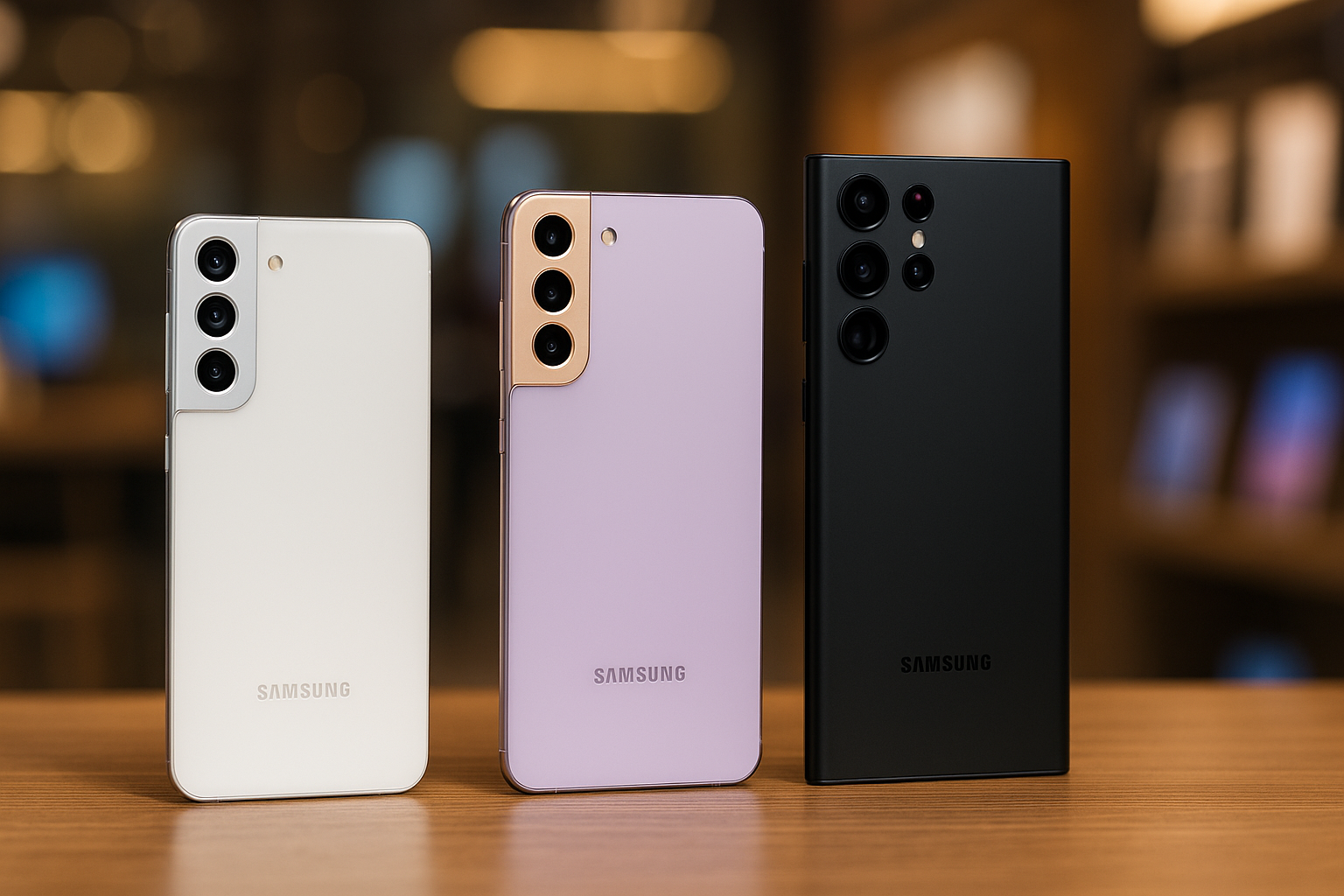
Refurbished monitoren: de beste keuze voor thuiswerken

Waarom Refurbished Monitoren de Beste Keuze zijn voor Thuiswerken

Refurbished monitoren: de beste keuze voor thuiswerken

Hier is een overzicht:

Introductie tot Thuiswerken met Refurbished Monitoren

Thuiswerken is een steeds vaker voorkomend fenomeen in de moderne werkwereld. Het brengt voordelen met zich mee, zoals flexibiliteit, kostenbesparing en een betere werk-privébalans. Hierin speelt de keuze van apparatuur een cruciale rol. Refurbished monitoren bieden een uitstekende oplossing voor professionals die hun thuiswerkplek willen optimaliseren.

Wat zijn Refurbished Monitoren?

Refurbished monitoren zijn gebruikte beeldschermen die zijn gecontroleerd, gerepareerd en geüpdatet om opnieuw te koop aangeboden te worden. Ze worden vaak teruggebracht vanwege gebreken, maar na een grondige controle en reparatieproces, voldoen ze aan dezelfde kwaliteitsnormen als nieuwe monitoren.

Voordelen van Refurbished Monitoren

  1. Kostenbesparing

    • Refurbished monitoren zijn aanzienlijk goedkoper dan nieuwe modellen, wat ze een betaalbare optie maakt zonder in te boeten op kwaliteit.
  2. Milieuvriendelijkheid

    • Door te kiezen voor een refurbished monitor wordt elektronisch afval verminderd, wat een positieve impact heeft op het milieu.
  3. Kwaliteit en Betrouwbaarheid

    • Elke refurbished monitor ondergaat strenge tests om ervoor te zorgen dat ze aan hoge kwaliteits- en betrouwbaarheidsnormen voldoen.
  4. Garantie

    • Veel aanbieders van refurbished monitoren bieden garanties, wat gebruikers extra zekerheid biedt over hun aankoop.

Zaken om te Overwegen bij de Aanschaf

Bij het overwegen van een refurbished monitor voor thuiswerken zijn er verschillende factoren waarmee rekening gehouden moet worden:

  • Resolutie en Beeldkwaliteit:

    • Het is belangrijk om te controleren of de monitor voldoet aan specifieke behoeften, zoals hoge resolutie voor grafisch werk.
  • Aansluitingen:

    • Controleer of de monitor de benodigde poorten en aansluitingen heeft voor bestaande apparatuur.
  • Ergonomie:

    • Aandacht voor verstelbaarheid en ergonomische functies kan bijdragen aan een comfortabele thuiswerkplek.

Waar Refurbished Monitoren te Kopen

Er zijn verschillende betrouwbare aanbieders waar refurbished monitoren aangekocht kunnen worden:

  • Gespecialiseerde Webshops:

    • Webshops die zich specialiseren in refurbished elektronica bieden vaak een breed scala aan opties.
  • Fabrikanten:

    • Sommige fabrikanten verkopen gereviseerde producten rechtstreeks aan consumenten.
  • Bekende Elektronicawinkels:

    • Ook bekende ketens hebben vaak een sectie met refurbished apparatuur.

Refurbished monitoren bieden een slimme en duurzame oplossing voor thuiswerkers die de voordelen van kwaliteitsmonitors willen zonder de hoge kosten van nieuwe modellen. Zo kunnen thuiswerkers genieten van een goed uitgeruste werkplek zonder compromis.

Wat Zijn Refurbished Monitoren?

Refurbished monitoren zijn beeldschermen die eerder zijn gebruikt, maar vervolgens zijn opgeknapt en getest op kwaliteit en prestaties voordat ze opnieuw te koop worden aangeboden. Deze monitoren ondergaan een grondig inspectie- en renovatieproces om ervoor te zorgen dat ze aan de normen van nieuwe producten voldoen of deze zelfs overtreffen. Dit proces kan verschillende stappen omvatten:

  1. Inspectie en Diagnose

    • Technici controleren de monitor op fysieke schade
    • Alle interne componenten worden getest op functionaliteit
  2. Reiniging en Reparatie

    • Reinigen van het scherm en de behuizing
    • Vervanging van beschadigde of defecte onderdelen zoals de voedingsbron, het schermpaneel of de poorten
  3. Software Upgrades

    • Eventuele firmware bijwerken naar de nieuwste versie
    • Verwijdering van oude gegevens en instellingen om een schone lei te bieden
  4. Testen en Kwaliteitscontrole

    • Uitgebreide functionele tests om ervoor te zorgen dat de monitor naar behoren werkt
    • Kalibratie van beeldkwaliteit en kleurweergave
  5. Verpakking en Verzending

    • Monitor wordt opnieuw verpakt, vaak met nieuwe bekabeling en accessoires
    • Gemaakt gereed voor verzending en nieuwe eigenaar

Refurbished monitoren worden vaak verkocht met een garantie, wat bijdraagt aan de gemoedsrust van de koper. De garantie kan variëren afhankelijk van de leverancier, maar biedt doorgaans dekking voor een bepaalde periode, zoals zes maanden tot een jaar. Daarnaast zijn deze monitoren vaak aanzienlijk goedkoper dan nieuwe modellen, zonder concessies te doen op het gebied van prestaties en betrouwbaarheid.

Daarnaast hebben refurbished monitoren ook een milieuvoordeel. Door het hergebruiken van bestaande apparaten wordt de ecologische voetafdruk verminderd. Minder elektronische afval belandt op de vuilnisbelt, en er worden minder hulpbronnen verbruikt om nieuwe monitoren te produceren. Dit maakt ze een duurzame keuze die bijdraagt aan een verantwoord consumptiepatroon.

Het is belangrijk om refurbished monitoren te kopen van gerenommeerde leveranciers die een duidelijk retourbeleid en klantenservice hebben. Zo weet de koper dat de monitor een grondig renovatieproces heeft doorlopen en betrouwbaar is voor langdurig gebruik.

De Voordelen van Refurbished Monitoren

Refurbished monitoren bieden tal van voordelen voor thuiswerken. Een van de belangrijkste redenen waarom mensen kiezen voor refurbished monitoren, is de kostenbesparing. Deze monitoren zijn doorgaans aanzienlijk goedkoper dan gloednieuwe modellen, zonder in te boeten aan kwaliteit en prestaties.

Kwaliteit en Betrouwbaarheid

Refurbished monitoren worden zorgvuldig getest en gereviseerd om ervoor te zorgen dat ze in optimale staat verkeren. Tijdens dit proces worden eventuele defecte onderdelen vervangen. Dit resulteert in een product dat vrijwel net zo betrouwbaar is als een nieuwe monitor. Bovendien bieden veel leveranciers garantie op refurbished monitoren, wat extra zekerheid geeft.

Duurzaamheid

Door te kiezen voor een refurbished monitor draagt men bij aan een duurzamere wereld. Hergebruik van elektronische apparaten vermindert de vraag naar nieuwe producten, wat op zijn beurt de hoeveelheid e-waste vermindert. Dit maakt refurbished monitoren een milieuvriendelijke keuze.

Prestaties

Refurbished monitoren bieden vaak vergelijkbare of zelfs betere prestaties dan sommige nieuwe modellen in dezelfde prijsklasse. Moderniseren en updaten van deze monitoren zorgt ervoor dat ze voldoen aan de huidige standaarden en eisen. Dit maakt ze geschikt voor veeleisende taken zoals grafisch ontwerp, videobewerking en andere professionele toepassingen.

Ruime Keuze

Er is een breed scala aan refurbished monitoren beschikbaar, variërend in grootte, resolutie en specificaties. Dit maakt het gemakkelijk om een monitor te vinden die perfect past bij de specifieke behoeften en voorkeuren. Of men nu op zoek is naar een basis model voor administratieve taken, of een geavanceerde monitor voor complexe projecten, de opties zijn legio.

Snelle Levering

Doordat refurbished monitoren vaak op voorraad zijn, kunnen ze snel worden geleverd. Dit is ideaal voor mensen die snel een betrouwbare monitor nodig hebben zonder lange wachttijden. Het snelle leveringsproces stelt werknemers in staat om snel hun thuiswerkplek in te richten zonder onderbrekingen.

Economische Wijsheid

Het besparen van geld zonder concessies te doen aan prestaties, maakt refurbished monitoren een economische verantwoorde keuze. Bedrijven en particulieren kunnen hun technologische uitgaven beter beheren door te kiezen voor refurbished in plaats van nieuwe apparatuur.

In samenvatting bieden refurbished monitoren niet alleen financiële en prestatieve voordelen, maar dragen ze ook bij aan duurzaamheidsdoelen en bieden ze een brede keuze aan modellen die aan verschillende behoeften voldoen.

Kosten-baten Analyse van Refurbished Monitoren

Bij een kosten-batenanalyse van refurbished monitoren dient men verschillende factoren te overwegen. Deze factoren omvatten zowel de initiële aankoopkosten als de langetermijnvoordelen die deze monitoren bieden.

Kosten

  1. Initiële Aankoopprijs:
    • Refurbished monitoren zijn doorgaans 30-50% goedkoper dan nieuwe monitoren. Dit maakt een aanzienlijke besparing mogelijk voor consumenten die budgetbewust zijn.
  2. Verzendkosten:
    • De verzendkosten voor refurbished monitoren kunnen variëren afhankelijk van de leverancier. Sommige leveranciers bieden gratis verzending aan.
  3. Garantie en Service:
    • Veel leveranciers van refurbished monitoren bieden garanties die kunnen variëren van 6 maanden tot een jaar. Dit verschilt echter van de standaard garantietermijnen voor nieuwe monitoren.
  4. Onderhoudskosten:
    • Omdat refurbished monitoren uitgebreide tests en herstellingen hebben ondergaan, zijn ze vaak minder vatbaar voor vroegtijdige defecten. Dit kan onderhoudskosten op lange termijn verlagen.

Baten

  1. Kwaliteit en Duurzaamheid:
    • Refurbished monitoren zijn doorgaans van hoge kwaliteit doordat ze strenge kwaliteitscontroles en testen hebben ondergaan. Dit betekent dat de prestaties vaak vergelijkbaar zijn met die van nieuwe monitoren.
  2. Milieu-impact:
    • Het kiezen voor refurbished monitoren draagt bij aan duurzaamheid door elektronisch afval te verminderen. Dit is een cruciale milieuvoordeel gezien de toenemende e-waste problematiek.
  3. Prestatie versus Kosten:
    • De prestaties van refurbished monitoren zijn meestal meer dan voldoende voor thuiswerkomgevingen waar basistaken zoals e-mailen, browsen en vergaderen plaatsvinden.
  4. Beschikbaarheid van High-end Modellen:
    • Gebruikers hebben vaak toegang tot high-end modellen van gerenommeerde merken voor een fractie van de prijs van nieuwe modellen.

Besparingsmogelijkheid

De besparingen die voortvloeien uit de aankoop van refurbished monitoren kunnen significant zijn. Dit is vooral relevant voor kleine bedrijven en zelfstandigen die met beperkte budgetten werken. Het lagere kostenplaatje maakt het mogelijk om meer middelen te investeren in andere noodzakelijke hardware of software, wat de algehele efficiëntie van een thuiswerkplek ten goede komt.

Risico’s en Beperkingen

Hoewel refurbished monitoren tal van voordelen bieden, zijn er ook enkele risico’s en beperkingen. Gebruikers moeten zich bewust zijn van de mogelijk beperkte garantieperiode en het feit dat niet alle verkopers dezelfde kwaliteitsnormen hanteren. Het is belangrijk om zorgvuldig onderzoek te doen en een gerenommeerde leverancier te kiezen om teleurstellingen te voorkomen.

Refurbished monitoren bieden een kosten-efficiënte en duurzame oplossing, ideaal voor thuiswerkomgevingen. De zorgvuldige afweging tussen kosten, baten, en betrouwbaarheid is essentieel om een weloverwogen keuze te maken.

De Milieuvriendelijke Keuze: Waarom Refurbished?

Bij het bespreken van milieu-impact, onderscheidt refurbished hardware zich positief van nieuwe apparatuur. Het aanschaffen van refurbished monitoren draagt aanzienlijk bij aan het verminderen van elektronische afval. De productie van nieuwe monitoren vereist veel grondstoffen, zoals metalen en kunststoffen, die vaak worden gewonnen in milieugevoelige gebieden. Door te kiezen voor refurbished monitoren wordt de noodzaak voor nieuwe productie verminderd.

Voordelen van Refurbished Monitoren voor het Milieu

  • Reductie van Energieverbruik: De productie van nieuwe elektronische apparaten is energie-intensief. Refurbishing bespaart de energie die anders zou worden besteed aan productieprocessen.
  • Vermindering van Elektronisch Afval: Jaarlijks wordt miljoenen tonnen elektronisch afval gegenereerd. Refurbished monitoren verlengen de levensduur van bestaande apparaten en verminderen hierdoor de hoeveelheid afval.
  • Lagere CO2-uitstoot: De gehele toeleveringsketen van nieuwe monitoren, van mijnbouw tot productie en transport, stoot veel CO2 uit. Het refurbish-proces heeft een veel lagere ecologische voetafdruk.

Kringloop Economie en Refurbished Monitoren

Refurbished monitoren ondersteunen het concept van een circulaire economie, waarbij producten en materialen hergebruikt worden om verspilling tot een minimum te beperken.

  • Duurzaamheidsprincipes: Door refurbished monitoren te kopen, worden de principes van duurzaamheid en verantwoord verbruik bevorderd.
  • Recycling van Onderdelen: Veel onderdelen van monitoren kunnen worden hergebruikt of gerecycled, wat het milieu ten goede komt.

Impact op de Milieu-indicatoren

Het gebruik van refurbished monitoren kan direct worden vertaald naar positieve effecten op verschillende milieu-indicatoren.

  • Grondstoffenbesparing: Refurbished monitoren vereisen geen extra winning van grondstoffen, waardoor schaarse middelen behouden blijven.
  • Waterbesparing: De productie van elektronische apparaten verbruikt aanzienlijke hoeveelheden water. Refurbishing daarentegen gebruikt veel minder water.

Door de keuze voor refurbished monitoren kan men bijdragen aan een duurzamere wereld, terwijl men tegelijkertijd profiteert van kwalitatief hoogwaardige apparatuur tegen een lagere prijs.

Kwaliteit en Betrouwbaarheid van Refurbished Monitoren

Refurbished monitoren bieden een uitstekende balans tussen kwaliteit en kostenbesparing. Deze monitoren ondergaan strikte controle- en testprocedures om ervoor te zorgen dat ze als nieuw functioneren. Bij gerenommeerde verkopers worden de volgende stappen doorgaans uitgevoerd:

  1. Grondige Inspectie:

    • De monitor wordt gecontroleerd op fysieke schade zoals krassen, deuken en defecte pixels.
    • Interne componenten worden onderzocht en getest om fouten en slijtage te identificeren.
  2. Reparatie en Vervanging:

    • Defecte onderdelen zoals stroomadapters, interne kabels en beeldschermen worden gerepareerd of vervangen.
    • Firmware-updates worden uitgevoerd om de prestaties te optimaliseren en compatibiliteitsproblemen te vermijden.
  3. Kwaliteitstesten:

    • Monitoren worden onderworpen aan uitgebreide tests, waaronder kleurkalibratie, helderheid en contrasttests.
    • Stress- en duurzaamheidstests helpen ervoor te zorgen dat de monitoren langdurige gebruiksomstandigheden kunnen weerstaan.
  4. Cosmetische Verbetering:

    • Behuizingen worden schoongeveegd en indien nodig opnieuw geverfd of hersteld.
    • Schermen worden schoongemaakt en gepolijst om een vlekkeloze uitstraling te garanderen.
  5. Verpakking en Accessoires:

    • Monitoren worden verpakt met nieuwe of gereviseerde accessoires zoals stroomkabels en standaarden.
    • Er wordt gebruikgemaakt van hoogwaardige verpakkingsmaterialen om schade tijdens het transport te voorkomen.

Om de betrouwbaarheid te waarborgen, bieden veel verkopers van gereviseerde monitoren garanties die variëren van 6 maanden tot een jaar. Consumenten kunnen zo met vertrouwen een aankoop doen, wetende dat eventuele problemen binnen deze periode professioneel worden afgehandeld.

Klanten erven ook de voordelen van een aangescherpte selectie. Verschillende topmerken en modellen die nog niet verouderd zijn, zijn vaak beschikbaar tegen een fractie van de nieuwprijs. Dit zorgt ervoor dat gebruikers toegang hebben tot high-end functies zonder een groot budget te hoeven besteden.

Gebruikersfeedback en recensies spelen ook een cruciale rol in het bevestigen van de betrouwbaarheid van refurbished monitoren. Door aandacht te besteden aan ervaringen van vorige kopers, wordt inzicht geboden in reële prestatieverwachtingen.

In tegenstelling tot tweedehands aankopen, waar de geschiedenis van het product onbekend kan zijn, bieden gerenoveerde producten een veilige en kostenefficiënte manier om hoogwaardige monitoren te verkrijgen.

Waar Moet je Op Letten Bij de Aanschaf van een Refurbished Monitor?

Bij het kopen van een refurbished monitor is het van essentieel belang om verschillende aspecten te overwegen om een weloverwogen keuze te maken. Hier zijn enkele aandachtspunten:

Kwaliteit en Staat van de Monitor

  • Controleer de conditie: Zorg ervoor dat de monitor grondig geïnspecteerd is en eventuele gebreken zijn gedocumenteerd.
  • Beeldkwaliteit: Test de monitor om te zien of het scherm nog helder is en of er geen dode pixels zijn.
  • Resolutie en Specificaties: Bevestig dat de specificaties voldoen aan de huidige werkvereisten.

Garantie en Retourbeleid

  • Garantievoorwaarden: Controleer of er een garantie wordt aangeboden en hoe lang deze garantie geldt.
  • Retourbeleid: Kijk naar het retourbeleid om te weten wat de mogelijkheden zijn als de monitor niet aan de verwachtingen voldoet.

Leverancier en Betrouwbaarheid

  • Betrouwbare bron: Koop alleen van gerenommeerde leveranciers die bekend staan om hun kwaliteit en service.
  • Recensies en Beoordelingen: Lees recensies van andere klanten om inzicht te krijgen in hun ervaringen met de verkoper.

Prijs en Kostenbesparing

  • Prijsvergelijking: Vergelijk prijzen van verschillende aanbieders om te zien of de prijs redelijk is voor de staat en specificaties van de monitor.
  • Kosten-batenanalyse: Evalueer of de besparing het waard is in vergelijking met de aanschaf van een nieuwe monitor.

Energieverbruik

  • Energiezuinigheid: Controleer het energieverbruik van de monitor, vooral als deze vaak gebruikt zal worden. Oudere modellen kunnen inefficiënt zijn in vergelijking met nieuwere.

Aansluitmogelijkheden

  • Compatibiliteit: Zorg ervoor dat de monitor de juiste aansluitpoorten heeft (bijv. HDMI, DisplayPort, USB-C) die nodig zijn voor de werkpleksetup.

Software en Functies

  • Extras: Let op eventuele extra functies zoals ingebouwde luidsprekers, verstelbare standaarden of geïntegreerde USB-hubs die het werken comfortabeler kunnen maken.

Bij het in acht nemen van deze factoren kan men niet alleen een goed presterende, maar ook een kosteneffectieve en betrouwbare monitor aanschaffen die aan alle werkbehoeften voldoet.

Gebruiksvriendelijke Eigenschappen van Refurbished Monitoren

Refurbished monitoren bieden een scala aan gebruiksvriendelijke eigenschappen die ze bijzonder geschikt maken voor thuiswerken. Deze monitoren zijn afkomstig van diverse merken en modellen, waardoor gebruikers de flexibiliteit hebben om een exemplaar te kiezen dat aan hun specifieke behoeften voldoet. Hier zijn enkele van de belangrijkste voordelen:

  • Kostenbesparing: Een van de meest voor de hand liggende voordelen is de lagere prijs. Refurbished monitoren zijn aanzienlijk goedkoper dan nieuwe modellen, zonder dat dit ten koste gaat van de kwaliteit. Dit maakt ze een kosteneffectieve oplossing voor zowel individuele thuiswerkers als bedrijven.

  • Milieuvriendelijk: Door te kiezen voor een refurbished monitor draagt men bij aan het verminderen van elektronisch afval. Door elektronische apparaten een tweede leven te geven, wordt de ecologische voetafdruk verkleind. Dit vormt een belangrijke bijdrage aan duurzaam ondernemen en verantwoord consumentengedrag.

  • Garantie en Ondersteuning: Veel leveranciers van refurbished monitoren bieden solide garantieopties en klantenservice. Dit betekent dat gebruikers met een gerust hart kunnen investeren, wetende dat eventuele problemen professioneel en efficiënt opgelost zullen worden.

  • Uitgebreid Getest: Refurbished monitoren ondergaan een grondige inspectie en testen voordat ze opnieuw op de markt worden gebracht. Dit zorgt ervoor dat ze functioneren zoals nieuwe exemplaren en vaak worden ze bijgewerkt met de nieuwste firmware en technologieën.

  • Breed Assortiment: De beschikbaarheid van verschillende merken en modellen maakt het gemakkelijk om exacte specificaties te vinden die aan de behoeften van de gebruiker voldoen. Of men nu op zoek is naar een monitor met een hogere resolutie, betere kleurweergave of specifieke aansluitopties, er is een passende refurbished optie beschikbaar.

  • Direct Beschikbaar: In de meeste gevallen zijn refurbished monitoren direct leverbaar. Dit betekent dat gebruikers niet hoeven te wachten op lange productietijden en nieuw coming-soon voorraad.

  • Plug-and-Play Installatie: Deze monitoren zijn meestal eenvoudig te installeren en te gebruiken. Ze worden geleverd met alle benodigde kabels en accessoires, zodat de gebruiker snel aan de slag kan zonder technische complicaties.

Door te kiezen voor refurbished monitoren, kunnen thuiswerkers profiteren van betrouwbare, kostenbesparende en milieuvriendelijke oplossingen die hun productiviteit maximaliseren. Deze eigenschappen maken refurbished monitoren tot een uitstekende keuze voor de moderne thuiswerk omgeving.

De Beste Merken voor Refurbished Monitoren

Bij het kiezen van een refurbished monitor voor thuiswerken, is het van essentieel belang om te kiezen voor gerenommeerde merken die bekend staan om hun kwaliteitsproducten. Hier zijn enkele topmerken die de voorkeur verdienen:

1. Dell

  • Kwaliteit: Dell monitoren zijn beroemd om hun betrouwbare prestaties en duurzaamheid.
  • Garantie: Vaak geleverd met een garantietermijn die extra zekerheid biedt.
  • Kenmerken: Uitstekende beeldkwaliteit, ergonomische ontwerpen, en verschillende aansluitopties.

2. HP

  • Functionaliteit: HP biedt monitoren met hoge resolutie en geavanceerde functies.
  • Prijs: Bekend om zijn betaalbare refurbished opties.
  • Adaptiviteit: Geschikt voor een breed scala aan gebruikssituaties, van kantoorwerk tot grafisch ontwerp.

3. Lenovo

  • Design: Lenovo monitoren hebben een strak ontwerp en zijn aanpasbaar aan verschillende werkplekken.
  • Innovatie: Beschikken over innovatieve functies zoals inkijkbeveiliging en energiezuinigheid.
  • Betrouwbaarheid: Gevolgd door een strikt refurbish-proces voor gegarandeerde kwaliteit.

4. Samsung

  • Beeld Kwaliteit: Samsung staat bekend om zijn kristalheldere beeldschermen en indrukwekkende kleurenweergaven.
  • Vernieuwing: Altijd aan de voorhoede van technologische vooruitgang.
  • Gebruiksvriendelijkheid: Vaak voorzien van intuïtieve menu’s en instellingsopties.

5. Asus

  • Prestaties: Bekend om gaming monitoren, maar ook uitstekende opties voor professioneel gebruik.
  • Duurzaamheid: Gebouwd om lang mee te gaan, zelfs bij intensief gebruik.
  • Variëteit: Bieden een breed scala aan modellen en prijspunten.

6. Apple

  • Beeldscherpte: De Retina Displays van Apple zijn ongeëvenaard in helderheid en resolutie.
  • Esthetiek: Slank en stijlvol ontwerp dat een aanvulling is op elke werkruimte.
  • Ecosysteem: Naadloze integratie met andere Apple-apparaten voor een efficiëntere werkervaring.

7. LG

  • Innovatieve Technologie: LG loopt voorop met UltraWide en Curved monitoren die een betere kijkervaring bieden.
  • Energie-efficiëntie: Monitoren die minder stroom verbruiken zonder in te boeten aan prestaties.
  • Prijs/Kwaliteit: Goede balans tussen kosten en functionaliteiten.

Samenvattend

Door te kiezen voor een gerenommeerd merk voor refurbished monitoren, kan men verzekerd zijn van een betrouwbare en hoogwaardige werkoplossing. Elk van deze merken biedt unieke voordelen die het thuiswerken efficiënter en aangenamer maken.

Ervaringen van Thuiswerkers met Refurbished Monitoren

Het gebruik van refurbished monitoren door thuiswerkers is een onderwerp dat de laatste jaren steeds meer aandacht heeft gekregen. Veel thuiswerkers hebben hun ervaringen met deze hergebruikte apparaten gedeeld, en er zijn een aantal terugkerende thema’s en opmerkingen die veel licht werpen op de voordelen en nadelen van deze keuze.

Voordelen

  1. Kostenbesparing: Een veelgehoorde opmerking is de aanzienlijke kostenbesparing. Thuiswerkers rapporteren dat ze voor dezelfde prijs een monitor met betere specificaties kunnen krijgen in vergelijking met nieuwe modellen. Dit maakt het financieel aantrekkelijk, vooral voor freelancers en kleine ondernemers.

  2. Milieuvriendelijkheid: Gebruikers waarderen de milieuvriendelijke aspecten van refurbished monitoren. Door te kiezen voor hergebruik verminderen thuiswerkers hun ecologische voetafdruk, wat steeds belangrijker wordt in een tijd van verhoogd milieubewustzijn.

  3. Kwaliteit en Betrouwbaarheid: Verrassend veel thuiswerkers melden dat de kwaliteit en betrouwbaarheid van refurbished monitoren vaak gelijk is aan die van nieuwe apparaten. Dit is vooral het geval wanneer kopers kiezen voor gerenommeerde leveranciers.

Nadelen

  1. Beperkte Garantie: Een nadeel dat door verschillende gebruikers naar voren wordt gebracht, is de vaak beperkte garantieperiode. Hoewel gerenommeerde leveranciers enkele maanden garantie bieden, is dit meestal korter dan bij nieuwe monitoren.

  2. Esthetische Gebreken: Sommige thuiswerkers wijzen op cosmetische gebreken, zoals kleine krassen of verkleuringen. Hoewel dit de functionaliteit niet beïnvloedt, kan het een nadeel zijn voor degenen die waarde hechten aan een perfecte esthetiek.

Algemene Ervaringen

Verschillende thuiswerkers benadrukken het belang van een betrouwbare leverancier. Ze raden aan om grondig onderzoek te doen en beoordelingen te lezen voordat een aankoop wordt gedaan. Betrouwbare leveranciers bieden vaak gedetailleerde informatie over de staat van de monitor en een periode van garantie, wat een gevoel van zekerheid geeft bij de aankoop.

Daarnaast melden thuiswerkers dat de installatie en integratie van refurbished monitoren meestal probleemloos verloopt. Vooral IT-professionals en grafische ontwerpers die afhankelijk zijn van technische specificaties, geven aan dat deze apparaten voldoen aan hun hoge eisen.

Al met al tonen de ervaringen van thuiswerkers dat refurbished monitoren een levensvatbaar en aantrekkelijk alternatief zijn voor nieuwe monitoren, mits de juiste voorzorgsmaatregelen worden genomen bij de aankoop.

Hoe Refurbished Monitoren In Te Stellen voor Optimaal Thuiswerken

Het correct instellen van een refurbished monitor is cruciaal voor een productieve thuiswerkervaring. Verschillende aspecten moeten in overweging worden genomen om de prestaties te maximaliseren en vermoeide ogen te minimaliseren.

Plaatsing van de Monitor

  1. Hoogte en Afstand:

    • Zorg ervoor dat de bovenkant van de monitor iets onder ooghoogte ligt.
    • De monitor moet op een armlengte afstand van de ogen geplaatst worden.
  2. Kijkhoek:

    • Positioneer de monitor onder een hoek van 10 tot 20 graden naar beneden.
    • Zorg ervoor dat er geen reflecties van ramen of verlichting op het scherm zichtbaar zijn.

Helderheid en Contrast Instellingen

  1. Helderheid:

    • Pas de helderheid aan zodat deze gelijk is aan de omgevingshelderheid.
    • Te hoge of te lage helderheid kan leiden tot vermoeide ogen.
  2. Contrast:

    • Zet het contrast op een niveau dat tekst duidelijk maakt en minder vermoeiend is voor de ogen.
    • Een verhouding van 70-80 procent is vaak ideaal.

Resolutie en Scherpte

  1. Native Resolutie:

    • Gebruik altijd de native resolutie van de monitor voor de beste beeldkwaliteit.
    • Dit zorgt voor scherpere beelden en minder vervorming.
  2. Scherpte:

    • Zorg ervoor dat de scherptesetting de juiste balans biedt tussen duidelijkheid en belasting van de ogen.
    • Standaard scherpte-instellingen zijn vaak voldoende.

Kleurkalibratie

  1. Standaardkleuren:

    • Gebruik kleurprofielen die vaak al in de monitor zijn ingebouwd.
    • sRGB-profiel is geschikt voor alledaagse taken.
  2. Kalibratie Tools:

    • Er zijn verschillende software-opties beschikbaar voor nauwkeurige kalibratie.
    • Gebruik deze tools om de kleurweergave te optimaliseren voor specifieke taken.

Energiebeheer

  1. Energiebesparing:

    • Activeer de slaapmodus of automatische uitschakeling na een periode van inactiviteit.
    • Dit verlengt de levensduur van de monitor en bespaart energie.
  2. Aanpassingen Onder Belasting:

    • Sommige monitors hebben instellingen die automatisch de helderheid aanpassen bij verandering van de belasting.
    • Deze functie kan geoptimaliseerd worden voor een balans tussen prestaties en energiebesparing.

Regelmatige Onderhoud

  1. Monitor Reiniging:

    • Gebruik een zachte, droge doek om regelmatig stof te verwijderen.
    • Voorkom het gebruik van agressieve schoonmaakmiddelen.
  2. Controleer Kabels:

    • Zorg ervoor dat alle kabels stevig zijn aangesloten om signaalverlies te voorkomen.
    • Vervang versleten of beschadigde kabels om kwaliteitsverlies te vermijden.

Door deze stappen te volgen, zorgt men ervoor dat een refurbished monitor op optimale wijze bijdraagt aan een efficiënte en comfortabele thuiswerkervaring.

Veelgemaakte Misvattingen over Refurbished Monitoren

Er zijn diverse misvattingen rondom refurbished monitoren die een onterecht negatief beeld kunnen scheppen. Het is belangrijk om deze misvattingen te ontkrachten om een beter begrip te krijgen van de voordelen van refurbished monitoren voor thuiswerken.

Geen Kwaliteit

Een vaak gehoorde misvatting is dat refurbished monitoren niet dezelfde kwaliteit bieden als nieuwe monitoren. Dit is echter niet waar. Refurbished monitoren ondergaan grondige testen en eventuele defecte onderdelen worden vervangen voordat ze opnieuw op de markt komen. Deze strikte kwaliteitscontrole zorgt ervoor dat ze net zo betrouwbaar zijn als nieuwe monitoren.

Korte Levensduur

Veel mensen denken dat refurbished monitoren een kortere levensduur hebben. In werkelijkheid worden deze monitoren vaak vervangen door nieuwe onderdelen, wat hun levensduur aanzienlijk kan verlengen. Bovendien worden ze geleverd met garantieperiodes, wat extra zekerheid biedt omtrent hun duurzaamheid.

Geen Garantie

Een andere veelvoorkomende misvatting is dat refurbished monitoren zonder garantie worden verkocht. Dit is niet correct. Meestal bieden gerenommeerde verkopers van refurbished apparatuur garanties aan, die variëren van enkele maanden tot zelfs enkele jaren, afhankelijk van de verkoper en de staat van het product.

Verouderde Techniek

Sommigen vrezen dat refurbished monitoren oude technologie bevatten. Dit is echter vaak niet het geval. Veel refurbished monitoren zijn recente modellen die zijn teruggestuurd door klanten wegens kleine mankementen of omdat de klanten simpelweg een nieuwer model wilden. Hierdoor kunnen deze modellen nog steeds moderne technologieën en functies bevatten.

Geen Ondersteuning

Men vermoedt vaak dat er geen technische ondersteuning beschikbaar is voor refurbished monitoren. Dit is een misvatting. Net als bij nieuwe producten, bieden veel verkopers uitgebreide technische ondersteuning aan kopers van refurbished monitoren. Dit kan zelfs extra instructiemateriaal of toegang tot klantenservice omvatten.

Milieubelasting

Er bestaat een misvatting dat refurbished monitoren schadelijker zijn voor het milieu dan nieuwe monitoren. In feite dragen refurbished producten bij aan vermindering van e-waste en de algemene ecologische voetafdruk. Door te kiezen voor refurbished, wordt de vraag naar nieuwe producten verminderd, wat leidt tot minder productiegebonden milieubelasting.

Lage Prestaties

Een andere mythe is dat refurbished monitoren ondermaats presteren. In werkelijkheid worden deze monitoren vaak geüpgraded en verbeterd tijdens het refurbish-proces. Hierdoor kunnen ze prestaties aanbieden die vergelijkbaar zijn met die van nieuwe monitoren.

Door deze misvattingen te ontkrachten, worden de voordelen van refurbished monitoren voor thuiswerken duidelijker en kunnen potentiële kopers een verstandige keuze maken.

Beschikbaarheid en Waar te Kopen

Refurbished monitoren zijn tegenwoordig gemakkelijk te vinden bij diverse aanbieders. Onderstaand een overzicht van betrouwbare opties:

Online Winkels

  1. Coolblue
    Coolblue biedt een ruime selectie van refurbished monitoren, voorzien van een garantie tot 2 jaar. Klanten kunnen gebruik maken van de gedetailleerde filters op de website om de perfecte monitor te vinden.

  2. Bol.com
    Bol.com werkt samen met verschillende externe leveranciers om refurbished monitoren aan te bieden. De website is gebruiksvriendelijk en biedt klantrecensies die nuttig kunnen zijn bij de aankoopbeslissing.

  3. Amazon.nl
    Amazon.nl heeft een uitgebreide sectie voor renovatieproducten, waaronder monitoren. Gebruikers kunnen vaak profiteren van snelle leveringen en een betrouwbare klantenservice.

  4. Marktplaats
    Op Marktplaats kunnen kopers tweedehands refurbished monitoren direct van verkopers kopen. Het is belangrijk om recensies van verkopers te controleren om ervoor te zorgen dat de aankoop betrouwbaar is.

Fysieke Winkels

  1. MediaMarkt
    MediaMarkt heeft fysieke winkels in heel Nederland. Ze bieden een aantal refurbished monitoren aan en bieden vaak de mogelijkheid om de monitoren in de winkel uit te proberen alvorens te kopen.

  2. Electro World
    Electro World is een andere fysieke winkelketen waar klanten refurbished monitoren kunnen vinden. Ze bieden vaak gedegen advies van ervaren medewerkers aan.

  3. iUsed
    iUsed winkels zijn specifiek gericht op refurbished producten, waaronder monitoren. Bezoekers kunnen een breed scala aan modellen bekijken en met deskundige medewerkers overleggen.

Vervoer en Levering

Bij het kopen van een refurbished monitor moet men ook rekening houden met de verzend- en leveringsopties:

  • Standaard Levering
    De meeste gerenommeerde winkels bieden gratis of lage verzendkosten aan bij bestellingen boven een bepaalde waarde.

  • Snelle Levering
    Voor dringendere behoeften bieden veel aanbieders een snelle leveringsoptie tegen een meerprijs.

  • Ophalen in de Winkel
    Sommige winkels geven klanten de mogelijkheid om hun aankoop direct in de winkel op te halen, wat nuttig kan zijn bij lokale beschikbaarheid.

De beschikbaarheid van refurbished monitoren kan variëren afhankelijk van factoren zoals voorraadniveaus en logistiek. Regelmatig controleren van de gewenste handelaren is aanbevolen om de beste koopkansen te benutten.

Conclusie: Duurzaam en Betaalbaar Thuiswerken

Refurbished monitoren bieden een kosteneffectieve en milieuvriendelijke oplossing voor professionals die thuiswerken. Door te kiezen voor refurbished apparatuur, draagt men bij aan het verminderen van e-waste en de vraag naar nieuwe grondstoffen. Dit vormt een belangrijk onderdeel van duurzaam ondernemen.

Voordelen van Refurbished Monitoren

  • Kostenbesparing: Refurbished monitoren zijn aanzienlijk goedkoper dan nieuwe monitoren. Dit maakt het mogelijk om high-end apparatuur aan te schaffen zonder een groot budget te hoeven hebben.
  • Milieu-impact: Het recycleren en hergebruiken van elektronica reduceert de ecologische voetafdruk. Minder apparaten eindigen op stortplaatsen, waardoor de belasting op het milieu vermindert.
  • Kwaliteitsborging: Veel refurbished monitoren ondergaan strenge kwaliteitscontroles en worden vaak geleverd met garanties, wat vertrouwen geeft in de betrouwbaarheid van het product.

Technische Specificaties en Prestaties

Refurbished monitoren bieden doorgaans hoge resoluties, goede helderheid, en kleurnauwkeurigheid, essentieel voor werkzaamheden zoals grafisch ontwerp, softwareontwikkeling of data-analyse. Hierbij enkele kenmerken:

  1. Resolutie: Vele refurbished monitoren bieden Full HD of zelfs 4K-resoluties, ideaal voor gedetailleerd werk.
  2. Kleurnauwkeurigheid: Veel modellen hebben een brede kleurendekking, wat cruciaal is voor professionele taken waar precisie belangrijk is.
  3. Connectiviteit: Moderne refurbished monitoren zijn uitgerust met verschillende poorten (HDMI, DisplayPort, USB-C), waardoor ze veelzijdig inzetbaar zijn.

Langdurige Ondersteuning en Garantie

Een ander belangrijk aspect is de garantie en ondersteuning die vaak wordt aangeboden bij refurbished monitoren. Dit zorgt ervoor dat:

  • Vertrouwen: Gebruikers kunnen vertrouwen op de functionaliteit en betrouwbaarheid van hun aankoop.
  • Veiligheid: Eventuele problemen worden snel en effectief opgelost door de garantieopties en ondersteuningsmogelijkheden.

Waar te Koop

Er zijn tal van gerenommeerde verkopers en online platforms gespecialiseerd in het aanbieden van refurbished monitoren, zoals:

  • Bedrijf A
  • Bedrijf B
  • Platform C

Door aankopen te doen bij geverifieerde bronnen kan men verzekeren dat de apparatuur aan alle kwaliteitsnormen voldoet.

Al met al bewijst de keuze voor refurbished monitoren niet alleen een verantwoorde en voordelige aankoop te zijn maar ook een belangrijke stap richting een duurzamer werk- en leefmilieu.

Hoe veilig is het om een refurbished smartphone te kopen?

De Waarheid Achter Refurbished Smartphones: Hoe Veilig Zijn Ze?

Hoe veilig is het om een refurbished smartphone te kopen?

Hier is een overzicht:

Inleiding tot Refurbished Smartphones

Refurbished smartphones zijn mobiele telefoons die eerder zijn gebruikt en vervolgens zijn gerepareerd, gereinigd, en teruggebracht naar een bijna-nieuwe staat. Deze apparaten worden vaak verkocht tegen een gereduceerde prijs in vergelijking met nieuwe modellen, waardoor ze een aantrekkelijke optie zijn voor consumenten die op zoek zijn naar een betaalbare smartphone.

Definities en Proces

  • Definities: Refurbished betekent letterlijk “opgeknapt”. Het omvat meer dan alleen tweedehands, omdat deze smartphones een grondig renovatieproces ondergaan voordat ze opnieuw op de markt komen.
  • Renovatieproces:
    • Inspectie: Technici inspecteren elke smartphone zorgvuldig om de status en eventuele defecten te beoordelen.
    • Reparatie: Alle defecte onderdelen worden vervangen of gerepareerd. Dit kan variëren van het vervangen van de batterij tot het repareren van schermen en interne componenten.
    • Reiniging: De apparaten worden grondig gereinigd, zowel intern als extern.
    • Testen: Elke refurbished smartphone wordt uitgebreid getest om ervoor te zorgen dat alle functies naar behoren werken.
    • Herpakket: Ten slotte worden de apparaten opnieuw verpakt, meestal met nieuwe accessoires zoals opladers en oordopjes.

Voordelen

Refurbished smartphones bieden diverse voordelen:

  • Kostenefficiënt: Consumenten kunnen aanzienlijk besparen door een refurbished model te kiezen in plaats van een nieuwe.
  • Milieuvriendelijk: Het hergebruiken van apparaten vermindert elektronisch afval en is beter voor het milieu.
  • Kwaliteitscontrole: Vaak komt een refurbished telefoon met een garantie, wat consumenten gemoedsrust biedt over de kwaliteit en betrouwbaarheid van hun aankoop.

Overwegingen

Er zijn ook enkele overwegingen die consumenten moeten maken bij de aanschaf van een refurbished smartphone:

  • Beschikbare modellen: Niet alle nieuwste modellen zijn direct verkrijgbaar als refurbished opties.
  • Kwaliteit variëert: De kwaliteit van refurbished smartphones kan variëren, afhankelijk van de verkoper en de kwaliteit van het renovatieproces.
  • Garantie: Het is cruciaal om te controleren of er een garantie wordt aangeboden en wat deze dekt.

Conclusie

Refurbished smartphones vertegenwoordigen een waardevolle keuze voor diegenen die op zoek zijn naar high-end technologie tegen een lagere kostprijs, mits de juiste voorzorgsmaatregelen worden genomen bij de aankoop.

Het Refurbish-Proces Uitgelegd

Het refurbish-proces van smartphones omvat een reeks nauwgezette stappen om ervoor te zorgen dat elk apparaat voldoet aan hoge kwaliteitsnormen, terwijl het een tweede leven krijgt. Dit proces kan als volgt worden samengevat:

  1. Inzameling en Inspectie

    • Smartphones worden ingeleverd door consumenten of bedrijven.
    • Elke smartphone ondergaat een grondige visuele inspectie om fysieke schade zoals scheuren, deuken of krassen te identificeren.
  2. Diagnose en Testen

    • Apparaten worden aangesloten op geavanceerde diagnostische systemen die de hardware en software testen.
    • Veelvoorkomende tests omvatten batterijkwaliteit, netwerkconnectiviteit, touchscreen-functionaliteit en camera-werking.
  3. Ontmantelen en Schoonmaken

    • Na de initiële inspectie worden de smartphones uit elkaar gehaald.
    • Alle componenten, inclusief de behuizing, worden zorgvuldig gereinigd om stof en vuil te verwijderen.
  4. Herstel en Vervanging

    • Defecte of versleten onderdelen zoals batterijen, schermen en knoppen worden vervangen door nieuwe of perfect werkende onderdelen.
    • Bij sommige apparaten wordt de behuizing volledig vervangen om een nieuwe uitstraling te geven.
  5. Herinstallatie van Software

    • Een schone installatie van het besturingssysteem wordt uitgevoerd om ervoor te zorgen dat alle vorige data volledig verwijderd zijn.
    • De nieuwste software-updates en beveiligingspatches worden geïnstalleerd.
  6. Kwaliteitscontrole

    • Elk gerefurbished apparaat doorloopt een strikte kwaliteitscontrole om te voldoen aan fabrieksnormen.
    • Dit omvat uitgebreide tests van zowel hardware- als softwarefunctionaliteit.
  7. Verpakking en Distributie

    • Zodra het apparaat de kwaliteitscontroles heeft doorstaan, wordt het opnieuw verpakt met nieuwe accessoires zoals opladers en oordopjes.
    • De smartphone wordt vervolgens gedistribueerd voor verkoop, vaak met een garantieperiode.

Het refurbish-proces benadrukt duurzaamheid en efficiëntie, waarbij elk apparaat een nieuwe kans krijgt op een verlengd leven. Zo draagt dit bij aan een groenere planeet door e-afval te verminderen.

De Kwaliteitscontrole van Refurbished Smartphones

Refurbished smartphones ondergaan een uitgebreid kwaliteitscontroleproces om hun functionaliteit en betrouwbaarheid te waarborgen. Dit proces omvat verschillende fasen, waarbij technici werken aan het herstellen en testen van de apparaten voordat ze opnieuw op de markt worden gebracht.

Stappen in de Kwaliteitscontrole

  1. Inname en Diagnose

    • Bij ontvangst worden de smartphones grondig geïnspecteerd.
    • Technici identificeren fysieke schade, zoals gebarsten schermen en kapotte knoppen.
    • Softwarematige problemen worden geanalyseerd door gespecialiseerde diagnoseprogramma’s.
  2. Reparatie en Vervanging

    • Defecte onderdelen zoals batterijen, schermen en knoppen worden vervangen.
    • Interne componenten zoals moederborden en processors worden gerepareerd of vernieuwd indien nodig.
    • Originele of hoogwaardige vervangende onderdelen worden gebruikt om de kwaliteit te handhaven.
  3. Grondige Reiniging

    • De apparaten worden gereinigd om alle sporen van eerdere gebruikssporen te verwijderen.
    • Zowel de buitenkant als de binnenkant van de telefoon wordt behandeld met gespecialiseerde reinigingsmiddelen.
  4. Testen en Validatie

    • Na de reparaties doorlopen de smartphones uitgebreide tests om ervoor te zorgen dat alle functies correct werken.
    • Testfasen kunnen omvatten: batterijduur, connectiviteit, camerafunctionaliteit en prestaties van de software.
    • Eventuele resterende problemen worden onmiddellijk aangepakt door het technische team.

Testmethoden

  • Automatische Testsystemen

    • Gebruik van geautomatiseerde testsystemen zorgt voor consistente kwaliteitscontroles.
    • Deze systemen voeren een reeks standaardtests uit die helpen bij het opsporen van onvolkomenheden.
  • Handmatige Inspectie

    • Naast geautomatiseerde tests worden handmatige inspecties uitgevoerd door ervaren technici.
    • Deze inspecties omvatten visuele controles en handmatige functietests zoals het controleren van microfoons en luidsprekers.

Garantieregelingen

  • Afhankelijk van de Verkoper

    • Veel gerenommeerde verkopers bieden garantieperiodes die variëren van 6 maanden tot een jaar.
    • De garantie dekt vaak defecten die voortkomen uit het refurbish-proces en niet door gebruikersschade.
  • Retourbeleid

    • Een flexibel retourbeleid is vaak aanwezig om klanten gerust te stellen over hun aankoop.
    • Mogelijkheid tot vervanging of restitutie binnen een bepaalde periode na aankoop.

Het doel van deze kwaliteitscontroleprocessen is om ervoor te zorgen dat refurbished smartphones betrouwbaar, functioneel en van hoge kwaliteit zijn, vergelijkbaar met nieuwe toestellen. Dit rigoureuze proces helpt vertrouwen te winnen bij consumenten, die anders mogelijk zouden aarzelen om een refurbished apparaat aan te schaffen.

Garantie en Retourbeleid

Bij de aanschaf van een refurbished smartphone is het garantie- en retourbeleid van cruciaal belang. Dit beleid biedt bescherming en zekerheid voor de consument, omdat refurbished telefoons eerder gebruikte apparaten zijn die gerenoveerd zijn tot een bruikbare staat.

Garantievoorwaarden

De meeste gerenommeerde aanbieders van refurbished smartphones bieden een garantieperiode aan, die doorgaans varieert van 6 maanden tot 2 jaar. Deze garantie dekt vaak de volgende aspecten:

  • Productdefecten: Fabrieksfouten of technische problemen die niet door de gebruiker zijn veroorzaakt.
  • Batterijproblemen: Problemen zoals snelle ontlading of het niet kunnen opladen van de batterij.
  • Schermstoringen: Beeldschermproblemen zoals kleurveranderingen of niet-reagerende touchscreens.

Uitzonderingen op de Garantie

Het is belangrijk om op te merken dat niet alle problemen onder de garantie vallen. Veel leveranciers hebben uitzonderingen zoals:

  • Schade door de gebruiker: Schade door ongevallen, vallen of waterschade valt meestal niet onder de garantie.
  • Onafhankelijke reparaties: Schade veroorzaakt door niet-geautoriseerde reparatiestatus kan de garantie ongeldig maken.
  • Slijtage: Normale slijtage zoals krassen of verminderde batterijprestaties vanwege tijdsgebruik worden zelden gedekt.

Retourvoorwaarden

Het retourbeleid varieert per aanbieder, maar er zijn enkele gemeenschappelijke punten die meestal in acht worden genomen:

  • Herroepingstermijn: Consumenten hebben vaak het recht om het product binnen een bepaalde termijn (meestal 14 dagen) zonder opgave van redenen te retourneren.
  • Restauratiekosten: In sommige gevallen kunnen er kosten in rekening worden gebracht voor het herstellen van het apparaat naar de oorspronkelijke staat.
  • Originele Staat: Het product moet in de originele staat samen met alle toebehoren en verpakkingen worden teruggestuurd.

Aanbevelingen

Bij het overwegen van de aankoop van een refurbished smartphone is het raadzaam de volgende stappen te ondernemen:

  • Lees de kleine lettertjes: Zorg ervoor dat men volledig geïnformeerd is over de garantie- en retourvoorwaarden van de specifieke aanbieder.
  • Vergelijk aanbieders: Niet alle refurbished smartphone-aanbieders bieden dezelfde voorwaarden. Het kan lonend zijn om verschillende aanbieders met elkaar te vergelijken.
  • Vraag om duidelijke communicatie: Als er onduidelijkheden zijn over de garantie of het retourbeleid, is het verstandig om direct contact op te nemen met de aanbieder voor opheldering.

Garantie en retourbeleid spelen een essentiële rol bij het waarborgen van een positieve en veilige aankoopervaring voor consumenten van refurbished smartphones.

Kostenbesparingen Met Refurbished Telefoons

Refurbished telefoons bieden aanzienlijke besparingen in vergelijking met nieuwe apparaten. Zelfs modellen van populaire merken zoals Apple en Samsung kunnen voor een fractie van de nieuwprijs worden verkregen. Hieronder volgt een overzicht van de belangrijkste financiële voordelen:

Aankoopprijs

  • Lagere kosten: Een refurbished telefoon kan tot 50% goedkoper zijn dan een nieuw toestel. Dit betekent dat consumenten toegang hebben tot high-end technologie tegen een meer betaalbare prijs.
  • Verschillende prijsklassen: In tegenstelling tot tweedehands telefoons worden refurbished modellen vaak aangeboden in verschillende prijsklassen die variëren op basis van de staat van het apparaat (zoals “als nieuw” of “goed”).

Langetermijnbesparingen

  • Garanties: Refurbished telefoons worden meestal geleverd met een garantietermijn van gemiddeld 12 maanden, wat bijdraagt aan de zekerheid en vermindert het risico op toekomstige reparatiekosten.
  • Uitgestelde afschrijving: De afschrijvingssnelheden van nieuwe telefoons zijn gewoonlijk erg hoog in de eerste paar jaar. Refurbished telefoons hebben deze piek in afschrijving al gehad, wat resulteert in een betere waarde over de tijd.

Operationele kosten

  • Besparingen op accessoires en apps: Een vergelijkbaar model in een refurbished staat betekent dat accessoires zoals hoesjes en kabels nog steeds bruikbaar kunnen zijn, waardoor aanvullende aankoopkosten worden vermeden.
  • Lagere verzekering: De kosten voor het verzekeren van een refurbished telefoon zijn vaak lager dan voor nieuwe telefoons door hun lagere vervangingswaarde.

“Het kopen van refurbished telefoons is niet alleen voordelig voor de portemonnee, maar draagt ook bij aan een duurzamere consumentencultuur.”

Refurbished telefoons kunnen bovendien naar klant specifieke eisen worden aangepast, zoals het uitbreiden van opslagcapaciteit of het upgraden van de batterij. Dit maakt het mogelijk om een toestel te verkrijgen dat volledig aansluit op specifieke behoeften en wensen.

Milieukosten

  • Vermindering van e-waste: Door een refurbished telefoon te kiezen, draagt men bij aan het verminderen van elektronisch afval. Ieder hergebruikt apparaat betekent één minder dat weggeworpen moet worden.
  • Kleinere ecologische voetafdruk: De productie van nieuwe smartphones vereist aanzienlijke hoeveelheden grondstoffen en energie. Refurbished telefoons helpen deze ecologische impact te minimaliseren.

Een budgetvriendelijke en milieuvriendelijke keuze, refurbished telefoons bieden tal van voordelen die verder reiken dan alleen de kostenbesparingen.

Milieuvoordelen van Gereviseerde Smartphones

Het kopen van gereviseerde smartphones biedt aanzienlijke milieuvoordelen. Deze praktijk draagt niet alleen bij aan duurzaamheidsdoelstellingen, maar vermindert ook de ecologische voetafdruk die gepaard gaat met de productie en afvoer van elektronische apparaten. Hieronder worden enkele belangrijke milieuvoordelen uiteengezet:

Vermindering van Elektronisch Afval

  • Minder Afvalproducten: Gereviseerde smartphones verminderen de hoeveelheid elektronisch afval (e-waste), omdat deze apparaten een tweede leven krijgen in plaats van op de vuilnisbelt te belanden.
  • Langere Levensduur: Door de levensduur van smartphones te verlengen, wordt de snelheid waarmee nieuwe apparaten geproduceerd en weggegooid moeten worden, verlaagd.

Besparing van Hulpbronnen

  • Reductie in Gewonnen Materialen: Het hergebruik van bestaande smartphones betekent minder behoefte aan het winnen van nieuwe grondstoffen zoals goud, zilver, en zeldzame aardmetalen, die essentieel zijn voor de productie van nieuwe toestellen.
  • Minder Energieverbruik: De revisie van een smartphone vereist aanzienlijk minder energie dan de productie van een nieuw apparaat, wat bijdraagt aan de energiebesparing.

Vermindering van Koolstofemissies

  • Lagere CO2-uitstoot: Door minder nieuwe apparaten te produceren, wordt de totale CO2-uitstoot verminderd. De productie van een nieuwe smartphone geeft namelijk een aanzienlijke hoeveelheid broeikasgassen af.
  • Minder Transportenergie: Gereviseerde smartphones worden vaak lokaal gekocht en verkocht, wat resulteert in minder energiegebruik voor transport in vergelijking met nieuwe internationale zendingen.

Ondersteuning van Duurzame Praktijken

  • Bewustwording en Verantwoordelijkheid: De markt voor gereviseerde smartphones bevordert bewuste consumptie en moedigt consumenten aan verantwoordelijkheid te nemen voor hun milieu-impact.
  • Circulaire Economie: Deze praktijk ondersteunt de transitie naar een circulaire economie, waarin producten en materialen worden hergebruikt en gerecycled, in plaats van weggegooid.

Conclusie

De milieuvoordelen van gereviseerde smartphones zijn duidelijk en talrijk. Van het verminderen van elektronisch afval tot het besparen van waardevolle hulpbronnen, het gebruik van gereviseerde smartphones vormt een belangrijke stap richting een duurzamere en milieuvriendelijkere toekomst. Door te kiezen voor gereviseerde apparaten draagt de consument direct bij aan de bescherming van het milieu en de bevordering van duurzame praktijken wereldwijd.

Veelvoorkomende Misverstanden Over Refurbished Apparaten

Er bestaan talloze misverstanden rond refurbished apparaten die vaak potentiële kopers afschrikken. Het is cruciaal om deze misvattingen te ontkrachten om een beter begrip en vertrouwen te bevorderen.

  1. Refurbished betekent oud en kapot

    • Veel consumenten denken dat refurbished apparaten oud en beschadigd zijn. In werkelijkheid worden apparaten grondig geïnspecteerd, gerepareerd en vaak voorzien van nieuwe onderdelen voordat ze opnieuw worden verkocht.
  2. Refurbished apparaten zijn niet betrouwbaar

    • Een andere wijdverspreide misvatting is dat refurbished apparaten sneller kapot gaan. Echter, gerenommeerde refurbishers bieden vaak garantie aan, wat de betrouwbaarheid en kwaliteitscontrole aantoont.
  3. Geen verschil tussen tweedehands en refurbished

    • Tweedehands apparaten worden meestal verkocht zoals ze zijn, zonder enige vorm van kwaliteitscontrole of reparatie. Refurbished apparaten daarentegen ondergaan uitgebreide tests en reparaties om te voldoen aan hoge kwaliteitsnormen.
  4. Gebrek aan garantie

    • Veel mensen geloven dat refurbished apparaten geen garantie hebben. Dit is echter niet waar. Gerenommeerde aanbieders bieden meestal een garantieperiode aan die kan variëren van enkele maanden tot een jaar.
  5. Mindere prestaties dan nieuwe apparaten

    • Een ander misverstand is dat refurbished apparaten altijd slechter presteren dan nieuwe. Refurbished apparaten kunnen vergelijkbare prestaties leveren, vooral als versleten onderdelen zijn vervangen.
  6. Geen ondersteuning en updates

    • Consumenten denken soms dat ze geen recht hebben op technische ondersteuning of software-updates. Dit klopt niet; veel fabrikanten en verkopers bieden nog steeds ondersteuning en updates aan voor refurbished apparaten.
  7. Slecht voor het milieu

    • Het idee dat refurbished apparaten slecht zijn voor het milieu is ongegrond. Integendeel, door te kiezen voor refurbished wordt de levensduur van elektronische apparaten verlengd, wat bijdraagt aan afvalvermindering en recycling.

Door deze veelvoorkomende misverstanden te begrijpen en te verwerpen, kan men een meer geïnformeerde beslissing nemen over de aanschaf van refurbished apparaten.

Het Veiligheidsaspect: Zijn Refurbished Smartphones Veilig?

Bij de aanschaf van een refurbished smartphone is veiligheid een van de belangrijkste zorgen voor consumenten. De vraag rijst vaak of deze gereviseerde apparaten wel net zo veilig zijn als nieuwe smartphones. Refurbished smartphones ondergaan een grondig inspectie- en renovatieproces. Hieronder volgen de belangrijkste veiligheidsaspecten van refurbished smartphones:

Inspectie- en Testprocessen

Refurbished smartphones worden vaak onderworpen aan uitgebreide inspectie- en testprocessen. Deze processen omvatten:

  1. Hardwarecontrole: Elk onderdeel wordt geïnspecteerd en getest om ervoor te zorgen dat het naar behoren functioneert.
  2. Software-update: Het besturingssysteem wordt bijgewerkt naar de nieuwste versie om beveiligingspatches en nieuwe functies te verzekeren.
  3. Fabrieksreset: Alle gegevens van de vorige gebruiker worden verwijderd om datalekken te voorkomen.

Kwaliteitscertificering

Veel leveranciers van refurbished smartphones bieden een certificering aan die bevestigt dat het apparaat aan specifieke kwaliteits- en veiligheidsnormen voldoet. Dit kan inclusief zijn:

  • Garantieperiode: Een garantieperiode van bijvoorbeeld 12 maanden om ervoor te zorgen dat de gebruiker beschermd is tegen eventuele defecten.
  • Certificaten: Officiële certificaten van de fabrikant of derde partijen die de kwaliteit en veiligheid van het apparaat bevestigen.

Beveiligingsrisico’s

Hoewel refurbished smartphones doorgaans veilig zijn, bestaan er bepaalde risico’s:

  • Onbetrouwbare Verkopers: Aankopen via onbetrouwbare bronnen kunnen leiden tot het verkrijgen van defecte of onveilige apparaten.
  • Gebruikte Onderdelen: Onderdelen kunnen ouder zijn en potentieel vatbaarder voor slijtage of defecten.
  • Geen Softwareondersteuning: Terwijl de software vaak wordt bijgewerkt, kan het zijn dat oudere modellen geen langetermijnondersteuning ontvangen.

Tips voor Veiligheid

Om de veiligheid van een refurbished smartphone te waarborgen, kunnen consumenten de volgende tips opvolgen:

  • Controleer Verkopers: Koop bij erkende en gecertificeerde leveranciers.
  • Garantie: Zorg ervoor dat het apparaat voorzien is van een garantieperiode.
  • Lees Beoordelingen: Bekijk klantbeoordelingen en feedback over de verkoper en het product.

Benadrukt moet worden dat, hoewel er potentiële risico’s zijn, gerenommeerde leveranciers van refurbished smartphones uitgebreide maatregelen nemen om de veiligheid van hun producten te waarborgen.

Adviezen Voor Het Kopen van Refurbished Smartphones

Bij het kopen van refurbished smartphones is het essentieel om enkele kritieke richtlijnen te volgen. De onderstaande adviezen helpen potentiële kopers om een veilige en verstandige keuze te maken.

  1. Controleer de Bron van de Smartphone:

    • Koop uitsluitend bij gerenommeerde verkopers of gespecialiseerde bedrijven die garanties bieden.
    • Vermijd aankopen via particulieren of onbetrouwbare websites.
  2. Vraag naar de Garantie:

    • Zorg ervoor dat de smartphone wordt geleverd met een garantie van ten minste 12 maanden.
    • Een garantie biedt bescherming tegen eventuele defecten of problemen na de aankoop.
  3. Controleer de Certificering:

    • Kijk of de refurbished smartphone gecertificeerd is en voldoet aan de kwaliteitsnormen.
    • Bedrijven die een certificering bieden, hebben vaak uitgebreide controles en herstelprocessen.
  4. Lees Reviews:

    • Zoek online naar recensies van de verkoper en de specifieke smartphone die men overweegt te kopen.
    • Positieve ervaringen van andere klanten kunnen een goede indicatie zijn van betrouwbaarheid.
  5. Vraag naar de Staat van de Smartphone:

    • Informeer naar eventuele cosmetische schade of slijtage.
    • Bepaal of de staat van de telefoon aan de persoonlijke verwachtingen voldoet.
  6. Controleer de Accessoires:

    • Zorg ervoor dat de essentiële accessoires zoals een oplader en gegevenskabel meegeleverd worden.
    • Het bezit van originele accessoires kan de levensduur van de telefoon verbeteren.
  7. Vergelijk Prijzen:

    • Doe vergelijkend onderzoek naar prijzen van dezelfde modellen bij verschillende verkopers.
    • Een te lage prijs kan een waarschuwing zijn voor mogelijke verborgen gebreken.
  8. Beoordeel de Software-Updates:

    • Controleer of de smartphone de nieuwste software-updates kan ontvangen.
    • Regelmatige updates zijn cruciaal voor de veiligheid en prestaties van de smartphone.

Door deze adviezen te volgen, kunnen kopers beter geïnformeerde beslissingen nemen bij de aankoop van een refurbished smartphone. Praktische voorzorgsmaatregelen minimaliseren risico’s en zorgen voor een betere gebruikerservaring.

Consumentenrecensies en Ervaringen

Consumenten die refurbished smartphones hebben gekocht, delen uiteenlopende ervaringen. Verschillende consumentenfora en reviewplatforms bieden waardevolle inzichten voor potentiële kopers.

Voordelen volgens consumenten

  1. Kostenbesparing
    • Veel consumenten waarderen de aanzienlijke kostenbesparing. Refurbished apparaten zijn vaak 30-50% goedkoper dan nieuwe modellen.
  2. Milieubewust
    • Het aspect van duurzaamheid scoort hoog. Veel consumenten voelen zich goed over de milieuvriendelijke keuze van een refurbished toestel.
  3. Kwaliteit
    • Velen rapporteren dat de kwaliteit van hun refurbished smartphone nauwelijks te onderscheiden is van een nieuw exemplaar.
  4. Garantie
    • De garantieperiode, vaak variërend van 6 maanden tot 1 jaar, wordt als een groot voordeel genoemd.

Nadelen volgens consumenten

  1. Accuduur
    • De batterijprestaties vormen een terugkerend probleem. Sommige consumenten merken dat de batterij sneller leeg raakt.
  2. Beschadigingen
    • Kleine cosmetische beschadigingen, zoals krassen of deuken, worden soms vermeld. Hoewel dit vaak in de productomschrijving staat, kan het teleurstellend zijn.
  3. Ondersteuning
    • De klantenservice kwaliteit varieert. Sommige consumenten melden goede ervaringen, terwijl anderen gefrustreerd zijn door trage of ineffectieve ondersteuning.
  4. Softwareproblemen
    • Soms wordt geklaagd over softwareproblemen die niet altijd direct na de aankoop opvallen.

Beoordelingscijfers

Trustpilot

“Mijn refurbished iPhone ziet er zo goed als nieuw uit en werkt perfect. Het was een slimme aankoop.” – Gemiddelde beoordeling: 4.5⁄5

Google Reviews

“De smartphone werkt prima, maar de batterij houdt het minder lang vol dan verwacht.” – Gemiddelde beoordeling: 3.8⁄5

Gebruikersadvies

Om teleurstellingen te vermijden, raden veel consumenten aan zorgvuldig de specificaties en reviews te lezen. Het kiezen van een betrouwbare aanbieder met goede klantbeoordelingen blijkt cruciaal. Ook het controleren van de garantievoorwaarden wordt vaak geadviseerd.

Vertrouwen in Refurbished

Het vertrouwen in refurbished smartphones groeit. Consumenten worden steeds bewuster van de voordelen op het gebied van kosten en duurzaamheid. Desondanks blijft het essentieel om goed onderzoek te doen voordat men tot aankoop overgaat.

Tech-Updates en Compatibiliteit

Refurbished smartphones vereisen regelmatige tech-updates om te verzekeren dat ze optimaal functioneren en compatibel blijven met nieuwe software en applicaties. Het belang van tech-updates kan niet genoeg worden benadrukt. Hier zijn enkele cruciale aspecten:

Beveiligingspatches

Refurbished smartphones ontvangen vaak beveiligingspatches om kwetsbaarheden in het besturingssysteem te verhelpen. Reguliere updates zorgen ervoor dat de apparaten beschermd blijven tegen de nieuwste bedreigingen.

  • Belang van up-to-date beveiligingspatches:
    • Beschermen tegen malware en virussen
    • Voorkomen van datalekken
    • Garanderen van privacy van de gebruiker

Besturingssysteem Updates

Een ander belangrijk aspect is het bijwerken van het besturingssysteem. Updates zorgen voor een betere gebruikservaring en kunnen nieuwe functies introduceren.

  • Voordelen van up-to-date besturingssystemen:
    • Verbeterde prestaties
    • Toegang tot nieuwe functies
    • Verhoogde compatibiliteit met nieuwe apps

App Compatibiliteit

Moderne apps hebben vaak specifieke OS-vereisten. Refurbished smartphones moeten compatibel zijn met de nieuwste apps, anders riskeren gebruikers beperkte functionaliteit.

  • Aspecten van app-compatibiliteit:
    • Vereiste OS-versies voor gangbare apps
    • Regelmatige app-updates om nieuwe functies te ondersteunen
    • Mogelijkheid om oudere apps zonder problemen te gebruiken

Firmware Updates

Firmware-updates zijn eveneens belangrijk. Ze bevatten vaak essentiële verbeteringen die de hardware-prestaties optimaliseren en de levensduur van de smartphone verlengen.

“Het regelmatig uitvoeren van firmware-updates kan een aanzienlijke impact hebben op de levensduur en prestaties van refurbished smartphones.”

Overwegingen bij Aankoop

Bij de aankoop van een refurbished smartphone is het raadzaam om te controleren:

  1. De beschikbaarheid van toekomstige updates
  2. Ondersteuning van de fabrikant voor het specifieke model
  3. Eventuele beperkingen op het gebied van hardware en software-updates
  • Checklists voor kopers:
    1. Controleer de OS-version en geplande updates
    2. Verifieer de fabrikantondersteuning
    3. Onderzoek gebruikerservaringen en recensies

Duidelijkheid over deze elementen kan de koopervaring aanzienlijk verbeteren en toekomstige problemen vermijden.

Waar Te Koop: Betrouwbare Verkopen van Gereviseerde Telefoons

Het kopen van een gereviseerde telefoon kan een verstandige financiële keuze zijn, mits men weet waar te zoeken. Hier zijn enkele bekende en betrouwbare verkopers:

Online Marktplaatsen

  1. Coolblue: Deze populaire Nederlandse retailer biedt een breed scala aan gereviseerde smartphones, allemaal voorzien van een garantie. Coolblue voert ook strikte controles uit op de toestellen.
  2. Bol.com: Als een van de grootste e-commerceplatforms in Nederland, biedt Bol.com eveneens een grote selectie gereviseerde smartphones. De telefoons worden geleverd met gedetailleerde productbeschrijvingen en klantbeoordelingen.
  3. Amazon: Hoewel een internationaal platform, biedt Amazon een scala aan gereviseerde telefoons, vaak met beoordelingen van eerdere kopers en een retourbeleid voor extra gemoedsrust.

Gespecialiseerde Bedrijven

  1. Refurbished.nl: Deze website focust specifiek op gereviseerde telefoons en biedt een breed scala aan merken en modellen. Ze zijn bekend om hun strenge kwaliteitscontroles en uitgebreide garantieopties.
  2. Rephone: Rephone biedt niet alleen gereviseerde smartphones, maar benadrukt ook duurzaamheid en vermindering van elektronisch afval. Hun telefoons komen met een garantie en vaak met een nieuw accusysteem.

Telefoon Winkels

  1. Phone House: Een bekende keten in Nederland die gereviseerde telefoons aanbiedt. Hun winkels combineren de voordelen van fysieke inspectie ter plaatse met het comfort van een landelijk dekkend netwerk.
  2. Amac: Deze Apple-reseller in Nederland biedt ook gereviseerde iPhones aan, met de garantie van Apple’s kwaliteit en ondersteuning.

Tips bij Aanschaf

  1. Controleer de Garantie: Een betrouwbare verkoper biedt altijd een garantie aan. Dit kan variëren van enkele maanden tot wel twee jaar.
  2. Lees Klantbeoordelingen: Kijk naar recensies van andere kopers om een idee te krijgen van de ervaringen die anderen hebben gehad met de verkoper.
  3. Vraag naar Herkomst: Betrouwbare verkopers moeten transparant zijn over waar de telefoons vandaan komen en hoe de revisie is uitgevoerd.

Door de juiste verkoper te kiezen en op de hoogte te zijn van de garanties, kan men veilig en voordelig een gereviseerde telefoon aanschaffen.

Refurbished Versus Tweedehands en Nieuwe Smartphones

Refurbished smartphones zijn apparaten die zijn geretourneerd of ingeruild en vervolgens grondig zijn getest, gerepareerd en opgepoetst door professionele technici voordat ze opnieuw te koop worden aangeboden. Dit proces omvat het vervangen van defecte onderdelen, het bijwerken van de software en het uitvoeren van strenge kwaliteitscontroles.

Tweedehands Smartphones

Tweedehands smartphones daarentegen worden meestal direct door de vorige eigenaar verkocht zonder uitgebreide tests of reparaties. Dit betekent dat, terwijl tweedehands telefoons goedkoper kunnen zijn, de kans op verborgen gebreken groter is. Belangrijke kenmerken van tweedehands smartphones zijn:

  • Onzekerheid over de staat van het apparaat: Tweedehands telefoons kunnen beschadigde onderdelen hebben die niet aangepakt zijn.
  • Geen garantie: Verkopers van tweedehands smartphones bieden vaak geen garantie, wat een risico kan zijn voor kopers.

Nieuwe Smartphones

Nieuwe smartphones zijn fabrieksnieuwe, ongebruikte apparaten die rechtstreeks van de fabrikant komen. Ze worden geleverd met:

  • Volledige garantie: Deze dekt defecten en gebreken gedurende een bepaalde periode.
  • Onberispelijke staat: Nieuwe smartphones hebben geen slijtage of gebruikssporen.
  • Laatste technologie: Ze beschikken over de nieuwste functies en hardwarecomponenten.

Vergelijking Overzicht

In tegenstelling tot tweedehands en nieuwe smartphones, bieden refurbished apparaten een balans tussen betrouwbaarheid, prijs en kwaliteit. Enkele onderscheidende factoren zijn:

  • Kwaliteitscontrole: Refurbished smartphones ondergaan uitgebreide tests en reparaties, wat resulteert in een product dat dichter bij de staat van een nieuwe telefoon komt dan een tweedehands model.
  • Garantie: Veel gerenommeerde refurbished leveranciers bieden garantie, wat het risico voor de koper vermindert.
  • Kostenbesparing: Refurbished telefoons zijn aanzienlijk goedkoper dan nieuwe, terwijl ze toch een hoog kwaliteitsniveau behouden.

Bij het overwegen van een smartphone-aankoop is het belangrijk om te kijken naar de balans tussen kosten, risico’s en de verwachtingen van de gebruiker. Refurbished smartphones kunnen een ideale middenweg bieden voor degenen die op zoek zijn naar kwaliteit en betrouwbaarheid zonder de prijs van een nieuwe telefoon.

Conclusie: Is Een Refurbished Smartphone Iets Voor Jou?

De keuze voor een refurbished smartphone hangt af van verschillende factoren. Hier zijn enkele punten om in overweging te nemen:

  • Kostenbesparing: Refurbished smartphones zijn vaak aanzienlijk goedkoper dan nieuwe toestellen. Dit kan een aantrekkelijke optie zijn voor degenen die op zoek zijn naar een budgetvriendelijke telefoon zonder concessies te doen aan de kwaliteit.

  • Milieuvriendelijkheid: Door te kiezen voor een refurbished toestel, draagt men bij aan duurzaamheid en vermindert men e-waste. Dit is een belangrijke overweging voor milieubewuste consumenten.

  • Kwaliteitsgarantie: Veel gerenommeerde verkopers bieden garanties en certificeringen op refurbished smartphones. Dit zorgt ervoor dat de apparaten grondig zijn getest en voldoen aan bepaalde kwaliteitsnormen.

  • Technologische voorsprong: Duurdere en nieuwere modellen kunnen meer geavanceerde functies en betere prestaties bieden. Men moet afwegen of men bereid is om een oudere technologie te accepteren voor een lagere prijs.

  • Beschikbaarheid van modellen: Niet alle modellen zijn altijd beschikbaar als refurbished. Dit kan de keuze beperken, afhankelijk van de specifieke behoeften en voorkeuren van de consument.

  • Bijbehorende accessoires: Refurbished toestellen worden soms zonder originele accessoires geleverd, zoals opladers en koptelefoons. Dit kan extra kosten met zich meebrengen.

  • Ondersteuning en updates: Oudere modellen kunnen sneller stoppen met het ontvangen van software-updates en ondersteuning van fabrikanten. Dit kan een invloed hebben op de beveiliging en functionaliteit van het toestel.

Samengevat is de aanschaf van een refurbished smartphone een afweging van verschillende factoren, waaronder budget, ecologische verantwoordelijkheid, technologische eisen en persoonlijke voorkeuren. Door zorgvuldig deze elementen te evalueren, kan men tot een weloverwogen beslissing komen.

Hoe werkt glasvezel internet en waarom is het beter?

Het Geheim Achter Glasvezel: Hoe Werkt Het Precies?

Lees hoe glasvezel internet werkt en waarom het beter is.

Hier is een overzicht:

Inleiding: Wat is Glasvezel?

Glasvezel, vaak aangeduid als optische vezel, is een technologie die lichtpulsen gebruikt om informatie door dunne, flexibele vezels van glas of plastic te transporteren. Deze techniek biedt hoge snelheid en betrouwbaarheid voor gegevensoverdracht en wordt steeds onmisbaarder in de moderne infrastructuur voor communicatie.

Glasvezel werkt volgens het principe van totale interne weerkaatsing. Lichtstralen worden door de kern van de vezel gestuurd, terwijl de mantel rondom de kern fungeert als reflectieoppervlak. Hierdoor blijven de lichtstralen binnen de vezel en kunnen zij grote afstanden afleggen zonder significant verlies van signaalsterkte.

Belangrijke kenmerken van glasvezel zijn:

  • Hoge Bandbreedte: Glasvezel kan enorme hoeveelheden gegevens transporteren dankzij zijn hoge bandbreedtecapaciteit, wat essentieel is voor hedendaagse datacommunicatiebehoeften.

  • Weinig Signaalverlies: In vergelijking met traditionele koperen kabels kent glasvezel aanzienlijk minder signaalverlies, waardoor lange afstanden met behoud van signaalintegriteit kunnen worden overbrugd.

  • Immuniteit voor Interferentie: Glasvezelkabels zijn niet gevoelig voor elektromagnetische interferentie, wat ze ideaal maakt voor omgevingen met veel elektronische apparaten.

De samenstelling van een standaard glasvezelkabel bestaat uit:

  1. Kern: De kern is het centrale deel van de vezel, verantwoordelijk voor het daadwerkelijke transport van lichtsignalen. Meestal is deze gemaakt van zuiver glas.

  2. Mantel: De mantel omringt de kern en heeft een lagere refractieve index, wat zorgt voor de reflectie van het licht terug naar de kern.

  3. Beschermlaag: Een buitenste laag van versterkt materiaal beschermt de gevoelige glasvezel tegen fysieke schade en omgevingsinvloeden.

Toepassingen van glasvezel zijn veelzijdig:

  • Internet en Telecommunicatie: Glasvezel staat centraal in de levering van breedbandinternet, telefoon- en televisiediensten.

  • Zakelijke Netwerken: Bedrijven gebruiken glasvezel om snelle en betrouwbare verbindingen te waarborgen voor zakelijke toepassingen en clouddiensten.

  • Medische Apparatuur: Binnen de geneeskunde wordt glasvezel toegepast in endoscopie en andere diagnostische instrumenten door zijn geringe dikte en flexibiliteit.

In samenvatting is glasvezel een cruciale technologie voor moderne communicatie, dankzij zijn snelheid, betrouwbaarheid en veelzijdigheid.

De Geschiedenis van Glasvezeltechnologie

De geschiedenis van glasvezeltechnologie begint in de jaren 1960. Wetenschappers zochten naar manieren om gegevens sneller en efficiënter te verzenden. Glasvezeltechnologie heeft zich sindsdien ontwikkeld van experimentele laboratoriumonderzoeken tot een essentiële infrastructuur voor telecommunicatie en datatransmissie.

Vroege Ontwikkelingen

  • 1960: Charles K. Kao en George Hockham suggereren dat glasvezels met lage verliezen mogelijk zouden zijn door het gebruik van ultrapure glas.
  • 1970: Amerikaanse bedrijven zoals Corning Glass Works ontwikkelen de eerste glasvezelkabels met lage signaalverliezen, wat een doorbraak vertegenwoordigt bij het praktisch gebruik van glasvezel voor communicatie.

Commercialisering en Gebruik

  • 1980: Begin van de commercialisering van glasvezeltechnologie. Glasvezelkabels werden gebruikt voor lange afstandstelecommunicatie vanwege hun hoge capaciteit en lage signaalverliezen.
  • 1990: De introductie van Dense Wavelength Division Multiplexing (DWDM) technologie maakt het mogelijk meerdere signalen tegelijk door dezelfde glasvezelkabel te sturen, wat de capaciteit exponentieel vergrootte.

Modernisering

  • 2000: Glasvezeltechnologie wordt gemeengoed voor internetaansluitingen en bedrijfsnetwerken. Grote internetproviders beginnen glasvezeldiensten te implementeren voor breedbandinternet.
  • 2010: De voortschrijdende ontwikkeling van fiber-to-the-home (FTTH) en fiber-to-the-premises (FTTP) technologieën maken het mogelijk voor huishoudens en bedrijven om directe glasvezelaansluitingen te hebben.

Toekomstige Ontwikkelingen

  • Post-2020: Onderzoeken naar verbeterde datavolumes, snelheden en efficiëntere overbrengingsmethoden. Innovaties zoals quantumcommunicatie en photonic integrated circuits (PICs) beloven verdere doorbraken in snelheid en gegevensintegriteit.

“De revolutie van de glasvezeltechnologie heeft een ongeëvenaarde impact gehad op de wereldwijde communicatie infrastructuur, met continue verbeteringen die de manier waarop we leven en werken blijven transformeren.”

In elk van deze fasen heeft glasvezeltechnologie enorme verbeteringen ondergaan in capaciteit, snelheid en betrouwbaarheid. Deze vooruitgang heeft niet alleen de telecommunicatie-industrie hervormd, maar ook nieuwe toepassingen mogelijk gemaakt in datacenter netwerken, medische technologie en wetenschappelijk onderzoek.

Het Principe van Lichtgeleiding

Lichtgeleiding binnen glasvezelkabels maakt gebruik van het principe van totale interne reflectie. Dit proces houdt lichtstralen binnen de kern van de glasvezel en zorgt ervoor dat gegevens over lange afstanden worden getransporteerd zonder aanzienlijk verlies van signaalintegriteit. Het systeem bestaat uit verschillende lagen met elk hun specifieke functie:

  1. Kern: Dit is het centrale deel van de glasvezelkabel. Het is gemaakt van zuiver glas of plastic met een hoge brekingsindex. Lichtstralen reizen door deze kern en worden voortdurend gereflecteerd door de aangrenzende mantel.

  2. Mantel: De mantel omringt de kern en heeft een lagere brekingsindex. Deze laag zorgt ervoor dat de lichtstralen binnen de kern blijven door totale interne reflectie. De mantel helpt ook om storingen en verliezen te minimaliseren.

  3. Beschermende Bekleding: Glasvezelkabels worden vaak bedekt met meerdere lagen beschermende mantel om ze te beschermen tegen fysische schade, vocht en andere omgevingsfactoren.

Principe van totale interne reflectie werkt als volgt:

  • Wanneer een lichtstraal van een medium met een hogere brekingsindex (kern) naar een medium met een lagere brekingsindex (mantel) beweegt onder een hoek groter dan de kritische hoek, wordt hij volledig teruggekaatst in de kern.
  • Deze hoek, bekend als de kritische hoek, is afhankelijk van de verhouding van de brekingsindexen van de kern en de mantel.

Asymmetrische routing van licht is ook een belangrijk factor die meespeelt. Naast lichtgeleiding worden ook versterkende technieken zoals:

  • Versterkers: Deze worden gebruikt om de lichtsignalen te herhalen en versterken, vooral voor communicatie over lange afstanden.
  • Golflengtemultiplexing: Dit is een techniek waarbij meerdere lichtgolflengten (kleuren) tegelijkertijd door een enkele glasvezel worden gestuurd, waardoor de totale gegevenscapaciteit toeneemt.

Toepassingen van dit principe bestaan in diverse domeinen zoals telecomunicatie, medisch instrumentarium, en internetinfrastructuur. Iedere vezel in een kabel kan duizenden digitale signalen tegelijk transporteren.

Samenstelling van een Glasvezel: Kern, Cladding en Coating

Een glasvezel bestaat uit drie belangrijke componenten: de kern, de cladding en de coating. Elk van deze componenten speelt een cruciale rol in de transmissie van licht en gegevens. Hieronder volgt een gedetailleerde uitleg van elk onderdeel.

Kern

De kern is het centrale deel van de glasvezel en is doorgaans gemaakt van uiterst zuiver glas of plastic. De kern heeft een hoge brekingsindex en is verantwoordelijk voor het transport van het lichtsignaal. Lichtpulsen worden via de kern verzonden door middel van interne reflecties.

Cladding

De cladding omringt de kern en heeft een lagere brekingsindex dan de kern. Deze lagere brekingsindex zorgt ervoor dat het licht zich binnen de kern laat weerkaatsen volgens het principe van totale interne reflectie. Dit proces voorkomt lichtverlies, zodat het signaal zelfs over lange afstanden blijft behouden. De cladding is eveneens gemaakt van glas of plastic.

Coating

De coating is de buitenste laag en dient ter bescherming van de kwetsbare glasvezel. Het zorgt ervoor dat de glasvezel bestand is tegen fysieke beschadigingen zoals knikken, schuren en vocht. De coating is meestal vervaardigd van verschillende lagen polymeer en bedekt zowel de kern als de cladding.

Belangrijke Kenmerken

  • Kern:

    • Transport van lichtsignalen.
    • Hoog zuiver glas of plastic.
    • Hoge brekingsindex.
  • Cladding:

    • Lage brekingsindex.
    • Voorkomt lichtverlies.
    • Principe van totale interne reflectie.
  • Coating:

    • Beschermt glasvezel.
    • Bestand tegen fysieke en chemische invloeden.
    • Meerdere lagen polymeer.

Elk van deze drie componenten werkt samen om de efficiënte en betrouwbare transmissie van data via glasvezelkabels te waarborgen.

Voordelen van Glasvezel ten opzichte van Traditionele Koperverbindingen

Glasvezel biedt aanzienlijke voordelen vergeleken met traditionele koperverbindingen, waardoor het een betrouwbare keuze is voor moderne netwerkinfrastructuren.

Hogere Snelheden en Bandbreedte

  • Datasnelheid: Glasvezel biedt aanzienlijk hogere datasnelheden, tot wel gigabit per seconde, in vergelijking met de maximumsnelheden van koperkabels.
  • Symmetrische snelheid: Glasvezel zorgt vaak voor gelijke uploads- en downloadsnelheden, wat voordelig is voor activiteiten zoals videoconferenties en cloudtoepassingen.

Betrouwbaarheid en Stabiliteit

  • Interferentie: Glasvezelkabels zijn minder gevoelig voor elektromagnetische interferentie, wat zorgt voor stabielere verbindingen in omgevingen met veel elektromagnetische apparatuur.
  • Temperatuurresistentie: Glasvezel is minder beïnvloedbaar door temperatuurveranderingen, wat leidt tot betere prestaties onder verschillende omstandigheden.

Langeafstandstransmissie

  • Afstand: Glasvezelkabels kunnen datasignalen over aanzienlijk grotere afstanden transporteren zonder versterking, in tegenstelling tot koperkabels die frequentere signaalversterking nodig hebben.
  • Verliesreductie: Fiberoptische kabels ondervinden minder signaalverlies, waardoor ze efficiënter zijn voor langeafstandsnetwerken.

Veiligheid en Duurzaamheid

  • Afgetapte beveiliging: Glasvezel is moeilijker af te tappen zonder de signalen waarneembaar te verstoren, wat een hoger beveiligingsniveau biedt.
  • Duurzaamheid: Glasvezel heeft doorgaans een langere levensduur en is bestand tegen weersinvloeden, waardoor onderhoudskosten en storingen worden verminderd.

Maatwerk en Toekomstbestendigheid

  • Flexibiliteit: Glasvezelnetwerken kunnen gemakkelijk worden opgeschaald en geüpgraded zonder de noodzaak van grote fysieke herstructureringen.
  • Toekomstgerichte technologie: Investeren in glasvezel bereidt netwerken voor op toekomstige technologische innovaties, waardoor toekomstige netwerkbehoeften kunnen worden vervuld.

Bijkomend leveren glasvezelverbindingen doorgaans een hogere klanttevredenheid op door de combinatie van snelheid, betrouwbaarheid en lagere onderhoudskosten. Dit maakt glasvezel de voorkeurskeuze voor zowel zakelijke als particuliere gebruikers.

Het Proces van Glasvezelproductie

Het proces van glasvezelproductie is complex en geavanceerd en omvat verschillende stappen om hoogwaardige glasvezelkabels te produceren. Dit begint meestal met de selectie van de juiste grondstoffen en eindigt met de kwaliteitscontrole van de uiteindelijke product.

  1. Grondstoffenselectie:

    • Hoogwaardige silica (SiO2) wordt gebruikt als basis voor de glasvezel. Dit materiaal zorgt voor een laag onzuiverhedenniveau en hoge transparantie.
    • Andere ingrediënten, zoals germaniumdioxide (GeO2) en fosforoxide (P2O5), worden toegevoegd om de optische eigenschappen van de glasvezel aan te passen.
  2. Productie van glaspreformas:

    • In dit stadium wordt een cilindrisch glazen blok, bekend als een “preforma,” gecreëerd. Preformas vormen de basis voor het trekken van glasvezels.
    • Het Modified Chemical Vapor Deposition (MCVD)-proces is een populaire methode voor het maken van preformas, waarbij lagen glas worden opgebouwd door het chemisch verstuiven van gasvormige reagentia in een buis.
  3. Trekken van glasvezels:

    • De preforma wordt in een speciale oven verhit tot boven 2000 graden Celsius, waardoor het glas smelt.
    • De gesmolten preforma wordt vanuit de oven naar beneden getrokken tot een dunne glasvezel, met een typische dikte van minder dan een tiende millimeter.
    • De treksterkte en diameter van de vezel worden continu gemonitord tijdens dit proces om uniforme vezels te garanderen.
  4. Coating en bekleding:

    • De getrokken glasvezel wordt meteen gecoat met een polymeerlaag om beschadiging te voorkomen. Deze coating biedt bescherming tegen vocht, mechanische schade en wrijving.
    • Meerdere coatings kunnen worden toegepast om verschillende beschermingslagen te bieden, afgestemd op de uiteindelijke toepassing van de glasvezel.
  5. Testen en kwaliteitscontrole:

    • De glasvezels ondergaan strenge kwaliteitscontroles, inclusief metingen van de refractie-index, treksterkte en verlies van signalen door microscopische onzuiverheden.
    • Testen van flexibiliteit en prestaties onder verschillende omstandigheden maakt ook deel uit van dit proces.
  6. Vorming van kabels:

    • Na kwaliteitscontrole worden de glasvezels samengevoegd in kabels, gecategoriseerd naar hun gebruik, zoals Datacommunicatie of telecommunicatie.
    • Kabels worden soms versterkt met materialen zoals aramide vezels om extra sterkte te bieden voor veeleisende omgevingen.

Deze zorgvuldige en nauwkeurige stappen in het productieproces van glasvezels zorgen ervoor dat de glasvezels de hoge prestaties en betrouwbaarheid leveren die nodig zijn voor moderne communicatie netwerken.

Hoe Glasvezelkabels worden Geïnstalleerd

De installatie van glasvezelkabels omvat meerdere stappen en vereist gespecialiseerde apparatuur en expertise. Het proces kan over openbare en particuliere terreinen lopen, en de werkmethodes kunnen verschillen afhankelijk van de omgeving.

  1. Planning en Ontwerp

    • Onderzoek het gebied om de route van de glasvezel te bepalen.
    • Maak gebruik van bestaande kaarten van ondergrondse infrastructuren.
    • Zorg voor vergunningen van lokale overheden en andere relevante instanties.
  2. Graven en Trenchen

    • Graaf sleuven langs de gespecificeerde route voor de kabels.
    • Gebruik trenchers of graafmachines voor efficiënte graafwerkzaamheden.
    • Vermijd beschadiging van bestaande leidingen en kabels door gebruik te maken van detectiemethoden.
  3. Blazen en Trekken van Kabels

    • Trek of blaas de glasvezelkabels door lege buizen of conduits.
    • Gebruik een glasvezellasmachine om de kabels aan elkaar te verbinden op aansluitpunten.
    • Bescherm de kabels tegen externe factoren zoals vocht en knaagdieren.
  4. Aansluiting en Terminatie

    • Installeer distributiekasten en verdeelpunten voor de eindgebruikers.
    • Sluit de kabels aan op routers en switches binnen een netwerk.
    • Gebruik gespecialiseerde apparatuur om de kabels te testen en te valideren.
  5. Testen en Validatie

    • Voer OTDR (Optical Time-Domain Reflectometer) testen uit om de kwaliteit van de verbinding te controleren.
    • Zorg ervoor dat de bandbreedte en snelheid aan de gestelde eisen voldoen.
    • Documenteer alle testresultaten en maak een rapport voor verdere referentie.
  6. Onderhoud en Monitoring

    • Monitor de prestaties van het glasvezelnetwerk voortdurend.
    • Plan periodiek onderhoud om storingen te voorkomen.
    • Repareer en vervang beschadigde kabels indien nodig.

Deze stappen zorgen voor een betrouwbare en efficiënte glasvezelinfrastructuur die kan voldoen aan de toenemende eisen van hedendaagse data- en communicatienetwerken.

Het Verschil tussen Singlemode en Multimode Glasvezel

Singlemode en multimode glasvezel zijn twee belangrijke types glasvezelkabels met verschillende toepassingen en kenmerken.

Singlemode Glasvezel

Singlemode glasvezelkabels hebben een zeer smalle kern, doorgaans met een diameter van ongeveer 9 micrometer. Deze smalle kern laat slechts één lichtpad of -modus door:

  • Langeafstandscommunicatie: Singlemode glasvezel wordt vaak gebruikt voor langeafstandsverbindingen, soms tot wel honderden kilometers, dankzij het vermogen om signalen over grote afstanden te transporteren zonder significante signaalverlies.
  • Hogere bandbreedte: Omdat slechts één lichtmodus wordt ondersteund, kan singlemode glasvezel een hogere bandbreedte en snellere gegevensoverdracht bieden vergeleken met multimode glasvezel.
  • Monochromatisch licht: Singlemode vezels gebruiken meestal laserdiodes om licht te genereren, wat leidt tot minder verstrooiing en verlies van gegevens.
  • Kostenintensiever: De apparatuur en installatie voor singlemode glasvezel zijn over het algemeen duurder vanwege de precisie die vereist is om met een smalle kern te werken.

Multimode Glasvezel

Multimode glasvezelkabels hebben een bredere kern, meestal tussen de 50 en 62,5 micrometer in diameter. Deze bredere kern laat meerdere lichtpaden of -modi door:

  • Kortere afstanden: Door de meerdere lichtpaden is er sprake van meer lichtverstrooiing en vervorming, waardoor multimode glasvezel voornamelijk geschikt is voor kortere afstanden, meestal tot 2 kilometer.
  • Kosten-efficiënt: De apparatuur en installatie voor multimode glasvezel zijn meestal goedkoper, wat het een populaire keuze maakt voor lokale netwerken zoals binnen gebouwen of op campussen.
  • LED of VCSEL technologie: Multimode vezels maken vaak gebruik van LED’s of Verticaal Cavity Surface Emitting Lasers (VCSEL) om licht uit te zenden, wat kostenefficiënt is voor kortere afstanden.
  • Grotere kern: De bredere kern maakt de uitlijning van connectoren minder kritisch en vergemakkelijkt de installatie.

Toepassingen en Voorkeuren

Beide types glasvezel hebben hun eigen specifieke toepassingen afhankelijk van de vereisten:

  • Datacenters en bedrijfsnetwerken: Multimode glasvezel wordt vaak geassocieerd met datacenters en bedrijfsnetwerken vanwege de kostenvoordelen en eenvoud van installatie.
  • Telecommunicatie en ISP’s: Singlemode glasvezel is de voorkeurskeuze voor telecommunicatiebedrijven en internetserviceproviders die hoge snelheden en betrouwbare langeafstandscommunicatie vereisen.

Het is essentieel om bij de keuze van glasvezelkabels rekening te houden met de specifieke behoeften en toepassingsomstandigheden.

De Rol van Lasers en Fotodetectoren in Glasvezelcommunicatie

In de wereld van glasvezelcommunicatie spelen lasers en fotodetectoren een cruciale rol. Ze vormen de basis van het proces waarmee digitale informatie wordt omgezet naar lichtsignalen en weer terug naar elektrische signalen.

Lasers: De Lichtbron

Lasers worden gebruikt als de primaire lichtbron in glasvezelsystemen. Hun taken zijn onder andere:

  • Zenden van Lichtpulsen: Lasers zenden lichtsignalen in de vorm van pulsen. Elke puls vertegenwoordigt een bit aan gegevens.
  • Hoge Snelheid: Lasers zijn in staat om gegevens zeer snel te verzenden, wat essentieel is voor de hoge bandbreedte die glasvezel biedt.
  • Nauwkeurigheid: Ze produceren coherente lichtstralen, wat betekent dat de lichtgolven goed gesynchroniseerd zijn. Dit minimaliseert verlies en vervorming over lange afstanden.

Types van Lasers

Er zijn verschillende types lasers die worden gebruikt in glasvezelcommunicatie:

  1. Diodelasers:
    • Kostenefficiënt
    • Geschikt voor korte tot middellange afstanden
  2. VCSELs (Vertical-Cavity Surface-Emitting Lasers):
    • Hogere snelheid
    • Gebruikt in LAN en datacenters
  3. DWDM (Dense Wavelength Division Multiplexing) Lasers:
    • Gebruikt voor lange afstand en hoge capaciteit systemen

Fotodetectoren: Ontvangen van Licht

Wanneer licht door de glasvezel reist en bij de ontvanger aankomt, is het de taak van fotodetectoren om dit licht weer om te zetten in elektrische signalen. De belangrijkste aspecten zijn:

  • Conversie: Ze vangen de lichtsignalen op en zetten deze om in elektrische impulsen.
  • Gevoeligheid: Fotodetectoren moeten zeer gevoelig zijn om zwakke signalen te detecteren, vooral over lange afstanden.
  • Snelheid: Ze moeten deze taak met dezelfde snelheid en nauwkeurigheid uitvoeren als de lasers die de signalen zenden.

Types van Fotodetectoren

Veelgebruikte fotodetectoren in glasvezelcommunicatie zijn:

  • Fotodiodes (PIN Diodes): Kostenefficiënt en gebruikt voor korte afstanden.
  • Avalanche Fotodiodes (APDs): Hogere gevoeligheid, geschikt voor lange afstanden en lage signaalniveaus.

Synergie Tussen Lasers en Fotodetectoren

De samenwerking tussen lasers en fotodetectoren is essentieel. Lasers zenden de lichtsignalen, terwijl fotodetectoren deze signalen ontvangen en omzetten. Deze synergie maakt snelle, nauwkeurige en betrouwbare communicatie over lange afstanden mogelijk.

Impact op Glasvezelcommunicatie

Lasers en fotodetectoren zijn verantwoordelijk voor de hoge snelheid, lage signaalverlies en betrouwbaarheid van glasvezelnetwerken. Hun voortdurende ontwikkeling draagt bij aan de groei en verbetering van moderne communicatienetwerken.

Veiligheid en Onderhoud van Glasvezelnetwerken

Bij het beheer van glasvezelnetwerken staat veiligheid voorop. Glasvezelkabels zijn kwetsbaar voor fysieke beschadigingen en moeten met zorg worden geïnstalleerd en onderhouden om optimale prestaties te garanderen. Hierbij moeten verschillende veiligheids- en onderhoudsaspecten in acht worden genomen.

Belangrijke Veiligheidsmaatregelen

  1. Beschermende Kleding: Technici moeten geschikte beschermende kleding dragen om letsel te voorkomen. Dit omvat veiligheidsbrillen, handschoenen en soms beschermende pakken.
  2. Correcte Gereedschapshantering: Het gebruik van gespecialiseerd gereedschap is essentieel. Onjuiste hantering kan leiden tot glasvezelbreuken of andere beschadigingen.
  3. Oplettendheid bij Laswerkzaamheden: Laswerkzaamheden aan glasvezelkabels vereisen extreme precisie en voorzichtigheid vanwege de risico’s van glasvezelsplinters en stralingsgevaar.

Regelmatig Onderhoud en Monitoring

Om storingen te minimaliseren en de levensduur van glasvezelnetwerken te verlengen, is regelmatig onderhoud en monitoring cruciaal:

  • Periodieke Inspecties: Regelmatige visuele inspecties van glasvezelkabels en aansluitpunten helpen defecten vroegtijdig op te sporen.
  • Netwerkmonitoring: Het constant monitoren van netwerkprestaties via geavanceerde software detecteert snel storingen en signaalverliezen.
  • Reiniging van Connectoren: Glasvezelconnectoren moeten regelmatig worden gereinigd om stof en vuil te verwijderen die signaalverlies kunnen veroorzaken.

Procedures en Protocols

Een goed onderhoudsplan omvat duidelijke procedures en protocols:

  1. Documentatie: Bijhouden van gedetailleerde onderhoudslogboeken helpt bij het traceren van problemen en interventies.
  2. Risicoanalyse: Regelmatige risicoanalyses identificeren potentiële gevaren en zwakke punten in het netwerk.
  3. Opleiding en Certificering: Technici moeten voortdurend getraind en gecertificeerd worden om op de hoogte te blijven van de nieuwste technologieën en veiligheidspraktijken.

Geavanceerde Technologieën voor Veiligheid

Technologische innovaties dragen bij aan verbeterde veiligheid en onderhoud van glasvezelnetwerken:

  • OTDR (Optical Time Domain Reflectometer): Dit apparaat lokaliseert en analyseert fouten nauwkeurig binnen de glasvezelkabel zonder fysieke inspectie.
  • Automatische Diagnosesystemen: Deze systemen detecteren en rapporteren automatisch afwijkingen en storingen.
  • Slimme Regeltechnologie: Geïntegreerde sensoren en regeltechnologieën waarschuwen voor potentiële storingen voordat ze optreden.

Belang van Standaarden en Voorschriften

Het naleven van internationale en nationale standaarden en voorschriften is essentieel voor de veiligheid en betrouwbaarheid van glasvezelnetwerken. Dit zorgt voor consistentie in installaties en onderhoudspraktijken, en vermindert risico’s.

Op deze manier worden glasvezelnetwerken niet alleen betrouwbaar en efficiënt gehouden, maar ook veilig voor iedereen die ermee werkt.

Toepassingen van Glasvezel in Diverse Sectoren

Glasvezeltechnologie speelt een cruciale rol in verschillende sectoren, waarbij elk gebruik maakt van de unieke eigenschappen van glasvezel voor specifieke doeleinden. Dit maakt glasvezel een veelzijdige en essentiële technologie in de moderne wereld.

Telecommunicatie

De telecommunicatiesector profiteert het meest van glasvezeltechnologie. Glasvezelkabels worden gebruikt om hoge snelheid internet, televisie en telefonie diensten aan te bieden. De hoge bandbreedte en lage latency maken het mogelijk om grote hoeveelheden data snel en efficiënt over lange afstanden te transporteren.

  • Breedbandinternet: Volledige glasvezelnetwerken bieden razendsnel internet met snelheden die ver boven die van traditionele koper- en kabelverbindingen liggen.
  • VoIP-services: Glasvezel ondersteunt kristalheldere spraak- en videocommunicatie.
  • Televisie-uitzendingen: Het biedt hoge definitie televisie en streamingdiensten zonder enige vertraging of verlies in kwaliteit.

Geneeskunde

In de geneeskundige sector worden glasvezelkabels gebruikt voor zowel diagnostische als behandelingsdoeleinden.

  • Beeldvorming: Glasvezeloptieken worden veelvuldig gebruikt in endoscopen voor minimale chirurgische ingrepen.
  • Lasermedische apparatuur: Lasers met glasvezel worden ingezet bij chirurgische procedures zoals het verwijderen van tumoren en correcties van zichtproblemen.
  • Telemedicine: Snelle en stabiele verbindingen helpen artsen en patiënten bij het uitwisselen van medische gegevens en consulteren op afstand.

Defensie en Ruimtevaart

De precisie en betrouwbaarheid van glasvezel maken het ideaal voor toepassingen in defensie en ruimtevaart.

  • Communicatiesystemen: Glasvezel wordt gebruikt in militaire communicatie voor zijn beveiligingsvoordelen en hoge gegevensoverdrachtssnelheden.
  • Sensors: Fiberoptische sensoren detecteren veranderingen in temperatuur, druk en spanning in kritieke componenten van lucht- en ruimtevaartuigen.
  • Navigatie: Ze spelen een sleutelrol in gyroscoop en andere navigatiesystemen.

Industriële Automatisering

In industriële omgevingen draagt glasvezel bij aan automatisering en procescontrole.

  • Data-overdracht: Glasvezelnetwerken bieden stabiele en snelle gegevenscommunicatiesystemen.
  • Robotica: In robotica zorgen ze voor precieze en betrouwbare besturingssystemen.
  • Beveiliging: Glasvezel wordt ingezet voor real-time bewakingssystemen en netwerkbeveiliging.

Energie

De energietransportsector maakt ook gebruik van de unieke eigenschappen van glasvezeltechnologie.

  • Monitoring en controle: Glasvezelkabels worden gebruikt voor lekdetectie en statusbewaking van ondergrondse pijpleidingen.

  • Krachtcentrales: Ze helpen bij de controle en het monitoren van efficiëntie en veiligheid van krachtcentrales.

  • Slimme Grids: Glasvezel faciliteert de informatie-uitwisseling voor efficiënte energieverdeling en -beheer in smart grid-systemen.

    De Toekomst van Glasvezel: Innovaties en Ontwikkelingen

De ontwikkelingen in glasvezeltechnologie beloven aanzienlijke verbeteringen in snelheid en efficiëntie. Diverse innovaties gaan de bestaande infrastructuur optimaliseren en nieuwe toepassingen ontsluiten. Deze sectie belicht enkele belangrijke gebieden van vernieuwing.

Hogere Snelheden en Capaciteit

Een van de meest opwindende vooruitzichten is de verhoging van de gegevensoverdrachtssnelheid. Wetenschappers werken aan nieuwe soorten optische vezels en transmissietechnieken die bandbreedten kunnen verhogen.

  • Multicore glasvezels: Deze vezels bevatten meerdere kernen, waardoor het mogelijk is om meerdere datastromen tegelijkertijd te verzenden.
  • Verbeterde modulatieschema’s: Geavanceerde technieken zoals Pulse Amplitude Modulation (PAM) verbeteren de efficiëntie van gegevensoverdracht.

Geavanceerde Materiaaltechnologie

Innovaties in de gebruikte materialen kunnen de performance en duurzaamheid van glasvezelkabels aanzienlijk verhogen.

  • Hogeprestatie coatings: Nieuwe coatings worden ontwikkeld om vezels beter te beschermen tegen omgevingsinvloeden en fysieke schade.
  • Verfijnde glasformuleringen: Door verbeterde chemische samenstellingen te gebruiken, kunnen vezels sterker en flexibeler worden gemaakt.

Milieuvriendelijke Aanpassingen

Duurzaamheid is ook een cruciale factor in de toekomst van glasvezeltechnologie. Bedrijven streven ernaar milieuvriendelijke productie- en installatieprocessen te implementeren.

  • Recycleerbare materialen: Glasvezelkabels van recyclebare materialen verminderen de ecologische voetafdruk.
  • Energie-efficiënte apparaten: Nieuwe technologieën zullen energieverbruik optimaliseren en zo de impact op het milieu minimaliseren.

Verbeterde Installatie- en Onderhoudsmethoden

Naast technologische verbeteringen, zijn er ook spannende ontwikkelingen op het gebied van installatie- en onderhoudstechnieken.

  • Slimme netwerkdiagnostiek: Door gebruik te maken van IoT (Internet of Things) kunnen netwerken proactief problemen opsporen en oplossen.
  • Snellere installatieprocessen: Nieuwe methoden en gereedschappen maken het mogelijk om glasvezel sneller en efficiënter te installeren.

Toepassingen in Nieuwe Sectoren

De verbeterde eigenschappen van glasvezel openen de deur voor een bredere variëteit aan toepassingen, bijvoorbeeld in de gezondheidszorg en smart cities.

  • Medische precisie-instrumenten: Glasvezel sensoren kunnen voor uiterst nauwkeurige medische diagnoses zorgen.
  • Slimme infrastructuur: Integratie van glasvezel in stadsplanning maakt real-time monitoring en beheer van stadsdiensten mogelijk.

Met deze innovaties zal glasvezeltechnologie onmiskenbaar een centrale rol blijven spelen in de verdere digitalisering van de wereld.

Veelvoorkomende Misvattingen over Glasvezel

Er bestaan veel misvattingen over glasvezel die nadere uitleg behoeven. Dit kan enerzijds komen door gebrek aan kennis en anderzijds door hardnekkige mythes. Hier volgen enkele veelvoorkomende misvattingen:

Glasvezel is alleen voor snel internet

Een veelgehoorde misvatting is dat glasvezel alleen voor snel internet wordt gebruikt. Hoewel glasvezel inderdaad hogere internetsnelheden mogelijk maakt, heeft het een veel bredere toepassing. Glasvezelkabels worden bijvoorbeeld ook gebruikt voor telefonie, televisie-uitzendingen en datacenters. Daarnaast worden glasvezels ingezet in medische apparatuur, defensiesystemen en industriële toepassingen.

Glasvezel is kwetsbaar en breekt gemakkelijk

Hoewel glasvezel inderdaad uit glas bestaat, is het niet zo fragiel als men denkt. Glasvezelkabels zijn bedekt met beschermende lagen die zorgen voor flexibiliteit en duurzaamheid. Bovendien worden ze vaak in speciale beschermingsbuizen gelegd om fysieke schade te voorkomen. Bij correcte installatie en onderhoud is glasvezel net zo betrouwbaar als, of zelfs betrouwbaarder dan, koper of andere soorten kabels.

Glasvezel is alleen interessant voor steden

Het idee dat glasvezel uitsluitend zinvol is in stedelijke gebieden is een misvatting. Sterker nog, glasvezel biedt juist enorme voordelen in landelijke en afgelegen gebieden waar traditionele kabelinfrastructuren vaak ontbreken of onvoldoende zijn. Door glasvezel kunnen deze gebieden genieten van snelle en betrouwbare internetverbindingen, wat essentieel is voor economische ontwikkeling en toegang tot essentiële diensten.

Glasvezel is duurder dan traditionele verbindingen

Hoewel de initiële installatiekosten van een glasvezelnetwerk hoger kunnen zijn, zijn de bedrijfskosten vaak lager op de lange termijn. Glasvezelverbindingen vereisen minder onderhoud en bieden hogere prestaties, wat leidt tot kostenbesparingen op het gebied van operationele uitgaven. Bovendien kunnen de hogere snelheden en betrouwbaarheid bedrijven helpen efficiënter te werken, wat indirecte kostenbesparingen oplevert.

Alleen technologie-experts begrijpen glasvezel

Een andere misvatting is dat glasvezel alleen door technologie-experts begrepen kan worden. Hoewel de technologie complex is, zijn de basisprincipes begrijpelijk voor iedere geïnteresseerde lezer. Glasvezel maakt gebruik van lichtsignalen om data over grote afstanden snel en efficiënt te verzenden. Dit basisidee kan gemakkelijk worden uitgelegd zonder de noodzaak voor diepgaande technische kennis.

Door deze misvattingen te ontkrachten, kan een beter begrip van glasvezel ontstaan en kunnen meer mensen de voordelen en mogelijkheden van deze technologie erkennen.

Conclusie: Waarom Glasvezel de Toekomst van Communicatie is

Glasvezeltechnologie biedt ongekende voordelen ten opzichte van traditionele koperen netwerken en andere vormen van datatransmissie. Allereerst is de snelheid een cruciaal verschil. Glasvezel levert datasnelheden die veel hoger zijn dan die van conventionele methoden. Dit betekent dat gebruikers kunnen genieten van razendsnelle downloads, uploads en streamingdiensten zonder enige vertraging.

Daarnaast biedt glasvezel superieure betrouwbaarheid. Glasvezelkabels zijn minder gevoelig voor interferentie en verstoringen van elektromagnetische velden, waardoor er minder kans is op gegevensverlies en verbindingsproblemen. Dit maakt ze ideaal voor kritieke toepassingen zoals zakelijke netwerken en medische gegevensuitwisseling.

De capaciteit van glasvezelkabels om grote hoeveelheden gegevens over lange afstanden te verzenden zonder signaalverlies is een andere belangrijke factor. Dit maakt ze geschikt voor zowel stedelijke als landelijke gebieden, waar snel en betrouwbaar internet essentieel is voor economische en sociale ontwikkeling.

Verder is glasvezel toekomstbestendig. Terwijl andere technologieën regelmatig upgrades en vervangingen vereisen om bij te blijven met de steeds toenemende vraag naar bandbreedte, heeft glasvezel een veel langere levensduur. Eenmaal geïnstalleerd, kan een glasvezelkabel tientallen jaren meegaan zonder de noodzaak voor frequente vervangingen.

Het milieuvriendelijke aspect van glasvezel mag niet over het hoofd worden gezien. Glasvezelnetwerken verbruiken aanzienlijk minder energie dan koperen netwerken, wat resulteert in een kleinere ecologische voetafdruk. Dit draagt bij aan duurzamere technologische oplossingen en een lagere impact op het milieu.

Wat kosten betreft, hoewel de initiële investering in glasvezeltechnologie hoger kan zijn, zijn de operationele en onderhoudskosten lager. Dit vertaalt zich op de lange termijn naar duidelijkere economische voordelen.

Tot slot is er de veelzijdigheid van glasvezel. Van high-speed internet en high-def televisie tot betrouwbare telefonie en zelfs slimme stadsoplossingen, glasvezel kan het allemaal ondersteunen. Dit maakt het een flexibele en breed inzetbare technologie die voldoet aan de diverse behoeften van zowel consumenten als bedrijven.

Beste draadloze oortjes van 2024: Een overzicht.

De beste draadloze oortjes van 2024: Een uitgebreide gids

Bekijk ons overzicht van de beste draadloze oortjes van 2024.

Hier is een overzicht:

Inleiding en Belang van Draadloze Oortjes in 2024

Draadloze oortjes zijn niet meer weg te denken uit het dagelijks leven. Met de techologische vooruitgang van 2024 hebben deze compacte audioapparaten een prominente plaats veroverd in zowel persoonlijke als professionele omgevingen.

In de eerste plaats bieden draadloze oortjes ongekende bewegingsvrijheid. Zonder de hinder van kabels kunnen gebruikers zich vrij bewegen, wat ideaal is voor sportactiviteiten, pendelreizen en werktaken. Moderne modellen zijn voorzien van geavanceerde technologieën zoals ruisonderdrukking, spraakherkenning en verbeterde audiokwaliteit, wat de luisterervaring aanzienlijk verbetert.

Draadloze oortjes dienen ook als multifunctionele apparaten:

  • Communicatie: Dankzij ingebouwde microfoons en compatibiliteit met spraakassistenten zoals Siri en Google Assistant zijn ze perfect voor handsfree bellen en het ontvangen van meldingen.
  • Entertainment: Voor muziek- en filmliefhebbers bieden ze hoogwaardige geluidskwaliteit en naadloze connectiviteit met allerlei apparaten, van smartphones en tablets tot laptops en smartwatches.
  • Productiviteit: In professionele settings ondersteunen draadloze oortjes taken zoals virtuele vergaderingen en conferenties, mede door features zoals ruisonderdrukking en lange batterijduur.

Bovendien integreren fabrikanten voortdurend slimme functies, zoals automatische pauze- en speelopties wanneer de oortjes in- of uitgehaald worden. Dit verhoogt het gebruiksgemak en optimaliseert de batterijgebruik.

De vraag naar draadloze oortjes wordt daarnaast gestimuleerd door esthetische en ergonomische verbeteringen. Design is een cruciale factor; gebruikers waarderen compacte, stijlvolle en comfortabele modellen die langdurig dragen vergemakkelijken. De trend beweegt richting meer personalisatieopties, zoals verschillende kleuren en vormen, om aan ieders smaak te voldoen.

Verder dragen milieuvriendelijke productiemethoden bij aan de aantrekkingskracht van draadloze oortjes in 2024. Fabrikanten focussen op het gebruik van duurzame materialen en innovatieve recycleerprogramma’s om hun ecologische voetafdruk te verkleinen. Dit komt tegemoet aan de groeiende consumentenvraag naar duurzame technologie.

In essentie zijn draadloze oortjes onmisbaar geworden in de moderne samenleving door hun veelzijdigheid, technologische innovaties en gebruikersgemak. Ze bieden verbeterde functionaliteit en stijl, waarbij ze aansluiten bij de behoeften en voorkeuren van een breed scala aan gebruikers.

Onze Selectiecriteria: Hoe We de Beste Oortjes Hebben Gekozen

Bij het selecteren van de beste draadloze oortjes voor 2024 hanteerden we strenge en uitgebreide criteria. Dit stelde ons in staat om alleen de topmodellen op de markt te identificeren en te evalueren. Hieronder vindt u de belangrijkste factoren die in ogenschouw zijn genomen:

Geluidskwaliteit

Om de kwaliteit van het geluid te beoordelen, hebben we gekeken naar:

  • Frequentierespons: Duidelijkheid en balans in hoge, midden en lage tonen.
  • Ruisonderdrukking: Efficiëntie van actieve en passieve ruisonderdrukking.
  • Harmonische vervorming: Nauwkeurigheid en zuiverheid van het geluid bij hoge volumes.

Draagcomfort

We hebben tal van modellen getest op hun pasvorm en comfort:

  • Ergonomie: Ontwerp dat aan verschillende oorvormen en -maten kan worden aangepast.
  • Gewicht: Lichte constructies voor langdurig gebruik zonder ongemak.
  • Beschikbare oorstukjes: Verschillende maten en materialen voor optimale pasvorm.

Batterijduur

Belangrijke overwegingen op het gebied van batterijprestaties waren:

  • Gebruikstijd: Gemiddelde afspeeltijd op een enkele lading.
  • Oplaadtijd: Tijd benodigd om volledig op te laden.
  • Snellaadfunctie: Beschikbaarheid en efficiëntie van snel opladen.

Connectiviteit

We hebben de oortjes op hun verbindingseigenschappen beoordeeld:

  • Bluetooth-versie: Modernere versies voor betere verbindingskwaliteit en lagere latentie.
  • Multi-device connectiviteit: Mogelijkheid om naadloos te schakelen tussen verschillende apparaten.
  • Bereik: Stabiele verbinding binnen een redelijke afstand.

Duurzaamheid en bouwkwaliteit

Evaluatie van de bouw en duurzaamheid omvatte:

  • Materialen en afwerking: Gebruik van hoogwaardige materialen voor een langere levensduur.
  • Water- en stofbestendigheid: Normen zoals IPX5 en hoger voor gebruik onder verschillende omstandigheden.

Extra Functies

We hielden ook rekening met aanvullende kenmerken die de ervaring verrijken:

  • Ingebouwde assistenten: Ondersteuning voor stemassistenten zoals Siri, Google Assistant en Alexa.
  • Controls: Gebruiksvriendelijke aanraak- of knoopbedieningen voor besturing.
  • App-ondersteuning: Beschikbaarheid van een begeleidende app voor extra instellingen en aanpassingen.

Ons selectieproces combineerde technische specificaties, gebruikerstests en expertbeoordelingen om een lijst te creëren die de beste draadloze oortjes van 2024 vertegenwoordigt.

Top 5 Draadloze Oortjes van 2024

De markt voor draadloze oortjes blijft snel evolueren, en 2024 is geen uitzondering. Hieronder staat een opsomming van de vijf beste draadloze oortjes van dit jaar, gebaseerd op innovatie, geluidskwaliteit en gebruiksgemak.

1. Sony WF-1000XM5

Sony blijft indruk maken met de WF-1000XM5.

Kenmerken:

  • Actieve ruisonderdrukking van topklasse.
  • Verbeterde batterijduur tot 8 uur.
  • Ondersteuning voor Hi-Res Audio.
  • Geavanceerde touchbediening.

2. Apple AirPods Pro (2e generatie)

Apple heeft de lat opnieuw hoger gelegd met de tweede generatie AirPods Pro.

Kenmerken:

  • Adaptieve EQ en geoptimaliseerd geluid.
  • Transparantiemodus voor beter bewustzijn van de omgeving.
  • Betere pasvorm en comfort.
  • Snellere en stabielere connectiviteit dankzij de H2-chip.

3. Bose QuietComfort Earbuds II

Bose maakt naam met uitzonderlijke geluidskwaliteit en comfort met QuietComfort Earbuds II.

Kenmerken:

  • Superieure ruisonderdrukking.
  • Verfijnd en dynamisch geluid.
  • Langdurig comfort dankzij ergonomisch ontwerp.
  • Eenvoudige touch-controls.

4. Samsung Galaxy Buds Pro 2

Samsung’s Galaxy Buds Pro 2 biedt een indrukwekkende combinatie van functies en waarde.

Kenmerken:

  • Adaptive Sound Control voor betere geluidskwaliteit.
  • Ergonomisch design voor een stabiele pasvorm.
  • IPX7 waterbestendigheid voor actieve gebruikers.
  • Goede batterijduur, tot 9 uur op één lading.

5. Jabra Elite 7 Pro

Jabra blijft geliefd onder professionals en actieve gebruikers dankzij de veelzijdige Elite 7 Pro.

Kenmerken:

  • Multisensoriedtechnologie voor superieure oproepkwaliteit.
  • Instelbare ANC voor een gepersonaliseerde ervaring.
  • Uitstekende batterijduur, tot 8 uur continu gebruik.
  • Robuust ontwerp, ideaal voor sporters.

Elk van deze merken en modellen biedt unieke voordelen en innovaties, afgestemd op diverse gebruikersbehoeften en -voorkeuren. Of het nu gaat om superieure geluidskwaliteit, geavanceerde ruisonderdrukking, of verbeterde ergonomie, de draadloze oortjes van 2024 zetten zeker een nieuwe standaard in audiotechnologie.

1. Beste Allrounder: Features en Specificaties

Bij het kiezen van de beste allround draadloze oortjes voor 2024, spelen diverse factoren een rol. Deze sectie belicht de kernkenmerken en specificaties die zulke oortjes onderscheiden van de rest.

Geluidskwaliteit

De geluidskwaliteit is een cruciale factor voor allround oortjes:

  • Frequentierespons: Breed frequentiebereik van 20Hz tot 20kHz om zowel diepe bassen als heldere hoge tonen te dekken.
  • Drivergrootte: Minimaal 6mm dynamische drivers voor krachtig en gebalanceerd geluid.
  • Codec-ondersteuning: Ondersteuning voor hoogwaardige audiocodecs zoals aptX, AAC en LDAC.

Connectiviteit

Stabiele connectiviteit is essentieel voor een soepele luisterervaring:

  • Bluetooth Versie: Bluetooth 5.2 of hoger voor verbeterde stabiliteit en lagere latentie.
  • Multi-point Connectie: Mogelijkheid om meerdere apparaten tegelijk te verbinden.

Batterijduur

Langdurige batterijprestaties zorgen voor ononderbroken gebruik:

  • Batterijduur: Minimaal 8 uur batterijduur op een enkele lading.
  • Oplaadcase: Tot 24 uur extra batterijduur via de oplaadcase.
  • Snelladen: Functie voor snelladen waarbij 10 minuten laden tot 1 uur speeltijd biedt.

Comfort en Design

Een comfortabele pasvorm en esthetisch aantrekkelijk design zijn van groot belang:

  • Eartips Maten: Verschillende maten siliconen eartips voor een persoonlijke pasvorm.
  • Ontwerp: Ergonomisch ontwerp dat geschikt is voor langdurig gebruik zonder ongemak.
  • Gewicht: Lichte constructie van niet meer dan 5 gram per oortje.

Extra Functionaliteiten

Meerdere unieke functionaliteiten verhogen het gebruiksgemak:

  • Noise Cancelling: Actieve ruisonderdrukking (ANC) voor een meeslepende geluidservaring.
  • Transparantiemodus: Mogelijkheid om omgevingsgeluid door te laten voor veiligheid en bewustzijn.
  • Water- en zweetbestendigheid: IPX4 of hoger voor gebruik tijdens trainingen en in de regen.

Bediening en Compatibiliteit

Gebruiksvriendelijke bediening en brede compatibiliteit maken de ervaring compleet:

  • Touchbediening: Intuïtieve touchbediening voor het regelen van volume, tracks en oproepen.
  • Stemapparaten: Compatibiliteit met stemassistenten zoals Siri, Google Assistant en Alexa.

Deze kenmerken en specificaties maken de beste allround draadloze oortjes van 2024 tot een veelzijdige keuze voor verschillende gebruikersbehoeften.

2. Beste Geluidskwaliteit: Wat Maakt Deze Oortjes Uniek

De oortjes die de beste geluidskwaliteit leveren, onderscheiden zich vaak door meerdere unieke kenmerken:

Geavanceerde Audiotechnologieën

  1. Hi-Fi Geluid: Sommige draadloze oortjes bieden High-Fidelity geluid, wat een rijkere en meer gedetailleerde geluidsweergave verzekert.
  2. Active Noise Cancelling (ANC): Geavanceerde ANC-technologie maakt gebruik van microfoons om omgevingsgeluiden te onderdrukken, wat resulteert in een zuiverder geluidsbeleving.
  3. Adaptive EQ: Deze functie past de geluidsuitvoer aan op basis van de specifieke vormen van het oor, wat een gepersonaliseerde luisterervaring biedt.

Materialen en Constructie

  • Premium Bouwkwaliteit: Hoogwaardige materialen zoals aluminium en roestvrij staal worden vaak gebruikt voor een betere geluidsresonantie en duurzaamheid.
  • Kwaliteit van de Drivers: Gebruik van high-end drivers met bijvoorbeeld beryllium-diafragma’s die zorgen voor uitzonderlijke helderheid en detail.

Connectiviteit en Compatibiliteit

  1. Bluetooth 5.2: Dit biedt een stabiele en snelle verbinding met een groter bereik en minder latency.
  2. aptX, AAC en LDAC Ondersteuning: Deze codecs zorgen voor verliesvrije audio-overdracht, wat essentieel is voor hoge geluidskwaliteit.
  3. Multi-Device Pairing: Mogelijkheid om naadloos te schakelen tussen meerdere apparaten zonder opnieuw te koppelen.

Ergonomie en Comfort

  • Oor-ontwerp: Speciaal ontworpen oortips en ergonomische vormen zorgen voor een comfortabele en stabiele pasvorm, wat essentieel is voor langdurig luisteren.
  • Gewicht en Beluchting: Lichtgewicht ontwerpen en goede beluchting verminderen de druk en houden de oren koel.

Software Integraties

  1. Ingebouwde Equalizers: Aanpasbare equalizers in bijbehorende apps stellen gebruikers in staat de audioparameters naar eigen wens af te stemmen.
  2. Firmware Updates: Regelmatige updates kunnen de geluidskwaliteit en functies verbeteren, waardoor de oortjes altijd op hun best blijven presteren.

Batterijduur en Laadmogelijkheden

  • Lange Batterijduur: Kwaliteitsoortjes hebben vaak een batterijduur van 20 uur of meer met de houder inbegrepen.
  • Snellaadtechnologie: Snelladen kan voor een paar uur gebruik zorgen in slechts enkele minuten laden.

Bovenstaande kenmerken dragen allen bij aan de superieure luisterervaring die de beste draadloze oortjes van 2024 bieden.

3. Beste voor Sport: Duurzaamheid en Comfort

Bij het kiezen van de beste draadloze oortjes voor sport, zijn duurzaamheid en comfort van cruciaal belang. Sporters hebben oortjes nodig die blijven zitten tijdens intensieve workouts en bestand zijn tegen zweet en vocht. Hier zijn enkele essentiële kenmerken om te overwegen:

Duurzaamheid

  1. Zweet- en waterbestendigheid: Oortjes moeten een IP-certificering hebben, minimaal IPX4, voor bescherming tegen zweet en occasionele regenbuien.
  2. Valbestendigheid: Robuuste constructie zorgt ervoor dat oortjes tegen een stootje kunnen, wat belangrijk is bij het trainen in verschillende omgevingen.
  3. Batterijduur: Langdurige batterijduur is essentieel voor uitgestrekte sportsessies. Oortjes met minstens 8-10 uur luistertijd zijn ideaal.

Comfort

  1. Pasvorm: Oortjes moeten een veilige en comfortabele pasvorm bieden. Vleugeltips of oorhaken kunnen helpen om ze beter op hun plaats te houden tijdens beweging.
  2. Lichtgewicht ontwerp: Zware oortjes kunnen ongemakkelijk worden tijdens lange activiteiten, dus lichtgewicht modellen zijn aan te raden.
  3. Compatibiliteit met meerdere oorstukjes: Verschillende maten en vormen van oorstukjes zorgen voor een betere pasvorm en meer comfort.

Geluidskwaliteit

Hoewel geluidskwaliteit mogelijk niet de hoogste prioriteit heeft tijdens het sporten, is het nog steeds een belangrijke factor. Sportoortjes moeten bieden:

  • Heldere audio-output: Helder geluid om in het ritme te blijven.
  • Goede basweergave: Motiverende muziek met diepe bas kan de workout verbeteren.

Speciale Functies

  1. Ingebouwde sensoren: Sommige oortjes zijn voorzien van hartslagmonitors of bewegingssensoren, wat handig kan zijn voor fitness tracking.
  2. Spraakassistent-integratie: Handsfree bediening via spraakassistenten zoals Siri of Google Assistant kan het gebruiksgemak vergroten.

Aanbevolen Modellen

  • Jabra Elite Active 75t: Biedt een uitstekende combinatie van duurzaamheid, comfort en geluidskwaliteit. Met een IP57-certificering is het water- en zweetbestendig.
  • Powerbeats Pro: Bekend om de oorhaken die zorgen voor een stevige pasvorm, en een batterijduur van 9 uur per oplaadbeurt.
  • Bose Sport Earbuds: Uitstekend qua comfort en geluidskwaliteit, met een IPX4-certificering en een design dat goed blijft zitten zonder drukpunten.

Het vinden van de juiste draadloze oortjes voor sport vereist aandacht voor zowel duurzaamheid als comfort, zodat sporters ongehinderd kunnen presteren.

4. Beste met Noise Cancelling: Hoe Werkt het en Waarom Is het Belangrijk

Noise cancelling is een technologie die omgevingsgeluiden onderdrukt, zodat de gebruiker een meer geïsoleerde en zuivere audio-ervaring krijgt. Deze technologie wordt steeds populairder in draadloze oortjes, vooral onder frequente reizigers en forenzen.

Hoe Werkt Noise Cancelling?

Noise cancelling werkt op basis van twee principes: passieve isolatie en actieve ruisonderdrukking.

Passieve Isolatie

  • Maakt gebruik van fysieke barrières zoals oorkussens om geluid van buitenaf te blokkeren.
  • Natuurlijke vorm en materiaal van de oortjes spelen een sleutelrol.
  • Gebruikt vaak goed geïsoleerde materialen zoals schuim en siliconen.

Actieve Ruisonderdrukking (ANC)

  1. Microfoons: Interne en externe microfoons vangen omgevingsgeluid op.
  2. Processor: De geluidsgolven worden door een geïntegreerde processor geanalyseerd.
  3. Anti-Geluidsgolven: De processor creëert anti-geluidsgolven die het omgevingsgeluid neutraliseren.
  4. Timing: Precieze timing is cruciaal om de geluidsgolven efficiënt te neutraliseren.

Waarom Is Noise Cancelling Belangrijk?

Noise cancelling biedt tal van voordelen:

  • Verbeterde Geluidskwaliteit: Door externe ruis te elimineren, kunnen gebruikers genieten van zuiverdere audiosignalen.
  • Gezondheid: Beschermt het gehoor door lagere volumes te vereisen voor een heldere luisterervaring.
  • Focus en Productiviteit: Bevordert concentratie door ongewenste afleidingen te verminderen.
  • Reisgemak: Essentieel voor vliegtuigpassagiers en treinreizigers om omgevingslawaai te minimaliseren.

Kenmerken om in Oortjes te Zoeken

Bij het kiezen van de beste draadloze oortjes met noise cancelling, zijn de volgende kenmerken belangrijk:

  • Batterijduur: Langdurige levensduur is cruciaal voor langdurig gebruik.
  • Oplaadcase: Een oplaadbare case biedt extra gebruiksgemak.
  • Bluetooth-Compatibiliteit: Stabiliteit en bereik van de verbinding.
  • Comfort: Ergonomisch ontwerp voor langdurig draagcomfort.
  • Aanpasbaarheid: In verschillende maten en vormen beschikbaar.

Noise cancelling-technologie in draadloze oortjes is een revolutionaire innovatie die het luistercomfort aanzienlijk verbetert, essentieel voor iedereen die waarde hecht aan geluidskwaliteit en focus. Voor diegenen die het maximale uit hun draadloze oortjes willen halen, is een investering in een paar met uitstekende noise cancelling een verstandige keuze.

5. Beste Budgetoptie: Goede Kwaliteit voor een Lage Prijs

Het vinden van draadloze oortjes die hoge kwaliteit bieden voor een betaalbare prijs kan een uitdaging zijn. Echter, er zijn enkele uitstekende keuzes op de markt in 2024 die uitblinken in prijs-kwaliteitverhouding.

JBL Tune 125TWS

De JBL Tune 125TWS is een uitstekende keuze voor wie op zoek is naar goed geluid zonder de bank te breken.

  • Geluid: Verzorgt krachtige bas en helder geluid.
  • Accuduur: Tot wel 32 uur gecombineerd met de oplaadcase.
  • Connectiviteit: Bluetooth 5.0 zorgt voor een stabiele verbinding.
  • Comfort: Ergonomisch ontwerp dat comfortabel aanvoelt.

Anker Soundcore Life P2

Anker staat bekend om zijn betaalbare maar kwalitatieve elektronica. De Soundcore Life P2 is hier geen uitzondering op.

  • Geluid: Gebalanceerd audio voor diverse muziekgenres.
  • Accuduur: Tot 40 uur levensduur met de oplaadcase.
  • Waterbestendig: IPX7-rating, ideaal voor sport en buitenactiviteiten.
  • Microfoon: Vier microfoons voor heldere telefoongesprekken.

Xiaomi Redmi AirDots 3

Xiaomi biedt een van de beste budgetdraadloze oortjes met een uitgebreide lijst van functies.

  • Geluid: Goede geluidskwaliteit met sterke bas.
  • Accuduur: Tot 28 uur gebruik met oplaadcase.
  • Connectiviteit: Bluetooth 5.2 voor snellere en stabielere verbindingen.
  • Ontwerp: Compact en lichtgewicht, ideaal voor dagelijks gebruik.

QCY T13

De QCY T13 oortjes bieden verbazingwekkende functies voor een lage prijs, waardoor ze een favoriet zijn onder budgetbewuste consumenten.

  • Geluid: HD-stereokwaliteit voor een optimale muziekervaring.
  • Accuduur: Tot 40 uur gecombineerd met de oplaadcase.
  • Waterbestendig: IPX4-classificatie tegen zweet en spatwater.
  • Gebruiksgemak: Tikbediening en ondersteuning voor spraakassistenten.

Extra Tips voor het Kopen van Budgetopties

Bij het kiezen van budgetdraadloze oortjes is het belangrijk om te letten op bepaalde factoren die de gebruikservaring kunnen verbeteren:

  1. Accuduur: Een langere accuduur betekent minder vaak opladen.
  2. Comfort: Kies oortjes die goed passen en comfortabel aanvoelen.
  3. Water- en zweetbestendigheid: Ideaal voor sporters of mensen die veel onderweg zijn.
  4. Microfoonkwaliteit: Belangrijk voor heldere telefoongesprekken en vergaderingen.

Een goed onderzoek en afweging van bovengenoemde modellen zal zeker helpen bij het maken van een slimme aankoop die zowel de portemonnee als de oren tevreden houdt.

Andere Eervolle Vermeldingen: Sterke Opties die Net Buiten de Top 5 Vallen

Hoewel de top vijf draadloze oortjes van 2024 indrukwekkende keuzes bieden, zijn er andere sterke opties die zeker het overwegen waard zijn. Deze apparaten combineren kwaliteit, technologie en comfort en vallen net buiten de top vijf, maar bieden toch uitstekende prestaties.

Jabra Elite 75t

  • Batterijduur: Tot 7,5 uur op één lading, met een totale levensduur van 28 uur inclusief oplaadcase.
  • Waterbestendig: IP55-classificatie, waardoor ze bestand zijn tegen stof en water.
  • Geluidskwaliteit: Heldere audio met krachtige bas.
  • Gebruiksgemak: Intuïtieve bediening met aanraakgevoelige knoppen.

Samsung Galaxy Buds Live

  • Uniek ontwerp: Boonvormige oortjes voor een comfortabele pasvorm.
  • Actieve ruisonderdrukking: Vermindert omgevingsgeluid effectief.
  • Geluid: Gewaardeerd om zijn rijke, uitgebreide audio.
  • Batterij: Tot 6 uur luisterplezier, met een extra 15 uur via de oplaadcase.

Bose Sport Earbuds

  • Focus op sport: Perfect voor actieve gebruikers door hun stevige pasvorm.
  • Klank: Bose-signature sound voor heldere, gebalanceerde audio.
  • Water- en zweetbestendig: IPX4-geclassificeerd.
  • Batterijduur: Levensduur van 5 uur per lading.

Sony WF-XB700

  • Extra bas: Speciaal ontworpen voor diepe, krachtige bastonen.
  • Batterij: Tot 9 uur continu luisteren, opladen in de case biedt 18 uur extra.
  • Connectiviteit: Stabiele Bluetooth-verbinding zonder vertraging.
  • Pasvorm: Ergonomisch ontworpen voor langdurig comfort.

Beats Powerbeats Pro

  • Sportdesign: Oordopjes met oorhaken voor maximale stabiliteit tijdens activiteiten.
  • Geluid: Dynamische en energieke geluidskwaliteit.
  • Levensduur batterij: Tot 9 uur per oortje, met 24 uur totaal via de case.
  • Bestendigheid: Zweet- en waterbestendig (IPX4).

Deze eervolle vermeldingen tonen dat de keuze voor draadloze oortjes variëteit en kwaliteit biedt die aan diverse behoeften tegemoetkomt. Van sportieve ontwerpen tot hoogwaardige audio, deze oortjes verrijken de luisterervaring hoewel ze net buiten de top vijf vallen.

Technologie en Innovaties in Draadloze Oortjes van 2024

De draadloze oortjes van 2024 staan bol van technologische innovaties die de gebruikerservaring aanzienlijk verbeteren. Deze technologische vooruitgang is merkbaar in verscheidene aspecten van de oortjes, van geluidskwaliteit tot batterijduur en connectiviteitsopties.

Geluidskwaliteit en Ruisonderdrukking

  1. Actieve Ruisonderdrukking (ANC):

    • Fabrikanten hebben geïnvesteerd in geavanceerde ANC-technologieën die externe geluiden beter filteren zonder de geluidskwaliteit te verminderen.
    • Ingebouwde microfoons en algoritmen analyseren omgevingsgeluid en passen de ruisonderdrukking dynamisch aan.
  2. Hi-Fi Audio:

    • HD-geluidskwaliteit met ondersteuning voor codecs zoals aptX HD en LDAC.
    • Frequente updates in de firmware voor verbeterde audioprofielen.

Connectiviteit en Compatibiliteit

  1. Bluetooth 5.3:

    • Stabielere verbindingen met lagere latentie en een groter bereik.
    • Energiezuiniger, wat resulteert in langere batterijduur.
  2. Multipoint Connectiviteit:

    • Eenvoudig schakelen tussen meerdere apparaten zonder opnieuw te moeten verbinden.
    • Naadloze compatibiliteit met smartphones, tablets, laptops, en meer.

Batterijduur en Oplaadopties

  1. Snelladen:

    • Nieuwe modellen bieden snelladen, waarmee gebruikers binnen enkele minuten urenlang luisterplezier krijgen.
    • USB-C en draadloze laadopties zijn standaard geworden, wat gemak en flexibiliteit biedt.
  2. Langere Gebruikstijd:

    • Verbeterde batterij-efficiëntie biedt tot wel 40 uur luistertijd met één oplaadbeurt.
    • Energiebeheerfuncties die automatisch de verbinding uitschakelen wanneer de oortjes niet in gebruik zijn.

AI en Slimme Functies

  1. Spraakherkenning en Bediening:

    • Integratie van AI-assistenten zoals Google Assistant en Siri.
    • Handsfree bediening via stemcommando’s, wat gemak en multifunctionaliteit toevoegt aan het dagelijks gebruik.
  2. Aanpasbare Geluidsinstellingen:

    • Gepersonaliseerde geluidsprofielen via mobiele apps.
    • Adaptieve geluidsinstellingen die zich automatisch aanpassen aan de omgeving van de gebruiker.

Duurzaamheid en Milieuoverwegingen

  1. Duurzame Materialen:

    • Gebruik van eco-vriendelijke materialen zoals gerecycled plastic en biologisch afbreekbare componenten.
    • Focus op duurzaamheid zonder concessies te doen op prestaties.
  2. Efficiënt Energiegebruik:

    • Apparaten ontworpen met energie-efficiëntie in gedachten, om milieu-impact te minimaliseren.
    • Groene certificeringen en naleving van milieustandaarden zijn steeds gebruikelijker.

Met deze technologische innovaties belooft 2024 een opwindend jaar te worden voor draadloze oortjes, met producten die niet alleen beter presteren maar ook slimmer en duurzamer zijn.

## Hoe Maak je de Juiste Keuze: Een Koopgids

Bij het kiezen van de beste draadloze oortjes voor 2024 dient men verschillende aspecten in overweging te nemen. Deze koopgids helpt bij het maken van een weloverwogen beslissing door de belangrijkste factoren uit te leggen.

### Geluidskwaliteit

De geluidskwaliteit is essentieel bij de keuze van draadloze oortjes. Zoek naar oortjes met een breed frequentiebereik en een goede balans tussen bas, midden en hoge tonen. Sommige modellen bieden ook aanpasbare equalizers via hun bijbehorende apps.

### Comfort en Pasvorm

Het dragen van comfortabele oortjes is cruciaal, vooral als men ze langere tijd gebruikt. Kijk naar oortjes die verschillende maten oordopjes bieden en overweeg ergonomische ontwerpen die goed in het oor blijven zitten. Probeer de oortjes persoonlijk uit voor aankoop, indien mogelijk.

### Batterijduur

Batterijduur kan een bepalende factor zijn, vooral voor mensen die hun oortjes tijdens lange perioden gebruiken, zoals reizen of werken. Bekijk zowel de levensduur van de batterij van de oortjes zelf als de extra levensduur die wordt geboden door de oplaadcase.

### Connectiviteit

Draadloze oortjes gebruiken meestal Bluetooth om verbinding te maken met apparaten. Controleer de Bluetooth-versie, omdat nieuwere versies efficiënter zijn en betere geluidsoverdracht bieden. Bovendien kunnen sommige oortjes meerdere apparaatverbindingen tegelijk ondersteunen, wat handig kan zijn voor multitasking.

### Noise-Cancelling

Noise-cancelling kan een belangrijke eigenschap zijn voor degenen die in rumoerige omgevingen werken of reizen. Er zijn zowel actieve als passieve noise-cancelling opties beschikbaar, waarbij actieve noise-cancelling technologie omgevingsgeluid detecteert en neutraliseert met tegengestelde geluidsgolven.

### Water- en zweetbestendigheid

Voor degenen die hun oortjes willen gebruiken tijdens het sporten of trainen, is water- en zweetbestendigheid een must. Kijk naar een IPX-rating die aangeeft in hoeverre de oortjes bestand zijn tegen water en stof.

### Prijs en Garantie

Prijs is altijd een factor bij het maken van een aankoop. Vergelijk de functies die worden aangeboden binnen uw budget en kijk naar merkspecifieke garanties en klantenservice. Merken met goede garantievoorwaarden kunnen extra gemoedsrust bieden.

### Extra Functies

Sommige draadloze oortjes bieden extra functies zoals ingebouwde spraakassistenten, touch controls en trackingfuncties. Deze kunnen extra gemak en functionaliteit toevoegen.

> Het maken van een weloverwogen keuze vereist het afwegen van al deze factoren op basis van persoonlijke voorkeuren en gebruiksscenario’s. Door zorgvuldig te evalueren wat het belangrijkst is, kan men de beste draadloze oortjes vinden die passen bij zijn of haar behoeften.

Veelgestelde Vragen over Draadloze Oortjes

Welke functies moeten goede draadloze oortjes hebben? Goede draadloze oortjes moeten meerdere functies bieden voor een hoogwaardige luisterervaring:

  • Batterijduur: Minimaal 5 uur onafgebroken gebruik.
  • Geluidskwaliteit: Gebalanceerde bas, midden en hoge tonen.
  • Noise Cancelling: Actieve en passieve ruisonderdrukking.
  • Comfort: Ergonomisch ontwerp voor langdurig gebruik.
  • Connectiviteit: Betrouwbare Bluetooth-verbinding.
  • Extra Functionaliteiten: Spraakassistent-integratie en touchbediening.

Hoe werkt noise cancelling bij draadloze oortjes? Noise cancelling, of ruisonderdrukking, werkt via ingebouwde microfoons die omgevingsgeluid opnemen. Deze geluiden worden geanalyseerd en vervolgens wordt een tegenovergesteld geluidsignaal geproduceerd om het ongewenste geluid te annuleren.

Zijn draadloze oortjes waterdicht? Veel moderne draadloze oortjes zijn ontworpen om zweet- en spatwaterbestendig te zijn, vaak met een IPX4-rating. Echter, volledige waterdichte modellen, geschikt voor bijvoorbeeld zwemmen, zijn minder gebruikelijk.

Kunnen draadloze oortjes aangesloten worden op meerdere apparaten? Sommige draadloze oortjes ondersteunen multi-device pairing. Dit betekent dat ze tegelijkertijd verbinding kunnen maken met bijvoorbeeld een smartphone en een laptop, zodat er moeiteloos kan worden geschakeld tussen apparaten.

Hoe kunnen draadloze oortjes opgeladen worden? Draadloze oortjes worden meestal opgeladen via een meegeleverde oplaadcase. De oplaadcase zelf kan worden opgeladen met een USB-C kabel of draadloos, afhankelijk van het model.

Zijn er vertragingen bij het kijken van video’s met draadloze oortjes? Hoewel oudere modellen last kunnen hebben van synchronisatieproblemen, bieden nieuwere draadloze oortjes vaak lage latentie instellingen om audio en video beter op elkaar af te stemmen.

Zijn updates voor draadloze oortjes belangrijk? Ja, fabrikanten brengen regelmatig firmware-updates uit voor draadloze oortjes om de prestaties te verbeteren, bugs op te lossen en nieuwe functies toe te voegen. Het is aan te raden om deze updates te installeren via de bijbehorende app.

Hoe lang gaan draadloze oortjes mee voor ze vervangen moeten worden? De levensduur van draadloze oortjes varieert afhankelijk van gebruik en onderhoud, maar gemiddeld kunnen ze 2 tot 3 jaar meegaan. Batterijcapaciteit kan na verloop van tijd afnemen, wat invloed heeft op de gebruiksduur per oplaadbeurt.

Conclusie en Aanbevelingen

Bij het kiezen van de beste draadloze oortjes voor 2024 moeten verschillende factoren in overweging worden genomen. Deze omvatten geluidskwaliteit, batterijduur, draagcomfort, connectiviteitsopties en extra functies zoals ruisonderdrukking en waterbestendigheid.

Geluidskwaliteit

De geluidskwaliteit blijft een topprioriteit voor de meeste gebruikers. Modellen die een gebalanceerd geluid, goede basrespons en heldere hoge tonen bieden, verdienen de voorkeur. Merken zoals Bose, Sony en Sennheiser staan bekend om hun superieure audioprestaties.

Batterijduur

Omdat draadloze oortjes vaak onderweg worden gebruikt, is een lange batterijduur cruciaal. Modellen met een batterijduur van minimaal acht uur op een enkele lading worden aanbevolen. De oplaadcase is ook belangrijk; een case die meerdere volledige oplaadbeurten biedt, is wenselijk.

Draagcomfort

Comfort is essentieel voor langdurig gebruik. Lichtgewicht en ergonomisch ontworpen oortjes zorgen voor een betere pasvorm en minder vermoeidheid. Siliconen of schuimen oortips kunnen extra comfort en een betere afdichting bieden.

Connectiviteitsopties

Moderne draadloze oortjes moeten naadloos verbinding maken met verschillende apparaten. Bluetooth 5.0 of hoger wordt aanbevolen voor een stabiele en efficiënte verbinding. Multi-point connectiviteit, waarmee de oortjes met meerdere apparaten tegelijkertijd kunnen worden verbonden, is een waardevolle toevoeging.

Extra Functies

Ruisonderdrukking

Actieve ruisonderdrukking (ANC) is een belangrijke functie voor wie in lawaaierige omgevingen werkt of reist. Modellen die goed presteren in zowel ANC als passieve ruisisolatie zijn te verkiezen.

Waterbestendigheid

Voor sporters of mensen die hun oortjes tijdens het sporten gebruiken, is water- en zweetbestendigheid een must. Een IPX4-classificatie of hoger biedt voldoende bescherming.

Betrouwbare Merken

Enkele merken die consequent betrouwbare en hoogwaardige draadloze oortjes aanbieden, zijn:

  • Bose voor hun excellente geluidskwaliteit en comfort.
  • Sony voor hun superieure ruisonderdrukking en technische innovaties.
  • Apple voor naadloze integratie met hun ecosysteem en gebruiksvriendelijke functies.
  • Samsung voor hun veelzijdige functies en goede prijs-kwaliteitverhouding.

In het algemeen moeten kopers hun specifieke behoeften en budget overwegen bij het kiezen van draadloze oortjes. Degelijke reviews en gebruikerservaringen kunnen ook waardevolle inzichten bieden bij het nemen van een weloverwogen beslissing.