Stap-voor-Stap Gids: Hoe Je Je Privacy Instellingen Op Facebook Aanpast
Hoe Verander Je Je Instellingen Voor Privacy Op Facebook?Hier is een overzicht:
- Inleiding: Het Belang van Privacy op Facebook
- Stap 1: Toegang Krijgen tot Je Privacy Instellingen
- Stap 2: Beheer Wie Jouw Berichten Kan Zien
- Stap 3: Controle over Vriendenverzoeken
- Stap 4: Het Beheren van Tagging Instellingen
- Stap 5: Aanpassen van Advertentie Voorkeuren
- Stap 6: Locatie Instellingen en Controle
- Stap 7: Beheren van App Toestemmingen
- Stap 8: Verberg Je Eigen Activiteiten
- Stap 9: Het Beheren van Zoekinstellingen
- Stap 10: Privacycontrole en Bewustwording
- Conclusie: Jouw Privacy, Jouw Keuze
Inleiding: Het Belang van Privacy op Facebook
Privacy speelt een cruciale rol in het beschermen van persoonlijke informatie op Facebook. Het platform verzamelt en verwerkt diverse gegevens, variërend van foto’s en berichten tot locatie-informatie. Zonder de juiste instellingen kunnen deze gegevens gemakkelijk toegankelijk zijn voor derden, wat kan leiden tot misbruik of ongewenste situaties. Daarom is het noodzakelijk om duidelijk te begrijpen waarom privacyinstellingen van belang zijn.
Bedreigingen voor Persoonlijke Gegevens:
- Identiteitsdiefstal: Onbeveiligde persoonlijke informatie kan worden gestolen en gebruikt voor frauduleuze activiteiten.
- Phishing-aanvallen: Openbare gegevens kunnen worden gebruikt om gerichte aanvallen uit te voeren.
- Ongewenste Vriendschapsverzoeken: Veel persoonlijke informatie kan leiden tot ongewenste contacten.
Voordelen van Privacyinstellingen:
Beheer van Persoonlijke Informatie:
- Gebruikers kunnen bepalen wie hun informatie ziet en deelt.
- Mogelijkheid om zichtbaarheid van berichten en foto’s te beperken tot bepaalde groepen.
Bescherming tegen Ongewenste Toegang:
- Vermindert risico op ongeautoriseerde toegang tot persoonlijke gegevens.
- Beschermt tegen potentiële cyberaanvallen.
Controle over Online Reputatie:
- Gebruikers behouden controle over welke informatie publiekelijk toegankelijk is.
- Beheert hoe persoonlijke en professionele inhoud wordt weergegeven.
Uitgebreide kennis over privacyinstellingen biedt gebruikers niet alleen gemoedsrust, maar draagt ook bij aan een veiligere en meer gecontroleerde online ervaring. Wanneer het belang van privacy wordt onderkend, kunnen gebruikers doelgericht stappen ondernemen om hun gegevens te beschermen.
Stap 1: Toegang Krijgen tot Je Privacy Instellingen
Om de privacy instellingen op Facebook aan te passen, moet men eerst toegang krijgen tot de juiste sectie binnen het platform. Dit is hoe het moet:
Inloggen op Facebook
- Open de Facebook-app op een mobiel apparaat of ga naar de Facebook-website.
- Voer uw e-mailadres en wachtwoord in en klik vervolgens op “Inloggen.”
Ga naar het hoofdmenu
- Voor de mobiele app: Tik op de drie horizontale strepen in de rechteronderhoek van het scherm.
- Voor de website: Klik op de omgekeerde driehoek in de rechterbovenhoek van het scherm.
Beveiliging en Privacy openen
- Scroll naar beneden en selecteer “Instellingen en privacy.”
- Klik of tik vervolgens op “Instellingen.”
Privacy sectie vinden
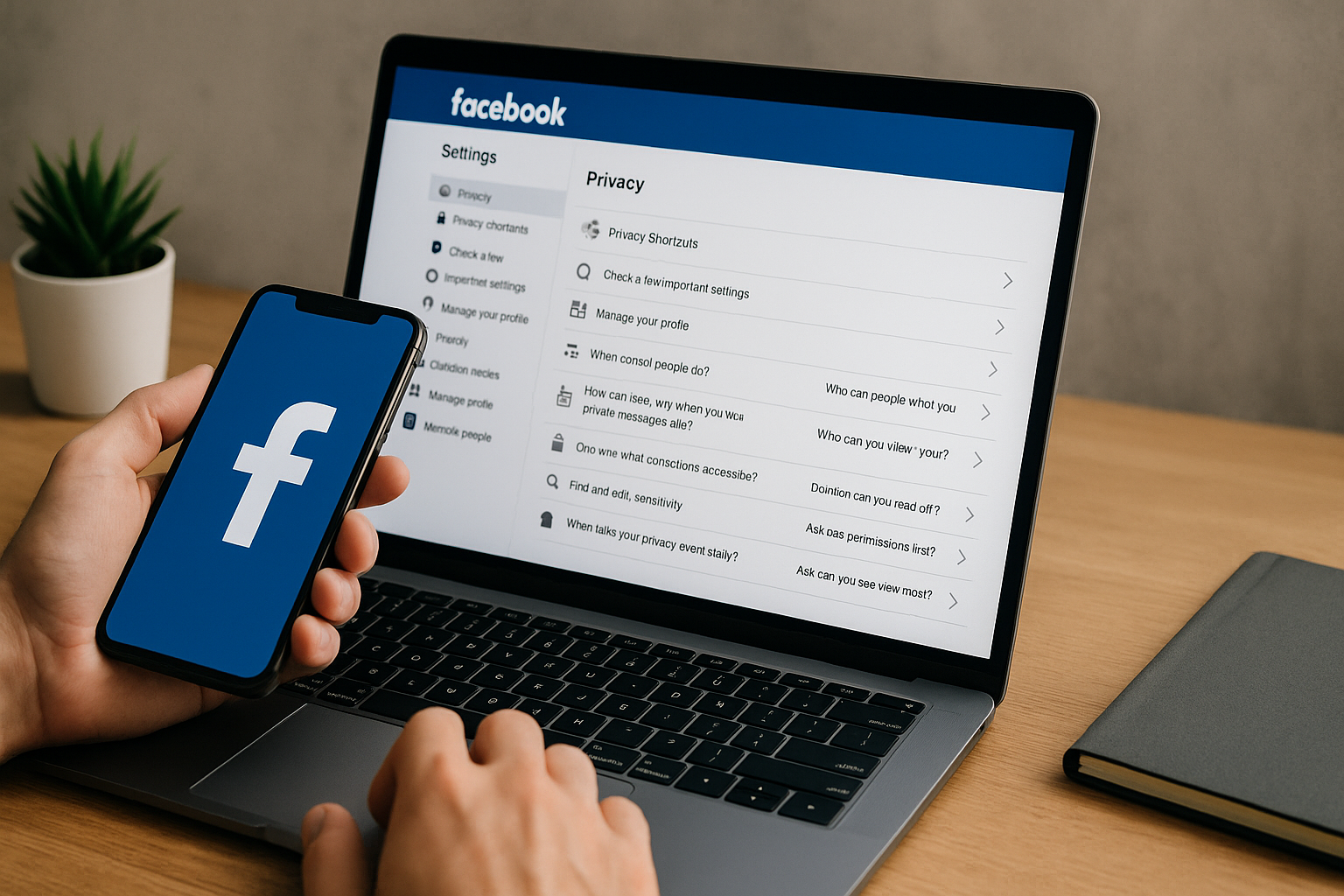
- Onder het tabblad “Privacy,” zult u verschillende categorieën vinden zoals “Privacycontrole,” “Privacyinstellingen,” en “Berichten.”
- Selecteer de sectie “Privacyinstellingen” om te beginnen met het aanpassen van uw instellingen.
Privacycontrole gebruiken
- Facebook biedt een hulpmiddel genaamd “Privacycontrole” waarmee gebruikers hun huidige instellingen kunnen bekijken en aanpassen.
- Klik op “Start de privacycontrole” en volg de stapsgewijze instructies.
Specifieke instellingen beheren
- In de privacy sectie zijn er tal van instellingen die u kunt aanpassen:
- Wie kan mijn inhoud zien?: Bepaal wie uw berichten en profielinformatie kan zien.
- Hoe kunnen mensen me vinden en contact met me opnemen?: Beheer wie u kan vinden via e-mail of telefoonnummer.
- Berichten en tagging: Controleer wie u kan taggen in berichten en welke berichten u op uw tijdlijn wilt toestaan.
- In de privacy sectie zijn er tal van instellingen die u kunt aanpassen:
Controle en bevestiging
- Zorg ervoor dat u elke sectie grondig doorloopt en de juiste instellingen toepast.
- Bij het afronden van elke sectie, bevestig de wijzigingen door op “Opslaan” of “Klaar” te klikken.
Het volgen van deze stappen geeft de gebruiker volledige controle over hun privacy instellingen op Facebook en draagt bij aan een veiliger en meer gecontroleerde online ervaring.
Stap 2: Beheer Wie Jouw Berichten Kan Zien
Het beheren van wie jouw berichten op Facebook kan zien, is cruciaal voor het waarborgen van je privacy. Volg deze instructies om te bepalen wie toegang heeft tot jouw berichten en updates.
Stappen om de zichtbaarheid van berichten in te stellen:
Ga naar Instellingen:
- Klik op het pijltje rechtsboven in de Facebook-interface.
- Selecteer “Instellingen en privacy” en daarna “Instellingen”.
Privacy-instellingen en Hulpmiddelen:
- Klik links op het menu “Privacy”.
- Onder “Jouw Activiteit”, zoek naar “Wie kan je toekomstige berichten zien?”.
Zichtbaarheid van toekomstige berichten:
- Druk op “Bewerken” naast “Wie kan je toekomstige berichten zien?”.
- Selecteer een voorkeursoptie:
- Openbaar: Iedereen kan je berichten zien.
- Vrienden: Alleen je Facebookvrienden kunnen je berichten zien.
- Alleen ik: Alleen jij kan je eigen berichten zien.
- Aangepast: Specificeer wie je berichten kunnen zien of specifiek niet kunnen zien.
Aanpassing per bericht:
- Bij het plaatsingsveld links onderaan, klik op het publiekpictogram (meestal aangegeven met een wereldbol, vriendenicoon, enz.).
- Selecteer wie het bericht kan zien voordat je het plaatst.
Tip voor extra controle:
Controleer oudere berichten:
- In dezelfde sectie “Privacy-instellingen en Hulpmiddelen”, selecteer “Beperk het publiek voor berichten die je hebt gedeeld met vrienden van vrienden of openbaar”.
- Hiermee maak je oudere berichten alleen zichtbaar voor vrienden.
Belangrijke opmerkingen:
- Het aanpassen van de privacy-instellingen voor specifieke berichten, verandert niet automatisch de standaardinstelling. Dit moet voor elk bericht handmatig worden ingesteld als je afwijkt van de standaard.
- De aangepaste instellingen zijn van toepassing op alle soorten berichten, inclusief foto’s, statusupdates en gedeelde links.
Door zorgvuldig de zichtbaarheid van je berichten te beheren, kun je je Facebookomgeving veiliger en privater maken passend bij je persoonlijke voorkeuren.
Stap 3: Controle over Vriendenverzoeken
Door de controle over vriendenverzoeken aan te passen, kan men beheren wie toestemming heeft om vriendschapsverzoeken te sturen. Facebook biedt verschillende opties om deze instellingen te configureren en zo ongewenste verzoeken te beperken.
Stappen om vriendenverzoeken te beheren:
Open de Facebook-instellingen:
- Ga naar het driehoeksymbool rechtsboven op de Facebook-pagina.
- Klik op ‘Instellingen en privacy’ en daarna op ‘Instellingen’.
Selecteer ‘Privacy’:
- In het linkermenu onder ‘Instellingen’, kies ‘Privacy’.
- Zoek naar de sectie met de titel ‘Hoe mensen je vinden en contact met je opnemen’.
Aanpassen wie vriendverzoeken kan sturen:
- Klik op de optie ‘Wie kan je vriendschapsverzoeken sturen?’.
- Kies tussen de volgende opties:
- Iedereen: Hiermee kan iedereen op Facebook een vriendschapsverzoek sturen.
- Vrienden van vrienden: Beperkt vriendschapsverzoeken tot mensen die gemeenschappelijke vrienden delen.
Andere relevante instellingen:
Beoordelen van reeds verstuurde verzoeken:
- Ga naar de vriendenverzoekenpagina om alle inkomende en uitgaande verzoeken te bekijken.
- Hier kunnen ongewenste verzoeken worden geaccepteerd, geweigerd of gemeld.
Beveiliging tegen valse profielen:
- Blokkeer verdachte accounts door naar hun profiel te gaan en op de knop met de drie puntjes te klikken.
- Selecteer ‘Blokkeren’ en volg de stappen om het proces te voltooien.
Belangrijke notities:
Het beheren van deze instellingen is cruciaal voor een veilige en plezierige Facebook-ervaring. Men moet regelmatig de privacy-instellingen controleren en aanpassen naarmate de behoeften veranderen.
Door het nauwkeurig volgen van de bovenstaande stappen kan men eenvoudig het aantal ongewenste vriendenverzoeken beperken en een meer gecontroleerde sociale netwerkervaring creëren.
Stap 4: Het Beheren van Tagging Instellingen
Het beheren van tagging instellingen op Facebook is cruciaal voor het beschermen van persoonlijke gegevens en het beheren van zichtbaarheid van content waarin iemand wordt getagd. Hier volgen de stappen om deze instellingen aan te passen:
Toegang tot de privacy-instellingen: Ga naar de Facebook-hoofdpagina en klik op de drie lijnen of het pijltje rechtsboven om naar het menu te gaan. Kies “Instellingen en privacy” en vervolgens “Instellingen”.
Selecteer ‘Tijdlijn en taggen’: In het linkermenu, kies de optie ‘Tijdlijn en taggen’. Dit opent een reeks specifieke instellingen met betrekking tot hoe tags op tijdlijnberichten worden beheerd.
Instellingen aanpassen: Onder ‘Wie kan dingen op mijn tijdlijn plaatsen?’ kun je de volgende opties aanpassen:
- Wie kan berichten op je tijdlijn plaatsen?: Kies tussen ‘Vrienden’ of ‘Alleen ik’.
- Wie kan zien wat anderen op je tijdlijn plaatsen?: Bepaal de zichtbaarheid voor berichten die door anderen worden geplaatst.
Tag-beoordelingsopties configureren:
- Wil je tags van anderen die aan je eigen berichten zijn toegevoegd, beoordelen voordat ze op Facebook verschijnen?: Zet dit op ‘Ingeschakeld’ om meer controle te krijgen over wat er op je tijdlijn wordt weergegeven.
- Wil je tags die je vrienden aan hun eigen berichten toevoegen, beoordelen?: Activeer deze optie om tags te kunnen beoordelen voordat ze zichtbaar worden op de tijdlijn.
Bekijk de tag-instellingen:
- Wie kan zien dat je bent getagd?: Bepaal of dit ‘Vrienden’, ‘Vrienden van vrienden’ of ‘Alleen ik’ kan zijn.
- Onmiddellijk melden van tags: Zet meldingen voor nieuwe tags ‘Aan’ om direct op de hoogte te zijn van nieuwe tag-activiteit.
Herhalen van controle- en goedkeuringsprocessen:
- Tag-tolerantie: Blijf periodiek de tag-notificaties en de ingestelde toegangsrechten controleren. Het wordt aanbevolen om deze instellingen regelmatig na te lopen om ervoor te zorgen dat ze nog steeds voldoen aan de gewenste privacybehoeften.
Het aanpassen en beheren van tagging instellingen biedt gebruikers een verhoogd niveau van privacy controle en beheer over hoe informatie wordt gedeeld en verspreid op social media platforms zoals Facebook.
Stap 5: Aanpassen van Advertentie Voorkeuren
Een belangrijk onderdeel van privacy-instellingen op Facebook is het beheren van advertentievoorkeuren. Dit helpt om de hoeveelheid en het type advertenties die verschijnen, te controleren. Om de advertentievoorkeuren aan te passen, volgt men de volgende stappen:
Open de Instellingen:
- Klik op het pijltje naar beneden rechtsboven in het scherm.
- Selecteer “Instellingen en privacy” en vervolgens “Instellingen.”
Ga naar Advertentievoorkeuren:
- Navigeer in het linkermenu naar “Advertenties.”
- Klik op “Advertentievoorkeuren” onder dit menu.
Bekijk en Bewerk Jouw Voorkeuren:
- Hier vindt men verschillende secties die betrekking hebben op advertentie-instellingen:
- Adverteerders: Bekijk welke adverteerders toegang hebben tot jouw gegevens en verschaffen advertenties. Men kan hier specifieke adverteerders blokkeren door op het kruisje naast hun naam te klikken.
- Jouw interesses: Facebook toont aangepaste advertenties gebaseerd op jouw interesses. Men kan interesses verwijderen door op het kruisje naast elk item te klikken.
- Advertentie-instellingen: Deze sectie biedt de optie om te beheren hoe gegevens van partners worden gebruikt. Er zijn drie opties: gegevens over activiteiten van partners, advertenties op basis van gegevens van partners, en advertenties op basis van activiteit binnen Facebook-producten. Men kan deze opties afzonderlijk in- of uitschakelen.
- Verborgen onderwerpen: Beheer onderwerpen waarvan men geen advertenties wil zien door specifieke onderwerpen voor een bepaalde tijd te verbergen.
- Hier vindt men verschillende secties die betrekking hebben op advertentie-instellingen:
Advertenties die je hebt gezien:
- In deze sectie kan men terugzien welke advertenties recentelijk op het platform zijn weergegeven en welke interacties men ermee heeft gehad. Dit biedt transparantie en controle over eerdere advertentie-ervaringen.
Gegevens van Adverteerders:
- Beheer wat adverteerders van derden over jouw gegevens kunnen leren. Klik op “Advertentie-instellingen” en wijzig de opties zodat externe adverteerders jouw gegevens niet kunnen gebruiken voor gerichte advertenties.
Tip: Voor een optimale privacy is het raadzaam regelmatig je advertentievoorkeuren te controleren en aan te passen.
Stap 6: Locatie Instellingen en Controle
Om de privacy-instellingen van de locatiefuncties op Facebook te controleren en aan te passen, dienen gebruikers zich te richten op de specifieke gedeelten binnen de instellingen van hun account die betrekking hebben op locatie. Hier zijn de stappen om deze instellingen effectief te beheren:
Navigeer naar Locatie-instellingen:
- Open de Facebook-app of -website en ga naar ‘Instellingen’.
- Scrol naar beneden en selecteer ‘Privacy-instellingen’.
Locatieservices Inschakelen/Uitschakelen:
- Zoek naar ‘Locatie-instellingen’.
- Gebruikers kunnen hier de locatieservices volledig in- of uitschakelen.
- Wanneer locatieservices uitgeschakeld zijn, zal Facebook geen locatiegegevens verzamelen.
Locatiegeschiedenis beheren:
- Klik op ‘Locatiegeschiedenis’.
- Sta in of schakel de locatiegeschiedenis uit.
- Gebruikers kunnen ook bestaande locatiegegevens verwijderen door op ‘Locatiegeschiedenis bekijken’ te klikken en de geschiedenis handmatig te wissen.
Controle over Locatietoegang voor specifieke toepassingen:
- Onder ‘Apparaatinstellingen’, selecteer of Facebook toegang heeft tot de locatie van het apparaat.
- Beperk of geef toestemming voor locatie toegang alleen wanneer de app in gebruik is, of permanent.
Reizen en Plannen:
- Manage voorkeuren omtrent inchecken en het delen van reistijd.
- Gebruikers kunnen bepalen of vrienden updates mogen ontvangen over aankomst of vertrek bij bepaalde locaties.
Locatie Voorstellen van Facebook:
- Stel in of Facebook suggesties mag doen op basis van gebruikerslocaties, zoals het taggen van dichtbij zijnde vriendenen of interesses.
- Dit kan per gebruikersvoorkeur worden aangepast.
Zie Waar je was:
- Voer een periodieke controle uit van alle locaties waar de app gebruikerslocatie heeft vastgelegd.
- Gebruikers kunnen dit uitvoeren onder ‘Locatiegeschiedenis bekijken’.
Opmerking: Houd er rekening mee dat voor een uitgebreide beveiliging, lokalisatie-instellingen regelmatig moeten worden herzien en geüpdatet om ongewenste toegang te vermijden.
Door deze instellingen nauwkeurig te beheren, kunnen gebruikers ervoor zorgen dat hun locatie-informatie veilig blijft en niet onbedoeld gedeeld wordt met anderen op het platform.
Stap 7: Beheren van App Toestemmingen
Het beheren van app-toestemmingen is cruciaal voor het behouden van de privacy op Facebook. Gebruikers delen vaak onbedoeld veel persoonlijke informatie met derde partijen via apps. Het is essentieel om regelmatig te controleren welke apps toegang hebben tot gegevens en om deze rechten waar nodig in te perken.
Toegang tot App Instellingen
- Open Facebook op een desktop of via de mobiele app.
- Klik op het pijltje naar beneden in de rechterbovenhoek en selecteer ‘Instellingen & Privacy’.
- Ga naar ‘Instellingen’ en klik op ‘Apps en Websites’ in het linker menu.
Overzicht van Actieve Apps
- In het gedeelte ‘Actief’ wordt een lijst weergegeven van alle apps en websites die momenteel toegang hebben tot het Facebook-account.
- Elk item bevat de datum van de laatste toegangsaanvraag en de gegevens die worden gedeeld.
Aanpassen van Toestemmingen
- Klik op de naam van een app om de gedeelde informatie te bekijken.
- Gebruikers kunnen kiezen welke informatie ze willen delen, zoals openbaar profiel, vriendenlijst, e-mailadres en meer.
- Schakel ongewilde gegevensuitwisseling uit door de schuifregelaars naar uit te zetten.
Apps Verwijderen
- Als een app niet meer nodig is, kan deze eenvoudig worden verwijderd:
- Vink het selectievakje naast de betreffende app aan.
- Klik op de knop ‘Verwijderen’.
- Bevestig de actie door opnieuw op ‘Verwijderen’ te klikken in het pop-up venster.
- Als een app niet meer nodig is, kan deze eenvoudig worden verwijderd:
Vervallen Toestemmingen
- Er is ook een sectie voor ‘Vervallen’ apps, dit zijn apps die niet onlangs toegang hebben gehad tot gegevens.
- Deze apps hebben wel nog toegang tot bepaalde informatie tot ze expliciet worden verwijderd.
Verzoeken van Ontwikkelaars
- Gebruikers kunnen verzoeken om extra gegevensinvoer van app-ontwikkelaars zien.
- Deze verzoeken kunnen worden goedgekeurd of geweigerd afhankelijk van persoonlijke voorkeuren.
Let op: Het verwijderen van een app betekent niet noodzakelijk dat alle data die de app heeft verzameld, wordt verwijderd. Neem rechtstreeks contact op met de app-ontwikkelaar voor verdere gegevensverwijdering.
- Activiteit Beheren
- Door ‘Toegang en Activiteiten Logboeken’ kunnen gebruikers zien welke acties apps hebben ondernomen met gebruikerstoegang.
- Er is de optie om deze activiteiten te herzien en ongewenst toegang logboeken te verwijderen.
Het reguleren van app-toestemmingen helpt gebruikers om controle te houden over hun persoonlijke gegevens en te voorkomen dat ze slachtoffer worden van onbedoelde datalekken of privacyschendingen.
Stap 8: Verberg Je Eigen Activiteiten
Het verbergen van eigen activiteiten helpt om persoonlijke informatie en acties op Facebook te beschermen. Hieronder staan de stappen beschreven om deze instellingen aan te passen:
Ga naar Je Profiel:
- Klik rechtsboven op Facebook in het pictogram van je account en selecteer ‘Profiel weergeven’.
Activiteitenlogboek:
- Klik op de knop ‘Activiteitenlogboek’. Dit bevindt zich onder je omslagfoto.
Filteren en Beheren:
- In het activiteitenlogboek kun je je recente activiteiten zien. Selecteer ‘Filteren’ linksboven om specifieke categorieën te bekijken zoals berichten, vind-ik-leuks, reacties, en meer.
Privacy Instellingen Aanpassen:
- Voor elke activiteit kan men afzonderlijke instellingen aanpassen. Klik op het kleine pictogram naast elke activiteit. Selecteer bijpassende opties van de uitklaplijst, zoals ‘Alleen ik’, ‘Vrienden’, of ‘Openbaar’.
het Gebruiken van de ‘Beperk Verleden Berichten’ Optie:
- Ga naar ‘Instellingen & Privacy’ > ‘Instellingen’ > ‘Privacy’. Scroll naar beneden tot het kopje ‘Je Activiteiten’. Klik op ‘Beperk Verleden Berichten’. Hiermee worden oudere openbare berichten alleen zichtbaar voor vrienden.
Vriendenlijsten Gebruiken:
- Maak aangepaste vriendenlijsten om te beheren wie specifieke berichten mag zien. Ga naar je profiel, klik op ‘Vrienden’ en ‘Lijsten beheren’. Bij het plaatsen van een nieuw bericht kun je selecteren welke lijst het kan zien.
Acties op Tijdslijn Beheren:
- Ga naar je profielinstellingen via ‘Instellingen & Privacy’ > ‘Instellingen’ > ‘Tijdlijn en Tagging’. Hier kun je instellen wie dingen op je tijdslijn kan plaatsen en wie kan zien wat anderen op jouw tijdlijn posten.
Logregelmatig Uit:
- Om ongewenste toegang tot je account te voorkomen, log regelmatig uit van Facebook, vooral van apparaten die door anderen worden gebruikt.
Controleer Tijdsgebonden Inhoud:
- Controleer en verwijder indien nodig geplande berichten of berichten aanbieders die verlopen en mogelijk niet langer relevant zijn.
Gebruik Activiteitenlogboek Regelmatig:
- Bezoek regelmatig je activiteitenlogboek om nieuwe activiteiten en updates te beheren en ervoor te zorgen dat niets ongewensts wordt gedeeld.
Het consistent toepassen van deze stappen helpt om je Facebook-activiteit privaat en geordend te houden.
Stap 9: Het Beheren van Zoekinstellingen
Het beheren van zoekinstellingen is een cruciaal aspect van het beschermen van de privacy op Facebook. Het stelt gebruikers in staat te bepalen wie hen via verschillende methoden kan vinden en benaderen. Volg de onderstaande stappen om deze instellingen te configureren:
Ga naar Instellingen en privacy:
- Klik op het neerwaartse pijltje in de rechterbovenhoek van Facebook.
- Selecteer “Instellingen en privacy” en vervolgens “Instellingen”.
Navigeren naar Privacy:
- In het linkermenu, klik op “Privacy”.
- Zoek naar de sectie “Hoe mensen je kunnen vinden en contact met je kunnen opnemen”.
Beheer wie je kan vinden via e-mailadres of telefoonnummer:
- Klik op “Wie kan je vinden via het e-mailadres dat je hebt opgegeven?”.
- Kies uit de opties: Iedereen, Vrienden van vrienden, Vrienden of Alleen ik.
- Herhaal hetzelfde proces voor “Wie kan je vinden via het telefoonnummer dat je hebt opgegeven?”.
Instellen zoekmachines buiten Facebook:
- Zoek naar de instelling “Wil je dat zoekmachines buiten Facebook je profiel kunnen linken?”.
- Klik op “Bewerken” en schakel de optie in of uit, afhankelijk van de voorkeur.
Beheren van vriendschapsverzoeken:
- Klik op “Wie kan je vriendschapsverzoeken sturen?”.
- Selecteer of alleen “Iedereen” of “Vrienden van vrienden” je verzoeken mogen sturen.
Bepaal wie je vriendenlijst kan zien:
- Ga naar je profiel en klik op het tabblad “Vrienden”.
- Klik op het potloodje voor bewerken en kies “Privacy bewerken”.
- Stel in wie je vriendenlijst kan zien: Iedereen, Vrienden, Alleen ik of Aangepast.
Het aanpassen van deze zoekinstellingen biedt een aanzienlijke controle over hoe en door wie de gebruiker gevonden kan worden op Facebook, hetgeen bijdraagt aan een persoonlijker en veiliger online ervaring. Het zorgvuldig configureren van deze opties helpt ongewenste contacten te beperken en persoonlijke gegevens beter te beschermen.
Stap 10: Privacycontrole en Bewustwording
Privacycontrole en bewustwording zijn cruciaal voor het beschermen van persoonlijke gegevens op Facebook. In deze stap wordt uitgelegd hoe gebruikers periodiek hun privacy-instellingen kunnen controleren en aanpassen.
Privé-inhoud controleren
Beoordeel je profielinformatie:
- Ga naar je profiel.
- Klik op ‘Informatie bewerken’.
- Controleer welke informatie publiekelijk zichtbaar is en wijzig de privacyinstellingen van elk onderdeel.
Berichten beoordelen:
- Navigeer naar de tijdlijn.
- Bekijk oude berichten en controleer de zichtbaarheid.
- Pas indien nodig de privacyinstellingen aan door op de drie puntjes te klikken en ‘Privacy-instellingen van bericht’ te selecteren.
Berichten en berichtenplaatsen
Toekomstige berichten:
- Ga naar ‘Instellingen’ > ‘Privacy’.
- Onder ‘Je activiteit’ > ‘Wie kan je toekomstige berichten zien?’ selecteer ‘Vrienden’ of ‘Alleen ik’ voor meer privacy.
Berichten van vrienden:
- In ‘Instellingen’ > ‘Tijdlijn en taggen’.
- Stel ‘Wie kan berichten op je tijdlijn plaatsen?’ in op ‘Alleen ik’ of ‘Vrienden’.
Gegevens van andere applicaties
- Gegevens uitwisselingen:
- Ga naar ‘Instellingen’ > ‘Apps en websites’.
- Controleer welke apps toegang hebben tot je gegevens.
- Verwijder ongewenste applicaties door op ‘Verwijderen’ te klikken.
Extra maatregels
Logins en beveiliging:
- Bezoek ‘Instellingen’ > ‘Beveiliging en aanmelding’.
- Activeer tweestapsverificatie voor extra beveiliging.
- Herbekijk waar je bent aangemeld en sluit sessies die onbekend zijn.
Advertentievoorkeuren beheren:
- Ga naar ‘Instellingen’ > ‘Advertenties’ > ‘Advertentie-instellingen’.
- Beperk de informatie die adverteerders kunnen gebruiken.
Tips voor bewustwording
Educatieve materialen:
- Maak gebruik van Facebook’s hulpcentrum voor privacygidsen.
- Volg webinars of handleidingen over digitaal bewustzijn.
Regelmatige evaluatie:
- Stel een herinnering in om je privacyinstellingen minimaal om de zes maanden te beoordelen.
Door deze maatregelen te volgen kunnen gebruikers hun privacy beter beheren en worden zij meer bewust van de mogelijke risico’s en verdedigingen op Facebook.
Conclusie: Jouw Privacy, Jouw Keuze
Bij het aanpassen van privacy-instellingen op Facebook is het essentieel om te begrijpen dat elke gebruiker de controle heeft over zijn of haar eigen gegevens. Facebook biedt verschillende opties om de privacy te beheren en gebruikers kunnen deze instellingen naar eigen inzicht aanpassen. Hier zijn enkele belangrijke punten om te overwegen:
Profielzichtbaarheid:
- Gebruikers kunnen bepalen wie hun profiel kan zien.
- Opties variëren van ‘Iedereen’ tot ‘Alleen ikzelf’.
Berichten en Tijdlijn:
- Instellingen voor wie berichten kan posten en zien.
- Controle over wie getagde berichten kan zien en bewerken.
Vriendenlijsten:
- Mogelijkheid om vriendenlijsten aan te passen en te beheren.
- Privacy-instellingen toepassen op specifieke lijsten.
Locatie-instellingen:
- Bepalen wanneer en met wie locatie-informatie gedeeld wordt.
- Mogelijkheid om locatie-geschiedenis in te zien en te verwijderen.
Advertenties en Aangepaste Publieken:
- Keuzes maken over welke advertentie-informatie wordt gedeeld.
- Instellingen beheren voor advertentie-voorkeuren.
App- en Website Toegang:
- Controle over welke externe apps en websites toegang hebben tot je Facebook-gegevens.
- Mogelijkheid om apps en websites te verwijderen.
Gebruikers moeten zich bewust zijn van hun opties en deze regelmatig controleren en bijwerken. Privacy is een dynamisch veld en Facebook kan wijzigingen aanbrengen die de beschikbare instellingen beïnvloeden. Regelmatige controle en aanpassing van de privacy-instellingen zijn dan ook aanbevolen.
Gebruikers kunnen ook gebruikmaken van privacy-check-ups die Facebook aanbiedt om te bevestigen dat hun instellingen up-to-date zijn. Dit proces begeleidt gebruikers door belangrijke beveiligingsopties en privacy instellingen en helpt hen om beter geïnformeerde keuzes te maken.
Gebruikers moeten altijd voorzichtig zijn met persoonlijke informatie die ze delen en bewust blijven van de impact van deze gegevens op hun online privacy en veiligheid. Dit helpt niet alleen om een veiliger online leven te behouden, maar ook om onnodige blootstelling en privacyogenblikken te vermijden.