Gratis Verzending, vanaf 20,-
30 dagen retourrecht, zie FAQ
Voor 12 uur besteld, morgen in huis
25957 klantbeoordelingen

Getagd met 'Laptop'

Hoe Herstel Je Je Computer Als Hij Vastloopt?

Stapsgewijze Handleiding: Hoe Herstel Je Je Computer Als Hij Vastloopt?

Hoe Herstel Je Je Computer Als Hij Vastloopt?

Hier is een overzicht:

Introductie tot computerproblemen

Wanneer een computer vastloopt, kan dit allerlei oorzaken hebben. Het is essentieel om eerst te begrijpen wat de mogelijke redenen zijn, om vervolgens effectieve stappen te kunnen nemen voor herstel. In deze sectie worden de kernaspecten van computerproblemen besproken.

Veelvoorkomende Oorzaken

Verschillende factoren kunnen ervoor zorgen dat een computer vastloopt. Deze omvatten:

  • Hardwarefouten: Defecte geheugenmodules, harde schijven of andere hardwarecomponenten kunnen leiden tot systeeminstabiliteit.
  • Softwareconflicten: Onjuiste of verouderde drivers, malware, of conflicterende software kunnen ook problemen veroorzaken.
  • Oververhitting: Wanneer de interne componenten te heet worden, kan dit leiden tot systeemfouten.
  • Gebrek aan systeembronnen: Onvoldoende geheugen of opslagruimte kan resulteren in een vastgelopen computer.

Diagnostische Benaderingen

Om de oorzaak van het probleem nauwkeurig te bepalen, moeten verschillende diagnostische methoden worden toegepast:

  1. Visuele Inspectie: Controleer fysieke verbindingen en componenten. Zoek naar losse kabels, stofophoping en fysieke schade.
  2. Opstarten in Veilige Modus: Hierdoor kunnen minimale systeemfuncties worden geladen, wat helpt bij het isoleren van softwareproblemen.
  3. Controle op Systeembronnen: Controleer het gebruik van CPU, geheugen en schijfruimte via Taakbeheer of vergelijkbare hulpmiddelen.
  4. Controleren op Malware: Gebruik betrouwbare antivirus- en anti-malwareprogramma’s om kwaadaardige software te detecteren.

Preventieve Maatregelen

Om vastlopen in de toekomst te voorkomen, zijn er enkele preventieve maatregelen die men kan nemen:

  • Reguliere Updates: Zorg ervoor dat het besturingssysteem en alle software up-to-date zijn.
  • Systeemonderhoud: Vervang of upgrade verouderde hardware, reinig regelmatig de binnenkant van de computer en controleer de koeling.
  • Beveiligingssoftware: Gebruik altijd actuele antivirussoftware en brandwalls om uw systeem te beschermen tegen malware en spyware.
  • Veilig Gedrag: Vermijd onbetrouwbare websites, e-mailbijlagen van onbekende afzenders en download alleen software van betrouwbare bronnen.

Computersystemen zijn complexe apparaten die regelmatig onderhoud en zorg nodig hebben om optimaal te functioneren. Een goed begrip van de oorzaken en preventieve maatregelen kan langetermijnproblemen helpen voorkomen.

Algemeen overzicht van oorzaken van vastlopen

Er zijn talloze redenen waarom een computer kan vastlopen. Het identificeren van de oorzaak is de eerste stap naar een oplossing. Onderstaand vindt u enkele van de meest voorkomende oorzaken:

Hardwareproblemen

  • Overhitting: Wanneer een computer te warm wordt, kan dit leiden tot een systeemcrash. Dit komt vaak door een defecte ventilator of onvoldoende koeling.
  • Defect RAM-geheugen: Kapot of slecht geïnstalleerd RAM-geheugen kan instabiliteit veroorzaken waardoor de computer vastloopt.
  • Problemen met de harde schijf: Slechte sectoren of een bijna volle harde schijf kunnen ook systeemcrashes tot gevolg hebben.

Softwareproblemen

  • Besturingssysteembugs: Fouten in het besturingssysteem kunnen leiden tot vastlopers.
  • Verouderde drivers: Verouderde of corrupte stuurprogramma’s kunnen conflicten veroorzaken.
  • Onverenigbare software: Software die niet compatibel is met het systeem kan crasht veroorzaken.
  • Virusinfecties: Malware en virussen kunnen het systeem zodanig verstoren dat deze vastloopt.

Gebruikersgerelateerde oorzaken

  • Overbelasting: Te veel programma’s tegelijkertijd draaien vergroot de kans op een vastloper.
  • Onvoldoende onderhoud: Zonder regelmatig onderhoud zoals schijfdefragmentatie of het verwijderen van ongewenste bestanden, kan de kans op een vastloper toenemen.
  • Onjuist afsluiten van programma’s: Het geforceerd afsluiten van apps kan systeembestanden beschadigen.

Externe factoren

  • Strömingsonderbreking: Fluctuaties in de stroomvoorziening kunnen schade veroorzaken en het systeem doen vastlopen.
  • Netwerkproblemen: Slechte verbinding of netwerkstoringen kunnen ook de werking van een computer beïnvloeden.

Preventieve maatregelen

  • Regelmatig onderhoud: Software- en hardware-controles en updates kunnen helpen vastlopers te voorkomen.
  • Goede koeling: Zorg voor een goede luchtstroom in en rond de computer om overhitting te voorkomen.
  • Gebruik antivirussoftware: Dit helpt om malware te detecteren en te verwijderen voordat ze ernstige schade aanrichten.

Inzicht in deze oorzaken kan helpen om gerichte stappen te ondernemen en zo de stabiliteit en prestaties van een computer te waarborgen.

Basisstappen voor probleemoplossing

Het oplossen van computerproblemen vereist een gestructureerde aanpak. Hier zijn de basisstappen om te volgen:

1. Identificeer het probleem

Het eerste wat men moet doen is vaststellen wat het probleem veroorzaakt. Dit kan door:

  • Te kijken of er foutmeldingen worden weergegeven.
  • Te observeren wanneer het probleem zich voordoet.
  • Te noteren welke programma’s of acties op het moment van het probleem werden uitgevoerd.

2. Start de computer opnieuw op

Een eenvoudige herstart kan vaak veel problemen oplossen. Dit zorgt ervoor dat alle processen en diensten opnieuw beginnen, wat vaak problemen kan verhelpen.

“Een herstart kan wonderen doen voor vastgelopen systemen.”

3. Voer een virusscan uit

Sommige problemen kunnen worden veroorzaakt door malware of virussen. Zorg ervoor dat de antivirussoftware up-to-date is en voer een volledige systeemscan uit om schadelijke software op te sporen en te verwijderen.

4. Controleer de hardware

Fysieke componenten zoals RAM, harde schijf en kabelverbindingen kunnen problemen veroorzaken. Controleer of alle hardware correct is aangesloten en functioneert. Dit kan inhouden:

  • Het controleren van de temperatuur van de computer om te zien of hij oververhit raakt.
  • Het inspecteren van de harde schijf met behulp van diagnostische tools.
  • Het testen van RAM-geheugen met speciale software.

5. Update en installeer software opnieuw

Verouderde of corrupte software kan vastlopen en andere problemen veroorzaken. Controleer op updates voor het besturingssysteem en geïnstalleerde software. Dit omvat:

  • Het uitvoeren van Windows Update of het equivalent hiervan op andere systemen.
  • Het opnieuw installeren of bijwerken van stuurprogramma’s voor hardware.
  • Het verwijderen en opnieuw installeren van problematische applicaties.

6. Gebruik Systeemherstel

Als recente wijzigingen problemen hebben veroorzaakt, kan het terugzetten van het systeem naar een eerdere staat de oplossing zijn. Dit kan meestal worden gedaan via de optie ‘Systeemherstel’ in het Configuratiescherm.

7. Controleer logboeken en foutmeldingen

Logboeken en foutmeldingen bieden vaak waardevolle inzichten in wat er misgaat. Review de systeemlogboeken via de ‘Logboeken’ applicatie op het systeem. Zoek naar:

  • Kritieke foutmeldingen.
  • Software- of hardwaregerelateerde problemen.
  • Patronen die wijzen op specifieke oorzaken.

8. Zoek hulp

Wanneer alle bovenstaande stappen niet succesvol blijken, kan het tijd zijn om professionele hulp in te schakelen. Dit kan betekenen:

  • Contact opnemen met de technische ondersteuning van de softwareleverancier.
  • Gebruik maken van online forums en ondersteuningssites.
  • Bezoek brengen aan een gecertificeerde technicus of IT-specialist.

Door deze stappen zorgvuldig te volgen, kan men effectief problemen identificeren en oplossen om een vastgelopen computer weer in werkende staat te krijgen.

Het belang van het updaten van je besturingssysteem

Het updaten van een besturingssysteem is cruciaal voor de prestaties en veiligheid van een computer. Verouderde systemen zijn kwetsbaar voor aanvallen en malware. Upgrades bevatten vaak patches die bekende beveiligingslekken dichten.

Redenen om up-to-date te blijven

  1. Beveiligingsverbeteringen: Regelmatige updates corrigeren kwetsbaarheden die hackers kunnen uitbuiten.
  2. Functionaliteit verbeteren: Updates kunnen nieuwe functies toevoegen die de gebruikerservaring verbeteren.
  3. Compatibiliteit verzekeren: Nieuwe software vereist vaak bijgewerkte besturingssystemen om correct te functioneren.
  4. Fouten oplossen: Updates kunnen bugs en foutmeldingen verhelpen die de prestaties van het systeem belemmeren.

Risico’s van het overslaan van updates

Verouderde systemen lopen het risico afgesneden te worden van belangrijke netwerkdiensten. Dit kan leiden tot gegevensverlies bij hardwarestoringen of aanvallen.

Update beleid

Een goed updatebeleid omvat regelmatige controles en automatische installaties waar mogelijk. Dit minimaliseert stilstandstijden en vermindert de kans op fouten tijdens handmatige updates.

Tip: Stel updates in buiten werktijden om verstoringen te beperken.

Wanneer een computer vastloopt, kunnen updates helpen bij het oplossen van de oorzaak. Vaak zijn crashes te wijten aan bugs in de software. Upgraden naar de nieuwste versie kan dit voorkomen.

Automatisering en hulpmiddelen

Voordelen van automatische updates:

  • Gebruiksgemak: Geen handmatige interventie vereist.
  • Tijdsefficiëntie: Minder tijd besteed aan het bijwerken.
  • Continue bescherming: Altijd verzekerd van de nieuwste beveiligingspatches.

Tools voor updatebegeleiding:

  • Windows Update: Voor Windows-gebruikers biedt dit hulpmiddel een naadloze update-ervaring.
  • macOS Software Update: App Store of systeemvoorkeuren beheren macOS-updates.
  • Linux Package Managers: Tools zoals APT of YUM houden Linux-systemen actueel.

Regelmatige updates en een goed onderhoudsbeleid kunnen langdurige voordelen bieden. Het voorkomt potentieel ernstige problemen en zorgt ervoor dat de computer soepel blijft werken.

Veilige modus gebruiken om problemen te diagnosticeren

De veilige modus is een essentieel hulpmiddel voor het oplossen van verschillende problemen met een computer. Het biedt een beperkt aantal stuurprogramma’s en services die essentieel zijn voor het besturingssysteem, waardoor mogelijke conflicten worden geminimaliseerd. Om de veilige modus te gebruiken voor probleemdiagnose, zijn de volgende stappen vereist:

  1. Opnieuw opstarten in veilige modus:

    • Windows 10⁄11:
      1. Druk op de Shift-toets en kies vervolgens Opnieuw opstarten vanuit het Startmenu.
      2. Selecteer de optie Problemen oplossen, klik op Geavanceerde opties, en kies vervolgens Opstartinstellingen.
      3. Klik op de knop Opnieuw opstarten en kies vervolgens voor Veilige modus of Veilige modus met netwerkmogelijkheden.
    • Mac:
      1. Schakel de Mac uit.
      2. Zet de Mac aan en houd meteen de Shift-toets ingedrukt.
      3. Laat de Shift-toets los zodra u het Apple-logo op het scherm ziet.
  2. Controle op conflictueuze software:

    • Eenmaal in de veilige modus, kan men software controleren die mogelijk problemen veroorzaakt.
    • Ga naar Configuratiescherm > Programma’s in Windows of Systeemvoorkeuren op een Mac en verwijder ongunstige toepassingen.
    • Test het systeem door een herstart om te zien of het probleem is opgelost.
  3. Schijfcontrole uitvoeren:

    • Voer een schijfcontrole uit om mogelijke fouten te identificeren.
    • Op Windows kan dit via Opdrachtprompt en door het commando chkdsk /f in te voeren.
    • Op een Mac kan men Schijfhulpprogramma gebruiken, kies de opstartschijf, en klik op Schijf-EHBO.
  4. Stuurprogramma’s bijwerken of terugzetten:

    • Verouderde of corrupte stuurprogramma’s kunnen eveneens bijdragen aan systeemproblemen.
    • Windows-gebruikers kunnen Apparaatbeheer openen, problematische stuurprogramma’s identificeren, en ze bijwerken of terugzetten.
    • Mac-gebruikers dienen het hulpprogramma macOS Recovery te gebruiken en de opstart-schijf opnieuw te installeren met de laatste beschikbare updates.
  5. Systeembestanden herstellen:

    • Beschadigde systeembestanden kunnen hersteld worden met specifieke hulpprogramma’s.
    • Windows-gebruikers kunnen de Systeem Bestand Checker (sfc) gebruiken door sfc /scannow in Opdrachtprompt in te voeren.
    • Op een Mac kan de OS-herinstallatie optie binnen macOS Recovery nuttig zijn om cruciale systeembestanden opnieuw te installeren zonder verlies van gegevens.

Met deze stappen kan de gebruiker potentiële oorzaken diagnosticeren en oplossen, waardoor de computer weer optimaal functioneert.

Herstelopties binnen het besturingssysteem

Er zijn verschillende herstelopties beschikbaar binnen moderne besturingssystemen waaronder Windows, macOS en Linux. Dit hoofdstuk behandelt de meestgebruikte methoden voor elk besturingssysteem.

Windows Herstelopties

  1. Opstart naar Veilige Modus:

    • Herstart de computer en druk herhaaldelijk op F8 voordat Windows start.
    • Kies “Veilige Modus” om Windows met alleen de noodzakelijke drivers en services te laden.
    • Identificeer en verhelp problemen die normaal starten verhinderen.
  2. Systeemherstel:

    • Zoek naar “Systeemherstel” in de zoekbalk.
    • Volg de instructies om de computer terug te zetten naar een eerder herstelpunt waar alles correct functioneerde.
  3. Geavanceerde Opstartopties:

    • Ga naar “Instellingen” > “Bijwerken en beveiliging” > “Herstel”.
    • Klik op “Nu opnieuw opstarten” onder “Geavanceerde opstartopties” en kies vervolgens een optie zoals “Problemen oplossen”, “Systeemherstel”, of “Opstartinstellingen” om de nodige reparaties uit te voeren.

macOS Herstelopties

  1. Veilige Modus:

    • Zet de Mac uit en houd de Shift-toets ingedrukt terwijl de computer opstart.
    • Laat de Shift-toets los wanneer het Apple-logo verschijnt.
    • Log in om problemen te diagnosticeren en op te lossen.
  2. macOS Herstel:

    • Herstart de Mac en houd Command(⌘)-R ingedrukt.
    • Selecteer “Herstel via Time Machine-back-up”, “macOS opnieuw installeren” of “Schijfhulpprogramma” voor respectievelijke herstelopties.
  3. Terminal:

    • Open de Terminal via de Hulpprogramma’s en voer commando’s uit zoals diskutil repairVolume om systeemschijven te herstellen.

Linux Herstelopties

  1. Herstelmodus (Recovery Mode):

    • Start de computer op en houd Shift ingedrukt om het GRUB-menu te tonen.
    • Selecteer “Recovery Mode” om toegang te krijgen tot verschillende herstelopties zoals root shell en het herstellen van beschadigde pakketten.
  2. Knoppix of Live CD:

    • Gebruik een Live CD of Knoppix voor het opstarten van een tijdelijke besturingssysteemomgeving.
    • Voer herstelprogramma’s uit en kopieer belangrijke bestanden naar een veilige locatie.
  3. FSCK:

    • Start de computer naar een enkele gebruikersmodus (single-user mode).
    • Gebruik het commando fsck om bestandssystemen te controleren en te repareren.

Bij het gebruik van deze herstelopties is het belangrijk om regelmatig back-ups te maken van belangrijke gegevens. Het volgen van de bovenstaande stappen vergroot de kans op succesvol herstel van een vastgelopen computer.

Virussen en malware verwijderen

Het verwijderen van virussen en malware is een cruciale stap bij het herstellen van een vastgelopen computer. Dit proces kan worden uitgevoerd via meerdere methoden en hulpmiddelen. Hier zijn enkele aanbevolen stappen en tips om de veiligheid en prestaties van de computer te waarborgen:

  1. Start de computer in Veilige Modus:

    • Start de computer opnieuw op.
    • Druk herhaaldelijk op de toets F8 (of een andere specifieke toets afhankelijk van het systeem) voordat het besturingssysteem begint te laden.
    • Kies ‘Veilige Modus’ in het menu dat verschijnt.
  2. Gebruik antivirussoftware:

    • Installeer een gerenommeerd antivirusprogramma zoals Avast, Norton, of McAfee.
    • Update de antivirussoftware om ervoor te zorgen dat de nieuwste virusdefinities zijn gedownload.
    • Voer een volledige systeemscan uit om de aanwezige virussen en malware te detecteren en te verwijderen.
  3. Malwarebytes installeren:

    • Download en installeer Malwarebytes Anti-Malware Free.
    • Start Malwarebytes en update de database.
    • Voer een volledige scan uit en verwijder alle gedetecteerde bedreigingen.
  4. Gebruik Microsoft Defender (voor Windows-gebruikers):

    • Open ‘Instellingen’ en ga naar ‘Update en beveiliging’.
    • Selecteer ‘Windows-beveiliging’ en klik op ‘Virus- en bedreigingsbeveiliging’.
    • Voer een snelle of uitgebreide scan uit met Windows Defender.
  5. AdwCleaner gebruiken voor adware:

    • Download en installeer AdwCleaner.
    • Start de tool en klik op ‘Scan nu’.
    • Wacht tot de scan voltooid is en verwijder de gedetecteerde adware.
  6. Browserextensies controleren:

    • Open de browser en ga naar de extensiebeheerder (bijv. chrome://extensions/).
    • Verwijder verdachte of onbekende extensies.
  7. Resetten van browsers:

    • Ga naar de browserinstellingen en zoek naar de optie om de browser naar de standaardinstellingen te resetten.
    • Dit helpt bij het verwijderen van ongewenste toolbars, pop-ups en startpagina-aanpassingen.
  8. Handmatig verdachte programma’s verwijderen:

    • Ga naar ‘Configuratiescherm’ > ‘Programma’s en Onderdelen’.
    • Identificeer en verwijder verdachte of onbekende programma’s.
  9. Webgebaseerde scans uitvoeren:

    • Gebruik online scanners zoals die van ESET of Kaspersky om een extra beveiligingslaag toe te voegen.
    • Deze tools kunnen vaak bedreigingen detecteren die anders onopgemerkt blijven.
  10. Controle op updates:

    • Zorg ervoor dat het besturingssysteem en alle software up-to-date zijn om beveiligingslekken te dichten.

Het grondig uitvoeren van bovenstaande stappen zal helpen om virussen en malware effectief van de computer te verwijderen.

Harde schijf en geheugen controleren

Een computer kan vastlopen vanwege problemen met de harde schijf of het geheugen (RAM). Het is essentieel om zowel de harde schijf als het geheugen grondig te controleren om de oorzaak van het probleem te achterhalen en op te lossen.

Harde schijf controleren

  1. Gebruik schijfcontroleprogramma’s: Moderne besturingssystemen zoals Windows of macOS hebben ingebouwde schijfcontroleprogramma’s die fouten op de harde schijf kunnen opsporen en repareren.

    • Windows: Open ‘Verkenner’, klik met de rechtermuisknop op de harde schijf en selecteer ‘Eigenschappen’. Ga naar het tabblad ‘Extra’ en klik op ‘Controleren’. Volg de instructies om de schijf op fouten te controleren.
    • macOS: Open ‘Schijfhulpprogramma’ vanuit de map ‘Hulpprogramma’s’. Selecteer de schijf die u wilt controleren en klik op ‘EHBO’. Volg de instructies om de schijf te controleren en te repareren.
  2. Controleer schijfruimte: Een bijna volle harde schijf kan ook prestatieproblemen veroorzaken en leiden tot vastlopen.

    • Verwijder onnodige bestanden, programma’s en mappen om ruimte vrij te maken.
    • Gebruik schijfopruimtools, zoals ‘Schijfopruiming’ in Windows en ‘Opslagbeheer’ in macOS, om ongewenste bestanden en systeemcaches te verwijderen.

Geheugen (RAM) testen

  1. Windows Memory Diagnostic: Dit ingebouwde hulpmiddel in Windows helpt bij het testen op geheugenproblemen.

    • Typ ‘Geheugendiagnose’ in het zoekvak van Windows en selecteer het hulpprogramma. Kies ‘Nu opnieuw opstarten en naar problemen zoeken’ en volg de instructies.
    • De computer wordt opnieuw opgestart en het diagnostische hulpmiddel voert tests uit op het geheugen. Resultaten worden weergegeven na de herstart.
  2. MemTest86: Een krachtige externe tool voor het testen van geheugenproblemen.

    • Download de tool van de officiële website en maak een opstartbare USB-stick.
    • Start de computer opnieuw op vanaf de USB-stick en volg de instructies om de test uit te voeren.
  3. macOS-geheugentest: macOS bevat het Diagnosehulpprogramma van Apple.

    • Herstart de Mac en houd de toets ’D’ ingedrukt tijdens het opstarten. Volg de instructies op het scherm om de geheugencontrole uit te voeren.

Fysieke inspectie

  1. Visuele inspectie: Schakel de computer uit, ontkoppel alle kabels en open de behuizing.

    • Inspecteer de RAM-modules en harde schijf op zichtbare schade of losse verbindingen.
    • Zorg ervoor dat de RAM-modules stevig in hun sleuven zitten en de kabels van de harde schijf goed zijn aangesloten.
  2. Herplaats de RAM: Soms kan het herplaatsen van de RAM-modules helpen om contactproblemen op te lossen.

    • Verwijder voorzichtig de RAM-modules en plaats ze opnieuw in hun sleuven.

Door deze stappen te volgen, kan men mogelijke problemen met de harde schijf en het geheugen identificeren en oplossen, waardoor het aantal keren dat de computer vastloopt aanzienlijk wordt verminderd.

BIOS-instellingen aanpassen

Het BIOS (Basic Input/Output System) is essentieel voor het beheer van de basishardware van een computer voordat het besturingssysteem start. Het aanpassen van de BIOS-instellingen kan helpen bij het oplossen van problemen wanneer een computer vastloopt. Volg de onderstaande stappen om de BIOS-instellingen aan te passen:

  1. Toegang krijgen tot het BIOS:

    • Start de computer opnieuw op.
    • Druk tijdens het opstarten herhaaldelijk op de juiste toets om het BIOS te openen. Dit is vaak F2, Delete, Esc, of F10. Raadpleeg de handleiding van de moederbordfabrikant als niet zeker is welke toets te gebruiken.
  2. Navigeren door het BIOS-menu:

    • Gebruik de pijltoetsen op het toetsenbord om door de BIOS-opties te navigeren.
    • De meeste BIOS-menu’s hebben tabbladen zoals Main, Advanced, Boot, en Exit.
  3. Reset naar de standaardinstellingen:

    • Ga naar het tabblad Exit of Save & Exit.
    • Selecteer de optie Load Setup Defaults of Reset to Default.
    • Bevestig de keuze om de standaardinstellingen te laden, en sla de wijzigingen op door Save Changes and Exit te selecteren.
  4. Opstartvolgorde controleren:

    • Ga naar het tabblad Boot.
    • Controleer of de opstartvolgorde correct is ingesteld zodat de juiste schijf als eerste wordt opgestart.
    • Plaats de systeemschijf - meestal de harde schijf of SSD waarop het besturingssysteem is geïnstalleerd - bovenaan de lijst.
  5. Updates van het BIOS-niveau:

    • Raadpleeg de website van de moederbordfabrikant om te zien of er updates beschikbaar zijn voor het BIOS.
    • Volg de instructies van de fabrikant zorgvuldig om het BIOS te updaten, indien noodzakelijk.
  6. Wijzigingen opslaan en het BIOS afsluiten:

    • Na het aanbrengen van de benodigde aanpassingen, moet men altijd de wijzigingen opslaan.
    • Selecteer Save Changes and Exit om de wijzigingen op te slaan en het BIOS te verlaten.
    • De computer zal nu opnieuw opstarten met de nieuwe BIOS-instellingen.

Opmerking: Het aanpassen van de BIOS-instellingen kan gevoelige systeemparameters beïnvloeden. Onjuiste wijzigingen kunnen leiden tot systeeminstabiliteit. Als er niet zeker van is welke wijzigingen aan te brengen, kan het verstandig zijn om hulp te vragen aan een professional of de standaardinstellingen te behouden.

Backup maken en herstellen van gegevens

Het maken van een backup van belangrijke gegevens is cruciaal om ervoor te zorgen dat gegevens niet verloren gaan bij systeemcrashes of andere problemen. Het herstellen van deze gegevens is even belangrijk om de normale werking van de computer te herstellen. Onderstaande stappen beschrijven het proces van het maken en herstellen van een backup.

Backup maken

  1. Kies een backup-oplossing:

    • Externe harde schijf
    • Cloud-opslag (bijv. Google Drive, Dropbox, OneDrive)
    • Netwerkopslag (NAS)
  2. Selecteer de te backuppen gegevens:

    • Documenten
    • Foto’s en video’s
    • E-mail en contacten
    • Software-instellingen en -configuraties
  3. Gebruik backup-software:

    • Windows Backup: Ga naar ‘Instellingen’ > ‘Bijwerken en beveiliging’ > ‘Backup’ en volg de instructies.
    • Mac Time Machine: Ga naar ‘Systeemvoorkeuren’ > ‘Time Machine’ en selecteer de schijf voor backups.
    • Derde partij software: Overweeg software zoals Acronis True Image, Macrium Reflect of andere betrouwbare opties.
  4. Automatiseer de backup:

    • Stel een schema in voor automatische backups, bijv. dagelijks, wekelijks.
    • Controleer regelmatig of de backups correct worden uitgevoerd.

Gegevens herstellen

  1. Identificeer de oorzaak van gegevensverlies:

    • Besturingssysteemcrash
    • Beschadigde harde schijf
    • Onbedoeld verwijderen van bestanden
  2. Gebruik herstelopties van backup-software:

    • Windows herstelpunt: Ga naar ‘Instellingen’ > ‘Bijwerken en beveiliging’ > ‘Systeemherstel’.
    • Mac Time Machine herstel: Open ‘Time Machine’ en selecteer de te herstellen bestanden of volledige systeemkopie.
  3. Haal gegevens op uit cloud-opslag:

    • Meld aan bij de betreffende cloud-dienst.
    • Herstel de benodigde bestanden door ze opnieuw te downloaden.
  4. Hulpprogramma’s voor gegevensherstel:

    • Voor ernstige gevallen gebruik software zoals Recuva, EaseUS Data Recovery Wizard of andere beproefde hersteltools.

Het volgen van deze stappen zorgt voor een solide plan om gegevens veilig te stellen en snel te herstellen bij problemen, waardoor de downtime en het risico op duurzaam dataverlies worden geminimaliseerd.

Wanneer professionele hulp inschakelen

Het herkennen van het juiste moment om professionele hulp in te schakelen, kan van groot belang zijn om verdere problemen en mogelijke beschadigingen aan de computer te voorkomen. Hier zijn enkele scenario’s die aangeven wanneer het verstandig is om een IT-specialist te raadplegen:

Hardnekkige problemen

Wanneer de computer na meerdere pogingen tot herstarten nog steeds vaak vastloopt, kan dit wijzen op diepere hardware- of softwareproblemen. In dergelijke gevallen is het raadplegen van een professional noodzakelijk om onjuiste diagnoses en oplossingen te vermijden.

Ongewoon geluid

Ongewoon geluid uit de computer, zoals ratelende harde schijven of luidruchtige ventilatoren, kan duiden op fysieke defecten. Aangezien voortgezette werking kan leiden tot onherstelbare schade, is het raadzaam om een specialist te raadplegen om het probleem correct te identificeren en te repareren.

Data herstellen

Wanneer onmisbare gegevens verloren zijn gegaan door een systeemfout of crash, kan een expert helpen bij data recovery. Dit voorkomt verdere gegevensverlies en zorgt ervoor dat waardevolle informatie efficiënt en veilig wordt hersteld.

Complexe softwareproblemen

Bij aanhoudende of ingewikkelde softwareproblemen die niet kunnen worden opgelost met standaardoplossingen zoals herinstallatie van software, kan een professionele diagnose noodzakelijk zijn. Dit voorkomt verdere complicaties en zorgt voor een duurzame oplossing.

Hardware- of netwerkproblemen

Bij hardwareschade zoals een kapot moederbord, defecte geheugenmodules, of netwerkproblemen zoals verbindingsfouten en trage internetverbinding, kan specialistische kennis en gereedschap vereist zijn. Een expert kan deze problemen juist identificeren en verhelpen.

Nota Bene: Het is altijd beter vroegtijdig professionele hulp in te schakelen bij aanhoudende problemen om de algehele levensduur en prestaties van de computer te waarborgen.

Geavanceerde beveiligingsissues

Bij verdachte activiteiten die wijzen op malware, virussen of andere vormen van cyberaanvallen, kan een professionele IT-specialist een gedetailleerde beschermings- en verwijderingsstrategie bieden. Dit bespaart de gebruiker tijd en waarborgt de veiligheid van gevoelige gegevens.

Firmware en BIOS issues

Problemen met BIOS-instellingen of firmware updates kunnen de computer volledig onbruikbaar maken als ze niet correct worden uitgevoerd. Een specialist kan veilige en correcte procedures volgen om het systeem opnieuw functioneel te maken zonder extra risico’s.

Markeer de hierboven genoemde rode vlaggen en beoordeel de ernst van de situatie zorgvuldig. Tijdige interventie door een professional kan niet alleen kostenbesparend zijn, maar ook de betrouwbaarheid en werking van de computer optimaliseren.

Preventieve maatregelen voor toekomstig gebruik

Een computer die regelmatig vastloopt, kan veel frustraties veroorzaken. Om dit probleem in de toekomst te voorkomen, kunnen diverse preventieve maatregelen genomen worden.

Regelmatige systeemupdates

  • Besturingssysteem: Zorg ervoor dat het besturingssysteem altijd up-to-date is. Updates bevatten vaak belangrijke beveiligingspatches en prestatieverbeteringen.
  • Drivers: Update drivers regelmatig om compatibiliteitsproblemen te voorkomen. Dit is vooral belangrijk voor grafische kaarten en andere essentiële hardware.

Antivirus- en antimalware-software

  • Installeren en scannen: Installeer betrouwbare antivirus- en antimalware-software en voer regelmatig volledige systeemscans uit.
  • Realtime bescherming: Zorg dat realtime bescherming is ingeschakeld om directe bedreigingen te detecteren en te blokkeren.

Hardware-onderhoud

  • Stof verwijderen: Maak de computer regelmatig stofvrij om oververhitting te voorkomen. Gebruik hierbij perslucht of een stofzuiger op lage stand.
  • Ventilatie: Zorg dat de ventilatieopeningen vrij zijn en de computer in een goed geventileerde ruimte staat.

Systeem-optimalisatie

  • Schijfopruiming: Voer regelmatig schijfopruiming uit om onnodige bestanden en tijdelijke bestanden te verwijderen. Dit kan de systeemprestaties aanzienlijk verbeteren.
  • Defragmenteren: Defragmenteer de harde schijf periodiek om de toegangstijden te verkorten en de prestaties te verbeteren.

Veiligheidskopieën

  • Regelmatige back-ups: Maak regelmatig back-ups van belangrijke bestanden. Dit kan helpen gegevensverlies te voorkomen in geval van systeemfouten.
  • Opslagopties: Gebruik zowel fysieke (bijv. externe schijven) als cloud-opslagopties voor extra zekerheid.

Gebruikersgedrag

  • Onbetrouwbare bronnen vermijden: Download geen software van onbetrouwbare websites en open geen verdachte e-mailbijlagen.
  • Gebruik van software: Gebruik software waarvoor voldoende ondersteuning en updates beschikbaar zijn, bij voorkeur freeware of software met open code.

Door deze preventieve maatregelen strikt toe te passen, kunnen toekomstige vastlopers tot een minimum worden beperkt en wordt de levensduur en efficiëntie van de computer verbeterd.

Handige tips en trucs voor dagelijkse onderhoud

Voor een soepel en betrouwbaar computergebruik is regelmatig onderhoud essentieel. Hier volgen enkele tips en trucs die kunnen helpen om een computer in topconditie te houden:

  1. Software Updates:

    • Zorg ervoor dat het besturingssysteem en de geïnstalleerde software regelmatig worden bijgewerkt. Dit kan de beveiliging verbeteren en bugs verhelpen.
    • Windows-gebruikers kunnen Windows Update gebruiken, terwijl Mac-gebruikers naar de Software-update in de systeemvoorkeuren kunnen gaan.
  2. Anti-virus Scans:

    • Gebruik betrouwbare antivirussoftware en stel deze in om regelmatig te scannen. Dit beschermt tegen schadelijke software en virussen.
    • Plan wekelijkse scans en zorg dat de antivirus altijd up-to-date is.
  3. Schijfopruiming:

    • Gebruik ingebouwde schijfopruimtools zoals ‘Schijfopruiming’ op Windows of ‘Schijfhulpprogramma’ op Mac.
    • Verwijder ongewenste bestanden, tijdelijke bestanden en onnodige applicaties.
  4. Defragmentatie:

    • Voor Windows-gebruikers kan het defragmenteren van de harde schijf de prestaties verbeteren. Dit is niet nodig voor SSD’s.
    • Gebruik de “Schijfdefragmentatie” tool die standaard aanwezig is op Windows.
  5. Back-ups:

    • Maak regelmatig back-ups van belangrijke gegevens. Externe harde schijven, cloudopslag of gespecialiseerde back-up software kunnen hierbij helpen.
    • Stel een automatische back-uproutine in om verlies van gegevens te voorkomen.
  6. Temperatuurbeheer:

    • Zorg voor een goede luchtstroom rondom de computer om oververhitting te voorkomen. Gebruik een laptopkoeler indien nodig.
    • Maak de ventilatoren regelmatig schoon om stofopbouw te voorkomen.
  7. Softwarebeheer:

    • Beperk het aantal opstartprogramma’s om de opstarttijd te verbeteren. Dit kan via taakbeheer bij Windows of systeemvoorkeuren bij Mac.
    • Houd een lijst bij van alle geïnstalleerde software en verwijder ongebruikte programma’s.
  8. Netwerkonderhoud:

    • Houd de netwerkapparatuur (zoals modems en routers) schoon en werk deze bij naar de nieuwste firmware.
    • Gebruik een bekabelde verbinding voor stabieler internet bij zware taken.

Let op de gezondheid van de computer om onnodige storingen en crashes te vermijden. Regelmatig onderhoud kan de levensduur van de hardware verlengen en de prestaties optimaliseren.

Conclusie en laatste tips

Om te zorgen dat een computer in optimale staat blijft functioneren, is regelmatig onderhoud en oplettendheid essentieel. Het vastlopen van een computer kan meestal voorkomen worden door enkele eenvoudige voorzorgsmaatregelen.

Belangrijke aandachtspunten:

  • Regelmatig Updates: Zorg ervoor dat het besturingssysteem en alle geïnstalleerde software up-to-date zijn. Updates bevatten vaak essentiële bugfixes en beveiligingspatches.
  • Virusscanner: Gebruik een gerenommeerde antivirussoftware en voer regelmatig scans uit om ervoor te zorgen dat de computer vrij blijft van malware.
  • Schijfruimte: Houd voldoende vrije schijfruimte beschikbaar. Een volle harde schijf kan leiden tot prestatieproblemen.
  • Systeemherstelpunten: Maak regelmatig herstelpunten aan. Dit kan in geval van een probleem helpen om het systeem snel te herstellen naar een eerder werkende staat.

Praktische Tips:

  1. Automatische back-ups:

    • Configureer automatische back-ups om belangrijke bestanden te beschermen.
    • Gebruik cloudopslag of externe harde schijven voor belangrijke gegevens.
  2. Prestaties optimaliseren:

    • Verwijder ongebruikte programma’s.
    • Beperk het aantal programma’s dat automatisch start bij het opstarten van de computer.
  3. Hardware controles:

    • Controleer regelmatig op oververhitting. Zorg voor een goed geventileerde werkruimte.
    • Maak de binnenkant van de computer schoon om stofophoping te voorkomen, wat kan leiden tot oververhitting.
  4. Documentatie:

    • Houd bij welke updates of wijzigingen aan het systeem zijn aangebracht. Een logboek kan nuttig zijn bij het oplossen van toekomstige problemen.
  5. Helpdesks en Forums:

    • Raadpleeg officiële helpdesks of technische supportforums bij het optreden van herhaalde problemen voor deskundig advies.

Door regelmatig zorgvuldig onderhoud en waakzaamheid kunnen de meeste vastlopers en prestatieproblemen voorkomen worden. Deze aanpak zorgt niet alleen voor een soepel draaiend systeem maar verlengt mogelijk ook de levensduur van de hardware.
Hoe Kun Je Foto's Overdragen Van Je Telefoon Naar Je Computer?

Eenvoudige Stappen Om Foto’s Over Te Dragen Van Je Telefoon Naar Je Computer

Hoe Kun Je Foto's Overdragen Van Je Telefoon Naar Je Computer?

Hier is een overzicht:

Inleiding: Waarom Foto’s Overzetten?

Foto’s spelen een cruciale rol in het vastleggen van waardevolle momenten, belangrijke gebeurtenissen en dagelijkse herinneringen. Voor velen vertegenwoordigen deze digitale beelden een onmisbaar archief dat gekoesterd moet worden. Het overzetten van foto’s van een telefoon naar een computer biedt diverse voordelen die essentieel zijn voor het beheren en beschermen van deze waardevolle bestanden.

Voordelen van het Overzetten van Foto’s

  1. Gegevensbeveiliging: Het maken van een back-up van foto’s op een computer is een belangrijke manier om gegevensverlies te voorkomen. Telefoons kunnen verloren gaan, gestolen worden of beschadigd raken, wat kan resulteren in het verlies van kostbare beelden. Door kopieën op een computer te bewaren, wordt het risico geminimaliseerd.

  2. Opslagbeheer: Moderne telefoons hebben vaak beperkte opslagcapaciteit. Door foto’s over te brengen naar een computer, kan ruimte worden vrijgemaakt voor nieuwe opnames en andere applicaties, wat bijdraagt aan een soepele werking van het apparaat.

  3. Gemakkelijk zoeken en ordenen: Op een computer kunnen foto’s beter worden georganiseerd en gecategoriseerd. Software zoals fotobeheerapplicaties maken het eenvoudiger om beelden te taggen, te sorteren en snel terug te vinden.

  4. Bewerking en Verwerking: Computers bieden krachtigere tools voor fotobewerking en –verwerking. Professionele software zoals Adobe Photoshop en Lightroom bieden uitgebreide mogelijkheden voor het retoucheren, verbeteren en beheren van foto’s.

  5. Delen en Publicatie: Het is vaak eenvoudiger om foto’s te delen via e-mail, sociale media of andere platforms vanaf een computer. Bovendien kan het uploaden van foto’s naar cloudopslagdiensten vanaf een computer sneller en betrouwbaarder zijn.

Onmisbaarheid in Professionele en Persoonlijke Contexten

Voor professionele fotografen en hobbyisten maakt het overzetten van foto’s naar een computer deel uit van hun dagelijkse workflow. Het zorgt voor een georganiseerde en efficiënte werkomgeving. Ook voor particulieren, van ouders tot reizigers, is het periodiek veiligstellen en beheren van fotoarchieven op een computer een waardevolle gewoonte om te koesteren.

Door de technologische vooruitgang en de alomtegenwoordigheid van digitale fotografie is het overzetten van foto’s van een telefoon naar een computer een noodzakelijke en verstandige stap om de integriteit en toegankelijkheid van beelden te waarborgen.

Benodigdheden Voor Het Overzetten van Foto’s

Voor het succesvol overzetten van foto’s van een telefoon naar een computer, zijn enkele essentiële hulpmiddelen en materialen vereist. Deze sectie zal de benodigdheden opsommen en beschrijven die nodig zijn om dit proces soepel en efficiënt te laten verlopen.

Hardware

  1. Telefoon:
    • Een smartphone met de foto’s die moeten worden overgezet.
  2. Computer:
    • Een desktop of laptop waarop de foto’s moeten worden opgeslagen.
  3. USB-Kabel:
    • Een compatibele kabel om de telefoon met de computer te verbinden. Dit kan variëren afhankelijk van het type telefoon, bijvoorbeeld een USB-C, Micro USB of Lightning-kabel.

Software

  1. Bestandsbeheerprogramma:

    • Software zoals Windows Verkenner voor Windows-gebruikers of Finder voor Mac-gebruikers om de bestanden te beheren en te kopiëren.
  2. Besturingssysteem Ondersteuning:

    • Zorg voor een bijgewerkt besturingssysteem op zowel de telefoon als de computer. Voor Android-gebruikers kan dit Android File Transfer zijn voor Mac, terwijl iPhone-gebruikers kunnen rekenen op iTunes of Finder sinds macOS Catalina.

Extra Apparatuur (optioneel)

  1. Externe Opslag:
    • Een externe harde schijf of USB-stick om een back-up van de foto’s te maken indien nodig.
  2. SD-Kaartlezer:
    • Voor telefoons met een SD-kaart, kan een kaartlezer handig zijn om de bestanden over te brengen.

Internetverbinding

Een stabiele internetverbinding kan vereist zijn voor het gebruik van cloud-opslagdiensten of het updaten van software.

  1. Cloud Storage Diensten:
    • Diensten zoals Google Drive, iCloud, of Dropbox kunnen gebruikt worden om foto’s eerst naar de cloud te uploaden en ze vervolgens via de computer te downloaden.

Veiligheidsmaatregelen

  1. Back-ups:
    • Zorg voor een back-up van alle belangrijke gegevens voordat men begint met het overzetten van de foto’s, om verlies van gegevens te voorkomen.
  2. Antivirussoftware:
    • Gebruik een actuele antivirussoftware om de computer en telefoon te beschermen tegen mogelijke bedreigingen.

Door de bovenstaande benodigdheden bij de hand te hebben, kan men ervoor zorgen dat het overzetten van foto’s van een telefoon naar een computer probleemloos verloopt. De juiste voorbereidingen kunnen de kans op technische problemen aanzienlijk verminderen.

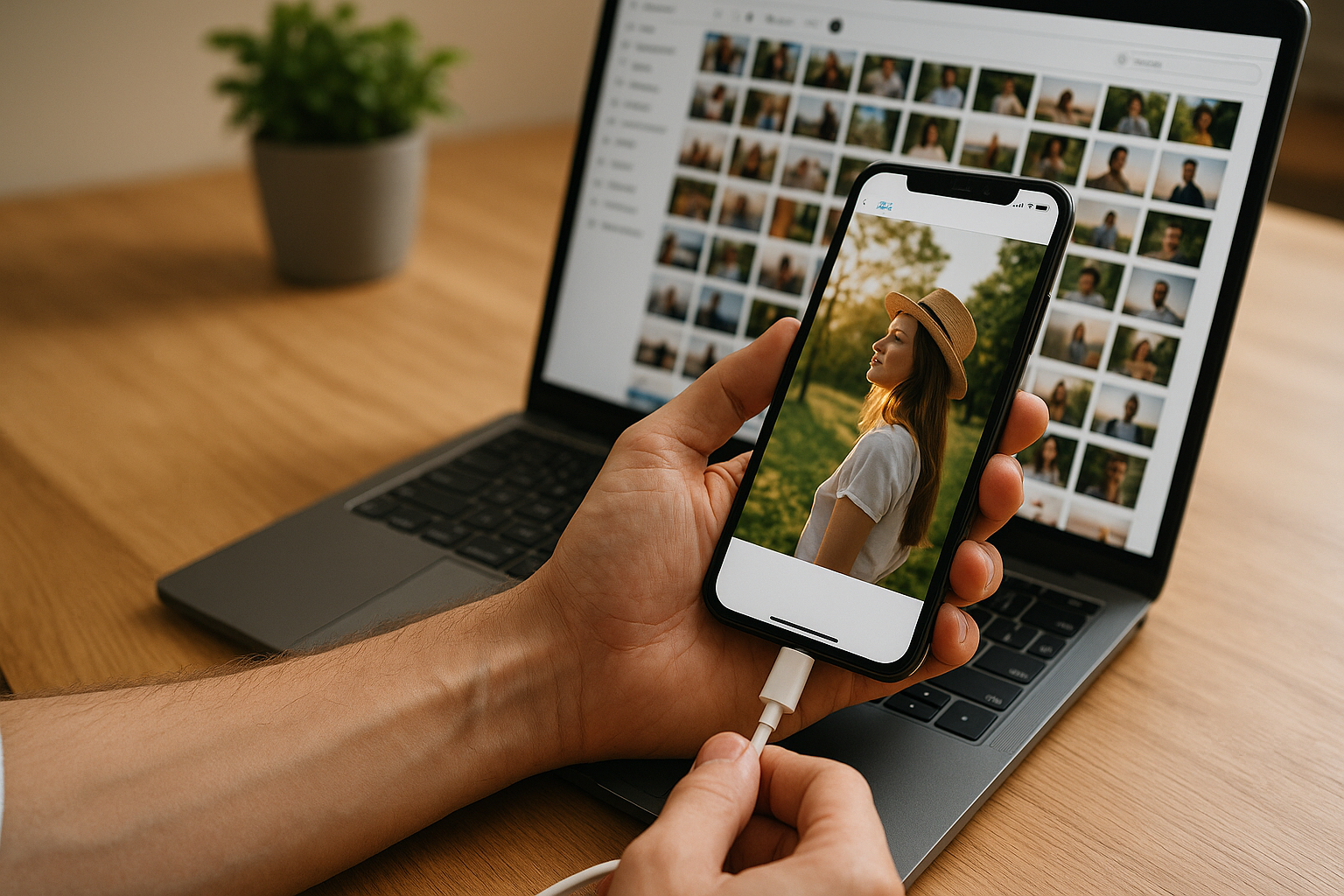
Foto’s Overzetten Met Een USB-Kabel

Het overzetten van foto’s van een telefoon naar een computer via een USB-kabel is een eenvoudige en efficiënte methode. Deze procedure vergt minimale technische kennis en geeft de gebruiker controle over de bestanden. Volg deze stappen om een ​​probleemloze overdracht te garanderen:

Benodigdheden

  • Een telefoon met USB-ondersteuning.
  • Een computer (Windows of Mac).
  • Een USB-kabel compatibel met de telefoon.

Stappen

  1. Verbinding tot stand brengen

    • Verbind de telefoon met de computer met behulp van de USB-kabel.
    • Zorg ervoor dat de kabel correct is aangesloten op zowel de telefoon als de computer.
  2. Apparaat Herkennen

    • Wacht tot de computer de telefoon herkent.
    • Windows-gebruikers: Zoek in Windows Verkenner naar het apparaaticon.
    • Mac-gebruikers: Open Finder en zoek het apparaaticon.
  3. Bestandsoverdracht Modus Kiezen

    • Ontgrendel de telefoon en selecteer de optie “Bestandsoverdracht” of “Mediaoverdracht” op de telefoon.
    • Indien daarom gevraagd, sta de computer toe om toegang tot de telefoon te krijgen.
  4. Navigeren naar de Foto’s

    • Open mappen in Windows Verkenner of Finder tot de map die foto’s bevat is gevonden. Gebruikelijk is dit in de map “DCIM”.
  5. Bestanden Kopiëren

    • Selecteer de foto’s die naar de computer moeten worden overgezet. Gebruik de Shift- of Ctrl-toets om meerdere bestanden te selecteren.
    • Klik met de rechtermuisknop op de geselecteerde bestanden en kies “Kopiëren”.
  6. Plakken op de Computer

    • Navigeer naar de map op de computer waar de foto’s moeten worden opgeslagen.
    • Klik met de rechtermuisknop in de map en selecteer “Plakken”.

Tips

  • Zorg ervoor dat er voldoende opslagruimte beschikbaar is op de computer.
  • Controleer of de foto’s succesvol zijn overgezet voordat de telefoon wordt losgekoppeld.
  • Voor extra veiligheid, maak een back-up van belangrijke foto’s op een externe harde schijf of cloud-opslagdienst.
Het is raadzaam om van tijd tot tijd foto's van de telefoon naar de computer over te zetten om opslagruimte vrij te maken en om belangrijke herinneringen veilig te bewaren.

Gebruik Maken van Cloud Services (Google Drive, iCloud, etc.)

Het overdragen van foto’s van een telefoon naar een computer kan vaak eenvoudiger met behulp van cloud services. Hieronder volgen gedetailleerde stappen voor de meest populaire cloud diensten zoals Google Drive en iCloud:

Google Drive

  1. Installatie en Configuratie

    • Download en installeer de Google Drive-app op de telefoon.
    • Log in met een Google-account.
  2. Uploaden van Foto’s

    • Open de Google Drive-app.
    • Tik op het ‘+’-icoon en selecteer ‘Uploaden’.
    • Kies de foto’s die gewenst zijn voor overdracht.
    • Foto’s worden nu geüpload naar Google Drive.
  3. Downloaden naar de Computer

    • Open een webbrowser op de computer en ga naar Google Drive.
    • Log in met hetzelfde Google-account.
    • Navigeer naar de geüploade foto’s, selecteer ze en druk op ‘Download’.

iCloud

  1. Instellingen en Voorbereiding

    • Open ‘Instellingen’ op de iPhone.
    • Navigeer naar ‘Foto’s’ en schakel ‘iCloud-foto’s’ in.
  2. Synchronisatie

    • Foto’s worden automatisch gesynchroniseerd met iCloud.
  3. Toegang Tot Foto’s op de Computer

    • Open een webbrowser en ga naar iCloud.
    • Log in met het Apple ID.
    • Klik op het ‘Foto’s’-icoon, selecteer de gewenste afbeeldingen en kies ‘Download’.

Algemene Richtlijnen:

  • Opslagruimte

    • Zorg voor voldoende opslagruimte in de cloud-service om een soepele overdracht te garanderen.
  • Internet Verbinding

    • Een stabiele internetverbinding is cruciaal voor het uploaden en downloaden van grote bestanden, zoals foto’s.

Gebruik maken van cloud services zoals Google Drive en iCloud biedt een eenvoudige en efficiënte manier om foto’s van een mobiele telefoon naar een computer over te dragen. Dit proces vermijdt het gedoe van kabels en biedt extra voordelen zoals back-up en toegang vanaf meerdere apparaten.

Foto’s Delen Via E-mail

Het delen van foto’s via e-mail is een van de eenvoudigste en meest directe methoden om foto’s van een telefoon naar een computer over te zetten. Om deze methode effectief te gebruiken, kunnen de volgende stappen worden gevolgd:

  1. Selecteer Foto’s op Je Telefoon:

    • Open de galerij- of foto-app op de telefoon.
    • Selecteer de foto’s die naar de computer gestuurd moeten worden.
  2. Open de E-mailapplicatie:

    • Open de e-mailapplicatie die op de telefoon wordt gebruikt, zoals Gmail, Outlook, of een andere e-mailclient.
  3. Stel een Nieuwe E-mail Op:

    • Klik op het pictogram om een nieuwe e-mail op te stellen.
    • Voer je eigen e-mailadres in het veld ‘Aan’ in.
  4. Bijlage Toevoegen:

    • Klik op het bijlage-pictogram om bestanden toe te voegen.
    • Selecteer de eerder gekozen foto’s uit de galerij.
  5. Verstuur de E-mail:

    • Voeg een onderwerp toe voor de e-mail, bijvoorbeeld “Foto’s van Telefoon”.
    • Druk op ‘Verzenden’ om de e-mail met de bijgevoegde foto’s te verzenden.
  6. E-mail Openen op de Computer:

    • Open de e-mailaccount op de computer.
    • Zoek de verzonden e-mail met de foto’s in de inbox.
  7. Foto’s Downloaden naar de Computer:

    • Open de e-mail en klik op de bijgevoegde bestanden om ze te downloaden.
    • Kies een opslaglocatie op de computer waar de foto’s bewaard moeten worden.

Dit proces is eenvoudig en vereist geen extra software of kabels. Het is geschikt voor het overdragen van een beperkt aantal foto’s vanwege e-mailbijlage groottebeperkingen. Deze methode is vooral handig voor snelle en sporadische overdrachten.

Gebruik van Draadloze Overdracht: Bluetooth en Wi-Fi

Draadloze technologieën zoals Bluetooth en Wi-Fi bieden handige methoden om foto’s van een telefoon naar een computer over te dragen zonder de noodzaak van fysieke kabels. Deze technologieën bieden gemak en flexibiliteit, waardoor gebruikers de mogelijkheid hebben om bestanden snel en efficiënt over te zetten. Er zijn echter specifieke stappen en aandachtspunten om op te merken bij het gebruik van beide methoden.

Bluetooth-overdracht

Bluetooth is een veelgebruikte draadloze technologie voor korte afstand overdracht. Volg deze stappen om foto’s via Bluetooth over te dragen:

  1. Inschakelen van Bluetooth:

    • Activeer Bluetooth op zowel de telefoon als de computer.
    • Zorg ervoor dat de apparaten zich binnen het effectieve bereik van elkaar bevinden (meestal binnen 10 meter).
  2. Apparaatparen:

    • Zoek naar beschikbare Bluetooth-apparaten op de telefoon.
    • Selecteer de computer uit de lijst met gevonden apparaten en voltooi het koppelingsproces door de opgegeven PIN (meestal standaard of uniek gegenereerd) te bevestigen.
  3. Bestanden verzenden:

    • Open de galerij op de telefoon en selecteer de foto’s die moeten worden overgedragen.
    • Kies de optie ‘Delen’ of ‘Verzenden via Bluetooth’.
    • Selecteer de gekoppelde computer als doelapparaat voor de overdracht.
  4. Bevestiging op de computer:

    • Accepteer de inkomende bestandsoverdracht op de computer om het verzendproces te voltooien.

Wi-Fi-overdracht

Wi-Fi biedt een snellere en vaak betrouwbaardere methode van overdracht over grotere afstanden dan Bluetooth. Hier zijn de stappen voor Wi-Fi-overdracht:

  1. Verbinden met hetzelfde netwerk:

    • Zorg ervoor dat zowel de telefoon als de computer verbonden zijn met hetzelfde Wi-Fi-netwerk.
  2. Gebruik van Apps en Software:

    • Installeer een bestandsoverdracht-app op de smartphone (bijv. AirDroid of Feem).
    • Download en installeer de corresponderende software op de computer indien nodig.
  3. Bestanden selecteren en verzenden:

    • Open de applicatie op de telefoon en selecteer de foto’s die moeten worden overgedragen.
    • Volg de app-instructies om de bestanden te verzenden via Wi-Fi.
  4. Ontvangst op de computer:

    • Volg eventuele aanwijzingen op de computer om de overdracht te voltooien en de foto’s op te slaan in de gewenste map.

      Speciale Apps Voor Foto-overdracht

Het overdragen van foto’s van een telefoon naar een computer kan eenvoudig worden gemaakt met behulp van speciale apps die daarvoor ontwikkeld zijn. Deze apps kunnen zowel gratis als betaald zijn en bieden verschillende functies om het overdrachtsproces naadloos te maken.

Gebruikelijke Apps

Enkele van de meest gebruikelijke apps die voor foto-overdracht worden gebruikt, zijn:

  1. Google Photos

    • Google Photos biedt een automatische back-up en synchronisatie van foto’s tussen apparaten. Gebruikers kunnen foto’s eenvoudig uploaden naar hun Google-account en deze vervolgens openen vanaf elke computer door in te loggen op hun account.
    • Voordelen: Gratis opslag tot 15 GB, naadloze synchronisatie, toegankelijk vanaf elk apparaat.
    • Nadelen: Vereist een Google-account, opslagruimte beperkt zonder abonnement.
  2. Dropbox

    • Dropbox is een cloudopslagdienst die bestandssynchronisatie en -deling ondersteunt. Gebruikers kunnen foto’s uploaden naar Dropbox vanaf hun telefoon en deze direct openen op hun computer via de Dropbox-client of de webinterface.
    • Voordelen: Eenvoudige interface, relatief grote opslagruimte, compatibel met verschillende besturingssystemen.
    • Nadelen: Gratis ruimte beperkt tot 2 GB, vereist installatie van software voor optimale prestaties.
  3. Apple iCloud

    • Voor iOS-gebruikers biedt iCloud een betrouwbare manier om foto’s te synchroniseren tussen Apple-apparaten en computers. Met de iCloud-fotobibliotheek worden foto’s automatisch geüpload en gesynchroniseerd.
    • Voordelen: Naadloze integratie met iOS en macOS, automatische back-up, veilige opslag.
    • Nadelen: Beperkte gratis opslagruimte (5 GB), toegang tot sommige functies vereist een betaald abonnement.
  4. Microsoft OneDrive

    • OneDrive is een cloudopslagdienst van Microsoft die gebruikers toestaat om foto’s en andere bestanden te synchroniseren tussen verschillende apparaten. Het biedt integratie met Windows-besturingssystemen.
    • Voordelen: Gemakkelijk te gebruiken, geïntegreerd met Windows, royale gratis opslagruimte (5 GB).
    • Nadelen: Sommige functies kunnen verwarrend zijn voor nieuwe gebruikers, beperkte gratis ruimte.

Voordelen van Apps

Het gebruik van deze speciale apps biedt verschillende voordelen:

  • Automatisering: De meeste apps bieden automatische back-upopties, waardoor gebruikers zich geen zorgen hoeven te maken over handmatige overdracht van bestanden.
  • Toegankelijkheid: Gebruikers kunnen toegang krijgen tot hun foto’s vanaf elk apparaat met een internetverbinding.
  • Veiligheid: Cloud-opslag biedt extra beveiligingslagen en voorkomt dat gegevens verloren gaan door hardware-problemen.

Nadelen van Apps

  • Opslagbeperkingen: Gratis versies van deze apps bieden vaak beperkte opslagruimte, wat kan leiden tot de noodzaak van extra aankopen.
  • Afhankelijk van internet: Een stabiele internetverbinding is noodzakelijk voor synchroniseren en uploaden.

Het kiezen van de juiste app hangt af van de individuele behoeften, apparaatcompatibiliteit en de mate van beveiliging die gewenst is.

Foto’s Overzetten Met Een Geheugenkaart

Het gebruik van een geheugenkaart om foto’s over te zetten van een telefoon naar een computer is een betrouwbare en eenvoudige methode. Volg deze stappen om een soepele overdracht te garanderen:

  1. Controleer geheugenkaart:

    • Zorg ervoor dat de telefoon is uitgerust met een externe geheugenkaart (bijv. microSD-kaart).
    • Controleer of de geheugenkaart goed functioneert en voldoende opslagruimte heeft.
  2. Verplaats foto’s naar de geheugenkaart:

    • Open de foto- of galerij-app op de telefoon.
    • Selecteer de foto’s die naar de geheugenkaart verplaatst moeten worden.
    • Gebruik de optie ‘Verplaatsen naar’ of ‘Kopiëren naar’, afhankelijk van het apparaat.
    • Kies de doelmap op de geheugenkaart.
  3. Verwijder de geheugenkaart zorgvuldig:

    • Ga naar de instellingen van de telefoon.
    • Zoek naar de optie ‘Opslag’ of ‘Apparaatonderhoud’.
    • Selecteer ‘Geheugenkaart loskoppelen’ of ‘Ejecteren’.
    • Verwijder de geheugenkaart uit het apparaat zodra dit veilig is.
  4. Geheugenkaart in kaartlezer plaatsen:

    • Plaats de geheugenkaart in een compatibele kaartlezer.
    • Verbind de kaartlezer met de computer via een USB-poort.
  5. Kopieer foto’s naar de computer:

    • Open ‘Deze pc’ of ‘Finder’ op de computer.
    • Zoek naar de aangesloten geheugenkaart onder ‘Verwisselbare opslagapparaten’.
    • Open de betreffende map en selecteer de foto’s die moeten worden overgezet.
    • Kopieer en plak de foto’s naar de gewenste map op de computer.

Let op:

Zorg altijd voor back-ups van belangrijke gegevens voordat de overdracht plaatsvindt. Dit minimaliseert het risico op verlies van foto’s.

Voordelen van deze methode:

  • Geen extra software nodig: Directe overdracht zonder vereisten voor specifieke programma’s.
  • Snelle overdracht: Vooral nuttig wanneer grote aantallen foto’s worden overgezet.
  • Eenvoudig te gebruiken: Bekend bij de meeste gebruikers, waardoor de kans op fouten wordt verminderd.

Met deze stappen kunnen gebruikers foto’s snel en efficiënt overzetten van hun telefoon naar hun computer, waardoor ze gemakkelijker beheerbaarheid en toegang verkrijgen.

Fotobestanden Organiseren en Beheren op de Computer

Het organiseren en beheren van fotobestanden op een computer kan een gestructureerde aanpak vereisen om efficiënt te blijven. Hieronder volgen enkele stappen om dit proces te vergemakkelijken.

  1. Mappenstructuur Maken:

    • Maak een hoofdmappenstructuur gericht op jaartal, locatie of evenement.
    • Overweeg submappen voor specifieke data of activiteiten binnen hoofdmappen.
  2. Bestandsnaam Conventies:

    • Gebruik consistente en beschrijvende bestandsnamen.
    • Voeg datum en korte beschrijving toe bij de naam, bijvoorbeeld 20230909_Vakantie_Parijs.jpg.
  3. Gebruik van Metadata:

    • Metadata kan automatisch worden toegevoegd door de camera of handmatig worden aangepast.
    • ExifTool of andere fotobeheerprogramma’s zijn nuttig voor het bewerken van metadata zoals datum, tijd en locatie.
  4. Fotobeheer Software:

    • Software zoals Adobe Lightroom, Google Fotos of Apple Fotos biedt geavanceerde functies voor organiseren.
    • Deze programma’s laten toe om albums, tags en geautomatiseerde categorisatie te gebruiken.
  5. Back-ups Maken:

    • Regelmatige back-ups zijn essentieel om verlies van gegevens te voorkomen.
    • Overweg zowel lokale als cloudoplossingen zoals een externe harde schijf, Google Drive of Dropbox.
  6. Dubbele Foto’s Identificeren en Verwijderen:

    • Gebruik tools zoals Duplicate Cleaner voor het identificeren en verwijderen van dubbele foto’s.
    • Het verwijderen van dubbele bestanden bespaart opslagruimte en verbetert de organisatie.
  7. Tags en Labels:

    • Tags toevoegen op basis van locatie, personen en evenementen.
    • Software zoals Adobe Bridge kan hierbij nuttig zijn.
  8. Aanvullende Overwegingen:

    • Neem de tijd voor periodieke schoonmaak van ongewenste of onbelangrijke foto’s.
    • Houd de mappenstructuur eenvoudig en intuïtief voor gemakkelijke navigatie.

Het grondig organiseren en beheren van fotobestanden verbetert niet alleen de efficiëntie maar ook het gebruiksgemak. Door een gestructureerde aanpak te volgen, kunnen gebruikers gemakkelijk terugvinden wat zij zoeken en blijven hun fotocollecties overzichtelijk en up-to-date.

Veelvoorkomende Problemen en Oplossingen

Bij het overdragen van foto’s van een telefoon naar een computer kunnen gebruikers tegen diverse problemen aanlopen. Hieronder worden enkele vaak voorkomende problemen besproken, samen met de bijbehorende oplossingen.

1. Verbinding Problemen

  • Geen Detectie van Apparaat: Wanneer de computer de telefoon niet herkent, kan dit aan de USB-kabel liggen. Gebruik een andere kabel en controleer of de telefoon correct is aangesloten op de computer.
  • Verkeerde USB-modus: Soms staat de telefoon standaard op de oplaadmodus. Controleer de instellingen en selecteer de optie ‘Bestandsoverdracht’ of ‘MTP’ op de telefoon.

2. Softwareproblemen

  • Verouderde Stuurprogramma’s: Geïnstalleerde stuurprogramma’s kunnen verouderd zijn. Update de stuurprogramma’s via het apparaatbeheer in Windows of de systeemvoorkeuren op een Mac.
  • Compatibiliteitsproblemen: Controleer of de gebruikte software zoals iTunes, Android File Transfer of een andere app compatibel is met zowel de telefoon als de computer.

3. Opslagproblemen

  • Onvoldoende Opslag: Gebrek aan ruimte op de computer kan een belemmering zijn. Verwijder ongewenste bestanden of gebruik een externe harde schijf voor extra opslag.
  • Beschadigde Bestanden: Beschadigde fotobestanden kunnen problemen veroorzaken tijdens de overdracht. Probeer een andere set foto’s over te dragen om te diagnosticeren of dit het probleem is.

4. Netwerkproblemen

  • Langzame Overdrachtssnelheid: Wifi-overdracht kan soms traag zijn. Zorg voor een sterke wifi-verbinding of overweeg het gebruik van een kabel voor een snellere overdracht.
  • Onderbroken Verbinding: Een onderbroken verbinding kan resulteren in onvolledige overdracht van bestanden. Controleer de stabiliteit van de netwerkverbinding en probeer het opnieuw.

5. Beveiligingsproblemen

  • Vergrendelde Telefoon: Bij gebruik van beveiligingsopties zoals schermvergrendeling kan de telefoon niet toegankelijk zijn voor de computer. Ontgrendel de telefoon en probeer opnieuw.
  • Antivirus Blokkades: Antivirusprogramma’s kunnen overdrachtsprocessen blokkeren. Controleer de antivirus-instellingen en maak een uitzondering voor de fotobestandslocaties.

Het is essentieel geduld te hebben en systematisch elke oorzaak te inspecteren om succesvolle foto-overdrachten te garanderen.

Handige Tips en Trucs Voor Efficiënt Fotobeheer

Het efficiënt beheren van foto’s kan een uitdaging zijn, maar met de juiste tips en trucs wordt het proces een stuk eenvoudiger en georganiseerder.

Geef je bestanden duidelijke namen:

  • Gebruik consistente en begrijpelijke naamgevingsconventies voor al je fotobestanden.
  • Overweeg om datum- en tijdstempels toe te voegen aan de bestandsnamen voor eenvoudige terugvinding.

Gebruik mappen en submappen:

  • Maak hoofd- en submappen aan om je foto’s op te slaan op basis van categorieën zoals evenementen, locaties of personen.
  • Verminder rommel door alleen essentiële foto’s te bewaren en dubbele of wazige opnamen te verwijderen.

Maak gebruik van fotomanagementsoftware:

  • Overweeg softwaretoepassingen zoals Adobe Lightroom of Google Foto’s, die krachtige zoek- en sorteeropties bieden.
  • Automatische synchronisatie en back-upmogelijkheden zorgen ervoor dat je foto’s altijd veilig zijn opgeslagen.

Voeg metadata toe:

  • Voeg trefwoorden, beschrijvingen en andere metadata toe aan je foto’s om ze gemakkelijker te vinden.
  • Software zoals Adobe Bridge maakt het eenvoudig om metadata toe te voegen en te beheren.

Regelmatig back-uppen:

  • Maak een back-upschema en hou je eraan om te voorkomen dat je foto’s verloren gaan.
  • Gebruik zowel cloud-opslag als externe harde schijven voor extra zekerheid.

Automatisch organiseren:

  • Maak gebruik van AI-aangedreven diensten die automatisch je foto’s kunnen sorteren op basis van gezichten, locaties en zelfs objecten.
  • Diensten zoals Apple Foto’s en Google Foto’s zijn hier bijzonder handig voor.

Gebruik tags en labels:

  • Tag en label je foto’s om ze eenvoudig terug te vinden. Dit kan enorm helpen bij het organiseren van grote fotoverzamelingen.
  • Gebruik consistente tags zoals “vakantie”, “familie”, “2023” enzovoort.

Optimaliseer gegevensopslag:

  • Converteer foto’s naar bestandsformaten die minder ruimte in beslag nemen zonder kwaliteitsverlies, zoals JPEG.
  • Houd grote bestanden zoals RAW-afbeeldingen apart voor bewerking en converteer ze naar meer ruimtebesparende formaten voor opslag.

Maak gebruik van gezichtsherkenning:

  • Software zoals Picasa of Apple Foto’s kunnen gezichtsherkenning gebruiken om mensen in je foto’s te identificeren en groeperen.
  • Dit is vooral nuttig voor het organiseren van familiefoto’s.

Door deze tips en trucs toe te passen, kan iedereen zorgen voor een ordelijke en effectieve fotobibliotheek. Efficiënt fotobeheer bespaart niet alleen tijd, maar houdt je foto’s ook goed georganiseerd en gemakkelijk toegankelijk.

Conclusie: De Beste Manier Voor Jouw Situatie

Het kiezen van de juiste methode om foto’s van je telefoon naar je computer over te dragen, hangt af van specifieke factoren zoals het type telefoon, beschikbare apparatuur en persoonlijke voorkeur. Hier worden enkele opties uiteengezet, afgestemd op verschillende situaties en behoeften.

Voor Gebruikers van iPhone

  1. Gebruik iCloud-fotobibliotheek:

    • Automatische synchronisatie naar al je Apple-apparaten.
    • Makkelijk toegankelijk via de Foto’s-app op macOS.
    • Nadeel: Vereist internetverbinding en iCloud-opslag.
  2. Gebruik van een Lightning-kabel:

    • Rechtstreeks overdragen van foto’s door je iPhone via USB te verbinden.
    • Te beheren via de Foto’s-app of Finder op macOS.
    • Nadeel: Beperkt door fysieke verbinding.

Voor Android-gebruikers

  1. Google Foto’s:

    • Automatische back-up van foto’s en video’s.
    • Toegang vanaf elke computer met internetverbinding.
    • Nadeel: Internetverbinding nodig voor opslag en overdracht.
  2. Gebruik van een USB-kabel:

    • Directe overdracht via de Bestandsbeheerder op Windows of Finder op macOS.
    • Nadeel: Vereist compatibele USB-kabel en beperkte mobiliteit.

Voorgeprogrammeerde cloudoplossingen

  1. Dropbox of OneDrive:
    • Multi-platform ondersteuning voor zowel iPhone als Android.
    • Handig voor professionele omgevingen waar cross-device toegang nodig is.
    • Nadeel: Beperkte gratis opslagruimte en afhankelijk van cloudservices.

Voor Alle Gebruikers

  1. Bluetooth of Wi-Fi Direct:
    • Draadloze overdracht zonder internet.
    • Geschikt voor kleine hoeveelheden bestanden.
    • Nadeel: Langzamer en minder betrouwbaar dan kabel- of cloudoplossingen.

Samenvatting

Elk van deze methoden biedt unieke voordelen en nadelen, passend bij verschillende behoeften en voorkeuren. Door de bovenstaande opties te overwegen, kan men een weloverwogen beslissing nemen over de beste manier om foto’s efficiënt en effectief over te dragen van telefoon naar computer.

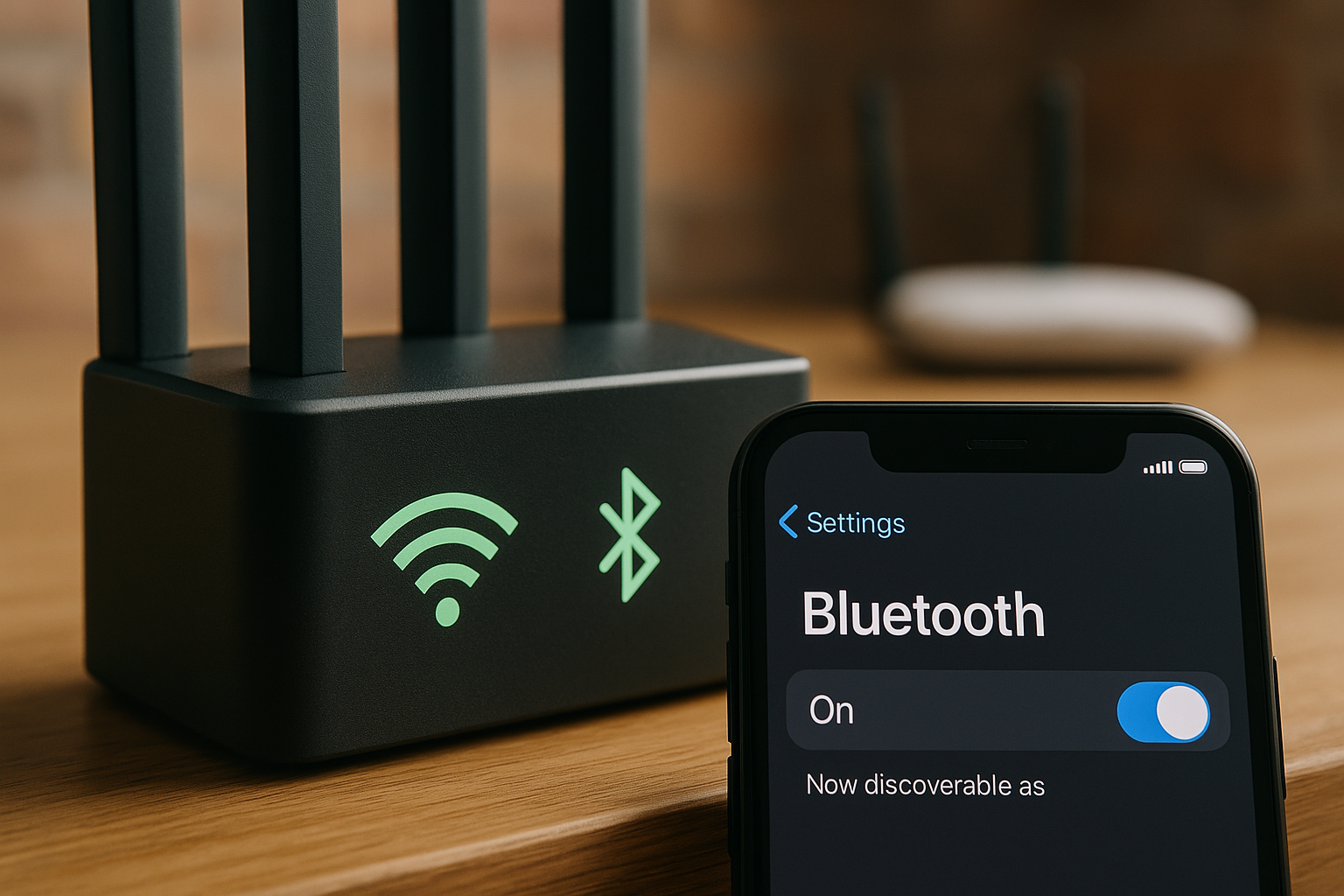
Wat Is Het Verschil Tussen Wi-Fi En Bluetooth?

Wi-Fi vs Bluetooth: Wat is het verschil?

Wat Is Het Verschil Tussen Wi-Fi En Bluetooth?

Hier is een overzicht:

Inleiding tot Wi-Fi en Bluetooth

Wi-Fi en Bluetooth zijn twee belangrijke draadloze communicatietechnologieën die dagelijks gebruikt worden. Beide spelen een cruciale rol in de moderne technologie, maar ze dienen verschillende doeleinden en hebben verschillende eigenschappen. Dit gedeelte biedt een overzicht van beide technologieën.

Wi-Fi

Wi-Fi is een technologie die gebruik maakt van radiosignalen om apparaten draadloos met het internet te verbinden. Wi-Fi maakt gebruik van de IEEE 802.11-standaarden en kan werken op verschillende frequentiebanden, meestal 2,4 GHz en 5 GHz. Enkele kenmerken van Wi-Fi zijn:

  • Bereik: Wi-Fi heeft een groot bereik dat kan variëren van enkele tientallen meters tot honderden meters, afhankelijk van de gebruikte apparatuur en omgevingsfactoren.
  • Snelheid: Wi-Fi biedt hoge transmissiesnelheden die afhankelijk zijn van de standaard (802.11a/b/g/n/ac/ax) en de gebruikte apparatuur. De snelheid kan variëren van enkele tientallen Mbps tot enkele Gbps.
  • Toepassingen: Wi-Fi wordt voornamelijk gebruikt voor het verbinden van apparaten met internet in woningen, kantoren en openbare ruimtes.

Bluetooth

Bluetooth is een draadloze technologie die ontworpen is voor korteafstandscommunicatie tussen apparaten. Bluetooth maakt gebruik van de IEEE 802.15-standaard en werkt voornamelijk op de 2,4 GHz frequentie. Enkele kenmerken van Bluetooth zijn:

  • Bereik: Bluetooth heeft een kleiner bereik dan Wi-Fi, meestal variërend van enkele meters tot ongeveer honderd meter, afhankelijk van de versie en het apparaat.
  • Snelheid: Bluetooth biedt lagere transmissiesnelheden dan Wi-Fi. De snelheid varieert van enkele honderden kbps tot enkele Mbps, afhankelijk van de Bluetooth-versie (1.0, 2.0, 3.0, 4.0, 5.0).
  • Toepassingen: Bluetooth wordt vaak gebruikt voor peer-to-peer-communicatie tussen apparaten zoals smartphones, koptelefoons, en smartwatches.

Wi-Fi en Bluetooth hebben beide specifieke voordelen en toepassingen, maar het is belangrijk om de juiste technologie te kiezen, afhankelijk van het gebruiksscenario en vereisten.

Geschiedenis en ontwikkeling van Wi-Fi

Wi-Fi, ook bekend als Wireless Fidelity, is een technologie waarmee apparaten gegevens draadloos kunnen uitwisselen via radiofrequenties. De ontwikkeling van Wi-Fi gaat terug tot de vroege jaren ‘90 toen verschillende draadloze netwerktechnologieën in opkomst waren.

Eerste stappen in draadloos netwerken

  • 1985: De Federal Communications Commission (FCC) in de Verenigde Staten deblokkeert een deel van het radiofrequentiespectrum voor gebruik zonder licentie.
  • 1988-1990: IEEE vormt de 802.11-werkgroep om standaarden te ontwikkelen voor draadloze netwerken.

Ontstaan van de Wi-Fi-standaard

  • 1997: De eerste versie van de IEEE 802.11-standaard wordt gepubliceerd. Deze biedt draadloze netwerktechnologieën met een maximale snelheid van 2 Mbps.
  • 1999: Wi-Fi Alliance wordt opgericht om interoperabiliteit tussen verschillende draadloze netwerkapparatuur te garanderen.

Snelle evolutie

  • 2003: Lancering van IEEE 802.11g-standaard, die snelheden tot 54 Mbps biedt in de 2.4 GHz band.
  • 2009: IEEE 802.11n-standaard wordt goedgekeurd met snelheden tot 600 Mbps door het gebruik van meerdere invoer- en uitvoerantennes (MIMO).

Moderne ontwikkelingen

  • 2013: IEEE 802.11ac-standaard wordt geïntroduceerd, werkend in de 5 GHz band en snelheden tot 1 Gbps ondersteunend.
  • 2019: Wi-Fi 6 (802.11ax) wordt standaard, met verbeteringen in capaciteit, efficiëntie en prestaties in omgevingen met veel apparaten.

Invloed en toepassingen

Wi-Fi heeft een enorme invloed op zowel zakelijke als consumentenmarkten. Het maakt draadloos internetgebruik in huizen, kantoren, openbare instellingen zoals luchthavens en cafés, en zelfs in voertuigen mogelijk.

  • Thuisnetwerken: Wi-Fi vervangt de meeste bekabelde netwerken in particuliere woningen.
  • Zakelijke netwerken: Veel bedrijven implementeren Wi-Fi om werknemers en bezoekers gemakkelijke toegang tot het internet te bieden.
  • Publieke hotspots: Wi-Fi is vaak beschikbaar op openbare locaties voor gratis of betaalde toegang door consumenten.

Toekomst van Wi-Fi

Met de voortdurende ontwikkeling en uitbreiding van Internet of Things (IoT), speelt Wi-Fi een cruciale rol bij het verbinden van uiteenlopende apparaten, variërend van huishoudelijke apparaten tot industriële machines en zorgtechnologie. Wi-Fi 6E en toekomstige standaarden beloven nog meer capaciteiten en verbeterde prestaties.

Geschiedenis en ontwikkeling van Bluetooth

Bluetooth, een op korte afstand gebaseerde draadloze technologie, heeft een fascinerende geschiedenis en evolutie doorgemaakt sinds de introductie ervan in de jaren ‘90. De naam “Bluetooth” is afgeleid van de 10e-eeuwse Deense koning Harald Blåtand, die bekend stond om zijn vermogen om eenheid te brengen tussen verschillende volkeren, vergelijkbaar met hoe Bluetooth communicatie tussen apparaten harmonieert.

Oorsprong en Standaardisatie

  • 1994: Bluetooth werd voor het eerst ontwikkeld door het Zweedse telecombedrijf Ericsson. Het doel was te komen tot een alternatieve, lage-kosten draadloze verbinding voor vervanging van de toen gangbare kabels.
  • 1998: De ontwikkeling versnelde toen de Bluetooth Special Interest Group (SIG) werd opgericht door Ericsson, IBM, Intel, Nokia en Toshiba. Dit consortium zorgde voor de standaardisatie en verdere ontwikkeling van de technologie.
  • 1999: De eerste officiële Bluetooth-standaard, bekend als version 1.0, werd uitgebracht.

Technologische Evolutie

  1. Bluetooth 1.0 en 1.1:

    • Maximale doorvoersnelheid van 721 kbit/s.
    • Ondersteuning voor draadloze koptelefoons en randapparatuur.
  2. Bluetooth 2.0 + EDR (2004):

    • Verbeterde doorvoersnelheden tot 3 Mbit/s.
    • Introductie van Enhanced Data Rate (EDR) voor snellere data-overdracht.
  3. Bluetooth 3.0 + HS (2009):

    • Verbeterde snelheid tot 24 Mbit/s door gebruik van een aanvullend 802.11 radiosignaal.
  4. Bluetooth 4.0 (2010):

    • Grote vooruitgang met de introductie van Bluetooth Low Energy (BLE).
    • Geschikt voor energiezuinige toepassingen, zoals fitnesstrackers en smartwatches.
  5. Bluetooth 5.0 (2016):

    • Vier keer het bereik en twee keer de datasnelheid vergeleken met Bluetooth 4.0.
    • Betere ondersteuning voor Internet of Things (IoT) apparaten.

Huidige Standaarden

  • Bluetooth 5.1 en 5.2:
    • Verdere verbeteringen in verbindingstijd, betrouwbaarheid en energieverbruik.
    • Nieuwe functies zoals direction finding voor nauwkeurige plaatsbepaling van apparaten.

Toepassingen en Implementaties

Bluetooth wordt toegepast in diverse sectoren, zoals:

  • Consumentenelektronica: smartphones, tablets, laptops.
  • Medische hulpmiddelen: draadloze glucosemeters, hartslagmonitoren.
  • Smart Home: Apparaten zoals slimme sloten, verlichting en thermostaten maken gebruik van Bluetooth-technologie.

Bluetooth blijft zich ontwikkelen met toekomstige versies die gericht zijn op nog snellere, energiezuinigere en betrouwbaardere verbindingen. Het blijft een cruciale technologie voor de draadloze communicatie tussen een breed scala van apparaten.

Hoe werkt Wi-Fi?

Wi-Fi maakt gebruik van radiogolven om data draadloos te verzenden en te ontvangen tussen apparaten. Dit gebeurt via een router die fungeert als centraal toegangspunt. Wanneer een apparaat, zoals een smartphone of laptop, verbinding maakt met de router, vindt er een communicatieproces plaats dat het mogelijk maakt om gegevens te versturen en te ontvangen via het netwerk.

Basisprincipes van Wi-Fi

  1. Frequentiebanden:

    • Wi-Fi gebruikt de 2.4 GHz en 5 GHz frequentiebanden.
    • 2.4 GHz heeft een groter bereik maar lagere snelheid.
    • 5 GHz biedt hogere snelheid maar een kleiner bereik.
  2. Signaalverspreiding:

    • Radiogolven reizen door de lucht en worden opgevangen door een ontvanger in het apparaat.
    • Fysieke obstakels, zoals muren, kunnen de signalen verzwakken.
  3. Versleuteling:

    • Wi-Fi-netwerken kunnen worden versleuteld met beveiligingsprotocollen zoals WEP, WPA en WPA2.
    • Versleuteling helpt om ongeoorloofde toegang en data-inbreuken te voorkomen.
  4. SSID (Service Set Identifier):

    • Een unieke naam die een Wi-Fi-netwerk identificeert.
    • Apparaten maken verbinding met een netwerk op basis van de SSID.

Apparaten verbinden met Wi-Fi

  1. Netwerk zoeken:

    • Apparaten zoeken naar beschikbare Wi-Fi-netwerken in de omgeving.
    • Gebruikers selecteren het gewenste netwerk en voeren indien nodig een wachtwoord in.
  2. IP-adres toewijzing:

    • De router wijst elk apparaat een uniek IP-adres toe binnen het netwerk.
    • Dit IP-adres helpt bij de identificatie en communicatie tussen apparaten.
  3. Dataoverdracht:

    • Gegevens worden in kleine pakketten verzonden via radiogolven.
    • Pakketten bevatten informatie zoals bron, bestemming en foutcorrectie.

Voordelen en beperkingen van Wi-Fi

Voordelen:

  • Breed gebruik en compatibiliteit met vele apparaten.
  • Hoge datasnelheden, vooral op de 5 GHz band.
  • Ondersteuning voor meerdere gebruikers tegelijkertijd.

Beperkingen:

  • Signaalverlies door obstakels en interferentie.
  • Beveiligingsrisico’s bij niet-versleutelde netwerken.
  • Bereik kan beperkt zijn in grote gebouwen of buitenruimtes.

Wi-Fi biedt een flexibele en breed inzetbare oplossing voor draadloze communicatie in diverse omgevingen, van thuisnetwerken tot grote zakelijke infrastructuren.

Hoe werkt Bluetooth?

Bluetooth is een draadloze technologie gebruikt voor korte afstand data-overdracht tussen apparaten. Bluetooth functioneert op de 2,4 GHz ISM-frequentieband, hetzelfde spectrumgebied als veel draadloze technologieën, waardoor het breed toegankelijk en veelzijdig is.

Basisprincipes van Bluetooth

Bluetooth wordt gebruikt in verschillende apparaten zoals smartphones, koptelefoons, toetsenborden en luidsprekers. Hier zijn de belangrijkste principes van hoe Bluetooth werkt:

  • Radiogolven: Bluetooth maakt gebruik van radiogolven in de ISM-band om data over te dragen. Dit zorgt voor een betrouwbare en stabiele verbinding zonder tussenkomst van draden.
  • Kort Bereik: Bereik van Bluetooth is meestal beperkt tot ongeveer 10 meter voor persoonlijke mobiele apparaten, hoewel sommige versies grotere afstanden aankunnen.
  • Frequentiehopping: Om storing te minimaliseren, maakt Bluetooth gebruik van een techniek genaamd frequentiehopping spread spectrum (FHSS). Het wisselt tot 1.600 keer per seconde tussen 79 frequenties in de 2,4 GHz-band.
  • Low Energy: Bluetooth Low Energy (BLE) is ontworpen voor toepassingen die weinig stroom verbruiken, zoals wearables en IoT-apparaten. Dit maakt langere batterijduur mogelijk.

Pairing en Verbinding

Om apparaten via Bluetooth te verbinden, moeten ze eerst “gepaard” worden. Het proces van pairing omvat verschillende stappen:

  1. Detectie: Beide apparaten moeten in de pairing-modus zijn, waarin ze elkaar kunnen detecteren.
  2. Uitwisseling van Sleutels: Apparaten wisselen beveiligingssleutels uit om de verbinding te beveiligen.
  3. Verbinding: Na de succesvolle uitwisseling van sleutels, wordt een verbinding tot stand gebracht, wat communictie mogelijk maakt.

Toepassingen van Bluetooth

Bluetooth heeft verschillende toepassingen:

  • Audio: Draadloze koptelefoons, oortjes en luidsprekers gebruiken Bluetooth voor audio-overdracht.
  • Toetbord en Muis: Veel draadloze toetborden en muizen verbinden met computers via Bluetooth.
  • Data Overdracht: Smartphones en andere mobiele apparaten kunnen bestanden overdragen via Bluetooth.
  • Smarthome: Veel smart home-apparaten gebruiken Bluetooth om te communiceren met controllers en internet gateways.
“Bluetooth biedt een efficiënte en comfortabele manier om apparaten met elkaar te verbinden zonder het gedoe van draden, wat veelzijdigheid toevoegt aan dagelijkse technologiegebruik.”

Deze veelzijdigheid en relatief laag energieverbruik maken Bluetooth technologie zeer populair in verschillende digitale ecosystemen.

Toepassingen van Wi-Fi

Wi-Fi wordt uitgebreid gebruikt in verschillende toepassingsgebieden vanwege de voordelen zoals hoge datasnelheden en brede dekking. Dit netwerkprotocol is te vinden in verschillende sectoren en situaties:

  • Thuisnetwerken: Wi-Fi is vrijwel universeel in huishoudelijke omgevingen, waar het gebruikt wordt om meerdere apparaten, zoals laptops, smartphones, smart TV’s en tablets, te verbinden met internet zonder fysieke bekabeling. Dit maakt het eenvoudig om te werken, spelen en streamen in elke ruimte van het huis.

  • Zakelijke omgevingen: In kantoren bieden Wi-Fi-netwerken medewerkers de flexibiliteit om op laptops en andere mobiele apparaten te werken vanaf verschillende locaties binnen het gebouw. Het vergemakkelijkt ook vergaderingen waarbij projectoren en andere presentatietechnologie draadloos aangesloten kunnen worden.

  • Openbare hotspots: Veel steden, cafés, luchthavens en andere openbare ruimtes bieden Wi-Fi-hotspots aan. Dit biedt gebruikers de mogelijkheid om onderweg verbonden te blijven met internet voor zowel persoonlijke als professionele doeleinden.

  • Slimme huizen: Wi-Fi speelt een cruciale rol in het concept van smart homes, waarin apparaten zoals thermostaten, beveiligingssystemen, slimme verlichting, en huishoudelijke apparaten met elkaar communiceren en op afstand kunnen worden bediend via smartphones en andere interfaces.

  • Onderwijsinstellingen: Scholen en universiteiten maken gebruik van Wi-Fi om studenten en docenten toegang te geven tot digitale leermiddelen, online cursussen en onderzoeksmateriaal. Dit ondersteunt een flexibele leeromgeving en bevordert een verbeterde leerervaring.

  • Gezondheidszorg: In ziekenhuizen en klinieken stelt Wi-Fi medische professionals in staat om snel toegang te krijgen tot elektronische patiëntendossiers, medische beeldvorming te delen en met andere zorgverleners te communiceren.

  • Internet of Things (IoT): Wi-Fi verbindt een breed scala aan IoT-apparaten, van slimme koelkasten tot beveiligingscamera’s. Deze toepassingen zorgen voor een geïntegreerd en efficiënt systeembeheer in zowel residentiële als commerciële toepassingen.

De veelzijdigheid en bruikbaarheid van Wi-Fi maken het tot een onmisbaar element in moderne connectiviteitsoplossingen, essentieel voor het ondersteunen van een breed scala aan toepassingen in verschillende levensdomeinen.

Toepassingen van Bluetooth

Bluetooth wordt veelvuldig gebruikt in verschillende dagelijkse toepassingen vanwege zijn draadloze mogelijkheden en gebruiksgemak. Hieronder staan enkele van de meest voorkomende toepassingen van Bluetooth-technologie in verschillende sectoren:

  • Draadloze audioapparaten: Een van de meest bekende toepassingen van Bluetooth is in draadloze hoofdtelefoons, luidsprekers, en handsfree headsets. Deze apparaten stellen gebruikers in staat om verbinding te maken met smartphones, tablets, en computers om naar muziek te luisteren of telefoongesprekken te voeren zonder dat er kabels nodig zijn.

  • Autotechnologie: Bluetooth wordt vaak geïntegreerd in voertuigen voor handsfree bellen en audiostreaming. Bestuurders kunnen hierdoor hun apparaten verbinden met het audiosysteem van de auto om muziek af te spelen, telefoongesprekken te voeren, of spraakgestuurde navigatie-instructies te ontvangen zonder hun handen van het stuur te hoeven halen.

  • Gezondheids- en fitnessapparaten: Veel gezondheids- en fitnessapparaten, zoals smartwatches, fitnesstrackers, en hartslagmeters, maken gebruik van Bluetooth om gegevens te synchroniseren met andere apparaten. Dit maakt het voor gebruikers gemakkelijk om hun gezondheidsmetingen te volgen en te analyseren op hun smartphone of computer.

  • Smarthome-apparaten: In de smarthome-sector wordt Bluetooth gebruikt om apparaten zoals slimme verlichtingssystemen, deursloten, thermostaten, en beveiligingscamera’s te verbinden en te bedienen. Hierdoor kunnen gebruikers hun huis automatiseren en op afstand beheren via apps op hun mobiele apparaten.

  • Computeraccessoires: Bluetooth wordt ook gebruikt voor het verbinden van verschillende computeraccessoires zoals draadloze muizen, toetsenborden, en printers. Dit vermindert de behoefte aan kabels en zorgt voor een opgeruimder werkgebied.

Bluetooth is een veelzijdige technologie die veel verschillende apparaten kan verbinden, wat resulteert in een gestroomlijnde en gebruiksvriendelijke ervaring voor consumenten in uiteenlopende sectoren. De compatibiliteit en interoperabiliteit van Bluetooth maken het een waardevol instrument in de moderne draadloze communicatie.

Voor- en nadelen van Wi-Fi

Wi-Fi biedt talloze voordelen en enkele nadelen die belangrijk zijn om te overwegen bij het kiezen tussen Wi-Fi en Bluetooth.

Voordelen van Wi-Fi

  1. Hogere Snelheden

    • Wi-Fi-netwerken kunnen aanzienlijk hogere gegevensoverdrachtsnelheden bieden in vergelijking met Bluetooth. Dit maakt Wi-Fi ideaal voor data-intensieve taken zoals streamen, downloaden en uploaden van grote bestanden.
  2. Groter Bereik

    • Wi-Fi heeft een veel groter bereik dan Bluetooth, vaak tot honderden meters, afhankelijk van het type router en de omgeving. Dit maakt het geschikt voor gebruik in grotere ruimtes zoals kantoren en woonhuizen.
  3. Mogelijkheid om Meerdere Apparaten te Verbinden

    • Met Wi-Fi kunnen meerdere apparaten gelijktijdig worden verbonden zonder significante prestatieverlies. Dit is cruciaal in huishoudens en kantooromgevingen met veel gebruikers en apparaten.
  4. Ondersteuning voor VoIP en Streaming

    • Wi-Fi ondersteunt Voice over IP (VoIP) en verschillende streamingdiensten effectief, wat betekent dat gebruikers kunnen genieten van glasheldere gesprekken en hoge kwaliteit videostreaming.

Nadelen van Wi-Fi

  1. Hogere Energieverbruik

    • Wi-Fi vereist doorgaans meer energie dan Bluetooth. Dit kan een nadeel zijn voor draagbare apparaten die afhankelijk zijn van batterijen omdat hun levensduur aanzienlijk kan worden verminderd.
  2. Complexe Installatie en Configuratie

    • Het opzetten van een Wi-Fi-netwerk kan complexer zijn. Het vereist meestal een router, mogelijk een modem, en de juiste beveiligingsinstellingen zoals WPA2.
  3. Kosteneffectiviteit

    • De hardware die nodig is voor Wi-Fi, zoals routers en modems, kan duurder zijn in vergelijking met de eenvoudige Bluetooth adapters.
  4. Interferentie en Congestie

    • Wi-Fi-signalen kunnen hinder ondervinden van interferentie door andere elektrische apparaten en netwerken. Dit kan de prestaties negatief beïnvloeden, vooral in stedelijke gebieden waar veel netwerken dicht bij elkaar liggen.

      Voor- en nadelen van Bluetooth

Voordelen van Bluetooth:

  1. Energiezuinig: Bluetooth is ontworpen om een laag energieverbruik te hebben, ideaal voor apparaten zoals draadloze oordopjes en fitness-trackers.
  2. Eenvoudige connectiviteit: Het biedt een eenvoudige en snelle manier om apparaten met elkaar te verbinden, zonder complexe installatieprocedures.
  3. Breed compatibel: Bluetooth is ondersteund door de meeste moderne apparaten, van smartphones tot laptops.
  4. Lagere kosten: Bluetooth-componenten zijn vaak goedkoper te produceren en te implementeren dan Wi-Fi-componenten, wat resulteert in lagere eindgebruiker kosten.
  5. Mobiele toepassingen: Door het lage energieverbruik en de eenvoud leent Bluetooth zich goed voor mobiele apparaten die op batterijen werken.

Nadelen van Bluetooth:

  1. Beperkt bereik: Bluetooth heeft een beperkt bereik, vaak maximaal 10-30 meter, wat verbindingen over grotere afstanden uitsluit.
  2. Lagere snelheid: Het heeft lagere gegevensoverdrachtssnelheden vergeleken met Wi-Fi, waardoor het minder geschikt is voor toepassingen die grote hoeveelheden data vereisen, zoals video-streaming.
  3. Beveiligingskwesties: Bluetooth-verbindingen zijn vatbaarder voor afluisteren en andere beveiligingsbedreigingen zonder adequate maatregelen.
  4. Interferentie: Het kan last hebben van interferentie met andere draadloze technologieën die dezelfde 2.4 GHz-frequentieband gebruiken, zoals Wi-Fi-netwerken en magnetrons.
  5. Gelimiteerde netwerkcapaciteit: Bluetooth kan normaal gesproken slechts een beperkt aantal apparaten tegelijkertijd verbinden, in tegenstelling tot Wi-Fi, dat robuustere netwerken ondersteunt.

Let op: De keuze tussen Bluetooth en Wi-Fi zal sterk afhangen van de specifieke behoeften en toepassingen van de gebruiker. Bluetooth is ideaal voor eenvoudige, energiezuinige connectiviteit over korte afstanden, terwijl Wi-Fi beter geschikt is voor snelle dataoverdracht en bredere toegangsgebieden.

Beveiliging: Wi-Fi versus Bluetooth

Beveiliging is een cruciaal aspect bij het kiezen tussen Wi-Fi en Bluetooth voor draadloze communicatie. Elk van deze technologieën heeft unieke beveiligingskenmerken, voordelen en kwetsbaarheden die van invloed kunnen zijn op de beslissing van een gebruiker of organisatie.

Wi-Fi Beveiliging

Wi-Fi-netwerken maken gebruik van verschillende beveiligingsprotocollen, waaronder:

  • WEP (Wired Equivalent Privacy): Dit is een verouderd beveiligingsprotocol dat als onveilig wordt beschouwd vanwege talrijke kwetsbaarheden.
  • WPA (Wi-Fi Protected Access): Verbeterde beveiliging ten opzichte van WEP, maar is nog steeds kwetsbaar voor bepaalde aanvallen.
  • WPA2: Momenteel de meest wijdverbreide en veilige optie, maakt gebruik van AES-versleuteling om gegevens te beschermen.
  • WPA3: De nieuwste standaard, biedt sterkere beveiligingsmaatregelen en is beter bestand tegen brute-force aanvallen.

Naast versleuteling maken Wi-Fi-netwerken doorgaans gebruik van wachtwoorden om ongeautoriseerde toegang te voorkomen. Netwerkbeheerders kunnen MAC-adresfiltering toepassen en SSID’s verborgen houden als aanvullende beveiligingsmaatregelen.

Bluetooth Beveiliging

Bluetooth-technologie maakt gebruik van verschillende beveiligingslagen:

  • Pairing Modes: Bij het koppelen van apparaten kunnen gebruikers verschillende beveiligingsniveaus kiezen, zoals Just Works, Passkey Entry en Numeric Comparison.
  • Versleuteling: Bluetooth gebruikt sterke versleuteling om gegevens tijdens de overdracht te beveiligen.
  • Frequentiehopping: Dit mechanisme helpt bij het verminderen van interferentie en maakt het moeilijker voor aanvallers om verbindingen te onderscheppen.

Desondanks kent Bluetooth enkele kwetsbaarheden zoals:

  • Bluesnarfing: Ongeautoriseerd toegang krijgen tot informatie.
  • Bluejacking: Verzenden van ongevraagde berichten.
  • Bluebugging: Beheer van het doelapparaat.

Vergelijking

  1. Versleuteling:

    • Wi-Fi biedt sterkere versleuteling met WPA2 en WPA3.
    • Bluetooth biedt voldoende versleuteling, maar is gevoeliger voor korteafstandsaanvallen.
  2. Risico’s:

    • Wi-Fi-netwerken zijn vaak doelwit van aanvallen zoals man-in-the-middle.
    • Bluetooth is gevoelig voor aanvallen als bluesnarfing en bluejacking.
  3. Beveiligingsavgangen:

    • Wi-Fi biedt geavanceerdere opties zoals gastnetwerken en netwerkscheiding.
    • Bluetooth heeft minder geavanceerde beveiligingsopties.

In conclusie biedt Wi-Fi over het algemeen meer robuuste beveiliging dan Bluetooth, maar beide vereisen zorgvuldige configuraties en regelmatig beheer om beveiligingsrisico’s te minimaliseren.

Energieverbruik en batterijduur

Het energieverbruik en de batterijduur zijn cruciale factoren om te overwegen bij het kiezen tussen Wi-Fi en Bluetooth. Deze aspecten bepalen hoe lang een apparaat operationeel kan blijven zonder opnieuw te hoeven laden, wat vooral belangrijk is voor draagbare en mobiele apparaten.

Wi-Fi Energieverbruik

Wi-Fi staat bekend om zijn hogere energieverbruik in vergelijking met Bluetooth. De technologie vereist meer stroom vanwege de krachtigere antennes en het complexe protocol dat nodig is om gegevens op hogere snelheden en over langere afstanden te verzenden.

  • Verbinding en Synchronisatie: Wi-Fi gebruikt meer energie om verbinding te maken en te synchroniseren met een netwerk vanwege de complexe handshakes en beveiligingsprotocollen.
  • Data Overdracht: Bij het verzenden en ontvangen van grote hoeveelheden data verbruikt Wi-Fi aanzienlijk meer stroom.
  • Stand-by Verbruik: Zelfs in stand-by modus kan Wi-Fi aanzienlijke energie verbruiken om de verbinding met het netwerk te behouden.

Bluetooth Energieverbruik

Bluetooth, vooral de Low Energy (LE) versie, is ontworpen voor toepassingen die een laag energieverbruik vereisen. Dit maakt Bluetooth ideaal voor apparaten zoals fitness trackers, draadloze oordopjes en IoT-apparaten.

  • Verbinding en Synchronisatie: Bluetooth LE vereist veel minder stroom voor verbinding en synchronisatie, aangezien het gebruik maakt van een eenvoudiger protocol.
  • Data Overdracht: Voor kleine hoeveelheden data is Bluetooth aanzienlijk energiezuiniger dan Wi-Fi.
  • Stand-by Verbruik: Bluetooth LE verbruikt minimaal stroom in stand-by modus, wat resulteert in een langere batterijduur voor aangesloten apparaten.

Praktijkvoorbeelden

Het verschil in energieverbruik is duidelijk zichtbaar in praktijksituaties:

  • Een smartphone die via Wi-Fi videos streamt, zal sneller zijn batterij leeg maken dan wanneer dezelfde data via Bluetooth wordt verzonden naar een apparaat zoals een draadloze speaker.
  • Een smart horloge met Bluetooth LE kan dagen of zelfs weken meegaan op een enkele lading, terwijl hetzelfde horloge met Wi-Fi ondersteuning veel frequenter moet worden opgeladen.

Bij het ontwerpen en kiezen van apparaten is het dus essentieel om rekening te houden met het energieverbruik van de gekozen verbindingstechnologie.

Overdrachtsnelheid en prestaties

Bij de vergelijking van Wi-Fi en Bluetooth is de overdrachtsnelheid een cruciale factor. Wi-Fi biedt aanzienlijk hogere snelheden dan Bluetooth. Dit verschil wordt duidelijk bij het evalueren van de specifieke snelheden die elk van deze draadloze technologieën kan bereiken.

  • Wi-Fi snelheden:

    • Wi-Fi 4 (802.11n) kan snelheden tot 600 Mbps leveren.
    • Wi-Fi 5 (802.11ac) verhoogt dit tot maximaal 3.5 Gbps.
    • Wi-Fi 6 (802.11ax) biedt snelheden tot 9.6 Gbps.
  • Bluetooth snelheden:

    • Bluetooth 4.2 ondersteunt een maximale snelheid van ongeveer 1 Mbps.
    • Bluetooth 5.0 en nieuwer verhogen de snelheid tot 2 Mbps.
    • Bluetooth 5.0 introduceert daarnaast de Long Range-modus, die de snelheid kan verlagen ten gunste van een groter bereik.

Het verschil in snelheid tussen Wi-Fi en Bluetooth is te wijten aan hun specifieke ontwerpdoelen. Wi-Fi is ontworpen voor snelle gegevensoverdracht, ideaal voor toepassingen zoals videostreaming, online gaming en grote bestandsoverdrachten. Bluetooth daarentegen is geoptimaliseerd voor energie-efficiëntie en eenvoud, waardoor het geschikt is voor toepassingen zoals draadloze hoofdtelefoons, toetsenborden en muizen.

Prestaties en efficiëntie

Qua prestaties biedt Wi-Fi betrouwbaar netwerkgebruik over grotere afstanden en met meer apparaten. Wi-Fi-netwerken kunnen tientallen apparaten ondersteunen zonder significante prestatieverlagingen. Dit maakt Wi-Fi geschikt voor huishoudelijke netwerken en kantoorgebruik, waar meerdere apparaten gelijktijdig verbinding maken.

Bluetooth presteert het beste op korte afstanden, meestal binnen een bereik van 10 meter. Verbindingen buiten dit bereik kunnen instabiel worden. Bovendien is Bluetooth beperkter in het aantal apparaten dat het efficiënt kan beheren binnen een klein netwerk, meestal tot zeven actieve verbindingen.

Latentie en interferentie

Wi-Fi heeft doorgaans lagere latentie, wat essentieel is voor tijdkritische toepassingen zoals videoconferencing en online gaming. Bluetooth kan hogere latentie hebben, wat minder problematisch is voor audio-overdracht maar beperkender kan zijn voor andere taken.

Beide technologieën maken gebruik van het 2.4 GHz-frequentiespectrum, wat kan leiden tot interferentie. Echter, moderne Wi-Fi-versies kunnen overschakelen naar het minder drukke 5 GHz-bereik, terwijl Bluetooth 5.0 technieken zoals frequentie-hoppen gebruikt om interferentie te verminderen.

Bereik en reikwijdte

Wi-Fi en Bluetooth verschillen aanzienlijk in termen van bereik en reikwijdte, wat invloed heeft op hun geschiktheid voor verschillende toepassingen.

Wi-Fi bereik

Wi-Fi biedt over het algemeen een veel groter bereik dan Bluetooth, waardoor het geschikt is voor gebruik op grotere afstanden binnen huizen, kantoren en openbare ruimten. Enkele kenmerken zijn:

  • Binnen bereik: Typisch 30 tot 50 meter, afhankelijk van de router en omgeving
  • Buiten bereik: Kan oplopen tot 100 meter of meer met een heldere lijn van zicht
  • Obstakels: Wi-Fi signalen kunnen door muren en vloeren doordringen, hoewel het bereik enigszins kan afnemen afhankelijk van de materiaaldichtheid en dikte

Wi-Fi maakt gebruik van verschillende frequenties, meestal 2.4 GHz en 5 GHz, welke invloed hebben op het bereik en de snelheid.

Bluetooth bereik

Bluetooth, aan de andere kant, is ontworpen voor kortere afstanden en persoonlijk gebruik, zoals verbinding van apparaten binnen dezelfde kamer. Hieronder volgen enkele parameters:

  • Klasse 1: Bereik tot 100 meter, echter zelden gebruikt in consumentenapparatuur
  • Klasse 2: Bereik tot 10 meter, het meest gangbare type in telefoons en luidsprekers
  • Klasse 3: Bereik tot 1 meter, gebruikt voor specifieke toepassingen met een zeer beperkt bereik

Bluetooth maakt gebruik van de 2.4 GHz frequentie, maar is door het laag energie verbruik en kort bereik minder gevoelig voor interferentie en obstakels.

Signaalinterferentie en prestatie

Zowel Wi-Fi als Bluetooth kunnen worden beïnvloed door externe factoren zoals:

  • Netwerklast: Meerdere apparaten kunnen de prestaties vertragen
  • Interferentie: Andere elektronische apparaten kunnen de signalen verstoren, vooral bij gebruik van de 2.4 GHz band
  • Obstakels: Fysieke barrières zoals muren en vloeren kunnen het signaal verzwakken

Toepassingen

De verschillen in bereik en reikwijdte spelen een cruciale rol bij de keuze tussen Wi-Fi en Bluetooth voor verschillende doeleinden:

  • Wi-Fi geschikte toepassingen:

    • Internet browsen
    • HD video streaming
    • Online gaming en grote bestanden downloaden
  • Bluetooth geschikte toepassingen:

    • Draadloze hoofdtelefoons en luidsprekers
    • Draadloze toetsenborden en muizen
    • Slimme horloges en fitness trackers

Samenvattend, het bereik en de reikwijdte van Wi-Fi en Bluetooth bepalen hun gebruiksefficiëntie in verschillende scenario’s, van hele huizen tot persoonlijke ruimte.

Compatibiliteit en interoperabiliteit

Wi-Fi en Bluetooth systemen worden vaak gebruikt in verschillende apparaten en omgevingen, wat hun compatibiliteit en interoperabiliteit essentieel maakt voor een soepele werking. Wi-Fi heeft bredere toepassingen en grotere compatibiliteitsmogelijkheden in vergelijking met Bluetooth. De verschillen in compatibiliteit en interoperabiliteit tussen deze twee technologieën kunnen worden samengevat als volgt:

  • Wi-Fi:

    • Verbindt met een breed scala aan apparaten, waaronder laptops, smartphones, tablets, slimme televisie, en IoT-apparaten.
    • Ondersteunt samenwerking en synchronisatie tussen apparaten van verschillende fabrikanten dankzij gestandaardiseerde protocollen zoals IEEE 802.11.
    • Werkt via een router, waardoor meerdere apparaten tegelijkertijd van internettoegang en netwerkbronnen kunnen worden voorzien.
    • Ondersteunt verschillende beveiligingsprotocollen zoals WPA3, wat zorgt voor een veilige gegevensoverdracht tussen compatibele apparaten.
  • Bluetooth:

    • Gericht op kortere afstanden en wordt vaak gebruikt in persoonlijke, draagbare apparaten zoals smartphones, tablets, hoofdtelefoons, en smartwatches.
    • Er zijn verschillende versies en profielen van Bluetooth (bijvoorbeeld BLE - Bluetooth Low Energy) die kunnen leiden tot compatibiliteitsproblemen tussen oude en nieuwe apparaten.
    • Bluetooth netwerken zoals piconet en scatternet bieden mogelijkheden voor eenvoudige apparaatverbindingen, maar hebben beperkingen wat betreft het aantal apparaten en gegevensdoorvoer capaciteit.
    • De interoperabiliteit is over het algemeen goed voor basisfunctionaliteiten zoals audio streaming en bestandsuitwisseling, maar complexe toepassingen kunnen beperkingen ondervinden.

Er zijn ook specifieke praktische overwegingen wanneer men compatibiliteit en interoperabiliteit beoordeelt tussen Wi-Fi en Bluetooth:

  1. Integratie en Applicaties:

    • Wi-Fi integratie wordt veel gezien in omgevingen met behoefte aan robuuste netwerken zoals kantoren en huizen, waarbij meerdere apparaten op hoge snelheid en met grote capaciteit gegevens moeten uitwisselen.
    • Bluetooth is populair bij draagbare en mobiele toepassingen waar stroomverbruik een belangrijke factor is, zoals in de gezondheidszorg met medisch draagbare apparaten.
  2. Beveiliging en Standaarden:

    • Grote variaties in de beveiligingsniveaus kunnen invloed hebben op compatibiliteit. Wi-Fi biedt over het algemeen robuustere beveiligingsopties.
    • Bluetooth is ontworpen met eenvoud in gedachten, wat kan leiden tot eenvoudiger paringsprocessen maar mogelijk ook minder geavanceerde beveiligingsmaatregelen.

Door Wi-Fi en Bluetooth in verschillende toepassingen en configuraties te beoordelen, wordt duidelijk dat hoewel beide technologieën in staat zijn om verschillende apparaten met elkaar te verbinden, hun verschillen in compatibiliteit en interoperabiliteit duidelijk zijn en afhangen van de specifieke gebruiksscenario’s en behoeften van de gebruiker.

Hoe te kiezen tussen Wi-Fi en Bluetooth

Bij het kiezen tussen Wi-Fi en Bluetooth is het belangrijk om te begrijpen welke technologie beter voldoet aan specifieke behoeften en situaties. Beiden hebben unieke voordelen en beperkingen die bepalend kunnen zijn voor de juiste keuze in verschillende omgevingen.

Toepassing en Gebruiksdoel

Overweeg het primaire gebruik van de technologie:

  • Wi-Fi:
    • Geschikt voor het verbinden van apparaten met een netwerk, inclusief het internet.
    • Aanbevolen voor het streamen van video’s, downloaden van grote bestanden, en online gaming.
  • Bluetooth:
    • Ideaal voor het koppelen van apparaten op korte afstand, zoals telefoons, headsets, muizen en toetsenborden.
    • Efficiënt voor data-overdracht op korte afstand en situaties waar een constante internetverbinding niet nodig is.

Bereik en Snelheid

De afstand en snelheid van de data-overdracht verschillen tussen de twee technologieën:

  • Wi-Fi:
    • Heeft een groter bereik, vaak tot 100 meter binnenshuis.
    • Hogere doorvoersnelheden die kunnen variëren van 54 Mbps tot meer dan 1000 Mbps, afhankelijk van de Wi-Fi standaard.
  • Bluetooth:
    • Beperkt bereik, meestal rond de 10 meter.
    • Lagere snelheid, meestal tussen de 1 Mbps en 3 Mbps, voldoende voor eenvoudige data-overdracht en audio-streaming.

Energieverbruik

Energie-efficiëntie kan een cruciale factor zijn in de keuze:

  • Wi-Fi:
    • Verbruikt doorgaans meer energie vanwege hogere snelheid en groter bereik.
    • Minder geschikt voor apparaten met beperkte batterijduur.
  • Bluetooth:
    • Ontworpen voor laag energieverbruik, ideaal voor draagbare en batterijgevoede apparaten.
    • Versies zoals Bluetooth Low Energy (BLE) optimaliseren het energieverbruik nog verder.

Ondersteuning en Compatibiliteit

Controleer of de apparaten de benodigde technologie ondersteunen:

  • Wi-Fi:
    • Vrijwel standaard in moderne computers, smartphones, tablets, en veel Internet of Things (IoT) apparaten.
    • Compatibel met een breed scala aan routers en toegangspunten.
  • Bluetooth:
    • Veel voorkomend in draagbare apparaten zoals smartphones, tablets en draadloze accessoires.
    • Cruciaal voor audio-accessoires zoals draadloze oordopjes en luidsprekers.

Veiligheid

Beide technologieën hebben beveiligingsmechanismen, maar verschillen in implementatie:

  • Wi-Fi:
    • Maakt gebruik van encryptieprotocollen zoals WPA3 om gegevens te beveiligen.
    • Vereist meestal wachtwoorden voor toegang tot netwerken.
  • Bluetooth:
    • Gebruikt pairing-procedures en encryptie om gegevensoverdracht te beveiligen.
    • Kan vatbaar zijn voor kwetsbaarheden zoals Bluejacking en Bluesnarfing, hoewel doorlopende updates de veiligheid verbeteren.

Bij het kiezen tussen Wi-Fi en Bluetooth moet men zorgvuldig de toepassing, bereik, snelheid, energieverbruik, ondersteuning en beveiliging overwegen.

Toekomst van Wi-Fi

De toekomst van Wi-Fi evolueert snel dankzij voortdurende technologische vooruitgangen. Wi-Fi 6 en Wi-Fi 6E zijn voorbeelden van de nieuwste ontwikkelingen in draadloze netwerktechnologie. Deze standaarden bieden hogere snelheden, betere prestaties in drukke netwerkomgevingen en verlaagde latentie. Dit maakt ze ideaal voor toepassingen zoals streaming van hoge kwaliteit video, online gaming en Internet of Things (IoT) apparaten.

Verbeteringen en Innovaties

  1. Wi-Fi 7:

    • Verwacht wordt dat Wi-Fi 7, ook bekend als IEEE 802.11be, draadsnelheden zal bieden die tientallen gigabits per seconde bereiken.
    • Het zal meer spectrum in de 6 GHz-band benutten en verbeterde Multiple Input Multiple Output (MIMO)-technologie introduceren.
  2. Smart Cities:

    • Wi-Fi technologie wordt geïntegreerd in de ontwikkeling van slimme steden. Dit maakt grootschalige connectiviteit mogelijk voor alles van verkeersbeheer tot openbare veiligheidssystemen.
  3. Mesh-netwerken:

    • Mesh-netwerktechnologie biedt naadloze dekking door meerdere Wi-Fi knooppunten te gebruiken. Dit zorgt voor een stabieler en robuuster netwerk, vooral in grotere gebouwen en buitentoepassingen.

Industriële Toepassingen

  • Fabrieken en Productie:

    • In de industriële sector kunnen verbeteringen in Wi-Fi de efficiëntie verhogen door betere connectiviteit tussen machines, wat predictive maintenance mogelijk maakt.
  • Gezondheidszorg:

    • In ziekenhuizen wordt Wi-Fi gebruikt voor patiëntmonitoring, datatoegang voor zorgverleners en zelfs voor geautomatiseerde medische apparatuur.

“Verbeterde Wi-Fi technologieën hebben het potentieel om niet alleen de consumentenervaring te verbeteren, maar ook significant bij te dragen aan innovatie in verschillende sectoren.” – Technologie Expert

Toename van Veiligheidsfuncties

  • WPA3-encryptie:

    • Nieuwe beveiligingsprotocollen zoals WPA3 bieden verbeterde versleuteling om de privacy van de gebruiker te beschermen.
  • IoT-beveiliging:

    • Verbeteringen in Wi-Fi zullen ook robuustere beveiligingsfuncties voor IoT-apparaten inhouden, wat essentieel is gezien de toename van slimme apparaten in woningen en bedrijven.

De verwachting is dat Wi-Fi een essentiële rol zal blijven spelen in de connectiviteit van de toekomst, waarbij het zich aanpast aan en groeit met de behoeften van moderne technologieën en gebruikers.

Toekomst van Bluetooth

De toekomst van Bluetooth begint zich af te tekenen met tal van spannende ontwikkelingen die het potentieel van deze technologie verder vergroten.

Verbeterde Snelheden en Efficiëntie

Een van de belangrijkste gebieden waar Bluetooth zich zal ontwikkelen, is de snelheid en efficiëntie van gegevensoverdracht. Dankzij innovaties zoals Bluetooth 5.0, 5.1 en 5.2 wordt het mogelijk om grotere datavolumes sneller en met minder energieverbruik te verzenden.

Uitgebreid Bereik

De modernste Bluetooth-versies bieden een aanzienlijk vergroot bereik, wat betekent dat apparaten op grotere afstanden met elkaar kunnen communiceren. Dit zal vooral van belang zijn voor toepassingen als smart home-apparaten en wearables, waar een groter bereik de functionaliteit van de technologie aanzienlijk kan verhogen.

Lage Latentie

Naarmate Bluetooth-technologie vordert, zal ook de focus blijven liggen op het verminderen van latentie. Dit is met name cruciaal voor toepassingen zoals gamen en live audio- en videostreaming, waar een minimale vertraging voor een betere gebruikerservaring zorgt.

Energiemanagement

Verbeteringen in het energiemanagement zijn essentieel voor de toekomst van Bluetooth. Nieuwe protocollen en standaarden zullen zich richten op het minimaliseren van energieverbruik, wat belangrijk is voor kleine wearables en IoT-apparaten die op batterijen werken.

Versleuteling en Veiligheid

De veiligheid van gegevensoverdracht via Bluetooth zal ook verder worden versterkt. Toekomstige versies zullen geavanceerdere versleutelingsmethoden en beveiligingsmaatregelen bieden om privacy en gegevensintegriteit te waarborgen.

Integratie met IoT

Met de opkomst van het Internet of Things (IoT) wordt Bluetooth een cruciaal verbindingsmechanisme. De mogelijkheid om moeiteloos te integreren met een breed scala aan IoT-apparaten maakt Bluetooth tot een kernonderdeel van slimme netwerken en automatiseringen.

Nieuwe Use Cases

Dankzij voortdurende innovaties ontstaan er nieuwe gebruiksscenario’s voor Bluetooth. Onderstaande trends zijn veelbelovend:

  • Gezondheidszorg: Draagbare sensors en medische apparaten maken gebruik van Bluetooth voor continue monitoring en gegevensoverdracht.
  • Industrie: Voor IoT-toepassingen in de industrie biedt Bluetooth betrouwbare communicatie tussen machines, sensors en centrale systemen.
  • Auto’s: In voertuigen ondersteunt Bluetooth diverse functies, van handsfree bellen tot draadloze audiostreaming en voertuigdiagnostiek.

De toekomst van Bluetooth is gericht op het uitbreiden van grenzen en het introduceren van nieuwe mogelijkheden in verschillende industrieën en toepassingen.

Conclusie

Wi-Fi en Bluetooth bieden beide draadloze communicatie, maar ze zijn ontworpen voor verschillende doeleinden en hebben onderscheidende kenmerken en toepassingen.

Wi-Fi is een technologie die vooral wordt gebruikt voor high-speed internettoegang en netwerkverbindingen over een groter bereik. De belangrijkste kenmerken van Wi-Fi zijn:

  • Hogere snelheid: Wi-Fi biedt meestal hogere dataoverdrachtsnelheden, geschikt voor activiteiten zoals online gamen en het streamen van high-definition video.
  • Groter bereik: Wi-Fi kan grotere afstanden overbruggen, waardoor het ideaal is voor huis- en kantoornetwerken.
  • Grotere bandbreedte: Wi-Fi ondersteunt een groter aantal aangesloten apparaten, waardoor meerdere gebruikers en netwerkactiviteiten mogelijk zijn.

Bluetooth, daarentegen, is ontworpen voor korte afstand communicatie en is vaak te vinden in draagbare apparaten zoals smartphones, smartwatches en draadloze koptelefoons. Enkele kernkenmerken van Bluetooth zijn:

  • Laag stroomverbruik: Bluetooth verbruikt over het algemeen minder energie, wat cruciaal is voor apparaten op batterijen.
  • Korte afstand: De reikwijdte van Bluetooth is beperkter, meestal tot ongeveer 10 meter, wat het geschikt maakt voor persoonlijke gebiedsnetwerken.
  • Eenvoudige verbinding: Bluetooth-apparaten kunnen direct met elkaar worden gekoppeld zonder de noodzaak van uitgebreide netwerkconfiguraties.

De verschillen tussen Wi-Fi en Bluetooth kunnen ook worden samengevat in termen van hun toepassingsgebieden:

  1. Wi-Fi:
    • Thuis- en bedrijfsnetwerken
    • Internettoegang op meerdere apparaten
    • Media streaming
    • Online gaming
  2. Bluetooth:
    • Draadloze audio-apparaten
    • Verkopers en betalingssystemen
    • Verbinding met draagbare gezondheids- en fitnessapparaten
    • Slimme huishoudelijke apparaten

Bij het kiezen tussen Wi-Fi en Bluetooth, is het belangrijk om rekening te houden met specifieke behoeften. Wi-Fi is ideaal voor toepassingen die hoge snelheid, groot bereik en meer bandbreedte vereisen. Bluetooth is meer geschikt voor kortere afstanden, lage stroomvereisten en eenvoudige koppelingen tussen apparaten.

Hoe kies je de juiste refurbished desktop?

Stap-voor-stap gids: Hoe kies je de juiste refurbished desktop?

Hoe kies je de juiste refurbished desktop?

Hier is een overzicht:

Inleiding: Wat is een refurbished desktop?

Een refurbished desktop is een tweedehands computer die grondig is nagekeken, schoongemaakt en waar nodig gerepareerd om weer als nieuw te functioneren. Bij refurbished desktops zijn vaak defecte onderdelen vervangen, en ze worden getest om te verzekeren dat ze voldoen aan de oorspronkelijke fabrieksnormen. Het proces van refurbishen omvat verschillende stappen en biedt een kwalitatief goed alternatief voor nieuwe desktops, meestal tegen een lagere prijs.

Kenmerken van een refurbished desktop

  • Professionele Inspectie: Elk onderdeel wordt zorgvuldig gecontroleerd op werking en conditie.
  • Reparatie en Vervanging: Defecte of verouderde onderdelen worden vervangen om de levensduur te verlengen.
  • Grondige Reiniging: Zowel intern als extern wordt de desktop gereinigd van stof en vuil.
  • Functionele Testen: Uitgebreide tests om ervoor te zorgen dat de desktop optimaal functioneert.

Kwaliteitsgaranties

Refurbished desktops worden vaak geleverd met een garantie, vergelijkbaar met nieuwe producten. Deze garantie kan variëren, maar is meestal tussen de zes maanden en twee jaar. Dit biedt extra zekerheid aan gebruikers over de duurzaamheid en betrouwbaarheid van hun aankoop.

Voordelen van een refurbished desktop

  • Kostenbesparend: Vaak aanzienlijk goedkoper dan nieuwe desktops.
  • Milieuvriendelijk: Vermindert elektronisch afval door hergebruik van hardware.
  • Betrouwbaarheid: Gereviseerde desktops ondergaan strenge tests om te voldoen aan kwaliteitsnormen.

Veelvoorkomende Misvattingen

Veel mensen hebben de neiging om refurbished desktops te verwarren met tweedehands (gebruikte) desktops. Terwijl tweedehands desktops rechtstreeks van de vorige eigenaar worden gekocht zonder enige inspectie of reparatie, worden refurbished desktops door professionals hersteld en gecontroleerd. Dit maakt een groot verschil in termen van betrouwbaarheid en prestaties.

Types van Refurbished

  1. Bedrijfsmodellen: Vaak afkomstig van leasecontracten of bedrijven die hun IT-apparatuur vernieuwen.
  2. Consumentenmodellen: Types van desktops die oorspronkelijk verkocht zijn aan consumenten maar tekortkomingen hadden en vervolgens zijn gerepareerd en opnieuw verkocht.

Besluitvormingsproces

Bij het overwegen van een refurbished desktop is het van belang om te weten wat er precies is vernieuwd en welke testen de desktop heeft doorstaan. Dit geeft inzicht in de mate van betrouwbaarheid en functionaliteit van het product.

Voordelen van een refurbished desktop

Het kiezen van een refurbished desktop biedt diverse voordelen ten opzichte van het aanschaffen van een nieuw systeem. Deze voordelen kunnen niet alleen kostenbesparend zijn, maar ook bijdragen aan duurzaamheid en betrouwbaarheid.

Kostenbesparing

Refurbished desktops zijn aanzienlijk goedkoper dan nieuwe computers. Gebruikers kunnen vaak meer dan 50% besparen op de aanschafprijs van een vergelijkbaar nieuw model. Dit is vooral gunstig voor bedrijven en individuen met een beperkt budget.

  • Lagere aanschafprijs: De lagere kosten maken het mogelijk om high-end modellen aan te schaffen die anders buiten bereik zouden zijn.
  • Kosten-efficiëntie: Geld dat wordt bespaard op hardware kan elders worden geïnvesteerd, zoals in software-upgrades of accessoires.

Betrouwbaarheid

Refurbished desktops ondergaan strenge tests en worden gereviseerd door professionals voordat zij opnieuw worden verkocht. Dit betekent dat eventuele defecten al zijn verholpen en dat de systemen in goede staat verkeren.

  • Kwaliteitscontrole: Elk component wordt grondig gecontroleerd en vervangen indien nodig.
  • Garantie: Veel refurbished desktops komen met een garantieperiode, wat extra gemoedsrust biedt aan de koper.

Milieuvoordelen

Refurbished desktops dragen bij aan vermindering van e-waste, wat een groeiend probleem is in de huidige maatschappij. Door het hergebruiken van bestaande hardware wordt de belasting op het milieu verminderd.

  • Duurzaamheid: Hergebruik van materialen helpt bij het behouden van natuurlijke hulpbronnen.
  • Afvalvermindering: Het verminderen van e-waste draagt bij aan een schonere planeet.

Prestaties

Veel refurbished desktops bieden vergelijkbare, zo niet betere, prestaties in vergelijking met nieuwe systemen van dezelfde prijsklasse. Dit komt doordat high-end modellen eerder toegankelijk zijn voor een breder publiek.

  • Hoogwaardige componenten: Refurbished desktops bevatten vaak onderdelen die qua prestaties gelijk zijn aan nieuwe.
  • Software-optimalisatie: Regelmatig worden de systemen voorzien van de nieuwste updates en software-optimalisaties.
Zo draagt de keuze voor een refurbished desktop niet alleen bij aan kostenbesparing en betrouwbaarheid, maar ondersteunt het ook milieuvriendelijke en duurzame praktijken.

Belangrijke specificaties om op te letten

Bij het kiezen van een refurbished desktop zijn er enkele essentiële specificaties waarmee rekening moet worden gehouden. Het begrijpen van deze specificaties helpt bij het maken van een weloverwogen beslissing die voldoet aan de individuele behoeften en vereisten.

Processor (CPU)

De Central Processing Unit (CPU) is het brein van de computer. Het is verantwoordelijk voor het uitvoeren van instructies en het verwerken van data.

  • Merken: Intel en AMD domineren de markt.
  • Cores: Meer cores kunnen gelijktijdige verwerking van meerdere taken verbeteren.
  • Kloksnelheid: Hogere snelheden betekenen snellere verwerking.

Geheugen (RAM)

RAM (Random Access Memory) speelt een cruciale rol in de prestaties van de desktop door tijdelijke gegevens op te slaan.

  • Capaciteit: Minimaal 8 GB voor de meeste gebruikers; 16 GB of meer voor zware toepassingen.
  • Type: DDR4 is momenteel standaard.

Opslag

De opslagcapaciteit en het type opslagmedium zijn belangrijk voor zowel snelheid als hoeveelheid beschikbare dataopslag.

  • SSD vs HDD: SSD’s zijn sneller en betrouwbaarder, terwijl HDD’s meer opslagruimte bieden voor de prijs.
  • Capaciteit: 256 GB SSD of 1 TB HDD is een goed startpunt.

Grafische Kaart (GPU)

Een Graphics Processing Unit (GPU) is essentieel voor grafisch-intensieve taken zoals gaming en videobewerking.

  • Geïntegreerd vs Dedicated: Geïntegreerde GPU’s zijn voldoende voor basistaken; dedicated GPU’s zijn nodig voor zwaardere grafische taken.
  • Merken: NVIDIA en AMD zijn de toonaangevende fabrikanten.

Poorten en Connectiviteit

Het aantal en type poorten en connectiviteitsopties bepalen hoe de desktop kan worden aangesloten op andere apparaten.

  • USB-poorten: Minimaal 4 USB-poorten, inclusief USB 3.0 voor snellere gegevensoverdracht.
  • HDMI/DisplayPort: Vereist voor het aansluiten van moderne monitoren.
  • Ethernet en Wi-Fi: Beide nodig voor stabiele internetconnectiviteit.

Besturingssysteem

Het gekozen besturingssysteem moet compatibel zijn met de gewenste software en applicaties.

  • Windows: Algemeen gebruikt en compatibel met de meeste software.
  • macOS: Exclusief voor Apple-hardware.
  • Linux: Open-source en configureerbaar, maar minder commercieel ondersteund.

Garantie en Service

Bij het aanschaffen van een refurbished desktop is garantie belangrijk voor gemoedsrust en betrouwbaarheid.

  • Garantieperiode: Minimaal één jaar aanbevolen.
  • Klantenservice: Kwaliteit en beschikbaarheid van ondersteuning.

Conclusie: Een weloverwogen keuze gebaseerd op bovengenoemde specificaties zorgt voor een efficiënte en toekomstbestendige aankoop van een refurbished desktop.

Keuze van de juiste processor

Bij het kiezen van een refurbished desktop is het belangrijk om de juiste processor te selecteren. De processor, ook wel CPU genoemd, is het brein van de computer en bepaalt in grote mate de prestaties.

Overwegingen bij de keuze van een processor

  1. Gebruiksdoel:

    • Voor dagelijks gebruik, zoals internetten, e-mailen en tekstverwerking, volstaat vaak een Intel Core i3 of vergelijkbare AMD-processor.
    • Voor zwaardere taken zoals videobewerking of gaming, is een krachtigere processor zoals de Intel Core i5 of i7, of de AMD Ryzen 5 of 7, aan te bevelen.
    • Voor professionele grafische toepassingen of zware multitasking kan een Intel Core i9 of AMD Ryzen 9 de beste optie zijn.
  2. Kernen en threads:

    • Processoren met meerdere kernen kunnen beter omgaan met multitasking. Dit betekent dat taken sneller worden uitgevoerd als meerdere programma’s tegelijk draaien.
    • Threads zijn een uitbreiding van kernen en helpen bij het uitvoeren van meerdere taken binnen een enkele kern, wat de efficiëntie verhoogt bij intensieve toepassingen.
  3. Kloksnelheid:

    • De kloksnelheid, gemeten in GHz, bepaalt hoe snel een processor instructies kan uitvoeren. Hogere kloksnelheden betekenen snellere verwerking, maar kunnen ook meer warmte genereren.
    • Moderne processoren kunnen hun snelheid dynamisch aanpassen met technologieën zoals Turbo Boost voor Intel en Precision Boost voor AMD.
  4. Cachegeheugen:

    • Een groter cachegeheugen kan de prestaties verbeteren door sneller toegang te bieden tot veelgebruikte gegevens.
    • Voor algemeen gebruik is L3 cachegeheugen van 6-12MB meestal voldoende, terwijl professionele toepassingen wellicht meer cache vereisen.

Processor series en generaties

  • Intel Processoren:

    • De Intel Core-serie bestaat uit i3, i5, i7 en i9. Elke reeks biedt een ander prestatieniveau, waarbij i3 de instapvariant is en i9 de high-end optie.
    • Nieuwe generaties zoals de 10e, 11e, en 12e generatie bieden verbeteringen in prestaties en energie-efficiëntie.
  • AMD Processoren:

    • AMD Ryzen-serie omvat Ryzen 3, 5, 7 en 9, in oplopende volgorde van prestatieniveau.
    • Recentere generaties, zoals de Ryzen 5000-serie, staan bekend om hun sterke prestaties en concurreren direct met Intel’s aanbod.

Het begrijpen van deze aspecten helpt bij het maken van een geïnformeerde keuze voor de juiste processor in een refurbished desktop, afgestemd op specifieke behoeften en gebruiksscenario’s.

Werkgeheugen (RAM): Hoeveel heb je nodig?

Bij het kiezen van een refurbished desktop speelt het werkgeheugen (RAM) een cruciale rol. RAM bepaalt hoe efficiënt een systeem meerdere taken tegelijkertijd kan verwerken. Hoe meer RAM beschikbaar is, hoe vloeiender en sneller de computer kan functioneren bij zware belasting.

Minimumvereisten per type gebruiker

  • Basisgebruikers: Voor dagelijkse taken zoals internetten, e-mailen en tekstverwerking is 4 GB RAM meestal voldoende.

  • Kantoorwerkers: Voor gebruik met kantoortoepassingen zoals Microsoft Office, videobellen en basaal beeldbewerken is 8 GB RAM ideaal.

  • Creative professionals: Voor grafisch ontwerp, videobewerking en andere intensieve creatieve software zou minimaal 16 GB RAM aangeraden worden.

  • Gamers en high-performance gebruikers: Bij gaming en andere veeleisende toepassingen zou een computer met ten minste 16 GB tot 32 GB RAM nodig zijn voor optimale prestaties.

Voordelen van voldoende RAM

  • Snellere prestaties: Meer RAM zorgt ervoor dat de computer sneller reageert bij het uitvoeren van meerdere applicaties.

  • Betere multitasking: Meerdere programma’s kunnen tegelijkertijd soepel draaien zonder te vertragen.

  • Toekomstbestendigheid: Investeren in meer RAM kan een systeem langer meegaan maken, aangezien software steeds zwaarder wordt.

Opschalen van RAM

Bij het kiezen van een refurbished desktop is het nuttig om te weten of het systeem uitbreidbaar is. Sommige desktops bieden de mogelijkheid om later meer RAM toe te voegen. Dit kan voordelig zijn als de huidige behoeften veranderen.

Speciale overwegingen

  • Besturingssysteem: De hoeveelheid RAM die een systeem nodig heeft kan afhangen van het besturingssysteem. Windows 10 en 11 bijvoorbeeld, hebben meer ram nodig dan oudere versies.

  • Softwarevereisten: Controleer de systeemeisen van de software die regelmatiger gebruikt zal worden; sommige programma’s hebben specifieke RAM-behoeften.

Door aandacht te besteden aan deze richtlijnen kan men verzekerd zijn van een balans tussen budget en prestaties, met een voldoende toekomstbestendig systeem.

## Opslag: SSD vs HDD

Bij het kiezen van een opslagsysteem voor een refurbished desktop, is het cruciaal om de voor- en nadelen van zowel Solid State Drives (SSD) als Hard Disk Drives (HDD) te overwegen. Beiden bieden unieke voordelen en kunnen invloed hebben op de algehele prestaties van de computer.

### Solid State Drive (SSD)

Een SSD maakt gebruik van flashgeheugen om gegevens op te slaan, wat resulteert in snellere toegangs- en schrijfsnelheden vergeleken met traditionele HDD's. Enkele van de belangrijkste voordelen van SSD's zijn:

- **Snellere prestaties:** SSD's bieden aanzienlijk snellere opstarttijden, gegevensoverdrachten, en laadtijden van programma's.
- **Betrouwbaarheid:** Omdat SSD's geen bewegende delen hebben, zijn ze minder gevoelig voor fysieke schade.
- **Energie-efficiëntie:** SSD's verbruiken minder energie, wat leidt tot een langere batterijduur in laptops en een lager stroomverbruik in desktops.

### Hard Disk Drive (HDD)

HDD's daarentegen maken gebruik van roterende schijven om gegevens te lezen en te schrijven. Ondanks technologische ontwikkelingen blijven HDD's populair vanwege:

- **Kosten per gigabyte:** HDD's zijn doorgaans goedkoper dan SSD's, met een lagere prijs per gigabyte opslag.
- **Opslagcapaciteit:** HDD's bieden grotere opslagcapaciteiten voor een fractie van de prijs van SSD's.
- **Levensduur:** Hoewel HDD's gevoeliger zijn voor fysieke schade, hebben ze een lange levensduur bij zorgvuldig gebruik, vooral in statische omgevingen zoals desktops.

### Keuzefactoren

Bij het maken van een keuze tussen een SSD en een HDD moeten verschillende factoren overwogen worden:

1. **Prestaties:** Voor gebruikers die snelle reactietijden en prestaties vereisen, zoals video-editors of gamers, is een SSD de betere optie.
2. **Prijs:** Gebruikers met een beperkt budget of die grote hoeveelheden gegevens moeten opslaan, kunnen baat hebben bij de lagere kosten en hogere capaciteiten van HDD's.
3. **Gebruik:** Voor lichte kantoorwerkzaamheden of standaard internetgebruik biedt een HDD voldoende prestaties tegen lagere kosten.
4. **Betrouwbaarheid:** Gebruikers die een duurzame en schokbestendige opslagoplossing nodig hebben, zouden moeten kiezen voor een SSD.

Door deze factoren af te wegen, kan een gebruiker een weloverwogen beslissing nemen die past bij hun specifieke behoeften en budget.

Besturingssysteem: Windows, macOS, of Linux?

Bij het kiezen van een refurbished desktop, speelt het besturingssysteem een cruciale rol. Elk systeem biedt verschillende voordelen en beperkingen, waardoor de juiste keuze afhangt van specifieke behoeften en voorkeuren.

Windows

Windows is veruit het meest populaire desktop besturingssysteem. De redenen hiervoor zijn onder andere:

  • Compatibiliteit: Windows ondersteunt de meeste software en hardware.
  • Gebruiksvriendelijkheid: Het is toegankelijk voor zowel beginners als gevorderden.
  • Gaming: Voor gamers is Windows vaak de beste keuze vanwege brede ondersteuning van spellen en randapparatuur.
  • Zakelijk Gebruik: Veel bedrijven vertrouwen op Windows vanwege de robuuste Office-suite en zakelijke toepassingen.

macOS

macOS, specifiek ontworpen voor Apple-hardware, biedt een gestroomlijnde en intuïtieve gebruikerservaring. Enkele kenmerkende eigenschappen zijn:

  • Ecosysteem: Apple-apparaten werken naadloos samen, wat ideaal is voor wie al investeert in het Apple-ecosysteem.
  • Betrouwbaarheid en Stabiliteit: macOS staat bekend om zijn robuuste prestaties en veiligere omgeving.
  • Creatieve Software: Het is een favoriete keuze onder creatieve professionals vanwege geavanceerde software zoals Final Cut Pro en Logic Pro.
  • Ondersteuning en Updates: Apple biedt regelmatige updates en uitstekende klantenservice.

Linux

Linux is een open-source besturingssysteem dat vooral geliefd is bij techneuten en programmeurs. De voornaamste kenmerken zijn:

  • Kosten: Linux is meestal gratis en biedt een scala aan open-source software.
  • Aanpasbaarheid: Gebruikers kunnen het systeem volledig naar wens configureren.
  • Veiligheid: Het systeem is minder vatbaar voor virussen en malware.
  • Diversiteit: Met distributies zoals Ubuntu, Fedora en Debian kan men kiezen welk best bij de eigen behoeften past.

Factoren om te Overwegen

Bij de keuze voor een besturingssysteem moet men rekening houden met de volgende aspecten:

  1. Softwarevereisten: Welke programma’s moeten worden ondersteund?
  2. Persoonlijke Voorkeur: Wat is de gebruiker al gewend of bereid te leren?
  3. Compatibiliteit: Welke apparaten en randapparatuur moeten worden ondersteund?
  4. Kosten: Wat is het budget voor softwarelicenties en onderhoud?

Het kiezen van het juiste besturingssysteem hangt sterk af van de specifieke gebruiksvereisten en persoonlijke voorkeuren van de gebruiker.

Grafische kaart: Wanneer is een dedicated GPU nodig?

Het kiezen van de juiste grafische kaart is essentieel afhankelijk van de beoogde gebruikstoepassingen van de refurbished desktop. Een dedicated GPU biedt meer prestaties dan een geïntegreerde grafische kaart en is dus noodzakelijk in specifieke scenario’s.

Professionele Gebruiksscenario’s

  1. Videobewerking en Animatie:

    • Voor wie werkt met videoproductiesoftware zoals Adobe Premiere Pro of After Effects, biedt een dedicated GPU aanzienlijk betere rendering en afspeeltijden.
    • 3D-artiesten en animatoren zullen merken dat applicaties zoals Blender of Maya aanzienlijk vloeiender draaien met een krachtige dedicated GPU.
  2. Grafisch Ontwerp en Fotobewerking:

    • Softwarepakketten zoals Adobe Photoshop en Illustrator profiteren van een dedicated GPU, waardoor de verwerking van grote bestanden en complexe bewerkingen wordt versneld.
    • Dit verbeterde visuele werkvlak zorgt ervoor dat ontwerpers efficiënter kunnen werken.

Gaming en VR

  1. PC-gaming:

    • Voor gamers die de nieuwste titels willen spelen op hoge instellingen, is een dedicated grafische kaart een must. Deze kaarten bieden hogere framerates en betere grafische kwaliteit.
    • Populaire gaming-platformen zoals Steam en Epic Games vereisen vaak aanzienlijke grafische capaciteiten, die zonder dedicated GPU moeilijk haalbaar zijn.
  2. Virtual Reality (VR):

    • VR-toepassingen zijn grafisch intensief en vereisen vaak speciale prestaties die alleen geleverd kunnen worden door een dedicated GPU.
    • Dit is cruciaal voor een naadloze en meeslepende VR-ervaring met headsets zoals Oculus Rift of HTC Vive.

Overwegingen bij Geïntegreerde GPU’s

  1. Algemeen Gebruiksdoel:

    • Voor basistaken zoals surfen op het internet, tekstverwerking en het afspelen van video’s, is een geïntegreerde GPU meestal voldoende en kosteneffectief.
    • Voor minder intensieve workloads biedt een geïntegreerde kaart vaak voldoende prestaties zonder de extra kosten en energieverbruik van een dedicated GPU.
  2. Kantoorwerk en Educatieve Doeleinden:

    • In werkomgevingen waar de desktop voornamelijk wordt gebruikt voor e-mail, spreadsheets en presentaties, is een geïntegreerde GPU doorgaans voldoende.
    • Studenten die de desktop primair nodig hebben voor onderzoek, essays schrijven en eenvoudige projectontwikkeling kunnen met een geïntegreerde optie prima vooruit.

Al met al is het kiezen van een dedicated GPU afhankelijk van specifieke behoeften die niet door een geïntegreerde GPU kunnen worden voldaan.

Betrouwbare verkopers en garantie

Bij het kiezen van een refurbished desktop is het essentieel om te investeren in een betrouwbare verkoper en een solide garantie. Dit kan niet alleen geld besparen, maar ook gemoedsrust bieden.

Kenmerken van betrouwbare verkopers

Om te beginnen moet men de betrouwbaarheid van de verkoper onderzoeken. Hier zijn enkele kenmerken van betrouwbare verkopers:

  1. Certificeringen: Zoek naar verkopers die gecertificeerd zijn door gerenommeerde instanties. Certificeringen zijn een indicatie van kwaliteitscontrole en betrouwbaarheid.
  2. Recensies en beoordelingen: Controleer online recensies en beoordelingen van eerdere klanten. Dit kan waardevolle inzichten bieden in de ervaringen van anderen met de verkoper.
  3. Retourbeleid: Een duidelijk en klantvriendelijk retourbeleid is een teken dat de verkoper vertrouwen heeft in zijn producten en klanttevredenheid belangrijk vindt.
  4. Klantenservice: Goede klantenservice is cruciaal. Dit omvat bereikbaarheid, deskundigheid en bereidheid om te helpen bij eventuele problemen.
  5. Transparantie: Betrouwbare verkopers zijn transparant over de conditie van hun producten. Ze vermelden eventuele gebreken en leveren gedetailleerde beschrijvingen.

Belang van garantie

Garantie is een belangrijk aspect bij de aankoop van een refurbished desktop. Het biedt bescherming tegen defecten en andere onverwachte problemen. Enkele cruciale garantiespecificaties zijn:

  • Duur van de garantie: Idealiter moet men kiezen voor een verkoper die minimaal 12 maanden garantie biedt.
  • Dekking: De garantie moet dekking bieden voor zowel materiaalfouten als functionele problemen. Dit betekent dat als er hardwareproblemen optreden, deze zonder extra kosten worden gerepareerd of vervangen.
  • Reparatie en vervanging: Controleer of de garantie vervangingen dekt als reparaties niet mogelijk zijn. Sommige garanties kunnen slechts gedeeltelijke reparaties omvatten, wat problemen kan veroorzaken.
  • Klantenondersteuning tijdens garantieperiode: Betrouwbare verkopers bieden ondersteuning gedurende de hele garantieperiode. Zij moeten eenvoudig te bereiken zijn en efficiënt reageren op hulpverzoeken.

Het is ook raadzaam om recensies te lezen en te overwegen hoe goed de verkoper eventuele garantieclaims afhandelt.

Door aandacht te besteden aan deze aspecten, kunnen consumenten een weloverwogen beslissing nemen bij de aanschaf van een refurbished desktop.

Prijs-kwaliteitverhouding

Bij de keuze van een refurbished desktop speelt de prijs-kwaliteitverhouding een cruciale rol. Het is essentieel om niet alleen naar de aankoopprijs te kijken, maar ook naar de waarde die het product biedt in termen van prestaties, duurzaamheid en ondersteuning.

Factoren om te Overwegen

  1. Prestaties:

    • Beoordelen van de specificaties zoals de processor, het RAM-geheugen, de opslagcapaciteit en de grafische kaart.
    • Vergelijken van deze specificaties met nieuwe modellen om te bepalen of de refurbished desktop vergelijkbare prestaties biedt voor een lagere prijs.
  2. Duurzaamheid:

    • Onderzoeken van de levensduur van de componenten en de algemene bouwkwaliteit.
    • Controleren op eventuele garanties of certificaten die bevestigen dat de desktop grondig is getest en opgeknapt.
  3. Ondersteuning:

    • Informeren naar de klantendienst en de beschikbare technische ondersteuning.
    • Controleren of er een garantieperiode wordt aangeboden en wat deze precies dekt.

Voordelen van Refurbished Desktops

  • Kostenbesparing:
    • Men kan aanzienlijk besparen ten opzichte van het kopen van een nieuwe desktop, terwijl toch krachtige prestaties worden behouden.
  • Milieuvriendelijkheid:
    • Door te kiezen voor een refurbished desktop, draagt men bij aan vermindering van elektronisch afval en bevordering van duurzaamheid.

Vergelijkingstabel

Een vergelijkingstabel kan helpen bij het beoordelen van de prijs-kwaliteitverhouding tussen verschillende modellen. Hierin kunnen zowel refurbished als nieuwe desktops worden opgenomen om een beter beeld te krijgen van de aangeboden waarde.

Kenmerk Nieuwe Desktop Refurbished Desktop
Prijs Hogere kosten Lagere kosten
Specificaties Nieuwste technologie Soms ietwat verouderd
Garantie Volledige garantie Beperkte garantie
Milieuvriendelijk Minder duurzaam Duurzamere keuze

Tips voor het Beoordelen van Offertes

  • Vraag om Referenties:

    • Het is verstandig om klantreviews of referenties op te vragen van eerdere kopers.
  • Testmogelijkheid:

    • Indien mogelijk, vragen om de desktop gedurende een bepaalde periode te testen voordat de definitieve aankoop wordt gedaan.
  • Onderhandel voor Beste Prijs:

    • Onderhandelen over de prijs kan vaak leiden tot extra kortingen of toegevoegde voordelen.

Het vinden van de juiste balans tussen kosten en prestaties is essentieel bij de aanschaf van een refurbished desktop. Met zorgvuldige evaluatie en vergelijking kan men een investering doen die langdurige waarde biedt.

Milieuvoordelen van refurbished desktops

Refurbished desktops bieden aanzienlijke milieuvoordelen ten opzichte van nieuwe apparatuur. Door te kiezen voor een refurbished desktop, draagt men bij aan het verminderen van e-waste en het behoud van grondstoffen.

Vermindering van elektronisch afval

Elektronisch afval (e-waste) is een groeiend probleem wereldwijd. Refurbished desktops helpen de hoeveelheid e-waste te verminderen, doordat bestaande apparaten een tweede leven krijgen.

  • Reductie in afvalstortplaatsen: Door desktops te refurbishen, komen minder apparaten op stortplaatsen terecht.
  • Langere levensduur: Refurbished apparatuur heeft een langere levensduur, wat de frequentie van vervangingen verlaagt.

Behoud van grondstoffen

Nieuwe desktops vereisen aanzienlijke hoeveelheden grondstoffen en energie om te produceren. Door te kiezen voor refurbished opties, wordt de vraag naar nieuwe producten verminderd.

  • Minder mijnbouw: Het hergebruiken van desktops vermindert de behoefte aan mijnbouw voor zeldzame aardelementen.
  • Duurzame productie: Refurbishingprocessen verbruiken minder energie en water dan de productie van nieuwe desktops.

Minder energieverbruik

Het productieproces van nieuwe desktops vergt veel energie. Refurbished desktops omzeilen deze productiefase en verminderen daardoor de milieu-impact.

  • Verminderde CO2-uitstoot: De koolstofvoetafdruk van refurbished desktops is aanzienlijk lager dan die van nieuwe exemplaren.
  • Energie-efficiëntie: Door bestaande elektronische componenten opnieuw te gebruiken, wordt de energie die nodig is voor productie en transport verminderd.

Ondersteuning van circulaire economie

Refurbished desktops passen perfect binnen het concept van de circulaire economie, waar producten en materialen maximaal worden hergebruikt.

  • Hergebruik van componenten: Onderdelen van oude desktops worden vervangen en hergebruikt, wat de levenscyclus van materialen verlengt.
  • Stimuleren van recycling: De refurbished markt stimuleert recyclinginitiatieven en draagt bij aan een duurzamer economisch model.

Kortom, de keuze voor een refurbished desktop biedt talrijke milieuvoordelen. Het draagt bij aan de vermindering van elektronisch afval, het behoud van grondstoffen, een lager energieverbruik, en ondersteunt de principes van de circulaire economie. Deze milieuvriendelijke keuze is een stap vooruit in het scheppen van een duurzamere toekomst.

Voor- en nadelen van verschillende merken

Bij het kiezen van een refurbished desktop is het essentieel om de verschillende merken te overwegen. Elk merk heeft zijn eigen sterke en zwakke punten. Hieronder vindt men een analyse van enkele populaire merken:

Dell

Voordelen:

  • Betrouwbaarheid: Dell staat bekend om de duurzaamheid en betrouwbaarheid van hun apparaten.
  • Ondersteuning: Uitstekende klantenservice en technische ondersteuning.
  • Garantie: Vaak uitgebreide garantieopties.

Nadelen:

  • Prijs: Iets hogere prijs in vergelijking met sommige andere merken.
  • Design: Minder stijlvolle ontwerpen dan concurrenten zoals Apple.

HP

Voordelen:

  • Prijs-kwaliteitverhouding: Goede balans tussen kosten en prestaties.
  • Bescheiden modellen: Beschikbaar in diverse modellen geschikt voor zowel basis- als intensieve taken.
  • Toegankelijkheid: Brede beschikbaarheid in verschillende verkoopkanalen.

Nadelen:

  • Vetergang: Soms vatbaarder voor hardware problemen na intensief gebruik.
  • Klantenservice: Klantondersteuning kan inconsistent zijn.

Lenovo

Voordelen:

  • Innovatie: Bekend om innovatieve technologieën en functionaliteiten.
  • Aanpassingsvermogen: Veel aanpassingsmogelijkheden voor specifieke gebruiksbehoeften.
  • Accuduur: Over het algemeen betere accuduur voor laptops, maar dit kan ook slaan op desktops met batterij back-ups.

Nadelen:

  • Software: Vooraf geïnstalleerde software kan onnodig en traag zijn.
  • Updates: Firmware-updates kunnen soms problemen veroorzaken.

Apple

Voordelen:

  • Design: Strak, gebruikersvriendelijk ontwerp.
  • Ecosysteem: Naadloze integratie met andere Apple-producten.
  • Prestaties: Uitstekende prestaties en stabiliteit.

Nadelen:

  • Prijs: Hoge aanschafkosten.
  • Beperkingen: Minder keuzevrijheid in hardware-aanpassingen.

Asus

Voordelen:

  • Gaming: Uitstekend geschikt voor gaming en grafisch intensieve taken.
  • Prijs: Concurrerende prijzen voor de geboden specificaties.
  • Koeling: Goede koelingssystemen om oververhitting te voorkomen.

Nadelen:

  • Betrouwbaarheid: Kan variëren afhankelijk van het model.
  • Onderhoud: Beperkte zelf-uitvoerbare onderhoudsmogelijkheden.

De keuze voor een refurbished desktop moet gebaseerd zijn op individuele behoeften en voorkeuren. Daarom is het raadzaam elk merk zorgvuldig te evalueren.

Hiermee krijgt men een duidelijk overzicht van de verschillen tussen de merken, wat helpt bij het nemen van een geïnformeerde beslissing.

Case studies: Ervaringen van gebruikers

Bedrijf A: Energie-efficiëntie en kostenbesparingen

Bedrijf A, een middelgroot adviesbureau, stond voor de uitdaging hun verouderde IT-infrastructuur te vernieuwen zonder een groot budget te overschrijden. Na een uitgebreide marktverkenning kozen zij voor refurbished desktops.

  • Kostenbesparing: Bedrijf A heeft vastgesteld dat de aanschaf van refurbished desktops tot 50% goedkoper was dan nieuwe varianten.
  • Energie-efficiëntie: De moderne refurbished desktops die zij kochten, verlaagden ook hun jaarlijkse energieverbruik met 20%.
  • Gebruikservaring: Werknemers meldden geen verschil in prestaties vergeleken met hun vorige nieuwe desktops, terwijl het bedrijf meldt dat technische problemen minimaal zijn geweest.

Onderwijsinstelling B: Duurzaamheid en betrouwbaarheid

Onderwijsinstelling B, een universiteit die duurzaamheid hoog in het vaandel heeft, koos voor refurbished desktops om hun ecologische voetafdruk te verkleinen.

  • Duurzaamheid: Door te kiezen voor refurbished desktops heeft de universiteit bijgedragen aan het verminderen van e-waste met 30%.
  • Betrouwbaarheid: De IT-afdeling meldde dat de systemen uiterst betrouwbaar waren en nauwelijks onderhoud vereisten, wat essentieel was gezien het constante gebruik door studenten.
  • Klanttevredenheid: De feedback van docenten en studenten was overwegend positief, waarbij velen melding maakten van de vloeiende werking van de systemen.

Freelancer C: Prestaties en prijs-kwaliteitverhouding

Freelancer C, een grafisch ontwerper, had een krachtige desktop nodig voor zijn werk met designsoftware, maar had beperkte middelen. Hij besloot te investeren in een geavanceerde refurbished desktop.

  • Prestaties: Ondanks de lagere kosten presteerde de refurbished desktop op hetzelfde niveau als de nieuwe modellen, wat cruciaal was voor zijn professioneel werk.
  • Prijs-kwaliteitverhouding: De kosteneffectiviteit van zijn aankoop stelde hem in staat om te investeren in andere essentiële tools voor zijn bedrijf, zoals een hoogwaardige monitor en software.
  • Ondersteuning: De servicedienst geboden door de verkoper van de refurbished desktop bleek onmisbaar tijdens installatie en eventuele kleine problemen.

Organisatie D: Flexibiliteit en upgradekansen

Organisatie D, een non-profit organisatie, was op zoek naar budgetvriendelijke IT-oplossingen die eenvoudig opgewaardeerd konden worden naarmate hun behoeften groeiden.

  • Flexibiliteit: Refurbished desktops boden de organisatie de benodigdheden om geleidelijk te schalen, zonder een grote initiële uitgave.

  • Upgradekansen: De modulaire aard van de desktops maakte het mogelijk om eenvoudig onderdelen zoals RAM of opslagcapaciteit te upgraden.

  • Opschakeling: Dankzij de flexibele en voordelige upgradekansen kon de organisatie snel reageren op veranderende technologische behoeften zonder grote investeringen.

    Hoe de juiste accessoires te kiezen

Het kiezen van de juiste accessoires voor een refurbished desktop is cruciaal om de prestaties en functionaliteit te optimaliseren. Verschillende factoren moeten worden overwogen om ervoor te zorgen dat de accessoires voldoen aan de vereisten en verwachtingen van de gebruiker.

Monitoren

Bij het kiezen van een monitor moet rekening worden gehouden met resolutie, grootte en aansluitingen:

  • Resolutie: Kies voor minimaal Full HD (1920x1080) voor scherpe beelden. Voor grafische toepassingen kan een hogere resolutie, zoals 4K, noodzakelijk zijn.
  • Grootte: Dit hangt af van persoonlijke voorkeur en beschikbare ruimte. Voor dagelijks gebruik wordt vaak een monitor van 24 tot 27 inch aangeraden.
  • Aansluitingen: Controleer of de monitor aansluitingen heeft die compatibel zijn met de desktop, zoals HDMI, DisplayPort of DVI.

Toetsenbord en Muis

Een goed toetsenbord en een ergonomische muis kunnen de productiviteit en het comfort verbeteren:

  • Toetsenbord: Kies tussen mechanische en membraan toetsenborden. Mechanische toetsenborden bieden een betere tactiele feedback en zijn duurzamer.
  • Muis: Overweeg een ergonomische muis om RSI-klachten te voorkomen. Er zijn ook draadloze opties beschikbaar voor meer bewegingsvrijheid.

Opslagapparaten

Extra opslagapparaten kunnen de werkruimte uitbreiden en gegevens veiligstellen:

  • Externe harde schijven: Handig voor back-ups en extra opslagruimte. Zorg ervoor dat deze USB 3.0 of hoger ondersteunen voor snellere gegevensoverdracht.
  • SSD: Een Solid State Drive kan de opstarttijd en bestandstoegang aanzienlijk versnellen in vergelijking met traditionele harde schijven.

Geluidsapparatuur

Voor een optimale audio-ervaring, overweeg de volgende opties:

  • Luidsprekers: Kies hoogwaardige luidsprekers voor een betere geluidskwaliteit.
  • Koptelefoons: Vooral nuttig voor privégebruik of als het milieu lawaaiiig is.

Overweeg ergonomie

Ergonomie speelt een belangrijke rol in de keuze van accessoires:

  • Monitorstandaarden: Deze kunnen helpen de monitor op ooghoogte te plaatsen en nekklachten te voorkomen.
  • Muismatten met polssteunen: Helpen bij het verlichten van spanning op de pols gedurende lange werkuren.

Compatibiliteit controleren

Zorg ervoor dat al gekozen accessoires compatibel zijn met het besturingssysteem en hardware van de refurbished desktop. Bijvoorbeeld, sommige oudere desktops ondersteunen geen USB-C, wat een belangrijke overweging kan zijn bij de keuze van accessoires.

Door rekening te houden met bovenstaande factoren bij het kiezen van accessoires, kan men ervoor zorgen dat de refurbished desktop optimaal functioneert en aan alle gebruikersbehoeften voldoet.

Conclusie en laatste tips voor de aankoop

Bij het kopen van een refurbished desktop is het essentieel om enkele belangrijke punten in gedachten te houden om een weloverwogen beslissing te nemen. Dit zorgt ervoor dat de investering zowel betrouwbaar als kostenefficiënt is.

Essentiële aandachtspunten

  • Garantie en retourbeleid: Controleer of de verkoper een garantie aanbiedt. Dit biedt extra zekerheid over de staat van het product. Een flexibel retourbeleid is ook cruciaal voor het geval de desktop niet aan de verwachtingen voldoet.
  • Verkoperreputatie: Koop alleen bij gerenommeerde verkopers die positieve beoordelingen hebben. Dit vermindert het risico op het verkrijgen van een defect product.
  • Onderhoud en upgrades: Zorg ervoor dat de desktop upgradable is. Hierdoor kan de gebruiker eenvoudig onderdelen vervangen en de levensduur van de machine verlengen.

Technische Specifieke Overwegingen

  • Processor en RAM: Kiezen voor een desktop met een krachtige processor en voldoende RAM is cruciaal voor optimale prestaties, vooral voor veeleisende toepassingen. Een minimum van 8 GB RAM wordt aanbevolen.
  • Opslag: Beslis tussen een SSD of HDD afhankelijk van snelheid en opslagbehoefte. Een SSD biedt snellere opstart- en laadtijden, terwijl een HDD meer opslagruimte biedt tegen een lagere prijs.
  • Grafische kaart: Voor professionele taken zoals videobewerking of gaming, is een sterke grafische kaart noodzakelijk. Controleer de specificaties grondig.

Extra Tips

  • Besturingssysteem: Zorg ervoor dat het besturingssysteem geüpdatet en legaal is. Dit waarborgt de veiligheid en compatibiliteit van software.
  • Connectiviteit: Controleer de beschikbare poorten (USB, HDMI, DisplayPort). Dit bepaalt de compatibiliteit met andere apparaten zoals monitoren en printers.
  • Energieverbruik: Een energiezuinige desktop bespaart op lange termijn geld op de energierekening. Controleer de energieklasse van de machine.
  • Accessoires: Denk na over benodigde accessoires zoals toetsenbord en muis. Sommige aanbiedingen bevatten deze, wat extra kosten kan besparen.

Door bovengenoemde tips in acht te nemen, kan men een goed geïnformeerde aankoop doen van een refurbished desktop die aan specifieke behoeften voldoet en betrouwbare prestaties levert.

Voordelen van refurbished laptops vs. nieuwe laptops

De Voordelen van Refurbished Laptops ten opzichte van Nieuwe Laptops

De Voordelen van Refurbished Laptops ten opzichte van Nieuwe Laptops

Hier is een overzicht:

Inleiding tot Refurbished Laptops

Refurbished laptops zijn gebruikte apparaten die door een fabrikant of een derde partij grondig zijn opgeknapt en getest om ervoor te zorgen dat ze weer als nieuw functioneren. Deze apparaten zijn vaak afkomstig van klanten die hun laptop binnen de retourperiode hebben teruggebracht, of van bedrijven die hun apparatuur regelmatig upgraden en hun oude systemen verkopen.

Kenmerken van Refurbished Laptops

Refurbished laptops ondergaan een uitgebreid renovatieproces, dat doorgaans de volgende stappen omvat:

  1. Inspectie: Elk apparaat wordt grondig gecontroleerd op defecten en slijtage.
  2. Reparatie: Vervanging van defecte onderdelen zoals harde schijven, toetsenborden of schermen.
  3. Reiniging: Grondige reiniging van zowel het interieur als het exterieur van de laptop.
  4. Testen: Uitgebreide tests om ervoor te zorgen dat alle functies correct werken en dat het apparaat voldoet aan de kwaliteitsnormen.
  5. Herinstallatie van Software: Vaak wordt het besturingssysteem opnieuw geïnstalleerd, en soms wordt er nieuwe software toegevoegd.

Voordelen van Refurbished Laptops

Refurbished laptops bieden verschillende voordelen die hen een aantrekkelijk alternatief maken voor gloednieuwe laptops:

  • Kostenbesparing: Gebruikers kunnen vaak een aanzienlijke hoeveelheid geld besparen door te kiezen voor een refurbished laptop in plaats van een nieuwe.
  • Milieuvriendelijk: Door te kiezen voor refurbished helpt men de afvalberg te verkleinen en vermindert men de vraag naar nieuwe productie, wat goed is voor het milieu.
  • Betrouwbare Prestaties: Aangezien refurbished laptops uitgebreid worden getest en gerenoveerd, bieden ze meestal betrouwbare prestaties.
  • Garantie: Veel refurbished laptops worden geleverd met garanties die vergelijkbaar zijn met die van nieuwe modellen, wat extra gemoedsrust biedt aan de koper.

Kortom, refurbished laptops combineren kostenbesparingen met duurzaamheid en betrouwbaarheid, waardoor ze een aantrekkelijke optie zijn voor een breed scala aan gebruikers.

Kostenbesparing: Waarom Refurbished Laptops Goedkoper Zijn

Refurbished laptops bieden aanzienlijke besparingen ten opzichte van nieuwe. Dit verschil in kosten kan worden toegeschreven aan verschillende factoren:

  1. Vermindering in initiële afschrijvingen

    • Nieuwe laptops verliezen een groot deel van hun waarde snel na de aankoop. Refurbished laptops, echter, hebben deze eerste grote afschrijving al doorgemaakt, waardoor hun aankoopprijs beduidend lager is.
  2. Opties en aanbiedingen

    • Leveranciers van refurbished laptops hebben vaak toegang tot zakelijke overtollige voorraden, lease-terugstuurlaptops en exemplaren die zijn ingeruild. Dit zorgt ervoor dat ze kunnen profiteren van massa-inkoopkortingen en andere kortingen, wat resulteert in lagere verkoopprijzen voor consumenten.
  3. Lagere overheadkosten

    • Bedrijven die gespecialiseerd zijn in het refurbishen van laptops hebben doorgaans lagere overheadkosten in vergelijking met fabrikanten van nieuwe laptops. Deze kostenbesparing wordt doorberekend aan de klant.
  4. Milieuvriendelijke initiatief

    • Veel organisaties hebben als doelstelling om milieuvriendelijker te zijn. Door het adopteren van refurbished laptops vermindert men de behoefte aan nieuwe productie, wat leidt tot besparingen die ook naar de klant worden doorgerekend.
  5. Korte garantieperiodes

    • Hoewel refurbished laptops vaak worden geleverd met een garantie, is deze garantieperiode meestal korter dan die van een nieuwe laptop. Dit verlaagt de initiële kosten, wat resulteert in een lagere prijs voor de consument.
  6. Bedrijfskosten

    • Bedrijven die refurbished laptops verkopen hebben vaak minder administratieve en operationele kosten. Klantenservice en support zijn er vaak minder intensief en uitgebreid dan bij nieuwe producten, wat bijdraagt aan de kostenreductie.

Bij de keuze voor een refurbished laptop krijgen gebruikers niet alleen een prijsvoordeel, maar genieten ze ook van dezelfde prestaties en functionaliteiten die een nieuwe laptop zou bieden. Door zorgvuldig te kiezen bij gerenommeerde leveranciers kan men profiteren van aanzienlijke kostenbesparingen zonder in te boeten aan kwaliteit.

De Milieuvriendelijke Keuze: Minder Elektronisch Afval

Refurbished laptops dragen bij aan een aanzienlijke vermindering van elektronisch afval, een groeiende zorg in de wereld van vandaag. Door hergebruik en herstel van bestaande technologieën wordt de noodzaak om afgedankte apparaten op stortplaatsen te dumpen, verminderd. Dit proces verlengt de levensduur van elektronische apparaten en beperkt daarmee de milieu-impact die gepaard gaat met de fabricage van nieuwe apparaten.

Voordelen voor het Milieu

  1. Reductie van Elektronisch Afval: Refurbished laptops verminderen de hoeveelheid elektronisch afval aanzienlijk. Elk hersteld apparaat betekent één minder dat op een stortplaats terechtkomt.
  2. Behoud van Grondstoffen: Het herstellen en hergebruiken van laptops spaart kostbare grondstoffen en materialen die anders nodig zouden zijn voor de productie van nieuwe apparaten.
  3. Lagere CO2-uitstoot: De productie van een nieuwe laptop vereist aanzienlijke energie en hulpbronnen. Het refurbishen van laptops vermindert de koolstofvoetafdruk door de vraag naar nieuwe productie te verlagen.

Duurzaam Productieproces

Het refurbishen omvat verschillende stappen die uiterst zorgvuldig worden uitgevoerd om de duurzaamheid en de kwaliteit van de apparaten te waarborgen:

  • Inspectie en Evaluatie: Elk apparaat wordt grondig geïnspecteerd op gebreken en mogelijke verbeterpunten.
  • Reparatie en Vervanging: Onderdelen die niet voldoen aan de normen worden gerepareerd of vervangen.
  • Reiniging en Opwaardering: De laptops worden schoongemaakt en waar nodig up-to-date gebracht met nieuwe software.

Vermindering van Schadelijke Stoffen

Elektronische apparaten bevatten vaak gevaarlijke stoffen zoals lood en kwik. Door laptops te refurbishen, wordt de tijd dat deze schadelijke stoffen in de natuur terechtkomen uitgesteld. Dit draagt bij aan vermindering van milieuvervuiling en bevordert een gezondere leefomgeving.

Economische Voordelen

Naast de ecologische voordelen biedt het refurbishen van laptops ook economische voordelen:

  • Lagere Kosten: Refurbished laptops zijn meestal goedkoper dan nieuwe, wat ze aantrekkelijk maakt voor consumenten en bedrijven met een beperkt budget.
  • Creëren van Banen: De refurbish-industrie creëert werkgelegenheid in de technologie- en reparatiesector, wat bijdraagt aan economische groei.

Refurbished laptops vertegenwoordigen een milieuvriendelijke en kostenefficiënte keuze in de hedendaagse markt voor elektronische apparaten. Deze praktijk speelt een cruciale rol bij de duurzame inzet van technologie en draagt bij aan een gezonder milieu.

Kwaliteitsgaranties en Certificaties bij Refurbished Laptops

Bij het overwegen van refurbished laptops ten opzichte van nieuwe modellen, speelt de kwaliteitsgarantie een cruciale rol. Refurbished laptops worden grondig gecontroleerd en opgeknapt door gecertificeerde professionals om te voldoen aan hoge kwaliteitsnormen. Dit proces omvat verschillende stappen:

  1. Inspectie en Diagnose:

    • Elke laptop ondergaat een uitgebreide inspectie.
    • Technische gebreken worden geïdentificeerd.
    • Visuele inspecties worden uitgevoerd om cosmetische schade op te sporen.
  2. Reparatie en Vervanging:

    • Defecte onderdelen, zoals harde schijven of batterijpacks, worden vervangen door nieuwe of hoogwaardige gereviseerde componenten.
    • Software wordt bijgewerkt en schoongemaakt van vorige gebruikersgegevens.
  3. Testen en Kwaliteitscontrole:

    • Systemen worden uitvoerig getest om prestaties, snelheid en betrouwbaarheid te waarborgen.
    • Stress- en duurzaamheidstests worden uitgevoerd om de levensduur te verifiëren.

Certificeringen

Certificaties geven consumenten de zekerheid dat de refurbished laptops voldoen aan gestandaardiseerde normen. De belangrijkste certificeringen zijn:

  • ISO-normen: Bevestigen dat het refurbished proces voldoet aan internationale standaarden voor kwaliteit en beheer.
  • R2 (Responsible Recycling): Garandeert dat het product op een milieuvriendelijke wijze verwerkt en getest wordt.
  • Tüv-certificaat: Waarborgt dat de laptops voldoen aan de vereiste veiligheidseisen en kwaliteitsstandaarden in Europa.

Garantiebeleid

De garantieperiode voor refurbished laptops kan variëren, maar veel leveranciers bieden garanties die vergelijkbaar zijn met die van nieuwe producten. Gangbare garantieopties zijn:

  • Standaardgarantie: Vaak tussen 6 maanden en 2 jaar.
  • Uitgebreide garantie: Optie om de standaardgarantie tegen extra kosten te verlengen.
  • Terugbetalingsoptie: Sommige aanbieders geven de mogelijkheid om de laptop binnen een bepaalde periode terug te sturen voor volledige vergoeding bij ontevredenheid.

Deze kwaliteitsgaranties en certificeringen bieden consumenten gemoedsrust en vertrouwen bij de aankoop van refurbished laptops. Reputabele verkopers hechten waarde aan klanttevredenheid en investeren in strikte processen om de betrouwbaarheid en prestaties van hun producten te waarborgen.

Levensduur en Prestaties: Vergelijking met Nieuwe Laptops

Refurbished laptops bieden vaak verrassend goede prestaties en een respectabele levensduur die overeenkomt met die van nieuwe laptops. Verschillende factoren moeten echter in overweging worden genomen bij het vergelijken van deze twee opties.

Levensduur

  • Intensief getest: Refurbished laptops ondergaan strenge tests en kwaliteitscontroles om ervoor te zorgen dat ze voldoen aan hoge standaarden. Dit verlengt hun levensduur aanzienlijk.
  • Hoge kwaliteit onderdelen: Vaak worden er hoogwaardige componenten gebruikt bij het refurbishen, wat bijdraagt aan een langere levensduur in vergelijking met goedkopere nieuwe laptops die minder duurzame onderdelen gebruiken.
  • Onderhoud: Doorgaans zijn deze laptops grondig gereinigd en waar nodig van nieuwe onderdelen voorzien, zoals batterijen en harde schijven. Hierdoor kunnen gebruikers rekenen op een langere en betrouwbaardere werking.

Prestaties

  1. Vergelijkbare Specificaties: Moderne refurbished laptops beschikken vaak over specificaties die gelijkwaardig zijn aan nieuwe modellen. Processors, RAM en opslagcapaciteit zijn vaak bijgewerkt om te voldoen aan de huidige standaarden.
  2. Software Optimalisatie: Refurbishing-processen omvatten vaak het optimaliseren van software, het verwijderen van bloatware en het upgraden van besturingssystemen, wat kan resulteren in verbeterde prestaties.

Let op: Hoewel refurbished laptops uitstekende prestaties kunnen bieden, kunnen zij soms niet voldoen aan de allernieuwste technologische snufjes die op de meest recente nieuwe laptops te vinden zijn, zoals de nieuwste generatie processoren of de hoogste schermresoluties.

Prijs-Prestatie Verhouding

  • Kostenefficiënt: Voor dezelfde prijsklasse biedt een refurbished laptop vaak betere prestaties dan een nieuwe laptop van dezelfde prijs. Dit maakt ze een aantrekkelijke optie voor budgetbewuste consumenten en bedrijven.
  • Waardebehoud: Refurbished laptops verliezen vaak minder snel aan waarde ten opzichte van nieuwe laptops, wat ze een goede investering maakt op de lange termijn.

Duurzaamheid

  • Milieuvriendelijk: Door te kiezen voor een refurbished laptop verkleinen consumenten hun ecologische voetafdruk. Dit draagt bij aan een vermindering van elektronisch afval en bespaart natuurlijke hulpbronnen.
  • Wegwerpmentaliteit doorbreken: Door apparaten te hergebruiken en te recyclen, kan de wegwerpmentaliteit in de elektronica-industrie worden doorbroken.

Refurbished laptops bieden een uitstekende combinatie van prestaties, levensduur en duurzaamheid die ze vaak laten uitblinken boven nieuwe laptops.

Beschikbare Opties en Variëteit in Refurbished Laptops

De markt voor refurbished laptops biedt een breed scala aan opties, waardoor consumenten keuzevrijheid genieten bij het selecteren van een apparaat dat aan hun behoeften voldoet. Afhankelijk van persoonlijke voorkeuren en professionele eisen, is er een breed scala aan merken, modellen, en specificaties beschikbaar.

Merken en Modellen

Refurbished laptops zijn te vinden van diverse toonaangevende merken zoals:

  • Apple
  • Dell
  • HP
  • Lenovo
  • Asus

Deze variëteit aan merken zorgt ervoor dat gebruikers vertrouwd kunnen blijven met hun favoriete merk, terwijl ze profiteren van de voordelen van gereviseerde apparatuur.

Specificaties en Prestaties

Klanten kunnen kiezen uit verschillende specificaties, afhankelijk van hun vereisten:

  1. Processors:
    • Intel Core i3, i5, i7, of zelfs i9
    • AMD Ryzen series
  2. Geheugen:
    • RAM variërend van 4 GB tot 32 GB en hoger
  3. Opslag:
    • SSD’s van 128 GB, 256 GB, 512 GB, tot 1 TB en meer
    • HDD’s voor hogere opslagbehoeften

Deze verscheidenheid helpt aan de specifieke behoeften van zowel basisgebruikers als veeleisende professionals te voldoen.

Schermgroottes en Resoluties

Er zijn verschillende schermgroottes beschikbaar, doorgaans variërend van 11 inch tot 17 inch. Verschillende resolutieopties, zoals:

  • HD (1366 x 768)
  • Full HD (1920 x 1080)
  • 4K Ultra HD (3840 x 2160)

Deze selecties maken het mogelijk om het juiste model te vinden voor zowel multimediaonderhoud als professioneel werk.

Prijsopties

Refurbished laptops zijn verkrijgbaar in verschillende prijsklassen, waardoor ze toegankelijk zijn voor diverse budgetten. Dit maakt het mogelijk om een hoogwaardige laptop te verkrijgen zonder de kosten van een volledig nieuwe eenheid.

Programma’s en Garantie

Veel leveranciers van refurbished laptops bieden:

  • Garantieperioden die variëren van enkele maanden tot enkele jaren
  • Optionele uitgebreide garanties
  • Installatie van besturingssystemen zoals Windows 10, Linux, of macOS
  • Klantenservice en technische ondersteuning

Duurzaamheidsopties

Refurbished laptops bieden een duurzame keuze voor milieubewuste consumenten. De hergebruikoptie helpt bij het verminderen van elektronisch afval en het bevorderen van een circulaire economie.

Conclusie

De diverse opties en de breedte van beschikbaarheid zorgen ervoor dat consumenten de perfecte refurbished laptop voor hun specifieke behoeften en budget kunnen vinden.

Technische Ondersteuning en Garantievoorwaarden

Refurbished laptops bieden vaak uitgebreide technische ondersteuning en aantrekkelijke garantievoorwaarden, die gebruikers gemoedsrust geven. In veel gevallen werken gerenommeerde aanbieders samen met professionele technische teams om ervoor te zorgen dat elke laptop aan de hoogste kwaliteitseisen voldoet voordat deze opnieuw op de markt wordt gebracht.

Belangrijke aspecten van technische ondersteuning en garantievoorwaarden bij refurbished laptops zijn:

  1. Garantieperiode

    • Veel refurbished laptops worden geleverd met een garantieperiode van minimaal 12 maanden. Dit geeft gebruikers voldoende tijd om eventuele verborgen gebreken te ontdekken en deze kosteloos te laten repareren.
  2. Kwalificatie van Technische Teams

    • Professionele refurbished-verkopers beschikken over goed opgeleide technische teams die gespecialiseerd zijn in het testen, repareren en upgraden van laptops. Dit zorgt ervoor dat elk apparaat grondig wordt gecontroleerd voordat het wordt verkocht.
  3. Ondersteuning na Aankoop

    • Naast de standaard garantie bieden veel verkopers van refurbished laptops uitgebreide klantenservice en technische ondersteuning na aankoop. Dit kan via verschillende kanalen zoals telefoon, e-mail of live chat.
  4. Transparantie van Garantievoorwaarden

    • Energieke aanbieders zorgen voor duidelijkheid over de garantievoorwaarden. Dit omvat informatie over wat wel en niet wordt gedekt, en de procedure voor het claimen van garantie.

Refurbished laptops van erkende aanbieders vormen een betrouwbare keuze dankzij robuuste technische ondersteuning en garantievoorwaarden. Dit voordeel maakt refurbished laptops aantrekkelijk voor zowel bedrijven als individuele gebruikers die op zoek zijn naar kostenefficiënte, duurzame technologie-oplossingen.

“Elke aankoop van een refurbished laptop komt met de zekerheid van grondige ondersteuning en garantie, wat zorgt voor langdurige en zorgeloze gebruikservaring.”

Het is essentieel om bij de aankoop van een refurbished laptop te kiezen voor een betrouwbare verkoper. Op die manier kunnen gebruikers niet alleen profiteren van lagere prijzen, maar ook van de zekerheid dat ze investeren in een kwaliteitsproduct met uitstekende ondersteuning.

Betrouwbaarheid van Refurbished versus Nieuwe Laptops

Bij het overwegen van de aanschaf van een laptop, spelen betrouwbaarheid en prestaties een cruciale rol. Refurbished laptops worden vaak gezien als minder betrouwbaar dan nieuwe laptops, maar dit is een misvatting.

Controle en Testprocessen

Refurbished laptops ondergaan strikte controle- en testprocedures. Na het inleveren worden deze apparaten zorgvuldig geïnspecteerd, gerepareerd en getest om ervoor te zorgen dat alle componenten naar behoren functioneren.

  • Visuele Inspectie: Onderzoek op fysieke schade zoals krassen en deuken.
  • Functionele Inspectie: Controle van hardwarecomponenten zoals processors, RAM, harde schijf en beeldscherm.
  • Softwaretests: Installatie van een nieuw besturingssysteem en noodzakelijke updates om optimale prestaties te garanderen.

Kwaliteitsgaranties en Certificeringen

Veel refurbished laptops komen met kwaliteitsgaranties en certificeringen van gerenommeerde fabrikanten. Deze garanties verzekeren de koper van dezelfde betrouwbaarheid als bij nieuwe laptops.

“Refurbished laptops van gecertificeerde verkopers hebben vaak dezelfde garantietermijn als nieuwe laptops.”

Onderdelen en Onderhoud

Het vervangen van cruciale onderdelen zoals de harde schijf, geheugen en batterij speelt een belangrijke rol. Fabrikanten en leveranciers van refurbished laptops gebruiken vaak originele of gevalideerde onderdelen om te zorgen voor compatibiliteit en prestaties.

Kosten en Waarde

Hoewel nieuwe laptops direct van de productielijn komen, kunnen refurbished laptops soms betrouwbaarder zijn door de extra test- en onderhoudsstappen die ze ondergaan. Daarnaast bieden refurbished laptops een uitstekende waardeprijsverhouding, doordat ze vaak voor een fractie van de oorspronkelijke kosten worden verkocht.

Verminderd Risico

Aanvullende garanties en ondersteuningsopties verminderen het risico voor de koper. Veel aanbieders van refurbished laptops verstrekken een uitgebreide garantie en klantenservice om eventuele problemen snel op te lossen.

  • Garantieopties: Meestal tussen 6 maanden en 2 jaar.
  • Klantenservice: Veel aanbieders hebben gespecialiseerde ondersteuningsdiensten voor hun refurbished producten.

Voorbeelden en Casestudies

Er bestaan diverse casestudies waarin refurbished laptops minstens even betrouwbaar zijn als nieuwe laptops. Onderzoek toont aan dat de gemiddelde levensduur van goed gereviseerde laptops vergelijkbaar is met die van nieuwe apparaten.

Samengevat, de betrouwbaarheid van refurbished laptops is een optelsom van strenge controles, het gebruik van hoogwaardige onderdelen, en uitgebreide garanties. Refurbished laptops kunnen zeker concurreren met nieuwe laptops op het vlak van betrouwbaarheid.

Ervaringen van Gebruikers met Refurbished Laptops

Gebruikers van refurbished laptops hebben uiteenlopende ervaringen gedeeld met betrekking tot prestaties, kostenbesparingen en duurzaamheid. Men waardeert de mogelijkheid om hoogwaardige apparaten te verkrijgen voor een fractie van de prijs van nieuwe laptops, zonder significant te hoeven inleveren op functionaliteit.

Prestaties en Betrouwbaarheid

  • Veel gebruikers melden dat ze initieel sceptisch waren over de prestaties van een gebruikte laptop. Na gebruik merkten ze echter dat refurbished laptops bijna net zo goed functioneren als nieuwe exemplaren.
  • Software en hardware worden vaak geüpdatet door professionele refurbishers, wat resulteert in betrouwbare systemen die voldoen aan de dagelijkse eisen van zowel werk als ontspanning.
  • Enkele gebruikers hebben technische problemen ervaren, maar merken op dat de klantenservice en garantievoorwaarden van gerenommeerde leveranciers deze problemen snel oplosten.

Kostenbesparingen

  • Een vaak genoemd voordeel is de aanzienlijke kostenbesparing. Gebruikers gaven aan dat ze tot wel 50% van de originele aankoopprijs hebben bespaard, wat vooral aantrekkelijk is voor studenten, freelancers en kleine ondernemers.
  • De besparingen stellen gebruikers in staat te investeren in andere noodzakelijke accessoires of software die hun productiviteit kunnen verhogen.

Duurzaamheid

  • Refurbished laptops worden geprezen om hun bijdrage aan een duurzamere levensstijl. Gebruikers voelen een zekere voldoening door hun keuze om elektronisch afval te verminderen.
  • Het hergebruik van electronica helpt de ecologische voetafdruk te verkleinen, wat bijdraagt aan een vermindering van de vraag naar grondstoffen zoals zeldzame metalen.
  • Sommige gebruikers hebben aangegeven dat dit aspect hen heeft overgehaald om voor een refurbished laptop te kiezen boven een nieuwe.

Klantenservice en Garantie

  • Gebruikers benadrukken het belang van goede klantenservice. Veel refurbished laptops worden geleverd met garanties variërend van zes maanden tot een jaar, wat voor extra gemoedsrust zorgt.
  • De positieve ervaringen met klantenservice, vooral bij problemen of vragen, worden vaak geprezen en worden als essentieel beschouwd in de beslissing om voor een refurbished product te kiezen.

Prijs-Kwaliteit Verhouding

  • Gebruikers vinden vaak dat de prijs-kwaliteitverhouding zeer gunstig is. De laptops bieden vergelijkbare specificaties en prestaties als duurdere, nieuwe modellen tegen een lagere prijs.
  • De algehele tevredenheid met de aanschaf van een refurbished laptop is hoog, met velen die aangeven opnieuw voor refurbished te kiezen bij toekomstige aankopen.

Al met al bieden de ervaringen van gebruikers een uitgebreid inzicht in de operationele efficiëntie en voordelen van het kiezen voor refurbished laptops, wat belangrijke overwegingen oplevert voor potentiële kopers.

Refurbished Laptops voor Zakelijk Gebruik

Refurbished laptops bieden aanzienlijke voordelen voor zakelijk gebruik. In een zakelijke omgeving zijn betrouwbaarheid, kosten en prestaties cruciale factoren. Refurbished laptops kunnen uitstekende oplossingen bieden voor bedrijven van elke omvang.

Kostenbesparing

Zakelijke gebruikers profiteren van aanzienlijke kostenbesparingen door te kiezen voor refurbished laptops. Dit kan helpen om het IT-budget beter te beheren zonder in te boeten aan kwaliteit. De vermindering van de initiële aankoopprijs stelt bedrijven in staat om hun budgetten te herverdelen naar andere belangrijke gebieden.

  • Lagere kosten van hardwareaankopen
  • Besparingen op IT-budgetten
  • Meer ruimte voor investeringen in andere technologieën

Milieuvriendelijkheid

Door te kiezen voor refurbished laptops, dragen bedrijven bij aan duurzaamheid en milieubehoud. Dit is essentieel in een tijd waarin maatschappelijk verantwoord ondernemen steeds belangrijker wordt.

  • Vermindering van e-waste
  • Verantwoord hergebruik van technologie
  • Betere merkpositionering door duurzame praktijken

Prestaties en Betrouwbaarheid

Refurbished laptops ondergaan strenge tests en kwaliteitscontroles om ervoor te zorgen dat ze voldoen aan zakelijke eisen. Deze apparaten zijn vaak uitgerust met zakelijke functies en specificaties die essentieel zijn voor dagelijkse taken.

  • Strikte kwaliteitscontroles en certificeringen
  • Geoptimaliseerd voor zakelijke toepassingen
  • Betrouwbare prestaties voor dagelijkse activiteiten

Garantie en Ondersteuning

Veel leveranciers van refurbished laptops bieden uitgebreide garanties en ondersteuning aan. Dit geeft zakelijke gebruikers vertrouwen in hun investering en zorgt ervoor dat eventuele problemen snel worden opgelost.

  • Uitgebreide garantieopties
  • Toegang tot technische ondersteuning
  • Snelle probleemoplossing

Schaalbaarheid

Refurbished laptops maken het eenvoudig voor bedrijven om hun hardware-infrastructuur op of af te schalen volgens hun behoeften. Dit is ideaal voor groeiende bedrijven of organisaties met fluctuerende werkenden.

  • Flexibiliteit in hardwareaankoop
  • Eenvoudige aanpassing aan veranderende zakelijke behoeften
  • Kostenbesparende schaalbaarheid

Conclusie

Refurbished laptops bieden aanzienlijke voordelen voor zakelijk gebruik, waaronder kostenbesparingen, milieuvriendelijkheid, betrouwbare prestaties, uitgebreide ondersteuning, en schaalbaarheid. Bedrijven kunnen hiermee een evenwichtige keuze maken tussen budget en prestaties, terwijl ze tegelijkertijd bijdragen aan een duurzamere wereld.

Tips voor het Kopen van een Refurbished Laptop

Bij het kopen van een refurbished laptop zijn er enkele belangrijke factoren om te overwegen om ervoor te zorgen dat men een kwaliteitsproduct ontvangt.

  1. Controleer de Verkoper: Kies altijd voor gerenommeerde verkopers of gespecialiseerde bedrijven die zich richten op de verkoop van refurbished apparatuur. Bekende namen bieden vaak garanties en een beter kwaliteitscontroleproces.

  2. Garantie en Retourbeleid: Informeer naar de garantie die wordt geboden op de refurbished laptop. Een goede garantieperiode is een indicatie van de betrouwbaarheid van de verkoper. Controleer ook het retourbeleid voor het geval de laptop niet aan de verwachtingen voldoet.

  3. Specificaties en Vereisten: Vergelijk de specificaties van de vintage laptop met de vereisten voor het beoogde gebruik. Zorg ervoor dat de laptop voldoende RAM, opslag en verwerkingskracht heeft voor de beoogde toepassingen.

  4. Batterijlevensduur: Vraag naar de staat van de batterij. Vaak worden refurbished laptops geleverd met een nieuwe of gereviseerde batterij, maar het is verstandig om dit te bevestigen. Een goede batterijlevensduur is cruciaal voor mobiel gebruik.

  5. Visuele en Functionele Controle: Voordat de aankoop wordt afgerond, dient men de laptop te inspecteren op mogelijke fysieke schade en functionaliteit. Dit kan krassen, deuken of defecte poorten omvatten. Vraag indien mogelijk naar een inspectierapport of certificaat van de uitgevoerde controles.

  6. Prijsvergelijking: Vergelijk de prijs van de refurb laptop met nieuwe modellen en andere refurbished opties. Dit helpt bij het bepalen of men daadwerkelijk een goede deal krijgt en kan verrassingen voorkomen.

  7. Software en Besturingssysteem: Controleer of de laptop wordt geleverd met een geldig besturingssysteem en essentiële software. Dit voorkomt extra kosten en installatieproblemen achteraf.

  8. Recensies en Ervaringen: Lees recensies van eerdere kopers over de verkoper en het specifieke model dat men overweegt. Echte ervaringen kunnen inzicht bieden in de kwaliteit en de klantenservice van de verkoper.

Door aandacht te besteden aan deze factoren, kan men met vertrouwen een refurbished laptop aanschaffen die zowel betrouwbaar als kostenefficiënt is.

Conclusie: Zijn Refurbished Laptops het Waard?

Bij het evalueren van de waarde van refurbished laptops, zijn er verschillende factoren te overwegen. Deze laptops bieden een aantal voordelen ten opzichte van hun nieuwe tegenhangers, waardoor ze een aantrekkelijke optie kunnen zijn voor verschillende gebruikersgroepen.

Kostenbesparing

Een van de meest dwingende redenen om te kiezen voor een refurbished laptop is de kostenbesparing. Refurbished modellen zijn doorgaans aanzienlijk goedkoper dan nieuwe laptops, zonder al te veel in te boeten aan prestatie. Dit maakt ze ideaal voor budgetbewuste kopers zoals studenten, startende ondernemers en non-profitorganisaties.

Kwaliteit en Prestaties

Moderne refurbished laptops zijn vaak afkomstig van high-end merken en modellen, waardoor ze uitgerust zijn met duurzame en krachtige hardware. Deze laptops ondergaan rigoureuze kwaliteitscontroles en tests voordat ze opnieuw op de markt worden gebracht, wat garandeert dat ze in goede werkende staat verkeren. Hierdoor kunnen gebruikers rekenen op betrouwbare prestaties voor hun dagelijkse taken of zelfs voor zwaardere toepassingen zoals grafisch werk of softwareontwikkeling.

Milieu-impact

Het kopen van een refurbished laptop draagt ook bij aan duurzaamheid. Door te kiezen voor een gereviseerd apparaat, vermindert men de vraag naar nieuwe producten, wat op zijn beurt de hoeveelheid elektronische afval vermindert. Dit draagt bij aan een lagere ecologische voetafdruk en een meer verantwoorde omgang met natuurlijke hulpbronnen.

Technologische Vooruitgang

Sommige kopers kunnen ook profiteren van technologische vooruitgang zonder de hoge initiële kosten. Refurbished laptops kunnen voorzien zijn van de laatste software-updates en upgrades, waardoor gebruikers toegang hebben tot moderne technologie zonder de premium prijs van een nieuw model.

Garantie en Klantenservice

Veel gerenommeerde verkopers van refurbished laptops bieden garanties en retourbeleid aan, wat zorgt voor extra gemoedsrust voor de consument. Dit betekent dat eventuele defecten of problemen binnen de garantieperiode kosteloos worden verholpen, vergelijkbaar met de service die men krijgt bij de aankoop van een nieuwe laptop.

Variatie in Aanbod

Ten slotte biedt de markt voor refurbished laptops een breed scala aan modellen en specificaties, waardoor gebruikers een apparaat kunnen vinden dat precies aansluit bij hun behoeften. Of het nu gaat om een krachtige werkstationlaptop of een simpele netbook voor basisgebruik, er is voor ieder wat wils.

In het algemeen kunnen refurbished laptops een slimme en duurzame keuze zijn voor consumenten die waarde hechten aan kosteneffectiviteit en milieuvriendelijkheid, zonder concessies te doen aan de kwaliteit en betrouwbaarheid die men van een laptop verwacht.

iPad Air vs. iPad Pro: Welke tablet past bij jou?

iPad Air vs. iPad Pro: Een Gedetailleerde Vergelijking

Vergelijk de iPad Air en iPad Pro: welke tablet past bij jou?

Hier is een overzicht:

Inleiding

Apple blijft innoveren en ontwikkelen met zijn iPad-reeks, en momenteel zijn de iPad Air en iPad Pro de prominente keuzes voor consumenten. Beide apparaten bieden indrukwekkende specificaties en functies, maar ze richten zich op verschillende doelgroepen en gebruiksscenario’s.

Doelgroepverschillen

  • iPad Air: Deze is meer gericht op de gemiddelde consument die op zoek is naar een krachtige tablet voor dagelijks gebruik, zoals browsen, video’s kijken, en occasioneel creëren van content.
  • iPad Pro: Dit model is duidelijk meer gericht op professionals en power-users die geavanceerde en veeleisende taken willen uitvoeren, zoals videobewerking, grafisch ontwerp en zware multitasking.

Kostprijs en Waarde

De prijsstelling van beide modellen toont ook een discrepantie, met de iPad Air die een meer betaalbare optie blijft terwijl de iPad Pro aan de duurdere kant is. Deze prijsverschillen worden gerechtvaardigd door de hardware-upgrades en softwarefuncties die in de Pro-versie beschikbaar zijn.

Technische Specificaties

  • Scherm:

    • iPad Air: Een Liquid Retina-display met True Tone en brede kleurweergave (P3).
    • iPad Pro: Een Liquid Retina XDR-display, ProMotion-technologie en een nog breder kleurenspectrum.
  • Verwerkingskracht:

    • iPad Air: Wordt aangedreven door de A14 Bionic-chip.
    • iPad Pro: Komt met de M1-chip die aanzienlijk betere prestaties biedt.

Connectiviteitsopties

Beide apparaten ondersteunen nieuwste draadloze technologieën zoals Wi-Fi 6 en Bluetooth 5.0. De iPad Pro biedt echter extra mogelijkheden met 5G verbindingen, wat een snellere en stabielere netwerkkoppeling belooft in vergelijking met de iPad Air die alleen LTE netwerken ondersteunt.

Camera- en Audiofuncties

  • Camera’s:

    • iPad Air: Heeft een 12 MP enkele achtercamera en een 7 MP FaceTime HD-camera.
    • iPad Pro: Voorzien van een geavanceerder camerasysteem met een 12 MP Wide en 10 MP Ultra Wide camera, evenals een LiDAR-scanner voor AR.
  • Audio:

    • iPad Air: Stereospeakers aan beide zijden.
    • iPad Pro: Vier speakersysteem voor rijkere audio-ervaring.

Door deze primaire verschillen te begrijpen, kunnen potentiële kopers een weloverwogen keuze maken tussen de iPad Air en de iPad Pro.

Overzicht van de iPad Air

De iPad Air biedt een krachtige en veelzijdige tabletoptie die geschikt is voor verschillende gebruikers, van studenten tot professionals. Met zijn slanke en lichte ontwerp is de iPad Air een aantrekkelijke keuze voor degenen die een balans zoeken tussen prestaties en draagbaarheid.

Ontwerp en Display

  • Ontwerp:

    • Dun en lichtgewicht aluminium behuizing.
    • Beschikbaar in diverse kleuren: zilver, spacegrijs, roségoud, groen en hemelsblauw.
  • Display:

    • 10,9-inch Liquid Retina-display.
    • Resolutie: 2360 x 1640 pixels bij 264 ppi.
    • True Tone, breed kleurengamma (P3) en een maximale helderheid van 500 nits.

Prestaties en Opslag

  • Processor:

    • A14 Bionic-chip met Neural Engine.
    • Uitstekende snelheid en efficiëntie voor dagelijkse taken en creatieve apps.
  • Opslagopties:

    • Beschikbaar in 64GB en 256GB varianten.

Camera’s en Audio

  • Camera aan de achterzijde:

    • 12 MP camera met Focus Pixels.
    • Ondersteunt 4K-video-opname.
  • Camera aan de voorzijde:

    • 7 MP FaceTime HD-camera.
    • Ondersteunt 1080p HD-video-opname en Smart HDR 3.
  • Audio:

    • Stereospeakers in liggende stand.
    • Ondersteuning voor breed stereogeluid.

Batterijduur en Connectiviteit

  • Batterij:

    • Tot 10 uur surfen op het web via Wi-Fi of video kijken.
    • Snelladen mogelijk via USB-C.
  • Connectiviteit:

    • Wi-Fi 6 voor snellere draadloze netwerken.
    • Optionele ingebouwde ondersteuning voor mobiele datanetwerken.

Accessoires en Besturingssysteem

  • Accessoires:

    • Compatibel met Apple Pencil (2e generatie) voor tekenen en notities maken.
    • Ondersteuning voor Magic Keyboard en Smart Keyboard Folio.
  • Besturingssysteem:

    • Draait op iPadOS, geoptimaliseerd voor multitasking en Apple Pencil.

Veiligheid en Privacy

  • Beveiliging:
    • Touch ID geïntegreerd in de bovenste knop voor snelle en veilige toegang.
    • Geavanceerde beveiligingsfuncties van iPadOS, zoals data-encryptie en Privacy-rapporten in Safari.

Prijs

  • Relatief betaalbaar in vergelijking met de iPad Pro, waardoor het een aantrekkelijke keuze is voor budgetbewuste kopers die geen concessies willen doen aan prestaties.

Deze belangrijkste kenmerken benadrukken de veelzijdigheid van de iPad Air, die zowel qua ontwerp als functionaliteit tegemoetkomt aan een breed scala aan behoeften. De combinatie van de krachtige A14-chip, hoogwaardige displaytechnologie en ondersteuning voor een reeks accessoires maakt het een sterke kandidaat binnen de iPad-reeks.

Overzicht van de iPad Pro

De iPad Pro is het vlaggenschipmodel van Apple’s tabletportfolio. Deze premium tablet onderscheidt zich door zijn geavanceerde technologische specificaties en eersteklas bouwkwaliteit. Hier volgt een gedetailleerd overzicht van de kenmerken en mogelijkheden van de iPad Pro.

Display en Design

  • Formaat: Verkrijgbaar in twee formaten: 11-inch en 12.9-inch.
  • Schermtechnologie: Liquid Retina (11-inch) en Liquid Retina XDR (12.9-inch) met ProMotion-technologie.
  • Resolutie: 2388 x 1668 pixels voor de 11-inch, en 2732 x 2048 pixels voor de 12.9-inch.
  • Helderheid: Tot 600 nits voor de 11-inch en 1000 nits (bij gewone inhoud) tot 1600 nits (bij HDR-inhoud) voor de 12.9-inch.
  • Kleurnauwkeurigheid: P3 brede kleurweergave.

Prestaties

  • Chipset: Apple M1-chip met 8-core CPU en 8-core GPU.
  • Neural Engine: 16-core neural engine voor geavanceerde machine learning.
  • RAM: 8 GB RAM bij opslagopties tot 512 GB; 16 GB RAM bij opslagopties van 1 TB en 2 TB.
  • Opslag: Beschikbaar in 128 GB, 256 GB, 512 GB, 1 TB en 2 TB.

Camera’s en Audio

  • Camera voorzijde: 12 MP ultrabrede camera met Center Stage-technologie.
  • Camera achterzijde: Dubbele camera-systeem met 12 MP groothoeklens en 10 MP ultragroothoeklens.
  • LiDAR-scanner: Ondersteunt geavanceerde AR-functionaliteiten.
  • Audio: Vier Yamaha speaker-setup voor superieure geluidskwaliteit.

Connectiviteit en Accessoires

  • Poorten: USB-C aansluiting met ondersteuning voor Thunderbolt / USB 4.
  • Wi-Fi en 5G: Ondersteuning voor Wi-Fi 6 en 5G-connectiviteit.
  • Apple Pencil: Tweede generatie Apple Pencil, compatibel met magnetische bevestiging en draadloos opladen.
  • Magic Keyboard: Ondersteuning voor het Magic Keyboard met geïntegreerde trackpad.

Besturingssysteem en Software

  • OS: Draait op iPadOS, met exclusieve functies zoals Split View, Slide Over, en drag-and-drop-functionaliteit.
  • Compatibiliteit: Ondersteuning voor talrijke professionele apps, variërend van grafisch ontwerp tot videobewerking.

De iPad Pro is ontworpen voor professionals die het uiterste vragen van hun apparaten, zowel in termen van prestaties als veelzijdigheid. Met zijn uitgebreide feature-set en robuuste bouw is het een krachtig hulpmiddel voor een breed scala aan toepassingen, van creatief werk tot zakelijke presentaties.

Design en Bouwkwaliteit

Bij het vergelijken van de iPad Air en de iPad Pro, valt de aandacht onmiddellijk op hun ontwerp en bouwkwaliteit. Beide apparaten hebben een slank, modern ontwerp met strakke lijnen en afgeronde hoeken, maar er zijn enkele opvallende verschillen die de gebruikerservaring kunnen beïnvloeden.

Materiaalkeuze

  • iPad Air: De iPad Air heeft een aluminium behuizing die zowel licht als duurzaam is. Dit maakt het apparaat gemakkelijk draagbaar zonder concessies te doen aan duurzaamheid.
  • iPad Pro: De iPad Pro gebruikt eveneens een aluminium behuizing, maar het materiaal is van een premium geanodiseerde kwaliteit, dat een extra laag duurzaamheid en luxe toevoegt.

Kleuren

  • iPad Air: Verkrijgbaar in een breder scala aan kleuren, waaronder Spacegrijs, Zilver, Roségoud, Groene en Sky Blue. Deze levendige kleurkeuzes kunnen aantrekkelijk zijn voor gebruikers die hun persoonlijkheid door hun apparaten willen laten zien.
  • iPad Pro: De kleuropties zijn beperkter, met alleen Spacegrijs en Zilver. Dit sobere palet benadrukt een professionele uitstraling, wat aansluit bij de doelgroep van zakelijke gebruikers.

Afmetingen en Gewicht

  • iPad Air: Het apparaat weegt ongeveer 458 gram (Wi-Fi model) en 460 gram (Wi-Fi + Cellular model). Met afmetingen van 247,6 x 178,5 x 6,1 mm is het iets dunner en lichter dan de Pro-versie.
  • iPad Pro: De iPad Pro komt in twee maten: 11-inch en 12,9-inch. Het 11-inch model weegt ongeveer 468 gram (Wi-Fi model) en 473 gram (Wi-Fi + Cellular model), terwijl het 12,9-inch model aanzienlijk zwaarder is met respectievelijk 682 gram en 684 gram. De afmetingen variëren met het schermformaat, maar beide versies zijn iets dikker dan de iPad Air met een dikte van 6,4 mm.

Scherm en Randen

  • iPad Air: Voorzien van een Liquid Retina-display met brede kleurweergave (P3) en True Tone-technologie. De randen zijn smal, maar de scherm-tot-lichaam-verhouding is iets lager dan die van de iPad Pro.
  • iPad Pro: De Pro-modellen beschikken over een Liquid Retina XDR-display (alleen 12,9-inch) of een Liquid Retina-display (11-inch), beiden met ProMotion-technologie voor een vloeiende 120Hz verversingssnelheid. De randen zijn nog dunner, wat een meer immersive kijkervaring biedt.

Bediening en Connectiviteit

  • iPad Air: Bevat een Touch ID-sensor geïntegreerd in de bovenste knop. De USB-C-poort biedt snelle oplaad- en overdrachtssnelheden.
  • iPad Pro: Uitgerust met Face ID voor gezichtsherkenning. De USB-C-poort heeft Thunderbolt 3- en USB 4-ondersteuning, wat aanzienlijk sneller is voor dataoverdracht en meer veeleisende accessoires mogelijk maakt.

Beide modellen hebben een hoge bouwkwaliteit en modern ontwerp, maar de extra functies en premium uitstraling van de iPad Pro maken deze aantrekkelijker voor professionele gebruikers en creatieve beroepen.

Beeldscherm en Display Technologie

De iPad Air en iPad Pro onderscheiden zich significant op het gebied van beeldscherm en display technologie. Beide apparaten bieden indrukwekkende visuele prestaties, maar er zijn enkele kernverschillen die het vermelden waard zijn.

iPad Air

  • Schermgrootte: 10,9 inch Liquid Retina-display
  • Resolutie: 2360 x 1640 pixels bij 264 ppi
  • Technologie: IPS LCD
  • Helderheid: Tot 500 nits
  • True Tone: Ja
  • P3 breed kleurenspectrum: Ja
  • Anti-reflectie coating: Ja

iPad Pro

  • Schermgrootte: Verkrijgbaar in 11 inch en 12,9 inch Liquid Retina XDR-display
  • Resolutie:
    • 11 inch: 2388 x 1668 pixels bij 264 ppi
    • 12,9 inch: 2732 x 2048 pixels bij 264 ppi
  • Technologie:
    • 11 inch: IPS LCD met ProMotion
    • 12,9 inch: mini-LED met ProMotion
  • Helderheid:
    • 11 inch: Tot 600 nits standaard
    • 12,9 inch: Tot 1000 nits standaard, 1600 nits piek voor HDR
  • True Tone: Ja
  • P3 breed kleurenspectrum: Ja
  • Anti-reflectie coating: Ja

Belangrijke Verschillen

  1. ProMotion Technologie: Het iPad Pro-model beschikt over ProMotion-technologie met een vernieuwingsfrequentie van 120Hz. Hierdoor ziet de inhoud er soepeler uit, vooral bij het scrollen en spelen van games. De iPad Air daarentegen heeft deze functie niet.

  2. Mini-LED Technologie (12,9 inch iPad Pro): De 12,9 inch iPad Pro maakt gebruik van mini-LED technologie, wat resulteert in een hoger contrast en een betere HDR-ervaring. Dit type display is meer geschikt voor professioneel gebruik zoals foto- en videobewerking.

  3. Helderheid: De helderheid van de iPad Pro, vooral de 12,9 inch versie, overtreft aanzienlijk die van de iPad Air. Dit is vooral nuttig bij gebruik buitenshuis of in heldere omgevingen.

Gemeenschappelijke Kenmerken

Beide apparaten zijn uitgerust met de True Tone-functie en ondersteunen het P3 breed kleurenspectrum, wat zorgt voor nauwkeurige en levendige kleuren. Beide schermen hebben een anti-reflectie coating, wat de zichtbaarheid onder fel licht aanzienlijk verbetert.

Het Liquid Retina-display van beide iPads biedt uitstekende kleuren en scherpe beelden, maar de extra technologieën in de iPad Pro maken het een stap verder in visuele prestaties.

Prestaties en Processor Vergelijking

De prestaties en processoren van de iPad Air en iPad Pro vertonen aanzienlijke verschillen. Ongeacht of de gebruiker een creatieve professional, een student of een alledaagse consument is, kan de keuze van proceskracht doorslaggevend zijn. Hier is een gedetailleerd overzicht:

iPad Air

  • Processor: Apple M1-chip.
  • CPU Cores: 8-core CPU.
  • GPU: 8-core GPU.
  • Neural Engine: 16-core Neural Engine.
  • RAM: Beschikbaar met 8 GB RAM.
  • Prestatie: De M1-chip in de iPad Air biedt hoogwaardige prestaties die snel genoeg zijn voor de meeste toepassingen, inclusief multitasking, videobewerking en gamen.

iPad Pro

  • Processor: Apple M1-chip of Apple M2-chip, afhankelijk van het model.
  • CPU Cores: 8-core CPU (M1), 8-core CPU met verbeterde prestaties (M2).
  • GPU: 8-core GPU (M1), 10-core GPU (M2).
  • Neural Engine: 16-core Neural Engine.
  • RAM: Beschikbaar met 8 GB of 16 GB RAM, afhankelijk van configuratie.
  • Prestatie: De M2-chip in de nieuwste iPad Pro modellen biedt nog hogere prestaties, vooral merkbaar in intensieve multitasking, geavanceerde grafische bewerkingen en machine learning taken.

Vergelijking

  • Processorkracht:
    • iPad Air: Krachtig genoeg voor de meeste dagelijkse en professionele taken.
    • iPad Pro: Uitermate geschikt voor veeleisende creatieve en professionele taken.
  • Geheugenopties:
    • iPad Air: Tot 8 GB RAM.
    • iPad Pro: Tot 16 GB RAM, wat beter geschikt is voor veeleisende applicaties.
  • Grafische Verwerking:
    • iPad Air: 8-core GPU uitstekend voor grafisch intensieve taken en gamen.
    • iPad Pro: Tot een 10-core GPU die superieure prestaties biedt voor grafische professionals.
  • Neural Engine:
    • Beide hebben een 16-core Neural Engine, geschikt voor AI en machine learning.

Al met al biedt de iPad Pro meer flexibiliteit voor gebruikers die topniveau prestaties en grafische capaciteiten vereisen. De iPad Air biedt krachtige prestaties, maar kan niet concurreren met de top-tier specificaties van de iPad Pro.

Camera’s en Fotografie Mogelijkheden

De iPad Air en iPad Pro bieden beide indrukwekkende camera’s en geavanceerde fotografie mogelijkheden. Hier volgt een blik op hoe ze zich tegenover elkaar verhouden:

Camera’s van de iPad Air

  • Achtercamera: De iPad Air beschikt over een 12 MP enkele wide camera.
  • Voorcamera: Een 7 MP FaceTime HD camera is aanwezig voor selfies en videobellen.
  • Video-opname: Ondersteunt 4K video-opname tot 60 fps en slo-mo video-opname bij 240 fps.
  • Fotografie functies:
    • Smart HDR 3 voor foto’s.
    • Panorama tot 63 MP.
    • Auto Image Stabilization.

Camera’s van de iPad Pro

  • Achtercamera: De iPad Pro heeft een dual-camera-systeem met een 12 MP wide camera en een 10 MP ultra-wide camera.
  • Voorcamera: Voorzien van een 12 MP TrueDepth camera.
  • Video-opname: Ondersteunt 4K video-opname tot 60 fps, ProRes video-opname tot 4K bij 30 fps (11-inch) of 60 fps (12.9-inch), en slo-mo video-opname bij 240 fps.
  • Fotografie functies:
    • Smart HDR 4 voor foto’s.
    • LiDAR scanner voor verbeterde AR-ervaringen.
    • Geavanceerde fotografische algoritmes.
    • Portretmodus met geavanceerde bokeh- en dieptebesturing.
    • Portretbelichting met zes effecten: Natural, Studio, Contour, Stage, Stage Mono, en High-Key Mono.

Luminaire en Nachtmodus

Beide apparaten bieden geavanceerd lichtbeheer. De iPad Pro onderscheidt zich vooral door extra functies zoals de LiDAR scanner. Nachtmodus is beschikbaar op de iPad Pro, wat hem beter geschikt maakt voor fotografie bij weinig licht.

Augmented Reality (AR)

  • iPad Air: Geschikt voor basis AR-toepassingen met de enkele camera en krachtige chip.
  • iPad Pro: Voorzien van een LiDAR scanner die AR-ervaringen naar een hoger niveau tilt. Nauwkeurige dieptewaarneming verbetert interactieve AR-content.

Fotografische Software

Foto- en videobewerking is uitstekend op beide modellen dankzij krachtige interne hardware en geoptimaliseerde software:

  • iPad Air: Geschikt voor apps als Adobe Lightroom en Apple Foto’s.
  • iPad Pro: Biedt extra voordelen met Pro-apps zoals LumaFusion en Adobe Photoshop.

Eindoordeel

Gebaseerd op de camera’s en fotografie mogelijkheden is de iPad Pro duidelijk de winnaar. Het biedt geavanceerdere hardware en softwarefuncties die specifieke behoeften van professionele fotografen en videografen beter bedienen.

Batterijlevensduur en Oplaadopties

Beide de iPad Air en iPad Pro bieden een indrukwekkende batterijlevensduur, maar er zijn subtiele verschillen die gebruikers moeten kennen.

Batterijlevensduur

iPad Air:

  • De iPad Air biedt een batterijlevensduur van ongeveer 10 uur bij het surfen op het internet via Wi-Fi of het bekijken van video’s.
  • Bij gebruik van LTE, kan de batterijduur iets korter zijn, varierend van 9 tot 10 uur.

iPad Pro:

  • De iPad Pro biedt een vergelijkbare batterijduur van 10 uur bij Wi-Fi-gebruik en video afspelen.
  • De batterijduur bij het gebruik van LTE blijft consistent met ongeveer 9 uur.

Oplaadopties

iPad Air:

  • De iPad Air ondersteunt opladen via de USB-C-poort, wat meer veelzijdigheid en compatibiliteit biedt met moderne opladers en randapparatuur.
  • Het apparaat wordt geleverd met een USB-C naar USB-C kabel en een 20W USB-C-voeding.

iPad Pro:

  • De iPad Pro maakt ook gebruik van een USB-C-oplaadpoort, specifiek een Thunderbolt / USB 4-poort, wat hem nog sneller en veelzijdiger maakt voor gegevensoverdracht en opladen.
  • Inclusief een USB-C naar USB-C kabel en een 20W USB-C-voeding voor efficiënt opladen.

Snellaadmogelijkheden

iPad Air:

  • Ondersteunt snelladen, waardoor het apparaat in ongeveer 1,5 tot 2 uur kan worden opgeladen tot 50% batterijcapaciteit.
  • Geschikt voor 20W opladen, wat als redelijk snel wordt beschouwd in de tabletmarkt.

iPad Pro:

  • Ondersteunt ook snelladen, vergelijkbaar met de iPad Air.
  • Kan met een hogere snelheid opladen bij gebruik van een krachtigere lader vanwege zijn compatibiliteit met Thunderbolt 3.

Opladen via randapparatuur

iPad Air:

  • Kan worden opgeladen via een breed scala aan third-party opladers en power banks die USB-C ondersteunen.

iPad Pro:

  • Biedt dezelfde mogelijkheid, maar met de meer geavanceerde Thunderbolt 3-integratie die snellere gegevensoverdracht en veelzijdigere connectiviteit mogelijk maakt.

Beide apparaten bieden indrukwekkende prestaties op het gebied van batterijlevensduur en oplaadopties, maar de keuze hangt af van individuele behoeften en voorkeuren.

## Software en Besturingssysteem

Beide de iPad Air en de iPad Pro draaien op Apple's iPadOS, een besturingssysteem dat speciaal ontworpen is om het meeste uit de hardware van de iPad te halen. iPadOS biedt een breed scala aan functionaliteiten en is geoptimaliseerd voor een intuïtieve en vloeiende gebruikerservaring. Echter, er zijn enkele subtiele verschillen wanneer het aankomt op softwarefunctionaliteit en ondersteuning, dankzij de hardware-specificaties van de apparaten.

### iPadOS Functionaliteiten

- **Multitasking**: Beide modellen ondersteunen geavanceerde multitasking functies zoals Split View, Slide Over, en Picture-in-Picture. Dit maakt het mogelijk om gemakkelijk tussen verschillende apps te schakelen of meerdere apps tegelijk te gebruiken.
  
- **Apple Pencil**: iPadOS is geoptimaliseerd voor gebruik met de Apple Pencil. Zowel de iPad Air als de iPad Pro bieden naadloze ondersteuning voor de tweede generatie Apple Pencil, inclusief draadloos opladen en magnetische bevestiging.

- **Externe Monitor Ondersteuning**: Beide apparaten ondersteunen het aansluiten van externe monitoren, maar de iPad Pro biedt een betere ervaring met een hogere resolutie en ververstingssnelheid, dankzij zijn krachtige M1-chip of later.

### Hardware-afhankelijkheden

- **Processor en RAM**: De iPad Pro is uitgerust met de M1-chip (of later), terwijl de iPad Air de A14 Bionic- of M1-chip bevat. Deze verschil in verwerkingskracht maakt dat de iPad Pro beter om kan gaan met intensievere applicaties zoals videobewerking en grafisch ontwerp.

- **ProMotion Technologie**: Alleen de iPad Pro beschikt over de ProMotion technologie, die een verversingssnelheid van 120Hz biedt. Dit zorgt voor vloeiendere animaties en een meer responsieve ervaring bij gebruik van de Apple Pencil.

- **Camera Software**: De iPad Pro heeft geavanceerdere camera-opties en software-functionaliteiten, zoals LiDAR Scanner en de mogelijkheid om 4K-video te bewerken. Dit maakt het apparaat geschikt voor professioneel gebruik in fotografie en augmented reality.

### Standaard Gebruiksgevoel

- **Widgets en Dock**: Beide modellen profiteren van de herontworpen widget-functionaliteit en een aanpasbaar Dock, wat multitasking gemakkelijker maakt en snel toegang biedt tot favoriete apps.
  
- **Privacy en Veiligheid**: iPadOS biedt robuuste privacy- en beveiligingsfuncties voor beide modellen. Gebruikers kunnen rekenen op regelmatige updates en diverse in-app privacy-opties om persoonlijke gegevens te beschermen.

Door de krachtigste software-ervaring samen te brengen met de respectieve hardware-mogelijkheden van de iPad Air en de iPad Pro, maakt iPadOS beide apparaten tot veelzijdige tools voor werk, creativiteit en dagelijks gebruik.

Accessoires en Compatibiliteit

Bij het vergelijken van de iPad Air en iPad Pro is het cruciaal om te kijken naar de beschikbare accessoires en hoe goed ze compatibel zijn met verschillende randapparatuur.

Apple Pencil

Beide iPads ondersteunen de Apple Pencil, maar er zijn verschillen:

  • iPad Air: Ondersteunt de tweede generatie Apple Pencil. Deze pen hecht magnetisch aan de zijkant en laadt draadloos op.
  • iPad Pro: Ook compatibel met de tweede generatie Apple Pencil. Daarnaast biedt het een snellere paring en lagere latentie door geavanceerde technologie.

Toetsenborden

  • iPad Air: Compatibel met het Magic Keyboard en het Smart Keyboard Folio. Het Magic Keyboard voegt een trackpad toe voor nauwkeuriger gebruik.
  • iPad Pro: Naast het Magic Keyboard en Smart Keyboard Folio, werkt deze ook met externe toetsenborden via Bluetooth of USB-C, wat voor meer veelzijdigheid zorgt.

Externe Monitoren

  • iPad Air: Ondersteuning voor externe monitoren via USB-C, maar beperkt tot spiegeling van het scherm.
  • iPad Pro: Ondersteuning voor externe monitoren via de USB-C/Thunderbolt-poort. Kan een tweede scherm draaien met gescheiden inhoud, ideaal voor multitasking.

Audioaccessoires

  • iPad Air: Heeft een enkele USB-C-poort voor audioapparaten en een breed scala aan Bluetooth-koptelefoons.
  • iPad Pro: Beschikt over vier luidsprekers voor rijkere audiokwaliteit en ondersteunt diverse USB-C audioapparaten en Bluetooth-accessoires.

Compatibiliteit met andere apparaten

  • iPad Air: De USB-C-poort maakt het mogelijk om verbinding te maken met camera’s, externe schijven en andere USB-apparaten.
  • iPad Pro: De Thunderbolt-ondersteuning brengt snellere dataoverdracht, waardoor het beter geschikt is voor professionele toepassingen, zoals het koppelen van meerdere apparaten en high-speed opslag.

Games

  • iPad Air: Perfect compatibel met gamecontrollers zoals de Xbox en PlayStation, evenals via Bluetooth.
  • iPad Pro: Daarnaast biedt het een hogere verversingssnelheid van het scherm, wat zorgt voor een nog soepelere gameplay-ervaring.

Deze compatibiliteit en accessoireopties geven gebruikers de vrijheid om het juiste model te kiezen op basis van hun specifieke behoeften en gebruikssituaties.

Prijs en Waarde voor je Geld

Bij het vergelijken van de iPad Air en de iPad Pro speelt de prijs een cruciale rol. De iPad Air begint bij een lagere prijsklasse in vergelijking met de iPad Pro. Dit verschil heeft te maken met de hardware, functionaliteiten en voordelen die elk model biedt.

Prijsverschillen

  • iPad Air:
    • Basismodel (64GB, Wi-Fi): ongeveer €669
    • Hoogste configuratie (256GB, Wi-Fi + Cellular): ongeveer €839
  • iPad Pro:
    • Basismodel 11-inch (128GB, Wi-Fi): ongeveer €899
    • Hoogste configuratie 12.9-inch (2TB, Wi-Fi + Cellular): meer dan €2,000

Hardware en Functionaliteit

iPad Air

De iPad Air biedt uitstekende prestaties dankzij de A14 Bionic-chip. Het beschikt over een 10.9-inch Liquid Retina-display met True Tone en brede kleurweergave. Hij ondersteunt de tweede generatie Apple Pencil en het Magic Keyboard.

iPad Pro

De iPad Pro is uitgerust met de krachtige M1-chip, die aanzienlijke verbeteringen biedt op het gebied van snelheid en efficiëntie. Het 11-inch of 12.9-inch Liquid Retina XDR-display, afhankelijk van het model, overtuigt met ProMotion-technologie en een zeer hoge helderheid. De iPad Pro heeft ook een geavanceerd camerasysteem met LiDAR-scanner en ondersteuning voor Thunderbolt/USB 4.

Waarde voor je Geld

  • Dagelijkse Gebruik: De iPad Air biedt een uitstekende prijs-kwaliteitverhouding voor gebruikers die de iPad voornamelijk gebruiken voor basistoepassingen zoals surfen, multimedia, en lichte productiviteitstaken.
  • Professioneel Gebruik: De iPad Pro rechtvaardigt zijn hogere prijs met geavanceerde functies zoals de M1-chip, beter display en geavanceerde aansluitmogelijkheden, wat de voorkeur geniet van creatieve professionals en intensieve gebruikers die zware applicaties draaien.

Opslagopties

  • iPad Air: Verkrijgbaar in 64GB en 256GB.
  • iPad Pro: Verkrijgbaar vanaf 128GB tot en met 2TB.

Toegang tot Updates

Beide modellen krijgen langdurig software-updates van Apple. Echter, de iPad Pro, met zijn geavanceerdere hardware, kan mogelijk een langere levensduur en betere prestaties door updates bieden op de lange termijn.

Voor en Nadelen van de iPad Air

Voordelen

  1. Prijs: De iPad Air is aanzienlijk goedkoper dan de iPad Pro, waardoor het een aantrekkelijkere optie is voor degenen met een beperkt budget.
  2. Prestaties: Ondanks de lagere prijs biedt de iPad Air uitstekende prestaties, vooral met de nieuwste A14 Bionic-chip, die vergelijkbaar is met die van de iPhone 12-serie.
  3. Lichtgewicht en Draagbaar: De iPad Air is lichter dan de iPad Pro, wat hem gemakkelijker te dragen maakt voor dagelijks gebruik of reizen.
  4. Ondersteuning voor Apple Pencil 2 & Magic Keyboard: De iPad Air ondersteunt de tweede generatie Apple Pencil en het Magic Keyboard, wat het een geweldige optie maakt voor creatief werk en productiviteit.
  5. Schermkwaliteit: Hoewel de iPad Pro een ProMotion-scherm heeft, biedt de iPad Air nog steeds een indrukwekkend Liquid Retina-beeldscherm met True Tone-technologie en brede kleurweergave (P3).
  6. Touch ID: Voor gebruikers die Touch ID verkiezen boven Face ID, heeft de iPad Air een vingerafdruksensor ingebouwd in de bovenste knop, wat bekend en gemakkelijk in gebruik is.

Nadelen

  1. Opslagopties: De iPad Air begint met 64GB opslag, wat voor sommige gebruikers beperkt kan zijn. Er zijn minder opslagopties in vergelijking met de iPad Pro.
  2. Schermverversing: De iPad Air heeft een standaard 60Hz verversingssnelheid in tegenstelling tot de 120Hz ProMotion van de iPad Pro, wat leidt tot minder vloeiende animaties en bewegingen.
  3. Audio: De iPad Air heeft slechts stereo-audio met twee luidsprekers in portretmodus, terwijl de iPad Pro beschikt over vier luidsprekers voor een rijkere geluidsbeleving.
  4. Geen Face ID: De iPad Air mist Face ID-technologie, wat als een groot voordeel wordt gezien in de iPad Pro vanwege de gemakkelijke en snelle gezichtsherkenning.
  5. Camera’s: De camera’s op de iPad Air zijn minder geavanceerd in vergelijking met de iPad Pro. De iPad Air heeft geen LiDAR-scanner en beschikt over slechts één enkele hoofdcamera.
  6. Beperktere Connectiviteit: De iPad Air heeft een enkele USB-C-poort en ondersteunt niet de Thunderbolt 3/USB 4 zoals de iPad Pro, wat kan resulteren in tragere gegevensoverdracht en minder veelzijdige aansluiting.

Het balanceren van de prijs-kwaliteitverhouding op de iPad Air kan een cruciale overweging zijn voor consumenten die essentiële kenmerken en functionaliteit waarderen zonder de hogere prijs van een Pro-model.

Voor en Nadelen van de iPad Pro

Voordelen

Krachtige Prestaties

  • De iPad Pro beschikt over de Apple M1-chip, die zorgt voor ongeëvenaarde snelheid en prestaties.
  • Dankzij de 8-core CPU en 8-core GPU is de iPad Pro geschikt voor zware taken zoals 4K videobewerking en grafisch intensieve games.

Superieure Display Technologie

  • Het Liquid Retina XDR-display op het 12,9-inch model biedt opmerkelijke helderheid, kleurweergave en contrastratio van 1.000.000:1.
  • ProMotion-technologie zorgt voor een vloeiende en responsieve schermervaring met een verversingssnelheid tot 120Hz.

Uitgebreide Accessoires Ondersteuning

  • Compatibel met de tweede generatie Apple Pencil, die ideale nauwkeurigheid en lagere latentie biedt voor tekenen en notities maken.
  • Ondersteuning voor het Magic Keyboard met ingebouwde trackpad, wat een bijna laptopachtige ervaring biedt.

Advanced Camera System

  • De iPad Pro heeft een geavanceerd camerasysteem met een 12 MP Wide-lens en een 10 MP Ultra Wide-lens.
  • Ondersteunt de LiDAR-scanner voor verbeterde augmented reality-functionaliteiten.

Nadelen

Hoge Prijs

  • De iPad Pro bevindt zich in het premium segment met een aanzienlijk hogere prijs vergeleken met de iPad Air en andere tablets.
  • Accessoires zoals het Magic Keyboard en de Apple Pencil zijn ook duur, wat de totale kosten verder verhoogt.

Overkill voor Gemiddelde Gebruikers

  • De geavanceerde specificaties en mogelijkheden van de iPad Pro zijn wellicht niet volledig benut door gemiddelde gebruikers.
  • Voor basisgebruikers, zoals internetten en video’s streamen, heeft de iPad Air voldoende vermogen en functionaliteit.

Beperkte Besturingssysteem

  • Hoewel iPadOS veel geavanceerder is geworden, blijft het minder flexibel in vergelijking met een traditioneel desktopbesturingssysteem.
  • Multitasking en file management zijn nog steeds beperkter in vergelijking met macOS of Windows.

Gewicht en Draagbaarheid

  • Hoewel de iPad Pro relatief licht is voor zijn formaat, is deze zwaarder dan de iPad Air.

  • Dit kan het minder handig maken voor gebruikers die de tablet vaak onderweg willen gebruiken of voor langere periodes vasthouden.

    Conclusie en Aanbevelingen

Bij het vergelijken van de iPad Air en iPad Pro is het essentieel om zich te richten op specifieke gebruiksscenario’s en behoeften. Beide apparaten bieden indrukwekkende specificaties, maar er zijn duidelijke verschillen die invloed kunnen hebben op de keuze van de gebruiker.

Design en Bouwkwaliteit

  • iPad Air: Dun en licht, met een 10,9-inch Liquid Retina-display. Beperkte kleuropties.
  • iPad Pro: Robuuster, met een optionele 11-inch of 12,9-inch Liquid Retina XDR-display. Meer kleuropties en een betere afwerking.

Prestaties en Snelheid

  • iPad Air: A15 Bionic-chip, uitstekende prestaties voor dagelijks gebruik en multitasking.
  • iPad Pro: M1-chip (of nieuwer), uitmuntende prestaties voor veeleisende toepassingen zoals videobewerking en 3D-rendering.

Camera- en Geluidskwaliteit

  • iPad Air: 12 MP achtercamera, 7 MP frontcamera, stereoluidsprekers.
  • iPad Pro: 12 MP Ultra Wide en 10 MP Wide-camera’s, LiDAR-scanner, 12 MP TrueDepth frontcamera, quad-luidsprekers voor superieure geluidskwaliteit.

Opslag en Connectiviteit

  • iPad Air: Tot 256 GB opslag. Geen Face ID, alleen Touch ID geïntegreerd in de bovenste knop.
  • iPad Pro: Tot 2 TB opslag. Bevat Face ID-technologie en Thunderbolt/USB 4-ondersteuning, wat snellere gegevensoverdracht en perifere connectiviteit mogelijk maakt.

Software en Accessoires

  • iPad Air: Ondersteuning voor Apple Pencil (2e generatie) en Magic Keyboard, maar minder geavanceerde Pro-functies.
  • iPad Pro: Volledige ondersteuning voor Apple Pencil (2e generatie) en Magic Keyboard, en extra Pro-functies in iPadOS zoals betere integratie met macOS.

Prijs en Waarde

  • iPad Air: Prijspunt biedt veel waar voor het geld met kernfuncties van de Pro-modellen.
  • iPad Pro: Hogere prijs rechtvaardigt door toonaangevende technologie en functionaliteit.

Aanbevelingen

  • Voor Creatieve Professionals: De iPad Pro is een betere optie dankzij de krachtige M1-chip, betere cameramogelijkheden en geavanceerde Pro-functies.
  • Voor Dagelijks Gebruik en Studenten: De iPad Air biedt uitstekende waarde en voldoende prestaties voor de meeste toepassingen zonder de hogere kosten van de Pro-modellen.
  • Voor Multitasking en Zware Applicaties: De iPad Pro is onmisbaar vanwege zijn superieure prestaties en uitgebreide opslagopties.

Slotgedachte

Bij de keuze tussen de iPad Air en de iPad Pro is het belangrijk om te overwegen welke functies het meest van belang zijn voor de gebruiker en wat het beoogde gebruik is. Beide apparaten zijn krachtige hulpmiddelen, maar ze bedienen verschillende niches en gebruikssituaties. De uiteindelijke beslissing hangt af van persoonlijke behoeften en budget.

Beste refurbished laptops voor videobewerking.

Top 5 Beste Refurbished Laptops voor Videobewerking in 2023

Ontdek de top 5 beste refurbished laptops voor videobewerking in 2023.

Hier is een overzicht:

Wat is een Refurbished Laptop?

Een refurbished laptop is een gebruikte laptop die is gereviseerd en opgeknapt om te voldoen aan specifieke prestatie- en kwaliteitsnormen. Dit proces wordt doorgaans uitgevoerd door professionele technici of door gecertificeerde bedrijven. Tijdens het refurbishen ondergaat de laptop verschillende stadia van inspectie, reiniging, onderdelenvervanging en herstel, waardoor hij weer in bijna nieuwe staat verkeert.

Refurbished laptops worden vaak geleverd met garanties, wat wijst op het vertrouwen dat de verkoper heeft in de kwaliteit van het product. Hier zijn enkele essentiële kenmerken van refurbished laptops:

  • Inspectie en Herstel: Technici voeren een grondige inspectie uit om defecte of versleten onderdelen te identificeren. Deze worden vervolgens vervangen of gerepareerd.
  • Reiniging: Zowel de interne componenten als de externe behuizing worden grondig gereinigd om vuil en stof te verwijderen.
  • Software Updates: De besturingssystemen en andere noodzakelijke software worden bijgewerkt naar de nieuwste versies.
  • Tests: Na herstel en updates ondergaat de laptop verschillende tests om ervoor te zorgen dat hij goed functioneert en vrij is van technische problemen.

Voordelen van het kiezen voor een refurbished laptop zijn onder andere:

  1. Kostenbesparing: Refurbished laptops zijn vaak veel goedkoper dan nieuwe modellen, waardoor ze een betaalbare optie zijn voor consumenten.
  2. Milieuvriendelijk: Door een hergebruikte laptop te kiezen, draagt men bij aan verduurzaming en vermindering van elektronisch afval.
  3. Betrouwbaarheid: Dankzij de strenge tests en kwaliteitscontroles kunnen refurbished laptops net zo betrouwbaar zijn als nieuwe laptops.

Veel voorkomende misvattingen rond refurbished laptops zijn:

  • Minder Kwaliteit: Er wordt ten onrechte aangenomen dat refurbished laptops inferieur zijn in prestaties. Echter, vanwege de grondige testen en reparaties zijn ze vaak even goed als nieuwe.
  • Gebruiksduur: Sommigen denken dat refurbished laptops een kortere levensduur hebben. Door hoogwaardige onderdelen te gebruiken, kunnen ze echter jarenlang meegaan.

In de huidige markt zijn er veel gerenommeerde verkopers van refurbished laptops, wat het gemakkelijk maakt om een laptop te vinden die voldoet aan specifieke behoeften zoals videobewerking.

Waarom Kiezen voor een Refurbished Laptop voor Videobewerking?

Refurbished laptops bieden talloze voordelen, vooral voor taken die hoge prestaties vereisen, zoals videobewerking. Een refurbished laptop kan een uitstekende keuze zijn wanneer hij zorgvuldig is geselecteerd en voldoet aan de vereiste specificaties. Hier zijn de belangrijkste redenen waarom iemand zou kiezen voor een refurbished laptop voor videobewerking:

Kostenbesparing

Een refurbished laptop kan aanzienlijk goedkoper zijn dan een nieuw model. Dit is vooral belangrijk voor freelancers, studenten of professionals met een beperkt budget. Ondanks de lagere kosten, kunnen deze laptops krachtige specificaties bieden die geschikt zijn voor videobewerking.

Milieuvriendelijkheid

Refurbished laptops zijn een duurzame keuze. Het hergebruiken van elektronica vermindert elektronische afval en beperkt de behoefte aan nieuwe grondstoffen, wat bijdraagt aan een beter milieu. Dit maakt het een verantwoorde keuze voor milieubewuste gebruikers.

Hoge Specificaties voor Lagere Prijs

Veel refurbished laptops zijn high-end modellen die oorspronkelijk zijn ontworpen voor zakelijke doeleinden. Deze laptops hebben vaak krachtige processors, voldoende RAM-geheugen en hoogwaardige grafische kaarten, wat ze uitstekend geschikt maakt voor videobewerking. Door te kiezen voor een refurbished model, krijgt men toegang tot premium specificaties zonder de bijbehorende hoge kosten.

Strenge Kwaliteitscontroles

Betrouwbare verkopers van refurbished laptops voeren uitgebreide kwaliteitscontroles uit. Dit omvat het testen van hardware, het vervangen van defecte onderdelen en het updaten van software. Hierdoor kan men erop vertrouwen dat de laptop goed functioneert en voldoet aan de prestatienormen die nodig zijn voor videobewerking.

Garantie en Ondersteuning

Veel gerenommeerde aanbieders bieden garantieperiodes en after-sales ondersteuning voor refurbished laptops. Dit zorgt voor extra gemoedsrust, aangezien men verzekerd is van hulp bij mogelijke problemen.

Aanpasbaarheid en Upgrades

Refurbished laptops hebben vaak modulaire componenten, waardoor het makkelijker is om specifieke onderdelen zoals RAM-geheugen of opslagcapaciteit te upgraden. Dit kan essentieel zijn voor videobewerkingsprojecten die veel geheugen en schijfruimte vereisen.

Samengevat bieden refurbished laptops een aantrekkelijke combinatie van kostenbesparing, hoge prestaties en milieuvriendelijkheid, wat ze tot een solide keuze maakt voor videobewerking. De genoemde voordelen maken het de moeite waard om te overwegen een refurbished laptop aan te schaffen voor professioneel gebruik.

Belangrijkste Specificaties om op te Letten bij Videobewerking

Bij het kiezen van een refurbished laptop voor videobewerking in 2023, zijn er enkele essentiële specificaties waar men op moet letten:

  1. Processor (CPU):

    • Een krachtige multi-core processor, zoals een Intel Core i7 of AMD Ryzen 7, is aanbevolen voor het soepel uitvoeren van videobewerkingssoftware.
    • Kijk naar de kloksnelheid (GHz) en het aantal cores, omdat deze direct van invloed zijn op de prestaties.
  2. Grafische Kaart (GPU):

    • Een dedicated GPU, zoals een NVIDIA GeForce GTX of RTX-serie, is cruciaal voor rendering en real-time previews.
    • Video-editors moeten letten op de hoeveelheid VRAM; minimaal 4GB VRAM wordt aanbevolen.
  3. Werkgeheugen (RAM):

    • Minimaal 16GB RAM is noodzakelijk voor het draaien van moderne videobewerkingsprogramma’s zonder vertraging.
    • Voor intensiever werk, zoals werken met 4K-video’s, wordt 32GB of meer aangeraden.
  4. Opslag:

    • Een snelle SSD (Solid State Drive) is essentieel voor snelle opstarttijden en het vlot laden van bestanden en programma’s.
    • Zorg voor minimaal 512GB SSD-opslag, en overweeg een 1TB SSD voor grotere videoprojecten.
  5. Beeldscherm:

    • Een hoge resolutie (minimaal Full HD, bij voorkeur 4K) scherm zorgt voor een betere beeldkwaliteit en precisie bij de bewerking.
    • IPS-panelen bieden betere kleurweergave en grotere kijkhoeken dan TN-panelen.
  6. Aansluitingen:

    • USB 3.0 poorten, HDMI, en Thunderbolt 3 zijn belangrijk voor het aansluiten van externe opslag, monitoren, en andere accessoires.
    • Een SD-kaartlezer kan ook handig zijn voor het overzetten van beeldmateriaal van camera’s.
  7. Batterijlevensduur:

    • Hoewel videobewerking veel energie verbruikt, is een laptop met een langere batterijduur gewenst voor mobiel werken.
    • Let op modellen die minimaal 6 uur batterijduur beloven tijdens standaard gebruik.
  8. Koelsysteem:

    • Een efficiënt koelsysteem is cruciaal om oververhitting te voorkomen tijdens intensieve taken.
    • Laptops met een dual-fan setup hebben vaak betere koelprestaties.

Door op deze specificaties te letten, kan men een refurbished laptop vinden die geschikt is voor professionele videobewerking, zonder in te boeten aan prestaties.

Top 5 Refurbished Laptops voor Videobewerking in 2023

Hier volgt een lijst van de top 5 refurbished laptops die ideaal zijn voor videobewerking in 2023. Elk van deze laptops biedt uitstekende prestaties, betrouwbaarheid en waar voor uw geld.

1. Apple MacBook Pro 16-inch (2019)

De 16-inch Apple MacBook Pro van 2019 blijft een favoriet onder videobewerkers dankzij zijn krachtige specificaties en hoge resolutie Retina-display.

  • Processor: 2.6 GHz 6-core Intel Core i7
  • Geheugen: 16 GB DDR4 RAM
  • Opslag: 512 GB SSD
  • Grafische kaart: AMD Radeon Pro 5300M met 4 GB GDDR6
  • Besturingssysteem: macOS Catalina

2. Dell XPS 15 9500

Dell’s XPS 15 9500 biedt een perfect balans tussen prestaties en draagbaarheid, met een prachtig 4K UHD+ scherm dat perfect is voor gedetailleerde videobewerking.

  • Processor: 10e generatie Intel Core i7-10750H
  • Geheugen: 16 GB DDR4 RAM
  • Opslag: 1 TB SSD
  • Grafische kaart: NVIDIA GeForce GTX 1650 Ti
  • Besturingssysteem: Windows 10 Pro

3. HP ZBook Studio G5

De HP ZBook Studio G5 is een workstation-class laptop die is ontworpen voor creatieve professionals, met krachtige hardware en een robuust ontwerp.

  • Processor: Intel Xeon E-2176M
  • Geheugen: 32 GB DDR4 RAM
  • Opslag: 1 TB NVMe SSD
  • Grafische kaart: NVIDIA Quadro P1000
  • Besturingssysteem: Windows 10 Pro

4. Lenovo ThinkPad P1 Gen 3

De Lenovo ThinkPad P1 Gen 3 biedt indrukwekkende prestaties en duurzaamheid, met een focus op zakelijke gebruikers en creatieve professionals.

  • Processor: Intel Core i7-10885H
  • Geheugen: 16 GB DDR4 RAM
  • Opslag: 512 GB SSD
  • Grafische kaart: NVIDIA Quadro T1000
  • Besturingssysteem: Windows 10 Pro

5. Microsoft Surface Book 3

De Microsoft Surface Book 3 combineert een stijlvolle vormgeving met krachtige prestaties, ideaal voor videobewerking onderweg dankzij de afneembare schermfunctionaliteit.

  • Processor: 10e generatie Intel Core i7-1065G7
  • Geheugen: 16 GB LPDDR4x RAM
  • Opslag: 512 GB SSD
  • Grafische kaart: NVIDIA GeForce GTX 1660 Ti
  • Besturingssysteem: Windows 10 Home

Elke van deze laptops biedt uitzonderlijke mogelijkheden voor videobewerking, zodat gebruikers verzekerd zijn van soepele prestaties en hoge kwaliteitsproducties.

Nummer 1: Laptop Specificaties en functies

Bij het kiezen van een refurbished laptop voor videobewerking zijn specifieke specificaties en functies van cruciaal belang. Hier zijn de kernaspecten die de nummer 1 laptop onderscheiden van de rest:

Processorkracht

Een krachtige processor is essentieel. De laptop in kwestie wordt aangedreven door een Intel Core i7 of een vergelijkbare AMD Ryzen 7. Deze CPU’s bieden meerdere cores en threads, wat zorgt voor een soepele verwerking van zware videobewerkingstaken.

Geheugen (RAM)

Voor videobewerking is minstens 16 GB RAM noodzakelijk. Dit zorgt ervoor dat de laptop meerdere applicaties en grote videobestanden zonder vertraging kan verwerken. De mogelijkheid om te upgraden naar 32 GB RAM is een bijkomend voordeel.

Opslag

SSD-opslag biedt sneller toegang tot bestanden, wat essentieel is voor de videobewerking. De laptop komt standaard met een 512 GB SSD, samen met een optie voor extra opslag via een tweede SSD-sleuf of een HDD-bay.

Grafische Kaart

Een krachtige grafische kaart zoals de NVIDIA GeForce GTX 1660 Ti of RTX 2060 is cruciaal. Deze GPU’s staan garant voor vloeiende graphics-rendering en versnellen videobewerkingssoftware zoals Adobe Premiere Pro en DaVinci Resolve.

Beeldscherm

Een hoge resolutie en nauwkeurige kleurweergave zijn onmisbaar. De laptop beschikt over een 15.6-inch of 17.3-inch scherm met Full HD (1920x1080) of zelfs 4K (3840x2160) resolutie. Het paneel is een IPS-technologie, wat zorgt voor brede kijkhoeken en betere kleurreproductie.

Koelingssysteem

Een efficiënt koelingssysteem voorkomt oververhitting tijdens intensieve bewerkingstaken. De laptop heeft een dubbel ventilatorsysteem en meerdere ventilatieopeningen, wat zorgt voor een optimale warmteafvoer en langdurige prestaties.

Connectiviteit

Voldoende poorten en connectiviteitsopties zijn nodig voor externe apparaten en snelle gegevensoverdracht. De laptop biedt meerdere USB 3.0-poorten, USB-C, HDMI, en een SD-kaartlezer. Tevens ondersteunt het Wi-Fi 6 voor snellere draadloze verbindingen.

Bouwkwaliteit en draagbaarheid

Een duurzame bouwkwaliteit garandeert een lange levensduur. Het chassis van de laptop is gemaakt van hoogwaardig aluminium. Ondanks de krachtige hardware, is de laptop relatief draagbaar met een gewicht van rond de 2,5 kg.

Batterijduur

Voor videobewerkers die veel onderweg zijn, is een degelijke batterijduur noodzakelijk. De laptop biedt 7-9 uur batterijduur bij normaal gebruik. Voor intensieve videobewerking wordt een batterijlevensduur van ongeveer 4-5 uur verwacht.

Software Compatibiliteit

De laptop is volledig compatibel met de belangrijkste videobewerkingssoftware zoals Adobe Premiere Pro, Final Cut Pro, DaVinci Resolve, en Adobe After Effects, waardoor een naadloze werkomgeving wordt verzekerd.

Deze zorgvuldig gekozen specificaties en functies maken deze laptop ideaal voor professionele videobewerkers die op zoek zijn naar een betrouwbare en krachtige werkmachine.

Nummer 2: Laptop Specificaties en functies

Voor videobewerking zijn specifieke laptop-specificaties en functies essentieel. Dit deel van het artikel richt zich op de cruciale aspecten waar videomakers op moeten letten bij het kiezen van een refurbished laptop.

Processorsnelheid en Cores

Een krachtige processor is van groot belang voor videobewerking:

  • Quad-Core of hoger: Voor efficiënte multitasking en snellere render-tijden.
  • Hoge kloksnelheid: Boven 2.5 GHz wordt aanbevolen voor zwaardere bewerkingsprogramma’s.

Grafische Kaarten

Een goede grafische kaart zorgt voor betere prestaties:

  • Dedicated GPU: Bijvoorbeeld de Nvidia GeForce of AMD Radeon serie.
  • Minimaal 4GB VRAM: Voor vloeiende ervaring in bewerkingsprogramma’s zoals Adobe Premiere Pro.

Geheugen (RAM)

Genoeg RAM voorkomt vertragingen tijdens het bewerken:

  • Minimaal 16GB RAM: Dit zorgt voor voldoende snelheid bij het werken met groot videobestanden.
  • 32GB RAM of meer: Aanbevolen voor 4K video-editing en multitasking.

Opslag

Voldoende en snelle opslagoplossingen zijn cruciaal:

  • SSD-opslag: Voor snellere toegang tot bestanden en minder laadtijden.
  • Minimaal 512GB: Voor groot aantal videobestanden, voorkeur voor 1TB.

Beeldkwaliteit en Schermresolutie

Een helder en gedetailleerd beeldscherm is noodzakelijk:

  • Full HD (1920x1080) of hoger: Voor scherpe beelden en nauwkeurige kleuren.
  • IPS-panelen: Bieden bredere kijkhoeken en beter kleurcontrast.

Connectiviteit

Goede connectiviteitsopties bevorderen de workflow:

  • USB-C/Thunderbolt 3: Voor snelle gegevensoverdracht en verbinding met externe monitoren.
  • HDMI/DisplayPort: Voor aansluiting op externe monitors voor grotere werkruimte.

Koelingssysteem

Een robuust koelingssysteem is essentieel voor langdurige prestaties:

  • Actieve koeling: Ventilatoren die oververhitting voorkomen.
  • Heat pipes en extra ventilatieopeningen: Voor efficiënte warmteafvoer.

Batterijduur

Langdurige batterijduur ondersteunt ononderbroken werken:

  • Minimaal 8 uur: Zodat de laptop ook buitenshuis gebruikt kan worden zonder constant opladen.

Bouwkwaliteit en Gewicht

Duurzaamheid en draagbaarheid zijn ook belangrijke factoren:

  • Metalen behuizing: Voor verbeterde duurzaamheid.
  • Lichtgewicht ontwerp: Voor gemakkelijke draagbaarheid zonder in te boeten op prestaties.

Bij het selecteren van de tweede laptop in de lijst wordt rekening gehouden met deze specificaties om een uitstekende prestatie in videobewerkingsbewerkingen te garanderen.

Nummer 3: Laptop Specificaties en functies

Bij het selecteren van een refurbished laptop voor videobewerking in 2023 spelen specificaties en functies een cruciale rol. Dit zijn de belangrijkste elementen die een overweging verdienen:

Processor (CPU)

Een krachtige CPU is essentieel voor videobewerking. De voorkeur gaat uit naar minstens een Intel Core i7 of AMD Ryzen 7. Deze processors bieden de kracht en snelheid om veeleisende videobewerkingssoftware soepel te laten draaien.

Grafische kaart (GPU)

Videobewerking vereist een robuuste GPU. Aan te raden zijn NVIDIA GeForce GTX of RTX series of AMD Radeon RX series. Deze grafische kaarten kunnen zware grafische taken aan en versnellen renderingprocessen.

RAM-geheugen

Minstens 16GB RAM is aanbevolen. Meer RAM-geheugen verbetert de prestaties tijdens multitasking en bij het werken met grote videobestanden. Voor professionele videografen kan 32GB of meer ideaal zijn.

Opslag

SSDs (Solid State Drives) zijn een must. Ze bieden snellere lees- en schrijfsnelheden vergeleken met traditionele HDDs (Hard Disk Drives). Advies is om minimaal 512GB SSD-opslag te hebben; 1TB of meer is aan te bevelen voor intensief gebruik.

Scherm

Een kwalitatief scherm is cruciaal. Kies voor een resolutie van minstens 1920x1080 pixels (Full HD). Voor gedetailleerdere werkzaamheden kan een 4K-scherm (3840x2160 pixels) overwogen worden. IPS-panelen bieden betere kleurweergave en kijkhoeken dan TN- of VA-panelen.

Connectiviteit

Belangrijke poorten omvatten:

  • USB 3.0 of hoger: Voor snelle gegevensoverdracht.
  • HDMI of DisplayPort: Voor aansluiting op externe monitoren.
  • Thunderbolt 3: Voor maximale snelheid en veelzijdigheid bij verbindingen met randapparatuur.

Batterijduur

Hoewel videobewerking doorgaans aanzienlijke energie verbruikt, blijft een lange batterijduur gewenst voor mobiliteit. Idealiter biedt de batterij minstens 6 uur actieve werktijd.

Koeling

Videobewerking kan laptops warm laten lopen. Effectieve koelingen en ventilatoren zijn daarom essentieel om oververhitting te voorkomen en prestaties te behouden.

Besturingssysteem

Het besturingssysteem moet compatibel zijn met de gebruikte videobewerkingssoftware. Zowel Windows als macOS hebben hun unieke voordelen afhankelijk van de gebruikersvoorkeur en specifieke software.

Door deze factoren te beoordelen, kan men een weloverwogen beslissing nemen bij het kiezen van de perfecte refurbished laptop voor videobewerking in 2023.

Nummer 4: Laptop Specificaties en functies

Wanneer men een laptop voor videobewerking selecteert, zijn specifieke technische kenmerken en functies cruciaal. De vierde laptop in deze lijst biedt krachtige prestaties die voldoen aan de veeleisende behoeften van professionele video-editors.

Belangrijke Specificaties

  1. Processor: De laptop is uitgerust met een Intel Core i7 of AMD Ryzen 7. Deze krachtige processors zorgen voor snelle renderingtijden en vloeiende multitasking.
  2. Werkgeheugen:
    • RAM: Minimaal 16GB DDR4 RAM, uitbreidbaar tot 32GB. Dit is essentieel voor het gelijktijdig uitvoeren van meerdere zware applicaties zonder prestatieverlies.
  3. Opslag:
    • SSD: 1TB NVMe SSD, wat zorgt voor snelle laadtijden en voldoende opslagruimte voor omvangrijke videoprojecten. NVMe SSD’s zijn aanzienlijk sneller dan traditionele HDD’s.
  4. Grafische kaart:
    • GPU: NVIDIA GeForce GTX 1660 Ti of vergelijkbare AMD grafische kaart, met minimaal 6GB VRAM. Een krachtige GPU is vitaal voor het renderen van hoge resolutie video’s en het werken met 3D-effecten.

Uitmuntende Functies

  • Beeldscherm:
    • Resolutie: 15.6-inch 4K UHD (3840 x 2160) IPS display. Dit biedt scherpe details en nauwkeurige kleurweergave, wat zichtbaar belangrijk is voor kleurcorrectie en detailwerk.
  • Batterijduur:
    • Levensduur: Tot 10 uur batterijduur, afhankelijk van het gebruik. Dit geeft video-editors de vrijheid om te werken zonder constant op zoek te zijn naar een stroombron.
  • Koelingssysteem:
    • Thermiek: Geavanceerd koelingssysteem met meerdere ventilatoren en warmtebuizen, waardoor de laptop koel blijft tijdens intensieve bewerkingstaken.
  • Connectiviteit:
    • Poorten: USB-C, Thunderbolt 3, HDMI, en een SD-kaartlezer. Essentieel om externe monitoren aan te sluiten, snelle gegevensoverdracht te mogelijk maken, en rechtstreeks van geheugenkaarten te werken.

Gebruikerservaring

Deze laptop biedt een uitstekende gebruikerservaring dankzij het comfortabele toetsenbord met achtergrondverlichting en het precieze trackpad. De stevige behuizing is duurzaam en ontworpen voor mobiele professionals. Verder ondersteunt deze laptop Wi-Fi 6, wat zorgt voor snelle en stabiele internetverbindingen, cruciaal voor het uploaden van grote videobestanden en het streamen van online content.

Conclusie

Deze laptop is een uitstekende keuze voor video-editors die op zoek zijn naar krachtige prestaties en betrouwbare functies binnen een betaalbaar budget.

Nummer 5: Laptop Specificaties en functies

Bij het kiezen van een refurbished laptop voor videobewerking is het van cruciaal belang om de specificaties en functies zorgvuldig te overwegen. De prestaties van de laptop moeten voldoen aan de eisen van veeleisende videobewerkingssoftware zoals Adobe Premiere Pro, Final Cut Pro en DaVinci Resolve. Hier zijn de belangrijkste specificaties en functies om op te letten:

Specificaties

  1. Processor (CPU):

    • Minimaal: Intel Core i7 of vergelijkbaar AMD Ryzen 7
    • Aanbevolen: Intel Core i9 of AMD Ryzen 9
    • Eigenschappen: Hoge kloksnelheden en meerdere cores voor multitasking
  2. Grafische kaart (GPU):

    • Minimaal: NVIDIA GeForce GTX 1660 of AMD Radeon RX 5600M
    • Aanbevolen: NVIDIA GeForce RTX 3070 of AMD Radeon RX 6800M
    • Eigenschappen: Ondersteuning voor hardwarematige acceleratie
  3. Geheugen (RAM):

    • Minimaal: 16 GB RAM
    • Aanbevolen: 32 GB of hoger
    • Eigenschappen: Hogere capaciteit voor soepel bewerken en rendering van hoge resolutie video’s
  4. Opslag:

    • Minimaal: 512 GB SSD
    • Aanbevolen: 1 TB SSD of hoger
    • Eigenschappen: Snelle lees- en schrijfsnelheden, mogelijk combinaties van SSD en HDD voor optimale opslag en prestaties
  5. Beeldscherm:

    • Resolutie: Minimaal Full HD (1920x1080)
    • Aanbevolen: 4K UHD (3840x2160)
    • Grootte: 15 inch tot 17 inch
    • Eigenschappen: IPS-paneel voor betere kleurweergave en kijkhoeken

Functies

  • Koelsysteem:

    • Essentieel voor langdurig intensief gebruik
    • Goede ventilatie en warmtebeheer om throttling te voorkomen
  • Connectiviteitsopties:

    • Diverse USB-poorten, inclusief USB-C en Thunderbolt 3
    • HDMI of DisplayPort voor externe monitoren
    • SD-kaartlezer voor eenvoudig importeren van media
  • Batterijduur:

    • Voldoende capaciteit voor portable gebruik
    • Snel opladen voor minimale onderbreking
  • Bouwkwaliteit en draagbaarheid:

    • Duurzaam en draagbaar ontwerp
    • Toetsenbord met goede feedback en touchpad-precisie
  • Audio:

    • Hoogwaardige luidsprekers voor audio- en videoproductie
    • Aansluitingen voor externe audioapparatuur zoals microfoons en hoofdtelefoons

Het beoordelen van deze specificaties en functies helpt om een weloverwogen beslissing te nemen, zodat de laptop niet alleen geschikt is voor videobewerking maar ook toekomstbestendig blijft.

Voordelen van Refurbished Laptops

Het kiezen van een refurbished laptop voor videobewerking biedt talrijke voordelen. Deze voordelen maken refurbished laptops aantrekkelijk voor professionals die op zoek zijn naar kostenefficiënte oplossingen zonder in te boeten aan prestaties.

Kostenbesparing

Een van de belangrijkste voordelen van refurbished laptops is de aanzienlijke kostenbesparing.

  • Gebruikers kunnen premium modellen aanschaffen voor een fractie van de nieuwprijs.
  • Door de lagere aankoopprijs kunnen de bespaarde middelen worden geïnvesteerd in andere apparatuur of software.

Milieuvriendelijkheid

Refurbished laptops zijn duurzaam en milieuvriendelijk. Het kiezen voor een refurbished model draagt bij aan de vermindering van elektronisch afval.

  • Hergebruik van laptops vermindert de vraag naar nieuwe apparaten en bespaart waardevolle hulpbronnen.
  • Minder afval draagt bij aan een schonere en gezondere planeet.

Betrouwbaarheid en Kwaliteit

Refurbished laptops ondergaan uitgebreide tests en kwaliteitscontroles. Ze worden zorgvuldig gereviseerd door professionals om volledige functionaliteit te garanderen.

  • Gebruikers krijgen een laptop die op dezelfde manier functioneert als een nieuw apparaat.
  • Refurbished laptops worden vaak geleverd met garantie, wat extra zekerheid biedt.

Hoogwaardige Specificaties

Veel refurbished laptops zijn premium modellen die ooit tot de top van de markt behoorden. Dit betekent dat ze vaak beschikken over hoogwaardige specificaties die ideaal zijn voor veeleisende taken zoals videobewerking.

Enkele kenmerken kunnen omvatten:

  • Krachtige processors zoals Intel Core i7 of i9, en AMD Ryzen varianten.
  • Hoge RAM-capaciteit (meestal 16 GB of meer) voor soepel multitasken.
  • Snelle SSD-opslag voor snelle opstarttijden en gegevensoverdracht.

Direct Beschikbaar

Nieuwere modellen onderscheiden zich vaak door voorraadbeperkingen en wachttijden. Refurbished laptops zijn doorgaans direct beschikbaar.

  • Dit betekent minder wachttijd voor professionals die snel aan de slag moeten.
  • Eenvoudig te vinden via verschillende gerenommeerde online platforms en fysieke winkels.

Refurbished laptops bieden een uitstekende balans tussen kosten, prestaties en milieuvriendelijkheid. Voor degenen die geavanceerde videobewerkingstaken moeten uitvoeren, zijn deze laptops een slimme keuze.

Nadelen van Refurbished Laptops

Bij de keuze voor refurbished laptops, vooral voor veeleisende taken zoals videobewerking, zijn er enkele nadelen waarmee rekening moet worden gehouden:

  • Beperkte Garantie: Hoewel sommige verkopers garanties aanbieden, zijn deze vaak korter dan wat wordt geboden op nieuwe laptops. Dit kan zorgen voor onzekerheid betreffende de betrouwbaarheid op lange termijn.

  • Oudere Componenten: Refurbished laptops bevatten vaak oudere hardwarecomponenten zoals CPU’s en GPU’s. Dit kan resulteren in mindere prestaties bij het bewerken en renderen van video’s, vooral wanneer men werkt met hoge resoluties.

  • Batterijlevensduur: De batterijen van refurbished laptops kunnen versleten zijn door eerdere gebruik. Ze mogelijk niet meer hun oorspronkelijke capaciteit behouden, wat kan resulteren in frequente opladen en beperkte draagbaarheid.

  • Esthetische Slijtage: Refurbished laptops vertonen vaak gebruikssporen zoals krassen, deuken of verkleuringen. Hoewel dit de functie niet beïnvloedt, kan het visueel onaantrekkelijk zijn voor gebruikers die waarde hechten aan uiterlijke staat.

  • Compatibiliteit en Upgrades: Door hun oudere componenten kunnen er compatibiliteitsproblemen optreden bij de installatie van nieuwe software of updates. Bovendien kunnen sommige modellen moeilijk of duur zijn om te upgraden voor betere prestaties.

  • Beperkte Keuze: De beschikbaarheid van modellen is enerzijds beperkt. Gebruikers hebben mogelijk een minder ruime keuze vergeleken met de nieuwste laptops op de markt.

Tip: Het is belangrijk om te controleren of de refurbished laptop is teruggezet naar de fabrieksinstellingen en schoon geïnstalleerd is, om problemen met eerdere gegevens of configuraties te vermijden.

Voor professionals die vertrouwen op hun apparatuur voor zware taken zoals videobewerking, is het van cruciaal belang om deze factoren in overweging te nemen.

Tips voor het Kopen van een Refurbished Laptop voor Videobewerking

Bij het kiezen van een refurbished laptop voor videobewerking zijn er verschillende belangrijke factoren om in overweging te nemen. Hier volgen nuttige tips om een weloverwogen beslissing te maken:

1. Specificaties en Prestaties

Videobewerking vereist krachtige hardware. Let op de volgende specificaties:

  • Processor (CPU): Voor videobewerking is een quad-core of beter aan te raden, zoals Intel Core i7 of AMD Ryzen 7.
  • Grafische Kaart (GPU): Een goede GPU zoals Nvidia GeForce GTX/RTX of AMD Radeon is belangrijk voor renderen.
  • Geheugen (RAM): Minimaal 16 GB RAM is wenselijk voor soepele prestaties.
  • Opslag: Een SSD (Solid State Drive) van minimaal 512 GB zorgt voor snellere toegang tot bestanden en applicaties.

2. Schermkwaliteit

Een hoge resolutie en kleurechtheid zijn cruciaal:

  • Resolutie: Een scherm met ten minste Full HD (1920x1080) resolutie is nodig; 4K is nog beter.
  • Kleurnauwkeurigheid: Kijk naar laptops met een breed kleurengamma (sRGB of Adobe RGB).

3. Garantie en Retourbeleid

Controleer de garantievoorwaarden en het retourbeleid bij het kopen van een refurbished laptop:

  • Garantieperiode: Zorg voor ten minste 6 tot 12 maanden garantie.
  • Retourbeleid: Een flexibel retourbeleid biedt zekerheid als de laptop niet aan de verwachtingen voldoet.

4. Aankoopbron

Koop bij gerenommeerde leveranciers:

  • Betrouwbare Verkopers: Kies voor bekende verkopers met goede recensies.
  • Certificering: Kies voor gecertificeerde refurbished laptops, zoals door de fabrikant gereviseerde modellen.

5. Software en Besturingssysteem

Videobewerking vraagt specifieke software-vereisten:

  • Softwarecompatibiliteit: Zorg dat de laptop compatibel is met videobewerkingssoftware zoals Adobe Premiere Pro of DaVinci Resolve.
  • Besturingssysteem: Windows en macOS hebben elk hun voordelen; kies wat het beste past bij de gebruikte software.

6. Connectiviteit en Poorten

Adequate connectiviteit is essentieel:

  • USB-poorten: Meer USB-poorten (USB-A en USB-C) zijn nuttig voor externe opslag en andere randapparatuur.
  • SD-kaartsleuf: Handig voor het overzetten van video’s van camera’s.
  • HDMI/DisplayPort: Vereist voor het aansluiten van externe beeldschermen.

7. Batterijduur

Hoewel videobewerking stroomintensief is, kan een goede batterijduur essentieel zijn voor mobiel werken:

  • Overweeg modellen met een lange batterijduur, ook al zal heftig gebruik deze snel verminderen.

8. Gewicht en Mobiliteit

Als mobiliteit belangrijk is:

  • Lichtgewicht: Voor draagbaarheid is een lichtere laptop beter.
  • Bouwkwaliteit: Kies voor een stevige bouw om duurzaamheid te garanderen.

Met deze tips kan men een geschikte refurbished laptop kiezen die voldoet aan de eisen voor effectief videobewerken.

Hoe Zorgen voor een Lange Levensduur van je Refurbished Laptop

Het verlengen van de levensduur van een refurbished laptop is cruciaal, zeker voor veeleisende taken zoals videobewerking. Hier zijn enkele belangrijke stappen die men kan volgen:

Regelmatig Onderhoud

Het is essentieel om regelmatig onderhoud uit te voeren aan de laptop om optimale prestaties te garanderen. Dit kan onder meer bestaan uit:

  • Het schoonmaken van de ventilatoren en luchtroosters: Dit voorkomt oververhitting en zorgt voor een betere luchtstroom.
  • Het up-to-date houden van software en stuurprogramma’s: Dit zorgt voor een stabiel en veilig systeem.

Effectief Batterijbeheer

Een goede manier om de batterijduur te verlengen is door:

  • Voorkomen van volledige ontladingen: Het is beter om de batterij op te laden wanneer deze ongeveer 20-30% bereikt.
  • Gebruik van batterijbesparende instellingen: Dit kan helpen de levensduur van de batterij te optimaliseren.

Bescherming tegen Fysieke Schade

Fysieke schade kan de levensduur van een refurbished laptop aanzienlijk verkorten. Enkele maatregelen zijn:

  • Het gebruik van beschermhoezen en tassen: Dit biedt extra bescherming tijdens transport.
  • Zorgvuldig schoonmaken: Gebruik geen agressieve schoonmaakmiddelen en vermijd vocht in de buurt van de laptop.

Juiste Opslag en Temperatuurbeheersing

Opslag en temperaturen kunnen een grote invloed hebben op de prestaties van een laptop:

  • Vermijd extreme temperaturen: Bewaar de laptop bij kamertemperatuur en voorkom blootstelling aan direct zonlicht of extreem koude omgevingen.
  • Gebruik van koelpads: Dit kan helpen om de temperatuur laag te houden tijdens intensief gebruik zoals videobewerking.

Regelmatige Software- en Hardware-upgrades

Om te voldoen aan de steeds zwaardere eisen van videobewerkingssoftware:

  • Voer regelmatig hardware-upgrades uit: Denk aan extra RAM of een snellere SSD.
  • Zorg voor up-to-date beveiliging: Bescherm de laptop tegen malware en virussen door regelmatig antivirus- en beveiligingsupdates uit te voeren.

Door deze maatregelen te volgen, kan men aanzienlijk bijdragen aan de lange levensduur en de betrouwbare prestaties van een refurbished laptop voor videobewerking.

Waar te Kopen: Betrouwbare Verkopers van Refurbished Laptops

Bij het kiezen van een refurbished laptop voor videobewerking is het essentieel om van een betrouwbare verkoper te kopen. Betrouwbare verkopers zorgen ervoor dat alle laptops grondig zijn getest, gerenoveerd, en met garantie worden geleverd. Hier zijn enkele aanbevolen verkooppunten:

1. Coolblue

Coolblue staat bekend om hun uitstekende klantenservice en het brede aanbod aan technologieproducten. Ze bieden een verscheidenheid aan refurbished laptops aan, die zorgvuldig zijn gecontroleerd en gereviseerd. Coolblue levert ook heldere informatie over de staat van elk apparaat en biedt een garantie van minimaal één jaar.

2. Leapp

Leapp specialiseert zich in refurbished Apple-producten en heeft een solide reputatie opgebouwd. Hun refurbished laptops worden grondig getest en komen met een garantie van twee jaar. Leapp heeft ook fysieke winkels, waar klanten de producten kunnen bekijken alvorens te kopen.

3. Bol.com

Bol.com is een van de grootste online winkels in Nederland en biedt refurbished laptops van verschillende merken aan. Ze werken samen met betrouwbare aanbieders en stellen hoge eisen aan de kwaliteit van de refurbished producten. Bol.com biedt regelmatig aantrekkelijke aanbiedingen en een garantie van minimaal een jaar.

4. Refurbished.nl

Refurbished.nl richt zich uitsluitend op refurbished producten en heeft een breed scala aan laptops beschikbaar. Hun eigen technische dienst verzekert dat alle apparaten voldoen aan de kwaliteitsstandaarden. Refurbished.nl levert producten met uitgebreide garanties en een helder ruil- en retourbeleid.

5. iUsed

iUsed biedt een breed assortiment aan refurbished laptops van diverse merken, waaronder Apple en Dell. Ze voeren uitgebreide tests uit op elk apparaat en bieden een garantie van minimaal een jaar. iUsed heeft ook een fysieke winkel, waar klanten de producten kunnen testen voordat ze een aankoop doen.

6. Marktplaats met Gecontroleerde Verkopen

Op Marktplaats zijn diverse aanbieders van refurbished laptops te vinden. Het is belangrijk om alleen te kopen van verkopers met goede beoordelingen en die een garantieperiode aanbieden. Let op keurmerken en recensies om een betrouwbare transactie te verzekeren.

Waarom Betrouwbare Verkoper Belangrijk is

Een betrouwbare verkoper garandeert niet alleen een goed werkende laptop, maar ook een eerlijk aankoopproces en nazorg. Ze bieden garanties die veranderingen in de prestaties of verborgen gebreken dekken.

Wat te Vermijden

Vermijd verkopers zonder zorgvuldig beleid voor klanttevredenheid en zonder garantiebeleid. Vermijd ook onbekende of te nieuwe verkooppunten zonder recensies of aanbevelingen. Het is cruciaal om goed geïnformeerd te zijn voordat u een refurbished laptop aanschaft voor videobewerking, aangezien hoogwaardige prestaties noodzakelijk zijn voor deze veeleisende taak.


Conclusie

Het kiezen van een refurbished laptop voor videobewerking biedt veel voordelen voor professionele gebruikers. Refurbished laptops combineren krachtige prestaties met kostenbesparingen, waardoor ze een aantrekkelijke optie zijn voor videobewerkers. De volgende zijn de belangrijkste punten om te overwegen bij het selecteren van een refurbished laptop voor videobewerking in 2023:

  • Krachtige Specificaties: De laptops moeten beschikken over toonaangevende processors, zoals Intel Core i7 of i9, of AMD Ryzen 7 of 9, die essentieel zijn voor efficiënte videobewerking. Voldoende RAM, bij voorkeur 16GB of meer, zorgt voor een soepel werkproces.

  • Grafische Kaarten: Een krachtige GPU, zoals NVIDIA GeForce GTX of RTX-series of vergelijkbare AMD-kaarten, is cruciaal voor rendering, effecten en algehele prestaties.

  • Schermkwaliteit: Beeldschermen met een hoge resolutie (minimaal Full HD, maar bij voorkeur 4K), nauwkeurige kleurweergave en brede kijkhoeken zijn fundamenteel voor gedetailleerd en kleurnauwkeurig werk.

  • Opslag: Een snelle opslagoplossing zoals een SSD (Solid State Drive) met voldoende capaciteit (minimaal 512GB) is nodig om snel toegang te krijgen tot grote videobestanden en software.

  • Connectiviteitsopties: Meerdere poorten zoals USB-C, HDMI, en Thunderbolt helpen bij het eenvoudig aansluiten van externe monitors, opslag en andere randapparatuur.

Aanbevolen Modellen

Apple MacBook Pro (15-inch, 2019)

  • Processor: Intel Core i9
  • RAM: 16GB
  • GPU: AMD Radeon Pro 560X
  • Opslag: 1TB SSD

Dell XPS 15 (9570)

  • Processor: Intel Core i7-8750H
  • RAM: 16GB
  • GPU: NVIDIA GTX 1050 Ti
  • Opslag: 512GB SSD

Lenovo ThinkPad P1 Gen 2

  • Processor: Intel Core i7-9750H
  • RAM: 16GB
  • GPU: NVIDIA Quadro T2000
  • Opslag: 512GB SSD

HP ZBook Studio G5

  • Processor: Intel Core i7-8750H
  • RAM: 16GB
  • GPU: NVIDIA Quadro P1000
  • Opslag: 512GB SSD

Microsoft Surface Book 2 (15-inch)

  • Processor: Intel Core i7-8650U
  • RAM: 16GB
  • GPU: NVIDIA GTX 1060
  • Opslag: 1TB SSD

Het is van essentieel belang om te investeren in een laptop die niet alleen aan de huidige behoefte voldoet maar ook toekomstige videobewerkingsuitdagingen aankan.

Refurbished Dell laptops: Beste modellen voor thuiswerken.

Top 5 Refurbished Dell Laptops voor Optimaal Thuiswerken

Bekijk hier onze refurbished Dell laptops.

Hier is een overzicht:

Inleiding: Waarom een Refurbished Dell Laptop?

Het kiezen van een refurbished Dell laptop kan een verstandige keuze zijn, zowel voor professionals als voor casual gebruikers. Refurbished laptops bieden dezelfde betrouwbaarheid en prestaties als nieuwe modellen, maar tegen een lagere prijs. Hieronder worden verschillende redenen uiteengezet waarom een refurbished Dell laptop de moeite waard kan zijn:

  1. Kostenbesparing

    • Refurbished laptops zijn doorgaans aanzienlijk goedkoper dan nieuwe modellen. Dit resulteert in een aantrekkelijkere prijs-kwaliteitverhouding.
    • Bedrijven en particulieren kunnen hun technologie-upgrades budgetvriendelijker maken zonder in te boeten op prestaties.
  2. Milieuvriendelijkheid

    • Het kopen van een refurbished laptop draagt bij aan de vermindering van elektronisch afval. Dit verlengt de levensduur van bestaande hardware.
    • Door te kiezen voor refurbished, wordt het gebruik van grondstoffen voor het produceren van nieuwe laptops verminderd.
  3. Strenge Kwaliteitscontrole

    • Refurbished laptops ondergaan uitgebreide tests en reparaties. Dit zorgt ervoor dat ze voldoen aan strenge kwaliteitsnormen voordat ze opnieuw op de markt komen.
    • Deze processen worden vaak uitgevoerd door gecertificeerde technici, wat de betrouwbaarheid van de laptop garandeert.
  4. Robuustheid en Betrouwbaarheid

    • Dell staat bekend om zijn robuuste en betrouwbare hardware. Refurbished Dell laptops behouden deze kernkwaliteiten.
    • Veel zakelijke modellen zijn ontworpen voor intensief gebruik en langdurige prestaties.
  5. Garantie en Technische Ondersteuning

    • Veel refurbished Dell laptops komen met een garantieperiode. Dit biedt extra zekerheid voor de gebruiker.
    • Technische ondersteuning is vaak beschikbaar, vergelijkbaar met die voor nieuwe apparaten. Dit helpt bij eventuele problemen of vragen na aankoop.
  6. Compatibiliteit en Upgrades

    • Dell laptops zijn doorgaans goed compatibel met diverse besturingssystemen en softwarepakketten.
    • Upgrades zoals extra RAM of opslagruimte zijn vaak eenvoudig uit te voeren, wat de levensduur van de laptop verder kan verlengen.

Refurbished Dell laptops vormen een ideale oplossing voor degenen die op zoek zijn naar hoogwaardige technologie zonder de hoge kosten en milieubelasting van nieuwe modellen.

Voordelen van Refurbished Laptops voor Thuiswerken

Refurbished laptops bieden tal van voordelen, vooral voor mensen die vanuit huis werken en op zoek zijn naar betrouwbare en kostenefficiënte oplossingen. Hier zijn enkele belangrijke voordelen:

Kostenbesparing

  • Lagere aanschafprijs: Refurbished laptops zijn aanzienlijk goedkoper dan nieuwe modellen, waardoor ze een budgetvriendelijke optie zijn.
  • Waar voor je geld: Met dezelfde specificaties als nieuwe laptops maar tegen een gereduceerde prijs, bieden gereviseerde laptops een uitstekende prijs-kwaliteitverhouding.

Milieuvriendelijkheid

  • Duurzaamheid: Door te kiezen voor een refurbished laptop draagt men bij aan de verlenging van de levensduur van elektronica, wat minder afval produceert.
  • Lager energieverbruik: Het refurbish-proces verbruikt minder energie en grondstoffen dan de productie van nieuwe laptops.

Betrouwbaarheid

  • Grondige testen: Gereviseerde laptops ondergaan strenge tests en kwaliteitscontroles, waardoor hun betrouwbaarheid toeneemt.
  • Upgrades en verbeteringen: Vaak zijn refurbished laptops voorzien van upgrades zoals een nieuwe SSD of extra RAM, wat de prestaties nog verder verbetert.

Garantie en Klantenservice

  • Garantie: Veel verkopers bieden een garantie op refurbished laptops, wat gemoedsrust biedt bij aankopen.
  • Ondersteuning: Refurbished laptops worden vaak ondersteund door uitgebreide klantenservice, vergelijkbaar met die van nieuwe laptops.

Direct beschikbaar

  • Snelle levering: Omdat de meeste refurbished laptops al op voorraad zijn, is de levertijd vaak korter dan bij het bestellen van een nieuwe laptop.
  • Ruime keuze: Er is een breed scala aan modellen en specificaties beschikbaar, waardoor er voor elke gebruiker een geschikte optie is.

Verminderde afschrijving

  • Lagere waardeafname: Doordat deze laptops al een deel van hun waarde verloren hebben, is de financiële afschrijving vaak minder fors dan bij nieuwe laptops.

Refurbished laptops zijn een uitstekende keuze voor thuiswerkers die op zoek zijn naar betrouwbare, kosteneffectieve en milieuvriendelijke technologieoplossingen.

Waarop te Letten Bij het Kopen van een Refurbished Dell Laptop

Bij de aanschaf van een refurbished Dell laptop zijn er verschillende factoren waarop men moet letten om een geïnformeerde beslissing te nemen. Hier zijn enkele cruciale aandachtspunten:

1. Staat van de Laptop

  • Uitwendige Conditie: Controleer op krassen, deuken of enige zichtbare schade.
  • Schermkwaliteit: Let op dode pixels, ongelijkmatige helderheid of andere afwijkingen in het scherm.
  • Toetsenbord en Touchpad: Test alle toetsen en het touchpad op functionaliteit en comfort.

2. Garantie en Retourbeleid

  • Garantieperiode: Het is belangrijk om te weten welke garantie wordt aangeboden. Het kan variëren van enkele maanden tot een jaar.
  • Retourbeleid: Een flexibel retourbeleid geeft extra zekerheid mocht de laptop niet aan de verwachtingen voldoen.

3. Technische Specificaties

  • Processor: De CPU bepaalt grotendeels de prestaties. Kies minimaal een Intel Core i5 of AMD Ryzen 5.
  • Geheugen (RAM): Minimaal 8GB RAM wordt aangeraden voor soepel multitasken.
  • Opslag: Een SSD (Solid State Drive) is sneller en betrouwbaarder dan een traditionele harde schijf. Kijk voor minimaal 256GB SSD.

4. Batterijlevensduur

Oudere laptops kunnen een verminderde batterijduur hebben. Het is verstandig te vragen naar de momenteel beschikbare batterijcapaciteit en indien mogelijk, een vervangbare batterij te selecteren.

5. Besturingssysteem

Zorg ervoor dat de laptop geleverd wordt met een legitieme versie van het besturingssysteem, zoals Windows 10 of de nieuwste versie van Ubuntu voor Linux-gebruikers.

6. Reseller Reputatie

  • Beoordelingen en Reviews: Lees beoordelingen van eerdere klanten over de reseller.
  • Certificeringen: Een gecertificeerde refurbisher biedt vaak hogere kwaliteit en betrouwbaarheid.

7. Andere Meegeleverde Accessoires

  • Oplader: Zorg ervoor dat een originele of compatibele oplader is inbegrepen.
  • Softwarelicenties: Controleer of licenties voor pre-geïnstalleerde software inbegrepen zijn.

Door deze overwegingen in acht te nemen, kan men de kans maximaliseren om een betrouwbare refurbished Dell laptop aan te schaffen die voldoet aan de wensen en eisen voor optimaal thuiswerken.

Top 5 Refurbished Dell Laptops voor Optimale Prestaties

Refurbished Dell laptops bieden een uitstekende prijs-kwaliteitverhouding voor professionals die optimale prestaties zoeken. De volgende lijst bevat de top 5 modellen die uitblinken in snelheid, betrouwbaarheid en functionaliteit.

1. Dell Latitude E7470

  • Processor: Intel Core i7
  • RAM: 16 GB
  • Opslag: 512 GB SSD
  • Scherm: 14 inch Full HD
  • Besturingssysteem: Windows 10 Pro
  • Bijzonderheden: Dit model staat bekend om zijn robuuste bouw en uitgebreide beveiligingsfuncties, ideaal voor zakelijk gebruik.

2. Dell XPS 13 9370

  • Processor: Intel Core i5
  • RAM: 8 GB
  • Opslag: 256 GB SSD
  • Scherm: 13.3 inch 4K Ultra HD
  • Besturingssysteem: Windows 10 Home
  • Bijzonderheden: Met zijn compacte formaat en krachtige prestaties is dit model perfect voor professionals die veel onderweg zijn.

3. Dell Precision 5520

  • Processor: Intel Xeon E3
  • RAM: 32 GB
  • Opslag: 1 TB SSD
  • Scherm: 15.6 inch 4K Ultra HD
  • Besturingssysteem: Windows 10 Pro
  • Bijzonderheden: Ontworpen voor zware grafische werkzaamheden, ideaal voor engineers en designers.

4. Dell Inspiron 15 7000

  • Processor: Intel Core i7
  • RAM: 16 GB
  • Opslag: 1 TB HDD + 128 GB SSD
  • Scherm: 15.6 inch Full HD Touchscreen
  • Besturingssysteem: Windows 10 Home
  • Bijzonderheden: Combinerend opslagruimte en snelheid, biedt dit model een goede balans voor dagelijks gebruik.

5. Dell Latitude 5490

  • Processor: Intel Core i5
  • RAM: 8 GB
  • Opslag: 256 GB SSD
  • Scherm: 14 inch Full HD
  • Besturingssysteem: Windows 10 Pro
  • Bijzonderheden: Dit model blinkt uit door zijn energiezuinigheid en lange batterijduur, uitermate geschikt voor lange werksessies.

De bovenstaande modellen bieden een verscheidenheid aan functies en voordelen, waardoor ze geschikt zijn voor een breed scala aan professionele behoeften. Refurbished laptops zijn niet alleen kostenbesparend, maar dragen ook bij aan duurzaam gebruik van technologie.

Dell Latitude E7450

De Dell Latitude E7450 biedt een krachtige en veelzijdige oplossing voor thuiswerken. Dit model is uitgerust met een Intel Core i5 of i7 processor, die zorgt voor een soepele en efficiënte gebruikerservaring, zelfs bij intensieve taken. Dankzij het slanke en draagbare ontwerp kunnen gebruikers eenvoudig van werkplek wisselen.

Belangrijkste Kenmerken

  • Processoropties: Verkrijgbaar met een Intel Core i5 of i7 voor hoge prestaties.
  • Werkgeheugen: Tot 16 GB RAM, voldoende voor multitasking.
  • Opslag: Solid State Drive (SSD) tot 512 GB voor snelle toegang tot bestanden.
  • Beeldscherm: 14-inch Full HD-scherm met levendige kleuren en scherpe beelden.
  • Besturingssysteem: Wordt geleverd met Windows 10 Pro, perfect voor zakelijk gebruik.

Connectiviteitsopties

De Dell Latitude E7450 is uitgerust met diverse poorten en connectiviteitsopties, waaronder:

  • USB 3.0-poorten: Voor snelle dataoverdracht en verbinding met randapparatuur.
  • HDMI-poort: Voor het aansluiten van externe monitors of projectoren.
  • SD-kaartlezer: Voor gemakkelijke toegang tot media.
  • Ethernet-poort: Voor betrouwbare bedrade internetverbinding.

Veiligheidsfuncties

Voor degenen die zich zorgen maken over beveiliging, biedt de E7450 meerdere lagen bescherming:

  1. Fingerafdrukscanner: Voor veilige en snelle toegang tot het systeem.
  2. Smart Card Reader: Voor extra lagen van authenticatie.
  3. TPM (Trusted Platform Module): Voor hardwarematige encryptie van gevoelige data.

Gebruikerservaring

De laptop komt ook met een verlicht toetsenbord, ideaal voor werken in diverse lichtomstandigheden. De toetsen zijn responsief en comfortabel voor lange typsessies. De batterijduur is uitstekend, wat betekent dat gebruikers de hele dag door kunnen werken zonder voortdurend op te laden.

Redenen om te Kopen

  • Kosten-efficiëntie: Als een refurbished model, biedt de Latitude E7450 uitstekende waarde voor de prijs.
  • Duurzaamheid: Gebouwd met stevige materialen, bestand tegen de dagelijkse slijtage.
  • Gecertificeerd Refurbished: Komt met garantie en technische ondersteuning, wat de betrouwbaarheid verhoogt.

Kortom, de Dell Latitude E7450 is een uitstekende keuze voor professionals die op zoek zijn naar een betrouwbare en krachtige laptop voor thuiswerken.

Dell XPS 13

De Dell XPS 13 is een van de meest geprezen laptops op de markt, vooral als het gaat om thuiswerken. Deze refurbished laptop biedt een combinatie van prestaties, draagbaarheid en een premium ontwerp. Hier zijn enkele redenen waarom de Dell XPS 13 ideaal is voor thuiswerkers:

Scherm en Beeldkwaliteit

De Dell XPS 13 beschikt over een 13,3-inch InfinityEdge-scherm dat vrijwel randloos is. Dit zorgt voor een maximale schermruimte in een compacte behuizing. De hoge resolutie en de uitstekende kleurweergave maken het ideaal voor grafisch werk, videoconferenties en multitasken.

Prestaties

Met opties variërend van Intel Core i5 tot Intel Core i7 processoren, gecombineerd met 8 GB tot 16 GB RAM, biedt de XPS 13 vloeiende prestaties voor alle soorten taken. Of het nu gaat om meerdere tabbladen in de browser of zware software, deze laptop kan het allemaal aan.

Batterij en Mobiliteit

Dankzij de uitstekende batterijduur kan de XPS 13 de hele werkdag meegaan zonder op te laden. Dit maakt het perfect voor mensen die van kamer naar kamer willen verplaatsen of zelfs buiten willen werken. Het lichte gewicht en het slanke ontwerp dragen eveneens bij aan de draagbaarheid.

Connectiviteit

Ondanks het dunne ontwerp, biedt de XPS 13 voldoende aansluitmogelijkheden, waaronder USB-C poorten met Thunderbolt 3 ondersteuning. Dit maakt het eenvoudig om externe monitoren, opslagapparaten en andere accessoires aan te sluiten.

Duurzaamheid

De bouwkwaliteit van de XPS 13 is uitstekend. De laptop is vervaardigd uit hoogwaardige materialen zoals aluminium en koolstofvezel, wat zorgt voor een robuuste en toch lichte constructie. Dit is belangrijk voor een refurbished apparaat, aangezien duurzaamheid de levensduur verlengt.

Veiligheidsfuncties

De Dell XPS 13 is voorzien van verschillende beveiligingsrichtlijnen die essentieel zijn voor thuiswerkers. Van vingerafdrukscanners tot gezichtsherkenning, deze laptop zorgt ervoor dat de gegevens van de gebruiker veilig zijn.

Tip: Let bij de aanschaf van een refurbished Dell XPS 13 altijd op de garantieperiode en de staat van de batterij om onvoorziene problemen te voorkomen.

Deze eigenschappen maken de Dell XPS 13 tot een krachtige en flexibele keuze voor iedereen die efficiency en kwaliteit nastreeft in hun thuiswerkomgeving.

Dell Inspiron 15 5000

De Dell Inspiron 15 5000-serie biedt een robuuste en veelzijdige oplossing voor thuiswerken. Met zijn sterke bouwkwaliteit en betrouwbare prestaties maakt dit model het eenvoudig om productief te zijn, zelfs bij intensief dagelijks gebruik. Enkele technische kenmerken van deze laptop maken het een uitstekende keuze voor professionals die veel vanuit huis werken.

Specificaties en Prestatiekenmerken

  • Processor: De Inspiron 15 5000 wordt aangedreven door Intel Core i5 of i7 processors, afhankelijk van de configuratie. Deze processors bieden voldoende verwerkingskracht voor multitasking en zware applicaties.
  • Geheugen: Met 8GB tot 16GB aan RAM is deze laptop goed uitgerust om meerdere programma’s tegelijkertijd te draaien zonder haperingen.
  • Opslag: De opslagopties variëren van 256GB SSD tot 1TB SSD, wat snelle toegang tot gegevens en efficiënte opslagoptimalisatie garandeert.
  • Scherm: Het 15,6-inch Full HD-scherm biedt scherpe en heldere beelden, ideaal voor videoconferenties en het werken met grafische toepassingen.

Connectiviteit en Poorten

  • USB-poorten: De laptop beschikt over meerdere USB 3.1-poorten voor snelle gegevensoverdracht.
  • HDMI: Een HDMI-uitgang maakt het mogelijk om gemakkelijk verbinding te maken met externe monitoren voor een breder werkgebied.
  • Netwerktoegang: Voorzien van zowel Wi-Fi als Ethernet-poorten, waardoor snelle en stabiele internetverbindingen mogelijk zijn.

Gebruikerservaring

  • Toetsenbord en Trackpad: Het toetsenbord is comfortabel met goed geplaatste toetsen die een aangename typervaring bieden. De responsieve trackpad verhoogt de efficiëntie bij het navigeren door documenten en websites.
  • Audio: Uitgerust met Waves MaxxAudio Pro-technologie, levert het scherpe en heldere audiokwaliteit voor communicatie tijdens online meetings en het beluisteren van media.

Veiligheidsopties

  • Vingerafdruklezer: Integratie van een vingerafdrukscanner voor extra beveiligingslagen en sneller inloggen.
  • TPM 2.0: Trusted Platform Module biedt hardware-gebaseerde beveiligingsfuncties, waardoor gevoelige gegevens beter beschermd zijn.

Duurzaamheid en Energiebeheer

  • Batterijduur: De batterijduur van de Inspiron 15 5000 is robuust genoeg om een volledige werkdag te ondersteunen zonder frequent opladen.
  • Energiebeheer: Efficiënt energiemanagement zorgt ervoor dat de laptop optimaal presteert met minder stroomverbruik, waardoor de levensduur van de batterij wordt verlengd.

De Dell Inspiron 15 5000 balanceert krachtige prestaties met essentiële functies, waardoor het een solide keuze is voor een betrouwbare thuiswerkopstelling.

Dell Precision M4800

De Dell Precision M4800 is een krachtig en betrouwbaar werkpaard, ideaal voor thuiswerken. Dit model is ontworpen voor professionals die hoge prestaties en stabiliteit eisen in hun dagelijkse werkzaamheden. Enkele van de belangrijkste kenmerken en specificaties van de Dell Precision M4800 zijn:

  • Processor: De M4800 is uitgerust met een Intel Core i7-processor van de vierde generatie, wat zorgt voor snelle en efficiënte verwerking van complexe taken.
  • Geheugen: Met opties tot 32 GB DDR3L-1600 MHz RAM biedt deze laptop voldoende geheugen voor multitasking en zware applicaties.
  • Opslag: De M4800 beschikt over diverse opslagopties, waaronder Solid State Drives (SSD’s) en traditionele harde schijven (HDD’s) met capaciteiten tot 1 TB.
  • Grafische kaarten: Voor grafisch-intensieve taken is de M4800 voorzien van krachtige NVIDIA Quadro of AMD FirePro grafische kaarten, die zorgen voor een vloeiende werking van CAD-software en ander grafisch ontwerp.

Scherm en Beeldkwaliteit

De Dell Precision M4800 biedt uitstekende beeldkwaliteit met zijn 15,6-inch FHD- of UltraSharp PremierColor-display, met resoluties tot 1920x1080 pixels. Dit zorgt voor heldere en scherpe beelden, ideaal voor videoconferenties en gedetailleerd werk.

Connectiviteitsopties

Het model beschikt over uitgebreide connectiviteitsopties, waaronder:

  • USB 3.0-poorten: Vier USB 3.0-poorten voor snelle gegevensoverdracht.
  • HDMI- en VGA-poorten: Voor aansluiting op externe monitoren en projectoren.
  • Wi-Fi en Bluetooth: Voor draadloze netwerken en randapparatuur.
  • Ethernet-poort: Voor stabiele en snelle netwerkverbindingen.

Duurzaamheid en Bouwkwaliteit

De Precision M4800 heeft een robuust ontwerp, gebouwd om langdurig gebruik te weerstaan. De behuizing is gemaakt van een magnesiumlegering, wat zorgt voor duurzaamheid en een professionele uitstraling.

Veiligheids- en Beheermogelijkheden

Voor professionals die werken met gevoelige gegevens, biedt de M4800 geavanceerde beveiligingsfuncties zoals:

  • Dell Data Protection | Encryption: Voor versleuteling van data.
  • Beheerbare IT-oplossingen: Dell biedt termijnte ondersteuning en beheertools, ideaal voor IT-afdelingen in kleine tot middelgrote bedrijven.

Bij het kiezen van een refurbished Dell Precision M4800 krijgen gebruikers een workstation-laptop die niet alleen krachtig en betrouwbaar is, maar ook kostenefficiënt. Of het nu gaat om grafisch ontwerp, engineering of andere uitdagende taken, deze laptop stelt professionals in staat om optimaal thuis te werken.

Dell Latitude 5490

De Dell Latitude 5490 biedt gebruikers een robuuste en betrouwbare ervaring, ideaal voor thuiswerken. Deze laptop combineert prestaties, duurzaamheid en een gebruiker-vriendelijke interface, wat een uitstekende keuze maakt voor zowel professionele als persoonlijke taken.

Specificaties

  • Processor: De Latitude 5490 is uitgerust met een Intel Core i5 of i7 van de 8e generatie. Dit zorgt voor krachtige prestaties en efficiënt multitasken, zelfs bij intensieve workload.
  • Geheugen: Met 8GB tot 16GB RAM, biedt deze laptop soepel draaien van meerdere applicaties tegelijkertijd. Dit maakt hem perfect voor professionals die regelmatig werken met verschillende software.
  • Opslag: SSD-opties variëren van 256GB tot 512GB, wat zorgen voor snelle toegang tot bestanden en een snellere opstarttijd van het systeem.
  • Beeldscherm: Een 14-inch Full HD-antireflectiescherm zorgt voor scherpe en heldere beelden, ideaal voor videoconferenties en multimedia-taken.

Connectiviteit

De Dell Latitude 5490 levert veelzijdige connectiviteitsopties:

  • USB-poorten: Het apparaat beschikt over meerdere USB 3.1-poorten, evenals een USB Type-C-poort, voor snelle gegevensoverdracht en opladen.
  • Netwerkcompatibiliteit: Inclusief zowel Wi-Fi als een Gigabit Ethernet-poort, wat zorgt voor betrouwbare en stabiele internetverbindingen.
  • HDMI- en VGA-poorten: Dit maakt het gemakkelijk om verbinding te maken met externe monitoren en projectoren, wat belangrijk is voor presentaties en vergaderingen.

Beveiligingsfuncties

Beveiliging vormt een kernpijler van de Latitude 5490:

  • Vingerafdruklezer: Voor een extra laag beveiliging biedt de geïntegreerde vingerafdrukscanner gemak en bescherming tegen ongeautoriseerde toegang.
  • Smartcardlezer: Voor bedrijven die sterker beveiligde toegang vereisen, biedt de laptop een ingebouwde smartcardlezer.
  • TPM 2.0: Deze hardwarematige beveiligingstechnologie helpt bij het beveiligen van gevoelige data, wat bijdraagt aan gemoedsrust voor bedrijven en professionals.

Gebruiksgemak

  • Besturingssysteem: De laptop wordt geleverd met Windows 10 Pro, wat geschikt is voor zakelijke en persoonlijke use-cases, inclusief uitgebreide opties voor softwarecompatibiliteit.
  • Toetsenbord en touchpad: Het verlichte toetsenbord en het precieze touchpad zorgen voor gemakkelijk werken in verschillende lichtomstandigheden en nauwkeurige navigatie.

Duurzaamheid en Mobiliteit

  • Robuuste bouw: De Latitude 5490 voldoet aan militaire standaard (MIL-STD 810G) tests voor duurzaamheid, waardoor het bestand is tegen dagelijkse slijtage.
  • Batterijduur: Met een batterij die de hele dag meegaat, biedt deze laptop ware mobiliteit voor gebruikers die weinig toegang hebben tot opladen tijdens hun werkdag.

Met deze functies biedt de Dell Latitude 5490 een complete oplossing voor optimaal thuiswerken, waardoor productiviteit en veiligheid gewaarborgd zijn.

Technische Specificaties en Prestaties van de Beste Modellen

1. Dell Latitude 7480

De Dell Latitude 7480 staat bekend om zijn betrouwbaarheid en prestaties. Het apparaat is uitgerust met:

  • Processor: Intel Core i5-6300U
  • RAM: 8 GB DDR4
  • Opslag: 256 GB SSD
  • Scherm: 14-inch Full HD (1920 x 1080)
  • Grafische Kaart: Intel HD Graphics 520
  • Batterijduur: Tot 10 uur

2. Dell XPS 13 9360

Dit is een ultradraagbare laptop die kracht en stijl combineert. Enkele kenmerken zijn:

  • Processor: Intel Core i7-7500U
  • RAM: 16 GB LPDDR3
  • Opslag: 512 GB NVMe SSD
  • Scherm: 13.3-inch Quad HD+ (3200 x 1800)
  • Grafische Kaart: Intel Iris Plus Graphics 640
  • Batterijduur: Tot 12 uur

3. Dell Latitude E7470

De Latitude E7470 biedt een goed evenwicht tussen prestaties en kosten:

  • Processor: Intel Core i7-6600U
  • RAM: 16 GB DDR4
  • Opslag: 512 GB SSD
  • Scherm: 14-inch Full HD (1920 x 1080)
  • Grafische Kaart: Intel HD Graphics 520
  • Batterijduur: Tot 9 uur

4. Dell Precision 5510

Voor gebruikers die meer grafische kracht nodig hebben, is de Precision 5510 ideaal:

  • Processor: Intel Xeon E3-1505M
  • RAM: 32 GB DDR4
  • Opslag: 1 TB SSD
  • Scherm: 15.6-inch UltraSharp 4K UHD (3840 x 2160)
  • Grafische Kaart: NVIDIA Quadro M1000M
  • Batterijduur: Tot 8 uur

5. Dell Inspiron 15 7570

Een budgetvriendelijke optie die nog steeds krachtige specificaties biedt:

  • Processor: Intel Core i5-8250U
  • RAM: 8 GB DDR4
  • Opslag: 1 TB HDD en 128 GB SSD
  • Scherm: 15.6-inch Full HD (1920 x 1080)
  • Grafische Kaart: NVIDIA GeForce MX130
  • Batterijduur: Tot 7 uur

Deze modellen bieden een breed scala aan functies die optimaal thuiswerken ondersteunen. Van langdurige batterijduur tot high-definition displays, elk model voldoet aan verschillende gebruikersbehoeften en budgetten.

Batterijduur en Mobiliteit

Refurbished Dell laptops bieden een uitgebalanceerde mix van prestaties en duurzaamheid, en zijn daarom ideaal voor thuiswerken. De batterijduur van een laptop is cruciaal, zeker als het gaat om de flexibiliteit om op verschillende plekken in huis te werken. Dell heeft door de jaren heen zijn technologie verbeterd en refurbished laptops profiteren van deze innovaties.

Langere Batterijduur

De meeste refurbished Dell laptops zijn uitgerust met batterijen die voldoende capaciteit bieden voor een hele werkdag. Dit betekent dat gebruikers zich geen zorgen hoeven te maken over constante opladingen:

  • Dell XPS 13: Deze laptop staat bekend om zijn lange batterijduur die tot wel 12 uur kan duren, afhankelijk van het gebruik.
  • Dell Latitude 7490: Hier geniet de gebruiker van een batterijduur van ongeveer 10 uur bij gematigd gebruik, wat ideaal is voor een werkdag zonder onderbrekingen.
  • Dell Inspiron 15: Ook deze laptop biedt een respectabele batterijduur van ongeveer 8 uur.

Mobiliteit

Mobiel zijn binnen een huiselijke omgeving is een belangrijk aspect van thuiswerken. Refurbished Dell laptops hebben een lichtgewicht ontwerp, waardoor ze gemakkelijk kunnen worden verplaatst:

  • Slank Ontwerp: De Dell XPS-serie is bijvoorbeeld ultradun en licht, wat het eenvoudig maakt om van de ene kamer naar de andere te gaan.
  • Robuustheid: Ondanks hun lichte gewicht, zijn deze laptops duurzaam en bestand tegen dagelijks gebruik.
  • Verbinding: Met een solide Wi-Fi verbinding en diverse poortopties kunnen gebruikers overal in huis effectief werken.

Aanpassingsvermogen

De mogelijkheid om snel te schakelen tussen verschillende taken en werkplekken in huis is essentieel:

  • Snel Opladen: Dell laptops, zoals de Latitude-serie, ondersteunen vaak snel opladen, wat betekent dat korte pauzes gebruikt kunnen worden om de laptop voldoende op te laden voor de rest van de dag.
  • Hybride Modelle: Sommige refurbished modellen bieden een 2-in-1 functie, wat handig is voor verschillende soorten werk of vergaderingen.

Dankzij deze eigenschappen zijn refurbished Dell laptops een uitstekende keuze voor iedereen die flexibel en efficiënt thuis wil werken.

Ergonomie en Comfort bij Thuiswerken

Bij thuiswerken speelt ergonomie een cruciale rol om productief en gezond te blijven. Refurbished Dell laptops kunnen, mits correct ingesteld, bijdragen aan een ergonomische werkplek. Hier zijn enkele belangrijke aspecten om te overwegen:

Bureau en Stoel Instellingen

  • Bureaubladhoogte: Zorg ervoor dat de hoogte van het bureaublad goed is ingesteld. De onderarmen moeten parallel aan de vloer zijn wanneer ze op het bureau rusten.
  • Stoelhoogte: De stoel moet verstelbaar zijn, zodat de voeten plat op de vloer staan en de knieën een hoek van ongeveer 90 graden vormen.

Monitor Positie

  • Ooghoogte en Afstand: De bovenkant van het laptopbeeldscherm moet op ooghoogte zijn en op een afstand van ongeveer 50-70 cm van de ogen.
  • Laptopstandaard: Gebruik een laptopstandaard of -verhoger om rug- en nekklachten te voorkomen. Dit zorgt voor een betere kijkhoek en lichaamshouding.

Toetsenbord en Muis

  • Externe Toetsenbord: Een los toetsenbord en muis zijn aan te raden. Het toetsenbord moet vlak liggen, terwijl de polsen recht en ontspannen blijven.
  • Muispositie: De muis moet binnen handbereik zijn, zodat de arm in een ontspannen positie blijft.

Verlichting en Vermoeidheid

  • Natuurlijke Verlichting: Probeer een werkplek in de buurt van een raam te creëren om voldoende natuurlijk licht binnen te laten. Vermijd verblindend licht op het scherm.
  • Blauwlichtfilters: Gebruik blauwlichtfilters om oogvermoeidheid te verminderen tijdens langdurig computergebruik.

Pauzes en Beweging

  • Regelmatige Pauzes: Maak gebruik van de 20-20-20 regel: kijk elke 20 minuten gedurende 20 seconden naar iets 20 voet (ca. 6 meter) afstands om de ogen te ontspannen.
  • Bewegen en Stretchen: Sta regelmatig op om te bewegen. Kleine stretches en wandelingen kunnen fysieke en mentale vermoeidheid verminderen.

Software Hulpmiddelen

  • Ergonomische Software: Een aantal software tools kunnen helpen om pauzes te plannen, de zithouding te monitoren en productiviteit te vergroten.
  • Productiviteitsapps: Gebruik apps die werken met timers en planningen om een balans te vinden tussen werk en rust, zoals Todoist of Microsoft To Do.

Met deze tips kunnen refurbished Dell laptops perfect worden geïntegreerd in een ergonomische thuiswerk omgeving, wat bijdraagt aan zowel comfort als productiviteit.

Aanpassingsmogelijkheden en Upgrades

Voor degenen die op zoek zijn naar flexibiliteit en de mogelijkheid om hun laptop aan te passen aan hun specifieke behoeften, bieden refurbished Dell laptops uitstekende aanpassingsmogelijkheden en upgrade-opties. Deze laptops zijn ontworpen met een modulaire opbouw, waardoor upgrades eenvoudig doorgevoerd kunnen worden zonder de noodzaak van professionele hulp.

Geheugenuitbreiding

Dell laptops staan bekend om hun gebruiksvriendelijke toegang tot interne componenten. Het vergroten van het RAM-geheugen is een van de meest voorkomende upgrades die huiseigenaren kunnen uitvoeren. Dit kan de prestaties van het systeem aanzienlijk verbeteren, vooral bij multitasking.

  • Basisgeheugen: Veel refurbished Dell laptops komen standaard met 8GB RAM.
  • Upgrade-opties: Deze kunnen eenvoudig worden uitgebreid tot 16GB of 32GB, afhankelijk van het model en de maximaal ondersteunde capaciteit.

Opslaguitbreiding

Opslag is een essentieel aspect van elk werkstation. Refurbished Dell laptops bieden vaak meerdere opslagopties, variërend van traditionele harde schijven (HDD) tot snellere solid-state drives (SSD).

  • Standaard opslag: Vaak beginnen met een 256GB SSD.
  • Upgrade opties: Deze kunnen worden opgewaardeerd tot 1TB of zelfs 2TB SSD voor aanzienlijk snellere toegangstijden en groter opslagvermogen.

Grafische Kaarten

Hoewel niet alle onderdelen even eenvoudig te upgraden zijn, bieden sommige refurbished Dell laptops de mogelijkheid om de grafische kaart te vervangen. Dit is vooral nuttig voor gebruikers die grafisch intensieve taken uitvoeren zoals videobewerking of gamen.

Ondersteuning en Garantie

Naast hardware-upgrades biedt Dell uitgebreide ondersteuningsopties en garantieprogramma’s voor hun refurbished laptops. Dit zorgt ervoor dat gebruikers maximale waarde halen uit hun investeringen en helpt bij eventuele technische problemen of defecten.

  • Ondersteuning: 24⁄7 klantenservice en technische ondersteuning.
  • Garantie: Vaak een jaar garantie die uitbreidbaar is tot drie jaar.

Opladen en Batterijen

Refurbished Dell laptops worden vaak geleverd met nieuwe of grondig geteste batterijen, wat hun levensduur verlengt en de prestaties verbetert. Upgrades voor batterijen zijn ook beschikbaar, afhankelijk van het model, om maximale productiviteit te garanderen.

  • Standaard batterijen: Mogelijk een batterijduur van 6-8 uur.
  • Upgrade-opties: Beschikbaar met langere levensduur, tot wel 12 uur of meer.

Software Aanpassingen

Bovendien bieden veel refurbished Dell laptops vooraf geïnstalleerde software die direct van pas komt voor thuiswerken. Gebruikers kunnen kiezen voor verschillende besturingssystemen, waaronder Windows 10 Professional, en accessoire pakketten zoals Microsoft Office.

Met deze aanpassingsmogelijkheden en upgrades verzekeren refurbished Dell laptops niet alleen optimale prestaties, maar ook een toekomstbestendige investering voor thuiswerkers.

Prijsvergelijking: Waar Krijgt U de Meeste Waar voor Uw Geld?

Bij de aanschaf van een refurbished Dell-laptop is het essentieel om verschillende aanbieders te vergelijken om de beste prijs-kwaliteitverhouding te vinden. Hieronder worden verschillende aspecten besproken die helpen bepalen bij welke aanbieder men de meeste waar voor zijn geld krijgt.

Prijzen en Aanbieders

Om een weloverwogen keuze te maken, moeten de prijzen van verschillende aanbieders zoals Refurbished.nl, AfB Shop en Laptops Outlet met elkaar worden vergeleken. Prijzen kunnen variëren op basis van het model en de staat van de laptop.

  1. Refurbished.nl

    • Dell Latitude 5480: € 459
    • Dell Latitude E7450: € 419
  2. AfB Shop

    • Dell Latitude 5480: € 469
    • Dell Latitude E7450: € 399
  3. Laptops Outlet

    • Dell Latitude 5480: € 449
    • Dell Latitude E7450: € 429

Garantie en Service

Garantie is een cruciale factor bij de aankoop van een refurbished laptop. Het is gebruikelijk dat aanbieders 1 tot 2 jaar garantie bieden, maar dit kan variëren.

  • Refurbished.nl: 2 jaar garantie en gratis verzending.
  • AfB Shop: 1 jaar garantie en gratis verzending bij bestellingen boven €50.
  • Laptops Outlet: 1 jaar garantie en gratis retourneren binnen 30 dagen.

Staat van de Laptop

De staat van de laptop (Grade A, B, of C) is van groot belang. Bepaalde aanbieders zijn specificatiever over cosmetische en functionele staat.

  • Grade A: Bijna nieuw, minimale gebruikssporen.
  • Grade B: Lichte gebruikssporen, volledig functioneel.
  • Grade C: Zichtbare gebruikssporen, voldoet aan alle functionele eisen.

Specifieke Voordelen

Elke aanbieder heeft unieke voordelen die kunnen helpen bij de uiteindelijke beslissing.

Bijvoorbeeld, Refurbished.nl biedt een langere garantieperiode en uitgebreide kwaliteitscontroles. AfB Shop daarentegen richt zich op duurzaamheid en maatschappelijk verantwoord ondernemen.

Gebruikersbeoordelingen

Het is raadzaam om gebruikersbeoordelingen te raadplegen om inzicht te krijgen in de ervaringen van andere klanten met de respectieve aanbieders.

  • Refurbished.nl: Gemiddelde beoordeling van 4.5⁄5
  • AfB Shop: Gemiddelde beoordeling van 4.3⁄5
  • Laptops Outlet: Gemiddelde beoordeling van 4.4⁄5

De juiste keuze hangt af van individuele prioriteiten zoals prijs, garantie, staat van de laptop en extra voordelen.

Garantie en After-Sales Service voor Refurbished Laptops

Het aanschaffen van een refurbished Dell laptop biedt veel voordelen, vooral op het gebied van kostenbesparing en duurzaamheid. Toch kan de zorg over garantie en after-sales service een belangrijke factor zijn bij de beslissing. De meeste gerenommeerde verkopers van refurbished laptops bieden uitstekende garanties en after-sales services. Hier zijn enkele belangrijke punten om in gedachten te houden:

Garantie

  • Standaardgarantie: De meeste leveranciers bieden een standaardgarantie van 12 maanden. Dit dekt meestal hardwareproblemen en defecten die niet door de gebruiker zijn veroorzaakt.
  • Uitgebreide garantie: Veel verkopers bieden opties voor uitgebreide garanties tegen een meerprijs. Deze uitgebreidere plannen kunnen garanties van tot wel 36 maanden omvatten, wat extra gemoedsrust biedt.
  • Garantievoorwaarden: Het is essentieel om de garantievoorwaarden zorgvuldig door te lezen. Dit omvat wat wel en niet is gedekt, zoals schade door vloeistof, ongelukken, en gebruikersfouten.

After-Sales Service

  • Klantenservice: Reputable verkopers hebben meestal een kundige klantenservice beschikbaar via telefoon, e-mail, of chat. Zij kunnen helpen met technische vragen, installatieproblemen, en advies geven over het gebruik van de laptop.
  • Reparatiediensten: Veel bedrijven bieden reparatiediensten aan als een onderdeel van hun after-sales service. Dit kan het opsturen van de laptop voor reparatie of bezoek door een technicus aan huis betekenen.
  • Vervangingsbeleid: Als de laptop onherstelbare schade heeft tijdens de garantieperiode, bieden sommige verkopers vervangingsopties. Dit kan een vervangend apparaat van hetzelfde model of een laptop met vergelijkbare specificaties zijn.
  • Updates en upgrades: Sommige verkopers bieden ondersteuning voor software-updates en hardware-upgrades, zodat de laptop up-to-date en optimaal functioneerbaar blijft.

De juiste garantie en after-sales service kunnen een groot verschil maken in de lange termijn tevredenheid en gebruikservaring van een refurbished laptop. Kiezen voor een gerenommeerde verkoper met goede garantievoorwaarden en uitstekende after-sales service is essentieel voor een zorgeloze gebruikerservaring.

Conclusie: De Beste Keuze voor Uw Thuiswerksetup

Elke bovengenoemde refurbished Dell laptop biedt unieke voordelen die voldoen aan de uiteenlopende behoeften van thuiswerkers. Bij de keuze van de juiste laptop voor een thuiswerksetup moeten verschillende factoren in overweging worden genomen. Hierbij hoort onder andere de balans tussen prestatie, prijs, en betrouwbaarheid.

Belangrijke Overwegingen

  • Prestaties: De Dell laptops in deze lijst beschikken over krachtige processoren, ruime hoeveelheden RAM en snelle opslagmogelijkheden. Dit zorgt voor uitstekende prestaties bij multitasking en veeleisende softwaretoepassingen.

  • Prijs-kwaliteitverhouding: Refurbished Dell laptops bieden een economisch voordeel zonder in te boeten aan kwaliteit. Dit maakt ze een aantrekkelijke keuze voor degenen die een beperkt budget hebben, maar toch willen investeren in een betrouwbare thuiswerkoplossing.

  • Betrouwbaarheid en Ondersteuning: Dell staat bekend om zijn duurzame hardware en uitgebreide ondersteuning. Refurbished modellen worden grondig gecontroleerd en komen vaak met garanties die extra gemoedsrust bieden.

Top Aanbevelingen

  1. Dell Latitude 5490: Uitstekend in balans tussen prestaties en mobiliteit, ideaal voor professionals die vaak onderweg zijn.
  2. Dell XPS 13: Compact en stijlvol, met een helder scherm en krachtige prestaties, perfect voor creatieve professionals.
  3. Dell Inspiron 15 5000: Een uitstekende allrounder, geschikt voor diverse taken, van kantoortoepassingen tot multimedia.
  4. Dell Precision 5520: Beste keuze voor grafisch ontwerp en videobewerking, dankzij zijn krachtige GPU en hoge resolutie scherm.
  5. Dell Vostro 5481: Betaalbare, betrouwbare optie met goede prestaties voor dagelijks gebruik en professionele applicaties.

Adviezen voor de Gebruiker

  • Werkgewoonten: Kies een model dat aansluit bij de specifieke werktaken en -gewoonten. Bijvoorbeeld, voor frequent reizen is een lichter en compacter model aan te raden.

  • Toekomstbestendigheid: Overweeg een laptop met uitbreidbare onderdelen, zoals RAM en opslag, om toekomstige behoeften zonder volledige vervanging te dekken.

  • Garanties en Service: Controleer altijd de garantievoorwaarden en de beschikbaarheid van after-sales service om langdurige tevredenheid te waarborgen.

Door een weloverwogen keuze te maken, kan een refurbished Dell laptop een solide basis vormen voor een efficiënte en productieve thuiswerksetup, waarmee zowel huidige als toekomstige uitdagingen moeiteloos het hoofd te bieden zijn.

Refurbished Dell laptops: Beste modellen voor thuiswerken

De beste refurbished Dell laptops voor productief thuiswerken

Hier is een overzicht:

Inleiding: Waarom kiezen voor een refurbished Dell laptop?

Refurbished laptops hebben de markt de laatste jaren stormenderhand veroverd, en met goede reden. Voor degenen die overwegen om een Dell laptop aan te schaffen, biedt een refurbished optie tal van voordelen die niet genegeerd mogen worden. Hier zijn enkele redenen waarom men zou kiezen voor een refurbished Dell laptop:

  1. Kostenbesparing:

    • Een van de meest voor de hand liggende voordelen van het kiezen voor een refurbished laptop is de aanzienlijke kostenbesparing. Refurbished Dell laptops zijn doorgaans veel goedkoper dan hun gloednieuwe tegenhangers. Dit maakt het mogelijk om professionele apparatuur aan te schaffen zonder een groot budget aan te spreken.
  2. Milieuvriendelijk:

    • Door te kiezen voor een refurbished laptop draagt men bij aan duurzaamheid. Het hergebruiken van bestaande hardware vermindert de vraag naar nieuwe grondstoffen en verlaagt de ecologische voetafdruk. Dit is een stap in de richting van verantwoord consumeren en milieubescherming.
  3. Kwaliteit en Prestatie:

    • Refurbished betekent niet dat er concessies gedaan worden aan de kwaliteit. Elke refurbished Dell laptop ondergaat een grondig revisieproces waarin hardware wordt getest en indien nodig vervangen. Dit zorgt ervoor dat de producten die op de markt worden aangeboden van hoge kwaliteit zijn en voldoen aan de verwachtingen van de gebruiker.
  4. Betrouwbaarheid en Garantie:

    • Veel gerenommeerde leveranciers bieden garantie op hun refurbished producten. Dit betekent dat men kan rekenen op ondersteuning en service na aankoop. Hierdoor wordt het niveau van vertrouwen in de prestaties en duurzaamheid van de refurbished laptop verhoogd.
  5. Grote Varieteit:

    • De markt voor refurbished laptops biedt een brede selectie aan modellen. Dit geeft de gebruiker de mogelijkheid om een laptop te kiezen die perfect aansluit bij hun specifieke behoeften, of het nu gaat om krachtige prestaties, draagbaarheid, of een combinatie van beide.
  6. Direct Beschikbaar:

    • Refurbished laptops zijn vaak direct beschikbaar zonder de lange wachttijden die vaak worden geassocieerd met nieuwe modellen. Dit betekent dat men snel aan de slag kan gaan met een hoogwaardige laptop zonder te hoeven wachten op leveringen.

Kortom, het kiezen voor een refurbished Dell laptop biedt een uitstekende balans tussen kosten, kwaliteit, milieubewustzijn en betrouwbaarheid. Voor diegenen die efficiënt en voordelig willen thuiswerken, is een refurbished Dell laptop dan ook een zeer verstandige keuze.

Voordelen van het aanschaffen van een refurbished Dell laptop

Het aanschaffen van een refurbished Dell laptop biedt verschillende voordelen, zeker voor wie thuis werkt en productiviteit hoog in het vaandel draagt.

Kostenbesparing

Een van de meest voor de hand liggende voordelen is de kostenbesparing. Refurbished laptops zijn doorgaans aanzienlijk goedkoper dan nieuwe modellen. Dit maakt het mogelijk om met een beperkt budget toch te investeren in een krachtige laptop.

  • Lagere aanschafprijs: Refurbished laptops kosten vaak 30% tot 50% minder dan nieuwe laptops, zonder in te boeten op kwaliteit of prestaties.
  • Hoge kwaliteit voor een lagere prijs: Veel refurbished modellen zijn afkomstig uit de zakelijke lijn van Dell, wat betekent dat ze oorspronkelijk al van hoge kwaliteitsstandaarden moeten voldoen.

Milieuvriendelijkheid

Refurbished laptops dragen bij aan duurzaamheid door de levensduur van elektronica te verlengen en afval te verminderen.

  • Reductie van e-waste: Door te kiezen voor een refurbished laptop, helpt men bij het verminderen van de elektronische afvalberg.
  • Efficiënt gebruik van bronnen: Door een laptop een tweede leven te geven, wordt de vraag naar nieuwe productiematerialen verlaagd.

Betrouwbaarheid en Kwaliteit

Moderne refurbishprocessen zorgen ervoor dat een refurbished laptop betrouwbaar en van hoge kwaliteit is.

  • Grondige controle: Refurbished laptops worden uitgebreid getest en gerenoveerd om ervoor te zorgen dat ze aan de eisen van de producent en de klant voldoen.
  • Garantie: Veel refurbished Dell laptops worden geleverd met garantie, wat zorgt voor extra gemoedsrust.

Goede prestaties

Refurbished Dell laptops zijn bekend om hun uitstekende prestaties.

  • Zakelijke specificaties: Vaak zijn refurbished laptops uitgerust met krachtige hardwarecomponenten zoals Intel Core i5 of i7 processors, SSD-opslag, en voldoende RAM, waardoor ze uitermate geschikt zijn voor productief thuiswerken.
  • Stabiel en betrouwbaar: Dell staat bekend om zijn robuuste en duurzame ontwerp, wat zich vertaalt naar stabiele en betrouwbare prestaties in een thuiswerkomgeving.

Flexibiliteit

Refurbished laptops bieden flexibiliteit voor verschillende gebruikersbehoeften.

  • Diverse modellen en configuraties: Er is een breed scala aan modellen beschikbaar, van lichte ultrabooks tot krachtige werkstations, om aan verschillende professionele vereisten te voldoen.
  • Upgrades mogelijk: Vaak zijn refurbishte modellen gemakkelijk te upgraden met extra RAM of een grotere harde schijf, zodat ze kunnen meegroeien met veranderende behoeften.

Deze voordelen maken refurbished Dell laptops een ideale keuze voor wie efficiënt en duurzaam wil thuiswerken, zonder concessies te doen aan kwaliteit of prestaties.

Belangrijke specificaties voor productief thuiswerken

Bij het kiezen van een refurbished Dell laptop voor productief thuiswerken, spelen verschillende specificaties een cruciale rol. Deze kenmerken waarborgen een soepele en efficiënte werkervaring. Hieronder worden de belangrijkste specificaties uitgelicht.

Processorkracht

Een krachtige processor is essentieel voor multitasking en het draaien van veeleisende applicaties. Dell laptops, zoals de Latitude en XPS series, bieden vaak:

  • Intel Core i5 of i7 processors: Voor optimale prestaties en snelheid.
  • Aantal cores: Meer cores betekent betere multitasking. Minimaal een quad-core processor wordt aanbevolen.

Geheugen (RAM)

Het werkgeheugen speelt een grote rol in de snelheid en efficiëntie van een laptop. Enthousiast gebruik van meerdere programma’s vereist voldoende RAM. Aanbevelingen omvatten:

  • Minimaal 8 GB RAM: Voor standaard taken en lichte multitasking.
  • 16 GB RAM of meer: Voor complexe taken, zoals videobewerking of het draaien van virtuele machines.

Opslag

De opslagcapaciteit en het type opslag zijn cruciaal voor de snelheid en capaciteit van gegevensopslag:

  • SSD (Solid State Drive): Aanbevolen voor snellere opstarttijden en hogere gegevensoverdrachtssnelheden.
  • Minimaal 256 GB: Voor gebruikers die veel bestanden en applicaties opslaan.

Schermkwaliteit

Een helder en scherp scherm is belangrijk tijdens lange werksessies. Overweeg de volgende schermkenmerken:

  • Resolutie: Minimaal Full HD (1920 x 1080 pixels) voor heldere en gedetailleerde beelden.
  • Schermgrootte: 14 tot 15 inch schermen bieden een goede balans tussen werkruimte en draagbaarheid.

Connectiviteit

Goede connectiviteitsopties zijn van groot belang voor een productieve werkomgeving:

  • WiFi 6: Voor snellere en stabielere draadloze verbindingen.
  • USB-C poorten: Voor snellere gegevensoverdracht en veelzijdige connectiemogelijkheden.
  • HDMI poort: Voor aansluiting op externe monitoren.

Batterijduur

Een lange batterijduur is essentieel voor ononderbroken werk:

  • Minimaal 8 uur: Zorg voor doorsnee werkdagen zonder noodzaak tot frequent opladen.

Besturingssysteem

Een stabiel en veelzijdig besturingssysteem ondersteunt productiviteit:

  • Windows 10 of 11 Pro: Inclusief beveiligings- en productiviteitsfunctionaliteiten geschikt voor zakelijk gebruik.

Toetsenbord en Trackpad

Comfort en precisie tijdens het typen en navigeren vormen de basis van een goede werkomgeving:

  • Verlicht toetsenbord: Helpt bij werken in slecht verlichte omgevingen.
  • Responsief trackpad: Ondersteunt vloeiende en nauwkeurige bediening.

Het selecteren van een Dell laptop met bovengenoemde specificaties zorgt voor een betrouwbare en efficiënte thuiswerkervaring, waardoor productiviteit en gebruiksgemak gewaarborgd zijn.

Populaire serienummers en modellen

Bij het kiezen van refurbished Dell laptops voor productief thuiswerken, zijn enkele populaire serienummers en modellen te overwegen. Dell staat bekend om hun betrouwbare keuzes, en deze modellen hebben hun waarde bewezen op de refurbished markt.

Dell Latitude-serie

  1. Latitude 7480

    • CPU: Intel Core i5 of i7
    • RAM: 8GB tot 16GB
    • Opslag: 256GB SSD tot 1TB SSD
    • Heeft een robuuste bouw en lange batterijduur, ideaal voor langdurig gebruik.
  2. Latitude 5490

    • CPU: Intel Core 8e generatie
    • RAM: 8GB tot 32GB
    • Opslag: 256GB tot 1TB SSD
    • Bekend om zijn hoge prestaties en uitbreidingsopties, perfect voor intensieve taken.
  3. Latitude 7390

    • CPU: Intel Core i5 of i7
    • RAM: 8GB tot 16GB
    • Opslag: 256GB SSD
    • Een ultrabook met premium functies, waaronder een lichtgewicht ontwerp en zakelijke security-opties.

Dell XPS-serie

  1. XPS 13 (9370)

    • CPU: Intel Core i5 of i7
    • RAM: 8GB tot 16GB
    • Opslag: 256GB tot 1TB SSD
    • Met zijn InfinityEdge-scherm en krachtige specificaties, is dit model perfect voor zowel werk als entertainment.
  2. XPS 15 (9550)

    • CPU: Intel Core i7 of i9
    • RAM: 16GB tot 32GB
    • Opslag: 512GB tot 1TB SSD
    • Ideaal voor creatieve professionals dankzij de NVIDIA GTX grafische kaart en het 4K UHD-schermoptie.

Dell Precision-serie

  1. Precision 5530

    • CPU: Intel Xeon of Intel Core-serie
    • RAM: 16GB tot 64GB
    • Opslag: 512GB tot 2TB SSD
    • Deze workstation laptop is geschikt voor zware CAD- en 3D-renderingstaken met zijn krachtige GPU en hoge RAM-geheugen.
  2. Precision 3520

    • CPU: Intel Core i7
    • RAM: 8GB tot 32GB
    • Opslag: 256GB tot 1TB SSD
    • Een krachtige en betrouwbare keuze voor technische en grafische toepassingen, met ISV-certificeringen voor diverse professionele software.

Deze modellen bieden verschillende voordelen, afhankelijk van de specifieke behoeften van de gebruiker, zoals prestaties, bouwkwaliteit, en aanvullende functies.

De prestaties van de Dell Latitude serie

De Dell Latitude serie staat al lang bekend om zijn betrouwbaarheid en uitstekende prestaties in zakelijke omgevingen. De laptops in deze serie zijn specifiek ontworpen om de productiviteit te verhogen, zelfs tijdens intensieve werkuren. Hier zijn enkele belangrijke aspecten die de prestaties van de Dell Latitude serie onderscheiden:

  • Krachtige processoren: De Latitude serie is uitgerust met de nieuwste Intel Core i5 en i7 processoren. Deze krachtige chips zorgen ervoor dat multitasking soepel verloopt en dat zware applicaties zonder vertraging kunnen draaien.

  • Geavanceerde beveiliging: Voor professionals die met gevoelige informatie werken, biedt de Dell Latitude serie geavanceerde beveiligingsfuncties zoals biometrische authenticatie, Trusted Platform Module (TPM) en smartcard-lezers.

  • Scherpe beeldkwaliteit: Met Full HD-schermen en optionele 4K-resoluties zorgt de Latitude serie voor een scherpe en heldere visuele ervaring. Dit is ideaal voor professionals die werken met grafisch intensieve applicaties of regelmatig videoconferenties houden.

  • Uitstekende batterijduur: Een lange batterijduur is cruciaal voor mensen die vaak onderweg zijn. De Dell Latitude laptops bieden een indrukwekkende batterijduur die gemakkelijk een volledige werkdag kan duren, waardoor productiviteit onderweg gewaarborgd blijft.

  • Robuust ontwerp: De behuizing van de Dell Latitude laptops is ontworpen om bestand te zijn tegen dagelijks gebruik en incidentele ongelukken. Met valbeveiliging en stevige scharnieren zijn deze laptops geschikt voor zowel kantooromgevingen als voor werken onderweg.

  • Aanpassingsmogelijkheden: De Latitude serie biedt verschillende configuratie-opties, waardoor gebruikers hun laptop kunnen aanpassen aan hun specifieke behoeften en budget. Dit omvat de keuze uit verschillende opslagcapaciteiten, RAM-configuraties en extra’s zoals een ingebouwde LTE-module.

  • Uitgebreide garantie en ondersteuning: Dell biedt uitgebreide garantie- en ondersteuningsopties om ervoor te zorgen dat eventuele technische problemen snel en efficiënt worden opgelost. Dit zorgt voor een minimale onderbreking van de werkzaamheden.

Professionals die op zoek zijn naar een betrouwbare, krachtige en flexibele laptop voor thuiswerken, zullen zeker baat vinden bij de veelzijdigheid en prestaties van de Dell Latitude serie.

De veelzijdigheid van de Dell XPS serie

De Dell XPS-serie staat bekend om zijn indrukwekkende prestaties en strakke design, waardoor deze laptops ideaal zijn voor productief thuiswerken. Door diverse configuraties en opties biedt de XPS-serie flexibiliteit voor verschillende werkbehoeften. Hieronder worden de belangrijkste kenmerken en voordelen van de Dell XPS-serie besproken.

Belangrijke kenmerken

  • Hoogwaardige Bouwkwaliteit: De Dell XPS-laptops hebben een chassis van geanodiseerd aluminium en koolstofvezel, wat zorgt voor duurzaamheid en een premium uitstraling.
  • Scherpe Beeldschermen: De XPS-serie biedt beeldschermen met hoge resolutie, inclusief 4K-opties en InfinityEdge-design, waardoor je profiteert van scherpe en heldere beelden zonder afleidende randen.
  • Krachtige Prestaties: Met opties voor Intel Core i5- en i7-processors, evenals ruime RAM- en opslagmogelijkheden, kunnen deze laptops probleemloos multitasken en zware applicaties draaien.

Voordelen voor thuiswerken

  1. Oproepen en Vergaderingen: De geïntegreerde HD-webcam en microfoons zorgen voor duidelijke video- en audio-oproepen tijdens vergaderingen met collega’s.
  2. Langdurige Batterijlevensduur: Dankzij efficiënte energiebeheer en krachtige batterijen kunnen deze laptops langdurig gebruikt worden zonder constant opladen.
  3. Connectiviteitsopties: Met meerdere USB-C-poorten, Thunderbolt 3 en SD-kaartlezers biedt de XPS-serie voldoende aansluitmogelijkheden voor randapparatuur en accessoires.

Veiligheidskenmerken

  • Vingerafdrukscanner: Verhoogde beveiliging door biometrische verificatie, wat zorgt voor snelle en veilige toegang tot de laptop.
  • TPM 2.0: Trusted Platform Module (TPM) 2.0 biedt hardware-gebaseerde beveiliging om vertrouwelijke informatie te beschermen.

Software en Ondersteuning

  • Windows 10 Pro: Veel XPS-modellen worden standaard geleverd met Windows 10 Pro, wat geavanceerde functies biedt die ideaal zijn voor zakelijke gebruikers.
  • Ondersteuning en Garantie: Dell biedt uitstekende klantenondersteuning en garantieopties, zodat gebruikers met een gerust hart kunnen werken.

De veelzijdigheid van de Dell XPS-serie maakt deze laptops een uitstekende keuze voor wie vanuit huis werkt en waarde hecht aan prestaties, betrouwbaarheid en een elegant design.

Betrouwbaarheid en duurzaamheid van Dell Precision laptops

Dell Precision laptops staan bekend om hun uitzonderlijke betrouwbaarheid en duurzaamheid. Deze robuuste apparaten zijn ontworpen om niet alleen de dagelijkse werkbelasting aan te kunnen, maar ook de zwaarste professionele toepassingen zoals video-bewerking, 3D-modellering en data-analyse. De bouwkwaliteit en de gebruikte materialen zorgen voor een lange levensduur, waardoor ze ideaal zijn voor intensief gebruik in uiteenlopende werkomgevingen.

Kenmerken die bijdragen aan betrouwbaarheid:

  • Sterke behuizing: De laptops zijn vaak uitgerust met een stevige aluminium of magnesium behuizing, die bestand is tegen fysieke slijtage.
  • Krachtige hardware: Ze bevatten high-end processors, professionele grafische kaarten en robuuste opslagopties zoals SSD’s. Dat maakt hen bijzonder geschikt voor veeleisende taken.
  • Uitgebreide tests: Dell onderwerpt zijn Precision-modellen aan strenge tests voor duurzaamheid en betrouwbaarheid. Dit omvat valtests, schoktests en klimaatproeven voor extreme temperaturen.

Duurzaamheidsaspecten:

  • Energie-efficiëntie: Veel Dell Precision modellen zijn ENERGY STAR-gecertificeerd, wat betekent dat ze ontworpen zijn om energie te besparen, wat gunstig is voor zowel de portemonnee als het milieu.
  • Recyclebaar materiaal: Dell maakt in toenemende mate gebruik van gerecyclede en recyclebare materialen in hun laptops. Dit ondersteunt de circulaire economie en vermindert de ecologische voetafdruk.
  • Lange levensduur: Door de combinatie van hoogwaardige materialen en uitgebreide tests, gaan deze laptops vaak langer mee dan goedkopere, minder robuuste alternatieven.

Ondersteuning en garanties:

Dell biedt uitgebreide garantie-opties en ondersteuning voor zijn Precision laptops. Dit omvat:

  • ProSupport Plus: 24⁄7 professionele technische ondersteuning, zowel software- als hardwaregerelateerd.
  • On-site service na diagnose op afstand: Snel herstel van defecten door een technicus bij de gebruiker thuis of op kantoor.
  • Preventieve monitoring: Voortijdige probleemdetectie door middel van geavanceerde diagnosticatietools.

Door de focus op betrouwbaarheid, duurzaamheid en uitgebreide ondersteuning zijn Dell Precision laptops een uitstekende keuze voor professionals die thuiswerken en geen concessies willen doen aan prestaties en betrouwbaarheid.

Vergelijking van prijs-kwaliteitverhouding

Bij het overwegen van refurbished Dell laptops voor productief thuiswerken, is de prijs-kwaliteitverhouding van het grootste belang. Het is essentieel om te bepalen welke modellen de beste combinatie van prestaties, betrouwbaarheid en kosten bieden.

Prestatieanalyse

Bij het analyseren van de prestaties van verschillende Dell laptops, moet men rekening houden met de volgende punten:

  • Processorkracht: Dell laptops met Intel Core i5 of i7 processors zijn over het algemeen ideaal voor taken met een hoge verwerkingsintensiteit.
  • Geheugen en opslag: Voor efficiënt multitasken en vloeiende werking is een laptop met ten minste 8 GB RAM en een SSD-opslag van 256 GB of meer aan te raden.
  • Grafische kaart: Hoewel geïntegreerde grafische kaarten voldoende kunnen zijn voor basiswerkzaamheden, is een laptop met een dedicated grafische kaart nuttig voor grafisch intensieve toepassingen.

Betrouwbaarheid

Betrouwbaarheid is een cruciaal aspect bij het selecteren van refurbished laptops. Dell staat bekend om zijn robuuste en duurzame bouwkwaliteit. Toch is het belangrijk om te controleren of de laptop komt van een betrouwbare refurbisher. Enkele betrouwbare kenmerken zijn:

  • Garantie: Een garantie van minimaal 1 jaar biedt extra zekerheid.
  • Certificeringsstandaarden: Het kiezen van een laptop die is gecertificeerd met een keurmerk zoals “Microsoft Authorized Refurbisher” kan de betrouwbaarheid verhogen.
  • Klantbeoordelingen: Positieve feedback van eerdere gebruikers kan een indicatie geven van de langetermijnbetrouwbaarheid.

Kostenanalyse

Qua kosten kunnen refurbished Dell laptops aanzienlijk goedkoper zijn dan nieuwe modellen. Echter, de prijs varieert afhankelijk van specificaties, leeftijd en staat van de laptop. Het is nuttig om te overwegen:

  1. Basismodellen: Voor basistaken zoals e-mail en tekstverwerking kunnen oudere modellen zoals de Dell Latitude 5480 voldoende zijn, vaak beschikbaar in de prijsklasse van €300-€500.

  2. Middenklasse laptops: Voor zwaardere productiviteitstaken kunnen modellen zoals de Dell Latitude 7490 of de Dell Precision-serie in aanmerking komen. Deze bevinden zich in een hogere prijsklasse van ongeveer €500-€800.

  3. High-end refurbished laptops: Voor gebruikers die de hoogste prestaties vereisen, bieden high-end refurbished laptops zoals de Dell XPS-serie aanzienlijk betere prestaties en hebben een prijsklasse van €800-€1200.

    Milieubewust en kostenefficiënt: De impact van refurbished laptops

Refurbished laptops zijn een briljant alternatief voor het traditionele begrip van elektronica-aankopen, vooral wanneer het gaat om merkproducten zoals Dell. Deze laptops bieden niet alleen economische voordelen, maar dragen ook bij aan een duurzamer milieu.

Voordelen van refurbished laptops

Er zijn verschillende voordelen verbonden aan de keuze voor refurbished laptops. Hieronder worden de belangrijkste opgesomd:

  1. Kostenbesparing:

    • Refurbished laptops zijn doorgaans aanzienlijk goedkoper dan nieuwe modellen. Dit maakt ze aantrekkelijk voor zowel particulieren als bedrijven die hoogwaardige technologie willen aanschaffen zonder een groot budget te hoeven uittrekken.
  2. Kwaliteit en betrouwbaarheid:

    • Elk refurbished apparaat ondergaat uitgebreide tests en revisies door professionele technici. Hierdoor kunnen consumenten erop vertrouwen dat ze een goed functionerende laptop ontvangen die aan hoge kwaliteitsstandaarden voldoet.
  3. Duurzaamheid:

    • Door te kiezen voor een refurbished laptop, wordt de levensduur van het apparaat verlengd. Dit resulteert in minder elektronisch afval en een vermindering van de vraag naar de productie van nieuwe laptops.
  4. Garantie en support:

    • Veel aanbieders van refurbished laptops geven garanties vergelijkbaar met die van nieuwe laptops. Dit biedt extra zekerheid en vertrouwen in het product.

Milieu-impact

De productie en verwijdering van elektronische apparaten hebben een aanzienlijke impact op het milieu. De keuze voor refurbished laptops helpt deze impact te minimaliseren op meerdere manieren:

  • Vermindering van elektronisch afval:
    • Elektronisch afval is een groeiend probleem wereldwijd. Door de levensduur van bestaande laptops te verlengen, wordt minder elektronisch afval gegenereerd.
  • Energiebesparing:
    • Het refurbishen van laptops vereist minder energie dan de productie van nieuwe apparaten. Hierdoor wordt de ecologische voetafdruk van technologie verkleind.
  • Beperking van grondstoffendelving:
    • De productie van nieuwe laptops vraagt om aanzienlijke hoeveelheden waardevolle en vaak schaars gevonden grondstoffen. Gebruikte apparaten een tweede leven geven vermindert de noodzaak voor grondstoffendelving.
"De keuze voor een refurbished laptop kan een aanzienlijke bijdrage leveren aan zowel kostenbesparing als milieubescherming. Het is een verstandige en toekomstgerichte keuze."

Samenvatting

Refurbished laptops bieden een kostenbesparende en milieubewuste optie voor wie op zoek is naar betrouwbare technologie. Ze verminderen elektronisch afval en helpen de vraag naar de productie van nieuwe apparatuur te verlagen, wat zowel economisch als ecologisch gunstig is.

Tips voor het kopen van een refurbished Dell laptop

Bij het overwegen van de aanschaf van een refurbished Dell laptop zijn er enkele belangrijke factoren om op te letten. Deze aandachtspunten zorgen ervoor dat men een goede aankoop doet, waardoor de laptop beter geschikt is voor productief thuiswerken.

  1. Garantie en retourbeleid Het is essentieel om te controleren of de verkoper garantie en een redelijk retourbeleid aanbiedt. Een goede garantieperiode geeft zekerheid en vertrouwen in het product.

  2. Certificeringen en keurmerken Het kiezen voor verkopers die gecertificeerde refurbishers zijn, biedt extra zekerheid. Let op keurmerken zoals de R2- of ISO-certificering, die aangeven dat de refurbishing-proces volgens bepaalde kwaliteitsnormen is uitgevoerd.

  3. Specificaties Controleer de specificaties van de laptop zorgvuldig. Voor productief thuiswerken zijn kenmerken zoals een krachtige processor (minstens Intel i5 of AMD equivalent), voldoende RAM-geheugen (8GB of meer) en SSD-opslag cruciaal voor optimale prestaties.

  4. Fysieke staat Let op de fysieke staat van de laptop. Refurbished laptops kunnen lichte gebruikerssporen vertonen, maar grote krassen of deuken kunnen duiden op nalatig onderhoud. Vraag eventueel om gedetailleerde foto’s of een beschrijving van de staat.

  5. Prijsvergelijking Vergelijk prijzen van verschillende aanbieders. Hoewel refurbished laptops doorgaans goedkoper zijn dan nieuwe, kunnen de prijzen variëren. Zorg ervoor dat de korting in lijn is met de marktwaarde van een nieuw vergelijkbaar model.

  6. Batterijstatus De staat van de batterij is bijzonder belangrijk. Vraag naar de gezondheid van de batterij en de capaciteit. Een matige batterij kan de draagbaarheid en gebruiksefficiëntie verminderen.

  7. Software en besturingssysteem Controleer of de laptop wordt geleverd met een voorgeïnstalleerd, legaal besturingssysteem. Het hebben van de juiste software is essentieel voor productiviteit en veiligheid.

  8. Beoordelingen en reputatie verkoper Doe onderzoek naar de reputatie van de verkoper. Lees beoordelingen en ervaringen van eerdere klanten om een beter inzicht te krijgen in de betrouwbaarheid en de kwaliteit van de geleverde producten.

Door deze tips in acht te nemen, vergroot men de kans om een betrouwbare en efficiënte refurbished Dell laptop te vinden voor productief thuiswerken. Deze aspecten helpen om een weloverwogen en tevreden aankoop te garanderen.

Garantie en klantenservice: Waar moet je op letten?

Bij de aanschaf van een refurbished Dell laptop is het essentieel om aandacht te besteden aan de garantie en klantenservice. Deze aspecten bepalen niet alleen de levensduur van het apparaat maar ook de algehele gebruikerservaring.

Garantievoorwaarden

  • Looptijd van de garantie: Controleer de duur van de garantie die wordt aangeboden. Deze varieert meestal van 6 maanden tot 2 jaar.
  • Type garantie: Sommige aanbieders bieden een volledige garantie die zowel onderdelen als arbeidskosten dekt, terwijl anderen alleen een beperkte garantie aanbieden.
  • Uitbreidingsopties: Kijk of er mogelijkheid is om de garantie na het eerste jaar te verlengen.

Klantenservice

  • Beschikbaarheid: Een goede klantenservice moet makkelijk bereikbaar zijn via meerdere kanalen, zoals e-mail, telefoon en live chat.
  • Reparatietijd: Informeer naar de gemiddelde reparatietijd. Een snelle en efficiënte service is belangrijk voor minimale onderbreking van het werk.
  • Technische ondersteuning: De mate van technische ondersteuning die wordt geboden, zoals hulp bij installatie, configuratie en softwareproblemen, is cruciaal.

Veelgestelde vragen

  • Retourbeleid: Controleer het retourbeleid grondig. Het moet flexibel zijn om de klant de mogelijkheid te geven het product terug te sturen als het niet aan de verwachtingen voldoet.
  • Vervangend apparaat: Bij langere reparatieperiodes kan het van belang zijn dat de aanbieder een vervangend apparaat ter beschikking stelt.
  • Kostenplaatje: Wees duidelijk over eventuele verborgen kosten zoals verzendkosten bij retourzendingen of administratiekosten bij garantieclaims.

Recensies en ervaringen

  • Klantenfeedback: Lees zorgvuldig de recensies en ervaringen van andere gebruikers. Deze bieden vaak inzicht in de betrouwbaarheid van de garantie en klantenservice.
  • Score op reviewplatforms: Controleer de scores op gerenommeerde reviewplatforms zoals Trustpilot of Google Reviews om een beter beeld te krijgen van de serieuze aanbieders in de markt.

Dienst na verkoop

  • Onderhoud en updates: Vraag of de leverancier ook na de aankoop onderhoud, updates en eventuele uitbreidingen aanbiedt.
  • Responstijd: Let op hoe snel de klantenservice reageert op vragen en problemen. Een snelle responstijd getuigt van professionaliteit en klantgerichtheid.

Het is onmiskenbaar dat een goede garantie en uitstekende klantenservice de sleutel zijn tot een zorgeloze en productieve ervaring met een refurbished Dell laptop. Wie deze aspecten zorgvuldig onderzoekt, maakt een weloverwogen keuze en geniet van een duurzame en betrouwbare werkpartner voor thuiswerk.

Ervaringen van gebruikers: Reviews en testimonials

Reviews

  1. Jeroen uit Rotterdam
    Jeroen vermeldt dat zijn refurbished Dell laptop uitstekend presteert voor zijn dagelijkse thuiswerkzaamheden. Hij prijst vooral de lange batterijduur en de snelle opstarttijd. Volgens hem voelt de laptop als nieuw aan en heeft hij nooit problemen ondervonden.

  2. Annemarie uit Utrecht
    Annemarie benadrukt de hoge kwaliteit van het beeldscherm, wat voor haar essentieel is tijdens videovergaderingen. Ze meldt dat de laptop zonder problemen meerdere toepassingen tegelijk aankan, wat haar productiviteit aanzienlijk heeft verhoogd.

  3. Robin uit Amsterdam
    Robin waardeert de kostenbesparing van de refurbished Dell laptop. Hij heeft eerder nieuwe laptops gekocht maar vindt dat de prestaties van deze refurbished versie even goed zijn. Bovendien voelt hij zich milieubewust door een gereviseerd apparaat te gebruiken.

Testimonials

“Mijn refurbished Dell laptop werkt perfect voor mijn werk vanuit huis. Het voelt precies zoals een nieuwe, maar tegen een fractie van de prijs.”
- Claudia, Den Haag

“Ik was aanvankelijk sceptisch over het kopen van een refurbished laptop, maar mijn ervaring is op alle fronten positief geweest. Ik zou het iedereen aanraden.”
- Pieter, Nijmegen

“De klantenservice was zeer behulpzaam en de levering was snel. Mijn refurbished Dell laptop is echt een topscore!”
- Sonya, Eindhoven

Voordelen die vaak genoemd worden:

  • Kostenbesparing
    Veel gebruikers melden aanzienlijke financiële besparingen zonder concessies te doen aan kwaliteit.

  • Duurzaamheid
    Gebruikers waarderen het milieuvoordeel van het kopen van refurbished producten.

  • Prestaties en betrouwbaarheid
    De meesten ervaren de prestaties van refurbished Dell laptops als gelijkwaardig aan die van nieuwe modellen, met het bijkomende voordeel van een betrouwbaarder prijsniveau.

Veel terugkerende thema’s

Veel gebruikers zijn enthousiast over:

  • De hoge kwaliteit van de technische specificaties.
  • Uitstekende klantenservice bij de aankoop en eventuele problemen.
  • Positieve impact op het milieu door afgedankte technologie te hergebruiken.

Conclusie: De overgrote meerderheid van de gebruikers heeft positieve ervaringen met hun refurbished Dell laptops, met frequent benadrukte aspecten zoals kostenbesparing, duurzaamheid, en uitstekende prestaties.

Klantervaring bij verschillende leveranciers van refurbished laptops

Klantervaringen vormen een belangrijk onderdeel bij het kiezen van de juiste leverancier voor refurbished laptops. Verschillende leveranciers bieden uiteenlopende ervaringen aan hun klanten, waardoor het cruciaal is om deze te evalueren. Hieronder worden enkele gerenommeerde leveranciers besproken wat betreft hun dienstverlening en betrouwbaarheid.

Leapp

Leapp staat bekend om zijn uitgebreide assortiment aan refurbished laptops, waaronder veel Dell-modellen. Klanten waarderen de snelle verzending en de klantgerichte benadering. Enkele voordelen van het kopen bij Leapp zijn:

  • Garantie: Leapp biedt standaard 2 jaar garantie op alle apparaten.
  • Kwaliteit: Alle laptops worden uitvoerig getest en opgepoetst voor verkoop.
  • Klantenservice: Eenvoudig bereikbaar via telefoon en e-mail voor ondersteuning.

Forza Refurbished

Forza Refurbished heeft een sterke reputatie opgebouwd, vooral vanwege zijn transparante communicatie en kwaliteitsproducten. Klanten melden vaak positieve ervaringen, zoals:

  • Certificering: Forza Refurbished wordt erkend met het TÜV-certificaat voor betrouwbaarheid.
  • Prijzen: Vaak scherp geprijsd en regelmatig aanbiedingen.
  • Retourbeleid: 30 dagen bedenktijd en eenvoudig retourproces.

Renewd

Renewd legt de nadruk op duurzaamheid en milieuvriendelijke producten. Dit spreekt veel klanten aan die een bewuste keuze willen maken. Klantervaringen bij Renewd bevatten vaak:

  • Milieu-impact: Gebruik van gerecycleerde materialen en milieuvriendelijke verpakking.
  • Support: Uitgebreide technische ondersteuning gedurende de garantieperiode.
  • Transparantie: Gedetailleerde productomschrijving en conditiebeschrijving.

Coolblue

Coolblue, een van de grootste elektronica-retailers in Nederland, biedt ook een scala aan refurbished laptops aan, waaronder Dell. Klanten zijn voornamelijk te spreken over:

  • Levering: Snelle leveringsopties, vaak al de volgende dag in huis.
  • Service: Vriendelijke medewerkers en een klantgerichte aanpak.
  • Keuzemogelijkheden: Breed aanbod en filteropties om snel de juiste laptop te vinden.

Bol.com

Bol.com fungeert als platform voor verschillende verkopers van refurbished laptops. Dit zorgt voor een divers aanbod en gemengde klantervaringen. De belangrijkste kenmerken volgens klantbeoordelingen zijn:

  • Diversiteit: Breed scala aan prijzen en producten door verschillende aanbieders.
  • Gebruiksgemak: Gemakkelijk bestel- en retourproces via het platform.
  • Beoordelingen: Gemengde reviews, afhankelijk van de individuele verkoper.

Door ervaringen van klanten te vergelijken, kunnen potentiële kopers een weloverwogen beslissing nemen bij het aanschaffen van een refurbished Dell laptop voor productief thuiswerken.

Samenvatting en conclusie: De beste keuze voor jou

Bij het kiezen van de ideale refurbished Dell laptop voor productief thuiswerken is het belangrijk om verschillende factoren in overweging te nemen. Deze factoren omvatten onder andere prestaties, betrouwbaarheid, prijs, en de specifieke behoeften van de gebruiker.

Prestaties:

  • De processorkracht en het RAM-geheugen zijn cruciale componenten. Modellen met Intel Core i5 of i7-processors en minimaal 8GB RAM bieden doorgaans voldoende kracht voor de meeste productiviteitstaken.
  • Grafische prestaties kunnen ook een rol spelen, vooral als er visueel intensieve werkzaamheden plaatsvinden. Modellen met geïntegreerde grafische kaarten, zoals Intel UHD Graphics, zijn vaak voldoende voor algemeen gebruik.

Betrouwbaarheid:

  • Dell laptops staan bekend om hun duurzaamheid en lange levensduur. Refurbished modellen ondergaan grondige tests en reparaties, wat bijdraagt aan hun betrouwbaarheid.
  • Controleer of de leverancier garantie biedt. Dit geeft extra zekerheid over de kwaliteit van de laptop.

Prijs:

  • Refurbished laptops zijn aanzienlijk goedkoper dan nieuwe modellen. Dit maakt ze een aantrekkelijke optie voor kostenbewuste consumenten zonder concessies te doen aan prestaties.
  • Vergelijk prijzen van verschillende aanbieders om de beste deal te vinden. Let daarbij ook op eventuele extra’s zoals accessoires of softwarepakketten.

Gebruikersbehoeften:

  • Voor basis kantoortoepassingen zoals tekstverwerking en e-mailen zijn instapmodellen met Intel Core i3-processors en 4GB RAM voldoende.
  • Voor complexere taken zoals videobewerking of grafisch ontwerp zijn krachtigere modellen met snellere processors en meer geheugen nodig. Overweeg ook laptops met SSD-opslag voor snellere opstart- en laadtijden.

Een ander belangrijk aspect is de mobiliteit. Gebruikers die vaak onderweg zijn, hebben baat bij lichtere modellen met een langere batterijduur. Hier zijn de Dell XPS en Inspiron series goede keuzes.

Het besturingssysteem speelt ook een rol. De meeste Dell laptops draaien op Windows, wat compatibiliteit biedt met de meeste zakelijke software en applicaties.

Als laatste, kijk naar de algemene staat van de laptop. Controleer fysieke conditie en functionaliteit om er zeker van te zijn dat de laptop aan de verwachtingen voldoet.

Voordelen van een refurbished Microsoft Surface.

Waarom kiezen voor een refurbished Microsoft Surface?

Hier is een overzicht:

Wat is een refurbished Microsoft Surface?

Een refurbished Microsoft Surface is een eerder gebruikte Microsoft Surface tablet of laptop die is gereviseerd, schoongemaakt en opnieuw getest om ervoor te zorgen dat deze aan de oorspronkelijke specificaties voldoet. Dit proces wordt uitgevoerd door professionals om te garanderen dat het apparaat weer in uitstekende staat verkeert. Refurbished apparaten worden vaak verkocht tegen een lagere prijs dan nieuwe modellen, wat een kosteneffectieve optie biedt voor consumenten en bedrijven.

Kenmerken van een refurbished Microsoft Surface:

  1. Grondige Inspectie en Reparatie:

    • Alle componenten worden gecontroleerd, waaronder het beeldscherm, de batterij, toetsenbord, en poorten.
    • Eventuele defecte onderdelen worden vervangen door originele of hoogwaardige alternatieven.
  2. Strenge Kwaliteitstesten:

    • Het apparaat ondergaat een reeks functionaliteitstesten om de prestaties te controleren.
    • Software wordt bijgewerkt naar de nieuwste versies om compatibiliteit en veiligheid te waarborgen.
  3. Cosmetische Reiniging en Herstel:

    • De behuizing en het scherm worden schoongemaakt en gepolijst om er als nieuw uit te zien.
    • Kleine imperfecties zoals krasjes en deukjes worden aangepakt.
  4. Geavanceerde Vervanging en Garantie:

    • Refurbished eenheden komen meestal met garantieperioden die variëren tussen de 6 en 24 maanden, afhankelijk van de verkoper.
    • Veel leveranciers bieden de mogelijkheid tot uitbreiding van de garantie tegen extra kosten.

Voordelen van het kopen van een refurbished Microsoft Surface

  • Kostenbesparing: Aanzienlijke kortingen ten opzichte van de nieuwprijs.
  • Duurzaamheidsimpact: Hergebruik vermindert e-waste en de vraag naar nieuwe grondstoffen.
  • Betrouwbaarheid: Met garantie en kwaliteitscontrole kan men vertrouwen op de duurzaamheid en functionaliteit.

Verschil met Tweedehands

Refurbished verschilt significant van een direct van de vorige gebruiker gekochte tweedehands Microsoft Surface.

  • Professionele Revisie: Tweedehands producten ondergaan doorgaans geen professionele inspectie of reparatie.
  • Garantie: Refurbished producten bieden vaak garantie, terwijl tweedehands aankopen deze niet altijd omvatten.
  • Kwaliteit: De performance en betrouwbaarheid van refurbished apparaten zijn vaak hoger door de grondige assesseringen en updates.

Het kiezen van een refurbished Microsoft Surface biedt een balans tussen prijs, prestatie en duurzaamheid, ideaal voor gebruikers die op zoek zijn naar een betrouwbare maar kostenefficiënte technologische oplossing.

Voordelen van een refurbished Microsoft Surface

Een refurbished Microsoft Surface biedt tal van voordelen voor zowel zakelijke als particuliere gebruikers.

Kostenbesparing:

  • Een van de grootste voordelen is de kostenbesparing. Refurbished modellen zijn doorgaans aanzienlijk goedkoper dan nieuwe apparaten.
  • Deze besparing kan vooral aantrekkelijk zijn voor studenten, startups en kleine bedrijven met een beperkt budget.

Milieu-impact:

  • Door te kiezen voor een refurbished apparaat draagt de gebruiker bij aan de vermindering van elektronisch afval.
  • Het hergebruiken van bestaande technologieën helpt bij het behoud van natuurlijke hulpbronnen en vermindert de milieu-impact van de productie van nieuwe apparaten.

Kwaliteitscontrole:

  • Refurbished Microsoft Surfaces ondergaan rigoureuze tests en kwaliteitscontroles. Dit garandeert dat het apparaat in uitstekende staat verkeert.
  • Veel gerenommeerde leveranciers bieden bovendien garanties, wat het risico voor de koper minimaliseert.

Prestaties en functionaliteiten:

  • Refurbished modellen zijn vaak recentelijke technologieën met moderne functies en prestaties die vergelijkbaar zijn met nieuwe modellen.
  • De gebruiker kan genieten van een hoogwaardige computerervaring zonder de hoge prijs van een gloednieuw apparaat te betalen.

Betrouwbaarheid en ondersteuning:

  • Vaak wordt een refurbished Surface geleverd met technische ondersteuning en een garantietermijn, wat een extra laag van betrouwbaarheid biedt.
  • Deze voordelen maken het risico van onverwachte defecten of problemen kleiner.

Verscheidenheid aan modellen:

  • Er is vaak een breed scala aan refurbished Microsoft Surface-modellen beschikbaar, van de Surface Pro en Surface Laptop tot de Surface Book en Surface Studio.
  • Dit stelt gebruikers in staat om een model te kiezen dat perfect past bij hun specifieke behoeften en budget.

In het licht van deze voordelen kan men weloverwogen kiezen voor een refurbished Microsoft Surface als een slimme en duurzame investering.

Kostenbesparing: Waarom refurbished voordeliger is

Bij de aanschaf van een refurbished Microsoft Surface speelt kostenbesparing een belangrijke rol. Er zijn diverse redenen waarom kiezen voor refurbished producten aanzienlijk voordeliger kan zijn dan het kopen van nieuwe apparaten.

Directe Kostenbesparing

Een van de meest directe voordelen van een refurbished Surface is de lagere prijs. Refurbished apparaten kunnen tot wel 50% goedkoper zijn dan hun nieuwe tegenhangers. Dit prijsverschil ontstaat omdat refurbished producten al een keer gebruikt zijn en vervolgens zijn opgeknapt om weer als nieuw te functioneren.

Waardeverlies Vermijden

Nieuwe elektronische apparaten, inclusief laptops en tablets zoals de Microsoft Surface, verliezen vaak snel waarde. Een nieuw apparaat kan binnen een jaar al veel van zijn oorspronkelijke waarde verliezen. Bij een refurbished Surface is dit waardeverlies minder dramatisch, omdat de initiële afschrijving al heeft plaatsgevonden.

Garantie en Betrouwbaarheid

Moderne refurbished producten, zoals een Surface, worden geleverd met een garantieperiode die vaak vergelijkbaar is met die van nieuwe producten. Dit betekent dat zij dezelfde mate van betrouwbaarheid bieden, maar tegen een gereduceerde kostprijs. Daarnaast bieden gerenommeerde verkopers van refurbished producten vaak extra kwaliteitscontroles om ervoor te zorgen dat het apparaat naar behoren functioneert.

Milieubewustzijn

Naast de direct financiële voordelen komt er ook een indirecte kostenbesparing door milieubewustzijn. Door te kiezen voor een refurbished Surface wordt de behoefte aan nieuwe grondstoffen en productie verminderd, wat op de lange termijn kan helpen om ecologische kosten te beperken. Dit is niet alleen voordelig voor de gebruiker maar draagt ook bij aan een duurzamere toekomst.

Besluitvorming

Gezien de voordelen in termen van kostenefficiëntie, garantievoorwaarden en duurzaamheid, is een refurbished Microsoft Surface een verstandige keuze voor consumenten en bedrijven die waarde hechten aan zowel kwaliteit als kostenbesparing. De besparingen die uit deze aanschaf voortvloeien, kunnen bovendien worden aangewend voor andere investeringen, waardoor de algehele efficiëntie en productiviteit van gebruikers verder kunnen toenemen.

Milieuvoordelen van een refurbished apparaat

Het kiezen van een refurbished Microsoft Surface biedt aanzienlijke milieuvoordelen die bijdragen aan een duurzamere toekomst. Refurbished apparaten verminderen de behoefte aan nieuwe grondstoffen en verminderen zo de milieu-impact van de productie van nieuwe apparaten.

  • Vermindering van e-waste: Door een refurbished Microsoft Surface te kiezen, wordt de hoeveelheid elektronisch afval verminderd. Elektronisch afval, ook wel e-waste genoemd, vormt een groeiend probleem wereldwijd. Door gebruikte apparaten een tweede leven te geven, wordt de hoeveelheid afval op stortplaatsen verminderd.

  • Conservering van grondstoffen: De productie van nieuwe elektronische apparaten vereist aanzienlijke hoeveelheden grondstoffen zoals koper, zilver, en palladium. Refurbished apparaten verminderen de vraag naar deze materialen, waardoor natuurlijke hulpbronnen worden bespaard.

  • Lagere CO2-uitstoot: Het productieproces van nieuwe elektronica is energie-intensief en veroorzaakt hoge CO2-uitstoot. Het refurbishen van bestaande apparaten vereist veel minder energie, wat leidt tot een lagere uitstoot van broeikasgassen. Dit draagt bij aan de strijd tegen klimaatverandering.

  • Energie-efficiëntie: Refurbished Microsoft Surface-apparaten worden vaak geüpdatet met nieuwe, energiezuinigere componenten. Dit resulteert in lagere energieverbruiken en helpt gebruikers hun ecologische voetafdruk te verkleinen.

  • Bewustwording en verantwoordelijkheid: De keuze voor een refurbished apparaat bevordert bewust consumeren en versterkt het belang van duurzaamheid in de technologie-industrie. Het ondersteunt bedrijven die inzetten op circulaire economie en groene initiatieven.

  • Hergebruik van materialen: Refurbishen maakt gebruik van bestaande materialen en vermindert de noodzaak voor nieuwe bronnen. Dit bevordert een circulaire economie waar producten hergebruikt en gerecycled worden, wat uiteindelijk leidt tot minder uitputting van natuurlijke hulpbronnen.

De milieuvoordelen van het kiezen voor een refurbished Microsoft Surface zijn duidelijk en talrijk. De keuze voor refurbished draagt bij aan de vermindering van afval, behoudt natuurlijk hulpbronnen, en vermindert CO2-uitstoot. Ook stimuleert het energie-efficiëntie en bevordert een ecologisch bewuste levensstijl.

Kwaliteitscontrole en betrouwbaarheid van refurbished Surfaces

Bij het kiezen voor een refurbished Microsoft Surface is kwaliteitscontrole van cruciaal belang. Refurbished apparaten ondergaan een rigoureus test- en herstelproces om te garanderen dat ze aan de hoge standaarden van Microsoft voldoen.

Stappen in het refurbish-proces:

  1. Visuele Inspectie:

    • Elk apparaat wordt grondig geïnspecteerd op uiterlijke gebreken zoals krassen, deuken en andere zichtbare schade.
    • Alle externe onderdelen, inclusief scherm en behuizing, worden zorgvuldig beoordeeld.
  2. Functionele Test:

    • De hardwareonderdelen, zoals de CPU, GPU, RAM en opslag, worden getest.
    • Dit omvat ook toetsenbordfunctionaliteit, touchpadreacties, en andere inputmethoden.
  3. Softwarecontrole:

    • Besturingssysteem updates en drivers worden gecontroleerd en geüpdatet naar de nieuwste versies.
    • Alle bestaande data wordt volledig gewist en een schone installatie van het besturingssysteem wordt uitgevoerd.
  4. Reparatie en Vervanging:

    • Defecte onderdelen worden vervangen door originele of gecertificeerde vervangende onderdelen.
    • Bij ernstige schade wordt het apparaat mogelijk gedemonteerd en opnieuw opgebouwd.
  5. Finale Kwaliteitscontrole:

    • Een laatste rond van tests om te verzekeren dat het gereviseerde apparaat voldoet aan alle operationele specificaties.
    • Dit omvat langdurige prestatietests om stabiliteit en betrouwbaarheid te verzekeren.

Betrouwbaarheid van refurbished Surfaces:

Vertrouwen in refurbished Surfaces komt voort uit een strikt naleven van kwaliteitsnormen.

  • Certificering: Veel aanbieders van refurbished Surfaces hebben certificeringen die bevestigen dat hun producten vergelijkbaar zijn met nieuwe apparaten.
  • Garantie: Consumenten krijgen vaak een garantieperiode, variërend van enkele maanden tot een jaar, wat extra zekerheid biedt.
  • Klantenservice: Betrouwbare verkopers bieden doorgaans robuuste klantenservice en ondersteuning na aankoop.
  • Milieuvoordelen: Door het verkiezen van refurbished apparaat, draagt men bij aan afvalvermindering en duurzaamheid.

In samenvatting, hoogwaardige refurbishment-processen verzekeren dat gebruikers eenvoudig kunnen vertrouwen op de kwaliteit en prestaties van een refurbished Microsoft Surface.

Garantie en klantenservice bij refurbished aankopen

Bij het kiezen voor een refurbished Microsoft Surface, speelt garantie en klantenservice een cruciale rol in het besluitvormingsproces. Het is essentieel om te weten welke garanties worden geboden en hoe de klantenservice functioneert.

Garantiebeleid

De garantie op refurbished apparaten kan variëren, maar biedt vaak stevige bescherming tegen defecten en mankementen. Bij gerenommeerde aanbieders geldt een garantieperiode van ten minste 12 maanden. Deze garantie dekt:

  • Productiestoringen
  • Functionele defecten
  • Hardwareproblemen

Sommige verkopers bieden ook een verlengde garantieperiode tegen een meerprijs, wat extra zekerheid biedt voor gebruikers die op zoek zijn naar langdurige bescherming.

Klantenserviceondersteuning

Een ander belangrijk aspect is de klantenservice. Een hoogwaardige dienstverlening zorgt ervoor dat klanten snel geholpen worden bij vragen of problemen. Hieronder staan enkele elementen van goede klantenservice:

  1. Bereikbaarheid: Klantenserviceteams moeten gemakkelijk bereikbaar zijn via verschillende kanalen zoals telefoon, e-mail en live chat.
  2. Reactietijd: Snelle responstijd is cruciaal. De meeste gerenommeerde aanbieders streven ernaar om binnen 24 uur te reageren op klantvragen.
  3. Ondersteuning na aankoop: Service na de verkoop is tevens van groot belang. Dit omvat technische ondersteuning, hulp bij het instellen van het apparaat, en advies over onderhoud.

Voordelen van Goede Klantenservice

Goede klantenservice biedt diverse voordelen:

  • Vertrouwen: Klanten wenden zich eerder tot verkopers die snelle en effectieve ondersteuning bieden.
  • Lange-termijnrelatie: Goede service bevordert klanttevredenheid en vertrouwen wat tot herhaalaankopen leidt.
  • Probleemoplossing: Efficiënte probleemoplossing minimaliseert downtime en zorgt voor doorlopend gebruik van het apparaat.

Veelgestelde Vragen

Om de klantenservice verder te versterken, bieden veel verkopers een sectie met veelgestelde vragen (FAQ). Dit helpt om eenvoudige vragen snel te beantwoorden en reduceert de noodzaak om direct contact op te nemen.


Door aandacht te besteden aan garantievoorwaarden en de kwaliteit van klantenservice, kan men gerust zijn in de wetenschap dat de aankoop van een refurbished Microsoft Surface niet alleen een kosteneffectieve keuze, maar ook een betrouwbare investering is.

Vergelijking: Nieuw vs Refurbished Microsoft Surface

Bij de keuze tussen een nieuwe en een refurbished Microsoft Surface zijn er verschillende aspecten om te overwegen. Beide opties hebben hun eigen voor- en nadelen die de keuze kunnen beïnvloeden.

Prijs

  • Nieuw: Een nieuwe Microsoft Surface komt vaak met een hoger prijskaartje. Dit is te wijten aan de nieuwste technologie, geen vorige gebruikssporen en de volledige fabrieksgarantie.
  • Refurbished: Een refurbished Surface is aanzienlijk goedkoper. Ondanks dat het apparaat eerder in gebruik is geweest, zorgt het refurbishproces ervoor dat het weer in uitstekende staat verkeert.

Garantie en Ondersteuning

  • Nieuw: Bij de aanschaf van een nieuwe Microsoft Surface krijgt men standaard fabrieksgarantie, die doorgaans minimaal één jaar geldig is. Dit biedt extra zekerheid en gemoedsrust.
  • Refurbished: Reputabele verkopers van refurbished Surface-apparaten bieden ook garantie, meestal variërend van 6 maanden tot een jaar. Deze garantie kan variëren en het is belangrijk om dit vooraf te controleren.

Technologiestand

  • Nieuw: Nieuwe Surface-apparaten bevatten de nieuwste technologieën en functies. Dit kan aantrekkelijk zijn voor gebruikers die de hoogste prestaties en nieuwste innovaties willen.
  • Refurbished: Een refurbished Surface kan technologie van een voorgaand model bevatten. Dit betekent niet noodzakelijkerwijs een grote achterstand, maar wel dat de allernieuwste features mogelijk ontbreken.

Duurzaamheid

  • Nieuw: De productie van nieuwe apparaten vraagt om grondstoffen en energie, wat impact heeft op het milieu.
  • Refurbished: Door te kiezen voor een refurbished Surface draagt men bij aan afvalvermindering en vermindert men de vraag naar nieuwe grondstoffen, wat milieuvriendelijker is.

Betrouwbaarheid

  • Nieuw: Nieuwe apparaten hebben nooit eerder gebruiksschade opgelopen, wat een optimale betrouwbaarheid garandeert.
  • Refurbished: Refurbished apparaten ondergaan strenge kwaliteitscontroles en worden hersteld naar hun oorspronkelijke werking. Ze bieden veelal dezelfde betrouwbaarheid als nieuwe producten.

Afschrijving

  • Nieuw: Een nieuwe Microsoft Surface verliest sneller waarde, vooral in de eerste paar jaren. Dit kan nadelige financiële gevolgen hebben bij doorverkoop.
  • Refurbished: Omdat de grootste afschrijving al is gebeurd, behouden refurbished Surface-apparaten vaak beter hun waarde.

Met deze overwegingen zal de keuze tussen een nieuwe en een refurbished Microsoft Surface uiteindelijk afhangen van persoonlijke prioriteiten en behoeften.

Belangrijke specificaties van de refurbished Microsoft Surface

De refurbished Microsoft Surface biedt een reeks indrukwekkende specificaties die voldoen aan uiteenlopende eisen van zakelijke en persoonlijke gebruikers. Deze specificaties omvatten:

Processorkracht

  • Intel Core Processors: Er is keuze tussen verschillende generaties van de Intel Core i5 en i7 processors.
  • Quad-Core / Dual-Core: Beschikbaarheid van zowel quad-core als dual-core opties, afhankelijk van het model.

Geheugen en Opslag

  • RAM: Beschikbaar in configuraties van 4GB, 8GB, en 16GB.
  • Opslag: Solid-State Drives (SSD) variëren van 128GB tot 1TB, afhankelijk van het model en de vraag.

Display

  • Schermgrootte: Verkrijgbaar in 12.3-inch en 13.5-inch varianten.
  • Resolutie: PixelSense display met hoge resolutie, bijvoorbeeld 2736 x 1824 pixels voor het 12.3-inch model.
  • Touchscreen ondersteuning: Capacitive multitouch voor betere interactie.

Grafische prestaties

  • Ingebouwde grafische kaart: Intel UHD Graphics of beter, afhankelijk van de processor.
  • Dedicated grafische opties: Sommige modellen bieden ook een Nvidia GeForce GPU voor intensievere grafische bewerkingen.

Besturingssysteem

  • Windows 10 Pro: De meeste modellen komen vooraf geïnstalleerd met Windows 10 Pro, die geüpgraded kan worden naar Windows 11.
  • Windows 10 Home: Basisoptie voor minder veeleisende gebruikers, ook upgradebaar.

Connectiviteit

  • USB-poorten: Minimaal één USB-C port en USB-A ports variabel per model.
  • Surface Connect: Specifieke poort voor opladen en docking.
  • Draadloze connectiviteit: Wi-Fi 6 en Bluetooth 5.0 voor snelle en betrouwbare verbindingen.

Batterijvermogen

  • Batterijduur: Tot 13.5 uur afhankelijk van gebruik en model.
  • Snel opladen: Ondersteuning voor snel opladen om productiviteit onderweg te maximaliseren.

Overige Kenmerken

  • Ingebouwde camera’s: Voor- en achtercamera’s met 1080p HD video-opname.
  • Audio: Stereo luidsprekers met Dolby Audio Premium.
  • Microfoon: Dubbele far-field Studio Mics voor betere stemopnamen en vergaderingen.

De refurbished Microsoft Surface combineert krachtige hardware met robuuste software, wat het een aantrekkelijke optie maakt voor verschillende gebruikkersgroepen.

Ervaringen van gebruikers met refurbished Microsoft Surface

Gebruikers van refurbished Microsoft Surface-apparaten hebben doorgaans positieve ervaringen, zoals blijkt uit verschillende klantenreviews. Deze sectie biedt inzicht in diverse gebruikerservaringen met gereviseerde Microsoft Surface-producten.

Kwaliteit en prestaties

Veel gebruikers merken op dat de kwaliteit en prestaties van hun refurbished Surface vergelijkbaar zijn met die van nieuwe apparaten. Specifieke opmerkingen omvatten:

  • Snelheid en efficiëntie: Veel gebruikers melden dat de snelheid van het apparaat hoog blijft, zelfs bij zware toepassingen.
  • Schermkwaliteit: Een groot aantal gebruikers is tevreden met de helderheid en resolutie van het scherm, zonder zichtbare defecten of beschadigingen.
  • Accuduur: De batterijduur wordt vaak als goed tot uitstekend beoordeeld, wat belangrijk is voor dagelijks gebruik.

Kostenbesparing

Gebruikers vinden ook de kostenbesparing die gepaard gaat met het kopen van een refurbished apparaat aantrekkelijk. Deze besparingen bieden vaak een uitstekende prijs-kwaliteitsverhouding.

  • Hogere specificaties voor minder geld: Dit is een veelgehoorde opmerking. Gebruikers krijgen toegang tot hogere specificaties voor een fractie van de prijs van nieuwe modellen.
  • Lange termijn besparingen: Sommige gebruikers wijzen erop dat de besparingen hen in staat stellen accessoires zoals toetsenborden of styluspennen aan te schaffen, wat het totale gebruikservaring verbeterd.

Betrouwbaarheid en garantie

Betrouwbaarheid en garantie zijn cruciale factoren voor veel kopers. Gebruikerservaringen tonen aan dat de opgeknapte Microsoft Surface-apparaten vaak voldoen aan verwachtingen in termen van betrouwbaarheid en ondersteuning.

  • Garantieopties: Veel gebruikers waarderen de garantieopties die worden aangeboden bij refurbished apparaten, waardoor ze extra geruststelling krijgen.
  • Klantenservice-ervaring: Gebruikers rapporteren over het algemeen positieve ervaringen bij het omgaan met klantenservice voor eventuele problemen of vragen.

Milieuoverwegingen

Veel gebruikers voelen zich ook aangetrokken tot het milieuvriendelijke aspect van het aanschaffen van refurbished apparaten. De keuze om een opgeknapte Microsoft Surface te kopen draagt bij aan duurzaamheid en vermindering van e-waste.

  • Minder elektronisch afval: Gebruikers waarderen het idee dat ze bijdragen aan het verminderen van elektronisch afval door te kiezen voor een gereviseerd apparaat.
  • Milieubewuste keuze: Sommige gebruikers voelen zich goed over hun bijdrage aan ecologische duurzaamheid, wat hen een extra voldoening geeft bij hun aankoop.

In samenvatting beschrijven gebruikers de refurbished Microsoft Surface als een kosteneffectieve, betrouwbare en milieuvriendelijke keuze die niet ten koste gaat van kwaliteit en prestaties.

Waar koop je een betrouwbare refurbished Microsoft Surface?

Het vinden van een betrouwbare leverancier voor een refurbished Microsoft Surface kan een uitdaging zijn. Hier zijn enkele factoren en bronnen om in overweging te nemen bij het maken van een weloverwogen keuze.

Betrouwbare Leveranciers

  1. Gecertificeerde Refurbishers

    • Merken zoals Microsoft zelf werken samen met gecertificeerde refurbishers. Deze partners worden streng gecontroleerd en voldoen aan hoge kwaliteitsnormen.
  2. Gespecialiseerde Webshops

    • Websites zoals Coolblue, Bol.com en Refurbished.nl bieden vaak een breed assortiment aan refurbished Microsoft Surface-producten. Deze platforms staan bekend om hun betrouwbaarheid en klanttevredenheid.
  3. Elektronicawinkels

    • Grote elektronicawinkels zoals MediaMarkt en Expert hebben vaak een afdeling voor refurbished producten. Hier krijg je de mogelijkheid om het apparaat in het echt te zien voordat je een aankoop doet.

Factoren om te Overwegen

  • Garantie

    • Kies altijd voor leveranciers die een garantieperiode bieden. Een garantie van minstens één jaar biedt voldoende zekerheid en bescherming bij eventuele mankementen.
  • Retourbeleid

    • Controleer het retourbeleid. Betrouwbare leveranciers hebben een flexibel retourbeleid, wat handig kan zijn als het apparaat niet aan de verwachtingen voldoet.
  • Certificaten en Tests

    • Zorg ervoor dat het apparaat grondig getest is en beschikt over de nodige certificaten. Dit toont aan dat het product is nagekeken op efficiënte werking en voldoet aan de kwaliteitsstandaarden.

Online Reviews en Ervaringen

  • Klantbeoordelingen

    • Lees klantbeoordelingen en ervaringen op websites zoals Trustpilot of Google Reviews. Dit geeft inzicht in de reputatie van de verkoper en de kwaliteit van de producten.
  • Technologische Blogs en Fora

    • Raadpleeg technologie blogs en forums waar gebruikers hun ervaring delen. Dit kan aanvullende informatie bieden over populaire leveranciers en mogelijke valkuilen.

Aanbevelingen en Advies

  • Vrienden en Familie

    • Vraag aanbevelingen van vrienden of familie die ervaring hebben met het kopen van een refurbished Microsoft Surface. Persoonlijke ervaringen kunnen betrouwbaarder zijn dan anonieme online reviews.
  • Professioneel Advies

    • Overweeg advies in te winnen bij een IT-professional of winkelmedewerker. Zij hebben vaak uitgebreide kennis en kunnen helpen om een goed geïnformeerde keuze te maken.

Het vinden van een betrouwbare refurbished Microsoft Surface vergt enige voorbereiding. Door aandacht te besteden aan leveranciers, garantievoorwaarden, en klantbeoordelingen, kan men met vertrouwen een aankoop doen.

Hoe de juiste refurbished Microsoft Surface te kiezen voor jouw behoeften

Het kiezen van de juiste refurbished Microsoft Surface vergt aandacht voor verschillende specifieke kenmerken en vereisten. Hierbij zijn de volgende factoren cruciaal:

Doel en Gebruiksomgeving

  1. Zakelijk gebruik: Voor zakelijk gebruik kan een krachtige Surface Pro of Surface Laptop nodig zijn die zware software aankan en multitasking ondersteunt.
  2. Creatief werk: Voor grafisch ontwerp of videobewerking is de Surface Book een betere keuze dankzij de high-end grafische mogelijkheden en verwijderbare scherm.
  3. Dagelijks gebruik en onderwijs: Voor alledaagse taken, zoals surfen op internet, e-mailen en gebruik van Office-software, volstaat een Surface Go.

Specificaties en Prestaties

  • Processor: Intel Core i5 of i7 is aan te raden voor hogere verwerkingskracht. Een Intel Core m3 kan voldoende zijn voor lichtere taken.
  • RAM: Minimaal 8 GB RAM wordt geadviseerd voor soepelere prestaties; 16 GB RAM of meer voor intensief gebruik.
  • Opslag: Een SSD met ten minste 256 GB helpt bij sneller opstarten en laden van applicaties. Voor meer opslagruimte is een 512 GB of 1 TB SSD te overwegen.

Schermgrootte en Resolutie

  • Schermgrootte: Kies een grotere schermgrootte (12.3 inch of groter) voor betere weergave en werkruimte. Kleinere schermen (10.5 inch) zijn lichter en handiger voor onderweg.
  • Resolutie: Een hogere resolutie (2736 x 1824 pixels) zorgt voor scherper beeld en is ideaal voor grafisch werk en entertainment.

Batterijduur

Zorg voor een model met goede batterijduur, zodat langdurig werken mogelijk is zonder constante noodzaak voor opladen. Modelle zoals Surface Pro en Surface Laptop bieden vaak een langere gebruiksduur.

Accessoires en Connectiviteit

  • Type Cover: Essentieel voor wie veel typt; zorgt voor een laptopachtige ervaring.
  • Surface Pen: Belangrijk voor creatievelingen en notulisten.
  • Poorten: Let op voldoende USB-poorten, een hoofdtelefoonaansluiting en eventueel een microSD-slot voor extra opslag.

Prijs en Garantie

Houd rekening met het budget en controleer altijd de garantievoorwaarden. Veel refurbished modellen komen met een verkorte garantie, dus uitbreiding hiervan kan nuttig zijn.

Een weloverwogen keuze maken betekent rekening houden met bovenstaande factoren, zodat de Surface naadloos aansluit bij jouw specifieke behoeften en gebruiksscenario’s.

Onderhoud en ondersteuning voor jouw refurbished Surface

Het onderhoud en de ondersteuning voor een refurbished Microsoft Surface worden vaak onderschat, maar deze aspecten zijn cruciaal voor de levensduur en prestatie van het apparaat. Bij de aanschaf van een refurbished Surface wordt meestal een bepaalde mate van garantie geboden door de derde partij die het apparaat heeft gereviseerd. Deze garantie kan variëren, afhankelijk van de verkoper, maar hieronder staan enkele veelvoorkomende elementen voor onderhoud en ondersteuning.

Garantie en Dekking

  • Basisgarantie: Meestal wordt een garantie van 1 jaar verstrekt.
  • Uitgebreide garantie: Sommige aanbieders bieden ook mogelijkheden voor het verlengen van de garantieperiode.
  • Defecten en Reparaties: Dekking voor hardwaredefecten en kostenloze reparaties tijdens de garantietermijn.

Technische Ondersteuning

  • Toegang tot Experts: Meerdere verkopers bieden toegang tot technici die gespecialiseerd zijn in Microsoft Surface-apparaten.
  • Hulp op Afstand: Veel services bieden hulp op afstand via telefoon of chat om technische problemen direct op te lossen.
  • Zelfserviceopties: Online handleidingen en veelgestelde vragen voor eenvoudige probleemoplossing.

Onderhoudsservices

  • Regelmatige Updates: Het aanbieden van software- en firmware-updates om optimale prestaties te garanderen.
  • Gezondheidscontroles: Periodieke controles om de gezondheid van de hardware te monitoren en te zorgen voor vroege opsporing van mogelijke problemen.
  • Reinigingsdiensten: Diensten voor grondige reiniging en onderhoud van de fysiek aspecten van de Surface.

Retouropties

  • Terugstuurbeleid: Duidelijke retourbeleid voor een probleemloze terugkeer in geval van ontevredenheid of defecten.
  • Vervangingsunits: Soms wordt een vervangende unit aangeboden gedurende de reparatieperiode.

Voordelen van Onderhoud

  • Verlengde levensduur: Regelmatig onderhoud draagt bij aan het verlengen van de levensduur van de Surface.
  • Optimaal Presteren: Voortdurende ondersteuning helpt om de prestaties van het apparaat op peil te houden.
  • Kostenbesparing: Preventief onderhoud en tijdige reparaties kunnen hogere kosten op lange termijn voorkomen.

Door te kiezen voor een betrouwbare leverancier die uitgebreide ondersteuning en onderhoud biedt, kan de gebruiker zorgeloos genieten van zijn refurbished Surface.

Refurbished Surface-accessoires: Wat is beschikbaar?

Voor diegenen die een refurbished Microsoft Surface overwegen, is het ook nuttig om te weten welke accessoires beschikbaar zijn in refurbished formaat. Refurbished accessoires kunnen significant bijdragen aan de algehele gebruikservaring van de Surface en zijn vaak goedkoper dan nieuwe varianten.

Typische Accessoires

Microsoft biedt verschillende gespecialiseerde accessoires voor de Surface-lijn, waarvan veel ook beschikbaar zijn als refurbished opties. Enkele van de meest voorkomende zijn:

  • Surface Pen: De Surface Pen is een essentieel hulpmiddel voor creatieve professionals of mensen die regelmatig notities maken. Een refurbished Surface Pen kan dezelfde drukgevoeligheid en nauwkeurigheid bieden als een nieuwe.
  • Surface Type Cover: Dit toetsenbord is een must-have voor gebruikers die hun Surface als een laptop willen gebruiken. Refurbished Type Covers zijn doorgaans in uitstekende staat en bieden dezelfde functionaliteit als nieuwe versies.
  • Surface Dock: Voor gebruikers die hun Surface op meerdere monitoren willen aansluiten of extra USB-poorten nodig hebben, is een refurbished Surface Dock een waardevolle toevoeging.
  • Opladers en Adapters: Net als de belangrijkste onderdelen van de Surface, kunnen opladers en adapters ook refurbished worden gekocht. Deze bieden vaak dezelfde betrouwbaarheid tegen een lagere prijs.

Beschikbaarheid en Voordelen

De beschikbaarheid van refurbished accessoires kan variëren, maar de voordelen zijn moeilijk te negeren. Alle refurbished accessoires ondergaan strenge kwaliteitscontroles en bieden meestal vergelijkbare garanties als nieuwe producten, meestal tegen een fractie van de prijs.

Waar Te Kopen?

Refurbished Surface-accessoires kunnen worden gekocht via verschillende kanalen:

  1. Officiële Microsoft Store: Soms biedt de officiële Microsoft Store zelf refurbished producten en accessoires aan.
  2. Gecertificeerde Leveranciers: Er zijn meerdere gecertificeerde leveranciers die gespecialiseerd zijn in het verkopen van refurbished Microsoft-producten.
  3. Online Retailers: Grote e-commerce platforms zoals Amazon en Bol.com hebben specifieke secties voor refurbished items, inclusief Surface-accessoires.

Belangrijke Overwegingen

Bij het kopen van refurbished accessoires is het belangrijk om op de volgende punten te letten:

  • Controleer of de verkoper een retourbeleid en garanties biedt.
  • Lees recensies en controleer de reputatie van de leverancier.
  • Zorg ervoor dat de accessoires compatibel zijn met jouw specifieke model van de Microsoft Surface.

Door deze factoren in overweging te nemen, kan men optimaal profiteren van refurbished Surface-accessoires.

Toekomstige waarde en herverkoopmogelijkheden van een refurbished Surface

De toekomstige waarde van een refurbished Microsoft Surface is een belangrijke overweging. Refurbished apparaten behouden vaak een groter deel van hun waarde vergeleken met nieuwe. Dit komt doordat de initiële afschrijving al plaatsgevonden heeft. De volgende factoren spelen een rol bij het bepalen van de toekomstige waarde van een refurbished Surface:

  • Kwaliteit van de Refurbishment: Hoogwaardige refurbishment-processen garanderen een beter functionerende en duurzamere Surface. Dit verhoogt de kans op een hogere herverkoopwaarde.
  • Specificaties: Modellen met geavanceerdere specificaties, zoals een snellere processor en meer geheugen, houden beter hun waarde vast.
  • Marktvraag: Als de vraag naar bepaalde Surface-modellen groot blijft, zoals bij populaire of zeldzame uitvoeringen, zal dat positief doorwerken in de toekomstige waarde.
  • Staat van het apparaat: Apparaten die goed onderhouden zijn en weinig fysieke slijtage vertonen, zijn aantrekkelijker voor toekomstige kopers.

Herverkoopmogelijkheden van een refurbished Surface zijn divers en er zijn meerdere platforms waar men zo’n apparaat kan verkopen:

  1. Online marktplaatsen: Platforms zoals Marktplaats, eBay en Tweedehands.nl bieden een breed publiek aan kopers die op zoek zijn naar goede deals op elektronica.
  2. Refurbishmentbedrijven: Sommige gespecialiseerde bedrijven kopen ook gebruikte Surface-apparaten over om deze opnieuw te refurbishen en door te verkopen.
  3. Sociale mediagroepen: Groepen op Facebook en andere sociale mediaplatforms hebben vaak secties voor het kopen en verkopen van elektronica, die ook effectieve verkoopkanalen kunnen zijn.
  4. Directe verkoop: Potentiële verkopers kunnen ook direct aan bekenden verkopen, wat vaak een snellere en eenvoudigere transactie is.

Tot slot is het raadzaam om de verkoopprijs goed te onderzoeken om competitief te blijven. Het monitoren van prijzen van vergelijkbare modellen op verschillende verkoopplatforms kan helpen bij het bepalen van een goede prijsstelling. Instellen van een eerlijke maar aantrekkelijke prijs zal de kans vergroten op een snelle en succesvolle verkoop, terwijl de waarde van de investering behouden blijft.