Gratis Verzending, vanaf 20,-
30 dagen retourrecht, zie FAQ
Voor 12 uur besteld, morgen in huis
25965 klantbeoordelingen

Getagd met 'Laptop'

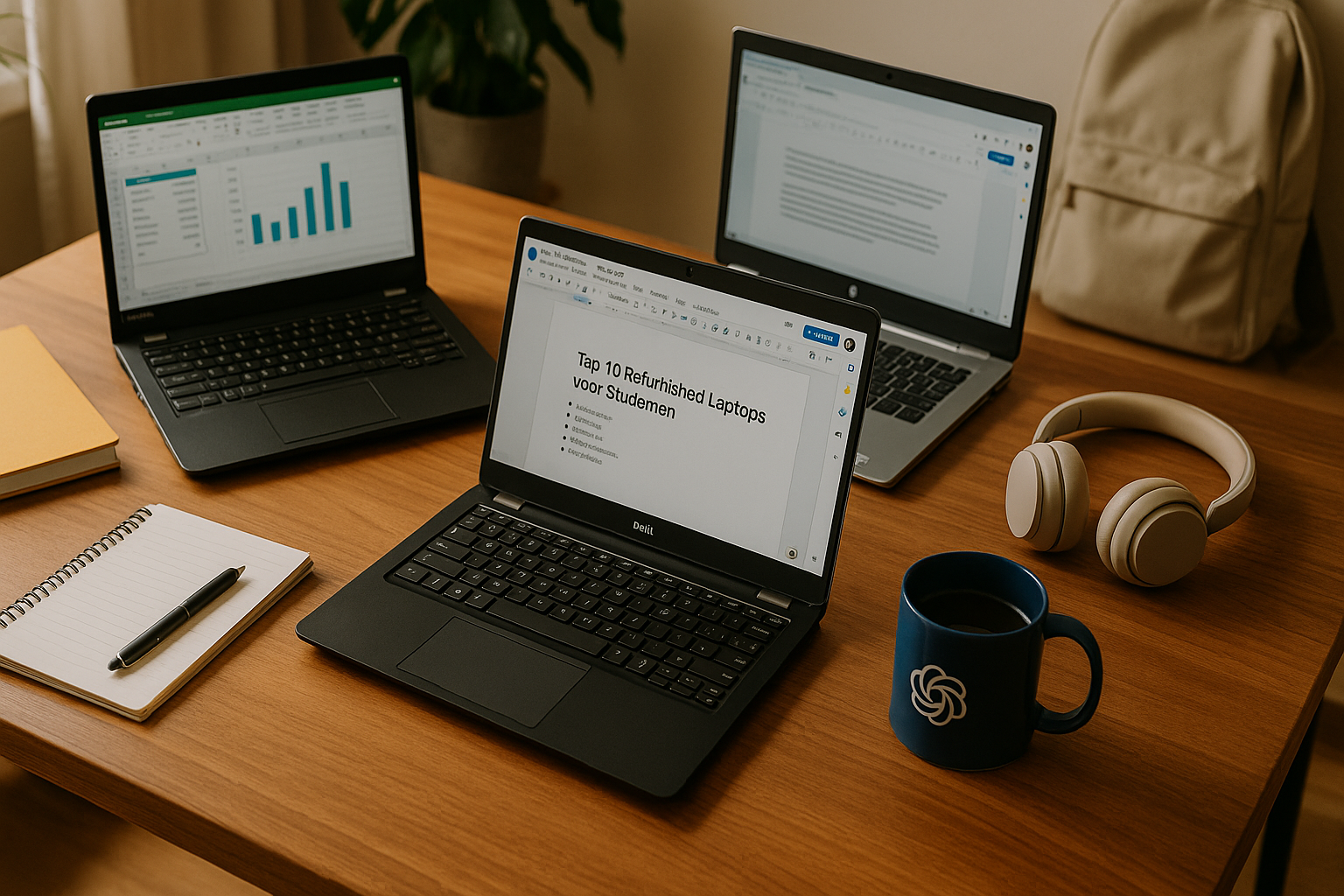
Beste refurbished laptops voor studenten

De beste refurbished laptops voor studenten in 2023

Beste refurbished laptops voor studenten

Hier is een overzicht:

Inleiding: Waarom refurbished laptops?

In een tijd waarin duurzaamheid en kosteneffectiviteit steeds belangrijker worden, bieden refurbished laptops een aantrekkelijke optie voor studenten. Deze laptops zijn gebruikt, gereviseerd, en getest om aan hoge kwaliteitsstandaarden te voldoen. Ze combineren betaalbaarheid met betrouwbaarheid, wat ze ideaal maakt voor iedereen die op zoek is naar een goede deal zonder concessies te doen aan prestaties.

Voordelen van refurbished laptops

  • Kosteneffectief: Refurbished laptops zijn meestal stukken goedkoper dan nieuwe modellen. Dit maakt ze een aantrekkelijke keuze voor studenten met een beperkt budget.

  • Duurzaam: Door te kiezen voor een refurbished apparaat, draagt men bij aan de vermindering van elektronisch afval. Dit is een stap naar een duurzamere toekomst.

  • Kwaliteit en betrouwbaarheid: Veel fabrikanten en gespecialiseerde refurbishers bieden garantie, grondige testen, en kwaliteitscontroles aan. Hierdoor zijn deze laptops vaak net zo betrouwbaar als nieuwe apparaten.

  • Hoogwaardige specificaties voor minder geld: Dankzij de lagere prijs van refurbished laptops, kunnen studenten toegang krijgen tot modellen met betere specificaties dan ze anders hadden kunnen betalen.

Markttoegankelijkheid

De beschikbaarheid van refurbished laptops groeit. Veel gerenommeerde winkels en online platforms bieden een breed assortiment aan merken en modellen. Dit vergemakkelijkt het vinden van een laptop die aan de specifieke behoeften van elke student voldoet, variërend van basismodellen tot high-end apparaten.

Technische ondersteuning en garantie

Fabrikanten en gerenommeerde verkopers van refurbished laptops bieden vaak uitgebreide garanties en klantenservice. Deze ondersteuning is van cruciaal belang voor studenten die mogelijk te maken krijgen met technische problemen. Hierdoor kunnen studenten zich concentreren op hun studie zonder zich zorgen te maken over mogelijke defecten of problemen met hun laptop.

Veel voorkomende misvattingen

  • Kwaliteit: Er heerst vaak een misvatting dat refurbished laptops van mindere kwaliteit zijn. Correct gereviseerde apparaten ondergaan echter strikte kwaliteitscontroles.

  • Levensduur: Een andere misvatting is dat refurbished laptops snel defect raken. Met een goede garantie en juiste onderhoud kunnen deze laptops net zo lang meegaan als nieuwe modellen.

Door deze factoren te overwegen, kan men zien waarom refurbished laptops een verstandige keuze zijn voor studenten in 2023.

Voordelen van refurbished laptops voor studenten

Refurbished laptops bieden diverse voordelen voor studenten die een betrouwbare en betaalbare computeroplossing nodig hebben. Enkele van de belangrijkste voordelen zijn:

  • Kostenbesparing:

    • Een van de grootste voordelen van refurbished laptops is de lagere prijs. Studenten kunnen genieten van hoogwaardige laptops tegen een fractie van de prijs van nieuwe modellen.
    • Dit helpt hen om binnen hun vaak beperkte budget te blijven.
  • Milieuvriendelijk:

    • Refurbished laptops zijn een duurzame keuze. Door te kiezen voor een hergebruikte laptop, dragen studenten bij aan het verminderen van e-afval.
    • Dit heeft een positieve impact op het milieu, omdat de vraag naar nieuwe grondstoffen en productieprocessen afneemt.
  • Kwaliteit en betrouwbaarheid:

    • Refurbished laptops ondergaan strenge kwaliteitscontroles en tests voordat ze opnieuw in de verkoop gaan. Dit zorgt ervoor dat ze aan hoge technische standaarden voldoen.
    • Veel refurbished laptops worden geleverd met een garantie, waardoor studenten extra zekerheid en gemoedsrust hebben.
  • Upgrade mogelijkheden:

    • Deze laptops bieden vaak uitstekende mogelijkheden voor upgrades. Studenten kunnen eenvoudig extra geheugen of een grotere harde schijf toevoegen om de prestaties te verbeteren.
    • Dit maakt het gemakkelijker om de laptop aan te passen aan hun specifieke behoeften en studieresultaten.
  • Beschikbaarheid van populaire merken:

    • Studenten hebben toegang tot gerenommeerde merken zoals Apple, Dell, en HP tegen gereduceerde prijzen. Dit zorgt ervoor dat ze gebruik kunnen maken van machines met een hoge prestatie en lange levensduur.
    • Dit stelt hen in staat om gebruik te maken van hoogwaardige technologie zonder financiële druk.
  • Geschiktheid voor uiteenlopende studierichtingen:

    • Refurbished laptops zijn beschikbaar in verschillende modellen en specificaties, zodat studenten een laptop kunnen kiezen die het beste past bij hun studierichting.
    • Of het nu gaat om grafisch ontwerp, programmeren of eenvoudig tekstverwerken, er is een geschikt model beschikbaar.

De voordelen van refurbished laptops maken ze een uitstekend alternatief voor studenten die zowel kwaliteit als kostenbesparing belangrijk vinden.

Belangrijke factoren bij het kiezen van een refurbished laptop

Bij het kiezen van een refurbished laptop spelen diverse elementen een cruciale rol. Deze factoren helpen bij het maken van een weloverwogen beslissing die zowel functioneel als kosteneffectief is. Hieronder volgt een gedetailleerde uitleg van deze elementen.

Specificaties

De specificaties van een laptop zijn van essentieel belang. Voor studenten kunnen de specificaties variëren afhankelijk van de studierichting en het gebruiksdoel:

  • Processor (CPU): Een krachtige processor zoals een Intel i5 of i7, of AMD Ryzen 5 of 7, is noodzakelijk voor multitasking en veeleisende toepassingen.
  • Geheugen (RAM): 8 GB RAM wordt als het minimum beschouwd, terwijl 16 GB of meer ideaal is voor zwaardere taken zoals videobewerking en programmeren.
  • Opslag: Een Solid State Drive (SSD) van minimaal 256 GB zorgt voor snelle opstarttijden en laadtijden. Echter, meer opslag kan nodig zijn voor grotere projecten of mediabestanden.

Schermkwaliteit

De schermkwaliteit is belangrijk voor visueel comfort tijdens langdurige studiesessies:

  • Resolutie: Een Full HD (1920x1080) resolutie is minimaal aanbevolen voor scherp beeld, terwijl hogere resoluties zoals 4K extra helderheid bieden.
  • Schermgrootte: Een scherm van 13 tot 15 inch biedt een goede balans tussen draagbaarheid en werkruimte.
  • Paneeltype: IPS-panelen bieden betere kleuren en kijkhoeken vergeleken met TN-panelen.

Garantie en betrouwbaarheid

Refurbished laptops moeten betrouwbare garanties en keurmerken bieden om toekomstige problemen te voorkomen:

  • Garantieperiode: Een garantieperiode van minimaal een jaar wordt aangeraden.
  • Certificeringen: Let op keurmerken zoals Microsoft Registered Refurbisher voor extra zekerheid over de kwaliteit en authenticiteit van het product.

Accuduur

Voor studenten is een lange accuduur essentieel om een volledige dag onafhankelijk van een stroombron te kunnen werken:

  • Levensduur: Idealiter moet de laptop minstens 8 uur aan accuduur bieden.
  • Oplaadsnelheid: Snelladen kan een handig extraatje zijn voor studenten met een druk schema.

Prijs

Hoewel refurbished laptops doorgaans goedkoper zijn dan nieuwe modellen, blijft budget een belangrijke overweging:

  • Prijs-kwaliteitverhouding: Zoek naar een balans tussen prijs en specificaties. Hogere kosten kunnen gerechtvaardigd zijn door betere specificaties en langere garantie.
  • Extra kosten: Houd rekening met eventuele aanvullende kosten zoals softwarelicenties of accessoires.

Door deze factoren in acht te nemen, kunnen studenten een weloverwogen keuze maken voor een refurbished laptop die aan hun academische en persoonlijke behoeften voldoet.

Topmerken voor refurbished laptops in 2023

Wanneer studenten op zoek zijn naar de beste refurbished laptops, spelen topmerken een cruciale rol. Voor 2023 zijn er enkele toonaangevende merken die uitblinken door hun betrouwbaarheid, prestaties en klanttevredenheid.

1. Apple

Apple blijft een favoriet vanwege zijn robuuste bouwkwaliteit, lange levensduur van de batterij en integreerde software-ecosysteem. Refurbished MacBooks zijn befaamd om hun duurzaamheid en krijgen vaak updates die hun prestaties langer relevant houden.

  • Vlaggenschipmodel: MacBook Pro
  • Belangrijke kenmerken:
    • Retina Display
    • M1-chip
    • Lange batterijduur

2. Dell

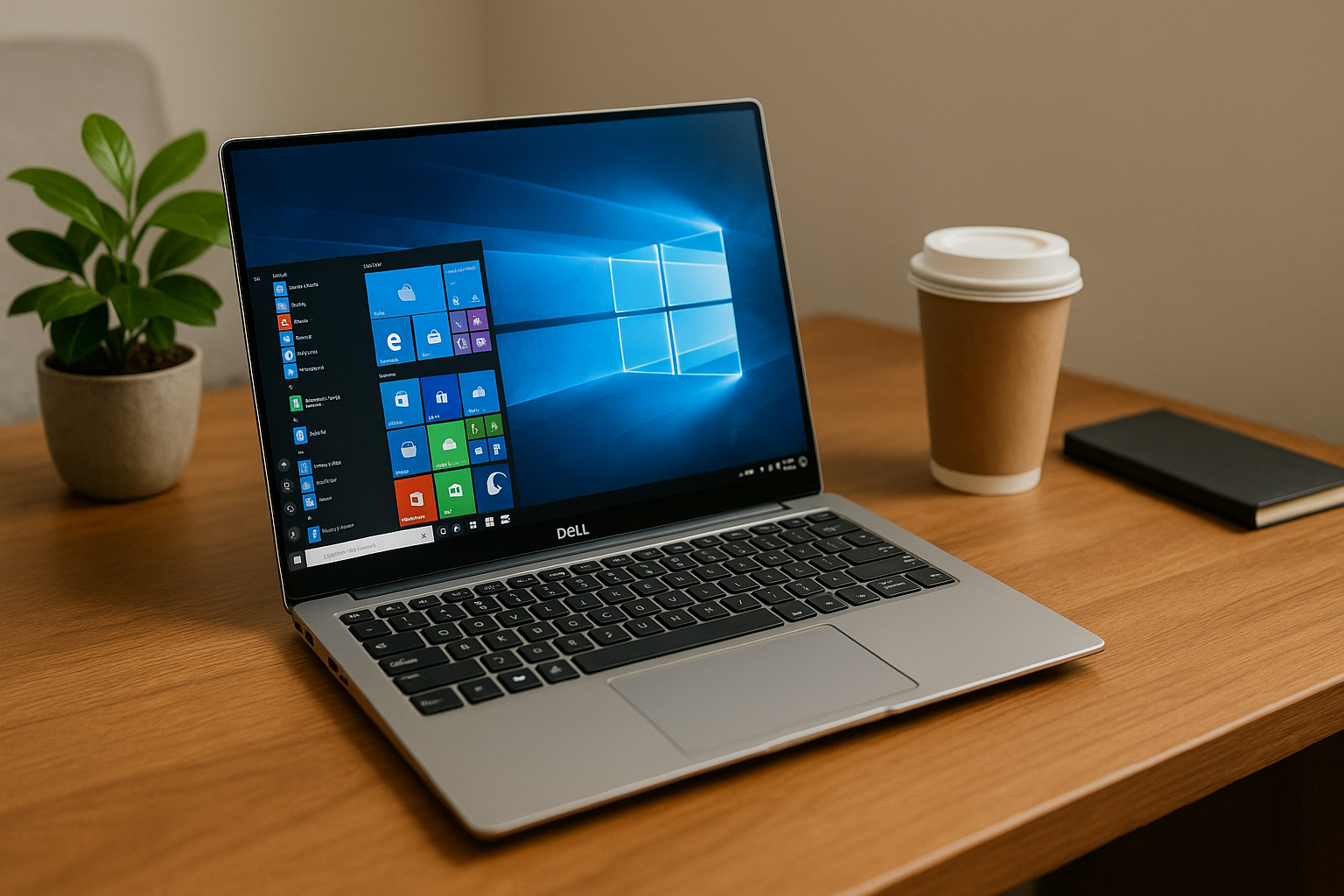
Dell biedt een breed scala aan laptops die perfect zijn voor studenten. Vooral de XPS-serie is geliefd door zijn premium ontwerp en krachtige prestaties.

  • Vlaggenschipmodel: Dell XPS 13
  • Belangrijke kenmerken:
    • InfinityEdge Display
    • Intel Core-processors
    • Lichtgewicht en draagbaar

3. HP

HP heeft een uitstekende reputatie opgebouwd met zijn Pavilion- en Spectre-series. Refurbished HP-laptops zijn vaak beschikbaar tegen concurrerende prijzen en worden gewaardeerd om hun betrouwbaarheid.

  • Vlaggenschipmodel: HP Spectre x360
  • Belangrijke kenmerken:
    • 2-in-1 functionaliteit
    • Stylus-ondersteuning
    • High-definition display

4. Lenovo

Lenovo, met zijn ThinkPad- en Yoga-series, biedt robuuste en veelzijdige laptops die ideaal zijn voor zowel school- als persoonlijke projecten.

  • Vlaggenschipmodel: Lenovo ThinkPad X1 Carbon
  • Belangrijke kenmerken:
    • Robuuste bouwkwaliteit
    • Uitstekend toetsenbord
    • Intel vPro-technologie

5. ASUS

ASUS biedt innovatieve ontwerpen en sterke hardware-specs, perfect voor studenten die op zoek zijn naar performance tegen een betaalbare prijs. De ZenBook-serie is bijzonder populair.

  • Vlaggenschipmodel: ASUS ZenBook 13
  • Belangrijke kenmerken:
    • NanoEdge Display
    • Ergonomisch toetsenbord
    • Lange batterijduur

Belangrijkste overwegingen bij topmerken

Bij het kiezen van een merk, moeten studenten op letten:

  1. Budget: Refurbished opties bieden vaak meer waar voor je geld.
  2. Specificaties: Processors, RAM en opslagcapaciteit zijn cruciaal.
  3. Garantie en ondersteuning: Controleer of er een garantieperiode en ondersteuningsmaatregelen beschikbaar zijn.

Door bovenstaande topmerken en hun belangrijkste laptops te overwegen, kunnen studenten in 2023 een weloverwogen keuze maken voor hun educatieve behoeften.

Beste budget refurbished laptops voor studenten

Als het gaat om betaalbare refurbished laptops voor studenten, zijn er verschillende opties die uitstekende prestaties leveren zonder de bank te breken. Hier zijn enkele van de beste keuzes:

1. Dell Latitude E7470

De Dell Latitude E7470 is een populaire keuze voor studenten vanwege zijn robuuste bouwkwaliteit en betrouwbare prestaties.

  • Processor: Intel Core i5-6300U
  • Geheugen: 8GB RAM
  • Opslag: 256GB SSD
  • Beeldscherm: 14 inch FHD
  • Prijs: Geschat rond €350

2. Lenovo ThinkPad T460

De Lenovo ThinkPad T460 biedt duurzaamheid en een uitstekende batterijduur, wat ideaal is voor lange studiedagen.

  • Processor: Intel Core i5-6300U
  • Geheugen: 8GB RAM
  • Opslag: 240GB SSD
  • Beeldscherm: 14 inch HD
  • Prijs: Rond €300

3. HP EliteBook 840 G3

De HP EliteBook 840 G3 is bekend om zijn lichtgewicht en draagbaarheid, zonder in te boeten aan prestaties.

  • Processor: Intel Core i5-6200U
  • Geheugen: 8GB RAM
  • Opslag: 256GB SSD
  • Beeldscherm: 14 inch FHD
  • Prijs: Geschat rond €320

4. Apple MacBook Air (2015)

Ondanks zijn leeftijd blijft de Apple MacBook Air (2015) een aantrekkelijke optie voor studenten die de voorkeur geven aan macOS.

  • Processor: Intel Core i5-5250U
  • Geheugen: 4GB RAM
  • Opslag: 128GB SSD
  • Beeldscherm: 13.3 inch
  • Prijs: Ongeveer €400

5. Acer Aspire E5-575

De Acer Aspire E5-575 is een goede keuze voor studenten die een groter scherm willen zonder al te veel te betalen.

  • Processor: Intel Core i5-7200U
  • Geheugen: 8GB RAM
  • Opslag: 256GB SSD
  • Beeldscherm: 15.6 inch FHD
  • Prijs: Rond €350

Overwegingen bij de aanschaf

Bij het kiezen van een budget refurbished laptop moeten studenten letten op de volgende factoren:

  • Prijs-kwaliteitverhouding: Het is essentieel om de beste specificaties te krijgen voor de laagste prijs.
  • Batterijduur: Een langere batterijduur betekent minder vaak opladen tijdens colleges en studieuren.
  • Garantie en klantenservice: Kies voor betrouwbare dealers die goede garantie- en retourmogelijkheden bieden.

Refurbished laptops kunnen een uitstekende investering zijn voor studenten, mits zorgvuldig gekozen op basis van deze belangrijke criteria.

High-performance refurbished laptops voor veeleisende studies

Voor studenten die zich bezighouden met veeleisende studies zoals engineering, architectuur, of informatica, zijn high-performance laptops essentieel. Refurbished laptops bieden een kostenefficiënte oplossing zonder in te boeten aan prestatieniveaus.

Voordelen van refurbished laptops

  1. Kostenbesparing: Refurbished laptops zijn aanzienlijk goedkoper dan nieuwe modellen, wat een pluspunt is voor studenten met een beperkt budget.
  2. Milieuvriendelijk: Het kopen van een refurbished laptop draagt bij aan het verminderen van elektronisch afval.
  3. Prestatie: Hoogwaardige refurbished modellen houden gelijke tred met de nieuwste technologieën, waardoor ze perfect zijn voor veeleisende academische programma’s.

Essentiële specificaties

Refurbished laptops voor veeleisende studies moeten aan bepaalde specificaties voldoen om optimale prestaties te garanderen.

  • Processor: Intel Core i7 of AMD Ryzen 7 voor snelle en efficiënte verwerking.
  • RAM: Minimaal 16GB RAM om meerdere zware toepassingen gelijktijdig te kunnen gebruiken.
  • Opslag: Solid State Drives (SSD) van minimaal 512GB voor snelle toegang tot grote bestanden en programma’s.
  • Grafische kaart: Een krachtige GPU zoals de NVIDIA GeForce RTX-serie is cruciaal voor grafisch intensieve taken zoals CAD-software en videobewerking.
  • Beeldscherm: Een hoge-resolutie scherm (1920x1080 of hoger) voor gedetailleerde en nauwkeurige weergave van complexe projecten.

Aanbevolen merken

Bepaalde merken staan bekend om hun betrouwbaarheid en prestaties bij refurbished laptops:

  • Apple: De MacBook Pro-serie is populair onder design- en architectuurstudenten vanwege de superieure grafische capaciteiten en bouwkwaliteit.
  • Dell: De XPS-reeks biedt krachtige prestaties en duurzaamheid, ideaal voor technische studies.
  • HP: De ZBook-serie is bijzonder geschikt voor engineering-studenten dankzij de robuste hardware en uitgebreide aansluitmogelijkheden.
  • Lenovo: ThinkPad-modellen staan bekend om hun betrouwbaarheid en uitstekende toetsenbord, wat een pluspunt is voor programmeurs.

Aankoopoverwegingen

Bij de aanschaf van een refurbished laptop zijn er enkele belangrijke overwegingen:

  1. Garantie: Zorg ervoor dat de laptop komt met een garantieperiode van minstens één jaar om risico’s te minimaliseren.
  2. Certificering: Koop van gecertificeerde verkopers die de laptops grondig testen en opknappen.
  3. Reviews: Raadpleeg gebruikersbeoordelingen en feedback om inzicht te krijgen in de prestaties en betrouwbaarheid van het specifieke model.

Deze factoren samen zorgen ervoor dat studenten hun studies kunnen afronden zonder beperkingen op het gebied van technologie en prestaties.

Waar vindt u betrouwbare verkopers van refurbished laptops?

Het kiezen van een betrouwbare verkoper voor refurbished laptops is cruciaal om ervoor te zorgen dat studenten een kwalitatief goed product ontvangen. Hierbij enkele aanbevelingen voor waar men betrouwbare verkopers kan vinden:

  1. Door de fabrikant gecertificeerde verkopers

    • Veel fabrikanten, zoals Apple en Dell, hebben een gecertificeerd refurbished-programma. Aankopen via deze kanalen verzekert originele onderdelen en hoogwaardige revisieprocessen.
  2. Erkende online platforms

    • Bedrijven zoals Coolblue en Bol.com bieden een breed assortiment aan refurbished laptops aan. Deze platforms zijn betrouwbaar en bieden uitgebreide garanties en retourbeleid.
  3. Gespecialiseerde winkels

    • Er zijn winkels die gespecialiseerd zijn in refurbished elektronica, zoals Leapp en Forza Refurbished. Deze winkels hebben strenge controleprocessen en bieden vaak garanties van 1 tot 2 jaar.
  4. Consumentenbeoordelingen en forums

    • Het raadplegen van consumentenbeoordelingen op websites zoals Tweakers en Trustpilot kan inzicht geven in de betrouwbaarheid van verkopers. Positieve beoordelingen door eerdere klanten zijn een goede indicatie van de betrouwbaarheid van de verkoper.
  5. Keuring en certificering

    • Verkopen die gecertificeerd zijn door onafhankelijke instanties, zoals het Keurmerk Refurbished, zijn vaak betrouwbaarder omdat zij voldoen aan strikte kwaliteitsnormen.
  6. Tech winkels in uw buurt

    • Lokale tech winkels die gespecialiseerd zijn in refurbished producten kunnen ook een goede optie zijn. Deze winkels bieden vaak persoonlijke service en hands-on ondersteuning.
  7. Garanties en servicevoorwaarden

    • Bij het kiezen van een verkoper, is het van belang om te letten op de geboden garantie en de beschikbare servicevoorwaarden. Een betrouwbare verkoper biedt ten minste 12 maanden garantie en duidelijke retour- en reparatievoorwaarden.

Door de juiste verkoper te kiezen, kunnen studenten profiteren van kostenbesparingen zonder in te leveren op kwaliteit en betrouwbaarheid. Zorgvuldigheid bij het selecteren van een verkoper kan veel teleurstellingen en problemen in de toekomst voorkomen.

Garantie- en retourbeleid: Wat u moet weten

Wanneer men een refurbished laptop aanschaft, is het van essentieel belang bekend te zijn met de garantie- en retourvoorwaarden van de verkoper. Verschillende verkopers kunnen uiteenlopende voorwaarden hanteren, en deze voorwaarden kunnen direct van invloed zijn op de tevredenheid en gemoedsrust van de koper.

Garantievoorwaarden

  1. Duur van de garantie: Meestal bieden verkopers een garantieperiode van 6 tot 24 maanden. Het is belangrijk te controleren hoe lang deze periode duurt en wat de dekking precies inhoudt.
  2. Dekking: De garantie kan defecten door materialen of vakmanschap dekken, maar sluit vaak fysieke schade, misbruik, of waterschade uit.
  3. Serviceopties: Sommige aanbieders kunnen een optie voor on-site service bieden, terwijl anderen kunnen vereisen dat de laptop wordt opgestuurd voor reparatie.
  4. Garantie-uitbreidingen: Let op de mogelijkheden voor garantie-uitbreidingen die kunnen worden aangeschaft bij de aankoop van de laptop.

Retourbeleid

  1. Retourperiode: De meeste verkopers geven een retourperiode van 14 tot 30 dagen. Het is noodzakelijk deze termijn te kennen en te bewaken.
  2. Toestand van het product: Voor een volledige terugbetaling moet de laptop vaak in dezelfde staat zijn als bij ontvangst, inclusief alle dozen, accessoires en documentatie.
  3. Retourkosten: Sommige verkopers dekken de retour verzendkosten, terwijl anderen van de koper kunnen eisen deze te betalen.
  4. Stappen voor retour: Volg altijd de specifieke instructies van de verkoper volledig om fouten te vermijden die het retourproces zouden kunnen vertragen of ongeldig maken.

Belangrijke Tips

  • Lees recensies: Recensies van andere klanten kunnen inzicht geven in hoe soepel het garantie- en retourproces verloopt.
  • Bewaar documentatie: Het is belangrijk om alle aankoopbewijzen, garantiekaarten en communicatie met de verkoper te bewaren voor het geval dat een claim nodig is.
  • Vraag om duidelijkheid: Bij onzekerheid is het raadzaam om vragen te stellen voor aankoop, zodat men precies weet wat een verkoper dekt en wat niet.

Door rekening te houden met deze details kunnen potentiële kopers voorbereid en beschermd zijn bij het aanschaffen van een refurbished laptop.

Vergelijking tussen nieuwe en refurbished laptops

Bij het maken van een keuze tussen nieuwe en refurbished laptops speelt een aantal factoren een belangrijke rol. Beide opties hebben hun eigen voordelen en nadelen die afhankelijk zijn van de behoeften van de gebruiker. Hieronder worden de belangrijkste aspecten vergeleken.

Prijs

  • Nieuwe laptops: Over het algemeen duurder. Betalen gebruikers vaak de volledige verkoopprijs.
  • Refurbished laptops: Meestal aanzienlijk goedkoper. Bieden vaak goede kortingen ten opzichte van nieuwe modellen.

Prestaties en specificaties

  • Nieuwe laptops: Voorzien van de nieuwste technologieën en softwareversies.
  • Refurbished laptops: Kunnen nieuwer of ouder zijn. Vaak worden ze zorgvuldig getest en opgewaardeerd, maar kunnen soms achterlopen qua technologie.

Garantie en betrouwbaarheid

  • Nieuwe laptops: Worden meestal geleverd met een fabrieksgarantie van een tot drie jaar.
  • Refurbished laptops: Komt vaak met een kortere garantieperiode. Bijvoorbeeld zes maanden tot een jaar. Echter bieden gerenommeerde leveranciers uitgebreide garantieopties.

Milieu-impact

  • Nieuwe laptops: Productie vereist nieuwe grondstoffen en energie. Dit heeft een grotere milieu-impact.
  • Refurbished laptops: Door hergebruik wordt de ecologische voetafdruk verkleind. Helpt bij het reduceren van e-waste.

Beschikbaarheid en keuze

  • Nieuwe laptops: Hebben een breed scala aan modellen en configuraties beschikbaar.
  • Refurbished laptops: Beperkt tot beschikbare voorraad. Mogelijk minder keuze in specificaties en modellen.

Software en updates

  • Nieuwe laptops: Worden geleverd met de nieuwste besturingssystemen en software.
  • Refurbished laptops: Kunnen zijn voorzien van oudere besturingssystemen. Mogelijk vereist een update.

Gebruiksdoel

  • Nieuwe laptops: Ideaal voor zware taken zoals gaming of professionele softwaretoepassingen.
  • Refurbished laptops: Geschikt voor algemeen gebruik zoals tekstverwerking, e-mail en internet.

Overweeg bij de keuze tussen een nieuwe en een refurbished laptop de persoonlijke behoeften en gebruiksvoorkeuren. Beide opties kunnen waardevolle diensten bieden, afhankelijk van de omstandigheden.

Tips voor het onderhoud van uw refurbished laptop

Voor een optimale prestaties en een lange levensduur van een refurbished laptop, is goed onderhoud essentieel. Hier zijn enkele belangrijke tips om de conditie van uw apparaat zo goed mogelijk te houden:

  1. Regelmatig schoonmaken

    • Gebruik een zachte, droge doek om het scherm en toetsenbord schoon te maken.
    • Vermijd het gebruik van agressieve schoonmaakmiddelen die de onderdelen kunnen beschadigen.
    • Stof het ventilatierooster regelmatig af om oververhitting te voorkomen.
  2. Software up-to-date houden

    • Voer regelmatig updates uit voor het besturingssysteem en andere softwaretoepassingen.
    • Installeer een betrouwbare antivirussoftware en houd deze up-to-date om uw laptop te beschermen tegen malware en virussen.
  3. Accu goed onderhouden

    • Laad de accu niet constant op; laat deze af en toe leeglopen tot ongeveer 20% voordat u hem opnieuw oplaadt.
    • Verwijder de oplader wanneer de accu volledig opgeladen is om overbelasting te voorkomen.
  4. Opslagbeheer

    • Zorg voor voldoende vrije ruimte op de harde schijf door ongebruikte bestanden en programma’s te verwijderen.
    • Overweeg het gebruik van een externe harde schijf of cloudopslag om belangrijke bestanden veilig te bewaren.
  5. Goede ventilatie

    • Plaats de laptop op een vlakke, harde ondergrond om een goede luchtcirculatie te bevorderen.
    • Overweeg het gebruik van een laptophouder of koelingsplaat om oververhitting verder te voorkomen.
  6. Veilig transport

    • Gebruik een goed gevoerde laptoptas of hoes om de laptop te beschermen tijdens vervoer.
    • Vermijd harde schokken en extreme temperaturen die de interne componenten kunnen beschadigen.

“Een goed onderhouden laptop verlengt niet alleen de levensduur ervan maar zorgt ook voor een consistent hoge prestatie.”

Het volgen van deze onderhoudstips zal helpen om het maximale uit uw refurbished laptop te halen en eventuele problemen te minimaliseren.

Ervaringen van studenten met refurbished laptops

Studenten die refurbished laptops hebben aangeschaft, delen vaak positieve ervaringen. De belangrijkste aspecten die zij noemen kunnen als volgt worden samengevat:

  • Kostenbesparing: Veel studenten benadrukken de aanzienlijke financiële voordelen van het kiezen voor een refurbished laptop. Een student van de Universiteit van Amsterdam merkte op: “Ik kon een hoogwaardige laptop kopen voor minder dan de helft van de prijs van een nieuwe.”
  • Prestaties: Een andere veelgehoorde opmerking betreft de prestaties van deze apparaten. Studenten vonden vaak dat de refurbished laptops even goed presteerden als nieuwe modellen. Een student van de Technische Universiteit Delft meldde: “Mijn refurbished MacBook Pro heeft me nog nooit in de steek gelaten, zelfs niet tijdens veeleisende programmeertaken.”
  • Milieuvriendelijkheid: De duurzaamheid van het kiezen voor een refurbished laptop wordt ook vaak genoemd. Studenten voelen zich goed bij de gedachte dat ze bijdragen aan het verminderen van elektronisch afval. Een student van de Radboud Universiteit zei: “Het voelt goed om te weten dat ik niet bijdraag aan de groeiende berg e-waste.”
  • Betrouwbaarheid en garantie: De meeste studenten waren ook tevreden over de betrouwbaarheid en de garantieopties die vaak met refurbished laptops worden meegeleverd. Deze laptops worden meestal grondig gecontroleerd en getest voordat ze opnieuw in de verkoop gaan, wat de betrouwbaarheid ten goede komt. Een student van de Universiteit Utrecht legde uit: “De garantie op mijn refurbished laptop gaf me extra zekerheid bij mijn aankoop.”
  • Technische ondersteuning: Veel refurbishers bieden uitstekende klantenservice en ondersteuning. Dit wordt als een groot voordeel gezien door studenten die mogelijk hulp nodig hebben met hun apparaat. Een student van de Erasmus Universiteit Rotterdam gaf aan: “De klantenservice was uitzonderlijk, ze hielpen me snel met een kleine software-issue.”

Over het algemeen geven deze ervaringen aan dat refurbished laptops een solide keuze zijn voor studenten. De combinatie van kostenbesparing, betrouwbaarheid, milieuvriendelijkheid, en klantondersteuning maakt het voor veel studenten een aantrekkelijke optie.

Conclusie: Is een refurbished laptop de juiste keuze voor jou?

Bij de beslissing om een refurbished laptop aan te schaffen, spelen verschillende factoren en overwegingen een rol. Een grondige evaluatie van zowel persoonlijke behoeften als de kenmerken van refurbished laptops kan helpen bij het maken van een geïnformeerde keuze.

Voordelen van Refurbished Laptops

  1. Kostenbesparing: Refurbished laptops zijn doorgaans aanzienlijk goedkoper dan splinternieuwe modellen, wat budgettaire voordelen biedt, vooral voor studenten.

  2. Duurzaamheid: Door te kiezen voor een refurbished laptop, draagt men bij aan het verminderen van elektronisch afval en bevordert men een duurzamere consumptie.

  3. Gegarandeerde Kwaliteit: De meeste gerenommeerde verkopers bieden garantieperiodes en grondige kwaliteitscontroles, waardoor betrouwbaarheid verzekerd is.

  4. Technische Specificaties: Vaak kunnen hogere specificaties en meer geavanceerde functies worden verkregen tegen een lagere prijs in vergelijking met nieuwe laptops.

Overwegingen voor Aankoop

  • Behovenevaluatie: Het is cruciaal om de huidige en toekomstige gebruiksvereisten te overwegen - zoals software compatibiliteit, studieprogramma’s en multimedia taken.

  • Garantie en Ondersteuning: Informeer naar de garantievoorwaarden en de klantenondersteuning die de verkoper biedt. Dit kan variëren tussen verschillende aanbieders.

  • Geprojecteerde Levensduur: Overweeg hoe lang de refurbished laptop naar verwachting zal meegaan en wees realistisch over de technische veroudering van het apparaat.

  • Vertrouwde Verkopers: Koop bij gecertificeerde en goed beoordeelde verkopers om zeker te zijn van de kwaliteit en authenticiteit van het product.

Mogelijke Nadelen

  1. Beperkte Voorraad: De beschikbaarheid van modellen en specificaties kan beperkt zijn, afhankelijk van de voorradige refurbished aanbiedingen.

  2. Technologische Veroudering: Refurbished laptops kunnen soms oudere hardware bevatten, waardoor ze mogelijk niet alle nieuwste software en updates volledig ondersteunen.

  3. Esthetische Gebreken: Hoewel functioneel perfect, kunnen refurbished laptops cosmetische onvolkomenheden hebben, zoals krassen of andere zichtbare sporen van gebruik.

Conclusie: Het selecteren van een refurbished laptop kan een financieel verstandige en milieubewuste keuze zijn, mits zorgvuldig rekening wordt gehouden met persoonlijke behoeften, garantievoorwaarden en de reputatie van de verkoper.
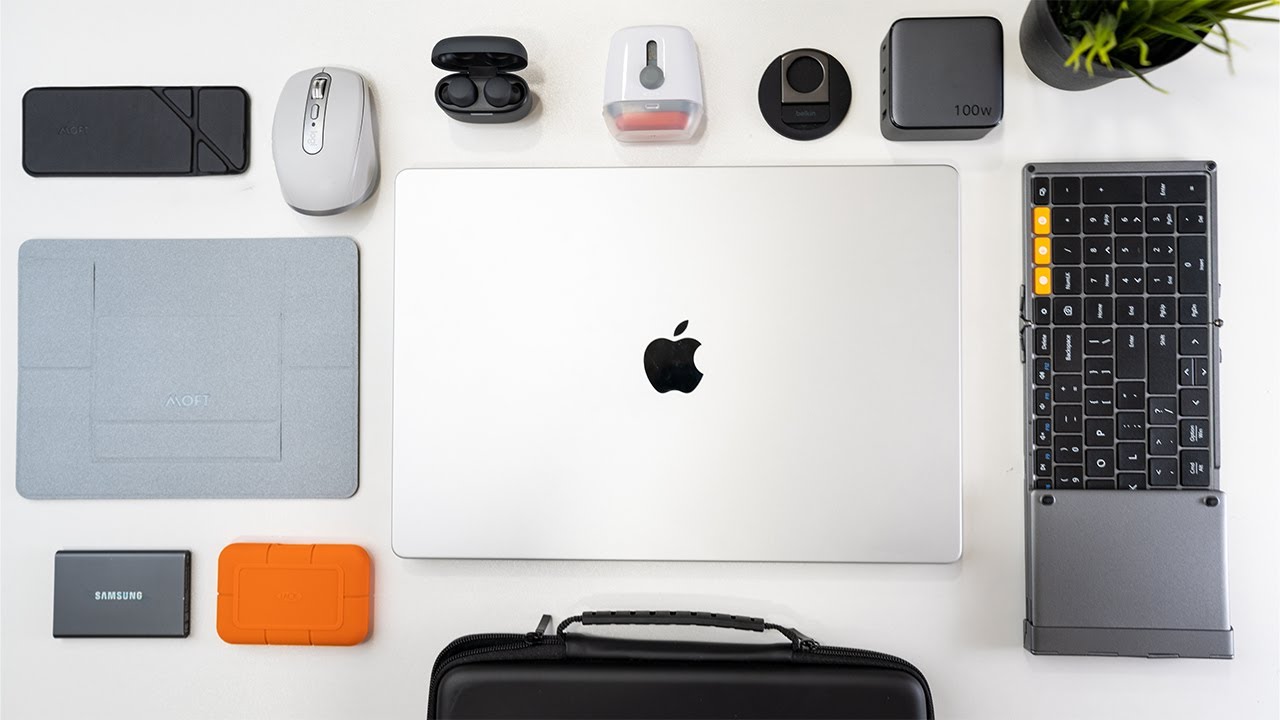
De beste accessoires voor jouw refurbished laptop

De Topaccessoires voor Jouw Refurbished Laptop

Hier is een overzicht:

Introductie tot Refurbished Laptops

Refurbished laptops zijn steeds populairder geworden in de afgelopen jaren. Het draaien van een wereldwijde economie die technologie voortdurend vernieuwt, creëert een overvloed aan gebruikte maar nog steeds krachtige apparaten. Deze hoeven niet noodzakelijkerwijs nieuw gekocht te worden om effectief te zijn. Refurbished laptops bieden een kosteneffectief alternatief zonder in te boeten aan kwaliteit.

Wat zijn Refurbished Laptops?

Refurbished laptops zijn gebruikte laptops die zijn geretourneerd aan de fabrikant of verkoper wegens defecten, of andere redenen. Deze laptops worden grondig gecontroleerd, gerepareerd en getest om ervoor te zorgen dat ze in uitstekende werkende staat verkeren.

  • Kwaliteitscontrole: Iedere refurbished laptop ondergaat een rigoureus testproces. Defecte onderdelen worden vervangen en software wordt bijgewerkt. Dit maakt ze betrouwbaar en duurzaam.
  • Garantie: Veel leveranciers bieden een garantie op refurbished laptops, vergelijkbaar met nieuwe modellen, waardoor kopers extra zekerheid hebben.

Voordelen van Refurbished Laptops

Refurbished laptops bieden diverse voordelen die ze aantrekkelijk maken voor een breed scala aan gebruikers. Hier zijn enkele redenen waarom men zou moeten overwegen om een refurbished laptop aan te schaffen:

  • Kostenbesparing: Refurbished laptops zijn aanzienlijk goedkoper dan nieuwe laptops. Dit maakt topmodellen toegankelijk voor een breder publiek.
  • Duurzaamheid: Door het hergebruiken en verlengen van de levensduur van bestaande apparaten, draagt men bij aan de vermindering van elektronisch afval.
  • Prestaties: Deze laptops bieden vaak prestaties vergelijkbaar met nieuwe modellen, vooral als het gaat om gerenommeerde merken zoals Apple, Dell of HP.

Belangrijke Overwegingen

Bij de aanschaf van een refurbished laptop moeten enkele overwegingen in acht worden genomen om ervoor te zorgen dat er een verstandige keuze wordt gemaakt. Hier zijn enkele aspecten om op te letten:

  1. Vertrouwde verkopers: Koop altijd bij gerenommeerde verkopers of officiële fabrikanten om de kans op defecten en problemen te minimaliseren.
  2. Specificaties: Controleer de specificaties van de laptop om ervoor te zorgen dat deze voldoet aan de vereisten voor de beoogde taken, zoals RAM, opslag en processor.
  3. Retourbeleid: Zorg dat de verkoper een duidelijk en eerlijk retourbeleid heeft. Dit biedt extra gemoedsrust bij de aankoop.

Het kiezen van de juiste refurbished laptop kan een slimme en verantwoorde beslissing zijn die zowel financieel als ecologisch voordelen biedt.

Waarom Kiezen voor Refurbished Laptops?

Refurbished laptops bieden tal van voordelen die het overwegen waard zijn bij het aanschaffen van een nieuwe laptop. Deze voordelen maken refurbished laptops tot een aantrekkelijke keuze voor zowel individuele consumenten als bedrijven.

  1. Kostenbesparing

    • Refurbished laptops zijn aanzienlijk goedkoper dan gloednieuwe modellen. Dit maakt het mogelijk om high-end laptops aan te schaffen tegen een fractie van de oorspronkelijke kosten.
    • Bedrijven kunnen met een kleiner IT-budget hun hardwaremiddelen uitbreiden door te investeren in refurbished laptops.
  2. Milieuvriendelijkheid

    • Door te kiezen voor een refurbished laptop wordt de levensduur van het apparaat verlengd, wat bijdraagt aan de vermindering van elektronisch afval.
    • Het hergebruiken van bestaande hardware verlaagt de vraag naar de productie van nieuwe laptops, wat een positieve impact heeft op het milieu qua grondstoffenverbruik en energie.
  3. Kwaliteitsgarantie

    • Veel gerenommeerde aanbieders van refurbished laptops bieden garanties en gedetailleerde kwaliteitscontroles. Dit verzekert dat de laptops betrouwbaar en in goede staat verkeren.
    • Certificeringen en keuringen door de leveranciers kunnen vaak een vergelijkbare garantieduur bieden als nieuwe apparatuur.
  4. Performance

    • Moderne refurbished laptops beschikken vaak nog over voldoende rekenkracht voor dagelijkse taken, zoals internetten, e-mails versturen, en eenvoudige kantoorapplicaties draaien.
    • Upgrades zoals extra RAM of vervanging van de harde schijf door een SSD kunnen de prestaties aanzienlijk verbeteren.
  5. Betrouwbaarheid

    • Refurbished laptops zijn vaak grondig getest en gerepareerd, wat betekent dat ze minder snel defect raken in vergelijking met niet-geteste tweedehands laptops.
    • Door de professionele opknapbeurt kunnen potentiële problemen vroegtijdig worden geïdentificeerd en opgelost.
  6. Zakelijke Voordelen

    • Voor bedrijven is het updaten van hun IT-park met refurbished laptops een kostenefficiënte en snellere manier om werknemers van betrouwbare werkhulpmiddelen te voorzien.
    • Dit kan de operationele IT-kosten verlagen zonder afbreuk te doen aan de bedrijfsproductiviteit.

In het kort, refurbished laptops zijn een verstandige investering voor iedereen die op zoek is naar kwaliteit en prestaties zonder de prijs van een nieuwe laptop te betalen.

Essentiële Accessoires voor Optimale Productiviteit

Het gebruik van de juiste accessoires kan de productiviteit aanzienlijk verhogen. Hier zijn enkele onmisbare accessoires voor een refurbished laptop:

  1. Extern Toetsenbord en Muis

    • Het comfort en de ergonomie van een extern toetsenbord maken langdurig werken eenvoudiger.
    • Een draadloze muis zorgt voor meer flexibiliteit en minder kabelrommel.
  2. Docking Station

    • Hiermee kan de laptop eenvoudig worden aangesloten op meerdere monitoren, externe opslag en andere randapparatuur.
    • Een docking station biedt ook extra poorten, zoals USB, HDMI en Ethernet, wat de connectiviteit verbetert.
  3. Monitorstandaard

    • Een verstelbare monitorstandaard helpt bij het creëren van een ergonomische werkplek.
    • Het verhoogt het scherm tot ooghoogte, wat nek- en rugklachten kan verminderen.
  4. Laptopstandaard

    • Verbetert de luchtstroom rondom de laptop, wat oververhitting voorkomt.
    • Verhoogt de laptop tot een comfortabelere kijkhoogte, wat bijdraagt aan een betere werkhouding.
  5. Externe Harde Schijf of SSD

    • Biedt extra opslagruimte voor documenten, media en back-ups.
    • Draagt bij aan snellere gegevensoverdracht en een verbeterde systeemprestatie.
  6. USB-C Hub

    • Vergroot het aantal beschikbare poorten, zoals USB, HDMI, en SD-kaartsleuven.
    • Eenvoudig aansluiten van meerdere apparaten, zoals printers, toetsenborden, en externe opslag.
  7. Geluiddempende Koptelefoon

    • Helpt bij het verminderen van omgevingsgeluid, wat de concentratie verbetert.
    • Onmisbaar voor werk in luidruchtige omgevingen of tijdens online vergaderingen.
  8. Laptop Rugzak of Sleeve

    • Zorgt voor veilige en gemakkelijke transport van de laptop.
    • Beschermt tegen schade en krassen tijdens het reizen.
  9. Webcam Cover

    • Verbetert de privacy en veiligheid door de camera af te dekken wanneer deze niet in gebruik is.
    • Eenvoudige manier om iemands gemoedsrust te versterken.
  10. Extra Laptop Oplader

    • Handig voor op het werk, thuis, of onderweg.
    • Verzekert dat de laptop altijd stroom heeft, wat ononderbroken productiviteit garandeert.

Pro Tips

Het investeren in kwalitatieve accessoires kan de levensduur van een refurbished laptop aanzienlijk verlengen. Ergonomische producten spelen een cruciale rol in het verbeteren van de gezondheid en productiviteit van de gebruiker.

De Beste Externe Opslagopties

Een refurbished laptop kan vaak al voorzien zijn van een behoorlijke opslagcapaciteit. Maar voor diegenen die willen uitbreiden, kunnen externe opslagopties een uitkomst bieden. Dit artikel bespreekt de beste externe opslagopties voor jouw refurbished laptop, gebalanceerd op basis van betrouwbaarheid, snelheid, en gebruiksgemak.

1. Externe SSD’s

Externe solid-state drives (SSD’s) zijn compact, snel en betrouwbaar. Best geschikt voor degenen die vaak grote hoeveelheden data op een snelle manier willen overdragen.

  • Samsung T7: Deze SSD biedt lees- en schrijfsnelheden tot 1.050 MB/s. Met zijn metalen behuizing biedt deze opslagoptie ook een zekere mate van bescherming.
  • SanDisk Extreme Portable SSD: Biedt ook hoge snelheden en is tevens water- en stofbestendig, ideaal voor gebruik onderweg.

2. Externe Harde Schijven

Externe harde schijven (HDD) bieden een grotere opslagcapaciteit tegen een lagere prijs. Perfect voor degenen die veel data willen opslaan zonder snelheid als prioriteit.

  • Western Digital My Passport: Verkrijgbaar in verschillende opslagcapaciteiten tot 5TB, biedt een betrouwbare opslagsoplossing.
  • Seagate Backup Plus Slim: Thin, portable en kan tot 2TB aan data opslaan. De back-upsoftware maakt gegevensherstel eenvoudig.

3. Draagbare NAS-apparaten

Network Attached Storage (NAS) biedt de mogelijkheid om data toegankelijk te maken via een netwerk. Dit is voordelig voor degenen die op zoek zijn naar een centrale opslaglocatie voor meerdere apparaten.

  • Synology DS220+: Ondersteunt meerdere schijven en biedt snelle netwerkoverdrachtssnelheden.
  • QNAP TS-251D: Verschaft hoge prestaties en gebruiksvriendelijke software voor eenvoudige data management.

4. USB Flash Drives

Voor wie op zoek is naar een snelle en draagbare oplossing, zijn USB-sticks zeer handig. Deze compacte apparaten kunnen gemakkelijk in elke zak of tas worden meegenomen.

  • Kingston DataTraveler Kyson: Bekend om zijn snelheid en grote opslagcapaciteiten tot 256GB.
  • SanDisk Ultra Flair: Budgetvriendelijk en snel, beschikbaar in verschillende opslagformaten.

Overwegingen bij het Kopen

Bij het kiezen van een externe opslagoptie zijn er verschillende factoren om rekening mee te houden:

  • Opslagcapaciteit: Hoeveel data moet worden opgeslagen?
  • Snelheid: Wordt de opslagoptie gebruikt voor snelle data-overdrachten of langetermijnopslag?
  • Draagbaarheid: Moet de opslagoplossing gemakkelijk te vervoeren zijn?
  • Compatibiliteit: Is de opslagoptie compatibel met de refurbished laptop?

Met deze punten in gedachten kan de juiste keuze worden gemaakt om aan de specifieke opslagbehoeften te voldoen.

Onmisbare Beschermingsaccessoires

Voor het verlengen van de levensduur en prestatie van een refurbished laptop zijn beschermingsaccessoires cruciaal. Deze accessoires garanderen zowel fysische bescherming als beveiliging tegen digitale bedreigingen. Hier volgen enkele onmisbare items:

Laptop Hoes of Tas

Een laptop hoes of tas biedt een eerste verdedigingslinie tegen stoten, krassen en vuil, waardoor de fysieke conditie van de laptop behouden blijft tijdens vervoer.

  • Materialen: Neopreen, Leer, Nylon
  • Stijlen: Mouwen, Rugzakken, Schoudertassen

Beeldschermbeschermers

Beeldschermbeschermers houden het scherm krasvrij en verminderen de slijtage van dagelijks gebruik. Daarnaast helpen bepaalde beschermers ook bij het verminderen van schittering of blauwe lichtstraling.

  • Types: Mat, Glanzend, Anti-glare, Blauw lichtfilter
  • Voordelen: Verhoogt scherm duurzaamheid, Vermindert oogbelasting

Toetsenbord Beschermers

Toetsenbord beschermers vormen een barrière tegen vuil, kruimels, en vloeistoffen, wat helpt bij het voorkomen van schade aan de toetsen en de elektronica eronder.

  • Materialen: Siliconen, TPU
  • Functies: Stofafstotend, Vloeistofbestendig

Laptop Standaarden

Een laptop standaard verbetert de ergonomie en vermindert de kans op musculoskeletale problemen door de laptop op ooghoogte te brengen.

  • Types: Vaste Standaarden, Verstelbare Standaarden
  • Materialen: Aluminium, ABS Plastic

Privacy Schermen

Privacy schermen voorkomen dat anderen uw scherm kunnen zien en bieden ook bescherming tegen krassen en vuil. Dit is especially noodzakelijk voor gebruik in openbare ruimten.

  • Voordelen: Beveiliging privé-informatie, Vermindert schittering
  • Installatie: Magnetisch, Plakbaar

Laptop Slot

Een laptop slot beschermt apparaat tegen diefstal. Deze sloten ver- en bevestigen aan een vast object zodat de laptop veilig blijft, zelfs zonder toezicht.

  • Types: Kabelsloten, Beugelsloten
  • Materialen: Staal, Gehard metaal

Antivirus en Beveiligingssoftware

Digitale beveiliging is net zo belangrijk als fysieke beveiliging. Gebruik antivirus en beveiligingssoftware om de laptop te beschermen tegen malware, virussen, en andere bedreigingen.

  • Merken: Norton, McAfee, Bitdefender
  • Eigenschappen: Real-time bescherming, Firewall, Website beveiliging

Beschermingsaccessoires vormen een essentiële basis voor het beschermen van de investering in een refurbished laptop en optimaliseren het gebruiksgemak en de duurzaamheid van het apparaat. Het kiezen van de juiste beschermingsmiddelen kan helpen om de laptop in een optimale conditie te houden en de totale gebruikservaring aanzienlijk te verbeteren.

Connectiviteit en Kabelbeheer

Om de prestaties van een refurbished laptop te optimaliseren, is connectiviteit en kabelbeheer essentieel. Goede connectiviteit zorgt ervoor dat gebruikers moeiteloos toegang krijgen tot internet, printers, externe opslagapparaten en andere randapparatuur. Effectief kabelbeheer voorkomt rommel en verhoogt de duurzaamheid van de apparatuur.

Connectiviteit

  1. USB-C Hubs:

    • Veel moderne laptops hebben slechts enkele poorten. Een USB-C hub biedt extra USB-poorten, HDMI-uitgangen en Ethernet-aansluitingen. Dit maakt het mogelijk om meerdere apparaten tegelijk aan te sluiten, ideaal voor thuis- en kantooromgevingen.
  2. Dockingstations:

    • Dockingstations bieden uitgebreide aansluitmogelijkheden en zijn perfect voor professionals die behoefte hebben aan meerdere beeldschermen, een bekabelde internetverbinding en aanvullende USB-poorten.
  3. Draadloze Muizen en Toetsenborden:

    • Deze accessoires verhogen de flexibiliteit en het gebruiksgemak. Ze elimineren de noodzaak voor bekabelde verbindingen en maken werken op verschillende oppervlakken eenvoudiger.

Kabelbeheer

  1. Kabelgoten en Clips:

    • Kabelgoten zorgen ervoor dat kabels netjes gegroepeerd en weggewerkt zijn. Kabelclips kunnen helpen om individuele kabels georganiseerd te houden op bureau’s of werkplekken.
  2. Kabelbinders:

    • Herbruikbare klittenbandriemen en kabelbinders zijn uitstekende oplossingen om kabels bij elkaar te houden. Ze zijn eenvoudig te gebruiken en voorkomen dat kabels in de knoop raken.
  3. Kabelboxen:

    • Kabelboxen bieden een discrete manier om overtollige kabels en verlengsnoeren te verbergen. Dit maakt werkplekken veiliger en georganiseerder.

Aanvullende Accessoires

  1. Wi-Fi Extenders:

    • Voor gebruikers die behoefte hebben aan een stabielere internetverbinding, kan een Wi-Fi extender het bereik van het draadloze netwerk vergroten en de signaalsterkte verbeteren.
  2. Surge Protectors:

    • Surge protectors beschermen elektronische apparaten tegen spanningspieken. Dit is vooral belangrijk in omgevingen waar meerdere apparaten tegelijk worden gebruikt.

Efficiënt kabelbeheer en optimale connectiviteit dragen bij aan een geordende werkomgeving en verlengen de levensduur van apparatuur. Daarom zouden deze accessoires een prioriteit moeten zijn voor iedere gebruiker van een refurbished laptop.

Toetsenborden en Muisaccessoires

Wanneer men een refurbished laptop gebruikt, kan het toevoegen van hoogwaardige toetsenborden en muisaccessoires de productiviteit en het gebruiksgemak aanzienlijk verbeteren. Deze randapparatuur speelt een cruciale rol, vooral bij langdurig gebruik.

Ergonomische Toetsenborden

Ergonomische toetsenborden zijn ontworpen om vermoeidheid te minimaliseren en de ergonomie te verbeteren. Ze ondersteunen een natuurlijke pols- en vingerpositie, waardoor het risico op RSI (repetitive strain injury) wordt verminderd.

  • Voordelen:

    • Vermindert vermoeidheid.
    • Bevordert een natuurlijke handpositie.
    • Geschikt voor lange werktijden.
  • Aanbevolen Modellen:

    • Microsoft Sculpt Ergonomic Keyboard
    • Logitech Ergo K860

Mechanische Toetsenborden

Mechanische toetsenborden staan bekend om hun duurzaamheid en typerespons. Ze bieden een tactiele feedback, wat de type-ervaring aanzienlijk kan verbeteren.

  • Voordelen:

    • Duurzaam en betrouwbaar.
    • Beter typerespons.
    • Diverse schakelaars voor verschillende voorkeuren.
  • Aanbevolen Modellen:

    • Corsair K95 RGB Platinum
    • Razer BlackWidow Elite

Draadloze Muis

Een draadloze muis biedt flexibiliteit en vermindert kabelrommel. Moderne draadloze muizen bieden ook uitstekende responsiviteit en batterijduur.

  • Voordelen:

    • Geen kabels, minder rommel.
    • Flexibiliteit in gebruik.
    • Lange batterijduur.
  • Aanbevolen Modellen:

    • Logitech MX Master 3
    • Apple Magic Mouse 2

Ergonomische Muis

Voor degenen die lange uren achter de computer doorbrengen, is een ergonomische muis een essentiële accessoire. Deze muizen zijn speciaal ontworpen om de druk op de pols en hand te verminderen.

  • Voordelen:

    • Vermindert pols- en handbelasting.
    • Bevordert een natuurlijke handpositie.
    • Minder risico op RSI.
  • Aanbevolen Modellen:

    • Logitech MX Vertical
    • Anker Ergonomic Vertical Mouse

Muis- en Toetsenbordcombinaties

Voor degenen die een naadloze integratie van toetsenbord en muis wensen, kunnen combinaties een uitstekende keuze zijn. Deze combinaties bieden vaak synchroon werken en een uniform ontwerp.

  • Voordelen:

    • Snelkoppelingen en synergie tussen apparaten.
    • Stijlvol en uniform ontwerp.
    • Gemak van één set-up.
  • Aanbevolen Modellen:

    • Logitech MK850 Performance
    • Microsoft Sculpt Comfort Desktop

Het is belangrijk om bij de selectie van toetsenborden en muisaccessoires rekening te houden met de individuele behoeften en voorkeuren. Elk accessoire speelt een cruciale rol in het verbeteren van de algehele werkervaring met een refurbished laptop.

Krachtige Laders en Batterijen

Krachtige laders en batterijen zijn cruciaal voor de prestaties en de levensduur van een refurbished laptop. Deze accessoires zorgen ervoor dat de laptop altijd klaar is voor gebruik, ongeacht waar de gebruiker zich bevindt. Hier zijn enkele van de belangrijkste aspecten die men in overweging moet nemen:

Soorten Laders

  1. Originele laders:

    • Gebruikers moeten altijd proberen om originele laders van de originele fabrikant te gebruiken.
    • Dit verzekert een perfecte compatibiliteit en optimaliseert de batterijduur.
  2. Third-party laders:

    • Er zijn diverse merken die aftermarket-laders aanbieden.
    • Deze kunnen soms goedkoper zijn, maar ze moeten goedgekeurd zijn voor veilige en efficiente prestaties.

Kenmerken van Krachtige Laders

  • Snelladen: Superieure laders ondersteunen snelladentechnologie, wat essentieel is voor gebruikers die voortdurend onderweg zijn.

  • Veiligheidsfuncties: Goede laders hebben ingebouwde maatregelen tegen oververhitting, overspanning en kortsluiting.

  • Duurzaamheid: Hoogwaardige laders zijn vaak gemaakt van duurzame materialen en gaan langer mee.

Batterijen

  • Type batterijen: Lithium-ion en lithium-polymeer batterijen zijn de standaard vanwege hun hoge energiedichtheid en lange levensduur.

  • Capaciteit: De capaciteit van een batterij wordt gemeten in milliampère-uur (mAh). Een hogere capaciteit betekent een langere gebruikstijd.

  • Vervangbaarheid: Sommige laptops hebben vervangbare batterijen, terwijl anderen vaste batterijen hebben. Het is belangrijk om te weten welk type batterij de laptop gebruikt.

Beste Praktijken voor Batterijonderhoud

  • Regelmatig opladen: Het wordt aanbevolen om de batterij bij ongeveer 20-80% te houden voor optimale prestaties.

  • Hoge temperaturen vermijden: Blootstelling aan hoge temperaturen kan de levensduur van een batterij aanzienlijk verkorten.

  • Kalibratie: Af en toe volledig opladen en ontladen kan helpen om de batterij nauwkeurig te kalibreren.

Aanbevolen Merken

  • Duracell: Biedt betrouwbare en duurzame batterijen voor diverse laptopmodellen.

  • Anker: Bekend om zijn innovatieve powerbanks en laders met snelle laadmogelijkheden.

  • RAVPower: Een andere betrouwbare naam in de industrie, vooral voor snelladen en hoge capaciteit.

Met deze krachtige laders en batterijen kan men verzekerd zijn van een betrouwbare en langdurige werking van hun refurbished laptop.

Audio Accessoires voor Verbeterde Geluidservaring

Een refurbished laptop kan een uitstekende keuze zijn, maar om de geluidservaring volledig te optimaliseren, zijn hoogwaardige audio-accessoires essentieel. Hieronder worden enkele belangrijke audio-accessoires besproken die de geluidskwaliteit aanzienlijk kunnen verbeteren.

Hoofdtelefoons

Het kiezen van de juiste hoofdtelefoon kan een groot verschil maken in de geluidskwaliteit:

  • Over-ear hoofdtelefoons: Bekend om hun uitstekende geluidskwaliteit en comfort. Ideaal voor lange luisterperiodes.
  • On-ear hoofdtelefoons: Licht en draagbaar, bieden een goede balans tussen comfort en geluidskwaliteit.
  • In-ear oordopjes: Compact en eenvoudig mee te nemen, maar ze bieden mogelijk niet dezelfde audiokwaliteit als grotere modellen.

Draagbare Luidsprekers

Draagbare luidsprekers kunnen een laptop veranderen in een krachtig mediasysteem:

  • Bluetooth luidsprekers: Bieden draadloze connectiviteit en zijn ideaal voor mobiel gebruik.
  • Wi-Fi luidsprekers: Geven hoogwaardige geluidskwaliteit en kunnen vaak worden geïntegreerd met smart home-systemen.

Externe Geluidskaarten

Een externe geluidskaart kan de geluidskwaliteit van een laptop drastisch verbeteren:

  • USB-geluidskaarten: Eenvoudig aan te sluiten en te gebruiken. Bieden vaak een verbetering ten opzichte van de ingebouwde geluidskaart.
  • DAC (Digital-to-Analog Converter): Haalt het meeste uit hoogwaardige hoofdtelefoons en luidsprekers, ideaal voor audiofielen.

Microfoons

Een goede microfoon is essentieel voor online vergaderingen, podcasts en voice-overs:

  • Lavaliermicrofoons: Klein en draagbaar, ideaal voor video-opnamen en interviews.
  • Condensatormicrofoons: Bieden superieure geluidskwaliteit, perfect voor studio-opnamen en podcasts.
  • USB-microfoons: Eenvoudig aan te sluiten en ideaal voor gebruik met laptops.

Headsets

Een headset kan de ideale combinatie bieden van hoofdtelefoons en microfoon voor gespreks- en gamingdoeleinden:

  • Gaming headsets: Voorzien van surround sound en noise-canceling microfoons.
  • Kantoor headsets: Lichtgewicht en ontworpen voor comfortabele langdurige gesprekken.

Kabels en Adapters

Kwaliteitskabels en adapters kunnen de connectiviteit verbeteren en signaalverlies minimaliseren:

“Het belang van goede kabels wordt vaak onderschat, maar kan een significant verschil maken in de audiovisuele ervaring.”

  • Aux-kabels: Voor directe connecties tussen apparaten.
  • USB adapters: Voor het aansluiten van verschillende audio-apparaten.

Het toevoegen van deze audio-accessoires kan de geluidservaring op een refurbished laptop aanzienlijk verbeteren, waardoor elk geluidsdetail helder en levensecht wordt weergegeven.

Draagbaarheid en Reistassen

Het waarborgen van draagbaarheid is essentieel voor de gebruiker van een refurbished laptop. Kwalitatieve reistassen spelen hierbij een cruciale rol. Er zijn verschillende factoren waarmee rekening gehouden moet worden bij het kiezen van de juiste tas om de laptop te beschermen en het reizen te vergemakkelijken.

Belangrijke Overwegingen

  • Duurzaamheid: Kies voor een tas gemaakt van duurzame materialen zoals nylon of polyester. Deze materialen bieden uitstekende bescherming tegen slijtage en weersomstandigheden.
  • Comfort: Een goede reist tas moet verstelbare schouderbanden of een gevoerde handgreep hebben. Dit zorgt voor meer draagcomfort, vooral bij langdurig gebruik.
  • Veiligheid: De tas moet voldoende opvulling hebben om de laptop te beschermen tegen stoten en vallen. Interne vakken en een stevige rits dragen bij aan extra veiligheid.

Aanbevolen Tassen

  1. Rugzak: Ideaal voor mensen die veel lopen of fietsen. Een laptoprugzak biedt meestal meerdere compartimenten voor accessoires en documenten.

    • Voordelen: Handenvrij, evenwichtige gewichtsverdeling, extra opbergruimte.
    • Nadelen: Kan volumineus zijn, minder geschikt voor formele settings.
  2. Messenger Bag: Perfect voor professionals die een nette uitstraling willen behouden. Deze tassen worden over één schouder gedragen en bieden snelle toegang tot de inhoud.

    • Voordelen: Gemakkelijk toegankelijke compartimenten, stijlvol, minder volumineus.
    • Nadelen: Ongelijke gewichtsverdeling, beperkte opslagcapaciteit.
  3. Rolling Case: Geschikt voor mensen die veel reizen met zware ladingen. Deze tassen hebben wielen en een uitschuifbaar handvat, waardoor ze gemakkelijk te vervoeren zijn.

    • Voordelen: Minder belasting voor de rug, grote opslagcapaciteit, vaak extra bescherming.
    • Nadelen: Minder manoeuvreerbaar in drukke ruimtes, zwaarder.

Accessoires

Bij het kiezen van de juiste reist as zijn enkele accessoires ook het overwegen waard:

  • Laptop Sleeve: Een sleeve biedt extra bescherming en kan gemakkelijk in een grotere tas worden gestopt.
  • Kabeltasje: Houd alle kabels en opladers georganiseerd om rommel en verlies te voorkomen.
  • Power Bank: Zorg ervoor dat de laptop altijd opgeladen blijft, vooral tijdens lange reizen zonder toegang tot een stopcontact.

Het verbinden van de juiste reist as met jouw refurbished laptop zorgt voor extra gemak, bescherming en stijl. Door goed na te denken over de specifieke behoeftes en gewoonten van de gebruiker kan de perfecte combinatie gevonden worden.

Softwareaanbevelingen en Hulpprogramma’s

Het kiezen van de juiste software en hulpprogramma’s voor een refurbished laptop kan het gebruiksgemak en de productiviteit aanzienlijk verhogen. Verschillende soorten software en tools kunnen helpen bij dagelijkse taken, beveiliging, en systeemoptimalisatie.

Kantoorsoftware

Een solide kantoorsoftwarepakket is essentieel voor zowel professioneel als persoonlijk gebruik.

  • Microsoft Office 365: Biedt een uitgebreid scala aan productiviteitstools, waaronder Word, Excel, PowerPoint en Outlook.
  • Google Workspace: Een cloudgebaseerde suite met vergelijkbare functionaliteiten, perfect voor samenwerking op afstand.
  • LibreOffice: Een open-source alternatief met een breed scala aan functies voor tekstverwerking, spreadsheets, en presentaties.

Antivirus en Beveiliging

Het beschermen van gegevens en het waarborgen van de privacy is cruciaal bij het gebruik van een refurbished laptop.

  • Bitdefender: Biedt uitgebreide malwarebescherming met minimale impact op de systeemprestaties.
  • Norton 360: Combineert antivirus met een VPN en wachtwoordbeheerder voor een allround beveiligingsoplossing.
  • Avast Free Antivirus: Een gratis optie met goede basisbescherming en regelmatige updates.

Systeemoptimalisatie

Hulpprogramma’s voor systeemoptimalisatie kunnen helpen om de prestaties van een refurbished laptop te maximaliseren.

  • CCleaner: Verwijdert ongewenste bestanden en optimaliseert het register om de prestaties te verbeteren.
  • Advanced SystemCare: Biedt een uitgebreid scala aan tools voor systeemoptimalisatie met een gebruiksvriendelijke interface.
  • Glary Utilities: Een veelzijdig hulpprogramma dat systeemonderhoud en -optimalisatie eenvoudiger maakt.

Productiviteitstools

Productiviteitstools kunnen de efficiëntie bij dagelijkse taken verbeteren.

  • Evernote: Voor het organiseren van notities en ideeën met cloud-synchronisatie.
  • Trello: Een projectbeheertool die helpt bij het plannen en organiseren van taken.
  • Slack: Een communicatieplatform dat teamcollaboratie en berichtenbeheer vereenvoudigt.

Multimedia Software

Voor degenen die multimediabewerking nodig hebben, zijn er verschillende tools beschikbaar.

  • Adobe Creative Cloud: Biedt krachtige tools voor foto- en videobewerking, waaronder Photoshop en Premiere Pro.
  • GIMP: Een gratis en open-source alternatief voor fotobewerking.
  • VLC Media Player: Een veelzijdige mediaspeler die vrijwel elk bestandsformaat kan afspelen.

Door zorgvuldig de juiste software en hulpprogramma’s te selecteren, kan men ervoor zorgen dat een refurbished laptop zowel betrouwbaar als efficiënt blijft functioneren.

Conclusie en Aanvullende Tips

Bij het kiezen van accessoires voor een refurbished laptop is het belangrijk om rekening te houden met functionaliteit, duurzaamheid en compatibiliteit. Gebruik de volgende manieren om de gebruikerservaring te verbeteren en de levensduur van de laptop te verlengen:

Aanvullende Tips

  • Kies voor kwalitatieve accessoires: Duurzaamheid is essentieel. Kies accessoires van gerenommeerde merken om ervoor te zorgen dat ze lang meegaan en goed presteren.

  • Let op compatibiliteit: Niet alle accessoires werken even goed met elke laptop. Controleer altijd de specificaties van de accessoires om te zorgen dat deze compatibel zijn met jouw refurbished laptop.

  • Investeer in een goede laptoptas: Bescherm jouw laptop tegen stoten en krassen met een kwalitatieve tas. Zoek naar tassen met voldoende opbergruimte voor netvoedingen en kabels.

  • Gebruik een docking station: Voor degenen die hun laptop als een desktopvervanger willen gebruiken, kan een docking station de werkruimte aanzienlijk verbeteren. Hiermee kunnen meerdere apparaten en schermen eenvoudig worden aangesloten.

  • Optimaliseer opslag met externe harde schijven: Hoewel veel refurbished laptops beperkte opslagruimte hebben, kunnen externe harde schijven of SSD’s dit probleem oplossen. Gebruik deze voor back-ups en het opslaan van grote bestanden.

  • Verbeter de geluidskwaliteit met externe luidsprekers: Hoewel de ingebouwde luidsprekers van een laptop voldoende kunnen zijn voor basisgebruik, kunnen externe luidsprekers een enorme verbetering bieden voor multimedia en videoconferenties.

  • Regelmatige schoonmaak: Voorkom ophoping van stof en vuil, dat de prestaties van de laptop kan beïnvloeden. Gebruik speciale schoonmaakmiddelen voor elektronica om het scherm en toetsenbord schoon te houden.

  • Gebruik antivirussoftware: Bescherm de laptop tegen malware en virussen door betrouwbare antivirussoftware te installeren. Dit zal niet alleen de veiligheid verbeteren maar ook een algehele soepelere werking garanderen.

Met behulp van deze tips kan men een refurbished laptop upgraden en optimaliseren, waardoor de prestaties verbeteren en de levensduur wordt verlengd. Verken verschillende accessoires en maak weloverwogen keuzes om het meeste uit de laptop te halen.

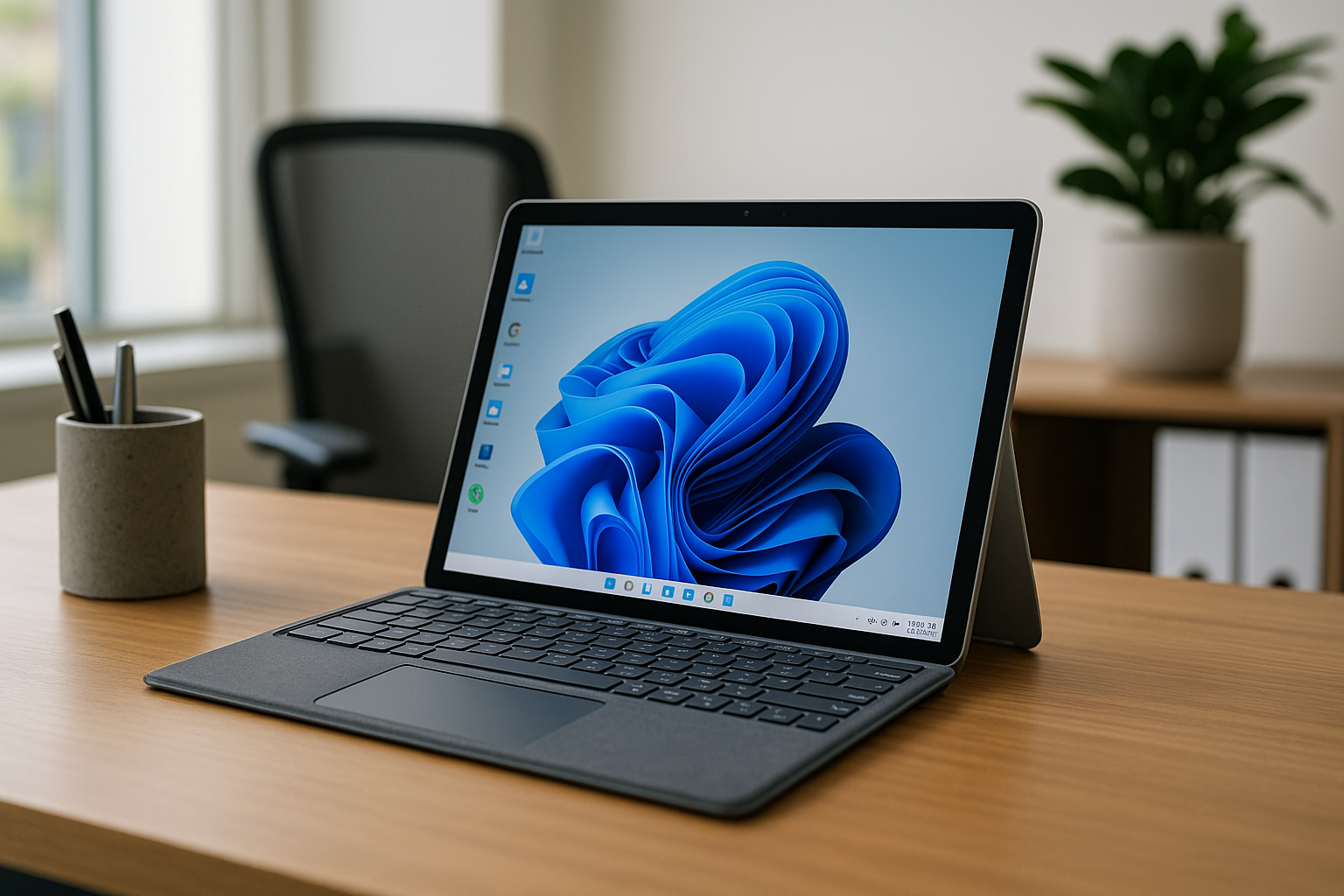
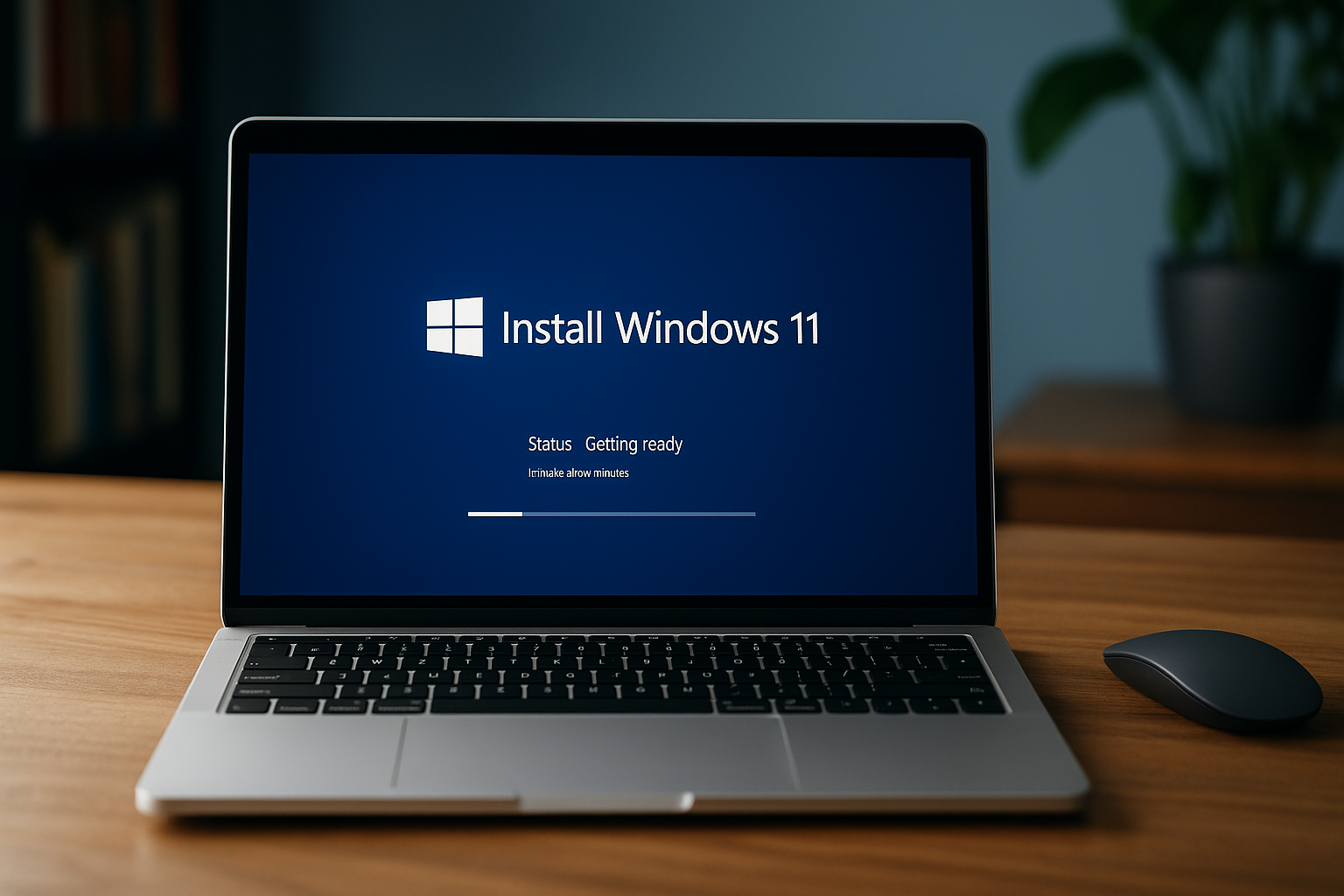
Hoe installeer je Windows 11

Stap-voor-stap Handleiding: Hoe installeer je Windows 11

Ontdek hier hoe je Windows 11 kunt installeren en waar je de benodigde hardware kunt vinden: Refurbished Laptop.

Hier is een overzicht:

Inleiding

Deze handleiding is bedoeld voor gebruikers die Windows 11 willen installeren op hun computer. Het installatieproces van een besturingssysteem kan intimiderend lijken, maar door het volgen van duidelijke en overzichtelijke stappen kan dit proces soepel en zonder problemen verlopen. Deze handleiding biedt een gedetailleerde stap-voor-stap beschrijving van hoe Windows 11 geïnstalleerd kan worden, geschikt voor zowel beginnende als ervaren gebruikers.

Voor het starten van het installatieproces is het essentieel om enkele basisvereisten en voorbereidingen in acht te nemen:

Basisvereisten

  1. Compatibele hardware

    • Controleer of de computer de minimale systeemvereisten voor Windows 11 ondersteunt. Dit omvat een compatibele processor, voldoende RAM, en vrije schijfruimte.
    • Voor Windows 11 is een TPM 2.0-chip en Secure Boot vereist. Dit kan gecontroleerd worden via de “PC Health Check” tool van Microsoft.
  2. Geldige Windows 11-licentie

    • Zorg voor een geldige productcode/licentie om Windows 11 te activeren na de installatie.
  3. Back-up van gegevens

    • Maak een back-up van belangrijke bestanden en gegevens. Dit voorkomt gegevensverlies tijdens het installatieproces.

Voorbereidingen

  • Windows 11 ISO-bestand of installatie-media

    • Download het officiële Windows 11 ISO-bestand van de Microsoft-website.
    • Maak een opstartbare USB-stick of DVD met behulp van tools zoals Rufus of het Media Creation Tool van Microsoft.
  • BIOS/UEFI-instellingen aanpassen

    • Start de computer opnieuw op en open het BIOS/UEFI-menu tijdens het opstarten (meestal met toets F2, Del of Esc).
    • Stel de opstartvolgorde in om vanaf de USB-stick of DVD te starten.
  • Internetverbinding

    • Een stabiele internetverbinding kan nodig zijn voor het downloaden van updates en stuurprogramma’s tijdens de installatie.

Overzicht van de Stappen

Het installatieproces zal de volgende hoofdfasen omvatten:

  1. Starten vanaf het installatie-medium
  2. Configureren van basisinstellingen
  3. Partitioneren van schijven en selecteren van installatielocatie
  4. Installatie van Windows 11
  5. Voltooien van de installatie en configuratie van het systeem

Benodigdheden

  • Een lege USB-stick met minimaal 8 GB aan opslagruimte, indien gebruik wordt gemaakt van het Media Creation Tool.
  • Beschikbare tijd en geduld om de installatie zorgvuldig te voltooien.

Met deze basisinformatie en voorbereidingen kan de gebruiker beginnen aan de installatie van Windows 11. Het volgende gedeelte van deze handleiding zal elk van de bovengenoemde stappen in detail bespreken.

Systeemvereisten voor Windows 11

Bij het installeren van Windows 11 is het cruciaal om ervoor te zorgen dat het systeem aan de minimale vereisten voldoet. Microsoft heeft enkele basiseisen opgesteld die noodzakelijk zijn om de nieuwste versie van Windows soepel te laten draaien. Hieronder volgt een gedetailleerde lijst van deze vereisten:

Minimale hardwarevereisten

  • Processor: Een compatibele 64-bits processor met ten minste 1 GHz kloksnelheid en 2 of meer cores, of een System on a Chip (SoC).
  • RAM: Minimaal 4 GB.
  • Opslag: Ten minste 64 GB beschikbare opslagruimte.
  • Systeemfirmware: UEFI, Secure Boot-capable.
  • TPM: Trusted Platform Module (TPM) versie 2.0.
  • Grafische kaart: Compatibel met DirectX 12 of later met WDDM 2.0 driver.
  • Display: >9” met HD Resolutie (720p).

Softwarevereisten

  • Besturingssysteem: Om te upgraden naar Windows 11, moet het systeem draaien op Windows 10, versie 2004 of later.
  • Internetverbinding en Microsoft-accounts: Voor de installatie van Windows 11 Home is een actieve internetverbinding en een Microsoft-account vereist voor de initiële setup.

Extra vereisten

Enkele extra vereisten zijn afhankelijk van specifieke functies in Windows 11:

  • Virtualisatie: Voor functies zoals Hyper-V is een systeem met SLAT (Second Level Address Translation) vereist.
  • DirectStorage: Vereist een NVMe SSD om geschikt te zijn voor DirectStorage.
  • Wi-Fi 6E: Nieuwe WLAN IHV-hardware en driver vereist voor Wi-Fi 6E.

Belangrijke nota’s:

Het niet voldoen aan de hierboven genoemde criteria kan leiden tot een suboptimale gebruikservaring of compatibiliteitsproblemen. Controleer grondig de specificaties van jouw systeem voordat je doorgaat met de installatie van Windows 11. Microsoft biedt een hulpprogramma genaamd “PC Health Check” waarmee gebruikers kunnen verifiëren of hun systeem voldoet aan de eisen.

Aanvullende tips:

  1. Schijfpartities: Zorg ervoor dat de harde schijf of SSD correct is gepartitioneerd als er eerder een dual-boot setup is gebruikt.
  2. Back-ups: Maak altijd een back-up van belangrijke gegevens om gegevensverlies te voorkomen tijdens de installatie.
  3. Driverupdates: Controleer of alle drivers zijn bijgewerkt naar de nieuwste versies om compatibiliteitsproblemen te minimaliseren.

Met deze informatie kunnen gebruikers hun systeem gereedmaken voor de installatie van Windows 11 en zo een soepele transitie naar het nieuwe besturingssysteem garanderen.

Backup van je huidige systeem

Voordat je begint met de installatie van Windows 11, is het cruciaal om een volledige back-up van je huidige systeem te maken. Dit zorgt ervoor dat je belangrijke bestanden, documenten en instellingen niet verloren gaan tijdens het installatieproces. Volg de onderstaande stappen om een veilige back-up uit te voeren:

Stap 1: Gebruik een externe harde schijf of cloudopslag

  1. Externe harde schijf:

    • Verbind een externe harde schijf met je computer.
    • Zorg ervoor dat de schijf voldoende vrije ruimte heeft voor al je belangrijke bestanden.
  2. Cloudopslag:

    • Kies een betrouwbare cloudopslagdienst zoals OneDrive, Google Drive, of Dropbox.
    • Controleer of je voldoende opslagruimte hebt om al je bestanden op te slaan.

Stap 2: Verzamel je belangrijke bestanden

  • Documenten: Verzamel al je belangrijke documenten in één map, zodat je ze gemakkelijk kunt kopiëren.
  • Afbeeldingen en video’s: Zorg ervoor dat al je kostbare foto’s en video’s worden geback-upt.
  • Muziek en andere media: Vergeet niet om je muziekbibliotheek en andere mediabestanden te back-uppen.
  • E-mails en contactpersonen: Maak gebruik van e-mailclients om je e-mails en contacten te exporteren.

Stap 3: Maak een volledige systeemback-up

Windows biedt een ingebouwde tool om een volledige systeemback-up te maken.

  1. Open het Configuratiescherm:

    • Typ “Configuratiescherm” in de zoekbalk en druk op Enter.
    • Ga naar “Systeem en beveiliging” en vervolgens naar “Back-up maken en terugzetten”.
  2. Configureer back-up:

    • Klik op “Een nieuwe back-up instellen”.
    • Volg de instructies om je gewenste back-up locatie te kiezen (externe harde schijf of netwerk).
    • Selecteer “Een systeemimage maken” om een volledige back-up van je systeem te maken.
  3. Voltooi de back-up:

    • Klik op “Volledige back-up starten” en wacht tot het proces is voltooid.
    • Controleer of de back-up correct is uitgevoerd door enkele willekeurige bestanden te herstellen.

Extra tips

  • Zorg ervoor dat je minstens één back-up op een fysieke locatie en een andere in de cloud hebt.

  • Maak regelmatig back-ups, zelfs na de installatie van Windows 11, om toekomstige problemen te voorkomen.

  • Test altijd je back-ups door enkele bestanden te herstellen om er zeker van te zijn dat alles correct is geback-upt.

    Windows 11 Installatiemedia aanmaken

Het aanmaken van Windows 11 installatiemedia is een cruciale stap voor gebruikers die een schone installatie of een upgrade willen uitvoeren. Hieronder worden de stapsgewijze instructies beschreven om deze installatiemedia correct te creëren.

Benodigdheden

  • Een USB-stick van minimaal 8 GB
  • Een werkende Windows 10 PC
  • Een stabiele internetverbinding

Stappenplan

  1. Download de Media Creation Tool

    • Ga naar de officiële Microsoft-website.
    • Klik op de knop “Download now” onder het gedeelte “Create Windows 11 Installation Media”.
  2. Start de Media Creation Tool

    • Open het gedownloade bestand mediacreationtool.exe.
    • Klik op “Ja” wanneer er om toestemming wordt gevraagd door de gebruikersaccountbeheer (UAC).
  3. Akkoorden en Licentie

    • Lees de licentievoorwaarden en klik vervolgens op “Accept”.
  4. Taak Selecteren

    • Kies de optie “Create installation media (USB flash drive, DVD, or ISO file) for another PC” en klik op “Next”.
  5. Taal en Editie

    • Selecteer de gewenste taal, Windows 11 editie, en architectuur (64-bit).
    • Vink eventueel “Use the recommended options for this PC” aan om automatische selecties te maken.
  6. Media Selecteren

    • Selecteer “USB flash drive” en klik op “Next”.
    • Kies de USB-stick uit de lijst met beschikbare schijven en klik op “Next”.
  7. Bestanden Downloaden en Kopiëren

    • Wacht terwijl de tool de Windows 11 installatiebestanden downloadt en kopieert.
    • Deze stap kan enige tijd duren afhankelijk van de snelheid van uw internetverbinding.
  8. Installatiemedia Voltooien

    • Wanneer de process voltooid is, krijgt u een melding “Your USB flash drive is ready”.
    • Klik op “Finish” om de Media Creation Tool te sluiten.

USB-stick Gebruiken

  1. PC Herstarten

    • Plaats de USB-stick in de PC waarop Windows 11 moet worden geïnstalleerd.
    • Start of herstart de PC.
  2. Boot from USB

    • Druk op de juiste toets om het boot menu te openen (meestal F2, F12, Delete of Esc afhankelijk van het merk).
    • Selecteer de USB-stick als het opstartapparaat.
  3. Installatie Voltooien

    • Volg de instructies op het scherm om de installatie van Windows 11 te voltooien.

Met deze stapsgewijze handleiding wordt het aanmaken van Windows 11 installatiemedia eenvoudig en efficiënt uitgevoerd.

BIOS/UEFI-instellingen controleren

Het controleren van de BIOS/UEFI-instellingen is een essentiële stap bij het installeren van Windows 11. Deze instellingen beïnvloeden direct de mogelijkheid om het besturingssysteem te installeren en te laten draaien.

Toegang krijgen tot BIOS/UEFI

Om toegang te krijgen tot het BIOS/UEFI, dienen gebruikers deze stappen te volgen:

  1. Herstart de computer: Houd de aan/uit-knop ingedrukt of gebruik de herstartoptie in het huidige besturingssysteem.
  2. Druk op de BIOS-toets: Tijdens het opstarten, vóór het laden van het besturingssysteem, drukt men herhaaldelijk op een specifieke toets. Meestal is dit Del, F2, F10, of Esc, afhankelijk van het merk en model van de computer.

Controleren van vereiste instellingen

Eenmaal in het BIOS/UEFI, dienen de volgende instellingen te worden gecontroleerd en aangepast:

  • Secure Boot inschakelen: Dit is een vereiste voor Windows 11. Zoek naar de optie Secure Boot en zorg ervoor dat deze is ingeschakeld.
  • TPM 2.0 ondersteuning: Windows 11 vereist Trusted Platform Module (TPM) versie 2.0. Navigeer naar de Security of Advanced sectie om TPM in te schakelen of te controleren dat deze functie actief is.
  • Boot Mode instellen op UEFI: Onder Boot Options, dient de boot mode ingesteld te zijn op UEFI en niet Legacy.

Volgorde van opstarten (Boot Order)

De opstartvolgorde is cruciaal bij het installeren van een nieuw besturingssysteem:

  • USB-media als eerste opstartoptie: Indien Windows 11 via een USB-stick wordt geïnstalleerd, moet de USB-stick als eerste in de opstartvolgorde worden geplaatst. Dit kan worden aangepast onder de Boot of Boot Order instellingen.
  • Opslaan en opnieuw opstarten: Na het aanbrengen van wijzigingen, moet men deze opslaan (doorgaans via F10 voor Save & Exit) en de computer opnieuw opstarten.

Probleemoplossing

Als het installatieproces niet succesvol verloopt, zijn mogelijk aanvullende aanpassingen in de BIOS/UEFI nodig:

  • BIOS/UEFI-update: Soms kan een firmware-update vereisten oplossen. Raadpleeg de website van de fabrikant van het moederbord voor de nieuwste updates.
  • Compatibility Support Module (CSM): Controleer de CSM-instellingen en schakel deze zonodig uit om volledige UEFI-ondersteuning te garanderen.

Het is van belang dat alle wijzigingen voorzichtig en met kennis van zaken worden doorgevoerd, aangezien onjuiste BIOS/UEFI-instellingen ernstige gevolgen kunnen hebben voor de functionaliteit van de computer.

Windows 11 installeren vanaf USB

Om Windows 11 vanaf een USB-stick te installeren, moeten verschillende stappen worden gevolgd. Hier is een gedetailleerde gids:

Benodigdheden

  1. Een USB-stick met minimaal 8 GB opslagruimte.
  2. Een werkende Windows-pc.
  3. Een geldige Windows 11 productcode.

Stap 1: Download de Media Creation Tool

  1. Ga naar de Microsoft Windows 11 downloadpagina.
  2. Klik op “Download tool nu” om de Media Creation Tool te downloaden.
  3. Open het gedownloade bestand en volg de instructies om de tool te installeren.

Stap 2: Maak een opstartbare USB-stick

  1. Start de Media Creation Tool.
  2. Kies “Installatiemedia (USB-flashstation, dvd of ISO-bestand) voor een andere pc maken” en klik op “Volgende”.
  3. Selecteer de taal, editie en architectuur van Windows 11.
  4. Kies “USB-flashstation” als het medium om te gebruiken.
  5. Selecteer uw USB-station uit de lijst en klik op “Volgende”. De tool zal de benodigde bestanden downloaden en de USB-stick voorbereiden.

Stap 3: Configureer de BIOS/UEFI-instellingen

  1. Start de pc waarop Windows 11 geïnstalleerd moet worden opnieuw op.
  2. Toegang tot de BIOS/UEFI-instellingen door tijdens het opstarten op een specifieke toets (meestal F2, F12, Del of Esc) te drukken.
  3. Zoek in de BIOS/UEFI-instellingen naar de opstartvolgorde.
  4. Stel de USB-stick in als het eerste opstartapparaat.
  5. Sla de wijzigingen op en sluit het BIOS/UEFI-menu.

Stap 4: Windows 11 installatieproces

  1. Start de pc opnieuw op. De computer zou nu moeten opstarten vanaf de USB-stick.
  2. Selecteer de taal, tijd en toetsenbordvoorkeuren in het Windows Setup-scherm en klik op “Volgende”.
  3. Klik op “Nu installeren” in het volgende scherm.
  4. Voer uw Windows 11 productcode in wanneer daarom wordt gevraagd.
  5. Kies het type installatie: “Aangepast” voor een schone installatie.
  6. Selecteer de partitie waarop Windows 11 moet worden geïnstalleerd. Maak indien nodig nieuwe partities aan.
  7. Klik op “Volgende” om de installatie te starten. Dit proces kan enige tijd duren en de pc zal meerdere keren opnieuw opstarten.

Stap 5: Windows 11 configureren

  1. Volg na de installatie de instructies op het scherm om Windows 11 te configureren.
  2. Maak een gebruikersaccount aan of meld u aan met een Microsoft-account.
  3. Stel de privacy-instellingen en andere voorkeuren in.
  4. Na de configuratie is Windows 11 klaar voor gebruik.

Met deze stapsgewijze handleiding kan iedereen eenvoudig Windows 11 vanaf een USB-stick installeren en configureren.

Express- en aangepaste installatieopties

Bij het installeren van Windows 11 krijgen gebruikers de keuze tussen twee installatieopties: de Express-installatie en de aangepaste installatie. Het begrijpen van deze opties is cruciaal om de juiste beslissing te nemen die past bij specifieke behoeften en voorkeuren.

Express-installatie

De Express-installatieoptie is ontworpen voor gebruikers die een snelle en moeiteloze installatie-ervaring willen. Deze optie zorgt ervoor dat standaardinstellingen automatisch worden geconfigureerd zonder tussenkomst van de gebruiker. Enkele kenmerken van de Express-installatie zijn:

  • Snelle set-up: De meeste instellingen en configuraties worden automatisch toegepast.
  • Aanbevolen instellingen: Microsoft stelt standaard privacy- en beveiligingsinstellingen in.
  • Minimale gebruikersinteractie: De gebruiker hoeft tijdens het installatieproces slechts enkele stappen te doorlopen.

Voordelen van de Express-installatie

  • Tijdsbesparing: Ideaal voor gebruikers die geen tijd willen besteden aan het aanpassen van instellingen.
  • Eenvoudig en gebruiksvriendelijk: Geschikt voor minder ervaren gebruikers die niet vertrouwd zijn met technische details.
  • Minder foutgevoelig: Door de standaardinstellingen te volgen, is de kans op foutieve configuraties kleiner.

Aangepaste installatie

De aangepaste installatieoptie biedt meer controle over het installatieproces en de instellingen. Gebruikers kunnen hun voorkeuren specificeren en de installatie aanpassen aan hun specifieke behoeften. Belangrijke aspecten van de aangepaste installatie zijn:

  • Persoonlijke configuratie: Gebruikers kunnen kiezen welke instellingen en functies worden ingeschakeld.
  • Betere privacycontrole: Er kan nauwkeurig worden bepaald welke gegevens worden gedeeld met Microsoft en derden.
  • Meer opties voor schijfindeling: Gebruikers kunnen partities maken en bepalen waar Windows 11 wordt geïnstalleerd.

Voordelen van de aangepaste installatie

  • Flexibiliteit: Gebruikers hebben de vrijheid om Windows 11 precies in te stellen zoals gewenst.
  • Betere prestaties: Door onnodige functies uit te schakelen, kunnen de prestaties van het systeem worden geoptimaliseerd.
  • Geschikt voor ervaren gebruikers: Gebruikers met technische kennis kunnen profiteren van de uitgebreide configuratiemogelijkheden.

De keuze tussen Express- en aangepaste installatie hangt af van de behoeften en het competentieniveau van de gebruiker. Terwijl de Express-installatie snelheid en gemak biedt, geeft de aangepaste installatie uitgebreide controle en personalisatieopties.

Internetverbinding en updates configureren

Om Windows 11 volledig te benutten, is een stabiele internetverbinding essentieel. De configuratie van de internetverbinding en updates zorgt ervoor dat het systeem soepel werkt en up-to-date blijft. Hier volgt een gedetailleerd stappenplan om deze taken te voltooien:

Stap 1: Verbinding maken met het internet

  1. Klik op het Netwerkpictogram in de taakbalk.
  2. Selecteer het gewenste netwerk uit de lijst.
  3. Klik op Verbinding maken en voer indien nodig het wachtwoord in.
  4. Bevestig de verbinding door op OK te klikken.

Stap 2: Controleren van de internetverbinding

  • Open uw browser en bezoek een website om te controleren of de verbinding werkt.
  • Als de verbinding niet werkt, controleer dan de netwerkinstellingen via Instellingen > Netwerk en internet > Status.

Stap 3: Installeren van updates

  1. Open het Startmenu en selecteer Instellingen.
  2. Klik op Windows Update in het menu aan de linkerkant.
  3. Klik op Controleren op updates. Windows zoekt automatisch naar beschikbare updates.
  4. Als er updates beschikbaar zijn, klik dan op Nu downloaden en installeren.

Stap 4: Configureren van update-instellingen

Voor een optimale werking is het belangrijk de update-instellingen te configureren:

  1. Ga naar Instellingen > Windows Update > Geavanceerde opties.
  2. Schakel optionele updates in door de optie Ontvang updates voor andere Microsoft-producten bijwerken in te schakelen.
  3. Stel de voorkeurstijden in onder Update-instellingen voor automatische herstarten.

Stap 5: Malwarebescherming en systeemveiligheid

Zorg voor bescherming tegen malware en optimaliseer de systeemveiligheid:

  • Ga naar Instellingen > Privacy en beveiliging > Windows-beveiliging.
  • Controleer dat Realtimebescherming is ingeschakeld onder de Virus- en bedreigingsbeveiliging sectie.
  • Schakel automatische updates in voor uw antivirusprogramma voor optimale bescherming.

Troubleshooting bij verbindingsproblemen

Indien er problemen zijn met de internetverbinding:

  • Start zowel de modem/router als de computer opnieuw op.
  • Werk netwerkdrivers bij via Apparaatbeheer > Netwerkadapters > Stuurprogramma bijwerken.
  • Gebruik de Probleemoplosser voor netwerken via Instellingen > Netwerk en internet.

Dit uitgebreide stappenplan zorgt ervoor dat de internetverbinding naadloos werkt en dat het systeem continu bijgewerkt blijft.

Persoonlijke instellingen aanpassen

Na de installatie en initiële configuratie van Windows 11 is het van belang de persoonlijke instellingen aan te passen voor een optimale gebruikerservaring. Hier zijn enkele stappen die gevolgd moeten worden bij het aanpassen van deze instellingen:

  1. Accountinstellingen Configureren

    • Windows Ondertekening: Ga naar Instellingen > Accounts > Uw info om de gebruikersinformatie aan te passen.
    • Synchronisatie-instellingen: Activeer of deactiveer synchronisatie voor instellingen via Instellingen > Accounts > Synchronisatieinstellingen.
  2. Privacy Instellingen Aanpassen

    • Privacy Dashboard: Bezoek Instellingen > Privacy & beveiliging. Hier kunnen verschillende privacy-instellingen worden aangepast zoals locatie, camera, en microfoon.
    • Feedback en Diagnostiek: Pas de feedbackfrequentie en diagnostische gegevens aan via Instellingen > Privacy & beveiliging > Feedback & diagnostiek.
  3. Meldingen Beheren

    • Ga naar Instellingen > Systeem > Meldingen om meldingen van apps en andere afzenders te beheren.
    • Activeer of deactiveer meldingen voor specifieke apps of diensten.
  4. Aanpassing van Het Uiterlijk

    • Achtergrond en Thema’s: Bezoek Instellingen > Personalisatie > Achtergrond om bureaubladachtergronden en thema’s te wijzigen.
    • Kleuren en Donkere Modus: Pas kleuropties aan, inclusief de lichte of donkere modus, via Instellingen > Personalisatie > Kleuren.
  5. Taal en Regio Instellingen

    • Taal Wijzigen: Ga naar Instellingen > Tijd & taal > Taal & regio om de displaytaal te wijzigen.
    • Regio Aanpassen: Pas regionale instellingen zoals tijd en datum aan.
  6. Gebruikersvriendelijke Functies

    • Toegankelijkheid: Ga naar Instellingen > Toegankelijkheid om instellingen aan te passen die de toegankelijkheid van het systeem verbeteren.
    • Virtueel Toetsenbord: Activeer het virtuele toetsenbord via Instellingen > Toegankelijkheid > Toetsenbord voor gebruikers die een fysieke beperking hebben.
  7. Netwerk en Internet

    • WiFi-instellingen Aanpassen: Ga naar Instellingen > Netwerk & Internet om verbindingen te beheren.
    • VPN Configureren: Activeer en configureer een VPN-verbinding via dezelfde sectie.
Windows 11 biedt uitgebreide mogelijkheden voor persoonlijke instellingen. Het is aanbevolen deze configuraties zorgvuldig aan te passen om een veiliger en efficiënter gebruik van het systeem te garanderen.

Door de persoonlijke instellingen te optimaliseren, kan de gebruiker profiteren van een meer gepersonaliseerde en gebruiksvriendelijke ervaring met Windows 11.

Basis Windows 11 functies en navigatie

Bij de installatie van Windows 11 krijgen gebruikers toegang tot een reeks nieuwe functies en verbeterde navigatie-opties. Het begrijpen van deze basisfunctionaliteiten is cruciaal voor een optimale ervaring.

Startmenu en Taakbalk

  • Startmenu: Windows 11 introduceert een centraal geplaatst Startmenu. Het biedt snelle toegang tot applicaties, recent geopende documenten en het zoekvak.
  • Taakbalk: Gebruikers kunnen de taakbalk aanpassen door pictogrammen toe te voegen of te verplaatsen, evenals door gebruik te maken van de Snap-layouts en Snap-groepen om meerdere vensters eenvoudiger te beheren.

Widgets

  • Widgets: Windows 11 introduceert de mogelijkheid om widgets te gebruiken. Met widgets kunnen gebruikers snel belangrijke informatie zoals nieuws, weer of kalenderafspraken bekijken zonder hun workflow te onderbreken.

Virtual Desktops

  • Virtuele Bureaubladen: Deze functie stelt gebruikers in staat om meerdere bureaubladen te maken voor verschillende werkstromen. Dit is handig voor hen die hun werk en persoonlijke projecten gescheiden willen houden.

Snap Layouts en Snap Groups

  • Snap Layouts: Windows 11 biedt gebruikers intuïtieve manieren om vensters te ordenen en te plaatsen. Door vensters naar hoeken te slepen kunnen ze automatisch worden gerangschikt.
  • Snap Groups: Gebruikers kunnen groepen van geopende vensters creëren en snel tussen dergelijke groepen schakelen voor verbeterde productiviteit.

Microsoft Teams Integratie

  • Microsoft Teams: Windows 11 bevat naadloze integratie met Microsoft Teams, wat directe communicatie en samenwerking bevordert. Het icoon is standaard op de taakbalk geplaatst en vergemakkelijkt toegang tot chats en vergaderingen.

Instellingen en Beveiligingsopties

  • Instellingen: Het vernieuwde instellingenmenu in Windows 11 biedt gebruikers een vereenvoudigde en overzichtelijkere manier om systeemconfiguraties aan te passen en verschillende opties te beheren.
  • Beveiliging: Windows 11 verbetert beveiliging met ingebouwde TPM 2.0 (Trusted Platform Module), die zorgt voor een veiliger besturingssysteem en bescherming tegen cyberdreigingen.

Systeemvereisten en Compatibiliteit

  • Systeemvereisten: Een van de wijzigingen in Windows 11 is de verhoogde systeemvereisten. Apparaten moeten een compatibele 64-bit processor, minstens 4GB RAM en 64GB opslagruimte hebben.
  • Compatibiliteit: Gebruikers moeten controleren of hun huidige hardware en software compatibel zijn met Windows 11. Microsoft biedt een PC Health Check-tool die helpt bij het beoordelen van compatibiliteit.

Het juist gebruik maken van deze basisfuncties en navigatie-opties, stelt gebruikers in staat om optimaal te profiteren van de verbeteringen en mogelijkheden die Windows 11 biedt.

Probleemoplossing en veelvoorkomende fouten

Veelvoorkomende fouten en oplossingen

Bij het installeren van Windows 11 kunnen gebruikers verschillende problemen tegenkomen. Hier worden enkele vaak voorkomende fouten en hun oplossingen besproken:

  1. Compatibiliteitsproblemen:

    • Windows 11 vereist specifieke hardware.
    • Controleer of het systeem voldoet aan de minimumvereisten.
    • Gebruik de PC Health Check-tool van Microsoft om compatibiliteit te verifiëren.
  2. Installatiestopt of bevriest:

    • Controleer de internetverbinding.
    • Herstart de installatieprocedure.
    • Controleer op voldoende schijfruimte (minimaal 64 GB).
  3. Verbindingsproblemen met netwerk:

    • Controleer netwerkadapters.
    • Herstart de router.
    • Schakel vliegtuigmodus in en uit.
  4. Foutmeldingen bij het opstarten van de installatie:

    • Voer de installatie uit als beheerder.
    • Schakel antivirussoftware tijdelijk uit.
    • Gebruik een andere USB-poort bij installeren vanaf een USB-station.
  5. Driverproblemen:

    • Update alle systeemdrivers.
    • Bezoek de website van de hardwarefabrikant voor specifieke drivers.
    • Overweeg een schone installatie als problemen aanhouden.

Tips voor Probleemoplossing

  • Backup:

    • Maak altijd een volledige back-up van belangrijke bestanden.
    • Overweeg het gebruik van cloudoplossingen of externe harde schijven.
  • Bios/UEFI-updates:

    • Vaak zijn BIOS/UEFI-verouderingen de oorzaak.
    • Controleer op updates en volg de instructies van de fabrikant.
  • Herstellen en herstellen:

    • Gebruik de optie ‘Problemen oplossen’ in de Windows-herstelomgeving.
    • Start in veilige modus om vastgelopen installaties te herstellen.

“Zorg ervoor dat BIOS-modus op UEFI staat ingesteld voor compatibiliteit.”

  • Login-fouten:
    • Controleer inloggegevens.
    • Herstart het systeem als wachtwoorden blijven mislukken.

Tijdens de installatie

  • Schone installatie:

    • Zorg voor een verse USB-stick met de meest recente image.
    • Kies voor “Aangepaste” installatie om bestaande partities te verwijderen.
  • Regelmatige updates:

    • Houd het systeem uptodate.
    • Na installatie direct systeemupdates uitvoeren.

Algemene probleemoplossingstips

  • Harde resetten:

    • Kan hardnekkige problemen snel verhelpen.
    • Kan tijdelijk geheugenproblemen oplossen.
  • Microsoft Ondersteuning:

    • Raadpleeg Microsoft’s officiële documentatie.
    • Gebruik de Microsoft support community voor extra hulp.

Door deze tips op te volgen en problemen systematisch op te lossen, kan de installatie van Windows 11 aanzienlijk soepeler verlopen.

Windows 11 optimalisatie en tips

Om het meeste uit Windows 11 te halen, zijn er verschillende optimalisatieprocessen en tips die gebruikers kunnen toepassen.

Verwijder ongewenste programma’s

Verminder de rommel op het systeem door onnodige applicaties te verwijderen:

  1. Open de Instellingen.
  2. Navigeer naar Apps > Apps & onderdelen.
  3. Selecteer de ongewenste applicatie en klik op Verwijderen.

Schakel visuele effecten uit

Verhoog de prestaties door visuele effecten te minimaliseren:

  1. Ga naar Systeem > Instellingen.
  2. Klik op Geavanceerde systeeminstellingen.
  3. Onder Prestaties, kies Instellingen.
  4. Selecteer Aangepast en schakel onnodige effecten uit.

Slaapstand en energiebeheer

Optimaliseer energie-instellingen om zowel prestaties als batterijduur te verbeteren:

  1. Open Instellingen > Systeem > Energie & slaapstand.
  2. Stel de tijd in waarna het scherm uit moet gaan en het systeem in slaapstand moet.

Schijf opruimen

Gebruik de ingebouwde Schijfopruiming-tool om overbodige bestanden te verwijderen:

  1. Typ Schijfopruiming in de zoekbalk en open de tool.
  2. Selecteer de C: schijf en klik op OK.
  3. Kies de te verwijderen bestandscategorieën en klik op Bestanden verwijderen.

Beheer opstartprogramma’s

Verminder de opstarttijd door onnodige opstartprogramma’s uit te schakelen:

  1. Open Taakbeheer door Ctrl + Shift + Esc te gebruiken.
  2. Ga naar het tabblad Opstarten.
  3. Selecteer ongewenste programma’s en kies Uitschakelen.

Update drivers

Zorg ervoor dat alle drivers up-to-date zijn om optimale hardware-ondersteuning te garanderen:

  1. Open Instellingen > Update & Beveiliging.
  2. Klik op Windows Update en vervolgens op Optionele updates weergeven.
  3. Installeer beschikbare driver-updates.

Beveiligingsinstellingen

Zorg voor de hoogste beveiligingsnormen door de juiste instellingen te configureren:

  1. Ga naar Instellingen > Privacy & Beveiliging.
  2. Controleer de instellingen voor Windows beveiliging en voer een volledige scan uit.
  3. Activeer BitLocker voor schijfversleuteling indien beschikbaar.

Gebruik widgets en virtuele bureaubladen efficiënt

Maximaliseer productiviteit door widgets en virtuele bureaubladen te benutten:

  1. Klik op de Widgets knop op de taakbalk om snelle toegang tot informatie te krijgen.
  2. Gebruik Taakweergave (Win + Tab) om virtuele bureaubladen te organiseren en beheren.

Aanpassingen in de taakbalk en startmenu

Personaliseer de interface om efficiënter te werken:

  1. Rechtsklik de Taakbalk en selecteer Taakbalkinstellingen.
  2. Wijzig de uitlijning, pictogrammen en systeempictogrammen naar eigen voorkeur.
  3. Pas het Startmenu aan door tegels en snelkoppelingen te beheren.

Met deze tips en optimalisaties kan een gebruiker Windows 11 soepel en efficiënt gebruiken, rekening houdend met zowel prestaties als gebruiksgemak.

Conclusie

Bij het afronden van het installatieproces van Windows 11, heeft men een systeem dat niet alleen veel verbeterde functies biedt, maar ook een verhoogde beveiliging en prestaties. De vereiste stappen zijn zowel eenvoudig als praktisch voor gebruikers van elk vaardigheidsniveau.

  1. Voorbereiding en compatibiliteit:

    • Zorg ervoor dat de pc voldoet aan de hardware- en softwarevereisten die door Microsoft zijn gespecificeerd.
    • Download de PC Health Check-app om de compatibiliteit van het systeem te controleren.
    • Maak een back-up van belangrijke bestanden en gegevens om gegevensverlies te voorkomen tijdens het installatieproces.
  2. Installatieproces:

    • ISO-bestand downloaden: Bezoek de officiële Microsoft-website om het Windows 11 ISO-bestand te downloaden.
    • Opstartbare USB-stick maken: Gebruik software zoals Rufus om een opstartbare USB-stick te creëren met behulp van het gedownloade ISO-bestand.
    • Opstarten vanaf USB: Sluit de USB-stick aan op de pc en start het systeem op vanaf de USB-stick. Dit kan worden gedaan door de BIOS-instellingen aan te passen en de USB-stick als opstartapparaat te selecteren.
    • Installatie starten: Volg de aanwijzingen op het scherm om Windows 11 te installeren. Dit omvat de taal- en tijdinstellingen, het invoeren van de productsleutel en het kiezen van de installatieopties.
  3. Configuratie na installatie:

    • Personaliseer instellingen: Na de installatie kan men kiezen om de taal, regio en account aan te passen. Ook biedt Microsoft de mogelijkheid om een Microsoft-account te koppelen voor extra functies en synchronisatie.
    • Updates en drivers: Het is belangrijk om Windows Update te gebruiken om de laatste updates en stuurprogramma’s te installeren voor optimale prestaties en veiligheid.
    • Installeer software: Begin met het installeren van essentiële software en toepassingen die nodig zijn voor het dagelijkse gebruik.

Gebruikers kunnen nu profiteren van de nieuwe features van Windows 11, zoals het verbeterde startmenu, vernieuwde taakbalk, en verdere integratie met Microsoft Teams. Het systeem is klaar voor gebruik, en door de geüpdatete beveiligingsfuncties is men beschermd tegen potentiële bedreigingen.

Hoe optimaliseer je je computer voor gaming

De Ultieme Gids: Hoe Optimaliseer Je Je Computer Voor Gaming

Ontdek hier hoe je je computer kunt optimaliseren voor gaming en waar je de juiste hardware kunt vinden: Refurbished Laptop.

Hier is een overzicht:

Inleiding: Waarom Je Computer Optimaliseren Voor Gaming?

Gaming op de computer is tegenwoordig een populaire vrijetijdsbesteding, en voor een optimale ervaring is de prestatie van het systeem cruciaal. Een goed geoptimaliseerde computer kan het verschil maken tussen een soepele, meeslepende spelervaring en een frustrerend, laggy avontuur. Hier zijn enkele factoren waarom het optimaliseren van je computer voor gaming belangrijk is.

Verhoogde Prestatie

  • Snelheid: Een geoptimaliseerde computer biedt snellere reactietijden en laadtijden. Dit is essentieel voor spellen die een hoge frames per seconde (FPS) vereisen.
  • Gladdere Grafische Weergave: Met de juiste instellingen en hardware upgrades kunnen spellen worden weergegeven met betere grafische kwaliteit zonder haperingen.

Betrouwbaarheid en Stabiliteit

  • Minder Crashes en Fouten: Door het bijwerken van stuurprogramma’s en het verwijderen van malware, wordt voorkomen dat spellen vastlopen of crashes veroorzaken.
  • Geoptimaliseerde Software: Het regelmatig updaten van software zorgt voor compatibiliteit met de nieuwste games en technologieën.

Langere Levensduur van de Hardware

  • Efficiënte Koeling: Een goed onderhouden computer met een efficiënte koeling vermindert oververhitting, wat de levensduur van de componenten verlengt.
  • Voorkomen van Slijtage: Regelmatig schoonmaken en het monitoren van de prestaties helpt om slijtage van hardware te verminderen.

Verbeterde Gebruikerservaring

  • Aanpasbaarheid: Spelers kunnen hun systeem aanpassen aan hun eigen specifieke behoeften en voorkeuren, met behulp van optimalisatie tools en instellingen.
  • Optimale Controle: Door de instellingen te optimaliseren, kunnen spelers de volledige controle over hun spelervaring krijgen, waardoor ze beter kunnen presteren in competitieve spellen.

Financiële Overwegingen

  • Kostenbesparing: In plaats van een nieuwe computer te kopen, kan het optimaliseren van de bestaande hardware en software een kosteneffectieve manier zijn om de prestaties te verbeteren.
  • Efficiënt Gebruik van Middelen: Het maximaliseren van de bestaande middelen zorgt ervoor dat men het meeste uit de huidige investeringen haalt, zonder onnodige uitgaven.

De bovengenoemde punten benadrukken het belang van het optimaliseren van je computer voor gaming. Hierdoor worden niet alleen de prestaties verbeterd, maar ook de algehele spelervaring en levensduur van de componenten geoptimaliseerd.

Basisvereisten Voor Een Gaming-PC

Voor een optimale gaming-ervaring moet een gaming-PC aan bepaalde basisvereisten voldoen. Deze eisen zorgen ervoor dat de computer niet alleen huidige games soepel kan draaien, maar ook future-proof is voor komende game-releases.

Processor (CPU)

Een krachtige processor is cruciaal voor een gaming-PC. De CPU moet snel genoeg zijn om de meest veeleisende games aan te kunnen.

  • Minimaal vereiste CPU: quad-core processor, zoals de Intel i5 of de AMD Ryzen 5.
  • Aanbevolen CPU: hexacore of octacore processors, zoals de Intel i7 of i9, of de AMD Ryzen 7 of 9.

Grafische kaart (GPU)

De grafische kaart bepaalt de kwaliteit van de visuele weergave. Voor moderne games is een sterke GPU essentieel.

  • Minimaal vereiste GPU: NVIDIA GTX 1650 of AMD Radeon RX 570.
  • Aanbevolen GPU: NVIDIA RTX 3060 of hoger, AMD RX 6700 XT of hoger.

Werkgeheugen (RAM)

Voldoende RAM is noodzakelijk voor een vlotte gameplay. Dit voorkomt vertraging en zorgt voor soepelere prestaties.

  • Minimale vereiste RAM: 8 GB.
  • Aanbevolen RAM: 16 GB of meer.

Opslag

Games vereisen veel opslagruimte. Er zijn twee belangrijke typen opslag: HDD en SSD.

  • Minimale vereiste opslag: 1 TB HDD.
  • Aanbevolen opslag: 500 GB SSD voor besturingssysteem en belangrijkste games, gecombineerd met 1 TB HDD voor extra opslag.

Moederbord

Het moederbord moet compatibel zijn met andere componenten en voldoende uitbreidingsmogelijkheden bieden.

  • Minimale vereiste moederbord: ATX-formaat met minimaal 4 RAM-slots.
  • Aanbevolen moederbord: ATX-formaat met ondersteuning voor PCIe 4.0 en meerdere M.2 SSD slots.

Koeling

Goede koeling voorkomt oververhitting en verlengt de levensduur van de componenten.

  • Minimale vereiste koeling: kwalitatieve luchtkoeling.
  • Aanbevolen koeling: vloeistofkoeling of geavanceerde luchtkoeling.

Behuizing

De behuizing moet voldoende ruimte bieden voor alle componenten en zorgen voor optimale luchtstroom.

  • Minimale vereiste behuizing: Mid Tower.
  • Aanbevolen behuizing: Full Tower met modulair ontwerp en goede kabelbeheeropties.

Voedingseenheid (PSU)

Een betrouwbare voedingseenheid met voldoende vermogen is essentieel.

  • Minimale vereiste PSU: 450 watt.
  • Aanbevolen PSU: 650 watt of hoger, liefst met 80 PLUS Gold certificering.

Netwerk

Een stabiele internetverbinding is essentieel voor online gaming.

  • Minimale vereiste netwerk: LAN-verbinding met minimaal 100 Mbps snelheid.

  • Aanbevolen netwerk: Gigabit Ethernet of WiFi 6.

    Het Kiezen Van De Juiste Hardware

Het kiezen van de juiste hardware is cruciaal voor een optimale gaming-ervaring. Verschillende componenten spelen een sleutelrol bij het bepalen van de prestaties van een gaming-pc. Hier volgen enkele belangrijke overwegingen:

Processor (CPU)

De CPU is het hart van de computer. Een krachtige processor is noodzakelijk voor snelle berekeningen en soepele gameplay.

  • AMD Ryzen-serie: Bekend om zijn uitstekende prijs-prestatieverhouding.
  • Intel Core-serie: Populair vanwege hoge prestaties, vooral in high-end gaming.

Grafische Kaart (GPU)

De GPU heeft een directe impact op de visuele prestaties en spelrendering. De keuze moet gebaseerd zijn op de gewenste resolutie en framerate.

  • NVIDIA GeForce-serie: Perfect voor gamers die 4K-gaming of virtual reality (VR) willen.
  • AMD Radeon-serie: Een betaalbare maar krachtige optie voor mainstream gaming.

Geheugen (RAM)

Meer RAM betekent betere multitasking en snellere laadtijden voor games.

  • Minimumvereiste: 16 GB wordt aanbevolen voor moderne games.
  • Hoogwaardig: 32 GB is ideaal voor de meest veeleisende titels en streaming.

Opslag

Opslag is belangrijk voor de snelheid van het laden en opslaan van games. Solid State Drives (SSD’s) geniet de voorkeur boven harde schijven (HDD’s).

  • NVMe SSD: Biedt de snelste laadtijden.
  • HDD: Geschikt voor grootschalige opslag van minder veeleisende gegevens.

Moederbord

Het moederbord moet compatibel zijn met de gekozen CPU en RAM. Extra functies zoals meer PCIe-slots kunnen nuttig zijn.

  • Chipset-compatibiliteit: Z790 voor Intel, X570 voor AMD Ryzen.
  • Extra Poorten: USB-C, M.2-slots voor toekomstige uitbreidingen.

Koeling

Efficiënte koeling is essentieel voor de stabiliteit en levensduur van je systeem.

  • Luchtkoeling: Goedkoper en vaak stiller.
  • Waterkoeling: Biedt betere thermische prestaties voor overklokken.

Voeding (PSU)

Een stabiele en voldoende sterke voeding zorgt ervoor dat alle componenten correct werken.

  • Wattage: Minimaal 650W voor een gemiddelde gaming-pc.
  • Efficiëntie: Kies bij voorkeur een voeding met een 80 PLUS-certificering voor efficiënt energieverbruik.

Behuizing

De behuizing speelt een rol in koeling en uitbreidbaarheid. Een goede behuizing zorgt voor een goede luchtstroom en voldoende ruimte voor toekomstige upgrades.

  • Luchtstroom: Open mesh-ontwerpen bieden betere koeling.
  • Ruimte: Zorg ervoor dat er voldoende ruimte is voor GPU en andere componenten.

Door zorgvuldig deze componenten te kiezen, kan men een gaming-pc bouwen die niet alleen krachtig maar ook toekomstbestendig is. Het begrijpen en balanceren van de verschillende hardwareopties leidt tot een optimale gaming-ervaring.

Het Upgraden Van Je Componenten

Het upgraden van computercomponenten is essentieel voor een optimale game-ervaring. Een goed beginpunt is het beoordelen van de huidige hardware en het identificeren van knelpunten.

Grafische Kaart (GPU)

De grafische kaart is een cruciaal onderdeel voor gaming. Overweeg de volgende zaken bij een upgrade:

  • Prestaties: Controleer benchmarks en recensies om de prestaties van verschillende kaarten te vergelijken.
  • Compatibiliteit: Zorg ervoor dat de kaart compatibel is met het moederbord en de beschikbare ruimte in de behuizing.
  • Voeding: Controleer of de voedingseenheid (PSU) voldoende wattage levert voor de nieuwe kaart.

Processor (CPU)

Een krachtige processor kan de algehele prestaties van de computer aanzienlijk verbeteren. Let op de volgende punten:

  • Kernen en Threads: Meer kernen en threads kunnen de verwerking van meerdere taken verbeteren, vooral bij streaming en multitasking.
  • Kloksnelheid: Hogere kloksnelheden zorgen voor snellere verwerkingstijden in games.
  • Socket Type: Zorg ervoor dat de nieuwe CPU compatibel is met het huidige moederbord.

Geheugen (RAM)

Voldoende RAM-geheugen is cruciaal voor de soepelheid van games:

  • Capaciteit: Voor moderne games wordt minimaal 16 GB RAM aanbevolen.
  • Snelheid: Sneller RAM-geheugen kan zorgen voor betere prestaties, vooral bij systemen met geïntegreerde grafische oplossingen.
  • Type: Zorg ervoor dat het RAM-type (bijv. DDR4, DDR5) compatibel is met het moederbord.

Opslag (SSD/HDD)

Snellere opslag kan de laadtijden van games drastisch verminderen:

  • SSD vs. HDD: Overweeg een Solid State Drive (SSD) in plaats van een Hard Disk Drive (HDD) voor snellere laadtijden.
  • Capaciteit: Zorg voor voldoende opslagcapaciteit voor zowel het besturingssysteem, games, als andere applicaties.
  • Aansluiting: Controleer de aansluitingstypes zoals SATA of NVMe om compatibiliteit met het moederbord te garanderen.

Koeling

Goede koeling is noodzakelijk om oververhitting te voorkomen:

  • Luchtkoeling: Efficiënte luchtkoeling kan voldoende zijn voor de meeste systemen, mits er voldoende luchtstroom is.
  • Waterkoeling: Voor serieuze gamers of overklokkers biedt waterkoeling vaak superieure prestaties.
  • Thermische Pasta: Het gebruik van hoogwaardige thermische pasta tussen CPU/GPU en hun koellichamen kan de warmteoverdracht verbeteren.

Voeding (PSU)

Een betrouwbare voedingseenheid is cruciaal voor systeemstabiliteit:

  • Wattage: Zorg ervoor dat de PSU voldoende vermogen heeft om de nieuwe componenten te ondersteunen.
  • Efficiëntie: Kies voor een PSU met een hoog efficiëntiepercentage (80 Plus certificering).
  • Modulariteit: Modulaire PSUs bieden een opgeruimder systeem doordat ongebruikte kabels verwijderd kunnen worden.

Bij het upgraden van componenten is zorgvuldige planning essentieel om compatibiliteitsproblemen te voorkomen en de prestaties te optimaliseren.

Softwarematige Optimalisaties

Softwarematige optimalisaties zijn cruciaal bij het verbeteren van gaming-prestaties op een computer. Dit gedeelte belicht enkele belangrijke methoden om de software van je systeem te optimaliseren.

  1. Besturingssysteem Bijwerken

    • Regelmatig het besturingssysteem bijwerken kan significante prestatieverbeteringen opleveren. Windows Update bijvoorbeeld, biedt vaak patches die stabiliteit en snelheid verbeteren.
  2. Driver Updates

    • Het bijhouden van de nieuwste grafische and chipset drivers zorgt voor een betere compatibiliteit met de nieuwste games en kan prestatieproblemen verminderen.
    • GPU-fabrikanten zoals NVIDIA en AMD bieden regelmatig driver updates aan op hun websites.
  3. Resourcebeheer

    • Het uitschakelen van opstartprogramma’s die niet noodzakelijk zijn, kan de systeembronnen vrijmaken voor gaming.
    • Via Task Manager (Taakbeheer) kunnen programma’s die veel CPU of RAM gebruiken worden geïdentificeerd en eventueel worden beëindigd.
  4. Antivirusoptimalisatie

    • Veel antivirusprogramma’s hebben gaming-modi die minder systeembronnen gebruiken tijdens het spelen.
    • Het is ook nuttig om te controleren of je antivirusprogramma automatisch updates uitvoert op momenten dat je niet aan het gamen bent.
  5. Virtueel Geheugen

    • Virtueel geheugen goed configureren kan de prestaties verbeteren, vooral op systemen met beperkte RAM.
    • Dit kan worden aangepast via systeeminstellingen, waar de pagefile grootte kan worden ingesteld afhankelijk van de behoeften van het systeem.
  6. Schijfoptimalisatie

    • Regelmatig defragmenteren van een HDD of optimaliseren van een SSD kan leiden tot snellere laadtijden en verbeterde prestaties.
    • Gebruik ingebouwde hulpmiddelen zoals de Windows Schijfdefragmentatie of derde partij software.
  7. Geoptimaliseerde Game-instellingen

    • Veel moderne spellen hebben ingebouwde optimalisatie-instellingen die de hardware automatisch analyseren en de beste prestaties configureren.
    • Voor oudere spellen kan het handmatig aanpassen van grafische instellingen zoals resolutie, textures, en schaduwen de prestaties verbeteren.
  8. Overbodige Software Verwijderen

    • Het verwijderen van ongebruikte programma’s kan systeembronnen vrijmaken en de algehele snelheid van de computer verhogen.
    • Gebruik hierbij hulpprogramma’s zoals CCleaner om residuen en tijdelijke bestanden te verwijderen.
  9. Gebruik van Game Boosters

    • Game Booster-software kan automatisch onnodige processen uitschakelen, RAM vrijmaken en het systeem optimaliseren voor gaming.
    • Voorbeelden zijn Razer Cortex en Wise Game Booster, beide populair en effectief in de gaming gemeenschap.
  10. Systeemherstelpunten

    • Regelmatig een systeemherstelpunt maken kan handig zijn als je wijzigingen aanbrengt in de configuratie.
    • Hiermee kan terug worden gegaan naar een vorige staat als er iets misgaat na een update of configuratieverandering.

Door deze softwarematige optimalisaties rigorues toe te passen, blijft de gaming-prestatie van een computer maximaal en betrouwbaar.

Driver Updates En Beheer

Het belang van up-to-date drivers voor gamingprestaties kan niet genoeg benadrukt worden. Drivers vormen de schakel tussen hardware en software en zorgen ervoor dat componenten zoals de grafische kaart, geluid, en netwerk correct functioneren. Het regelmatig bijwerken en beheren van drivers helpt om de stabiliteit en prestaties van een systeem te optimaliseren.

Voordelen van Bijgewerkte Drivers

  1. Verbeterde Prestaties: Moderne drivers bevatten vaak optimalisaties voor nieuwe games, waardoor de prestaties merkbaar kunnen verbeteren.
  2. Bugfixes: Oudere versies van drivers kunnen bugs bevatten die opgelost worden in nieuwere versies.
  3. Compatibiliteit: Nieuwe drivers kunnen compatibiliteit met de laatste games en software waarborgen, wat crashes en andere problemen helpt voorkomen.
  4. Beveiligingsupdates: Fouten in drivers kunnen beveiligingsrisico’s vormen. Updates kunnen deze kwetsbaarheden aanpakken.

Stappen voor het Bijwerken van Drivers

  1. Automatische Updates:

    • Gebruik software zoals Windows Update voor automatische updates van systeemdrivers.
    • Installeer specifieke tools van hardwarefabrikanten zoals NVIDIA GeForce Experience of AMD Radeon Software voor grafische drivers.
  2. Handmatige Updates:

    • Bezoek de officiële websites van hardwarefabrikanten.
    • Zoek naar de nieuwste driver releases voor specifieke componenten.
    • Download en installeer de updates handmatig.
  3. Driver Management Tools:

    • Overweeg het gebruik van gespecialiseerde tools zoals Driver Booster of SlimDrivers voor gedetailleerd beheer en updates.
    • Let op: Vertrouw alleen op gerenommeerde bronnen en software om het risico op malware te minimaliseren.

Beste Praktijken

  • Controleer updates regelmatig: Stel bijvoorbeeld een maandelijkse herinnering in om te controleren op nieuwe driver updates.
  • Maak Back-ups: Voor de installatie van nieuwe drivers, maak back-ups van de huidige drivers en systeeminstellingen.
  • Test na updates: Na een driver update, test de belangrijkste spellen om te controleren op verbeteringen en identificeer eventuele nieuwe problemen.

Het onderhouden van bijgewerkte drivers is een essentieel onderdeel van het optimaliseren van een gaming-pc. Door deze stappen te volgen, kan men zorgen voor een soepel lopende, veilige en hoogpresterende spelervaring.

Grafische Instellingen Voor Optimale Prestaties

Bij het optimaliseren van een gamingcomputer speelt het aanpassen van grafische instellingen een cruciale rol. Grafische instellingen kunnen direct invloed uitoefenen op de prestaties en de visuele kwaliteit van een spel. Enkele aanbevelingen zijn:

  • Resolutie:

    • Lagere resoluties zoals 1080p verlagen de belasting op de grafische kaart.
    • Hogere resoluties zoals 1440p of 4K bieden scherpere beelden maar vereisen krachtigere hardware.
  • Detailniveau:

    • Textuurkwaliteit: Houd deze op medium of hoog niveau om een balans te vinden tussen visuele kwaliteit en prestaties.
    • Schaduwdetails: Verlaag de schaduwinstellingen om de belasting van de GPU te verminderen zonder veel visuele impact.
  • Anti-Aliasing:

    • Gebruiken van basisvormen van anti-aliasing zoals FXAA in plaats van zwaardere vormen zoals MSAA om prestatieverlies te minimaliseren.
  • V-Sync en Volledige Schermmodus:

    • V-Sync: Schakel V-Sync uit om input lag te verminderen, tenzij schermverscheuring een probleem vormt.
    • Volledige Schermmodus: Gebruik deze modus in plaats van venstermodus voor betere prestatieoptimalisatie.
  • Renderafstand en Post-processing:

    • Renderafstand: Verkort de renderafstand om prestaties te vergroten zonder veel gameplay-impact.
    • Post-processing: Zet opties zoals bloom en motion blur laag of uit, vermindert de belasting op de GPU en maakt de game responsiever.
  • Specifieke Game Instellingen:

    • Raadpleeg de aanbevolen instellingen van de officiële website van het spel voor specifieke instructies.
    • Gebruik auto-detectie functies als beschikbaar om een beginnend referentiepunt voor optimale instellingen te krijgen.

Daarnaast kan het nuttig zijn om de laatste GPU-stuurprogramma’s te installeren. Fabrikanten zoals NVIDIA en AMD brengen regelmatig updates uit die de prestaties en compatibiliteit verbeteren.

Gebruik software zoals MSI Afterburner om de temperatuur en klokfrequenties van de GPU in de gaten te houden tijdens het spelen en aanpassingen te verrichten indien nodig.

In het geval van oudere systemen, kan upgraden van de grafische kaart een overweging zijn om intensievere spellen op hogere instellingen te kunnen draaien. Ten slotte kan het uitschakelen van achtergrondprocessen via taakbeheer de laadtijd van games versnellen en de algehele prestaties verbeteren.

Netwerk- en Internetverbeteringen

Een snelle en stabiele internetverbinding is cruciaal voor een optimale game-ervaring, vooral bij online gaming. Hier zijn enkele stappen om de netwerk- en internetprestaties te verbeteren:

Optimaliseer de Routerinstellingen

  • QoS (Quality of Service): Configureer QoS-instellingen om gamingverkeer voorrang te geven boven ander internetverkeer. Dit vermindert latentie en verbetert de spelprestaties.
  • Firmware-updates: Controleer regelmatig op firmware-updates voor de router. Nieuwere firmware kan prestatieverbeteringen en beveiliging patches bevatten.
  • Kanaalselectie: Kies een minder druk kanaal als u een draadloze verbinding gebruikt. Veel routers bieden de mogelijkheid om de minst belaste kanalen te identificeren.

Kabelverbindingen over Wi-Fi

Een bekabelde verbinding is stabieler en sneller dan Wi-Fi. Gebruik Ethernet-kabels waar mogelijk om verwachte latentieproblemen en signaalinterferentie te minimaliseren.

Internetsnelheid en Abonnement

Zorg ervoor dat het internetabonnement voldoende bandbreedte biedt voor gaming:

  • Dowload- en Uploadsnelheid: Een minimale snelheid van 25 Mbps download en 5 Mbps upload wordt aanbevolen voor een betere game-ervaring.
  • Ping en Latentie: Selecteer een internetprovider die lage ping en stabiele verbindingen biedt.

Netwerkbeveiliging Optimaliseren

  • Wachtwoorden: Gebruik sterke en unieke wachtwoorden voor Wi-Fi. Dit voorkomt ongeautoriseerde toegang die bandbreedte kan trekken.
  • Firewall: Configureer de firewall-instellingen om gamingverkeer door te laten terwijl beveiliging gehandhaafd blijft.

Aanpassingen op Systeemniveau

  • Adapterinstellingen: Pas de stroominstellingen van de netwerkadapter aan naar ‘Maximale prestaties’ in Windows.
  • Ping-verbetering software: Software zoals ‘Leatrix Latency Fix’ kan de netwerkcommunicatie optimaliseren voor lagere latentie.

Monitoren en Diagnostiek

Het regelmatig monitoren van de netwerkprestaties kan problemen opsporen en helpen bij het handhaven van een optimale verbinding. Gebruik tools zoals:

  • Speedtest-apps: Controleer regelmatig download- en upload snelheden.
  • Netwerkdiagnostiek software: Tools zoals ‘Wireshark’ en ‘PingPlotter’ helpen bij het analyseren van verbindingsproblemen en latentie.

Elk van deze maatregelen draagt in belangrijke mate bij aan een snellere, stabielere en betrouwbare netwerkverbinding.

Het Beheren Van Achtergrondprocessen

Het beheren van achtergrondprocessen is cruciaal voor het optimaliseren van een computer voor gaming. Achtergrondprocessen kunnen aanzienlijke systeembronnen gebruiken, wat kan leiden tot lagere prestaties en lagere framerates tijdens het gamen. Hier zijn enkele stappen om achtergrondprocessen effectief te beheren:

  1. Identificeren van Onnodige Processen

    • Open Taakbeheer door met de rechtermuisknop op de taakbalk te klikken en ‘Taakbeheer’ te selecteren of door ‘Ctrl + Shift + Esc’ te gebruiken.
    • Ga naar het tabblad ‘Processen’ om lopende processen te bekijken.
    • Identificeer processen die veel CPU, geheugen of schijfactiviteiten gebruiken maar niet essentieel zijn voor het systeem of de game.
  2. Schadelijke Processen Uitschakelen

    • Klik met de rechtermuisknop op een onnodig proces en selecteer ‘Taak beëindigen’ om geheugen en CPU-bronnen vrij te maken.
    • Wees voorzichtig met het uitschakelen van systeemkritieke processen om crashen of instabiliteit te voorkomen.
  3. Automatisch Startende Programma’s Beheren

    • Open ‘Taakbeheer’ en ga naar het tabblad ‘Opstarten’.
    • Controleer welke programma’s automatisch starten bij het opstarten van de computer.
    • Selecteer onnodige programma’s en klik op ‘Uitschakelen’ om te voorkomen dat ze automatisch starten.
  4. Achtergrond Apps Uitschakelen in Windows 10⁄11

    • Open ‘Instellingen’, ga naar ‘Privacy’ en navigeer naar ‘Achtergrond-apps’.
    • Schakel apps die je niet nodig hebt uit om CPU- en geheugenbronnen te besparen.
  5. Systeemdiensten Beheren

    • Typ ‘services.msc’ in de Windows zoekbalk om de Services-console te openen.
    • Zoek naar diensten die niet nodig zijn tijdens het gamen en stel ze in op ‘Handmatig’ of ‘Uitgeschakeld’.
    • Schakel diensten zoals ‘Print Spooler’ of ‘Windows Update’ tijdelijk uit wanneer je gamet, mits deze niet direct nodig zijn.
  6. Gebruik van Hulpprogramma’s van Derden

    • Er zijn hulpprogramma’s zoals ‘Razer Cortex’, ‘CCleaner’ of ‘MSI Afterburner’ die helpen bij het optimaliseren van processen en het vrijmaken van systeembronnen voor gaming.
    • Deze tools kunnen achtergrondprocessen automatisch beheren en instellingen optimaliseren voor betere gaming-prestaties.
  7. Regelmatig Onderhoud

    • Zorg ervoor dat je het systeem regelmatig controleert op onnodige processen.
    • Houd het besturingssysteem en drivers up-to-date voor optimale prestaties.

Het correct beheren van achtergrondprocessen kan een aanzienlijke invloed hebben op de prestaties van een computer tijdens het gamen. Door bovengenoemde stappen te volgen, kunnen gebruikers hun spelervaring verbeteren en een soepelere gameplay realiseren.

Het Opschonen Van Je Systeem

Voor optimale prestaties bij gaming is het essentieel om je systeem regelmatig op te schonen. Door onnodige bestanden en programma’s te verwijderen, kan men de efficiëntie van de computer aanzienlijk verbeteren.

Verwijder Onnodige Bestanden

Het eerste dat men moet doen, is het verwijderen van onnodige bestanden. Dit kan door:

  • De prullenbak regelmatig te legen
  • Tijdelijke bestanden en cache te verwijderen
  • Download- en documentmappen door te nemen en ongebruikte bestanden weg te gooien

Gebruik Opschoonprogramma’s

Er zijn verschillende opschoonprogramma’s beschikbaar die helpen bij het verwijderen van overbodige bestanden:

  1. CCleaner: Bekend om zijn effectieve schoonmaakcapaciteiten en gebruiksvriendelijke interface.
  2. BleachBit: Open source en handig voor het verwijderen van tijdelijke bestanden en cache.
  3. Advanced SystemCare: Biedt uitgebreide opties voor systeemoptimalisatie.

Verwijder Ongebruikte Software

Ongebruikte programma’s nemen waardevolle ruimte in beslag en vertragen het systeem. Het is verstandig om:

  • Het Configuratiescherm te openen
  • Naar “Programma’s en onderdelen” te navigeren
  • Programma’s te verwijderen die niet meer gebruikt worden

Hardeschijf Defragmenteren

Het defragmenteren van de harde schijf kan de lees- en schrijfsnelheden verbeteren. Gebruik hiervoor de ingebouwde Windows-tool:

  1. Typ “defragmenteren” in de Windows-zoekbalk
  2. Kies “Defragmenteren en optimaliseren van stations”
  3. Selecteer de desbetreffende schijf en klik op “Optimaliseren”

Registry Opschonen

Registry-opruiming kan problemen en conflicten elimineren. Dit kan ook door middel van programma’s zoals CCleaner. Het is echter raadzaam om een back-up van de registry te maken voordat men wijzigingen aanbrengt om mogelijke problemen te voorkomen.

Automatische Opschoningen Instellen

Om toekomstige opstapeling te voorkomen, kan men automatische opschoontaken instellen:

  • Windows Taakplanner gebruiken om regelmatige schoonmaaktaken te automatiseren
  • Opschoonprogramma’s configureren voor periodieke taken
Een regelmatig opgeschoond systeem biedt een stabiele en snelle omgeving voor gaming.

Met deze stappen houdt men het systeem schoon en efficiënt, wat leidt tot een betere game-ervaring.

Koelings- en Overklokmethoden

Effectieve koeling en overklokken zijn cruciaal voor optimale gameprestaties. Onvoldoende koeling kan leiden tot oververhitting en prestatieverlies. Overklokken kan de snelheid van de CPU en GPU verhogen, mits goed beheerd.

Koelingsopties

  1. Luchtkoeling:

    • Traditionele koelers met ventilatoren.
    • Goede kosten-prestatieverhouding.
    • Gemakkelijk te installeren en onderhouden.
  2. Vloeistofkoeling:

    • Hogere koelprestaties.
    • Minder geluid door afwezigheid van veel ventilatoren.
    • Compatibel met high-end systeemeisen.
  3. Aangepaste vloeistofkoeling:

    • Op maat gemaakte oplossingen.
    • Beste prestaties, maar hogere kosten en complexer in installatie.
    • Mogelijkheid om meerdere componenten te koelen.

Overklokken

CPU Overklokken

  1. BIOS-instellingen:

    • Aanpassen van CPU-multipliers en spanningen.
    • Vereist een goed begrip van systeemparameters.
  2. Softwaretools:

    • Hulpprogramma’s zoals Intel Extreme Tuning Utility of AMD Ryzen Master.
    • Gebruiksvriendelijker voor beginners.

GPU Overklokken

  1. Afterburner of Precision X1:

    • Populaire software voor GPU-overklokken.
    • Instellen van kloksnelheden en aanpassen van ventilatorsnelheden.
  2. Stress- en Stabiliteitstests:

    • Programma’s zoals FurMark of 3DMark om stabiliteit te testen.
    • Noodzakelijk om oververhitting en crashes te voorkomen.

Overklokken Tips

  • Stap voor stap aanpakken:

    • Kleine aanpassingen om stabiliteit te waarborgen.
    • Continue monitoring van temperatuur en prestaties.
  • Gebruik van Benchmarking-tools:

    • Tools zoals Cinebench, Unigine Heaven om prestaties te meten.
    • Helpt bij het bepalen van optimale instellingen.
  • Zorg voor voldoende koeling:

    • Noodzaak van hoge kwaliteit koeloplossingen.
    • Voorkom thermische throttling door efficiënte warmteafvoer.

Het gebruik van de juiste koelings- en overklokmethoden kan de levensduur van hardware verlengen en de spelervaring aanzienlijk verbeteren. Aanpassen volgens specifieke systeemeisen en testen is essentieel voor succes.

Het Monitoren Van Systeemprestaties

Het monitoren van systeemprestaties is essentieel voor het optimaliseren van een computer voor gaming. Door real-time gegevens te verzamelen over het functioneren van hardwarecomponenten, kan men potentiële knelpunten identificeren en gerichte verbeteringen aanbrengen.

Belangrijke Prestatie-indicatoren

  1. CPU-gebruik: Houd het percentage van het CPU-gebruik in de gaten tijdens het gamen. Overmatig gebruik kan wijzen op de noodzaak van een krachtigere processor of het sluiten van onnodige achtergrondtaken.
  2. GPU-gebruik: Let op de belasting van de grafische kaart. Een GPU die constant op 100% werkt, kan duiden op de noodzaak van een upgrade of aanpassing van de grafische instellingen in spellen.
  3. RAM-gebruik: Monitor het geheugengebruik om te verzekeren dat er voldoende RAM beschikbaar is. Gebrek aan voldoende RAM kan leiden tot vertragingen en lagere prestaties.
  4. Schijfgebruik en snelheid: Controleer de lees- en schrijfsnelheden van de harde schijf of SSD, evenals de hoeveelheid vrije ruimte. Fragmentatie of volle schijven kunnen de systeemprestaties aanzienlijk vertragen.
  5. Temperaturen: Houd de temperaturen van CPU, GPU en andere kritieke componenten nauwlettend in de gaten. Oververhitting kan schade veroorzaken en resulteren in een verminderde prestatie.

Tools Voor Prestatiemonitoring

Er zijn diverse tools beschikbaar om systeemprestaties te monitoren:

  • MSI Afterburner: Biedt uitgebreide mogelijkheden voor het bewaken van GPU-prestaties, inclusief overclocking-opties.
  • HWMonitor: Toon gedetailleerde informatie over de temperatuur, spanning en snelheid van ventilatoren voor alle belangrijke componenten.
  • Task Manager: Windows’ ingebouwde taakbeheerder geeft inzicht in CPU-, geheugen-, schijf- en netwerkgebruik.
  • AIDA64: Een krachtige diagnose- en benchmarkingtool die uitgebreide hardwareinformatie en monitoring biedt.

Strategische Optimalisaties

  1. Driver updates: Zorg ervoor dat alle drivers, vooral voor GPU’s, up-to-date zijn voor optimale prestaties en compatibiliteit met de nieuwste games.
  2. Overclocking: Overweeg het overklokken van de CPU en GPU voor extra prestaties, maar wees voorzichtig met temperaturen en stabiliteit.
  3. Koelingsoplossingen: Optimaliseer de luchtstroming in de behuizing met krachtige ventilatoren of overweeg het gebruik van vloeistofkoeling voor betere temperatuurbeheersing.
  4. Geheugenuitbreiding: Voeg meer RAM toe als het huidige geheugengebruik bijna aan de limiet zit om soepelere prestaties te garanderen.

Door deze richtlijnen te volgen en gebruik te maken van prestatiemonitoring tools, kan men gerichte aanpassingen maken voor een optimale gaming-ervaring.

Het Oplossen Van Veelvoorkomende Problemen

Het oplossen van veelvoorkomende problemen is essentieel voor het optimaliseren van een computer voor gaming. Hier zijn enkele strategieën:

  1. Updates uitvoeren:

    • Controleer altijd op de nieuwste versies van stuurprogramma’s.
    • Windows Updates installeren om beveiligings- en prestatieproblemen op te lossen.
  2. Grafische instellingen aanpassen:

    • Verlaag de grafische instellingen in games om een soepelere gameplay te realiseren.
    • Gebruik de instellingen van de grafische kaart voor optimale prestaties.
  3. Schijfopruiming:

    • Gebruik hulpprogramma’s zoals “Schijfopruiming” om onnodige bestanden te verwijderen.
    • Defragmenteer de harde schijf indien nodig, hoewel SSD’s hier minder onderhevig aan zijn.
  4. Antivirus en Antimalware:

    • Voer regelmatig virusscans uit om schadelijke software te verwijderen.
    • Werk antivirusprogramma’s bij om recente dreigingen te detecteren.
  5. Achtergrondprocessen beheren:

    • Gebruik Taakbeheer om ongewenste processen te beëindigen die systeembronnen in beslag nemen.
    • Startup-programma’s beheren om opstarttijd te verminderen.
  6. Netwerkproblemen aanpakken:

    • Controleer de netwerkinstellingen en optimaliseer voor lagere latentie.
    • Gebruik een bedrade verbinding wanneer mogelijk om stabiliteit te verbeteren.
  7. Temperatuur en koeling:

    • Zorg voor voldoende koeling in de systeemkast om oververhitting te voorkomen.
    • Monitor de temperatuur van CPU en GPU met gespecialiseerde software.
  8. Voedingsproblemen:

    • Zorg ervoor dat de voedingseenheid voldoende vermogen levert voor alle componenten.
    • Test de voedingseenheid als er onregelmatigheden optreden zoals plotselinge uitschakelingen.
  9. Geheugenoptimalisatie:

    • Sluit onnodige programma’s om RAM vrij te maken.
    • Overweeg geheugenuitbreiding indien de huidige capaciteit niet voldoende is voor gaming.
  10. Opslagschijven optimaliseren:

    • Gebruik solid-state drives (SSD’s) in plaats van traditionele harde schijven (HDD’s) voor snellere laadtijden.
    • Bewaar games en programma’s op schijven met voldoende vrije ruimte.

Regelmatig onderhoud en het oplossen van deze veelvoorkomende problemen kunnen de algehele prestaties van een computersysteem aanzienlijk verbeteren.

Aanbevolen Tools En Hulpprogramma’s

Het gebruik van specifieke tools en hulpprogramma’s kan de prestaties van een computer aanzienlijk verbeteren en een soepelere gaming-ervaring garanderen. Hieronder vindt men enkele aanbevolen tools en hulpprogramma’s:

Onderhoud en Optimalisatie

  1. CCleaner: Deze tool helpt bij het opschonen van ongewenste bestanden en het repareren van het register, wat resulteert in verbeterde systeemprestaties.
  2. Defraggler: Een krachtige schijfdefragmentatietool die bijdraagt aan het sneller laden van games door bestanden efficiënt te herorganiseren.
  3. Revo Uninstaller: Hiermee kan men ongewenste software volledig verwijderen, inclusief restanten die traditionele uninstall-programma’s mogelijk achterlaten.

Systeemmonitoring

  1. MSI Afterburner: Een veelzijdige tool voor het overklokken van grafische kaarten, voorzien van monitoringsfuncties voor temperatuur, spanning en gebruik.
  2. HWMonitor: Deze software biedt gedetailleerde informatie over de hardwarestatus, zoals temperaturen, ventilatorsnelheden en voltage.
  3. CPU-Z: Een handige tool om gedetailleerde gegevens over je processor en geheugen te krijgen, wat nuttig is voor het optimaliseren van prestatie-instellingen.

Driver Management

  1. Driver Booster: Automatiseert het proces van het zoeken naar en installeren van de nieuwste stuurprogramma’s voor alle hardwarecomponenten in de computer.
  2. SlimDrivers: Deze tool biedt realtime cloud-based scanning en werkt alle verouderde stuurprogramma’s bij voor optimale hardwareprestaties.

Game Bewerking

  1. RivaTuner: Een hulpmiddel voor geavanceerde gebruikers om grafische instellingen fijn te regelen voor beter prestatiebeheer in games.
  2. Fraps: Hiermee kan men de framerates in real-time monitoren, schermafbeeldingen maken en videoclips opnemen tijdens het spelen.

Veiligheid en Beveiliging

  1. Malwarebytes: Beschermt tegen malware-aanvallen die systeemprestaties kunnen beïnvloeden.
  2. Bitdefender Antivirus: Biedt uitgebreide bescherming zonder de computerprestaties aanzienlijk te vertragen.
> Het correct en regelmatig gebruik van deze tools kan zorgen voor een aanzienlijke verbetering van de algehele game-ervaring. Door deze aanpassingen garandeert men een stabiele en veilige computeromgeving, wat essentieel is voor een vlekkeloze gaming-ervaring.

Schakel deze hulpmiddelen in om het potentieel van je computer maximaal te benutten en een optimale balans te vinden tussen prestaties en stabiliteit.

Conclusie En Aanvullende Tips

Bij het optimaliseren van een computer voor gaming zijn er meerdere aspecten die in overweging moeten worden genomen. De juiste balans tussen hardware en software is essentieel om de beste spelervaring te garanderen.

Aanvullende Tips

  1. Gebruik Aanbevolen Systeemvereisten

    • Controleer altijd de aanbevolen systeemvereisten van een game voor aankoop.
    • Zorg ervoor dat de hardware ten minste aan deze vereisten voldoet om suboptimale prestaties te vermijden.
  2. Latest Drivers Installeren

    • Houd grafische stuurprogramma’s up-to-date voor maximale prestaties.
    • Maak gebruik van tools zoals GeForce Experience of AMD Radeon Software voor automatische updates.
  3. Optimaliseer Energie-instellingen

    • Zet de energie-instellingen van de computer op ‘Hoge prestaties’.
    • Deze instellingen voorkomen dat de CPU en GPU worden beperkt om energie te besparen.
  4. Houd Hardware Schoon

    • Stofophoping kan leiden tot oververhitting en prestatieverlies.
    • Regelmatige reiniging van ventilatoren en koellichamen wordt aanbevolen.
  5. Gebruik SSD

    • Installeer games op een SSD in plaats van een HDD voor snellere laadtijden.
    • Een SSD kan de algehele systeemresponsiviteit drastisch verbeteren.
  6. Scherminstellingen In-game

    • Verlaag de grafische instellingen indien nodig om framesnelheid te verbeteren.
    • Gebruik resoluties en instellingen die de hardware aankan zonder overbelasting.
  7. Background Processen Beperken

    • Sluit onnodige achtergrondprocessen en programma’s via Taakbeheer.
    • Dit zorgt voor meer beschikbare rekenkracht voor gaming.
  8. Overklokken Met Voorzichtigheid

    • Overklokken kan prestaties verbeteren, maar moet met zorg worden uitgevoerd.
    • Zorg voor voldoende koeling en voer regelmatige stabiliteitstests uit.
  9. Netwerk Optimalisatie

    • Een stabiele en snelle internetverbinding is cruciaal voor online gaming.
    • Gebruik indien mogelijk een bekabelde verbinding en vermijd downloads tijdens het gamen.
  10. Gebruik Game-modus

    • Schakel Game-modus in op Windows 10⁄11 voor geoptimaliseerde spelprestaties.
    • Dit helpt bij het toewijzen van systeembronnen aan de game die wordt gespeeld.

Door deze aanvullende tips te volgen, kan men ervoor zorgen dat de gaming-ervaring optimaal blijft, zelfs als nieuwe en veeleisende spellen op de markt komen.

Hoe een Refurbished HP EliteBook Jouw Productiviteit Verhoogt

5 Manieren waarop een Refurbished HP EliteBook je Productiviteit Verhoogt

Ontdek hier hoe een refurbished HP EliteBook jouw productiviteit verhoogt en waar je deze kunt vinden: Refurbished Laptop.

Hier is een overzicht:

Inleiding: Waarom Kiezen voor een Refurbished HP EliteBook

Een refurbished HP EliteBook is een slimme keuze voor professionals die op zoek zijn naar een krachtige, betrouwbare laptop zonder de kosten van een gloednieuw model. In de huidige zakelijke wereld is het essentieel om te investeren in technologie die zowel toekomstbestendig als kostenefficiënt is. Er zijn verschillende redenen waarom men zou moeten overwegen een refurbished HP EliteBook aan te schaffen:

  • Kostenbesparing: Refurbished laptops zijn aanzienlijk goedkoper dan nieuwe modellen. Dit maakt het mogelijk om kwaliteit te verkrijgen zonder aanzienlijke budgetoverschrijdingen.

  • Milieuvriendelijkheid: Door te kiezen voor een refurbished model draagt men bij aan de vermindering van e-waste. Het verlengen van de levensduur van technologie is een stap richting duurzaamheid.

  • Kwaliteit: Veel refurbished laptops, zoals de HP EliteBook, ondergaan strenge kwaliteitscontroles en upgrades. Dit zorgt ervoor dat ze aan hoge normen voldoen en vergelijkbaar presteren met nieuwe modellen.

  • Betrouwbaarheid: HP EliteBooks staan bekend om hun duurzame ontwerp en robuuste prestaties. Een refurbished model behoudt deze inherente kwaliteiten, wat uitmuntend is voor intensief zakelijk gebruik.

  • Garantie en Ondersteuning: Veel gerenommeerde leveranciers bieden garanties op refurbished laptops. Dit zorgt voor gemoedsrust, wetende dat men ondersteuning kan krijgen indien nodig.

Refurbished HP EliteBooks zijn uitgerust met functies die cruciaal zijn voor hedendaagse zakelijke vereisten. Enkele sleutelkenmerken van de EliteBook-serie omvatten:

  1. Premium Ontwerp: De EliteBook-serie biedt een strak, professioneel ontwerp dat er in elke zakelijke omgeving goed uitziet.

  2. Geavanceerde Beveiliging: Met ingebouwde beveiligingsfuncties zoals TPM (Trusted Platform Module) en vingerafdrukscanners, zorgt de EliteBook voor gegevensbescherming.

  3. Uitzonderlijke Prestaties: Geschikt voor multitasking en gebruik van veeleisende softwaretoepassingen dankzij krachtige processors en voldoende RAM-geheugen.

  4. Draagbaarheid: Het lichte gewicht en slanke profiel maken de EliteBook ideaal voor professionals die veel onderweg zijn.

Door te kiezen voor een refurbished HP EliteBook maakt men een verstandige keuze die zowel financieel als ecologisch verantwoord is. Met hoge kwaliteit, betrouwbaarheid en lagere kosten biedt een refurbished HP EliteBook uitstekende waarde voor professionals.

Kostenbesparing en Waarde voor je Geld

Een refurbished HP EliteBook biedt aanzienlijke kostenbesparingen ten opzichte van een gloednieuw model. Hier zijn enkele manieren waarop dit bijdraagt aan waarde voor je geld:

  • Lagere aanschafprijs: Refurbished laptops kosten vaak een fractie van de prijs van nieuwe modellen. Dit stelt bedrijven en individuen in staat om toegang te krijgen tot hoogwaardige technologie zonder hun budget te overschrijden.
  • Hoge kwaliteit: Een refurbished HP EliteBook wordt grondig gecontroleerd en getest om ervoor te zorgen dat deze aan de hoogste kwaliteitsnormen voldoet. Dit zorgt ervoor dat gebruikers betrouwbare prestaties krijgen, maar voor een veel lagere prijs.
  • Verbeterde specificaties voor minder: Vaak kunnen klanten bij het kiezen van een refurbished model profiteren van betere specificaties dan ze zich anders zouden kunnen veroorloven. Dit betekent dat men meer rekenkracht en efficiëntie krijgt voor hetzelfde bedrag dat men zou uitgeven aan een nieuw, maar minder krachtig model.
  • Lagere afschrijving: De afschrijving van refurbished producten is doorgaans minder drastisch dan bij nieuwe producten. Dit houdt in dat een refurbished laptop meer van zijn waarde behoudt, zelfs na een paar jaar gebruik. Het is een slimme financiële zet, vooral voor diegenen die van plan zijn hun apparaten regelmatig te upgraden.
  • Garantie en ondersteuning: Ook bij refurbished hardware bieden gerenommeerde verkopers garantie en klantenservice. Dit maakt de aankoop minder risicovol en vergelijkbaar met de aanschaf van een nieuw apparaat.

Naast de directe besparingen op de aankoopprijs zijn er nog andere financiële voordelen:

  • Lager energieverbruik: Nieuwere EliteBooks zijn ontworpen met energie-efficiëntie in gedachten. Zelfs als refurbished model kunnen ze bijdragen aan lagere energiekosten op de lange termijn.
  • Goedkopere softwarelicenties: Vaak worden refurbished laptops geleverd met geüpdatete, maar veel goedkopere softwarelicenties. Dit vermindert extra softwarekosten.
  • Milieuvriendelijke keuze: De keuze voor refurbished draagt bij aan duurzaamheid, wat bedrijven kan helpen voldoen aan milieudoelstellingen en hen mogelijk in aanmerking laat komen voor groene subsidies of belastingvoordelen.

De aankoop van een refurbished HP EliteBook is een strategische keuze die niet alleen onmiddellijk geld bespaart, maar ook uitstekende waarde biedt over de levensduur van het apparaat.

Milieuvriendelijke Keuze

Het kiezen van een refurbished HP EliteBook biedt tal van voordelen voor zowel de gebruiker als het milieu.

Minder Elektronisch Afval

Elke keer dat iemand kiest voor een refurbished HP EliteBook in plaats van een nieuwe laptop, wordt er een belangrijke bijdrage geleverd aan het verminderen van elektronisch afval. Refurbished laptops worden vaak afgeleid van een bestemming op de vuilstort doordat ze nieuwe gebruikers vinden.

Voordelen:

  • Vermindering van e-waste
  • Verlengen van de levenscyclus van elektronische apparaten

Reductie van Energieverbruik

Het productieproces van nieuwe laptops vereist aanzienlijke hoeveelheden energie en grondstoffen. Door te kiezen voor een refurbished model, wordt de noodzaak om nieuwe componenten te produceren verminderd, wat leidt tot een lagere energievoetafdruk.

Belangrijke Punten:

  • Verlaging van energieverbruik
  • Gebruik van bestaande materialen en bronnen

Minder Grondstofwinning

Nieuwe elektronica vereist ontginning van zeldzame mineralen en metalen, vaak in ecologisch gevoelige gebieden. Refurbished laptops verminderen de vraag naar deze grondstoffen, wat helpt bij het behoud van natuurlijke reserves.

Impact:

  • Vermindering van milieuvervuiling door mijnbouw
  • Behoud van zeldzame natuurlijke hulpbronnen

CO2-Reductie

De productie en distributie van nieuwe laptops dragen bij aan de uitstoot van broeikasgassen. Refurbished HP EliteBooks zorgen voor een significant lagere CO2-uitstoot door het hergebruik van bestaande apparatuur, wat bijdraagt aan de strijd tegen klimaatverandering.

Milieuvoordelen:

  • Vermindering van koolstofvoetafdruk
  • Ondersteuning van koolstofarme technologie

Duurzame Keuze

Een refurbished HP EliteBook is niet alleen een praktische keuze, maar ook een bewuste investering in milieuduurzaamheid. Gebruikers kunnen genieten van betrouwbare prestaties zonder de nadelige milieu-impact van nieuwe productie.

Conclusies:

  • Bevordering van duurzame technologiepraktijken
  • Bewustwording van milieuvriendelijke alternatieven

Het kiezen van een refurbished HP EliteBook gaat verder dan persoonlijke voordelen; het draagt in belangrijke mate bij aan een duurzamere planeet.

Hoogwaardige Prestaties en Snelheid

Een refurbished HP EliteBook staat bekend om zijn indrukwekkende prestaties en snelheid, die cruciaal zijn voor het verhogen van productiviteit. De krachtige Intel-processors en voldoende RAM-geheugen zorgen ervoor dat taken snel worden uitgevoerd zonder vertragingen. Dit zorgt voor een vloeiende overgang tussen programma’s en vermindert de tijd die nodig is om taken te voltooien.

Hoogwaardige Hardware

  • Intel Core Processors: Deze laptops zijn uitgerust met Intel Core i5 of i7 processors, die bekendstaan om hun snelheid en efficiëntie.
  • RAM-Geheugen: Met opties voor 8GB tot 16GB RAM, kunnen gebruikers multitasken zonder haperingen.
  • Solid State Drive (SSD): Snellere opstarttijden en gegevensoverdracht met SSD-opslag.

Verhoogde Efficiëntie

Gebruikers profiteren van snellere laadtijden en verbeterde reactietijden. Dit vertaalt zich direct naar verhoogde efficiëntie, omdat er minder tijd wordt verspild aan wachten op applicaties en bestanden die laden.

“De snelheid van een apparaat kan een belangrijke factor zijn voor productiviteit. Een snelle laptop betekent dat u meer taken in minder tijd kunt voltooien.”

Betrouwbare Connectiviteit

Een sterke Wi-Fi-verbinding en meerdere USB-poorten zorgen ervoor dat gebruikers altijd verbonden blijven met hun netwerk en randapparatuur. Dit verbetert de toegang tot cloudservices en het delen van gegevens.

Wi-Fi en Poorten

  • Wi-Fi 6: Verbeterde internetverbindingen.
  • USB-C en USB 3.0: Meerdere poorten voor snelle gegevensoverdracht.

Gebundelde Functionaliteiten

De combinatie van hoge processorsnelheid, voldoende geheugen en snelle opslag maakt de HP EliteBook een uitstekende keuze voor professionele gebruikers die op zoek zijn naar betrouwbaarheid en prestatie. Dit helpt de dagelijkse operationele efficiëntie te behouden en complexere taken uit te voeren zonder technische problemen.

  • Krachtige CPU-prestaties
  • Efficiënte multi-tasking
  • Snelle laadtijden

De HP EliteBook staat dus als synoniem voor snelheid en prestaties, waardoor gebruikers meer kunnen bereiken met minder inspanning en tijd.

Betrouwbaarheid en Duurzaamheid van HP EliteBook

HP EliteBook-modellen staan bekend om hun betrouwbaarheid en duurzaamheid, wat essentieel is voor professionals die vertrouwen op naadloze prestaties. De behuizing van deze laptops is ontworpen met hoogwaardige materialen om slijtage te weerstaan bij dagelijks gebruik. Dit maakt een refurbished HP EliteBook een waardevolle investering dankzij de langere levensduur in vergelijking met andere laptops.

Klimaatbestendig Ontwerp

HP EliteBooks zijn gebouwd met robuustheid in gedachten en ondergaan strenge testen om bestand te zijn tegen extreme omstandigheden:

  • Valtesten: Bij valtesten wordt de laptop blootgesteld aan verschillende hoogtes en hoeken om de impactbestendigheid te waarborgen.
  • Temperatuurtesten: De laptops worden getest bij zowel hoge als lage temperaturen om prestaties onder extreme klimaatcondities te garanderen.
  • Trillingstesten: Dit proces verifieert dat de interne componenten intact blijven tijdens transport- en bewegingsactiviteiten.

Lange Batterijduur

De duurzaamheid van de HP EliteBook strekt zich ook uit tot de batterijprestaties. De batterijduur is ontworpen om een volledige werkdag mee te gaan, wat betekent dat gebruikers minder tijd besteden aan het zoeken naar stopcontacten en meer tijd hebben om productieve taken te voltooien.

Veiligheid en Data Integriteit

Een ander belangrijk aspect van betrouwbaarheid is beveiliging. HP EliteBook biedt geavanceerde beveiligingsfuncties zoals:

  • Gezichtsherkenning: Deze functie zorgt voor een extra beveiligingslaag, waardoor onbevoegde toegang wordt voorkomen.
  • Vingerafdrukscanner: Een snelle en veilige methode om toegang tot de laptop te verlenen.
  • HP Sure Start: Zelfherstellende firmware die u beschermt tegen firmware-aanvallen.

Energie-efficiëntie

Naast de robuuste bouw en beveiligingsfuncties, zijn HP EliteBooks energiezuinig. Gebruikers profiteren van lagere energiekosten, wat ook bijdraagt aan een kleinere ecologische voetafdruk.

Milieuverantwoordelijkheid

Door te kiezen voor een refurbished HP EliteBook draagt men bij aan duurzame consumptie. Refurbished laptops verminderen het aantal elektronische afvalstoffen, aangezien ze een tweede leven krijgen in plaats van op de vuilstort te belanden.

Samengevat

Iedere component en functie van een HP EliteBook is ontworpen met duurzaamheid en betrouwbaarheid in gedachten. Het resultaat is een laptop die niet alleen lang meegaat, maar ook presteert onder uitdagende omstandigheden, waardoor de gebruiker ongeremd productief kan zijn.

Flexibiliteit en Mobiliteit voor Moderne Werkdagen

Moderne werkdagen vereisen flexibele en mobiele oplossingen. Een refurbished HP EliteBook biedt precies dat. Het apparaat combineert geavanceerde technologie met een compact ontwerp, waardoor het ideaal is voor professionals onderweg.

Mobiel Werken

De behoefte aan mobiel werken groeit. Dankzij Wi-Fi 6- en Bluetooth-connectiviteit kunnen gebruikers overal productief zijn. Het lichte gewicht en de slanke behuizing maken het eenvoudig om de EliteBook mee te nemen naar vergaderingen, koffiebars of clientlocaties.

Accuduur

Een van de meest indrukwekkende aspecten is de lange accuduur. Met een gemiddelde batterijlevensduur van 10-15 uur kunnen gebruikers een volledige werkdag doorkomen zonder op zoek te moeten naar een stopcontact. Dit verhoogt de productiviteit en vermindert onderbrekingen.

Robuuste Behuizing

De EliteBook-serie staat bekend om zijn robuuste behuizing van militaire kwaliteit. Dit apparaat kan tegen een stootje, wat perfect is voor diegenen die veel reizen of werken in dynamische omgevingen. Of het nu gaat om constante verplaatsingen of intensief gebruik, de EliteBook blijft betrouwbaar.

Diverse Connectiviteitsopties

De EliteBook biedt een scala aan connectiviteitsopties, waaronder meerdere USB-poorten, HDMI, en een kaartlezer. Dit betekent dat gebruikers gemakkelijk kunnen schakelen tussen verschillende apparaten en presentaties kunnen geven zonder gedoe.

Veiligheid Onderweg

Beveiliging is essentieel voor mobiele werknemers. Deze laptops zijn uitgerust met biometrische beveiliging door middel van vingerafdrukscanners en gezichtsherkenning. Daarnaast zorgen ingebouwde privacy filters ervoor dat gevoelige informatie beschermd blijft, zelfs in openbare ruimten.

“We leven in een tijdperk waarin flexibiliteit en mobiliteit niet langer een luxe zijn, maar een noodzaak.” — marktanalist

Samenwerking en Communicatie

De ingebouwde webcam met hoge resolutie en ruisonderdrukkende microfoons zijn ideaal voor videoconferenties. Samenwerking op afstand wordt daarmee naadloos, of het nu gaat om teamvergaderingen of klantpresentaties.

Door deze eigenschappen biedt een refurbished HP EliteBook de flexibiliteit en mobiliteit die nodig zijn voor moderne werkdagen. Dit type laptop stelt gebruikers in staat om zonder beperkingen te werken, waar ze zich ook bevinden.

Gebruiksvriendelijke Functies en Design

Een refurbished HP EliteBook biedt tal van gebruiksvriendelijke functies en een doordacht design, welke samen bijdragen aan een verhoogde productiviteit. De EliteBook is ontworpen met de professionele gebruiker in gedachten, wat blijkt uit de combinatie van betrouwbaarheid, prestaties en gebruiksgemak.

Ergonomisch Toetsenbord

De HP EliteBook beschikt over een ergonomisch toetsenbord met verlichte toetsen. Dit maakt typen comfortabeler en efficiënter, zelfs in slecht verlichte omgevingen. Het toetsenbord is robuust en zorgt daardoor voor minder fouten tijdens het typen.

Touchscreen Opties

Sommige modellen van de HP EliteBook zijn uitgerust met een touchscreen. Dit biedt extra flexibiliteit bij de interactie met de laptop en kan taken zoals het markeren van documenten, tekenen in grafische programma’s en het navigeren door presentaties vereenvoudigen.

Lichtgewicht en Draagbaar

De EliteBook is lichtgewicht en strak vormgegeven, wat bijdraagt aan de draagbaarheid. Dit is ideaal voor professionals die vaak onderweg zijn en hun laptop makkelijk willen meenemen zonder in te leveren op prestaties.

Krachtige Prestaties

Dankzij de krachtige processors en voldoende RAM-geheugen biedt de HP EliteBook uitstekende prestaties voor multitasking. Hiermee kan de gebruiker moeiteloos schakelen tussen verschillende zware applicaties, wat de algehele efficiëntie ten goede komt.

Lange Batterijduur

De HP EliteBook staat bekend om zijn lange batterijduur, waardoor men met vertrouwen de dag doorkomt zonder constant op zoek te moeten naar een stopcontact. Dit is een cruciale factor voor mensen die veel onderweg werken of vaak lange vergaderingen hebben.

Connectiviteitsopties

Met diverse aansluitmogelijkheden zoals USB-C, HDMI en Thunderbolt, biedt de HP EliteBook veelzijdige connectiviteitsopties. Dit maakt het mogelijk om eenvoudig extra schermen, opslagapparaten of andere accessoires aan te sluiten, wat de werkervaring verder optimaliseert.

Veiligheidsfuncties

De EliteBook beschikt over geavanceerde veiligheidsfuncties zoals een vingerafdrukscanner en gezichtsherkenning. Deze technologieën zorgen ervoor dat de gegevens van de gebruiker extra goed beschermd zijn tegen ongeautoriseerde toegang.

Met deze gebruiksvriendelijke functies en doordachte designaspecten is een refurbished HP EliteBook meer dan alleen een laptop; het is een betrouwbare partner in het verhogen van de dagelijkse productiviteit.

Uitstekende Beveiligingsopties

De HP EliteBook-serie staat bekend om zijn robuuste beveiligingsopties, die vooral van groot nut zijn voor professionals die met gevoelige informatie werken. Deze laptops bieden een breed scala aan beveiligingsfuncties die helpen om gegevens te beschermen tegen ongeoorloofde toegang en cyberaanvallen.

  • Geïntegreerde Vingerafdruklezer: De ingebouwde vingerafdruklezer biedt een extra laag beveiliging. Alleen geregistreerde gebruikers kunnen toegang krijgen tot de laptop, wat helpt om onbevoegde toegang te voorkomen.

  • HP Sure Start: HP Sure Start is een zelfherstellende BIOS dat zichzelf herstelt na aanvallen of systeemstoringen. Dit betekent dat zelfs als de BIOS wordt beschadigd, de laptop zichzelf kan repareren en opnieuw opstarten met een veilige BIOS-versie.

  • HP Sure View: Deze functie biedt een privacyfilter voor het scherm, wat voorkomt dat nieuwsgierige blikken op kijken meekijken. Dit is bijzonder nuttig in openbare ruimtes zoals cafés en vliegvelden.

  • Versleutelde Opslag: Versleuteling van schijfopslag zorgt ervoor dat alle gegevens die op de laptop zijn opgeslagen worden beschermd tegen diefstal. Zelfs als de harde schijf fysiek wordt verwijderd, blijft de inhoud ontoegankelijk zonder de juiste versleutelingssleutel.

  • Meervoudige Authenticatie: Dit beveiligingsniveau vereist dat gebruikers meerdere vormen van authenticatie doorlopen, zoals een wachtwoord en een vingerafdruk, om toegang te krijgen. Dit vermindert de kans op onbevoegde toegang aanzienlijk.

Deze beveiligingsopties maken de HP EliteBook tot een ideale keuze voor bedrijven en individuen die op zoek zijn naar een betrouwbare en veilige laptop. Technologieën zoals vingerafdruklezers, zelfherstellende BIOS en privacyfilters zorgen ervoor dat gebruikers kunnen werken zonder zich zorgen te maken over de veiligheid van hun gegevens.

Verminderde IT-kosten en Onderhoudsvereisten

Een Refurbished HP EliteBook biedt aanzienlijke besparingen op IT-kosten en onderhoudsvereisten. Deze laptops zijn zorgvuldig gereviseerd en getest, wat de noodzaak voor frequente reparaties vermindert. Hierdoor kunnen organisaties de kosten van dure IT-ondersteuning en vervangende onderdelen beperken.

Een belangrijke factor is de initiële prijs. Een refurbished model is aanzienlijk goedkoper dan een nieuwe laptop, wat besparingen oplevert bij de aanschaf. Daarnaast bieden veel leveranciers garanties en ondersteuningspakketten die vergelijkbaar zijn met die van nieuwe apparaten.

Daarnaast profiteert men van lagere vervangings- en afschrijvingskosten. Refurbished apparaten hebben al een deel van hun afschrijvingscurve doorlopen, wat betekent dat hun waarde minder snel daalt. Dit vertaalt zich in lagere vervangingskosten en een hogere restwaarde bij inruil of doorverkoop.

De inzet van refurbished HP EliteBooks kan ook bijdragen aan het verlengen van de levensduur van de huidige IT-infrastructuur:

  • Betrouwbare hardware: Elke laptop ondergaat een grondige inspectie en eventuele defecten worden hersteld. Dit minimaliseert de kans op storingen en verlengt de levensduur van de apparatuur.
  • Gestandaardiseerde Configuraties: Doordat deze laptops consistent qua hardware zijn, wordt het eenvoudiger om software-uitrol en updates te beheren. Dit verlaagt de operationele complexiteit en reduceert de benodigde IT-uren voor onderhoud.
  • Toegang tot onderdelen: Aangezien het om bekende modellen gaat, zijn vervangende onderdelen gemakkelijker te verkrijgen en vaak goedkoper. Dit maakt reparaties eenvoudiger en sneller, minimaliserend downtime.
  • Milieuvriendelijke keuze: Door te kiezen voor refurbished apparaten, draagt men bij aan een duurzamere bedrijfsvoering. Het hergebruiken van apparatuur vermindert elektronische afvalstromen en spaart natuurlijke hulpbronnen.

Ten slotte biedt de ondersteuning van vertrouwde leveranciers extra zekerheid. Refurbished HP EliteBooks komen vaak met uitgebreide garanties en ondersteuning, vergelijkbaar met nieuwe producten. Dit zorgt voor gemoedsrust en extra bescherming tegen onverwachte kosten.

Door te kiezen voor een refurbished HP EliteBook wordt niet alleen bespaard op directe aanschafkosten, maar worden ook de onderhoudskosten en operationele risico’s op lange termijn verlaagd. Deze besparingen en verminderingen maken een aanzienlijk deel uit van een kostenbewuste en efficiënte IT-strategie.

Voorbeelden van Verbeterde Productiviteit in Verschillende Sectoren

Onderwijssector:

  • Docenten: Het gebruik van een refurbished HP EliteBook biedt docenten de mogelijkheid om multimedia-rijke content probleemloos te presenteren. Dankzij de krachtige prestaties en betrouwbare batterijduur kunnen zij lessen voorbereiden, administratieve taken uitvoeren en online lesgeven zonder onderbrekingen.

  • Studenten: Studenten profiteren van de draagbaarheid en het robuuste ontwerp van de HP EliteBook. Ze kunnen efficiënt notities maken, projecten uitwerken en deelnemen aan virtuele colleges. De lange levensduur van de batterij zorgt ervoor dat zij de hele dag kunnen werken zonder voortdurend op zoek te moeten naar een stopcontact.

Zorgsector:

  • Artsen: Artsen gebruiken de HP EliteBook voor het bijwerken van patiëntendossiers, het raadplegen van medische databases en het communiceren met collega’s. De krachtige hardware en beveiligingsfuncties zorgen ervoor dat vertrouwelijke informatie beschermd blijft, terwijl ze efficiënter kunnen werken.

  • Verpleegkundigen: Verpleegkundigen kunnen gebruik maken van de draagbaarheid en duurzaamheid van de HP EliteBook om hun taken uit te voeren, zoals het bijhouden van patiëntinformatie, het beheren van medicatie en het plannen van zorgactiviteiten, alles vanuit een enkel apparaat.

Zakelijke Sector:

  • Managers: Managers waarderen de HP EliteBook voor zijn robuustheid en krachtige prestaties. Het stelt hen in staat om complexe rapporten te analyseren, presentaties te geven en te videoconferencen met teamleden zonder prestatieverlies.

  • Vertegenwoordigers: Vertegenwoordigers kunnen onderweg efficiënter werken met de HP EliteBook. Dankzij de betrouwbare connectiviteit en lange batterijduur kunnen zij verkooprapporten bijwerken, klantinformatie beheren en communiceren met het hoofdkantoor, zelfs tijdens lange werkdagen.

Creatieve Sector:

  • Grafisch Ontwerpers: Grafisch ontwerpers profiteren van de krachtige grafische mogelijkheden van de HP EliteBook. Het stelt hen in staat om complexe ontwerpen te renderen, high-definition video te bewerken en grafische projecten naadloos uit te voeren.

  • Fotografen: Fotografen kunnen profiteren van de hoge resolutie en kleurweergave van de HP EliteBook om hun foto’s te bewerken. De krachtige processor zorgt ervoor dat fotobewerkingssoftware soepel draait, waardoor hun workflow sneller en efficiënter wordt.

Informatiesector:

  • IT-specialisten: IT-specialisten waarderen de HP EliteBook vanwege zijn robuuste beveiliging en hoge prestaties. Het stelt hen in staat om softwareontwikkeling, systeembeheer en netwerkbeheer te doen met betrouwbare en efficiënte hardware.

  • Data-analisten: Data-analisten kunnen grote datasets verwerken en analyseren met de krachtige rekenkracht van de HP EliteBook. De betrouwbaarheid en snelheid van het apparaat stellen hen in staat om data-analyse en -modellering efficiënter uit te voeren.

    Vergelijking met Nieuwe Laptops: Waarom Refurbished een Slimme Keuze is

Bij het kiezen van een nieuwe laptop, zijn er verschillende factoren om te overwegen. Refurbished laptops, zoals de HP EliteBook, bieden een aantal voordelen ten opzichte van nieuwe laptops.

Kostenbesparing: Refurbished laptops zijn doorgaans aanzienlijk goedkoper dan nieuwe modellen. Dit helpt bedrijven en individuen om hoogwaardige apparatuur aan te schaffen tegen een fractie van de prijs.

Milieu-impact: Het kopen van een refurbished laptop is een duurzame keuze. Refurbished apparaten verminderen elektronisch afval en belasten het milieu minder. Dit draagt bij aan een groenere wereld.

Prestatie en betrouwbaarheid: Refurbished HP EliteBooks ondergaan grondige tests en updates. Dit zorgt ervoor dat ze betrouwbaarder zijn dan tweedehands apparaten die deze controle niet hebben gehad. De prestaties van deze laptops zijn vaak vergelijkbaar met nieuwe modellen.

“Refurbished laptops ondergaan strenge kwaliteitscontroles en voldoen vaak aan dezelfde standaarden als nieuwe laptops.”

Garantie en ondersteuning: Veel refurbished laptops worden geleverd met garanties en technische ondersteuning. Dit biedt gebruikers gemoedsrust en bescherming tegen onverwachte problemen, vergelijkbaar met de service die men bij nieuwe laptops krijgt.

Directe beschikbaarheid: Waar nieuwe laptops vaak een wachttijd hebben vanwege productielijnen en levering, zijn refurbished laptops direct beschikbaar. Dit betekent dat men sneller aan de slag kan met een betrouwbare machine.

Upgradable: Refurbished laptops zoals de HP EliteBook bieden vaak betere upgrade-opties. Gebruikers kunnen eenvoudig extra RAM of opslag toevoegen, wat kosteneffectief is in vergelijking met volledig nieuwe modellen waar dit minder het geval kan zijn.

Samengevat, de combinatie van kostenbesparing, duurzaamheid, betrouwbaarheid, garantie, beschikbaarheid en upgrade-mogelijkheden maakt refurbished laptops een slimme keuze voor wie productiviteit en efficiency nastreeft zonder hoge kosten.

Conclusie: De Verstandige Investering in een Refurbished HP EliteBook

Het kiezen voor een refurbished HP EliteBook biedt talloze voordelen op het gebied van kostenbesparing, duurzaamheid en prestaties. Deze apparaten zijn zorgvuldig getest en hersteld om ervoor te zorgen dat ze voldoen aan hoge kwaliteitsnormen. Hier zijn enkele redenen waarom een refurbished HP EliteBook een slimme investering kan zijn:

  • Kostenbesparend: Een refurbished HP EliteBook kan aanzienlijk goedkoper zijn dan een nieuwe laptop, zonder dat dit ten koste gaat van de prestaties of betrouwbaarheid. Dit maakt het een aantrekkelijke optie voor zowel particulieren als bedrijven die hun budget in toom willen houden.

  • Duurzaamheid: Door te kiezen voor een refurbished laptop, draagt men bij aan het verminderen van elektronisch afval. Dit is niet alleen goed voor de portemonnee, maar ook voor het milieu, aangezien minder grondstoffen worden verbruikt en er minder afval op stortplaatsen terechtkomt.

  • Betrouwbaarheid: Refurbished HP EliteBooks ondergaan strenge tests en controles om ervoor te zorgen dat ze voldoen aan dezelfde hoge normen als nieuwe laptops. Dit betekent dat men kan rekenen op een betrouwbare en duurzame machine die in staat is om de meeste zakelijke en persoonlijke taken met gemak aan te kunnen.

  • Garantie en Ondersteuning: Veel aanbieders van refurbished laptops bieden garanties en klantenondersteuning die vergelijkbaar zijn met nieuwe apparaten. Dit geeft extra zekerheid en vertrouwen in de aankoop van een refurbished product.

  • Prestaties: HP EliteBooks staan bekend om hun robuuste prestaties en duurzame ontwerpen. Een refurbished model kan even krachtig en efficiënt zijn als een gloednieuwe, wat betekent dat men kan profiteren van dezelfde hoge kwaliteit tegen een fractie van de prijs.

Door te kiezen voor een refurbished HP EliteBook, kan men genieten van een waardevolle, betrouwbare en milieuvriendelijke technologie-oplossing die helpt de productiviteit te verhogen zonder de bank te breken. Deze laptops bieden een uitstekende balans tussen prijs, prestaties en duurzaamheid, waardoor ze een verstandige investering zijn voor iedereen die op zoek is naar effectieve en kostenefficiënte technologie.

De Beste Refurbished Lenovo ThinkPads voor Professionals

Topkeuze Refurbished Lenovo ThinkPads voor Professionals

Ontdek hier de beste refurbished Lenovo ThinkPads voor professionals en waar je ze kunt vinden: Refurbished Laptop.

Hier is een overzicht:

Inleiding tot Refurbished Lenovo ThinkPads voor Professionals

Professionals hebben vaak behoefte aan betrouwbare, krachtige laptops. Refurbished Lenovo ThinkPads zijn een uitstekende keuze vanwege hun duurzaamheid en prestaties. Deze gereviseerde laptops ondergaan strenge kwaliteitscontroles, wat resulteert in een product dat vrijwel zo goed als nieuw is, maar voor een fractie van de prijs.

Voordelen van Refurbished Lenovo ThinkPads

  • Kostenbesparend: Lager geprijsd dan nieuwe modellen.
  • Milieuvriendelijk: Helpt bij het verminderen van elektronisch afval.
  • Betrouwbaar: Ondersteund door strenge kwaliteitscontroles.
  • Garantie: Vaak geleverd met garantie voor extra zekerheid.

Met hun robuuste ontwerp en krachtige prestaties zijn refurbished Lenovo ThinkPads ideaal voor professionele gebruikers.

Waarom Kiezen voor een Refurbished Lenovo ThinkPad?

Een refurbished Lenovo ThinkPad biedt talrijke voordelen.

  • Kostenbesparing: Een refurbished model is aanzienlijk goedkoper dan een nieuwe laptop.
  • Betrouwbaarheid: Lenovo ThinkPads staan bekend om hun duurzaamheid en betrouwbaarheid.
  • Milieuvriendelijk: Door te kiezen voor een refurbished laptop, draagt men bij aan het verminderen van elektronisch afval.
  • Kwaliteit: Refurbished Lenovo ThinkPads ondergaan strenge kwaliteitscontroles, zodat ze net zo goed werken als nieuwe modellen.
  • Garantie: Veel leveranciers bieden een garantie op refurbished apparaten, wat extra zekerheid biedt.

In investeringen zoals studeren of zakelijk gebruik, kan een investering in een refurbished Lenovo ThinkPad verstandig zijn.

Voordelen van Refurbished ThinkPads voor Professionals

Refurbished ThinkPads bieden diverse voordelen voor professionals. Hier zijn enkele belangrijke voordelen:

  1. Kostenbesparing: Refurbished modellen zijn aanzienlijk goedkoper dan nieuwe exemplaren, wat budgetvriendelijk is voor bedrijven.

  2. Betrouwbaarheid: ThinkPads staan bekend om hun duurzaamheid en betrouwbaarheid. Refurbished versies behouden deze kenmerken.

  3. Milieu-impact: Het kopen van refurbished hardware draagt bij aan het verminderen van e-afval en is een duurzamere keuze.

  4. Opties en Variatie: Refurbished ThinkPads zijn verkrijgbaar in verschillende configuraties, waardoor professionals de specificaties kunnen kiezen die aan hun behoeften voldoen.

  5. Garantie: Veel refurbished ThinkPads worden geleverd met een garantie, wat extra gemoedsrust biedt.

    Belangrijke Overwegingen bij de Aanschaf van een Refurbished ThinkPad

Bij het aanschaffen van een refurbished ThinkPad moeten professionals verschillende belangrijke factoren in overweging nemen:

  • Conditie van het apparaat: Inspecteer de uiterlijke en functionele staat om te zorgen dat de laptop goed werkt.

  • Garantie en retourbeleid: Zorg ervoor dat de verkoper een duidelijke garantie en een flexibel retourbeleid biedt.

  • Specificaties en prestaties: Controleer of de technische specificaties zoals CPU, RAM en opslag voldoen aan de vereisten van professioneel gebruik.

  • Accuduur: Onderzoek of de batterijduur nog steeds adequaat is voor werk op locatie.

  • Budget: Vergelijk prijzen en overweeg de waarde in relatie tot performance en algemene staat.

    Top Modellen van Refurbished Lenovo ThinkPads voor Professionals

Professionals hebben specifieke behoeften wat betreft draagbare technologie. Refurbished Lenovo ThinkPads bieden een betrouwbare oplossing. Hier zijn enkele topmodellen die aan de eisen van veeleisende gebruikers voldoen:

1. Lenovo ThinkPad X1 Carbon

  • Scherm: 14-inch Full HD
  • Processor: Intel Core i7
  • RAM: 16GB
  • Opslag: 512GB SSD
  • Kenmerken: Lichtgewicht, duurzame bouw, lange batterijduur

2. Lenovo ThinkPad T480

  • Scherm: 14-inch Full HD
  • Processor: Intel Core i5
  • RAM: 8GB
  • Opslag: 256GB SSD
  • Kenmerken: Uitstekende beveiliging, uitbreidbare opties, ergonomisch toetsenbord

3. Lenovo ThinkPad X280

  • Scherm: 12.5-inch Full HD
  • Processor: Intel Core i5
  • RAM: 8GB
  • Opslag: 256GB SSD
  • Kenmerken: Compact, robuust, snelle prestaties

Deze modellen combineren betrouwbaarheid, prestaties en draagbaarheid, waardoor ze ideaal zijn voor professionals die onderweg zijn.

Prestatie Vergelijking van Populaire Refurbished Lenovo ThinkPads

Bij de prestatievergelijking van populaire refurbished Lenovo ThinkPads zijn meerdere factoren van belang. De drie modellen die uitblinken zijn de ThinkPad X1 Carbon, ThinkPad T480, en ThinkPad L390.

ThinkPad X1 Carbon

  • Processor: Intel Core i7
  • RAM: 16 GB
  • Opslag: 512 GB SSD
  • Beeldscherm: 14 inch Full HD
  • Batterijduur: Tot 15 uur

ThinkPad T480

  • Processor: Intel Core i5
  • RAM: 8 GB
  • Opslag: 256 GB SSD
  • Beeldscherm: 14 inch HD
  • Batterijduur: Tot 13 uur

ThinkPad L390

  • Processor: Intel Core i5
  • RAM: 8 GB
  • Opslag: 256 GB SSD
  • Beeldscherm: 13.3 inch HD
  • Batterijduur: Tot 12 uur

Het verschil in prestaties tussen deze modellen biedt gebruikers diverse keuzes afhankelijk van hun behoeften.

Accuduur en Energie-efficiëntie van Refurbished ThinkPads

Refurbished ThinkPads staan bekend om hun lange accuduur en energie-efficiëntie, aspecten die cruciaal zijn voor professionals. Ze bieden een duurzame optie zonder concessies te doen aan prestaties of betrouwbaarheid.

  • Accuduur:

    • Dankzij geoptimaliseerde hardware kunnen refurbished ThinkPads lange perioden op een enkele lading werken.
    • Ideaal voor werknemers die veel reizen en geen toegang hebben tot stopcontacten.
  • Energie-efficiëntie:

    • Energiezuinige processors dragen bij aan een lagere energierekening.
    • Milieuvriendelijker door verlengde levensduur van bestaande laptops.

“Duurzaamheid en prestaties vormen de kern van elke refurbished ThinkPad.”

Door te kiezen voor een refurbished model, krijgen professionals zowel betrouwbare prestaties als milieuvriendelijkheid.

Ondersteuning en Garantie voor Refurbished Lenovo ThinkPads

Professionals die kiezen voor een refurbished Lenovo ThinkPad kunnen rekenen op uitgebreide ondersteuning en garantie. De voordelen omvatten:

  • Garantie: Elk refurbished model wordt geleverd met een standaardgarantie, meestal variërend van 1 tot 2 jaar, afhankelijk van de leverancier.

  • Klantenondersteuning: Toegang tot professionele klantenservice voor technische ondersteuning en vragen, vaak beschikbaar via telefoon, e-mail of chat.

  • Kwaliteitscontrole: Alle apparaten ondergaan strenge tests en certificering om ervoor te zorgen dat ze aan hoge prestatienormen voldoen.

  • Retourbeleid: Veel aanbieders bieden flexibele retourmogelijkheden binnen een bepaalde periode, meestal 14 tot 30 dagen.

    Kostenbesparingen en Waarde voor Geld

Refurbished Lenovo ThinkPads bieden aanzienlijke kostenbesparingen vergeleken met nieuwe modellen. Verschillende factoren dragen bij aan deze waarde:

  • Lagere aanschafprijs: Door hergebruik van componenten zijn de prijzen van refurbished modellen vaak 20-50% lager.

  • Garantie: Veel leveranciers bieden garantie, wat helpt bij het waarborgen van de betrouwbaarheid.

  • Kwaliteitscontrole: De apparaten ondergaan een grondige kwaliteitscontrole, waarbij defecte onderdelen worden vervangen.

  • Milieuvriendelijk: Door te kiezen voor refurbished, draagt men bij aan duurzaamheid en vermindering van elektronisch afval.

  • Lange levensduur: Deze ThinkPads staan bekend om hun robuuste bouwkwaliteit, wat zorgt voor langdurig gebruik.

    Ervaringen van Professionals met Refurbished Lenovo ThinkPads

Veel professionals hebben positieve ervaringen gedeeld over hun gebruik van refurbished Lenovo ThinkPads. Enkele van de belangrijkste voordelen die zij noemen, zijn:

  • Betrouwbaarheid: Deze laptops staan bekend om hun duurzaamheid en betrouwbaarheid.
  • Kostenbesparing: Refurbished modellen bieden een uitstekende prijs-kwaliteitverhouding.
  • Prestaties: Veel gebruikers zijn tevreden over de prestaties, zelfs bij intensief gebruik.

Sommige gebruikers hebben echter ook enkele kanttekeningen geplaatst:

  • Batterijduur: Een aantal vindt dat de batterijprestaties kunnen variëren.

  • Esthetiek: Hoewel functioneel, kunnen sommige modellen lichte gebruikssporen vertonen.

    Tips voor het Kopen van een Betrouwbare Refurbished ThinkPad

  1. Controleer de aanbieder: Kies gerenommeerde verkopers met goede klantbeoordelingen.

  2. Garantie en retourbeleid: Zorg ervoor dat er een garantie van minstens een jaar is en een flexibel retourbeleid.

  3. Specificaties en model: Onderzoek welk model de beste specificaties heeft voor uw professionele behoeften.

  4. Certificeringen: Zoek naar apparaten die door officiële organisaties zijn gecertificeerd.

  5. Toestand van de batterij: Vraag informatie over de batterijprestaties.

  6. Ondersteuning en klantenservice: Controleer of de verkoper goede klantenservice en technische ondersteuning biedt.

Een goed onderhouden refurbished ThinkPad kan jaren meegaan.

Conclusie: De Beste Refurbished Lenovo ThinkPad voor Uw Professionele Behoeften

Bij het selecteren van een geschikte refurbished Lenovo ThinkPad moeten professionals rekening houden met verschillende factoren:

  1. Processorcapaciteit: Krachtige Intel Core i7 of Ryzen 7 chips.
  2. Opslag en geheugen: Minimale specificaties van 16GB RAM en 512GB SSD.
  3. Schermkwaliteit: Full HD of hoger voor scherpe beeldweergave.
  4. Accuduur: Lange levensduur voor maximale efficiëntie onderweg.
  5. Ondersteuning en garantie: Betrouwbare after-sales services zijn essentieel.

Een diepgaande beoordeling van elk model helpt professionals bij het maken van de best geïnformeerde keuze voor hun specifieke eisen en budgetten.

Refurbished MacBook Air vs. MacBook Pro: Welke Past bij Jou?

Refurbished MacBook Air vs. MacBook Pro: Een Gedetailleerde Vergelijking

Ontdek hier de verschillen tussen een refurbished MacBook Air en MacBook Pro en welke het beste bij jou past: Refurbished Laptop.

Hier is een overzicht:

Inleiding

Bij het overwegen van een aankoop van een Apple-laptop, staan klanten vaak voor een lastige keuze: een refurbished MacBook Air of een MacBook Pro. Beide modellen bieden unieke voordelen, en de keuze tussen deze twee hangt grotendeels af van de specifieke behoeften en verwachtingen van de gebruiker. Dit artikel beoogt een gedetailleerde vergelijking te bieden tussen refurbished versies van de MacBook Air en MacBook Pro om potentiële kopers te helpen een weloverwogen beslissing te nemen.

Definities en terminologie

  • Refurbished: Een laptop die eerder is gebruikt, teruggestuurd, en vervolgens is schoongemaakt, gecontroleerd, en waar nodig gerepareerd om aan de fabrieksnormen te voldoen.
  • MacBook Air: Bekend om zijn slanke design en draagbaarheid. Hij is vaak lichter en dunner dan de MacBook Pro.
  • MacBook Pro: Bekend om zijn krachtigere prestaties en geavanceerde functies die vooral nuttig zijn voor professionele taken en veeleisende toepassingen.

Belangrijke Overwegingen

  1. Prijs:

    • Een refurbished MacBook Air is over het algemeen goedkoper dan een MacBook Pro, wat het een aantrekkelijke optie maakt voor studenten en casual gebruikers.
    • De MacBook Pro, zelfs in refurbished staat, is duurder maar biedt een betere prijs-kwaliteitverhouding voor professionals.
  2. Prestaties:

    • De MacBook Air is uitgerust met efficiënte processors die geschikt zijn voor dagelijks gebruik, zoals browsen, e-mailen, en lichte fotobewerking.
    • De MacBook Pro bevat krachtigere processors en een betere grafische kaart, wat het ideaal maakt voor videobewerking, programmeertaken en andere veeleisende toepassingen.
  3. Batterijduur:

    • Beide modellen staan bekend om hun lange batterijduur, maar de MacBook Air heeft vaak een iets langere gebruiksduur vanwege zijn energiezuinige ontwerp.
    • De MacBook Pro biedt echter een uitstekende batterijduur, vooral gezien de hogere prestaties.
  4. Scherm en Resolutie:

    • De MacBook Air heeft een Retina-display met True Tone-technologie, wat zorgt voor heldere en levendige kleuren.
    • De MacBook Pro biedt een superieure schermkwaliteit met een hogere piekhelderheid en een breder kleurbereik, wat cruciaal is voor creatieve professionals.
  5. Opslag en Geheugen:

    • Beide modellen bieden voldoende opties voor opslag, maar de MacBook Pro begint meestal met een hogere standaardcapaciteit en biedt betere uitbreidingsmogelijkheden.
    • De MacBook Air is voldoende voor gemiddelde opslagbehoeften maar kan snel tekortschieten voor intensieve gebruikers.

Door deze factoren te overwegen, kunnen kopers een betere beslissing nemen tussen een refurbished MacBook Air en een MacBook Pro.

Wat betekent ‘refurbished’?

Een refurbished product is een artikel dat eerder in gebruik is geweest, maar daarna is geretourneerd naar de fabrikant of een geautoriseerde verkoper. Na retournering ondergaat het product een grondig reinigings- en reparatieproces voordat het opnieuw wordt verkocht. Dit proces zorgt ervoor dat het product weer in een toestand verkeert die zo dicht mogelijk bij nieuw is.

Proces van Refurbishment

  1. Inspectie en Diagnostiek:

    • Het product wordt eerst grondig geïnspecteerd om te bepalen welke onderdelen vervangen moeten worden.
    • Eventuele functionele gebreken worden gedetecteerd en gedocumenteerd.
  2. Reparatie en Vervanging:

    • Beschadigde of defecte onderdelen worden vervangen door nieuwe of gereviseerde onderdelen.
    • Dit kan variëren van batterijen tot moederborden en andere vitale componenten.
  3. Reinigen en Opknappen:

    • Het apparaat wordt zowel van binnen als van buiten schoon gemaakt.
    • Eventuele cosmetische schade, zoals krassen of deuken, wordt hersteld.
  4. Software Updates en Testen:

    • De firmware en software worden bijgewerkt naar de laatste versies.
    • Het apparaat wordt onderworpen aan uitgebreide tests om de werking en prestaties te garanderen.
  5. Her-verpakking:

    • Het product wordt opnieuw verpakt in standaard of originele verpakking.
    • Alle noodzakelijke accessoires, zoals opladers en kabels, worden toegevoegd.

Voordelen van Refurbished Producten

  • Kostenbesparing: Refurbished producten zijn doorgaans goedkoper dan nieuwe producten.
  • Garantie: Vaak wordt een refurbished product geleverd met een garantieperiode, wat zorgt voor gemoedsrust.
  • Kwaliteitscontrole: Doordat ieder product grondig getest en gerepareerd wordt, is de kans op defecten bij levering klein.
  • Milieuvriendelijk: Het kopen van refurbished producten helpt de hoeveelheid elektronisch afval te verminderen.

Waarop Letten Bij Aankoop

  • Garantie en Retourbeleid: Controleer altijd of er een garantie en een retourbeleid aanwezig zijn.

  • Verkopersreputatie: Koop bij gerenommeerde verkopers om de kans op defecte producten te minimaliseren.

  • Staat van de Accu: Informeer naar de staat van de batterij, aangezien dit een belangrijk onderdeel is.

  • Specificaties en Model: Vergelijk de specificaties met nieuwe modellen om te verzekeren dat het refurbished product voldoet aan de eisen.

    Belangrijkste kenmerken van de MacBook Air

Design en Gewicht

De MacBook Air staat bekend om zijn slanke ontwerp en lichte gewicht. Met een dikte van slechts 1,61 cm en een gewicht van 1,29 kg is deze laptop volledig draagbaar en ideaal voor gebruikers die vaak onderweg zijn.

Scherm

De MacBook Air is uitgerust met een 13,3-inch Retina-display. Dit scherm biedt een resolutie van 2560 x 1600 pixels, wat zorgt voor heldere beelden en levendige kleuren. De True Tone-technologie past de kleurtemperatuur aan om een consistente kijkervaring te bieden onder verschillende lichtomstandigheden.

Prestaties

De nieuwste MacBook Air-modellen zijn voorzien van de krachtige Apple M1-chip. Deze chip biedt een uitstekende balans tussen prestaties en energie-efficiëntie. Gebruikers kunnen multitasken zonder merkbare vertraging en zware applicaties draaien met gemak.

Accuduur

Een van de grootste voordelen van de MacBook Air is de lange accuduur. Dankzij de energiezuinige M1-chip kan de laptop tot 18 uur meegaan op een enkele lading, waardoor hij geschikt is voor langdurig gebruik zonder aangesloten te zijn op het stopcontact.

Toetsenbord en Trackpad

De MacBook Air beschikt over het nieuwe Magic Keyboard, dat stevig en comfortabel typen mogelijk maakt. Het toetsenbord heeft een schaarmechanisme dat zorgt voor 1 mm toetsaanslag. Daarnaast is het uitgerust met een Force Touch-trackpad dat verschillende drukniveaus kan detecteren voor nauwkeurige en responsieve bediening.

Opslag en Geheugen

Standaard komt de MacBook Air met 8 GB RAM, een configuratiemogelijkheid tot 16 GB. De basisversie beschikt over 256 GB SSD-opslag, uitbreidbaar tot 2 TB, wat voldoende ruimte biedt voor documenten, applicaties en media.

Veiligheid

Met de geïntegreerde Touch ID-sensor kunnen gebruikers eenvoudig en veilig inloggen. Het systeem biedt ook extra beveiliging voor online aankopen en gevoelige informatie. De T2 Security-chip zorgt voor extra bescherming van gegevens en een veiliger opstartproces.

Milieu

Apple heeft de MacBook Air ontworpen met een focus op duurzaamheid. De behuizing is gemaakt van 100% gerecycled aluminium. Hiermee draagt Apple bij aan milieu- en duurzaamheid, een belangrijk kenmerk voor milieubewuste gebruikers.

Prijs

De MacBook Air biedt een uitstekende prijs-kwaliteitverhouding. Hoewel het enigszins hoger geprijsd is in vergelijking met sommige Windows-laptops, rechtvaardigen de prestaties, bouwkwaliteit en lange accuduur de investering.

Belangrijkste kenmerken van de MacBook Pro

De MacBook Pro staat bekend om zijn krachtige prestaties en geavanceerde functies die ideaal zijn voor professionele gebruikers. De volgende kenmerken onderscheiden dit model van andere laptops in zijn categorie:

Prestaties

  • Processors: De MacBook Pro is uitgerust met de nieuwste Apple M1-, M1 Pro-, M1 Max- of Pro-serie processors die ongeëvenaarde snelheid en efficiëntie bieden.
  • RAM: Beschikbaar met maximaal 64GB RAM voor uitzonderlijke multitasking capaciteiten.
  • Opslag: SSD-opties variërend van 256GB tot 8TB zorgen voor razendsnelle toegang tot gegevens en applicaties.

Schermtechnologie

  • Retina-display: Biedt een verbluffende beeldkwaliteit met een hoge resolutie en levendige kleurweergave.
  • True Tone-technologie: Past het scherm automatisch aan aan de lichtomstandigheden, voor een betere kijkervaring.
  • ProMotion-technologie: Ondersteunt een vernieuwingsfrequentie tot 120Hz voor soepelere bewegingen en interacties.

Grafische Kracht

  • GPU: De geïntegreerde en configurabele grafische opties leveren uitstekende prestaties voor video bewerking, animatie en gaming.
  • Ondersteuning voor meerdere displays: Mogelijkheid om meerdere externe monitoren aan te sluiten voor een uitgebreide werkruimte.

Connectiviteit

  • Thunderbolt/USB 4 poorten: Veelkleurige poorten voor hoge snelheid dataoverdracht, opladen en het aansluiten van externe apparaten.
  • SDXC-kaartsleuf: Voor eenvoudige toegang tot geheugenkaarten, vooral handig voor fotografen en videografen.
  • Koptelefoonaansluiting: Hoogwaardige digital-to-analogconverter (DAC) voor betere audiokwaliteit.

Beveiliging

  • Touch ID: Snelle en veilige vingerafdrukherkenning om je Mac en je gegevens te beschermen.
  • Secure Enclave: Een speciaal beveiligd gedeelte van de processor dat gevoelige gegevens zoals wachtwoorden en encryptiesleutels beschermt.

Gebruikerservaring

  • Magic Keyboard: Verlicht toetsenbord met een comfortabele toetsaanslag en ingebouwd Touch Bar voor snelle toegang tot veelgebruikte functies.
  • Force Touch-trackpad: Groot, drukgevoelig trackpad voor precieze navigatie en veelzijdige gebaren.

Batterijduur

  • Langdurige batterij: Tot 20 uur batterijduur, afhankelijk van het model en gebruik, wat ideaal is voor lange werksessies en reizen.

Besturingssysteem

  • macOS: Geleverd met macOS, een krachtig en gebruiksvriendelijk besturingssysteem dat naadloos werkt met andere Apple-producten en -diensten.

Deze kenmerken maken de MacBook Pro tot een uitstekende keuze voor professionals die op zoek zijn naar kracht, betrouwbaarheid en gebruiksgemak in één laptop.

Prijsvergelijking: Refurbished versus Nieuw

Bij het overwegen van een nieuwe of gereviseerde MacBook Air of MacBook Pro is prijs een cruciale factor. Een gedetailleerde vergelijking helpt potentiële kopers om een weloverwogen beslissing te maken.

Prijzen van Nieuwe MacBooks

Nieuwe MacBooks worden vaak verkocht tegen een premium prijs vanwege de nieuwste hardware, software en garantievoordelen. Richtprijzen voor nieuwe modellen:

  • MacBook Air 13-inch (laatste model): €1.199 tot €1.499, afhankelijk van de configuratie.
  • MacBook Pro 13-inch (laatste model): €1.399 tot €1.799.
  • MacBook Pro 16-inch (laatste model): Startend vanaf €2.499, oplopend afhankelijk van upgrades.

Prijzen van Refurbished MacBooks

Gereviseerde MacBooks bieden aanzienlijke besparingen terwijl ze vaak vergelijkbare prestaties leveren. Deze modellen kunnen afkomstig zijn uit retourzendingen, overstock, of gerepareerde eenheden met certificering. Prijsoverzicht voor refurbished modellen:

  • MacBook Air 13-inch (oudere modellen): €799 tot €1.099.
  • MacBook Pro 13-inch (oudere modellen): €999 tot €1.299.
  • MacBook Pro 16-inch (oudere modellen): Startend vanaf €1.799.

Kosten-Baten Analyse

Het kiezen tussen nieuw en refurbished omvat meer dan alleen de aankoopprijs. Belangrijke overwegingen zijn:

  1. Garantie: Nieuwe modellen komen met Apple’s standaard eenjarige beperkte garantie en 90 dagen gratis technische ondersteuning. Gereviseerde modellen van Apple krijgen dezelfde ondersteuning, maar dit kan variëren bij externe verkopers.
  2. Prestaties: Nieuwere modellen hebben vaak verbeterde specificaties zoals snellere processors, beter geheugen, en efficiëntere batterijen. Gereviseerde modellen moeten voldoen aan bepaalde kwaliteitsnormen maar kunnen iets verouderd zijn.
  3. Levensduur: Een nieuwe MacBook kan een langere levensduur hebben vanwege de verse componenten tegenover een refurbished model dat mogelijk enkele jaren oud is.

Externe Verkopen versus Apple Store

Bij aanschaf van refurbished producten via de Apple Store, kunnen klanten rekenen op strenge testcriteria en kwaliteitsborging. Externe verkopers kunnen voordeliger zijn, maar het is cruciaal om de betrouwbaarheid en garanties te onderzoeken.

Bij de prijsvergelijking blijft het essentieel om niet uitsluitend naar de initiële kosten te kijken, maar ook naar de langetermijnvoordelen en -veiligheden die gepaard gaan met elke optie.

Prestaties en Specificaties

Processors en Grafische Kracht

De refurbished MacBook Air wordt meestal geleverd met Intel Core i5 of i7 processors, afhankelijk van het modeljaar. De grafische prestaties worden aangedreven door geïntegreerde Intel HD Graphics 6000 of Iris Plus Graphics. De MacBook Pro daarentegen biedt krachtigere CPU-opties met Intel Core i5, i7, en zelfs i9 processors in sommige modellen. Bovendien zijn de grafische mogelijkheden enhanced dankzij ingebouwde Iris Plus Graphics of dedicated grafische kaarten zoals de AMD Radeon Pro.

RAM en Opslag

Beide modellen bieden een scala aan RAM-opties. De MacBook Air wordt meestal geleverd met 8GB RAM, uitbreidbaar tot 16GB. De MacBook Pro biedt meer variatie met startopties van 8GB, uitbreidbaar tot 32GB of zelfs 64GB in high-end modellen.

De opslagcapaciteit voor beide laptops variëert van 128GB tot 2TB SSD, waarbij het Pro-model vaak sneller is dankzij geavanceerdere SSD-technologieën.

Scherm en Resolutie

De MacBook Air is uitgerust met een Retina-display met een resolutie van 2560 x 1600 pixels. De MacBook Pro heeft een breder scala aan schermopties, variërend van een Retina-display met 2560 x 1600 pixels tot een hogere resolutie in de 16-inch modellen.

Batterijduur

De batterijduur is een belangrijk verkoopargument voor de MacBook Air, die tot 12 uur kan meegaan op een enkele lading. De MacBook Pro varieert tussen 10 tot 11 uur, afhankelijk van de belasting en het specifieke model.

Connectiviteit en Poorten

De MacBook Air biedt meestal twee Thunderbolt 3 (USB-C) poorten. De MacBook Pro levert een grotere verscheidenheid aan poorten, variërend van twee tot vier Thunderbolt 3 (USB-C) poorten, en kan ook een SD-kaartlezer bevatten in oudere modellen.

Gewicht en Draagbaarheid

De MacBook Air heeft een lichtgewicht ontwerp dat meestal rond de 1,29 kg weegt, wat het ideaal maakt voor onderweg. De MacBook Pro is zwaarder, variërend van 1,37 kg in de 13-inch modellen tot 2 kg in de 16-inch versies.

Toetsenbord en Trackpad

Beide modellen zijn voorzien van het gerenommeerde Apple Magic Keyboard en een groot Force Touch-trackpad, hoewel de MacBook Pro soms een groter trackpad heeft voor meer werkruimte.

Geluidskwaliteit

De MacBook Air biedt een redelijke geluidskwaliteit met stereoluidsprekers. Echter, de MacBook Pro springt eruit met zijn high-fidelity luidsprekersysteem en ruimtelijke audio-ondersteuning, wat het ideaal maakt voor multimedia-toepassingen.

Batterijduur en Efficiëntie

Bij de keuze tussen een refurbished MacBook Air en een refurbished MacBook Pro is de batterijduur een cruciale factor. Gebruikers die hun laptop vaak onderweg gebruiken, zullen een lange batterijduur waarderen. Hier volgt een vergelijking van de batterijprestaties en efficiëntie van beide modellen:

MacBook Air

  1. Batterijduur:
    • Geniet doorgaans van een langere batterijduur, vaak tot 12-15 uur bij normaal gebruik.
    • De batterij van de Air is ontworpen voor lichtere taken zoals webbrowsen, e-mails verwerken en documentbewerking.
  2. Efficiëntie:
    • De MacBook Air maakt gebruik van energiezuinige componenten, zoals de Intel Core Y-serie en de Apple M1-chip.
    • Optimale energiebeheerfuncties helpen de levensduur van de batterij te verlengen.

MacBook Pro

  1. Batterijduur:
    • Hoewel de batterijduur korter is dan die van de MacBook Air, bedraagt deze toch een respectabele 10-12 uur bij normaal gebruik.
    • De krachtigere hardware, zoals de Intel Core i5/i7/i9 en de Apple M1/M1 Pro/M1 Max-chips, verbruiken meer energie.
  2. Efficiëntie:
    • Ondanks de hogere energievraag zijn de MacBook Pro-modellen uitgerust met geavanceerde energiebeheeropties en efficiënte koelmechanismen.
    • Richt zich op zwaardere taken zoals videobewerking, softwareontwikkeling en renderen van 3D-modellen.

Overwegingen

Een vergelijking van de batterijduur en efficiëntie tussen de refurbished MacBook Air en MacBook Pro laat enkele belangrijke verschillen zien:

  • Mobiliteit vs. Prestaties:
    • De MacBook Air biedt superieure mobiliteit dankzij zijn lange batterijduur.
    • De MacBook Pro biedt betere prestaties, wat nuttig is voor gebruikers die zwaardere applicaties draaien.
  • Gebruiksscenario’s:
    • Voor dagelijks surfen, tekstverwerking en lichte taken is de MacBook Air de betere keuze.
    • Voor meer veeleisende taken en professionele software is de MacBook Pro geschikter.

Extra Informatie

  • Batterijonderhoud:
    • Het is essentieel om de batterij van een refurbished laptop goed te onderhouden.
    • Regelmatig kalibreren en vermijden van overmatig opladen behoudt de batterijlevensduur.
  • Software-updates:
    • Beide modellen profiteren van macOS-updates die energiebeheer en efficiëntie verbeteren.

Conclusie

De keuze tussen een refurbished MacBook Air en MacBook Pro hangt sterk af van de gewenste balans tussen mobiliteit en prestaties.

Gebruiksgemak en Mobiliteit

De MacBook Air en MacBook Pro blinken allebei uit in gebruiksgemak en mobiliteit, maar er zijn enkele belangrijke verschillen die bepalen welke laptop beter bij specifieke behoeften past.

Gewicht en Afmetingen

  • MacBook Air:

    • Gemiddeld gewicht: 1,25 kg.
    • Dikte: 0,41 – 1,61 cm.
    • Compact en licht, ideaal voor reizen en dagelijks vervoer.
  • MacBook Pro:

    • Gewicht varieert:
      • 13-inch model: ± 1,37 kg.
      • 16-inch model: ± 2 kg.
    • Dikte: 1,56 – 1,62 cm.
    • Hoewel draagbaar, minder geschikt voor eenvoudig dagelijks vervoer dan de MacBook Air.

Batterijduur

  • MacBook Air:

    • Batterijduur: Tot 15 uur draadloos internetgebruik.
    • Lage energieconsumptie vanwege de efficiëntere M1 en M2 chips.
    • Zeer geschikt voor lange werkdagen zonder stopcontacten.
  • MacBook Pro:

    • Batterijduur: Tot 20 uur bij lichte taken voor 13-inch model en ± 11 uur voor 16-inch model.
    • Hoge prestaties met behoud van redelijke batterijduur.
    • Geschikt voor intensief gebruik en lange vergaderingen.

Toetsenbord en Trackpad

  • MacBook Air:

    • Magic Keyboard met schaarmechanisme.
    • Grote Force Touch-trackpad voor nauwkeurige bediening.
    • Toetsenbord met achtergrondverlichting en uitstekende typervaring.
  • MacBook Pro:

    • Magic Keyboard inclusief Touch Bar in sommige modellen.
    • Force Touch-trackpad: responsiever en bewerkelijker.
    • Toetsenbord met instelbare belichting, ideaal voor professionele gebruikers.

Connectiviteit

  • MacBook Air:

    • USB-C/Thunderbolt 3 poorten.
    • Slechts twee poorten, mogelijk beperkt voor sommige gebruikers.
  • MacBook Pro:

    • Tot vier USB-C/Thunderbolt 3 poorten (bij bepaalde modellen).
    • Meer poorten, handig voor het aansluiten van meerdere accessoires.

Over het algemeen bieden beide modellen uitstekende mobiliteit en gebruiksgemak, waarbij de voorkeur afhangt van persoonlijke voorkeur en specifieke behoefte aan draagbaarheid en prestaties.

Geschiktheid voor Verschillende Gebruikers

Het kiezen tussen een refurbished MacBook Air en een MacBook Pro hangt sterk af van de behoeften en het gebruiksdoel van verschillende gebruikers.

Studenten

  • MacBook Air

    • Lichtgewicht en draagbaar, ideaal voor het dagelijks meeslepen in een rugzak.
    • Langdurige batterijduur, wat handig is voor een hele dag colleges en studeren zonder opladen.
    • Voldoende prestaties voor basistaken zoals tekstverwerking, e-mail, en het gebruik van studiegerelateerde apps.
  • MacBook Pro

    • Meer kracht en betere prestaties voor studenten in technische richtingen of creativiteit vereisende opleidingen.
    • Hogere resolutie en betere kleurweergave, wat gunstig is voor design- en fotobewerkingsopdrachten.

Professionals

  • MacBook Air

    • Geschikt voor professionals die lichte tot middelzware taken uitvoeren, zoals administratief werk, projectbeheer en online vergaderingen.
    • Zeer geschikt voor frequente reizigers vanwege zijn draagbaarheid en lange batterijduur.
  • MacBook Pro

    • Biedt superieure rekenkracht voor zware programma’s zoals softwareontwikkeling, videobewerking en 3D-rendering.
    • Extra schermruimte en betere grafische mogelijkheden zijn voordelig voor professionals die werken met complexe applicaties en grote datasets.

Creatieve Gebruikers

  • MacBook Air

    • Prima keuze voor enthousiaste amateurfotografen of videomakers die niet met zeer veeleisende software werken.
    • Kan lichte foto- en videobewerkingstaken aan, maar kan beperkingen opleveren bij intensievere projecten.
  • MacBook Pro

    • Onmisbaar voor professionele fotografen, grafisch ontwerpers en videomakers dankzij uitstekende grafische prestaties.
    • Ondersteunt geavanceerde bewerkingstools en plugins, wat essentieel is voor creatief werk op professioneel niveau.

Thuisgebruikers en Generalisten

  • MacBook Air

    • Perfect voor dagelijks gebruik, zoals internetten, online shoppen, en films streamen.
    • Betaalbaar alternatief voor degenen die niet de hoogste prestaties nodig hebben.
  • MacBook Pro

    • Hoewel wellicht overkill voor puur huishoudelijk gebruik, biedt het wel toekomstige zekerheid dankzij de robuuste prestaties.
    • Geschikt als vervangende desktop voor gebruikers die behoefte hebben aan een betrouwbare multitasking-machine.

Het kiezen tussen een MacBook Air en een MacBook Pro is afhankelijk van de specifieke behoeften en het beoogde gebruik door de gebruiker.

Garantie en Ondersteuning bij Refurbished Modellen

Bij het overwegen van een refurbished MacBook Air of MacBook Pro is het belangrijk om de garantie- en ondersteuningsopties te evalueren. Hoewel refurbished modellen doorgaans tegen een lagere prijs worden verkocht, bieden zij vaak verrassend goede garantie- en ondersteuningsopties.

Garantieopties

  1. Apple Renewed Garantie:

    • Veel refurbished Apple-producten, zoals de MacBook Air en MacBook Pro, komen met een standaard éénjarige garantie van Apple.
    • Deze garantie dekt hardwaredefecten en biedt de mogelijkheid om gebruik te maken van Apple-ondersteuningsservices.
  2. Verlengde Garantie via AppleCare+:

    • AppleCare+ is beschikbaar voor refurbished modellen, net zoals voor nieuwe apparaten. Het biedt uitgebreide dekking waaronder twee extra jaren garantie.
    • Naast extra jaren garantie biedt AppleCare+ ook bescherming tegen accidentele schade tot twee keer per jaar, tegen een gereduceerd servicebedrag.
  3. Garantie door Derde Partijen:

    • Wanneer een MacBook Air of MacBook Pro is aangeschaft bij een geverifieerde derde partij, kan de garantie variëren.
    • Hier biedt de verkoper doorgaans een eigen garantieperiode welke meestal tussen de zes maanden en één jaar ligt.

Ondersteuningsopties

  • Klantenservice en Technische Steun:

    • Refurbished modellen hebben toegang tot dezelfde Apple-ondersteuningslijnen als nieuwe apparaten. Dit betekent dat gebruikers terecht kunnen bij Apple’s telefonische klantenservice en online chat voor hulp.
    • Apple biedt ook de mogelijkheid om problemen op te lossen via de Apple Support-website, wat handig is voor veelvoorkomende problemen.
  • Apple Stores en Geautoriseerde Serviceproviders:

    • Gebruikers kunnen persoonlijk ondersteuning krijgen in Apple Stores, met dezelfde serviceopties die beschikbaar zijn voor nieuwe gebruikers.
    • Geautoriseerde Apple serviceproviders bieden eveneens ondersteuning, vaak met kortere wachttijden dan Apple Stores.
  • Online Bronnen:

    • Apple biedt uitgebreide online documentatie en zelfhulpopties via hun officiële website.
    • YouTube-kanalen en forums kunnen aanvullende nuttige informatie bieden voor minder complexe problemen.

Quote voor gebruikers die twijfelen aan refurbished modellen:

“Refurbished apparaten kunnen dezelfde hoge kwaliteits- en ondersteuningsnormen bieden als nieuwe apparaten, waardoor ze een waardevol alternatief zijn.”

Welke MacBook is het beste voor jou?

Bij het kiezen tussen een MacBook Air en een MacBook Pro, spelen verschillende criteria een belangrijke rol. Hier zijn de belangrijkste aspecten om te overwegen:

Prestaties

  • MacBook Air: Ideaal voor dagelijks gebruik zoals webbrowsen, e-mailen, en lichte fotobewerking. Uitgerust met de efficiënte M1-chip, biedt het voldoende snelheid voor alledaagse taken.
  • MacBook Pro: Voor zwaardere taken zoals videobewerking, softwareontwikkeling, en grafisch ontwerp. Beschikbaar met krachtigere M1 Pro en M1 Max-chips voor topprestaties.

Accuduur

  • MacBook Air: Bekend om zijn lange accuduur, tot 18 uur. Perfect voor wie vaak onderweg is zonder toegang tot een stopcontact.
  • MacBook Pro: Iets minder dan de MacBook Air, maar nog steeds indrukwekkend met een accuduur tot 17 uur bij de 14-inch variant en 21 uur bij de 16-inch variant.

Scherm en Resolutie

  • MacBook Air: Heeft een 13.3-inch Retina-display. Helder en duidelijk voor alledaags gebruik, maar mist de ProMotion-technologie die in de MacBook Pro beschikbaar is.
  • MacBook Pro: Beschikbaar in 14-inch en 16-inch varianten met een Liquid Retina XDR-display, waardoor een hogere helderheid en een breder kleurbereik wordt bereikt. Ideaal voor professionele creatievelingen.

Portabiliteit

  • MacBook Air: Zeer licht (1,29 kg) en dun. Geschikt voor studenten en professionals die veel onderweg zijn.
  • MacBook Pro: Zwaarder (1,4 kg voor de 14-inch en 2,1 kg voor de 16-inch) en iets minder draagbaar, maar biedt meer kracht en schermgrootte.

Prijs

  • MacBook Air: Meer betaalbaar. Goede keuze voor budgetbewuste consumenten die geen zware prestaties nodig hebben.
  • MacBook Pro: Duurder, maar biedt een betere prijs-kwaliteitverhouding voor professionele gebruikers die de extra kracht en functies nodig hebben.

Gebruiksdoel

  • MacBook Air: Geschikt voor studenten, casual gebruikers, en iedereen die een betrouwbare laptop voor dagelijks gebruik nodig heeft.
  • MacBook Pro: Ideaal voor professionals die zware applicaties draaien, zoals videobewerking en programmeren.

Extra Functies

  • MacBook Air: Beperkte functieset, maar alle essentiële benodigdheden voor de meeste gebruikers.
  • MacBook Pro: Extra functies zoals betere luidsprekers, meer poorten, en een verbeterd koelsysteem voor langdurig hoge prestaties.

Bij de uiteindelijke keuze tussen een refurbished MacBook Air en een MacBook Pro hangt de beslissing sterk af van specifieke behoeften en gebruiksdoeleinden.

Conclusie

De vergelijking tussen een refurbished MacBook Air en een MacBook Pro biedt een aantal belangrijke inzichten. Om een weloverwogen keuze te maken, moeten verschillende aspecten in overweging worden genomen.

Performance

  • Processor: De MacBook Pro beschikt doorgaans over een krachtigere processor dan de MacBook Air, wat vooral merkbaar is bij zware toepassingen zoals videobewerking en softwareontwikkeling.
  • Geheugen en Opslag: De MacBook Pro heeft vaak meer RAM en grotere opslagopties, hoewel dit ook afhangt van het specifieke model en de configuratie van de refurbished apparaten.

Mobiliteit

  • Gewicht: De MacBook Air is lichter en dunner, waardoor het een betere keuze is voor degenen die vaak onderweg zijn.
  • Batterijduur: Beide modellen hebben een uitstekend batterijvermogen, maar de levensduur kan variëren op basis van de leeftijd en het gebruik van het refurbished model.

Schermkwaliteit

  • Resolutie: De MacBook Pro biedt doorgaans een hogere schermresolutie en een breder kleurengamma, wat belangrijk kan zijn voor creatieve professionals.
  • Grootte: De MacBook Pro komt in meerdere schermformaten, terwijl de MacBook Air meestal een vast formaat van 13 inch heeft.

Prijs-kwaliteitsverhouding

  • Kosten: Een refurbished MacBook Air is over het algemeen goedkoper dan een refurbished MacBook Pro. Dit kan een doorslaggevende factor zijn voor studenten of mensen met een beperkt budget.
  • Waar voor je geld: Als prestaties en extra functies zoals touch bar worden gewaardeerd, biedt de MacBook Pro een betere prijs-kwaliteitsverhouding ondanks de hogere kosten.

Duurzaamheid en Milieuvriendelijkheid

  • Milieuvriendelijk: Het kiezen van een refurbished model is een milieuvriendelijke optie, ongeacht of het een MacBook Air of Pro is.
  • Garantie en Betrouwbaarheid: Het aanschaffen van een refurbished MacBook bij een gecertificeerde verkoper biedt vaak garantie en betrouwbaarheid, wat het risico van tweedehands aankopen vermindert.

In hoeverre de gebruiker bereid is te investeren, evenals de specifieke behoeften en voorkeuren, speelt een cruciale rol bij de definitieve keuze tussen de refurbished MacBook Air en MacBook Pro. Het is belangrijk om zowel de technische specificaties als de persoonlijke vereisten grondig te evalueren voordat een aankoop wordt gedaan.

Waarom Kiezen voor een Refurbished Dell XPS?

De Voordelen van een Refurbished Dell XPS: Waarom Kiezen?

Ontdek hier waarom kiezen voor een refurbished Dell XPS een slimme keuze is en waar je deze kunt vinden: Refurbished Laptop.

Hier is een overzicht:

Introductie tot Refurbished Techniek

Refurbished techniek betreft het proces waarbij gebruikte elektronische apparaten worden hersteld en verbeterd voor hernieuwd gebruik. Dit proces omvat meer dan alleen schoonmaken of cosmetische reparaties; het richt zich op diepgaande inspectie en reparatie om ervoor te zorgen dat het apparaat weer optimaal functioneert.

Stappen in het Refurbishment Proces

  1. Inzameling en Inspectie:

    • Inzameling van gebruikte apparaten uit verschillende bronnen.
    • Grondige inspectie van de fysieke en functionele staat van elk apparaat.
  2. Reparatie en Upgrade:

    • Vervanging van defecte of beschadigde componenten.
    • Eventuele upgrades van hardware, zoals het toevoegen van meer RAM of vervangen van opslag.
  3. Reiniging en Verpakking:

    • Grondige reiniging van alle oppervlakken.
    • Verpakking in originele of gelijkwaardige dozen met alle benodigde accessoires.
  4. Kwaliteitstesten:

    • Uitvoeren van uitgebreide tests om te garanderen dat het apparaat voldoet aan fabrieksnormen.
    • Herhaalde controles om de consistentie in kwaliteit te waarborgen.

Voordelen van Refurbished Techniek

  • Kostenbesparing: Refurbished apparaten zijn vaak aanzienlijk goedkoper dan nieuwe, terwijl ze toch uitstekende prestaties leveren.
  • Milieuvriendelijk: Door apparaten een tweede leven te geven, vermindert men elektronische afval en behoudt men waardevolle grondstoffen.
  • Beschikbaarheid van Hoger Segment Apparaten: Biedt de mogelijkheid om high-end apparaten, zoals de Dell XPS, tegen een fractie van de nieuwprijs te verkrijgen.
  • Waarborg en Ondersteuning: Veel gerenommeerde verkopers bieden garantie en klantenservice, wat het risico vermindert voor de koper.

Kwaliteitsgarantie

Refurbished techniek steunt op strikte kwaliteitscontroles. Elk apparaat ondergaat:

  • Functionele tests van hardware en software.
  • Visuele inspecties om defecten en beschadigingen te identificeren.
  • Certificering dat het apparaat voldoet aan specificaties gelijkwaardig aan een nieuw product.

Voorbeelden van Componenten die Vaak Worden Gerefurbished

  • Batterijen: Verouderde of defecte batterijen worden vervangen om de levensduur van het apparaat te verlengen.
  • Scherm: Eventuele krassen of schade aan het scherm worden hersteld of vervangen.
  • Opslag: Upgrades van harde schijven naar snellere SSD’s zijn gebruikelijk.

Door te kiezen voor refurbished producten, zoals de Dell XPS, krijgt men toegang tot hoogwaardige techniek tegen gereduceerde kosten, met behoud van betrouwbaarheid en prestaties.

Wat Betekent Refurbished?

Het begrip “refurbished” verwijst naar een product dat eerder in bezit is geweest, geretourneerd of gebruikt, en vervolgens professioneel is opgeknapt en getest voordat het opnieuw te koop wordt aangeboden. Bij het refurbishen van een Dell XPS-laptop voert een gespecialiseerd team verschillende stappen uit om ervoor te zorgen dat het apparaat weer als nieuw werkt.

Inspectie en diagnose Het refurbish-proces begint met een gedetailleerde inspectie en diagnose om eventuele fysieke of functionele defecten vast te stellen. Hierbij worden alle componenten, zoals het moederbord, de harde schijf, en het beeldscherm, grondig getest.

Reparatie en vervanging Defecte componenten worden gerepareerd of vervangen door nieuwe of gelijkwaardige onderdelen. Dit kan omvatten:

  • Vervanging van de harde schijf of SSD
  • Installatie van een nieuwe batterij
  • Reparatie van het beeldscherm
  • Vervanging van toetsenbord of touchpad

Grondige reiniging De laptop wordt vervolgens grondig schoongemaakt, zowel van binnen als van buiten. Dit omvat het verwijderen van stof en vuil van interne componenten en het polijsten van de buitenkant van de laptop.

Softwarematige herinstallatie Een belangrijke stap is het herinstalleren van de software, inclusief het besturingssysteem en eventuele essentiële stuurprogramma’s. De originele fabrieksinstellingen worden hersteld en de nieuwste updates worden geïnstalleerd.

Kwaliteitscontrole Voordat de refurbished Dell XPS-laptop wordt vrijgegeven voor verkoop, ondergaat deze een strenge kwaliteitscontrole. Dit zorgt ervoor dat de laptop aan dezelfde normen voldoet als nieuwe producten. Testen omvatten:

  • Stress- en prestatietests
  • Controle van de netwerk- en internetfunctionaliteit
  • Inspectie van poorten en aansluitingen

Garantie en ondersteuning Bij aankoop van een refurbished Dell XPS wordt vaak een garantieperiode aangeboden. Dit geeft kopers vertrouwen in hun aankoop. De garantie kan variëren, maar biedt doorgaans dekking voor technische problemen gedurende een bepaalde tijd.

Samenvattend, een refurbished Dell XPS is een apparaat dat met zorg en precisie is hersteld om dezelfde prestaties en betrouwbaarheid te bieden als een nieuw model, maar tegen een lagere prijs.

Waarom Kiezen voor een Dell XPS?

De Dell XPS-reeks staat bekend om zijn geavanceerde technologie en hoogwaardige prestaties. Hier zijn enkele redenen waarom men zou moeten kiezen voor een Dell XPS:

Uitmuntende Bouwkwaliteit

De Dell XPS-laptops zijn vervaardigd met premium materialen zoals aluminium en koolstofvezel. Dit zorgt niet alleen voor duurzaamheid maar ook voor een stijlvolle uitstraling.

Superieure Schermkwaliteit

Dell XPS-modellen zijn vaak uitgerust met InfinityEdge beeldschermen die bijna geen randen hebben. Dit biedt een meeslepende kijkervaring, ideaal voor zowel professionele als recreatieve doeleinden.

Krachtige Prestaties

Met de nieuwste Intel Core-processors en krachtige grafische kaarten leveren Dell XPS-laptops indrukwekkende prestaties. Dit maakt ze geschikt voor multitasking, zware applicaties en zelfs gaming.

Lange Batterijduur

Een Dell XPS-laptop biedt een lange batterijduur, wat essentieel is voor professionals die vaak onderweg zijn. Dit verhoogt de productiviteit door de dag heen zonder continue afhankelijkheid van een stopcontact.

Innovatieve Functies

Dell XPS-laptops zijn uitgerust met innovatieve functies zoals snelle oplaadtechnologie, hoogwaardige audio, en geavanceerde koelingssystemen. Dit verzekert niet alleen efficiënte prestaties maar ook een verbeterde gebruikerservaring.

Milieuverantwoordelijkheid

Dell richt zich op duurzaamheid door milieuvriendelijke productiemethoden en materialen toe te passen. De focus op minimalistische verpakking en recyclingprogramma’s toont Dell’s engagement voor het milieu.

Hoge Waarde voor Geld

Hoewel de aankoopprijs hoger kan zijn, bieden Dell XPS-laptops uitstekende prestaties en duurzaamheid. Dit zorgt voor een grotere uiteindelijke waarde en een langere levensduur van het apparaat.

Bijgevolg biedt de Dell XPS een uitstekende combinatie van stijl, kracht en duurzaamheid, wat het een ideale keuze maakt voor veeleisende gebruikers.

Kostenbesparingen met een Refurbished Dell XPS

Een refurbished Dell XPS biedt aanzienlijke kostenbesparingen zonder in te boeten op kwaliteit of prestaties. De volgende punten illustreren hoe de aanschaf van een refurbished Dell XPS kan leiden tot lagere kosten:

  • Lagere aankoopkosten: Refurbished laptops zijn doorgaans 20% tot 50% goedkoper dan nieuwe modellen. Dit maakt het mogelijk om een hoogwaardig apparaat te verkrijgen voor een fractie van de prijs.
  • Minder afschrijving: Nieuwe laptops verliezen vaak snel hun waarde na de eerste aankoop. Een refurbished model heeft deze afschrijving al ondergaan, wat betekent dat de waarde stabieler blijft.
  • Geen verborgen kosten: Refurbished Dell XPS-modellen worden meestal geleverd met alle noodzakelijke accessoires en software, waardoor extra uitgaven voor essentiële items worden voorkomen.
  • Kwaliteitsgarantie: Refurbished laptops van betrouwbare verkopers doorlopen strenge testprocedures. Ze komen vaak met garanties die gelijkwaardig zijn aan die van nieuwe laptops, wat extra waarde toevoegt zonder bijkomende kosten.
  • Minder energiekosten: Moderne Dell XPS-modellen, zelfs refurbished, zijn energiezuinig. Dit kan leiden tot lagere elektriciteitsrekeningen, vooral bij intensief gebruik.

De financiële voordelen gaan verder dan alleen de initiële aankoopprijs. Bedrijven en instellingen kunnen bijvoorbeeld profiteren van volgende extra voordelen:

  1. Fiscaal voordeel: Kosten voor de aanschaf van IT-apparatuur kunnen vaak fiscaal afgetrokken worden, waardoor de netto-investering nog verder daalt.
  2. Lange levensduur: De hoogwaardige bouwkwaliteit van een Dell XPS garandeert een langere levensduur, wat op lange termijn leidt tot minder frequent moeten investeren in nieuwe apparatuur.
  3. Service- en onderhoudskosten: Omdat de refurbished Dell XPS doorgaans wordt geleverd met een garantie, kunnen eventuele service- en onderhoudskosten lager uitvallen dan bij niet-gecertificeerde tweedehands modellen.

Door te kiezen voor een refurbished Dell XPS kunnen zowel particulieren als bedrijven aanzienlijk besparen terwijl zij profiteren van betrouwbare en geavanceerde technologie.

Prestaties en Duurzaamheid

Een refurbished Dell XPS biedt uitstekende prestaties en duurzaamheid, wat het een aantrekkelijke optie maakt voor zowel professionele als persoonlijke toepassingen.

Prestaties

De Dell XPS staat bekend om zijn high-end hardwareconfiguraties, waaronder:

  • Krachtige Processors: Vaak uitgerust met Intel Core i5, i7 of zelfs i9 processors.
  • Geheugen en Opslag: Ondersteunt hoge RAM-capaciteiten tot 32GB en snelle SSD-opslag tot 1TB of meer.
  • Grafische Prestaties: Beschikt meestal over geïntegreerde Intel Iris Plus Graphics of aparte GPU’s zoals NVIDIA GeForce.
  • Schermkwaliteit: Wordt geleverd met Full HD, 4K UHD of zelfs OLED-schermen, bekend om hun helderheid en kleurnauwkeurigheid.

Deze specificaties zorgen ervoor dat de Dell XPS soepel draait, zelfs bij zware belasting zoals videobewerking, softwareontwikkeling en gaming.

Duurzaamheid

Een refurbished Dell XPS excelleert ook in duurzaamheid, vanwege de hoogwaardige materialen en robuuste constructie. Bij de productie worden vaak aluminium unibody chassis en Corning Gorilla Glass gebruikt, wat duurzaamheid en een premium gevoel garandeert.

Milieuvriendelijkheid

Bovendien vermindert het kiezen voor een refurbished model de ecologische voetafdruk:

  • E-waste Reductie: Het hergebruiken van een bestaande laptop voorkomt elektronische afvalstromen.
  • Energiebesparing: Refurbishment verbruikt vaak minder energie dan de productie van een geheel nieuw apparaat.
  • Duurzame Inkoop: Veel Dell XPS-modellen bevatten materialen die duurzaam zijn ingekocht, wat bijdraagt aan een lagere milieubelasting.

Betrouwbaarheid

Een refurbished Dell XPS wordt grondig getest en gecertificeerd om te voldoen aan strikte prestatienormen. Veel aanbieders geven bovendien garanties en klantenondersteuning die gelijkwaardig zijn aan nieuwe modellen, wat extra zekerheid biedt.

Lange Levensduur

Dankzij de degelijke bouw en de upgradekansen die de Dell XPS biedt, kunnen gebruikers rekenen op een lange levensduur:

  • Upgradekansen: Geheugen en opslag zijn vaak eenvoudig te upgraden, wat de levensduur verlengt.
  • Stevige Materiaalkeuze: Gebruik van metalen en gehard glas verhoogt de resistentie tegen dagelijkse slijtage.

Deze aspecten maken de refurbished Dell XPS een duurzame en betrouwbare keuze voor veeleisende gebruikers.

Milieuvriendelijke Voordelen

Een refurbished Dell XPS biedt verschillende milieuvriendelijke voordelen, die bijdragen aan een duurzamer gebruik van technologie. Hier zijn de belangrijkste punten:

Besparing op Grondstoffen

  • Herbruik van Materialen: Refurbished laptops maken gebruik van bestaande materialen, wat de vraag naar nieuwe grondstoffen vermindert.
  • Beperking Elektronisch Afval: Door gebruikte laptops een tweede leven te geven, wordt de hoeveelheid elektronisch afval die op stortplaatsen terechtkomt verminderd.

Verminderde Energieverbruik

  • Lagere Productie-Energie: Het refurbishen van bestaande laptops vereist aanzienlijk minder energie dan de productie van nieuwe apparaten.
  • Efficiëntie in Gebruik: Dell XPS laptops staan bekend om hun energie-efficiëntie, waardoor ze tijdens gebruik minder elektriciteit verbruiken.

Afvalreductie

  • Beperking van Wegwerpcultuur: Het ondersteunen van de refurbished markt moedigt een cultuur van hergebruik en recycling aan, in plaats van wegwerpgedrag.
  • Minder Verpakkingsafval: Refurbished laptops worden vaak verkocht in eenvoudige, milieuvriendelijke verpakkingen, wat de hoeveelheid afval verder vermindert.

CO2-Reductie

  • Lagere Koolstofvoetafdruk: Het refurbishen van een Dell XPS betekent minder CO2-uitstoot in vergelijking met de productie van een nieuw apparaat.
  • Duurzaam Transport: Vaak wordt gekozen voor duurzamere transportmethoden, met een kleinere ecologische voetafdruk.

Bevordering van Circulaire Economie

  • Levensduurverlenging: Door de levensduur van laptops te verlengen, wordt de vraag naar nieuwe producten verminderd, wat verder bijdraagt aan een circulaire economie.
  • Onderdelenherstel: Versleten of defecte onderdelen worden gerepareerd of vervangen, wat verdere grondstofwinning voorkomt.

Ondersteuning van Groen Beleid

  • Kiezen voor Groene Opties: Organisaties die kiezen voor refurbished laptops, zoals de Dell XPS, signaleren hun toewijding aan milieuvriendelijke praktijken.
  • Invloed op Bedrijfsbeleid: Dit kan een domino-effect hebben, waarbij meer bedrijven duurzame keuzes omarmen.

Het kiezen voor een refurbished Dell XPS is niet alleen een slimme financiële beslissing, maar het draagt ook aanzienlijk bij aan het behoud van het milieu.

Garantie en Klantenservice

Refurbished Dell XPS laptops worden geleverd met een robuuste garantie, vergelijkbaar met nieuwe modellen. Meestal bieden gerenommeerde refurbishers een garantie van minimaal één jaar, wat klanten extra zekerheid geeft bij hun aankoop. Deze garantie dekt vaak de kosten voor reparaties en vervangingen van defecte onderdelen, wat een belangrijke overweging is voor kopers die op zoek zijn naar betrouwbaarheid en duurzaamheid.

Voordelen van Garantie

  1. Gemoedsrust: Klanten kunnen erop vertrouwen dat eventuele defecten of problemen worden verholpen zonder extra kosten.
  2. Kostenbesparing: Door de garantie worden onvoorziene reparatiekosten vermeden.
  3. Verlengen van de Levensduur: Een garantieprogramma stimuleert een langere levensduur van het apparaat door tijdige reparaties.

De klantenservice speelt een cruciale rol in het aankoopproces van een refurbished Dell XPS. Uitstekende klantenservice helpt bij het opbouwen van vertrouwen en tevredenheid onder de klanten. Reparatie- en vervangingsdiensten worden vaak snel en efficiënt afgehandeld, waardoor de klant de laptop snel weer in gebruik kan nemen. Er zijn diverse manieren waarop klantenservice hun meerwaarde kan tonen:

Klantenservice Kwaliteiten

  • Toegankelijkheid: Goede bereikbaarheid via telefoon, e-mail en live chat.
  • Responsiviteit: Snelle reactietijden op vragen en problemen.
  • Expertise: Technische ondersteuning met uitgebreide kennis van Dell XPS-modellen.
  • Nazorg: Nadelige ervaringen omzetten in positieve door proactieve opvolging en oplossingen.

Veelgemaakte Problemen en Oplossingen

Refurbished laptops kunnen soms technologische problemen ondervinden. Enkele gemeenschappelijke problemen en hun oplossingen zijn:

  1. Batterijproblemen: Klanten kunnen advies krijgen over batterijgebruik en vervangingen.
  2. Software-updates: Hulp bij het updaten en installeren van benodigde software.
  3. Hardware-defecten: Vervangingen en reparaties vallen vaak binnen de garantieperiode.

Tot slot, de aanwezigheid van een solide garantie en betrouwbare klantenservice maakt de aankoop van een refurbished Dell XPS een verstandige en veilige keuze. Deze aspecten dragen bij aan een moeiteloze en stressvrije gebruikerservaring.

Vergelijking met Nieuwe Modellen

Bij het overwegen van refurbished Dell XPS-systemen versus nieuwe modellen, zijn er verschillende factoren die in beschouwing moeten worden genomen. Deze factoren omvatten de prestaties, prijs, garantie, en milieu-impact.

Prestaties

Refurbished modellen van de Dell XPS-serie worden vaak grondig getest en gereviseerd voordat ze opnieuw op de markt komen. Hierdoor bieden ze prestaties die vergelijkbaar kunnen zijn met nieuwe modellen.

  • Processor & Geheugen: Refurbished Dell XPS-computers zijn meestal uitgerust met krachtige Intel Core-processors en voldoende RAM-geheugen, wat hen geschikt maakt voor zware toepassingen.
  • Opslag: Veel gereviseerde systemen hebben moderne SSD-opslag, wat de opstarttijd en algehele systeemprestaties ten goede komt.
  • Grafische Kaarten: Voor gebruikers die afhankelijk zijn van krachtige grafische kaartprestaties, kunnen refurbished modellen uitstekende opties bieden die vergelijkbaar zijn met nieuwe systemen.

Prijs

De prijs is wellicht het meest aantrekkelijke aspect van het kiezen voor een refurbished model.

  • Kostenbesparing: Refurbished Dell XPS-modellen zijn doorgaans aanzienlijk goedkoper dan nieuwe modellen. Deze besparingen kunnen oplopen tot 30-50% van de nieuwprijs.
  • Prijs-Kwaliteitverhouding: Door te kiezen voor een refurbished model, kan men dezelfde of vergelijkbare technologie krijgen voor minder geld, wat de algemene prijs-kwaliteitverhouding verbetert.

Garantie

Een veelvoorkomend misverstand is dat refurbished machines een beperkte of geen garantie hebben. Dit is echter vaak niet het geval.

  • Garantie: Veel gerenommeerde verkopers bieden garanties aan op refurbished producten, soms zelfs langer dan op nieuwe producten. Dit geeft extra vertrouwen aan de consumenten.
  • Ondersteuning: Ondersteuningspakketten kunnen ook beschikbaar zijn, wat zorgt voor extra gemoedsrust.

Milieu-impact

Refurbished Dell XPS-systemen dragen bij aan vermindering van elektronische afval.

  • Duurzaamheid: Door te kiezen voor een refurbished model, draagt men bij aan een circulaire economie en vermindert men de vraag naar nieuwe grondstoffen.
  • Milieuvriendelijk: Het verlengen van de levensduur van elektronische apparaten is een effectieve manier om de ecologische voetafdruk te verkleinen.

De keuze tussen een nieuw en refurbished Dell XPS-model hangt af van individuele prioriteiten en behoeften, maar de voordelen van refurbished opties maken ze een aantrekkelijke keuze voor vele technologische gebruikers.

Veelvoorkomende Misverstanden over Refurbished Laptops

Er zijn diverse misverstanden die kunnen verhinderen dat mensen de voordelen van refurbished laptops zien. Hier zijn enkele van de meest voorkomende misverstanden:

Misverstand 1: Refurbished Betekent Gebruikt en Versleten

Veel mensen denken dat een refurbished laptop gewoon een gebruikte en mogelijk versleten laptop is. Dit is niet waar. Refurbished betekent dat de laptop is getest, gereinigd en indien nodig gerepareerd door professionals. Alle essentiële onderdelen worden gecontroleerd, en defecte componenten worden vervangen om ervoor te zorgen dat de laptop in uitstekende staat verkeert.

Misverstand 2: Ze Hebben Geen Garantie

Een ander misverstand is dat refurbished laptops geen garantie hebben. In werkelijkheid bieden gerenommeerde verkopers van refurbished apparaten vaak een garantie van minimaal 12 maanden. Dit geeft kopers de zekerheid dat hun aankoop beschermd is tegen eventuele defecten die na de koop kunnen voorkomen.

Misverstand 3: Refurbished Laptops Zijn Verouderd

Er wordt vaak gedacht dat refurbished laptops altijd verouderde modellen zijn. Terwijl sommige refurbished laptops oudere modellen kunnen zijn, zijn er ook genoeg recente modellen beschikbaar. Deze recente modellen bieden vaak dezelfde functies en prestaties als hun gloednieuwe tegenhangers, maar dan tegen een lager prijskaartje.

Misverstand 4: De Kwaliteit is Lager

Een veelgehoorde vraag is of de kwaliteit van refurbished laptops lager is dan die van nieuwe laptops. Refurbished laptops ondergaan echter strikte testen en kwaliteitscontroles. Hierdoor kunnen ze dezelfde prestaties leveren als nieuwe laptops. Bovendien kunnen defecten eerder aan het licht komen tijdens het refurbish-proces, wat zorgt voor een meer betrouwbaar product.

Misverstand 5: Minder Duurzaam

Sommige consumenten denken dat refurbished laptops minder duurzaam zijn. In feite dragen refurbished apparaten juist bij aan duurzaamheid doordat ze bijdragen aan het verminderen van e-waste en het optimaal benutten van beschikbare middelen. Dit maakt een refurbished laptop een milieuvriendelijke keuze.

Misverstand 6: Geen Klantenondersteuning

Er bestaat een misvatting dat er geen klantenondersteuning is voor refurbished laptops. De meeste gerenommeerde verkopers bieden echter uitstekende klantenondersteuning, waardoor kopers net zoveel hulp kunnen krijgen als wanneer ze een nieuwe laptop kopen.

Door dergelijke misverstanden weg te nemen, wordt duidelijk gemaakt dat een refurbished Dell XPS een verstandige keuze kan zijn voor zowel de portemonnee als het milieu.

Waar Kun Je een Betrouwbare Refurbished Dell Kopen?

Een refurbished Dell XPS aanschaffen kan een uitstekende manier zijn om te genieten van premium prestaties tegen een lagere prijs. Echter, het is cruciaal om te weten waar betrouwbare en hoogwaardige refurbished modellen gekocht kunnen worden. Hieronder staan enkele belangrijke plekken om een betrouwbare refurbished Dell te vinden.

Officiële Dell-refurbished Websites

Dell biedt vaak zelf refurbished apparaten aan via hun officiële website. Deze laptops zijn grondig getest, schoongemaakt en, indien nodig, gerepareerd door Dell-technici:

  • Grootste voordeel is dat deze apparaten een door de fabrikant ondersteunde garantie hebben.
  • Consumenten kunnen ervan uitgaan dat de kwaliteit van de producten aan de Dell-normen voldoet.

Gecertificeerde Leveranciers

Naast Dell zelf, zijn er ook gecertificeerde leveranciers die zich gespecialiseerd hebben in het refurbishen van Dell-producten:

  • Deze leveranciers moeten voldoen aan strenge kwaliteitsnormen.
  • Ze bieden vaak uitstekende klantenservice en garantieopties.

Online Marktplaatsen

Er zijn diverse gerenommeerde online marktplaatsen waar consumenten jonge refurbished Dell-laptops kunnen kopen:

  • Websites zoals Amazon en Bol.com hebben vaak een ruime selectie aan refurbished computers.
  • Let op keurmerken en de beoordelingen van verkopers om betrouwbaarheid te waarborgen.

Lokale Computerwinkels

Lokale computerwinkels die zich specialiseren in refurbished hardware kunnen ook een goede optie zijn:

  • Klanten krijgen vaak persoonlijke service en advies op maat.
  • Directe inspectie van het product is mogelijk voordat de aankoop wordt gedaan.
  • Vaak bieden deze winkels ook servicepakketten aan voor aftersales-support.

Bedrijfsmatige Leveranciers

Voor zakelijke klanten zijn er gespecialiseerde leveranciers die grote aantallen refurbished laptops aanbieden:

  • Bedrijven profiteren van bulk inkopen tegen gereduceerde prijzen.
  • Deze leveranciers bieden vaak garanties en onderhoudscontracten die aan zakelijke behoeften voldoen.

“Het is altijd aan te raden om recensies en referenties van de gekozen verkoper te bekijken voordat een aankoop wordt gedaan. Zo wordt de kans op onverwachte problemen verkleind.”

Belangrijke Overwegingen

Bij het kopen van een refurbished Dell XPS is het belangrijk om de volgende factoren te overwegen:

  • Garantie: Controleer altijd de garantievoorwaarden die door de verkoper worden aangeboden.
  • Retourbeleid: Zorg ervoor dat er een duidelijk retourbeleid is voor het geval het apparaat niet aan de verwachtingen voldoet.
  • Certificaten: Verzeker dat de refurbished laptop gecertificeerd is door de verkoper of een officiële instantie.

Door zorgvuldig te overwegen waar je koopt, kan men de beste deal krijgen zonder concessies te doen aan kwaliteit of betrouwbaarheid.

Conclusie: De Slimme Keuze voor Kwaliteit en Prijs

Bij de aanschaf van een refurbished Dell XPS zien kopers een duidelijke win-win situatie. Men krijgt een apparaat van hoge kwaliteit tegen een fractie van de prijs van een nieuwe laptop. Refurbished modellen worden grondig getest en nagekeken, waardoor de betrouwbaarheid praktisch gelijk is aan nieuwe exemplaren.

Voordelen van Refurbished Dell XPS:

  1. Kostenbesparing

    • Aanzienlijke prijsreductie vergeleken met nieuwe modellen.
    • Budgetvriendelijke optie voor zowel studenten als professionals.
  2. Milieuvriendelijk

    • Vermindert elektronische afval door hergebruik van hardware.
    • Duurzame keuze die bijdraagt aan een kleinere ecologische voetafdruk.
  3. Kwaliteitsgarantie

    • Grondig geteste systemen die voldoen aan strenge kwaliteitsnormen.
    • Vaak voorzien van garantie die veiligheid biedt bij de aankoop.
  4. Up-to-date Technologie

    • Refurbished modellen zijn vaak slechts een generatie achter de nieuwste modellen.
    • Modern ontwerp en functies die voldoen aan de huidige technologische standaarden.

Technische Specificaties

Een refurbished Dell XPS biedt geavanceerde functies zoals:

  • Hoogwaardige displays
    • Full HD en 4K opties beschikbaar.
    • Scherpe beeldkwaliteit en levendige kleuren.
  • Krachtige processoren
    • Intel Core i5 of i7 voor vlotte prestaties.
  • Uitgebreide Geheugenopties
    • Meestal 8GB tot 16GB RAM, voor efficiënte multitasking.
  • Opslagcapaciteit
    • SSD’s die snelle opstarttijden en betrouwbare opslag bieden.

Ondersteuning en Service

Dell staat bekend om zijn uitstekende klantenservice en ondersteuningsopties. Kopers van refurbished modellen mogen dezelfde klantgerichte benadering verwachten, inclusief technische ondersteuning en eventuele upgrades. Dit zorgt voor een zorgeloze ervaring en maximale waarde uit de investering.

Kiezen voor een refurbished Dell XPS betekent niet alleen geld besparen, maar ook bijdragen aan duurzaamheid zonder concessies aan kwaliteit en prestaties.

Het geeft kopers de kans om te profiteren van een premium product dat anders wellicht buiten hun budget zou vallen.

De Beste Refurbished Microsoft Surface voor Zakelijk Gebruik

Vergelijking van de Beste Refurbished Microsoft Surface Modellen voor Zakelijk Gebruik

Hier is een overzicht:

Introductie: Waarom Refurbished Microsoft Surface Modellen?

Refurbished Microsoft Surface modellen vertegenwoordigen een waardevolle optie voor zakelijk gebruik om diverse redenen:

  1. Kosteneffectief: Refurbished Surface apparaten zijn aanzienlijk goedkoper dan nieuwe modellen, wat resulteert in lagere bedrijfskosten.

  2. Milieuvriendelijk: Hergebruik van apparatuur verkleint de ecologische voetafdruk, wat bijdraagt aan duurzaam ondernemen.

  3. Prestatiegericht: Deze modellen ondergaan een grondige kwaliteitscontrole en krijgen noodzakelijke upgrades, zodat ze presteren als nieuw.

  4. Garantie en ondersteuning: Refurbished units komen vaak met garanties en technische ondersteuning vergelijkbaar met nieuwe apparaten.

  5. Flexibiliteit: Een breed scala aan modellen en configuraties biedt flexibiliteit voor diverse zakelijke behoeften.

    Voordelen van Refurbished Microsoft Surface voor Zakelijk Gebruik

Refurbished Microsoft Surface-apparaten bieden talrijke voordelen voor zakelijke gebruikers. Hier volgen enkele belangrijke voordelen:

  • Kostenbesparing: Refurbished modellen zijn aanzienlijk goedkoper dan nieuwe, wat budgetvriendelijke oplossingen biedt.
  • Milieuvriendelijk: Hergebruik vermindert elektronisch afval, wat bijdraagt aan duurzaam zakelijk beheer.
  • Betrouwbaarheid: Grondige kwaliteitscontroles en updates garanderen goede prestaties.
  • Garantie: Vaak voorzien van garantie, wat extra zekerheid biedt.
  • Technische Ondersteuning: Professionele ondersteuning en services zijn beschikbaar, net als bij nieuwe modellen.
  • Hoge Specificaties: Refurbished apparaten behouden vaak hoge technische specificaties, gunstig voor zakelijk gebruik.

Microsoft Surface Pro 7: Specificaties en Voordelen

De Microsoft Surface Pro 7 biedt indrukwekkende specificaties en voordelen voor zakelijk gebruik.

Specificaties

  • Processoropties: 10e generatie Intel Core i3, i5, of i7.
  • Geheugen: 4GB, 8GB, of 16GB LPDDR4x RAM.
  • Opslag: SSD-opties van 128GB tot 1TB.
  • Scherm: 12,3 inch PixelSense Display met een resolutie van 2736 x 1824.
  • Batterijduur: Tot 10,5 uur.
  • Poorten: USB-C, USB-A, Surface Connect, hoofdtelefoonaansluiting.

Voordelen

  • Flexibiliteit: Kan als tablet of laptop gebruikt worden met Type Cover.

  • Geavanceerde Connectiviteit: Inclusief USB-C voor veelzijdige aansluitmogelijkheden.

  • Krachtige Prestaties: Ideaal voor multitasking en zware zakelijke applicaties.

    Microsoft Surface Laptop 3: Wat Maakt Deze Bijzonder?

De Microsoft Surface Laptop 3 onderscheidt zich door meerdere indrukwekkende kenmerken:

  • Design: De laptop heeft een slank, premium ontwerp met een aluminium behuizing.

  • Display: Beschikt over een PixelSense touchscreen met een resolutie van 2256 x 1504.

  • Prestaties: Uitgerust met 10e generatie Intel Core-processors, variërend van i5 tot i7.

  • Opslag: Opties variëren van 128 GB tot 1 TB SSD, waardoor snelle toegang en opslag mogelijk is.

  • Connectiviteit: Inclusief USB-C en USB-A poorten voor veelzijdige connectiviteit.

  • Batterijduur: Biedt tot 11,5 uur batterijduur, ideaal voor een hele werkdag.

    Vergelijking van Surface Book 2 en Surface Book 3

Een vergelijking tussen de Surface Book 2 en Surface Book 3 toont enkele belangrijke verbeteringen en verschillen.

  • Processor:

    • Surface Book 2: Tot 8e generatie Intel Core
    • Surface Book 3: Tot 10e generatie Intel Core
  • Grafische Kaart:

    • Surface Book 2: NVIDIA GeForce GTX 1050⁄1060
    • Surface Book 3: NVIDIA GeForce GTX 1660 Ti
  • Opslag:

    • Beide modellen bieden opslagopties tot 1TB SSD.
  • RAM:

    • Surface Book 2: Tot 16 GB RAM
    • Surface Book 3: Tot 32 GB RAM
  • Autonomie:

    • Surface Book 2: Tot 17 uur video afspelen
    • Surface Book 3: Tot 15,5 uur video afspelen

Surface Book 3 levert betere prestaties maar met iets minder batterijduur.

Surface Go 2 voor Flexibiliteit in Zakelijk Gebruik

De Surface Go 2 biedt een uitzonderlijke flexibiliteit voor zakelijk gebruik dankzij zijn compacte formaat en veelzijdige functionaliteiten. Dit apparaat is ideaal voor professionals die veel onderweg zijn en een betrouwbare, draagbare oplossing nodig hebben.

Voordelen

  • Lichtgewicht en Draagbaar: Met een gewicht van slechts 544 gram is de Surface Go 2 gemakkelijk mee te nemen.
  • Lange Batterijduur: Tot 10 uur batterijduur om een volledige werkdag door te komen.
  • Veelzijdige Connectiviteit: Ondersteunt USB-C, Surface Connect en een microSDXC-kaartlezer voor eenvoudige gegevensoverdracht.

Technische Specificaties

  1. Processor: Intel Pentium GOLD of Intel Core m3
  2. Scherm: 10.5 inch met een resolutie van 1920 x 1280 pixels
  3. Opslag: Opties variërend van 64GB tot 128GB SSD
  4. RAM: Keuze tussen 4GB of 8GB RAM

Deze eigenschappen maken de Surface Go 2 een uitstekende keuze voor flexibel zakelijk gebruik.

Surface Pro X: Geschikt voor Mobiel Werken?

De Surface Pro X is ontworpen voor professionals die onderweg zijn. Dit model biedt:

  • Ultralicht ontwerp: Weegt slechts 774 gram.
  • 4G LTE-connectiviteit: Voor betrouwbare internettoegang buiten kantoor.
  • Batterijduur: Tot 15 uur op een enkele lading.
  • Scherm: 13-inch PixelSense touchscreen met hoge resolutie.
  • Processor: ARM-gebaseerde Microsoft SQ1 of SQ2-chip.

Met ingebouwde functionaliteiten zoals Windows Hello gezichtsherkenning en een dunne, verwijderbare toetsenbordcover, biedt de Surface Pro X een perfecte balans tussen draagbaarheid en prestaties voor zakelijk gebruik.

Kosteneffectiviteit: Refurbished versus Nieuw

Bij het vergelijken van refurbished en nieuwe Microsoft Surface modellen voor zakelijk gebruik, is de kosteneffectiviteit een cruciale factor.

Belangrijkste Voordelen van Refurbished:

  • Lagere Aanschafkosten: Refurbished apparatuur is aanzienlijk goedkoper dan nieuwe modellen.
  • Milieuvriendelijkheid: Door hergebruik wordt elektronisch afval verminderd.

Nadelen van Refurbished:

  • Kortere Garantie: Refurbished modellen kunnen een kortere garantietermijn hebben.
  • Beschikbaarheid: Niet alle specificaties en modellen zijn altijd beschikbaar.

Voordelen van Nieuwe Modellen:

  • Langere Garantie: Nieuwe apparaten worden vaak geleverd met een uitgebreide garantie.
  • Recente Technologie: De nieuwste technologische innovaties en verbeterde prestaties.

Zakelijke gebruikers moeten budget, eisen en de balans tussen kosten en voordelen overwegen bij hun keuze.

Garantie en Betrouwbaarheid van Refurbished Modellen

Een refurbished Microsoft Surface biedt verschillende garanties, wat de betrouwbaarheid aanzienlijk verhoogt. De garantietermijnen kunnen variëren, maar over het algemeen krijgen klanten:

  • Een garantie van minimaal 1 jaar op onderdelen en arbeid.
  • Gratis technische ondersteuning gedurende de garantieperiode.
  • De optie om de garantie uit te breiden tegen een vergoeding.

Voor betrouwbaarheid werken gerenommeerde verkopers vaak met streng gecontroleerde refurbishment-processen. Deze omvatten:

  • Grondige hardware- en softwaretests.
  • Vervanging van defecte of verouderde componenten.
  • Reiniging en herconditionering van het apparaat.

Kopers krijgen tevens toegang tot de nieuwste firmware- en software-updates.

Waar Te Kopen: Betrouwbare Verkopers van Refurbished Surface Modellen

Het kiezen van de juiste verkoper is cruciaal. Hier is een lijst van betrouwbare verkopers waar men refurbished Microsoft Surface modellen kan kopen:

  1. Coolblue

    • Biedt een breed scala aan modellen.
    • Uitgebreide garantie en retourbeleid.
  2. Bol.com

    • Grote selectie en goede klantenservice.
    • Handige gebruikersrecensies.
  3. Refurbished.nl

    • Gespecialiseerd in refurbished apparaten.
    • Kwaliteitscontrole door experts.
  4. Leapp

    • Focus op refurbished elektronica.
    • Milieuvriendelijke keuze.
  5. Amazon.nl

    • Betrouwbare verkopers met hoge beoordelingen.
    • Snelle levering en redelijke prijzen.

Kopers kunnen vertrouwen op deze verkopers voor hun bedrijfsbehoeften.

Ondersteuning en Serviceopties voor Refurbished Producten

Het kiezen van een refurbished Microsoft Surface betekent vaak dat er verschillende ondersteunings- en serviceopties beschikbaar zijn. Het is belangrijk om te letten op de volgende zaken:

  • Garantie: Veel verkopers bieden een beperkte garantieperiode (meestal 1 jaar).
  • Klantenservice: Controleer of er een klantenservicelijn of online chat beschikbaar is voor technische ondersteuning.
  • Retourbeleid: Een flexibel retourbeleid, vaak 30 dagen, kan handig zijn als het product niet bevalt.
  • Extra Serviceopties: Sommige verkopers bieden extra diensten aan, zoals verlengde garanties of verzekeringen.

Het goed lezen van de voorwaarden kan toekomstige problemen voorkomen.

Gebruikservaringen: Wat Zeggen Andere Gebruikers?

Gebruikers delen gemengde ervaringen over refurbished Microsoft Surface modellen. Veel professionals waarderen vooral de kostenbesparing en prestaties.

Positieve feedback:

  • Kwaliteit: De meeste gebruikers merken geen verschil in prestaties vergeleken met nieuwe modellen.
  • Kostenbesparing: Significant lager in prijs, wat een groot voordeel biedt voor kleine bedrijven.

Negatieve opmerkingen:

  • Accuduur: Sommigen melden dat de accuduur korter is dan bij nieuwe apparaten.
  • Kleine defecten: Eventuele kleine gebruikssporen of defecten waren soms aanwezig.
Ontdek hier de beste refurbished Microsoft Surface voor zakelijk gebruik en waar je deze kunt vinden: Refurbished Laptop.

Over het algemeen overheerst tevredenheid over de waarde en functionaliteit van refurbished Surface modellen voor zakelijk gebruik.

Tot Slot: Welke Refurbished Surface Past het Beste bij Uw Behoeften?

Bij het kiezen van de ideale refurbished Surface voor zakelijk gebruik, spelen verschillende factoren een rol:

  • Budget: Welk budget is beschikbaar voor de aankoop?
  • Gebruik: Wordt de Surface voornamelijk gebruikt voor basistaken of zware toepassingen zoals videobewerking?
  • Mobiliteit: Is draagbaarheid essentieel, of is een groter scherm belangrijker voor de productiviteit?
  • Opslag: Hoeveel opslagruimte is nodig? Kunnen cloudoplossingen een deel van de behoefte opvangen?
  • Connectiviteit: Zijn extra poorten of connectiviteitsopties zoals LTE noodzakelijk?
  • Staat en Warrantie: Wat zijn de specificaties en de garantievoorwaarden van de refurbished modellen?

Het is belangrijk om deze zaken goed te overwegen bij de aanschaf van een refurbished Surface om ervoor te zorgen dat deze aan alle zakelijke behoeften voldoet.

Top 10 Refurbished Laptops voor Studenten

Top 10 Beste Refurbished Laptops voor Studenten in 2023

Ontdek hier de top 10 refurbished laptops voor studenten en waar je ze kunt vinden: Refurbished Laptop.

Hier is een overzicht:

Waarom een refurbished laptop?

Refurbished laptops bieden een aantrekkelijke optie voor zowel studenten als professionals. Dit komt door verschillende redenen die verder gaan dan alleen de kostenbesparingen. Enkele van de belangrijkste voordelen zijn:

  • Kostenbesparing: Refurbished laptops zijn over het algemeen aanzienlijk goedkoper dan nieuwe modellen. Dit is bijzonder voordelig voor studenten met een beperkt budget.

  • Milieuvriendelijke keuze: Door te kiezen voor een refurbished laptop wordt elektronisch afval verminderd. Dit draagt bij aan een duurzame toekomst en helpt bij het beschermen van het milieu.

  • Hoge kwaliteit en betrouwbaarheid: Refurbished laptops worden grondig getest en opgeknapt voordat ze opnieuw op de markt worden gebracht. Dit betekent dat ze vaak net zo betrouwbaar zijn als nieuwe laptops, met het extra voordeel van een lagere prijs.

  • Toegang tot premium modellen: Studenten krijgen toegang tot hoogwaardige laptops die misschien buiten hun budget vallen als ze nieuw zouden worden gekocht. Dit kan helpen bij hun studie, vooral als ze softwarevereisten hebben die krachtige hardware nodig hebben.

  • Garantie en ondersteuning: Veel gerenommeerde verkopers van refurbished laptops bieden garanties en klantenservice vergelijkbaar met die van nieuwe producten. Dit geeft kopers gemoedsrust en zekerheid.

  • Prestatie en snelheid: Vernieuwde laptops bieden vaak vergelijkbare prestaties en snelheden als nieuwere modellen, omdat ze meestal zijn uitgerust met moderne hardware en besturingssystemen die zijn geüpdatet en geoptimaliseerd.

  • Beschikbaarheid van accessoires en onderdelen: Refurbished laptops zijn vaak compatibel met een breed scala aan accessoires en onderdelen, waardoor studenten makkelijker upgrades en uitbreidingen kunnen toevoegen wanneer dat nodig is.

Refurbished laptops combineren kosteneffectiviteit met betrouwbaarheid, duurzaamheid en prestaties, waardoor ze een ideale keuze zijn voor studenten die op zoek zijn naar een betrouwbare studiepartner.

Deze punten benadrukken waarom een refurbished laptop een uitstekende optie kan zijn voor studenten die behoefte hebben aan betaalbare, betrouwbare en krachtige computeroplossingen.

Waar moet je op letten bij het kopen van een refurbished laptop?

Bij de aanschaf van een refurbished laptop kunnen diverse factoren bepalend zijn voor de uiteindelijke keuze. Het is essentieel om goed geïnformeerd te zijn en alle relevante aspecten te beoordelen.

Kwaliteitsgarantie en certificering

  • Certificering: Zoek naar certificeringen zoals ISO of andere betrouwbare keurmerken.
  • Garantie: Controleer de garantieregeling. Een langere garantieperiode kan duiden op vertrouwen van de verkoper in het product.

Technische Specificaties

  • Processor: Kies minimaal voor een Intel Core i5 of AMD Ryzen 5 voor efficiente prestaties.
  • Geheugen (RAM): Minimaal 8GB RAM is aanbevolen voor gangbare studententaken.
  • Opslag: Solid State Drives (SSD) zijn sneller en betrouwbaarder dan traditionele harde schijven. Een capaciteit van 256GB of meer is wenselijk.

Fysieke Conditie

  • Externe Schade: Let op krassen, deuken en andere uiterlijke gebreken.
  • Toetsenbord en Trackpad: Zorg dat alle toetsen en de trackpad correct functioneren.

Software en Besturingssysteem

  • Voorgeslagen Software: Informeer of de laptop wordt geleverd met vooraf geïnstalleerde softwarepakketten zoals Office 365 of antivirusprogramma’s.
  • Besturingssysteem: Controleer welk besturingssysteem is geïnstalleerd – Windows 10, macOS of een Linux-distributie.

Batterijlevensduur

  • Beoordeling van de Batterij: Vraag naar de staat van de batterij en de geschatte resterende capaciteit.
  • Vervangbaarheid: Onderzoek of de batterij eenvoudig te vervangen is indien nodig.

Prijs-kwaliteitverhouding

  • Prijsvergelijking: Vergelijk prijzen bij verschillende aanbieders om zeker te zijn van een eerlijke deal.
  • Kosten voor Extra’s: Overweeg bijkomende kosten voor accessoires zoals opladers en draagtas.

Klantbeoordelingen en Verkoper Betrouwbaarheid

  • Reviews: Lees klantbeoordelingen op platforms zoals Trustpilot of Google Reviews.
  • Verkoper: Kies voor gerenommeerde verkopers met een bewezen staat van dienst.

Milieuvoordelen

  • Duurzaamheid: Overweeg de milieuvoordelen van het hergebruiken van technologie, wat bijdraagt aan minder e-waste en een kleinere koolstofvoetafdruk.

Het aanschaffen van een refurbished laptop vereist zorgvuldigheid en aandacht voor detail. Door rekening te houden met bovenstaande aspecten, kunnen onaangename verrassingen worden vermeden en een kwalitatief goede laptop worden verkregen.

Budgetvriendelijke opties voor studenten

Refurbished laptops bieden kosteneffectieve oplossingen voor studenten die beperkte budgetten hebben maar toch betrouwbare technologie nodig hebben voor hun studie. Hier zijn enkele budgetvriendelijke opties:

  1. Dell Latitude E7470

    • Prijs: €300 - €400
    • Specificaties: Intel Core i5, 8 GB RAM, 256 GB SSD
    • Belangrijkste Voordelen: Solide bouwkwaliteit, uitstekende batterijduur, en een helder 14-inch scherm dat perfect is voor zowel binnen als buiten gebruik.
  2. Lenovo ThinkPad T440

    • Prijs: €250 - €350
    • Specificaties: Intel Core i5, 8 GB RAM, 180 GB SSD
    • Belangrijkste Voordelen: Ergonomisch toetsenbord, duurzame behuizing, en betrouwbare prestaties voor dagelijks gebruik en studiewerk.
  3. HP EliteBook 840 G3

    • Prijs: €300 - €400
    • Specificaties: Intel Core i5, 8 GB RAM, 240 GB SSD
    • Belangrijkste Voordelen: Lichtgewicht ontwerp, goede veiligheidsfuncties, en een 14-inch FHD-scherm voor scherpe weergave.
  4. Acer Aspire 5

    • Prijs: €350 - €450
    • Specificaties: AMD Ryzen 3, 8 GB RAM, 256 GB SSD
    • Belangrijkste Voordelen: Budgetvriendelijke prijs, sterke prestaties, en een groot 15.6-inch scherm voor multitasking.
  5. Asus VivoBook 15

    • Prijs: €300 - €400
    • Specificaties: Intel Core i3, 8 GB RAM, 256 GB SSD
    • Belangrijkste Voordelen: Slanke en lichte laptop, betaalbaar, en krachtig genoeg voor basisgebruik en online lessen.
  6. Apple MacBook Air (2017)

    • Prijs: €400 - €500
    • Specificaties: Intel Core i5, 8 GB RAM, 128 GB SSD
    • Belangrijkste Voordelen: Iconisch ontwerp, macOS-ervaring, en een lichtgewicht laptop ideaal voor onderweg.
  7. HP ProBook 650 G2

    • Prijs: €300 - €400
    • Specificaties: Intel Core i5, 8 GB RAM, 500 GB HDD
    • Belangrijkste Voordelen: Robuuste bouw, goed toetsenbord en geschiktheid voor zowel werk als studie.

Refurbished laptops zijn niet alleen duurzaam, maar bieden ook een uitstekende prijs-kwaliteitverhouding voor studenten. Ze kunnen voldoen aan de academische eisen zonder de bank te breken, wat hen een slimme keuze maakt in 2023.

Beste algemene keuze: [Laptop Merk/Model]

De [Laptop Merk/Model] wordt gezien als de beste algemene keuze voor studenten in 2023 vanwege verschillende belangrijke factoren die bijdragen aan de algehele gebruikerstevredenheid en functionaliteit. De laptop biedt een uitstekende balans tussen prestaties, prijs en duurzaamheid, wat essentieel is voor het dagelijkse gebruik door studenten.

Belangrijkste Kenmerken:

  • Processor: Uitgerust met een krachtige [Processor Model], biedt de [Laptop Merk/Model] genoeg verwerkingskracht om moeiteloos meerdere toepassingen tegelijkertijd te draaien, van tekstverwerking tot het draaien van zwaardere software voor bijvoorbeeld technische studies.
  • Geheugen: Met [hoeveelheid] GB RAM kunnen studenten soepel multitasken zonder vertragingen, wat cruciaal is tijdens het uitvoeren van complexe opdrachten of het gebruik van meerdere programma’s.
  • Opslag: De laptop beschikt over een SSD-schijf van [grootte] GB, wat niet alleen zorgt voor voldoende opslagruimte voor studiegerelateerde documenten en mediabestanden, maar ook voor snelle opstarttijden en toegang tot bestanden.
  • Beeldscherm: Een [grootte]-inch Full HD-scherm biedt een scherpe en heldere beeldkwaliteit, ideaal voor het lezen van e-books, uitvoeren van grafisch werk en het bekijken van educatieve video’s.
  • Batterijlevensduur: Met een batterijduur van tot wel [duur] uur, kunnen studenten de hele dag door werken zonder zich zorgen te maken over het vinden van een stopcontact.
  • Gewicht en Draagbaarheid: Weegt slechts [gewicht] kg, wat hem uiterst draagbaar maakt voor studenten die vaak van plek naar plek moeten gaan.

Voordelen:

  1. Kostenefficiënt: Refurbished [Laptop Merk/Model] biedt studenten een premium laptopervaring tegen een lagere prijs vergeleken met nieuwe modellen.
  2. Milieuvriendelijk: Door te kiezen voor een refurbished model, dragen studenten bij aan een duurzamere toekomst door elektronisch afval te verminderen.
  3. Zeer Aanpasbaar: Het besturingssysteem en de software kunnen gemakkelijk worden aangepast voor specifiek gebruik, afhankelijk van de studierichting van de student.

Gebruikerservaring:

“De prestaties en draagbaarheid van de [Laptop Merk/Model] maken hem perfect voor mijn dagelijkse universitaire behoeften.” – Een tevreden student.

Inclusief Accessoires:

  • Oplader: Een betrouwbare oplader wordt meegeleverd zodat studenten altijd paraat zijn, zelfs tijdens lange studiedagen.
  • Garantie: Komt vaak met een garantieperiode van [duur] maanden, wat extra gemoedsrust biedt over de duurzaamheid en betrouwbaarheid van het product.

Deze combinatie van krachtige hardware, gebruiksgemak en betrouwbaarheid maakt de [Laptop Merk/Model] de ideale keuze voor studenten die op zoek zijn naar een allround prestaties zonder de bank te breken.

Beste voor grafisch ontwerp: [Laptop Merk/Model]

Voor studenten die zich richten op grafisch ontwerp, biedt de [Laptop Merk/Model] een uitstekende balans tussen kracht en functionaliteit. Deze laptop onderscheidt zich door zijn hoogwaardige technische specificaties, die voldoen aan de eisen van veeleisende grafische ontwerpsoftware.

Belangrijkste Specificaties

  • Processor: De [Laptop Merk/Model] is uitgerust met een Intel Core i7-processor van de nieuwste generatie, die zorgt voor razendsnelle prestaties en multitasking-mogelijkheden.
  • Grafische Kaart: Een NVIDIA GeForce GTX 1650 grafische kaart maakt deze laptop ideaal voor grafische ontwerpers. Deze kaart biedt voldoende kracht voor het verwerken van zware grafische taken en 3D-rendering.
  • Scherm: Het 15.6-inch Full HD-scherm biedt levendige kleuren en scherpte, wat essentieel is voor nauwkeurige kleurbewerking en detaillering. Het IPS-paneel garandeert ook brede kijkhoeken en consistentie in kleurweergave.
  • Geheugen en Opslag: Met 16GB RAM en een 512GB SSD zorgt de [Laptop Merk/Model] ervoor dat programma’s soepel draaien en bestanden snel toegankelijk zijn. Hierdoor kunnen ontwerpers efficiënter werken zonder vertraging.
  • Besturingssysteem: Deze laptop draait op Windows 10 Pro, wat compatibiliteit biedt met een breed scala aan professionele grafische applicaties zoals Adobe Creative Suite.

Ontwerp en Gebruiksgemak

  • Bouwkwaliteit: De [Laptop Merk/Model] heeft een slank en robuust ontwerp, wat hem draagbaar maakt zonder in te boeten op duurzaamheid. Het aluminium chassis biedt niet alleen stevigheid maar ook een premium uitstraling.
  • Toetsenbord en Touchpad: Het verlichte toetsenbord zorgt voor comfort bij langdurig gebruik, en het precieze touchpad biedt nauwkeurige cursorcontrole.
  • Aansluitingen: Verschillende poorten zoals USB-C, USB 3.1 en HDMI maken het eenvoudig om randapparatuur aan te sluiten. Dit is vooral handig voor het aansluiten van externe monitoren, teken tablets en andere belangrijke hulpmiddelen voor grafisch ontwerp.

Extra Functionaliteiten

  • Batterijduur: Met een batterijduur tot 10 uur kunnen studenten een hele dag werken zonder zich zorgen te maken over opladen. Dit maakt het ideaal voor gebruik tijdens colleges en externe projecten.
  • Koelsysteem: Het geavanceerde koelsysteem voorkomt oververhitting tijdens zware grafische instellingen, wat de levensduur van de laptop verlengt en de prestaties optimaliseert.
  • Audio: Kwalitatieve ingebouwde luidsprekers leveren helder geluid, wat nuttig is bij multimedia bewerkingen en presentaties.

De [Laptop Merk/Model] biedt al met al een uitgebreide set van functies en krachtige prestaties die hem ideaal maken voor grafisch ontwerp studenten die op zoek zijn naar een robuuste en betrouwbare refurbished laptop.

Beste voor programmeurs: Dell XPS 15

De Dell XPS 15 staat bekend om zijn hoogwaardige prestaties en uitstekende bouwkwaliteit, waardoor hij ideaal is voor programmeurs. Deze laptop voldoet aan de eisen van zowel professionele ontwikkelaars als studenten die aan complexe codebases werken.

Belangrijkste Kenmerken

  • Processor: Uitgerust met een krachtige Intel Core i7 of i9 processor, biedt de Dell XPS 15 voldoende vermogen om zware programmeertaken aan te kunnen. Multithreading maakt gelijktijdige bewerkingen efficiënt.
  • Geheugen: 16GB tot 32GB RAM zorgt voor probleemloos multitasken en de mogelijkheid om meerdere virtuele machines of IDE’s te draaien zonder vertraging.
  • Opslagruimte: SSD’s variëren van 512GB tot 2TB, wat snelle opstarttijden en gegevensoverdracht garandeert. De opslagruimte is meer dan voldoende voor grote projectbestanden en datasets.
  • Beeldscherm: Een 15,6-inch 4K Ultra HD beeldscherm biedt een hoge resolutie en uitstekende kleurweergave, wat cruciaal is voor programmeurs die lange uren achter hun laptop doorbrengen.

Extra Functionaliteiten

  • Grafische kaart: De NVIDIA GeForce GTX 1650 Ti grafische kaart levert extra grafische rekenkracht, wat nuttig kan zijn voor toepassingen die GPU-verwerking vereisen zoals machine learning en data-analyse.
  • Keyboard: Het verlichte toetsenbord is comfortabel en responsief, met een goede layout voor typen gedurende lange uren zonder vermoeidheid.
  • Bouwkwaliteit: De aluminium en koolstofvezel constructie geeft de laptop een robuust en premium gevoel, terwijl hij toch licht en draagbaar blijft.
  • Connectiviteit: Met meerdere USB-C poorten, inclusief Thunderbolt 3, biedt de laptop uitgebreide aansluitmogelijkheden voor externe monitoren, opslag en andere randapparatuur.

Software Compatibiliteit

De Dell XPS 15 is compatibel met diverse besturingssystemen zoals Windows 10, Windows 11 en verschillende Linux-distributies. Dit maakt het een veelzijdige optie voor programmeurs die verschillende omgevingen nodig hebben. De pre-installed software biedt essentiële tools zoals Microsoft Visual Studio Code en Git, wat setups voor nieuwe projecten versnelt.

Accuduur en Koeling

  • Accuduur: Een lange accuduur van gemiddeld 10 uur betekent dat programmeurs zich geen zorgen hoeven te maken over het constant opladen van hun apparaat, zelfs tijdens intensief gebruik.
  • Koeling: Het geavanceerde koelsysteem met dubbele ventilatoren zorgt ervoor dat de laptop niet oververhit raakt, zelfs tijdens uitgebreide compileersessies of het uitvoeren van meerdere virtuele machines.

Refurbished Voordelen

Refurbished Dell XPS 15 modellen bieden vaak dezelfde hoge prestaties als nieuwe modellen, maar tegen een aanzienlijk lagere prijs. Dit maakt het een kosteneffectieve keuze voor studenten. Bovendien ondergaan refurbished modellen uitgebreide tests en kwaliteitscontroles, wat hun betrouwbaarheid vergroot.

Met al deze functies is de Dell XPS 15 een van de beste laptops voor programmeurs die behoefte hebben aan kracht, draagbaarheid en betrouwbaarheid.

Beste batterijduur: [Laptop Merk/Model]

Bij het kiezen van een refurbished laptop telt batterijduur vaak zwaar mee, vooral voor studenten die drukke dagen op de campus hebben. [Laptop Merk/Model] valt op door zijn indrukwekkende batterijduur, waardoor het een uitstekende keuze is voor wie lange colleges en studeersessies doorkomt zonder voortdurend te moeten opladen.

Kenmerken van de batterij

  • Capaciteit: [Aantal] mAh
  • Type: Lithium-ion/polymeer
  • Batterijduur tot: [Aantal] uur
  • Snel opladen ondersteuning: Ja/Nee

Voordelen van een lange batterijduur

  1. Mobiliteit: Studenten kunnen zonder zorgen de hele dag doorbrengen in de bibliotheek, collegezalen en koffiebars zonder een stopcontact te hoeven zoeken.
  2. Betrouwbaarheid: Een lange batterijduur betekent minder kans op onderbrekingen tijdens belangrijke online lessen of presentaties.
  3. Kostenbesparing: Minder vaak opladen betekent niet alleen minder energieverbruik maar ook een langere levensduur van de batterij.

Testresultaten

Verschillende tests tonen aan dat de [Laptop Merk/Model] consistent langer meegaat dan veel van zijn concurrenten in vergelijkbare prijsklassen. Onder normale gebruiksomstandigheden – zoals browsen, schrijven van documenten en het bijwonen van online lessen – háált deze laptop gemakkelijk de [Aantal] uren mark.

Gebruikstips voor optimale batterijduur

  • Helderheidsscherm aanpassen: Houd de helderheid laag wanneer dit mogelijk is.
  • Achtergrondprogramma’s sluiten: Sluit onnodige programma’s af om CPU-gebruik te verminderen.
  • Slaapstand gebruiken: Maak gebruik van de slaapstand wanneer de laptop niet in gebruik is.
  • Up-to-date houden: Zorg dat de besturingssysteem- en software-updates zijn geïnstalleerd, zodat de laptop efficiënt werkt.

Conclusies van gebruikers

Veel gebruikers waarderen de [Laptop Merk/Model] vanwege de uitstekende batterijprestaties, wat hen helpt bij het voltooien van hun dagelijkse taken zonder de stress van een lege batterij. Kopers geven aan dat deze laptop een betrouwbare keuze is voor iedereen die veel onderweg is en weinig toegang heeft tot stroompunten.

Specificaties

  • Schermgrootte: [Aantal] inch
  • Processor: [Merk/Model]
  • Geheugen: [Aantal] GB RAM
  • Opslag: [Aantal] GB SSD

Compatibiliteit met software en apps

De [Laptop Merk/Model] is compatibel met de meeste studiegerelateerde software, inclusief tekstverwerkingsprogramma’s, browers en communicatietools, waardoor het een veelzijdige optie is voor elke student.

Met deze indrukwekkende batterijduur biedt de [Laptop Merk/Model] een uitstekende balans tussen prestatie en praktische bruikbaarheid voor de moderne student.

Beste hybride laptop/tablet: Microsoft Surface Pro 8

De Microsoft Surface Pro 8 staat bekend als de beste hybride laptop/tablet die beschikbaar is in 2023 voor studenten. Deze veelzijdige machine combineert de functionaliteit van een tablet met de kracht en prestaties van een laptop, wat bij uitstek geschikt is voor de unieke behoeften van studenten.

Belangrijkste kenmerken:

  • Scherm: De Surface Pro 8 is uitgerust met een 13-inch PixelSense-scherm met een resolutie van 2880 x 1920 pixels, wat zorgt voor haarscherpe beelden en levendige kleuren.
  • Processor: Aan boord bevindt zich een Intel Core i5 of i7 van de 11e generatie, waardoor de hybride laptop voldoende vermogen heeft om zware applicaties probleemloos te draaien.
  • Geheugen en opslag: Studenten kunnen kiezen tussen 8 GB, 16 GB of 32 GB RAM en opslagcapaciteiten variërend van 128 GB tot 1 TB SSD, wat flexibiliteit biedt afhankelijk van hun benodigde opslagruimte.
  • Batterijduur: Met een batterijduur tot 16 uur is de Surface Pro 8 ideaal voor lange studeersessies zonder constante noodzaak om op te laden.
  • Connectiviteit: Dit apparaat bevat twee USB-C poorten, een Surface Connect poort, en een hoofdtelefoonaansluiting, samen met WiFi 6 en Bluetooth 5.0 voor naadloze draadloze connectiviteit.
  • Besturingssysteem: Voorgeïnstalleerd met Windows 11, biedt de Surface Pro 8 een soepele en intuïtieve gebruikerservaring.

Voordelen:

  • Veelzijdigheid: Het afneembare toetsenbord en de Surface Pen maken dit apparaat ongelooflijk flexibel, perfect voor zowel typen als notities maken met de hand.
  • Lichtgewicht en draagbaarheid: Met een gewicht van slechts 891 gram is de Surface Pro 8 gemakkelijk mee te nemen naar collegezalen, bibliotheken en studiegroepen.
  • Design: De premium bouwkwaliteit en slanke vormfactor maken het een stijlvol en aantrekkelijk apparaat.

Nadelen:

  • Prijs: Ondanks de impresieve specificaties kan de Surface Pro 8 prijzig zijn voor sommige studenten, zeker wanneer uitgerust met hogere configuraties.
  • Toetsenbord apart verkrijgbaar: Het afneembare toetsenbord en de Surface Pen moeten apart worden aangeschaft, wat extra kosten met zich meebrengt.

Geschiktheid voor studenten:

  • Studie en Onderzoek: Ideaal voor studenten die vaak schakelen tussen typen, tekenen en presentaties geven.
  • Technische en Creatieve Vakken: Geschikt voor technische studenten en diegenen in creatieve velden die krachtige prestaties en precisie nodig hebben.

De Microsoft Surface Pro 8 biedt een ongeëvenaarde combinatie van prestaties, draagbaarheid en veelzijdigheid, waardoor het een uitstekende keuze is voor studenten die een hybride laptop/tablet nodig hebben om aan hun academische en persoonlijke behoeften te voldoen.

Beste voor gaming: [Laptop Merk/Model]

Voor studenten die hun laptop voor zowel studie als gaming willen gebruiken, is de [Laptop Merk/Model] een uitstekende keuze. Deze refurbished laptop biedt krachtige prestaties, een voortreffelijke beeldkwaliteit en duurzame bouwkwaliteit, ideaal voor intensieve gaming-sessies en dagelijkse taken. Enkele belangrijke kenmerken die deze laptop tot de beste voor gaming maken, zijn:

Specificaties

  • Processor: De [Laptop Merk/Model] wordt aangedreven door een krachtige [specific processor], die zorgt voor naadloze prestaties tijdens het gamen en multitasken.
  • Grafische Kaart: Deze laptop is uitgerust met een [specific GPU], die een uitstekende beeldkwaliteit en vloeiende grafische weergave biedt.
  • RAM: Met [specific RAM size] RAM, biedt de [Laptop Merk/Model] genoeg geheugen om zware spellen en software soepel te draaien.
  • Opslag: De snelle en ruime [specific storage type] opslag stelt gebruikers in staat een groot aantal spellen en bestanden op te slaan zonder enige vertraging.

Beeldscherm

  • Resolutie: Het [specific screen size]-inch display met een [specific resolution] resolutie biedt scherpe en heldere beelden, waardoor gamers volledig kunnen opgaan in hun spel.
  • Verversingssnelheid: De hoge verversingssnelheid van [specific refresh rate] Hz zorgt voor vloeiende bewegingen en vermindert lag, wat cruciaal is voor een optimale game-ervaring.

Koelsysteem

  • Efficiëntie: De [Laptop Merk/Model] beschikt over een geavanceerd koelsysteem, dat de computer koel houdt tijdens lange gaming-sessies, waardoor throttling wordt geminimaliseerd en prestaties behouden blijven.

Gebruikerservaring

  • Toetsenbord: Het verlichte gaming toetsenbord met mechanische toetsen biedt een precieze en responsieve bediening, wat essentieel is voor competitieve gaming.
  • Geluid: Uitgerust met hoogwaardige luidsprekers en audiotechnologie, levert deze laptop een indrukwekkend geluid dat de spelervaring verbetert.

Duurzaamheid en Prijs

  • Refurbished: Hoewel tweedehands, wordt de [Laptop Merk/Model] grondig getest en gereviseerd, wat waarborgt dat het voldoet aan hoge normen op het gebied van prestaties en betrouwbaarheid.
  • Kosteneffectief: Het biedt een indrukwekkende balans tussen kosten en prestaties, waardoor het een slagvaardige keuze is voor studenten met een beperkt budget.

Conclusie

Voor studenten die naast hun studieopdrachten ook willen genieten van gaming, biedt de [Laptop Merk/Model] de perfecte combinatie van prestaties, betrouwbaarheid en prijs.

Beste lichtgewicht optie: [Laptop Merk/Model]

De [Laptop Merk/Model] onderscheidt zich als de beste lichtgewicht optie voor studenten in 2023. Met een gewicht van slechts 1,2 kg is dit model uiterst draagbaar, perfect voor studenten die vaak onderweg zijn. De specificaties van deze laptop maken het tot een indrukwekkende keuze zonder in te boeten aan prestaties.

Specificaties

  • Processor: Intel Core i5
  • Opslag: 256 GB SSD
  • Geheugen: 8 GB RAM
  • Beeldscherm: 13,3 inch Full HD
  • Batterijduur: Tot 12 uur

Belangrijkste Kenmerken

  • Draagbaarheid: Het lichte gewicht van 1,2 kg maakt het gemakkelijk om de laptop overal mee naartoe te nemen.
  • Snelheid: De Intel Core i5-processor in combinatie met 8 GB RAM zorgt voor vloeiende multitasking en snellere verwerkingstijden.
  • Opslag: Een 256 GB SSD zorgt niet alleen voor voldoende opslagcapaciteit, maar ook voor snellere laadtijden van bestanden en programma’s.
  • Beeldkwaliteit: Het 13,3 inch Full HD-scherm biedt scherpe en heldere beelden, ideaal voor online lessen, het maken van notities en ontspanning.

Gebruikerservaring

Studenten prijzen de [Laptop Merk/Model] om zijn gebruiksgemak en uitstekende prestaties. De lichte bouw en het compacte ontwerp maken het een favoriet onder studenten die hun laptop dagelijks meenemen naar college, bibliotheken en studieplekken. De lange batterijduur van tot 12 uur betekent dat opladers minder vaak nodig zijn, wat extra gemak biedt tijdens lange lesdagen of studiedagen.

Connectiviteit en Extra’s

  • Aansluitingen:
    • USB-C
    • USB-A
    • HDMI
    • Koptelefoonaansluiting
  • Draadloze connectiviteit: Wi-Fi 6 en Bluetooth 5.0

Duurzaamheid en Garantie

De refurbished [Laptop Merk/Model] biedt dezelfde betrouwbaarheid als een nieuwe laptop, maar tegen een lagere prijs en met een kleinere ecologische voetafdruk. Deze laptop komt met een garantie van 1 jaar en wordt geleverd met een voorgeïnstalleerde versie van Windows 10, wat zorgt voor een gebruiksklare ervaring direct uit de doos.

Garantie en klantenservice bij refurbished laptops

Bij het aanschaffen van een refurbished laptop is garantie een cruciaal aspect waarmee men rekening moet houden. De garantie biedt een zekere mate van zekerheid en bescherming tegen mogelijke defecten of problemen na aankoop. Hier volgen enkele belangrijke overwegingen:

  • Garantieperiode: De garantieperiode varieert doorgaans tussen de verkopers, maar veel gerenommeerde leveranciers bieden een garantie van minimaal 12 maanden. Sommige leveranciers gaan zelfs verder met garantieperioden van 24 maanden.
  • Wat wordt gedekt?: De scope van wat onder garantie valt, kan verschillend zijn. Veelal worden hardware defecten en prestatieproblemen binnen de garantieperiode gedekt, hoewel schade door ongelukken of misbruik vaak uitgesloten is.
  • Retourbeleid: Het is ook belangrijk te weten wat het retourbeleid is. Sommige leveranciers bieden een 30-dagen ‘niet goed, geld terug’ garantie, wat extra vertrouwen kan geven bij de aanschaf.

Klantenservice

Een uitstekende klantenservice is essentieel voor een zorgeloze ervaring met refurbished laptops. Goede klantenservice kan het verschil maken tussen een tevreden en een gefrustreerde klant. Hier zijn enkele kenmerken van goede klantenservice:

  1. Toegankelijkheid: Klanten zouden gemakkelijk contact moeten kunnen opnemen met de klantenservice via verschillende kanalen zoals telefoon, e-mail, en live chat.
  2. Responsiviteit: Snelle respons tijden zijn een indicatie van een toegewijde klantenservice. Verkopers die streven naar tevreden klanten zullen prioriteit geven aan snelle reacties op vragen en problemen.
  3. Technische ondersteuning: Technische ondersteuning moet bekwaam zijn en in staat om complexe problemen op te lossen. Dit omvat ondersteuning bij installatie, gebruik en onderhoud van de refurbished laptops.
  4. Transparantie: Helderheid en eerlijkheid bij het beantwoorden van vragen, oplossen van geschillen, en uitleggen van garantievoorwaarden duiden op goede klantenservice.

Extra Overwegingen

  • Reviews en getuigschriften: Klantbeoordelingen en testimonia kunnen inzicht geven in de betrouwbaarheid van de leverancier en de kwaliteit van hun klantenservice.
  • Certificering en keurmerken: Zakelijke keurmerken en certificeringen kunnen een extra laag van vertrouwen bieden over de betrouwbaarheid van de verkoper.

Op basis van bovenstaande punten is het duidelijk dat zowel garantie als klantenservice cruciale onderdelen zijn bij het kiezen van een refurbished laptop. Beiden dragen bij aan een positieve gebruikerservaring en langdurige tevredenheid.

Tips voor onderhoud van je refurbished laptop

Een refurbished laptop biedt uitstekende prestaties tegen een betaalbare prijs, mits deze goed wordt onderhouden. Hier zijn enkele tips om de levensduur en functionaliteit van je refurbished laptop te verlengen:

Regelmatige updates

  • Besturingssysteem: Zorg ervoor dat het besturingssysteem altijd up-to-date is. Dit helpt bij de bescherming tegen virussen en het oplossen van bugs.
  • Software: Update regelmatig alle geïnstalleerde software, vooral antivirusprogramma’s, om de beveiliging te maximaliseren.

Hardware onderhoud

  • Schoonmaken: Maak de laptop regelmatig schoon, vooral het toetsenbord en de ventilatieopeningen. Gebruik hiervoor een zachte doek en perslucht.
  • Opslag: Bewaar de laptop op een droge, koele plek om oververhitting en vochtbeschadiging te voorkomen.
  • Batterij: Gebruik de batterij correct door hem niet voortdurend opgeladen te houden en de laptop niet langdurig aan de oplader te laten zitten.

Correct gebruik

  • Ventilatie: Zorg ervoor dat de ventilatieopeningen vrij zijn tijdens gebruik. Plaats de laptop op een harde, vlakke ondergrond.
  • Optimaal gebruik: Voorkom overbelasting door zware applicaties te beperken als de laptop hier niet voor is ontworpen. Dit kan de levensduur van de interne componenten verlengen.

Veilige omgang

  • Transport: Gebruik een gevoerde laptoptas om de laptop te beschermen tijdens transport.
  • Bescherming: Overweeg een schermbeschermer en keyboardcover om krassen en spills tegen te gaan.

Opslagbeheer

  • Schijfopruiming: Voer regelmatig schijfopruiming en defragmentatie uit om de prestaties te optimaliseren.
  • Cloud: Maak gebruik van cloudopslag om belangrijke documenten op te slaan. Dit maakt ook back-ups eenvoudiger.

Professionele hulp

  • Technische ondersteuning: Zoek bij ernstige problemen hulp van een professional. Zelf repareren kan soms meer kwaad dan goed doen.
  • Garantie: Maak gebruik van de garantie en servicecontracten die vaak worden meegeleverd bij de aankoop van een refurbished laptop.

Veiligheid

  • Beveiliging: Gebruik sterke wachtwoorden en overweeg tweestapsverificatie waar mogelijk.
  • Netwerk: Gebruik betrouwbare netwerken en installeer een goede firewall om cyberdreigingen te minimaliseren.

Door deze aanbevelingen te volgen, blijft de refurbished laptop in optimale conditie en kan men er langer van genieten.

Waar kun je betrouwbare refurbished laptops kopen?

Als het aankomt op de aanschaf van betrouwbare refurbished laptops, zijn er meerdere gerenommeerde retailers en online platforms waar studenten terecht kunnen. Het is belangrijk om te kiezen voor bedrijven met een goede reputatie voor kwaliteit en klantenservice. Hieronder volgen enkele van de beste plaatsen om betrouwbare refurbished laptops te kopen:

Bekende winkels en ketens

  • Coolblue: Coolblue biedt een breed scala aan refurbished laptops van verschillende merken. Ze staan bekend om hun uitstekende klantenservice en bieden vaak garanties op hun refurbished producten.
  • MediaMarkt: MediaMarkt heeft een specifieke sectie voor refurbished producten. Ze bieden gedetailleerde informatie over de staat van de laptops en aantrekkelijke garantie-opties.
  • BCC: BCC biedt refurbished laptops aan tegen scherpe prijzen en met garantie. Ze hebben fysieke winkels waar klanten de producten kunnen inspecteren voor aankoop.

Gespecialiseerde webshops

  • Leapp: Deze winkel is gespecialiseerd in refurbished Apple-producten. Leapp biedt een breed scala aan MacBooks die grondig gereviseerd en getest zijn, met garanties tot 24 maanden.
  • Refurbished.nl: Refurbished.nl biedt laptops van verschillende merken aan en staat bekend om hun strikte testprocedures en kwaliteitsgarantie. Ze bieden eveneens flexibele garantieopties.
  • SWOOP: SWOOP is gespecialiseerd in refurbished elektronica en biedt een breed assortiment laptops aan. Elk apparaat wordt grondig getest en gecertificeerd.

Online marktplaatsen

  • Bol.com: Bol.com heeft een sectie gewijd aan refurbished producten, inclusief laptops. Ze werken samen met verschillende verkopers om een breed assortiment te bieden met lidmaatschapsgarantie.
  • Amazon.nl: Amazon biedt een enorme selectie refurbished laptops aan via hun Amazon Renewed-programma. Deze laptops worden professioneel gereviseerd en geleverd met een garantie van minimaal 1 jaar.

Criteria voor betrouwbaarheid

Bij het zoeken naar betrouwbare refurbished laptops, moeten studenten letten op de volgende criteria:

  • Garantie: Minimale garantieperiode van 1 jaar is ideaal voor gemoedsrust.
  • Retourbeleid: Flexibel retourbeleid helpt bij annulering of omruil.
  • Klantrecensies: Positieve klantrecensies kunnen inzicht bieden in de betrouwbaarheid van de verkoper.

Door onderstaande winkels en criteria in acht te nemen, kunnen studenten met vertrouwen een betrouwbare refurbished laptop aanschaffen die aan hun behoeften voldoet.