Gratis Verzending, vanaf 20,-
30 dagen retourrecht, zie FAQ
Voor 12 uur besteld, morgen in huis
25951 klantbeoordelingen

Getagd met 'Laptop'

Hoelang word Windows 10 nog onstersteund?

De Toekomst van Windows 10: Hoe Lang Kunnen We Ondersteuning Verwachten?

Hoelang word Windows 10 nog ondersteund?

Ontdek hoelang Windows 10 nog wordt ondersteund en krijg meer informatie op onze pagina voor laptops. Blijf op de hoogte van het laatste nieuws en updates!

Hier is een overzicht:

Inleiding tot de levenscyclus van Windows 10

De levenscyclus van een besturingssysteem als Windows 10 is een essentiële indicator voor zakelijke en particuliere gebruikers om de mate van ondersteuning en updates die zij kunnen verwachten te begrijpen. Microsoft hanteert een duidelijk beleid, dat uit twee belangrijke componenten bestaat:

  • Mainstream ondersteuning: Deze fase begint bij de release van het product en duurt traditioneel 5 jaar. Gedurende deze periode ontvangt Windows 10 regelmatige updates die nieuwe functies toevoegen, gebruikerservaring verbeteren en beveiligingspatches leveren.
  • Uitgebreide ondersteuning: Aansluitend aan de mainstream ondersteuning, gaat Windows 10 over op uitgebreide ondersteuning, die ook gewoonlijk 5 jaar voortduurt. Deze fase focust meer op beveiligingsupdates en patches voor kritieke issues, terwijl nieuwe functies en minder essentiële updates doorgaans niet worden toegepast.

Het is van belang op te merken dat Windows 10 bij de introductie in 2015 een vernieuwd beleid zag, waarbij Microsoft zich committeerde aan het concept van Windows as a Service (WaaS). Dit houdt in dat het besturingssysteem doorlopende updates ontvangt in plaats van dat gebruikers moeten wachten op een nieuwe versie voor flinke verbeteringen.

De specifieke einddatums voor de ondersteuningsfasen van Windows 10 worden beïnvloed door de versie en het updatekanaal waarvoor een organisatie kiest:

  • Voor de Home, Pro, Pro Education en Pro voor Werkstations edities,
  • Voor de Enterprise en Education edities.

De datum van uitgave van een bepaalde ‘feature update’ speelt ook een rol in het bepalen van de levenscyclus. Met deze cyclische aard van updates, blijft Windows 10 zich ontwikkelen en aanpassen, terwijl het tegelijkertijd gebruikers op de hoogte houdt van de ondersteuningsperiode. Het is cruciaal voor gebruikers om zich te informeren over deze datums, zodat zij op tijd kunnen plannen voor upgrades of overgangen naar nieuwere versies van Windows.

De officiële ondersteuningsdatum van Windows 10

Microsoft heeft een duidelijk beleid wanneer het gaat om de ondersteuning van haar besturingssystemen. Voor Windows 10 is er aangekondigd dat er verschillende versies zijn met hun eigen specifieke einddatum voor ondersteuning. De laatste grote update voor Windows 10, de May 2020 Update (ook bekend als versie 2004), heeft volgens de levenscyclusbeleid van Microsoft de volgende kenmerken:

  • Home, Pro, Pro Education, Pro for Workstations: Ondersteuning zal eindigen op 14 december 2021.
  • Enterprise en Education: Deze edities ontvangen 30 maanden ondersteuning vanaf de releasedatum, wat betekent dat hun ondersteuning zal duren tot december 2022.

Het is echter belangrijk om te herinneren dat Microsoft de neiging heeft om meerdere versies van Windows 10 uit te rollen binnen een jaar. Dus, de ondersteuningsdatums variëren:

  • Versie 1909: Ondersteuning eindigt op 10 mei 2022 voor Home en Pro gebruikers.
  • Versie 2004: Hier geldt 14 december 2021 als de einddatum van de ondersteuning.
  • Toekomstige versies: Deze zullen waarschijnlijk ondersteuning krijgen voor 18 maanden na release voor Home en Pro edities, en 30 maanden voor Enterprise en Education edities.

Het is belangrijk voor gebruikers om hun systeem up-to-date te houden om continue ondersteuning en beveiligingsupdates te ontvangen. Voor degenen in een zakelijke omgeving is het nog crucialer om te plannen voor upgrades en overgangen om zeker te stellen dat systemen blijven draaien op een ondersteunde versie van Windows.

Na 2025 zal Windows 10 naar verwachting geen feature updates meer ontvangen, maar het is waarschijnlijk dat Microsoft essentiële beveiligingsupdates zal blijven bieden, vergelijkbaar met wat er gebeurde met eerdere versies zoals Windows 7. Het is echter essentieel dat organisaties en gebruikers zich voorbereiden op de uiteindelijke overstap naar de nieuwste technologieën om operationeel te blijven en te profiteren van nieuwe functies en verbeterde beveiliging.

Wat betekent ‘End of Service’ voor Windows 10?

Als een besturingssysteem zoals Windows 10 het ‘End of Service’-stadium bereikt, houdt dit in dat Microsoft zal stoppen met het verstrekken van technische ondersteuning, software-updates, beveiligingsupdates of fixes voor het betreffende systeem. Dit heeft verschillende directe implicaties voor gebruikers:

  • Veiligheidsrisico’s: Zonder regelmatige beveiligingsupdates worden computers kwetsbaarder voor virussen, spyware en andere schadelijke software die persoonlijke gegevens kan stelen of beschadigen.

  • Softwarecompatibiliteit: Nieuwe toepassingen en software kunnen onverenigbaar zijn met oudere besturingssystemen, wat leidt tot prestatieproblemen of het onvermogen om de nieuwste software te gebruiken.

  • Compliance: Bedrijven die regelgeving volgen met betrekking tot gegevensbescherming kunnen compliance-issues ondervinden als ze een niet-ondersteund besturingssysteem blijven gebruiken.

  • Functionaliteit: Nieuwe functies en verbeteringen die beschikbaar komen in bijgewerkte versies van Windows zullen niet toegankelijk zijn voor gebruikers van een systeem dat ‘End of Service’ heeft bereikt.

Voor Windows 10 gebruikers betekent dit dat het tijdig plannen voor een overstap naar een nieuwere versie van Windows of het nemen van extra voorzorgsmaatregelen om hun systemen te beschermen tegen bovengenoemde risico’s van cruciaal belang is. Het is belangrijk te beseffen dat ‘End of Service’ geen abrupt einde betekent van de functionaliteit van het besturingssysteem, maar eerder een einde aan de updates van Microsoft die helpen het systeem veilig en optimaal werkend te houden.

Hoe Microsoft’s ondersteuningsbeleid de toekomst van Windows 10 vormgeeft

Microsoft’s benadering van softwareondersteuning is altijd een cruciale factor geweest in de levenscyclus van hun besturingssystemen. Het beleid rond de ondersteuning voor Windows 10 is niet anders, en het heeft aanzienlijke implicaties voor gebruikers en bedrijven wereldwijd. Het bedrijf heeft een duidelijke roadmap gecommuniceerd wat betreft hoe en wanneer er updates en ondersteuning worden geboden.

  • Updatecycli: Microsoft heeft voor Windows 10 een semi-jaarlijkse updatecyclus geïntroduceerd. Dit betekent dat er twee keer per jaar een update wordt uitgebracht met nieuwe functies, beveiligingsverbeteringen en bugfixes.

  • Ondersteuningstermijnen: Voor elke nieuwe update verschaft Microsoft 18 maanden ondersteuning voor consumentenversies en 30 maanden voor de Enterprise- en Education-edities. Dit ondersteuningsbeleid vereist dat gebruikers binnen deze tijdsvensters updates blijven installeren om ondersteuning te blijven ontvangen.

  • Windows-as-a-Service: Met het Windows-as-a-Service (WaaS) model wordt Windows 10 voortdurend bijgewerkt en verbeterd. Dit betekent dat in plaats van grote, losstaande releases, Windows 10 zich zal blijven ontwikkelen met regelmatige updates.

  • Verschuiving naar Windows 11: Met de aankondiging van Windows 11 begint Microsoft geleidelijk te verschuiven van Windows 10. Deze overgang beïnvloedt de duur en de aard van de toekomstige ondersteuning van Windows 10.

Het ondersteuningsbeleid van Microsoft voor Windows 10 stimuleert gebruikers om up-to-date te blijven, wat invloed heeft op de algemene veiligheid en functionaliteit van het besturingssysteem. Het beleid zorgt er ook voor dat organisaties planningen moeten maken voor regelmatige updates en mogelijk uiteindelijk de overstap naar Windows 11.

Voor zowel consumenten als bedrijven betekent dit dat het bijhouden van Microsoft’s update- en ondersteuningsrichtlijnen cruciaal is voor het handhaven van een veilige en efficiënt functionerende IT-omgeving. De toekomst van Windows 10 zal daarom in grote mate afhangen van hoe gebruikers en organisaties zich aanpassen aan Microsoft’s ondersteuningsbeleid.

Belangrijke updates en mijlpalen voor Windows 10 tot nu toe

Sinds de introductie van Windows 10 in juli 2015 heeft Microsoft meerdere updates uitgebracht die significante veranderingen en verbeteringen met zich meebrachten. Hier volgt een overzicht van enkele van de belangrijkste updates en mijlpalen:

  • November Update (Versie 1511): De eerste grote update na de lancering, met verbeteringen in het beheer van meerdere desktops en de integratie van Skype.
  • Anniversary Update (Versie 1607): Deze update voegde de Windows Ink-werkruimte toe, verbeterde beveiligingsfuncties, en uitbreidingen van Cortana en Microsoft Edge.
  • Creators Update (Versie 1703): Focus op creativiteit met de introductie van Paint 3D, game-modus, en verdere verbeteringen aan Edge en Cortana.
  • Fall Creators Update (Versie 1709): Belangrijke verbeteringen in gebruikerservaring met een nieuw design, betere toegankelijkheid, en de invoering van de Windows Mixed Reality-omgeving.
  • April 2018 Update (Versie 1803): Verfijning van de interface, Timeline-functie om activiteiten te hervatten en Focus Assist tegen afleidingen.
  • October 2018 Update (Versie 1809): Nieuwe klemtoontoets, telefoonapp, en clipboard geschiedenis.
  • May 2019 Update (Versie 1903): Scheiding tussen Cortana en de zoekfunctie, licht thema, en Windows Sandbox voor het veilig testen van software.
  • November 2019 Update (Versie 1909): Concentratie op prestatieverbeteringen en kwaliteitsverbeteringen in plaats van nieuwe functies.
  • May 2020 Update (Versie 2004): Verbeteringen aan het subsysteem voor Linux, Cortana als losse app, en aanpassingen in virtueel bureaus.
  • October 2020 Update (Versie 20H2): Vernieuwd startmenu, gedrag van taakbalk aanpassen, en verbeterde notificaties.

Elk van deze updates bracht niet alleen nieuwe functies, maar ook veiligheidsverbeteringen en patches om de algemene prestaties en stabiliteit van het systeem te verbeteren. Gebruikers worden aangeraden om updates regelmatig toe te passen om te zorgen dat hun systeem veilig en up-to-date blijft. Windows 10 is zo ontworpen dat het blijft evolueren door de tijd heen, met Microsoft die zich inzet voor de ondersteuning van het besturingssysteem met reguliere updates.

De impact van Windows 11 op de ondersteuning van Windows 10

De introductie van Windows 11 roept vragen op over de toekomstige ondersteuning van Windows 10. Microsoft heeft aangegeven dat het ondersteuning biedt voor Windows 10 tot op zijn minst 14 oktober 2025. Dit betekent dat gebruikers van Windows 10 nog enkele jaren kunnen rekenen op zowel beveiligingsupdates als ondersteunende services.

De komst van Windows 11 heeft invloed op de ontwikkeling van nieuwe functies voor Windows 10. Microsofts focus verschuift naar het nieuwe besturingssysteem, waardoor er minder nieuwe features naar Windows 10 zullen komen. Echter, dit houdt niet in dat Windows 10 onveilig wordt na de lancering van Windows 11. Tot de einddatum blijven de volgende vormen van ondersteuning actief:

  • Beveiligingsupdates: Cruciaal voor de bescherming tegen virussen, spyware en andere schadelijke software.
  • Onderhoudsupdates voor de stabiliteit en bruikbaarheid van het systeem.
  • Ondersteuning voor drivers: Continuïteit in ondersteuning van hardware door middel van actuele drivers.
  • Technische ondersteuning: Beschikbaarheid van Microsoft-ondersteuning voor technische problemen en ondersteuning voor IT-professionals.

De ontwikkeling van third-party applicaties zal waarschijnlijk wel beïnvloed worden, met ontwikkelaars die hun nieuwe software optimaliseren voor het meest recente besturingssysteem. Organisaties die reliant zijn op specifieke applicaties, dienen hier rekening mee te houden bij hun overstapplanning.

Een ander aspect is de hardware-eis die Windows 11 met zich meebrengt. Sommige oudere apparaten die wel ondersteund worden door Windows 10, kunnen Windows 11 niet draaien vanwege de strenge hardwarevereisten. Dit betekent dat Windows 10 voor die apparaten nog steeds de meest recente optie zal zijn en dat ondersteuning voor deze systemen essentieel blijft.

Al met al heeft de komst van Windows 11 impact op de dynamiek van Windows 10-ondersteuning, maar Microsoft blijft standvastig in het aanbieden van updates en ondersteuning tot de aangekondigde einddatum. Gebruikers en organisaties dienen hiermee rekening te houden in hun IT-roadmap en toekomstige investeringen.

Wat zijn de risico’s van het blijven gebruiken van Windows 10 na de ondersteuningsperiode?

Nadat Microsoft de ondersteuning voor Windows 10 heeft beëindigd, worden gebruikers die het besturingssysteem blijven gebruiken geconfronteerd met verscheidene risico’s. Hoewel het systeem zal blijven functioneren, zijn er aanzienlijke nadelen verbonden aan het niet overstappen op een nieuwere versie of het niet updaten van het systeem.

  • Beveiligingsrisico’s: De grootste zorg is dat er geen beveiligingsupdates meer zullen worden uitgebracht. Dit betekent dat nieuwe beveiligingslekken niet worden gepatcht, waardoor systemen kwetsbaar worden voor virussen, malware, en andere vormen van cyberaanvallen.

  • Compatibiliteitsproblemen: Na verloop van tijd kunnen er compatibiliteitsproblemen ontstaan met nieuwe software en hardware, omdat ontwikkelaars en fabrikanten hun producten zullen optimaliseren voor de nieuwste versies van Windows.

  • Softwareproblemen: Veel software-ontwikkelaars zullen uiteindelijk stoppen met het ondersteunen van Windows 10, wat betekent dat nieuwe features en updates niet beschikbaar zullen zijn voor programma’s die op dit besturingssysteem draaien.

  • Geen technische ondersteuning: Microsoft biedt geen technische ondersteuning meer aan voor problemen die zich voordoen binnen het besturingssysteem, wat zelfstandige probleemoplossing moeilijk of onmogelijk maakt.

  • Bedrijfsrisico’s: Bedrijven die Windows 10 blijven gebruiken, lopen het risico op non-compliance met industrievoorschriften, wat kan leiden tot juridische problemen en boetes.

Gebruikers en ondernemingen moeten dus serieus overwegen om te upgraden naar een ondersteund besturingssysteem om hun gegevens te beschermen en te blijven voldoen aan industriestandaarden en -regelgeving. Het negeren van het einde van de ondersteuning kan leiden tot ernstige en kostbare gevolgen.

Strategieën voor bedrijven om voor te bereiden op de overgang

Terwijl de toekomst van Windows 10 nog steeds in ontwikkeling is, is het voor bedrijven essentieel om proactief strategieën te ontwikkelen om zich voor te bereiden op uiteindelijke overgangen. Hieronder staan enkele strategieën die bedrijven kunnen gebruiken:

  • Risicoanalyse en Planning:

    • Voer een risicoanalyse uit om de impact van een overgang op uw bedrijfsactiviteiten te beoordelen.
    • Ontwikkel een gedetailleerd migratieplan met duidelijke tijdlijnen en verantwoordelijkheden.
  • Budgettering:

    • Breng de financiële vereisten in kaart en zorg voor een budget voor de upgrade en bijkomende trainingen.
  • Technische Voorbereiding:

    • Zorg ervoor dat de huidige hardware compatibel is met nieuwe systeemvereisten of plan vervanging/upgrades.
    • Test de nieuwe versies in een gecontroleerde omgeving voordat u een volledige migratie uitvoert.
  • Training en Ondersteuning:

    • Ontwikkel een trainingsplan voor IT-personeel en eindgebruikers om de nieuwe functies en workflows te begrijpen.
    • Stel ondersteuningsteams samen om werknemers te helpen bij vragen of problemen tijdens en na de migratie.
  • Communicatie:

    • Communiceer tijdig met alle stakeholders over de komende veranderingen, inclusief wat men kan verwachten en hoe deze de bedrijfsvoering kunnen beïnvloeden.
  • Gegevensbescherming en Back-Up:

    • Zorg voor een robuuste back-upstrategie voor alle kritische bedrijfsgegevens voorafgaand aan de migratie.
    • Overweeg investeringen in geavanceerde beveiligingsoplossingen om gegevensintegriteit te waarborgen.

Door deze strategieën toe te passen, kunnen bedrijven de transitie naar de nieuwste versie van Windows efficiënt en zonder significante verstoringen beheren. Het is van cruciaal belang om met een langetermijnvisie te plannen en flexibel te blijven voor toekomstige technologische veranderingen.

De rol van beveiligingsupdates en patches in de levensduur van Windows 10

Voor het behoud van een veilig en betrouwbaar besturingssysteem zijn beveiligingsupdates en patches cruciaal. Deze updates worden uitgebracht om bekende beveiligingslekken te dichten en om nieuwe dreigingen het hoofd te bieden die ontstaan naarmate technologie evolueert. Zonder deze essentiële updates zou Windows 10 kwetsbaar worden voor aanvallen van virussen, malware en andere kwaadwillende activiteiten, wat de levensduur van het systeem aanzienlijk kan verkorten.

Beveiligingsupdates en patches bieden ook verbeteringen op andere gebieden:

  • Functionele Verbeteringen: Patches kunnen nieuwe functionaliteiten toevoegen of bestaande verbeteren.
  • Verbeterde Compatibiliteit: Updates zorgen ervoor dat Windows 10 compatibel blijft met nieuwe software en hardware.
  • Prestatieverbeteringen: Met patches kunnen prestaties worden geoptimaliseerd, wat resulteert in een sneller en efficiënter systeem.

Microsoft hanteert een gefaseerde aanpak bij het vrijgeven van updates:

  1. Critical Updates beschermen tegen wijdverspreide bedreigingen.
  2. Security Updates pakken specifieke, minder kritieke problemen aan.
  3. Cumulative Updates bieden een bundeling van updates voor eenvoudige installatie.

De houding van gebruikers tegenover updates speelt eveneens een belangrijke rol. Het negeren van updateprompten kan de bescherming van het systeem ondermijnen. Ondernemingen hebben tevens baat bij een gestructureerd updatebeleid om te waarborgen dat alle systemen veilig en up-to-date blijven.

De planning van Microsoft om tot tenminste 14 oktober 2025 ondersteuning te bieden aan Windows 10, impliceert dat beveiligingsupdates en patches tot die tijd consistent zullen worden uitgebracht. Daarna is het aan gebruikers om te overwegen over te stappen naar een nieuwere versie van Windows om continue van beveiligingsupdates en technische ondersteuning te blijven genieten.

Alternatieven en opties voor gebruikers na het einde van Windows 10-ondersteuning

Wanneer Microsoft de ondersteuning voor Windows 10 beëindigt, zullen gebruikers verschillende alternatieven en opties moeten overwegen om hun systemen veilig en up-to-date te houden. Hier zijn enkele mogelijkheden:

  • Upgraden naar de Nieuwste Windows Versie: Microsoft moedigt gebruikers aan om te upgraden naar de meest recente versie van Windows om beveiligingsupdates en technische ondersteuning te blijven ontvangen.

  • Overstap naar een Ander Besturingssysteem: Gebruikers kunnen kiezen voor een alternatief besturingssysteem zoals Linux, dat bekend staat om zijn veiligheid en open-source gemeenschap.

  • Het Gebruik van Vervangende Software: Men kan op zoek gaan naar andere softwareleveranciers die veiligheidsupdates blijven bieden voor hun producten op Windows 10, zelfs na het einde van de officiële ondersteuning van Microsoft.

  • Virtualisatie: Men kan Windows 10 in een gevirtualiseerde omgeving laten draaien, waarbij de gastheer systeem de noodzakelijke beveiligingsmaatregelen kan bieden.

  • Implementatie van Extra Beveiligingssoftware: Het is mogelijk om gebruik te maken van aanvullende antivirus- en anti-malwareoplossingen om de beveiliging van systemen die op Windows 10 draaien, te verbeteren.

  • Aanschaf van Uitgebreide Ondersteuning: Voor bedrijven kan het mogelijk zijn om betaalde uitgebreide ondersteuning van Microsoft te krijgen, bekend als Extended Security Updates (ESU), om kritieke en belangrijke updates te blijven ontvangen.

  • Gebruik van Cloud-Based Services: Het overbrengen van belangrijke applicaties en diensten naar de cloud kan de afhankelijkheid van de lokale besturingssysteemversie verminderen.

Het is belangrijk voor gebruikers om ruim vóór het einde van de ondersteuning te beginnen plannen te maken voor deze overgangsmaatregelen om continuïteit in hun werkprocessen te waarborgen.

Beste praktijken voor dataveiligheid en systeembeheer voor Windows 10-gebruikers

Om de veiligheid van data en effectief systeembeheer te waarborgen, dienen Windows 10-gebruikers de volgende beste praktijken te hanteren:

  1. Regelmatige updates: Zorg ervoor dat het besturingssysteem en alle applicaties up-to-date zijn met de laatste beveiligingspatches en updates. Schakel automatische updates in waar mogelijk.

  2. Sterke wachtwoordbeleid: Implementeer een sterk wachtwoordbeleid en overweeg het gebruik van wachtwoordmanagers. Verander wachtwoorden regelmatig en gebruik twee-factor authenticatie voor een extra beveiligingslaag.

  3. Antivirus en antimalware: Installeer betrouwbare antivirus- en antimalwaresoftware. Voer regelmatig scans uit en update de virusdefinities voortdurend.

  4. Maak back-ups: Maak regelmatig back-ups van belangrijke data en zorg ervoor dat deze opslag veilig en gescheiden is van het netwerk, bijvoorbeeld via externe harde schijven of cloudopslagdiensten.

  5. Network security: Beveilig het netwerk door gebruik te maken van firewalls en encryptie. Zorg ervoor dat wifi-netwerken beveiligd zijn met sterke encryptieprotocollen zoals WPA3.

  6. Toegangsbeheer: Beperk de toegang tot gevoelige informatie. Gebruik principes van ‘least privilege’ en controleer regelmatig de gebruikersrechten.

  7. Bewustwording van medewerkers: Zorg voor continue training van medewerkers over veiligheidsrisico’s en best practices. Menselijk handelen blijft een kritieke factor bij dataveiligheid.

  8. Encryptie van gegevens: Versleutel gevoelige data, zowel in rust als tijdens het transport. Dit beschermt tegen gegevensdiefstal en onbevoegde toegang.

  9. Incident response plan: Ontwikkel en onderhoud een incident response plan om snel te kunnen reageren op beveiligingsincidenten.

  10. Audit en monitoring: Voer regelmatige audits uit en monitor systemen op verdachte activiteiten. Dit helpt om potentiële bedreigingen vroegtijdig te identificeren en aan te pakken.

Door deze praktijken te volgen, kunnen Windows 10-gebruikers hun systemen beschermen en bijdragen aan de algehele beveiliging van de organisatie.

Conclusie: Vooruit plannen voor een veilige en stabiele IT-toekomst

Bij de ontwikkeling van IT-strategieën is vooruitzien essentieel. Met de veranderende dynamiek in de ondersteuning van Windows 10 moeten bedrijven zich aanpassen om zeker te zijn van een veilige en stabiele IT-toekomst. Hier zijn enkele stappen die organisaties kunnen nemen:

  • Evalueer de huidige IT-infrastructuur: Het is belangrijk om regelmatig de huidige systemen te beoordelen en te bepalen of updates of vervangingen nodig zijn.
  • Onderhoud een flexibele IT-infrastructuur: Organisaties zouden hun IT-infrastructuur zo moeten opzetten dat deze gemakkelijk kan aanpassen aan nieuwe softwareversies of technologische veranderingen.
  • Blijf op de hoogte van Microsoft-aankondigingen: Door op de hoogte te blijven van de ontwikkelingen rond Windows 10 kunnen organisaties anticiperen op eventuele wijzigingen in ondersteuningsbeleid.
  • Ontwikkel een migratieplan: Voor organisaties die nog steeds afhankelijk zijn van Windows 10, is het ontwikkelen van een stapsgewijs migratieplan naar een nieuw besturingssysteem cruciaal.
  • Investeer in training: Werknemers opleiden over het gebruik van nieuwe technologieën zorgt ervoor dat de overgang soepel verloopt.
  • Plan voor beveiligingsrisico’s: Aangezien de ondersteuning voor Windows 10 uiteindelijk zal eindigen, moeten bedrijven proactief plannen voor eventuele beveiligingsrisico’s.

Het anticiperen op en inspelen op de toekomst van Windows 10 is geen klus die op de lange baan kan worden geschoven. Organisaties die nu prioriteit geven aan deze planning, kunnen zichzelf verzekeren van continuïteit en bescherming tegen potentiële kwetsbaarheden. Door deze stappen te nemen, kunnen bedrijven hun IT-infrastructuur veilig en geactualiseerd houden, wat een stabiele basis biedt voor hun toekomstige IT-activiteiten.
Wat te doen als je laptop accu niet meer oplaadt?

Hoe los je het probleem op als je laptop accu niet meer oplaadt?

Wat te doen als je laptop accu niet meer oplaadt?

Ontdek wat te doen als je laptopaccu niet meer oplaadt op onze laptop pagina. Vind oplossingen om dit probleem op te lossen en je apparaat soepel te laten werken.

Hier is een overzicht:

Inleiding: Herken het probleem

Het herkennen van een probleem met uw laptopaccu is de eerste en belangrijkste stap voordat u oplossingen kunt zoeken. Stel vast of de accu daadwerkelijk de oorzaak is van het probleem door bepaalde indicatoren te observeren:

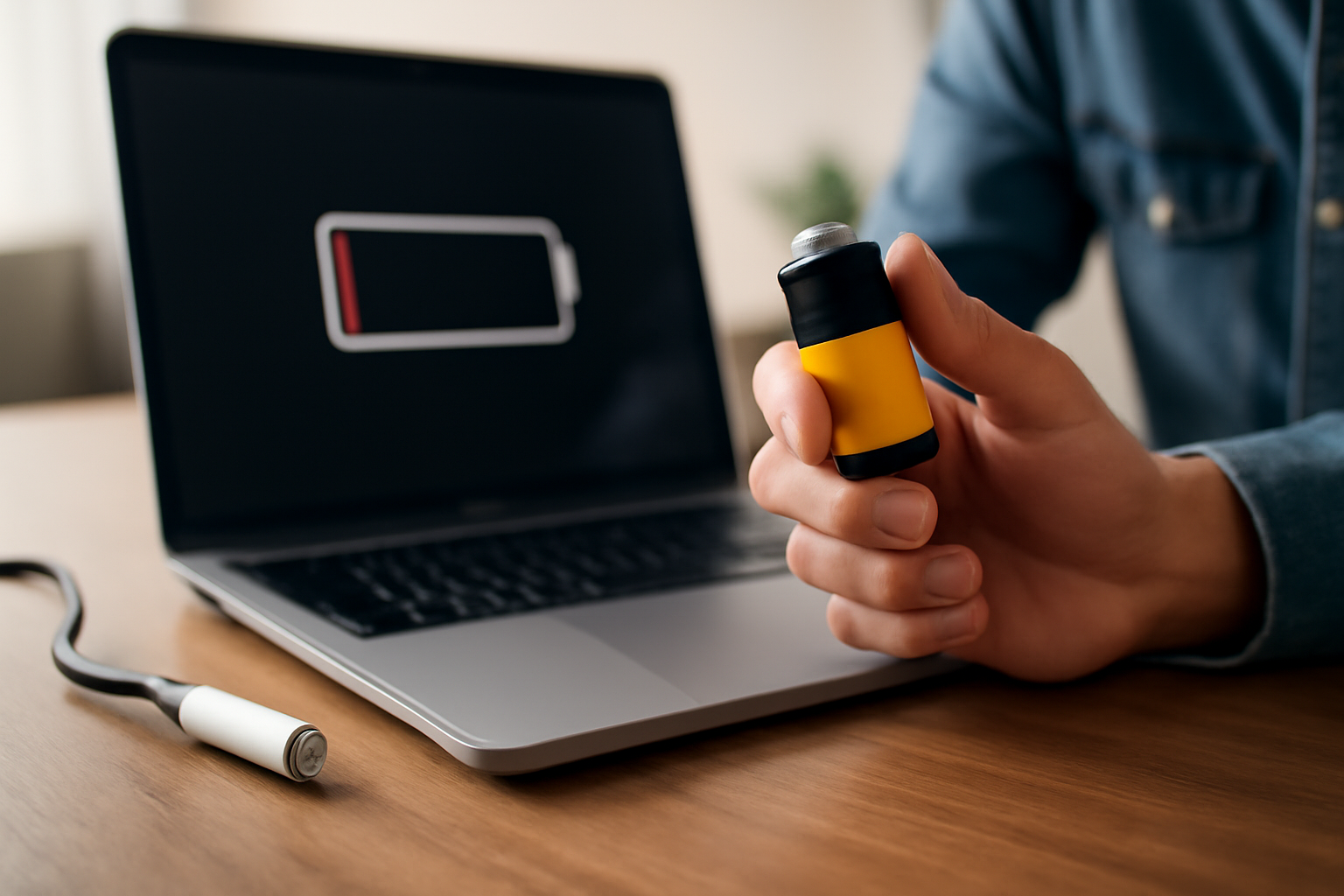
  • Laadindicator: Controleer de laadindicator van uw laptop. Als deze niet oplicht of onjuiste informatie vertoont wanneer de lader is aangesloten, kan er een probleem zijn met de accu of adapter.
  • Percentage batterij: Kijk of het percentage van de batterij niet stijgt terwijl de lader is aangesloten, of dat het sneller leegloopt dan normaal.
  • Onverwachte uitschakeling: Een laptop die plotseling uitschakelt, zelfs als de batterij-indicator aangeeft dat er nog lading is, kan wijzen op een defecte accu.
  • Veroudering: Laptopaccu’s hebben een beperkte levensduur. Als de accu ouder is dan twee jaar, neemt de kans op problemen toe door natuurlijke slijtage.
  • Fysieke inspectie: Voer een visuele inspectie uit. Als de accu opgezwollen, beschadigd, of lekkend is, is het urgent om de accu te vervangen om verdere schade te voorkomen.
  • Software diagnose: Gebruik de ingebouwde diagnostische tools die veel laptops hebben om de status van de accu te controleren.

Nadat u heeft bepaald dat de accu het probleem is, kunt u gericht beginnen met het zoeken naar oplossingen. Problemen variëren in ernst, van eenvoudig op te lossen kalibratiekwesties tot de noodzaak voor een complete vervanging van de accu. Het is belangrijk om te onthouden dat het werken met elektronica risico’s kan inhouden - als u niet zeker bent van uw vaardigheden, is het raadzaam hulp in te roepen van een professional.

Veelvoorkomende oorzaken van een oplaadprobleem

Wanneer een laptopaccu niet meer oplaadt, kunnen er diverse oorzaken aan ten grondslag liggen. Het opsporen van het probleem vereist systeematische controle van verschillende componenten:

  • Beschadigde oplaadkabels of -adapters: Kabelbreuken of defecte adapters kunnen verhinderen dat de stroom de laptopaccu bereikt. Visueel inspecteren van de kabel en het testen van de adapter met een multimeter kan nuttig zijn.

  • Verouderde of defecte batterij: Na verloop van tijd verliezen batterijen hun capaciteit om op te laden. Bij oudere laptops kan het dus simpelweg gaan om een natuurlijke slijtage.

  • Softwareproblemen: Incorrecte instellingen of softwarefouten kunnen leiden tot het niet herkennen van de oplaadbron. Een update of reset van de BIOS/UEFI-instellingen kan noodzakelijk zijn.

  • Verkeerd geplaatste batterij: Soms is de batterij niet goed geplaatst waardoor de connectoren geen contact maken. Het herpositioneren of -plaatsen van de batterij kan het probleem verhelpen.

  • Slecht functionerend moederbord: In uitzonderlijke gevallen kan een defect moederbord de oorzaak zijn. Dit vergt professionele diagnostiek en reparatie.

  • Beschadigde oplaadpoort: Een versleten of beschadigde DC-invoerpoort kan een onstabiele of geen verbinding met de oplader tot gevolg hebben.

Het is belangrijk om stap voor stap te werk te gaan bij het onderzoeken van de oorzaak. Begin met de gemakkelijkste checks zoals de kabel en adapter, en werk toe naar meer ingewikkelde mogelijkheden als BIOS-instellingen en hardwarematige problemen. Soms kan een simpele reset of stuurprogramma-update al volstaan om de laadproblemen op te lossen. Indien het probleem zich blijft voordoen, is het aan te raden om professionele hulp te zoeken bij een erkende reparatieservice.

Eerste stappen van probleemoplossing

Wanneer een laptopaccu niet meer oplaadt, is het belangrijk om systematisch te werk te gaan bij het oplossen van dit probleem. De volgende stappen kunnen helpen om de oorzaak te achterhalen en mogelijk het probleem te verhelpen:

  1. Controleer de voedingsadapter:

    • Sluit de adapter aan op een ander stopcontact om ervoor te zorgen dat het probleem niet bij de stroomvoorziening ligt.
    • Inspecteer de kabels op zichtbare schade of slijtage.
  2. Reset de hardware:

    • Ontkoppel de adapter en verwijder de batterij (indien mogelijk).
    • Houd de aan/uit-knop 30 seconden ingedrukt om de elektrische lading te resetten.
    • Plaats de batterij terug en sluit de adapter weer aan.
  3. Controleer de batterijstatus:

    • Controleer of er indicatielampjes voor de accustatus op de laptop aanwezig zijn en wat deze aangeven.
    • Vaak is er binnen het besturingssysteem een tool om de accustatus te controleren.
  4. Update de BIOS:

    • Een verouderde BIOS kan oplaadproblemen veroorzaken.
    • Raadpleeg de website van de laptopfabrikant voor een eventuele BIOS-update.
  5. Test met een ander apparaat:

    • Gebruik indien mogelijk een andere compatibele adapter om te controleren of het probleem bij de adapter ligt.
    • Test de accu in een ander compatibel laptopmodel, indien mogelijk.

Het is essentieel om tijdens deze stappen te observeren of er veranderingen optreden in het laadgedrag van de accu. Als geen van de bovenstaande stappen het probleem oplost, kan het zijn dat de batterij of interne lader defect is. In dat geval is het raadzaam om professionele hulp te zoeken bij een erkende servicecentrum.

Het controleren van de stroomtoevoer en adapter

Bij problemen met het opladen van de laptopaccu is een eerste stap het controleren van de stroomtoevoer en adapter. Dit houdt in dat men nagaat of de voedingsadapter correct werkt en of de stroomtoevoer naar de laptop consistent en ononderbroken is. Volg deze stappen:

  1. Controleer de aansluiting van de adapter op het stopcontact. Zorg ervoor dat de stekker goed is ingeplugd.
  2. Inspecteer de stroomkabel op zichtbare beschadigingen, zoals knikken of scheuren. Vervang de kabel indien nodig.
  3. Test het stopcontact met een ander apparaat om te waarborgen dat het stopcontact stroom levert.
  4. Koppel de adapter los van de laptop en het stopcontact. Wacht enkele minuten alvorens deze weer aan te sluiten. Dit kan helpen om eventuele tijdelijke storingen in de voedingsadapter te resetten.
  5. Controleer de aansluiting van de adapter op de laptop. Deze moet stevig en zonder speling vastzitten.
  6. Gebruik indien mogelijk een andere compatibele voedingsadapter om uit te sluiten dat het probleem bij de adapter ligt.
  7. Als de laptop een verwijderbare accu heeft, verwijder deze dan en probeer de laptop te gebruiken met alleen de voedingsadapter. Dit kan helpen bepalen of het probleem bij de accu ligt of bij het vermogen om de accu op te laden.
  8. Let op eventuele foutmeldingen of indicatielampjes die suggereren dat de voedingsadapter niet correct functioneert.

Door systematisch de stroomtoevoer en stroomadapter te controleren, kan men veelvoorkomende problemen identificeren en oplossen die verhinderen dat een laptopaccu correct wordt opgeladen. Indien de stappen niet leiden tot een oplossing, kan verdere diagnose van de laptop zelf vereist zijn.

Tips voor het onderhouden van de laptopaccu

Om te voorkomen dat de accu van uw laptop niet meer oplaadt, zijn er verschillende onderhoudstips die de levensduur van uw laptopaccu kunnen verlengen:

  • Vermijd Extreme Temperaturen: Zorg ervoor dat uw laptop niet blootgesteld wordt aan te hete of te koude temperaturen. Extreme temperaturen kunnen de prestaties van de accu verminderen en de levensduur verkorten.

  • Laad de Accu Correct Op: Laat de accu niet helemaal leeglopen voordat u deze weer oplaadt. Idealiter laadt u de accu op wanneer deze tussen 20% en 80% capaciteit heeft.

  • Haal de Lader Eruit: Als de laptop volledig is opgeladen, haal dan de lader uit het stopcontact om te voorkomen dat de accu overbelast raakt.

  • Gebruik de Juiste Lader: Gebruik altijd de oplader die bij de laptop is geleverd, of zorg voor een vervanger die door de fabrikant is goedgekeurd.

  • Beperk het Gebruik van Intensieve Programma’s: Software die veel energie vereist, zoals video-editing programma’s of games, kan de accu snel leegtrekken. Probeer het gebruik van dergelijke programma’s te beperken als u niet bent aangesloten op een stroombron.

  • Kalibreer de Accu: Kalibreer de accu om de paar maanden door deze volledig op te laden, vervolgens helemaal te ontladen en dan weer volledig op te laden.

  • Bewaar de Accu Correct: Als u de laptop voor langere tijd niet gaat gebruiken, bewaar de accu dan op een koele, droge plaats en idealiter met ongeveer 50% lading.

  • Houd de Laptop Schoon: Stof en vuil kunnen de koeling van uw laptop belemmeren, wat resulteert in oververhitting en stress op de accu. Regelmatig schoonmaken is essentieel.

  • Update Uw Software: Zorg ervoor dat uw besturingssysteem en alle stuurprogramma’s up-to-date zijn. Verbeterde energiebeheerfuncties in software-updates kunnen de efficiëntie van de accu verbeteren.

Door deze tips op te volgen, kunt u de levensduur van uw laptopaccu optimaliseren en voorkomen dat u tegen prestatieproblemen aanloopt.

Het resetten van de hardware van uw laptop

Wanneer uw laptop accu problemen ondervindt met opladen, kan een hardware-reset soms uitkomst bieden. Deze procedure kan eventuele conflicten oplossen die veroorzaakt worden door de stuurprogramma’s of de stroomvoorziening. Hier is een stappenplan voor het resetten van de hardware van uw laptop:

  1. Schakel de laptop uit:

    • Zorg ervoor dat uw laptop volledig is uitgeschakeld en niet in slaapmodus of hibernation staat.
  2. Koppel alle kabels los:

    • Verwijder de voedingskabel, eventuele USB-apparaten, en externe monitoren of docks.
  3. Verwijder de batterij (indien mogelijk):

    • Als uw accu verwijderbaar is, schakel dan de vergrendeling om en neem de batterij eruit.
  4. Houd de power-knop ingedrukt:

    • Houd vervolgens de power-knop 15 tot 30 seconden lang ingedrukt om de resterende energie in de laptop te ontladen.
  5. Plaats de accu terug:

    • Als u de accu heeft verwijderd, plaats deze dan weer terug in de laptop.
  6. Sluit de laptop weer aan:

    • Verbind de voedingskabel opnieuw met de laptop.
  7. Probeer de laptop op te starten:

    • Zet uw laptop aan en controleer of de batterij nu wel oplaadt.

Houd er rekening mee dat, indien deze stappen het probleem niet oplossen, het probleem ook kan liggen bij de voedingsadapter, de batterij zelf of binnen de laptop. Overweeg in dergelijke gevallen professioneel advies of service te verkrijgen. Ga zorgvuldig te werk bij het uitvoeren van deze stappen en zorg ervoor dat u bekend bent met het interne hardware van uw laptop om beschadiging te voorkomen.

Het bijwerken of terugzetten van de BIOS/UEFI

Soms kan een BIOS of UEFI firmware-update het probleem met het opladen van de laptopaccu oplossen. Fabrikanten geven vaak updates uit die energiebeheerproblemen aanpakken of de compatibiliteit met batterijen verbeteren. Voordat u uw BIOS of UEFI bijwerkt, controleer de volgende punten:

  • Zorg ervoor dat uw laptop is aangesloten op de netstroom en dat de batterij een redelijke lading bevat.
  • Maak een back-up van belangrijke gegevens. BIOS-updates kunnen risicovol zijn en als er iets misgaat, kan dit leiden tot gegevensverlies.
  • Lees de instructies van de fabrikant zorgvuldig door voordat u een update uitvoert. Deze instructies zijn vaak te vinden op de ondersteuningspagina van uw laptopfabrikant.

Als u besluit om door te gaan, volg dan deze stappen om uw BIOS/UEFI bij te werken:

  1. Identificeer uw huidige BIOS/UEFI-versie. Dit kan meestal worden gevonden in het BIOS/UEFI-menu zelf of in het systeeminformatie-overzicht in Windows.
  2. Bezoek de website van de fabrikant en zoek naar de sectie van BIOS/UEFI-downloads voor uw specifieke laptopmodel.
  3. Vergelijk uw huidige versie met de beschikbare versies op de website en download de nieuwste update.
  4. Volg de instructies van de fabrikant zorgvuldig om de update te installeren.

Als een update niet beschikbaar is of niet helpt, kunt u ook proberen het BIOS/UEFI te resetten naar de standaardinstellingen. Dit kan eenvoudig vanuit het BIOS/UEFI-setupmenu door het kiezen van een optie zoals ‘Load Setup Defaults’ of ‘Reset to Default’. Onthoud dat door het resetten van de BIOS/UEFI-instellingen, sommige aanpassingen die u in het verleden hebt aangebracht, verloren kunnen gaan.

Professionele hulp inschakelen: Wanneer en waar

Het inschakelen van professionele hulp voor een laptopaccu die niet oplaadt is aan te raden wanneer u de volgende situaties tegenkomt:

  • Als standaardoplossingen falen: Wanneer basisstappen zoals het controleren van de voedingsadapter, het resetten van de hardware en het bijwerken van het besturingssysteem niet werken, kan professionele hulp nodig zijn.
  • Bij tekenen van fysieke schade: Zichtbare schade aan de accu of laptop, zoals zwelling of lekkage, vereist directe aandacht van een specialist.
  • Als er sprake is van garantie: Als uw laptop nog onder de garantie valt, is het altijd verstandig contact op te nemen met de fabrikant voor reparatie of vervanging.
  • Wanneer u zich onzeker voelt: Als u zich niet comfortabel voelt bij het uitvoeren van bepaalde stappen, zoals het openen van de behuizing van uw laptop, laat dit dan aan een expert over.

Wat betreft waar u professionele hulp kunt vinden:

  1. Neem contact op met de klantenservice van de laptopfabrikant. Zij bieden vaak telefonische ondersteuning of servicecentra waar u terecht kunt.
  2. Zoek een erkende reparatiewerkplaats. Gecertificeerde bedrijven beschikken over de kennis om uw probleem op te lossen.
  3. Bezoek een lokale computerwinkel. Veel computerzaken bieden reparatieservice aan en hebben technici in dienst die ervaring hebben met diverse merken en modellen.

Let op: Kies altijd voor een betrouwbare serviceprovider om te voorkomen dat u met verdere problemen of zelfs dataverlies te maken krijgt. Vraag om recensies of aanbevelingen en controleer of de technicus de nodige certificaten heeft.

Hoe om te gaan met een defecte accu

Wanneer u te maken hebt met een defecte laptopaccu, is het belangrijk om systematisch te werk te gaan om verdere schade te voorkomen en om de juiste oplossing te vinden. Hieronder zijn stappen beschreven om dit probleem aan te pakken:

  1. Identificeer het probleem: Zorg ervoor dat het probleem werkelijk bij de accu ligt. Controleer of de laptop wel oplaadt met een andere oplader of probeer de accu in een andere, compatibele laptop.

  2. Veiligheidsmaatregelen: Voordat u iets onderneemt, moet de laptop uitgeschakeld en losgekoppeld zijn van de stroombron. Verwijder ook de accu indien mogelijk.

  3. Visuele inspectie: Kijk de accu na op zichtbare schade, zoals zwelling, lekkage of ernstige krassen. Indien u dergelijke schade constateert, is het raadzaam om de accu niet verder te gebruiken en direct te vervangen.

  4. Schoonmaak van contactpunten: Vuil op de contactpunten kan de oplaadcapaciteit beïnvloeden. Reinig de contactpunten zachtjes met een droge doek of een wattenstaafje.

  5. Kalibratie: Als de accu incorrect de oplaadstatus aangeeft, kan een kalibratie helpen. Dit houdt in dat u de batterij volledig laat leeglopen en vervolgens weer volledig oplaadt.

  6. Software-updates: Controleer of de laptop firmware en het besturingssysteem up-to-date zijn. Verouderde software kan soms zorgen voor oplaadproblemen.

  7. Resetten van de hardware: Bij sommige laptops kan een hardware reset (ook bekend als power cycle) helpen. Dit houdt in dat de accu en de stroombron worden verwijderd en vervolgens de aan/uit-knop voor ongeveer 30 seconden wordt ingehouden.

  8. Vervanging overwegen: Als bovenstaande oplossingen niet werken, is de accu mogelijk aan zijn eind. Overweeg de aanschaf van een nieuwe accu, maar zorg dat deze compatibel is met uw laptopmodel.

Het is belangrijk om altijd veilig te werken en bij twijfel professioneel advies in te winnen. Een defecte accu kan soms een complex probleem zijn waar gespecialiseerde hulp bij nodig is.

Preventieve maatregelen voor de toekomst

Het nemen van preventieve maatregelen kan de levensduur van uw laptopaccu verlengen en toekomstige oplaadproblemen voorkomen. Hieronder volgen enkele aanbevelingen:

  • Gebruik de juiste oplader: Zorg ervoor dat u altijd de oplader gebruikt die bij uw laptop hoort of een compatibele vervanger van hoge kwaliteit.
  • Voorkom extreme temperaturen: Bescherm uw laptop tegen blootstelling aan te hoge of te lage temperaturen. Extreme hitte of kou kan de accu beschadigen.
  • Optimaliseer energie-instellingen: Pas de energiebeheerinstellingen van uw laptop aan om het energieverbruik te minimaliseren wanneer de laptop in gebruik is.
  • Verwijder de accu indien mogelijk: Als u de laptop voor langere tijd op netstroom gebruikt, overweeg dan om de accu te verwijderen om overladen te voorkomen, tenzij de fabrikant anders aangeeft.
  • Ontkoppel wanneer vol: Wanneer de batterij volledig is opgeladen, ontkoppel dan de oplader om overladen te voorkomen.
  • Regelmatige cycli: Laat uw laptopaccu regelmatig volledig opladen en ontladen, dit helpt om de capaciteit van de accu te behouden.
  • Lagere helderheid: Een lagere schermhelderheid kan het stroomverbruik verminderen en daarmee de belasting van de accu verlagen.
  • Af en toe schoonmaken: Houd de contactpunten van de accu schoon door ze af en toe zachtjes met een droge doek af te vegen.
  • Gebruik en opslag: Vermijd het gebruik van de laptop op een zacht bed of kussen, wat de ventilatie kan belemmeren en hitteopbouw kan veroorzaken. Sla de laptop op in een droge en koele omgeving.

Door deze richtlijnen op te volgen, kunt u de functionaliteit van uw laptopaccu waarborgen en toekomstige oplaadproblemen verminderen.

Duurzaamheid en recycling van laptopaccu’s

Wanneer een laptopaccu niet meer oplaadbaar is, is het belang om na te denken over de impact op het milieu. Laptopaccu’s bevatten namelijk verschillende materialen die schadelijk zijn voor de natuur als deze niet correct worden verwerkt. Duurzaamheid in het beheer van laptopaccu’s houdt in dat men op een verantwoorde wijze omgaat met het einde van de levenscyclus van een accu.

Voor de recycling van laptopaccu’s is het essentieel dat ze worden ingeleverd bij daarvoor bestemde inzamelpunten. Dit zijn vaak gespecialiseerde recyclingbedrijven die de accu’s uit elkaar kunnen halen en de verschillende componenten kunnen scheiden. Het proces omvat vaak de volgende stappen:

  • Inzamelen: Verzamelen van uitgevallen laptopaccu’s via inleverpunten, zoals elektronicawinkels, recycling centra of specifieke inzamelacties.
  • Sorteren: Accu’s worden gesorteerd op type en samenstelling zodat ze efficiënt gerecycled kunnen worden.
  • Demontage: De accu’s worden ontmanteld om de verschillende materialen te scheiden. Dit gebeurt vaak in een gesloten ruimte om milieuverontreiniging en blootstelling aan schadelijke stoffen te voorkomen.
  • Verwerking: De gewonnen materialen zoals lithium, kobalt, nikkel en metaalhoudende plastics worden verwerkt tot ruwe grondstoffen die weer bruikbaar zijn voor nieuwe producten.

Het recyclen van laptopaccu’s heeft meerdere voordelen:

  • Reductie van gevaarlijk afval: Voorkomen dat schadelijke stoffen in het milieu terechtkomen.
  • Besparing van grondstoffen: Teruggewonnen materialen verminderen de noodzaak voor nieuw gewonnen ruwe materialen.
  • Energiebesparing: Recycling vergt vaak minder energie dan de winning van nieuwe grondstoffen.

Consumenten kunnen bijdragen aan de duurzaamheid door oude accu’s correct te ontdoen en te kiezen voor laptops met een energiezuinige accu of een accu die gemakkelijk vervangen kan worden, zodat de levensduur van de laptop verlengd wordt zonder volledige vervanging.

Samenvatting en laatste adviezen voor laptoponderhoud

Om problemen met het opladen van de laptopaccu te voorkomen of op te lossen, is het belangrijk goed zorg te dragen voor zowel de hardware als de software van uw laptop. Hieronder vindt u enkele laatste adviezen:

  • Regelmatige Inspectie: Controleer periodiek de adapter, de oplaadpoort en de batterij op zichtbare schade of slijtage.
  • Correct Opladen: Laad de accu op volgens de instructies van de fabrikant. Vermijd overladen of volledig ontladen om de levensduur te verlengen.
  • Systeemupdates: Zorg dat het besturingssysteem en de drivers altijd up-to-date zijn om ervoor te zorgen dat uw laptop efficiënt werkt.
  • Schoonmaken: Houd de batterij en de oplaadpoort schoon en stofvrij om een goede verbinding te verzekeren.
  • Temperatuurbeheer: Vermijd blootstelling aan extreme temperaturen. Hoge temperaturen kunnen de accu beschadigen en de levensduur verkorten.
  • Energiebeheerinstellingen: Optimaliseer de energiebeheerinstellingen voor de batterijbesparing. Dit kan meestal via de instellingen van uw besturingssysteem.
  • Gebruik het juiste oplader: Gebruik altijd de oplader die bij uw laptop hoort. Opladers met onjuiste specificaties kunnen de accu beschadigen.
  • Cyclus van de batterij: Voer eens per maand een volledige laad- en ontlaadcyclus van de batterij uit om de gezondheid van de accu te behouden.

Het zorgvuldig opvolgen van deze adviezen kan de prestaties van uw laptopaccu optimaliseren en de levensduur ervan verlengen. Mocht u echter aanhoudende problemen ervaren of bedenkingen hebben bij zelf ingrijpen, neem dan contact op met een professionele technicus of de klantenservice van de fabrikant voor hulp.

Het verschil tussen een Chromebook en een Laptop

De Belangrijkste Verschillen tussen een Chromebook en een Laptop

Het verschil tussen een Chromebook en een Laptop

Ontdek de verschillen tussen een Chromebook en een laptop op onze laptop pagina. Begrijp de unieke kenmerken van elk apparaat en vind degene die het beste bij je behoeften past.

Hier is een overzicht:

Inleiding tot de Chromebook versus Laptop Discussie

Wanneer men de markt verkent voor een draagbare computer, staan de termen ‘Chromebook’ en ‘laptop’ vaak centraal in het debat. Beide apparaten lijken op het eerste gezicht misschien vergelijkbaar, maar er zijn essentiële verschillen die van invloed kunnen zijn op de uiteindelijke keuze van de gebruiker. Het begrijpen van deze verschillen is cruciaal voor consumenten, scholen, bedrijven en elke individuele gebruiker die voor de beslissing staat het beste apparaat te kiezen voor zijn of haar behoeften.

Chromebooks zijn in de basis laptops die functioneren met het Chrome OS-besturingssysteem van Google. Dit systeem is ontworpen om snel, veilig en vooral gebruiksvriendelijk te zijn, waarbij het zwaar leunt op cloud-gebaseerde applicaties en diensten. De ervaring is gebaseerd rond de Google Chrome-browser, met een sterke nadruk op internetconnectiviteit.

Traditionele laptops daarentegen werken meestal met besturingssystemen als Windows of macOS en zijn in staat om meer complexe applicaties te draaien die lokale opslag en verwerkingskracht vereisen. Dit brede spectrum aan functionaliteit betekent dat laptops vaak worden gezien als veelzijdiger in vergelijking met Chromebooks.

In deze discussie zullen we ons concentreren op de belangrijkste verschillen tussen Chromebooks en traditionele laptops, waaronder:

  • Besturingssysteem en softwarecompatibiliteit
  • Hardware en prestaties
  • Prijs en toegankelijkheid
  • Gebruiksgemak en onderhoud
  • Connectiviteit en cloud-integratie

Het is belangrijk om te benadrukken dat zowel Chromebooks als traditionele laptops hun eigen unieke sterke punten hebben, en de beslissing zal vaak afhangen van specifieke gebruikerseisen en voorkeuren. Doorheen dit artikel streven we ernaar om een helder beeld te schetsen van wat elke optie in huis heeft, om zo lezers te helpen een geïnformeerde keuze te maken.

Wat is een Chromebook en hoe verschilt het van een traditionele laptop?

Een Chromebook is een type draagbare computer die voornamelijk draait op het Chrome OS-besturingssysteem. Dit besturingssysteem is gebaseerd op de Chrome-browser, wat betekent dat Chromebooks ontworpen zijn met het oog op cloud-gebaseerde toepassingen en diensten. Het grootste deel van wat je doet op een Chromebook, zoals documenten maken, e-mails versturen en surfen op het internet, vindt plaats in de browser of via web-apps.

Hier zijn enkele kenmerkende verschillen tussen een Chromebook en een traditionele laptop:

  • Besturingssysteem: Traditionele laptops draaien meestal op Windows of macOS, waar Chromebooks gebruikmaken van Chrome OS.

  • Opslag: Chromebooks zijn veelal afhankelijk van cloudopslag en hebben daardoor vaak minder lokale opslagruimte dan traditionele laptops.

  • Prestaties: Omdat ze vooral cloud-gebaseerde software gebruiken, hoeven Chromebooks niet zo krachtig te zijn als traditionele laptops om toch snel en efficiënt te functioneren.

  • Prijs: Chromebooks zijn over het algemeen goedkoper dan de meeste laptops, vanwege hun eenvoudigere hardwarevereisten.

  • Applicaties: Traditionele laptops bieden de mogelijkheid tot het installeren van een breed scala aan software van derden; Chromebooks zijn meer beperkt tot de apps in de Google Play Store en web-apps.

  • Veiligheid: Chrome OS is ontworpen met meerdere beveiligingslagen en wordt automatisch bijgewerkt, waardoor Chromebooks als zeer veilig worden beschouwd.

Het belangrijkste voordeel van een Chromebook is de eenvoud en snelheid in combinatie met de integratie van Google diensten. Aan de andere kant zijn traditionele laptops over het algemeen veelzijdiger en geschikter voor zwaardere taken, zoals videobewerking, geavanceerd grafisch ontwerp en het draaien van gecompliceerde software.

De voordelen van een Chromebook

Een Chromebook biedt tal van voordelen die hen onderscheidt van traditionele laptops. Hier zijn enkele sleutelvoordelen:

  • Snelheid: Chromebooks starten ongelooflijk snel op, meestal binnen enkele seconden. De optimalisatie van Chrome OS zorgt ervoor dat gebruikers snel toegang hebben tot hun toepassingen en diensten.

  • Veiligheid: Chrome OS is ontworpen met veiligheid als uitgangspunt. Automatische updates zorgen ervoor dat de software altijd up-to-date is met de laatste beveiligingspatches.

  • Eenvoud: Het besturingssysteem van de Chromebook, Chrome OS, is gebruiksvriendelijk en makkelijk te begrijpen, zelfs voor mensen die minder bekend zijn met computers.

  • Prijs: Over het algemeen zijn Chromebooks betaalbaarder dan traditionele laptops, wat ze een uitstekende optie maakt voor scholieren, studenten of diegenen die een apparaat zoeken voor basisgebruik.

  • Batterijduur: Chromebooks staan bekend om hun lange batterijduur, vaak kunnen ze een hele werkdag meegaan zonder op te laden.

  • Cloud-Based: Bestanden en applicaties zijn opgeslagen in de cloud, wat betekent dat gebruikers vanaf elk apparaat toegang hebben tot hun gegevens en dat de hardware minder opslagruimte nodig heeft.

  • Integratie met Google-diensten: Voor gebruikers die reeds vertrouwd zijn met Google-producten zoals Gmail, Drive en Calendar, biedt een Chromebook naadloze integratie.

  • Lichtgewicht: Chromebooks zijn vaak lichter en compacter dan traditionele laptops, wat ze ideaal maakt voor mensen die veel onderweg zijn.

Deze voordelen maken Chromebooks een aantrekkelijke keuze voor gebruikers die op zoek zijn naar een apparaat dat is geoptimaliseerd voor snelheid, eenvoud en online activiteiten, zonder de zwaardere last en kosten van traditionele laptops.

De beperkingen van een Chromebook vergeleken met een Laptop

Hoewel Chromebooks voor sommige gebruikers aantrekkelijk zijn vanwege hun eenvoud en de integratie met Google-diensten, zijn er enkele beperkingen vergeleken met traditionele laptops die belangrijk zijn om te overwegen:

  • Opslagcapaciteit: Chromebooks zijn ontworpen om voornamelijk te werken met cloudopslag, en ze hebben doorgaans minder lokale opslag dan de gemiddelde laptop. Dit kan beperkend zijn voor gebruikers die veel bestanden offline moeten opslaan of zware software lokaal willen draaien.

  • Verwerkingskracht: Veel Chromebooks hebben specificaties die zijn geoptimaliseerd voor basisgebruik zoals webbrowsing en het verwerken van documenten. Zwaardere taken, zoals videobewerking of geavanceerde grafische software, kunnen buiten de mogelijkheden van de hardware vallen.

  • Softwarecompatibiliteit: Chrome OS draait voornamelijk web-apps en enkele Android-apps. Traditionele Windows- of Mac-applicaties, zoals Microsoft Office of Adobe Creative Suite, zijn niet native beschikbaar op Chrome OS, hoewel sommige alternatieven in de vorm van online diensten of apps kunnen worden gebruikt.

  • Aanpassings- en uitbreidingsmogelijkheden: Chromebooks bieden minder mogelijkheden voor hardware-upgrades, zoals extra RAM of een vervangende harde schijf. De meeste Chromebooks bieden ook een beperkter scala aan poorten vergeleken met laptops, wat de aansluiting van externe apparaten kan beperken.

  • Games en entertainment: De grafische prestaties en de beschikbaarheid van games voor Chromebooks zijn beperkt in vergelijking met Windows-laptops. Dit maakt ze minder geschikt voor intensieve gaming.

  • Offline mogelijkheden: Hoewel Chrome OS is verbeterd in offline functionaliteit, blijven sommige apps en kenmerken achter bij volledige functionaliteit wanneer er geen internetverbinding beschikbaar is.

Het is belangrijk dat potentiële kopers de beperkingen van een Chromebook in overweging nemen en balanceren met hun specifieke behoeften en gebruikspatronen voordat ze een keuze maken tussen een Chromebook en een traditionele laptop.

Waar moet je op letten bij de aankoop van een laptop?

Bij de aankoop van een nieuwe laptop zijn er diverse aspecten waar u aandachtig naar moet kijken om ervoor te zorgen dat het apparaat aan uw behoeften voldoet:

  • Prestaties

    • Processor: De CPU beïnvloedt de snelheid en efficiëntie. Intel en AMD zijn vooraanstaande fabrikanten.
    • RAM: Zorg voor voldoende geheugen voor uw gebruik; 8GB is een goed beginpunt voor de meeste gebruikers.
    • Opslag: SSD’s bieden snellere prestaties dan HDD’s. Kies opslaggrootte gebaseerd op hoeveel data u verwacht op te slaan.
  • Beeldscherm

    • Grootte: Overweeg hoe draagbaar uw laptop moet zijn.
    • Resolutie: Full HD (1920x1080) is aanbevolen voor een helder beeld.
    • Schermtype: IPS-panelen bieden brede kijkhoeken en betere kleuraccuraatheid.
  • Batterijduur

    • Zoek naar laptops met een batterijlevensduur die past bij uw mobiliteitsbehoefte. Een langere batterijduur is essentieel voor gebruikers die vaak onderweg zijn.
  • Aansluitingen

    • Controleer of de laptop voldoende USB-poorten, HDMI, en eventueel een SD-kaartlezer heeft.
  • Besturingssysteem

    • Beslis of u Windows, macOS, of wellicht een Chrome OS (zoals gebruikt in Chromebooks) nodig heeft, gebaseerd op compatibiliteit met software die u plant te gebruiken.
  • Bouwkwaliteit

    • Kies een laptop die stevig is en gemaakt is van materialen die duurzaamheid verzekeren.
  • Extra’s

    • Overweeg extra functies zoals een touchscreen, backlit toetsenbord, of vingerafdrukscanner afhankelijk van uw voorkeur en gebruik.
  • Prijs

    • Bepaal uw budget en zoek naar de beste opties binnen die prijsklasse. Houd rekening met eventuele uitbreidingen en garanties.
  • Gebruiksdoel

    • Reflecteer op waar u de laptop het meest voor gaat gebruiken. Heeft u een krachtige machine nodig voor gaming of grafisch ontwerp, of voldoet een eenvoudigere laptop voor algemene taken?

Elk van deze factoren speelt een cruciale rol in de algehele ervaring met uw laptop. Weeg uw opties zorgvuldig af en kies de beste combinatie die past bij uw persoonlijke of professionele eisen.

Een vergelijk van besturingssystemen: Chrome OS vs. Windows vs. MacOS

Besturingssystemen zijn de ruggengraat van ieder digitaal device, essentieel voor zowel functionele prestaties als gebruikerservaring. Chrome OS, Windows en MacOS zijn prominente spelers op de markt met elk hun unieke kenmerken.

  • Chrome OS: Ontworpen door Google, draait Chrome OS voornamelijk op Chromebooks. Het is een lichtgewicht, op Linux-gebaseerd besturingssysteem dat cloudopslag promoot en een geoptimaliseerde ervaring biedt voor Google-apps en -diensten. Chrome OS is snel, veilig en wordt automatisch bijgewerkt. Het is echter wel beperkter in beschikbare software in vergelijking met Windows en MacOS, wat het mogelijk minder geschikt maakt voor complexe bewerkingstaken.

  • Windows: Ontwikkeld door Microsoft, is Windows het meest gebruikte besturingssysteem ter wereld. Het is compatibel met een breed scala aan hardware en heeft een omvangrijke softwarebibliotheek, inclusief professionele programma’s zoals de Adobe-suite en Microsoft Office. Windows is populair bij zowel zakelijke gebruikers als gamers, maar het is gevoeliger voor malware en vereist regelmatig onderhoud en updates.

  • MacOS: Het besturingssysteem van Apple, exclusief voor Mac-computers, staat bekend om zijn gestroomlijnde interface en sterke integratie met andere Apple-producten en -diensten. MacOS is zeer gebruiksvriendelijk en biedt uitstekende multimedia-functionaliteiten. Het is minder vatbaar voor virussen dan Windows, maar heeft ook een minder divers softwareaanbod, en de hardware is vaak duurder.

De keuze tussen deze besturingssystemen komt neer op persoonlijke voorkeuren, het beoogde gebruik en de hardwarevereisten. Terwijl Chrome OS uitblinkt in eenvoud en veiligheid, biedt Windows de meeste flexibiliteit en MacOS de beste integratie binnen het Apple-ecosysteem.

De impact van je budget op de keuze tussen een Chromebook en een laptop

Bij het overwegen van een nieuwe computer is het budget vaak een doorslaggevende factor. De prijsrange van Chromebooks en laptops kan behoorlijk variëren, dus het is belangrijk om te begrijpen hoe budget je keuze kan beïnvloeden.

  • Instapproducten: Chromebooks zijn over het algemeen goedkoper in aanschaf dan laptops. Dit komt omdat Chromebooks doorgaans minder krachtige hardware gebruiken en zijn gebouwd op een lichtgewicht besturingssysteem, Chrome OS, dat veelal vertrouwt op cloud-based applicaties. Voor gebruikers met een beperkt budget die basistaken zoals internetten, e-mailen en tekstverwerken willen uitvoeren, kan een Chromebook een economisch voordelige keuze zijn.

  • Middenklasse tot High-End: Naarmate het budget toeneemt, wordt de keuze breder, en de verschillen tussen Chromebooks en laptops kleiner, in termen van prestaties en functies. Hoewel high-end Chromebooks ook premium functies bieden, zoals een hoge resolutie schermen en snellere processors, bieden laptops in dezelfde prijsklasse vaak meer opslagruimte, meer geavanceerde grafische mogelijkheden en een ruimer aanbod aan software.

  • Professioneel gebruik: Voor professionele gebruikers die specifieke software nodig hebben voor hun werk of krachtige hardware vereisen voor bijvoorbeeld het bewerken van video’s of 3D-modellering, kunnen de kosten snel oplopen. In dit segment zullen laptops vaak de voorkeur krijgen vanwege hun veelzijdigheid en kracht.

  • Langere termijn overwegingen: Een ander belangrijk aspect is de waarde over tijd. Een goedkope Chromebook kan op korte termijn aantrekkelijk zijn, maar als de behoeften veranderen, kan het nodig zijn eerder te investeren in een nieuwe computer. Een robuustere en veelzijdigere laptop kan een hogere initiële investering vereisen, maar kan op lange termijn economischer zijn dankzij langere levensduur en de mogelijkheid om te upgraden.

Het is essentieel om de totale eigendomskosten mee te wegen, inclusief eventuele toekomstige upgrades en de verwachte levensduur van het apparaat, om een weloverwogen keuze tussen een Chromebook en een laptop te maken binnen het gestelde budget.

De rol van mobiliteit en batterijduur in je keuze

Bij de keuze tussen een Chromebook en een traditionele laptop, is het van belang om mobiliteit en batterijduur mee te wegen. Deze factoren bepalen immers in hoeverre een apparaat geschikt is voor gebruik onderweg of tijdens langere perioden zonder toegang tot een stroombron.

  • Mobiliteit:

    • Een Chromebook is vaak lichter en compacter dan de meeste laptops, wat het een ideaal apparaat maakt voor mensen die veel onderweg zijn en hun apparaat overal mee naartoe nemen.
    • Daarnaast zijn Chromebooks meestal ontworpen met een focus op cloud computing, wat betekent dat de opslagcapaciteit en de verwerkingskracht minder invloed hebben op het gewicht en de omvang van het apparaat.
  • Batterijduur:

    • Chromebooks hebben over het algemeen een langere batterijduur dan traditionele laptops, omdat Chrome OS geoptimaliseerd is voor efficiënt energieverbruik en de hardware minder veeleisend is.
    • Het is niet ongewoon dat een Chromebook een hele werkdag meegaat op een enkele lading, terwijl veel laptops mogelijk tussentijds moeten worden opgeladen.

Gebruikers die waarde hechten aan ononderbroken productiviteit en flexibiliteit, zullen de voordelen van een langere batterijduur en de draagbaarheid van een Chromebook waarschijnlijk op prijs stellen. Het is belangrijk om de persoonlijke behoefte aan mobiliteit en de verwachte gebruikstijd tussen oplaadbeurten door af te wegen, zodat men kiest voor een toestel dat past bij het beoogde gebruik. Hierbij dient men ook rekening te houden met de beschikbaarheid van oplaadpunten gedurende de dag. Voor gebruikers die voornamelijk op een vaste locatie werken en toegang hebben tot stroom, kan de batterijduur een minder kritieke rol spelen in de besluitvorming.

Hoe bepalen applicaties en software de beste fit voor jou?

Bij het kiezen tussen een Chromebook en een laptop, is het essentieel om de softwarebehoeften die je hebt te begrijpen. Afhankelijk van de toepassingen die je verwacht te gebruiken, kan de ene soort apparaat beter geschikt zijn dan de andere.

  • Type Applicaties: Chromebooks zijn optimaal voor lichtgewicht, web-gebaseerde applicaties en diensten zoals Google Docs, Sheets en Slides. Laptops daarentegen bieden de flexibiliteit om zwaardere software te draaien, zoals Adobe Photoshop of videobewerkingsprogramma’s.

  • Compatibiliteit: Het is belangrijk om te controleren of de software die je nodig hebt compatibel is met het besturingssysteem van het apparaat. Windows-laptops en MacBooks bieden vaak een breder scala aan compatibele software dan de Chrome OS van een Chromebook.

  • Performance: Overweeg of de applicaties die je gebruikt zware systeembronnen vergen. Laptops met krachtige processors en meer RAM kunnen complexe taken en multitasking beter aan dan de gemiddelde Chromebook.

  • Toegankelijkheid en mobiliteit: Als je vooral cloud-gebaseerde applicaties gebruikt en waarde hecht aan toegankelijkheid en mobiliteit, kan een lichtgewicht Chromebook aantrekkelijk zijn. Echter, als je offline toegang tot applicaties nodig hebt of bestanden zonder cloudopslag, is een laptop een betere optie.

Het is dus raadzaam om een duidelijke lijst te maken van je softwarevereisten en deze af te wegen tegen de mogelijkheden van zowel Chromebooks als laptops. Zo kun je vaststellen welk apparaat het meest geschikt is voor jouw specifieke gebruiksscenario.

Gaming op Chromebooks versus gaming op laptops

Chromebooks en traditionele laptops bieden verschillende ervaringen wat gaming betreft, en dat komt grotendeels door hun onderliggende systemen en hardware-capaciteiten.

  • Besturingssysteem en Toegang tot Games: Chromebooks draaien op Chrome OS, een lichtgewicht besturingssysteem dat voornamelijk cloud-gebaseerd is. Dit betekent dat gebruikers vooral toegang hebben tot games via de Chrome-browser of de Google Play Store. Traditionele laptops draaien meestal op Windows of macOS, die toegang bieden tot een veel bredere selectie van games, waaronder AAA-titels, via platformen zoals Steam, Origin en Epic Games Store.

  • Prestaties en Specificaties: Over het algemeen hebben laptops superieure verwerkingskracht en grafische mogelijkheden in vergelijking met Chromebooks. Dit is essentieel voor het draaien van veeleisende games die hoge grafische prestaties vereisen. Chromebooks zijn vaak uitgerust met minder krachtige hardware en zijn daarom beperkt tot minder resource-intensieve games of streamingdiensten voor games zoals Google Stadia.

  • Opslagcapaciteit: Chromebooks zijn ontworpen met de cloud in gedachten en hebben doorgaans minder lokale opslag dan laptops. Dit kan een nadeel zijn voor gaming, waarbij sommige spellen vele gigabytes aan ruimte nodig hebben.

  • Prijs versus Kwaliteit: Een laptop met voldoende specificaties voor high-end gaming is vaak duurder dan een Chromebook. Echter, voor die prijs, bieden laptops een veel krachtiger platform voor gaming, waarbij de investering zich kan vertalen in betere grafische prestaties en een breder spelaanbod.

  • Draagbaarheid en Batterijduur: Chromebooks hebben vaak een langere batterijduur en zijn lichter dan gaming-laptops, wat ze ideaal maakt voor casual gaming onderweg. Maar voor intense gaming-sessies waarbij hoge prestaties nodig zijn, zijn zwaardere en krachtigere laptops de juiste keuze, hoewel dit vaak ten koste gaat van de batterijduur en draagbaarheid.

In het algemeen, als gaming een prioriteit is, zal een traditionele laptop met sterke hardware en toegang tot een breder scala aan games de voorkeur hebben boven een Chromebook. Voor incidenteel of mobiel gaming kan een Chromebook voldoende zijn, zeker als er gebruik wordt gemaakt van cloud-gebaseerde gamingdiensten.

Onderwijs en bedrijfsgebruik: Chromebook of laptop?

Bij het kiezen tussen een Chromebook of laptop voor onderwijs of bedrijfsgebruik, zijn er verschillende overwegingen die moeten worden gemaakt:

  • Budget: Chromebooks zijn vaak goedkoper dan laptops, waardoor ze een aantrekkelijke keuze zijn voor scholen of kleine bedrijven met beperkte financiële middelen.

  • Applicaties en software: Chromebooks draaien op Chrome OS en zijn voornamelijk afhankelijk van cloudgebaseerde applicaties en Google’s suite van productiviteitstools. Traditionele laptops met Windows of macOS bieden ruime mogelijkheden voor het installeren van gespecialiseerde software die vereist kan zijn voor bepaalde onderwijsprogramma’s of bedrijfstaken.

  • Beheer en onderhoud: Chromebooks zijn ontworpen om gemakkelijk centraal te beheren via Google’s beheerconsole, wat uitermate handig kan zijn in een onderwijsomgeving waar honderden apparaten tegelijkertijd moeten worden bijgewerkt en beveiligd.

  • Connectiviteit: Aangezien Chromebooks zwaar leunen op een internetverbinding voor de meeste taken en opslag, is een stabiele en snelle internetverbinding vereist. Laptops kunnen effectiever onafhankelijk van internet werken en bieden vaak meer offline functionaliteit.

  • Prestaties: Voor taken die veel rekenkracht vereisen, zoals videobewerking of geavanceerde grafische ontwerpprogramma’s, zijn laptops over het algemeen de betere keuze vanwege hun krachtigere hardware.

Bij de keuze tussen een Chromebook en een laptop voor onderwijs of bedrijfsgebruik, zal de beslissing sterk afhangen van de specifieke behoeften van de gebruikers en de omgeving waarin het apparaat wordt gebruikt. Het is belangrijk om een evenwicht te vinden tussen kosten, functionaliteit en gebruiksgemak.

Toegang tot de cloud en werken op afstand: welk apparaat komt boven?

In de hedendaagse werk- en onderwijsomgevingen staat het vermogen om op afstand toegang te krijgen tot gegevens en applicaties centraal. Chromebooks en laptops bieden beide deze functionaliteit, maar op verschillende manieren.

Chromebooks zijn ontworpen met het oog op cloudgebaseerd werken. Hierdoor zijn ze ideaal voor gebruikers die voornamelijk werken met webgebaseerde applicaties en online diensten zoals Google Workspace (voorheen G Suite). Ze starten snel op en integreren naadloos met Google’s suite van applicaties zoals Google Docs, Sheets en Slides. Door hun lichte besturingssysteem, Chrome OS, zijn Chromebooks efficiënt in het gebruik van systeembronnen, wat zorgt voor een lange batterijduur en een snelle hersteltijd uit slaapmodus.

Laptops daarentegen zijn uitgerust met een volledig besturingssysteem, zoals Windows of macOS, waardoor ze geschikt zijn voor een breder scala aan software, van kantoorpakketten tot specialistische ontwerp- of analyseprogramma’s. Ze kunnen zonder problemen werken met zowel lokale als cloudapplicaties, wat extra flexibiliteit biedt voor werken op afstand.

Voor gebruikers die zware programma’s nodig hebben voor bijvoorbeeld video-editing of softwareontwikkeling, zal een laptop over het algemeen de voorkeur hebben vanwege de krachtigere hardware. Ondanks dat zowel Chromebooks als laptops gebruik kunnen maken van cloudopslag en -diensten, is de laptop vaak ook beter uitgerust om grote lokale bestanden op te slaan en te verwerken.

Kortom, bij het kiezen tussen een Chromebook en een laptop voor toegang tot de cloud en werken op afstand, hangt het vooral af van de specifieke behoeften van de gebruiker en van de zwaarte van de taken die moeten worden uitgevoerd. Voor lichtgewicht, cloudgebaseerde taken kan de Chromebook de beste optie zijn, terwijl een laptop de voorkeur krijgt voor intensiever en diverser computergebruik.

Zijn Chromebooks veiliger dan traditionele laptops?

Chromebooks zijn ontworpen met beveiliging als een van de fundamentele pijlers. Hierdoor worden ze vaak als veiliger beschouwd dan traditionele laptops. Dit komt door verschillende ingebouwde functies:

  • Automatische updates: Chromebooks ontvangen regelmatig en automatisch updates die de laatste beveiligingsfixes en verbeteringen bevatten. Gebruikers hoeven hier geen actie voor te ondernemen, waardoor de kans op kwetsbaarheden door gebrek aan updates klein is.

  • Sandboxing: Elke applicatie en elk tabblad in de Chrome-browser op een Chromebook wordt uitgevoerd in een geïsoleerde omgeving, genaamd een sandbox. Als er schadelijke code wordt gedetecteerd, kan het over het algemeen niet buiten de sandbox treden om het systeem te infecteren.

  • Verified Boot: Elke keer dat een Chromebook opstart, controleert het systeem zichzelf op integriteit en eventuele beschadigingen aan het besturingssysteem. Als er problemen worden gevonden, kan het systeem zichzelf herstellen door een schone versie van het OS te laden.

  • Data-encryptie: De meeste op Chromebooks opgeslagen gegevens worden standaard versleuteld. Dit helpt bij het beschermen van gevoelige informatie voor het geval het apparaat verloren gaat of gestolen wordt.

Traditionele laptops kunnen ook zeer veilig zijn, maar dit hangt vaak af van de maatregelen die gebruikers nemen, zoals het installeren van antivirussoftware, regelmatig uitvoeren van updates en het praktiseren van veilig internetgebruik.

Echter, met de eenvoud en automatisering van beveiligingsfeatures bieden Chromebooks over het algemeen een hoog beveiligingsniveau direct uit de doos, wat aantrekkelijk kan zijn voor gebruikers die het onderhouden van de beveiliging als een complexe taak zien.

Hoe de toekomst van Chromebooks en laptops je keuze kan beïnvloeden

Bij het overwegen van de toekomst van Chromebooks en laptops, zijn er verschillende factoren die een rol spelen bij de keuze van gebruikers. De technologische ontwikkelingen gaan snel en kunnen de functionaliteit en toepasbaarheid van beide apparaten aanzienlijk veranderen.

  • Toegang tot software en diensten: Chromebooks worden steeds compatibeler met Android-apps en andere software. Als de trend zich voortzet, zou de kloof tussen de functionaliteiten van Chromebooks en traditionele laptops kunnen verkleinen.

  • Prestatievermogen: De hardware van laptops blijft evolueren, met meer krachtige processors en geavanceerdere mogelijkheden voor grafisch ontwerp en gaming. Chromebooks zullen ook blijven verbeteren, maar of ze de prestaties van high-end laptops kunnen evenaren, blijft de vraag.

  • Cloud computing: De nadruk op cloudgebaseerde diensten zal waarschijnlijk groeien. Chromebooks zijn hier al op aangepast, wat hun aantrekkelijkheid kan vergroten naarmate meer functies naar de cloud verhuizen.

  • Prijsstelling: De kosten van zowel Chromebooks als laptops kunnen veranderen. Innovaties kunnen de prijs van laptops drukken, of Chromebooks kunnen duurder worden als ze geavanceerder worden.

  • Duurzaamheid en reparatievriendelijkheid: Duurzaamheid wordt steeds belangrijker. Het vermogen om apparaten gemakkelijk te repareren of te upgraden, kan een bepalende factor zijn voor toekomstige consumenten.

De toekomstige ontwikkelingen zullen ongetwijfeld invloed hebben op de keuze tussen een Chromebook en een laptop. Potentiële kopers doen er goed aan deze trends in acht te nemen en hun aankoopbeslissingen mogelijk uit te stellen om te zien hoe de markt evolueert. Het is cruciaal om te overwegen welke technologieën en specificaties passen bij de lange termijn behoeften en werkzaamheden.

Conclusie: Afweging van de voor- en nadelen voor jouw situatie

Bij het overwegen van een Chromebook of een traditionele laptop, moet men de voor- en nadelen nauwkeurig tegen elkaar afwegen, vooral gebaseerd op persoonlijke of zakelijke behoeften.

Een Chromebook kan ideaal zijn voor gebruikers die:

  • Voornamelijk cloudgebaseerde applicaties en diensten gebruiken
  • Een budgetvriendelijke optie zoeken
  • Waarde hechten aan een lange batterijduur en draagbaarheid
  • Een eenvoudig en veilig systeem voor basis taken zoals email en webbrowsing nodig hebben

Aan de andere kant, een traditionele laptop is over het algemeen beter geschikt voor:

  • Gebruikers die gespecialiseerde of krachtige software nodig hebben, die lokaal moet worden geïnstalleerd
  • Mensen die een grote opslagcapaciteit nodig hebben voor bestanden en programma’s
  • Diegenen die een voorkeur hebben voor het Microsoft Windows- of Apple MacOS-besturingssysteem

Let ook op de volgende overwegingen:

  • Compatibiliteit met randapparatuur
  • De noodzaak voor offline toegang tot programma’s en bestanden
  • De frequentie van multitasking en het runnen van veeleisende applicaties

Het is belangrijk om het eigen gebruikspatroon als leidraad te nemen, bijvoorbeeld of je veel onderweg bent of de computer hoofdzakelijk thuis of op kantoor gebruikt. Ook financiële overwegingen spelen een rol; de initiële investering en onderhoudskosten zijn relevant.

Uiteindelijk is de beslissing sterk afhankelijk van het unieke profiel en de vereisten van elke individuele gebruiker. Een grondige evaluatie van zowel de short- als de long-term behoeften zal helpen de beste keuze voor jouw situatie te verzekeren.

Laptop terug naar fabrieksinstelling, een stap-voor-stap handleiding

Hoe reset je jouw laptop naar fabrieksinstellingen: een stap-voor-stap handleiding

Laptop terug naar fabrieksinstelling, een stap-voor-stap handleiding

Het terugzetten van je laptop naar de fabrieksinstellingen kan de prestaties verbeteren en problemen oplossen. Of je nu te maken hebt met trage snelheid, softwareproblemen of gewoon een frisse start wilt, deze stappen begeleiden je door het proces. Overweeg je een upgrade van je apparaat? Bekijk dan onze nieuwste collectie laptops voor krachtige en betrouwbare opties.

Hier is een overzicht:

Inleiding: Het belang van het resetten van een laptop

In een tijdperk waar technologie een integraal deel uitmaakt van ons dagelijks leven, is een goed functionerende laptop essentieel voor zowel werk als ontspanning. Echter, na verloop van tijd kan een laptop trager worden, last krijgen van softwareproblemen of overladen raken met onnodige bestanden. Het resetten van een laptop naar fabrieksinstellingen kan dan uitkomst bieden. Deze procedure herstelt de laptop naar de staat waarin deze was toen deze voor het eerst uit de doos kwam, wat verschillende voordelen kan opleveren:

  • Verbeterde prestaties: Door resetten worden tijdelijke bestanden, overbodige software en potentiële malware verwijderd, wat kan leiden tot snellere prestaties.
  • Oplossen van softwareproblemen: Fouten in het besturingssysteem of corrupte bestanden kunnen worden gecorrigeerd door een fabrieksreset.
  • Verkoop of donatie: Bij het doorverkopen of schenken van uw laptop zorgt een reset ervoor dat uw persoonlijke gegevens worden gewist en de nieuwe eigenaar met een schone lei begint.
  • Voorbereiding voor een upgrade: Als u van plan bent het besturingssysteem te upgraden, kan een reset ervoor zorgen dat oude programma’s of instellingen de nieuwe software niet hinderen.
  • Simpliciteit: Soms zijn er simpelweg te veel aanpassingen gedaan die het systeem complex maken. Resetten biedt een kans om opnieuw te beginnen.

Daarentegen is het resetten van een laptop een ingrijpende beslissing en dient men zich bewust te zijn van de consequenties, zoals het verlies van bestanden en geïnstalleerde programma’s. Daarom is het belangrijk dat u zorgvuldig te werk gaat en de juiste voorbereidingen treft voordat u deze significante stap onderneemt. In deze handleiding zullen we de noodzakelijke stappen bespreken om uw laptop veilig en effectief te resetten naar fabrieksinstellingen.

Wat betekent ‘terugzetten naar fabrieksinstellingen’?

Het terugzetten van een laptop naar fabrieksinstellingen, ook wel bekend als een ‘factory reset’, is het proces waarbij alle data op de laptop wordt gewist en het besturingssysteem wordt hersteld naar de staat waarin het zich bevond toen het apparaat voor het eerst uit de fabriek kwam. Dit betekent dat alle persoonlijke bestanden, geïnstalleerde applicaties en drivers die niet standaard met het systeem worden meegeleverd, verwijderd worden.

Een reset naar fabrieksinstellingen wordt om verschillende redenen uitgevoerd:

  • Verwijderen van persoonlijke gegevens: Voordat u een laptop verkoopt of weggeeft, wilt u al uw gegevens veilig verwijderen om privacyredenen.

  • Oplossen van problemen: Als de laptop softwareproblemen heeft die niet op een andere manier opgelost kunnen worden, kan een reset een effectieve oplossing zijn.

  • Verbeteren van prestaties: Na verloop van tijd kan een laptop traag worden door overtollige bestanden en software. Een reset kan helpen de oorspronkelijke snelheid te herstellen.

Het proces omvat meestal de volgende stappen:

  1. Back-up belangrijke bestanden en data.
  2. Ga naar de instellingen van het besturingssysteem.
  3. Zoek naar een optie zoals ‘Herstellen’, ‘Reset’ of ‘Fabrieksinstellingen’.
  4. Volg de gegeven instructies om het resetproces te starten.
  5. Wacht tot het systeem opnieuw opstart en de fabrieksvertellingen herstelt.

Na het resetten zal de laptop opstarten alsof deze voor het eerst gebruikt wordt, en moet u de initiële setup-procedures doorlopen zoals het aanmaken van een gebruikersaccount en het opnieuw installeren van benodigde software en drivers.

Waarom zou je je laptop willen resetten?

Het resetten van een laptop kan om verschillende redenen nodig zijn. Hieronder worden enkele veelvoorkomende situaties opgesomd waarin een reset nuttig kan zijn:

  • Prestatieverbeteringen: Na verloop van tijd kan een laptop traag worden door overmatige data-opslag, onnodige programma’s en achtergebleven bestanden. Een reset kan de prestaties verbeteren door de laptop terug te brengen naar zijn oorspronkelijke staat.
  • Verkoop of Donatie: Wanneer een laptop wordt verkocht of gedoneerd, is het essentieel om alle persoonlijke gegevens te wissen om privacy te waarborgen. Een fabrieksreset verwijdert alle persoonlijke informatie van de vorige gebruiker.
  • Oplossen van Softwareproblemen: Softwareproblemen zoals vastlopen, foutmeldingen of malware kunnen vaak worden opgelost met een fabrieksreset.
  • Nieuwe Start: Een reset kan wenselijk zijn bij het beginnen van een nieuwe baan, start van een studie, of bij andere gelegenheden waarbij een ‘schone lei’ met de laptop gewenst is.
  • Updaten van het Besturingssysteem: In sommige gevallen kan een fabrieksreset de beste manier zijn om een groot update-proces van het besturingssysteem te vereenvoudigen of problemen na de update op te lossen.

Het is belangrijk om voor het resetten een back-up te maken van belangrijke data en documenten, omdat alles op de harde schijf wordt verwijderd. Na de reset moet de gebruiker vaak applicaties opnieuw installeren en systeeminstellingen opnieuw configureren. Dit proces kan tijdrovend zijn, maar leidt tot een frisse en snellere gebruikerservaring.

Voorbereidingen voor het resetten van je laptop

Voordat je begint met het resetten van je laptop naar de fabrieksinstellingen, is het van belang om enkele voorbereidende stappen te volgen. Deze voorbereidingen zorgen ervoor dat het resetproces soepel verloopt en dat je geen belangrijke gegevens kwijtraakt:

  1. Back-up van gegevens maken: Voordat je de laptop reset, is het cruciaal om een back-up te maken van alle belangrijke documenten, foto’s, video’s en andere bestanden. Je kunt bestanden opslaan op een externe harde schijf, een USB-stick of gebruikmaken van cloudopslagdiensten.

  2. Productcode(s) noteren: Als je betaalde software of het besturingssysteem opnieuw moet installeren na de reset, zorg dan dat je de productcode(s) bij de hand hebt. Dit is vaak vereist om de software te kunnen activeren.

  3. Stuurprogramma’s en software downloaden: Noteer waar mogelijk de benodigde stuurprogramma’s voor hardwarecomponenten of specifieke software die je na de reset opnieuw moet installeren. Het is handig om deze van tevoren te downloaden van de website van de fabrikant.

  4. Oplaadkabel aansluiten: Zorg ervoor dat je laptop is aangesloten op het stroomnetwerk. Een reset kan enige tijd in beslag nemen en je wilt vermijden dat de laptop uitvalt door een lege batterij.

  5. Antivirus- en beveiligingssoftware uitschakelen: Schakel tijdelijk eventuele antivirus- of beveiligingssoftware uit die conflicten kan veroorzaken tijdens het resetproces.

  6. Belangrijke accountinformatie bewaren: Sla inloggegevens van belangrijke accounts en diensten op, zodat je deze gemakkelijk terug kunt vinden na de reset.

  7. De juiste methode kiezen: Bepaal of je een volledige fabrieksreset wilt doen of een minder drastische ‘refresh’, waarbij persoonlijke bestanden bewaard blijven. Kies de optie die het best past bij jouw behoeften.

Door deze stappen zorgvuldig te doorlopen, verklein je de kans op dataverlies en zorg je voor een soepele transitie naar een ‘schone’ laptop.

Het back-uppen van belangrijke bestanden en gegevens

Voordat u uw laptop naar fabrieksinstellingen reset, is het cruciaal om een back-up te maken van alle belangrijke bestanden en gegevens. Dit proces omvat het veiligstellen van documenten, foto’s, video’s en andere persoonlijke gegevens die u niet wilt verliezen. Het verlies van dergelijke informatie kan immers enorm frustrerend zijn en in sommige gevallen zelfs leiden tot onherstelbare schade, zowel persoonlijk als professioneel. Daarom is een grondige back-up essentieel.

Er zijn verschillende methoden om back-ups te maken:

  • Gebruik van Externe Opslagapparaten:

    • Sluit een extern opslagapparaat aan, zoals een USB-stick of een externe harde schijf.
    • Kopieer de bestanden die u wilt bewaren naar het opslagapparaat.
    • Zorg ervoor dat u de kopieeractie volledig laat aflopen voordat u het apparaat loskoppelt.
  • Cloudopslagdiensten:

    • Kies een betrouwbare cloudopslagdienst (Google Drive, Dropbox, OneDrive, etc.).
    • Upload uw bestanden naar de cloud. Vaak kunt u meerdere bestanden tegelijk uploaden.
    • Controleer of alle bestanden correct geüpload zijn voordat u doorgaat met de reset.
  • Software voor Back-up en Herstel:

    • Maak gebruik van speciale back-upsoftware die automatisch een kopie van uw data kan archiveren.
    • Volg de instructies van de software om een volledige backup te waarborgen.
    • Test na de back-up of de herstelfunctie naar behoren werkt.

Het is belangrijk dat, ongeacht de gekozen methode, u regelmatig controleert of de back-ups nog toegankelijk en up-to-date zijn. Hiermee waarborgt u de veiligheid van uw data en verzekert u dat u na de fabrieksreset snel weer toegang heeft tot uw belangrijke informatie. Bovendien stelt dit u in staat om met een gerust hart het resetproces te starten, wetend dat uw bestanden veilig gesteld zijn.

Het vinden van de reset-optie bij verschillende besturingssystemen

Of u nu Windows, macOS of een variant van Linux gebruikt, elke besturingssysteem heeft een unieke methode om de computer naar de fabrieksinstellingen te herstellen. Hier volgt hoe u deze optie vindt in enkele van de meest populaire besturingssystemen:

Voor Windows 10 en Windows 11:

  1. Ga naar ‘Instellingen’ via het Startmenu of de zoekbalk.
  2. Klik op ‘Bijwerken en beveiliging’ en vervolgens op ‘Systeemherstel’.
  3. Kies ‘Deze pc opnieuw instellen’ en klik daarna op ‘Aan de slag’.

Voor macOS:

  1. Zorg ervoor dat u bent aangemeld bij uw Mac als beheerder.
  2. Start uw Mac opnieuw op en houd meteen de Command (⌘) en R toetsen samen ingedrukt.
  3. Laat deze toetsen los wanneer het Apple-logo verschijnt.
  4. Kies in de macOS-hulpprogramma’s voor ‘Schijfhulpprogramma’ en wis de harde schijf.
  5. Ga terug naar het macOS-hulpprogramma’s menu en selecteer ‘Installeer macOS opnieuw’.

Voor Linux (Ubuntu):

  1. Zoek naar ‘Instellingen’ in het systeemmenu of de zoekfunctie.
  2. Onderaan het ‘Instellingen’-menu vindt u de ‘Systeem’-sectie. Kies ‘Details’.
  3. Selecteer ‘Reset to Factory Settings’ of indien beschikbaar, gebruik de knop ‘Restore from a system snapshot’ als u TimeShift gebruikt.

Het is cruciaal om te benadrukken dat het proces van het resetten naar fabrieksinstellingen persoonlijke bestanden, instellingen en geïnstalleerde software zal verwijderen. Daarom is het sterk aanbevolen om een back-up te maken van belangrijke gegevens voordat men deze actie uitvoert. Bij het uitvoeren van deze stappen is het ook belangrijk om een stabiele stroomvoorziening te waarborgen om te voorkomen dat de laptop uitvalt gedurende het proces.

Windows-laptops terugzetten naar fabrieksinstellingen

Het terugzetten van een Windows-laptop naar de fabrieksinstellingen kan een effectieve oplossing zijn om diverse problemen te verhelpen en de prestaties te verbeteren. Volg deze stap-voor-stap handleiding om uw Windows-laptop succesvol te resetten:

  1. Backup Belangrijke Bestanden Voordat u begint, is het essentieel om een backup te maken van al uw belangrijke bestanden en documenten. Dit kan naar een externe harde schijf, USB-stick, of cloudopslagdienst.

  2. Toegang tot Instellingen Ga naar het startmenu, klik op het tandwielpictogram om de ‘Instellingen’ te openen. U kunt ook op de Windows-toets + I drukken om direct toegang te krijgen.

  3. Update en Beveiliging In de instellingen, klik op het onderdeel ‘Bijwerken en beveiliging’. Dit geeft u toegang tot de herstelopties.

  4. Herstel Selecteer het tabblad ‘Herstel’ aan de linkerkant van het scherm. Onder ‘Deze pc opnieuw instellen’, klikt u op ‘Aan de slag’.

  5. Reset-opties U krijgt de mogelijkheid om al uw bestanden te bewaren of te verwijderen. Kies ‘Alles verwijderen’ voor een volledige fabrieksreset. Voor een minder ingrijpende reset waarbij persoonlijke bestanden behouden blijven, kiest u ‘Mijn bestanden behouden’.

  6. Herstelopties en Herstart Volg verdere instructies op het scherm om de herstelopties te specificeren, zoals het al dan niet schoonmaken van de schijven. Nadat u uw keuzes hebt gemaakt, selecteert u ‘Reset’ en wacht u totdat het systeem opnieuw opstart en het proces voltooit. Dit kan enige tijd duren, afhankelijk van de snelheid van uw laptop en de gekozen herstelopties.

Let op: het terugzetten van uw laptop naar fabrieksinstellingen zal alle geïnstalleerde programma’s en gebruikersaanpassingen verwijderen. Zorg ervoor dat u de softwarelicenties en installatiebestanden bij de hand heeft voor de benodigde herinstallaties na de reset.

Het resetproces bij macOS

Het herstellen van een MacBook of iedere andere Mac naar fabrieksinstellingen kan cruciaal zijn bij het oplossen van problemen of voorbereiden van het apparaat voor een nieuwe eigenaar. Dit proces wist de harde schijf en herinstalleert een schone versie van macOS. Hier is hoe dit veilig en effectief te doen:

  1. Backup Maken: Zorg altijd dat u een recente backup heeft van uw belangrijke bestanden. U kunt Time Machine of een externe harde schijf gebruiken om uw gegevens veilig te stellen.

  2. Find My uitschakelen: Ga naar ‘Systeemvoorkeuren’ > ‘Apple ID’ > ‘iCloud’ en schakel ‘Zoek mijn Mac’ uit.

  3. Mac opnieuw opstarten: Kies in het Apple-menu de optie ‘Herstart’ en houdt tijdens het opstarten Command (⌘) + R ingedrukt totdat het Apple-logo verschijnt.

  4. Disk Utility gebruiken: Selecteer in het macOS-hulpprogramma’s scherm ‘Schijfhulpprogramma’. Klik op ‘Doorgaan’ en selecteer vervolgens de opstartschijf (meestal genaamd ‘Macintosh HD’). Klik op ‘Wissen’ en kies het gewenste bestandssysteemformaat en een naam voor de schijf.

  5. macOS Herinstalleren: Nadat de schijf gewist is, ga terug naar het hoofdmenu van macOS-hulpprogramma’s en kies ‘Installeer macOS opnieuw’. Volg de instructies op het scherm om de herinstallatie te voltooien.

  6. Afsluiten na Installatie: Nadat de installatie is voltooid, schakelt u de Mac uit door ‘Schakel uit’ te kiezen uit het Apple-menu. Als u de Mac voor uzelf herinstalleert, kunt u doorgaan met het instellen. Voor een nieuwe eigenaar is het het beste om de Mac uit te laten en hen het installatieproces te laten voltooien.

Zorg ervoor dat u tijdens dit proces aangesloten blijft op een stroombron en een betrouwbare internetverbinding hebt. Resetten naar fabrieksinstellingen kan enige tijd duren, afhankelijk van de snelheid van uw internetverbinding en de grootte van uw harde schijf.

Fabrieksinstellingen herstellen bij Chromebooks

Het herstellen van fabrieksinstellingen, ook wel Powerwash genoemd, bij Chromebooks kan een effectieve methode zijn om prestatieproblemen op te lossen of persoonlijke gegevens te wissen voor het verkopen of doorgeven van de laptop. Volg deze stappen om een Chromebook terug te zetten naar de oorspronkelijke staat:

  1. Log in op de Chromebook.
  2. Ga naar het menu ‘Instellingen’ door op het pictogram in de vorm van een tandwiel in de rechterbenedenhoek van het scherm te klikken.
  3. Scroll naar beneden en selecteer ‘Geavanceerd’ om meer instellingen weer te geven.
  4. Scrol verder naar beneden naar het gedeelte ‘Reset instellingen’ en klik op ‘Powerwash’.
  5. Er verschijnt een dialoogvenster waarin wordt gevraagd de Powerwash te bevestigen. Klik op ‘Herstarten’ om door te gaan.
  6. Na het herstarten van de Chromebook wordt er een dialoogvenster weergegeven waarin u wordt gevraagd de Powerwash te bevestigen; klik op ‘Doorgaan’.
  7. De Chromebook begint met het resetproces. Dit kan enkele minuten duren. Wacht tot het proces voltooid is.
  8. Zodra de Powerwash voltooid is, vraagt de Chromebook om opnieuw geconfigureerd te worden. Volg de instructies op het scherm om de initiële setup te voltooien.

Let erop dat bij het uitvoeren van een Powerwash alle gegevens op de harde schijf van de Chromebook worden gewist, inclusief alle accounts, opgeslagen bestanden in de Downloads-map en alle instellingen. Het wordt sterk aanbevolen om eerst een back-up van belangrijke gegevens te maken. Daarnaast moet men zich ervan bewust zijn dat eventuele gebruikers die zijn ingelogd, worden uitgelogd en hun gegevens verloren gaan. Het gebruik van een Powerwash moet dus alleen worden overwogen als men zeker is van de beslissing of als het absoluut noodzakelijk is.

Tips voor het herinstalleren van software na de reset

Wanneer u uw laptop heeft gereset naar de fabrieksinstellingen, begint u met een schone lei, wat betekent dat u de benodigde software opnieuw moet installeren. Hier zijn enkele tips om dit proces soepel te laten verlopen:

  • Maak een inventarisatie: Voordat u de laptop reset, maak een lijst van alle software die u opnieuw wilt installeren. Denk aan browsers, kantoorsoftware, communicatietools, en specifieke toepassingen die u voor werk of studie gebruikt.

  • Verzamel licentiesleutels: Zorg dat u toegang heeft tot alle licentiecodes of productsleutels van gekochte software. Deze zijn vaak nodig bij het herinstalleren.

  • Back-up uw data: Zorg ervoor dat u een back-up heeft van belangrijke bestanden, zoals documenten, foto’s en muziek. Deze kunt u na de reset weer op uw laptop zetten.

  • Sla installatiebestanden op: Als het mogelijk is, download dan alvast de installatiebestanden van uw software en sla deze op een USB-drive op. Na de reset kunt u snel aan de slag zonder dat u alles opnieuw moet downloaden.

  • Update uw besturingssysteem: Voordat u nieuwe software installeert, is het verstandig om eerst uw besturingssysteem te updaten naar de laatste versie. Dit zorgt voor compatibiliteit en veiligheid.

  • Installeer beveiligingssoftware: Een van de eerste zaken die u moet installeren na een reset is goede beveiligingssoftware. Dit beschermt uw laptop tegen virussen en malware tijdens het verder inrichten van uw systeem.

  • Herstel uw instellingen: Als u instellingen had die u prettig vond werken, probeer deze dan na de installatie van uw software weer in te stellen. Dit kan vaak via synchronisatie met een cloudservice of door een instellingenbestand terug te zetten.

Door deze tips op te volgen, zorgt u voor een soepele overgang na het resetten van uw laptop en bent u snel weer productief met uw vertrouwde programma’s en instellingen.

Veel voorkomende problemen en hun oplossingen tijdens het resetten

Bij het terugzetten van een laptop naar fabrieksinstellingen kunnen gebruikers verschillende problemen tegenkomen. Hier zijn enkele vaak voorkomende kwesties met bijbehorende oplossingen:

  • Probleem met opstarten: Als de laptop niet correct opstart, kan het nodig zijn om de opstartvolgorde te wijzigen in het BIOS-menu. Dit zorgt ervoor dat de laptop vanaf de juiste schijf opstart.
  1. Herstart de laptop en druk op de toets om het BIOS of UEFI-menu te openen (vaak F2, F10, F12 of Del).
  2. Zoek naar de ‘Boot’ opties en pas de volgorde aan zodat de harde schijf of herstelmedia als eerste wordt geladen.
  3. Sla de wijzigingen op en herstart de laptop.
  • Foutmeldingen tijdens resetten: Foutberichten kunnen wijzen op corrupte systeembestanden of een defecte harde schijf.
  1. Voer een systeemcontrole uit door in de command prompt (als administrator) sfc /scannow in te typen, wat beschadigde bestanden zal herstellen.
  2. Inspecteer de gezondheid van de harde schijf met behulp van SMART-analysetools of door de ingebouwde diagnose te draaien.
  • Probleem met drivers: Na het resetten kunnen sommige drivers ontbreken of niet correct functioneren.
  1. Bezoek de website van de laptopfabrikant en download de nieuwste drivers voor uw model.
  2. Installeer de drivers handmatig en herstart de laptop.
  • Gegevensverlies: Een reset naar fabrieksinstellingen wist alle gebruikersdata, dus zorg ervoor dat er een back-up is.
  1. Gebruik een externe harde schijf of cloudopslag om belangrijke bestanden op te slaan voordat je begint.
  2. Overweeg het gebruik van back-upsoftware om een volledige systeemkopie te maken.

Als je na deze stappen nog steeds problemen ondervindt, kan het nodig zijn om professionele hulp te zoeken of te overwegen de laptop naar een reparatiecentrum te brengen. Het is mogelijk dat er sprake is van een hardwareprobleem dat niet met eenvoudige softwarematige oplossingen kan worden verholpen.

Hoe zorg je voor je laptop na de reset?

Na het resetten van je laptop naar de fabrieksinstellingen is het van belang goed voor het apparaat te zorgen, zodat het optimaal blijft functioneren. Hier zijn enkele tips:

  • Installeer Updates: Zorg ervoor dat je systeem up-to-date is door de laatste Windows of macOS updates te installeren. Dit is essentieel voor de beveiliging en prestaties.

  • Installeer Antivirussoftware: Bescherm je laptop tegen malware en virussen door betrouwbare antivirussoftware te installeren en deze regelmatig bij te werken.

  • Verwijder Onnodige Software: Vermijd het installeren van onnodige software die je systeem kan vertragen. Kies alleen voor applicaties die je echt nodig hebt.

  • Voer Regelmatig Onderhoud uit: Maak gebruik van ingebouwde systeemhulpprogramma’s zoals schijfopruiming en defragmentatie (bij HDD’s) om je systeem schoon en efficiënt te houden.

  • Back-up Je Data: Stel een routine in voor het back-uppen van je belangrijke bestanden. Gebruik hiervoor cloudservices of externe opslagapparaten.

  • Beheer je Batterij: Voorkom dat de batterij altijd op 100% of 0% staat. Probeer de lading tussen 20% en 80% te houden voor een optimale levensduur.

  • Gebruik een Koelpad: Als je laptop snel opwarmt, overweeg dan het gebruik van een koelpad om de temperatuur te reguleren.

  • Houd het Stofvrij: Zorg ervoor dat de luchtventilatieopeningen niet geblokkeerd zijn en reinig regelmatig het toetsenbord en de scherm met geschikte reinigingsmiddelen.

  • Veilig Gebruik: Ga voorzichtig om met je laptop. Vermijd het gebruik op onstabiele ondergronden en bescherm het apparaat tegen stoten en vallen.

Door deze maatregelen te nemen, zorg je ervoor dat je laptop na een reset soepel en effectief blijft werken, en dat de levensduur van je apparaat wordt verlengd.

Conclusie: de voordelen van een schone start

Het herstellen van een laptop naar fabrieksinstellingen kan meerdere voordelen hebben:

  1. Prestatieverbetering: Na verloop van tijd kan een laptop traag worden door de ophoping van onnodige bestanden en programma’s. Een schone start kan de prestaties verbeteren door deze overtolligheden te elimineren en het besturingssysteem te herstellen naar een onbelaste staat.
  2. Oplossen van softwareproblemen: Het terugzetten naar de oorspronkelijke staat kan veelvoorkomende storingen en fouten oplossen, die veroorzaakt kunnen zijn door corrupte bestanden of mislukte updates.
  3. Verwijdering van persoonlijke gegevens: Een schone start zorgt ervoor dat alle persoonlijke gegevens worden gewist, wat bijzonder nuttig is bij het verkopen of weggeven van de laptop. Dit helpt om uw privacy te beschermen.
  4. Verhoogde veiligheid: Malware en virussen kunnen zich nestelen in het systeem. Een reset haalt deze potentieel kwaadaardige software weg en herstelt de veiligheid van de laptop.
  5. Eenvoudigere probleemdiagnose: Als er problemen zijn met de hardware, kan door het resetten de kwestie duidelijker worden, omdat softwareproblemen worden uitgesloten als mogelijke oorzaak.
  6. Nieuwe start: Het is de kans om met een schone lei te beginnen, waarbij gebruikers hun systeem opnieuw kunnen inrichten naar eigen wens en noodzaak.

Een reset naar fabrieksinstellingen moet weloverwogen worden, omdat alle data onherstelbaar verloren gaat. Het is dus belangrijk om een back-up te maken van belangrijke bestanden. Gezien de voordelen kan een schone start echter vaak de meest efficiënte oplossing zijn voor een reeks van problemen die het gebruik van een laptop hinderen.

Waarom Refurbished Laptops een Slimme Keuze Zijn: Een Essentiële Gids

Waarom Refurbished Laptops een Slimme Keuze Zijn: Een Essentiële Gids

Waarom Refurbished Laptops een Slimme Keuze Zijn: Een Essentiële Gids

Ontdek waarom refurbished laptops een slimme keuze kunnen zijn in onze essentiële gids. We zullen de voordelen van deze vernieuwde apparaten, hun kwaliteit en betrouwbaarheid verkennen. Om de perfecte laptop voor jou te vinden, bekijk ons aanbod op onze laptops pagina.

Hier is een overzicht:

Introductie tot refurbished laptops

Refurbished laptops zijn computers die eerder zijn gebruikt, maar daarna zorgvuldig zijn geïnspecteerd, gereinigd en, waar nodig, gerepareerd om ze weer in een uitstekende staat te brengen. Het proces van refurbishing kan worden uitgevoerd door de oorspronkelijke fabrikant, geautoriseerde refurbish-specialisten of door retailers die gespecialiseerd zijn in het vernieuwen van elektronica.

Een refurbished laptop moet niet worden verward met een tweedehands laptop. Terwijl een tweedehands exemplaar vaak direct van de vorige eigenaar wordt gekocht, zoals het is, impliceert een refurbished model dat het toestel professioneel is beoordeeld en opgeknapt. Hierdoor kan de koper ervan uitgaan dat de laptop niet alleen cosmetisch, maar ook functioneel in goede staat verkeert.

De voordelen van refurbished laptops zijn aanzienlijk:

  • Kostenbesparing: Refurbished laptops worden aangeboden tegen een lagere prijs dan nieuwe modellen, wat ze een aantrekkelijke optie maakt voor budgetbewuste consumenten.
  • Duurzaamheid: Door te kiezen voor een refurbished computer, dragen kopers bij aan het verminderen van e-waste en het ondersteunen van een meer circulaire economie.
  • Kwaliteitscontrole: Professionele refurbishers zorgen ervoor dat deze apparaten aan strenge kwaliteitseisen voldoen door middel van uitgebreide tests en eventuele vervangingen van onderdelen.
  • Garanties: Veel refurbished laptops komen met een garantie, vergelijkbaar met die van nieuwe apparaten, wat bijdraagt aan de gemoedsrust van de koper.

Om de kwaliteit van een refurbished laptop te waarborgen, is het van belang dat potentiële kopers zich goed informeren over de reputatie van de verkoper, de details van het refurbishing-proces en het niveau van de klantenservice en garantie die wordt aangeboden. Hierdoor kunnen zij met vertrouwen investeren in een toestel dat niet alleen voordelig is voor hun portemonnee, maar ook voor het milieu.

Wat betekent ‘refurbished’ precies?

De term ‘refurbished’ komt uit het Engels en betekent letterlijk ‘gereviseerd’. In de context van laptops duidt dit op computers die eerder gebruikt zijn, maar vervolgens door een professionele aanbieder grondig zijn nagekeken, schoongemaakt en waar nodig gerepareerd. Deze aanpassingen garanderen dat het apparaat weer volledig functioneel is en vaak niet te onderscheiden is van een nieuw exemplaar.

Een refurbished laptop heeft typisch de volgende eigenschappen:

  • Grondige Inspectie: Elk onderdeel wordt getest op functionaliteit en betrouwbaarheid.
  • Vervanging van Componenten: Versleten of defecte onderdelen worden vervangen door nieuwe of perfect functionerende gebruikte onderdelen.
  • Schoonmaak: Het apparaat wordt zowel van binnen als van buiten schoongemaakt.
  • Meest recente Software: De nieuwste mogelijke versie van het besturingssysteem wordt geïnstalleerd, samen met relevante updates.
  • Garantie: Vaak krijgt men een garantieperiode die vergelijkbaar is met die van nieuwe apparaten, wat extra zekerheid biedt.
  • Kwaliteitscontrole: Na de revisie vindt een laatste kwaliteitscontrole plaats om de staat en werking te garanderen.

Het belangrijkste is dat een refurbished laptop niet simpelweg een tweedehands laptop is. Waar tweedehands laptops veelal ‘zoals ze zijn’ verkocht worden, zonder grondige inspectie of garantie, daar staan refurbished laptops dichter bij de ervaring van een nieuw product. Ze bieden een betrouwbare prestatie tegen een lagere prijs, terwijl de vorige eigenaar die als afgeschreven had beschouwd. Hierdoor vormen ze een milieuvriendelijker en kosteneffectief alternatief voor nieuwe laptops.

De milieuvoordelen van refurbished elektronica

Bij het overwegen van refurbished laptops komen de milieuvoordelen snel naar voren. Elektronisch afval, vaak bekend als e-waste, poseert een steeds groter wordend probleem. De productie van nieuwe elektronica vereist kostbare grondstoffen en energie, en het wegwerpen ervan belast de planeet met schadelijke stoffen.

  • Vermindering van e-waste: Refurbished elektronica krijgt een tweede leven, waardoor de hoeveelheid e-waste die op de stortplaatsen terechtkomt aanzienlijk vermindert.
  • Besparing op grondstoffen: Het recyclen en opknappen van elektronische apparaten betekent dat er minder vraag is naar de winning van nieuwe grondstoffen, wat vaak een uitputtende en vervuilende activiteit is.
  • Energie-efficiëntie: De productie van nieuwe apparaten verbruikt veel energie. Door te kiezen voor een refurbished laptop, wordt de energie die anders in de productie zou worden gestoken, bespaard.
  • Verminderde uitstoot: De productie en verwerking van nieuwe elektronica genereert aanzienlijke hoeveelheden broeikasgassen. Refurbished apparaten betekenen een verminderde vraag naar nieuwe producten, wat leidt tot minder uitstoot.
  • Duurzaamheid: Refurbished elektronica wordt vaak geüpgraded met de nieuwste software en hardware-onderdelen, wat niet alleen de levensduur verlengt, maar ook helpt om de duurzaamheid te bevorderen doordat gebruikers langer van hun apparatuur kunnen genieten zonder vervanging.

Refurbished elektronica is dus niet alleen voordelig voor de gebruiker, maar biedt ook een duurzame oplossing voor de planeet. Door het kiezen van een refurbished laptop dragen consumenten bij aan een verminderde ecologische voetafdruk en een gezondere aarde voor toekomstige generaties.

Hoe kwaliteit en betrouwbaarheid gewaarborgd worden bij refurbished laptops

Bij het aanschaffen van refurbished laptops is het van cruciaal belang dat de kwaliteit en betrouwbaarheid zijn gewaarborgd. Professionele refurbishers volgen een gestandaardiseerd proces om dit te verzekeren:

  • Grondige inspectie: Elke refurbished laptop ondergaat een grondige inspectie. Technici controleren op cosmetische defecten en hardwareproblemen. Dit zorgt ervoor dat alleen apparaten die aan hoge standaarden voldoen worden aangeboden.

  • Reiniging: Laptops worden uitvoerig gereinigd, zowel intern als extern, om te garanderen dat ze hygiënisch en vrij van stof en ander vuil zijn.

  • Reparatie en vervanging: Indien nodig, worden onderdelen gerepareerd of vervangen door hoogwaardige componenten. Dit kan gaan om de batterij, het scherm, het toetsenbord, of interne onderdelen zoals de SSD of het moederbord.

  • Software updates: De laatste OS-updates en drivers worden geïnstalleerd om ervoor te zorgen dat de laptop soepel en efficiënt werkt.

  • Certificering: Veel refurbishers werken met certificeringen zoals Microsoft Authorized Refurbished of Apple Certified Refurbished, wat een extra laag vertrouwen en kwaliteitsborging biedt.

  • Garantie: Refurbished laptops komen vaak met een garantie. Dit laat zien dat de verkoper achter de kwaliteit van het product staat en bereid is eventuele toekomstige problemen aan te pakken.

  • Klantbeoordelingen: Betrouwbare aanbieders van refurbished laptops hebben vaak een transparant systeem van klantbeoordelingen, wat nieuwe kopers inzicht geeft in de betrouwbaarheid en kwaliteit van de producten.

  • Duurzaamheidstests: Ze ondergaan duurzaamheidstests om zeker te zijn dat ze bestand zijn tegen alledaags gebruik.

Dankzij deze zorgvuldige processen kunnen consumenten met vertrouwen een refurbished laptop aanschaffen, wetende dat deze aan strikte kwaliteitseisen voldoet en betrouwbaar is voor dagelijks gebruik.

De kostenbesparingen: Nieuwe prestaties tegen een fractie van de prijs

Het aanschaffen van refurbished laptops kan aanzienlijke kostenbesparingen opleveren voor zowel consumenten als bedrijven. Hieronder worden de financiële voordelen van het kiezen voor refurbished apparatuur uiteengezet:

  • Aanschafprijs: Refurbished laptops zijn vaak veel goedkoper dan hun gloednieuwe tegenhangers. Deze besparingen kunnen oplopen tot wel 50% van de oorspronkelijke nieuwprijs, zonder dat dit ten koste gaat van de prestaties of betrouwbaarheid. Consumenten en bedrijven kunnen dus met een kleiner budget toch toegang krijgen tot hoogwaardige technologie.

  • Waardevermindering: Nieuwe laptops verliezen snel aan waarde, vooral in het eerste jaar na aankoop. Refurbished laptops hebben al een groot deel van deze waardevermindering doorgemaakt, waardoor ze een betere prijs-kwaliteitverhouding hebben.

  • Onderhouds- en reparatiekosten: Veel refurbished laptops worden geleverd met een garantie, wat de risico’s op bijkomende kosten vermindert. Daarnaast zijn ze vaak al geüpgraded met nieuwe onderdelen, wat de levensduur verlengt en toekomstige reparatiekosten kan verlagen.

  • Totale eigendomskosten: De totale eigendomskosten (Total Cost of Ownership, TCO) van refurbished laptops kunnen aanzienlijk lager zijn. Dankzij de lagere aanschafkosten, de verminderde waardevermindering en de mogelijk lagere onderhoudskosten, kunnen gebruikers over de gehele levensduur van het apparaat besparen.

Refurbished laptops bieden de mogelijkheid om te genieten van moderne technologie en prestaties zonder de volle prijs te betalen. Met de voortdurende vooruitgang in de refurbishing industrie, kunnen gebruikers erop vertrouwen dat ze een product ontvangen dat zo dicht mogelijk bij ‘als nieuw’ ligt. Hierdoor wordt de keuze voor een refurbished laptop niet alleen een slimme financiële beslissing, maar ook een duurzaam alternatief in een wereld die steeds meer waarde hecht aan circulaire economie.

De keuze in refurbished modellen: Van basis tot high-end

Refurbished laptops vormen een uitgebreid spectrum aan apparaten die tegemoetkomen aan diverse gebruiksbehoeften; van basismodellen voor alledaagse taken zoals webbrowsing en tekstverwerking tot high-end machines die geschikt zijn voor zware grafische toepassingen en geavanceerde rekenkundige processen.

Bij de aanschaf van een refurbished laptop is het essentieel om het doel voor ogen te houden. Voor de gemiddelde gebruiker voldoet een instapmodel met een betrouwbare processor, voldoende werkgeheugen en een degelijke harde schijf. Zulke modellen zijn vaak afkomstig uit zakelijke kantooromgevingen en bieden een uitstekende balans tussen prestaties en prijs.

  • Instapmodellen:
    • Voldoende voor basiscomputertaken
    • Vaak afkomstig uit een zakelijke omgeving
    • Uitermate budgetvriendelijk

Professionals en creatievelingen zullen wellicht meer baat hebben bij een high-end model, waarbij krachtigere processors, meer werkgeheugen, hoogwaardige grafische kaarten en snelle SSD’s de norm zijn. Deze krachtpatsers kunnen moeiteloos zware programma’s draaien zoals videobewerkingssoftware, complexe datasimulaties of geavanceerde ontwerptools.

  • High-end modellen:
    • Geschikt voor grafisch-intensieve en veeleisende software
    • Snelle processors en geavanceerde grafische kaarten
    • Hoger prijspunt, echter aanzienlijk lager dan nieuwe high-end apparaten

Het spectrum aan refurbished laptops stelt kopers in staat precies dat apparaat te vinden dat bij hun behoeften en budget past. Het is hierbij belangrijk om niet alleen naar de specificaties te kijken, maar ook naar de staat en garantie die de verkoper biedt. Hierdoor wordt waarborgen van kwaliteit en toekomstige ondersteuning gegarandeerd. Refurbished laptops vervullen zo een belangrijke niche in de markt door toegankelijkheid te bieden tot technologie die anders misschien buiten bereik zou blijven.

Garanties en ondersteuning: Wat je kunt verwachten

Bij de aanschaf van refurbished laptops is het van cruciaal belang om te begrijpen welke garanties en ondersteuning je kunt verwachten. Ondanks dat deze apparaten eerder zijn gebruikt, bieden veel gerenommeerde refurbishers de zekerheid van garanties en klantondersteuning die lijkt op die van nieuwe producten.

  • Garantieperiode: Refurbished laptops komen vaak met een garantieperiode. Dit kan variëren van 90 dagen tot een jaar of soms zelfs langer, afhankelijk van de aanbieder. Dit biedt consumenten gemoedsrust, wetende dat eventuele defecten of problemen binnen die periode verholpen zullen worden.

  • Omvang van de garantie: Het is essentieel om de details van de garantie door te nemen. Sommige garanties dekken vrijwel alles, terwijl andere beperkt zijn en mogelijk niet alle soorten schade of defecten omvatten.

  • Klantenservice en technische ondersteuning: Onderzoek of het bedrijf dat de refurbished laptop verkoopt, klantenservice en technische ondersteuning biedt. Het is een voordeel als deze support ook na de garantieperiode beschikbaar is, hetzij tegen een extra vergoeding.

  • Retourbeleid: Een betrouwbare refurbisher zal ook een helder retourbeleid hebben voor het geval de laptop niet voldoet aan je verwachtingen of als je van gedachten verandert.

  • Software-updates en -ondersteuning: Zorg ervoor dat de laptop nog steeds in aanmerking komt voor de noodzakelijke software-updates. Dit is belangrijk voor de veiligheid en optimale werking van het apparaat.

  • Partnerschappen en certificeringen: Refurbishers die partnerschappen of certificeringen hebben met originele fabrikanten of betrouwbare externe organisaties, kunnen meer vertrouwen bieden in hun gereviseerde laptops.

Door bewust te kiezen voor een refurbished laptop bij een provider met een solide garantie en uitgebreide ondersteuning, kunnen consumenten de risico’s beperken en hun investering waarborgen. Het is de verantwoordelijkheid van de koper om deze garanties en ondersteuningsniveaus vóór aankoop te verifiëren en te zorgen voor een veilige en betrouwbare ervaring.

Waar moet je op letten bij de aanschaf van een refurbished laptop

Wanneer u besluit een refurbished laptop aan te schaffen, zijn er verschillende aspecten waarop u moet letten om zeker te zijn van een goede koop. Hieronder bevindt zich een lijst met de belangrijkste punten:

  • Garantie: Controleer of de refurbished laptop wordt geleverd met garantie. Een termijn van minimaal 12 maanden geeft aan dat de verkoper vertrouwen heeft in het product.
  • Conditie: Onderzoek de staat van de laptop. Vraag naar de ‘grade’ van de refurbishment; een grade A betekent dat het apparaat er als nieuw uitziet, terwijl een grade B wijst op kleine cosmetische gebreken.
  • Specificaties: Controleer of de hardware specificaties voldoen aan uw behoeften. Kijk naar de processor, het RAM-geheugen, opslagcapaciteit en de grafische kaart.
  • Batterij: De levensduur van de batterij is cruciaal. Vraag naar de capaciteit van de batterij en of deze vervangen is. Een nieuwe of nauwelijks gebruikte batterij is te prefereren.
  • Retourbeleid: Begrijp het retourbeleid. Mocht de laptop niet aan uw verwachtingen voldoen, dan is het belangrijk om te weten of u deze kunt retourneren.
  • Reviews: Lees klantbeoordelingen en ervaringen. De ervaringen van anderen kunnen inzicht geven in de betrouwbaarheid van de leverancier en de kwaliteit van de producten.
  • Accessoires: Controleer of alle benodigde accessoires worden meegeleverd, zoals de oplader. Extra’s zoals een laptoptas of muis kunnen ook een voordeel zijn.

Door aandacht te besteden aan deze punten vergroot u de kans op een succesvolle aankoop van een refurbished laptop die nog jaren mee kan gaan.

Refurbished laptops en hun levensduur: Mythes ontkracht

Veel potentiele kopers van laptops vrezen dat refurbished laptops een kortere levensduur hebben dan nieuwe modellen. Deze aanname is echter niet altijd waar. Hier ontkrachten we een paar veelvoorkomende mythes over de levensduur van refurbished laptops.

  • Mythe 1: Refurbished laptops zijn bijna versleten. Veel refurbished laptops zijn afkomstig van bedrijven die hun apparatuur regelmatig vernieuwen. Deze laptops hebben vaak slechts lichte gebruikssporen en zijn verre van ‘versleten’. Gereviseerde modellen gaan door een grondige controle en krijgen, indien nodig, nieuwe onderdelen om de prestaties en betrouwbaarheid te waarborgen.

  • Mythe 2: De batterij van een refurbished laptop is minder betrouwbaar. Het is waar dat batterijen slijten naarmate ze ouder worden, maar bij het refurbish-proces worden vaak ook de batterijen vervangen of getest op hun capaciteit. Dit zorgt ervoor dat de levensduur van de batterij van een refurbished laptop vaak vergelijkbaar is met die van een nieuw apparaat.

  • Mythe 3: Refurbished laptops zijn meer geneigd tot defecten. Een uitgebreid refurbish-proces omvat meestal het diagnosticeren, repareren en vervangen van defecte onderdelen. Hierdoor kan de kans op toekomstige defecten juist afnemen, aangezien zwakke punten al zijn aangepakt.

  • Mythe 4: Refurbished betekent geen garantie. Veel leveranciers van refurbished laptops bieden garanties die vergelijkbaar zijn met de garantie op nieuwe apparaten. Dit biedt extra zekerheid over de levensduur en betrouwbaarheid.

Als conclusie is het belangrijk te onderkennen dat de levensduur van een laptop, nieuw of refurbished, sterk afhankelijk is van het onderhoud en gebruik. Een refurbished laptop van een betrouwbare leverancier kan een uitstekende waarde bieden en een levensduur die rivaliseert met die van nieuwe modellen.

Refurbished voor bedrijven: Slim investeren in IT

Voor bedrijven zijn kostenbesparingen en efficiëntie van cruciaal belang. Investeren in refurbished IT-apparatuur kan hierbij een strategische zet zijn. Refurbished apparatuur, zoals laptops, biedt een reeks voordelen die specifiek aantrekkelijk zijn voor de zakelijke markt.

  • Kostenbesparing: Refurbished laptops zijn significant goedkoper dan de nieuwste modellen, ondanks dat ze vaak vergelijkbare prestaties leveren. Dit kan de bedrijfsuitgaven aanzienlijk verminderen, vooral wanneer meerdere units nodig zijn.

  • Hoge Kwaliteit: Professioneel gereviseerde laptops doorlopen strenge tests en controles. Ze worden opgeknapt met originele onderdelen, waardoor ze betrouwbaar zijn en vaak niet onderdoen voor nieuwe apparaten.

  • Garantie en Ondersteuning: Betrouwbare refurbished leveranciers bieden garanties en klantenondersteuning, waardoor bedrijven verzekerd zijn van hulp bij eventuele problemen.

  • Duurzaamheid: Door voor refurbished te kiezen, leveren bedrijven een positieve bijdrage aan het milieu. Dit kan een bedrijf helpen om te voldoen aan duurzaamheidsdoelstellingen en kan positief zijn voor het bedrijfsimago.

  • Flexibiliteit: Refurbished apparaten bieden de mogelijkheid om te kiezen voor oudere modellen die compatibel zijn met bestaande systemen en software, wat leidt tot een naadloze integratie binnen het bedrijf.

  • Snelheid van Implementatie: Aangezien refurbished apparatuur direct beschikbaar is, kunnen bedrijven snel opschalen zonder de langere wachttijden die vaak gepaard gaan met de aankoop van nieuwe apparatuur.

Het integraal overwegen van refurbished IT kan als een slimme lange termijn investering gezien worden die niet alleen het budget ontziet, maar ook bijdraagt aan een duurzame bedrijfsvoering. Voor bedrijven die IT-kosten willen optimaliseren zonder in te leveren op kwaliteit en prestatie, biedt refurbished apparatuur een uitstekende oplossing.

Succesverhalen: Positieve ervaringen met refurbished laptops

Refurbished laptops hebben de laatste jaren een stijgende populariteit ervaren. Klanten die voor deze duurzame en kostenefficiënte optie kiezen, delen vaak enthousiast hun ervaringen. Hier zijn enkele redenen waarom zij tevreden zijn:

  • Kwaliteit voor een lagere prijs: Consumenten die refurbished laptops kopen, zijn vaak verrast door het hoge niveau van kwaliteit die ze voor een aanzienlijk lagere prijs krijgen. Merken zoals Apple, Dell en Lenovo bieden gereviseerde apparaten die nauwelijks van nieuw te onderscheiden zijn.

  • Milieuvriendelijk alternatief: Veel kopers zijn tegenwoordig op zoek naar manieren om hun ecologische voetafdruk te verlagen. Refurbished laptops voldoen aan deze vraag door het verminderen van e-waste en het besparen van de grondstoffen die nodig zijn voor het maken van nieuwe apparaten.

  • Garantie en ondersteuning: Vroeger waren klanten bezorgd over het ontbreken van ondersteuning voor refurbished apparaten. Tegenwoordig bieden veel betrouwbare leveranciers garantie en klantenservice, die vaak vergelijkbaar zijn met die van nieuwe producten.

  • Positieve ervaringen in het bedrijfsleven: Ondernemingen van verschillende groottes melden dat de overstap naar refurbished laptops heeft geleid tot aanzienlijke kostenbesparingen zonder in te boeten aan prestaties of betrouwbaarheid.

  • Krachtige prestaties: Veel gebruikers zijn onder de indruk van de prestaties van refurbished laptops, omdat deze vaak worden geüpgraded met nieuwere hardwarecomponenten tijdens het revisieproces.

Deze succesverhalen benadrukken het potentieel van refurbished laptops om een win-win situatie te bieden, zowel voor de portefeuille van de consument als voor het milieu. Het succes ligt in de combinatie van betrouwbaarheid, prestaties en waarde, waardoor refurbished laptops een slimme keuze zijn voor iedereen die op een verantwoordelijke wijze op zoek is naar technologie.

Hoe refurbished laptops bijdragen aan circulaire economie

In een tijdperk waar duurzaamheid steeds belangrijker wordt, bieden refurbished laptops een waardevolle optie om de levensduur van technologische producten te verlengen en bij te dragen aan een circulaire economie. De circulaire economie is een systeem waarbij producten en materialen hergebruikt, gerepareerd en gerecycled worden, wat verspilling reduceert en de afhankelijkheid van nieuwe grondstoffen vermindert. Hier zijn enkele manieren waarop refurbished laptops bijdragen aan dit systeem:

  • Verlengen van productlevensduur: Door een laptop een tweede leven te geven, wordt de levensduur van het apparaat verlengd. Dit betekent dat er minder snel nieuwe apparaten geproduceerd hoeven te worden, wat op zijn beurt de vraag naar nieuwe grondstoffen verlaagt en de hoeveelheid e-afval vermindert.

  • Vermindering van e-afval: Elektronisch afval is een van de snelst groeiende afvalstromen wereldwijd. Refurbishing verkleint deze stroom door oude apparaten te herstellen en te upgraden in plaats van weg te gooien.

  • Energiebesparing: De productie van nieuwe laptops vereist een aanzienlijke hoeveelheid energie. Door bestaande laptops te refurbishen, wordt deze energie bespaard, wat de totale impact op het milieu verkleint.

  • Grondstoffenbesparing: Elke laptop bevat kostbare materialen die behouden blijven bij het refurbishen. Zo draagt het bij aan het verminderen van de behoefte aan mijnbouwactiviteiten die schadelijk kunnen zijn voor het milieu.

Refurbished laptops maken dus een essentieel onderdeel uit van de circulaire economie, waarbij efficiënt gebruik van hulpbronnen en afvalvermindering centraal staan. Consumenten die kiezen voor refurbished laptops stimuleren niet alleen hergebruik en recycling, maar dragen ook actief bij aan een duurzamere toekomst.

Conclusie: Waarom een refurbished laptop een slimme keuze is

Het aanschaffen van een refurbished laptop kan een zeer verstandige beslissing zijn. Hieronder worden enkele hoofdredenen opgesomd:

  1. Kostenefficiëntie: Refurbished laptops bieden aanzienlijke besparingen vergeleken met nieuwe modellen zonder in te leveren op prestaties. Gebruikers kunnen tot wel 50% besparen, wat budget kan vrijmaken voor andere essentiële aankopen of investeringen.

  2. Duurzaamheid: Door te kiezen voor refurbished, helpt men bij het verminderen van e-waste en steunt men een meer circulaire economie. Dit draagt bij aan de bescherming van het milieu door de levensduur van producten te verlengen.

  3. Kwaliteitsgaranties: Gerenommeerde leveranciers van refurbished laptops voeren grondige tests en opknapbeurten uit, waarbij vaak garanties worden meegeleverd die vergelijkbaar zijn met die van nieuwe apparaten.

  4. Direct toegankelijk: Refurbished laptops zijn vaak direct uit voorraad leverbaar, waardoor lange wachttijden voor nieuwe modellen vermeden worden.

  5. Up-to-date technologie: Een refurbished laptop betekent niet dat men verouderde technologie ontvangt. Veel refurbished modellen zijn recente uitgaves die weinig tot geen verschil laten zien in prestaties ten opzichte van de nieuwste modellen.

  6. Uitgebreide Keuze: De markt voor refurbished laptops is breed met een scala aan opties qua specificaties, merken en modellen, waardoor gebruikers een toestel kunnen kiezen dat specifiek aan hun eisen voldoet.

Kortom, de keuze voor een refurbished laptop is niet enkel een slimme economische keuze, maar draagt ook bij aan een duurzamere toekomst. Met kwaliteitscontroles en garanties die oneffenheden wegnemen, kunnen consumenten met vertrouwen kiezen voor een laptop dat zowel de portemonnee als de planeet ten goede komt.

Hoe kies je de perfecte laptop: Een uitgebreide koopgids

Hoe kies je de perfecte laptop: Een uitgebreide koopgids

Hoe kies je de perfecte laptop: Een uitgebreide koopgids

Ontdek onze uitgebreide koopgids voor het kiezen van de perfecte laptop die aan al je behoeften voldoet. Van technische specificaties tot ontwerp- en prijscriteria, we helpen je de beste aankoopbeslissing te nemen. Verken ons assortiment op onze laptops-pagina om je ideale apparaat te vinden.

Hier is een overzicht:

Inleiding tot de laptopkeuze

De zoektocht naar de perfecte laptop kan aanvoelen als het navigeren door een labyrint van technologieën, specificaties en merken. Dit deel van de koopgids is bedoeld als een uitgangspunt voor zowel beginnende als ervaren gebruikers die zich op de laptopmarkt begeven. Het kiezen van de ideale laptop is immers geen sinecure: het vereist een balans tussen budget, prestaties en persoonlijke behoeften.

Voordat u de diepte induikt betreffende processorkracht, grafische mogelijkheden of schermdiagonalen, is het cruciaal om te bepalen hoe u de laptop gaat gebruiken. Bent u een student die behoefte heeft aan een draagbaar en betaalbaar apparaat, of een professional wiens werk grafisch-intensieve software verlangt? Dit zijn de soort vragen die u zichzelf moet stellen:

  • Wat is het hoofddoel van de laptop?
  • Welk besturingssysteem prefereert u?
  • Hoe belangrijk is batterijduur voor u?
  • Welke schermgrootte past het beste bij uw activiteiten?
  • Heeft u een voorkeur voor bepaalde merken?

Denk daarnaast aan overige specifieke wensen, zoals een lichtgewicht design voor mobiliteit of een robuuste bouw voor duurzaamheid. Het is verstandig om een overzicht te maken van de taken die u met de laptop wilt uitvoeren en de vereisten die daarbij horen. Zo kunt u gericht zoeken naar laptops die binnen uw profiel en budget passen.

Deze inleiding stelt u in staat om met een gefundeerd kader aan uw zoektocht te beginnen. Het voorkomt dat u verdwaalt in details die misschien niet relevant zijn voor uw situatie en leidt u naar een weloverwogen besluit. In de volgende secties zullen we specifieke aspecten van laptops in detail behandelen, van processorprestaties tot de kwaliteit van het toetsenbord.

Begrijp je behoeften: Waarvoor ga je de laptop gebruiken?

Bij het kiezen van de perfecte laptop is het van cruciaal belang om eerst nauwkeurig vast te stellen waarvoor je het apparaat gaat gebruiken. Dit zal je helpen om een laptop te selecteren die niet alleen binnen je budget past, maar ook de specificaties heeft die aansluiten bij jouw persoonlijke of professionele behoeften.

  • Alledaagse Taken: Voor wie voornamelijk webbrowsen, e-mailen en office-toepassingen nodig heeft, volstaat een laptop met basisspecificaties. Een dual-core processor en 4 GB RAM zou voldoende moeten zijn.
  • Studenten: Studenten hebben vaak een draagbare, lichte laptop nodig met voldoende batterijduur voor een hele schooldag. Afhankelijk van de studie kunnen de vereisten variëren van basis tot meer geavanceerde specificaties voor grafisch ontwerp of engineeringsoftware.
  • Zakelijk Gebruik: Mobiliteit, beveiliging en betrouwbaarheid zijn cruciaal voor zakelijke laptops. Zoek naar laptops met een solid-state drive (SSD), voldoende RAM en krachtige processors om multitasking te vergemakkelijken.
  • Grafisch Ontwerp en Videobewerking: Deze taken vereisen high-end grafische kaarten, hogere schermresoluties en significant meer RAM en processorkracht, ook wel werkstations genoemd.
  • Gaming: Voor gaming zijn laptops nodig die qua prestaties vergelijkbaar zijn met desktops. Dit omvat krachtige grafische kaarten, high-speed processors en een koelsysteem om oververhitting te voorkomen.
  • Programmeren: Programmeurs hebben mogelijk behoefte aan laptops met specifieke besturingssystemen, krachtige processors en voldoende geheugen om diverse ontwikkelomgevingen en virtuele machines vlot te draaien.

Het is ook belangrijk om na te denken over de toekomstige eisen. Een laptop met de mogelijkheid om componenten te upgraden zoals geheugen en opslag, kan zijn levensduur verlengen en toekomstige behoeften ondersteunen. Denk bij het begrijpen van je behoeften dus niet alleen aan het heden, maar ook aan wat je op de lange termijn van je laptop nodig zult hebben.

Besturingssystemen ontward: Windows, MacOS of Chrome OS?

Wanneer u op zoek bent naar de perfecte laptop, is het essentieel om het besturingssysteem (OS) te begrijpen, aangezien dit fundamenteel is voor uw gebruikerservaring. Over het algemeen domineren drie besturingssystemen de markt: Windows van Microsoft, MacOS van Apple en Chrome OS van Google. Elk systeem heeft specifieke kenmerken en is geschikt voor verschillende soorten gebruikers.

  • Windows: Het meest veelzijdige besturingssysteem, Windows, is compatibel met een breed scala aan laptops van verschillende merken. Het staat bekend om zijn flexibiliteit en functionaliteit. Windows 10 en de nieuwere Windows 11 bieden een vertrouwde omgeving voor persoonlijk en zakelijk gebruik, met de grootste variëteit in software en compatibiliteit met de meeste hardware.

  • MacOS: MacOS, exclusief voor Apple’s MacBooks, staat bekend om zijn gestroomlijnde gebruikersinterface en krachtige prestaties, vooral bij creatieve software zoals grafische ontwerp- en videobewerkingsprogramma’s. De synergie tussen MacOS en andere Apple producten kan van grote toegevoegde waarde zijn voor gebruikers die al in het Apple-ecosysteem zitten.

  • Chrome OS: Chrome OS, te vinden op Chromebooks, is een lichtgewicht systeem dat vooral is ontworpen voor webgebaseerd gebruik en cloudopslag. Dit systeem is ideaal voor basistaken zoals browsen, e-mailen en tekstverwerken, en profiteert van een hoge mate van beveiliging en een lange batterijduur. Chrome OS is echter minder geschikt voor zware grafische taken en software die meer rekenkracht vereist.

Elk OS heeft zijn eigen unieke voordelen en uitdagingen. Bij het maken van een keuze moet u overwegen welke software u zult gebruiken, of u specifieke hardware behoeften heeft en hoe het besturingssysteem zich verhoudt tot andere apparaten die u mogelijk al bezit. Het nauwkeurig matchen van uw behoeften aan de mogelijkheden van het OS zal resulteren in een meer tevredenstellende ervaring met uw nieuwe laptop.

Processor en prestaties: Wat heb je echt nodig?

Bij het kopen van een laptop is de processor een essentieel component dat de algehele snelheid en prestatie bepaalt. Maar wat voor processor heb je nodig voor jouw gebruik?

  • Basisgebruik: Voor eenvoudige taken zoals webbrowsen, Office-toepassingen en streaming video’s, is een Intel Core i3 of AMD Ryzen 3 processor vaak voldoende. Deze bieden een goede balans tussen prestaties en energiezuinigheid.

  • Gemiddeld gebruik: Als je naast de basiswerkzaamheden ook foto’s bewerkt of lichtere games speelt, is een Intel Core i5 of AMD Ryzen 5 processor aan te bevelen. Deze processoren bieden meer kracht waardoor ze geschikter zijn voor multitasking en meer eisende applicaties.

  • Intensief gebruik: Voor videobewerking, 3D-modellering of het spelen van zware games, is een high-end processor zoals de Intel Core i7 of AMD Ryzen 7 noodzakelijk. Deze krachtige processoren kunnen complexe taken aan en zorgen voor een soepele ervaring.

  • Professioneel gebruik: Voor zeer gespecialiseerde beroepen zoals data-analisten of softwareontwikkelaars, kan zelfs overwogen worden een Intel Core i9 of AMD Ryzen 9 processor te nemen. Deze topklasse processoren bieden de beste prestaties voor de meest veeleisende taken.

Bedenk echter dat een krachtigere processor ook meer stroom verbruikt, wat de batterijduur kan beïnvloeden. Ook zorgt het voor meer warmteproductie, wat resulteert in de behoefte aan betere koeling, wat de laptop zwaarder en dikker kan maken. Daarnaast stijgt de prijs van de laptop naarmate de processor krachtiger is.

Kortom, overweeg welke taken je met de laptop gaat uitvoeren en kies de processor die past bij jouw behoeften zonder overbodige extra kosten voor ongebruikte prestaties. Hierdoor zorg je voor de beste balans tussen kosten, prestaties en draagbaarheid.

RAM en opslagopties: Hoeveel is genoeg voor jou?

Bij het kiezen van de juiste hoeveelheid RAM en opslag voor een laptop, moet u uw gebruikspatroon in overweging nemen.

  • Lichte taken: Voor basisgebruik zoals surfen op het internet, kantoortoepassingen en e-mailen, is 4GB RAM vaak toereikend, maar 8GB geeft meer ademruimte.
  • Multitasken en media: Indien u vaak meerdere applicaties gelijktijdig gebruikt of bezig bent met foto- en videobewerking, is 16GB RAM aanbevolen.
  • Zware applicaties: Voor intensief gebruik en gespecialiseerde taken zoals 3D-modellering of data-analyse, zou 32GB RAM of meer ideaal zijn.

Qua opslag zijn er twee hoofdopties: HDD en SSD.

  • HDD (Hard Disk Drive): Biedt meer opslagcapaciteit voor een lagere prijs. Capaciteiten variëren van 500GB tot en met 2TB of meer, geschikt als u veel grote bestanden bewaart.
  • SSD (Solid State Drive): Is veel sneller dan HDD wat resulteert in kortere opstarttijden en snellere dataoverdracht. Beschikbare groottes variëren van 128GB tot 2TB. Een SSD van 256GB of 512GB is een goede middenweg voor de meeste gebruikers.

Sommige laptops bieden een combinatie van beide, waarbij het besturingssysteem en programma’s op een SSD staan voor snelheid, en een HDD gebruikt wordt voor opslag.

Het is ook belangrijk om toekomstig gebruik in gedachten te houden, aangezien upgraden van opslag of RAM na aankoop niet altijd mogelijk is bij laptops. Dus, indien u verwacht dat uw behoeften zullen toenemen, kies dan voor meer geheugen en opslag ruimte.

Schermgrootte en -kwaliteit: Resolutie, paneeltype en grootte

Bij het kiezen van de perfecte laptop is het van cruciaal belang om aandacht te besteden aan de schermgrootte en -kwaliteit. Deze factoren beïnvloeden niet alleen de kijkervaring, maar ook de draagbaarheid van het apparaat.

  • Resolutie: Een hogere schermresolutie betekent meer pixels en dus een scherper beeld. Standaard laptops komen vaak met 1366x768 pixels, maar voor betere scherpte kiest u voor Full HD (1920x1080), Quad HD (2560x1440) of zelfs 4K (3840x2160).

  • Paneeltype: De twee meest voorkomende paneeltypes zijn IPS (In-Plane Switching) en TN (Twisted Nematic). IPS-panelen staan bekend om hun brede kijkhoeken en betere kleurweergave, terwijl TN-panelen vaak sneller reageren, wat ze geschikt maakt voor gaming.

  • Grootte: Schermgrootte wordt diagonaal gemeten in inches. Een kleinere schermgrootte (11-13 inches) is ideaal voor mobiliteit, terwijl een groter scherm (15-17 inches) meestal een betere entertainmentervaring biedt. Bedenk wel dat een groter scherm vaak resulteert in een zwaardere en minder draagbare laptop.

Bij het overwegen van schermgrootte en -kwaliteit moet ook de behoefte aan touchscreen worden bekeken. Dit kan invloed hebben op de resolutie en de helderheid van het display. Touchscreens zijn handig voor interactieve taken, maar kunnen reflectiever en energie-intensiever zijn.

Het balanceren van schermresolutie, paneeltype, en grootte naargelang persoonlijke voorkeur en gebruiksscenario is essentieel. Iemand die grafisch design doet, zal de voorkeur geven aan een hogere resolutie en IPS-paneel, terwijl een gamer voordelen kan vinden in een snel TN-paneel met hoge refresh rates. Voor dagelijks gebruik en studies kan een middenweg de meest kostenefficiënte keuze zijn.

Grafische kaarten uitgelegd: Geïntegreerd vs. toegewijd

Bij het kiezen van de perfecte laptop is het begrijpen van het verschil tussen geïntegreerde en toegewijde grafische kaarten essentieel. Grafische kaarten (GPU’s) zijn verantwoordelijk voor het renderen van afbeeldingen, video en animaties op het scherm. Deze kunnen ingedeeld worden in twee hoofdcategorieën:

  1. Geïntegreerde grafische kaarten:

    • Geïntegreerde GPU’s zijn ingebouwd in de processor (CPU) en delen geheugen met de CPU.
    • Ze zijn energiezuinig, wat resulteert in een langere batterijduur.
    • Geschikt voor alledaagse taken zoals webbrowsen, kantoortoepassingen en het afspelen van video.
    • Niet ideaal voor intensieve grafische toepassingen zoals videobewerking, geavanceerde foto-editing of moderne games.
  2. Toegewijde grafische kaarten:

    • Toegewijde GPU’s zijn aparte hardware-eenheden met hun eigen videogeheugen, waardoor er geen invloed is op het systeemgeheugen.
    • Ze bieden betere prestaties bij grafisch intensieve taken.
    • Aan te bevelen voor gamers, professionals in grafisch ontwerp, en video-editors.
    • Zorgt voor een hogere energieverbruik en kan een kortere batterijduur tot gevolg hebben.

Het kiezen tussen een laptop met een geïntegreerde of toegewijde grafische kaart hangt sterk af van persoonlijke behoeften en het soort taken dat u wilt uitvoeren. Voor gebruikers die mobiliteit en batterijduur prioritair stellen kan een geïntegreerde grafische kaart volstaan. Echter, voor degenen die zwaardere grafische taken moet uitvoeren, zou de keuze voor een toegewijde grafische kaart de betere optie kunnen zijn. Afwegingen met betrekking tot kosten, prestatiebehoeften, en energieverbruik spelen een belangrijke rol in deze beslissing.

Batterijduur en mobiliteit: Altijd onderweg of meestal aan een bureau?

Bij de keuze voor een nieuwe laptop is de balans tussen batterijduur en mobiliteit essentieel, afhankelijk van uw levensstijl en werkbehoeften. Voor degenen die voornamelijk aan een bureau werken, is de batterijduur niet altijd de primaire zorg. In dit geval kan men concessies doen op het gebied van batterijduur ten gunste van krachtigere hardware of andere specificaties.

Aan de andere kant, als u vaak onderweg bent en geen gegarandeerde toegang tot een stroombron hebt, is een lange batterijduur cruciaal. Zoek naar laptops met een batterijduur van minimaal 8 uur; sommige modellen houden het zelfs meer dan 15 uur vol. Het is ook aan te raden om online beoordelingen te checken om realistische batterijprestaties te bepalen, aangezien de opgegeven tijden van fabrikanten vaak optimistisch zijn.

UL

  • Gebruikers die voornamelijk een laptop nodig hebben voor korte perioden kunnen opteren voor modellen die minder nadruk leggen op batterijduur.
  • Professionals die vaak onderweg zijn, zoals consultants of verkopers, dienen een laptop te kiezen met een langere batterijduur en snelle laadmogelijkheden.
  • Studenten en freelancers die in koffiebars of bibliotheken werken, zullen ook baat hebben bij een laptop die niet constant aan de lader moet.
  • Creatieve professionals zoals fotografen en videobewerkers hebben wellicht een krachtige laptop nodig maar moeten ook op locatie kunnen werken zonder zich zorgen te maken over de batterij.

Denk bij mobiliteit ook na over het gewicht en formaat van de laptop. Lichtere laptops zijn vaak duurder, maar ze zijn gemakkelijker mee te nemen. Voor wie zijn laptop zelden verplaatst, kan een zwaarder model met meer functies een betere keuze zijn.

Poorten en connectiviteit: USB, HDMI, en meer

Wanneer u een laptop kiest, is het essentieel om aandacht te besteden aan de beschikbare poorten en connectiviteitsmogelijkheden, aangezien deze de interfacing met andere apparaten bepalen.

  • USB-poorten: Moderne laptops komen vaak met een mix van USB 2.0 en USB 3.0 poorten; tegenwoordig ziet men steeds vaker USB Type-C poorten die ondersteuning bieden voor snellere dataoverdracht en opladen.
  • HDMI: Voor het aansluiten van een externe monitor of projector is een HDMI-poort onmisbaar. Controleer of de laptop over een HDMI-aansluiting beschikt, vooral als u presentaties geeft of meerdere schermen gebruikt.
  • Thunderbolt 3 of 4: Dit is een type USB-C poort die zeer hoge datasnelheden en het aansluiten van meerdere apparaten via een enkele poort ondersteunt.
  • SD-kaartlezer: Handig voor fotografen of videografen die snel beeldmateriaal van een SD-kaart naar hun laptop willen overbrengen.
  • Audio-aansluiting: Een 3.5 mm hoofdtelefoonaansluiting is gebruikelijk, maar sommige dunne en lichte laptops schrappen deze ten gunste van Bluetooth-connectiviteit.
  • Netwerkpoorten: Een Ethernet-poort kan nuttig zijn voor directe internetverbindingen, maar is tegenwoordig minder voorkomend vanwege de prevalentie van Wi-Fi.
  • Draadloze connectiviteit: Wi-Fi van de nieuwste generatie (bijvoorbeeld Wi-Fi 6) en Bluetooth zijn essentieel voor draadloze connectiviteit.

Een overweging is het type en aantal poorten dat u nodig hebt op basis van uw werk of leefstijl. Als u bijvoorbeeld vaak presentaties geeft, zorg dan voor een HDMI- of DisplayPort. Of als u randapparatuur hebt die Thunderbolt vereist, zoals high-speed opslagapparaten, controleer dan of deze poort op uw laptop beschikbaar is. Adapterdocks kunnen een oplossing bieden voor laptops met beperkte poorten, maar dit kan extra kosten en draagbaarheid in de weg staan. Denk daarom goed na over uw poorten- en connectiviteitsbehoeften om ervoor te zorgen dat de laptop die u kiest aan alle vereisten voldoet.

Bouwkwaliteit en merkreputatie: Hoe belangrijk is duurzaamheid voor jou?

Wanneer men een nieuwe laptop selecteert, zijn bouwkwaliteit en merkreputatie essentiële overwegingen die samenhangen met duurzaamheid. Deze factoren bepalen vaak de levensduur en betrouwbaarheid van de laptop, en kunnen invloed hebben op de totale gebruikskosten over tijd.

  • Bouwkwaliteit: Laptops met een superieure bouwkwaliteit zijn vaak robuuster en beter bestand tegen dagelijkse slijtage. Zoek naar laptops met een chassis van hoogwaardig materiaal, zoals aluminium of magnesiumlegering, en let op scharnieren en aansluitingen.

    • Premium materialen: Deze bieden een betere bescherming tegen fysieke schade.
    • Stevige scharnieren: Essentieel voor herhaaldelijk openen en sluiten van de laptop.
    • Hoogwaardige aansluitingen: Duurzame poorten minimaliseren de kans op defecten bij frequent gebruik.
  • Merkreputatie: Kies voor een merk met een goede reputatie voor het bouwen van duurzame en betrouwbare laptops. Lees online recensies en klantbeoordelingen om een beeld te krijgen van de gebruikerservaring op lange termijn.

    • Klantenservice: Merken met goede klantenservice kunnen de levensduur van een laptop verlengen door effectieve ondersteuning en reparatieservice.
    • Garantie: Een uitgebreide garantie is een teken dat het merk vertrouwen heeft in de duurzaamheid van hun producten.
    • Innovatie in duurzaamheid: Merken die investeren in eco-vriendelijke technologieën en recycleprogramma’s tonen een commitment aan duurzaamheid.

Duurzaamheid is dus niet enkel een kwestie van milieuoverwegingen; het gaat ook om de betrouwbaarheid en levensduur van de laptop, wat uiteindelijk kan resulteren in een economische besparing. Kopers met duurzaamheid hoog in het vaandel zullen dus niet alleen een meer milieuverantwoorde keuze maken, maar ook een verstandige investering voor de lange termijn.

Aanvullende functies: Touchscreen, 2-in-1’s en toetsenbordverlichting

Bij de selectie van de perfecte laptop zijn aanvullende functies zoals een touchscreen, de mogelijkheid om de laptop als tablet te gebruiken (2-in-1’s), en toetsenbordverlichting vaak doorslaggevende factoren voor consumenten.

  • Touchscreen: Een touchscreen biedt een intuïtieve manier van interactie met de laptop, wat vooral handig kan zijn voor creatieve professionals of gebruikers die gewend zijn aan tablets en smartphones. Het stelt gebruikers in staat om direct op het scherm te tekenen, schrijven of aanwijzingen te geven, wat de productiviteit en gebruikerservaring kan verbeteren.

  • 2-in-1 Laptops: De 2-in-1 laptop is een hybride tussen een traditionele laptop en een tablet. Deze apparaten hebben een scharnier dat 360 graden kan draaien, waardoor je de laptop in verschillende standen kunt gebruiken. Dit is ideaal voor presentaties, het bekijken van media, of als je ruimte wilt besparen in je werkgebied.

  • Toetsenbordverlichting: Voor iemand die vaak in minder verlichte omgevingen werkt, is toetsenbordverlichting een must. Het verlichte toetsenbord maakt het mogelijk om in het donker nauwkeurig te typen zonder externe lichtbronnen. Bovendien voegt het een esthetisch aangename look toe aan de laptop.

Het is belangrijk om na te denken over hoe je de laptop gaat gebruiken en welke functies jouw dagelijkse werkzaamheden kunnen vergemakkelijken. Overweeg bijvoorbeeld een touchscreen of 2-in-1 laptop als je veel grafisch werk doet of presentaties geeft. Als je vaak ’s avonds of op donkere locaties werkt, kan de investering in een laptop met toetsenbordverlichting de productiviteit en het comfort aanzienlijk verhogen.

Prijsklassen en je budget: Het vinden van de beste waarde

Bij de aanschaf van een laptop is het van cruciaal belang een balans te vinden tussen prijs en kwaliteit. Verschillende prijsklassen bieden diverse opties en kwaliteiten. Hier volgen richtlijnen voor wat je kunt verwachten binnen verschillende budgetten:

  • Instapmodellen (tot €500): Geschikt voor basistaken zoals surfen op het internet, e-mailen en tekstverwerking. Deze laptops beschikken vaak over minder krachtige hardware en beperktere specificaties.

  • Middenklasse (€500 tot €1000): Veelzijdiger met betere processoren, meer geheugen en opslagruimte. Laptops in deze prijsklasse zijn vaak geschikt voor foto- en videobewerking op instapniveau en licht gaming.

  • Premiumsegment (vanaf €1000): Hier vind je high-end laptops die krachtig genoeg zijn voor intensieve taken zoals gaming, videobewerking en zware software. Ook hebben deze vaak een hoogwaardiger scherm en bouwkwaliteit.

Bij het bepalen van je budget moet je rekening houden met:

  1. Toekomstige behoeften: Is de laptop voor lange termijn? Overweeg een model dat mee kan groeien met eventuele toekomstige vereisten.

  2. Specifieke vereisten voor software: Voor bepaalde software zijn minimale specificaties vereist. Zorg ervoor dat de laptop hieraan voldoet.

  3. Extra kosten: Denk aan accessoires zoals een laptop tas, extern toetsenbord of muis, en eventuele uitbreiding van garantie of software licenties.

Weeg functies af tegen de totale kosten om de beste waarde voor je geld te vinden. Het gaat niet enkel om de laagste prijs, maar om de aanschaf die jouw specifieke behoeften het beste invult voor een redelijke prijs.

Garantie en klantenservice: Wat te verwachten na de aankoop

Wanneer u een nieuwe laptop aanschaft, is het van belang om evenveel aandacht te besteden aan de garantie- en servicevoorwaarden als aan de specificaties van het apparaat zelf. Een robuuste garantie kan een indicatie zijn van de kwaliteit van het product en het vertrouwen van de fabrikant in zijn apparatuur. Klantenservice is essentieel voor een bevredigende ervaring na de aankoop indien u vragen heeft of problemen ondervindt met uw laptop.

  • Type garantie: Veel laptops komen met een beperkte garantie die vaak dekt tegen fabricagefouten voor een periode van één tot drie jaar. Sommige fabrikanten bieden uitbreidingen op deze garantie aan tegen een extra kost, wat kan lonen bij duurdere modellen.

  • Internationale garantie: Als u veel reist, kan het handig zijn om na te gaan of de garantie internationaal geldig is. Dit houdt in dat u reparatie of service kunt krijgen ook al bevindt u zich niet in het land waar u de laptop gekocht heeft.

  • Ondersteuning op afstand: Klantenservice die gemakkelijk telefonisch of via chat bereikbaar is, kan veel hoofdpijn besparen. Fabrikanten die 24⁄7 ondersteuning bieden, zorgen ervoor dat u op elk moment hulp kunt krijgen.

  • Servicepunt netwerk: In geval van hardware problemen, is het belangrijk dat er servicepunten in de buurt zijn waar u terecht kunt voor reparatie. Een uitgebreid netwerk van erkende servicepunten is een pluspunt.

  • Beleid omtrent dode pixels: Sommige bedrijven hebben een specifiek beleid betreffende dode pixels op het laptopscherm. Controleer dit beleid omdat een klein aantal dode pixels vaak niet door de standaardgarantie gedekt wordt.

  • Dataherstel en backup services: In geval van een defect kan dataherstel een dure aangelegenheid zijn. Sommige fabrikanten bieden speciale services aan waarbij uw data beschermd is of zelfs hersteld kan worden bij verlies.

Bij twijfel is het altijd verstandig om de klantenservice van de fabrikant te contacteren alvorens de aankoop te verrichten. Hierdoor krijgt u een duidelijk beeld van wat u kunt verwachten op het gebied van ondersteuning na de aankoop van uw laptop. Dit geeft niet alleen gemoedsrust, maar helpt u ook de levensduur van uw apparaat te verlengen.

Essentiële accessoires voor je nieuwe laptop

Bij de aanschaf van een nieuwe laptop is het essentieel om ook na te denken over de accessoires die je ervaring kunnen verbeteren en je apparatuur kunnen beschermen. Hier volgt een lijst met essentiële laptopaccessoires die je zou moeten overwegen:

  • Laptoptas of -hoes: Bescherming is cruciaal. Kies voor een goed gepolsterde tas of een stevige hoes om je laptop tegen stoten en krassen te beschermen tijdens het vervoeren.
  • Muis: Een externe muis kan ergonomischer zijn dan het touchpad, vooral bij langdurig gebruik.
  • Toetsenbord: Als je veel typt, overweeg dan een extern toetsenbord voor meer comfort.
  • Laptopstandaard: Een laptopstandaard brengt het scherm hoger en kan helpen bij een betere houding en het verminderen van nekpijn.
  • Externe harde schijf: Voor extra opslag of back-ups is een externe harde schijf essentieel, vooral als je met grote bestanden werkt.
  • USB-hub: Als je laptop niet genoeg poorten heeft, biedt een USB-hub uitkomst om meerdere apparaten aan te sluiten.
  • Kabelslot: Zekerheid tegen diefstal is belangrijk, zeker als je vaak in openbare ruimtes werkt.
  • Screenprotector: Bescherm het scherm tegen krassen en vingerafdrukken met een screenprotector.
  • Reinigingsset: Hou je scherm en toetsenbord schoon en hygiënisch met speciale reinigingsdoekjes of sprays.
  • Privacyfilterscherm: Bescherm je gegevens tegen nieuwsgierige blikken met een privacyfilter.

Deze accessoires vormen een aanvullende investering, maar ze verhogen het gebruiksgemak en verzekeren de bescherming van je nieuwe laptop. Zorgvuldige selectie van kwaliteitsaccessoires kan de levensduur van je laptop aanzienlijk verlengen en je productiviteit verhogen.

Afsluiting: Maak je beslissing met vertrouwen

Bij het kiezen van de perfecte laptop komt veel kijken. De hoeveelheid informatie en de variëteit aan keuzes kunnen overweldigend zijn. Maar met de juiste voorbereiding en kennis kan iedereen een weloverwogen besluit nemen. Het is belangrijk om alle verzamelde informatie te overwegen en deze af te wegen tegen persoonlijke behoeften en budget.

  • Beoordeel de specificaties en kenmerken zorgvuldig en match deze met het beoogde gebruik.
  • Overweeg de betrouwbaarheid van de merken en lees gebruikersrecensies om te zien hoe de laptops presteren in dagelijks gebruik.
  • Houd rekening met de totale kosten, inclusief extra’s zoals garantie, accessoires en software.

Wanneer de keuze eenmaal is ingeperkt, is het van belang om de beslissing met vertrouwen te nemen. De laptopmarkt blijft zich ontwikkelen, en een keuze vandaag kan morgen alweer achterhaald zijn. Daarom is het cruciaal een balans te vinden tussen wat nu beschikbaar is en wat op lange termijn waardevol blijft.

Vertrouw op het doorlopen keuzeproces en de zorgvuldigheid van het onderzoek. Met een grondig begrip van wat er op de markt is en wat persoonlijk belangrijk is, kan men een besluit nemen dat niet alleen nu, maar ook in de toekomst, voldoening geeft.

Sta achter de genomen beslissing en wees bereid om van de nieuw aangeschafte technologie te genieten, wetende dat deze met zorgvuldigheid en kennis is uitgekozen.

Refurbished Dell Laptops: Waarom Ze Uitblinken in Duurzaamheid en Kracht

De Voordelen van Refurbished Dell Laptops: Een Duurzame en Krachtige Keuze

Refurbished Dell Laptops: Waarom Ze Uitblinken in Duurzaamheid en Kracht

Refurbished Dell laptops onderscheiden zich door hun uitzonderlijke duurzaamheid en kracht. Ze bieden betrouwbare prestaties tegen een betaalbare prijs, waardoor ze een populaire keuze zijn voor verschillende toepassingen. Ontdek onze selectie van laptops voor meer opties die aan uw behoeften voldoen.

Hier is een overzicht:

Inleiding tot het concept van refurbished laptops

Refurbished laptops zijn gebruikte laptops die zijn teruggestuurd naar de verkoper of producent, vervolgens grondig zijn gecontroleerd, schoongemaakt en hersteld tot een staat die zo dicht mogelijk bij nieuw ligt. Het concept van het opknappen van laptops is niet nieuw, maar wint aan populariteit als een duurzaam alternatief in onze consumptiegedreven maatschappij.

  • Allereerst worden refurbished laptops onderzocht op eventuele defecten of beschadigingen. Dit omvat hardwarecomponenten zoals het toetsenbord, beeldscherm, harde schijf en moederbord, alsmede de accu en de oplader.
  • Vervolgens worden deze laptops schoongemaakt, zowel intern als extern, om overtollig stof en vuil te verwijderen wat de prestaties en functionaliteit kan beïnvloeden.
  • Versleten of defecte onderdelen worden vervangen of geüpgraded, wat de functionaliteit verhoogt en de levensduur van de laptop verlengt.
  • De software wordt ook hersteld; besturingssystemen worden opnieuw geïnstalleerd of bijgewerkt, terwijl persoonlijke gegevens van vorige gebruikers volledig worden verwijderd om privacy te waarborgen.
  • Na deze intensieve controle- en reparatieprocessen, worden de laptops opnieuw getest om te verzekeren dat ze aan alle functionele eisen voldoen voordat ze weer in de verkoop gaan.

Het proces zorgt ervoor dat consumenten een product ontvangen dat niet alleen minder kost dan een nieuw exemplaar, maar ook betrouwbaar en vrij van prestatieproblemen is. Hierdoor zijn refurbished laptops van merken zoals Dell niet alleen een economisch aantrekkelijke keuze, maar dragen ze ook bij aan milieuverantwoord consumeren door de levensduur van bestaande apparaten te verlengen.

Wat zijn refurbished Dell laptops precies?

Refurbished Dell laptops zijn gebruikte laptops die zijn teruggekomen om uiteenlopende redenen, zoals retourzendingen, demomodellen of leaselaptops. Deze laptops worden door professionals grondig geïnspecteerd, schoongemaakt en hersteld waar nodig, zodat ze opnieuw kunnen worden verkocht. Refurbishing is een diepgaand proces dat vaak de volgende stappen omvat:

  • Inspectie: Elk toestel wordt gecontroleerd op functionele en cosmetische gebreken.
  • Schoonmaak: De laptops worden van binnen en buiten gereinigd.
  • Reparatie of vervanging: Defecte onderdelen worden gerepareerd of vervangen door volledig functionele componenten.
  • Upgrades: In sommige gevallen worden bepaalde onderdelen van de laptop geüpgraded om de prestaties te verbeteren, zoals het RAM-geheugen of de harde schijf.
  • Software: Originele fabrieksinstellingen worden hersteld en het besturingssysteem wordt schoon geïnstalleerd.
  • Testen: Tot slot wordt elke laptop grondig getest om te waarborgen dat hij aan de gestelde kwaliteitseisen voldoet.

Refurbished Dell laptops komen vaak met garantie, soms vergelijkbaar met die op nieuwe apparatuur, wat vertrouwen biedt aan de consument. Kopers moeten echter wel opletten bij wie ze hun refurbished apparaat aanschaffen, aangezien de kwaliteit van de refurbishing kan variëren afhankelijk van de aanbieder. Gecertificeerde refurbishers bieden doorgaans een hoger niveau van service en betrouwbaarheid.

Kortom, refurbished Dell laptops zijn een uitstekende keuze voor wie zoekt naar een krachtige en betaalbare laptop die ook nog eens milieuverantwoord is.

De ecologische voetafdruk verminderen door te kiezen voor refurbished

In een tijdperk waar milieubewustzijn steeds belangrijker wordt, is de keuze voor refurbished apparatuur, zoals Dell laptops, een stap in de richting van een duurzamere wereld. Met de toename van e-waste als een wereldwijd probleem, biedt het opteren voor een refurbished laptop meerdere milieuvoordelen:

  • Hergebruik van materialen: Refurbished laptops van Dell zijn reeds geproduceerde apparaten die nieuwe leven ingeblazen krijgen. Dit vermindert de vraag naar nieuwe grondstoffen en de energie die nodig is voor de productie van een nieuw apparaat.
  • Afvalreductie: Door een refurbished laptop aan te schaffen, helpt men bij het verminderen van de hoeveelheid elektronisch afval. Oude apparaten worden hersteld en geüpgraded in plaats van weggegooid.
  • Energiebesparing: De productie van een nieuwe laptop vereist aanzienlijk meer energie in vergelijking met het refurbishproces. Door te kiezen voor een refurbished Dell, wordt er bespaard op de energie die anders gebruikt zou worden voor de fabricage van nieuwe apparaten.

Buiten deze directe milieuvoordelen, heeft het kiezen voor refurbished ook een bredere invloed:

  • Bewustwording creëren: De keuze voor refurbished zet een signaal af naar fabrikanten en consumenten dat er vraag is naar duurzamere oplossingen.
  • Minder transport: Vaak bevinden refurbished apparaten zich al in het land van aankoop, wat resulteert in kortere transportafstanden en daarmee een lagere CO2-uitstoot.
  • Langere levensduur: Refurbished Dell laptops krijgen vaak updates en verbeteringen, wat de levensduur verlengt en zorgt dat apparaten minder snel vervangen hoeven te worden.

Refurbished kiezen is dus niet alleen goed voor de portemonnee; het ondersteunt ook een circulaire economie en draagt bij aan de wereldwijde doelstellingen voor een duurzamere planeet.

De kwaliteit en prestaties van refurbished Dell laptops

Wanneer het gaat over refurbished Dell laptops, rijst vaak de vraag naar de kwaliteit en prestaties van dergelijke apparaten. Het is van belang om te begrijpen dat “refurbished” niet hetzelfde is als “gebruikt”. Een refurbished laptop is door deskundigen onderzocht, schoongemaakt en waar nodig gerepareerd om ervoor te zorgen dat het apparaat voldoet aan standaard kwaliteitseisen die vaak dicht bij de nieuwstaat liggen.

  • Professional Grade Inspectie: Dell heeft doorgaans strikte renovatieprocessen waarbij elke laptop een uitgebreide controle ondergaat. Componenten die niet voldoen aan de eisen, worden vervangen door originele onderdelen.
  • Software Updates: Alle software wordt bijgewerkt naar de nieuwste beschikbare versies, waardoor de laptop soepel en veilig draait met de nieuwste functionaliteiten.
  • Hardware Tests: Cruciale hardwarecomponenten zoals het moederbord, geheugen en opslag worden getest en gevalideerd, wat de prestaties ten goede komt.
  • Schoonmaak en cosmetische opknapbeurt: Naast technische revisie krijgt de laptop ook een grondige reiniging en worden cosmetische mankementen aangepakt, wat leidt tot een apparaat dat er bijna als nieuw uitziet.
  • Garantie: Refurbished laptops van Dell worden vaak geleverd met een garantie, wat extra zekerheid biedt over de betrouwbaarheid en levensduur van het apparaat.

De prestaties van een refurbished Dell laptop kunnen vergelijkbaar zijn met die van een nieuwe, afhankelijk van de specificaties en het model. Gebruikers kunnen krachtige processors, voldoende werkgeheugen en ruime opslagcapaciteit verwachten, die alle taken van alledag moeiteloos aankunnen.

In het algemeen zijn refurbished Dell laptops een uitstekende optie voor kopers die op zoek zijn naar een duurzame en krachtige laptop zonder de volledige prijs van een nieuw apparaat te betalen, terwijl ze toch de vertrouwde Dell kwaliteit en prestaties ontvangen.

Garantie en betrouwbaarheid: Zijn refurbished Dell laptops betrouwbaar?

Wanneer men overweegt een refurbished Dell laptop aan te schaffen, staan garantie en betrouwbaarheid vaak hoog op de lijst van zorgen. Het concept ‘refurbished’ kan verschillende gradaties van vernieuwing inhouden, maar het belangrijkste is dat betrouwbare leveranciers hun refurbishment proces serieus nemen. Hieronder enkele punten die de betrouwbaarheid van refurbished Dell laptops benadrukken:

  • Strenge Kwaliteitscontroles: Refurbished laptops van Dell ondergaan strenge kwaliteitscontroles. Deze controles zorgen ervoor dat elk apparaat dat opnieuw op de markt komt, voldoet aan specifieke normen van functionaliteit en betrouwbaarheid.
  • Garantievoorwaarden: Vele refurbished producten komen met garantievoorwaarden die vergelijkbaar zijn met die van nieuwe producten. Kijk altijd naar de lengte en de dekking van de garantie om een goede inschatting van betrouwbaarheid te maken.
  • Onderdelen van Originele Kwaliteit: Bij het upgraden of vervangen van onderdelen worden vaak originele Dell-onderdelen gebruikt, wat de levensduur en de prestatie van de laptop ten goede komt.
  • Professionele Aanbieders: Het kiezen voor een gereputeerde en professionele leverancier kan veel verschil maken. Zij zorgen vaak voor een door Dell gecertificeerd refurbishment proces.
  • Klantbeoordelingen en -feedback: Bestudeer ervaringen van andere klanten. Dit geeft een realistisch beeld van wat u kunt verwachten qua levensduur en functionaliteit.
  • Support en Dienstverlening: Betrouwbare aanbieders van refurbished Dell laptops zullen support en dienstverlening bieden die overeenkomt met die van nieuwe apparaten.

Terwijl de zorg rondom betrouwbaarheid valide is, wordt deze dikwijls onnodig vergroot. Refurbished laptops, in het bijzonder die van Dell, kunnen net zo betrouwbaar zijn als nieuwe laptops, mits ze gekocht worden bij een vertrouwde leverancier met een solide refurbishment proces. Het kiezen van een refurbished laptop kan daarmee een slimme en duurzame investering zijn die zowel uw portemonnee als het milieu ten goede komt.

Kostenbesparing: Een belangrijk voordeel van refurbished Dell laptops

Wanneer het gaat om de aankoop van technologische apparatuur, kan het kostenplaatje vaak hoog oplopen. Dit geldt zeker voor nieuwe laptops van vooraanstaande merken zoals Dell. Refurbished Dell laptops bieden in dit aspect een significant voordeel omdat ze aanzienlijk voordeliger zijn dan hun gloednieuwe tegenhangers. Hieronder worden enkele punten belicht die de kostenbesparing van refurbished laptops onderstrepen.

  • Aanschafprijs: Refurbished Dell laptops zijn over het algemeen tot wel 50% goedkoper dan nieuwe modellen. Dit komt doordat de apparaten eerder gebruikt zijn, maar deskundig gereviseerd worden om zo goed als nieuw te functioneren.

  • Waardebehoud: Bij aankoop van een nieuwe laptop is de waardevermindering het hoogst in het eerste jaar. Bij een refurbished Dell laptop is deze forse afschrijving reeds verrekend in de verkoopprijs, waardoor het waardebehoud relatief beter is.

  • Garantie en ondersteuning: Ondanks de lagere prijs, komen veel refurbished laptops met een garantie die vergelijkbaar is met die van nieuwe apparaten. Dit vermindert de kans op extra kosten voor reparaties binnen de garantieperiode.

  • Duurzaamheid en kwaliteit: Veel refurbished laptops zijn afkomstig van bedrijven die hun apparatuur regelmatig vernieuwen. Deze laptops zijn vaak van hogere kwaliteit en beter onderhouden dan laptops die door individuele consumenten worden verkocht. Dit betekent een langere levensduur, wat op lange termijn kosten bespaart.

  • Upgrademogelijkheden: Refurbished Dell laptops bieden vaak de optie om tegen een lagere prijs upgrades uit te voeren die bij een nieuw model significant duurder zouden zijn. Gebruikers kunnen hierdoor kosten besparen en tegelijkertijd toch een apparaat op maat krijgen.

De combinatie van een lagere aanschafprijs, beter waardebehoud, garantiebescherming, duurzame kwaliteit en betaalbare upgrademogelijkheden maakt refurbished Dell laptops tot een zeer kosteneffectieve keuze.

Het uitgebreide aanbod van modellen in het refurbished segment

Wanneer men overweegt om een refurbished Dell laptop aan te schaffen, valt direct op dat er een breed scala aan modellen beschikbaar is. Refurbished laptops zijn gebruikte laptops die een grondige controle en eventuele reparaties hebben ondergaan. Ze worden hernieuwd tot een staat die vergelijkbaar is met nieuw. Dit proces zorgt ervoor dat kwalitatieve Dell laptops, uit verschillende productlijnen, toegankelijk worden voor zowel de zakelijke als de particuliere markt.

Hieronder volgt een overzicht van de verschillende modellen die doorgaans beschikbaar zijn in het refurbished segment:

  • Dell Latitude: Deze serie is bekend om haar duurzame ontwerp en krachtige prestaties, wat ze uitermate geschikt maakt voor zakelijk gebruik.

  • Dell Inspiron: Dit zijn veelzijdige apparaten die zich zowel thuis als op kleinere kantoren uitstekend weren, met een goede balans tussen prestaties en prijs.

  • Dell Precision: Refurbished modellen uit de Precision lijn zijn ideaal voor professionals die veel rekenkracht nodig hebben, zoals engineers of designers.

  • Dell XPS: De XPS lijn staat bekend om haar hoogwaardige build en krachtige specificaties, perfect voor de veeleisende gebruiker die waarde hecht aan esthetiek en prestaties.

  • Dell Vostro: Deze laptops zijn speciaal ontworpen voor kleine bedrijven en bieden een goede prijs-kwaliteitverhouding voor doorsnee zakelijk gebruik.

  • Dell Alienware: Voor de gamers is er zelfs een refurbished optie met Alienware laptops, die bekend staan om hun sterke grafische prestaties.

Refurbished Dell laptops worden vaak geleverd met verschillende specificatie-opties, zoals uiteenlopende processoren, RAM configuraties en opslagcapaciteiten. Daardoor kunnen klanten een refurbished Dell laptop vinden die past bij hun specifieke behoeften en budget. Bovendien draagt het kiezen van een refurbished laptop bij aan een duurzamer gebruik van elektronica, doordat de levensduur van kwalitatieve apparatuur wordt verlengd.

Refurbished laptops en de bijdrage aan circulaire economie

In de context van milieuoverwegingen en duurzaamheid is het concept van de circulaire economie steeds belangrijker geworden. Dit model benadrukt het belang van het maximaliseren van hulpbronnen door hergebruik en recycling om afval te minimaliseren. Refurbished laptops, zoals die van Dell, spelen een essentiële rol in dit circulaire systeem.

Ten eerste zorgen refurbished laptops ervoor dat producten een tweede leven krijgen, wat leidt tot een reductie in de hoeveelheid elektronisch afval. De levenscyclus van een laptop wordt verlengd, wat betekent dat er minder snel nieuwe grondstoffen nodig zijn voor de productie van nieuwe apparaten.

Daarnaast dragen refurbished laptops bij aan de beperking van de energie- en waterconsumptie die gepaard gaat met de productie van nieuwe elektronica. Het herstellen en opwaarderen van bestaande laptops vereist aanzienlijk minder resources dan het vervaardigen van nieuwe.

In het kader van de circulaire economie:

  • Refurbished laptops verminderen de vraag naar nieuw geproduceerde goederen, waardoor de uitstoot die bij productieprocessen komt kijken, wordt verminderd.
  • Het refurbish-proces stimuleert ook de ontwikkeling van efficiëntere en milieuvriendelijkere reparatiemethoden en -technologieën.
  • Er is eveneens een stimulans voor producenten en consumenten om te investeren in de kwaliteit en levensduur van producten, wat resulteert in een vermindering van de totale milieubelasting.

Door het aanschaffen van een refurbished Dell laptop kiest een consument niet alleen voor een kostenefficiënte en krachtige oplossing maar draagt hij of zij tevens bij aan een essentieel onderdeel van de circulaire economie, wat van vitaal belang is voor de gezondheid van onze planeet.

Hoe te herkennen dat een refurbished Dell laptop van hoge kwaliteit is

Een refurbished Dell laptop van hoge kwaliteit kan betracht worden door aandacht te besteden aan verschillende indicatoren. De volgende punten bieden handvatten bij de beoordeling:

  1. Grondige Inspectie en Renovatie: Een hoogwaardige refurbished Dell laptop is grondig geïnspecteerd, gereinigd en indien nodig voorzien van nieuwe onderdelen. Informatie over het inspectieproces en de vervangen componenten moet beschikbaar en transparant zijn.

  2. Kwaliteitscertificering: Zoek naar certificeringen zoals een ‘Certified Refurbished’ label, wat aangeeft dat het apparaat aan specifieke kwaliteitsnormen voldoet en door professionele technici is getest.

  3. Garantie: Een betrouwbare aanbieder van refurbished laptops biedt vaak een garantie aan. Een periode van één jaar kan beschouwd worden als een indicatie van vertrouwen in de kwaliteit van het product.

  4. Cosmetische Staat: Hoewel cosmetische imperfecties kunnen voorkomen bij refurbished apparaten, moet een kwalitatief goede refurbished laptop minimale gebruikssporen vertonen. Beschadigingen moeten alleen oppervlakkig zijn en de werking niet beïnvloeden.

  5. Batterijconditie: De batterij is essentieel voor de functionaliteit van een laptop. Een hoge kwaliteit refurbished Dell laptop heeft een batterij die nog een groot percentage van de oorspronkelijke capaciteit heeft, vaak boven de 80%.

  6. Technische Specificaties: De specificaties moeten nog relevant zijn voor hedendaags gebruik. Dit omvat een moderne processor, voldoende RAM en een solide opslagschijf.

  7. Leveranciersreputatie: Doe onderzoek naar de reputatie van de verkoper. Betrouwbare verkopers hebben positieve recensies en transparante communicatie over hun refurbishing proces.

Door aan deze richtlijnen vast te houden, kunt u een refurbished Dell laptop van hoge kwaliteit identificeren, wat resulteert in een duurzame en kosteneffectieve investering voor zowel professioneel als persoonlijk gebruik.

Installatie en aanpassingsmogelijkheden van refurbished Dell laptops

Refurbished Dell laptops bieden veel flexibiliteit wanneer het gaat om installatie en aanpassingsmogelijkheden. Bij de aanschaf kan gekozen worden voor een reeds geconfigureerd systeem of een aanpassing aan de hand van persoonlijke voorkeuren en eisen.

  • Voorgeïnstalleerde Software: Veel refurbished laptops komen met voorgeïnstalleerde software, inclusief het besturingssysteem zoals Windows 10 of 11. Dit betekent dat de laptop klaar is voor gebruik direct na aankoop.

  • Hardware Aanpassingen: Afhankelijk van de refurbisher, zijn er vaak opties om de hardware aan te passen. Dit kan variëren van het uitbreiden van het RAM-geheugen tot het selecteren van een snellere solid-state drive (SSD) in plaats van een traditionele harde schijf (HDD).

  • Garantie en Ondersteuning: Professionele refurbishers bieden vaak garantie op hun producten. Dit kan garantie zijn op de gehele laptop of specifieke onderdelen daarvan. Tevens wordt er ondersteuning geboden voor vragen over installatie en aanpassing van de systeemconfiguratie.

  1. Bepaal de Specificaties: Identificeer welke specificaties belangrijk zijn voor uw gebruiksscenario, zoals processor type, geheugengrootte, opslagcapaciteit, en schermgrootte.

  2. Overleg met de Refurbisher: Communiceer met de refurbisher om de beschikbare aanpassingsmogelijkheden te bespreken. Hier kan men advies krijgen over welke aanpassingen het meest geschikt zijn.

  3. Duurzaamheid: Door een refurbished Dell laptop aan te passen, wordt de levensduur van het product verlengd. Dit is niet alleen kosteneffectief, maar ook beter voor het milieu.

Terwijl standaardconfiguraties voor de meeste gebruikers voldoende zijn, bieden persoonlijke aanpassingen een manier om de gebruikservaring te optimaliseren. Men moet niet vergeten dat de mogelijkheden voor aanpassingen afhangen van het model van de laptop en de refurbisher. Het is daarom belangrijk om vooraf onderzoek te doen naar de beschikbare opties.

Gebruikerservaringen: Wat zeggen anderen over refurbished Dell laptops?

Bij het overwegen van een refurbished Dell laptop, kan het horen van de ervaringen van anderen helpen bij het maken van een geïnformeerde beslissing. Hier volgen enkele algemene gebruikerservaringen die consumenten delen over hun aankoop van refurbished Dell laptops.

  • Tevredenheid over kwaliteit: Veel gebruikers melden dat de kwaliteit van refurbished Dell laptops hen positief verrast. Ondanks dat de laptops eerder zijn gebruikt, merken ze vaak weinig tot geen verschil met nieuwe laptops.

  • Prestaties: Gebruikers zijn doorgaans tevreden over de prestaties van refurbished Dell laptops. Zakelijke gebruikers prijzen vaak de krachtige processors en betrouwbare werking, terwijl particuliere gebruikers genieten van soepel multimedia gebruik.

  • Garantie en support: De beschikbaarheid van garantie en klantenondersteuning is een aspect dat regelmatig wordt geprezen. Dell’s garantie op refurbished laptops geeft veel klanten extra gemoedsrust.

  • Waarde voor geld: Klanten uiten hun waardering voor de aanzienlijke besparingen die zij realiseren bij de aankoop van een refurbished laptop. Men vindt dat de kostenbesparing in positieve zin bijdraagt aan de algehele waarde van hun aankoop.

  • Duurzaamheidsbewustzijn: Een segment van de gebruikers kiest bewust voor refurbished vanwege de duurzame aspecten. Zij zijn blij dat ze hierdoor minder bijdragen aan elektronisch afval en aldus hun ecologische voetafdruk verkleinen.

Niettemin, zijn er ook gebruikers die kanttekeningen plaatsen, zoals zorgen over de levensduur van de batterij of het uiterlijk dat minimale gebruikssporen kan vertonen. Over het algemeen zijn de feedback en ervaringen echter positief en moedigen ze potentiële kopers aan om de optie van een refurbished Dell laptop serieus te overwegen.

Veelgestelde vragen (FAQ) over refurbished Dell laptops

  • Wat betekent ‘refurbished’ bij Dell laptops? ‘Refurbished’ betekent dat de Dell laptop eerder is gebruikt en vervolgens door deskundigen is hersteld, gereinigd en soms geüpgraded naar de huidige marktstandaarden. Dit proces zorgt ervoor dat de laptop volledig functioneel en vaak niet te onderscheiden is van nieuwe modellen.

  • Zijn refurbished Dell laptops betrouwbaar? Ja, mits ze door een betrouwbare leverancier worden geleverd die een grondig revisieproces volgt. Veel refurbished laptops komen met een garantie wat een teken is van vertrouwen in de betrouwbaarheid.

  • Hoeveel kan ik besparen met een refurbished Dell laptop? De besparing varieert, maar je kunt tot wel 50% besparen in vergelijking met de aanschaf van een nieuw model.

  • Worden refurbished Dell laptops geleverd met een garantie? Meestal wel. De lengte en de voorwaarden van de garantie kunnen verschillen afhankelijk van de leverancier.

  • Kan ik verwachten dat een refurbished Dell laptop de nieuwste software heeft? In veel gevallen zal de refurbished laptop geüpdatet zijn met de nieuwste besturingssysteem en drivers die compatibel zijn met het model.

  • Is het kopen van een refurbished Dell laptop duurzaam? Ja, het hergebruik van elektronica ondersteunt een circulaire economie en vermindert e-waste, wat bijdraagt aan een beter milieu.

  • Wat moet ik controleren voordat ik een refurbished Dell laptop koop? Controleer de reputatie van de leverancier, lees beoordelingen, controleer de garantievoorwaarden, en vraag naar de specificaties van de hardware om er zeker van te zijn dat het apparaat voldoet aan je behoeften.

    Conclusie: Waarom refurbished Dell laptops een slimme keuze zijn

Refurbished Dell laptops bieden een uitgebreid scala aan voordelen die ze tot een verstandige investering maken voor een breed publiek. Het kiezen van een gereviseerd model kan zowel financieel als milieutechnisch een verstandige beslissing zijn. Hier zijn enkele kernpunten waarom een refurbished Dell laptop een slimme keuze is:

  • Kostenbesparing: Refurbished laptops zijn aanzienlijk goedkoper dan nieuwe modellen, terwijl ze vaak vergelijkbare prestaties bieden. Dit maakt ze toegankelijk voor gebruikers met een beperkt budget of degenen die waarde voor hun geld belangrijk vinden.

  • Duurzaamheid: Door te kiezen voor een refurbished Dell laptop, draagt u bij aan een verminderde elektronische afvalberg. Het verlengt de levenscyclus van de producten en bespaart de grondstoffen die nodig zouden zijn voor het vervaardigen van een nieuw apparaat.

  • Betrouwbaarheid: Dell staat bekend om zijn betrouwbare hardware. Refurbished modellen worden zorgvuldig gecontroleerd, gerepareerd en gecertificeerd, waardoor ze vaak net zo betrouwbaar zijn als nieuw.

  • Garantie en ondersteuning: Veel gereviseerde Dell laptops worden geleverd met garantie en klantenondersteuning, waardoor eventuele zorgen over de staat en prestaties van de laptop worden weggenomen.

  • Uitgebreide keuzemogelijkheden: Refurbished laptops komen vaak uit verschillende lijnen en generaties. Dit biedt consumenten de unieke kans om modellen te kiezen die niet langer worden geproduceerd maar die wellicht perfect aan hun behoeften voldoen.

  • Up-to-date technologie: Refurbished laptops van Dell worden vaak bijgewerkt met de nieuwste software en kunnen zelfs hardware-upgrades bevatten, waardoor gebruikers niet achterblijven op technologisch gebied.

Refurbished Dell laptops zijn daarom een uitgekiende keus voor de bewuste koper die op zoek is naar een perfecte balans tussen kosten, prestaties, duurzaamheid en milieubewustzijn. Door te kiezen voor een gerenoveerd apparaat kunt u genieten van de voordelen van een toonaangevend merk zonder de volle prijs te betalen, terwijl u tegelijkertijd een positieve impact heeft op het milieu.