Een Stapsgewijze Handleiding: Hoe Verander Je De Taalinstellingen Op Je Computer?
Hoe Verander Je De Taalinstellingen Op Je Computer?Hier is een overzicht:
- Introductie: Waarom De Taalinstellingen Aanpassen?
- Redenen om de taalinstellingen aan te passen
- [Vaak voorkomende scenario’s](#vaak-voorkomende-scenario’s)
- Zakelijke Voordelen
- Facilitering van onderwijs en leren
- Voorbereiding: Wat Je Nodig Hebt Voordat Je Begint
- Toegang Tot Het Beheerdersaccount
- Internetverbinding
- Rekeningen Opruimen
- [Benodigde Software En Stuurprogramma’s](#benodigde-software-en-stuurprogramma’s)
- Back-up Maken
- Instructies Raadplegen
- Tijd Inplannen
- Stap 1: Toegang Krijgen Tot De Systeeminstellingen
- Stap 2: De Juiste Taalopties Vinden
- Stap 3: De Primaire Taal Instellen
- Stap 4: Extra Talen Toevoegen En Beheren
- Stap 5: Toetsenbordconfiguraties Aanpassen
- Stap 6: Taalinstellingen Voor Apps En Software Wijzigen
- Stap 7: Displaytaal Voor Websites Instellen
- Stap 8: Meertalige Gebruikersaccounts Beheren
- Stap 9: Toepassingen Op Verschillende Besturingssystemen (Windows, MacOS, Linux)
- Stap 10: Probleemoplossing: Veelvoorkomende Problemen En Oplossingen
- Conclusie: Belang Van Correct Ingestelde Taalopties
Introductie: Waarom De Taalinstellingen Aanpassen?
Het aanpassen van taalinstellingen op een computer kan aanzienlijk bijdragen aan een efficiëntere en prettigere gebruikerservaring. Dit proces is niet alleen nuttig voor persoonlijke voorkeuren, maar ook voor functionele doeleinden.
Redenen om de taalinstellingen aan te passen
Toegankelijkheid:
- Gebruikers kunnen hun primaire taal selecteren, waardoor de navigatie eenvoudiger wordt.
- Dit is essentieel voor personen die de standaardtaal mogelijk niet volledig beheersen.
Communicatie:
- Het instellen van de juiste taal helpt bij betere communicatie met software en applicaties.
- Vertaalde menu’s, waarschuwingen en meldingen verbeteren het begrip.
Productiviteit:
- Werken in een vertrouwde taal kan de efficiëntie verhogen.
- Gebruikers vinden sneller de gewenste functies en opties.
Interactie met software:
- Veel software biedt aanvullende functies of beter support in specifieke talen.
- Vertaalde hulppagina’s en documentaties verbeteren het gebruiksgemak.
Vaak voorkomende scenario’s
Nieuwe apparaten:
- Bij het opstarten van een nieuw apparaat kan het noodzakelijk zijn om de taalinstellingen in te stellen.
- Dit is vooral belangrijk voor internationaal aangekochte producten.
Meertalig gebruik:
- Gebruikers die regelmatig in meerdere talen werken, kunnen eenvoudig schakelen tussen talen.
- Dit is handig voor tweetalige huishoudens of werkplekken.
Softwarevereisten:
- Sommige softwareprogramma’s werken optimaal in specifieke talen.
- Updates en support worden vaak aangeboden in de taal van de software-instellingen.
Zakelijke Voordelen
Lokalisatie van content:
- Bedrijven kunnen hun systemen afstemmen op de talen van hun werknemers.
- Dit verhoogt de tevredenheid en betrokkenheid van medewerkers.
Klantgerichtheid:
- Diensten en producten kunnen beter worden afgestemd op de taalvoorkeuren van klanten.
- Dit heeft een directe impact op de klanttevredenheid en de gebruikservaring.
Facilitering van onderwijs en leren
Educatieve programma’s:
- Studenten kunnen onderwijssoftware in een voorkeurs- of moedertaal gebruiken, wat het leerproces bevordert.
Taalverwerving:
- Het aanpassen van taalinstellingen kan ook het leren van nieuwe talen ondersteunen.
Het veranderen van taalinstellingen kan dus niet alleen de algehele ervaring verbeteren, maar ook functionele voordelen bieden die de productiviteit, toegankelijkheid en tevredenheid verhogen.
Voorbereiding: Wat Je Nodig Hebt Voordat Je Begint
Om succesvol de taalinstellingen op een computer te veranderen, zijn er enkele noodzakelijke stappen en gereedschappen die men moet voorbereiden. Volg deze richtlijnen om ervoor te zorgen dat het proces soepel verloopt.
Toegang Tot Het Beheerdersaccount
Een belangrijke voorwaarde is toegang tot het beheerdersaccount van de computer. Zonder deze toegang kunnen bepaalde instellingen mogelijk niet worden gewijzigd.
Let op: Als je geen beheerderstoegang hebt, neem dan contact op met de persoon die dit wel heeft.
Internetverbinding
Een stabiele internetverbinding is vaak noodzakelijk, vooral als er taalpakketten moeten worden gedownload. Zorg ervoor dat de verbinding betrouwbaar is om onderbrekingen te voorkomen.
Rekeningen Opruimen
Voordat je begint, is het aan te raden om alle ongebruikte apps en bestanden te sluiten. Dit kan helpen om mogelijke conflicten of systeemvertragingen te vermijden tijdens het aanpassingsproces.
Benodigde Software En Stuurprogramma’s
Sommige wijzigingen in de taalinstellingen kunnen software-updates of nieuwe stuurprogramma’s vereisen. Zorg ervoor dat de laatste updates zijn geïnstalleerd door:
- Naar de instellingen te gaan.
- Te klikken op “Updates & Beveiliging.”
- Te zoeken naar beschikbare updates en deze te installeren.
Back-up Maken
Maak een back-up van belangrijke documenten en instellingen voordat je wijzigingen aanbrengt. Dit kan helpen om gegevensverlies te voorkomen als er iets misgaat.
- Externe harde schijf of USB-stick.
- Cloudopslagservices zoals Google Drive of OneDrive.
Instructies Raadplegen
Afhankelijk van het besturingssysteem dat gebruikt wordt (Windows, macOS, Linux), kunnen de stappen variëren. Raadpleeg dus de specifieke handleiding of officiële documentatie van het gebruikte besturingssysteem.
- Windows: Bezoek de Microsoft-ondersteuningspagina.
- macOS: Ga naar de Apple-supportwebsite.
- Linux: Raadpleeg de documentatie van de gebruikte distributie.
Tijd Inplannen
Plan voldoende tijd in om de veranderingen door te voeren. Sommige processen kunnen tijdrovend zijn, vooral als je meerdere taalpakketten moet installeren.
Tip: Het is handig om een tijdstip te kiezen waarop je de computer niet direct nodig hebt voor andere taken.
Door deze voorbereidingstips te volgen, kan men ervoor zorgen dat de wijziging van de taalinstellingen op de computer zonder problemen verloopt.
Stap 1: Toegang Krijgen Tot De Systeeminstellingen
Om te beginnen met het veranderen van de taalinstellingen op een computer, moet men eerst toegang krijgen tot de systeeminstellingen. Het proces varieert enigszins afhankelijk van het besturingssysteem dat wordt gebruikt. Hieronder worden de stappen beschreven voor zowel Windows als macOS.
Windows
Startmenu Openen:
- Links onderin de hoek van het scherm, klik op de startknop of druk op de Windows-toets op het toetsenbord.
Instellingen Openen:
- In het startmenu, klik op het tandwielpictogram om de instellingen te openen.
- Alternatief: Typ “instellingen” in de zoekbalk en druk op Enter.
Tijd en Taal Kiezen:
- Binnen het Instellingen-menu, zoek en klik op “Tijd en taal”.
Talen Sectie Openen:
- Klik op “Regio en taal” in de linkerkolom.
macOS
Systeemvoorkeuren Openen:
- Klik op het Apple-logo linksboven in de menubalk.
- Selecteer “Systeemvoorkeuren” uit het dropdown-menu.
Taal En Regio Selecteren:
- In het Systeemvoorkeuren-venster, klik op “Taal en regio”.
Algemene Opmerkingen
Beheerderstoegang:
- Voor sommige wijzigingen is het mogelijk dat men beheerdersrechten nodig heeft. Zorg ervoor dat men zich kan aanmelden met een beheerdersaccount.
Toetsenbordindeling:
- Het kan handig zijn om ook de toetsenbordindeling te controleren en aan te passen indien nodig. Dit kan meestal gevonden worden in hetzelfde menu of sub-menu.
Door deze stappen nauwkeurig te volgen, krijgt men eenvoudig toegang tot de systeeminstellingen van het besturingssysteem. Dit stelt men in staat om door te gaan naar de volgende stappen van het veranderen van de taalinstellingen.
Stap 2: De Juiste Taalopties Vinden
Bij het wijzigen van de taalinstellingen op een computer is het van essentieel belang om eerst de juiste taalopties te vinden. Dit proces kan enigszins variëren afhankelijk van het besturingssysteem dat wordt gebruikt. Hier zijn de specifieke stappen voor de meest voorkomende besturingssystemen:
Windows 10:
- Open Instellingen: Klik op het Startmenu en selecteer vervolgens het tandwielpictogram om de Instellingen te openen.
- Tijd en Taal: Ga naar Tijd en taal.
- Regio en Taal: Selecteer Regio en taal in het menu aan de linkerzijde.
- Taal toevoegen: Klik op Een taal toevoegen en kies de gewenste taal uit de lijst.
macOS:
- Systeemvoorkeuren: Klik op het Apple-menu linksboven en selecteer Systeemvoorkeuren.
- Taal en regio: Kies vervolgens Taal en regio.
- Talenlijst beheren: Klik op het plusteken (+) onderaan de lijst van gewenste talen om een nieuwe taal toe te voegen.
- Primair maken: Sleep de nieuwe taal naar de bovenkant van de lijst om deze als de primaire taal in te stellen.
Linux (Ubuntu):
- Instellingen openen: Klik op het App-menu en ga naar Instellingen.
- Regio en taal: Selecteer Regio en taal in het zijmenu.
- Taal toevoegen: Klik op Beheren naast Talen en voeg de gewenste taal toe.
- Primair instellen: Stel de nieuw toegevoegde taal in als de primaire taal door de volgorde te wijzigen.
Tip:
- Administratieve rechten: Houd er rekening mee dat voor het veranderen van taalinstellingen vaak administratieve rechten nodig zijn. Zorg ervoor dat de gebruiker over de juiste rechten beschikt voordat de taalinstellingen worden gewijzigd.
Unieke taalopties:
- Speciale karakters: Sommige talen, zoals Japans of Chinees, vereisen aanvullende taalpakketten of invoermethodes. Controleer of alle benodigde invoeropties zijn gedownload en ingesteld.
- Taalcompatibiliteit: Niet alle software ondersteunt elke taal. Zorg ervoor dat cruciale applicaties compatibel zijn met de geselecteerde taal.
“Eenvoudige toegang tot meertalige opties helpt bij wereldwijde communicatie en samenwerking.”
Veelvoorkomende problemen:
- Onvolledige Taalpakketten: Soms kunnen taalpakketten onvolledig zijn, wat kan leiden tot gedeeltelijke vertalingen.
- Systeemherstart: Een herstart van het systeem kan nodig zijn om alle taalveranderingen correct toe te passen.
Deze stappen helpen bij het gemakkelijk vinden en instellen van de juiste taalopties op een computer, zodat de gebruikersinterface in de gewenste taal verschijnt.
Stap 3: De Primaire Taal Instellen
Dit deel van de handleiding laat zien hoe men de primaire taal van de computer instelt. Deze stap is essentieel om ervoor te zorgen dat de gebruikersinterface en de systeemmeldingen in de gewenste taal worden weergegeven. Afhankelijk van het besturingssysteem kunnen de stappen iets verschillen. Hier zijn de instructies voor de meest gebruikte besturingssystemen.
Windows
- Open Instellingen: Klik op het Startmenu en selecteer vervolgens het tandwielicoon om de Instellingen te openen.
- Ga naar Tijd & Taal: In het instellingenmenu, klik op “Tijd & taal”.
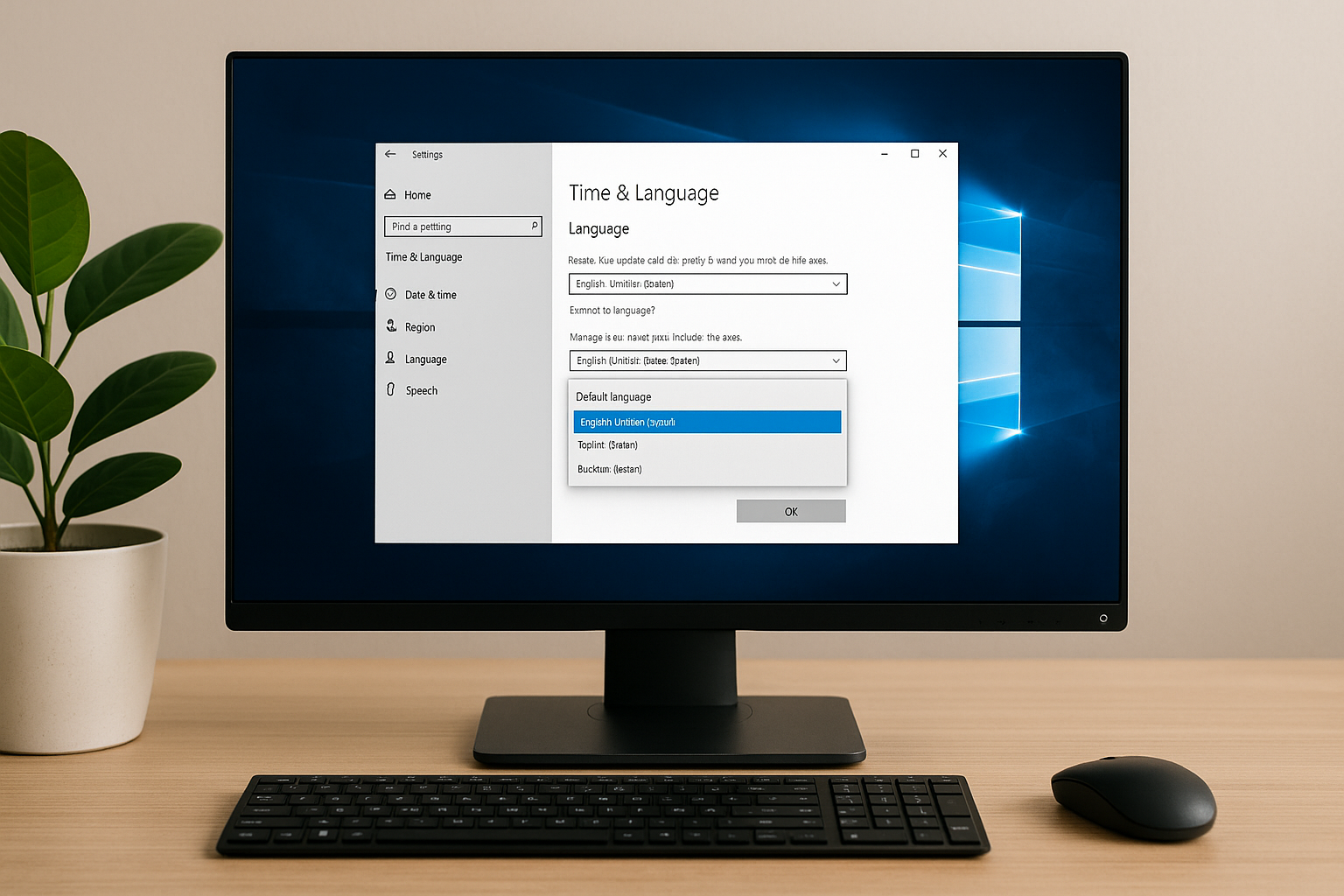
- Taal Selecteren: In het menu links klik op “Taal”.
- Toevoegen van een taal: Klik op “Een taal toevoegen”. Zoek de gewenste taal in de lijst en klik op “Volgende”.
- Installatie Voltooien: Volg de instructies om de taal te installeren. Zorg ervoor dat je de optie “Stel in als mijn weergavetaal” selecteert.
- Log Uit en In: Log uit en log weer in om de taalinstelling toe te passen op de gehele gebruikersinterface.
macOS
- Open Systeemvoorkeuren: Klik op het Apple-menu en selecteer “Systeemvoorkeuren”.
- Kies Taal en Regio: Klik op “Taal en Regio”.
- Taal Toevoegen: Klik op het plus-teken (+) onder de lijst van voorkeurstalen.
- Selecteer de Gewenste Taal: Kies de gewenste taal en klik op “Voeg Toe”.
- Als Primair Instellen: Versleep de nieuwe taal naar de top van de lijst om deze als de primaire taal in te stellen.
- Herstart nodig: Sommige veranderingen vereisen een herstart. Volg de meldingen om de wijziging te voltooien.
Linux (Ubuntu)
- Open Instellingen: Klik op het systeemmenu en selecteer “Instellingen”.
- Taleninstallatie: Ga naar “Regio & Taal”.
- Toevoegen van een taal: Klik op “Beheer geïnstalleerde talen” en vervolgens op “Talen toevoegen/verwijderen”.
- Selecteer Taal: Kies de gewenste taal uit de lijst en klik op “Toepassen”.
- Primair Taal Stellen: Ga terug naar “Regio en Taal” en stel de nieuwe taal in als de primaire taal onder “Talen”.
Tip: Het is raadzaam om altijd een reserve-taal te hebben ingesteld voor het geval een taalpakket corrupt raakt.
Met deze stappen kan men eenvoudig de primaire taalinstelling op de computer wijzigen, zodat de gebruikersinterface in de gewenste taal verschijnt.
Stap 4: Extra Talen Toevoegen En Beheren
Het toevoegen en beheren van extra talen op een computer kan de gebruikerservaring aanzienlijk verbeteren. Deze stap biedt de nodige instructies om dit proces effectief uit te voeren.
Talen Toevoegen
- Open de Instellingen:
- Ga naar het startmenu en klik op het tandwielpictogram voor ‘Instellingen’.
- Naar Talen Instellingen Navigeren:
- Selecteer de optie ‘Tijd en taal (Time & Language)’.
- Klik vervolgens op ‘Taal (Language)’ in de zijbalk.
- Voeg een Voorkeurstaal Toe:
- Klik op de knop ‘Een taal toevoegen (Add a language)’.
- Zoek in de lijst naar de gewenste taal en selecteer deze.
- Klik op ‘Volgende (Next)’ en volg de installatie-aanwijzingen.
- Pakket Downloaden:
- Indien beschikbaar, zorg ervoor dat de taalpakketten en schrijfhulpmiddelen gedownload en geïnstalleerd worden.
Talen Beheren
- Voorkeurstalen Rangschikken:
- In hetzelfde instellingenscherm kan de lijst met voorkeurstalen worden gewijzigd.
- Versleep de talen om de volgorde van voorkeur aan te passen.
- Opties voor Elke Taal Bekijken:
- Selecteer een taal en klik op ‘Opties (Options)’ om instellingen zoals toetsenbordindelingen en spraakherkenning te beheren.
- Talen Verwijderen:
- Kies een taal uit de lijst en klik op ‘Verwijderen (Remove)’ om deze te verwijderen van de computer.
Geavanceerde Instellingen
- Administratieve Taalinstellingen:
- Navigeer naar ‘Administratieve taalinstellingen (Administrative language settings)’ vanuit het taalinstellingenmenu voor verdere configuratie.
- Hier kunnen systeeminstellingen zoals de standaardtaal voor gebruikersaccounts en welkomstschermen worden beheerd.
- Boord Resources:
- Gebruik de ‘Bord Resources (Language Pack Management)’ voor een meer gedetailleerd beheer van geïnstalleerde taalpakketten.
Het correct instellen en beheren van talen zorgt ervoor dat de computer voldoet aan de individuele gebruikersbehoeften en voorkeuren. Volg deze stappen nauwkeurig om ervoor te zorgen dat alle gewenste talen correct toegevoegd en beheerd worden.
Stap 5: Toetsenbordconfiguraties Aanpassen
Voor het optimaal benutten van de nieuwe taalinstellingen, is het belangrijk om de toetsenbordconfiguraties aan te passen. Hierin worden de volgende stappen uiteengezet om dit proces te voltooien.
Windows
Open de Instellingen:
- Klik op de Start-knop en selecteer Instellingen.
- Navigeer naar Tijd en taal.
Kies Taal:
- Klik op Taalopties onder de gewenste taal.
- Klik op Voeg een toetsenbord toe en selecteer het juiste toetsenbord.
Verwijder oude toetsenbordindelingen (optioneel):
- In hetzelfde menu, klik op een oude toetsenbordindeling en selecteer Verwijderen.
Toetsenbord wisselen:
- Gebruik de toetscombinatie
Windows + Spatiebalkom tussen toetsenborden te wisselen.
- Gebruik de toetscombinatie
macOS
Systeemvoorkeuren openen:
- Klik op het Apple-menu en selecteer Systeemvoorkeuren.
- Kies Toetsenbord.
Invoermethoden beheren:
- Ga naar het tabblad Invoerbronnen.
- Klik op het
+-symbool om een nieuwe invoermethode toe te voegen. - Selecteer de gewenste taal en klik op Voeg toe.
Indeling verwijderen (optioneel):
- Selecteer de oude invoermethode en klik op het
--symbool om deze te verwijderen.
- Selecteer de oude invoermethode en klik op het
Toetsenbord schakelen:
- Gebruik de toetscombinatie
Control + Spatiebalkom te schakelen tussen toetsenbordindelingen.
- Gebruik de toetscombinatie
Linux (Ubuntu)
Instellingen openen:
- Klik op het Systeemmenu en selecteer Instellingen.
- Navigeer naar Regio & Taal.
Toetsenbordindeling toevoegen:
- Klik op Beheren van ingabeopdrachten.
- Klik op het
+-teken en kies de gewenste indeling.
Oude indeling verwijderen (optioneel):
- Klik op de te verwijderen indeling en selecteer Verwijderen.
Schakelen tussen indelingen:
- Gebruik de toetscombinatie
Super + Spatiebalkom tussen configuraties te wisselen.
- Gebruik de toetscombinatie
Algemene Tips:
Houd toetscombinaties paraat: Het kennen van sneltoetsen om tussen indelingen te schakelen bespaart tijd.
Controleer toetsenbordstickers: Het kan handig zijn om stickers te kopen die de nieuwe indeling weergeven.
Oefen regelmatig: Regelmatig oefenen met de nieuwe indeling zal het gewenningsproces verkorten.
Stap 6: Taalinstellingen Voor Apps En Software Wijzigen
Verschillende applicaties en software kunnen hun eigen taalvoorkeuren hebben die afzonderlijk moeten worden aangepast. Hieronder staan de stapsgewijze instructies voor het wijzigen van de taalinstellingen voor veelgebruikte software en apps:
Microsoft Office
- Open een Microsoft Office-applicatie (bijvoorbeeld Word, Excel, PowerPoint).
- Klik op
Bestanden selecteerOpties. - Ga naar de sectie
Taal. - Onder
Office-taalvoorkeuren kiezen, kan men de gewenste weergavetaal en helptaal instellen. - Klik op
Toevoegenom een nieuwe taal toe te voegen. - Zorg ervoor dat de gekozen taal is geselecteerd in de lijst en klik op
Instellen als voorkeur. - Bevestig de wijzigingen en herstart de applicatie indien nodig.
Adobe-software (bijvoorbeeld Photoshop)
- Open de Adobe Creative Cloud-app.
- Klik op het tandwielpictogram (Instellingen).
- Ga naar
Voorkeuren. - Ga naar de sectie
Apps. - Onder
Installatietaalkan men de gewenste taal selecteren. - Herstart de Adobe Creative Cloud-app om de wijzigingen toe te passen.
Web Browsers (Google Chrome)
- Open Google Chrome.
- Klik op het drie-puntjes-icoon (menu).
- Ga naar
Instellingen. - Scroll naar beneden en klik op
Geavanceerd. - Onder de sectie
Talen, klik opTalen. - Klik op
Toevoegenen selecteer de gewenste taal. - Zodra de taal is toegevoegd, klik op de drie-puntjes naast de taal en selecteer
Weergeven in deze taal. - Herstart de browser om de wijzigingen toe te passen.
Mobiele Apps
Voor mobiele apps dient men de taalinstellingen op het apparaatniveau te wijzigen, waarna de meeste apps automatisch de nieuwe taalinstellingen overnemen.
- Ga naar
Instellingenop de mobiele telefoon. - Selecteer
Algemene instellingenofSysteem(verschillend per apparaat). - Klik op
Taal en invoer. - Selecteer de gewenste taal uit de lijst.
- De meeste apps zullen nu automatisch de nieuwe taal gebruiken.
Bij gebruik van meerdere softwarepakketten is het nuttig om specifieke handleidingen te raadplegen, aangezien de taalinstellingen per programma kunnen variëren. Door de bovengenoemde stappen te volgen, kan men efficiënt de taalvoorkeuren van diverse applicaties aanpassen.
Stap 7: Displaytaal Voor Websites Instellen
Wanneer men regelmatig internationale websites bezoekt, kan het nuttig zijn om de displaytaal voor websites aan te passen. Dit kan helpen om taalbarrières te doorbreken en zorgt voor een betere gebruikerservaring. Hieronder volgen de stappen om de displaytaal voor websites in te stellen op verschillende browsers:
Google Chrome
- Open Google Chrome en klik op de drie verticale puntjes rechtsboven in het venster.
- Selecteer “Instellingen” in het dropdown-menu.
- Scroll naar beneden en klik op “Geavanceerd”.
- Zoek de sectie “Talen” en klik op “Taal”.
- Klik op “Talen toevoegen” en selecteer de gewenste talen uit de lijst.
- Versleep de talen om uw voorkeursvolgorde aan te geven. De bovenste taal is de standaardtaal voor websites.
- Vink de optie “Websites weergeven in deze taal” aan, indien beschikbaar.
Mozilla Firefox
- Open Mozilla Firefox en klik op de drie horizontale streepjes rechtsboven in het venster.
- Selecteer “Voorkeuren” of “Opties” in het menu.
- Ga naar de sectie “Algemeen”.
- Scroll naar beneden naar de sectie “Taal”.
- Klik op “Talen kiezen…”.
- Klik op “Een taal selecteren om toe te voegen” en kies de gewenste taal uit de lijst.
- Gebruik de pijltjes om de volgorde van de talen te wijzigen, waarbij de eerste taal de voorkeurstaal is.
- Klik op “OK” om de wijzigingen op te slaan.
Microsoft Edge
- Open Microsoft Edge en klik op de drie puntjes rechtsboven in het venster.
- Kies “Instellingen” in het menu.
- Klik op “Talen” in de zijbalk.
- Klik op “Talen toevoegen” en selecteer de gewenste taal.
- Versleep de talen om de voorkeurstaal voor websites in te stellen.
- Vink “Vertaalpagina’s altijd weergeven in deze taal” aan, indien van toepassing.
Safari
- Open Safari en ga naar “Voorkeuren” in het Safari-menu.
- Ga naar het tabblad “Talen”.
- Klik op het plus-symbool (+) om een nieuwe taal toe te voegen.
- Selecteer de gewenste taal en voeg deze toe aan de lijst.
- Versleep de talen om uw voorkeursvolgorde te bepalen.
- Sluit de voorkeuren om de wijzigingen door te voeren.
Met deze stappen kunnen gebruikers eenvoudig de displaytaal aanpassen voor een betere webervaring.
Stap 8: Meertalige Gebruikersaccounts Beheren
Beheer van meertalige gebruikersaccounts is essentieel voor organisaties en gezinnen die meerdere talen gebruiken. Het proces omvat verschillende belangrijke stappen:
Accountinstellingen Toegang:
- Ga naar het Configuratiescherm of Instellingen vanuit het Startmenu.
- Selecteer Accounts of Gebruikersinstellingen.
Nieuwe Gebruiker Toevoegen:
- Klik op Familie en andere gebruikers.
- Kies Voeg een andere gebruiker toe aan deze PC.
- Volg de instructies om een nieuw account te maken.
Wijzigen van de Taal Voor een Gebruikersaccount:
- Log in op het specifieke gebruikersaccount waarvan de taal moet worden gewijzigd.
- Ga naar Instellingen > Tijd en taal > Regio en taal.
- Kies de gewenste taal uit de lijst.
- Download de taalpakketten indien nodig.
Installeren En Activeren Van Taalpakketten:
- Ga naar Opties na het kiezen van de taal.
- Installeer de taalpakketten en activeer de gewenste taal als weergavetaal voor Windows.
- Log uit en log opnieuw in om de wijzigingen van kracht te laten worden.
Aangepaste Taalinstellingen Voor Specifieke Apps:
- Voor sommige toepassingen kan het nodig zijn om de taal binnen de app zelf aan te passen.
- Open de toepassing en navigeer naar Instellingen of Voorkeuren.
- Kies de taaloptie binnen de app.
Ouderlijk Toezicht:
- Bij gebruik van meertalige accounts in huishoudens met kinderen, kan Ouderlijk toezicht helpen.
- Ga naar Instellingen > Accounts > Familie en andere gebruikers.
- Voeg een kinderaccount toe en stel beperkingen en taalopties in.
Schakelen Tussen Gebruikersaccounts:
- Gebruik de Ctrl + Alt + Del toetsencombinatie en kies Gebruiker wisselen.
- Of gebruik het Startmenu om van gebruiker te wisselen.
- Selecteer de gewenste account vanuit het scherm en log in.
Systeemupdates En Taalbeheer:
- Zorg ervoor dat systeemupdates altijd zijn geïnstalleerd om compatibiliteit en prestaties te waarborgen.
- Ga naar Instellingen > Update en beveiliging > Windows Update.
Back-up En Herstel:
- Maak regelmatig back-ups van belangrijke gegevens om gegevensverlies te voorkomen.
- Gebruik ingebouwde tools zoals Bestandsgeschiedenis of externe softwareoplossingen.
Het beheren van meertalige gebruikersaccounts zorgt ervoor dat elke gebruiker zijn of haar voorkeurstaal kan gebruiken, wat de algemene gebruikerservaring verbetert.
Stap 9: Toepassingen Op Verschillende Besturingssystemen (Windows, MacOS, Linux)
Windows
Instellingen Openen:
- Klik op de Startknop.
- Selecteer “Instellingen” (het tandwielpictogram).
Tijd en Taal:
- Klik op “Tijd en taal”.
- Selecteer “Regio en taal” in het menu aan de linkerkant.
Nieuwe Taal Toevoegen:
- Klik op “Een taal toevoegen”.
- Zoek en selecteer de gewenste taal.
Nieuwe Taal Instellen:
- Klik op de nieuw toegevoegde taal.
- Selecteer “Instellen als standaard”.
MacOS
Systeemvoorkeuren Openen:
- Klik op het Apple-logo linksboven in de hoek.
- Selecteer “Systeemvoorkeuren”.
Taal en Regio:
- Klik op “Taal en Regio”.
- Klik op de plusknop (+) onderaan de lijst met voorkeurstalen.
Nieuwe Taal Toevoegen:
- Zoek en selecteer de gewenste taal.
- Klik op “Voeg toe”.
Nieuwe Taal Instellen:
- Sleep de nieuw toegevoegde taal naar de top van de lijst.
- Herstart de computer om de wijzigingen door te voeren.
Linux (bijvoorbeeld Ubuntu)
Instellingen Openen:
- Klik op het systeemmenu rechtsboven op het scherm.
- Selecteer “Instellingen”.
Regio en Taal:
- Kies “Regio en taal” uit het menu.
Taal Toevoegen:
- Klik op “Taal toevoegen”.
- Zoek en selecteer de gewenste taal.
Nieuwe Taal Instellen:
- Klik op “Instellen als standaard”.
- Log uit en log weer in om de wijzigingen te activeren.
Extra Opties en Aanpassingen
Elke besturingssysteem biedt ook de mogelijkheid om toetsenbordindelingen te wijzigen. Dit kan nuttig zijn voor gebruikers die regelmatig in meerdere talen typen.
Windows:
- In “Tijd en taal”, klik op opties binnen de nieuwe taal en selecteer de toetsenbordindeling.
MacOS:
- In “Systeemvoorkeuren”, selecteer “Toetsenbord” en voeg nieuwe indelingen toe onder het tabblad “Invoerbronnen”.
Linux:
- In “Regio en taal”, pas de invoerbronnen aan en selecteer de nieuwe indelingen.
Met deze stappen kunnen gebruikers het volledige potentieel van hun computers benutten door de interface in hun voorkeurstaal te veranderen.
Stap 10: Probleemoplossing: Veelvoorkomende Problemen En Oplossingen
Bij het aanpassen van de taalinstellingen op een computer kunnen verschillende problemen optreden. Hier volgen enkele veelvoorkomende problemen samen met hun oplossingen:
Veelvoorkomende Problemen
- Taal wordt niet weergegeven in de lijst met beschikbare talen
- Wijzigingen worden niet toegepast na herstarten
- Systeemmeldingen blijven in de oorspronkelijke taal
- Toetsenbordinstellingen komen niet overeen met de geselecteerde taal
- Onbekende fouten tijdens het wijzigen van instellingen
Oplossingen
1. Taal wordt niet weergegeven in de lijst met beschikbare talen
- Controleer of de nieuwste updates voor het besturingssysteem zijn geïnstalleerd.
- Download de benodigde taalpakketten vanuit de officiële bron van het besturingssysteem.
2. Wijzigingen worden niet toegepast na herstarten
- Zorg ervoor dat de desbetreffende taal als standaardtaal is ingesteld.
- Voer een volledige systeemherstart uit in plaats van een eenvoudige gebruikersafmelding.
3. Systeemmeldingen blijven in de oorspronkelijke taal
- Controleer of alle onderdelen van het besturingssysteem zijn ingesteld op de nieuwe taal.
- Wis de cache van het systeem voor taalinstellingen en probeer de wijzigingen opnieuw toe te passen.
4. Toetsenbordinstellingen komen niet overeen met de geselecteerde taal
- Ga naar de toetsenbordinstellingen en selecteer de juiste toetsindeling voor de nieuwe taal.
- Test de toetsenbordindeling om te verifiëren dat deze correct functioneert.
5. Onbekende fouten tijdens het wijzigen van instellingen
- Raadpleeg de ondersteuningspagina’s van het besturingssysteem voor specifieke foutoplossingen.
- Start de computer op in veilige modus en probeer de taalwijzigingen opnieuw toe te passen.
Deze richtlijnen helpen bij het oplossen van veelvoorkomende problemen tijdens het wijzigen van taalinstellingen op een computer en zorgen voor een soepelere gebruikerservaring.
Conclusie: Belang Van Correct Ingestelde Taalopties
Het correct instellen van taalopties op een computer is cruciaal voor gebruikersgemak en efficiëntie. Een goed ingestelde taaloptie zorgt ervoor dat communicatie helder en begrijpelijk blijft. Dit heeft verschillende voordelen, voornamelijk op het gebied van productiviteit en gebruikerservaring.
Ten eerste, biedt het de gebruiker een meer gepersonaliseerde omgeving. Wanneer de software en besturingssysteem in de moedertaal van de gebruiker zijn ingesteld, wordt navigatie gemakkelijker en sneller. Dit minimaliseert verwarring en vergissingen.
Daarnaast, ondersteunt een juiste taalinstelling betere compatibiliteit met diverse programma’s en toepassingen. Veel softwaretoepassingen detecteren de systeemtaal en stellen zich dienovereenkomstig in. Dit voorkomt mogelijke crashes of conflicten die kunnen optreden wanneer de software een andere taal gebruikt dan het besturingssysteem.
Ten derde, draagt het bij aan de toegankelijkheid van de computer. Voor gebruikers die afhankelijk zijn van spraakinvoertechnologie of schermlezers, is het essentieel dat de taalinstellingen overeenkomen met hun voorkeurstaal. Dit zorgt ervoor dat de technologie optimaal functioneert en nauwkeurig reageert op de gebruiker.
Ook draagt het bij aan het verminderen van technische problemen. Door de taalinstellingen correct in te stellen, worden fouten en misverstanden bij technische ondersteuning verminderd. Technische hulp kan sneller en effectiever worden verleend wanneer beide partijen dezelfde taal spreken.
Tot slot, heeft het een positieve invloed op de leerervaring. Dit is vooral belangrijk voor educatieve software en e-learning platforms. Een consistente en duidelijke weergave in de moedertaal helpt studenten beter te begrijpen en sneller te leren.
Door het belang van correct ingestelde taalopties te erkennen, kan men zorgen voor een soepeler en efficiënter gebruik van de computer. Dit benadrukt de noodzaak voor gebruikers om de taalinstellingen zorgvuldig te configureren en up-to-date te houden.