Maximaal Profijt: Hoe Gebruik Je De Zoekfunctie Op Je Computer?
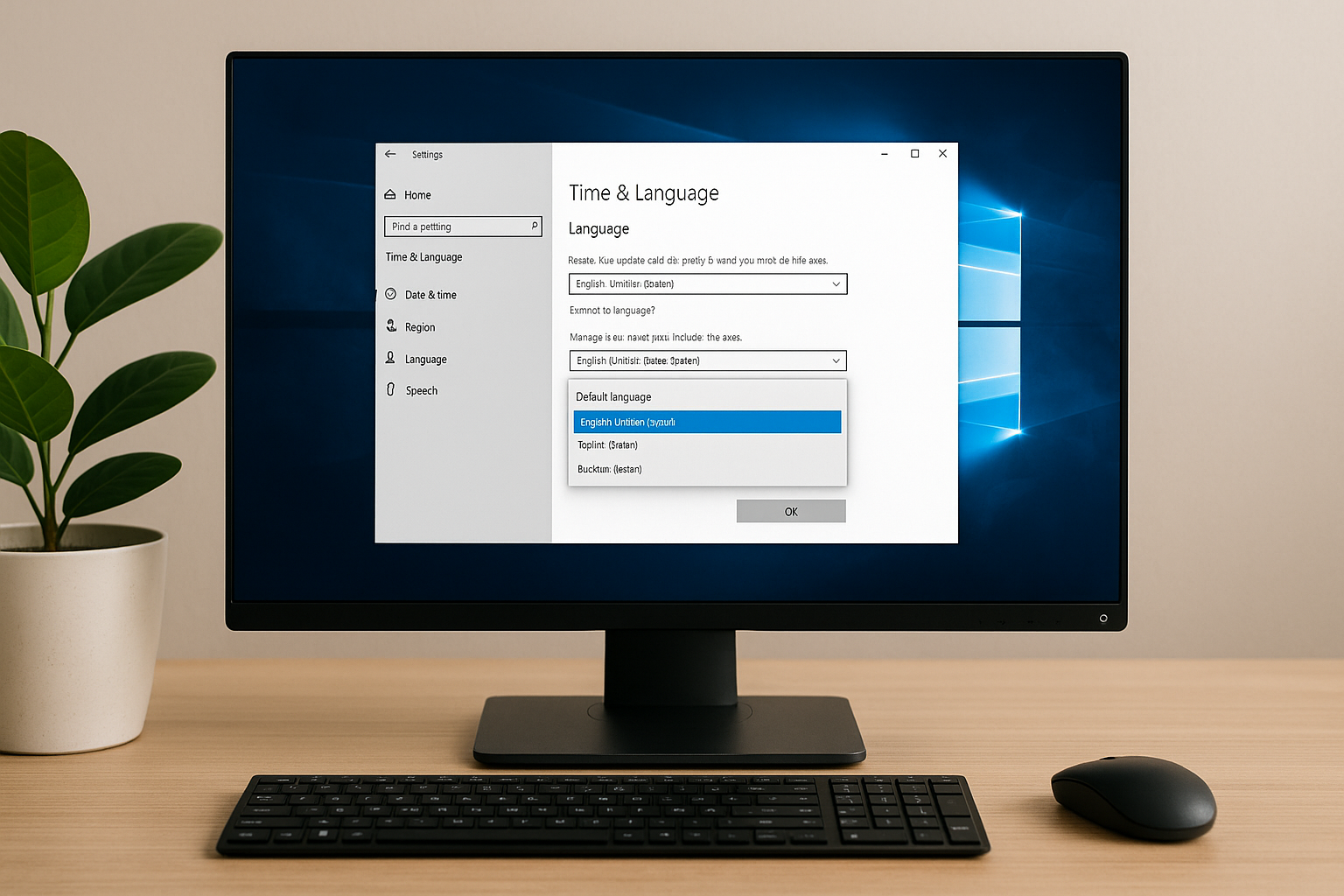
Hoe Verander Je De Taalinstellingen Op Je Computer?Hier is een overzicht:
- Inleiding: Het Belang van de Zoekfunctie
- Basisprincipes van de Zoekfunctie
- Een Zoekopdracht Starten: Stap-voor-Stap Gids
- Geavanceerde Zoekopdrachten: Gebruik van Operators
- Zoeken Binnen Specifieke Bestanden en Mappen
- Tips en Tricks voor Sneller Resultaten
- Veelvoorkomende Problemen en Oplossingen
- Zoekfunctie Optimaliseren: Handige Tools en Software
- Zoekresultaten Organiseren en Beheren
- Praktijkvoorbeelden en Case Studies
- Conclusie: Maximaal Profijt Uit Je Zoekfunctie Halen
Inleiding: Het Belang van de Zoekfunctie
De zoekfunctie op een computer speelt een cruciale rol in het dagelijks gebruik van technologie. Deze functionaliteit stelt gebruikers in staat om snel en efficiënt informatie, bestanden en applicaties te vinden. In een tijdperk waar tijdsbeheer essentieel is, biedt de zoekfunctie aanzienlijke voordelen ten opzichte van handmatige zoekmethoden.
Efficiëntie en Tijdsbesparing
- Snelheid: De zoekfunctie reduceert de tijd die nodig is om bestanden handmatig te vinden. Met enkele toetsaanslagen krijgt men direct toegang tot de gezochte informatie.
- Automatisering: De zoekfunctie automatiseert het proces van het doorzoeken van mappen en submappen, wat de noodzaak van handmatige zoekopdrachten elimineert.
Verhoogde Productiviteit
- Toegankelijkheid: De mogelijkheid om snel toegang te krijgen tot documenten, applicaties en instellingen verhoogt de algehele productiviteit van de gebruiker.
- Multitasking: Gebruikers kunnen meerdere taken tegelijkertijd beheren doordat relevante informatie snel beschikbaar is.
Gebruiksvriendelijkheid
- Intuïtief Design: Moderne zoekfuncties zijn ontworpen om gebruikersvriendelijk te zijn en vereisen minimale technische kennis.
- Personalisatie: Veel zoekfuncties bieden gepersonaliseerde zoekresultaten gebaseerd op eerdere zoekopdrachten en gebruik.
Consistente Resultaten
- Nauwkeurigheid: De zoekfunctie maakt gebruik van geavanceerde algoritmes om nauwkeurige en relevante zoekresultaten te geven.
- Filteropties: Met geavanceerde zoekopties kunnen gebruikers hun zoekopdrachten verfijnen op basis van datum, bestandstype, en andere criteria.
Toepassingsgebieden
- Bestandsbeheer: Van documenten tot mediabestanden, de zoekfunctie vereenvoudigt het beheer van grote hoeveelheden data.
- Applicaties en Instellingen: Gebruikers kunnen snel specifieke instellingen aanpassen of programma’s openen zonder door talrijke menu’s te navigeren.
Veiligheidsaspecten
- Beveiliging: Sommige zoekfuncties bieden de mogelijkheid om zoekopdrachten te coderen, wat zorgt voor extra veiligheid bij het zoeken naar gevoelige informatie.
In het algemeen transformeert de zoekfunctie de manier waarop gebruikers omgaan met hun computers, waardoor zij efficiënter, productiever en minder gefrustreerd raken door het zoeken naar informatie.
Basisprincipes van de Zoekfunctie
De zoekfunctie op een computer is een essentieel hulpmiddel voor gebruikers om snel informatie te vinden. Om optimaal gebruik te maken van deze functie, is het belangrijk om de basisprincipes te begrijpen.
Algoritmes en Indexering
De zoekfunctie maakt gebruik van complexe algoritmes en indexeringstechnieken:
- Algoritmes: Deze bepalen de relevantie van zoekresultaten op basis van ingevoerde zoektermen.
- Indexering: De computer creëert een index van bestanden en gegevens zodat deze sneller kunnen worden doorzocht.
Zoekwoordenspecificatie
Het specificeren van zoekwoorden kan de efficiëntie van de zoekopdracht aanzienlijk verbeteren. Enkele tips zijn:
- Gebruik van sleutelwoorden: Specifieke termen in plaats van algemene woorden.
- Boolean Operators: Termen zoals AND, OR en NOT om zoekopdrachten te verfijnen.
- Aanhalingstekens: Gebruik aanhalingstekens om exacte zinsdelen te zoeken.
Filters en Categorieën
De zoekfunctie biedt vaak filters en categorieën waarmee gebruikers hun zoekopdracht kunnen beperken:
- Datum: Filteren op datum om recente bestanden te vinden.
- Bestandssoort: Specifieke type bestanden zoals documenten, afbeeldingen of video’s.
- Grootte: Bestanden zoeken op basis van bestandsgrootte.
Geavanceerde Zoekopties
Voor een meer gedetailleerde zoekopdracht kunnen geavanceerde opties worden gebruikt:
- Metagegevens: Zoekopdrachten kunnen worden beperkt tot bepaalde metadata zoals auteur, titel of trefwoorden.
- Folderbasis: Specifieke mappen kunnen worden doorzocht.
- Reguliere expressies (RegEx): Voor gevorderde gebruikers die complexe zoekpatronen willen definiëren.
Relevantie en Rangschikking
Zoekresultaten worden gerangschikt op basis van relevantie, bepaald door:
- Frequentie van termen: Hoe vaak de zoekterm in een document voorkomt.
- Positie: Waar de term in het document voorkomt (kop, inleiding, etc.).
- Context: De semantische context waarin de term gebruikt wordt.
Zoekgeschiedenis en Aanbevelingen
De zoekgeschiedenis kan nuttig zijn voor toekomstige zoekopdrachten:
- Geschiedenis: Automatische opslaan van eerdere zoekopdrachten voor snelle toegang.
- Aanbevelingen: Gebaseerd op eerdere zoekacties en gebruikersgedrag.
Door inzicht te krijgen in deze basisprincipes kan men de zoekfunctie op de computer efficiënter en effectiever gebruiken.
Een Zoekopdracht Starten: Stap-voor-Stap Gids
Het uitvoeren van een zoekopdracht op een computer kan aanzienlijk efficiënter en effectiever worden gemaakt door het volgen van een gestructureerde aanpak. Deze gids biedt een stap-voor-stap handleiding om het maximale uit de zoekfunctie van een computer te halen.
Stap 1: Open de Zoekfunctie
Startmenu Gebruik:
- Klik op het ‘Start’-menu in de linkerbenedenhoek van het scherm.
- Selecteer het zoekvak of gebruik de sneltoets
Windows + S.
MacOS Spotlight:
- Druk op
Command + Spaceom Spotlight te openen. - Typ de zoekterm in het Spotlight-zoekvak.
- Druk op
Stap 2: Invoer van de Zoekterm
Specifieke Termen Gebruik:
- Typ specifieke en gerichte termen om de zoekresultaten te verfijnen.
Booleaanse Operatoren:
- Gebruik operatoren zoals
AND,OR, enNOTom specifieke combinaties van termen te zoeken. Bijvoorbeeld,rapport AND verkoopom naar documenten over verkooprapporten te zoeken.
- Gebruik operatoren zoals
Stap 3: Filteren van Zoekresultaten
Gebruik van Filters:
- Maak gebruik van filters zoals datum, bestandstype, en locatie om de zoekresultaten verder te verfijnen.
- Bijvoorbeeld, kies ‘Documenten’ als bestandstype voor een gerichte zoekopdracht naar tekstbestanden.
Sorteren op Relevantie of Datum:
- Sorteer de zoekresultaten op relevantie of recency om sneller het gewenste bestand te vinden.
Stap 4: Gebruik van Geavanceerde Zoekopties
Bestandseigenschappen:
- Maak gebruik van bestandseigenschappen zoals naam, grootte, en auteur om de zoekopdracht te verfijnen. Typ bijvoorbeeld
naam:budget.xlsxom specifiek naar een bestand met deze naam te zoeken.
- Maak gebruik van bestandseigenschappen zoals naam, grootte, en auteur om de zoekopdracht te verfijnen. Typ bijvoorbeeld
Zoeken Binnen Inhoud:
- Schakel de optie in om binnen de inhoud van bestanden te zoeken voor diepgaande resultaten. Dit is vooral nuttig voor documenten en e-mails.
Stap 5: Resultaten Evalueren
Voorbeeldfunctie Gebruik:
- Gebruik de voorbeeldfunctie om de inhoud van de gevonden bestanden te beoordelen zonder ze te openen.
Meerdere Bestanden:
- Houd
CtrlofShiftingedrukt om meerdere bestanden te selecteren voor batch-acties zoals kopiëren of verplaatsen.
- Houd
Stap 6: Actie Onderzoeken
Resultaatbeheer:
- Beheer de zoekresultaten door irrelevante bestanden te verwijderen of te verplaatsen naar een andere map.
Notities en Follow-up:
- Maak notities van belangrijke zoekresultaten en plan vervolgstappen indien nodig.
Door het volgen van deze stappen kan men zoekopdrachten op efficiënte en effectieve wijze beheren, wat leidt tot tijdsbesparing en een hogere productiviteit.
Geavanceerde Zoekopdrachten: Gebruik van Operators
Operators zijn krachtige hulpmiddelen die gebruikers in staat stellen om hun zoekopdrachten op de computer te verfijnen en nauwkeuriger te maken. Door deze operators goed te gebruiken, kan men gemakkelijk specifieke bestanden, mappen of informatie binnen een zeer korte tijd vinden.
Veelgebruikte Operators
AND-Operator
- Gebruik: Om resultaten te krijgen die alle opgegeven termen bevatten.
- Voorbeeld:
rapport AND kwartaalzoekt naar bestanden of documenten die zowel ‘rapport’ als ‘kwartaal’ bevatten.
OR-Operator
- Gebruik: Dit levert resultaten op die een of meer van de opgegeven termen bevatten.
- Voorbeeld:
jaarverslag OR financieelvindt bestanden die ofwel ‘jaarverslag’ of ‘financieel’ bevatten.
NOT-Operator
- Gebruik: Om resultaten uit te sluiten die een bepaalde term bevatten.
- Voorbeeld:
budget NOT 2021geeft documenten die ‘budget’ bevatten maar de term ‘2021’ uitsluiten.
”” (aanhalingstekens)
- Gebruik: Voor het exact matchen van zoektermen.
- Voorbeeld:
"strategisch plan"zoekt naar bestanden met precies die zin.
*** (asterisk)**
- Gebruik: Om alle mogelijke karakters of varianten van een woord in de zoekopdracht op te nemen.
- Voorbeeld:
strateg*zoekt naar ‘strategie’, ‘strategisch’, etc.
() (haakjes)
- Gebruik: Om complexere zoekopdrachten te structureren.
- Voorbeeld:
(jaarverslag OR financieel) AND 2022zoekt naar bestanden die ‘jaarverslag’ of ‘financieel’ bevatten én ook ‘2022’.
Gebruik van Filters
Bestandstype
- Zoek specifiek naar een bestandstype door het typen in de zoekbalk:
ext:pdf,ext:docx, etc.
- Zoek specifiek naar een bestandstype door het typen in de zoekbalk:
Datum
- Zoek naar bestanden van een specifieke datum door
date:2023-01-01in te voeren.
- Zoek naar bestanden van een specifieke datum door
Groepering
- Combineer filters voor een preciezere zoekopdracht:
ext:pdf AND date:2023-01-01.
- Combineer filters voor een preciezere zoekopdracht:
Praktische Voorbeelden
Specifieke resultaten voor een project:
projectnaam ext:docx AND date:2022-08*Uitsluiting binnen een zoekopdracht:
presentatie NOT "vorig jaar"
Een goede beheersing van deze operators verhoogt de efficiëntie en effectiviteit van zoekopdrachten aanzienlijk, waardoor men tijd bespaart en sneller toegang krijgt tot benodigde informatie.
Zoeken Binnen Specifieke Bestanden en Mappen
Het optimaliseren van de zoekfunctie binnen specifieke bestanden en mappen kan de efficiëntie van de gebruiker aanzienlijk verhogen. Windows biedt verschillende methoden om gerichter te zoeken naar informatie binnen bepaalde documenten of directories.
Gebruik van de Bestandsverkenner
De Bestandsverkenner in Windows is een krachtig hulpmiddel voor het doorzoeken van mappen en bestanden. Om dit te doen, volgt de gebruiker deze stappen:
- Open de Bestandsverkenner door op de map-icoon in de taakbalk te klikken.
- Navigeer naar de map waarin u wilt zoeken.
- Gebruik de zoekbalk aan de rechterbovenhoek van het venster om uw zoektermen in te voeren.
- Filters toepassen zoals bestandstype, grootte, en datum gewijzigd, om zoekresultaten te verfijnen.
Geavanceerde Zoekopties
Geavanceerde zoekopties kunnen de zoekervaring verder verbeteren door specifieke parameters toe te voegen:
- Gebruik Wildcards: Speciale tekens zoals * en ? kunnen helpen bij het zoeken naar bestanden met vergelijkbare namen.
- Zoekopdrachten opslaan: Doorzoekopdrachten kunnen worden opgeslagen voor toekomstig gebruik, wat tijd bespaart bij terugkerende zoekacties.
- Content Search: Activeer inhoudszoekopties om binnen de tekst van documenten te zoeken. Dit is nuttig voor het vinden van informatie binnen Word-bestanden, PDF’s, en andere tekstbestanden.
Indexeringsopties
Het aanpassen van de indexeringsopties kan de snelheid en nauwkeurigheid van zoekopdrachten verbeteren. Indexering maakt het mogelijk om snelle zoekresultaten te bieden door vooraf bestanden te scannen:
- Indexeringslocaties instellen: Selecteer specifieke mappen en locaties die moeten worden geïndexeerd.
- Indexeringsopties toegang krijgen: Ga naar ‘Indexeringsopties’ in het Configuratiescherm.
- Inclusief en exclusief beheren: Voeg mappen toe of verwijder ze uit de indexeringslijst om prestatieverbeteringen te realiseren.
Bestands-Eigenschappen Gebruiken
Bestandseigenschappen spelen een cruciale rol bij het efficiënt zoeken naar bestanden:
- Tagging: Voeg tags toe aan bestanden om zoeken op sleutelwoorden eenvoudiger te maken.
- Aangepaste Eigenschappen: Gebruik aangepaste velden en metadata om gestructureerde zoekopdrachten mogelijk te maken.
Door deze methoden te benutten, kan men snel en nauwkeurig informatie vinden in specifieke bestanden en mappen, wat leidt tot een productieve werkervaring op de computer.
Tips en Tricks voor Sneller Resultaten
Het gebruik van zoekfuncties op een computer kan efficiëntie aanzienlijk verhogen. Er zijn verschillende manieren om sneller en nauwkeuriger resultaten te krijgen. Hier zijn enkele praktische tips en tricks:
Gebruik Specifieke Zoekwoorden
Het gebruik van specifieke trefwoorden kan de zoekresultaten verfijnen:
- Vermijd algemene termen; gebruik in plaats daarvan specifieke, beschrijvende woorden.
- Probeer synoniemen of verwante termen als de eerste zoekopdracht niet de gewenste resultaten oplevert.
Gebruik Boolean-Operatoren
Boolean-operatoren zoals AND, OR en NOT helpen om zoekopdrachten te verfijnen:
- AND: Beide termen moeten in het resultaat voorkomen. Bijvoorbeeld,
marketing AND strategie. - OR: Minstens één van de termen moet aanwezig zijn. Bijvoorbeeld,
content OR marketing. - NOT: Sluit specifieke termen uit. Bijvoorbeeld,
marketing NOT social.
Filters en Geavanceerde Zoekopties
Veel besturingssystemen en applicaties bieden geavanceerde zoekopties:
- Gebruik datumfilters om resultaten binnen een specifiek tijdsbestek te beperken.
- Filter op bestandsformaat of locatie om sneller te vinden wat nodig is.
Sneltoetsen
Sneltoetsen kunnen de snelheid van zoekopdrachten aanzienlijk verhogen:
- Ctrl + F: Om binnen een document te zoeken.
- Windows + S: Voor snelle toegang tot de zoekbalk in Windows.
- Cmd + Space: Voor Spotlight zoeken op een Mac.
Gebruik van Wildcards
Wildcards, zoals het asterisk-teken (*), kunnen helpen bij zoekopdrachten waarbij de exacte term onbekend is:
- Bijvoorbeeld, het zoeken naar
markt*kan resultaten opleveren zoalsmarketing,marktplaats, enz.
Indexering van Bestanden
Zorg ervoor dat bestanden goed geïndexeerd worden voor snellere zoekresultaten:
- Controleer of de indexeringsfunctie in het besturingssysteem ingeschakeld is.
- Voeg belangrijke mappen toe aan de indexeringslijst voor snelle toegang.
Sla Zoekopdrachten Op
In sommige applicaties is het mogelijk om zoekopdrachten op te slaan:
- Sla vaak gebruikte zoekopdrachten op om tijd te besparen.
- Gebruik snelkoppelingen naar opgeslagen zoekopdrachten via het bureaublad of specifieke applicaties.
Implementatie van deze strategieën kan de efficiëntie van zoekopdrachten op een computer aanzienlijk verbeteren, wat leidt tot snellere en betere resultaten.
Veelvoorkomende Problemen en Oplossingen
Bij het gebruik van zoekfuncties op een computer kunnen bepaalde problemen ontstaan. Hieronder worden enkele van de meest voorkomende problemen en hun mogelijke oplossingen besproken.
Trage Zoekresultaten:
- Oorzaak: Een verouderd besturingssysteem of onvoldoende geheugen.
- Oplossing: Update het besturingssysteem en breid eventueel het werkgeheugen uit. Sluit onnodige programma’s om meer middelen vrij te maken.
Zoekresultaten Niet Gevonden:
- Oorzaak: Bestand is mogelijk verplaatst, verwijderd of hernoemd.
- Oplossing: Controleer de prullenbak of recente mappen. Gebruik specifieke bestandsnamen of filters om gerichtere zoekopdrachten uit te voeren.
Niet-indexering van Bestanden:
- Oorzaak: Bestanden zijn niet opgenomen in de zoekindex.
- Oplossing: Voeg de betreffende mappen handmatig toe aan de zoekindex via de systeeminstellingen. Herbouw de index indien nodig.
Verkeerde Zoekwoordinvoer:
- Oorzaak: Typfouten of onjuiste zoektermen.
- Oplossing: Dubbelcheck de ingevoerde zoektermen. Maak gebruik van de zoekgeschiedenis voor correct ingevoerde termen.
Toestemming Informatie:
- Oorzaak: Beveiligingsinstellingen verhinderen toegang tot bepaalde mappen of bestanden.
- Oplossing: Controleer en wijzig indien nodig de beveiligingsinstellingen van de betreffende mappen of bestanden om toegang toe te staan.
Gecrashte Zoekfunctie:
- Oorzaak: Software-bug of conflicterende applicaties.
- Oplossing: Start de computer opnieuw op. Update de zoekapplicatie en voer een systeembestandscontrole uit om beschadigde systeemfbestanden te herstellen.
Verouderde Software:
- Oorzaak: Een gedateerde versie van de zoeksoftware.
- Oplossing: Update de zoeksoftware naar de nieuwste versie om toegang te krijgen tot verbeterde functies en bugfixes.
Door deze veelvoorkomende problemen en oplossingen in acht te nemen, kunnen gebruikers alerter en effectiever omgaan met eventuele zoekproblemen.
Zoekfunctie Optimaliseren: Handige Tools en Software
Het verbeteren van de zoekfunctie op een computer kan aanzienlijk bijdragen aan tijdsbesparing en verhoogde productiviteit. Het gebruik van gespecialiseerde tools en software kan helpen de zoekfuncties te optimaliseren door snellere en meer gerichte zoekresultaten te bieden.
Tools voor Windows
- Everything:
- Alles-indexeringstool die snelle zoekresultaten levert.
- Gebruiksvriendelijke interface.
- Zoekresultaten in real-time bijwerken.
- Listary:
- Ondersteunt zoekopdrachten voor bestanden en mappen.
- Integratie met Windows Verkenner en andere programma’s.
- Maakt gebruik van snelkoppelingen om het zoekproces te versnellen.
- Agent Ransack:
- Geavanceerde tekstzoekopties binnen bestanden.
- Eenvoudige en snelle bestandszoekfunctie.
- Ondersteuning van reguliere expressies voor complexe zoekopdrachten.
Tools voor MacOS
- Spotlight:
- Standaard ingebouwde zoekfunctie in MacOS.
- Bevat integraties met diverse andere Mac-applicaties.
- Ondersteuning voor natural language search.
- HoudahSpot:
- Krachtige zoektool voor het vinden van bestanden diep in het systeem.
- Gebruikt makkelijke filteropties en zoekcriteria.
- Optie om resultaten te groeperen en te sorteren.
- Alfred:
- Combineert zoekfunctie met workflowautomatisering.
- Ondersteuning voor aangepaste zoekopdrachten en snelkoppelingen.
- Ingebouwde integraties met talloze applicaties en diensten.
Andere Bruikbare Software
- DocFetcher:
- Platformonafhankelijke desktop zoektool.
- Open source en makkelijk te gebruiken.
- Ondersteunt tekstgebaseerde zoekopdrachten binnen documenten.
- Recoll:
- Desktop full-text search tool.
- Cross-platform compatibiliteit.
- Aanpasbare indexering en zoekopties.
Tips voor Optimaal Gebruik
- Regelmatige Indexering:
- Zorg voor regelmatige update van de zoekindex om accurate resultaten te behouden.
- Gebruik Filters:
- Maak gebruik van diverse zoekfilters zoals datum, type en locatie om snel specifieke bestanden te vinden.
- Snelkoppelingen en Macro’s:
- Implementeer snelkoppelingen en macro’s om herhalende zoekopdrachten te automatiseren en de efficiëntie te verhogen.
Met de juiste tools en software is het mogelijk de zoekfunctie aanzienlijk te verbeteren, ongeacht het besturingssysteem. Deze tools bieden niet alleen meer functionaliteit en aanpassing, maar ook een gebruiksvriendelijke benadering voor complexe zoekopdrachten.
Zoekresultaten Organiseren en Beheren
Effectief beheren van zoekresultaten is cruciaal voor maximale productiviteit. Hier zijn enkele methoden en technieken die men kan gebruiken:
Gebruik van Mappen en Categorieën
Het creëren van specifieke mappen en submappen helpt bij het indelen van gevonden bestanden op basis van hun type of relevantie.
- Mappenstructuur: Maak mappen zoals “Projecten”, “Persoonlijk”, en “Werk” om bestanden en zoekresultaten te categoriseren.
- Submappen: Binnen elke hoofdmap kunnen submappen bestaan voor verdere verfijning, bijvoorbeeld “Projecten > Klanten > 2023 Q1”.
Gebruik van Tags en Labels
Tags en labels bieden flexibele, niet-hiërarchische manieren om bestanden en zoekresultaten te organiseren.
- Tags toewijzen: Voeg tags toe aan bestanden zoals “Belangrijk”, “Review Noodzakelijk”, of “Afgesloten”.
- Zoekresultaten filteren: Gebruik tags in combinatie met zoektermen om snel gerichte resultaten te verkrijgen.
Gebruik van Metadata
Het benutten van metadata kan zoekresultaten aanzienlijk verbeteren.
- Bestandskenmerken: Voeg beschrijvende metadata zoals auteur, datum en categorie toe aan bestanden.
- Geavanceerde zoekopties: Gebruik geavanceerde zoekopties om te zoeken op basis van metadata, wat snellere en nauwkeurigere resultaten oplevert.
Gebruik van zoekopdrachten bewaren
Bewaar vaak gebruikte zoekopdrachten om tijd te besparen en consistentie te verzekeren.
- Snelle toegang: Bewaar zoekopdrachten onder “Favorieten” of als “Gesaved zoekopdrachten” voor herhaald gebruik.
- Automatische updates: Instellen van automatische updates zorgt ervoor dat nieuwe relevante bestanden automatisch verschijnen in bewaarde zoekopdrachten.
Integratie met cloud services
Integratie met cloud services kan zoekresultaten centraliseren en toegankelijker maken.
- Cloudopslag: Gebruik platforms zoals Google Drive, Dropbox of OneDrive om bestanden te organiseren en te beheren.
- Synchronisatie: Zorg voor synchronisatie tussen apparaten om altijd en overal toegang te hebben tot georganiseerde zoekresultaten.
Het toepassen van deze methoden zal de efficiëntie verbeteren en de zoekervaring optimaliseren voor elke gebruiker.
Praktijkvoorbeelden en Case Studies
Case Study 1: Documentbeheer in een MKB
Een middelgroot bedrijf beweerde dat hun productiviteit met 30% toenam na optimalisatie van de zoekfunctie. Door alle documenten systematisch te labelen en te categoriseren, konden werknemers binnen enkele seconden de benodigde bestanden vinden. Dit verbeterde niet alleen de efficiëntie, maar verminderde ook frustratie en tijdverlies.
Essentiële stappen die zij ondernamen:
- Documenten categoriseren: Documenten werden georganiseerd op klant, project, en datum.
- Tags toevoegen: Specifieke tags werden aan elk document toegevoegd om de zoekfunctie te verbeteren.
- Specifieke zoektermen gebruiken: Werknemers werden getraind om gerichte zoektermen te gebruiken.
Case Study 2: Persoonlijk Gebruik van Zoekfuncties
Een zelfstandig consultant ontdekte dat door het dagelijks gebruik van de zoekfunctie, hij meer tijd kon besteden aan klantinteracties en minder aan administratieve taken. Hij ontwikkelde een werkwijze waarbij alle klantinformatie, van e-mails tot facturen, via efficiënte zoekopdrachten gemakkelijk toegankelijk werd.
Belangrijke inzichten:
- Templates creëren: Door standaard templates te gebruiken voor bestandsnamen werd het eenvoudiger om documenten te vinden.
- Gebruik van filters: De consultant gebruikte filters zoals datums en bestandstype om zoekopdrachten te specificeren.
- Sneltoetsen implementeren: Het gebruik van sneltoetsen voor de zoekfunctie verminderde de tijd die nodig was om documenten te lokaliseren.
Praktijkvoorbeeld: Onderwijsinstelling
Een grote onderwijsinstelling had problemen met het organiseren en lokaliseren van studiemateriaal. Na een grondige herziening van hun documentbeheersystemen, implementeerden ze een nieuw archiveringssysteem met verbeterde zoekfunctionaliteit. Dit leidde tot substantieel snellere voorbereidingstijd voor docenten en betere toegang tot studiemateriaal voor studenten.
Uitgevoerde strategieën:
- Structuur herinrichten: Het herstructureren van de documentmap hiërarchie om logischer en intuïtiever te zijn.
- Zoekindex optimaliseren: Het verbeteren van de indexatiemechanismen om relevantere zoekresultaten te verkrijgen.
- Training organiseren: Het organiseren van trainingen voor docenten en studenten om hen te leren hoe ze de zoekfunctie optimaal konden gebruiken.
De implementatie van deze technieken en stratagemen in verschillende contexten toont de breedtoepasbaarheid en het potentieel voor verbetering van zowel zakelijke productiviteit als persoonlijke efficiëntie.
Conclusie: Maximaal Profijt Uit Je Zoekfunctie Halen
Het volledig benutten van de zoekfunctie op een computer kan aanzienlijke efficiëntiewinst opleveren. De eerste stap in het proces is het begrijpen van de mogelijkheden van het gebruikte besturingssysteem. Windows, macOS en Linux bieden allen unieke hulpmiddelen en functionaliteiten aan die geoptimaliseerd kunnen worden voor specifieke zoekopdrachten.
Vervolgens is het essentieel om te leren hoe sleutelwoorden en filters effectief ingezet kunnen worden. Sleutelwoorden moeten zo specifiek mogelijk zijn om de zoekresultaten te verfijnen. Daarbij kunnen operators zoals AND, OR en NOT helpen om criteria te combineren en te exclusiveren. Filteropties zoals datumbereik, bestandstype en maplocatie kunnen verder bijdragen aan gerichte zoekresultaten.
Het gebruik van sneltoetsen maakt het zoekproces sneller en efficiënter. Sneltoetsen zoals Ctrl + F (Windows) of Command + F (macOS) activeren de zoekfunctie binnen documenten en webbrowsers, waardoor tijd bespaard wordt.
Sommige systemen bieden de mogelijkheid van geavanceerde zoekopdrachten. Deze functies kunnen opdrachten herkennen zoals type:pdf, modified: this week, of size:>100MB, die helpen om zeer gerichte resultaten te verkrijgen.
Gebruikers kunnen baat hebben bij het organiseren van hun bestanden door logische en consistente naamgevingsconventies te gebruiken. Een georganiseerde mapstructuur maakt zoekopdrachten minder complex en verhoogt de vindbaarheid van bestanden.
Het regelmatig opschonen van het systeem verwijdert overbodige bestanden en voorkomt dat zoekopdrachten vervuild raken met irrelevante resultaten.
Voor wie meer functionaliteit nodig heeft, kan het nuttig zijn om gebruik te maken van derde partijen softwareprogramma’s zoals Copernic Desktop Search, Everything, of Spotlight. Deze programma’s bieden extra zoekmogelijkheden en snelheid die soms beter presteren dan ingebouwde zoekfuncties.
Veel gebruikers onderschatten de kracht van de ingebouwde zoekfunctionaliteiten van hun systemen. Door kennis en vaardigheden op dit gebied te verdiepen, kunnen ze niet alleen tijd besparen, maar ook hun productiviteit en nauwkeurigheid verbeteren.
In een zakelijke context betekent dit dat medewerkers sneller informatie kunnen vinden, wat bijdraagt aan beter geïnformeerde beslissingen en soepelere workflows. Profiteer optimaal van alle beschikbare zoektools om maximale efficiëntie te bereiken en een georganiseerd digitaal leven te onderhouden.