Eenvoudige Stappen Om Foto’s Over Te Dragen Van Je Telefoon Naar Je Computer
Hoe Kun Je Foto's Overdragen Van Je Telefoon Naar Je Computer?Hier is een overzicht:
- [Inleiding: Waarom Foto’s Overzetten?](#inleiding:-waarom-foto’s-overzetten?)
- [Voordelen van het Overzetten van Foto’s](#voordelen-van-het-overzetten-van-foto’s)
- Onmisbaarheid in Professionele en Persoonlijke Contexten
- [Benodigdheden Voor Het Overzetten van Foto’s](#benodigdheden-voor-het-overzetten-van-foto’s)
- [Foto’s Overzetten Met Een USB-Kabel](#foto’s-overzetten-met-een-usb-kabel)
- Gebruik Maken van Cloud Services (Google Drive, iCloud, etc.)
- Google Drive
- iCloud
- Algemene Richtlijnen:
- [Foto’s Delen Via E-mail](#foto’s-delen-via-e-mail)
- Gebruik van Draadloze Overdracht: Bluetooth en Wi-Fi
- Speciale Apps Voor Foto-overdracht
- [Foto’s Overzetten Met Een Geheugenkaart](#foto’s-overzetten-met-een-geheugenkaart)
- Voordelen van deze methode:
- Fotobestanden Organiseren en Beheren op de Computer
- Veelvoorkomende Problemen en Oplossingen
- Handige Tips en Trucs Voor Efficiënt Fotobeheer
- Conclusie: De Beste Manier Voor Jouw Situatie
Inleiding: Waarom Foto’s Overzetten?
Foto’s spelen een cruciale rol in het vastleggen van waardevolle momenten, belangrijke gebeurtenissen en dagelijkse herinneringen. Voor velen vertegenwoordigen deze digitale beelden een onmisbaar archief dat gekoesterd moet worden. Het overzetten van foto’s van een telefoon naar een computer biedt diverse voordelen die essentieel zijn voor het beheren en beschermen van deze waardevolle bestanden.
Voordelen van het Overzetten van Foto’s
Gegevensbeveiliging: Het maken van een back-up van foto’s op een computer is een belangrijke manier om gegevensverlies te voorkomen. Telefoons kunnen verloren gaan, gestolen worden of beschadigd raken, wat kan resulteren in het verlies van kostbare beelden. Door kopieën op een computer te bewaren, wordt het risico geminimaliseerd.
Opslagbeheer: Moderne telefoons hebben vaak beperkte opslagcapaciteit. Door foto’s over te brengen naar een computer, kan ruimte worden vrijgemaakt voor nieuwe opnames en andere applicaties, wat bijdraagt aan een soepele werking van het apparaat.
Gemakkelijk zoeken en ordenen: Op een computer kunnen foto’s beter worden georganiseerd en gecategoriseerd. Software zoals fotobeheerapplicaties maken het eenvoudiger om beelden te taggen, te sorteren en snel terug te vinden.
Bewerking en Verwerking: Computers bieden krachtigere tools voor fotobewerking en –verwerking. Professionele software zoals Adobe Photoshop en Lightroom bieden uitgebreide mogelijkheden voor het retoucheren, verbeteren en beheren van foto’s.
Delen en Publicatie: Het is vaak eenvoudiger om foto’s te delen via e-mail, sociale media of andere platforms vanaf een computer. Bovendien kan het uploaden van foto’s naar cloudopslagdiensten vanaf een computer sneller en betrouwbaarder zijn.
Onmisbaarheid in Professionele en Persoonlijke Contexten
Voor professionele fotografen en hobbyisten maakt het overzetten van foto’s naar een computer deel uit van hun dagelijkse workflow. Het zorgt voor een georganiseerde en efficiënte werkomgeving. Ook voor particulieren, van ouders tot reizigers, is het periodiek veiligstellen en beheren van fotoarchieven op een computer een waardevolle gewoonte om te koesteren.
Door de technologische vooruitgang en de alomtegenwoordigheid van digitale fotografie is het overzetten van foto’s van een telefoon naar een computer een noodzakelijke en verstandige stap om de integriteit en toegankelijkheid van beelden te waarborgen.
Benodigdheden Voor Het Overzetten van Foto’s
Voor het succesvol overzetten van foto’s van een telefoon naar een computer, zijn enkele essentiële hulpmiddelen en materialen vereist. Deze sectie zal de benodigdheden opsommen en beschrijven die nodig zijn om dit proces soepel en efficiënt te laten verlopen.
Hardware
- Telefoon:
- Een smartphone met de foto’s die moeten worden overgezet.
- Computer:
- Een desktop of laptop waarop de foto’s moeten worden opgeslagen.
- USB-Kabel:
- Een compatibele kabel om de telefoon met de computer te verbinden. Dit kan variëren afhankelijk van het type telefoon, bijvoorbeeld een USB-C, Micro USB of Lightning-kabel.
Software
Bestandsbeheerprogramma:
- Software zoals Windows Verkenner voor Windows-gebruikers of Finder voor Mac-gebruikers om de bestanden te beheren en te kopiëren.
Besturingssysteem Ondersteuning:
- Zorg voor een bijgewerkt besturingssysteem op zowel de telefoon als de computer. Voor Android-gebruikers kan dit Android File Transfer zijn voor Mac, terwijl iPhone-gebruikers kunnen rekenen op iTunes of Finder sinds macOS Catalina.
Extra Apparatuur (optioneel)
- Externe Opslag:
- Een externe harde schijf of USB-stick om een back-up van de foto’s te maken indien nodig.
- SD-Kaartlezer:
- Voor telefoons met een SD-kaart, kan een kaartlezer handig zijn om de bestanden over te brengen.
Internetverbinding
Een stabiele internetverbinding kan vereist zijn voor het gebruik van cloud-opslagdiensten of het updaten van software.
- Cloud Storage Diensten:
- Diensten zoals Google Drive, iCloud, of Dropbox kunnen gebruikt worden om foto’s eerst naar de cloud te uploaden en ze vervolgens via de computer te downloaden.
Veiligheidsmaatregelen
- Back-ups:
- Zorg voor een back-up van alle belangrijke gegevens voordat men begint met het overzetten van de foto’s, om verlies van gegevens te voorkomen.
- Antivirussoftware:
- Gebruik een actuele antivirussoftware om de computer en telefoon te beschermen tegen mogelijke bedreigingen.
Door de bovenstaande benodigdheden bij de hand te hebben, kan men ervoor zorgen dat het overzetten van foto’s van een telefoon naar een computer probleemloos verloopt. De juiste voorbereidingen kunnen de kans op technische problemen aanzienlijk verminderen.
Foto’s Overzetten Met Een USB-Kabel
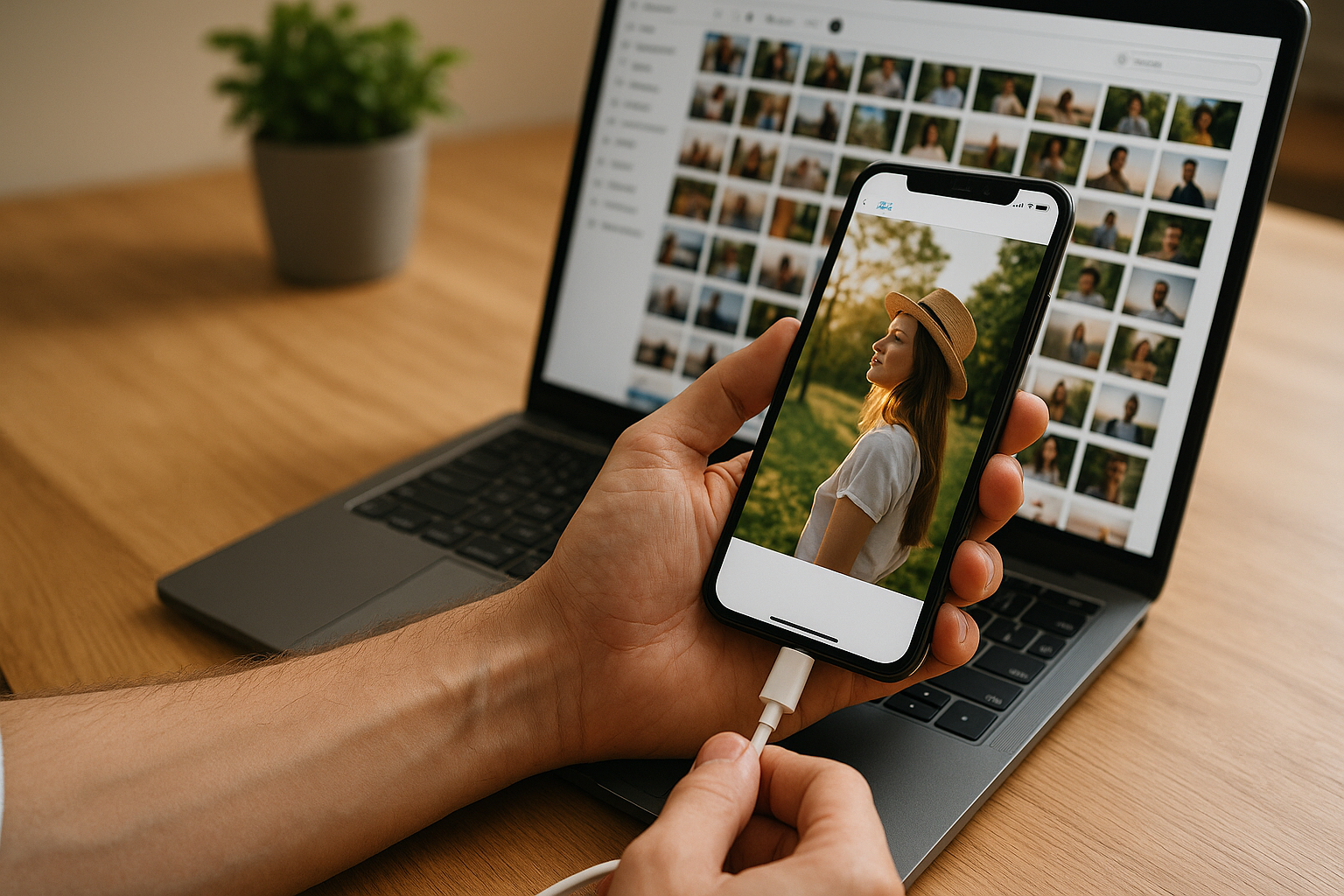
Het overzetten van foto’s van een telefoon naar een computer via een USB-kabel is een eenvoudige en efficiënte methode. Deze procedure vergt minimale technische kennis en geeft de gebruiker controle over de bestanden. Volg deze stappen om een probleemloze overdracht te garanderen:
Benodigdheden
- Een telefoon met USB-ondersteuning.
- Een computer (Windows of Mac).
- Een USB-kabel compatibel met de telefoon.
Stappen
Verbinding tot stand brengen
- Verbind de telefoon met de computer met behulp van de USB-kabel.
- Zorg ervoor dat de kabel correct is aangesloten op zowel de telefoon als de computer.
Apparaat Herkennen
- Wacht tot de computer de telefoon herkent.
- Windows-gebruikers: Zoek in Windows Verkenner naar het apparaaticon.
- Mac-gebruikers: Open Finder en zoek het apparaaticon.
Bestandsoverdracht Modus Kiezen
- Ontgrendel de telefoon en selecteer de optie “Bestandsoverdracht” of “Mediaoverdracht” op de telefoon.
- Indien daarom gevraagd, sta de computer toe om toegang tot de telefoon te krijgen.
Navigeren naar de Foto’s
- Open mappen in Windows Verkenner of Finder tot de map die foto’s bevat is gevonden. Gebruikelijk is dit in de map “DCIM”.
Bestanden Kopiëren
- Selecteer de foto’s die naar de computer moeten worden overgezet. Gebruik de Shift- of Ctrl-toets om meerdere bestanden te selecteren.
- Klik met de rechtermuisknop op de geselecteerde bestanden en kies “Kopiëren”.
Plakken op de Computer
- Navigeer naar de map op de computer waar de foto’s moeten worden opgeslagen.
- Klik met de rechtermuisknop in de map en selecteer “Plakken”.
Tips
- Zorg ervoor dat er voldoende opslagruimte beschikbaar is op de computer.
- Controleer of de foto’s succesvol zijn overgezet voordat de telefoon wordt losgekoppeld.
- Voor extra veiligheid, maak een back-up van belangrijke foto’s op een externe harde schijf of cloud-opslagdienst.
Het is raadzaam om van tijd tot tijd foto's van de telefoon naar de computer over te zetten om opslagruimte vrij te maken en om belangrijke herinneringen veilig te bewaren.
Gebruik Maken van Cloud Services (Google Drive, iCloud, etc.)
Het overdragen van foto’s van een telefoon naar een computer kan vaak eenvoudiger met behulp van cloud services. Hieronder volgen gedetailleerde stappen voor de meest populaire cloud diensten zoals Google Drive en iCloud:
Google Drive
Installatie en Configuratie
- Download en installeer de Google Drive-app op de telefoon.
- Log in met een Google-account.
Uploaden van Foto’s
- Open de Google Drive-app.
- Tik op het ‘+’-icoon en selecteer ‘Uploaden’.
- Kies de foto’s die gewenst zijn voor overdracht.
- Foto’s worden nu geüpload naar Google Drive.
Downloaden naar de Computer
- Open een webbrowser op de computer en ga naar Google Drive.
- Log in met hetzelfde Google-account.
- Navigeer naar de geüploade foto’s, selecteer ze en druk op ‘Download’.
iCloud
Instellingen en Voorbereiding
- Open ‘Instellingen’ op de iPhone.
- Navigeer naar ‘Foto’s’ en schakel ‘iCloud-foto’s’ in.
Synchronisatie
- Foto’s worden automatisch gesynchroniseerd met iCloud.
Toegang Tot Foto’s op de Computer
- Open een webbrowser en ga naar iCloud.
- Log in met het Apple ID.
- Klik op het ‘Foto’s’-icoon, selecteer de gewenste afbeeldingen en kies ‘Download’.
Algemene Richtlijnen:
Opslagruimte
- Zorg voor voldoende opslagruimte in de cloud-service om een soepele overdracht te garanderen.
Internet Verbinding
- Een stabiele internetverbinding is cruciaal voor het uploaden en downloaden van grote bestanden, zoals foto’s.
Gebruik maken van cloud services zoals Google Drive en iCloud biedt een eenvoudige en efficiënte manier om foto’s van een mobiele telefoon naar een computer over te dragen. Dit proces vermijdt het gedoe van kabels en biedt extra voordelen zoals back-up en toegang vanaf meerdere apparaten.
Foto’s Delen Via E-mail
Het delen van foto’s via e-mail is een van de eenvoudigste en meest directe methoden om foto’s van een telefoon naar een computer over te zetten. Om deze methode effectief te gebruiken, kunnen de volgende stappen worden gevolgd:
Selecteer Foto’s op Je Telefoon:
- Open de galerij- of foto-app op de telefoon.
- Selecteer de foto’s die naar de computer gestuurd moeten worden.
Open de E-mailapplicatie:
- Open de e-mailapplicatie die op de telefoon wordt gebruikt, zoals Gmail, Outlook, of een andere e-mailclient.
Stel een Nieuwe E-mail Op:
- Klik op het pictogram om een nieuwe e-mail op te stellen.
- Voer je eigen e-mailadres in het veld ‘Aan’ in.
Bijlage Toevoegen:
- Klik op het bijlage-pictogram om bestanden toe te voegen.
- Selecteer de eerder gekozen foto’s uit de galerij.
Verstuur de E-mail:
- Voeg een onderwerp toe voor de e-mail, bijvoorbeeld “Foto’s van Telefoon”.
- Druk op ‘Verzenden’ om de e-mail met de bijgevoegde foto’s te verzenden.
E-mail Openen op de Computer:
- Open de e-mailaccount op de computer.
- Zoek de verzonden e-mail met de foto’s in de inbox.
Foto’s Downloaden naar de Computer:
- Open de e-mail en klik op de bijgevoegde bestanden om ze te downloaden.
- Kies een opslaglocatie op de computer waar de foto’s bewaard moeten worden.
Dit proces is eenvoudig en vereist geen extra software of kabels. Het is geschikt voor het overdragen van een beperkt aantal foto’s vanwege e-mailbijlage groottebeperkingen. Deze methode is vooral handig voor snelle en sporadische overdrachten.
Gebruik van Draadloze Overdracht: Bluetooth en Wi-Fi
Draadloze technologieën zoals Bluetooth en Wi-Fi bieden handige methoden om foto’s van een telefoon naar een computer over te dragen zonder de noodzaak van fysieke kabels. Deze technologieën bieden gemak en flexibiliteit, waardoor gebruikers de mogelijkheid hebben om bestanden snel en efficiënt over te zetten. Er zijn echter specifieke stappen en aandachtspunten om op te merken bij het gebruik van beide methoden.
Bluetooth-overdracht
Bluetooth is een veelgebruikte draadloze technologie voor korte afstand overdracht. Volg deze stappen om foto’s via Bluetooth over te dragen:
Inschakelen van Bluetooth:
- Activeer Bluetooth op zowel de telefoon als de computer.
- Zorg ervoor dat de apparaten zich binnen het effectieve bereik van elkaar bevinden (meestal binnen 10 meter).
Apparaatparen:
- Zoek naar beschikbare Bluetooth-apparaten op de telefoon.
- Selecteer de computer uit de lijst met gevonden apparaten en voltooi het koppelingsproces door de opgegeven PIN (meestal standaard of uniek gegenereerd) te bevestigen.
Bestanden verzenden:
- Open de galerij op de telefoon en selecteer de foto’s die moeten worden overgedragen.
- Kies de optie ‘Delen’ of ‘Verzenden via Bluetooth’.
- Selecteer de gekoppelde computer als doelapparaat voor de overdracht.
Bevestiging op de computer:
- Accepteer de inkomende bestandsoverdracht op de computer om het verzendproces te voltooien.
Wi-Fi-overdracht
Wi-Fi biedt een snellere en vaak betrouwbaardere methode van overdracht over grotere afstanden dan Bluetooth. Hier zijn de stappen voor Wi-Fi-overdracht:
Verbinden met hetzelfde netwerk:
- Zorg ervoor dat zowel de telefoon als de computer verbonden zijn met hetzelfde Wi-Fi-netwerk.
Gebruik van Apps en Software:
- Installeer een bestandsoverdracht-app op de smartphone (bijv. AirDroid of Feem).
- Download en installeer de corresponderende software op de computer indien nodig.
Bestanden selecteren en verzenden:
- Open de applicatie op de telefoon en selecteer de foto’s die moeten worden overgedragen.
- Volg de app-instructies om de bestanden te verzenden via Wi-Fi.
Ontvangst op de computer:
Volg eventuele aanwijzingen op de computer om de overdracht te voltooien en de foto’s op te slaan in de gewenste map.
Speciale Apps Voor Foto-overdracht
Het overdragen van foto’s van een telefoon naar een computer kan eenvoudig worden gemaakt met behulp van speciale apps die daarvoor ontwikkeld zijn. Deze apps kunnen zowel gratis als betaald zijn en bieden verschillende functies om het overdrachtsproces naadloos te maken.
Gebruikelijke Apps
Enkele van de meest gebruikelijke apps die voor foto-overdracht worden gebruikt, zijn:
Google Photos
- Google Photos biedt een automatische back-up en synchronisatie van foto’s tussen apparaten. Gebruikers kunnen foto’s eenvoudig uploaden naar hun Google-account en deze vervolgens openen vanaf elke computer door in te loggen op hun account.
- Voordelen: Gratis opslag tot 15 GB, naadloze synchronisatie, toegankelijk vanaf elk apparaat.
- Nadelen: Vereist een Google-account, opslagruimte beperkt zonder abonnement.
Dropbox
- Dropbox is een cloudopslagdienst die bestandssynchronisatie en -deling ondersteunt. Gebruikers kunnen foto’s uploaden naar Dropbox vanaf hun telefoon en deze direct openen op hun computer via de Dropbox-client of de webinterface.
- Voordelen: Eenvoudige interface, relatief grote opslagruimte, compatibel met verschillende besturingssystemen.
- Nadelen: Gratis ruimte beperkt tot 2 GB, vereist installatie van software voor optimale prestaties.
Apple iCloud
- Voor iOS-gebruikers biedt iCloud een betrouwbare manier om foto’s te synchroniseren tussen Apple-apparaten en computers. Met de iCloud-fotobibliotheek worden foto’s automatisch geüpload en gesynchroniseerd.
- Voordelen: Naadloze integratie met iOS en macOS, automatische back-up, veilige opslag.
- Nadelen: Beperkte gratis opslagruimte (5 GB), toegang tot sommige functies vereist een betaald abonnement.
Microsoft OneDrive
- OneDrive is een cloudopslagdienst van Microsoft die gebruikers toestaat om foto’s en andere bestanden te synchroniseren tussen verschillende apparaten. Het biedt integratie met Windows-besturingssystemen.
- Voordelen: Gemakkelijk te gebruiken, geïntegreerd met Windows, royale gratis opslagruimte (5 GB).
- Nadelen: Sommige functies kunnen verwarrend zijn voor nieuwe gebruikers, beperkte gratis ruimte.
Voordelen van Apps
Het gebruik van deze speciale apps biedt verschillende voordelen:
- Automatisering: De meeste apps bieden automatische back-upopties, waardoor gebruikers zich geen zorgen hoeven te maken over handmatige overdracht van bestanden.
- Toegankelijkheid: Gebruikers kunnen toegang krijgen tot hun foto’s vanaf elk apparaat met een internetverbinding.
- Veiligheid: Cloud-opslag biedt extra beveiligingslagen en voorkomt dat gegevens verloren gaan door hardware-problemen.
Nadelen van Apps
- Opslagbeperkingen: Gratis versies van deze apps bieden vaak beperkte opslagruimte, wat kan leiden tot de noodzaak van extra aankopen.
- Afhankelijk van internet: Een stabiele internetverbinding is noodzakelijk voor synchroniseren en uploaden.
Het kiezen van de juiste app hangt af van de individuele behoeften, apparaatcompatibiliteit en de mate van beveiliging die gewenst is.
Foto’s Overzetten Met Een Geheugenkaart
Het gebruik van een geheugenkaart om foto’s over te zetten van een telefoon naar een computer is een betrouwbare en eenvoudige methode. Volg deze stappen om een soepele overdracht te garanderen:
Controleer geheugenkaart:
- Zorg ervoor dat de telefoon is uitgerust met een externe geheugenkaart (bijv. microSD-kaart).
- Controleer of de geheugenkaart goed functioneert en voldoende opslagruimte heeft.
Verplaats foto’s naar de geheugenkaart:
- Open de foto- of galerij-app op de telefoon.
- Selecteer de foto’s die naar de geheugenkaart verplaatst moeten worden.
- Gebruik de optie ‘Verplaatsen naar’ of ‘Kopiëren naar’, afhankelijk van het apparaat.
- Kies de doelmap op de geheugenkaart.
Verwijder de geheugenkaart zorgvuldig:
- Ga naar de instellingen van de telefoon.
- Zoek naar de optie ‘Opslag’ of ‘Apparaatonderhoud’.
- Selecteer ‘Geheugenkaart loskoppelen’ of ‘Ejecteren’.
- Verwijder de geheugenkaart uit het apparaat zodra dit veilig is.
Geheugenkaart in kaartlezer plaatsen:
- Plaats de geheugenkaart in een compatibele kaartlezer.
- Verbind de kaartlezer met de computer via een USB-poort.
Kopieer foto’s naar de computer:
- Open ‘Deze pc’ of ‘Finder’ op de computer.
- Zoek naar de aangesloten geheugenkaart onder ‘Verwisselbare opslagapparaten’.
- Open de betreffende map en selecteer de foto’s die moeten worden overgezet.
- Kopieer en plak de foto’s naar de gewenste map op de computer.
Let op:
Zorg altijd voor back-ups van belangrijke gegevens voordat de overdracht plaatsvindt. Dit minimaliseert het risico op verlies van foto’s.
Voordelen van deze methode:
- Geen extra software nodig: Directe overdracht zonder vereisten voor specifieke programma’s.
- Snelle overdracht: Vooral nuttig wanneer grote aantallen foto’s worden overgezet.
- Eenvoudig te gebruiken: Bekend bij de meeste gebruikers, waardoor de kans op fouten wordt verminderd.
Met deze stappen kunnen gebruikers foto’s snel en efficiënt overzetten van hun telefoon naar hun computer, waardoor ze gemakkelijker beheerbaarheid en toegang verkrijgen.
Fotobestanden Organiseren en Beheren op de Computer
Het organiseren en beheren van fotobestanden op een computer kan een gestructureerde aanpak vereisen om efficiënt te blijven. Hieronder volgen enkele stappen om dit proces te vergemakkelijken.
Mappenstructuur Maken:
- Maak een hoofdmappenstructuur gericht op jaartal, locatie of evenement.
- Overweeg submappen voor specifieke data of activiteiten binnen hoofdmappen.
Bestandsnaam Conventies:
- Gebruik consistente en beschrijvende bestandsnamen.
- Voeg datum en korte beschrijving toe bij de naam, bijvoorbeeld
20230909_Vakantie_Parijs.jpg.
Gebruik van Metadata:
- Metadata kan automatisch worden toegevoegd door de camera of handmatig worden aangepast.
- ExifTool of andere fotobeheerprogramma’s zijn nuttig voor het bewerken van metadata zoals datum, tijd en locatie.
Fotobeheer Software:
- Software zoals Adobe Lightroom, Google Fotos of Apple Fotos biedt geavanceerde functies voor organiseren.
- Deze programma’s laten toe om albums, tags en geautomatiseerde categorisatie te gebruiken.
Back-ups Maken:
- Regelmatige back-ups zijn essentieel om verlies van gegevens te voorkomen.
- Overweg zowel lokale als cloudoplossingen zoals een externe harde schijf, Google Drive of Dropbox.
Dubbele Foto’s Identificeren en Verwijderen:
- Gebruik tools zoals Duplicate Cleaner voor het identificeren en verwijderen van dubbele foto’s.
- Het verwijderen van dubbele bestanden bespaart opslagruimte en verbetert de organisatie.
Tags en Labels:
- Tags toevoegen op basis van locatie, personen en evenementen.
- Software zoals Adobe Bridge kan hierbij nuttig zijn.
Aanvullende Overwegingen:
- Neem de tijd voor periodieke schoonmaak van ongewenste of onbelangrijke foto’s.
- Houd de mappenstructuur eenvoudig en intuïtief voor gemakkelijke navigatie.
Het grondig organiseren en beheren van fotobestanden verbetert niet alleen de efficiëntie maar ook het gebruiksgemak. Door een gestructureerde aanpak te volgen, kunnen gebruikers gemakkelijk terugvinden wat zij zoeken en blijven hun fotocollecties overzichtelijk en up-to-date.
Veelvoorkomende Problemen en Oplossingen
Bij het overdragen van foto’s van een telefoon naar een computer kunnen gebruikers tegen diverse problemen aanlopen. Hieronder worden enkele vaak voorkomende problemen besproken, samen met de bijbehorende oplossingen.
1. Verbinding Problemen
- Geen Detectie van Apparaat: Wanneer de computer de telefoon niet herkent, kan dit aan de USB-kabel liggen. Gebruik een andere kabel en controleer of de telefoon correct is aangesloten op de computer.
- Verkeerde USB-modus: Soms staat de telefoon standaard op de oplaadmodus. Controleer de instellingen en selecteer de optie ‘Bestandsoverdracht’ of ‘MTP’ op de telefoon.
2. Softwareproblemen
- Verouderde Stuurprogramma’s: Geïnstalleerde stuurprogramma’s kunnen verouderd zijn. Update de stuurprogramma’s via het apparaatbeheer in Windows of de systeemvoorkeuren op een Mac.
- Compatibiliteitsproblemen: Controleer of de gebruikte software zoals iTunes, Android File Transfer of een andere app compatibel is met zowel de telefoon als de computer.
3. Opslagproblemen
- Onvoldoende Opslag: Gebrek aan ruimte op de computer kan een belemmering zijn. Verwijder ongewenste bestanden of gebruik een externe harde schijf voor extra opslag.
- Beschadigde Bestanden: Beschadigde fotobestanden kunnen problemen veroorzaken tijdens de overdracht. Probeer een andere set foto’s over te dragen om te diagnosticeren of dit het probleem is.
4. Netwerkproblemen
- Langzame Overdrachtssnelheid: Wifi-overdracht kan soms traag zijn. Zorg voor een sterke wifi-verbinding of overweeg het gebruik van een kabel voor een snellere overdracht.
- Onderbroken Verbinding: Een onderbroken verbinding kan resulteren in onvolledige overdracht van bestanden. Controleer de stabiliteit van de netwerkverbinding en probeer het opnieuw.
5. Beveiligingsproblemen
- Vergrendelde Telefoon: Bij gebruik van beveiligingsopties zoals schermvergrendeling kan de telefoon niet toegankelijk zijn voor de computer. Ontgrendel de telefoon en probeer opnieuw.
- Antivirus Blokkades: Antivirusprogramma’s kunnen overdrachtsprocessen blokkeren. Controleer de antivirus-instellingen en maak een uitzondering voor de fotobestandslocaties.
Het is essentieel geduld te hebben en systematisch elke oorzaak te inspecteren om succesvolle foto-overdrachten te garanderen.
Handige Tips en Trucs Voor Efficiënt Fotobeheer
Het efficiënt beheren van foto’s kan een uitdaging zijn, maar met de juiste tips en trucs wordt het proces een stuk eenvoudiger en georganiseerder.
Geef je bestanden duidelijke namen:
- Gebruik consistente en begrijpelijke naamgevingsconventies voor al je fotobestanden.
- Overweeg om datum- en tijdstempels toe te voegen aan de bestandsnamen voor eenvoudige terugvinding.
Gebruik mappen en submappen:
- Maak hoofd- en submappen aan om je foto’s op te slaan op basis van categorieën zoals evenementen, locaties of personen.
- Verminder rommel door alleen essentiële foto’s te bewaren en dubbele of wazige opnamen te verwijderen.
Maak gebruik van fotomanagementsoftware:
- Overweeg softwaretoepassingen zoals Adobe Lightroom of Google Foto’s, die krachtige zoek- en sorteeropties bieden.
- Automatische synchronisatie en back-upmogelijkheden zorgen ervoor dat je foto’s altijd veilig zijn opgeslagen.
Voeg metadata toe:
- Voeg trefwoorden, beschrijvingen en andere metadata toe aan je foto’s om ze gemakkelijker te vinden.
- Software zoals Adobe Bridge maakt het eenvoudig om metadata toe te voegen en te beheren.
Regelmatig back-uppen:
- Maak een back-upschema en hou je eraan om te voorkomen dat je foto’s verloren gaan.
- Gebruik zowel cloud-opslag als externe harde schijven voor extra zekerheid.
Automatisch organiseren:
- Maak gebruik van AI-aangedreven diensten die automatisch je foto’s kunnen sorteren op basis van gezichten, locaties en zelfs objecten.
- Diensten zoals Apple Foto’s en Google Foto’s zijn hier bijzonder handig voor.
Gebruik tags en labels:
- Tag en label je foto’s om ze eenvoudig terug te vinden. Dit kan enorm helpen bij het organiseren van grote fotoverzamelingen.
- Gebruik consistente tags zoals “vakantie”, “familie”, “2023” enzovoort.
Optimaliseer gegevensopslag:
- Converteer foto’s naar bestandsformaten die minder ruimte in beslag nemen zonder kwaliteitsverlies, zoals JPEG.
- Houd grote bestanden zoals RAW-afbeeldingen apart voor bewerking en converteer ze naar meer ruimtebesparende formaten voor opslag.
Maak gebruik van gezichtsherkenning:
- Software zoals Picasa of Apple Foto’s kunnen gezichtsherkenning gebruiken om mensen in je foto’s te identificeren en groeperen.
- Dit is vooral nuttig voor het organiseren van familiefoto’s.
Door deze tips en trucs toe te passen, kan iedereen zorgen voor een ordelijke en effectieve fotobibliotheek. Efficiënt fotobeheer bespaart niet alleen tijd, maar houdt je foto’s ook goed georganiseerd en gemakkelijk toegankelijk.
Conclusie: De Beste Manier Voor Jouw Situatie
Het kiezen van de juiste methode om foto’s van je telefoon naar je computer over te dragen, hangt af van specifieke factoren zoals het type telefoon, beschikbare apparatuur en persoonlijke voorkeur. Hier worden enkele opties uiteengezet, afgestemd op verschillende situaties en behoeften.
Voor Gebruikers van iPhone
Gebruik iCloud-fotobibliotheek:
- Automatische synchronisatie naar al je Apple-apparaten.
- Makkelijk toegankelijk via de Foto’s-app op macOS.
- Nadeel: Vereist internetverbinding en iCloud-opslag.
Gebruik van een Lightning-kabel:
- Rechtstreeks overdragen van foto’s door je iPhone via USB te verbinden.
- Te beheren via de Foto’s-app of Finder op macOS.
- Nadeel: Beperkt door fysieke verbinding.
Voor Android-gebruikers
Google Foto’s:
- Automatische back-up van foto’s en video’s.
- Toegang vanaf elke computer met internetverbinding.
- Nadeel: Internetverbinding nodig voor opslag en overdracht.
Gebruik van een USB-kabel:
- Directe overdracht via de Bestandsbeheerder op Windows of Finder op macOS.
- Nadeel: Vereist compatibele USB-kabel en beperkte mobiliteit.
Voorgeprogrammeerde cloudoplossingen
- Dropbox of OneDrive:
- Multi-platform ondersteuning voor zowel iPhone als Android.
- Handig voor professionele omgevingen waar cross-device toegang nodig is.
- Nadeel: Beperkte gratis opslagruimte en afhankelijk van cloudservices.
Voor Alle Gebruikers
- Bluetooth of Wi-Fi Direct:
- Draadloze overdracht zonder internet.
- Geschikt voor kleine hoeveelheden bestanden.
- Nadeel: Langzamer en minder betrouwbaar dan kabel- of cloudoplossingen.
Samenvatting
Elk van deze methoden biedt unieke voordelen en nadelen, passend bij verschillende behoeften en voorkeuren. Door de bovenstaande opties te overwegen, kan men een weloverwogen beslissing nemen over de beste manier om foto’s efficiënt en effectief over te dragen van telefoon naar computer.