Stapsgewijze Gids: Hoe Installeer Je Een Nieuwe App Op Je Smartphone?
Hoe Installeer Je Een Nieuwe App Op Je Smartphone?Hier is een overzicht:
- Introductie: Het Belang van Apps op je Smartphone
- Vereisten: Wat Heb Je Nodig Voordat Je Begint?
- Stap 1: De App Store Openen
- Stap 2: Zoeken naar de Gewenste App
- Stap 3: Het Downloadproces Starten
- Stap 4: De App Installeren
- Stap 5: Openen en Configureren van de App
- Stap 6: Het Vaststellen van App-rechten
- Stap 7: Updaten van Apps
- Stap 8: Troubleshooting: Veelvoorkomende Problemen en Oplossingen
- Stap 9: Veiligheidsmaatregelen bij het Installeren van Apps
- Stap 10: Tips & Tricks voor Effectief App-gebruik
- Conclusie: Maximale Productiviteit uit je Smartphone Halen
Introductie: Het Belang van Apps op je Smartphone
In de huidige digitale wereld spelen apps een cruciale rol in het dagelijkse leven van de consument. Apps zijn meer dan alleen hulpmiddelen; ze zijn essentieel voor communicatie, productiviteit en entertainment. Van bankieren tot gezondheidsmonitoring en van sociale netwerken tot spelletjes, elk aspect van het moderne leven kan worden geoptimaliseerd door middel van apps.
Rol van Apps
Apps functioneren als de drijvende kracht achter de functionaliteit van een smartphone, en bieden gebruikers toegang tot een breed scala aan diensten en informatie. Men kan zonder overdrijving stellen dat zonder apps, smartphones slechts geavanceerde telefoons zouden zijn.
Voordelen van Apps
Het nut van apps komt naar voren in verschillende aspecten:
- Efficiëntie: Ze bieden directe toegang tot gereedschappen die anders moeilijk of tijdrovend zouden zijn om via een webbrowser te bereiken.
- Personalisatie: Gebruikers kunnen hun ervaring aanpassen door specifieke apps te downloaden die aan hun persoonlijke en professionele behoeften voldoen.
- Toegankelijkheid: Met een paar tikken kunnen gebruikers overal en altijd toegang krijgen tot informatie en diensten.
Marktgroei van Apps
De groei van de app-markt weerspiegelt de toenemende afhankelijkheid van mobiele apparaten. Volgens recente statistieken worden er dagelijks miljoenen apps gedownload, en dit aantal blijft stijgen. Bedrijven investeren fors in de ontwikkeling van apps om hun klanten een naadloze ervaring te bieden.
Innovatie en Technologie
Door de voortdurende vooruitgang in technologieën zoals kunstmatige intelligentie en augmented reality, blijven apps innoveren en nieuwe mogelijkheden bieden die verder gaan dan eenvoudige taken.
Het vermogen om meteen kennis te kunnen maken met een nieuwe app kan de productiviteit verhogen en nieuwe horizonten openen in het dagelijkse leven.
Conclusie
Hoewel de installatie van een nieuwe app misschien een eenvoudige stap lijkt, speelt dit proces een kernrol in het benutten van het volledige potentieel van een smartphone. Men dient zich bewust te zijn van de impact en voordelen van apps om optimaal te profiteren van alle mogelijkheden die smartphones bieden.
Vereisten: Wat Heb Je Nodig Voordat Je Begint?
Voordat u begint met het installeren van een nieuwe app op uw smartphone, is het essentieel om te controleren of u aan bepaalde vereisten voldoet. Dit helpt om complicaties tijdens het proces te voorkomen en zorgt voor een soepele installatie. De volgende punten zijn cruciaal:
Geschikte Smartphone:
- Zorg ervoor dat uw apparaat compatibel is met de app die u wilt installeren. Controleer de systeemvereisten, zoals de vereiste versie van het besturingssysteem (Android of iOS).
Voldoende Opslagruimte:
- Controleer de beschikbare opslagruimte op uw smartphone. Door naar de instellingen te navigeren, kunt u zien hoeveel ruimte er beschikbaar is en verwijderen wat niet nodig is om voldoende ruimte te maken.
Sterke Internetverbinding:
- Een stabiele en snelle internetverbinding is essentieel. Dit kan via Wi-Fi of mobiele data. Zonder een goede verbinding kan de download traag zijn of mislukken.
Google Play Store of Apple App Store-account:
- Zorg ervoor dat u bent ingelogd met uw Google-account voor Android-apparaten of met uw Apple ID voor iOS-apparaten. Dit is nodig voor het downloaden en installeren van apps.
Bijgewerkte Software:
- Controleer of uw smartphone de nieuwste updates heeft geïnstalleerd. Dit omvat systeemupdates die kunnen bijdragen aan de compatibiliteit en prestaties van de nieuwe app.
Plan voor Toestemmingen:
- Wees voorbereid op het geven van de nodige toestemmingen die de app mogelijk tijdens de installatie nodig heeft, zoals toegang tot uw locatie, contacten, of camera.
“Het niet voldoen aan deze vereisten kan leiden tot fouten tijdens de installatie of het niet goed functioneren van de app.”
Stappen voor het Voorbereiden
Controleer Apparaatcompatibiliteit:
- Bezoek de app-pagina in de Google Play Store of Apple App Store en controleer de vereisten.
Opslag Beheren:
- Ga naar de instellingen op uw smartphone, selecteer ‘Opslag’ en verwijder eventuele ongewenste bestanden of apps.
Test de Internetverbinding:
- Voer een snelheidstest uit met een app of op een website om de kwaliteit van uw verbinding te bevestigen.
Account Verifiëren:
- Open de Google Play Store of Apple App Store, klik op uw profiel en zorg ervoor dat u bent ingelogd.
Update Software:
- Ga naar ‘Instellingen’, kies ‘Software-update’ en installeer indien beschikbaar de nieuwste updates.
Door deze stappen te volgen, zorgt men ervoor dat de smartphone klaar is voor de installatie van de nieuwe app. Dit minimaliseert obstakels en zorgt voor een naadloze ervaring.
Stap 1: De App Store Openen
Het openen van de App Store op een smartphone is een noodzakelijke eerste stap voor het installeren van een nieuwe applicatie. De stappen variëren afhankelijk van het type smartphone, of het nu een iPhone, Android-toestel, of een ander merk betreft.
Voor iPhone-gebruikers:
- Ontgrendel het apparaat: Druk op de homeknop, gebruik Face ID of Touch ID.
- Zoek de App Store-icoon: De App Store-icoon heeft een blauwe achtergrond met een witte “A.”
- Tik op het icoon: Hiermee wordt de App Store geopend.
Voor Android-gebruikers:
- Ontgrendel het apparaat: Gebruik de gewenste methode om toegang te krijgen tot het beginscherm.
- Vind de Google Play Store-icoon: Dit icoontje heeft een veelkleurige driehoek.
- Tik erop: De Google Play Store wordt nu geladen.
Opmerking:
Voor sommige andere smartphone-platforms of oudere versies van besturingssystemen kunnen er subtiele verschillen zijn, maar over het algemeen blijft het concept hetzelfde.
Belangrijke Tips:
- Controleer de internetverbinding: Zorg ervoor dat de smartphone verbonden is met een stabiel Wi-Fi-netwerk of mobiele data om de App Store probleemloos te kunnen gebruiken.
- Werk besturingssysteem bij: Soms vereisen nieuwe apps een recente versie van het besturingssysteem. Controleer of er updates beschikbaar zijn.
- Gebruik App Store zoekfunctie: Maak gebruik van de zoekbalk bovenaan om snel de gewenste applicatie te vinden.
Veelvoorkomende Problemen:
- App Store-icoon ontbreekt: Soms kan het nodig zijn om verborgen iconen te tonen of de telefoon opnieuw op te starten om het icoon weer zichtbaar te maken.
- Geen internetverbinding: Controleer de netwerkinstellingen indien de App Store niet kan worden geopend vanwege netwerkproblemen.
Tip: Als u problemen ondervindt bij het openen van de App Store, kan het nuttig zijn om de netwerkverbinding te vernieuwen of de smartphone opnieuw op te starten.
Het correct kunnen openen van de App Store is essentieel om verdere stappen in het installatieproces van een nieuwe app te voltooien. Daarom is het raadzaam om deze stap zorgvuldig te volgen.
Stap 2: Zoeken naar de Gewenste App
Wanneer de App Store of Google Play Store is geopend, kan de gebruiker beginnen met het zoeken naar de gewenste app. Dit is een cruciale stap, omdat het juiste zoekproces ervoor zorgt dat de app eenvoudig en snel wordt gevonden. Het volgende stappenplan biedt een duidelijke leidraad:
Gebruik van de zoekbalk:
- Open de App Store of Google Play Store.
- Zoek de zoekbalk bovenaan het scherm.
- Tik op de zoekbalk en voer de naam in van de app die men wil installeren.
- Druk op de zoekknop of op de Enter-toets.
Filters en categorieën toepassen:
- Indien de zoekopdracht algemene resultaten oplevert, kan het nuttig zijn om filters en categorieën te gebruiken.
- Selecteer de gewenste categorie, zoals “Games” of “Productiviteit.”
- Gebruik filters zoals beoordelingen, populariteit of gratis/betaald om de zoekopdracht te verfijnen.
Resultaten evalueren:
- Bekijk de zoekresultaten en let op de relevante details:
- Naam van de app.
- Ontwikkelaar van de app.
- Beoordelingscijfer en aantal recensies.
- Lees de korte beschrijving onder de app-titel om te controleren of de app aan de verwachtingen voldoet.
- Klik op een app voor meer gedetailleerde informatie, zoals uitgebreide beschrijvingen, screenshots en gebruikersrecensies.
- Bekijk de zoekresultaten en let op de relevante details:
Tip: Het lezen van meerdere gebruikersrecensies biedt inzicht in de werking van de app en mogelijke problemen die eerdere gebruikers hebben ondervonden.
- Controleer app-compatibiliteit:
- Zorg ervoor dat de beoogde app compatibel is met het specifieke apparaat.
- Bekijk de systeemvereisten onder de app-beschrijving.
- Let op waarschuwingen of mededelingen over compatibiliteitsproblemen.
Het uiteindelijk doel van deze stap is om een weloverwogen beslissing te nemen over welke app moet worden geïnstalleerd. Zorg ervoor dat de app voldoet aan de behoeften en dat alle noodzakelijke informatie is geraadpleegd alvorens verder te gaan met de installatie.
Stap 3: Het Downloadproces Starten
Zodra de gewenste app is gevonden, is het tijd om het downloadproces te starten. De volgende stappen moeten zorgvuldig worden gevolgd om de app correct op de smartphone te installeren.
Selecteer de App:
- Tik op de naam of het pictogram van de app in de zoekresultaten om naar de detailpagina te gaan.
- De detailpagina geeft informatie zoals de beschrijving van de app, gebruikersrecensies, en de benodigde machtigingen.
Controleer de Eisen:
- Lees de beschrijving en kijk naar de compatibiliteitseisen van de app.
- Controleer of de app geschikt is voor het besturingssysteem en de versie van de smartphone.
Start de Download:
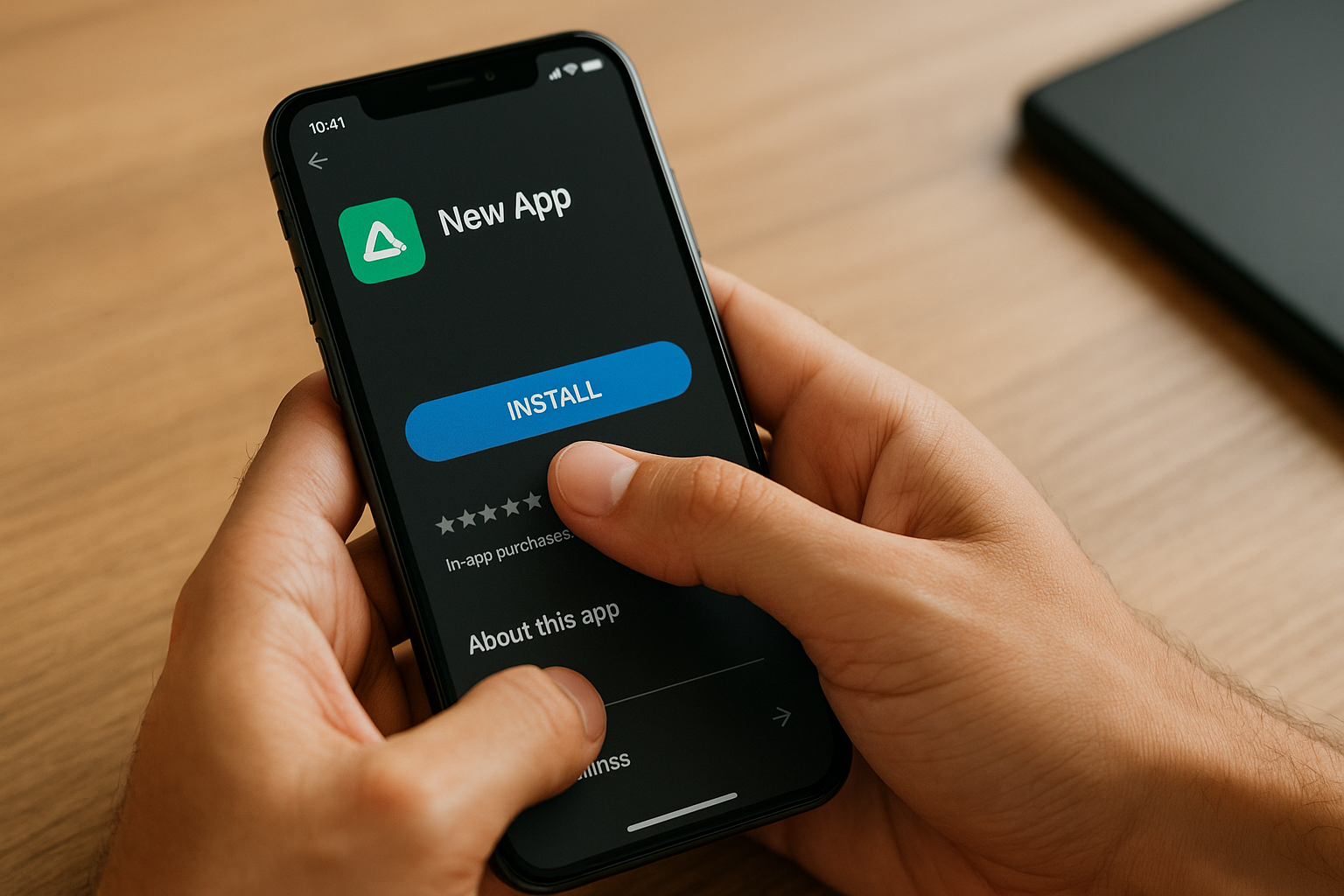
- Tik op de knop ‘Installeren’ (voor Android) of de knop ‘Downloaden’ (voor iOS).
- Een pop-up kan verschijnen die vraagt om benodigde machtigingen. Het toestaan van deze machtigingen is noodzakelijk om de app correct te laten functioneren.
Beveiligingsbevestiging (indien van toepassing):
- Sommige apps kunnen een extra beveiligingscontrole vereisen, zoals het invoeren van het wachtwoord van de app store of het gebruiken van biometrische verificatie zoals vingerafdrukken of gezichtsherkenning.
- Volg de prompts om de identiteit te verifiëren.
Wacht tot de Download is Voltooid:
- Het downloaden en installeren van de app kan enkele momenten duren, afhankelijk van de grootte van de app en de internetsnelheid.
- De voortgang kan worden gevolgd via een voortgangsbalk of via meldingen.
Tip: Zorg ervoor dat de smartphone is verbonden met een stabiel Wi-Fi netwerk om onnodig dataverbruik te voorkomen.
Na het voltooien van het downloadproces wordt de app automatisch geïnstalleerd op de smartphone. De app is dan zichtbaar op het startscherm of in de app-lade, klaar voor gebruik.
Het volgen van deze stappen zorgt ervoor dat de app correct wordt gedownload en geïnstalleerd, waardoor de gebruiker een naadloze ervaring heeft bij het toevoegen van nieuwe functionaliteiten aan hun smartphone.
Stap 4: De App Installeren
Wanneer de juiste app is gevonden, moet deze worden geïnstalleerd. Dit proces varieert enigszins afhankelijk van het besturingssysteem van de smartphone. Onderstaande stappen helpen bij het installeren van een app op zowel Android- als iOS-apparaten.
Android
- App-selectie:
- Klik op de naam van de gewenste app.
- Installatieknop:
- Druk op de groene knop met het label “Installeren”.
- Toestemmingen:
- Lees de toegangsrechten die de app vraagt.
- Druk op “Accepteren” indien akkoord wordt gegaan met de voorwaarden.
- Downloadproces:
- Wacht tot de app is gedownload en geïnstalleerd.
- Volg eventueel extra instructies op het scherm.
iOS
- App-selectie:
- Tik op de naam van de gewenste app.
- Installatieknop:
- Druk op de knop met het label “Download” of een cloud-icoon.
- Authenticatie:
- Bevestig de download door middel van Face ID, Touch ID, of het invullen van het Apple ID-wachtwoord, indien gevraagd.
- Downloadproces:
- Wacht tot de app is gedownload en geïnstalleerd.
- Er kunnen extra authenticatiestappen gevraagd worden afhankelijk van de instellingen.
Algemene tips
- Werkgeheugen: Zorg ervoor dat er voldoende opslagruimte beschikbaar is op het toestel voor de installatie van de app.
- Beveiliging: Download alleen apps uit officiële winkels zoals Google Play Store of Apple App Store om de veiligheid van het toestel te waarborgen.
- Updates: Houd de apps regelmatig up-to-date voor de beste prestaties en beveiliging.
Opmerking: Sommige apps kunnen aanvullende gegevens downloaden na de initiële installatie; zorg ervoor dat het toestel verbonden is met Wi-Fi om extra datakosten te vermijden.
Deze stappen zorgen ervoor dat elke gebruiker, ongeacht het type smartphone, eenvoudig en veilig nieuwe apps kan installeren en ervan kan genieten.
Stap 5: Openen en Configureren van de App
Na de succesvolle installatie van de app op de smartphone, komt de volgende essentiële stap: het openen en configureren van de app. Dit zorgt ervoor dat de gebruiker optimaal gebruik kan maken van alle functies die de app te bieden heeft.
Open de App:
- Zoek het nieuwe app-pictogram op het startscherm of in de app-lade.
- Tik op het pictogram om de app te openen.
Volg de Welkomsschermen:
- Bij de eerste keer openen, presenteren veel apps een reeks inleidende diavoorstellingen of welkomsschermen.
- Doorloop deze schermen zorgvuldig; ze geven vaak nuttige informatie over de functies en het gebruik van de app.
Meld u aan of Maak een Nieuw Account:
- Sommige apps vereisen dat de gebruiker zich aanmeldt of een nieuw account aanmaakt.
- Voer de benodigde informatie in, zoals e-mailadres en wachtwoord.
- Verifieer het account via een bevestigingsmail of sms, indien nodig.
Geef Vergunningen:
- De app kan om toestemming vragen voor toegang tot bepaalde functies en gegevens op de smartphone.
- Denk aan toegang tot de camera, contacten of locatie.
- Ga akkoord met de noodzakelijke machtigingen om ervoor te zorgen dat de app correct functioneert.
Beveiligingsinstellingen:
- Stel eventueel een extra beveiligingslaag in, zoals een pincodeslot of biometrische verificatie.
- Dit is belangrijk voor apps die gevoelige informatie bevatten, zoals bank-apps.
Personalisatie:
- Veel apps bieden opties voor personalisatie.
- Pas de instellingen aan naar persoonlijke voorkeur, zoals thema’s, meldingen, en taalinstellingen.
Controleer of Er Updates Zijn:
- Bezoek de app store om te zien of er updates beschikbaar zijn.
- Updates bevatten vaak verbeteringen en nieuwe functies.
Synchronisatie en Back-ups:
- Stel indien nodig gegevens-synchronisatie en back-upopties in.
- Dit zorgt ervoor dat gegevens veilig zijn en toegankelijk op andere apparaten.
Door deze stappen zorgvuldig te volgen, zorgt de gebruiker ervoor dat de app goed is ingesteld en klaar om gebruikt te worden, waardoor maximale functionaliteit gewaarborgd is.
Stap 6: Het Vaststellen van App-rechten
Na het downloaden en installeren van een nieuwe app, is het essentieel de toegekende machtigingen te evalueren. Deze stap waarborgt de privacy en beveiliging van persoonlijke gegevens. De machtigingen die een app vraagt, geven inzicht in de informatie en functies waartoe de app toegang wil.
Te Volgen Stappen:
- Open de App-instellingen: Ga naar de instellingen van uw smartphone en navigeer naar de sectie ‘Apps’ of ‘Toepassingen’.
- Selecteer de Geïnstalleerde App: Zoek de recent geïnstalleerde app in de lijst en tik erop om de details te openen.
- Bekijk App-rechten: In de app-instellingen vindt u een sectie met ‘Machtigingen’ of ‘Rechten’. Hier staat welke toegang en functies de app vereist.
Soorten Machtigingen:
- Locatie: Toegang tot GPS-gegevens om uw locatie te bepalen.
- Camera: Toegang tot de ingebouwde camera voor foto’s en video-opnames.
- Microfoon: Toegang om audio op te nemen.
- Opslag: Toegang tot interne en externe opslag om bestanden te lezen en schrijven.
- Contacten: Toegang tot de contactpersonenlijst.
- Berichten: Toegang tot SMS-berichten en mogelijk verzenden van teksten.
Praktische Tips:
- Beoordeling van Noodzaak: Bedenk of de gevraagde machtigingen logisch en noodzakelijk zijn voor de werking van de app. Een rekenmachine zou bijvoorbeeld geen toegang tot contacten moeten nodig hebben.
- Machtigingen Aanpassen: Het is vaak mogelijk om machtigingen in of uit te schakelen zonder de functionaliteit van de app significant te beïnvloeden. Schakel onnodige toegang uit om de privacy te beschermen.
- Afwijzen van Overmatige Machtigingen: Als een app overdreven veel machtigingen vraagt, overweeg dan een alternatief te zoeken dat minder invasief is.
Oefen altijd discretie bij het goedkeuren van app-machtigingen, en blijf waakzaam voor de privacy-implicaties van elke nieuwe installatie.
Door het nemen van de tijd om app-rechten zorgvuldig te vast te stellen, kan men niet alleen de functionaliteit verbeteren, maar ook persoonlijke gegevens beschermen tegen ongewenste toegang.
Stap 7: Updaten van Apps
Het up-to-date houden van apps is essentieel om ervoor te zorgen dat ze efficiёnt en veilig werken. Verouderde apps kunnen beveiligingsproblemen veroorzaken en mogelijk incompatibiliteit met andere software updates opleveren. Volg de onderstaande stappen om apps op een smartphone te updaten:
Voor Android Gebruikers
- Open de Google Play Store: Zoek het Play Store pictogram en tik erop om de winkel te openen.
- Ga naar Menu: Tik op de drie horizontale strepen (menu-icoon) in de linkerbovenhoek van het scherm.
- Mijn apps en games: Selecteer “Mijn apps en games” uit het dropdown-menu.
- Controleer op updates: Onder het tabblad “Updates” ziet men een lijst van apps die een update nodig hebben.
- Tik op ‘Update Alles’: Voor een volledige update, selecteer “Update Alles” bovenaan. Om afzonderlijke apps bij te werken, tik op de “Update” knop naast de desbetreffende app.
Voor iOS Gebruikers
- Open de App Store: Tik op het App Store icoon om de winkel te openen.
- Ga naar het Updates Tabblad: Dit is te vinden onderaan het scherm.
- Trek naar beneden om te verversen: Dit zal ervoor zorgen dat alle beschikbare updates worden weergegeven.
- Update Individuele Apps of Alles In Een Keer: Tik op “Update” naast elke app, of kies voor “Update alles” bovenaan om alle apps in een keer bij te werken.
Automatische Updates Inschakelen
Om te voorkomen dat men handmatig updates moet uitvoeren, kunnen automatische updates worden ingeschakeld:
Voor Android Gebruikers
- Open de Google Play Store:
- Ga naar Menu: Tik op het menu-icoon (drie horizontale strepen).
- Instellingen: Selecteer “Instellingen” onderaan het menu.
- Automatische updates: Tik op “Apps automatisch updaten” en kies de gewenste optie: ‘Via elk netwerk’ of ‘Alleen via Wi-Fi’.
Voor iOS Gebruikers
- Open Instellingen: Ga naar het instellingen menu van de smartphone.
- Tik op iTunes en App Store: Zoek en tik op “iTunes en App Store”.
- Schakel Automatische Downloads in: Zet de schakelaar naast “Updates” aan.
Het up-to-date houden van apps verbetert de functionaliteit van de smartphone. Door de automatische updates in te schakelen, wordt bovendien tijd bespaard en blijft de software altijd up-to-date.
Stap 8: Troubleshooting: Veelvoorkomende Problemen en Oplossingen
Bij het installeren van nieuwe apps kunnen gebruikers enkele veelvoorkomende problemen tegenkomen. Hier zijn enkele problemen en de bijbehorende oplossingen:
Probleem 1: Niet genoeg opslagruimte
Veel mensen stuiten op een melding dat de opslagruimte vol is.
Oplossing:
- Verwijder ongebruikte apps en bestanden.
- Maak een back-up van foto’s en video’s en verwijder ze van het apparaat.
- Gebruik cloudopslagdiensten zoals Google Drive of OneDrive.
Probleem 2: App downloadt niet
Soms lijkt de download van een app vast te lopen of helemaal niet te starten.
Oplossing:
- Controleer de internetverbinding; zorg voor een stabiele WiFi-verbinding.
- Start de telefoon opnieuw op.
- Wis de cache van de App Store (Google Play Store op Android of App Store op iOS).
Probleem 3: App is niet compatibel
Een melding kan verschijnen dat de app niet compatibel is met het apparaat.
Oplossing:
- Check de systeemvereisten van de app.
- Zorg ervoor dat het besturingssysteem up-to-date is.
- Overweeg een alternatieve app met vergelijkbare functionaliteiten.
Probleem 4: App crasht bij openen
De app sluit onmiddellijk of reageert niet correct.
Oplossing:
- Wis de cache van de app (voor Android) of reset de app (voor iOS).
- Verwijder de app en installeer hem opnieuw.
- Controleer op beschikbare updates voor de app.
Probleem 5: Geen toestemming verleend
De app vraagt om bepaalde toestemmingen die niet zijn verleend, waardoor hij niet correct werkt.
Oplossing:
- Ga naar de instellingen van de telefoon.
- Navigeer naar ‘Apps’ of ‘Toepassingen’ en selecteer de problematische app.
- Beheer de toestemmingen handmatig en geef de vereiste toestemmingen.
Probleem 6: App niet zichtbaar na installatie
De app lijkt te zijn geïnstalleerd, maar is niet zichtbaar op de telefoon.
Oplossing:
- Controleer of de app correct is geïnstalleerd via de App Store.
- Gebruik de zoekfunctie van de telefoon om de app te vinden.
- Start de telefoon opnieuw op.
Deze lijst is niet uitputtend, maar biedt een overzicht van enkele vaak voorkomende problemen en mogelijke oplossingen tijdens de app-installatie op smartphones.
Stap 9: Veiligheidsmaatregelen bij het Installeren van Apps
Het nemen van veiligheidsmaatregelen is cruciaal bij het installeren van nieuwe apps op een smartphone. Hier volgen enkele belangrijke stappen om de smartphone en persoonlijke gegevens te beschermen tegen mogelijke bedreigingen:
Vertrouwde bronnen
- Installeer apps uitsluitend uit betrouwbare bronnen zoals de Google Play Store of Apple App Store.
- Vermijd het downloaden van apps van onbekende websites of links, omdat deze schadelijke software kunnen bevatten.
Controleer de app-reputatie
- Lees gebruikersrecensies en bekijk de gemiddelde beoordeling van de app.
- Let op negatieve feedback over problemen zoals crashes, slechte prestaties of verdachte activiteiten.
Beveiligingssoftware
- Installeer een gerenommeerde antivirusapp die bescherming biedt tegen malware en andere schadelijke programma’s.
- Houd de beveiligingssoftware up-to-date om bescherming tegen de nieuwste bedreigingen te waarborgen.
App-machtigingen
- Controleer de machtigingen die een app vraagt voordat deze wordt geïnstalleerd.
- Accepteer alleen de noodzakelijkste machtigingen die logisch zijn gezien de functionaliteit van de app.
- Wees voorzichtig met apps die om toegang vragen tot gevoelige gegevens zoals contacten, locatie of sms-berichten zonder duidelijke reden.
Updates
- Installeer app-updates tijdig om beveiligingslekken en bugs te verhelpen.
- Activeer automatische updates indien beschikbaar om ervoor te zorgen dat altijd de meest recente versie wordt gebruikt.
Wachtwoordbeheer
- Gebruik sterke, unieke wachtwoorden voor apps die inloggegevens vereisen.
- Overweeg een wachtwoordmanager om meerdere wachtwoorden te beheren zonder deze te hoeven onthouden.
Twee-factor-authenticatie (2FA)
- Activeer indien mogelijk twee-factor-authenticatie voor extra beveiliging.
- Deze methode vereist naast een wachtwoord een tweede vorm van identificatie, zoals een code die naar de smartphone wordt verzonden.
Back-ups
- Maak regelmatig back-ups van belangrijke gegevens om verlies te voorkomen.
- Back-ups kunnen vaak automatisch worden ingesteld via clouddiensten of de smartphone-instellingen.
Het nemen van deze veiligheidsmaatregelen helpt aanzienlijk om de smartphone en persoonlijke gegevens beschermd te houden tegen schadelijke apps en cyberaanvallen.
Stap 10: Tips & Tricks voor Effectief App-gebruik
Het effectief benutten van apps verhoogt de productiviteit en zorgt voor een optimaal gebruik van de technologie. Hier zijn enkele waardevolle tips en trucs om het meeste uit smartphone-apps te halen:
Beheer Meldingen
- Prioriteiten instellen: Schakel meldingen uit voor minder belangrijke apps om afleiding te minimaliseren.
- Gebruik “Niet storen”: Activeer deze functie tijdens vergaderingen of slaapuren.
Optimaliseer App Instellingen
- Voorkeuren aanpassen: Pas de instellingen van elke app aan om ze beter aan te laten sluiten bij persoonlijke behoeften.
- Gebruik widgets: Voeg widgets toe voor snelle toegang tot belangrijke functies direct vanaf het startscherm.
Ruimte en Batterijbeheer
- Verwijder ongebruikte apps: Regelmatig ongebruikte apps verwijderen kan ruimte en systeembronnen vrijmaken.
- Beperk achtergrond activiteiten: Verminder achtergrond activiteit van apps om de batterijduur te verlengen.
Veiligheid en Privacy
- Toegangsrechten beheren: Controleer en beperk de toegang van apps tot persoonlijke gegevens.
- Regelmatige updates: Zorg ervoor dat alle apps up-to-date zijn om te profiteren van de nieuwste beveiligingspatches en verbeteringen.
Efficiënt Gebruik van Tijd
- Gebruik productiviteitsapps: Installeer en gebruik apps die kunnen helpen bij het beheren van tijd en taken.
- Automatiseringstools: Maak gebruik van automatiseringstools om repetitieve taken te stroomlijnen.
Tips voor Specifieke App-categorieën
- Medische apps: Houd medische gegevens en afspraken bij voor een betere gezondheidszorg.
- Financiële apps: Gebruik budgettering- en trackingtools voor betere financiële planning en controle.
- Onderwijs apps: Profiteer van leermateriaal en interactieve mogelijkheden om studie- en trainingsdoelen te bereiken.
Schermtijdbeheer
- Tijdslimieten instellen: Beperk de schermtijd door limieten in te stellen voor specifieke apps.
- Digitaal welzijn: Gebruik tools die inzicht bieden in smartphonegebruik en helpen een gezonde balans te vinden.
Probleemoplossing
- Bugmeldingen: Meld bugs of problemen aan ontwikkelaars om snelle oplossingen te vergemakkelijken.
- Veelgestelde vragen: Raadpleeg veelgestelde vragen secties voor snelle antwoorden op algemene problemen.
Door deze tips en trucs toe te passen, kunnen gebruikers het gebruik van apps optimaliseren en integreren in hun dagelijkse routines om zo efficiënter en productiever te zijn.
Conclusie: Maximale Productiviteit uit je Smartphone Halen
De installatie van nieuwe apps op een smartphone biedt tal van voordelen en kan aanzienlijk bijdragen aan een efficiënte en productieve levensstijl. Door de juiste applicaties te selecteren, kunnen gebruikers verschillende aspecten van hun leven optimaliseren, van persoonlijke organisatie tot professionele taken.
Belangrijke Voordelen
- Efficiëntie Verbeteren: Apps voor takenbeheer, zoals Todoist of Microsoft To Do, stellen gebruikers in staat om hun dagelijkse taken te organiseren en prioriteiten te stellen.
- Tijd Besparen: Navigatie-apps zoals Google Maps helpen routeplanning te optimaliseren, waardoor reistijd wordt verminderd en efficiëntie wordt verhoogd.
- Financiën Beheren: Budgetbeheer-apps zoals YNAB (You Need A Budget) en Mint stellen gebruikers in staat om hun uitgaven te beheren en financieel gezond te blijven.
- Gezondheid en Fitness: Apps zoals MyFitnessPal en Apple Health helpen gebruikers hun fysieke gezondheid en welzijn te monitoren.
Tips voor Maximale Productiviteit
- Begrens meldingen: Overmatige meldingen kunnen afleiden. Stel meldingen in die alleen belangrijke updates en taken betreffen.
- Gebruik mappen en widgets: Organiseer je apps in mappen en plaats cruciale widgets op je startscherm voor snelle toegang.
- Automatiseer Taken: Gebruik apps met automatiseringsfuncties, zoals IFTTT (If This Then That), om repetitieve taken te automatiseren.
- Vrij van Rommel: Verwijder onnodige apps om de prestaties van je smartphone te optimaliseren en je focus te behouden.
- Update Regelmatig: Zorg ervoor dat alle apps regelmatig bijgewerkt worden om de nieuwste functies en beveiligingsupdates te krijgen.
Betrouwbare App-Bronnen
Voor het downloaden van veilige en betrouwbare apps, raadpleegt men:
- Google Play Store voor Android-gebruikers
- Apple App Store voor iOS-gebruikers
Het gebruik van aanbevolen bronnen vermindert het risico op malware en garandeert dat de apps voldoen aan de hoogste standaarden van beveiliging.
Aanbevolen Apps
- Notitie-apps zoals Evernote en OneNote voor informatieverzameling.
- Communicatie-apps zoals Slack en Microsoft Teams voor naadloze samenwerking binnen teams.
- Onderwijs-apps zoals Duolingo en Coursera voor persoonlijke ontwikkeling en het leren van nieuwe vaardigheden.
By adopting the aforementioned strategies, users can fully leverage the potential of their smartphones and enhance their overall productivity and efficiency across various aspects of their daily lives.