Hoe kan ik mijn beeldscherm uitbreiden?

Wat zijn de voordelen van meerdere beeldschermen?
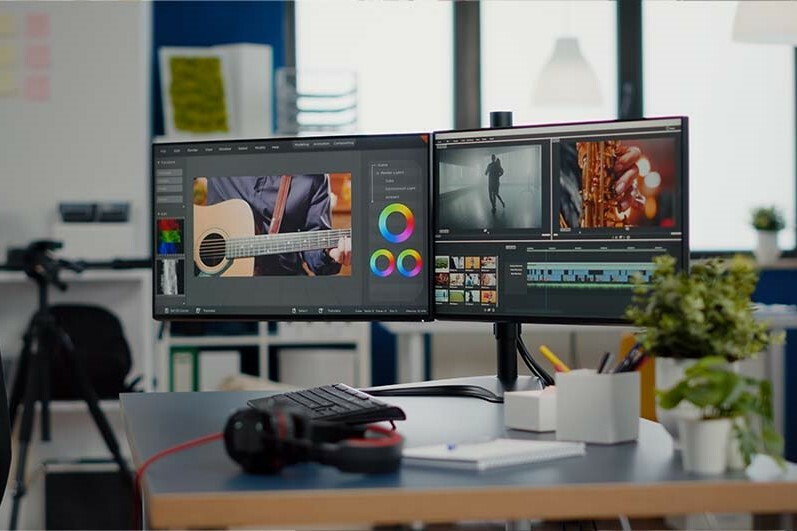
Het gebruik van meerdere beeldschermen biedt veel voordelen, vooral op het gebied van productiviteit en multitasking. Door je beeldscherm uit te breiden naar 2 of 3 schermen, kun je meerdere vensters en applicaties tegelijkertijd open hebben zonder constant te hoeven wisselen tussen tabs. Dit maakt het makkelijker om bijvoorbeeld op één scherm te werken en op het andere scherm referentiemateriaal te bekijken of om je werk overzichtelijker te organiseren. Voor gamers kan een uitgebreide setup meer immersie bieden, vooral bij racespellen of simulators, waarbij meerdere schermen een breder gezichtsveld mogelijk maken.
Refurbished monitor kopen
Hoe breid je je beeldscherm uit naar 2 of 3 schermen?
Om je beeldscherm uit te breiden naar 2 of 3 schermen, heb je meerdere aansluitingen op je pc nodig, zoals HDMI, DisplayPort of USB-C. Sluit de extra monitoren aan op je pc en ga naar de beeldscherminstellingen van je besturingssysteem. In Windows kun je dit doen door met de rechtermuisknop op je bureaublad te klikken en 'Beeldscherminstellingen' te kiezen. Hier kun je instellen hoe je monitoren worden weergegeven, zoals 'Uitbreiden' om je bureaublad over meerdere schermen te spreiden. Op een Mac ga je naar 'Systeemvoorkeuren' en vervolgens naar 'Beeldschermen' om de monitoren in te stellen.
Welke sneltoetsen gebruik je om een beeldscherm uit te breiden?
Er zijn enkele handige sneltoetsen om je beeldscherm snel uit te breiden of van weergave te wisselen. In Windows kun je de sneltoets **Windows-toets + P** gebruiken om snel te schakelen tussen verschillende weergaveopties, zoals 'Dupliceren' of 'Uitbreiden'. Hiermee kun je eenvoudig je bureaublad uitbreiden naar meerdere schermen. Op een Mac kun je **Command + F1** gebruiken om snel te wisselen tussen schermmodi. Deze sneltoetsen besparen tijd en maken het eenvoudig om je schermconfiguratie aan te passen zonder naar de instellingen te hoeven gaan.
Monitor advies


Beeldschermen