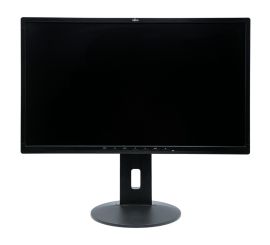
Hoe kan ik een beeldscherm aansluiten op laptop
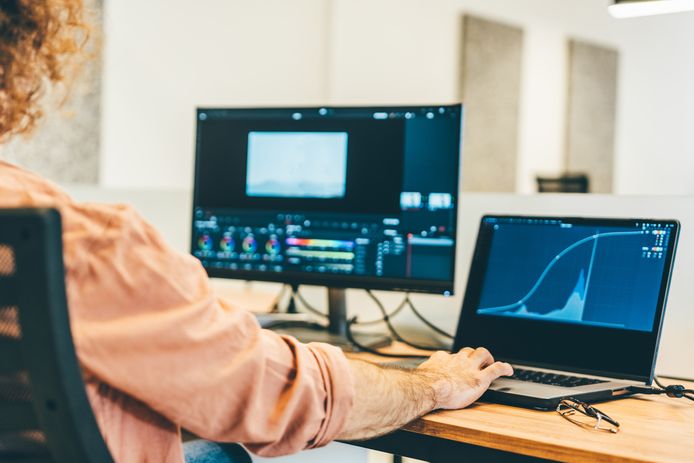
Hoe sluit je een tweede beeldscherm aan op je laptop?
Het aansluiten van een tweede beeldscherm op je laptop begint met het identificeren van de beschikbare aansluitpoorten, zoals HDMI, USB-C, DisplayPort of VGA. Verbind de juiste kabel tussen je laptop en het beeldscherm. Zet vervolgens het beeldscherm aan en selecteer de juiste ingang op de monitor. Op Windows kun je met de sneltoets Windows + P kiezen tussen dupliceren, uitbreiden of alleen het tweede scherm gebruiken. Op macOS ga je naar 'Systeemvoorkeuren' → 'Beeldschermen' om de instellingen aan te passen.
Refurbished laptops
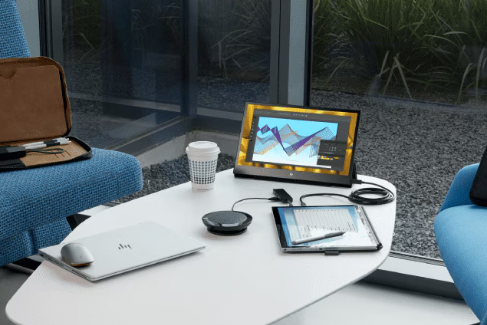
Welke kabels heb je nodig voor het aansluiten van een beeldscherm?
De benodigde kabel hangt af van de beschikbare poorten op je laptop en monitor:
- HDMI-kabel – Veelvoorkomende aansluiting voor moderne laptops en monitoren.
- USB-C-kabel – Ondersteunt video, stroom en data via één kabel.
- DisplayPort-kabel – Ideaal voor hogere resoluties en verversingssnelheden.
- VGA-kabel – Oudere aansluiting voor oudere monitoren.
Zorg ervoor dat je de juiste kabel kiest bij het monitor kopen of aansluiten van een refurbished monitor.
Refurbished beeldschermen
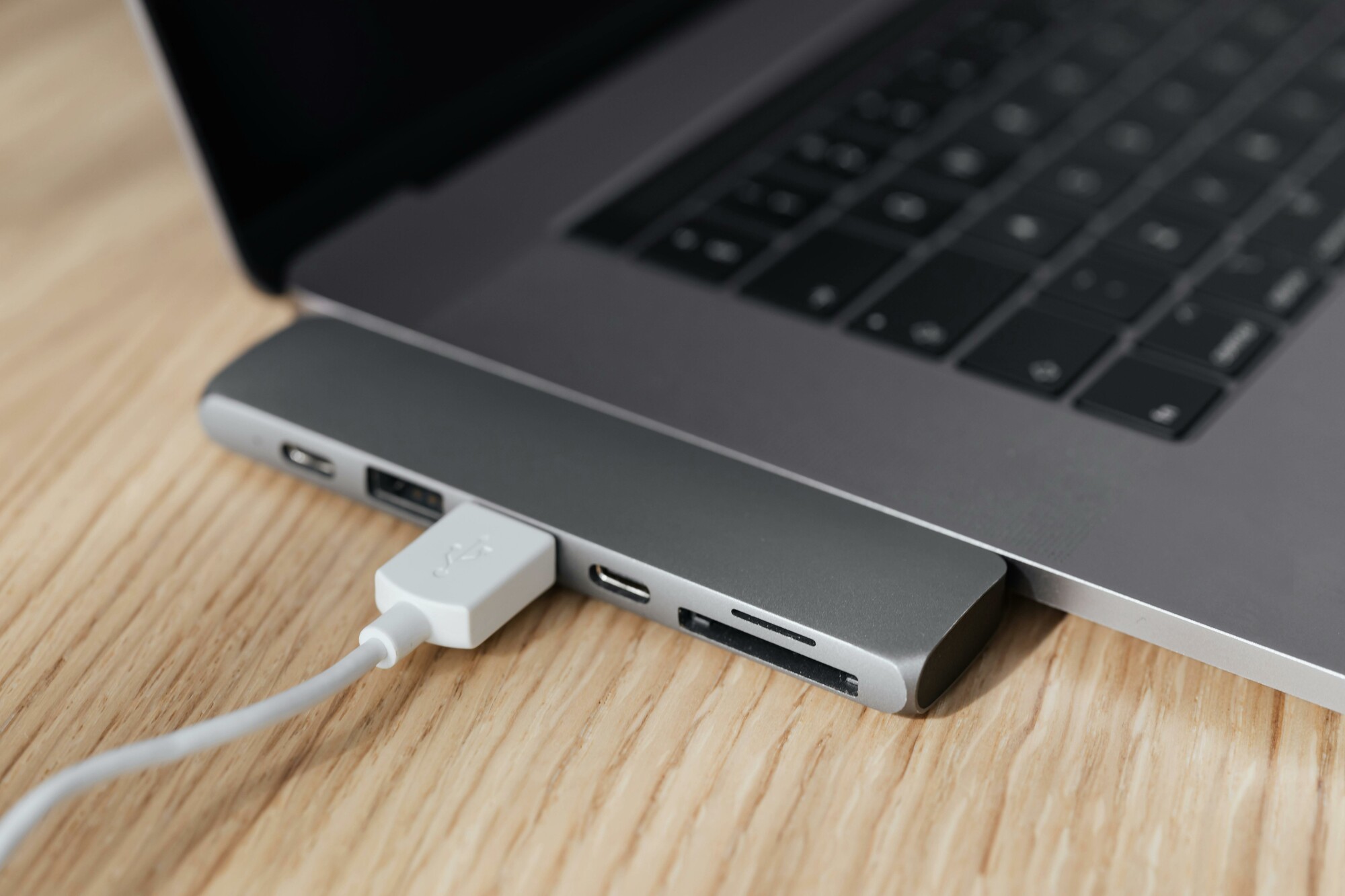
Hoe configureer je een tweede beeldscherm op Windows en Mac?
Windows:
- Druk op Windows + P om het projectiemenu te openen.
- Kies tussen 'Uitbreiden', 'Dupliceren' of 'Alleen tweede scherm'.
- Pas de resolutie en oriëntatie aan via 'Beeldscherminstellingen'.
macOS:
- Ga naar 'Systeemvoorkeuren' → 'Beeldschermen'.
- Kies 'Rangschikking' en sleep de beeldschermen in de gewenste opstelling.
- Pas resolutie en schaalopties aan indien nodig.
Of je nu een nieuw of refurbished monitor gebruikt, het aansluiten en configureren van een tweede beeldscherm is eenvoudig met de juiste stappen en kabels.


Refurbished Monitoren