Helderheid beeldscherm aanpassen
Hoe pas je de helderheid van je beeldscherm aan?
Het aanpassen van de helderheid van je beeldscherm kan op verschillende manieren, afhankelijk van je apparaat en besturingssysteem. Op Windows 11 ga je naar 'Instellingen' → 'Systeem' → 'Beeldscherm' en pas je de schuifregelaar voor helderheid aan. Bij een externe monitor gebruik je meestal de fysieke knoppen op het scherm om de helderheid aan te passen. Zorg ervoor dat je helderheid is afgestemd op de lichtomstandigheden in je ruimte voor optimaal kijkcomfort.
Welke sneltoetsen gebruik je voor het aanpassen van de helderheid?
Op laptops kun je vaak sneltoetsen gebruiken om de helderheid aan te passen:
- Fn + F5/F6 – Helderheid verlagen of verhogen (afhankelijk van je laptopmodel).
- Windows + A – Open het actiecentrum en pas de helderheid aan via de schuifregelaar.
Op externe monitoren gebruik je meestal de knoppen op de monitor zelf. Raadpleeg de handleiding van je monitor als je de helderheid niet kunt vinden.
Refurbished beeldschermen
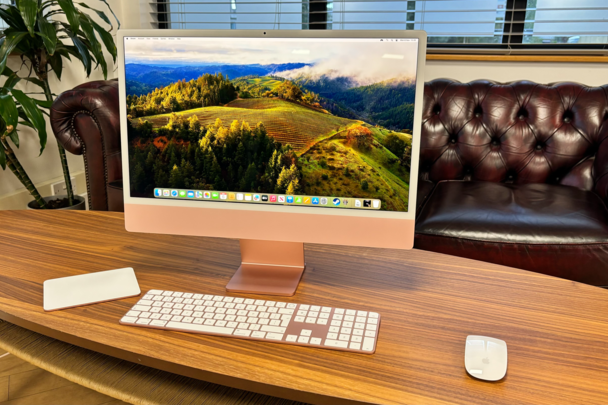
Waarom is het belangrijk om de helderheid van je monitor aan te passen?
Een goed afgestelde helderheid vermindert vermoeide ogen en voorkomt hoofdpijn bij langdurig gebruik van je beeldscherm. Overmatige helderheid kan leiden tot oogirritatie, terwijl een te laag helderheidsniveau zorgt voor moeite bij het lezen van teksten. Vooral bij wisselende lichtomstandigheden, zoals daglicht en avondlicht, is het belangrijk om de helderheid regelmatig aan te passen. Of je nu werkt op een nieuwe of refurbished monitor, een goede helderheidsinstelling draagt bij aan een comfortabele kijkervaring.


Beeldscherm kopen
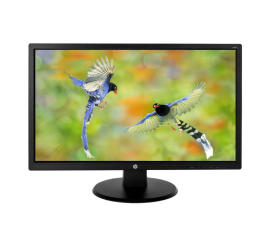
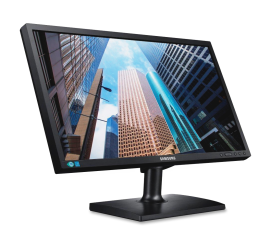

HP EliteDisplay E24i G4 - 24 inch