Gratis Verzending, vanaf 20,-
30 dagen retourrecht, zie FAQ
Voor 12 uur besteld, morgen in huis
25965 klantbeoordelingen

Getagd met 'Android'

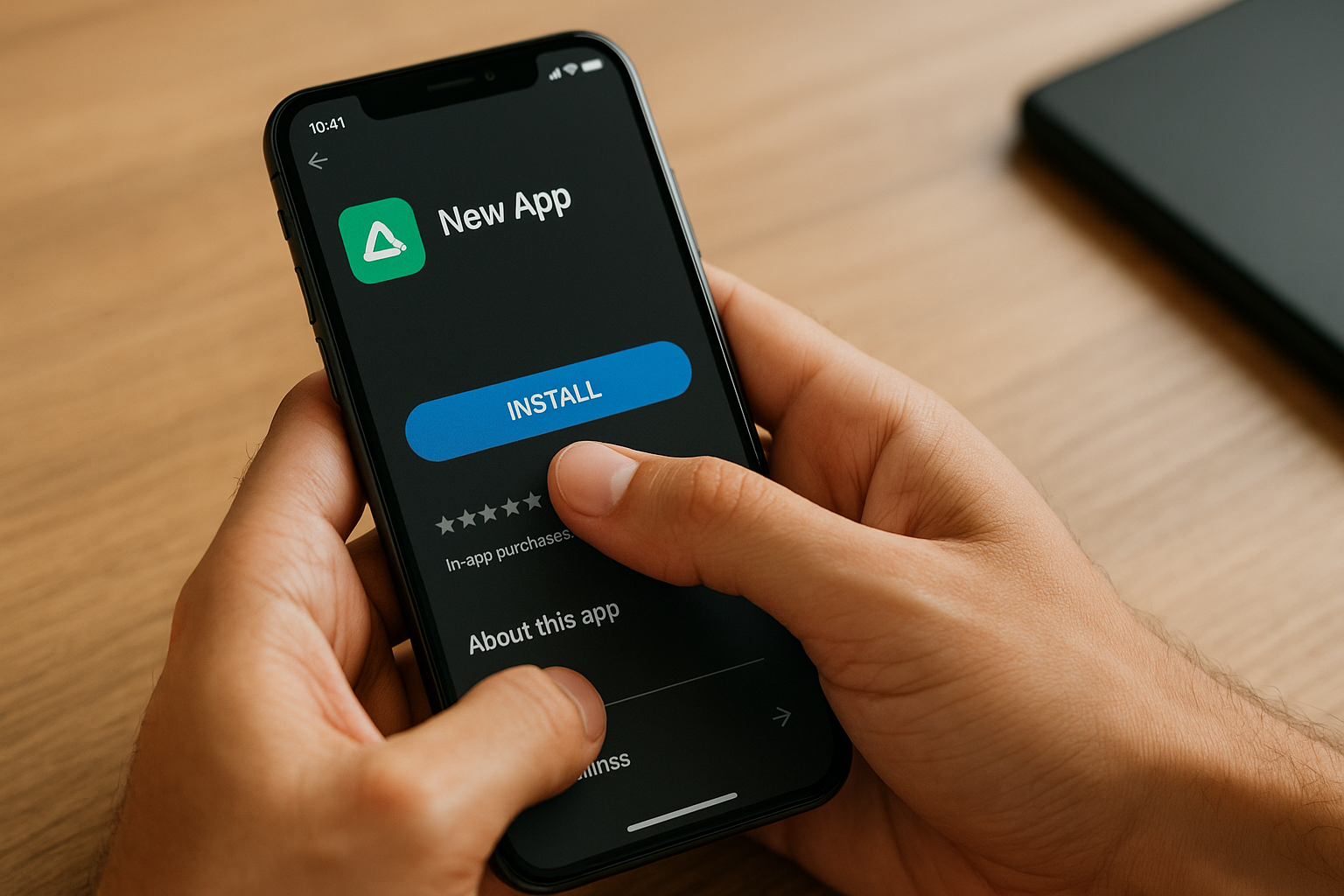
Hoe Installeer Je Een Nieuwe App Op Je Smartphone?

Stapsgewijze Gids: Hoe Installeer Je Een Nieuwe App Op Je Smartphone?

Hoe Installeer Je Een Nieuwe App Op Je Smartphone?

Hier is een overzicht:

Introductie: Het Belang van Apps op je Smartphone

In de huidige digitale wereld spelen apps een cruciale rol in het dagelijkse leven van de consument. Apps zijn meer dan alleen hulpmiddelen; ze zijn essentieel voor communicatie, productiviteit en entertainment. Van bankieren tot gezondheidsmonitoring en van sociale netwerken tot spelletjes, elk aspect van het moderne leven kan worden geoptimaliseerd door middel van apps.

Rol van Apps

Apps functioneren als de drijvende kracht achter de functionaliteit van een smartphone, en bieden gebruikers toegang tot een breed scala aan diensten en informatie. Men kan zonder overdrijving stellen dat zonder apps, smartphones slechts geavanceerde telefoons zouden zijn.

Voordelen van Apps

Het nut van apps komt naar voren in verschillende aspecten:

  1. Efficiëntie: Ze bieden directe toegang tot gereedschappen die anders moeilijk of tijdrovend zouden zijn om via een webbrowser te bereiken.
  2. Personalisatie: Gebruikers kunnen hun ervaring aanpassen door specifieke apps te downloaden die aan hun persoonlijke en professionele behoeften voldoen.
  3. Toegankelijkheid: Met een paar tikken kunnen gebruikers overal en altijd toegang krijgen tot informatie en diensten.

Marktgroei van Apps

De groei van de app-markt weerspiegelt de toenemende afhankelijkheid van mobiele apparaten. Volgens recente statistieken worden er dagelijks miljoenen apps gedownload, en dit aantal blijft stijgen. Bedrijven investeren fors in de ontwikkeling van apps om hun klanten een naadloze ervaring te bieden.

Innovatie en Technologie

Door de voortdurende vooruitgang in technologieën zoals kunstmatige intelligentie en augmented reality, blijven apps innoveren en nieuwe mogelijkheden bieden die verder gaan dan eenvoudige taken.

Het vermogen om meteen kennis te kunnen maken met een nieuwe app kan de productiviteit verhogen en nieuwe horizonten openen in het dagelijkse leven.

Conclusie

Hoewel de installatie van een nieuwe app misschien een eenvoudige stap lijkt, speelt dit proces een kernrol in het benutten van het volledige potentieel van een smartphone. Men dient zich bewust te zijn van de impact en voordelen van apps om optimaal te profiteren van alle mogelijkheden die smartphones bieden.

Vereisten: Wat Heb Je Nodig Voordat Je Begint?

Voordat u begint met het installeren van een nieuwe app op uw smartphone, is het essentieel om te controleren of u aan bepaalde vereisten voldoet. Dit helpt om complicaties tijdens het proces te voorkomen en zorgt voor een soepele installatie. De volgende punten zijn cruciaal:

  1. Geschikte Smartphone:

    • Zorg ervoor dat uw apparaat compatibel is met de app die u wilt installeren. Controleer de systeemvereisten, zoals de vereiste versie van het besturingssysteem (Android of iOS).
  2. Voldoende Opslagruimte:

    • Controleer de beschikbare opslagruimte op uw smartphone. Door naar de instellingen te navigeren, kunt u zien hoeveel ruimte er beschikbaar is en verwijderen wat niet nodig is om voldoende ruimte te maken.
  3. Sterke Internetverbinding:

    • Een stabiele en snelle internetverbinding is essentieel. Dit kan via Wi-Fi of mobiele data. Zonder een goede verbinding kan de download traag zijn of mislukken.
  4. Google Play Store of Apple App Store-account:

    • Zorg ervoor dat u bent ingelogd met uw Google-account voor Android-apparaten of met uw Apple ID voor iOS-apparaten. Dit is nodig voor het downloaden en installeren van apps.
  5. Bijgewerkte Software:

    • Controleer of uw smartphone de nieuwste updates heeft geïnstalleerd. Dit omvat systeemupdates die kunnen bijdragen aan de compatibiliteit en prestaties van de nieuwe app.
  6. Plan voor Toestemmingen:

    • Wees voorbereid op het geven van de nodige toestemmingen die de app mogelijk tijdens de installatie nodig heeft, zoals toegang tot uw locatie, contacten, of camera.

“Het niet voldoen aan deze vereisten kan leiden tot fouten tijdens de installatie of het niet goed functioneren van de app.”

Stappen voor het Voorbereiden

  1. Controleer Apparaatcompatibiliteit:

    • Bezoek de app-pagina in de Google Play Store of Apple App Store en controleer de vereisten.
  2. Opslag Beheren:

    • Ga naar de instellingen op uw smartphone, selecteer ‘Opslag’ en verwijder eventuele ongewenste bestanden of apps.
  3. Test de Internetverbinding:

    • Voer een snelheidstest uit met een app of op een website om de kwaliteit van uw verbinding te bevestigen.
  4. Account Verifiëren:

    • Open de Google Play Store of Apple App Store, klik op uw profiel en zorg ervoor dat u bent ingelogd.
  5. Update Software:

    • Ga naar ‘Instellingen’, kies ‘Software-update’ en installeer indien beschikbaar de nieuwste updates.

Door deze stappen te volgen, zorgt men ervoor dat de smartphone klaar is voor de installatie van de nieuwe app. Dit minimaliseert obstakels en zorgt voor een naadloze ervaring.

Stap 1: De App Store Openen

Het openen van de App Store op een smartphone is een noodzakelijke eerste stap voor het installeren van een nieuwe applicatie. De stappen variëren afhankelijk van het type smartphone, of het nu een iPhone, Android-toestel, of een ander merk betreft.

Voor iPhone-gebruikers:

  1. Ontgrendel het apparaat: Druk op de homeknop, gebruik Face ID of Touch ID.
  2. Zoek de App Store-icoon: De App Store-icoon heeft een blauwe achtergrond met een witte “A.”
  3. Tik op het icoon: Hiermee wordt de App Store geopend.

Voor Android-gebruikers:

  1. Ontgrendel het apparaat: Gebruik de gewenste methode om toegang te krijgen tot het beginscherm.
  2. Vind de Google Play Store-icoon: Dit icoontje heeft een veelkleurige driehoek.
  3. Tik erop: De Google Play Store wordt nu geladen.

Opmerking:

Voor sommige andere smartphone-platforms of oudere versies van besturingssystemen kunnen er subtiele verschillen zijn, maar over het algemeen blijft het concept hetzelfde.

Belangrijke Tips:

  • Controleer de internetverbinding: Zorg ervoor dat de smartphone verbonden is met een stabiel Wi-Fi-netwerk of mobiele data om de App Store probleemloos te kunnen gebruiken.
  • Werk besturingssysteem bij: Soms vereisen nieuwe apps een recente versie van het besturingssysteem. Controleer of er updates beschikbaar zijn.
  • Gebruik App Store zoekfunctie: Maak gebruik van de zoekbalk bovenaan om snel de gewenste applicatie te vinden.

Veelvoorkomende Problemen:

  • App Store-icoon ontbreekt: Soms kan het nodig zijn om verborgen iconen te tonen of de telefoon opnieuw op te starten om het icoon weer zichtbaar te maken.
  • Geen internetverbinding: Controleer de netwerkinstellingen indien de App Store niet kan worden geopend vanwege netwerkproblemen.

Tip: Als u problemen ondervindt bij het openen van de App Store, kan het nuttig zijn om de netwerkverbinding te vernieuwen of de smartphone opnieuw op te starten.

Het correct kunnen openen van de App Store is essentieel om verdere stappen in het installatieproces van een nieuwe app te voltooien. Daarom is het raadzaam om deze stap zorgvuldig te volgen.

Stap 2: Zoeken naar de Gewenste App

Wanneer de App Store of Google Play Store is geopend, kan de gebruiker beginnen met het zoeken naar de gewenste app. Dit is een cruciale stap, omdat het juiste zoekproces ervoor zorgt dat de app eenvoudig en snel wordt gevonden. Het volgende stappenplan biedt een duidelijke leidraad:

  1. Gebruik van de zoekbalk:

    • Open de App Store of Google Play Store.
    • Zoek de zoekbalk bovenaan het scherm.
    • Tik op de zoekbalk en voer de naam in van de app die men wil installeren.
    • Druk op de zoekknop of op de Enter-toets.
  2. Filters en categorieën toepassen:

    • Indien de zoekopdracht algemene resultaten oplevert, kan het nuttig zijn om filters en categorieën te gebruiken.
    • Selecteer de gewenste categorie, zoals “Games” of “Productiviteit.”
    • Gebruik filters zoals beoordelingen, populariteit of gratis/betaald om de zoekopdracht te verfijnen.
  3. Resultaten evalueren:

    • Bekijk de zoekresultaten en let op de relevante details:
      • Naam van de app.
      • Ontwikkelaar van de app.
      • Beoordelingscijfer en aantal recensies.
    • Lees de korte beschrijving onder de app-titel om te controleren of de app aan de verwachtingen voldoet.
    • Klik op een app voor meer gedetailleerde informatie, zoals uitgebreide beschrijvingen, screenshots en gebruikersrecensies.

Tip: Het lezen van meerdere gebruikersrecensies biedt inzicht in de werking van de app en mogelijke problemen die eerdere gebruikers hebben ondervonden.

  1. Controleer app-compatibiliteit:
    • Zorg ervoor dat de beoogde app compatibel is met het specifieke apparaat.
    • Bekijk de systeemvereisten onder de app-beschrijving.
    • Let op waarschuwingen of mededelingen over compatibiliteitsproblemen.

Het uiteindelijk doel van deze stap is om een weloverwogen beslissing te nemen over welke app moet worden geïnstalleerd. Zorg ervoor dat de app voldoet aan de behoeften en dat alle noodzakelijke informatie is geraadpleegd alvorens verder te gaan met de installatie.

Stap 3: Het Downloadproces Starten

Zodra de gewenste app is gevonden, is het tijd om het downloadproces te starten. De volgende stappen moeten zorgvuldig worden gevolgd om de app correct op de smartphone te installeren.

  1. Selecteer de App:

    • Tik op de naam of het pictogram van de app in de zoekresultaten om naar de detailpagina te gaan.
    • De detailpagina geeft informatie zoals de beschrijving van de app, gebruikersrecensies, en de benodigde machtigingen.
  2. Controleer de Eisen:

    • Lees de beschrijving en kijk naar de compatibiliteitseisen van de app.
    • Controleer of de app geschikt is voor het besturingssysteem en de versie van de smartphone.
  3. Start de Download:

    • Tik op de knop ‘Installeren’ (voor Android) of de knop ‘Downloaden’ (voor iOS).
    • Een pop-up kan verschijnen die vraagt om benodigde machtigingen. Het toestaan van deze machtigingen is noodzakelijk om de app correct te laten functioneren.
  4. Beveiligingsbevestiging (indien van toepassing):

    • Sommige apps kunnen een extra beveiligingscontrole vereisen, zoals het invoeren van het wachtwoord van de app store of het gebruiken van biometrische verificatie zoals vingerafdrukken of gezichtsherkenning.
    • Volg de prompts om de identiteit te verifiëren.
  5. Wacht tot de Download is Voltooid:

    • Het downloaden en installeren van de app kan enkele momenten duren, afhankelijk van de grootte van de app en de internetsnelheid.
    • De voortgang kan worden gevolgd via een voortgangsbalk of via meldingen.

Tip: Zorg ervoor dat de smartphone is verbonden met een stabiel Wi-Fi netwerk om onnodig dataverbruik te voorkomen.

Na het voltooien van het downloadproces wordt de app automatisch geïnstalleerd op de smartphone. De app is dan zichtbaar op het startscherm of in de app-lade, klaar voor gebruik.

Het volgen van deze stappen zorgt ervoor dat de app correct wordt gedownload en geïnstalleerd, waardoor de gebruiker een naadloze ervaring heeft bij het toevoegen van nieuwe functionaliteiten aan hun smartphone.

Stap 4: De App Installeren

Wanneer de juiste app is gevonden, moet deze worden geïnstalleerd. Dit proces varieert enigszins afhankelijk van het besturingssysteem van de smartphone. Onderstaande stappen helpen bij het installeren van een app op zowel Android- als iOS-apparaten.

Android

  1. App-selectie:
    • Klik op de naam van de gewenste app.
  2. Installatieknop:
    • Druk op de groene knop met het label “Installeren”.
  3. Toestemmingen:
    • Lees de toegangsrechten die de app vraagt.
    • Druk op “Accepteren” indien akkoord wordt gegaan met de voorwaarden.
  4. Downloadproces:
    • Wacht tot de app is gedownload en geïnstalleerd.
    • Volg eventueel extra instructies op het scherm.

iOS

  1. App-selectie:
    • Tik op de naam van de gewenste app.
  2. Installatieknop:
    • Druk op de knop met het label “Download” of een cloud-icoon.
  3. Authenticatie:
    • Bevestig de download door middel van Face ID, Touch ID, of het invullen van het Apple ID-wachtwoord, indien gevraagd.
  4. Downloadproces:
    • Wacht tot de app is gedownload en geïnstalleerd.
    • Er kunnen extra authenticatiestappen gevraagd worden afhankelijk van de instellingen.

Algemene tips

  • Werkgeheugen: Zorg ervoor dat er voldoende opslagruimte beschikbaar is op het toestel voor de installatie van de app.
  • Beveiliging: Download alleen apps uit officiële winkels zoals Google Play Store of Apple App Store om de veiligheid van het toestel te waarborgen.
  • Updates: Houd de apps regelmatig up-to-date voor de beste prestaties en beveiliging.

Opmerking: Sommige apps kunnen aanvullende gegevens downloaden na de initiële installatie; zorg ervoor dat het toestel verbonden is met Wi-Fi om extra datakosten te vermijden.

Deze stappen zorgen ervoor dat elke gebruiker, ongeacht het type smartphone, eenvoudig en veilig nieuwe apps kan installeren en ervan kan genieten.

Stap 5: Openen en Configureren van de App

Na de succesvolle installatie van de app op de smartphone, komt de volgende essentiële stap: het openen en configureren van de app. Dit zorgt ervoor dat de gebruiker optimaal gebruik kan maken van alle functies die de app te bieden heeft.

  1. Open de App:

    • Zoek het nieuwe app-pictogram op het startscherm of in de app-lade.
    • Tik op het pictogram om de app te openen.
  2. Volg de Welkomsschermen:

    • Bij de eerste keer openen, presenteren veel apps een reeks inleidende diavoorstellingen of welkomsschermen.
    • Doorloop deze schermen zorgvuldig; ze geven vaak nuttige informatie over de functies en het gebruik van de app.
  3. Meld u aan of Maak een Nieuw Account:

    • Sommige apps vereisen dat de gebruiker zich aanmeldt of een nieuw account aanmaakt.
    • Voer de benodigde informatie in, zoals e-mailadres en wachtwoord.
    • Verifieer het account via een bevestigingsmail of sms, indien nodig.
  4. Geef Vergunningen:

    • De app kan om toestemming vragen voor toegang tot bepaalde functies en gegevens op de smartphone.
    • Denk aan toegang tot de camera, contacten of locatie.
    • Ga akkoord met de noodzakelijke machtigingen om ervoor te zorgen dat de app correct functioneert.
  5. Beveiligingsinstellingen:

    • Stel eventueel een extra beveiligingslaag in, zoals een pincodeslot of biometrische verificatie.
    • Dit is belangrijk voor apps die gevoelige informatie bevatten, zoals bank-apps.
  6. Personalisatie:

    • Veel apps bieden opties voor personalisatie.
    • Pas de instellingen aan naar persoonlijke voorkeur, zoals thema’s, meldingen, en taalinstellingen.
  7. Controleer of Er Updates Zijn:

    • Bezoek de app store om te zien of er updates beschikbaar zijn.
    • Updates bevatten vaak verbeteringen en nieuwe functies.
  8. Synchronisatie en Back-ups:

    • Stel indien nodig gegevens-synchronisatie en back-upopties in.
    • Dit zorgt ervoor dat gegevens veilig zijn en toegankelijk op andere apparaten.

Door deze stappen zorgvuldig te volgen, zorgt de gebruiker ervoor dat de app goed is ingesteld en klaar om gebruikt te worden, waardoor maximale functionaliteit gewaarborgd is.

Stap 6: Het Vaststellen van App-rechten

Na het downloaden en installeren van een nieuwe app, is het essentieel de toegekende machtigingen te evalueren. Deze stap waarborgt de privacy en beveiliging van persoonlijke gegevens. De machtigingen die een app vraagt, geven inzicht in de informatie en functies waartoe de app toegang wil.

Te Volgen Stappen:

  1. Open de App-instellingen: Ga naar de instellingen van uw smartphone en navigeer naar de sectie ‘Apps’ of ‘Toepassingen’.
  2. Selecteer de Geïnstalleerde App: Zoek de recent geïnstalleerde app in de lijst en tik erop om de details te openen.
  3. Bekijk App-rechten: In de app-instellingen vindt u een sectie met ‘Machtigingen’ of ‘Rechten’. Hier staat welke toegang en functies de app vereist.

Soorten Machtigingen:

  • Locatie: Toegang tot GPS-gegevens om uw locatie te bepalen.
  • Camera: Toegang tot de ingebouwde camera voor foto’s en video-opnames.
  • Microfoon: Toegang om audio op te nemen.
  • Opslag: Toegang tot interne en externe opslag om bestanden te lezen en schrijven.
  • Contacten: Toegang tot de contactpersonenlijst.
  • Berichten: Toegang tot SMS-berichten en mogelijk verzenden van teksten.

Praktische Tips:

  • Beoordeling van Noodzaak: Bedenk of de gevraagde machtigingen logisch en noodzakelijk zijn voor de werking van de app. Een rekenmachine zou bijvoorbeeld geen toegang tot contacten moeten nodig hebben.
  • Machtigingen Aanpassen: Het is vaak mogelijk om machtigingen in of uit te schakelen zonder de functionaliteit van de app significant te beïnvloeden. Schakel onnodige toegang uit om de privacy te beschermen.
  • Afwijzen van Overmatige Machtigingen: Als een app overdreven veel machtigingen vraagt, overweeg dan een alternatief te zoeken dat minder invasief is.

Oefen altijd discretie bij het goedkeuren van app-machtigingen, en blijf waakzaam voor de privacy-implicaties van elke nieuwe installatie.

Door het nemen van de tijd om app-rechten zorgvuldig te vast te stellen, kan men niet alleen de functionaliteit verbeteren, maar ook persoonlijke gegevens beschermen tegen ongewenste toegang.

Stap 7: Updaten van Apps

Het up-to-date houden van apps is essentieel om ervoor te zorgen dat ze efficiёnt en veilig werken. Verouderde apps kunnen beveiligingsproblemen veroorzaken en mogelijk incompatibiliteit met andere software updates opleveren. Volg de onderstaande stappen om apps op een smartphone te updaten:

Voor Android Gebruikers

  1. Open de Google Play Store: Zoek het Play Store pictogram en tik erop om de winkel te openen.
  2. Ga naar Menu: Tik op de drie horizontale strepen (menu-icoon) in de linkerbovenhoek van het scherm.
  3. Mijn apps en games: Selecteer “Mijn apps en games” uit het dropdown-menu.
  4. Controleer op updates: Onder het tabblad “Updates” ziet men een lijst van apps die een update nodig hebben.
  5. Tik op ‘Update Alles’: Voor een volledige update, selecteer “Update Alles” bovenaan. Om afzonderlijke apps bij te werken, tik op de “Update” knop naast de desbetreffende app.

Voor iOS Gebruikers

  1. Open de App Store: Tik op het App Store icoon om de winkel te openen.
  2. Ga naar het Updates Tabblad: Dit is te vinden onderaan het scherm.
  3. Trek naar beneden om te verversen: Dit zal ervoor zorgen dat alle beschikbare updates worden weergegeven.
  4. Update Individuele Apps of Alles In Een Keer: Tik op “Update” naast elke app, of kies voor “Update alles” bovenaan om alle apps in een keer bij te werken.

Automatische Updates Inschakelen

Om te voorkomen dat men handmatig updates moet uitvoeren, kunnen automatische updates worden ingeschakeld:

Voor Android Gebruikers

  1. Open de Google Play Store:
  2. Ga naar Menu: Tik op het menu-icoon (drie horizontale strepen).
  3. Instellingen: Selecteer “Instellingen” onderaan het menu.
  4. Automatische updates: Tik op “Apps automatisch updaten” en kies de gewenste optie: ‘Via elk netwerk’ of ‘Alleen via Wi-Fi’.

Voor iOS Gebruikers

  1. Open Instellingen: Ga naar het instellingen menu van de smartphone.
  2. Tik op iTunes en App Store: Zoek en tik op “iTunes en App Store”.
  3. Schakel Automatische Downloads in: Zet de schakelaar naast “Updates” aan.

Het up-to-date houden van apps verbetert de functionaliteit van de smartphone. Door de automatische updates in te schakelen, wordt bovendien tijd bespaard en blijft de software altijd up-to-date.

Stap 8: Troubleshooting: Veelvoorkomende Problemen en Oplossingen

Bij het installeren van nieuwe apps kunnen gebruikers enkele veelvoorkomende problemen tegenkomen. Hier zijn enkele problemen en de bijbehorende oplossingen:

Probleem 1: Niet genoeg opslagruimte

Veel mensen stuiten op een melding dat de opslagruimte vol is.

Oplossing:

  1. Verwijder ongebruikte apps en bestanden.
  2. Maak een back-up van foto’s en video’s en verwijder ze van het apparaat.
  3. Gebruik cloudopslagdiensten zoals Google Drive of OneDrive.

Probleem 2: App downloadt niet

Soms lijkt de download van een app vast te lopen of helemaal niet te starten.

Oplossing:

  1. Controleer de internetverbinding; zorg voor een stabiele WiFi-verbinding.
  2. Start de telefoon opnieuw op.
  3. Wis de cache van de App Store (Google Play Store op Android of App Store op iOS).

Probleem 3: App is niet compatibel

Een melding kan verschijnen dat de app niet compatibel is met het apparaat.

Oplossing:

  1. Check de systeemvereisten van de app.
  2. Zorg ervoor dat het besturingssysteem up-to-date is.
  3. Overweeg een alternatieve app met vergelijkbare functionaliteiten.

Probleem 4: App crasht bij openen

De app sluit onmiddellijk of reageert niet correct.

Oplossing:

  1. Wis de cache van de app (voor Android) of reset de app (voor iOS).
  2. Verwijder de app en installeer hem opnieuw.
  3. Controleer op beschikbare updates voor de app.

Probleem 5: Geen toestemming verleend

De app vraagt om bepaalde toestemmingen die niet zijn verleend, waardoor hij niet correct werkt.

Oplossing:

  1. Ga naar de instellingen van de telefoon.
  2. Navigeer naar ‘Apps’ of ‘Toepassingen’ en selecteer de problematische app.
  3. Beheer de toestemmingen handmatig en geef de vereiste toestemmingen.

Probleem 6: App niet zichtbaar na installatie

De app lijkt te zijn geïnstalleerd, maar is niet zichtbaar op de telefoon.

Oplossing:

  1. Controleer of de app correct is geïnstalleerd via de App Store.
  2. Gebruik de zoekfunctie van de telefoon om de app te vinden.
  3. Start de telefoon opnieuw op.

Deze lijst is niet uitputtend, maar biedt een overzicht van enkele vaak voorkomende problemen en mogelijke oplossingen tijdens de app-installatie op smartphones.

Stap 9: Veiligheidsmaatregelen bij het Installeren van Apps

Het nemen van veiligheidsmaatregelen is cruciaal bij het installeren van nieuwe apps op een smartphone. Hier volgen enkele belangrijke stappen om de smartphone en persoonlijke gegevens te beschermen tegen mogelijke bedreigingen:

  1. Vertrouwde bronnen

    • Installeer apps uitsluitend uit betrouwbare bronnen zoals de Google Play Store of Apple App Store.
    • Vermijd het downloaden van apps van onbekende websites of links, omdat deze schadelijke software kunnen bevatten.
  2. Controleer de app-reputatie

    • Lees gebruikersrecensies en bekijk de gemiddelde beoordeling van de app.
    • Let op negatieve feedback over problemen zoals crashes, slechte prestaties of verdachte activiteiten.
  3. Beveiligingssoftware

    • Installeer een gerenommeerde antivirusapp die bescherming biedt tegen malware en andere schadelijke programma’s.
    • Houd de beveiligingssoftware up-to-date om bescherming tegen de nieuwste bedreigingen te waarborgen.
  4. App-machtigingen

    • Controleer de machtigingen die een app vraagt voordat deze wordt geïnstalleerd.
    • Accepteer alleen de noodzakelijkste machtigingen die logisch zijn gezien de functionaliteit van de app.
    • Wees voorzichtig met apps die om toegang vragen tot gevoelige gegevens zoals contacten, locatie of sms-berichten zonder duidelijke reden.
  5. Updates

    • Installeer app-updates tijdig om beveiligingslekken en bugs te verhelpen.
    • Activeer automatische updates indien beschikbaar om ervoor te zorgen dat altijd de meest recente versie wordt gebruikt.
  6. Wachtwoordbeheer

    • Gebruik sterke, unieke wachtwoorden voor apps die inloggegevens vereisen.
    • Overweeg een wachtwoordmanager om meerdere wachtwoorden te beheren zonder deze te hoeven onthouden.
  7. Twee-factor-authenticatie (2FA)

    • Activeer indien mogelijk twee-factor-authenticatie voor extra beveiliging.
    • Deze methode vereist naast een wachtwoord een tweede vorm van identificatie, zoals een code die naar de smartphone wordt verzonden.
  8. Back-ups

    • Maak regelmatig back-ups van belangrijke gegevens om verlies te voorkomen.
    • Back-ups kunnen vaak automatisch worden ingesteld via clouddiensten of de smartphone-instellingen.

Het nemen van deze veiligheidsmaatregelen helpt aanzienlijk om de smartphone en persoonlijke gegevens beschermd te houden tegen schadelijke apps en cyberaanvallen.

Stap 10: Tips & Tricks voor Effectief App-gebruik

Het effectief benutten van apps verhoogt de productiviteit en zorgt voor een optimaal gebruik van de technologie. Hier zijn enkele waardevolle tips en trucs om het meeste uit smartphone-apps te halen:

Beheer Meldingen

  • Prioriteiten instellen: Schakel meldingen uit voor minder belangrijke apps om afleiding te minimaliseren.
  • Gebruik “Niet storen”: Activeer deze functie tijdens vergaderingen of slaapuren.

Optimaliseer App Instellingen

  • Voorkeuren aanpassen: Pas de instellingen van elke app aan om ze beter aan te laten sluiten bij persoonlijke behoeften.
  • Gebruik widgets: Voeg widgets toe voor snelle toegang tot belangrijke functies direct vanaf het startscherm.

Ruimte en Batterijbeheer

  • Verwijder ongebruikte apps: Regelmatig ongebruikte apps verwijderen kan ruimte en systeembronnen vrijmaken.
  • Beperk achtergrond activiteiten: Verminder achtergrond activiteit van apps om de batterijduur te verlengen.

Veiligheid en Privacy

  • Toegangsrechten beheren: Controleer en beperk de toegang van apps tot persoonlijke gegevens.
  • Regelmatige updates: Zorg ervoor dat alle apps up-to-date zijn om te profiteren van de nieuwste beveiligingspatches en verbeteringen.

Efficiënt Gebruik van Tijd

  • Gebruik productiviteitsapps: Installeer en gebruik apps die kunnen helpen bij het beheren van tijd en taken.
  • Automatiseringstools: Maak gebruik van automatiseringstools om repetitieve taken te stroomlijnen.

Tips voor Specifieke App-categorieën

  • Medische apps: Houd medische gegevens en afspraken bij voor een betere gezondheidszorg.
  • Financiële apps: Gebruik budgettering- en trackingtools voor betere financiële planning en controle.
  • Onderwijs apps: Profiteer van leermateriaal en interactieve mogelijkheden om studie- en trainingsdoelen te bereiken.

Schermtijdbeheer

  • Tijdslimieten instellen: Beperk de schermtijd door limieten in te stellen voor specifieke apps.
  • Digitaal welzijn: Gebruik tools die inzicht bieden in smartphonegebruik en helpen een gezonde balans te vinden.

Probleemoplossing

  • Bugmeldingen: Meld bugs of problemen aan ontwikkelaars om snelle oplossingen te vergemakkelijken.
  • Veelgestelde vragen: Raadpleeg veelgestelde vragen secties voor snelle antwoorden op algemene problemen.

Door deze tips en trucs toe te passen, kunnen gebruikers het gebruik van apps optimaliseren en integreren in hun dagelijkse routines om zo efficiënter en productiever te zijn.

Conclusie: Maximale Productiviteit uit je Smartphone Halen

De installatie van nieuwe apps op een smartphone biedt tal van voordelen en kan aanzienlijk bijdragen aan een efficiënte en productieve levensstijl. Door de juiste applicaties te selecteren, kunnen gebruikers verschillende aspecten van hun leven optimaliseren, van persoonlijke organisatie tot professionele taken.

Belangrijke Voordelen

  • Efficiëntie Verbeteren: Apps voor takenbeheer, zoals Todoist of Microsoft To Do, stellen gebruikers in staat om hun dagelijkse taken te organiseren en prioriteiten te stellen.
  • Tijd Besparen: Navigatie-apps zoals Google Maps helpen routeplanning te optimaliseren, waardoor reistijd wordt verminderd en efficiëntie wordt verhoogd.
  • Financiën Beheren: Budgetbeheer-apps zoals YNAB (You Need A Budget) en Mint stellen gebruikers in staat om hun uitgaven te beheren en financieel gezond te blijven.
  • Gezondheid en Fitness: Apps zoals MyFitnessPal en Apple Health helpen gebruikers hun fysieke gezondheid en welzijn te monitoren.

Tips voor Maximale Productiviteit

  1. Begrens meldingen: Overmatige meldingen kunnen afleiden. Stel meldingen in die alleen belangrijke updates en taken betreffen.
  2. Gebruik mappen en widgets: Organiseer je apps in mappen en plaats cruciale widgets op je startscherm voor snelle toegang.
  3. Automatiseer Taken: Gebruik apps met automatiseringsfuncties, zoals IFTTT (If This Then That), om repetitieve taken te automatiseren.
  4. Vrij van Rommel: Verwijder onnodige apps om de prestaties van je smartphone te optimaliseren en je focus te behouden.
  5. Update Regelmatig: Zorg ervoor dat alle apps regelmatig bijgewerkt worden om de nieuwste functies en beveiligingsupdates te krijgen.

Betrouwbare App-Bronnen

Voor het downloaden van veilige en betrouwbare apps, raadpleegt men:

  • Google Play Store voor Android-gebruikers
  • Apple App Store voor iOS-gebruikers

Het gebruik van aanbevolen bronnen vermindert het risico op malware en garandeert dat de apps voldoen aan de hoogste standaarden van beveiliging.

Aanbevolen Apps

  • Notitie-apps zoals Evernote en OneNote voor informatieverzameling.
  • Communicatie-apps zoals Slack en Microsoft Teams voor naadloze samenwerking binnen teams.
  • Onderwijs-apps zoals Duolingo en Coursera voor persoonlijke ontwikkeling en het leren van nieuwe vaardigheden.

By adopting the aforementioned strategies, users can fully leverage the potential of their smartphones and enhance their overall productivity and efficiency across various aspects of their daily lives.
Hoe Verwijder Je Ongewenste E-mail Abonnementen?

Eenvoudige Stappen om Ongewenste E-mail Abonnementen te Verwijderen

Hoe Verwijder Je Ongewenste E-mail Abonnementen?

Hier is een overzicht:

Inleiding: Waarom Ongewenste E-mails een Probleem zijn

Ongewenste e-mails, vaak spam genoemd, zijn een wijdverspreid probleem dat zowel bedrijven als particulieren treft. Ze kunnen leiden tot verschillende complicaties en uitdagingen, die elk een negatieve impact hebben op de dagelijkse activiteiten en de algehele productiviteit. Dit deel van het artikel bespreekt de redenen waarom ongewenste e-mails een serieus probleem zijn en waarom het noodzakelijk is om actie te ondernemen.

Verlies van Tijd en Productiviteit

  • Opruimen van de inbox: Het handmatig verwijderen van ongewenste e-mails kost kostbare tijd. Dit vermindert de tijd die besteed kan worden aan belangrijke taken.
  • Overvolle inbox: Een constante stroom van ongewenste e-mails kan het moeilijk maken om de daadwerkelijke belangrijke e-mailberichten te identificeren en op tijd te beantwoorden.

Beveiligingsrisico’s

  • Phishing en malware: Veel ongewenste e-mails bevatten links naar phishingwebsites of geïnfecteerde bijlagen. Deze kunnen leiden tot verlies van persoonlijke gegevens of infectie van IT-systemen met malware.
  • Vertrouwensverlies: Wanneer mensen voortdurend ongewenste e-mails ontvangen, kan dit leiden tot een afname in vertrouwen in het e-mailsysteem van een organisatie.

Financiële Gevolgen

  • Inkomend verkeer: Ongewenste e-mails nemen bandbreedte in beslag en kunnen leiden tot hogere kosten voor dataverkeer en opslag.
  • Reputatieschade: Als een bedrijf wordt gezien als een bron van spam, kan dit negatieve gevolgen hebben voor de reputatie en uiteindelijk leiden tot omzetverlies.

Milieu-impact

  • Energieverbruik: Het continu ontvangen, verwerken en verwijderen van ongewenste e-mails verbruikt aanzienlijke hoeveelheden energie, wat een negatieve invloed heeft op het milieu.
  • Verlies van bronnen: De infrastructuur die nodig is om ongewenste e-mails te beheren vereist hardware en technologie die anders effectiever gebruikt hadden kunnen worden.

Professionele en persoonlijke e-mailgebruikers moeten zich bewust zijn van deze problemen om de hinder van ongewenste e-mails effectief aan te pakken. Door beter begrip wordt het eenvoudiger om passende maatregelen te nemen om de instroom van ongewenste berichten te verminderen of volledig te elimineren.

De Gevaren van Ongewenste E-mails

Ongewenste e-mails, ook wel bekend als spam, kunnen aanzienlijke risico’s en nadelen met zich meebrengen voor zowel privépersonen als bedrijven. De potentiële gevaren zijn divers en kunnen ernstige gevolgen hebben voor de veiligheid en efficiëntie. Hier zijn enkele belangrijke gevaren van ongewenste e-mails:

Cyberbeveiligingsrisico’s

  1. Phishing-aanvallen: Spam-e-mails bevatten vaak phishing-links die ontvangers naar frauduleuze websites leiden die persoonlijke of financiële informatie proberen te stelen.
  2. Malware-infecties: Ongewenste e-mails kunnen malware bijlagen bevatten die, indien geopend, computersystemen kunnen infecteren en schade kunnen veroorzaken, variërend van gegevensverlies tot volledige systeemuitval.

Tijd- en Productiviteitsverlies

  1. Inbox-overbelasting: Een overweldigende hoeveelheid ongewenste e-mails kan inboxen vol laten lopen, waardoor belangrijke e-mails over het hoofd gezien kunnen worden.
  2. Resource-verspilling: Het handmatig verwijderen van spam neemt kostbare tijd in beslag en leid af van productieve taken.

Risico’s op Bedrijven

  1. Informatielekken: Phishing-e-mails kunnen leiden tot datalekken waarbij vertrouwelijke bedrijfsinformatie naar onbevoegde partijen lekt.
  2. Kostbare hersteltijd: Het herstellen van systemen na een malware-aanval kan aanzienlijke tijd en middelen kosten, en kan bedrijfsactiviteiten ernstig verstoren.

Financiële Verliezen

  1. Fraude: Phishing-aanvallen kunnen leiden tot financiële fraude waarbij bankrekeningen worden leeggehaald of kredietkaarten worden misbruikt.
  2. Herstelkosten: Het oplossen van de schade veroorzaakt door malware en phishing kan leiden tot hoge herstelkosten voor zowel individuen als bedrijven.

Schade aan Reputatie

  1. Verlies van klantenvertrouwen: Als een bedrijf slachtoffer wordt van cybercriminaliteit via spam, kan dit leiden tot verlies van klantenvertrouwen en merkwaarde.
  2. Publieke verlegenheid: Het is niet ongewoon dat inbreuken op de beveiliging breed worden gecommuniceerd in de media, wat leidt tot publieke verlegenheid en imagoschade.

Overtreding van Wetten en Regelgevingen

  1. Nalevingsproblemen: Sommige landen kennen strikte regelgeving inzake gegevensbescherming zoals de GDPR. Overtredingen door inadequate e-mailbeveiliging kunnen leiden tot zware boetes.
  2. Juridische gevolgen: Ernstige gevallen van datalekken kunnen juridische gevolgen hebben, zoals rechtszaken en andere juridische stappen.

Gezien deze uiteenlopende gevaren, is het essentieel om maatregelen te nemen voor het effectief beheren en verwijderen van ongewenste e-mailabonnementen.

De Basisprincipes van het Verwijderen van Ongewenste E-mail Abonnementen

Het verwijderen van ongewenste e-mail abonnementen kan het digitale leven aanzienlijk vereenvoudigen. Hier zijn de basisprincipes die gebruikers moeten volgen om dit efficiënt en effectief te doen:

1. Identificeer ongewenste e-mails

  • Controleer de inbox: Scan regelmatig de inbox om te identificeren welke e-mails ongewenst zijn.
  • Categoriseer e-mails: Groepeer e-mails op basis van relevantie en frequentie. Noteer welke e-mails herhaaldelijk als ongewenst worden beschouwd.

2. Gebruik ingebouwde functies in e-mailclients

  • “Afmelden” link: Veel commerciële e-mails bevatten een “Afmelden” link onderaan de e-mail. Het klikken hierop leidt vaak tot het eenvoudig verwijderen van het abonnement.
  • Spam markeren: Markeer e-mails als spam om ze automatisch naar de spamfolder te verplaatsen.

3. Gebruik van softwaretools

  • E-mailbeheertools: Software zoals Unroll.me en Clean Email kunnen automatische oplossingen bieden om in bulk af te melden van ongewenste e-mails.
  • Automatische filters: Stel regels in de e-mailclient in om ongewenste e-mails automatisch te verplaatsen of verwijderen.

4. Periodiek onderhoud

  • Inbox opschonen: Maak het een gewoonte om eens per maand de inbox op te schonen door ongewenste e-mails te verwijderen.
  • Vernieuwing van abonnementen: Af en toe is het handig om opnieuw te kijken naar bestaande abonnementen en te beslissen of zij nog relevant zijn.

5. Proactief omgaan met nieuwe abonnementen

  • Gebruik alternatieve e-mails: Overweeg het gebruik van een apart e-mailadres voor nieuwsbrieven en commerciële e-mails, zodat de primaire inbox schoon blijft.
  • Bevestiging aanvragen: Bij het aanmelden voor nieuwe diensten, zorg ervoor dat er een bevestigingsstap is om te voorkomen dat ongewenste e-mails automatisch worden ontvangen.

Door deze basisprincipes te volgen, kan men ongevraagde e-mails effectief beheren en verwijderen. Dit leidt tot een overzichtelijkere inbox, minder stress en een productievere digitale omgeving.

Gebruik van E-mail Filters en Spammap

Het effectief gebruik van e-mailfilters en de spammap kan aanzienlijk bijdragen aan het verminderen van ongewenste e-mailabonnementen. Hier zijn enkele stappen die gevolgd kunnen worden:

E-mailfilters Instellen

  1. Open de E-mailinstellingen: Ga naar de instellingen van uw e-mailclient.
  2. Vind het Filter- of Regelssectie: Zoek naar een sectie genaamd “Filters” of “Regels”.
  3. Creeër een Nieuw Filter: Klik op ‘Nieuw filter maken’ om een nieuw filter in te stellen.
  4. Stel Voorwaarden In: Kies de voorwaarden voor het filter, zoals “Van” voor specifieke afzenders of “Onderwerp” voor specifieke woorden.
  5. Acties Selecteren: Kies de actie die moet worden ondernomen wanneer de voorwaarden worden voldaan, bijvoorbeeld “Verplaats naar map” of “Verwijder”.

Voorbeelden van Filtervoorwaarden

  • Afzender: [email protected]
  • Onderwerp bevat: “Nieuwsbrief”, “Korting”, “Aanbieding”
  • Bevat woorden: “Afmelden”, “Unsubscribe”, “Klik hier”

E-mailfilters Testen

Voordat een filter volledig wordt geactiveerd, is het raadzaam om het te testen om te verifiëren of het correct werkt. Dit kan gedaan worden door:

  1. Verstuur een Test E-mail: Maak een test e-mail die voldoet aan de ingestelde voorwaarden.
  2. Controleer Acties: Zorg ervoor dat de e-mail verplaatst of verwijderd wordt zoals bedoeld.

Gebruik van de Spammap

  1. Controleer Regelmatig: Regelmatig controleren van de spammap kan helpen bij het identificeren van legitieme e-mails die per ongeluk als spam zijn geklasseerd.
  2. Markeer als Geen Spam: Markeer legitieme e-mails als “Geen spam” om te voorkomen dat ze in de toekomst verkeerd worden gefilterd.
  3. Leer Spamdetection: Veel e-mailservices gebruiken machine learning om spam te detecteren. Door systematisch ongewenste berichten in de spammap te plaatsen, helpt men het systeem om toekomstige spamberichten beter te herkennen.

Automation

E-mailfilters en spammapfuncties kunnen in hoge mate worden geautomatiseerd. Het loont de moeite om:

  • Automatische Updates: Deze in te schakelen zodat filters relevant blijven.
  • Filterregels Optimaliseren: Regelmatig te controleren en te optimaliseren om veranderende spamstrategieën aan te pakken.

“Het beheer van e-mails kan drastisch worden verbeterd door het effectief toepassen van filters en gebruik te maken van de spammap.”

Door de hierboven beschreven stappen te volgen, kan een aanzienlijke vermindering van ongewenste e-mailabonnementen worden gerealiseerd, waardoor de mailbox efficiënter en ordelijker blijft.

Afmelden van Nieuwsbrieven en Promotionele E-mails

Het afmelden van ongewenste nieuwsbrieven en promotionele e-mails kan een eenvoudige en effectieve manier zijn om de e-mailinbox schoon en georganiseerd te houden. Dit proces kan variëren afhankelijk van de e-mailprovider en de configuratie van de abonnementen. Hieronder volgen de stappen om u af te melden voor nieuwsbrieven en promotionele e-mails.

  1. Zoek de afmeldlink: Bijna elke nieuwsbrief of promotionele e-mail heeft een afmeldlink aan de onderkant van de e-mail. Deze link wordt vaak aangeduid met “Afmelden”, “Unsubscribe”, “Uitschrijven” of iets dergelijks.

  2. Klik op de afmeldlink: Door op de afmeldlink te klikken wordt u meestal doorgestuurd naar een webpagina waar u de mogelijkheid krijgt om uw afmelding te bevestigen.

  3. Bevestig uw afmelding: Op de bevestigingspagina moet men vaak nogmaals klikken om de afmelding te bevestigen. Soms kan men ook specifieke voorkeuren aangeven zoals welke soorten e-mails men niet meer wil ontvangen.

  4. Filter e-mails: Voor degenen die te veel tijd besteden aan het afmelden per e-mail, kunnen filters of regels in de e-mailinstellingen een uitkomst bieden. Dit kan

    • Gmail-gebruikers kunnen filters instellen om e-mails van bepaalde afzenders direct naar de prullenbak te sturen.
    • Outlook-gebruikers kunnen regels aanmaken om bepaalde e-mails automatisch te verwijderen.
  5. Gebruik een afmeldservice: Afmeldservices zoals Unroll.me of Cleanfox kunnen e-mailabonnementen in bulk beheren. Deze tools scannen de inbox op abonnementen en bieden de mogelijkheid om zich gemakkelijk af te melden voor meerdere nieuwsbrieven tegelijk.

Let op: Sommige ongewenste e-mails kunnen mogelijk phising- of spam-mails zijn. Klik niet zomaar op afmeldlinks van onbekende afzenders, aangezien deze links kwaadaardig kunnen zijn.

Door deze stappen te volgen en regelmatig de e-mailinstellingen te controleren, kan men effectief het aantal ongewenste e-mails minimaliseren en een georganiseerde inbox behouden. Regelmatig onderhoud en het gebruik van afmeldservices kunnen helpen bij het beheren van de e-mailinbox en verminderen de tijd die besteed wordt aan het verwijderen van ongewenste berichten.

Verwijderen van Ongewenste E-mails via Smartphone Apps

Een effectieve manier om ongewenste e-mails te verwijderen is via smartphone apps. Verschillende e-mail-applicaties bieden handige functies om het beheer van e-mailabonnementen te vereenvoudigen. Het gebruik van deze apps kan de inbox aanzienlijk schoner en georganiseerder houden.

Gmail App

De Gmail-applicatie is een veelgebruikte e-mailservice met intuïtieve functies om ongewenste e-mails af te melden.

  1. Open de Gmail-app: Start de Gmail-app op de smartphone.
  2. Selecteer de e-mail: Kies een ongewenste e-mail uit de inbox.
  3. Tik op ‘Afmelden’: Onder de e-maileigenschappen staat de optie ‘Afmelden’ of ‘Unsubscribe’.
  4. Bevestig: Bevestig de keuze om het abonnement te stoppen.

Outlook App

Outlook biedt vergelijkbare opties voor het afmelden van ongewenste e-mails.

  1. Open de Outlook-app: Start de Outlook-app op de smartphone.
  2. Open het bericht: Selecteer een ongewenste e-mail.
  3. Kies ‘Afmelden’: In de e-mailopties is er een ‘Afmelden’-knop.
  4. Bevestig de actie: Klik op de knop om af te melden.

Apple Mail App

Voor iPhone-gebruikers biedt de Apple Mail-app ook handige manieren om ongewenste e-mails te beheren.

  1. Start de Apple Mail-app: Open de Apple Mail-app.
  2. Open een ongewenste e-mail: Selecteer het bericht dat moet worden verwijderd.
  3. Kies ‘Afmelden’: Onderaan het bericht staat mogelijk een ‘Afmelden’-link.
  4. Bevestig: Volg de stappen om af te melden.

Alternatieve Apps

Er zijn ook specifieke apps ontwikkeld voor het beheren van e-mails, zoals Unroll.me en Clean Email.

  • Unroll.me: Deze app scant de inbox en toont alle abonnementen. Gebruikers kunnen zich eenvoudig afmelden.
  • Clean Email: Biedt geavanceerde filters en tools om ongewenste e-mails te verwijderen en toekomstige ongewenste e-mails te voorkomen.

Het gebruik van deze tools kan de e-mailervaring aanzienlijk verbeteren en helpt bij het verminderen van de dagelijkse e-mailoverload, waardoor men zich kan concentreren op belangrijke berichten.

Hoe Om te Gaan met Ongewenste E-mails op Werkniveau

Beheer van ongewenste e-mails op de werkplek is cruciaal voor productiviteit en veiligheid. Werknemers dienen systematisch te werk gaan om de impact van ongewenste e-mails te minimaliseren. Hieronder volgende stappen voor effectieve aanpak.

Stappen om Ongewenste E-mails aan te pakken

  1. Gebruik van Spamfilters:

    • Configureer spamfilters op e-mailservers.
    • Zorg voor regelmatige updates en controleer filterinstellingen.
    • Verbeter filterprestaties door ongewenste e-mails als spam te markeren.
  2. Instructies voor Medewerkers:

    • Voer regelmatig trainingen uit over hoe phishing-e-mails en andere bedreigingen te herkennen.
    • Instrueren om nooit op verdachte links te klikken of bijlagen te openen.
    • Informeer over de juiste procedures voor rapportage van verdachte e-mails.
  3. Aanpassen van E-mailinstellingen:

    • Beveel e-mailprogramma’s met ingebouwde beveiligingsfuncties aan.
    • Stel regels in voor automatische verplaatsing van spam naar afzonderlijke mappen.
    • Zorg dat alle moderne beveiligingsprotocollen zijn ingeschakeld.
  4. Gebruik van Ondersteunde Software:

    • Implementeer softwareoplossingen voor e-mailbeheer.
    • Actieve monitoring van inkomende en uitgaande e-mails voor bedreigingen.
    • Automatische quarantaine of verwijdering van verdachte berichten.
  5. Beleid en Procedures:

    • Stel strikte e-mailbeleid op die het gebruik van werk e-mail voor persoonlijke abonnementen verbiedt.
    • Regelmatig herzien en updaten van beleid om nieuwe bedreigingen te dekken.
    • Creëer een rapportagecultuur ter ondersteuning van snelle identificatie van ongewenste e-mails.

Best Practices voor Voorlichtingscampagnes

  • Incident Simulaties: Periodieke simulaties uitvoeren om reacties op e-mailbedreigingen te testen.
  • Reguliere Updates: Werknemers op de hoogte houden van actuele bedreigingen en tips.
  • Feedback Mechanismen: Invoeren van een feedbacksysteem om meldingen van werknemers efficiënt te verwerken.
  • Gebruik van Statistieken: Analyseer trends in e-mailbedreigingen binnen de organisatie om vervolgacties te informeren.

Toezicht en Naleving

  • Audit voor Consistentie: Regelmatige audits houden om naleving van e-mailbeheerbeleid te waarborgen.
  • Feedback Loops: Opleidingen en procedures aanpassen op basis van audit bevindingen.
  • Interventie van IT-Team: Laat IT-teams tussenkomen bij ernstige beveiligingsproblemen.

Werknemers die bewust omgaan met e-mailbeveiliging dragen bij aan een veiligere digitale werkplek. Hun waakzaamheid beschermt de organisatie tegen potentiële bedreigingen en helpt bij het handhaven van gegevensintegriteit.

De Rol van E-mail Service Providers bij het Beheren van Ongewenste E-mails

E-mail service providers (ESP’s) spelen een cruciale rol in het beheer en de controle van ongewenste e-mails. Zij bieden verschillende functies die gebruikers helpen bij het filteren en verwijderen van ongewenste e-mail abonnementen. Hieronder worden enkele belangrijke manieren belicht waarop ESP’s bijdragen aan dit proces:

Filteropties

ESP’s zetten verschillende soorten filters in om ongewenste e-mails te identificeren en te verwijderen:

  • Spamfilters: Deze zijn ontworpen om e-mails die als spam worden herkend, automatisch in de spammap te plaatsen. Dit vermindert de kans dat ongewenste e-mails in de hoofd-inbox verschijnen.
  • Regels en mappen: Gebruikers kunnen aangepaste regels instellen die specifieke woorden of verzendadressen detecteren en deze e-mails rechtstreeks naar een aparte map verplaatsen.

Abonnementbeheer

Het beheren van ongewenste abonnementen wordt gemakkelijker gemaakt door ESP’s door middel van:

  • Abonnementbeheer: Veel ESP’s bieden een geïntegreerde optie om abonnementen te beheren. Gebruikers kunnen zich direct vanuit hun inbox uitschrijven van nieuwsbrieven of mailinglijsten.
  • Abonnementensamenvattingen: Enkele ESP’s bieden periodieke samenvattingen van alle abonnementen, waardoor gebruikers in één keer meerdere abonnementen kunnen beoordelen en beheren.

Rapportagemogelijkheden

ESP’s bieden tools om specifieke spammy of ongewenste e-mails aan te geven:

  • Meldingsopties: Gebruikers kunnen makkelijk rapporteren wanneer een e-mail als ongewenst wordt ervaren. Dit helpt de ESP om hun filters te verbeteren en toekomstige ongewenste e-mails te blokkeren.
  • Feedbackloops: Sommige ESP’s delen feedback van gebruikers met verzenders. Dit helpt legitieme marketeers om hun e-maillijsten op te schonen en de juiste doelgroep te bereiken.

Advies en Ondersteuning

ESP’s bieden vaak educatieve middelen en ondersteuning om gebruikers te helpen ongewenste e-mails te beheren:

  • Educatieve content: Tutorials en gidsen die uitleggen hoe gebruikers hun inbox optimaal kunnen beheren.
  • Klantenservice: Toegang tot ondersteuningsteams voor hulp bij specifieke problemen zoals ongewenste e-mails.

Door deze functies te integreren in hun platform, helpen ESP’s gebruikers om een schonere en beter beheerde inbox te behouden, wat resulteert in een efficiënter en effectiever gebruik van e-mail.

Tools en Software voor E-mail Beheer

Het gebruik van gespecialiseerde tools en software kan aanzienlijk bijdragen aan het efficiënt beheren van e-mailabonnementen. Diverse programma’s en applicaties bieden automatische en handmatige methoden voor het opschonen van de inbox en het beheren van abonnementen.

Automatische Tools

  1. Unroll.Me: Deze tool biedt een overzicht van alle e-mailabonnementen in uw inbox en maakt het eenvoudig om meerdere abonnementen tegelijkertijd op te zeggen.
  2. Clean Email: Helpt bij het groeperen en filteren van e-mails, waardoor gebruikers bulkacties kunnen uitvoeren, zoals het opzeggen van ongewenste abonnementen.
  3. Leave Me Alone: Een service die periodieke scan van de inbox uitvoert en gebruikers de mogelijkheid geeft om zich met enkele klikken af te melden.
  4. SpamTitan: Deze tool blokkeert spam en phishing-e-mails, wat verder helpt bij het verminderen van ongewenste mailstromen.

Handmatige Software Opties

  1. Microsoft Outlook: Heeft ingebouwde filters en regels waarmee gebruikers specifieke woorden of afzenders kunnen blokkeren, waardoor abonnementse-mails automatisch naar de prullenbak worden verplaatst.
  2. Gmail Filters: Gebruikers kunnen filters instellen om e-mails van specifieke afzenders automatisch te archiveren of verwijderen.
  3. Mac Mail: Biedt opties voor geavanceerde regels die automatisch e-mails kunnen beheren op basis van verschillende criteria, zoals afzender of onderwerp.

Browser-Extensies

  1. Unsubscriber for Gmail: Een browserextensie die een knop toevoegt aan de Gmail-interface om gemakkelijk af te melden van ongewenste e-mailabonnementen.
  2. Mailstrom: Deze tool analyseert de inbox en biedt geavanceerde opties voor het filteren en verwijderen van e-mailabonnementen.

Mobiele Apps

  1. Edison Mail: Een mobiele applicatie die abonnementen en onbelangrijke e-mails automatisch detecteert en voorstelt om deze te verwijderen.
  2. Unsubscriber by Polymail: Deze app biedt een gebruiksvriendelijke interface om gemakkelijk af te melden van abonnementen via een mobiel apparaat.

Voordelen van het Gebruik van Tools

  • Tijd besparen: Automatische tools versnellen het proces van het opschonen van de inbox.
  • Gebruiksgemak: Helpt bij het bieden van een overzichtelijke en schone inbox zonder handmatig veel tijd te investeren.
  • Minder spam: De filteropties reduceren de hoeveelheid ongewenste e-mails drastisch, wat bijdraagt aan een betere e-mailervaring.

Door gebruik te maken van deze tools en software, kunnen gebruikers hun inbox efficiënter beheren en zich ontdoen van ongewenste e-mailabonnementen.

Effectieve Tips voor Georganiseerde E-mail Inboxes

Een georganiseerde e-mail inbox draagt bij aan efficiënt werken en vermindert de kans op gemiste belangrijke berichten. Effectief beheer van e-mails voorkomt een overvolle inbox en veel stress. Hieronder volgen enkele bewezen strategieën voor het organiseren van e-mail inboxes.

Gebruik van E-mail Filters

E-mail filters kunnen helpen inkomende berichten automatisch te sorteren. Dit vermindert handmatig werk en maakt het eenvoudiger om cruciale e-mails te vinden.

  • Voordelen van filters: Sorteer e-mails op basis van afzender, onderwerp of specifieke woorden.
  • Instellen van filters: Ga naar de instellingen van de e-maildienst en maak nieuwe filterregels aan.

Toewijzen van Specifieke Mappen

Specifieke mappen voor verschillende soorten e-mails kunnen de zoekduur aanzienlijk verkorten.

  • Creëer mappen voor categorieën: Maak mappen aan zoals ‘Werk’, ‘Persoonlijk’, ‘Nieuwsbrieven’, enz.
  • Zet regels voor automatische verplaatsing: Configureer e-mails zodat ze direct in de juiste map belanden.

Regelmatig Opschonen

Een regelmatig opschoningsschema voorkomt dat de inbox onhandelbaar wordt.

  • Dagelijks opschonen: Besteed dagelijks enkele minuten aan het verwijderen van overbodige e-mails.
  • Gebruik van archivering: Archiveer oude maar belangrijke e-mails voor later gebruik.

Prioriteren van E-mails

Prioriteren helpt om snel aandacht te schenken aan belangrijke berichten.

  • Markeren als urgent: Gebruik vlaggen of markeringen om belangrijke e-mails te onderscheiden.
  • Notificaties instellen: Activeer meldingen voor e-mails van specifieke afzenders of met bepaalde woorden.

Weggooien van Onnodige E-mail Abonnementen

Overbodige e-mail abonnementen kunnen flink bijdragen aan een volle inbox.

  • Analyseer en beoordelingen: Bekijk maandelijks de huidige abonnementen en beoordeel ze op basis van nut.
  • Gebruik tools: Speciale tools zoals Unroll.Me kunnen helpen bij het snel afmelden van meerdere e-mail abonnementen.

Automatisering

Automatiseringstools kunnen helpen bij het beheren van de inbox door routinetaken te minimaliseren.

  • Gebruik ingebouwde tools: Veel e-maildiensten bieden ingebouwde automatiseringsopties.
  • Externe automatiseringstools: Overweeg third-party tools zoals Zapier voor geavanceerdere automatisering.

Het implementeren van deze methoden zal resulteren in een efficiëntere werkstroom en een drastische vermindering van e-mailgerelateerde stress.

Conclusie: Het Belang van een Schoon en Georganiseerd Postvak In

In de moderne digitale wereld is een schoon en georganiseerd postvak in essentieel voor zowel persoonlijke als professionele efficiëntie. Ongewenste e-mailabonnementen stapelen zich snel op, resulterend in overvolle inboxen die de productiviteit belemmeren en stress veroorzaken. Het regelmatig opschonen van de inbox en het verwijderen van ongewenste abonnementen biedt diverse voordelen:

  • Verbeterde Productiviteit: Een schone inbox helpt gebruikers sneller te vinden wat ze nodig hebben. Hierdoor is er minder tijd nodig om door onnodige e-mails te scrollen, wat uiteindelijk de efficiëntie verhoogt.
  • Vermindering van Stress: Een overvolle inbox kan overweldigend zijn. Door ongewenste abonnementen te verwijderen, wordt de inbox minder chaotisch en overzichtelijker, wat helpt de werkdruk en stress te verminderen.
  • Betere Beveiliging: Ongewenste e-mails kunnen potentieel gevaarlijke links of bijlagen bevatten. Het verwijderen van verdachte abonnementen kan helpen de veiligheid van persoonlijke en professionele gegevens te waarborgen.
  • Verhoogde Focus: Een georganiseerde inbox kan de aandacht en focus verbeteren, waardoor er meer ruimte is voor belangrijke taken en communicatie.
  • Kosteneffectiviteit: Voor bedrijven kan een goed georganiseerd e-mailsysteem besparen op serverkosten door opslagruimte te optimaliseren en onnodige data te minimaliseren.

Aanvullend op deze voordelen kunnen gebruikers een systematische aanpak hanteren om een schoon postvak in te behouden:

  1. Regelmatige Controle: Plan regelmatig tijd in om door de inbox te gaan en ongewenste abonnementen op te zeggen.
  2. Filterinstellingen: Maak gebruik van e-mailfilters om ongewenste e-mails automatisch te sorteren of te verwijderen.
  3. Gebruik van E-mailtools: Er zijn diverse tools beschikbaar die helpen bij het beheren en opschonen van inboxen, zoals afmeldservices of inboxbeheerapps.
  4. Beleid voor Abonnementen: Voer een strikt beleid in met betrekking tot het inschrijven op nieuwsbrieven en abonnementen. Abonneer u alleen op echt benodigde diensten.

Door deze stappen te volgen en het belang van een schoon en georganiseerd postvak in te erkennen, kunnen zowel individuen als organisaties aanzienlijk profiteren qua efficiëntie, stressreductie en beveiliging.

Wat is NFC?

De mogelijkheden van NFC-technologie in het dagelijks leven

Wat is NFC?

Ontdek wat NFC is en hoe het werkt op onze Apple pagina!

Hier is een overzicht:

Inleiding tot NFC: Wat is het en Hoe Werkt het?

NFC, wat staat voor Near Field Communication, is een draadloze technologie die het mogelijk maakt om op korte afstand communicatie te faciliteren tussen compatibele apparaten. Deze technologie is vooral bekend door de functionaliteit die het mogelijk maakt om met een smartphone betalingen te verrichten, maar NFC kan voor nog veel meer doeleinden ingezet worden.

  • De werking van NFC is gebaseerd op RFID (Radio-Frequency Identification), waarbij gebruik wordt gemaakt van elektromagnetische velden om gegevens over te dragen tussen twee NFC-chips. Een van de chips is vaak actief, zoals in een smartphone, en de ander passief, zoals een NFC-tag.
  • De communicatie vindt plaats over een zeer korte afstand, meestal minder dan 10 centimeter, wat het een veilige optie maakt omdat fysieke nabijheid vereist is.
  • De informatieoverdracht via NFC is snel en vereist geen handmatige koppeling van de apparaten, zoals vaak het geval is met Bluetooth. Door simpelweg een NFC-compatibel apparaat dicht bij een andere NFC-tag of -apparaat te houden, wordt de overdracht geactiveerd.
  • NFC kan gebruikt worden in verschillende modi: de lees-/schrijfmodus, waarbij informatie van tags wordt gelezen of erop wordt geschreven, de peer-to-peer modus, waarmee twee NFC-apparaten data uitwisselen, en de card-emulatiemodus, waar een apparaat fungeert als een contactloze creditcard of OV-chipkaart.

Het gebruiksgemak van NFC en de veiligheid die gepaard gaat met de nabijheidsvereiste hebben ertoe bijgedragen dat NFC-technologie snel is geadopteerd in verschillende sectoren. Van mobiele betalingen en digitale toegangscontrole tot interactieve marketing en persoonlijke data-uitwisseling, NFC biedt een breed scala aan toepassingen in het dagelijks leven.

De Geschiedenis van NFC Technologie en Haar Ontwikkeling

NFC, wat staat voor “Near Field Communication”, is een technologie die gegevensoverdracht mogelijk maakt door middel van elektromagnetische inductiekoppelingen tussen twee apparaten die zich op korte afstand van elkaar bevinden. De ontwikkeling van NFC is een voorbeeld van de voortdurende evolutie van draadloze communicatietechnieken.

  • 1994: De NFC-technologie is oorspronkelijk ontwikkeld door Sony en Philips. Zij legden de basis voor deze technologie, gericht op de creatie van een intuïtief protocol voor draadloze communicatie.

  • 2002: Sony en Philips brachten de eerste gezamenlijke specificatie voor NFC uit. Dit markeerde de geboorte van een gestandaardiseerde technologie die compatibel was met een breed assortiment apparaten.

  • 2004: De NFC Forum werd opgericht door Sony, Philips (nu NXP Semiconductors) en Nokia met als doel de promotie en standaardisatie van NFC-technologie. Het forum heeft bijgedragen aan de ontwikkeling van NFC door technische specificaties op te stellen en de compatibiliteit tussen apparaten te waarborgen.

  • 2006: De eerste NFC-compatibele telefoon werd uitgebracht, waardoor de technologie bereikbaar werd voor een groter publiek en nieuwe mogelijkheden opende voor mobiele communicatie en betalingen.

  • 2010-2020: Gedurende dit decennium heeft NFC-technologie een sterke groei doorgemaakt. Het gebruik van NFC breidde zich uit tot verschillende industrieën, waaronder betalingssystemen, toegangscontrole, en transport.

NFC-technologie blijft evolueren. Tegenwoordig is NFC niet alleen te vinden in smartphones, maar ook in wearables, paspoorten, smartcards, en huishoudelijke apparaten. Deze vooruitgang heeft het mogelijk gemaakt dat NFC een cruciale rol speelt in het faciliteren van contactloos betalen, gegevensuitwisseling en talloze andere applicaties in het dagelijks leven. De ontwikkeling van NFC toont veelbelovende vooruitzichten voor de toekomst, met potentiële innovaties die het gebruiksgemak en de beveiliging verder zullen verbeteren.

Hoe NFC onderscheidt zich van Andere Draadloze Technologieën

NFC, of Near Field Communication, is een vorm van draadloze data-overdracht die specifiek ontworpen is om op korte afstanden te werken. In tegenstelling tot andere draadloze technologieën, heeft NFC enkele unieke kenmerken die het perfect maken voor bepaalde toepassingen in het dagelijks leven.

  • Korte Afstand: NFC werkt alleen over zeer korte afstanden, typisch binnen een straal van 4 centimeter. Dit verschilt aanzienlijk van technologieën zoals Bluetooth en Wi-Fi, die ontworpen zijn om over langere afstanden te functioneren.

  • Energieverbruik: NFC-chips vereisen zeer weinig energie, waardoor ze ideaal zijn voor gebruik in mobiele apparaten. Dit is vooral relevant wanneer energie-efficiëntie belangrijk is, zoals in passieve NFC-tags die geen eigen stroomvoorziening hebben.

  • Directe Connectiviteit: NFC-apparaten communiceren direct met elkaar bij aanraking of wanneer ze zich in de directe nabijheid bevinden. Er is geen noodzaak voor het handmatig pairen van apparaten, wat vaak wel het geval is bij Bluetooth-connecties.

  • Veiligheid: Door de korte communicatieafstand biedt NFC een natuurlijke beveiligingslaag. Malafide toegangspogingen zijn moeilijker uitvoerbaar, wat NFC geschikt maakt voor toepassingen zoals contactloze betalingen en veilige dataoverdracht.

  • Compatibiliteit: NFC is ontworpen om compatibel te zijn met bestaande contactloze kaarttechnologieën, wat betekent dat het naadloos aansluit op systemen voor bijvoorbeeld betalingen en toegangscontrole.

  • Gebruikerservaring: De technologische vereenvoudiging waarbij gebruikers alleen hun apparaat dichtbij een ander object hoeven te houden om interactie mogelijk te maken, leidt tot een intuïtieve gebruikerservaring en verlaging van de drempel om nieuwe technologie te adopteren.

De keuze tussen NFC en andere draadloze technologieën is sterk afhankelijk van de vereisten van de specifieke toepassing in kwestie. NFC is duidelijk onderscheidend voor situaties die een combinatie van gemak, veiligheid en lage energie consumptie benodigen en waarbij de korte communicatieafstand geen beperking, maar juist een voordeel is.

De Basisprincipes: Hoe Communiceert NFC?

Near Field Communication, beter bekend als NFC, is een draadloze communicatie technologie die gegevensoverdracht mogelijk maakt tussen twee NFC-compatibele apparaten die zich zeer dicht bij elkaar bevinden, gewoonlijk binnen een afstand van 4 centimeter of minder.

  • Radiofrequentie Identificatie: NFC is een vorm van Radiofrequentie Identificatie (RFID) technologie. Het maakt gebruik van radiogolven om zonder fysiek contact communicatie te realiseren.
  • Korte Afstand Communicatie: NFC-apparaten moeten dicht bij elkaar zijn om goed te kunnen communiceren. Dit betekent dat ongewenste verbindingen en het risico op data onderschepping veel kleiner zijn dan bij technologieën zoals Bluetooth.
  • Tweewegcommunicatie: In tegenstelling tot eerdere RFID-applicaties, kan NFC niet alleen informatie uitzenden maar ook ontvangen en verwerken. Dit maakt tweerichtingsverkeer van gegevens mogelijk.

Zodra de twee apparaten binnen elkaars nabijheid komen, wordt er automatisch een draadloze verbinding gemaakt. Hiervoor wordt een frequentie van 13,56 MHz gebruikt, die een snelle en beveiligde overdracht van gegevens mogelijk maakt.

NFC kan functioneren in verschillende modi:

  • Passieve Modus: waarbij het ene apparaat (zoals een NFC-tag) geen eigen stroombron heeft en enkel informatie verstrekt wanneer een ander actief NFC-apparaat, zoals een smartphone, in de buurt komt.
  • Actieve Modus: waarbij beide apparaten hun eigen stroombron hebben en met elkaar kunnen communiceren om gegevens uit te wisselen.

De veiligheid van NFC wordt verder versterkt door versleuteling en protocollen die ervoor zorgen dat alleen bedoelde apparaten toegang krijgen tot de verzonden informatie. Dit maakt NFC een betrouwbare keuze voor snel en veilig uitwisselen van data, zoals betalingstransacties of het delen van contactgegevens.

Verschillende Toepassingen van NFC in het Dagelijks Leven

Near Field Communication (NFC) technologie wordt steeds gebruikelijker in het dagelijks leven. Hieronder staan enkele van de meest voorkomende toepassingen:

  • Mobiele betalingen: NFC maakt het mogelijk voor gebruikers om met hun smartphones of smartwatches te betalen door deze dicht bij een betaalterminal te houden. Diensten zoals Apple Pay, Google Pay en Samsung Pay maken gebruik van NFC voor snelle, contactloze betalingen.

  • Openbaar vervoer: In veel steden worden NFC-chips ingezet voor het in- en uitchecken in het openbaar vervoer. Reizigers houden simpelweg hun NFC-geschikte kaart of apparaat tegen een lezer om hun reis te beginnen of te beëindigen.

  • Toegangscontrole: NFC wordt vaak gebruikt voor toegangscontrole tot gebouwen en beveiligde zones. Met een NFC-tag of kaart kunnen gebruikers deuren openen zonder een fysieke sleutel te gebruiken.

  • Koppeling van apparaten: Het delen van informatie tussen smartphones, tablets en laptops is vereenvoudigd dankzij NFC. Door twee NFC-apparaten in de buurt van elkaar te brengen, kunnen gebruikers snel data uitwisselen zoals contactinformatie of foto’s.

  • Slimme etiketten: NFC-tags kunnen op producten worden aangebracht om informatie te verstrekken. Wanneer een gebruiker met een NFC-apparaat in de buurt van het etiket komt, kan hij/zij aanvullende informatie ontvangen zoals gebruiksinstructies, herkomst van het product, of promotionele content.

  • Gezondheidszorg: In de gezondheidszorg kunnen NFC-enabled armbanden of kaarten gebruikt worden om patiëntinformatie te beheren en te delen met zorgverleners, wat de efficiëntie bevordert en fouten vermindert.

Deze diverse toepassingen tonen aan dat NFC-technologie een belangrijk onderdeel is geworden van onze dagelijkse interacties met de technologie om ons heen. De breedte van gebruik en het gemak van NFC bevorderen de naadloze integratie in onze levensstijl.

NFC-Standaarden en Compatibiliteit: Wat Moet Je Weten?

NFC-technologie is gebaseerd op een aantal gestandaardiseerde protocollen. Deze zorgen ervoor dat apparaten met NFC-functionaliteit kunnen communiceren met NFC-tags of andere NFC-apparaten. De belangrijkste standaard die hierbij een rol speelt, is vastgesteld door het Near Field Communication Forum, ook wel NFC Forum genoemd. Dit forum beheert de NFC-standaarden en ziet toe op de compatibiliteit tussen verschillende apparaten en tags. Hier zijn enkele zaken om rekening mee te houden:

  • ISO/IEC 14443: Deze internationale standaard wordt gebruikt voor kaarten en lezers, inclusief identiteitsbewijzen en bankpassen. NFC-apparaten moeten compatibel zijn met deze standaard om te kunnen communiceren met dergelijke passen.
  • NFC Forum Type Tags: Er zijn verschillende NFC-tagtypen (Type 1 t/m 5), elk met unieke eigenschappen en compatibiliteit. Toestellen moeten de juiste tagtypes ondersteunen om effectief te kunnen lezen en beschrijven.
  • NFV Forum Compliance: Voor de beste compatibiliteit moeten zowel NFC-tags als lezers voldoen aan de specificaties van het NFC Forum. Kijk voor het kopen naar het ‘N-Mark’ logo, wat aangeeft dat een product voldoet aan de normen van het NFC Forum.

Het is belangrijk dat consumenten en bedrijven zich bewust zijn van de standaarden en compatibiliteit bij het kiezen van NFC-oplossingen. Met de juiste standaarden kunnen apparaten communiceren met een reeks van NFC-tags en systemen, waardoor de veelzijdigheid van NFC in het dagelijks leven toe kan nemen.

De Rol van NFC in Mobiele Betalingen en Financiële Transacties

Near Field Communication, beter bekend als NFC, is een technologie die de manier waarop we financiële transacties uitvoeren ingrijpend heeft veranderd. NFC is een vorm van draadloze communicatie op korte afstand die een veilige verbinding tot stand brengt tussen twee apparaten, zoals een smartphone en een betalingsterminal.

  • Gemak: NFC-technologie wordt toegepast in mobiele betalingen omdat het een snelle en gemakkelijke manier is om te betalen. Gebruikers hoeven alleen hun smartphone of wearable dicht bij een betaalterminal te houden om een transactie te voltooien. Dit elimineert de noodzaak om contant geld of fysieke kaarten te gebruiken.

  • Veiligheid: Transacties via NFC zijn veilig omdat de NFC-chip in een apparaat kan communiceren met de betaalterminal over een zeer korte afstand, meestal enkele centimeters. Dit verkleint het risico van onderschepping van de signalen door onbevoegden. Bovendien wordt betalingsinformatie versleuteld verzonden, waardoor de financiële gegevens van de gebruiker beschermd zijn.

  • Snelheid: Betalingen via NFC zijn over het algemeen sneller dan traditionele betalingsmethoden, wat de doorvoer bij kassa’s bevordert en de wachttijd voor klanten vermindert. Bij het afrekenen hoeft er niet meer gezocht te worden naar het juiste pasje of contant geld, wat efficiëntie bijdraagt.

Door de opkomst van mobiel bankieren en de toename van het aantal NFC-compatibele apparaten, is de verwachting dat het gebruik van NFC-technologie voor financiële transacties zal blijven groeien. Het is een essentieel component voor contactloos betalen geworden, wat leidt tot een meer geïntegreerde en naadloze betaalervaring voor consumenten wereldwijd.

Veiligheidsaspecten en Privacy overwegingen bij NFC

Bij het toepassen van Near Field Communication (NFC) in het dagelijks leven zijn veiligheidsaspecten en privacyoverwegingen van groot belang. Vanwege de korte communicatieafstand die NFC gebruikt, vaak niet meer dan een paar centimeter, wordt algemeen aangenomen dat NFC relatief veilig is tegen conventionele vormen van draadloos hacken. Niettemin zijn er specifieke risico’s en uitdagingen die aandacht vereisen:

  • Onbevoegde toegang: Het risico bestaat dat onbevoegden toegang krijgen tot NFC-chips. Dit kan gebeuren als bijvoorbeeld smartphones of NFC-tags gestolen worden. Gebruikers moeten er daarom op letten hun apparaten te vergrendelen en encryptie te gebruiken waar mogelijk.

  • Eavesdropping: Wanneer NFC-apparaten communiceren, kunnen onbevoegde partijen de uitgezonden informatie opvangen. Het is daarom essentieel dat gegevens die over NFC worden verzonden, behoorlijk gecodeerd zijn.

  • Data corruptie en manipulatie: Er bestaat een risico dat gegevens tijdens de NFC-transmissie worden gecorrumpeerd of gemanipuleerd. Het implementeren van gegevensintegriteitschecks is dus cruciaal.

  • Verlies van privacy: Gebruikers kunnen ongewild persoonlijke informatie delen als NFC-tags onbedoeld worden gelezen. Daarom is het belangrijk dat ze op de hoogte zijn van de wijze waarop hun informatie wordt gedeeld en dat er duidelijke gebruikersinstellingen zijn die controle geven over wat gedeeld wordt.

Om deze risico’s te mitigeren, zijn er verschillende best practices:

  1. Gebruik altijd up-to-date beveiligingssoftware en hardware die specifiek ontworpen is voor NFC-technologie.
  2. Schakel NFC-functionaliteit uit wanneer deze niet in gebruik is.
  3. Wees waakzaam over de privacy-instellingen van de apps die NFC gebruiken.
  4. Maak regelmatig back-ups van NFC-tags om eventuele verlies van gegevens te voorkomen.
  5. Wees bewust van de plekken waar je NFC gebruikt om ongewilde toegang tot je gegevens te voorkomen.

Door de juiste voorzorgsmaatregelen te treffen, kan men van de vele voordelen van NFC genieten zonder in te boeten op veiligheid en privacy.

NFC-Tags en -Stickers: Creatief Gebruik van NFC in Marketing

Near Field Communication, beter bekend als NFC, biedt unieke mogelijkheden voor marketeers om creatief om te gaan met interactieve campagnes. Door gebruik te maken van NFC-tags en -stickers kunnen bedrijven op een innovatieve manier communiceren met hun klanten.

  • Interactieve Affiches: Affiches met ingebouwde NFC-tags kunnen voorbijgangers uitnodigen om met hun smartphone de tag te scannen. Eenmaal gescand, kan de tag verwijzen naar exclusieve aanbiedingen, video’s, of een directe aankoopmogelijkheid.

  • Slimme Verpakkingen: NFC-stickers kunnen op productverpakkingen worden geplaatst. Wanneer consumenten de sticker scannen, kunnen ze aanvullende informatie over het product ontvangen, zoals gebruikershandleidingen, recepten, oorsprong van ingrediënten, of zelfs interactieve ervaringen.

  • Evenementen en Beurzen: Bezoekers van evenementen kunnen NFC-tags gebruiken om snel informatie te verzamelen over workshops of stands, hun contactgegevens uit te wisselen met exposanten, of deel te nemen aan speurtochten of spellen.

  • Virtuele Visitekaartjes: Professionele contacten kunnen up-to-date gehouden worden door NFC-tags toe te voegen aan visitekaartjes. Een simpele aanraking met een smartphone kan leiden tot het downloaden van contactinformatie of het doorverbinden naar een LinkedIn profiel.

  • Klantenloyaliteitsprogramma’s: Een klantenkaart is niet meer nodig. Door NFC-tags in te zetten kunnen klanten punten sparen en hun voordeel direct contoleren of gebruiken, door hun smartphone tegen een NFC-lezer te houden.

  • Interactieve Winkelervaringen: Winkels kunnen NFC-tags plaatsen bij producten waardoor klanten video’s, recensies of aanvullende productdetails kunnen krijgen, simpelweg door hun telefoon in de buurt van de tag te houden.

NFC-technologie in marketing stelt bedrijven in staat om een brug te slaan tussen de fysieke en digitale wereld, een directere interactie met klanten te creëren en waardevolle data te verzamelen over klantengedrag en voorkeuren. Creatief gebruik van NFC-tags en -stickers kan bijdragen aan een unieke en memorabele merkbeleving.

De Toekomst van NFC: Innovaties en Potentiële Toepassingen

NFC-technologie staat aan de vooravond van talrijke innovaties die het potentieel hebben om onze dagelijkse interacties op ingrijpende wijze te veranderen.

  • Geïntegreerde Smart Home Systemen: In de toekomst zou NFC kunnen worden ingezet om een naadloze integratie van smart home-apparaten te bewerkstelligen. Denk hierbij aan het ontgrendelen van deuren, het bedienen van verlichting en het aanpassen van thermostaten met een simpele aanraking.

  • Geavanceerde Persoonlijke Identificatie: NFC zou gebruikt kunnen worden voor meer geavanceerde vormen van identificatie en toegangscontrole, mogelijk zelfs als vervanging van traditionele sleutels en paspoorten, door het opslaan van versleutelde persoonlijke gegevens.

  • Medische Toepassingen: Er liggen kansen voor NFC om te worden ingezet in de gezondheidszorg, bijvoorbeeld om patiëntengegevens snel en veilig uit te wisselen, of om medicatie automatisch te verifiëren en toedienen.

  • Interactieve Marketingcampagnes: De reclamewereld kan nog interactiever worden door NFC-tags in posters en productverpakkingen te integreren, zodat consumenten door een simpele aanraking meer informatie kunnen ontvangen of direct aankopen kunnen doen.

  • Betalingsverkeer en Financiën: Contactloze betalingen via NFC zullen waarschijnlijk nog gebruiksvriendelijker worden, met features als betalen zonder een app te openen of zelfs synchronisatie met cryptocurrency wallets.

  • Verbeterde Retail Ervaring: In de detailhandel kunnen NFC-tags helpen bij voorraadbeheer, productinformatie verstrekken en klanten helpen bij zelfuitchecken, wat zorgt voor een vloeiender winkelproces.

Deze voorbeelden illustreren slechts een fractie van wat mogelijk is. Innovatie in NFC-technologie blijft zich ontwikkelen, wat een brede waaier aan nieuwe toepassingen opent die de interactie tussen technologie en het dagelijks leven verder zal verfijnen.

Hoe je Eigen NFC-tags Kunt Programmeren en Toepassen

NFC of Near Field Communication is een draadloze technologie die communicatie mogelijk maakt tussen apparaten over een korte afstand, meestal enkele centimeters. Deze technologie wordt ingezet in verschillende toepassingen, zoals contactloos betalen, het delen van informatie en slimme advertenties.

Om zelf aan de slag te gaan met het programmeren en toepassen van NFC-tags, zijn er een aantal stappen die u kunt volgen:

Benodigdheden

Voor het programmeren van NFC-tags heeft u het volgende nodig:

  • NFC-tags, die u kunt kopen bij elektronicawinkels of online.
  • Een NFC-compatibele smartphone of tablet; de meeste moderne Android-apparaten hebben NFC-functionaliteiten. Voor iOS-apparaten moet u controleren of uw model NFC ondersteunt.
  • Een NFC-tagprogrammeerapp, zoals NFC Tools, die u kunt downloaden in de Google Play Store of Apple App Store.

Stappenplan Programmeren

  1. Download en Installeer NFC-tagprogrammeerapp: Installeer een NFC-tagprogrammeerapp op uw smartphone of tablet.
  2. Open de App: Start de app en ga akkoord met de benodigde toestemmingen.
  3. Plaats de NFC-tag: Plaats de NFC-tag dicht bij de NFC-chip van uw apparaat.
  4. Kies een Actie: Kies de actie die u wilt programmeren, zoals het openen van een URL, het delen van een visitekaartje, of het starten van specifieke taken op uw apparaat.
  5. Programmeer de Tag: Volg de instructies in de app om de gekozen actie te programmeren op de NFC-tag.
  6. Opslaan en Testen: Sla de configuratie op en test de tag door deze opnieuw dicht bij uw apparaat te houden.

Toepassingen

U kunt NFC-tags op verschillende manieren toepassen in uw dagelijks leven, zoals:

  • Thuisautomatisering: Programmeer tags om de verlichting aan te zetten, de thermostaat aan te passen of uw alarmsysteem in te schakelen.
  • Persoonlijk Gebruik: Zet een NFC-tag op uw bureau om snel uw LinkedIn-profiel te delen of start uw favoriete afspeellijst.
  • Evenementen en Reclame: Gebruik NFC-tags bij evenementen om programma-informatie te delen of promoot uw bedrijf door tags met uw website of portfolio te verspreiden.

Door te experimenteren met NFC-tags kunt u de interactie met uw omgeving verbeteren en uw dagelijks leven efficiënter maken.

Het Oplossen van Veelvoorkomende NFC-problemen en -vragen

Near Field Communication (NFC) is een technologie die ontworpen is om het leven gemakkelijker te maken, maar gebruikers kunnen soms tegen problemen aanlopen. Hier volgen enkele tips om veelvoorkomende NFC-vraagstukken op te lossen.

  • NFC-tag wordt niet gedetecteerd:

    1. Zorg ervoor dat NFC is ingeschakeld op het apparaat.
    2. Controleer of de NFC-tag compatibel is met uw apparaat.
    3. Beweeg de telefoon langzaam rond het object om de beste positie voor de NFC-lezer te vinden.
    4. Verwijder hoesjes of covers die het signaal kunnen verstoren.
  • Onregelmatige of trage verbinding:

    1. Sluit apps die op de achtergrond draaien om interferenties te verminderen.
    2. Update de software van het apparaat naar de nieuwste versie.
    3. Reset de NFC-chip door de telefoon opnieuw te starten.
  • Beveiligingszorgen:

    1. Gebruik versleuteling en beveiligde elementen om gegevensoverdracht te beschermen.
    2. Schakel NFC uit wanneer het niet in gebruik is.
    3. Wees voorzichtig met het delen van NFC-tags in openbare ruimtes.
  • Compatibiliteit en standaarden: Het is belangrijk te begrijpen dat niet alle NFC-tags en -apparaten identiek zijn. Verschillende frequenties en standaarden kunnen de compatibiliteit beïnvloeden.

Als u geconfronteerd wordt met een probleem dat hier niet is vermeld, raadpleeg dan de handleiding van het apparaat of neem contact op met de fabrikant. In veel gevallen kunnen problemen ook worden opgelost door technische ondersteuning van de betreffende producten of diensten. Het geduldig volgen van probleemoplossingstappen zal vaak tot een oplossing leiden.

Top 5 Refurbished Android-smartphones die Je Moet Overwegen

Top 5 Refurbished Android-smartphones die Je Moet Overwegen in 2023

Top 5 Refurbished Android-smartphones die Je Moet Overwegen

Als je op zoek bent naar een hoogwaardige Android-smartphone tegen een betaalbare prijs, zijn refurbished modellen een uitstekende keuze. Ze bieden solide prestaties en geavanceerde functies tegen een lagere prijs dan nieuwe apparaten. Wil je meer opties verkennen? Bekijk onze selectie van Apple producten.

Hier is een overzicht:

Inleiding: De Voordelen van het Kiezen voor een Gereviseerde Smartphone

Bij het aanschaffen van een smartphone kiezen steeds meer consumenten voor een gereviseerd exemplaar. De keuze voor een refurbished Android-smartphone biedt talrijke voordelen, waardoor het een aantrekkelijk alternatief is voor het kopen van een nieuw toestel.

  • Kostenbesparing: Het meest voor de hand liggende voordeel is de kostenbesparing. Gereviseerde smartphones zijn significant goedkoper dan hun gloednieuwe tegenhangers. Dit maakt het mogelijk om een high-end apparaat te bemachtigen zonder de volle prijs te betalen.

  • Milieuvriendelijk: Door te kiezen voor een refurbished toestel, draagt men bij aan de vermindering van elektronisch afval. Dit is beter voor het milieu, aangezien er minder grondstoffen nodig zijn voor de productie van een nieuw toestel en het vermindert de hoeveelheid afval.

  • Kwaliteitscontroles: Gereviseerde smartphones ondergaan grondige inspecties en worden getest op functionaliteit. Eventuele defecten zijn gerepareerd en toestellen zijn vaak nauwelijks te onderscheiden van nieuwe exemplaren.

  • Garantie: Veel leveranciers van refurbished smartphones bieden garantie op hun producten, net zoals bij nieuwe toestellen. Dit verzekert de koper van een veilige aankoop.

  • Laatste technologie: Refurbished betekent niet verouderd. Vaak zijn het toestellen die vrij recent zijn vrijgegeven en dus beschikken over moderne technologie en software.

De combinatie van een lagere prijs, milieubewustzijn, gegarandeerde kwaliteit en moderne technologie maakt de aanschaf van een gereviseerde smartphone een slimme keuze voor consumenten in 2023. Dit biedt ook de mogelijkheid voor meer mensen om toegang te krijgen tot geavanceerde smartphone-functies zonder de bank te breken.

Wat zijn Gereviseerde Smartphones en Hoe worden ze Beoordeeld?

Gereviseerde smartphones zijn tweedehands toestellen die zijn teruggebracht naar de fabrikant of verkoper vanwege diverse redenen, zoals klantretouren binnen de proefperiode, technische mankementen of cosmetische beschadigingen. Deze toestellen worden gecontroleerd, gerepareerd en getest om ervoor te zorgen dat ze voldoen aan de standaarden die vergelijkbaar zijn met nieuwe toestellen. Het revisieproces omvat vaak het vervangen van versleten onderdelen, het updaten van software, het schoonmaken en het herverpakken van het toestel met de juiste accessoires.

De beoordeling van gereviseerde smartphones varieert per verkoper, maar vaak hanteren zij een classificatiesysteem om de staat van het toestel te beschrijven. Deze gradaties kunnen uiteenlopen van ‘als nieuw’ tot ‘zichtbaar gebruikt’:

  • Als nieuw (Grade A): Geen of zeer minimale gebruikssporen. Technisch in perfecte conditie.
  • Zeer goed (Grade B): Lichte gebruikssporen die nauwelijks waarneembaar zijn. Volledig functioneel.
  • Goed (Grade C): Enige zichtbare gebruikssporen, zoals kleine krassen of deuken. Werkt naar behoren.
  • Acceptabel (Grade D): Duidelijke gebruikssporen, maar nog steeds in volledig werkende staat.

Voordat de smartphones als gereviseerd worden verkocht, doorlopen ze een grondige kwaliteitscontrole. Dit proces kan certificeringen omvatten van externe organisaties zoals Certified Refurbished of andere industrienormen. Consumenten wordt aangeraden om aankopen te doen bij erkende renovatiebedrijven en om te letten op de garantievoorwaarden. Dit waarborgt de kwaliteit van het aangeschafte product en biedt de zekerheid dat eventuele problemen opgelost worden.

De opkomst van Duurzaamheid: Milieuvoordelen van Refurbished Telefoons

Duurzaamheid speelt een steeds grotere rol in de aankoopbeslissingen van consumenten, en de telecommarkt is daar geen uitzondering op. Refurbished telefoons winnen aan populariteit, niet alleen vanwege de aantrekkelijke prijzen maar ook door de positieve impact op het milieu. Hier zijn enkele milieuvoordelen van het kiezen voor een refurbished smartphone:

  • Vermindering van E-waste: Jaarlijks wordt er wereldwijd miljoenen tonnen elektronisch afval geproduceerd. Door een refurbished telefoon te kiezen, draagt men bij aan minder e-waste, aangezien deze toestellen een tweede leven krijgen in plaats van te eindigen als afval.

  • Besparing op grondstoffen: De productie van nieuwe smartphones vereist veel kostbare en soms zeldzame materialen. Wanneer consumenten kiezen voor een refurbished model, wordt de vraag naar nieuw geproduceerde toestellen verlaagd, wat leidt tot een verminderde behoefte aan deze grondstoffen.

  • Energie-efficiëntie: Het herbewerken van bestaande telefoons vereist aanzienlijk minder energie dan het produceren van nieuwe. Dit verminderde energieverbruik heeft zowel ecologische als economische voordelen.

  • Minder CO2-uitstoot: Gerelateerd aan energie-efficiëntie, de lagere energiebehoeften voor het refurbishen van telefoons betekent ook minder CO2-uitstoot vergeleken met het productieproces van nieuwe apparaten.

  • Verlenging van de productlevenscyclus: Door een refurbished telefoon te gebruiken, worden de tijd en middelen die zijn geïnvesteerd in het vervaardigen ervan gemaximaliseerd. Dit betekent een langere gebruiksduur en minder snel een noodzaak voor vervanging.

Door te kiezen voor een refurbished Android-smartphone, maakt men dus niet alleen een budgetbewuste keuze, maar draagt men ook actief bij aan een duurzamere wereld.

Criteria voor het Kiezen van een Gereviseerde Android-Smartphone

Bij de aanschaf van een gereviseerde Android-smartphone zijn er diverse factoren waarmee men rekening moet houden om een intelligente keuze te maken. Hieronder volgen de belangrijkste criteria:

  • Certificatie van de refurbisher: Kies voor aanbieders die gecertificeerd zijn. Dit garandeert dat de telefoon volgens strikte normen is gecontroleerd en hersteld.
  • Garantie: Een gereviseerde smartphone moet vergezeld gaan van een degelijke garantie. Dit biedt zekerheid over de betrouwbaarheid van het toestel na aanschaf.
  • Batterijconditie: Controleer specifiek de staat van de batterij. Een batterij die al te veel laadcycli heeft ondergaan, kan de gebruikerservaring significant beïnvloeden.
  • Schermkwaliteit: Zorg ervoor dat het scherm vrij is van diepe krassen of dode pixels, wat kan duiden op slechte revisieprocessen.
  • Hardware Specificaties: Aangezien technologie snel veroudert, kies een model met voldoende RAM en een krachtige processor om toekomstige software-updates aan te kunnen.
  • Prijs ten opzichte van waarde: Vergelijk de kostprijs met de aangeboden specificaties en prestaties. De prijs moet rechtvaardig zijn voor wat je krijgt.
  • Cosmetische staat: Ook al functioneert het apparaat naar behoren, uiterlijke beschadigingen kunnen de ervaring en wederverkoopwaarde beïnvloeden.
  • Accessoires: Ga na welke accessoires meegeleverd worden. Soms zijn gereviseerde smartphones beperkter in bijgevoegde extra’s.
  • Ondersteuning voor software-updates: Kies een apparaat dat nog ondersteuning biedt voor recente Android-updates om de veiligheid en de nieuwste features te garanderen.
  • Duurzaamheid: Als duurzaamheid belangrijk is, overweeg dan een merk en model bekend om zijn robuustheid.

Deze richtlijnen helpen bij het maken van een weloverwogen beslissing bij het aanschaffen van een gereviseerde Android-smartphone.

Top 1 Refurbished Android-Smartphone: Uitgebreide Review en Specificaties

Het kiezen van een refurbished Android-smartphone kan een slimme investering zijn voor consumenten die op zoek zijn naar kwaliteit en waarde. In 2023 staat de Samsung Galaxy S20 FE (Fan Edition) bovenaan de lijst vanwege zijn uitstekende balans tussen prestaties en prijs. Ondanks dat het een gereviseerde versie is, biedt deze smartphone een uitgebreid pakket aan specificaties die hem onderscheiden als de topkeuze.

De Galaxy S20 FE beschikt over een indrukwekkend 6,5-inch Super AMOLED-scherm met een verversingssnelheid van 120Hz, die een soepele en levendige weergave biedt bij het navigeren door het systeem of het spelen van games. Aangedreven door de krachtige Qualcomm Snapdragon 865 processor, levert deze telefoon uitstekende prestaties en is goed uitgerust voor multitasking.

Hier zijn de belangrijkste specificaties van de Samsung Galaxy S20 FE:

  • Scherm: 6,5-inch Super AMOLED, 1080 x 2400 pixels, 120Hz
  • Processor: Qualcomm Snapdragon 865
  • RAM: 6GB of 8GB
  • Opslag: 128GB of 256GB, uitbreidbaar via microSD
  • Camera’s: Triple achtercamera opstelling: 12 MP (wide), 8 MP (telephoto), 12 MP (ultrawide); 32MP frontcamera
  • Batterij: 4500mAh met snel opladen en draadloos opladen
  • Besturingssysteem: Android 10, upgradebaar naar Android 11
  • Overige: IP68 water- en stofbestendigheid, ondersteuning voor 5G-connectiviteit

Hoewel de telefoon oorspronkelijk werd gelanceerd met Android 10, is deze gereviseerde versie meestal bijgewerkt naar Android 11, wat de gebruikerservaring verbetert met extra privacyfuncties en verbeteringen van de gebruikersinterface. De IP68-classificatie betekent ook dat de telefoon stof- en waterbestendig is, waardoor hij duurzaam is voor alledaags gebruik.

Als het gaat om refurbished smartphones, toont de Samsung Galaxy S20 FE aan dat een gereviseerde telefoon niet onderdoet voor de nieuwste modellen op de markt. Klanten die deze telefoon overwegen, kunnen rekenen op een apparaat dat bijna niet te onderscheiden is van een gloednieuwe versie, maar dan voor een aanzienlijk lagere prijs.

Top 2 Refurbished Android-Smartphone: Uitgebreide Review en Specificaties

In de wereld van refurbished smartphones duiken twee Android-toestellen op die een indrukwekkende balans vinden tussen prijs, prestaties en duurzaamheid. Hieronder vind je een uitgebreide review van deze twee toestellen, inclusief hun specificaties die hen onderscheiden.

Samsung Galaxy S20 FE (Fan Edition)

De Samsung Galaxy S20 FE is een favoriet onder budgetbewuste consumenten die de premium functies van de S20-serie willen zonder de bijbehorende kosten. De FE-editie biedt een uitstekende gebruikerservaring met de volgende specificaties:

  • Scherm: 6,5-inch Super AMOLED, 2400 x 1080 pixels
  • Processor: Qualcomm Snapdragon 865
  • Geheugen: 6GB RAM met 128GB opslag (uitbreidbaar)
  • Camera’s: Triple-camera systeem met 12MP hoofdcamera, 12MP ultragroothoekcamera en 8MP telelens
  • Batterij: 4500mAh met snel- en draadloos opladen

De smartphone is favoriet door zijn veelzijdige camera-setup en lange batterijduur, evenals de water- en stofbestendigheid (IP68).

Google Pixel 4a

De Google Pixel 4a verrast door zijn onberispelijke camera-performance en stock Android-ervaring, wat voor velen een verademing is in de vaak rommelige Android-markt. Dit zijn de meegeleverde specificaties:

  • Scherm: 5,8-inch OLED, 2340 x 1080 pixels
  • Processor: Qualcomm Snapdragon 730G
  • Geheugen: 6GB RAM met 128GB interne opslag
  • Camera: 12.2MP rear camera met nachtmodus en HDR+
  • Batterij: 3140mAh met 18W snelladen

Afgezien van de hardware biedt de Pixel 4a regelmatige software-updates en een schone interface, waarmee het apparaat jarenlang zijn waarde behoudt.

Al met al staan beide apparaten bekend om hun vermogen om hoge prestaties te leveren zonder de hoofdprijs van een nieuw apparaat te betalen – perfect voor de bewuste consument.

Top 3 Refurbished Android-Smartphone: Uitgebreide Review en Specificaties

Wanneer u op zoek bent naar een refurbished Android-smartphone, is niet alleen de prijs belangrijk, maar ook de kwaliteit en specificaties. Hier zijn de top 3 refurbished Android-smartphones die u moet overwegen in 2023:

  1. Samsung Galaxy S21

    • Specificaties: Deze telefoon beschikt over een Exynos 2100 (5 nm) chipset, 8 GB RAM, en een dynamisch AMOLED 2X scherm met een resolutie van 1080 x 2400 pixels.
    • Review: De Galaxy S21 biedt een hoogstaande gebruikerservaring, met een uitstekende camera setup en snelle prestaties. De batterijlevensduur is indrukwekkend voor een refurbished model.
    • Duurzaamheid: Refurbished modellen worden vaak geleverd met een nieuwe batterij, waardoor de levensduur aanzienlijk wordt verlengd.
  2. Google Pixel 4a

    • Specificaties: Deze smartphone heeft een Snapdragon 730G chipset, 6 GB RAM en een OLED-scherm van 5.81 inch met een resolutie van 1080 x 2340 pixels.
    • Review: De Pixel 4a staat bekend om zijn exceptionele camera en stock Android-ervaring. Het is een goede keuze voor diegenen die waarde hechten aan software-updates en fotografie.
    • Duurzaamheid: Google apparaten ontvangen langdurige software-ondersteuning, wat ze een goede investering maakt op de lange termijn.
  3. OnePlus 8T

    • Specificaties: De 8T is uitgerust met een Snapdragon 865 chipset, 8 of 12 GB RAM, en een Fluid AMOLED-scherm met een 120Hz refreshrate.
    • Review: Met zijn hoge refreshrate en solide prestaties is de OnePlus 8T een uitstekende keuze voor de enthousiaste gebruiker. Hij biedt een bijna premium ervaring voor een lagere prijs.
    • Duurzaamheid: OnePlus heeft een reputatie opgebouwd met solide bouwkwaliteit en heeft een goede staat van dienst wat betreft updates, waardoor de telefoon relevant blijft.

Elke refurbished smartphone komt met zijn eigen set aan voordelen. Het is belangrijk om te letten op de garantie en de staat van de batterij om er zeker van te zijn dat u waar voor uw geld krijgt. Vergeet ook niet de providercompatibiliteit en netwerkondersteuning te controleren voordat u een aankoop doet.

Top 4 Refurbished Android-Smartphone: Uitgebreide Review en Specificaties

Bij het overwegen van een refurbished Android-smartphone zijn er diverse factoren zoals kostenefficiëntie, duurzaamheid en actuele specificaties die een belangrijke rol spelen. Hier volgt een kritische evaluatie van de top vier refurbished Android-smartphones die de markt in 2023 te bieden heeft.

  1. Samsung Galaxy S21 Ultra

    • Scherm: 6.8 inch Dynamic AMOLED 2X, 3200 x 1440 pixels
    • Processor: Exynos 2100/Snapdragon 888
    • Camera: Quad-cameraopstelling, met een 108 MP primaire sensor
    • Batterij: 5000 mAh De S21 Ultra wordt geroemd om zijn indrukwekkende camera en lange batterijduur. Als refurbished model biedt het een premium ervaring voor een fractie van de prijs.
  2. Google Pixel 5

    • Scherm: 6.0 inch OLED, 2340 x 1080 pixels
    • Processor: Qualcomm Snapdragon 765G
    • Camera: Dual-camera systeem, met een 12.2 MP primaire sensor
    • Batterij: 4080 mAh De Pixel 5 is geliefd vanwege zijn strakke software en tijdige updates. Refurbished varianten verzekeren nog steeds de Google-kwaliteit.
  3. OnePlus 8T

    • Scherm: 6.55 inch Fluid AMOLED, 2400 x 1080 pixels
    • Processor: Qualcomm Snapdragon 865
    • Camera: Quad-camera, 48 MP hoofdcamera
    • Batterij: 4500 mAh OnePlus staat bekend om zijn snelheid en de 8T stelt niet teleur. Met zijn Warp Charge-functie en solide prestaties is het een topkeuze als gerenoveerd toestel.
  4. Xiaomi Mi 11

    • Scherm: 6.81 inch AMOLED, 3200 x 1440 pixels
    • Processor: Qualcomm Snapdragon 888
    • Camera: Triple-camera setup, met een 108 MP primaire sensor
    • Batterij: 4600 mAh Xiaomi’s Mi 11 biedt een verbluffende beeldkwaliteit en krachtige hardware. Als refurbished geniet je van topkwaliteit technologie tegen lagere kosten.

Deze smartphones zijn uitgebreid beoordeeld en bieden een evenwicht tussen krachtige specificaties en de voordelen van hergebruik. Door voor een refurbished model te kiezen, kan men betrouwbaarheid en geavanceerde functies verwachten zonder de volledige prijs van een nieuw toestel te betalen.

Top 5 Refurbished Android-Smartphone: Uitgebreide Review en Specificaties

Bij het overwegen van een refurbished Android-smartphone, zijn er verschillende opties die uitblinken in prijs-kwaliteitsverhouding. Hieronder een blik op de top 5 modellen die het overwegen waard zijn in 2023.

  1. Samsung Galaxy S20 FE (Fan Edition)
    • Scherm: 6.5-inch Super AMOLED, 120Hz
    • Processor: Qualcomm Snapdragon 865
    • Camera: Triple-camera systeem met 12MP hoofdcamera
    • Batterij: 4500 mAh met snel laden
    • Bijzonderheden: IP68 water- en stofbestendigheid

De S20 FE biedt premium kenmerken voor een fractie van de prijs van nieuwere modellen, perfect voor de kostenbewuste tech-liefhebber.

  1. Google Pixel 4A
    • Scherm: 5.81-inch OLED
    • Processor: Qualcomm Snapdragon 730G
    • Camera: 12.2MP hoofdcamera
    • Batterij: 3140 mAh
    • Bijzonderheden: Stock Android-ervaring

De Pixel 4A staat bekend om zijn uitstekende camera en de pure Android ervaring zonder bloatware die kenmerkend is voor Pixel-apparaten.

  1. OnePlus 8
    • Scherm: 6.55-inch Fluid AMOLED, 90Hz
    • Processor: Qualcomm Snapdragon 865
    • Camera: Triple-camera met 48MP hoofdcamera
    • Batterij: 4300 mAh met Warp Charge 30T
    • Bijzonderheden: 5G-ondersteuning

OnePlus staat bekend om zijn snelle en vlotte software, en de OnePlus 8 biedt een uitstekende balans tussen performance en prijs.

  1. Xiaomi Mi Note 10
    • Scherm: 6.47-inch AMOLED
    • Processor: Qualcomm Snapdragon 730G
    • Camera: Penta-camera setup met 108MP hoofdcamera
    • Batterij: 5260 mAh
    • Bijzonderheden: 30W snel laden

Met een indrukwekkende Penta-camera setup en een massieve batterij is de Mi Note 10 een uitstekende keuze voor fotografie-enthousiastelingen.

  1. Samsung Galaxy A52
    • Scherm: 6.5-inch Super AMOLED, 90Hz
    • Processor: Qualcomm Snapdragon 750G
    • Camera: Quad-camera met 64MP hoofdcamera
    • Batterij: 4500 mAh
    • Bijzonderheden: IP67 water- en stofbestendigheid

De Galaxy A52 biedt een solide allround ervaring met een sterke camera en een mooi scherm, wat het een aantrekkelijke optie maakt voor algemeen gebruik.

Elk van deze toestellen biedt een uitstekende combinatie van functies en waarde. Bij het kiezen van een refurbished toestel is het essentieel om te controleren op betrouwbare leveranciers en te verzekeren dat de toestellen grondig zijn getest en gecertificeerd.

Hoe Zorg Je Voor De Beste Deal? Tips Voor het Kopen van een Refurbished Smartphone

Bij de aanschaf van een refurbished smartphone wil je natuurlijk de beste deal scoren. Een goede voorbereiding en kennis van zaken zijn daarom onontbeerlijk. Hier zijn enkele waardevolle tips die je kunnen helpen bij je aankoop:

  • Kies een betrouwbare aanbieder: Ga voor winkels of platforms met een goede reputatie. Kijk naar recensies en kies verkopers die gecertificeerd zijn en garantie bieden op hun producten.
  • Controleer de garantievoorwaarden: Een refurbished smartphone zou een garantie moeten hebben. Lees de kleine lettertjes om te weten wat de garantie precies inhoudt en hoe lang deze duurt.
  • Inspecteer de conditie: Refurbished toestellen worden vaak ingedeeld in categorieën zoals ‘als nieuw’, ‘zeer goed’ en ‘goed’. Controleer wat deze categorieën betekenen bij de verkoper en kies een smartphone die aan jouw verwachtingen voldoet.
  • Vergelijk prijzen: Zorg dat je de prijs van de refurbished smartphone vergelijkt met de prijs van een nieuw exemplaar. Dit helpt je om de besparing te zien en te oordelen of het de moeite waard is.
  • Let op de specificaties: Zorg ervoor dat de specificaties van het toestel nog steeds voldoen aan de huidige standaarden. Een verouderde smartphone, zelfs in perfecte staat, kan snel achterhaald zijn door nieuwe ontwikkelingen.
  • Vraag naar het retourbeleid: Een solide retourbeleid geeft je de mogelijkheid om het toestel terug te sturen als het toch niet aan je verwachtingen voldoet.
  • Check op originele onderdelen: Vraag de verkoper of de refurbished smartphone originele onderdelen bevat of dat er generieke onderdelen zijn gebruikt tijdens het refurbish-proces.

Door deze adviezen op te volgen, verhoog je de kans aanzienlijk om een refurbished smartphone aan te schaffen die niet alleen voordelig is, maar ook betrouwbaar en duurzaam.

Garantie en Klantenservice: Wat Mag Je Verwachten?

Bij de aankoop van een refurbished Android-smartphone is de garantie en de klantenservice die je mag verwachten cruciaal voor jouw gemoedsrust. Hier zijn enkele essentiële aspecten die je in overweging moet nemen:

  • Garantietermijn: Refurbished smartphones worden vaak geleverd met een kortere garantieperiode in vergelijking met nieuwe toestellen. Verwacht doorgaans een garantietermijn van 6 tot 12 maanden. Controleer of de garantietermijn in overeenstemming is met de normen van de industrie en of deze voldoende bescherming biedt voor jouw specifieke gebruik.

  • Dekking van de garantie: Het is belangrijk na te gaan wat de garantie precies inhoudt. De dekking kan variëren van alleen hardwareproblemen tot ook softwarematige defecten. Vraag na of zaken zoals batterijprestaties en schermonderdelen zijn inbegrepen.

  • Retourneren en restitutiebeleid: Weet wat het beleid is voor retournering en restitutie mocht het toestel niet aan je verwachtingen voldoen. Een degelijke termijn van retournering zonder extra kosten is een teken van vertrouwen van de aanbieder in hun product.

  • Klantenservice: Ga na hoe de klantenservice van het bedrijf wordt beoordeeld. Een goede klantenservice is toegankelijk, heeft kundige medewerkers en biedt verschillende communicatiekanalen zoals telefoon, e-mail of chat-ondersteuning.

  • Ondersteuning bij problemen: Informeer hoe het bedrijf omgaat met defecten die optreden binnen de garantieperiode. Is er een reparatieservice beschikbaar, en hoe snel kun je verwachten dat je toestel wordt gerepareerd of vervangen?

Door aandacht te besteden aan deze punten kun je met vertrouwen een refurbished Android-smartphone aanschaffen, wetende dat je ondersteuning zult ontvangen mocht je dit nodig hebben.

Android Updates en Software Ondersteuning op Refurbished Toestellen

Bij de aanschaf van een refurbished Android-smartphone is het belangrijk om stil te staan bij de beschikbare software-ondersteuning en updatebeleid. Fabrikanten bieden vaak een gelimiteerde periode van updates na de oorspronkelijke uitgave van een toestel. Dit houdt in dat de refurbished telefoons, afhankelijk van hun leeftijd, mogelijk nog maar beperkt of helemaal geen updates ontvangen.

  • Versie van het Besturingssysteem: Controleer ten eerste welke Android-versie op het toestel draait en of deze nog steeds wordt ondersteund. Nieuwere versies van Android komen met verbeterde beveiligingsfuncties en gebruikerservaringen.

  • Beveiligingsupdates: Naast het OS zelf, zijn regelmatige beveiligingsupdates cruciaal voor de bescherming tegen malware en andere dreigingen. Informeer welke beveiligingsupdates nog worden verwacht voor het toestel.

  • Fabrikant Beleid: Elke fabrikant heeft een eigen beleid betreffende updates. Zo kan de duur van software-ondersteuning sterk variëren. Een refurbished toestel van een fabrikant met een langdurig ondersteuningsbeleid is doorgaans een verstandigere keus.

  • Aangepaste ROM’s: Mocht de officiële ondersteuning van updates ophouden, dan kan een community-gedreven aangepaste ROM een oplossing bieden. Echter brengt dit extra risico’s met zich mee en vereist het technische kennis.

  • Garantie en Support: Verkrijgers van refurbished toestellen dienen na te gaan in hoeverre de verkoper garantie en ondersteuning biedt op software-gebied, en of het in overeenstemming is met de officiële richtlijnen van de fabrikant.

Het is belangrijk om voorafgaand aan de aankoop van een refurbished Android-smartphone goed te onderzoeken welke toestellen nog relevant zijn qua software-ondersteuning. Dit kan de levensduur van het toestel significant verlengen en zorgt voor een betere gebruikservaring, veiligheid, en compatibiliteit met moderne apps.

Veelvoorkomende Vragen en Misvattingen over Refurbished Smartphones Ontkracht

Bij de overweging van een refurbished Android-smartphone bestaan er vaak twijfels en misverstanden. Hier worden enkele gemeenschappelijke vragen aangepakt en misvattingen rechtgezet:

  • Zijn refurbished smartphones altijd beschadigd geweest?
    Nee, dit is een misvatting. Refurbished toestellen kunnen exemplaren zijn die geretourneerd zijn vanwege een verkeerde aankoop of omdat ze lichte fabrieksfouten hadden die hersteld zijn.

  • Hebben refurbished telefoons kortere levensduur?
    Dat hoeft niet. Veel refurbished smartphones ondergaan rigoureuze tests en reparaties. Indien professioneel gereviseerd, kunnen ze net zo lang meegaan als nieuwe telefoons.

  • Is de batterij van een refurbished smartphone minder betrouwbaar?
    Dit kan variëren. Sommige aanbieders vervangen de batterij als onderdeel van het refurbishment proces. Let op certificeringen en garantie op de batterij bij de aankoop.

  • Zijn refurbished smartphones een risico voor mijn privacy?
    Als je een refurbished telefoon koopt bij een betrouwbare verkoper, is het apparaat teruggezet naar fabrieksinstellingen en zijn alle voorgaande gegevens gewist. Het privacyrisico is dan minimaal.

  • Bieden refurbished smartphones garantie?
    Ja, veel aanbieders van refurbished smartphones bieden een garantie, die kan variëren van enkele maanden tot een jaar of meer. Dit biedt extra zekerheid over de kwaliteit van het toestel.

  • Zijn refurbished telefoons beperkt in keuze?
    Integendeel, vaak is er een ruime keuze in modellen en specificaties, van recente vlaggenschepen tot oudere populaire modellen.

Door deze vragen en misvattingen op heldere wijze aan te pakken, kunnen potentiële kopers met meer vertrouwen een duurzame en voordelige keuze maken voor een refurbished Android-smartphone in 2023.

Conclusie: Is Een Gereviseerde Android-Smartphone Iets Voor Jou in 2023?

In 2023 kan een gereviseerde Android-smartphone een verstandige keuze zijn voor veel consumenten. Deze optie biedt meerdere voordelen die het overwegen waard zijn:

  • Kostenbesparing: Gereviseerde toestellen zijn vaak aanzienlijk goedkoper dan nieuwe, zonder dat dit ten koste gaat van de kwaliteit of prestaties.
  • Duurzaamheid: Door een gereviseerd apparaat te kopen, draag je bij aan een circulaire economie en verklein je de elektronische afvalberg.
  • Betrouwbaarheid: Veel gereviseerde smartphones zijn grondig getest en hersteld om aan hoge kwaliteitsnormen te voldoen, waardoor ze net zo betrouwbaar kunnen zijn als nieuwe toestellen.

Echter, het kiezen voor een gereviseerd toestel is ook afhankelijk van persoonlijke voorkeuren en behoeften:

  • Garantie en ondersteuning: Controleer of de verkoper garantie biedt en of er klantenservice beschikbaar is voor eventuele vragen of problemen.
  • Recentheid van het model: Overweeg of de laatste technologische innovaties belangrijk voor je zijn, aangezien gereviseerde modellen niet altijd de nieuwste marktintroducties zijn.
  • Status van het product: Onderzoek naar de staat van het gereviseerde toestel; sommige kunnen lichte gebruikssporen vertonen.

Als consument in 2023 die waarde hecht aan zowel economie als ecologie, kan een gereviseerde Android-smartphone een uitstekende keuze zijn. Met een zorgvuldige evaluatie van de aangeboden toestellen en verkopers, kan men profiteren van technologie die zowel betaalbaar als verantwoord is.
