
Hoe windows 11 installeren op oude pc
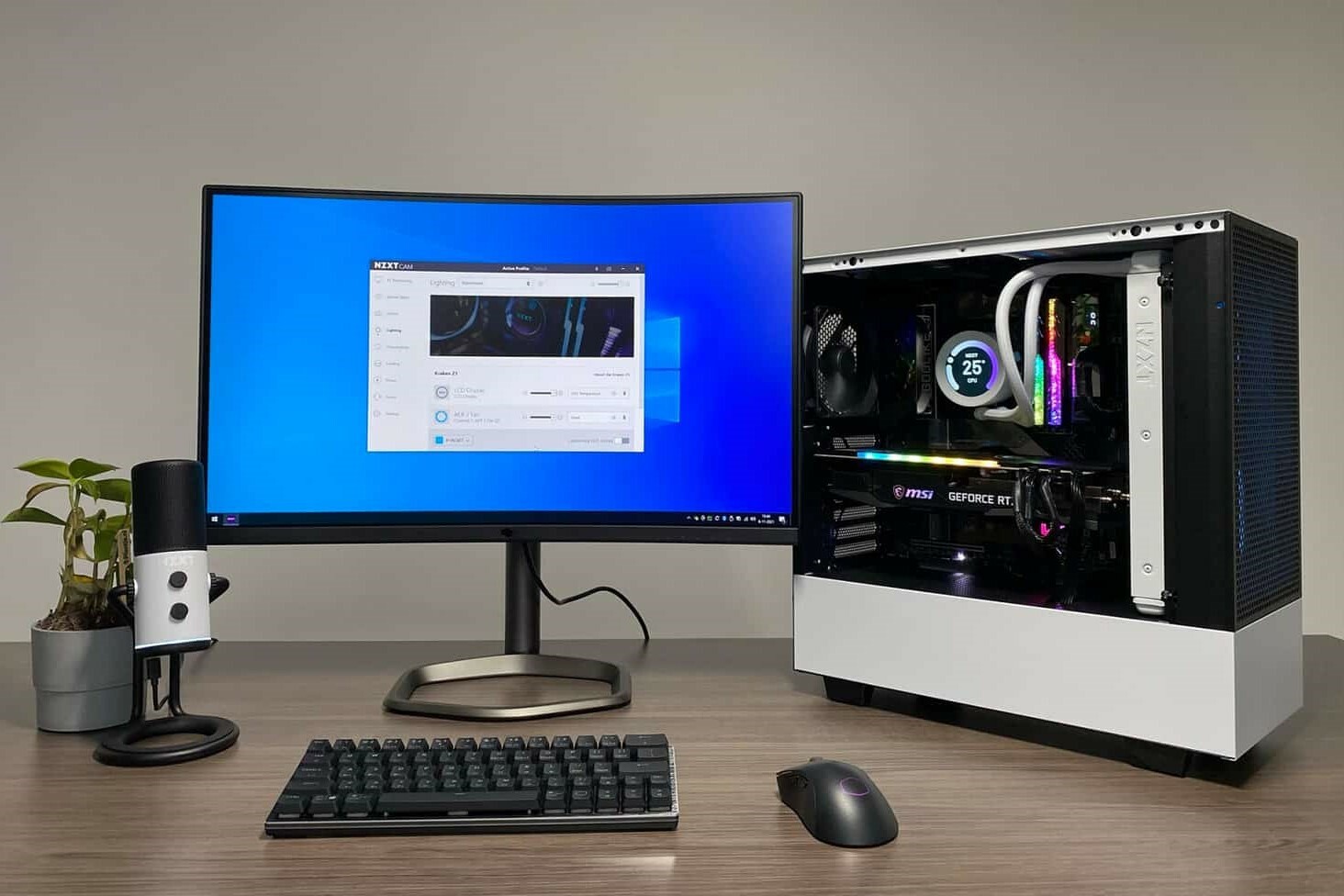
Windows 11 kan niet worden uitgevoerd op deze pc
Als je de melding krijgt dat Windows 11 niet kan worden uitgevoerd op deze pc, kan dit komen doordat je oude pc niet aan de minimale systeemvereisten voldoet. Windows 11 vereist onder andere een recentere processor en TPM 2.0 (Trusted Platform Module). Het is belangrijk om te controleren of je pc geschikt is voor Windows 11, wat je kunt doen met de PC Health Check voor Windows 11. Als je pc niet voldoet aan de vereisten, zijn er nog steeds manieren om het besturingssysteem te installeren met wat aanpassingen.
Refurbished Desktop

Stap voor Stap: Windows 11 installeren op oude pc
Hoewel je misschien de melding krijgt dat Windows 11 niet kan worden uitgevoerd op deze pc, kun je het vaak alsnog installeren door bepaalde stappen te volgen. Hier is hoe je het kunt doen:
- PC Health Check: Gebruik het PC Health Check-programma om te controleren of je pc voldoet aan de minimale systeemvereisten. Als je pc niet voldoet, kun je proberen het TPM 2.0 en Secure Boot in de BIOS in te schakelen.
- Installeer Windows 11 via een USB-stick: Maak een opstartbare USB-stick met de Windows 11-installatiebestanden. Dit kan met behulp van de Windows Media Creation Tool.
- Omzeil systeemvereisten: Als je pc nog steeds niet voldoet aan de vereisten, kun je bepaalde controles omzeilen. Dit kan door een registeraanpassing uit te voeren tijdens de installatie.
- Voltooi de installatie: Volg de installatie-instructies op je scherm om Windows 11 op je oude pc te installeren.
Refurbished Windows PC's
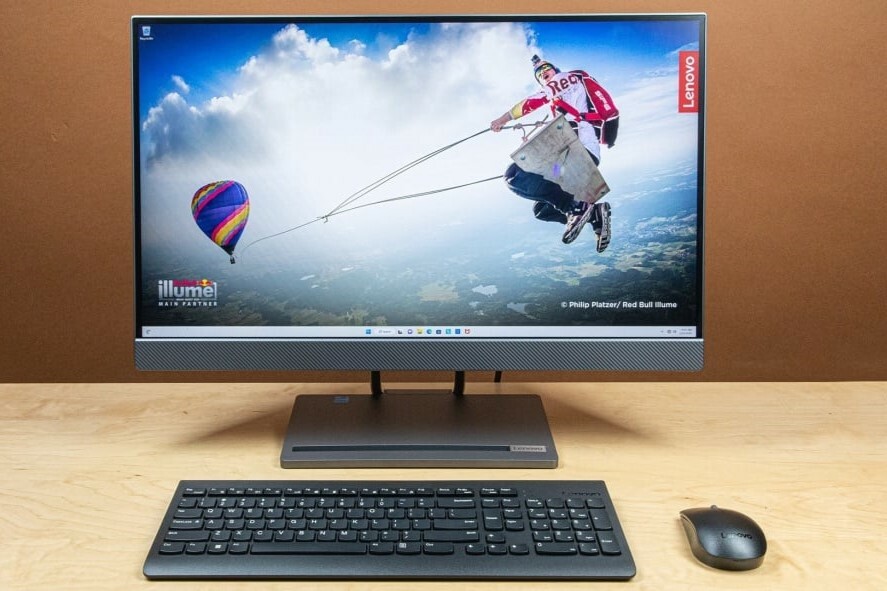
Programma's overzetten naar nieuwe pc windows 11
Wanneer je een nieuwe pc met Windows 11 hebt gekocht, is het handig om je programma’s en bestanden over te zetten. Dit kan handmatig door bestanden te kopiëren naar een externe harde schijf of via een netwerk. Daarnaast kun je speciale software gebruiken om programma's over te zetten naar een nieuwe pc met Windows 11, zodat je geen data verliest en gemakkelijk kunt overstappen.
Desktop kopen


Windows PC's
Fujitsu Esprimo Q556 USFF
Fujitsu Esprimo Q556 USFF