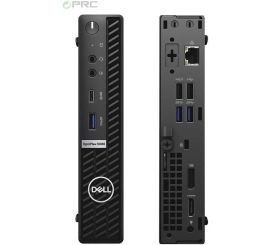
Een back-up maken van je Windows-pc
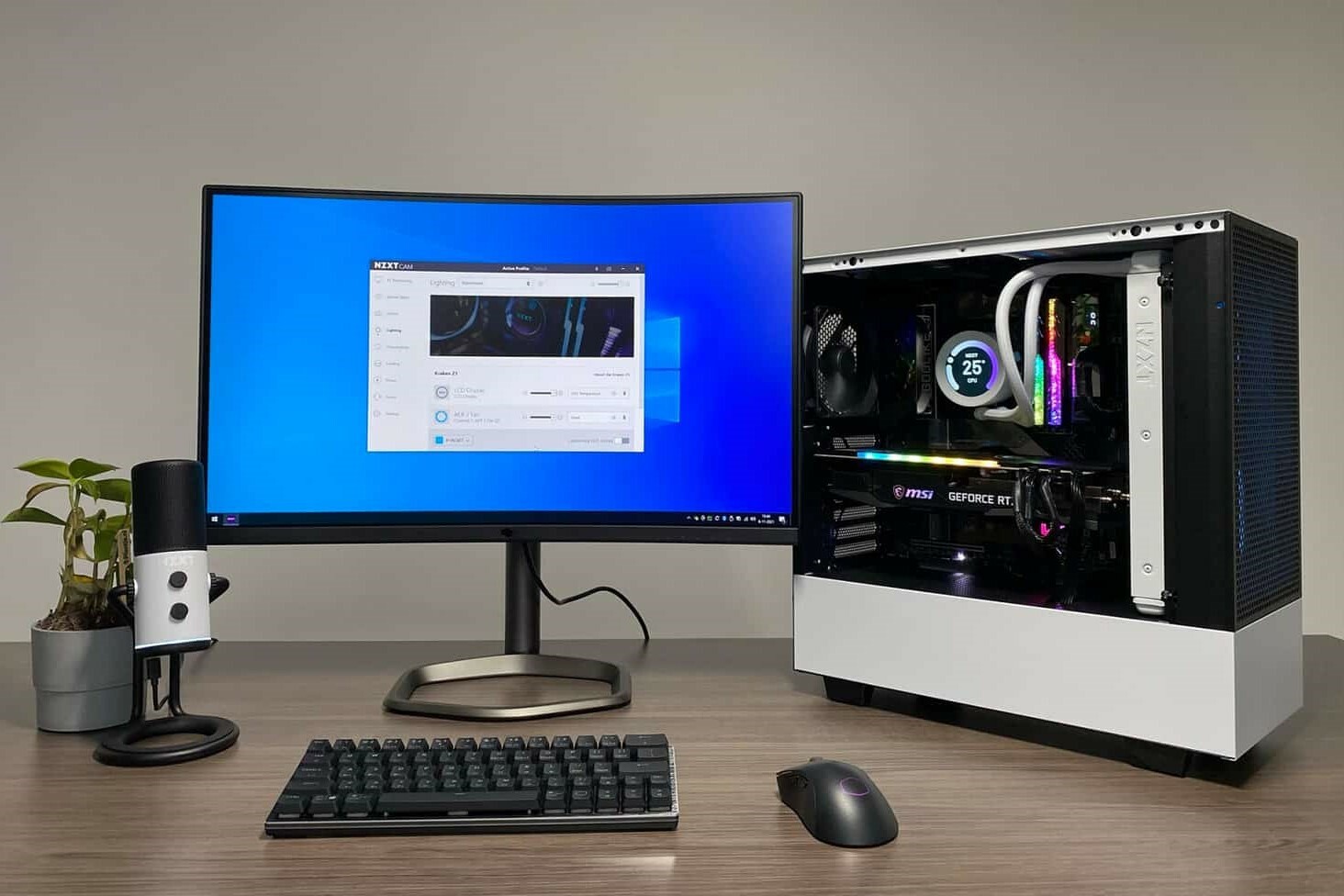
Hoe maak je een back-up van je pc?
Het maken van een back-up van je Windows-pc is essentieel om je gegevens te beschermen tegen verlies door hardwareproblemen, fouten of malware. Of je nu Windows 10 of Windows 11 gebruikt, het is altijd een goed idee om regelmatig een back-up te maken van je bestanden en instellingen. Dit kan eenvoudig met de ingebouwde back-upopties van Windows, of met externe back-up software die je extra flexibiliteit biedt. Met een goed ingestelde back-up kun je jouw systeem snel herstellen mocht er iets misgaan.
Windows PC kopen?
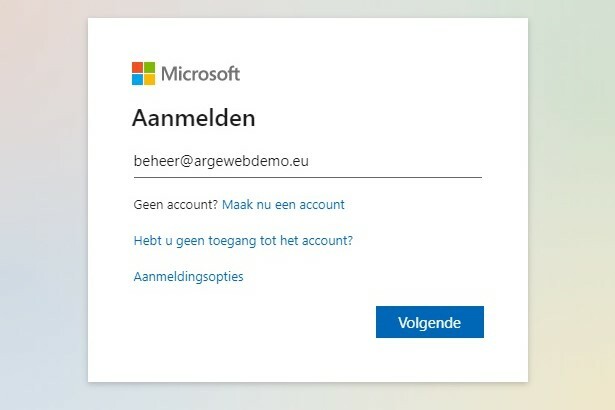
Stap 1: aanmelden met een Microsoft-account
De eerste stap bij het maken van een back-up in Windows 10 of Windows 11 is het aanmelden met je Microsoft-account. Dit biedt je toegang tot OneDrive, waarmee je automatisch bestanden in de cloud kunt opslaan. Hierdoor kun je overal toegang krijgen tot je bestanden, zelfs als je pc beschadigd raakt of verloren gaat. Ga naar de instellingen van je pc, klik op "Accounts" en log in met je Microsoft-account om deze functie in te schakelen. Dit is een handige manier om een back-up van je belangrijkste documenten te maken zonder handmatig bestanden te hoeven verplaatsen.
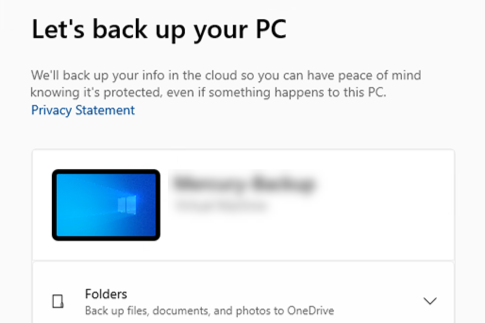
Stap 2: een back-up maken
Na het aanmelden bij je Microsoft-account kun je beginnen met het maken van een back-up van je Windows-pc. In Windows 10 en Windows 11 kun je dit doen via de ingebouwde back-upfunctie. Ga naar "Instellingen", vervolgens naar "Bijwerken en beveiliging" en klik op "Back-up". Hier kun je kiezen of je je bestanden wilt back-uppen naar een externe schijf of naar de cloud via OneDrive. Voor een meer uitgebreide back-upoptie kun je speciale back-up software gebruiken die automatische back-ups instelt van al je bestanden en instellingen. Vergeet niet om regelmatig een back-up te maken, zodat je altijd de meest recente versies van je bestanden hebt.


Desktops
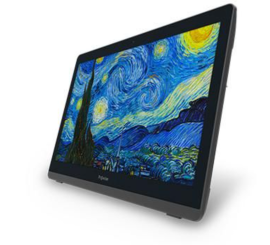
ProWise PW.1.34002.0001 All-in-one

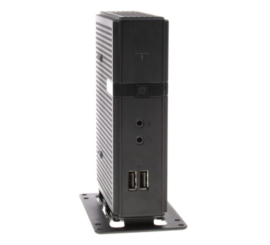
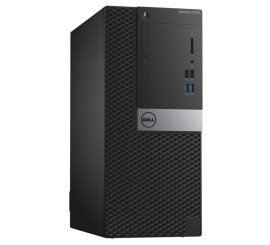
Dell OptiPlex 3040 Micro Tower

HP RP7 Retail System Model 7800 All-in-one