Gratis Verzending, vanaf 20,-
30 dagen retourrecht, zie FAQ
Voor 12 uur besteld, morgen in huis
25965 klantbeoordelingen

Laptop

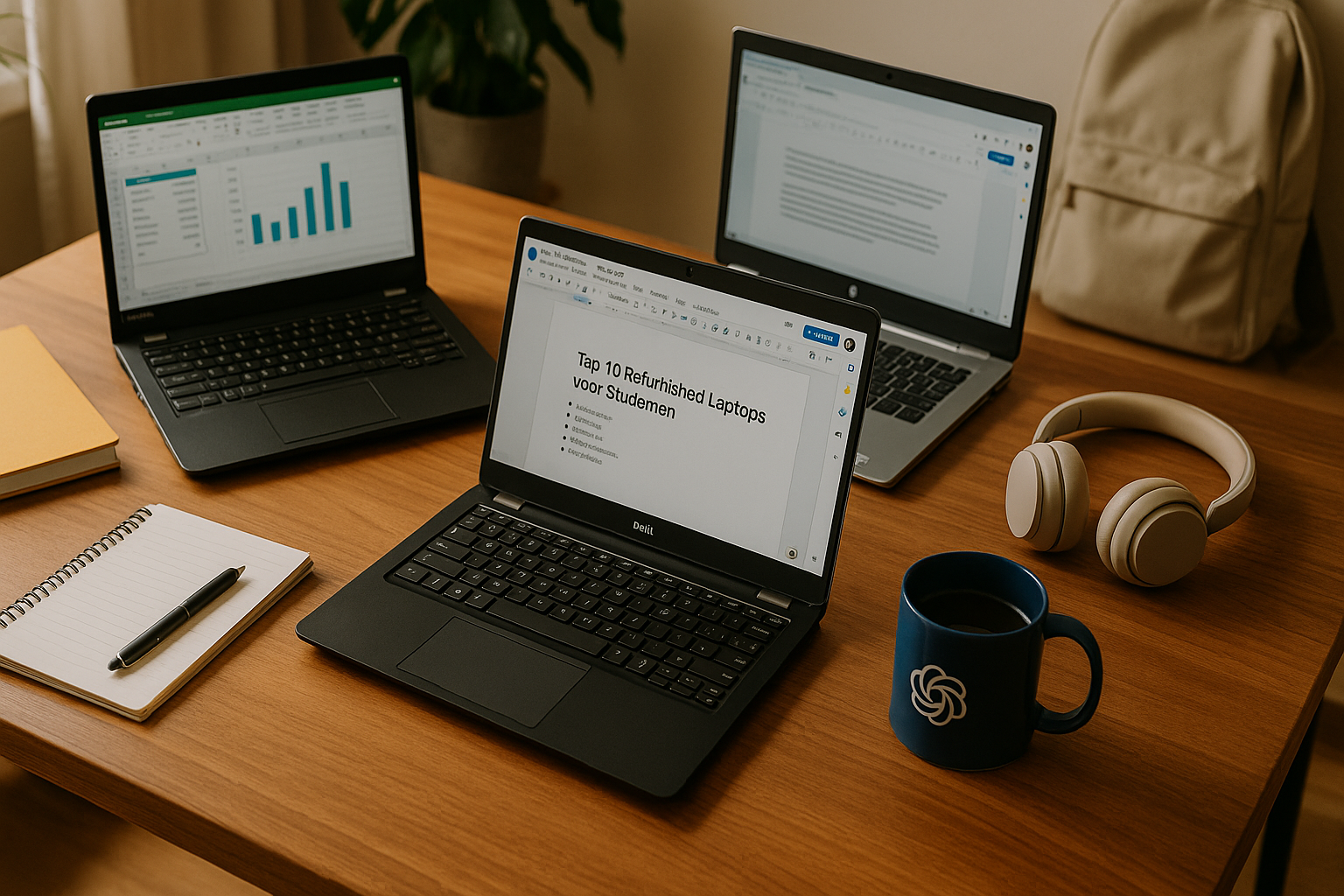
Top 10 Refurbished Laptops voor Studenten

Top 10 Beste Refurbished Laptops voor Studenten in 2023

Ontdek hier de top 10 refurbished laptops voor studenten en waar je ze kunt vinden: Refurbished Laptop.

Hier is een overzicht:

Waarom een refurbished laptop?

Refurbished laptops bieden een aantrekkelijke optie voor zowel studenten als professionals. Dit komt door verschillende redenen die verder gaan dan alleen de kostenbesparingen. Enkele van de belangrijkste voordelen zijn:

  • Kostenbesparing: Refurbished laptops zijn over het algemeen aanzienlijk goedkoper dan nieuwe modellen. Dit is bijzonder voordelig voor studenten met een beperkt budget.

  • Milieuvriendelijke keuze: Door te kiezen voor een refurbished laptop wordt elektronisch afval verminderd. Dit draagt bij aan een duurzame toekomst en helpt bij het beschermen van het milieu.

  • Hoge kwaliteit en betrouwbaarheid: Refurbished laptops worden grondig getest en opgeknapt voordat ze opnieuw op de markt worden gebracht. Dit betekent dat ze vaak net zo betrouwbaar zijn als nieuwe laptops, met het extra voordeel van een lagere prijs.

  • Toegang tot premium modellen: Studenten krijgen toegang tot hoogwaardige laptops die misschien buiten hun budget vallen als ze nieuw zouden worden gekocht. Dit kan helpen bij hun studie, vooral als ze softwarevereisten hebben die krachtige hardware nodig hebben.

  • Garantie en ondersteuning: Veel gerenommeerde verkopers van refurbished laptops bieden garanties en klantenservice vergelijkbaar met die van nieuwe producten. Dit geeft kopers gemoedsrust en zekerheid.

  • Prestatie en snelheid: Vernieuwde laptops bieden vaak vergelijkbare prestaties en snelheden als nieuwere modellen, omdat ze meestal zijn uitgerust met moderne hardware en besturingssystemen die zijn geüpdatet en geoptimaliseerd.

  • Beschikbaarheid van accessoires en onderdelen: Refurbished laptops zijn vaak compatibel met een breed scala aan accessoires en onderdelen, waardoor studenten makkelijker upgrades en uitbreidingen kunnen toevoegen wanneer dat nodig is.

Refurbished laptops combineren kosteneffectiviteit met betrouwbaarheid, duurzaamheid en prestaties, waardoor ze een ideale keuze zijn voor studenten die op zoek zijn naar een betrouwbare studiepartner.

Deze punten benadrukken waarom een refurbished laptop een uitstekende optie kan zijn voor studenten die behoefte hebben aan betaalbare, betrouwbare en krachtige computeroplossingen.

Waar moet je op letten bij het kopen van een refurbished laptop?

Bij de aanschaf van een refurbished laptop kunnen diverse factoren bepalend zijn voor de uiteindelijke keuze. Het is essentieel om goed geïnformeerd te zijn en alle relevante aspecten te beoordelen.

Kwaliteitsgarantie en certificering

  • Certificering: Zoek naar certificeringen zoals ISO of andere betrouwbare keurmerken.
  • Garantie: Controleer de garantieregeling. Een langere garantieperiode kan duiden op vertrouwen van de verkoper in het product.

Technische Specificaties

  • Processor: Kies minimaal voor een Intel Core i5 of AMD Ryzen 5 voor efficiente prestaties.
  • Geheugen (RAM): Minimaal 8GB RAM is aanbevolen voor gangbare studententaken.
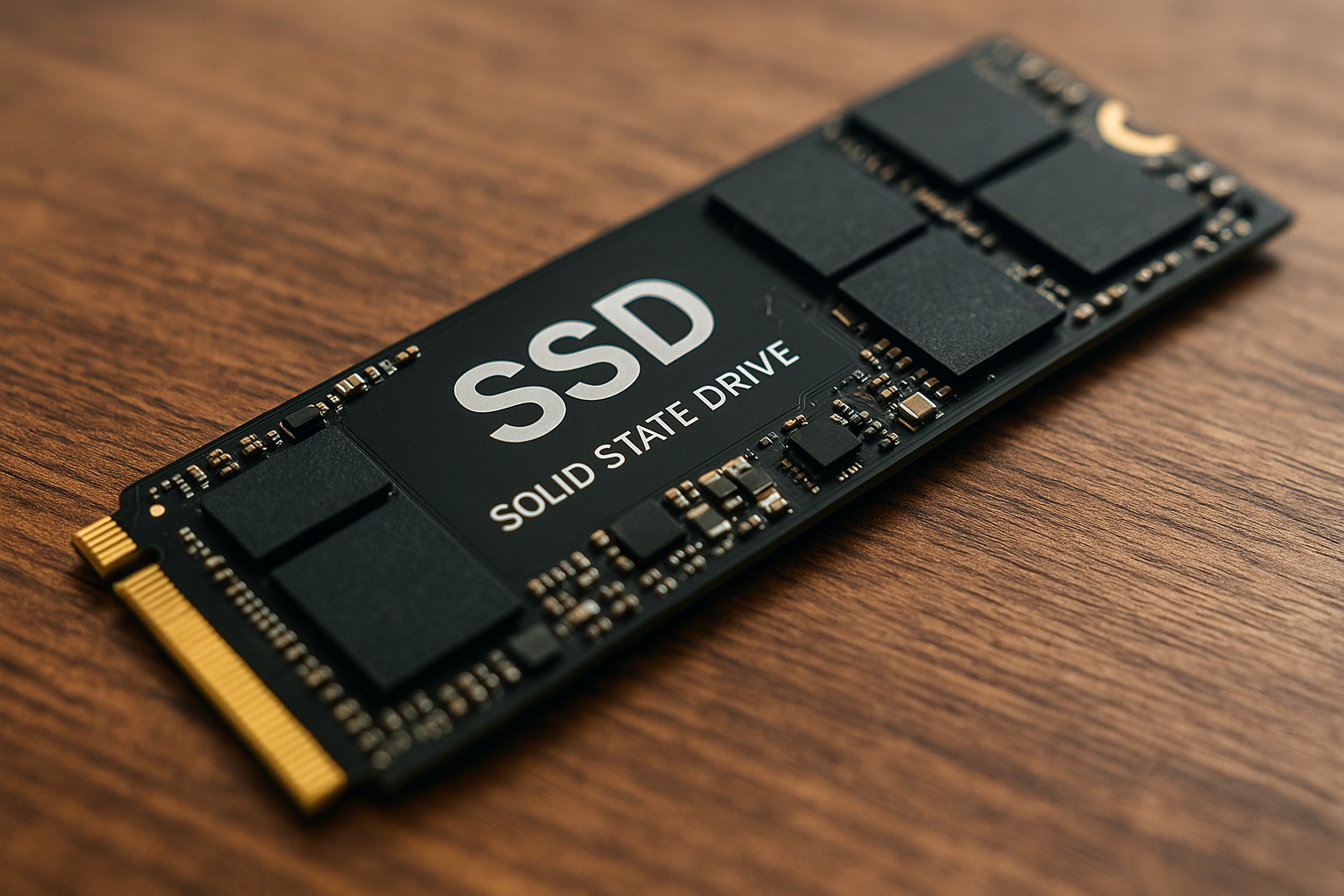
  • Opslag: Solid State Drives (SSD) zijn sneller en betrouwbaarder dan traditionele harde schijven. Een capaciteit van 256GB of meer is wenselijk.

Fysieke Conditie

  • Externe Schade: Let op krassen, deuken en andere uiterlijke gebreken.
  • Toetsenbord en Trackpad: Zorg dat alle toetsen en de trackpad correct functioneren.

Software en Besturingssysteem

  • Voorgeslagen Software: Informeer of de laptop wordt geleverd met vooraf geïnstalleerde softwarepakketten zoals Office 365 of antivirusprogramma’s.
  • Besturingssysteem: Controleer welk besturingssysteem is geïnstalleerd – Windows 10, macOS of een Linux-distributie.

Batterijlevensduur

  • Beoordeling van de Batterij: Vraag naar de staat van de batterij en de geschatte resterende capaciteit.
  • Vervangbaarheid: Onderzoek of de batterij eenvoudig te vervangen is indien nodig.

Prijs-kwaliteitverhouding

  • Prijsvergelijking: Vergelijk prijzen bij verschillende aanbieders om zeker te zijn van een eerlijke deal.
  • Kosten voor Extra’s: Overweeg bijkomende kosten voor accessoires zoals opladers en draagtas.

Klantbeoordelingen en Verkoper Betrouwbaarheid

  • Reviews: Lees klantbeoordelingen op platforms zoals Trustpilot of Google Reviews.
  • Verkoper: Kies voor gerenommeerde verkopers met een bewezen staat van dienst.

Milieuvoordelen

  • Duurzaamheid: Overweeg de milieuvoordelen van het hergebruiken van technologie, wat bijdraagt aan minder e-waste en een kleinere koolstofvoetafdruk.

Het aanschaffen van een refurbished laptop vereist zorgvuldigheid en aandacht voor detail. Door rekening te houden met bovenstaande aspecten, kunnen onaangename verrassingen worden vermeden en een kwalitatief goede laptop worden verkregen.

Budgetvriendelijke opties voor studenten

Refurbished laptops bieden kosteneffectieve oplossingen voor studenten die beperkte budgetten hebben maar toch betrouwbare technologie nodig hebben voor hun studie. Hier zijn enkele budgetvriendelijke opties:

  1. Dell Latitude E7470

    • Prijs: €300 - €400
    • Specificaties: Intel Core i5, 8 GB RAM, 256 GB SSD
    • Belangrijkste Voordelen: Solide bouwkwaliteit, uitstekende batterijduur, en een helder 14-inch scherm dat perfect is voor zowel binnen als buiten gebruik.
  2. Lenovo ThinkPad T440

    • Prijs: €250 - €350
    • Specificaties: Intel Core i5, 8 GB RAM, 180 GB SSD
    • Belangrijkste Voordelen: Ergonomisch toetsenbord, duurzame behuizing, en betrouwbare prestaties voor dagelijks gebruik en studiewerk.
  3. HP EliteBook 840 G3

    • Prijs: €300 - €400
    • Specificaties: Intel Core i5, 8 GB RAM, 240 GB SSD
    • Belangrijkste Voordelen: Lichtgewicht ontwerp, goede veiligheidsfuncties, en een 14-inch FHD-scherm voor scherpe weergave.
  4. Acer Aspire 5

    • Prijs: €350 - €450
    • Specificaties: AMD Ryzen 3, 8 GB RAM, 256 GB SSD
    • Belangrijkste Voordelen: Budgetvriendelijke prijs, sterke prestaties, en een groot 15.6-inch scherm voor multitasking.
  5. Asus VivoBook 15

    • Prijs: €300 - €400
    • Specificaties: Intel Core i3, 8 GB RAM, 256 GB SSD
    • Belangrijkste Voordelen: Slanke en lichte laptop, betaalbaar, en krachtig genoeg voor basisgebruik en online lessen.
  6. Apple MacBook Air (2017)

    • Prijs: €400 - €500
    • Specificaties: Intel Core i5, 8 GB RAM, 128 GB SSD
    • Belangrijkste Voordelen: Iconisch ontwerp, macOS-ervaring, en een lichtgewicht laptop ideaal voor onderweg.
  7. HP ProBook 650 G2

    • Prijs: €300 - €400
    • Specificaties: Intel Core i5, 8 GB RAM, 500 GB HDD
    • Belangrijkste Voordelen: Robuuste bouw, goed toetsenbord en geschiktheid voor zowel werk als studie.

Refurbished laptops zijn niet alleen duurzaam, maar bieden ook een uitstekende prijs-kwaliteitverhouding voor studenten. Ze kunnen voldoen aan de academische eisen zonder de bank te breken, wat hen een slimme keuze maakt in 2023.

Beste algemene keuze: [Laptop Merk/Model]

De [Laptop Merk/Model] wordt gezien als de beste algemene keuze voor studenten in 2023 vanwege verschillende belangrijke factoren die bijdragen aan de algehele gebruikerstevredenheid en functionaliteit. De laptop biedt een uitstekende balans tussen prestaties, prijs en duurzaamheid, wat essentieel is voor het dagelijkse gebruik door studenten.

Belangrijkste Kenmerken:

  • Processor: Uitgerust met een krachtige [Processor Model], biedt de [Laptop Merk/Model] genoeg verwerkingskracht om moeiteloos meerdere toepassingen tegelijkertijd te draaien, van tekstverwerking tot het draaien van zwaardere software voor bijvoorbeeld technische studies.
  • Geheugen: Met [hoeveelheid] GB RAM kunnen studenten soepel multitasken zonder vertragingen, wat cruciaal is tijdens het uitvoeren van complexe opdrachten of het gebruik van meerdere programma’s.
  • Opslag: De laptop beschikt over een SSD-schijf van [grootte] GB, wat niet alleen zorgt voor voldoende opslagruimte voor studiegerelateerde documenten en mediabestanden, maar ook voor snelle opstarttijden en toegang tot bestanden.
  • Beeldscherm: Een [grootte]-inch Full HD-scherm biedt een scherpe en heldere beeldkwaliteit, ideaal voor het lezen van e-books, uitvoeren van grafisch werk en het bekijken van educatieve video’s.
  • Batterijlevensduur: Met een batterijduur van tot wel [duur] uur, kunnen studenten de hele dag door werken zonder zich zorgen te maken over het vinden van een stopcontact.
  • Gewicht en Draagbaarheid: Weegt slechts [gewicht] kg, wat hem uiterst draagbaar maakt voor studenten die vaak van plek naar plek moeten gaan.

Voordelen:

  1. Kostenefficiënt: Refurbished [Laptop Merk/Model] biedt studenten een premium laptopervaring tegen een lagere prijs vergeleken met nieuwe modellen.
  2. Milieuvriendelijk: Door te kiezen voor een refurbished model, dragen studenten bij aan een duurzamere toekomst door elektronisch afval te verminderen.
  3. Zeer Aanpasbaar: Het besturingssysteem en de software kunnen gemakkelijk worden aangepast voor specifiek gebruik, afhankelijk van de studierichting van de student.

Gebruikerservaring:

“De prestaties en draagbaarheid van de [Laptop Merk/Model] maken hem perfect voor mijn dagelijkse universitaire behoeften.” – Een tevreden student.

Inclusief Accessoires:

  • Oplader: Een betrouwbare oplader wordt meegeleverd zodat studenten altijd paraat zijn, zelfs tijdens lange studiedagen.
  • Garantie: Komt vaak met een garantieperiode van [duur] maanden, wat extra gemoedsrust biedt over de duurzaamheid en betrouwbaarheid van het product.

Deze combinatie van krachtige hardware, gebruiksgemak en betrouwbaarheid maakt de [Laptop Merk/Model] de ideale keuze voor studenten die op zoek zijn naar een allround prestaties zonder de bank te breken.

Beste voor grafisch ontwerp: [Laptop Merk/Model]

Voor studenten die zich richten op grafisch ontwerp, biedt de [Laptop Merk/Model] een uitstekende balans tussen kracht en functionaliteit. Deze laptop onderscheidt zich door zijn hoogwaardige technische specificaties, die voldoen aan de eisen van veeleisende grafische ontwerpsoftware.

Belangrijkste Specificaties

  • Processor: De [Laptop Merk/Model] is uitgerust met een Intel Core i7-processor van de nieuwste generatie, die zorgt voor razendsnelle prestaties en multitasking-mogelijkheden.
  • Grafische Kaart: Een NVIDIA GeForce GTX 1650 grafische kaart maakt deze laptop ideaal voor grafische ontwerpers. Deze kaart biedt voldoende kracht voor het verwerken van zware grafische taken en 3D-rendering.
  • Scherm: Het 15.6-inch Full HD-scherm biedt levendige kleuren en scherpte, wat essentieel is voor nauwkeurige kleurbewerking en detaillering. Het IPS-paneel garandeert ook brede kijkhoeken en consistentie in kleurweergave.
  • Geheugen en Opslag: Met 16GB RAM en een 512GB SSD zorgt de [Laptop Merk/Model] ervoor dat programma’s soepel draaien en bestanden snel toegankelijk zijn. Hierdoor kunnen ontwerpers efficiënter werken zonder vertraging.
  • Besturingssysteem: Deze laptop draait op Windows 10 Pro, wat compatibiliteit biedt met een breed scala aan professionele grafische applicaties zoals Adobe Creative Suite.

Ontwerp en Gebruiksgemak

  • Bouwkwaliteit: De [Laptop Merk/Model] heeft een slank en robuust ontwerp, wat hem draagbaar maakt zonder in te boeten op duurzaamheid. Het aluminium chassis biedt niet alleen stevigheid maar ook een premium uitstraling.
  • Toetsenbord en Touchpad: Het verlichte toetsenbord zorgt voor comfort bij langdurig gebruik, en het precieze touchpad biedt nauwkeurige cursorcontrole.
  • Aansluitingen: Verschillende poorten zoals USB-C, USB 3.1 en HDMI maken het eenvoudig om randapparatuur aan te sluiten. Dit is vooral handig voor het aansluiten van externe monitoren, teken tablets en andere belangrijke hulpmiddelen voor grafisch ontwerp.

Extra Functionaliteiten

  • Batterijduur: Met een batterijduur tot 10 uur kunnen studenten een hele dag werken zonder zich zorgen te maken over opladen. Dit maakt het ideaal voor gebruik tijdens colleges en externe projecten.
  • Koelsysteem: Het geavanceerde koelsysteem voorkomt oververhitting tijdens zware grafische instellingen, wat de levensduur van de laptop verlengt en de prestaties optimaliseert.
  • Audio: Kwalitatieve ingebouwde luidsprekers leveren helder geluid, wat nuttig is bij multimedia bewerkingen en presentaties.

De [Laptop Merk/Model] biedt al met al een uitgebreide set van functies en krachtige prestaties die hem ideaal maken voor grafisch ontwerp studenten die op zoek zijn naar een robuuste en betrouwbare refurbished laptop.

Beste voor programmeurs: Dell XPS 15

De Dell XPS 15 staat bekend om zijn hoogwaardige prestaties en uitstekende bouwkwaliteit, waardoor hij ideaal is voor programmeurs. Deze laptop voldoet aan de eisen van zowel professionele ontwikkelaars als studenten die aan complexe codebases werken.

Belangrijkste Kenmerken

  • Processor: Uitgerust met een krachtige Intel Core i7 of i9 processor, biedt de Dell XPS 15 voldoende vermogen om zware programmeertaken aan te kunnen. Multithreading maakt gelijktijdige bewerkingen efficiënt.
  • Geheugen: 16GB tot 32GB RAM zorgt voor probleemloos multitasken en de mogelijkheid om meerdere virtuele machines of IDE’s te draaien zonder vertraging.
  • Opslagruimte: SSD’s variëren van 512GB tot 2TB, wat snelle opstarttijden en gegevensoverdracht garandeert. De opslagruimte is meer dan voldoende voor grote projectbestanden en datasets.
  • Beeldscherm: Een 15,6-inch 4K Ultra HD beeldscherm biedt een hoge resolutie en uitstekende kleurweergave, wat cruciaal is voor programmeurs die lange uren achter hun laptop doorbrengen.

Extra Functionaliteiten

  • Grafische kaart: De NVIDIA GeForce GTX 1650 Ti grafische kaart levert extra grafische rekenkracht, wat nuttig kan zijn voor toepassingen die GPU-verwerking vereisen zoals machine learning en data-analyse.
  • Keyboard: Het verlichte toetsenbord is comfortabel en responsief, met een goede layout voor typen gedurende lange uren zonder vermoeidheid.
  • Bouwkwaliteit: De aluminium en koolstofvezel constructie geeft de laptop een robuust en premium gevoel, terwijl hij toch licht en draagbaar blijft.
  • Connectiviteit: Met meerdere USB-C poorten, inclusief Thunderbolt 3, biedt de laptop uitgebreide aansluitmogelijkheden voor externe monitoren, opslag en andere randapparatuur.

Software Compatibiliteit

De Dell XPS 15 is compatibel met diverse besturingssystemen zoals Windows 10, Windows 11 en verschillende Linux-distributies. Dit maakt het een veelzijdige optie voor programmeurs die verschillende omgevingen nodig hebben. De pre-installed software biedt essentiële tools zoals Microsoft Visual Studio Code en Git, wat setups voor nieuwe projecten versnelt.

Accuduur en Koeling

  • Accuduur: Een lange accuduur van gemiddeld 10 uur betekent dat programmeurs zich geen zorgen hoeven te maken over het constant opladen van hun apparaat, zelfs tijdens intensief gebruik.
  • Koeling: Het geavanceerde koelsysteem met dubbele ventilatoren zorgt ervoor dat de laptop niet oververhit raakt, zelfs tijdens uitgebreide compileersessies of het uitvoeren van meerdere virtuele machines.

Refurbished Voordelen

Refurbished Dell XPS 15 modellen bieden vaak dezelfde hoge prestaties als nieuwe modellen, maar tegen een aanzienlijk lagere prijs. Dit maakt het een kosteneffectieve keuze voor studenten. Bovendien ondergaan refurbished modellen uitgebreide tests en kwaliteitscontroles, wat hun betrouwbaarheid vergroot.

Met al deze functies is de Dell XPS 15 een van de beste laptops voor programmeurs die behoefte hebben aan kracht, draagbaarheid en betrouwbaarheid.

Beste batterijduur: [Laptop Merk/Model]

Bij het kiezen van een refurbished laptop telt batterijduur vaak zwaar mee, vooral voor studenten die drukke dagen op de campus hebben. [Laptop Merk/Model] valt op door zijn indrukwekkende batterijduur, waardoor het een uitstekende keuze is voor wie lange colleges en studeersessies doorkomt zonder voortdurend te moeten opladen.

Kenmerken van de batterij

  • Capaciteit: [Aantal] mAh
  • Type: Lithium-ion/polymeer
  • Batterijduur tot: [Aantal] uur
  • Snel opladen ondersteuning: Ja/Nee

Voordelen van een lange batterijduur

  1. Mobiliteit: Studenten kunnen zonder zorgen de hele dag doorbrengen in de bibliotheek, collegezalen en koffiebars zonder een stopcontact te hoeven zoeken.
  2. Betrouwbaarheid: Een lange batterijduur betekent minder kans op onderbrekingen tijdens belangrijke online lessen of presentaties.
  3. Kostenbesparing: Minder vaak opladen betekent niet alleen minder energieverbruik maar ook een langere levensduur van de batterij.

Testresultaten

Verschillende tests tonen aan dat de [Laptop Merk/Model] consistent langer meegaat dan veel van zijn concurrenten in vergelijkbare prijsklassen. Onder normale gebruiksomstandigheden – zoals browsen, schrijven van documenten en het bijwonen van online lessen – háált deze laptop gemakkelijk de [Aantal] uren mark.

Gebruikstips voor optimale batterijduur

  • Helderheidsscherm aanpassen: Houd de helderheid laag wanneer dit mogelijk is.
  • Achtergrondprogramma’s sluiten: Sluit onnodige programma’s af om CPU-gebruik te verminderen.
  • Slaapstand gebruiken: Maak gebruik van de slaapstand wanneer de laptop niet in gebruik is.
  • Up-to-date houden: Zorg dat de besturingssysteem- en software-updates zijn geïnstalleerd, zodat de laptop efficiënt werkt.

Conclusies van gebruikers

Veel gebruikers waarderen de [Laptop Merk/Model] vanwege de uitstekende batterijprestaties, wat hen helpt bij het voltooien van hun dagelijkse taken zonder de stress van een lege batterij. Kopers geven aan dat deze laptop een betrouwbare keuze is voor iedereen die veel onderweg is en weinig toegang heeft tot stroompunten.

Specificaties

  • Schermgrootte: [Aantal] inch
  • Processor: [Merk/Model]
  • Geheugen: [Aantal] GB RAM
  • Opslag: [Aantal] GB SSD

Compatibiliteit met software en apps

De [Laptop Merk/Model] is compatibel met de meeste studiegerelateerde software, inclusief tekstverwerkingsprogramma’s, browers en communicatietools, waardoor het een veelzijdige optie is voor elke student.

Met deze indrukwekkende batterijduur biedt de [Laptop Merk/Model] een uitstekende balans tussen prestatie en praktische bruikbaarheid voor de moderne student.

Beste hybride laptop/tablet: Microsoft Surface Pro 8

De Microsoft Surface Pro 8 staat bekend als de beste hybride laptop/tablet die beschikbaar is in 2023 voor studenten. Deze veelzijdige machine combineert de functionaliteit van een tablet met de kracht en prestaties van een laptop, wat bij uitstek geschikt is voor de unieke behoeften van studenten.

Belangrijkste kenmerken:

  • Scherm: De Surface Pro 8 is uitgerust met een 13-inch PixelSense-scherm met een resolutie van 2880 x 1920 pixels, wat zorgt voor haarscherpe beelden en levendige kleuren.
  • Processor: Aan boord bevindt zich een Intel Core i5 of i7 van de 11e generatie, waardoor de hybride laptop voldoende vermogen heeft om zware applicaties probleemloos te draaien.
  • Geheugen en opslag: Studenten kunnen kiezen tussen 8 GB, 16 GB of 32 GB RAM en opslagcapaciteiten variërend van 128 GB tot 1 TB SSD, wat flexibiliteit biedt afhankelijk van hun benodigde opslagruimte.
  • Batterijduur: Met een batterijduur tot 16 uur is de Surface Pro 8 ideaal voor lange studeersessies zonder constante noodzaak om op te laden.
  • Connectiviteit: Dit apparaat bevat twee USB-C poorten, een Surface Connect poort, en een hoofdtelefoonaansluiting, samen met WiFi 6 en Bluetooth 5.0 voor naadloze draadloze connectiviteit.
  • Besturingssysteem: Voorgeïnstalleerd met Windows 11, biedt de Surface Pro 8 een soepele en intuïtieve gebruikerservaring.

Voordelen:

  • Veelzijdigheid: Het afneembare toetsenbord en de Surface Pen maken dit apparaat ongelooflijk flexibel, perfect voor zowel typen als notities maken met de hand.
  • Lichtgewicht en draagbaarheid: Met een gewicht van slechts 891 gram is de Surface Pro 8 gemakkelijk mee te nemen naar collegezalen, bibliotheken en studiegroepen.
  • Design: De premium bouwkwaliteit en slanke vormfactor maken het een stijlvol en aantrekkelijk apparaat.

Nadelen:

  • Prijs: Ondanks de impresieve specificaties kan de Surface Pro 8 prijzig zijn voor sommige studenten, zeker wanneer uitgerust met hogere configuraties.
  • Toetsenbord apart verkrijgbaar: Het afneembare toetsenbord en de Surface Pen moeten apart worden aangeschaft, wat extra kosten met zich meebrengt.

Geschiktheid voor studenten:

  • Studie en Onderzoek: Ideaal voor studenten die vaak schakelen tussen typen, tekenen en presentaties geven.
  • Technische en Creatieve Vakken: Geschikt voor technische studenten en diegenen in creatieve velden die krachtige prestaties en precisie nodig hebben.

De Microsoft Surface Pro 8 biedt een ongeëvenaarde combinatie van prestaties, draagbaarheid en veelzijdigheid, waardoor het een uitstekende keuze is voor studenten die een hybride laptop/tablet nodig hebben om aan hun academische en persoonlijke behoeften te voldoen.

Beste voor gaming: [Laptop Merk/Model]

Voor studenten die hun laptop voor zowel studie als gaming willen gebruiken, is de [Laptop Merk/Model] een uitstekende keuze. Deze refurbished laptop biedt krachtige prestaties, een voortreffelijke beeldkwaliteit en duurzame bouwkwaliteit, ideaal voor intensieve gaming-sessies en dagelijkse taken. Enkele belangrijke kenmerken die deze laptop tot de beste voor gaming maken, zijn:

Specificaties

  • Processor: De [Laptop Merk/Model] wordt aangedreven door een krachtige [specific processor], die zorgt voor naadloze prestaties tijdens het gamen en multitasken.
  • Grafische Kaart: Deze laptop is uitgerust met een [specific GPU], die een uitstekende beeldkwaliteit en vloeiende grafische weergave biedt.
  • RAM: Met [specific RAM size] RAM, biedt de [Laptop Merk/Model] genoeg geheugen om zware spellen en software soepel te draaien.
  • Opslag: De snelle en ruime [specific storage type] opslag stelt gebruikers in staat een groot aantal spellen en bestanden op te slaan zonder enige vertraging.

Beeldscherm

  • Resolutie: Het [specific screen size]-inch display met een [specific resolution] resolutie biedt scherpe en heldere beelden, waardoor gamers volledig kunnen opgaan in hun spel.
  • Verversingssnelheid: De hoge verversingssnelheid van [specific refresh rate] Hz zorgt voor vloeiende bewegingen en vermindert lag, wat cruciaal is voor een optimale game-ervaring.

Koelsysteem

  • Efficiëntie: De [Laptop Merk/Model] beschikt over een geavanceerd koelsysteem, dat de computer koel houdt tijdens lange gaming-sessies, waardoor throttling wordt geminimaliseerd en prestaties behouden blijven.

Gebruikerservaring

  • Toetsenbord: Het verlichte gaming toetsenbord met mechanische toetsen biedt een precieze en responsieve bediening, wat essentieel is voor competitieve gaming.
  • Geluid: Uitgerust met hoogwaardige luidsprekers en audiotechnologie, levert deze laptop een indrukwekkend geluid dat de spelervaring verbetert.

Duurzaamheid en Prijs

  • Refurbished: Hoewel tweedehands, wordt de [Laptop Merk/Model] grondig getest en gereviseerd, wat waarborgt dat het voldoet aan hoge normen op het gebied van prestaties en betrouwbaarheid.
  • Kosteneffectief: Het biedt een indrukwekkende balans tussen kosten en prestaties, waardoor het een slagvaardige keuze is voor studenten met een beperkt budget.

Conclusie

Voor studenten die naast hun studieopdrachten ook willen genieten van gaming, biedt de [Laptop Merk/Model] de perfecte combinatie van prestaties, betrouwbaarheid en prijs.

Beste lichtgewicht optie: [Laptop Merk/Model]

De [Laptop Merk/Model] onderscheidt zich als de beste lichtgewicht optie voor studenten in 2023. Met een gewicht van slechts 1,2 kg is dit model uiterst draagbaar, perfect voor studenten die vaak onderweg zijn. De specificaties van deze laptop maken het tot een indrukwekkende keuze zonder in te boeten aan prestaties.

Specificaties

  • Processor: Intel Core i5
  • Opslag: 256 GB SSD
  • Geheugen: 8 GB RAM
  • Beeldscherm: 13,3 inch Full HD
  • Batterijduur: Tot 12 uur

Belangrijkste Kenmerken

  • Draagbaarheid: Het lichte gewicht van 1,2 kg maakt het gemakkelijk om de laptop overal mee naartoe te nemen.
  • Snelheid: De Intel Core i5-processor in combinatie met 8 GB RAM zorgt voor vloeiende multitasking en snellere verwerkingstijden.
  • Opslag: Een 256 GB SSD zorgt niet alleen voor voldoende opslagcapaciteit, maar ook voor snellere laadtijden van bestanden en programma’s.
  • Beeldkwaliteit: Het 13,3 inch Full HD-scherm biedt scherpe en heldere beelden, ideaal voor online lessen, het maken van notities en ontspanning.

Gebruikerservaring

Studenten prijzen de [Laptop Merk/Model] om zijn gebruiksgemak en uitstekende prestaties. De lichte bouw en het compacte ontwerp maken het een favoriet onder studenten die hun laptop dagelijks meenemen naar college, bibliotheken en studieplekken. De lange batterijduur van tot 12 uur betekent dat opladers minder vaak nodig zijn, wat extra gemak biedt tijdens lange lesdagen of studiedagen.

Connectiviteit en Extra’s

  • Aansluitingen:
    • USB-C
    • USB-A
    • HDMI
    • Koptelefoonaansluiting
  • Draadloze connectiviteit: Wi-Fi 6 en Bluetooth 5.0

Duurzaamheid en Garantie

De refurbished [Laptop Merk/Model] biedt dezelfde betrouwbaarheid als een nieuwe laptop, maar tegen een lagere prijs en met een kleinere ecologische voetafdruk. Deze laptop komt met een garantie van 1 jaar en wordt geleverd met een voorgeïnstalleerde versie van Windows 10, wat zorgt voor een gebruiksklare ervaring direct uit de doos.

Garantie en klantenservice bij refurbished laptops

Bij het aanschaffen van een refurbished laptop is garantie een cruciaal aspect waarmee men rekening moet houden. De garantie biedt een zekere mate van zekerheid en bescherming tegen mogelijke defecten of problemen na aankoop. Hier volgen enkele belangrijke overwegingen:

  • Garantieperiode: De garantieperiode varieert doorgaans tussen de verkopers, maar veel gerenommeerde leveranciers bieden een garantie van minimaal 12 maanden. Sommige leveranciers gaan zelfs verder met garantieperioden van 24 maanden.
  • Wat wordt gedekt?: De scope van wat onder garantie valt, kan verschillend zijn. Veelal worden hardware defecten en prestatieproblemen binnen de garantieperiode gedekt, hoewel schade door ongelukken of misbruik vaak uitgesloten is.
  • Retourbeleid: Het is ook belangrijk te weten wat het retourbeleid is. Sommige leveranciers bieden een 30-dagen ‘niet goed, geld terug’ garantie, wat extra vertrouwen kan geven bij de aanschaf.

Klantenservice

Een uitstekende klantenservice is essentieel voor een zorgeloze ervaring met refurbished laptops. Goede klantenservice kan het verschil maken tussen een tevreden en een gefrustreerde klant. Hier zijn enkele kenmerken van goede klantenservice:

  1. Toegankelijkheid: Klanten zouden gemakkelijk contact moeten kunnen opnemen met de klantenservice via verschillende kanalen zoals telefoon, e-mail, en live chat.
  2. Responsiviteit: Snelle respons tijden zijn een indicatie van een toegewijde klantenservice. Verkopers die streven naar tevreden klanten zullen prioriteit geven aan snelle reacties op vragen en problemen.
  3. Technische ondersteuning: Technische ondersteuning moet bekwaam zijn en in staat om complexe problemen op te lossen. Dit omvat ondersteuning bij installatie, gebruik en onderhoud van de refurbished laptops.
  4. Transparantie: Helderheid en eerlijkheid bij het beantwoorden van vragen, oplossen van geschillen, en uitleggen van garantievoorwaarden duiden op goede klantenservice.

Extra Overwegingen

  • Reviews en getuigschriften: Klantbeoordelingen en testimonia kunnen inzicht geven in de betrouwbaarheid van de leverancier en de kwaliteit van hun klantenservice.
  • Certificering en keurmerken: Zakelijke keurmerken en certificeringen kunnen een extra laag van vertrouwen bieden over de betrouwbaarheid van de verkoper.

Op basis van bovenstaande punten is het duidelijk dat zowel garantie als klantenservice cruciale onderdelen zijn bij het kiezen van een refurbished laptop. Beiden dragen bij aan een positieve gebruikerservaring en langdurige tevredenheid.

Tips voor onderhoud van je refurbished laptop

Een refurbished laptop biedt uitstekende prestaties tegen een betaalbare prijs, mits deze goed wordt onderhouden. Hier zijn enkele tips om de levensduur en functionaliteit van je refurbished laptop te verlengen:

Regelmatige updates

  • Besturingssysteem: Zorg ervoor dat het besturingssysteem altijd up-to-date is. Dit helpt bij de bescherming tegen virussen en het oplossen van bugs.
  • Software: Update regelmatig alle geïnstalleerde software, vooral antivirusprogramma’s, om de beveiliging te maximaliseren.

Hardware onderhoud

  • Schoonmaken: Maak de laptop regelmatig schoon, vooral het toetsenbord en de ventilatieopeningen. Gebruik hiervoor een zachte doek en perslucht.
  • Opslag: Bewaar de laptop op een droge, koele plek om oververhitting en vochtbeschadiging te voorkomen.
  • Batterij: Gebruik de batterij correct door hem niet voortdurend opgeladen te houden en de laptop niet langdurig aan de oplader te laten zitten.

Correct gebruik

  • Ventilatie: Zorg ervoor dat de ventilatieopeningen vrij zijn tijdens gebruik. Plaats de laptop op een harde, vlakke ondergrond.
  • Optimaal gebruik: Voorkom overbelasting door zware applicaties te beperken als de laptop hier niet voor is ontworpen. Dit kan de levensduur van de interne componenten verlengen.

Veilige omgang

  • Transport: Gebruik een gevoerde laptoptas om de laptop te beschermen tijdens transport.
  • Bescherming: Overweeg een schermbeschermer en keyboardcover om krassen en spills tegen te gaan.

Opslagbeheer

  • Schijfopruiming: Voer regelmatig schijfopruiming en defragmentatie uit om de prestaties te optimaliseren.
  • Cloud: Maak gebruik van cloudopslag om belangrijke documenten op te slaan. Dit maakt ook back-ups eenvoudiger.

Professionele hulp

  • Technische ondersteuning: Zoek bij ernstige problemen hulp van een professional. Zelf repareren kan soms meer kwaad dan goed doen.
  • Garantie: Maak gebruik van de garantie en servicecontracten die vaak worden meegeleverd bij de aankoop van een refurbished laptop.

Veiligheid

  • Beveiliging: Gebruik sterke wachtwoorden en overweeg tweestapsverificatie waar mogelijk.
  • Netwerk: Gebruik betrouwbare netwerken en installeer een goede firewall om cyberdreigingen te minimaliseren.

Door deze aanbevelingen te volgen, blijft de refurbished laptop in optimale conditie en kan men er langer van genieten.

Waar kun je betrouwbare refurbished laptops kopen?

Als het aankomt op de aanschaf van betrouwbare refurbished laptops, zijn er meerdere gerenommeerde retailers en online platforms waar studenten terecht kunnen. Het is belangrijk om te kiezen voor bedrijven met een goede reputatie voor kwaliteit en klantenservice. Hieronder volgen enkele van de beste plaatsen om betrouwbare refurbished laptops te kopen:

Bekende winkels en ketens

  • Coolblue: Coolblue biedt een breed scala aan refurbished laptops van verschillende merken. Ze staan bekend om hun uitstekende klantenservice en bieden vaak garanties op hun refurbished producten.
  • MediaMarkt: MediaMarkt heeft een specifieke sectie voor refurbished producten. Ze bieden gedetailleerde informatie over de staat van de laptops en aantrekkelijke garantie-opties.
  • BCC: BCC biedt refurbished laptops aan tegen scherpe prijzen en met garantie. Ze hebben fysieke winkels waar klanten de producten kunnen inspecteren voor aankoop.

Gespecialiseerde webshops

  • Leapp: Deze winkel is gespecialiseerd in refurbished Apple-producten. Leapp biedt een breed scala aan MacBooks die grondig gereviseerd en getest zijn, met garanties tot 24 maanden.
  • Refurbished.nl: Refurbished.nl biedt laptops van verschillende merken aan en staat bekend om hun strikte testprocedures en kwaliteitsgarantie. Ze bieden eveneens flexibele garantieopties.
  • SWOOP: SWOOP is gespecialiseerd in refurbished elektronica en biedt een breed assortiment laptops aan. Elk apparaat wordt grondig getest en gecertificeerd.

Online marktplaatsen

  • Bol.com: Bol.com heeft een sectie gewijd aan refurbished producten, inclusief laptops. Ze werken samen met verschillende verkopers om een breed assortiment te bieden met lidmaatschapsgarantie.
  • Amazon.nl: Amazon biedt een enorme selectie refurbished laptops aan via hun Amazon Renewed-programma. Deze laptops worden professioneel gereviseerd en geleverd met een garantie van minimaal 1 jaar.

Criteria voor betrouwbaarheid

Bij het zoeken naar betrouwbare refurbished laptops, moeten studenten letten op de volgende criteria:

  • Garantie: Minimale garantieperiode van 1 jaar is ideaal voor gemoedsrust.
  • Retourbeleid: Flexibel retourbeleid helpt bij annulering of omruil.
  • Klantrecensies: Positieve klantrecensies kunnen inzicht bieden in de betrouwbaarheid van de verkoper.

Door onderstaande winkels en criteria in acht te nemen, kunnen studenten met vertrouwen een betrouwbare refurbished laptop aanschaffen die aan hun behoeften voldoet.

HP Laptop kopen? Ontdek waarom ReMarkt

Waarom een HP Laptop kopen bij ReMarkt de beste keuze is

HP Laptop kopen? Ontdek waarom ReMarkt

Als je op zoek bent naar een betrouwbare Laptop, dan is ReMarkt de juiste keuze. Wij bieden een breed scala aan HP laptops die aan al je wensen voldoen. Ontdek ons aanbod en ervaar de kwaliteit en service van ReMarkt.

Hier is een overzicht:

Inleiding: Wat maakt een HP Laptop bijzonder?

Wanneer men denkt aan kwaliteit en betrouwbaarheid in de wereld van laptops, komt HP snel in gedachten. HP (Hewlett-Packard) staat bekend om zijn veelzijdige en innovatieve ontwerpen die inspelen op een breed scala aan gebruikersbehoeften. Maar wat maakt een HP laptop nu precies bijzonder?

Pionier in Technologische Innovatie

HP heeft een lange geschiedenis van technologische innovaties. Het bedrijf blijft voorop lopen met het introduceren van nieuwe functies en verbeteringen die de gebruikerservaring aanzienlijk verbeteren.

  • Solid State Drives (SSD’s): HP was een van de eerste fabrikanten die SSD’s standaard in hun laptops aanboden, wat leidt tot snellere opstarttijden en verbeterde prestaties.
  • Schermtechnologie: Innovaties zoals touchscreens en hoge resolutie displays (4K) zijn vaak eerst te vinden in de HP-productlijnen.

Breed Assortiment

De diversiteit van HP-producten betekent dat er voor elke gebruiker een geschikt model is. Of men nu een student, een creatieve professional, of een zakelijke gebruiker is, HP heeft een laptop die aan de specifieke eisen voldoet.

  1. Pavilion-serie: Ideaal voor dagelijks gebruik en studenten.
  2. Envy-serie: Perfect voor creatievelingen en professionals die krachtige prestaties nodig hebben.
  3. Spectre-serie: Uitmuntend in design en mobiliteit, met premium functies.
  4. ZBook-serie: Speciaal ontwikkeld voor zware grafische en rekenintensieve werkbelastingen.

Betrouwbaarheid en Duurzaamheid

HP laptops staan bekend om hun duurzaamheid en betrouwbaarheid. Ze ondergaan strenge tests om de robuustheid en lange levensduur te garanderen.

  • Militaire standaarden: Sommige modellen zijn getest volgens militaire normen (MIL-STD-810G) om ervoor te zorgen dat ze bestand zijn tegen extreme omstandigheden.
  • Garantie en service: HP biedt uitstekende garantie- en servicevoorwaarden die de gebruiker gemoedsrust bieden.

Gebruikersvriendelijkheid

De focus van HP op gebruikersvriendelijkheid zorgt ervoor dat hun laptops eenvoudig te gebruiken en te beheren zijn.

  • Geïntegreerde software: HP laptops worden geleverd met geïntegreerde softwareoplossingen, zoals HP Support Assistant en HP JumpStart, die nieuwe gebruikers helpen om snel aan de slag te gaan.
  • Ergonomisch ontwerp: Het ontwerp van de laptops is vaak ergonomisch en gericht op comfort, met toetsenborden van hoge kwaliteit en intuïtieve touchpads.

Milieuvriendelijkheid

HP zet zich ook in voor duurzaamheid en milieubewustzijn. Hun laptops zijn ontworpen met oog voor milieuvriendelijkheid.

  • Recycleerbare materialen: Veel HP laptops bevatten gerecycleerde materialen, en HP heeft programma’s voor het recyclen van oude apparaten.

  • Energie-efficiëntie: HP laptops zijn vaak ENERGY STAR®-gecertificeerd, wat betekent dat ze energiezuiniger zijn en de ecologische voetafdruk verkleinen.

    ReMarkt: Wie zijn wij?

ReMarkt is een toonaangevende aanbieder op het gebied van refurbished elektronica, met een sterke focus op duurzaamheid en kwaliteit. Het bedrijf is opgericht met de missie om hoogwaardige producten aan te bieden tegen competitieve prijzen, terwijl het milieubewustzijn bevorderd wordt.

Kernwaarden

  1. Kwaliteit
    • Alle producten ondergaan strenge kwaliteitscontroles.
    • Gebruik van originele onderdelen en op experts gebaseerde reparaties.
  2. Duurzaamheid
    • Verlengt de levensduur van elektronische apparaten.
    • Vermindert de hoeveelheid elektronisch afval.
  3. Transparantie
    • Duidelijke informatie over de staat van producten.
    • Eerlijke en open communicatie met klanten.

Dienstverlening

ReMarkt biedt een breed scala aan diensten die de klanttevredenheid waarborgen en de aankoopervaring verbeteren:

  • Garantie
    • Standaard garantieperiode op alle producten.
    • Mogelijkheid tot verlenging van de garantie.
  • Klantenservice
    • Deskundige ondersteuning via telefoon, e-mail en chat.
    • Snelle respons op vragen en klachten.
  • Levering en Retouren
    • Snelle en betrouwbare levering.
    • Eenvoudig retourbeleid zonder gedoe.

Ons Team

Het team van ReMarkt bestaat uit ervaren professionals die gepassioneerd zijn over technologie en duurzaamheid. De technische specialisten zorgen ervoor dat elk product grondig wordt getest en indien nodig gerepareerd. De klantenservicemedewerkers staan klaar om alle vragen te beantwoorden en klanten te begeleiden bij hun aankoopbeslissingen.

Samenwerkingen

ReMarkt werkt samen met gerenommeerde partners en leveranciers om de hoogste kwaliteit van producten en diensten te waarborgen:

  • Gecertificeerde reparatiecentra.
  • Betrouwbare toeleveranciers van originele onderdelen.
  • Milieuvriendelijke verwerkingsbedrijven voor recycling.

Door deze samenwerking kan ReMarkt zowel consumenten als bedrijven voorzien van betrouwbare en betaalbare technologische oplossingen. Het bedrijf blijft zich inzetten voor een duurzame toekomst in de technologiesector.

De Voordelen van het kopen bij ReMarkt

Bij ReMarkt zijn er talloze voordelen die de aankoop van een HP laptop aantrekkelijk maken. Deze voordelen omvatten niet alleen een uitgebreide selectie aan producten, maar ook een uitzonderlijke klantenservice en veel meer.

Uitgebreide Selectie van HP Laptops

ReMarkt biedt een divers en breed scala aan HP laptops, geschikt voor zowel professionals als studenten. Het assortiment varieert van high-end modellen tot meer betaalbare opties, die allen voldoen aan hoge kwaliteitsnormen.

Uitstekende Klantenservice

ReMarkt staat bekend om zijn hoogwaardige klantenservice. Of het nu gaat om een vraag, een probleem of advies bij de aankoop, het deskundige personeel staat altijd klaar om te helpen. Zo krijgen klanten de aandacht en ondersteuning die zij nodig hebben.

Kwaliteitsgarantie

Alle producten bij ReMarkt worden zorgvuldig gecontroleerd en komen met een garantie. Dit geeft klanten gemoedsrust omdat zij weten dat hun aankoop betrouwbaar en duurzaam is.

Milieuvriendelijk

ReMarkt zet zich ook in voor duurzaamheid. Het bedrijf biedt refurbished laptops aan, wat bijdraagt aan milieubesparing en vermindering van e-waste. Dit is een verantwoorde keuze voor de milieubewuste consument.

Concurrentiële Prijzen

De prijzen bij ReMarkt zijn zeer concurrerend. Klanten kunnen erop vertrouwen dat ze waar voor hun geld krijgen zonder in te boeten op kwaliteit of service. Er zijn regelmatig aanbiedingen die het nog aantrekkelijker maken om bij ReMarkt te kopen.

Flexibele Betaalopties

ReMarkt biedt diverse betaalmogelijkheden aan, waaronder iDEAL, creditcard en PayPal. Deze flexibiliteit zorgt ervoor dat klanten de betaalmethode kunnen kiezen die het beste bij hen past.

Snelle Levertijden

De levertijden bij ReMarkt zijn snel en efficiënt. Dit betekent dat klanten hun HP laptops snel in huis hebben, wat essentieel is voor degenen die afhankelijk zijn van hun technologie.

Online en Fysieke Winkel

ReMarkt heeft zowel een uitgebreide online winkel als fysieke locaties. Dit maakt het gemakkelijk voor klanten om producten te bekijken, te testen en te kopen op de manier die zij het prettigst vinden.

Expertise en Ervaring

Met jarenlange ervaring in de elektronica-industrie, biedt ReMarkt niet alleen producten van topkwaliteit maar ook gedegen expertise. Klanten kunnen profiteren van professioneel advies dat hen helpt de beste aankoopbeslissing te maken.

Met al deze voordelen is het duidelijk waarom ReMarkt de beste keuze is voor de aanschaf van een HP laptop.

Kwaliteitscontrole en Certificering van HP Laptops

Bij ReMarkt staat kwaliteitscontrole en certificering van HP laptops centraal. Door strenge kwaliteitsnormen te hanteren, garanderen zij dat elke laptop voldoet aan de eisen van de consument. Het proces begint met een uitgebreide controle van de hardware en software. Tijdens deze stap worden verschillende componenten zoals de processor, geheugen, opslag en grafische kaart grondig getest.

Hardware-controle

  1. Processor en Geheugen: Elke HP laptop wordt getest op snelheid, efficiëntie en betrouwbaarheid.
  2. Opslag: Hard drives en Solid State Drives worden gecontroleerd op lees- en schrijfsnelheden.
  3. Batterij: De levensduur en capaciteit van de batterij wordt nauwkeurig gemeten.

Software-controle

Om ervoor te zorgen dat elke laptop optimaal functioneert, wordt de volgende software gecontroleerd:

  • Besturingssysteem: De nieuwste updates en patches worden geïnstalleerd.
  • Drivers: Alle stuurprogramma’s worden bijgewerkt om compatibiliteitsproblemen te voorkomen.
  • Antivirus: Een diepgaande scan garandeert dat er geen schadelijke software aanwezig is.

Certificering

Wanneer de hardware- en software-controles zijn afgerond, wordt elke laptop voorzien van een certificaat. Dit certificaat bevestigt:

  • Prestatiegarantie: De laptop presteert zoals beloofd.
  • Veiligheid: Alle data is beveiligd en er zijn geen risico’s omtrent malware.
  • Garantie: Er geldt een uitgebreide garantieperiode die klanten extra zekerheid biedt.

Kwaliteit Assurance Team

ReMarkt heeft een speciaal team van technici die verantwoordelijk zijn voor de kwaliteitscontrole en certificering. Dit team heeft jarenlange ervaring in IT en volgt regelmatig trainingen om op de hoogte te blijven van de nieuwste technologieën en methodes. Hierdoor kunnen ze snel en efficiënt eventuele problemen identificeren en oplossen.

Milieu-impact

Het certificeringsproces bij ReMarkt is ook ontworpen met aandacht voor het milieu. Door gebruik van geavanceerde tests en reparatietechnieken, wordt de levensduur van elke HP laptop verlengd en bijdragen aan de vermindering van elektronische afval. Dit laat zien dat ReMarkt niet alleen streeft naar hoogwaardige producten, maar ook naar duurzame oplossingen.

Door deze grondige kwaliteitscontrole en certificeringsprocessen, kunnen klanten erop vertrouwen dat een HP laptop van ReMarkt een betrouwbare en veilige keuze is.

Uitstekende Garantie- en Serviceopties

Bij aanschaf van een HP laptop bij ReMarkt kunnen klanten rekenen op uitgebreide garantie- en serviceopties, wat zorgt voor gemoedsrust gedurende de gehele levensduur van het product. Deze opties zijn zorgvuldig ontworpen om aan de hoogste normen te voldoen en bieden diverse voordelen:

  • Standaard Garantie: Elke HP laptop wordt geleverd met een standaard garantieperiode. Deze garantie dekt de meeste fabricagefouten en hardwareproblemen die zich binnen de eerste jaren kunnen voordoen, zodat gebruikers probleemloos van hun apparaat kunnen genieten.
  • Uitgebreide Garantiepakketten: Voor extra zekerheid kunnen klanten kiezen voor een verlengde garantie. Deze pakketten breiden de standaard garantie uit en bieden bescherming voor een langere periode, vaak inclusief extra diensten zoals on-site reparatie.
  • Beschermingsplannen tegen Ongevallen: ReMarkt biedt optionele beschermingsplannen tegen accidentele schade. Deze plannen dekken onopzettelijke incidenten zoals morsen van vloeistoffen, vallen en stoten, en zorgen ervoor dat de laptop snel gerepareerd of vervangen wordt zonder extra kosten.
  • 24⁄7 Ondersteuning: Klanten hebben toegang tot 24⁄7 technische ondersteuning. Dit betekent dat deskundige hulp altijd bereikbaar is, ongeacht het probleem. Of het nu gaat om softwareproblemen, het instellen van de laptop, of hardwaregerelateerde vragen, er is altijd een oplossing binnen handbereik.
  • Reparatieservice: Mocht een HP laptop toch een defect vertonen, dan kunnen gebruikers rekenen op snelle en efficiënte reparatieservices. ReMarkt werkt direct samen met gecertificeerde technici en officiële HP servicecenters om ervoor te zorgen dat elke reparatie voldoet aan de hoogst mogelijke kwaliteitsnormen.
  • Ondersteuning bij Softwareproblemen: Naast hardwareondersteuning biedt ReMarkt ook hulp bij softwaregerelateerde issues. Dit kan variëren van hulp bij het verwijderen van virussen tot assistentie bij het optimaliseren van de prestaties van de laptop.
  • Garantie op Vervangende Onderdelen: Bij eventuele vervangingen van onderdelen dekt de garantie deze onderdelen en zorgt ervoor dat ze direct van HP worden betrokken, wat de betrouwbaarheid en compatibiliteit waarborgt.
  • Online Hulpbronnen: ReMarkt biedt een breed scala aan online bronnen zoals handleidingen, tutorials en FAQ-secties, die klanten kunnen gebruiken om zelf kleine problemen op te lossen of hun laptop beter te leren kennen.

Deze robuuste garanties en uitstekende serviceopties dragen bij aan de algehele klanttevredenheid en versterken de reputatie van zowel HP als ReMarkt als betrouwbare en klantgerichte bedrijven.

Duurzaamheid en Milieubewustzijn bij ReMarkt

Duurzaamheid en milieubewustzijn zijn kernwaarden bij ReMarkt. Het bedrijf streeft ernaar om een positieve bijdrage te leveren aan het milieu door middel van verschillende initiatieven en praktijken die gericht zijn op duurzaamheid. Dit zijn enkele van de belangrijkste manieren waarop ReMarkt zich inzet voor een groenere toekomst:

  • Hergebruik en Recycling:

    • ReMarkt zet zich in voor het hergebruiken en recyclen van elektronica. Dit helpt om de hoeveelheid elektronisch afval te verminderen en de levensduur van producten te verlengen.
    • Alle HP laptops die bij ReMarkt worden verkocht, zijn zorgvuldig gecontroleerd en opgeknapt om te voldoen aan hoge kwaliteitsnormen, wat betekent dat klanten betrouwbare producten ontvangen met een verlengde levensduur.
  • Energiezuinige Producten:

    • De producten die ReMarkt aanbiedt, waaronder HP laptops, zijn geselecteerd op basis van hun energiezuinigheid. Dit zorgt ervoor dat gebruikers niet alleen minder energie verbruiken, maar ook bijdragen aan het verminderen van hun eigen ecologische voetafdruk.
  • Verantwoordelijke Productieketens:

    • ReMarkt werkt samen met leveranciers en partners die zich eveneens inzetten voor duurzaamheid. Dit betekent dat de volledige productieketen, van fabricage tot distributie, onderworpen is aan strenge milieuvoorschriften.
    • Het bedrijf ziet erop toe dat tijdens het productieproces van HP laptops zoveel mogelijk gebruik wordt gemaakt van duurzame materialen.
  • Milieuvriendelijke Verpakkingen:

    • ReMarkt gebruikt verpakkingsmaterialen die gerecycled en biologisch afbreekbaar zijn. Dit vermindert de impact op het milieu en bevordert de circulaire economie.
    • Klanten hebben ook de mogelijkheid om gebruikte verpakkingsmaterialen terug te sturen naar ReMarkt voor hergebruik.
  • Klanten Bewustmaken:

    • Het bedrijf informeert en sensibiliseert zijn klanten over duurzaamheid en milieubewuste keuzes. Dit gebeurt via hun website, nieuwsbrieven en in de winkel.
    • ReMarkt organiseert informatiesessies en workshops om klanten te helpen begrijpen hoe ze hun ecologische voetafdruk kunnen verkleinen door bewuste aankoopbeslissingen te nemen.

Met deze initiatieven en praktijken laat ReMarkt zien dat duurzaamheid niet alleen een modewoord is, maar een fundamenteel onderdeel van hun bedrijfsvoering. Door HP laptops bij ReMarkt te kopen, dragen klanten actief bij aan een duurzamere en milieuvriendelijkere wereld.

Prijsvoordeel en Besparingsmogelijkheden

Bij ReMarkt kunnen consumenten genieten van aanzienlijke prijsvoordelen bij de aankoop van HP laptops. Hier zijn enkele redenen waarom het financieel voordelig is:

Kwaliteitskansen

  1. A-klasse en B-klasse laptops:

    • A-klasse apparaten zijn zo goed als nieuw en bieden dezelfde prestaties als nieuwe modellen.
    • B-klasse apparaten hebben lichte gebruikssporen maar functioneren perfect.
  2. Prijs versus nieuwe modellen:

    • ReMarkt biedt HP laptops aan tegen een fractie van de prijs van nieuwe modellen.
    • Besparingen kunnen oplopen tot 50% vergeleken met de oorspronkelijke verkoopprijs.

Garantie en Betrouwbaarheid

  • Garantie:

    • Alle HP laptops worden geleverd met een standaardgarantie van 12 maanden.
    • Dit zorgt ervoor dat klanten een risicovrije aankoopervaring hebben.
  • Betrouwbaarheid:

    • Elke laptop ondergaat een rigoureuze kwaliteitscontrole vóór de verkoop.
    • Hierdoor is de kans op defecten minimaal, wat verdere kostenbesparingen betekent.

Aanbiedingen en Kortingen

  1. Regelmatige promoties:

    • ReMarkt heeft vaak speciale aanbiedingen en kortingsacties.
    • Insiders kunnen profiteren van extra kortingen door zich aan te melden voor de nieuwsbrief.
  2. Seizoenskortingen:

    • Gedurende bepaalde periodes van het jaar, zoals Black Friday en feestdagen, zijn er extra kortingen beschikbaar.
    • Deze promoties kunnen leiden tot nog meer besparingen voor de koper.

Milieuvriendelijke Opties

  • Tweedehands keus:

    • Het kiezen van een ReMarkt HP laptop draagt bij aan milieu besparingen door hergebruik.
    • Dit verlaagt de ecologische voetafdruk van de gebruiker.
  • Duurzaamheidskortingen:

    • Sommige laptops komen met extra korting als een duurzaamheidsstimulans.

Financiële Zekerheid

  • Flexibele betalingsmogelijkheden:

    • ReMarkt biedt verschillende betalingsopties, inclusief gespreide betalingen.
    • Dit maakt het voor klanten gemakkelijker om hun budget te beheren zonder financiële stress.
  • Inruilopties:

    • Klanten kunnen hun oude apparaten inruilen voor een korting op hun nieuwe aankoop.
    • Dit verlaagt de aankoopprijs verder en bevordert duurzaamheid.

Samenvattend biedt ReMarkt niet alleen concurrentiële prijzen, maar ook diverse garantie- en veiligheidsmaatregelen die bijdragen aan klanttevredenheid en financiële voordelen.

Assortiment: Welke HP Laptops zijn beschikbaar?

Bij ReMarkt biedt men een breed scala aan HP laptops, afgestemd op diverse behoeften en budgetten. De beschikbare modellen variëren in functionaliteit, prestaties en prijzen, zodat iedere klant een geschikte keuze kan maken. Hieronder wordt een overzicht gegeven van verschillende soorten HP laptops die men bij ReMarkt kan vinden.

  • HP Pavilion-serie

    • Geschikt voor dagelijks gebruik, zoals surfen op het internet, e-mailen en lichte productiviteitstaken.
    • Verkrijgbaar met Intel Core of AMD Ryzen processoren, SSD-opslag en Full HD beeldschermen.
    • Compacte en lichte ontwerpen, ideaal voor onderweg.
  • HP Envy-serie

    • Geschikt voor gebruikers die meer kracht en prestaties nodig hebben.
    • Biedt hoogwaardige bouwkwaliteit en indrukwekkende beeldschermresoluties, vaak met 4K-opties.
    • Voorzien van krachtige grafische kaarten, snelle SSD’s en hogere RAM-capaciteiten.
  • HP Spectre-serie

    • Ontworpen voor veeleisende gebruikers en creatieve professionals.
    • Ultra-slank en draagbaar, met een premium afwerking en high-end specificaties.
    • Beschikt over de nieuwste Intel Core-processoren, OLED-schermen en lange batterijlevensduur.
  • HP EliteBook-serie

    • Gerichte zakelijke laptops met verbeterde beveiligingsfuncties en zakelijke softwareondersteuning.
    • Robuust en duurzaam ontwerp, ideaal voor professioneel gebruik en onderweg werken.
    • Veelzijdige connectiviteitsopties en geavanceerde beheerfuncties.
  • HP Omen-serie

    • Speciaal ontworpen voor gamers en gebruikers die zware grafische prestaties vereisen.
    • Uitgerust met krachtige NVIDIA of AMD grafische kaarten en hoge verversingssnelheid schermen.
    • Geoptimaliseerd voor een soepele game-ervaring met aanpasbare RGB-verlichting en efficiënte koeling.

Naast deze grote series, biedt ReMarkt ook andere HP modellen aan zoals de HP ProBook voor kleine bedrijven en de HP Chromebook voor onderwijsdoeleinden en simpele computertaken. Elk model binnen deze series wordt aangeboden in verschillende configuraties, zodat men een laptop kan vinden die perfect voldoet aan de specifieke eisen en voorkeuren.

ReMarkt neemt trots in het aanbieden van zowel nieuwe als refurbished HP laptops, waardoor klanten toegang hebben tot kwalitatieve apparaten tegen gereduceerde prijzen. Met deskundige klantenservice en een uitgebreid assortiment kan iedereen bij ReMarkt terecht voor een HP laptop die aansluit bij hun behoeften.

Reviews en Klanttevredenheid

De tevredenheid van klanten is een cruciale maatstaf bij het beoordelen van een aankoopbeslissing. Bij ReMarkt zijn klanten unaniem lovend over hun ervaring met HP laptops. De consistente kwaliteit, betrouwbaarheid en prestaties van deze laptops worden vaak genoemd in reviews en getuigenissen.

Redenen voor Hoge Klanttevredenheid

  1. Productkwaliteit: Klanten prijzen de duurzaamheid en hoge prestaties van HP laptops.
  2. Prijs-kwaliteitverhouding: Veel klanten geven aan dat de prijs-kwaliteitverhouding bij HP laptops van ReMarkt uitstekend is.
  3. Klantenservice: De klantenservice van ReMarkt wordt vaak als behulpzaam en deskundig beoordeeld.

Klantbeoordelingen

Op populaire reviewplatformen zijn HP laptops die bij ReMarkt zijn gekocht, vaak beoordeeld met vijf sterren. Enkele terugkerende elementen in deze beoordelingen zijn:

  • Betrouwbaarheid: Veel klanten geven aan dat hun HP laptop al jaren zonder problemen functioneert.
  • Gebruiksvriendelijkheid: De intuïtieve en gebruiksvriendelijke interface wordt vaak geprezen.
  • Performance: Klanten beschrijven de prestaties van HP laptops als uitstekend, zelfs bij gebruik van zware applicaties.

Getuigenissen

“Ik heb mijn HP laptop bij ReMarkt gekocht en ben zeer tevreden. De laptop is snel, betrouwbaar en de klantenservice heeft me uitstekend geholpen bij mijn keuze.” - Marieke V.

“Na maanden van onderzoek besloot ik mijn HP laptop bij ReMarkt te kopen. De combinatie van prijs en kwaliteit was ongeëvenaard. Ik ben blij met mijn aankoop.” - Johan K.

Statistieken

Enquêtegegevens onder klanten van ReMarkt tonen aan dat:

  • 90% van de klanten wederom een HP laptop zou kopen bij ReMarkt.
  • 85% van de klanten tevreden is met de prestaties en betrouwbaarheid.
  • 80% van de klanten de klantenservice als zeer behulpzaam beoordeelt.

Het is duidelijk dat ReMarkt zich inzet voor het leveren van producten die voldoen aan de verwachtingen en behoeften van hun klanten. Dit blijkt niet alleen uit de positieve reviews maar ook uit de hoge mate van klanttevredenheid.

Gids: Hoe de perfecte HP Laptop te kiezen bij ReMarkt

Het kiezen van de juiste HP laptop kan een uitdaging lijken, maar ReMarkt biedt een uitgebreide gids om dit proces te vergemakkelijken. Door onderstaande stappen te volgen, kan men een geïnformeerde keuze maken die perfect aansluit bij persoonlijke en professionele behoeften.

1. Begrijp de Specifieke Behoeften

  • Werk vs. Persoonlijk Gebruik: Bij kantoorwerk is een model met krachtige processor en voldoende RAM ideaal, terwijl studenten misschien beter af zijn met lichtere en goedkopere opties.
  • Gaming en High-Performance: HP laptops met hoogwaardige grafische kaarten en geavanceerde processors zijn geschikt voor gaming en veeleisende creatieve toepassingen.

2. Specificaties en Prestaties

  • Processor: Kies voor Intel Core i5 of i7 processors voor multitasking en hoger leunende toepassingen; AMD Ryzen series zijn ook uitstekende keuzes.
  • RAM: Minimaal 8GB RAM voor dagelijks gebruik; 16GB of meer voor intensiever gebruik zoals videobewerking.
  • Opslag: SSD’s bieden snellere laadtijden en minder energieverbruik; 256GB is een goed startpunt, uitbreidbaar tot 1TB voor meer opslagbehoeften.

3. Formaat en Gewicht

  • Schermformaat: 13-inch modellen zijn licht en draagbaar, terwijl 15-inch en grotere schermen beter zijn voor multimedia- en productiviteitswerk.
  • Gewicht: Benodigde mobiliteit moet de keuze beïnvloeden; modellen van ongeveer 1-1,5 kg zijn ideaal voor onderweg.

4. Besturingssysteem en Software

  • Windows Versie: HP laptops zijn vaak geleverd met de nieuwste Windows-versie, zorg ervoor dat deze voldoet aan de softwarevereisten.
  • Vooraf Geïnstalleerde Software: Sommige HP laptops komen met nuttige programma’s, zoals Office 365 of antivirussoftware.

5. Accuduur

  • Gebruiksscenario’s: Lange batterijtijd is cruciaal voor wie veel onderweg is; kies modellen die minimaal 8 uur meegaan op een enkele lading.
  • Oplaadsnelheid: Snellaadopties zijn handig voor drukke schema’s en zorgen voor minimale onderbrekingen.

6. Prijs en Garantie

  • Budget: Stel een duidelijk budget vast; HP biedt modellen in verschillende prijsklassen zonder in te boeten aan kwaliteit.
  • Garantie: Controleer op garantieopties en uitbreidbare garanties; ReMarkt biedt vaak uitgebreide garantieprogramma’s.

Bij ReMarkt helpt een deskundig team kopers door het bieden van professioneel advies, waardoor zij de HP laptop kunnen kiezen die naadloos aansluit op hun behoeften en voorkeuren.

Conclusie: Waarom ReMarkt jouw eerste keuze moet zijn

ReMarkt heeft zich gepositioneerd als een premier aanbieder van refurbished HP laptops, en dit is om verschillende redenen de beste keuze voor consumenten.

  1. Kwaliteit en betrouwbaarheid:

    • Alle aangeboden laptops ondergaan een uitgebreide revisie en kwaliteitscontrole.
    • Technici testen elke laptop grondig, waarbij defecte onderdelen worden vervangen.
    • Garantie van minimaal een jaar zorgt voor extra gemoedsrust.
  2. Kostenefficiëntie:

    • Refurbished laptops bieden dezelfde functionaliteit als nieuwe modellen, maar tegen een fractie van de prijs.
    • Deze kosteneffectiviteit maakt hoogwaardige technologie toegankelijk voor een breder publiek.
  3. Duurzaamheid:

    • Door refurbished laptops te kopen, helpt de consument elektronische afval te verminderen.
    • ReMarkt draagt bij aan een circulaire economie door apparaten een tweede leven te geven.
  4. Klantenservice:

    • ReMarkt biedt uitgebreide after-sales support, met een toegewijd team klaar om vragen en problemen snel op te lossen.
    • Klantbeoordelingen getuigen van een hoge mate van tevredenheid en loyaliteit.
  5. Assortiment en beschikbaarheid:

    • ReMarkt heeft een breed scala aan HP laptops, variërend in specificaties en prijsklassen.
    • Regelmatige voorraadvernieuwing zorgt voor een continu aanbod van de nieuwste modellen.
  6. Transparantie:

    • Heldere en eerlijke productbeschrijvingen stellen consumenten in staat weloverwogen keuzes te maken.
    • Transparante prijsstelling zonder verborgen kosten.

Samenvattend is ReMarkt dé bestemming voor wie op zoek is naar kwalitatieve, betaalbare, en duurzame HP laptops.

De beste gaming laptops op het moment

Gids voor het Kiezen van de Beste Gaming Laptop

De beste gaming laptops

Als je op zoek bent naar de beste gaming-ervaring, dan is een krachtige laptop essentieel. Met een laptop kun je overal genieten van je favoriete games, zonder concessies te doen aan prestaties.

Hier is een overzicht:

Introductie: Waarom een Gaming Laptop?

Een gaming laptop is een krachtige draagbare computer ontworpen voor het spelen van veeleisende videogames. Het biedt flexibiliteit en prestaties die desktop-pc’s kunnen evenaren. Maar waarom zou iemand kiezen voor een gaming laptop? Hier zijn enkele cruciale redenen:

Mobiliteit en Draagbaarheid

  1. Gemak van vervoer:

    • Gaming laptops zijn compact en licht genoeg om mee te nemen.
    • Ideaal voor gamers die vaak onderweg zijn.
  2. Flexibiliteit van locatie:

    • Spelen op verschillende locaties, zoals thuis, bij vrienden of in een café.
    • Geen vaste opstelling zoals bij een desktop-pc.

Krachtige Prestaties

  1. Hoogwaardige hardware:

    • Voorzien van krachtige grafische kaarten en snelle processoren.
    • Kan de nieuwste games op hoge instellingen draaien.
  2. Upgrade-opties:

    • Veel modellen bieden mogelijkheden om RAM en opslag te upgraden.
    • Toekomstbestendig door aanpasbaarheid.

Multimedia Functies

  1. Breed inzetbaar:

    • Niet alleen voor gaming, maar ook geschikt voor intensieve applicaties zoals videobewerking.
    • Veelzijdiger gebruik in vergelijking met standaard laptops.
  2. Geavanceerde schermen en geluid:

    • Hogere resolutie en verversingssnelheden voor betere visuele ervaringen.
    • Ingebouwde hoogwaardige luidsprekers voor beter geluid.

Netwerkmogelijkheden

  1. Verbeterde connectiviteitsopties:

    • Meer poorten voor randapparatuur zoals controllers en VR-headsets.
    • Beter netwerkbeheer, soms met ingebouwde gaming-netwerkopties.
  2. Versterkte WiFi en Ethernet:

    • Snellere en stabielere internetverbindingen voor online gaming.
    • Minder lag en betere responstijd tijdens multiplayer games.

Esthetiek en Design

  1. Stijlvol en functioneel:

    • Gaming laptops hebben unieke ontwerpen die vaak rgb-verlichting en andere op maat gemaakte opties hebben.
    • Koelsystemen zijn efficiënt om oververhitting te voorkomen.
  2. Gebruiksvriendelijk toetsenbord:

    • Mechanische of verbeterde membrane toetsenborden voor betere gameplay-reacties.
    • Verlichte toetsen maken gamen in donkere omgevingen gemakkelijker.

Samengevat, een gaming laptop biedt een ideale balans tussen mobiliteit, prestaties en veelzijdigheid. Het is een goede keuze voor iedereen die zowel onderweg wil kunnen gamen als games op maximale instellingen wil spelen.

Belangrijke Specificaties voor Gaming Laptops

Bij het kiezen van een gaming laptop zijn er meerdere belangrijke specificaties die in overweging moeten worden genomen om een optimale game-ervaring te garanderen:

Processor (CPU)

De processor is het hart van de gaming laptop. Er dient op gelet te worden dat de CPU voldoende krachtig is om moderne games soepel te draaien. Enkele van de beste keuzes in de markt zijn:

  • Intel Core i7 of i9
  • AMD Ryzen 7 of 9

Grafische Kaart (GPU)

De grafische kaart is cruciaal voor de kwaliteit van de graphics en de framerates. GPU’s van topkwaliteit zijn:

  • NVIDIA GeForce RTX 30-serie
  • AMD Radeon RX 6000-serie

RAM-geheugen

Voor een goede multitasking en om moderne games zonder haperingen te kunnen spelen, is voldoende RAM essentieel. Aanbevolen RAM-geheugenspecificaties:

  • Minimum: 16 GB DDR4
  • Aanbevolen: 32 GB DDR4

Opslag

Snelheid en capaciteit van opslag hebben een directe impact op de laadtijden en de algemene prestaties. De soorten opslag die overwogen moeten worden zijn:

  • SSD (Solid State Drive) voor snelheid
  • HDD (Hard Disk Drive) voor extra opslagcapaciteit

Beeldscherm

De kwaliteit en specificaties van het beeldscherm spelen een grote rol in de visuele game-ervaring. Belangrijke eigenschappen zijn:

  • Resolutie: minimaal 1920x1080 (Full HD)
  • Vernieuwingsfrequentie: minimaal 144Hz
  • Reactietijd: Lager dan 5ms

Koelsysteem

Het koelsysteem is cruciaal om de laptopprestaties op peil te houden tijdens intensief gebruik. Goede koelsystemen voorkomen oververhitting en zorgen voor optimaal gebruik van de hardware. Let op:

  • Aantal koelventilatoren
  • Vloeistofkoelingopties (indien aanwezig)

Batterijduur

Hoewel gaming laptops vaak aan netstroom verbonden zijn tijdens het gamen, is een langere batterijduur bij gebruik onderweg belangrijk. De volgende kenmerken zijn wenselijk:

  • Batterijcapaciteit: minimaal 70 Wh
  • Snellaadopties

Connectiviteitsopties

Om randapparatuur aan te sluiten en een stabiele netwerkomgeving te waarborgen, moeten voldoende poorten en verbindingsopties aanwezig zijn:

  • USB Type-C
  • HDMI
  • Thunderbolt 3⁄4
  • Ethernetpoort

Toetsenbord en Touchpad

Het toetsenbord en de touchpad zijn belangrijke onderdelen voor een comfortabele en nauwkeurige besturing. Kenmerken waarop gelet moet worden zijn:

  • Mechanische toetsen of toetsen met goede feedback
  • Verlichting, bij voorkeur RGB
  • Responsieve en nauwkeurige touchpad

Geluidskwaliteit

Voor een complete gaming-ervaring is goede geluidskwaliteit nodig. Bij ingebouwde speakers wordt gelet op:

  • Ondersteuning voor surround sound

  • Helderheid en basrespons

    De Beste Gaming Laptops van 2023: Een Overzicht

1. ASUS ROG Zephyrus G15

De ASUS ROG Zephyrus G15 levert uitstekende prestaties dankzij de AMD Ryzen 9 5900HS-processor en de NVIDIA GeForce RTX 3080 GPU. Het beschikt over een 15,6-inch QHD-scherm met een verversingssnelheid van 165Hz, wat resulteert in vloeiende beelden en levendige kleuren. Bovendien is het lichtgewicht ontwerp ideaal voor gamen onderweg.

  • Processor: AMD Ryzen 9 5900HS
  • Grafische kaart: NVIDIA GeForce RTX 3080
  • Scherm: 15,6-inch QHD, 165Hz
  • Gewicht: 1.9 kg

2. Alienware m15 R6

De Alienware m15 R6 biedt een krachtige combinatie van de Intel Core i7-11800H-processor en de NVIDIA GeForce RTX 3070 GPU. Deze laptop heeft een prachtig 15,6-inch FHD-scherm met een verversingssnelheid van 240Hz, ideaal voor competitieve gaming. De mechanische toetsen zijn een bonus voor degenen die een tactiele ervaring zoeken.

  • Processor: Intel Core i7-11800H
  • Grafische kaart: NVIDIA GeForce RTX 3070
  • Scherm: 15,6-inch FHD, 240Hz
  • Toetsenbord: Mechanisch

3. Razer Blade 15 Advanced

De Razer Blade 15 Advanced combineert esthetiek met kracht, uitgerust met de Intel Core i9-11900H-processor en de NVIDIA GeForce RTX 3080. Het 15,6-inch 4K OLED-scherm biedt een ongeëvenaarde visuele ervaring, terwijl het CNC-geperste aluminium chassis duurzaamheid garandeert.

  • Processor: Intel Core i9-11900H
  • Grafische kaart: NVIDIA GeForce RTX 3080
  • Scherm: 15,6-inch 4K OLED
  • Chassis: CNC-geperst aluminium

4. MSI GE76 Raider

De MSI GE76 Raider is gebouwd voor de ultieme gamers. Met een Intel Core i9-11980HK-processor en een NVIDIA GeForce RTX 3080 GPU, biedt deze laptop ongeëvenaarde prestaties. Het 17,3-inch FHD-scherm met een verversingssnelheid van 360Hz zorgt voor de snelste reacties en de beste visuele ervaring.

  • Processor: Intel Core i9-11980HK
  • Grafische kaart: NVIDIA GeForce RTX 3080
  • Scherm: 17,3-inch FHD, 360Hz
  • Speciale kenmerken: 360Hz verversingssnelheid

5. Acer Predator Helios 300

De Acer Predator Helios 300 biedt uitstekende prestaties tegen een betaalbare prijs. Uitgerust met een Intel Core i7-11800H-processor en een NVIDIA GeForce RTX 3060 GPU, levert het een solide gaming-ervaring. Het 15,6-inch FHD-scherm met een verversingssnelheid van 144Hz houdt het ARGB-verlichte toetsenbord en een stevig ontwerp.

  • Processor: Intel Core i7-11800H

  • Grafische kaart: NVIDIA GeForce RTX 3060

  • Scherm: 15,6-inch FHD, 144Hz

  • Toetsenbord: ARGB-verlichting

    Laptop 1: Specificaties, Voordelen en Nadelen

Specificaties

  • Processor: Intel Core i7-12700H
  • Grafische kaart: NVIDIA GeForce RTX 3070
  • RAM: 16 GB DDR4
  • Opslag: 1 TB NVMe SSD
  • Scherm: 15.6-inch Full HD (1920x1080), 144Hz verversingssnelheid
  • Batterijduur: Tot 8 uur
  • Gewicht: 2.3 kg
  • Besturingssysteem: Windows 11 Home

Voordelen

  1. Uitstekende prestaties

    • De nieuwste Intel Core i7-processor zorgt voor naadloze multitasking en snelle verwerking.
    • De NVIDIA GeForce RTX 3070 biedt een indrukwekkende grafische weergave, ideaal voor de nieuwste games.
  2. Groot geheugen en opslag

    • Met 16 GB RAM kunnen meerdere applicaties gelijktijdig draaien zonder vertraging.
    • De 1 TB NVMe SSD zorgt voor supersnelle opstarttijden en ruime opslagcapaciteit voor games en andere bestanden.
  3. Snel verversingssnelheid scherm

    • Het 144Hz scherm zorgt voor vloeiende beelden en een verbeterde game-ervaring, vooral bij snelle actiespellen.
  4. Goede batterijduur

    • Tot 8 uur batterijduur is opmerkelijk voor een krachtige gaming laptop en biedt meer mobiliteit.
  5. Relatief lichtgewicht

    • Met een gewicht van 2.3 kg is deze laptop draagbaar genoeg voor gamers die vaak onderweg zijn.

Nadelen

  1. Warming

    • Bij intensieve gaming-sessies kan de laptop warm worden, wat kan leiden tot performance throttle tenzij goede koeling aanwezig is.
  2. Ventilatorgeluid

    • De koelventilatoren kunnen luidruchtig zijn tijdens het draaien van grafisch intensieve spellen.
  3. Beperkte poorten

    • Hoewel de laptop een ruime selectie basispoorten heeft, kan het gebrek aan Thunderbolt 4 een nadeel zijn voor sommige gebruikers die op zoek zijn naar snellere data-overdracht.
  4. Prijs

    • Hogere prijsklasse kan een beperking zijn voor gamers met een budget.
  5. Schermresolutie

    • Hoewel Full HD voldoende is voor de meeste games, kunnen sommige gebruikers de voorkeur geven aan een hogere resolutie zoals QHD of 4K voor meer gedetailleerde graphics.

      Laptop 2: Specificaties, Voordelen en Nadelen

Specificaties

  • Processor: Intel Core i7-12700H
  • RAM: 16 GB DDR5
  • Opslag: 1 TB NVMe SSD
  • Grafische Kaart: NVIDIA GeForce RTX 3080 8GB
  • Scherm: 15.6 inch, 2560 x 1440, 165Hz, IPS
  • Batterijduur: 6 uur bij gemengd gebruik
  • Gewicht: 2.3 kg
  • Besturingssysteem: Windows 11 Home

Voordelen

  1. Uitstekende Prestaties: Met een krachtige Intel Core i7-12700H processor en 16 GB DDR5 RAM biedt deze laptop hoge prestaties voor gaming en zware apps.
  2. Hoge Schermresolutie: Het scherm heeft een resolutie van 2560 x 1440 en een verversingssnelheid van 165Hz, wat zorgt voor vloeiende beelden en gedetailleerde grafische weergave.
  3. GeForce RTX 3080 Grafische Kaart: De laptop is uitgerust met een NVIDIA GeForce RTX 3080, die geavanceerde grafische prestaties en Ray Tracing mogelijk maakt.
  4. Snelle Opslag: De 1 TB NVMe SSD staat garant voor snelle laadtijden en voldoende opslagruimte voor games en bestanden.
  5. Goede Bouwkwaliteit: Robuuste constructie met hoogwaardige materialen zorgt voor duurzaamheid en betrouwbaarheid.

Nadelen

  1. Beperkte Batterijduur: De batterijduur van 6 uur is relatief kort, vooral voor gaming. Dit betekent frequente oplaadbeurten bij intensief gebruik.
  2. Hoog Gewicht: Met 2.3 kg is deze laptop zwaarder dan sommige andere gaming laptops, wat minder draagbaarheid biedt.
  3. Prijs: De combinatie van high-end specificaties resulteert in een hogere prijs, wat voor budgetbewuste kopers een nadeel kan zijn.
  4. Ventilatie: Bij intensief gebruik kan de laptop behoorlijk heet worden en is de ventilatie luidruchtig, wat de ervaring kan beïnvloeden.
  5. Ontbreken van Sommige Poorten: Het missen van bepaalde poorten zoals een SD-kaartlezer kan beperkend zijn voor gebruikers die extra aansluitingsmogelijkheden nodig hebben.

“Laptop 2 is een krachtige en prestatiegerichte keuze voor serieuze gamers. Ondanks enkele nadelen, zoals de batterijduur en het gewicht, biedt deze laptop een uitstekende balans tussen prestaties en beeldkwaliteit.”

Met deze specificaties en overwegingen kunnen potentiële kopers beter beslissen of Laptop 2 aan hun gaming behoeften voldoet.

Laptop 3: Specificaties, Voordelen en Nadelen

Specificaties
Laptop 3 heeft indrukwekkende hardware die voldoet aan de eisen van zware gaming en multimedia taken. De belangrijkste specificaties zijn:

  • Processor: Intel Core i7-11800H
  • Grafische kaart: NVIDIA GeForce RTX 3070
  • RAM: 16 GB DDR4
  • Opslag: 1 TB NVMe SSD
  • Scherm: 15,6 inch Full HD (1920x1080) met een verversingssnelheid van 144Hz
  • Batterijduur: Tot 6 uur
  • Besturingssysteem: Windows 10 Home
  • Connectiviteit: Wi-Fi 6, Bluetooth 5.1, USB-C, HDMI, RJ-45

Voordelen
Laptop 3 biedt verscheidene voordelen die het aantrekkelijk maken voor gamers:

  • Grafische Prestaties: De RTX 3070 zorgt voor vloeiende gameplay met hoge instellingen en ondersteunt ray-tracing voor realistische grafische effecten.
  • Snelle Processor: De Intel Core i7-11800H levert uitstekende prestaties bij zowel gaming als veeleisende taken zoals video bewerking.
  • Opslagsnelheid: Met 1 TB NVMe SSD zijn laadtijden kort en start de laptop snel op.
  • Scherm: Het 144Hz scherm biedt een vloeiende, tear-free ervaring, ideaal voor competitieve gaming.
  • Koelingssysteem: Effectieve koeling houdt de laptop op optimale temperaturen, zelfs tijdens intensief gebruik.
  • Connectiviteitsopties: Uitgebreide poort selectie maakt het koppelen van randapparatuur eenvoudig.

Nadelen
Ondanks de vele voordelen zijn er ook enkele nadelen die in overweging genomen moeten worden:

  • Batterijduur: De batterijduur van maximaal 6 uur kan beperkt zijn voor gebruikers die langere sessies zonder opladen willen doen.
  • Gewicht: Met een gewicht van 2,5 kg is deze laptop aan de zware kant en minder draagbaar.
  • Prijs: Deze high-end specificaties gaan gepaard met een hogere prijsklasse, wat het wellicht minder toegankelijk maakt voor budgetgerichte gamers.
  • Geluidsproductie: De ventilatoren kunnen bij zware belasting luidruchtig worden, wat storend kan zijn tijdens stille momenten.
  • Schermresolutie: Hoewel Full HD goed is, zijn er alternatieven op de markt met hogere resoluties zoals 4K, die meer detail en scherpte bieden.

Laptop 3 is een krachtige en veelzijdige keuze voor serieuze gamers die geen compromissen willen sluiten op het gebied van prestaties en beeldkwaliteit.

Laptop 4: Specificaties, Voordelen en Nadelen

Specificaties

  • Processor: Intel Core i9-12900H
  • GPU: NVIDIA GeForce RTX 3080 Ti
  • RAM: 32GB DDR5
  • Opslag: 1TB NVMe SSD
  • Scherm: 17.3-inch QHD (2560x1440) 165Hz
  • Besturingssysteem: Windows 11 Home
  • Batterijduur: Tot 8 uur
  • Connectiviteit: Wi-Fi 6E, Bluetooth 5.2
  • Poorten:
    • 1x Thunderbolt 4
    • 3x USB 3.2 Type-A
    • 1x HDMI 2.1
    • 1x RJ-45 Ethernet
    • 1x Audio combo jack

Voordelen

  • Krachtige prestaties: De combinatie van de Intel Core i9-12900H en NVIDIA GeForce RTX 3080 Ti maakt deze laptop zeer geschikt voor intensieve gaming en professionele toepassingen zoals videobewerking.
  • Schermkwaliteit: Het QHD-scherm met een verversingssnelheid van 165Hz zorgt voor vloeiende gameplay en scherpe beelden.
  • RAM en opslag: Met 32GB DDR5 RAM en een 1TB NVMe SSD biedt deze laptop voldoende ruimte en snelheid voor zowel games als applicaties.
  • Connectiviteit: Dankzij Wi-Fi 6E en Bluetooth 5.2 biedt de laptop razendsnelle draadloze verbindingen, ideaal voor online gaming.
  • Duurzaamheid: De batterijduur van tot 8 uur is indrukwekkend voor een gaming-laptop met deze specificaties, waardoor langdurig gebruik zonder opladen mogelijk is.

Nadelen

  • Gewicht en grootte: Met een 17.3-inch scherm en krachtige interne componenten is deze laptop relatief zwaar en minder draagbaar dan compactere modellen.

  • Prijs: De hoogwaardige specificaties en prestaties maken deze laptop duurder dan de meeste andere gaming-laptops op de markt.

  • Batterijduur bij intensief gebruik: Hoewel de batterijduur tot 8 uur kan zijn, loopt deze bij intensief gebruik (zoals gamen) aanzienlijk terug, vaak tot 2-3 uur.

  • Heat management: Door de krachtige hardware kan de laptop tijdens gaming en andere zware taken behoorlijk warm worden, waardoor een goede koeling essentieel is.

  • Geluidsniveau: De ventilatoren kunnen tijdens intensief gebruik behoorlijk luidruchtig zijn, wat storend kan zijn voor sommige gebruikers.

    Laptop 5: Specificaties, Voordelen en Nadelen

Specificaties:

  • Processor: Intel Core i7-12700H of AMD Ryzen 9 6900HX
  • Grafische kaart: NVIDIA GeForce RTX 3080 Ti
  • Werkgeheugen: 32GB DDR5
  • Opslag: 1TB NVMe SSD
  • Beeldscherm: 17,3-inch Full HD, 360Hz verversingssnelheid
  • Accu: 99,9Wh Lithium-ion
  • Besturingssysteem: Windows 11 Home
  • Connectiviteit: Wi-Fi 6E, Bluetooth 5.2

Voordelen:

  1. Prestaties: Voorzien van de laatste generatie CPU’s en een krachtige GPU, ideaal voor veeleisende games.
  2. Scherm: Het 17,3-inch scherm met een 360Hz verversingssnelheid biedt uitzonderlijke beeldkwaliteit en vloeiende gameplay.
  3. RAM en Opslag: Met 32GB DDR5 RAM en een 1TB NVMe SSD zijn laadtijden minimaal en kan multitasking eenvoudig worden uitgevoerd.
  4. Koeling: Geavanceerd koelsysteem met meerdere ventilatoren zorgt ervoor dat de laptop koel blijft, zelfs tijdens intensief gebruik.
  5. Connectiviteit: Ondersteuning voor Wi-Fi 6E en Bluetooth 5.2 zorgt voor betere draadloze prestaties en connectiviteitsmogelijkheden.

Nadelen:

  1. Prijs: Zeer hoge prijs kan een belemmering zijn voor veel gebruikers, niet-budgetvriendelijk.

  2. Gewicht en Draagbaarheid: Met een gewicht van ongeveer 3 kg is deze laptop minder geschikt voor draagbaarheid.

  3. Accu: Ondanks de grote accucapaciteit, kan de batterijduur beperkt zijn bij intensief gamen.

  4. Overkill Voor Eenvoudige Taken: De krachtige specificaties zijn overbodig voor gebruikers die alleen lichte taken uitvoeren.

  5. Geluidsproductie: Het geavanceerde koelsysteem kan bij volledige belasting aanzienlijk geluid produceren.

    Vergelijking: Welke Gaming Laptop Past bij Jou?

Bij het kiezen van de beste gaming laptop zijn er verschillende factoren om te overwegen. Elke gamer heeft unieke behoeften en voorkeuren, daarom is het belangrijk om de laptops te vergelijken op basis van specifieke criteria. De volgende elementen kunnen helpen bij het maken van de juiste keuze:

Prestaties

  1. Processor (CPU):
    • AMD Ryzen of Intel Core i7/i9.
    • Kloksnelheid en aantal cores.
  2. Grafische Kaart (GPU):
    • Nvidia GeForce RTX of AMD Radeon.
    • VRAM capaciteit.

Scherm

  1. Resolutie:
    • Full HD (1920x1080) versus 4K (3840x2160).
  2. Verversingssnelheid:
    • 60Hz, 120Hz, 144Hz of hoger.

Opslag

  1. Type:
    • SSD (Solid State Drive) voor snelheid.
    • HDD (Hard Disk Drive) voor meer opslagruimte.
  2. Capaciteit:
    • 256GB, 512GB, 1TB of meer.

Geheugen (RAM)

  1. Capaciteit:
    • Minimaal 8GB, aanbevolen 16GB of meer voor intensieve games.
  2. Uitbreidbaarheid:
    • Mogelijkheid om later meer RAM toe te voegen.

Bouwkwaliteit en Design

  1. Materialen:
    • Aluminium versus plastic.
  2. Design:
    • RGB-verlichting, toetsenbordindeling en algemene esthetiek.

Koeling

  1. Luchtkoeling versus Waterkoeling:
    • Efficiëntie en geluidsniveau.
  2. Aantal ventilatoren:
    • En hun plaatsing.

Batterijduur

  1. Gebruikstijd:
    • Gemiddeld 4-6 uur tijdens normaal gebruik.
  2. Oplaadsnelheid:
    • Snellaad mogelijkheden.

Prijs

  1. Budget:
    • Instapmodellen rond €1000.
    • High-end modellen boven €2000.

Extra Functies

  1. Connectiviteit:
    • USB-C, HDMI, Thunderbolt 3.
  2. Audio:
    • Ingebouwde speakers van hoge kwaliteit.
  3. Software:
    • Vooraf geïnstalleerde software voor gaming.

Gebruikerservaring

  1. Beoordelingen en feedback:
    • Ervaringen van andere gebruikers.
  2. Garanties en Klantenservice:
    • Beschikbare serviceopties en verlengde garantie.

Bij het overwegen van deze criteria, kan elke gamer een laptop vinden die het beste bij zijn of haar specifieke behoeften en voorkeuren past. De juiste balans tussen prestatie, prijs, en extra functies maakt een gaming laptop de perfecte keuze voor een ultieme game-ervaring.

Tips voor het Onderhouden van Je Gaming Laptop

Een gaming laptop vereist specifiek onderhoud om zijn prestaties te optimaliseren en de levensduur te verlengen. Hieronder staan enkele praktische tips.

1. Regelmatig schoonmaken

  • Scherm en toetsenbord: Gebruik zachte doeken en veilige reinigingsmiddelen om stof en vlekken te verwijderen.
  • Ventilatieopeningen: Maak ventilatieopeningen vrij van stof en vuil met perslucht of speciale reinigingsborstels om oververhitting te voorkomen.

2. Updates uitvoeren

  • Drivers: Houd grafische en systeemdrivers up-to-date voor optimale prestaties.
  • Besturingssysteem: Installeer de nieuwste updates van het besturingssysteem voor verbeterde beveiliging en functionaliteit.

3. Koeling optimaliseren

  • Koelmat: Overweeg het gebruik van een koelmat om de interne ventilatoren te ondersteunen.
  • Ventilatorinstellingen: Controleer en pas de ventilatorinstellingen aan voor betere warmteafvoer tijdens het gamen.

4. Batterijbeheer

  • Opladen: Vermijd het overmatig opladen van de batterij om degradatie te verminderen.
  • Instellingen: Gebruik energiebeheerinstellingen om de levensduur van de batterij te verlengen wanneer hij niet wordt gebruikt voor gamen.

5. Softwarebeheer

  • Antivirusprogramma: Installeer en update regelmatig een betrouwbaar antivirusprogramma.
  • Schijfopruiming: Voer periodiek schijfopruiming uit om ongewenste bestanden te verwijderen en meer ruimte te creëren.

6. Opslag en geheugen optimaliseren

  • SSD en HDD: Houd voldoende vrije ruimte op SSD’s en HDD’s om efficiënte werking van games en applicaties mogelijk te maken.
  • RAM-upgrades: Overweeg het upgraden van RAM indien nodig voor verbeterde prestaties.

7. Wees voorzichtig met fysieke impact

  • Bescherming: Gebruik laptoptassen met goede demping om schade door vallen en stoten te voorkomen.
  • Plaatsing: Plaats de laptop op een stevige en vlakke ondergrond om stabiliteit te garanderen.

8. Regelmatig back-ups maken

  • Data back-up: Maak regelmatig back-ups van belangrijke gegevens om verlies door onverwachte problemen te voorkomen.
  • Cloud-opslag: Overweeg het gebruik van cloud-opslagdiensten voor extra zekerheid.

9. Vermijd excessive hitting

  • Installatie: Zorg ervoor dat je laptop niet direct aan zonlicht of warmtebronnen wordt blootgesteld.
  • Locatie: Gebruik geen laptop op zachte ondergronden zoals bedden of banken die de ventilatie kunnen blokkeren.

Door deze onderhoudstips te volgen, kan men ervoor zorgen dat de gaming laptop langer meegaat en hogere prestaties levert tijdens intensieve gamesessies.

Conclusie: Beste Keuze voor 2023

Bij het kiezen van de beste gaming laptop voor 2023, moeten verschillende factoren in acht worden genomen. Het is essentieel om aandacht te besteden aan de specificaties en functies die een naadloze en krachtige gaming-ervaring bieden. De volgende laptops worden sterk aanbevolen voor gamers in 2023.

  • ASUS ROG Zephyrus G14

    • Processor: AMD Ryzen 9
    • Grafische Kaart: NVIDIA GeForce RTX 3060
    • Scherm: 14-inch QHD
    • RAM: 16GB DDR4
    • Opslagruimte: 1TB SSD
  • Razer Blade 15 Advanced Model

    • Processor: Intel Core i7-12800H
    • Grafische Kaart: NVIDIA GeForce RTX 3080 Ti
    • Scherm: 15.6-inch FHD 360Hz
    • RAM: 32GB DDR5
    • Opslagruimte: 1TB SSD
  • MSI GE76 Raider

    • Processor: Intel Core i9-12900HK
    • Grafische Kaart: NVIDIA GeForce RTX 3070
    • Scherm: 17.3-inch UHD 120Hz
    • RAM: 16GB DDR4
    • Opslagruimte: 2TB SSD
  • Alienware m17 R5

    • Processor: AMD Ryzen 7 6800H
    • Grafische Kaart: AMD Radeon RX 6700M
    • Scherm: 17.3-inch FHD 165Hz
    • RAM: 32GB DDR4
    • Opslagruimte: 1TB SSD

Daarnaast zou men kunnen letten op verschillende aspecten zoals koelingssystemen, batterijduur, en geluidskwaliteit, omdat deze elementen ook een cruciale rol spelen in de totale game-ervaring. Voor de specifieke voorkeuren kan het ook verstandig zijn om naar klantbeoordelingen en professionele reviews te kijken.

Belangrijke overwegingen:

  1. Prijs-kwaliteitverhouding: De prijs moet in verhouding staan tot de geleverde prestaties.
  2. Duurzaamheid en bouwkwaliteit: Geselecteerde laptops moeten langdurig meegaan en solide gebouwd zijn.
  3. Ondersteuning en garantie: Goede klantenservice en een betrouwbare garantie zijn belangrijk.

Kortom, de keuze voor de beste gaming laptop in 2023 hangt af van de specifieke eisen van de gebruiker. Gezien de veelzijdigheid en prestaties van de bovengenoemde modellen, zouden ze aan de meeste gamers hun verwachtingen kunnen voldoen.

Hoe doe ik een schermopname in Windows 10?

Hoe Maak Je Een Schermopname in Windows 10: Een Stap-Voor-Stap Gids

Hoe doe ik een schermopname in Windows 10?

Om een ​​schermopname te maken in Windows 10, kun je gebruikmaken van de ingebouwde functie genaamd "Game Bar". Druk op de toetscombinatie Windows + G om de Game Bar te openen. Klik vervolgens op de knop "Opnemen" om de opname te starten. Je kunt ook de sneltoets Windows + Alt + R gebruiken om snel een opname te starten. Verken onze selectie van laptops om het juiste apparaat te vinden voor jouw behoeften.

Hier is een overzicht:

Inleiding tot Schermopname in Windows 10

Schermopname is een handige functie die steeds meer wordt gebruikt in de moderne digitale wereld. Of u nu een presentatie wilt opnemen, een tutorial wilt maken, of een probleem wilt vastleggen om hulp te zoeken, het kunnen vastleggen van wat er op uw scherm gebeurt, is essentieel. Windows 10 biedt gebruikers ingebouwde hulpmiddelen om deze taak te vergemakkelijken.

In Windows 10 kunt u gebruikmaken van de “Game Bar” of stappen ondernemen om via de app ‘Xbox Game Bar’ uw schermen op te nemen. Deze app is oorspronkelijk ontworpen met gamers in gedachten, maar is ook enorm nuttig voor niet-spelgerelateerde activiteiten. Voor meer geavanceerde toepassingen of professioneel gebruik zijn er ook derde-partijsoftware-opties beschikbaar die extra functionaliteiten bieden, zoals complexe bewerkingen en het opnemen van specifieke vensters.

Deze gids zal zich richten op de ingebouwde functies van Windows 10, specifiek de stappen om met de Xbox Game Bar een opname te starten. Ook zullen we beknopt andere methodes en software aanstippen die kunnen dienen als alternatieven voor de Game Bar. Deze informatie is bedoeld om u een grondig inzicht te geven in de verschillende manieren waarop u schermopnamen kunt maken binnen Windows 10, om aan uw specifieke behoeften te voldoen.

Om te beginnen met schermopnamen in Windows 10 zijn er slechts enkele eenvoudige stappen nodig. In de volgende secties zullen we door het proces van het instellen en gebruiken van schermopnamefuncties lopen, zodat u uw digitale activiteiten effectief kunt vastleggen.

De Vooraf Geïnstalleerde Opties Voor Schermopname

Windows 10 biedt verschillende ingebouwde opties voor gebruikers die zonder extra software een schermopname willen maken. Hier zijn de primaire vooraf geïnstalleerde opties:

  • Knipprogramma: Deze tool staat al langer bekend om zijn eenvoudige en effectieve functionaliteit voor het maken van schermopnames. Het stelt gebruikers in staat om een volledig scherm, een enkel venster of een aangepast deel van het scherm vast te leggen. Gebruik de volgende stappen om het Knipprogramma te gebruiken:

    1. Zoek via het startmenu naar ‘Knipprogramma’.
    2. Kies de gewenste soort knipsel.
    3. Selecteer het gebied van het scherm dat je vast wilt leggen.
    4. Sla het knipsel op.
  • Schermafbeelding: Door op de toetsen Windows + Print Screen te drukken, maak je een volledige schermopname. De afbeelding wordt dan automatisch opgeslagen in de map ‘Screenshots’.

  • Gamebalk: De Gamebalk, opgeroepen met Windows + G, is een functie ontworpen voor gamers, maar kan door iedere gebruiker ingezet worden om video’s van hun scherm te maken. Volg deze stappen om de Gamebalk te gebruiken:

    1. Druk op Windows + G om de Gamebalk te openen.
    2. Als je een video-opname wilt starten, klik dan op de opnameknop of druk op Windows + Alt + R.
    3. Stop de opname door nogmaals dezelfde knoppencombinatie in te drukken.
  • Stappenbeschrijving: Voor wie niet alleen een schermafbeelding, maar ook een tekstuele beschrijving van de acties wil, is er Stappenbeschrijving (Steps Recorder). Start deze tool via het startmenu en hij registreert de stappen die je op je computer uitvoert, inclusief schermafbeeldingen.

Bovenstaande opties bieden een scala aan mogelijkheden voor het maken van schermopnames in Windows 10, zonder dat daarvoor extra software geïnstalleerd hoeft te worden.

Stap 1: Sneltoetsen Voor Schermopname Gebruiken

Het maken van een schermopname in Windows 10 kan snel en eenvoudig met behulp van de ingebouwde sneltoetsen. Deze methode is bij uitstek geschikt voor gebruikers die efficiënt willen werken en snel toegang willen hebben tot de schermopnamefunctionaliteit zonder software van derden te hoeven installeren. Hieronder volgt een uitleg van het proces:

  • Druk eerst op de sneltoets Windows + Shift + S om de schermopnametool ‘Knippen en aantekenen’ te activeren. Zodra je deze toetscombinatie gebruikt, zal het scherm dof worden en verschijnt er een kleine werkbalk bovenaan het scherm.

  • Vervolgens kun je een keuze maken uit vier verschillende soorten schermafbeeldingen:

    • Rechthoekig knipsel: Hiermee kun je een rechthoekig gebied selecteren om een schermopname van te maken.
    • Vrije vorm knipsel: Deze optie stelt je in staat om een schermopname te maken in elke gewenste vorm.
    • Venster knipsel: Hiermee maak je een schermopname van een actief venster.
    • Volledig scherm knipsel: Dit legt de hele schermweergave vast.
  • Kies de gewenste optie en selecteer het gebied of het venster dat je wilt vastleggen. Het geselecteerde gebied of de screenshot zal vervolgens automatisch naar het klembord gekopieerd worden.

  • Om de schermopname op te slaan, open je een programma zoals Paint of Word en plak je de afbeelding door op Ctrl + V te drukken. Nu kun je het bestand opslaan, bewerken of delen zoals gewenst.

Deze toetsencombinatie en stappen maken het mogelijk om snel en moeiteloos een schermopname te maken van wat dan ook op je scherm. Het is een handige functie voor het vastleggen van informatie, het maken van instructies, of het delen van beeldmateriaal met anderen.

Stap 2: Gebruik maken van de Xbox Game Bar voor Schermopnamen

De Xbox Game Bar in Windows 10 is een handig hulpmiddel om snel schermopnamen te maken tijdens het spelen van games of tijdens het gebruik van apps. Hier leest u hoe u het gebruikt:

  • Open de Xbox Game Bar: Druk op de Windows-toets + G om de Game Bar te openen. Als het de eerste keer is dat u dit doet, moet u wellicht bevestigen dat u de balk wilt openen.
  • Controleer of de Game Bar is ingeschakeld: Ga naar Instellingen > Gaming > Xbox Game Bar en zorg ervoor dat de schakelaar ‘Open de Xbox Game Bar met spelletjes voor dit apparaat’ aan staat.
  • Schermopname starten: Klik op de opnameknop (het camera-icoon) of gebruik de sneltoets Windows + Alt + R om de opname te starten.
  • Schermopname stoppen: U kunt op dezelfde knop klikken of dezelfde sneltoets gebruiken om de opname te stoppen.
  • Microfoon: Als u uw stem wilt opnemen, zorg dan dat de microfoon is ingeschakeld in de Game Bar-instellingen en klik op het microfoonicoon om deze tijdens de opname te activeren.
  • Opname vinden: Standaard worden video’s opgeslagen in de map ‘Videos’ onder ‘Captures’. U kunt ze bekijken en delen vanuit deze folder.

Merk op dat de Game Bar voornamelijk ontworpen is voor het opnemen van games. Bij sommige programma’s buiten games kan het zijn dat de Game Bar niet werkt. In dat geval kunt u andere methoden overwegen voor het maken van schermopnamen.

Stap 3: Schermopnamen maken met het Knipprogramma

Het Knipprogramma is een ingebouwd hulpprogramma in Windows 10 dat gebruikers in staat stelt schermopnamen te maken en te bewerken. Volg deze stappen om een schermopname te maken met het Knipprogramma:

  • Open het Knipprogramma door het te typen in de zoekbalk van de startmenu en klik erop om te openen.
  • In het Knipprogramma, klik op ‘Nieuw’ om de modus voor een nieuwe schermopname te activeren. U kunt kiezen voor een ‘vrij-formaat knip’, een ‘rechthoekig knip’, een ‘venster knip’ of een ‘volledig scherm knip’.
  • Gebruik uw cursor om het deel van het scherm te selecteren dat u wilt vastleggen. Voor een ‘venster knip’ klikt u op het venster dat u wilt vastleggen.
  • Zodra u de opname heeft gemaakt, zal het Knipprogramma u naar een nieuw venster leiden waar u de opname kunt bewerken of annotaties kunt toevoegen.
  • Om de schermopname op te slaan, klikt u op het diskette-icoon of gaat u naar het menu ‘Bestand’ en klik vervolgens op ‘Opslaan als’. Geef uw schermopname een naam en kies de gewenste locatie op uw computer om het op te slaan.

Het Knipprogramma biedt ook opties voor het uitstellen van een schermopname, wat handig kan zijn als u een opname wilt maken van een menu of een andere interactieve handeling die verdwijnt wanneer u ergens buiten het venster klikt.

Met het Knipprogramma kunt u snel en eenvoudig schermopnamen maken zonder dat u extra software hoeft te downloaden. Het is een handige tool voor het vastleggen van foutmeldingen, het maken van instructiemateriaal, of het delen van informatie met anderen.

Geavanceerde Schermopnametechnieken: Tips en Trucs

Bij het maken van geavanceerdere schermopnames in Windows 10 kunt u gebruikmaken van de volgende tips en trucs om uw ervaring en de kwaliteit van uw opnames te verbeteren:

  • Gebruik Sneltoetsen: Leer de sneltoetsen van de Windows Game Bar (Win + G) of van uw opnamesoftware. Voor Snipping Tool is dit bijvoorbeeld Win + Shift + S. Deze snelkoppelingen stellen u in staat snel en efficiënt een schermopname te starten, stoppen en op te slaan.
  • Aangepaste Opnamegebieden: Met software zoals OBS Studio kunt u specifieke delen van uw scherm selecteren om op te nemen, waardoor u de flexibiliteit heeft om alleen het relevante deel van uw scherm vast te leggen.
  • Regel Audio Instellingen: Zorg ervoor dat u selecteert welke audiobronnen moeten worden opgenomen. Sommige programma’s stellen u in staat om systeemaudio, microfoonaudio of beide op te nemen.
  • Gebruik Twee Monitoren: Als u over een tweede monitor beschikt, kunt u uw schermopnamesoftware op het tweede scherm draaien en zo eenvoudig de opname controleren zonder dat dit invloed heeft op de opname zelf.
  • Hoogwaardige Opnamen: Voor hogere kwaliteit kunt u de opname-instellingen aanpassen om hogere framesnelheden en resoluties te gebruiken.
  • Softwarefuncties: Vele programma’s bieden geavanceerde functies zoals live streaming, direct delen op sociale media, of videobewerking. Experimenteer met deze opties om meer te halen uit uw schermopnames.
  • Toetsenbord opname: In sommige educatieve of demonstratievideo’s kan het nuttig zijn om te laten zien welke toetsaanslagen gemaakt worden. Er zijn programma’s die visueel kunnen weergeven welke toetsen u indrukt.
  • Muisaanwijzer Highlighten: Met sommige opnamesoftware kunt u kiezen om de muisaanwijzer te highlighten of klikken visueel aan te duiden om de kijkervaring te verbeteren.

Zorg er altijd voor dat u na het maken van uw schermopname de video controleert op kwaliteit en nauwkeurigheid voordat u deze deelt of indient.

Hoe Je Microfoon en Webcam Kunt Integreren in Je Schermopname

Bij het maken van een schermopname in Windows 10 kan het nuttig zijn om gelijktijdig uw microfoon en webcam te integreren, vooral als u een tutorial of presentatie geeft. De volgende stappen zullen u helpen deze elementen succesvol toe te voegen aan uw schermopnames.

Stap 1: Selecteer de Opnametool

  • Kies een programma waarmee u schermopnames kunt maken. Windows 10 biedt de Xbox Game Bar die standaard geïntegreerd is in het systeem, maar er zijn ook andere softwareopties zoals OBS Studio of Bandicam die geavanceerdere functies bieden.

Stap 2: Configureer Je Microfoon

  • Open de instellingen binnen de opnametool.
  • Schakel de optie in om audio op te nemen en selecteer de juiste microfoon als uw audio-input bron.
  • Test het audioniveau om te zorgen dat uw stem duidelijk opgenomen wordt.

Stap 3: Integreer Je Webcam

  • Zoek in de opnametool naar een optie om webcamopname te activeren.
  • Plaats het webcambeeld op de gewenste locatie op het scherm. Dit kan vaak door te slepen of in een specifiek menu aan te passen.
  • Controleer of het webcambeeld niet belangrijke informatie op uw scherm blokkeert.

Stap 4: Start de Opname

  • Controleer nogmaals of zowel uw microfoon als webcam correct zijn ingesteld en functioneren.
  • Begin met de schermopname waarbij nu uw stem en beeld geïntegreerd zullen zijn.

Door deze stappen te volgen kunt u uw interacties toevoegen aan de schermopname, wat essentieel kan zijn voor instructievideo’s, online vergaderingen, of elke andere situatie waarin het nuttig is om zowel beeld als geluid vast te leggen.

Opname Instellingen Aanpassen voor Optimale Resultaten

Wanneer u een schermopname maakt in Windows 10, is het belangrijk om de opname-instellingen af te stemmen op wat u wilt vastleggen. Door de instellingen aan te passen, zorgt u voor een optimale videokwaliteit en een soepele weergave. Hier zijn enkele tips om de opname-instellingen te optimaliseren:

  1. Kies de Juiste Resolutie:

    • Voor een schermopname van hoge kwaliteit kiest u de hoogst mogelijke resolutie die uw scherm ondersteunt. Dit is vooral belangrijk als u de opname later wilt bewerken of presenteren.
  2. Pas de Framesnelheid Aan:

    • Een hogere framesnelheid zorgt voor een vloeiendere video. Voor het vastleggen van snel bewegende beelden, zoals bij videogames, is een minimum van 60 frames per seconde aanbevolen.
  3. Selecteer het Juiste Audio-Opnameapparaat:

    • U wilt ervoor zorgen dat u de juiste microfoon selecteert als u uw stem of andere audiobronnen wilt opnemen. Experimenteer met de instellingen voor hoge kwaliteit om de beste geluidsopname te krijgen.
  4. Regel de Videobitrate:

    • De bitrate bepaalt de videokwaliteit en bestandsgrootte. Een hogere bitrate betekent meestal een betere kwaliteit, maar ook een groter bestand. Vind een balans die voor u werkt.
  5. Kies de Juiste Opnamegebied:

    • Als u niet uw hele scherm hoeft vast te leggen, selecteer dan een specifiek gebied. Dit bespaart opslagruimte en maakt de video naderhand makkelijker te bewerken.
  6. Controleer de Sneltoetsen:

    • Bekijk en pas de sneltoetsen aan die de opname starten, pauzeren en stoppen, zodat u snel kunt handelen zonder de opname te verstoren.

Door deze aanpassingen te maken, kunt u de kwaliteit van uw schermopname in Windows 10 aanzienlijk verbeteren. Vergeet niet na het maken van wijzigingen een testopname te doen om te controleren of uw instellingen correct zijn.

Opslaan en Delen van Jouw Schermopname

Nadat je een schermopname hebt gemaakt in Windows 10, is het van belang om te weten hoe je deze opslaat en deelt. Dit essentiële proces zorgt ervoor dat je jouw afbeeldingen en video’s efficiënt kunt organiseren en indien nodig kunt delen met anderen.

  • Zodra je de schermopname hebt voltooid met behulp van de Game Bar of een ander hulpmiddel zoals Snip & Sketch, wordt het bestand automatisch opgeslagen in de map ‘Video’s’ onder een submap genaamd ‘Captures’. Je kunt deze locatie echter wijzigen via de instellingen van de Game Bar.

  • Als je een schermopname hebt gemaakt met behulp van de knop Print Screen en hebt bewerkt met bijvoorbeeld Paint of een ander grafisch programma, moet je ervoor zorgen dat je het bestand opslaat op een gemakkelijk te onthouden locatie. Hierbij heb je de keuze tussen verschillende bestandsformaten zoals PNG, JPEG of BMP.

  • Om een schermopname te delen, kun je simpelweg de opgenomen bestanden als bijlage in een e-mail voegen, of ze uploaden naar een cloudservice zoals OneDrive, Google Drive of Dropbox. Zo kun je een link verstrekken die anderen kunnen gebruiken om de schermopname te bekijken of te downloaden.

  • Verder is het mogelijk om schermopnamen direct te delen via sociale media platformen of instant messaging diensten. Na het uploaden van de schermopname kunnen de meeste services je een mogelijkheid bieden om het bestand te delen met specifieke personen of groepen.

Het succesvol opslaan en delen van een schermopname is afhankelijk van je voorkeur voor snelheid en gemak. Kies een methode die aansluit bij hoe jij wilt dat jouw opnamen beheerd en gedistribueerd worden.

Veelvoorkomende Problemen en hun Oplossingen bij Schermopnamen

Bij het maken van schermopnamen in Windows 10 kunnen gebruikers verschillende problemen tegenkomen. Hieronder staan enkele algemene problemen en de bijbehorende oplossingen:

  • Probleem: Schermopname werkt niet

    • Oplossing: Zorg ervoor dat alle benodigde updates voor Windows 10 zijn geïnstalleerd. Ga naar ‘Instellingen > Bijwerken en beveiliging > Windows Update’ en controleer op updates.
  • Probleem: Geen geluid bij de opname

    • Oplossing: Controleer of de microfoon is ingeschakeld en goed is geconfigureerd. Ga naar ‘Instellingen > Systeem > Geluid’ om de microfooninstellingen aan te passen.
  • Probleem: De opname is van lage kwaliteit

    • Oplossing: Pas de kwaliteitsinstellingen aan in de opname-applicatie. Zoek naar opties rond videokwaliteit of bitrates om de kwaliteit te verbeteren.
  • Probleem: Opname start niet met de sneltoets

    • Oplossing: Controleer of de sneltoets voor schermopname niet in conflict is met andere toepassingen. Wijzig indien nodig de sneltoets vanuit de instellingen van de opname-app.
  • Probleem: Gelimiteerde opnametijd

    • Oplossing: Sommige toepassingen hebben een maximum opnametijd. Zoek naar alternatieve software als de huidige app niet voldoet of bekijk of er een premiumversie is met uitgebreidere mogelijkheden.
  • Probleem: Alleen het hele scherm kan worden opgenomen

    • Oplossing: Gebruik specifieke software die de mogelijkheid biedt om slechts een deel van het scherm op te nemen. Veel programma’s bieden opties om opnamegebieden te selecteren.

Door systematisch deze stappen te volgen, kunnen de meeste problemen met schermopnamen in Windows 10 worden opgelost, waardoor gebruikers efficiënt hun doel kunnen bereiken.

Alternatieve Software Voor Schermopnames in Windows 10

Als de ingebouwde functionaliteit van Windows 10 voor schermopnames niet aan uw verwachtingen voldoet, zijn er verscheidene alternatieve softwareopties beschikbaar die u meer geavanceerde functies kunnen bieden. Hieronder volgt een lijst van enkele populaire programma’s die u kunt overwegen:

  • OBS Studio: Een open-source programma waarmee u zowel live streaming als schermopnames kunt maken. OBS Studio biedt uitgebreide aanpassingsopties en ondersteunt meerdere scènes en bronnen.

  • Camtasia: Dit is een krachtig softwarepakket van TechSmith dat niet alleen voor schermopnamen dient, maar ook uitgebreide videobewerkingsfuncties bevat. Camtasia is ideaal voor het maken van professionele tutorials en presentaties.

  • Snagit: Ook van TechSmith, Snagit is meer gefocust op het maken van snelle schermafbeeldingen en schermopnames met de mogelijkheid om aantekeningen toe te voegen. Het is eenvoudiger dan Camtasia en daardoor toegankelijk voor beginners.

  • Bandicam: Deze software staat bekend om zijn vermogen om gameplays op te nemen in hoge definitie, maar het is ook geschikt voor het opnemen van andere soorten schermactiviteit. Bandicam biedt gebruikers de kans om externe video-apparaten zoals webcam, Xbox/PlayStation, smartphone, IPTV, etc. op te nemen.

  • ShareX: Een ander open-source programma dat niet alleen schermopnames kan maken, maar ook de optie biedt om deze direct te delen via verschillende online diensten. ShareX heeft vele functies, waaronder automatische beeldherkenning en de mogelijkheid om aantekeningen te maken.

Elk van deze alternatieven heeft zijn eigen specifieke voordelen en functies. Het is raadzaam om ze uit te proberen en te beoordelen welke het best aan uw vereisten voldoet. De meesten van hen bieden gratis versies of proefversies, zodat u de software kunt testen voordat u een aankoop doet.

Hoe Maak Je Professionele Schermopnamen: Aanvullende Tools en Accessoires

Naast de ingebouwde functionaliteiten van Windows 10 zijn er verscheidene tools en accessoires die de kwaliteit van uw schermopnamen aanzienlijk kunnen verbeteren. Voor een professioneel resultaat is het raadzaam om de volgende extra’s te overwegen:

  1. Gebruik gespecialiseerde software:

    • Camtasia: Biedt geavanceerde bewerkingsfuncties, animaties en effecten.
    • Snagit: Ideaal voor het maken van snelle schermopnamen en video’s met annotaties en eenvoudige bewerkingsopties.
    • OBS Studio: Een open-source oplossing die uitermate geschikt is voor live streaming en het opnemen van games of tutorials.
  2. Investeer in een goede microfoon:

    • Om helder en ruisvrij geluid vast te leggen, is een externe microfoon, zoals een USB-microfoon of een lavalier, bijna onmisbaar.
  3. Professionaliseer met een webcam:

    • Kies voor een high-definition webcam als u tijdens de schermopname ook in beeld wilt komen met een scherp en duidelijk beeld.
  4. Beschik over een tweede monitor:

    • Het gebruik van een extra scherm vergroot uw werkruimte en biedt overzicht bij het vastleggen van complexe projecten.
  5. Zet verlichting strategisch in:

    • Zorg voor goede verlichting als u zelf in beeld komt. Ringlampen of softboxen kunnen schaduwen verminderen en de kwaliteit van de visuele presentatie verbeteren.
  6. Kies voor een snelle en betrouwbare opslag:

    • Schermopnamen, vooral video, kunnen veel opslagruimte in beslag nemen. Een SSD (Solid State Drive) zorgt voor snelle overdrachtssnelheden en soepele opnameprocessen.
  7. Maak gebruik van een bewerkingsprogramma:

    • Voor een professioneel ogende afwerking is het van belang uw opnamen te kunnen bewerken. Programma’s als Adobe Premiere Pro of Final Cut Pro bieden uitgebreide mogelijkheden.

Door aandacht te besteden aan deze aspecten tilt u uw schermopnamen naar een hoger niveau en zorgt u voor een professionele uitstraling in al uw communicatie en presentaties.

Conclusie: Het Maximaliseren van Je Schermopnamevaardigheden in Windows 10

Het effectief benutten van schermopnamefunctionaliteiten in Windows 10 vereist niet alleen kennis van de verschillende beschikbare tools en methodes, maar ook het kunnen toepassen van best practices voor optimale resultaten. Of het nu gaat om het vastleggen van een belangrijke webinar, een demonstratie van een softwareprobleem, of het delen van een game-ervaring, het beheersen van schermopnametechnieken is een essentiële vaardigheid in het hedendaagse digitale tijdperk.

  • Bepaal eerst het doel van je schermopname. Wil je een volledig scherm vastleggen, een enkel venster of slechts een gedeelte? Dit bepaalt de tool die je kiest.
  • Gebruik ingebouwde hulpmiddelen zoals de Game Bar of Snipping Tool voor snelle en eenvoudige schermopnames.
  • Overweeg third-party software voor meer geavanceerde functies zoals het toevoegen van annotaties, het bewerken van video’s, en het opnemen van audio.
  • Zorg voor voldoende opslagruimte om hoge kwaliteit video’s op te slaan, vooral als je langere opnames plant.
  • Sluit onnodige applicaties af om te voorkomen dat ze storen in je opname of de systeemprestaties beïnvloeden.
  • Controleer de privacy-instellingen voordat je opnames maakt om te verzekeren dat persoonlijke informatie en gevoelige data beschermd blijven.
  • Test de opnamefunctionaliteit vooraf om vertrouwd te raken met het proces en om fouten tijdens de daadwerkelijke opname te vermijden.
  • Wees aandachtig voor de geluidskwaliteit; gebruik een externe microfoon als de ingebouwde microfoon van je computer niet voldoet.
  • Controleer na de opname het eindproduct zorgvuldig. Let op zaken als ongewenste achtergrondgeluiden, beeldkwaliteit en of de inhoud correct is vastgelegd.

Door deze tips te integreren in je schermopnamepraktijk, verbeter je niet alleen de kwaliteit van je opnames, maar zorg je ook voor een meer naadloze ervaring, zowel voor jezelf als voor de uiteindelijke kijkers van je videos.

De beste gaming laptops

Lees meer

Wat is een chromebook?

Wat Is Een Chromebook En Waarom Zou Je Er Een Kiezen?

Wat is een Chromebook?

Een Chromebook is een type laptop dat draait op het besturingssysteem Chrome OS, ontwikkeld door Google. Het is voornamelijk ontworpen om in de cloud te werken, wat betekent dat de meeste applicaties en bestanden online worden opgeslagen. Chromebooks staan bekend om hun snelheid, eenvoud en beveiliging, waardoor ze ideaal zijn voor taken zoals webbrowsen, e-mailen, documentbewerking en het consumeren van multimedia-inhoud. Ontdek onze selectie van Chromebooks om het juiste apparaat voor jouw behoeften te vinden.

Hier is een overzicht:

Inleiding: De Opkomst van de Chromebook

Chromebooks hebben sinds hun introductie in 2011 een opvallende opmars gemaakt in de wereld van persoonlijke computing. Oorspronkelijk gelanceerd met het idee om een lichtgewicht, op internet gebaseerde laptop te bieden, zijn Chromebooks snel populair geworden, vooral in sectoren zoals het onderwijs en bij gebruikers die op zoek zijn naar betaalbare, efficiënte apparaten.

  • Ontstaan vanuit een samenwerking tussen Google en hardwarefabrikanten zoals Samsung en Acer, zijn deze apparaten ontworpen om te functioneren met Chrome OS, een besturingssysteem dat op de Chrome-browser is gebaseerd.
  • De kracht van Chromebooks ligt in hun simpliciteit en de integratie met Google’s cloud-gebaseerde diensten, zoals Google Drive, Docs en Gmail. Hierdoor kunnen gebruikers hun bestanden en instellingen gemakkelijk synchroniseren over verschillende apparaten heen.
  • Naast het gebruiksgemak biedt de Chromebook functies die het aantrekkelijk maken voor een breed publiek. Met automatische updates, ingebouwde virusbescherming en snelle opstarttijden positioneren ze zich als onderhoudsvriendelijke opties voor de gemiddelde gebruiker.
  • De gestage groei in populariteit kan worden toegeschreven aan verbeteringen in hardware en functionaliteit, waardoor het gebruik van Chromebooks is uitgebreid van eenvoudige webbrowsing tot veelzijdige computermogelijkheden, inclusief toegang tot Android-apps via de Google Play Store.

De opkomst van de Chromebook is indicatief voor de verschuivende prioriteiten in de tech-wereld: van krachtige, multifunctionele machines naar apparaten die snelheid, gebruiksgemak en toegankelijkheid vooropstellen. Dit apparaat heeft zich ontwikkeld tot een serieuze concurrent voor traditionele PC’s en Macs, vooral voor die gebruikers die hun computergebruik voornamelijk baseren rondom surfen op het web, sociale media en cloud-gebaseerde applicaties.

Wat Is Een Chromebook Precies?

Een Chromebook is een type laptop of tablet dat draait op het Chrome OS besturingssysteem, ontwikkeld door Google. Het is specifiek ontworpen om voornamelijk verbonden te zijn met het internet en de meeste applicaties en documenten worden in de cloud bewaard. Dit betekent dat Chromebooks afhankelijk zijn van een internetverbinding voor optimale functionaliteit, hoewel sommige taken ook offline uitvoerbaar zijn.

Chromebooks zijn doorgaans lichter en compacter dan traditionele laptops en zijn geoptimaliseerd voor het gebruik van Google’s suite van applicaties zoals Google Drive, Gmail, Google Calendar en Google Docs. Dit zijn de kenmerken van een Chromebook:

  • Lichtgewicht Besturingssysteem: Chrome OS is snel, licht en minder vatbaar voor virussen, wat resulteert in een eenvoudige en onderhoudsarme ervaring.
  • Cloudopslag: Documenten en applicaties worden in de cloud opgeslagen, wat zorgt voor toegankelijkheid van overal met een internetverbinding en minder zorgen over data verlies door hardwareproblemen.
  • Batterijduur: Chromebooks staan bekend om hun lange batterijduur, die vaak een volledige werkdag meegaat zonder opnieuw op te laden.
  • Integratie met Google-diensten: Er is een naadloze integratie met Google-diensten waardoor synchronisatie tussen apparaten eenvoudig is.
  • Automatische Updates: Het systeem wordt automatisch geüpdatet, zodat de nieuwste functies en beveiligingsupdates altijd zijn geïnstalleerd.
  • Betaalbaarheid: Ze zijn over het algemeen minder duur dan traditionele laptops.

Chromebooks bieden een combinatie van gebruiksgemak, snelheid en veiligheid, wat ze een aantrekkelijke optie maakt voor zowel onderwijsinstellingen als consumenten die op zoek zijn naar een apparaat voor alledaags gebruik en basiscomputertaken.

Het Besturingssysteem: Chrome OS Uitgelegd

Chrome OS is een lichtgewicht besturingssysteem ontwikkeld door Google, specifiek voor het gebruik op Chromebooks. Het is gebaseerd op de Linux-kernel en integreert naadloos met Google’s cloud-diensten. Het doel van Chrome OS is om een snel, simpel en veiliger alternatief te bieden voor traditionele besturingssystemen zoals Microsoft Windows en Apple’s macOS.

Hier zijn enkele kenmerkende eigenschappen van Chrome OS:

  • Cloud-centrisch: Applicaties en gegevens worden hoofdzakelijk in de cloud opgeslagen, waardoor Chromebooks minder afhankelijk zijn van hun interne hardware. Dit bevordert de toegankelijkheid van gegevens en applicaties op meerdere apparaten.

  • Snelheid en Eenvoud: Chrome OS is ontworpen om snel op te starten en snel te functioneren, met een minimalistische gebruikersinterface. Het onderhoud is beperkt door automatische systeemupdates en weinig blootstelling aan virussen en malware.

  • Applicaties: Standaard draait Chrome OS webgebaseerde applicaties, maar het ondersteunt ook Android-applicaties via de Google Play Store en in sommige gevallen ook Linux-applicaties.

  • Beveiliging: Ingebouwde beveiligingsfeatures zoals geverifieerde opstart en sandboxing-technologie helpen bij het beschermen tegen malware en virussen. Gebruikers hebben ook de mogelijkheid om gebruik te maken van Google’s geavanceerde beveiligingsinfrastructuur.

  • Integratie met Google-diensten: Chrome OS werkt het best met Google’s suite van applicaties zoals Gmail, Google Drive en Calendar. Dit zorgt voor een naadloze gebruikerservaring, vooral voor diegenen die reeds in het ecosysteem van Google zijn geïnvesteerd.

Kortom, Chrome OS is een robuust, easy-to-use besturingssysteem dat bij uitstek geschikt is voor gebruikers die veelal online werken en een voorkeur hebben voor de diensten van Google.

De Voordelen van een Chromebook

Een Chromebook biedt verschillende voordelen die het aantrekkelijk maken voor een breed publiek. Hieronder volgt een lijst van de meest prominente voordelen:

  • Snelheid: Chromebooks starten razendsnel op, vaak binnen enkele seconden. Ze zijn geoptimaliseerd om efficiënt te werken met Chrome OS, wat bijdraagt aan de algehele snelheid van het apparaat tijdens het browsen en het uitvoeren van apps.
  • Veiligheid: Chrome OS is ontworpen met veiligheid als prioriteit. Het systeem wordt automatisch bijgewerkt, zodat gebruikers altijd de nieuwste beveiligingsfuncties hebben. Daarnaast is het risico op virussen en malware veel kleiner dan bij andere besturingssystemen.
  • Gebruiksgemak: Chromebooks zijn over het algemeen gebruiksvriendelijk, met een eenvoudige interface die navigatie en toegang tot applicaties gemakkelijk maakt. Dit maakt ze ideaal voor alle leeftijdsgroepen, van jonge studenten tot oudere volwassenen.
  • Batterijduur: De batterijduur van Chromebooks is vaak uitzonderlijk, met veel modellen die tot wel 12 uur meegaan op een enkele lading. Dit maakt ze perfect voor lange werkdagen of scholieren.
  • Cloudintegratie: De opslag is hoofdzakelijk gebaseerd in de cloud, wat inhoudt dat gebruikers vanaf elk apparaat toegang hebben tot hun bestanden zolang zij internetverbinding hebben. Dit bevordert een naadloze synchronisatie tussen apparaten.
  • Betaalbaarheid: Chromebooks zijn vaak vriendelijker voor de portemonnee dan laptops met andere besturingssystemen. Ze bieden goede functionaliteit tegen een lagere prijs, wat ze een uitstekende keuze maakt voor budgetbewuste gebruikers.
  • Toegang tot apps: Gebruikers hebben toegang tot een brede verzameling aan apps via de Google Play Store, evenals webgebaseerde applicaties en extensies voor Chrome.
  • Draagbaarheid: Vele Chromebooks zijn licht en compact, wat ze makkelijk draagbaar maakt. Dit is vooral gunstig voor gebruikers die vaak onderweg zijn.

Chromebooks bieden een combinatie van gebruiksgemak, veiligheid en betaalbaarheid, waardoor ze een ideale keuze zijn voor onderwijs, persoonlijk gebruik en zakelijke omgevingen die geen zware softwaretoepassingen vereisen.

Verschillende Scenario’s Waar Een Chromebook Uitblinkt

Een Chromebook is een veelzijdig apparaat dat uitblinkt in verschillende scenario’s, voornamelijk door zijn eenvoud, snelheid en integratie met Google-diensten. Hier zijn enkele situaties waarin gebruikers voordelen ervaren met een Chromebook:

  • Onderwijs: Voor scholieren en studenten is een Chromebook een uitstekende keuze. Het lage gewicht en de lange batterijduur maken het een ideaal apparaat voor in de klas of bibliotheek. Bovendien bieden de samenwerkingsfuncties van Google Workspace (voorheen G Suite) gemakkelijke mogelijkheden voor het delen van documenten en samenwerken aan projecten.

  • Zakelijk Gebruik: Bij bedrijven die hun activiteiten hebben ondergebracht in de cloud, kan een Chromebook een kosteneffectieve oplossing zijn. Het is geschikt voor werknemers die veel onderweg zijn en toegang nodig hebben tot web-based applicaties en diensten. Beheerders kunnen bovendien gemakkelijk devices beheren via Chrome Enterprise.

  • Ouderen: Voor ouderen die op zoek zijn naar een eenvoudige computerervaring, kan een Chromebook een drempelverlagende technologie zijn. Het onderhoud is minimaal, het systeem is beveiligd tegen de meeste virussen en malware, en de interface is overzichtelijk.

  • Casual Gebruikers: Wie voornamelijk gebruikmaakt van internetdiensten zoals e-mailen, online winkelen en het streamen van media, zal aan een Chromebook een prima compagnon hebben. De apparaten starten snel op en zijn geoptimaliseerd voor internetgebruik.

  • Mobiele Werknemers: Dankzij de ingebouwde LTE-opties in sommige Chromebooks, kunnen mobiele werknemers altijd en overal verbinding houden en blijven werken, zelfs als ze geen toegang hebben tot Wi-Fi.

  • Kioskmodus of Digital Signage: Een Chromebook kan ook worden gebruikt in een kioskmodus, waar het fungeert als een interactieve stand of informatiezuil in winkels, op beurzen en in bedrijfslobby’s.

In elk van deze scenario’s biedt een Chromebook gebruiksgemak en toegankelijkheid, terwijl het een veilig en onderhoudsarm apparaat blijft. Het is daarmee een waardevolle keuze voor gebruikers met uiteenlopende behoeften en vereisten.

Chromebooks versus Traditionele Laptops

Chromebooks en traditionele laptops delen enkele basisfuncties, maar hebben ook duidelijke verschillen die ze geschikt maken voor verschillende gebruikers en gebruikssituaties.

Chromebooks:

  • Besturingssysteem: Chromebooks draaien op Google’s Chrome OS, wat een lichtgewicht systeem is dat voornamelijk afhankelijk is van cloud-gebaseerde applicaties.
  • Prijs: Over het algemeen zijn Chromebooks goedkoper dan de meeste laptops, wat ze een aantrekkelijke keuze maakt voor budgetbewuste consumenten.
  • Batterijleven: Chrome OS is geoptimaliseerd voor efficiëntie, wat vaak resulteert in een langer batterijduur vergeleken met traditionele laptops.
  • Snelheid: Door het gestroomlijnde besturingssysteem starten Chromebooks snel op en hebben ze minder last van vertraging naarmate ze ouder worden.
  • Applicaties: De meeste applicaties op een Chromebook zijn webgebaseerd, hoewel er tegenwoordig ook Android-apps beschikbaar zijn via de Google Play Store.
  • Opslag: Chromebooks worden geleverd met relatief weinig lokale opslag, omdat ze zijn ontworpen om bestanden op te slaan in de cloud.
  • Gebruiksgemak: Chrome OS is vrij eenvoudig en intuïtief, ideaal voor beginners of voor scholen.

Traditionele Laptops:

  • Besturingssysteem: Draait meestal op Windows of macOS, die meer offline toepassingen en complexe softwareprogramma’s ondersteunen.
  • Prijs: Ze variëren sterk in prijs, afhankelijk van de specificaties en het merk, maar zijn over het algemeen duurder dan Chromebooks.
  • Batterijleven: Afhankelijk van de specificaties en het besturingssysteem kunnen laptops een minder lang batterijleven hebben.
  • Snelheid: Trager opstarttijden en soms vertraging over tijd door zwaardere besturingssystemen en software-eisen.
  • Applicaties: Ondersteuning voor een breed scala aan professionele en offline applicaties.
  • Opslag: Gebruikelijk is om meer lokale opslagruimte te hebben, wat handig is voor grote bestanden en media.
  • Gebruiksgemak: Kan een leercurve hebben afhankelijk van het besturingssysteem en de beschikbare functies.

Afhankelijk van de behoeften van de gebruiker kunnen zowel Chromebooks als traditionele laptops waarde bieden, maar de keuze hangt sterk af van de primaire toepassingen, noodzaak voor mobiliteit en persoonlijke voorkeuren qua software en gebruiksgemak.

Integratie met Google Diensten en Apps

Een Chromebook is nauw verbonden met Google’s ecosysteem, wat betekent dat deze laptops geoptimaliseerd zijn voor een reeks Google-diensten en apps. Voor gebruikers die al vertrouwd zijn met Google-producten zoals Gmail, Google Drive en Google Calendar, biedt een Chromebook naadloze integratie, waardoor dit soort taken efficiënter kunnen worden uitgevoerd.

  • Google Drive: Documenten, spreadsheets en presentaties kunnen direct worden bewerkt in Google Drive, met de mogelijkheid om bestanden in de cloud op te slaan. Dit zorgt ervoor dat werk overal toegankelijk is, mits er een internetverbinding beschikbaar is.

  • G Suite for Education: Voor scholen bieden Chromebooks toegang tot G Suite for Education, wat een reeks collaboratieve onderwijstools omvat die ontworpen zijn om de productiviteit en samenwerking tussen studenten en leraren te bevorderen.

  • Google Play Store: Toegang tot de Google Play Store stelt gebruikers in staat om Android-apps en -spellen te downloaden, wat de functionaliteit van de Chromebook aanzienlijk uitbreidt.

  • Automatische Updates: Chromebooks ontvangen automatische updates rechtstreeks van Google, waardoor apparaten altijd de nieuwste beveiligingsfuncties en -updates hebben zonder dat de gebruiker handmatig hoeft bij te werken.

Het voordeel van deze integratie is niet alleen de compatibiliteit met Google’s diensten, maar ook de snelheid en eenvoud waarmee gebruikers hun bestaande accounts en gegevens kunnen synchroniseren. Met een Chromebook hoeven gebruikers zich geen zorgen te maken over ingewikkelde installatieprocessen; zij kunnen simpelweg inloggen met hun Google-account en direct toegang krijgen tot hun persoonlijke gegevens en instellingen. Bovendien zorgt de cloud-gebaseerde aard van Chromebooks ervoor dat gegevens verlies door bijvoorbeeld een hardwaredefect minder waarschijnlijk is.

Chromebook Beveiliging en Updates

Chromebooks staan bekend om hun robuuste beveiliging, die mede mogelijk wordt gemaakt door een combinatie van hardware en software. Hier volgen enkele kenmerken die bijdragen aan de veiligheid van Chromebooks:

  • Automatische updates: Chrome OS, het besturingssysteem van de Chromebook, wordt automatisch bijgewerkt. Deze updates zijn frequent en worden op de achtergrond uitgevoerd, zodat de gebruiker er geen hinder van ondervindt.
  • Verified Boot: Elke keer dat de Chromebook opstart, controleert het systeem of de software ongewijzigd is en niet gemanipuleerd door malware. Is er toch een probleem, dan probeert de Chromebook zichzelf te repareren door een schone versie van het OS te laden.
  • Sandboxing: Alle applicaties en websites die op de Chromebook worden uitgevoerd, zijn geïsoleerd in een ‘sandbox’. Dit betekent dat als er schadelijke code wordt aangetroffen, deze beperkt blijft tot de sandbox en geen andere delen van het systeem kan infecteren.
  • Data encryptie: De opgeslagen gegevens op een Chromebook zijn versleuteld, waardoor het voor onbevoegden moeilijk is om toegang te krijgen tot persoonlijke informatie.
  • Recovery mode: Bij een ernstig beveiligingsprobleem kunnen gebruikers de Chromebook eenvoudig resetten naar de fabrieksinstellingen.
  • Geen antivirus nodig: Door de manier waarop Chrome OS is ontworpen, is de noodzaak van traditionele antivirussoftware overbodig. De ingebouwde beveiligingsmaatregelen bieden voldoende bescherming tegen de meeste online dreigingen.

De regelmatige en naadloze updates zorgen ervoor dat Chromebooks over de meest recente beveiligingspatches beschikken, waardoor gebruikers minder kwetsbaar zijn voor nieuwe veiligheidsrisico’s. Deze toewijding aan beveiliging is een van de redenen waarom zowel individuen als bedrijven kiezen voor Chromebooks.

Prijs-Kwaliteitverhouding van Chromebooks

Wanneer het aankomt op de verhouding tussen prijs en kwaliteit, staan Chromebooks vaak bekend als een excellente keuze. Door hun gebruik van het besturingssysteem Chrome OS, dat geoptimaliseerd is voor efficiënte prestaties met minder krachtige hardware, kunnen fabrikanten deze apparaten aanbieden tegen relatief lage kosten.

Voordelen van de Prijs-Kwaliteitverhouding:

  • Betaalbaarheid: Chromebooks zijn vaak goedkoper in aanschaf dan laptops met vergelijkbare specificaties die draaien op Windows of macOS. Dit maakt ze een aantrekkelijke optie voor studenten, gezinnen of bedrijven die meerdere apparaten willen aanschaffen zonder te veel uit te geven.

  • Efficiëntie: Het lichte besturingssysteem zorgt ervoor dat Chromebooks snel opstarten en snel blijven, zelfs na jaren gebruik. Hierdoor is de ervaring die men krijgt voor de prijs vaak bovengemiddeld.

  • Updates en Veiligheid: Google biedt regelmatige updates aan voor Chrome OS die automatisch worden geïnstalleerd, wat zorgt voor beveiliging tegen de nieuwste dreigingen zonder extra kosten.

Overwegingen:

  • Specificaties: Het is belangrijk op te merken dat hoewel Chromebooks goede prestaties leveren voor hun prijs, ze typisch niet beschikken over high-end hardware die nodig is voor intensieve taken zoals videobewerking of geavanceerde games.

  • Applicatie-ondersteuning: De beschikbare applicaties zijn beperkt tot wat beschikbaar is voor Chrome OS, inclusief Android-apps en webgebaseerde tools. Voor sommige gebruikers kan dit beperkender zijn dan de traditionele Windows of macOS-ervaring.

Samengevat bieden Chromebooks vaak een indrukwekkende prijs-kwaliteitverhouding, vooral als de behoeften overeenkomen met de capaciteiten van het apparaat. Ze staan bekend om hun betaalbaarheid, efficiëntie en veilig gebruik, maar gebruikers moeten wel rekening houden met de beperkingen aan hardware en applicatie-ondersteuning.

Hoe Kies Je de Juiste Chromebook voor Jouw Behoeften?

Bij het kiezen van een Chromebook is het belangrijk om te overwegen hoe u de laptop gaat gebruiken. Hier zijn enkele belangrijke factoren om in gedachten te houden:

  • Doel van Gebruik: Gebruikt u de Chromebook voor eenvoudige taken zoals surfen op het internet en het checken van e-mails, of heeft u iets nodig dat krachtiger is voor bijvoorbeeld grafisch ontwerp of programmeren? Voor basisgebruik is een instapmodel met minder verwerkingskracht voldoende, terwijl krachtigere modellen beter zijn voor intensievere taken.

  • Schermgrootte en -type: Chromebooks zijn beschikbaar in verschillende schermformaten, variërend van compacte 11-inch tot ruime 15-inch schermen. Overweeg hoe draagbaar u wilt dat uw apparaat is. Daarnaast is de keuze voor een touchscreen, Full HD of 4K-resolutie afhankelijk van uw persoonlijke voorkeur.

  • Opslag en RAM: De meeste Chromebooks gebruiken cloudopslag, maar als u bestanden offline wilt opslaan, kies dan voor een model met meer ingebouwde opslag. Meer RAM zal multitasking en veeleisende applicaties soepeler laten lopen.

  • Connectiviteit: Controleer welke poorten de Chromebook heeft. USB-C is standaard, maar extra poorten zoals USB-A, HDMI of een microSD-kaartlezer kunnen belangrijk zijn afhankelijk van uw behoeften.

  • Batterijduur: Chromebooks staan bekend om hun lange batterijduur. Overweeg hoe lang u het apparaat wilt kunnen gebruiken zonder op te laden. Zoek naar modellen met een batterijduur die aan uw eisen voldoet.

  • Prijs: Stel een budget vast en zoek een Chromebook die daarbinnen past. Bedenk wel dat duurdere modellen vaak betere specificaties en bouwkwaliteit bieden.

Door zorgvuldig te overwegen wat u nodig heeft, kunt u een Chromebook vinden die bij uw levensstijl en werkzaamheden past, en zo een slimme investering in uw productiviteit maken.

Levensduur van de Batterij en Draagbaarheid

Een van de voornaamste voordelen van een Chromebook is de indrukwekkende levensduur van de batterij. Dankzij het lichtgewicht besturingssysteem en de efficiëntie van de hardware kunnen Chromebooks vaak een hele werkdag meegaan zonder tussentijds op te hoeven laden. Dit is met name gunstig voor studenten en professionals die vaak onderweg zijn en niet altijd toegang hebben tot stopcontacten.

  • Chromebooks bieden doorgaans een batterijlevensduur van 8 tot 12 uur.
  • De specifieke levensduur kan variëren afhankelijk van het model en het gebruik.
  • Energiebesparende functies helpen om de maximale duur uit de batterij te halen.

De draagbaarheid van Chromebooks is een andere factor die bijdraagt aan hun populariteit. Ze staan bekend om hun lichte ontwerp en zijn daardoor gemakkelijk mee te nemen.

  • Chromebooks zijn vaak dunner en lichter dan traditionele laptops.
  • De gewichten variëren, maar veel modellen wegen minder dan 1,5 kilogram.
  • Hun compacte formaat maakt ze ideaal voor gebruik in krappe ruimtes, zoals in de trein of het vliegtuig.

Het gemak van een goede batterijlevensduur en draagbaarheid maakt Chromebooks een aantrekkelijke keuze voor eenieder die behoefte heeft aan een mobiele computerervaring zonder de constante zorg om opladen of het meedragen van een zware laptop.

Chromebooks in het Onderwijs: Een Populaire Keuze

Chromebooks hebben in de loop der jaren een vaste plek in het onderwijs verworven. Dankzij hun gebruikersvriendelijkheid, betaalbaarheid en veiligheid zijn ze een aantrekkelijke optie voor scholen die technologie integreren in hun leerplannen.

  • Gebruikersvriendelijkheid: Chromebooks starten snel op en zijn eenvoudig in gebruik. Hierdoor kunnen leerlingen en docenten zonder veel technische kennis of uitgebreide training direct aan de slag.
  • Betaalbaarheid: In vergelijking met traditionele laptops zijn Chromebooks vaak goedkoper in aanschaf. Dit maakt het voor scholen mogelijk om technologie op een kosteneffectieve manier grootschalig in te zetten.
  • Veiligheid en beheer: Google Workspace for Education biedt solide beveiliging en eenvoudig apparaatbeheer. Beheerders kunnen beleid instellen en toepassen op alle Chromebooks binnen hun netwerk, wat het beheer sterk vereenvoudigt.
  • Naadloze integratie met Google Workspace: Veel scholen gebruiken Google Workspace for Education (voorheen G Suite for Education) voor documenten, spreadsheets, presentaties en samenwerking tussen leerlingen en docenten. Chromebooks zijn speciaal ontworpen om naadloos met deze tools te werken.
  • Lange batterijduur: Een Chromebook kan vaak een hele schooldag meegaan zonder op te laden, wat erg handig is voor leerlingen die de laptop in verschillende lessen gebruiken.
  • Robuustheid: Veel Chromebooks die voor onderwijsdoeleinden zijn gemaakt, zijn bestand tegen een stootje. Het stevige ontwerp houdt rekening met het soms ruwe gebruik door jongere gebruikers.

Deze eigenschappen maken Chromebooks ideaal voor het onderwijs, waar betrouwbaarheid, toegankelijkheid en eenvoudige bediening hoog in het vaandel staan. Scholen over de hele wereld hebben dit erkend en implementeren Chromebooks als de standaard keuze voor hun studenten en onderwijzend personeel.

Beperkingen en Overwegingen bij het Kopen van een Chromebook

Wanneer men overweegt een Chromebook te kopen, zijn er verschillende beperkingen en aspecten waar rekening mee gehouden moet worden:

  • Prestatievermogen: Chromebooks zijn voornamelijk ontworpen voor lichtgewicht taken zoals browsen en eenvoudige apps. Voor intensieve taken zoals video-editing of gaming, zijn ze meestal niet krachtig genoeg.
  • Compatibiliteit met Software: Software die men op traditionele pc’s of Macs gebruikt, zoals Microsoft Office of Adobe Photoshop, is vaak niet direct beschikbaar op een Chromebook. Hoewel er online alternatieven zijn zoals Google Docs of Adobe Spark, kunnen deze verschillen in functionaliteiten.
  • Opslagmogelijkheden: Chromebooks zijn ontworpen om in de cloud te werken en hebben vaak beperkte interne opslag. Als men veel lokale opslagruimte nodig heeft, kan dit een belemmering zijn.
  • Offline Toegankelijkheid: Ondanks verbeteringen blijft het gebruik van een Chromebook offline beperkter in vergelijking met traditionele laptops, wat problematisch kan zijn in gebieden met onbetrouwbare internettoegang.
  • Aansluitmogelijkheden: Sommige Chromebooks bieden een beperkt aantal poorten, wat het aansluiten van apparaten zonder de juiste adapters kan bemoeilijken.
  • Langetermijnflexibiliteit: Chromebooks krijgen regelmatig updates en worden vaak beschouwd als veilig, maar de ondersteuning voor oudere modellen heeft een vervaldatum. Het is belangrijk om te weten hoe lang een model ondersteund wordt.

Het is aan te raden dat potentiële kopers een duidelijk beeld hebben van hun behoeften en verwachtingen voordat ze een Chromebook aanschaffen. Dit zorgt ervoor dat de Chromebook aan hun vereisten voldoet en voorkomt teleurstellingen door onvoorziene beperkingen.

Toekomstige Ontwikkelingen van Chromebooks

Terwijl Chromebooks reeds een aanzienlijke impact hebben gehad op de markt voor consumentenelektronica, staan zij aan de vooravond van nog meer innovaties die hun aantrekkelijkheid verder zouden kunnen vergroten. De volgende gebieden geven een vooruitblik op mogelijke toekomstige ontwikkelingen:

  • Verbeterde Hardware: Terwijl Chromebooks bekend zijn om hun betaalbaarheid, is er een trend naar hogere kwaliteit hardware. Toekomstige modellen kunnen voorzien zijn van nog betere beeldschermen, krachtigere processors en verbeterde grafische mogelijkheden die een breder publiek zullen aanspreken, ook degenen die intensievere taken uitvoeren zoals video-editing of gaming.

  • Optimalisatie van Software: Terwijl Chrome OS al behoorlijk geoptimaliseerd is, wordt de verwachting is dat Google blijft werken aan de verfijning van het besturingssysteem. Dit kan resulteren in snellere prestaties, een verfijndere gebruikersinterface, en verbeterde compatibiliteit met Android-apps.

  • Uitbreidbaarheid en Flexibiliteit: In de komende jaren zou de functionaliteit van Chromebooks wellicht uitgebreid kunnen worden met meer modulaire componenten, waardoor gebruikers hun apparaten naar wens kunnen upgraden of aanpassen.

  • Beveiliging: Gezien de toenemende zorg om dataveiligheid, is het waarschijnlijk dat toekomstige Chromebook-modellen nog meer geavanceerde beveiligingsfeatures zullen bevatten, die zowel hardware- als softwarematig zijn ingebed.

  • Integratie met Andere Technologieën: Chromebooks zullen mogelijk nog beter integreren met andere slimme apparaten en diensten, waardoor een naadloze ervaring ontstaat tussen telefoons, tablets, en zelfs Smart Home-apparaten.

Met de continue evolutie van technologie en een nadruk op cloud computing, lijken Chromebooks goed gepositioneerd om een nog prominentere rol in ons digitale leven te spelen. Het blijft interessant te zien hoe deze ontwikkelingen zich zullen ontvouwen en hoe ze de manier waarop we leren, werken en spelen zullen beïnvloeden.

Conclusie: Is Een Chromebook de Juiste Keuze voor Jou?

Een Chromebook kan een ideale keuze zijn voor gebruikers die op zoek zijn naar een betaalbare, gebruiksvriendelijke en veilige computer. De beslissing om voor een Chromebook te gaan hangt echter sterk af van iemands persoonlijke behoeften en voorkeuren.

  • Budgetvriendelijk: Wie kosten wil besparen zonder in te leveren op kwaliteit, vindt in de Chromebook een voordelige optie. Deze apparaten zijn over het algemeen minder duur dan traditionele laptops.

  • Cloud-Based: Chromebooks zijn ontworpen voor gebruik met cloud-gebaseerde toepassingen en opslag. Voor degenen die voornamelijk online werken en geen behoefte hebben aan zware software of opslagcapaciteit, is dit een uitstekende keuze.

  • Gebruiksgemak: Dankzij de eenvoudige interface en het beperkte onderhoud is de Chromebook bijzonder gebruiksvriendelijk. Dit maakt het apparaat ook zeer aantrekkelijk voor mensen die niet technisch onderlegd zijn.

  • Beveiliging: Chromebooks zijn voorzien van ingebouwde beveiligingsmaatregelen en ontvangen automatisch updates, waardoor ze relatief veilig zijn tegen malware en virussen.

Anderzijds moeten potentiële gebruikers rekening houden met de beperkingen:

  • Softwarebeperkingen: Chrome OS ondersteunt niet dezelfde programma’s als Windows of macOS. Dit kan een belemmering zijn voor wie specifieke software voor werk of studie nodig heeft.

  • Prestaties: Hoewel moderne Chromebooks zijn verbeterd qua prestaties, zijn ze mogelijk niet geschikt voor intensieve taken zoals videobewerking of gaming.

Voordat men een Chromebook aanschaft, is het dus belangrijk om de specifieke behoeften af te wegen tegen de functionaliteiten die deze toestellen bieden. Voor dagelijks gebruik, internetgebaseerde toepassingen en optimale mobiliteit kan een Chromebook de perfecte match zijn. Voor complexe softwaretoepassingen en krachtige prestaties is een traditionele laptop of desktop wellicht een betere keuze.

Wat is het verschil tussen qwerty en azerty?

QWERTY vs AZERTY: Een gedetailleerde vergelijking

Verschil tussen QWERTY en AZERTY

Wilt u graag weten wat het verschil is tussen de toetsenbordindelingen QWERTY en AZERTY? QWERTY is de standaard toetsenbordindeling die voornamelijk wordt gebruikt in Engelstalige landen, terwijl AZERTY veel voorkomt in Franstalige landen zoals Frankrijk, België en Zwitserland. Het belangrijkste verschil ligt in de rangschikking van de letters op het toetsenbord. Terwijl bij QWERTY de eerste zes letters op de bovenste rij zijn geplaatst als "Q-W-E-R-T-Y", volgt AZERTY de indeling "A-Z-E-R-T-Y". Ontdek meer over deze verschillende toetsenbordindelingen en vind producten die aansluiten bij uw voorkeur. Bezoek onze pagina voor laptops en vind het perfecte apparaat voor uw behoeften!

Hier is een overzicht:

Inleiding tot toetsenbordindelingen

Toetsenborden zijn een essentieel onderdeel van het dagelijkse computergebruik, waardoor gebruikers gegevens kunnen invoeren en communiceren met hun machines. De indeling van een toetsenbord, bekend als de layout, bepaalt waar letters, cijfers en speciale tekens zich bevinden.

De meest bekende toetsenbordindeling is QWERTY, genoemd naar de eerste zes letters in de bovenste letterrij. Dit systeem werd uitgevonden door Christopher Sholes in de 19e eeuw en was oorspronkelijk ontworpen om mechanische typemachines efficiënter te maken.

Een andere populaire layout is AZERTY, vooral gebruikt in Franstalige landen zoals Frankrijk en België. Deze indeling verschilt licht van QWERTY en bevat specifieke aanpassingen voor het Frans, zoals directe toegang tot accenttekens die gebruikelijk zijn in de Franse taal.

Naast QWERTY en AZERTY zijn er nog vele andere indelingen ontworpen om te voldoen aan taalspecifieke eisen of ergonomische verbeteringen. Bijvoorbeeld:

  • Dvorak, ontworpen voor de Engelse taal met het doel de typsnelheid te verhogen en vingerbelasting te verminderen.
  • Colemak, een moderner alternatief voor Dvorak, claimt nog minder vingerbeweging nodig te hebben.
  • QWERTZ, gebruikt in Duitsland en andere Centraal-Europese landen, aangepast voor het typen van Duitse karakters.

Het bepalen van de ‘beste’ toetsenbordindeling kan subjectief zijn en hangt af van persoonlijke voorkeuren, de taal die men typt, en de frequentie waarmee bepaalde toetsen nodig zijn. De keuze tussen QWERTY en AZERTY is vaak geografisch en cultureel bepaald.

In de volgende secties zullen we een gedetailleerde vergelijking maken tussen QWERTY en AZERTY om inzicht te geven in hun ontwerpfilosofieën, de impact op de typervaring en hun respectievelijke efficiëntie. Dit zal helpen te begrijpen hoe elke indeling aan specifieke behoeften voldoet en wat dit betekent voor gebruikers over de hele wereld.

De oorsprong van QWERTY en AZERTY

De geschiedenis van de QWERTY-toetsenbordindeling gaat terug tot de 19e eeuw. Deze lay-out werd in 1873 ontworpen door Christopher Latham Sholes, de uitvinder van de eerste succesvolle typmachine. De QWERTY-layout werd specifiek georganiseerd om veelgebruikte lettercombinaties uit elkaar te plaatsen. Dit was bedoeld om te voorkomen dat de mechanische armen van de typmachines in elkaar zouden haken en vastlopen, een veelvoorkomend probleem bij de vroege typmachines.

De AZERTY-indeling, daarentegen, is een variant die vooral in Franstalige landen wordt gebruikt, zoals Frankrijk en België. De precieze oorsprong van AZERTY is minder duidelijk dan die van QWERTY, maar het wordt over het algemeen aangenomen dat deze indeling is aangepast van QWERTY om beter te passen bij de frequentie van letters in de Franse taal. De meest opvallende verschillen tussen AZERTY en QWERTY zijn de posities van de letters A en Q, en Z en W, naast de speciale Franse accenttekens die in AZERTY zijn opgenomen.

  • QWERTY ontstond om typmachine mechanische beperkingen te omzeilen.
  • AZERTY is aangepast aan de Franse taal en wordt voornamelijk in Franstalige landen gebruikt.

Echter, beide toetsenbordindelingen zijn producten van een tijdperk waarin typmachines overheersten. Met de komst van computers zijn de technische redenen die tot de specifieke toetsindelingen leidden, niet langer relevant. Toch blijven zowel QWERTY als AZERTY de standaardindelingen in verschillende delen van de wereld, grotendeels door gewoonte en de menselijke weerstand tegen verandering bij dergelijke alledaagse technologieën.

Kernverschillen tussen QWERTY en AZERTY toetsenborden

QWERTY en AZERTY toetsenborden zijn beide lay-outs gebruikt voor het structureren van sleutels op een typemachine of toetsenbord. De kernverschillen tussen deze twee zijn significant en worden vaak gekoppeld aan linguïstische en regionale voorkeuren.

  • Indeling van de letters: Het meest opvallende verschil ligt in de bovenste rij van de lettertoetsen. Waar QWERTY de sequentie ‘Q-W-E-R-T-Y’ heeft, heeft AZERTY de sequentie ‘A-Z-E-R-T-Y’. Dit verschil kan typen vertragen voor gebruikers die niet gewend zijn aan de specifieke lay-out.

  • Speciale karakters: Op een AZERTY-toetsenbord zijn veelgebruikte speciale karakters zoals de puntkomma en de komma beschikbaar op de eerste toetsenrij, terwijl op een QWERTY-toetsenbord deze vaak samen met de cijfers op de bovenste rij staan en de Shift-toets nodig hebben om geactiveerd te worden.

  • Accenttekens: AZERTY-toetsenborden hebben directe toetsen voor accenttekens die frequent in de Franse taal worden gebruikt. QWERTY-toetsenborden hebben deze meestal niet direct beschikbaar, wat in andere talen minder van een probleem is.

  • Cijfertoetsen: Bij de AZERTY-indeling moeten gebruikers de Shift-toets gebruiken om cijfers te typen, terwijl bij QWERTY-toetsenborden de cijfers direct toegankelijk zijn zonder Shift-toets.

  • Regionaal gebruik: AZERTY-toetsenborden worden voornamelijk gebruikt in Franstalige landen zoals België en Frankrijk. QWERTY-toetsenborden zijn standaard in veel Engelssprekende landen en worden internationaal meer gebruikt.

  • Toegankelijkheid van commando’s: Sommige toetsenbordcommando’s kunnen verschillen tussen de twee typen indelingen, wat de efficiëntie en sneltoetsen kan beïnvloeden, vooral in softwaretoepassingen.

De keuze tussen QWERTY en AZERTY kan afhangen van de regionale normen of persoonlijke voorkeur. Het is duidelijk dat elk toetsenbordontwerp zijn eigen set van voor- en nadelen heeft, afhankelijk van de context en het gebruik.

QWERTY en AZERTY: een kijkje in de toetsindeling

De QWERTY- en AZERTY-toetsenbordindelingen zijn twee verschillende systemen die worden gebruikt voor de indeling van toetsen op toetsenborden. De naam van elke indeling is afgeleid van de eerste zes letters in de bovenste letterrij van het toetsenbord. Beide indelingen hebben hun eigen unieke kenmerken en gebruikstoepassingen.

  • QWERTY:

    • Deze indeling is ontworpen in de 19e eeuw voor mechanische typemachines en wordt tegenwoordig vooral gebruikt in Engelssprekende landen.
    • Het doel was om lettercombinaties die vaak achter elkaar gebruikt worden uit elkaar te plaatsen, om te voorkomen dat de typemachine vastliep.
    • Het is de standaardindeling in de Verenigde Staten en vele andere landen over de hele wereld.
  • AZERTY:

    • Deze variant wordt voornamelijk gebruikt in Franstalige landen zoals Frankrijk en België.
    • De indeling is aangepast om het typen in het Frans gemakkelijker te maken; bijvoorbeeld, de letters ‘A’ en ‘Z’ zijn toegankelijker omdat deze in de Franse taal vaker worden gebruikt.
    • Er is een specifieke nadruk op accenttekens die in het Frans voorkomen, deze zijn vaak direct beschikbaar op het toetsenbord.

Bij een gedetailleerde vergelijking van QWERTY en AZERTY, komt men verschillende aspecten tegen zoals de plaatsing van de toetsen, toegankelijkheid van speciale karakters en de ergonomie voor de gebruiker. Zo zijn bij de AZERTY-indeling letters zoals ‘Q’, ‘W’, ’M’ anders geplaatst, ook de cijfers worden bereikt met de Shift-toets. Ondanks de verschillen, blijft de basislay-out vrij gelijkaardig; er zijn nog steeds rijen voor letters, cijfers, en symbolen, met enkele toetsen aangepast aan taalspecifieke behoeften. De keuze tussen QWERTY en AZERTY hangt vaak af van het land en de taalvoorkeuren van de gebruiker.

Ergonomie en typcomfort: QWERTY versus AZERTY

Wanneer we het over ergonomie en typcomfort hebben, kunnen de QWERTY- en AZERTY-toetsenbordindelingen aanzienlijk van elkaar verschillen. Deze verschillen kunnen invloed hebben op de snelheid waarmee iemand typt, de nauwkeurigheid van het typen, en zelfs op fysieke ongemakken tijdens lange typsessies.

QWERTY

  • Ontworpen voor Engels: QWERTY is geoptimaliseerd voor het Engels. Dit betekent dat de meest voorkomende letters en lettercombinaties in het Engels gemakkelijk te bereiken zijn, wat kan bijdragen aan sneller en comfortabeler typen voor Engelstalige gebruikers.
  • Verspreiding van letters: De spreiding van toetsen kan bij QWERTY zorgen voor een meer gebalanceerde verdeling van de type-inspanning over beide handen.
  • Internationale Standaard: Daarnaast is QWERTY de internationale standaard, waardoor velen er al vanaf jonge leeftijd mee vertrouwd zijn geraakt, wat de ergonomie voor deze gebruikers ten goede kan komen.

AZERTY

  • Ontworpen voor Frans: AZERTY is ontworpen met de Franse taal in gedachten. Franstalige gebruikers zullen merken dat veelgebruikte letters zoals ‘A’ en ‘Z’ prominenter aanwezig zijn, wat het typen in hun moedertaal kan vergemakkelijken.
  • Toegang tot speciale karakters: AZERTY maakt het eenvoudiger om Franse accenten en diakritische tekens te typen, wat voor Franstalige gebruikers een pluspunt kan zijn qua typcomfort.
  • Minder internationaal gebruik: Doordat AZERTY minder internationaal gebruikt wordt, kan het voor sommigen wennen zijn, wat initieel kan resulteren in een lagere typsnelheid en mogelijk meer typefouten.

De keuze tussen QWERTY en AZERTY kan dus sterk afhangen van de taal die iemand overwegend typt en persoonlijke voorkeur of gewoonte. Er is geen eenduidig antwoord op welk toetsenbord ergonomischer is; het hangt af van de individuele typer en de taken die zij uitvoeren. Overstappen van het ene naar het andere systeem kan tijdelijk voor ongemak zorgen, maar met aanpassingstijd kan het typgemak op beide systemen vergelijkbaar zijn.

Regionale voorkeuren: Waarom sommige landen AZERTY gebruiken

In de wereld van toetsenbordindelingen zijn QWERTY en AZERTY twee van de meest bekende varianten. Hoewel QWERTY wijdverbreid is, met name in Engelssprekende landen, geeft een aantal landen, vooral in het Franstalige deel van Europa, de voorkeur aan de AZERTY-indeling. Deze regionale preferenties hebben zowel historische als praktische wortels.

  • Frankrijk en België: In deze landen wordt AZERTY voornamelijk gebruikt. De AZERTY-indeling is speciaal aangepast aan de Franse taal, waarin bepaalde karakters, zoals é, è, à en ç, vaker voorkomen dan in het Engels. Deze tekens zijn direct toegankelijk op een AZERTY-toetsenbord, wat het typen in het Frans vergemakkelijkt.

  • Geschiedenis: De AZERTY-indeling is ontstaan in de 19de eeuw, rond dezelfde tijd als QWERTY. Beide indelingen zijn ontworpen om typemachine letters minder snel in de knoop te laten slaan. De specifieke keuzes voor letterplaatsing in de AZERTY-indeling werden deels bepaald door de behoeften en voorkeuren van Franstalige gebruikers.

  • Onderlinge verschillen: Hoewel de twee indelingen op het eerste gezicht misschien niet erg van elkaar verschillen, kunnen de plaatsing van sommige letters en speciale tekens wel degelijk een significante impact hebben op de snelheid en het comfort waarmee men typt. Deze verschillen rechtvaardigen de keuze voor AZERTY in de regio’s waar deze indeling favoriet is.

Ondanks deze regionale voorkeuren zijn er ook binnen de landen die AZERTY gebruiken, discussies over de effectiviteit ervan. Zo hebben sommige Franstalige typisten hun voorkeur geuit voor het BÉPO-toetsenbord, een indeling die is gebaseerd op de frequentie van letters in de Franse taal, vergelijkbaar met hoe de Dvorak-indeling is geoptimaliseerd voor Engels.

De keuze tussen QWERTY en AZERTY blijft grotendeels een kwestie van persoonlijke voorkeur en gewenning, versterkt door regionale gewoonten en de structurele eigenschappen van de betreffende talen.

Snelheid en efficiëntie in typwerk

Bij het beoordelen van de QWERTY- en AZERTY-toetsenbordindelingen is de snelheid en efficiëntie van typen een cruciale factor. De QWERTY-indeling, ontworpen in de 19e eeuw, was oorspronkelijk gericht op het voorkomen van vastlopende typemachines door veelgebruikte letters uit elkaar te plaatsen. Dit ontwerp heeft paradoxaal genoeg geleid tot een indeling die in de moderne wereld wordt gezien als minder efficiënt in vergelijking met andere indelingen.

De AZERTY-indeling, hoofdzakelijk in gebruik in Franstalige landen, heeft een andere lettervolgorde die aansluit bij de taalvereisten. Hoewel het nog steeds ondergeschikt is aan de standaarden van optimale type-efficiëntie, biedt het voordelen voor Franse typisten in termen van toegankelijkheid tot specifieke accenttekens.

Enkele belangrijke punten in verband met snelheid en efficiëntie:

  • Toetsfrequentie: Op een QWERTY-toetsenbord worden de meest gebruikte letters in de Engelse taal op de bovenste letterrij geplaatst, wat voor Engelstalige gebruikers snelheid kan bevorderen. De AZERTY-indeling optimaliseert dit voor Franstalige gebruikers.

  • Vingerverplaatsing: Minimale vingerbeweging kan de typesnelheid aanzienlijk verhogen. Gebruikers van het QWERTY-systeem zouden kunnen ondervinden dat zij meer vingerbewegingen moeten maken dan nodig is met een indeling die geoptimaliseerd is voor hun taal.

  • Ergonomie: Ergonomie is essentieel voor efficiënt typen. Ondanks de historische achtergrond van QWERTY, beweren sommige onderzoekers dat alternatieve indelingen zoals Dvorak of Colemak ergonomischer zijn voor gebruikers.

In gespecialiseerde typetesten worden regelmatig verschillen in snelheid waargenomen tussen verschillende toetsenbordindelingen. Desondanks blijft de persoonlijke voorkeur en gewenning van de gebruiker een significante invloed hebben op de werkelijke typesnelheid. Zo kan iemand die lange tijd op een QWERTY-toetsenbord heeft getypt, het moeilijk vinden om over te schakelen naar AZERTY, en vice versa, wat de efficiëntie tijdelijk zal verminderen. Echter, met voldoende training kan de gebruiker uiteindelijk profiteren van een indeling die beter aansluit bij hun taalbehoeften.

De impact van toetsenbordindelingen op programmeurs en gamers

Toetsenbordindelingen zoals QWERTY en AZERTY kunnen een aanzienlijke invloed hebben op de prestaties en ergonomie van zowel programmeurs als gamers. Elke indeling heeft zijn specifieke configuratie die bepaalt hoe eenvoudig en efficiënt bepaalde taken kunnen worden uitgevoerd.

Voor programmeurs zijn de volgende punten van belang:

  • Programmeertalen en Symbolen: Veel programmeertalen vereisen het gebruik van specifieke symbolen zoals accolades, haakjes en puntkomma’s. QWERTY-layouts zijn vaak geoptimaliseerd voor Engelstalig gebruik waar deze symbolen direct toegankelijk zijn, wat het programmeren kan vergemakkelijken.

  • Sneltoetsen: IDE’s (Integrated Development Environments) maken veel gebruik van sneltoetsen die op de QWERTY-indeling zijn afgestemd. Overstappen naar AZERTY kan ervoor zorgen dat een programmeur zijn workflow moet aanpassen.

  • Typsnelheid en Ergonomie: Snelle en efficiënte code-invoer is cruciaal. Dit betekent dat een toetsenbordindeling die meer ergonomisch is en een betere typervaring biedt, de voorkeur kan hebben.

Bij gamers kunnen deze factoren eveneens van groot belang zijn:

  • Toetsbindingen: Games vereisen vaak complexe toetsbindingen en het gebruik van meerdere toetsen tegelijk. Als een indeling niet intuïtief is voor de speler, kan dit de prestaties negatief beïnvloeden.

  • Reactiesnelheid: Snelle reactietijden zijn essentieel in gaming en een vertrouwde toetsenbordindeling kan bijdragen aan een betere prestatie.

  • Comfort: Langdurig gamen kan leiden tot fysieke ongemakken, en een toetsenbordindeling die het comfort verhoogt kan het verschil maken tussen een goede en slechte gamingervaring.

Al met al heeft de keuze van toetsenbordindeling zowel bij programmeurs als gamers directe gevolgen voor hun efficiëntie en comfort. Hoewel dit een persoonlijke voorkeur blijft, is het duidelijk dat beide groepen baat kunnen hebben bij het kiezen van de juiste indeling voor hun specifieke behoeften.

Adaptatie en leren: Overschakelen van QWERTY naar AZERTY

Een overgang van een QWERTY- naar een AZERTY-toetsenbord indelen, betekent een aanpassingsperiode waarin gebruikers moeten wennen aan een nieuwe toetsenbordindeling. Deze verandering vereist zowel cognitief als motorisch leren, aangezien de plaatsing van sommige letters en speciale tekens verschilt tussen de twee indelingen. Hier volgen enkele stappen en overwegingen voor diegenen die de overstap maken:

  • Begin met overzicht: Leer de belangrijkste verschillen tussen de toetsenbordindelingen uit het hoofd. Begrijp waar de meest gebruikte tekens en letters zich bevinden.
  • Aanpassing sneltoetsen: Wees ervan bewust dat sneltoetsen die u gewend was met QWERTY anders kunnen zijn met AZERTY, wat aanvankelijke frustratie kan veroorzaken.
  • Praktijk: Gebruik oefenprogramma’s of typspelletjes die specifiek zijn ontworpen voor AZERTY om de spierherinnering te ontwikkelen die nodig is voor snel en efficiënt typen.
  • Geduld: Accepteer dat snelheidsverlies en typfouten in het begin onvermijdelijk zijn. Het aanpassingsproces kan enkele weken tot maanden duren, afhankelijk van hoe vaak en intensief men oefent.
  • Consistentie: Probeer consistent te oefenen en gebruik zoveel mogelijk het AZERTY-toetsenbord om verwarring en vertraging in het aanpassingsproces te minimaliseren.
  • Houding en ergonomie: Let op ergonomie bij het leren van een nieuwe lay-out. Een correcte houding kan de efficiëntie verhogen en vermoeidheid of letsel voorkomen.

Het is belangrijk om te begrijpen dat het wisselen van toetsenbordindeling zowel een fysieke als mentale omschakeling vraagt. Oefening, consistentie, en een positieve instelling zijn essentieel voor een succesvolle overgang.

De toekomst van toetsenbordindelingen: Is er plaats voor verandering?

Toetsenbordindelingen, zoals QWERTY en AZERTY, zijn diep geworteld in de manier waarop mensen wereldwijd communiceren en technologie gebruiken. Maar met de constante evolutie van digitale communicatie en inputmethoden rijst de vraag of er ruimte is voor verandering in de toekomst van toetsenbordindelingen.

  • Innovatie in inputmethoden: Er verschijnen steeds meer nieuwe technologieën, zoals spraak-naar-tekst en swipe-to-type op smartphones, die kunnen leiden tot afnemend gebruik van traditionele toetsenbordindelingen. Dergelijke innovaties wijzen op een mogelijk toekomstig landschap waarin toetsenborden zoals we die nu kennen minder relevant zijn.

  • Ergonomische en efficiëntieverbeteringen: Er is een toenemende aandacht voor ergonomie en de snelheid van typen. Dit kan leiden tot het ontwikkelen en accepteren van nieuwe indelingen die beweren beter te presteren dan QWERTY of AZERTY, zoals de Dvorak- of Colemak-indelingen.

  • Personalisatie en aanpasbaarheid: Naarmate software flexibeler wordt, krijgen gebruikers wellicht meer mogelijkheden om hun toetsenbordindeling te personaliseren. Dit kan zorgen voor toetsenbordindelingen die zijn aangepast aan individuele behoeften.

  • Wereldwijde communicatie: De internationalisering van de arbeidsmarkt kan de noodzaak van een universele indeling groter maken, wat kan resulteren in nieuwe standaarden of de wereldwijde adoptie van een huidig minder populair alternatief.

Verandering in toetsenbordindelingen is mogelijk, maar het zal afhangen van de mate waarin nieuwe technologieën worden geadopteerd, de bereidheid van gebruikers om over te schakelen, en de algemene acceptatie binnen de samenleving. Deze transitie heeft tijd nodig, gezien de diepgewortelde gewoonten en de aanzienlijke investering in training en aanpassingsvermogen die nodig zijn voor een wereldwijde verandering.

Het maken van de beste keuze: Het toetsenbord dat bij jou past

Bij het kiezen van het ideale toetsenbord is het essentieel om persoonlijke voorkeuren en gebruiksgewoonten in overweging te nemen. Of iemand nu de voorkeur geeft aan QWERTY of AZERTY, een aantal factoren speelt een rol bij het maken van de beste keuze.

  • Typegebruik:

    • Professioneel of persoonlijk: Voor professioneel gebruik, zoals coderen of tekstverwerking, kan QWERTY de voorkeur hebben vanwege de internationale standaardisatie. Voor persoonlijk gebruik, vooral in regio’s waar AZERTY gangbaar is, kan dat laatste comfortabeler zijn.
  • Taal:

    • Specifieke taalbehoeften: AZERTY-toetsenborden zijn ontworpen voor talen met veel accenten, zoals Frans. Nederlands, met minder accenten, kan soms beter bediend worden door QWERTY.
  • Ergonomie en design:

    • Aanpasbare toetsenborden: Overweeg ergonomische toetsenborden die de belasting op handen en polsen verminderen. Dit is een belangrijker overweging dan de lay-outkeuze.
  • Toetsaanslagen en reactietijd:

    • Mechanische versus membraantoetsenborden: Mechanische toetsenborden hebben vaak een betere feedback en zijn duurzamer, terwijl membraantoetsenborden stiller en vaak goedkoper zijn.
  • Compatibiliteit:

    • Software en hardware: Zorg ervoor dat het toetsenbord compatibel is met de gebruikte apparatuur en software. Bij sommige programma’s kan de lay-out een verschil maken in sneltoetsen.
  • Persoonlijke voorkeur:

    • Test verschillende toetsenborden: Niets overtreft persoonlijk testen. Probeer verschillende types en lay-outs om te zien wat het beste aanvoelt.

Door deze aspecten serieus te wegen kan men een doordachte keuze maken die niet enkel gebaseerd is op de toetsenbordindeling, maar ook op de algehele typervaring en -comfort. Remember, het ideale toetsenbord is een persoonlijke match die de productiviteit en het plezier in het typen bevordert.

Samenvatting en conclusies over toetsenbordindelingen

Toetsenbordindelingen zijn cruciaal voor de ervaring en productiviteit van gebruikers. De vergelijking tussen QWERTY en AZERTY laat significante verschillen zien in gebruiksvriendelijkheid, ergonomie, en effectiviteit in verschillende talen.

  • QWERTY:

    • Ontworpen voor de Engelse taal.
    • Meest verspreid en gebruikt wereldwijd.
    • Kan leiden tot hogere typesnelheden in het Engels.
    • Minder geschikt voor talen met accenten, zoals het Frans.
  • AZERTY:

    • Aangepast voor de Franse taal.
    • Gebruikelijk in Franstalige landen zoals België en Frankrijk.
    • Vergemakkelijkt het typen van accenten en speciale karakters.
    • Potentieel minder ergonomisch vanwege de plaatsing van veelgebruikte toetsen.

De keuze tussen deze indelingen moet worden geïnformeerd door de primaire taal van de gebruiker en hun locatie. Het is ook belangrijk om rekening te houden met de beschikbaarheid van de toetsenborden, de compatibiliteit met software en de persoonlijke voorkeur.

Ergonomische overwegingen zijn eveneens essentieel, omdat een ongeschikte indeling kan leiden tot onnodige belasting en zelfs letsel. Studies suggereren dat noch QWERTY noch AZERTY optimaal is ontworpen voor ergonomie, wat heeft geleid tot de ontwikkeling van alternatieve indelingen zoals Dvorak en Colemak.

Professionals die in meerdere talen werken, moeten mogelijk meerdere indelingen leren en gebruiken om efficiënt te kunnen blijven. Het is belangrijk dat gebruikers aandacht besteden aan hun fysieke comfort en efficiëntie bij het kiezen van het juiste toetsenbord.

Training en gewenning spelen een rol bij het maximaliseren van de snelheid en nauwkeurigheid, ongeacht de gekozen indeling. Toekomstige ontwikkelingen in toetsenbordtechnologie zouden zich kunnen richten op verdere verbetering van gebruikerservaringen, aangepast aan verschillende talige en ergonomische behoeften.

De beste zakelijke laptops

Hoe kies je de beste zakelijke laptop voor jouw onderneming?

De beste zakelijke laptops

Het kiezen van de juiste zakelijke laptop is essentieel om uw productiviteit te maximaliseren en aan uw specifieke behoeften te voldoen. Onze selectie van de beste zakelijke laptops op de markt vindt u hier: laptops. Zakelijke laptops bieden vaak superieure prestaties, verhoogde duurzaamheid en geavanceerde beveiligingsfuncties.

Hier is een overzicht:

Inleiding tot het belang van de juiste zakelijke laptop

In het bedrijfsleven is efficiëntie van essentieel belang. Uitgerust zijn met de juiste technologische tools kan een significante impact hebben op de productiviteit en effectiviteit van uw werkzaamheden. Een zakelijke laptop is zo’n tool die centraal staat in het dagelijks handelen binnen een onderneming. Het belang van de keuze voor een passende zakelijke laptop kan daarom niet onderschat worden.

Een zakelijke laptop dient aan specifieke criteria te voldoen die aansluiten bij professionele behoeftes. Dit omvat onder andere beveiligingsfeatures, duurzaamheid en de compatibiliteit met bedrijfssoftware. Daarnaast speelt ook de mobiliteit een sleutelrol; professionals die vaak onderweg zijn hebben behoefte aan een lichtgewicht en compact model, terwijl voor een kantooromgeving wellicht de nadruk ligt op schermgrootte en performance.

Keuzes die gemaakt moeten worden betreffen onder andere:

  • Processorcapaciteit: Voor multitasking en veeleisende bedrijfsapplicaties is een sterke processor onmisbaar.
  • Geheugen en opslag: Een ruim werkgeheugen en voldoende opslagruimte dragen bij aan de snelheid en efficiëntie van het systeem.
  • Batterijduur: Een lange batterijduur is van belang voor degenen die veel op pad zijn.
  • Beveiliging: Bedrijfsdata moet veilig zijn; opties zoals vingerafdrukscanners en encryptiesoftware verhogen de databeveiliging.
  • Connectiviteit: De aanwezigheid van essentiële poorten en draadloze verbindingstechnologieën zoals Wi-Fi en Bluetooth is belangrijk.

Het zorgvuldig uitbalanceren van deze criteria, waarbij de specifieke wensen en werkzaamheden van de gebruiker centraal staan, resulteert in een functionele keuze die de bedrijfsvoering ten goede komt. Een weloverwogen keuze in zakelijke laptops is een investering in de toekomst van de onderneming.

Het bepalen van jouw zakelijke behoeftes

Bij de zoektocht naar de ideale zakelijke laptop is het essentieel dat een ondernemer eerst de specifieke behoeften van zijn of haar bedrijf identificeert. Verschillende bedrijfstakken vereisen eigenschappen die het beste aansluiten bij werkzaamheden binnen die branche. Denk hierbij aan de volgende criteria:

  1. Prestatievereisten:

    • Rekenkracht: Voor taken zoals het bewerken van video’s of complexe berekeningen, vereist men een krachtigere processor en meer RAM.
    • Opslagcapaciteit: Cruciaal voor het opslaan van grote bestanden, waarbij een keuze gemaakt moet worden tussen SSD (sneller en robuuster) of HDD (meer opslagruimte).
  2. Mobiliteit:

    • Is de laptop hoofdzakelijk voor onderweg, dan spelen gewicht en batterijduur een beslissende rol.
    • Voor frequent gebruik in het veld kan een laptop met een hoge duurzaamheid of een robuuste behuizing beter geschikt zijn.
  3. Connectiviteit:

    • De benodigde poorten voor randapparatuur, zoals USB-C of HDMI.
    • Draadloze verbindingsopties zoals wifi en Bluetooth voor verbinding met netwerken en andere apparaten.
  4. Softwarecompatibiliteit:

    • Welke programma’s worden gebruikt? Sommige software kan specifieke systemen vereisen, zoals Windows of MacOS.
    • Overweeg de integratie met reeds gebruikte systemen of platforms binnen de organisatie.
  5. Budget:

    • Stel een duidelijk budget vast en houd hierbij rekening met mogelijke kosten voor aanvullende garanties en waar nodig externe softwarelicenties.

Door deze criteria methodisch te beoordelen, kan men de zoektocht naar een zakelijke laptop aanzienlijk verfijnen, wat tot een betere investering leidt. Het is belangrijk voor de continuïteit van de onderneming om een weloverwogen beslissing te nemen die past binnen het financiële plaatje en aansluit bij zowel huidige als toekomstige bedrijfsprocessen.

Besturingssystemen: Windows vs macOS vs Linux

Bij de keuze van een zakelijke laptop is het besturingssysteem cruciaal. Windows, macOS en Linux zijn de populairste opties, elk met hun voordelen en beperkingen afhankelijk van uw zakelijke behoeften.

Windows

Windows van Microsoft is het meest gebruikte besturingssysteem. Het is compatibel met de meeste software en biedt flexibiliteit vanwege een groot aantal beschikbare applicaties.

  • Gemakkelijk te gebruiken met een vriendelijke gebruikersinterface
  • Veel opties voor hardware en mede daardoor meestal gunstiger geprijsd
  • Uitstekend voor bedrijven die specifieke Windows-only software gebruiken

Een nadeel kan zijn dat Windows vatbaarder is voor virussen, hoewel moderne beveiligingsoplossingen dit risico aanzienlijk verkleinen.

macOS

macOS, het besturingssysteem van de Apple MacBooks, staat bekend om zijn stabiliteit en strak design.

  • Geïntegreerd ecosysteem met andere Apple-producten
  • Voorkeur voor creatieve professionals wegens de uitmuntende ondersteuning voor ontwerpsoftware
  • Beschouwd als veiliger tegen malware dan Windows

Het beperkte aanbod van Apple en de hogere kosten kunnen echter een belemmering vormen voor sommige bedrijven.

Linux

Linux is een gratis open-source besturingssysteem, geliefd bij ontwikkelaars en IT-professionals.

  • Zeer aanpasbaar en flexibel
  • Beschouwd als zeer veilig en stabiel
  • Weinig kosten, aangezien de meeste distributies vrij beschikbaar zijn

Nadelen zijn dat het minder gebruikersvriendelijk kan zijn voor niet-technisch personeel en dat niet alle commerciële software beschikbaar is voor Linux.

Bij het kiezen van een besturingssysteem moet men de specifieke bedrijfsbehoeften, zoals softwarevereisten, budget en het comfortniveau van het personeel met het besturingssysteem, in overweging nemen. Het juiste besturingssysteem kiezen verhoogt de productiviteit en vermindert de operationele kosten.

De invloed van de processor en de prestaties op jouw werk

Bij het selecteren van de ideale zakelijke laptop voor jouw onderneming speelt de processor een cruciale rol. De processor, ofwel de CPU (Central Processing Unit), is het brein van de laptop. Deze component beïnvloedt vrijwel alle taken die worden uitgevoerd, van eenvoudige tekstverwerking tot complexe data-analyses.

  • Taken en Werklast: Voor dagelijkse kantoortaken zoals e-mailen, tekstverwerking en internetgebruik is een basismodel processor, zoals een Intel Core i3 of een AMD Ryzen 3, meestal voldoende. Als uw werk meer rekenkracht vereist, zoals grafisch ontwerp, videobewerking of intensieve dataverwerking, kijk dan naar geavanceerdere processoren zoals de Intel Core i7 of AMD Ryzen 7.

  • Snelheid en Efficiëntie: Een snellere processor kan taken sneller uitvoeren, wat tijd bespaart. Dit is vooral cruciaal bij strakke deadlines. Echter, balans is key; een extreem krachtige processor zal wellicht meer energie verbruiken en dus de batterijduur van de laptop verlagen.

  • Toekomstbestendigheid: Een processor van de nieuwste generatie kan de levensduur van de laptop verlengen. Technologieën veranderen snel. Investeer daarom in een processor die ook toekomstige software-aanpassingen ondersteunt.

  • Hittebeheersing: Krachtige processoren kunnen leiden tot oververhitting. Overweeg een laptop met goede koeloplossingen om duurzame prestaties te waarborgen.

Het RAM-geheugen en de opslag moeten ook aansluiten bij de capaciteit van de processor. Genoeg RAM (minimaal 8GB) en een snelle SSD zorgen ervoor dat de processor optimaal kan presteren zonder bottlenecks.

In conclusie, de keuze van de processor moet afgestemd zijn op de specifieke behoeften van het werk. Een goede balans tussen prestaties, energieverbruik en prijs zorgt voor een productieve werkomgeving en een toekomstbestendige investering.

RAM en opslagopties: wat heb je echt nodig?

Bij de keuze van een zakelijke laptop is het belangrijk om een balans te vinden tussen kosten en prestaties voor jouw specifieke behoeften. Werkgeheugen (RAM) en opslag zijn essentiële onderdelen die de snelheid en efficiëntie van de laptop bepalen.

  • RAM:

    • Licht gebruik (zoals tekstverwerking, e-mail en internetbrowsing): Een laptop met 4-8 GB RAM kan voldoende zijn.
    • Gemiddeld gebruik (zoals spreadsheets, presentaties en lichte grafische taken): 8-16 GB RAM is aanbevolen.
    • Zwaar gebruik (zoals data-analyse, complexe berekeningen en geavanceerd grafisch ontwerp): 16 GB RAM of meer is ideaal, aangezien deze taken veel geheugen vereisen.
  • Opslag:

    • Solid State Drive (SSD): SSD’s zijn sneller en duurzamer dan harde schijven. Kies voor minimaal 256 GB SSD-opslag voor een goede balans tussen prijs en prestaties.
    • Hard Disk Drive (HDD): HDD’s bieden meer opslag voor een lagere prijs, maar zijn trager en gevoeliger voor schade. Overweeg een HDD alleen als grote opslagcapaciteit cruciaal is en de snelheid minder belangrijk.

Daarnaast kun je overwegen om een laptop met uitbreidbare RAM en opslag te kiezen. Dit geeft de flexibiliteit om later de laptop te upgraden wanneer jouw bedrijf groeit of als de behoefte aan meer vermogen toeneemt. Tot slot is het belangrijk om rekening te houden met de aard van jouw werkzaamheden en de mate van multitasking die vaak vereist is. Een hogere RAM en snellere SSD kunnen een wereld van verschil maken als het gaat om de productiviteit en het vermogen om efficiënt te werken met meerdere applicaties tegelijkertijd.

Batterijduur en mobiliteit: essentieel voor zakenmensen onderweg

Voor ondernemers die vaak onderweg zijn, is de levensduur van de laptopbatterij van cruciaal belang. Een lange batterijduur zorgt ervoor dat men ook zonder directe stroomtoevoer productief kan blijven. Hier zijn enkele punten die de batterijduur en mobiliteit van een zakelijke laptop benadrukken:

  • Uithoudingsvermogen: Zoek naar laptops met een batterijlevensduur die minimaal een volledige werkdag meegaat, idealiter 8 uur of meer. Sommige modellen beloven zelfs een autonomie tot 20 uur.

  • Oplaadmogelijkheden: Moderne laptops bieden vaak snellaadtechnologieën aan, waardoor de batterij binnen korte tijd gedeeltelijk kan worden opgeladen. Dit is bijzonder nuttig tijdens korte tussenstops.

  • Energiebeheer: Opties voor energiebeheer, zoals dimmen van het scherm en het uitschakelen van onnodige applicaties, kunnen de batterijduur verlengen.

  • Gewicht en grootte: De mobiliteit hangt ook samen met het gewicht en de afmetingen van de laptop. Een lichtgewicht en dun ontwerp vergemakkelijkt het reizen.

  • Robuustheid: Voor professionals die veel buiten de deur werken, is de duurzaamheid van een laptop ook een factor. Kijk naar modellen die bestand zijn tegen stoten en vallen.

Overweeg laptops binnen de zakelijke reeks, aangezien deze vaak zijn ontworpen met het oog op mobiliteit. Ze hebben criteria die rekening houden met de dynamiek van reizende professionals, zoals een stevige constructie en beveiligingsfuncties die voldoen aan de normen voor marktleiders.

Het identificeren van de juiste balans tussen batterijduur, oplaadmogelijkheden, gewicht en robuustheid is essentieel voor een naadloze mobiele werkervaring, waarmee zakenmensen efficiënt en effectief kunnen blijven opereren, zelfs wanneer zij niet op kantoor zijn.

Beeldschermkwaliteit en -grootte: comfort en productiviteit

Bij het kiezen van de beste zakelijke laptop spelen de specificaties van het beeldscherm een cruciale rol. Ondernemers brengen dikwijls veel tijd door achter het scherm; een hoge beeldschermkwaliteit en -grootte zijn essentieel voor zowel comfort als productiviteit.

Ten eerste is de resolutie van het scherm belangrijk. Zakelijke gebruikers zouden minimaal moeten kiezen voor een Full HD-resolutie (1920 x 1080) voor een heldere en scherpe beeldweergave. Een hogere resolutie, zoals 4K, biedt nog meer werkruimte en detaillering, wat vooral gunstig is bij het bewerken van grafische content of het werken met meerdere vensters tegelijk.

De grootte van het scherm heeft ook grote impact. Een groter scherm, bijvoorbeeld 15 tot 17 inch, maakt multitasken eenvoudiger en biedt meer ruimte voor data-intensieve interfaces. Echter, met het toenemen van de grootte neemt ook het gewicht van de laptop toe, wat een afweging vereist bij mobiliteit.

  • Compacte schermen, zoals 13 of 14 inch, zijn gemakkelijker mee te nemen en meestal voldoende voor algemene zakelijke toepassingen.
  • Men dient ook aandacht te besteden aan het type scherm; een mat display helpt bij het verminderen van schittering en spiegelingen, wat ten goede komt aan het comfort bij gebruik in diverse lichtomstandigheden.
  • IPS-schermen staan bekend om heldere kleuren en brede kijkhoeken, wat essentieel is wanneer de laptop voor presentaties wordt gebruikt of gedeeld met collega’s.

Het is raadzaam om, indien mogelijk, persoonlijk de beeldschermkwaliteit te testen. Zo kan de ondernemer de kwaliteit van kleuren, het contrast, de helderheid en de scherpte ervaren, wat van invloed is op de uiteindelijke gebruikerservaring.

Connectiviteit en poorten: de sleutels tot efficiëntie

Een zakelijke laptop moet naadloos kunnen aansluiten op de verscheidene apparaten en netwerken die hedendaagse bedrijven gebruiken. De juiste connectiviteitsopties en poorten zijn cruciaal voor de productiviteit en efficiëntie binnen een onderneming.

Ten eerste is draadloze connectiviteit van fundamenteel belang. Wi-Fi 6 (802.11ax) is de huidige standaard en biedt snellere en stabielere verbindingen dan ooit tevoren. Daarnaast is Bluetooth-connectiviteit onontbeerlijk voor het koppelen van draadloze randapparatuur zoals muizen, toetsenborden en hoofdtelefoons.

Vervolgens zijn fysieke poorten nog steeds essentieel, ondanks de opmars van draadloze technologieën. USB-poorten — in het bijzonder USB 3.0 of 3.1 en USB-C — zijn belangrijk voor de overdracht van gegevens en het aansluiten van diverse apparaten. USB-C heeft als voordeel dat het tevens stroomvoorziening en video-output ondersteunt, wat het ideaal maakt voor docking stations.

Daarnaast is het de moeite waard om te zoeken naar laptops met een Ethernet-poort voor bedrade netwerkverbindingen, vooral bij het overdragen van grote bestanden of het werken met stabiele internetverbindingen.

Laptops voor zakelijk gebruik moeten ook een HDMI- of DisplayPort hebben voor externe monitoren en presentaties, en mogelijk een SD-kaartlezer voor het gemakkelijk overzetten van mediabestanden.

Tot slot, voor bedrijven die vaak met legacy systemen werken, kan een laptop met VGA- of DVI-poorten wenselijk zijn, hoewel deze steeds minder gangbaar worden.

Een laptop met een veelzijdige mix aan poorten betekent minder noodzaak voor adapters en hubs, wat zorgt voor een snellere setup en minder zorgen over compatibiliteit. Bedrijven doen er goed aan om een laptop te kiezen die aansluit op hun specifieke behoeften op het gebied van connectiviteit en poorten, om de dagelijkse werkzaamheden zo efficiënt mogelijk te laten verlopen.

Beveiligingsfuncties voor de bescherming van gegevens

In het digitale tijdperk is de veiligheid van gevoelige bedrijfsinformatie van het grootste belang. Bij het kiezen van de beste zakelijke laptop moeten bedrijven overwegen welke beveiligingsfuncties essentieel zijn voor de bescherming van hun gegevens. Hieronder volgt een lijst met cruciale beveiligingsfuncties die niet mogen ontbreken:

  • Biometrische authenticatie: Moderne laptops zijn vaak uitgerust met vingerafdrukscanners of gezichtsherkenningstechnologieën. Deze biometrische methoden zorgen voor een extra beveiligingslaag en voorkomen ongeautoriseerde toegang tot bedrijfsgegevens.

  • TPM-chips: Trusted Platform Module (TPM) chips bieden hardware-gebaseerde beveiliging, wat helpt bij het beheren en beschermen van digitale sleutels voor encryptieprocessen.

  • Encryptie: Gegevensversleuteling is van cruciaal belang voor het beschermen van informatie. Veel zakelijke laptops bevatten software voor volledige schijfencryptie of bieden ondersteuning voor BitLocker, een beveiligingsfeature van Windows.

  • Anti-malware software: Essentieel voor het voorkomen van virus- of malware-infecties. Een robuuste anti-malware oplossing kan bedreigingen in real-time identificeren en neutraliseren.

  • Fysieke sloten: Voor extra beveiliging in fysieke zin kunnen laptops worden uitgerust met een Kensington-slot om diefstal te helpen voorkomen.

  • Remote wipe-functies: In het geval van diefstal of verlies bieden sommige systemen de mogelijkheid om gegevens van afstand te wissen, waardoor de kans op datalekken wordt geminimaliseerd.

  • Privacy-schermen: Om ongewenste meekijkers te weren, kunnen laptops worden uitgerust met ingebouwde privacy filters die het scherm buiten een directe ooglijn vervagen.

Bij het beoordelen van potential laptops is het belangrijk nauwkeets naar deze beveilgingsfuncties te kijken. Het is van essentieel belang om een apparaat te selecteren dat voldoet aan de beveiligingseisen en de risico’s van moderne cyberdreigingen kan mitigereren.

Duurzaamheid en servicegaranties: een laptop die net zo hard werkt als jij

Bij het bepalen van de juiste zakelijke laptop voor de onderneming staat de duurzaamheid hoog in het vaandel. Duurzame laptops worden gekenmerkt door hun vermogen om de dagelijkse werkbelasting van de moderne ondernemer te weerstaan. Dit omvat factoren zoals een solide constructie, lange batterijduur en weerstand tegen stoten en morsen.

  • Soliditeit: Een sterke behuizing, zoals aluminium of met vezelversterkte kunststoffen, beschermt de interne componenten van de laptop.
  • Batterijduur: Voor ondernemers die veel onderweg zijn, is het essentieel om een batterij te hebben die een volledige werkdag kan overbruggen zonder op te laden.
  • Bestendigheid: Zoek naar laptops met military-grade certificaten die bevestigen dat het toestel duurzaam is en ongunstige omstandigheden kan weerstaan.

Daarnaast zijn servicegaranties een weerspiegeling van de verbintenis van de fabrikant om ondersteuning en onderhoud te bieden gedurende de levensduur van het product.

  • Garantietermijn: Een lange garantieperiode suggereert betrouwbaarheid en vertrouwen in het product.
  • On-site service: Sommige fabrikanten bieden de mogelijkheid voor on-site reparaties, wat zeer waardevol kan zijn voor drukke ondernemers die zich geen langdurige downtime kunnen veroorloven.
  • Uitbreidbare garanties: Opties voor het uitbreiden van service en support geven blijk van een toewijding aan langetermijntevredenheid.

De beste zakelijke laptops combineren fysieke stevigheid met de zekerheid van uitgebreide serviceopties, waardoor ze een investering zijn die zichzelf op de lange duur terugverdient. Het selecteren van een laptop met een focus op duurzaamheid en zekerheid in ondersteuning garandeert dat de bedrijvigheid niet gehinderd wordt door technische storingen, waardoor de ondernemer zich met een gerust hart op zijn werk kan richten.

Prijs vs. waardering: budgetvriendelijke en premium opties

Bij de keuze voor een zakelijke laptop is de verhouding tussen prijs en waardering een cruciaal aspect. Ondernemingen met een beperkt budget zijn wellicht geneigd om te kiezen voor budgetvriendelijke opties. Dit zijn laptops die de basisfunctionaliteiten bieden voor taken zoals tekstverwerking, eenvoudig databeheer en internettoegang. Voorbeelden van budgetvriendelijke merken en modellen zijn de Lenovo IdeaPad, Acer Aspire-serie en Dell Inspiron.

  • Betaalbaarheid
  • Basismogelijkheden
  • Geschikt voor eenvoudige taken

Aan de andere kant kan het voor ondernemingen die afhankelijk zijn van zwaardere software of een krachtige prestaties vereisen, verstandiger zijn om te investeren in een premium laptop. Deze laptops hebben doorgaans een snellere processor, meer geheugen, betere bouwkwaliteit en extra functies zoals een robuust beveiligingssysteem en lange batterijduur. Voorbeelden van premium laptops zijn de Apple MacBook Pro, de HP EliteBook-serie en Lenovo ThinkPad X1 Carbon.

  • Hogere prijsklasse
  • Geavanceerde specificaties en functies
  • Duurzame bouwkwaliteit

Bij het afwegen van prijs tegen waardering moet men overwegen hoe essentieel de extra functies zijn voor dagelijkse bedrijfsvoering en of deze de investering op lange termijn rechtvaardigen. Vaak is een middenweg tussen budget en premium mogelijk, waarbij men laptops vindt die een goede balans bieden tussen kosten en prestatie, zoals de Dell Latitude serie of de HP Pavilion.

Ondernemingen moeten niet alleen de aanschafprijs in ogenschouw nemen, maar ook kijken naar de totale eigendomskosten, inclusief onderhoud, upgrades en eventuele licenties voor zakelijke software. Een grondige afweging helpt bedrijven de meest geschikte en kosteneffectieve zakelijke laptop te kiezen.

Topkeuzes voor zakelijke laptops in 2023

Bij het kiezen van de beste zakelijke laptop zijn er belangrijke factoren om te overwegen zoals betrouwbaarheid, prestaties, batterijduur en beveiligingsfuncties. Zakelijke gebruikers moeten ook letten op de bouwkwaliteit en mogelijkheden voor uitbreiding en connectiviteit. In 2023 zijn er een aantal modellen die opvallen:

  • Lenovo ThinkPad X1 Carbon (Gen 9): Lenovo staat bekend om zijn duurzame en efficiënte zakelijke laptops. De ThinkPad X1 Carbon heeft een uitstekende bouwkwaliteit, een lange batterijduur en krachtige prestaties.

  • Dell XPS 15: Voor degenen die een groter scherm wensen zonder in te leveren op draagbaarheid, biedt de Dell XPS 15 krachtige specificaties in een elegant ontwerp. Het is bijzonder geschikt voor grafisch intensieve taken.

  • HP Elite Dragonfly: Als mobiliteit en veelzijdigheid belangrijk zijn, is de HP Elite Dragonfly een topkeuze. Deze 2-in-1 laptop heeft een hoge mate van portabiliteit en is uitgerust met uitstekende beveiligingsfuncties.

  • Apple MacBook Pro: Voor bedrijven die geïntegreerd zijn in het Apple-ecosysteem, biedt de MacBook Pro een naadloze integratie met andere Apple-apparaten. Hoewel duurder in vergelijking met de meeste Windows-alternatieven, staat de MacBook Pro bekend om zijn indrukwekkende prestaties en hoogwaardige Retina-display.

  • Microsoft Surface Laptop 4: Een Windows-alternatief voor de MacBook, de Surface Laptop 4 biedt een uitstekend display, comfortabel toetsenbord en goede prestaties.

Het kiezen van een laptop hangt sterk af van de specifieke behoeften van een bedrijf en de voorkeuren van gebruikers. Elk van deze topkeuzes biedt echter een goede balans tussen prestaties, draagbaarheid en betrouwbaarheid voor de moderne zakenwereld.

Conclusie: de beste zakelijke laptop op maat van jouw onderneming

Het kiezen van de ideale zakelijke laptop is een cruciaal proces dat de efficiëntie en productiviteit van uw onderneming significant kan beïnvloeden. Een hoogwaardige zakelijke laptop zou een balans moeten vinden tussen prestatievermogen, duurzaamheid, mobiliteit en prijs.

Belangrijke kenmerken om te overwegen zijn:

  • Processor (CPU): Een krachtige processor garandeert snelheid en efficiëntie bij veeleisende taken.
  • Intern geheugen (RAM): Hoe meer RAM, des te beter uw laptop kan multitasken zonder te vertragen.
  • Opslag: SSD-aangedreven opslag biedt snellere toegangstijden en hogere betrouwbaarheid dan traditionele HDD’s.
  • Batterijduur: Voor een professional die vaak onderweg is, is een lange batterijlevensduur essentieel.
  • Schermgrootte en kwaliteit: Afhankelijk van de aard van het werk, kan een groter scherm of hogere resolutie de voorkeur hebben.
  • Connectiviteitsopties: Voldoende poorten en draadloze connectiviteitsopties staan centraal voor het aansluiten van randapparatuur.
  • Besturingssysteem: De keuze tussen bijvoorbeeld Windows, MacOS of Linux hangt af van de compatibiliteit met bedrijfssoftware.
  • Beveiligingsfuncties: Ingebouwde beveiliging zoals vingerafdruklezers en encryptieopties beschermen tegen datalekken.
  • After-sales support: Uitstekende klantenservice en garantievoorwaarden verminderen de downtime bij problemen.

Gezien deze kenmerken, is de “beste” zakelijke laptop relatief; deze is uniek per onderneming en haar specifieke behoeften. Kleinere startups kunnen waarde hechten aan kosteneffectiviteit, terwijl grotere bedrijven wellicht meer belang hechten aan prestatie en duurzaamheid.

Uw uiteindelijke keuze zal steunen op een diepgaande evaluatie van hoe deze aspecten uw bedrijfsactiviteiten ondersteunen en verbeteren. Investeer tijd in onderzoek en eventueel overleg met IT-specialisten om een weloverwogen beslissing te maken die de toekomstige groei en succes van uw onderneming kan bevorderen.

Hoe kan ik een SSD in mijn laptop bouwen?

Stappenplan voor het Upgraden van je Laptop met een SSD

Hoe installeer je een SSD in je laptop?

Het toevoegen van een SSD aan je laptop kan de prestaties en responsiviteit aanzienlijk verbeteren. Een SSD is sneller en betrouwbaarder dan een traditionele harde schijf, wat resulteert in snellere opstarttijden en over het algemeen vloeiendere computerervaringen. Hier is hoe je dat doet: 1. Maak een back-up van al je belangrijke gegevens. 2. Schakel je laptop uit en koppel alle kabels los. 3. Zoek de locatie van de harde schijf in je laptop en verwijder deze voorzichtig. 4. Plaats de SSD op dezelfde locatie en zorg ervoor dat deze stevig is bevestigd. 5. Sluit je laptop weer aan en start hem op. 6. Formatteer en installeer het besturingssysteem op de nieuwe SSD. 7. Herstel je gegevens van de back-up. Voor een uitgebreide handleiding kun je de documentatie van je laptop raadplegen of online zoeken naar specifieke instructies voor je model. Voor het aanschaffen van een SSD die compatibel is met je laptop, kun je onze pagina met laptops bezoeken.

Hier is een overzicht:

Waarom een SSD een Cruciale Upgrade is voor Je Laptop

Een Solid State Drive (SSD) kan bestempeld worden als de meest cruciale hardware-upgrade die je aan je laptop kunt geven. In vergelijking met de traditionele mechanische harde schijf (HDD) bieden SSD’s substantiële verbeteringen op verschillende gebieden:

  • Prestatieverbetering: Een SSD faciliteert veel snellere toegangstijden dan een HDD. Dit vertaalt zich direct in snellere opstarttijden van zowel het besturingssysteem als toepassingen. Het laden van programma’s en data wordt beduidend versneld, wat de algehele responsiviteit van de laptop verbetert.

  • Energie-efficiëntie: SSD’s hebben geen bewegende onderdelen en hebben daarom minder energie nodig. Dit verbetert de batterijlevensduur van de laptop, wat essentieel is voor mobiliteit en gebruiksgemak wanneer je niet directe toegang tot een stopcontact hebt.

  • Betrouwbaarheid: Met het ontbreken van beweeglijke delen is een SSD veel minder vatbaar voor schade veroorzaakt door schokken of vallen. Dit maakt ze duurzamer en zorgt voor een langere dataveiligheid dan HDD’s, die fysieke schijven en bewegende koppen gebruiken.

  • Stilheid: Een SSD werkt stil omdat er geen bewegende delen zijn die ruis kunnen veroorzaken. Dit is een ook comfort-factor die niet onderschat mag worden, vooral in omgevingen waar stilte gewenst of vereist is.

  • Warmteproductie: De geringere energiebehoefte van SSD’s betekent ook dat ze veel minder warmte genereren dan HDD’s. Dit voorkomt oververhitting van de laptop, wat de componentenslijtage en de noodzaak voor agressieve koeloplossingen reduceert.

Deze eigenschappen tonen aan dat het upgraden van je laptop met een SSD niet alleen een aanzienlijke invloed heeft op prestaties, maar ook op gebruikscomfort, device-langlevenheid en mobiliteit. In de veraangenamende digitale wereld van vandaag waar snelheid en efficiency voorop staan, is de overstap naar een SSD dus een onontbeerlijke stap voor elke laptopgebruiker.

Verschilledende Soorten SSD’s: Welke is Geschikt voor Jouw Laptop?

Bij het overwegen van een SSD-upgrade voor een laptop, is het belangrijk om bekend te zijn met de verschillende soorten SSD’s die beschikbaar zijn. Hierbij enkele opties:

SATA SSD’s

  • 2,5-inch SATA SSD’s: Deze hebben dezelfde vormfactor als traditionele harde schijven en zijn dus een eenvoudige upgrade voor de meeste oudere laptops.
  • mSATA SSD’s: Kleiner dan 2,5-inch SSD’s en vaak gebruikt in dunne laptops. Ze plug je direct op de mSATA-connector op het moederbord.

NVMe SSD’s

  • M.2 NVMe SSD’s: Deze SSD’s gebruiken de snellere PCIe-bus en zijn geschikt voor nieuwere laptops met een M.2-slot.
  • U.2 NVMe SSD’s: Vrij ongebruikelijk in laptops, maar bekend om hun uitstekende prestaties in server- of werkstationopstellingen.

Voor het selecteren van de juiste SSD is het essentieel om de specificaties van de laptop te controleren:

  1. Compatibiliteit: Niet alle laptops ondersteunen NVMe SSD’s, dus controleer of de laptop PCIe M.2 ondersteunt indien interesse in een M.2 NVMe SSD.
  2. Beschikbare Ruimte: Sommige ultrabooks hebben weinig ruimte binnenin, wat de keuze kan beïnvloeden.
  3. Doel van Gebruik: Voor algemeen gebruik en traditionele taken is een SATA SSD voldoende. Voor high-end gaming of zware applicaties is een NVMe SSD de beste keus vanwege de snellere lees- en schrijfsnelheden.

In gedachten houdend bovenstaande punten, kan de geschiktste SSD voor je laptop geselecteerd worden. De keuze hangt grotendeels af van het moederbord en persoonlijke behoeften qua opslagcapaciteit en snelheid.

Backup Maken van Je Huidige Harde Schijf: Een Stap-Voor-Stap Handleiding

Voordat je de overstap naar een nieuwe Solid State Drive (SSD) maakt, is het cruciaal om een volledige backup te maken van je huidige harde schijf. Het maken van een backup zorgt ervoor dat je geen waardevolle gegevens verliest en dat je gemakkelijk terug kunt naar je oude configuratie indien nodig. Hier is hoe je dit stap voor stap kunt doen:

  1. Kies een geschikte backupmethode. Je kunt kiezen voor een externe harde schijf, een USB-stick (afhankelijk van de grootte van de data) of een cloudopslagservice.

  2. Voorbereiden voor het backuppen. Zorg ervoor dat alle bestanden zijn gesloten en dat er geen programma’s op de achtergrond lopen die belangrijke bestanden in gebruik hebben.

  3. Gebruik backupsoftware. Er zijn verschillende gratis en betaalde software-opties beschikbaar voor het maken van een backup, zoals Windows Back-up en herstel, Macrium Reflect of Acronis True Image.

  4. Selecteer wat je wilt backuppen. Je kunt ervoor kiezen om een volledige schijf-backup te maken of slechts voor enkele belangrijke mappen en bestanden te gaan.

  5. Start het backupproces. Volg de instructies van de gekozen software om de backup te starten. Dit kan afhankelijk van de hoeveelheid data enige tijd in beslag nemen.

  6. Controleer de backup. Zorg ervoor dat de backup is voltooid en functioneel is. Je kunt dit doen door enkele bestanden te herstellen op een andere computer of een ander station.

  7. Bewaar de backup veilig. Als je een fysieke schijf gebruikt, bewaar deze dan op een veilige plaats. Als je een cloudservice gebruikt, zorg dan voor sterke beveiligingsmaatregelen zoals tweefactorauthenticatie.

Door deze stappen nauwkeurig te volgen, kun je ervoor zorgen dat je data veilig zijn voor het geval er iets misgaat tijdens de upgrade van je laptop.

Het Selecteren van de Juiste SSD voor Jouw Laptop

Bij het kiezen van een nieuwe Solid State Drive (SSD) voor een laptop, is het belangrijk zorgvuldig overwegingen te maken om de optimale upgrade te garanderen. Hier volgen factoren waarmee je bewust zou moeten zijn:

  • Compatibiliteit: Controleren of de SSD compatibel is met de laptop is essentieel. Raadpleeg de laptop’s handleiding of specificaties online om de noodzakelijke form factor (bijvoorbeeld 2,5-inch of M.2) en de interface (SATA of NVMe PCIe) te bepalen.

  • Opslagcapaciteit: Beslis hoeveel opslag je nodig hebt. SSD’s variëren in grootte van 120GB tot enkele TB’s. Overweeg huidig en toekomstig gebruik. Grotere capaciteiten zijn duurder maar bieden meer ruimte voor data.

  • Lees- en Schrijfsnelheid: Kies een SSD met goede prestaties, aangezien snelheden kunnen variëren. Een SSD met hogere lees- en schrijfsnelheden zal de systeemprestaties verder verbeteren.

  • Duurzaamheid en Betrouwbaarheid: Zoek naar SSD’s van gerenommeerde merken met een goede garantie. Beoordelingen van gebruikers kunnen helpen bij het beoordelen van de duurzaamheid.

  • Prijs: Prijs is een overweging, maar de goedkoopste optie is niet altijd de beste. Afwegen van de prijs tegenover de prestaties en levensduur is belangrijk.

  • Extra Software en Features: Sommige SSD’s worden geleverd met software voor datamigratie en diskmanagement tools. Overweeg of deze extra’s waardevol zijn voor jouw behoeften.

Door een weloverwogen beslissing te maken over deze factoren, kan je de best passende SSD vinden voor jouw laptop, wat kan helpen om een opmerkelijke verbetering in de prestaties van het systeem te realiseren.

Benodigde Gereedschappen en Materialen voor het Installeren van Een SSD

Voordat men begint met het upgraden van een laptop met een Solid State Drive (SSD), is het belangrijk om alle benodigde gereedschappen en materialen bij de hand te hebben om het proces soepel te laten verlopen. Een goede voorbereiding zal de installatie vereenvoudigen en de kans op schade minimaliseren.

Benodigde Gereedschappen:

  • Kruiskopschroevendraaier: Noodzakelijk voor het los- en vastdraaien van de schroeven van de laptopbehuizing en de SSD-beugel (indien aanwezig).
  • Plastic openingstools: Verschillende openingstools zoals een spudger, gitaarplectrum of plastic pasje helpen bij het voorzichtig openen van de behuizing zonder beschadigingen.
  • Antistatische polsband: Om elektrostatische ontlading te voorkomen, wat schade aan de componenten kan veroorzaken.
  • Pincet: Komen goed van pas om kleine schroeven te hanteren of om connectoren voorzichtig te ontkoppelen.

Benodigde Materialen:

  • Compatibele SSD: Zorg ervoor dat de gekozen SSD over de correcte formfactor (2.5-inch of M.2) en interface (SATA of NVMe) beschikt voor de specifieke laptop.
  • Schroeven: Afhankelijk van het model laptop en type SSD-bevestiging. Vaak worden deze al meegeleverd met de SSD of de laptop.
  • Bevestigingsmaterialen: Zoals brackets of converter kits voor het monteren van een 2.5-inch SSD in een grotere bay of voor de M.2 slots indien nodig.

Het is belangrijk om voorafgaand aan de installatie de handleiding of installatiegids van de laptop en de SSD zorgvuldig door te lezen. Sommige fabrikanten verstrekken specifieke aanwijzingen voor het installeren of upgraden van de hardware. Daarnaast kan het nuttig zijn om voorbereidende software tools alvast op een USB-stick of externe schijf gereed te hebben. Denk aan: back-up software, het besturingssysteem of specifieke drivers die nodig zijn na de installatie van de nieuwe SSD.

Het Openen van Je Laptop en de Oude Harde Schijf Verwijderen

Voordat u begint, is het cruciaal om te zorgen dat de laptop volledig is uitgeschakeld en losgekoppeld van alle voeding. Draag antistatische handschoenen of aard uzelf om eventuele beschadiging door statische elektriciteit te vermijden.

  1. Leg de laptop ondersteboven op een schoon, vlak oppervlak.
  2. Verwijder de batterij indien mogelijk. Dit voorkomt kortsluiting of andere schades tijdens de procedure.
  3. Zoek de compartimentdeksel die de harde schijf bevat. Dit is meestal aan de onderzijde van de laptop en is vaak te herkennen aan een kleinere afmeting dan het deksel voor het werkgeheugen.
  4. Maak de schroeven losdie het compartimentdeksel op zijn plaats houden. Bewaar de schroeven op een veilige plek zodat u ze niet kwijtraakt.
  5. Verwijder het deksel voorzichtig en leg het terzijde.
  6. Identificeer de oude harde schijf. Dit is de rechthoekige component die gewoonlijk bevestigd is met meer schroeven.
  7. Maak de schroeven los die de oude hardes chijf klemmen.
  8. Sommige laptops hebben een trekstrip of een handvat bevestigd aan de harde schijf, die is ontworpen om u te helpen deze gemakkelijk eruit te schuiven.
  9. Schuif voorzichtig de oude harde schijf uit de aansluiting. Doe dit rechtop en zonder al te veel kracht te gebruiken om de aansluitpunten niet te beschadigen.
  10. Als de harde schijf in een houder of caddy zat, verwijder dan de schroeven die de schijf aan de houder bevestigen, en neem de schijf eruit.

Nu de oude harde schijf verwijderd is, bent u klaar voor de volgende stap: de SSD plaatsen. Verzeker u ervan dat u de nieuwe SSD voorzichtig omgaat, net zoals u met de oude harde schijf hebt gedaan.

Het Correct Installeren van de SSD in Je Laptop

Het zorgvuldig installeren van een solid-state drive (SSD) in een laptop vraagt om nauwkeurigheid en aandacht voor detail. Volg deze richtlijnen om de SSD op de juiste wijze te monteren:

  1. Schakel de Laptop Uit en Ontkoppel deze van alle Voeding

    • Schakel de laptop volledig uit en haal de stekker uit het stopcontact.
    • Verwijder tevens de accu, indien mogelijk, om de veiligheid te waarborgen.
  2. Open de Laptop

    • Zoek naar het paneel dat de harde schijf van de laptop beschermt. Dit is gewoonlijk aan de onderzijde van de laptop en met schroeven bevestigd.
    • Verwijder de schroeven voorzichtig met een geschikte schroevendraaier en leg ze op een veilige plek.
  3. Verwijder de Huidige Harde Schijf

    • Haal de oude harde schijf uit de behuizing door enige bevestigingsmiddelen te verwijderen en de schijf voorzichtig uit de connector te schuiven.
  4. Installeer de SSD

    • Plaats de SSD in dezelfde oriëntatie als de harde schijf die u zojuist hebt verwijderd.
    • Schuif de SSD voorzichtig in de connector; zorg ervoor dat het stevig op zijn plaats zit.
    • Indien de SSD dunner is dan de verwijderde HDD, gebruikt u mogelijk een bevestigingsbeugel of spacer om de SSD op zijn plaats te houden.
  5. Schroef de Behuizing Terug

    • Plaats het paneel retour en schroef deze vast. Wees voorzichtig dat u de schroeven niet te vast aandraait, om schade aan de laptopbehuizing te voorkomen.
  6. Zet de Laptop Aan en Stel de SSD in

    • Plaats de accu terug (indien verwijderd) en sluit de laptop aan.
    • Schakel de laptop in en volg de instructies voor het formatteren en partitioneren van de nieuwe SSD via het besturingssysteem.

Door deze precieze procedure te volgen, moet de SSD nu correct in uw laptop zijn geïnstalleerd en klaar zijn voor gebruik. Vergeet niet om uw data te migreren of een nieuw systeem op de SSD te installeren, afhankelijk van uw behoeften.

Het Installatieproces: Van HDD naar SSD Overzetten

Het overzetten van data van een HDD naar een SSD is een kritieke stap in het upgradeproces van een laptop. Volg deze instructies nauwkeurig om de overdracht vlekkeloos te laten verlopen.

  1. Voorbereiding:

    • Zorg ervoor dat de nieuwe SSD compatibel is met je laptop.
    • Maak een volledige back-up van de bestaande HDD op een externe schijf.
    • Indien mogelijk, gebruik software voor het klonen van de HDD naar de SSD, zoals Clonezilla of Macrium Reflect.
  2. Het Klonen:

    • Installeer de SSD in de laptop of verbind deze via een USB-naar-SATA-adapter.
    • Volg de stappen van de door jou gekozen kloonsoftware om een exacte kopie van de HDD naar de SSD te maken.
    • Na succesvol klonen, controleer of alles correct is overgezet.
  3. De Omschakeling:

    • Verwijder na het klonen vakkundig de oude HDD uit de laptop.
    • Plaats de SSD op de plek van de oude HDD.
    • Bevestig de SSD met de beschikbare houders of brackets.
  4. Heropstarten:

    • Sluit de laptop aan op de voedingsbron en start deze op met de SSD als primaire opslagschijf.
    • Ga de BIOS of UEFI-instellingen na om te zorgen dat de SSD als eerste opstartapparaat is ingesteld.
  5. Afwerking:

    • Eenmaal opgestart, controleer nogmaals op fouten en controleer de schijfindeling.
    • Installeer indien nodig de laatste drivers voor de SSD voor optimale werking.
    • Restaureer je persoonlijke bestanden vanuit de back-up naar de nieuwe SSD.

Zorg na installatie voor regelmatige back-ups om data veiligheid te garanderen voor het geval van toekomstige failures. Door nauwkeurig bovenstaande stappen te volgen, zal de overgang van HDD naar SSD de prestaties en effectiviteit van je laptop aanzienlijk verbeteren.

Het Herstellen van Je Backup op de Nieuwe SSD

Na succesvolle installatie van de nieuwe SSD in jouw laptop, is de volgende stap het herstellen van je gegevens vanuit de backup. Volg deze procedure nauwkeurig om ervoor te zorgen dat jouw systeem weer snel en correct functioneert:

  1. Verbind de externe schijf of het medium waarop de backup is opgeslagen met de laptop.
  2. Zet de laptop aan en zorg dat je kan opstarten via het medium dat de backup of kloon van het besturingssysteem bevat. Dit kan je doen door de bootvolgorde in de BIOS of UEFI aan te passen.
  3. Wanneer opstarten vanaf het externe medium is gelukt, start je de herstel- of kloonsoftware die je eerder gebruikt hebt om de backup te maken.
  4. Volg de stappen in de software om de backup te herstellen op de nieuwe SSD. Zorg ervoor dat je de correcte bestemming kiest, in dit geval de nieuwe SSD.
  5. Zodra het herstelproces is begonnen, kan dit enige tijd duren afhankelijk van de hoeveelheid data en snelheid van de verbindingen.
  6. Na afloop van het herstelproces, herstart de laptop om te controleren of het systeem correct boot vanaf de nieuwe SSD.

Let wel op: als het om een fresh install van het besturingssysteem gaat, dien je na de installatie jouw persoonlijke files apart terug te hebben. Dit is een ander proces dan het direct klonen van een oude schijf.

Het zorgvuldig uitvoeren van deze stappen zorgt ervoor dat je snel weer aan de slag kunt met een aanzienlijk snellere laptop dankzij de nieuwe SSD. Controleer na het herstel altijd of alle bestanden aanwezig zijn en functioneren zoals verwacht. Indien noodzakelijk, installeer eventuele ontbrekende drivers of software die niet meegekomen zijn met de backup.

Finetuning na Installatie: Optimale Instellingen voor Je SSD

Nadat je jouw laptop met succes hebt opgewaardeerd naar een solid-state drive (SSD), is het belangrijk om deze te finetunen voor de beste prestaties. Hier zijn de belangrijkste stappen die je moet ondernemen:

  1. Controleer of TRIM is ingeschakeld

    • TRIM zorgt ervoor dat je SSD efficiënter en sneller kan schrijven. Verifieer of TRIM ingeschakeld is door het uitvoeren van fsutil behavior query DisableDeleteNotify in de command prompt (cmd). Het commando zou 0 moeten retourneren wat betekent dat TRIM actief is.
  2. Update de firmware van je SSD

    • Controleer of de SSD de nieuwste firmware heeft. Updates kunnen de betrouwbaarheid en performance van je SSD verbeteren. Raadpleeg hiervoor de website van de fabrikant.
  3. Passeer de drive-indeling en partitie optimalisatie

    • Gebruik het schijfbeheer van je besturingssysteem om te garanderen dat de indeling en partitionering van de SSD correct zijn geconfigureerd, vaak met GPT (GUID Partition Table) voor modernere systemen.
  4. Schakel onnodige schrijfbewerkingen uit

    • Zet functies zoals indexering en prefetch/superfetch uit. Deze features kunnen onnodig schrijfbewerkingen veroorzaken, wat ongewenst is bij een SSD.
  5. Stel de juiste wijze van energiebeheer in

    • Pas indien nodig het energiebeheerschema aan, zodat de SSD niet voortijdig de slaapstand ingaat. Dit kan gedaan worden via het configuratiescherm.
  6. Zorg voor voldoende vrije ruimte

    • SSD’s performen beter als ze niet compleet vol zijn, dus zorg dat er altijd 10-20% vrij is. Gebruik geen volledige schijfruimte.
  7. Optimaliseer de paging file

    • Afhankelijk van de hoeveelheid RAM kan het optimaliseren of zelfs deactiveren van het virtueel geheugen (paging file) gunstig zijn voor de levensduur van de SSD.

Nadat je deze instellingen hebt doorgevoerd, is je SSD helemaal klaar voor gebruik en optimaal ingesteld voor snelheid en duurzaamheid. Hiermee verhoog je niet alleen de algemene prestaties van je laptop maar verleng je ook de levensduur van je nieuwe SSD.

Hoe Zorg Je voor de Langlevenheid van Je Nieuwe SSD

Om ervoor te zorgen dat de Solid State Drive (SSD) van je laptop een lange levensduur kent, zijn er diverse cruciale maatregelen die genomen moeten worden. Door bewustzijn en adequaat beheer kan de prestatie en duurzaamheid van de SSD je vormelijk feeden. Hier volgen enkele tips:

  • Vermijd Overmatig Schrijven: Verminder de hoeveelheid data die steeds beschreven en gewist wordt. SSD’s hebben een gelimiteerd aantal schrijfcycli. Het overmatig installeren en verwijderen van programma’s moet daarom worden vermeden.

  • Update de Firmware: Regelmatig updaten van de firmware van je SSD kan prestatieverbeteringen en bugfixes met zich meebrengen. Zorg ervoor dat je de afkomstige richtlijnen van de fabrikant volgt.

  • Activeer TRIM: Zorg dat de TRIM-functie geactiveerd is. Deze helpt het besturingssysteem te begrijpen welke blokken data niet meer in gebruik zijn, wat de prestaties en levensduur van de SSD verbetert.

  • Monitor de SSD Gezondheid: Gebruik speciale software om de gezondheid en prestaties van je SSD te monitoren. Zo kun je op tijd ingrijpen als er overmatige slijtage plaatsvindt.

  • Bewaar voldoende vrije ruimte: Het wordt aanbevolen om ten minste 10-20% van de totale capaciteit van de SSD vrij te houden. Hierdoor kan de drive efficiënter omgaan met data en blijft de snelheid behouden.

  • Minimaliseer schrijf/lees activiteiten: Schakel onnodige services en functies uit, zoals indexing service of defragmentatie, deze zijn niet nodig bij SSD’s en zorgen enkel voor meer lees/schrijf operaties.

Door deze stappen zorgvuldig te volgen, verzekert men de optimale werking en maximizeert men de levensduur van de SSD, wat de algehele prestatie van de laptop zal bevorderen.

Veelvoorkomende Problemen en Oplossingen Tijdens en Na de SSD Upgrade

Bij het upgraden van een laptop met een Solid State Drive (SSD) kunnen verschillende problemen de kop opsteken. Hieronder volgt een lijst met gebruikelijke problemen en suggesties om deze op te lossen:

  • Herkenning van de SSD: Soms herkent het systeem de nieuwe SSD niet. Probeer in dit geval de volgende oplossingen:
    • Zorg dat de SSD goed is aangesloten.
    • Controleer of de SSD compatibel is met de laptop.
    • Update de BIOS/UEFI-firmware naar de nieuwste versie.
    • Kijk in het BIOS/UEFI of de SSD wordt weergegeven en stel deze in als primaire opstartschijf.
  • Overzetten van data: Moelijkheden bij het klonen of overzetten van gegevens van de oude schijf naar de SSD kunnen voorkomen.
    • Gebruik gerenommeerde software voor het kloonproces.
    • Defragmenteer de harde schijf voor het klonen, vooral als het een HDD betreft.
    • Verzeker dat de brondata minder omvat dan de totale capaciteit van de SSD.
  • Prestatieproblemen: De SSD werkt niet zo snel als verwacht.
    • Schakel in Windows ‘TRIM’ in om de snelheid en levensduur van de SSD te verbeteren.
    • Controleer of de laptop in AHCI-modus draait en niet in IDE-modus.
    • Update de drivers van de SSD.
  • Opstartproblemen: De laptop wil niet opstarten vanaf de nieuwe SSD.
    • Ga na of de opstartvolgorde correct is ingesteld in het BIOS/UEFI.
    • Controleer of het kloonproces correct is uitgevoerd, inclusief het klonen van de opstartpartitie.

Naast bovenstaande punten is het ook belangrijk om te onthouden dat na de upgrade, de SSD firmware bijgewerkt zou moeten worden voor eventuele verbeteringen en bugfixes. Controleer daarom geregeld op updates van de fabrikant. Indien deze problemen na het uitvoeren van de bovenstaande stappen aanhouden, kan het nuttig zijn expertadvies in te wenschakelen, wellicht is er sprake van een defecte SSD.

Eindconclusie: Hoe de SSD Upgrade de Prestaties van Je Laptop Verbeterd Heeft

De overstap van een traditionele harde schijf naar een Solid State Drive (SSD) kan een significant verschil betekenen in de prestaties van je laptop. Hieronder worden de concrete verbeteringen uiteengezet:

  • Snellere Opstarttijden: Een SSD bevat geen bewegende delen en kan data veel sneller lezen dan een HDD. Dit resulteert in een aanzienlijke vermindering van de opstarttijd van zowel het besturingssysteem als geïnstalleerde programma’s.

  • Beter Reactievermogen: Door de lagere toegangstijd van een SSD in vergelijking met een HDD, ervaren gebruikers een merkbare verbetering in de reactiesnelheid tijdens het gebruik van toepassingen en bij het uitvoeren van multitasking activiteiten.

  • Kortere Laadtijden: Of het nu gaat om het laden van games of zware softwareapplicaties, de verbeterde lees- en schrijfsnelheden van een SSD zorgen voor aanzienlijk snellere laadtijden, wat bijdraagt aan een efficiënter en prettiger gebruikservaring.

  • Stil en Energiezuinig: SSD’s genereren geen geluid, omdat er geen bewegende delen zijn. Daarnaast is de energieconsumptie lager, wat kan leiden tot een langere batterijduur van je laptop.

  • Verbeterde Duurzaamheid en Betrouwbaarheid: SSD’s zijn minder vatbaar voor schade bij stoten of vallen vanwege de afwezigheid van bewegende onderdelen, wat ze over het algemeen duurzamer en betrouwbaarder maakt.

Met de upgrade naar een SSD, zal niet alleen de algehele snelheid en reactietijd verbeteren, maar gebruikers kunnen ook een nieuw niveau van beleving in hun werk en entertainment verwachten. De investering in een SSD is daarom een slimme zet voor iedereen die de prestaties van hun laptop naar een hoger niveau wil tillen.

Wat moet ik doen als er water is gevallen over mijn laptop?

Hoe te handelen bij waterschade aan uw laptop: Een stap-voor-stap gids

Wat te doen als er water op je laptop valt

Schakel de laptop onmiddellijk uit en koppel alle kabels los. Laat de laptop volledig drogen voordat je hem weer inschakelt. Voor meer informatie bekijk onze pagina met laptops.

Hier is een overzicht:

Inleiding: Waterschade aan uw laptop

Het overkomt de besten onder ons: een ongelukkige morsincident waarbij vloeistof en elektronica elkaar ontmoeten. Of het nu een omgevallen kop koffie, een glas water of een onverwachte stortbui betreft, waterschade aan uw laptop kan een bron van stress en frustratie zijn. Dit soort schade is een van de voornaamste redenen voor laptopreparaties, en als het niet snel en adequaat wordt aangepakt, kan het leiden tot permanente schade en gegevensverlies.

In de wereld waarin wij leven, is een laptop vaak een essentieel hulpmiddel voor werk, studie en persoonlijk gebruik. Het begrijpen van de juiste stappen die genomen moeten worden wanneer uw apparaat aan water wordt blootgesteld, kan de kans op een succesvol herstel aanzienlijk vergroten. Het is cruciaal om te weten hoe u onmiddellijk moet handelen wanneer waterschade optreedt, omdat elke seconde telt.

Met dit in gedachten, zal deze gids u door de noodzakelijke stappen leiden om uw kans op herstel te maximaliseren en eventuele schade te minimaliseren. We zullen ons richten op de eerste acties direct na de blootstelling aan water, het droogproces, het inschakelen van professionals en preventieve maatregelen om toekomstige ongelukken te voorkomen.

Let wel, terwijl sommige handelingen mogelijk zijn voor de doorgewinterde doe-het-zelver, is in bepaalde gevallen de hulp van een specialist onontbeerlijk. Een goed begrip van uw beperkingen is essentieel voor het behoud van uw laptop en gegevens. Volg deze gids om de juiste stappen te ondernemen en vergroot uw kans op een werkende laptop na een waterschade incident.

Het belang van snelle actie bij waterschad

Wanneer waterschade optreedt aan uw laptop, is het essentieel om snel en efficiënt te handelen. Waterschade kan namelijk leiden tot onherstelbare schade aan de interne componenten van de laptop, waardoor belangrijke gegevens verloren kunnen gaan of kostbare hardware vervangen moet worden. De snelheid van uw reactie kan het verschil betekenen tussen een eenvoudige reparatie en een volledige system failure.

Onderneem de volgende stappen onmiddellijk na het ontdekken van waterschade:

  1. Schakel de laptop uit: Haal het direct van de stroom af en schakel het apparaat uit. Dit helpt kortsluiting voorkomen die de componenten kan beschadigen.

  2. Koppel alle externe apparaten los: Verwijder alle verbonden apparaten zoals muizen, USB-sticks, of externe harde schijven om verdere schade te voorkomen.

  3. Verwijder batterij en droog de laptop: Als het mogelijk is, verwijder de batterij. Pak dan een zachte doek om zoveel mogelijk vocht te verwijderen.

  4. Keer de laptop om: Door de laptop om te keren kan overtollig vocht wegstromen wat niet direct geabsorbeerd kon worden.

  5. Laat de laptop drogen: Laat de laptop in een droge, luchtige ruimte leggen, maar gebruik geen föhn of andere hete apparaten om het droogproces te versnellen – dit kan de onderdelen verder beschadigen.

  6. Neem contact op met een professional: Schakel de laptop niet weer in, maar contacteer zo spoedig mogelijk een gespecialiseerde reparatieservice.

Het niet snel handelen kan leiden tot corrosie van de interne schakelingen, waardoor uw data gevaar loopt en de laptop mogelijk volledig onbruikbaar wordt. Daarom is het van cruciaal belang dat de genoemde stappen met spoed worden uitgevoerd. Het negeren van de ernst kan resulteren in hogere herstelkosten en een langere down-time van uw laptop. Conservation is key; snel ingrijpen kan uw laptop redden.

De eerste stappen: Wat te doen direct na het ontdekken van waterschade

Op het moment dat u waterschade aan uw laptop constateert, is snel handelen van essentieel belang om de kans op blijvende schade te minimaliseren. Hieronder vindt u een reeks stappen die u direct moet ondernemen.

  1. Schakel de Laptop Uit Zet de laptop onmiddellijk uit. Indien mogelijk, houd de aan/uit-knop een aantal seconden ingedrukt totdat de laptop volledig is uitgeschakeld.

  2. Koppel Alle Kabels Los Ontkoppel alle aangesloten kabels en apparaten om verdere elektrische schade te voorkomen. Denk hierbij aan de stroomkabel, USB-apparaten en externe beeldschermen.

  3. Verwijder de Batterij Als uw laptop een verwijderbare batterij heeft, neem deze er dan uit. Dit draagt bij aan het voorkomen van kortsluiting.

  4. Droog de Laptop Gebruik een zachte doek om zo veel mogelijk vocht oppervlakkig te verwijderen. Vermijd hard wrijven, aangezien dit de laptop verder kan beschadigen.

  5. Keer de Laptop Om Open de laptop en plaats deze ondersteboven in een V-vorm om het overtollige water eruit te laten lopen. Laat het op een droge, luchtdoorlatende plek rusten.

  6. Niet Aanzetten of Verwarmen Weersta de verleiding om de laptop aan te zetten of te gebruiken voordat deze volledig is gedroogd. Dit kan meer schade veroorzaken. Gebruik ook geen föhn of andere warmtebronnen om het droogproces te versnellen.

  7. Neem Contact op met een Professional Vraag hulp van een professionele reparatie service. Zij hebben de expertise om de laptop op een veilige manier te demonteren en te drogen.

  8. Maak Documentatie Maak foto’s van de waterschade voor eventuele verzekeringsclaims en sla alle correspondentie met de verzekeringsmaatschappij goed op.

Door deze stappen nauwkeurig te volgen, worden de kansen op herstel van uw laptop aanzienlijk verhoogd en kunnen de gevolgen van de waterschade wellicht beperkt blijven.

Schakel onmiddelijk de stroom uit

Bij waterschade aan een laptop is direct handelen cruciaal om de schade te beperken. De eerste en belangrijkste stap is het onmiddellijk uitschakelen van de stroomtoevoer. Dit omvat het loskoppelen van de laptop van het stopcontact en het verwijderen van de batterij indien mogelijk. Deze handelingen verminderen de risico’s op kortsluiting en verdere schade aan de interne componenten van de laptop.

Het is belangrijk om niet te proberen de laptop aan te zetten of te gebruiken nadat deze in contact is gekomen met water, aangezien dit de elektronische circuits kan beschadigen. Zorg ervoor dat je de volgende stappen neemt:

  • Verwijder de stekker uit het stopcontact: Dit is de eerste actie die je moet ondernemen om de stroomtoevoer naar de laptop volledig te stoppen.
  • Schakel de laptop uit: Als de laptop nog aan staat, houd dan de aan/uit-knop ingedrukt tot de laptop uitgeschakeld is.
  • Haal de batterij eruit: Als de laptop een verwijderbare batterij heeft, verwijder deze dan onmiddellijk.
  • Ontkoppel externe apparaten: Verwijder alle externe apparaten zoals USB-sticks, externe harde schijven, muizen en andere randapparatuur om extra elektrische paden voor water om schade aan te richten te elimineren.

Het is essentieel om te weten dat, zelfs als het lijkt alsof de laptop geen waterschade heeft opgelopen, de kans op corrosie en oxidatie op de lange termijn bestaat. Professionele beoordeling en reparatie zijn aangeraden om de integriteit van uw laptop te waarborgen. Vermijd de drang om ‘quick-fix’ oplossingen te proberen zoals het gebruik van een föhn of het plaatsen van de laptop in rijst; deze kunnen uiteindelijk meer kwaad dan goed doen.

Demonteren van de laptop: Een veilige aanpak

Voordat u begint met het demonteren van uw laptop na waterschade, is het uiterst belangrijk om veiligheidsmaatregelen in acht te nemen om zowel persoonlijk letsel als verdere schade aan het apparaat te voorkomen.

  • Zorg ervoor dat de laptop volledig uitgeschakeld is en losgekoppeld van enige stroombron. Verwijder de accu, als dat mogelijk is, om het risico op kortsluiting te minimaliseren.
  • Gebruik geschikte gereedschap voor het demonteren van uw laptop. Dit omvat vaak kleine schroevendraaiers en mogelijk speciale gereedschappen die specifiek zijn voor uw laptopmodel.
  • Organiseer de schroeven en onderdelen die u verwijdert zorgvuldig. Het kan handig zijn om een klein bakje of magnetische mat te gebruiken om kleine onderdelen niet kwijt te raken.
  • Wees voorzichtig bij het verwijderen van gevoelige componenten zoals het toetsenbord, de harde schijf en het moederbord. Deze componenten kunnen kwetsbaar zijn en kunnen gemakkelijk beschadigen als er te veel kracht wordt toegepast.
  • Voordat u enig intern component aanraakt, is het verstandig om uzelf te ontladen van statische elektriciteit door een antistatische armband te dragen of door een metalen deel van de behuizing aan te raken (nadat u zeker weet dat er geen stroomverbinding meer is).

Tijdens het demonteren is het belangrijk om voortdurend voorzichtig te werk te gaan. Ga niet verder als u niet zeker weet hoe een onderdeel verwijderd moet worden; forceer nooit iets dat niet gemakkelijk loskomt. Raadpleeg de handleiding van uw laptop of video’s van deskundigen als u hulp nodig heeft bij het correct demonteren van uw laptop.

Het droogproces: Tips en trucs voor het drogen van uw laptop

Na het onmiddellijk afsluiten en loskoppelen van uw laptop is het cruciaal om te starten met het droogproces. Hier zijn enkele stappen en tips die u kunt volgen:

  1. Verwijder zoveel mogelijk componenten: Eerst en vooral, verwijder de batterij, als dat mogelijk is. Haal ook andere verwijderbare onderdelen eruit, zoals USB-sticks en externe muizen.

  2. Droog de buitenkant: Gebruik een droge, pluisvrije doek om zoveel mogelijk vocht van de buitenkant van de laptop te deppen.

  3. Keer de laptop om: Plaats de laptop ondersteboven in een ‘V’-vorm om het vocht af te voeren. Dit moedigt het vocht aan om weg te lopen van het interne circuit.

  4. Gebruik een ventilator: Richt een ventilator op de geopende laptop om lucht over het apparaat te circuleren. Gebruik echter geen warmtebron zoals een föhn, omdat dit de componenten kan beschadigen.

  5. Laat de laptop drogen: Laat de laptop minstens 24 uur drogen. Wees geduldig; hoe langer u het apparaat laat drogen, hoe beter.

  6. Silicagel: Indien beschikbaar, plaats dan silicagelzakjes in de buurt van de laptop, omdat deze vocht absorberen.

  7. Rijstkist: Ook kunt u de laptop in een grote zak met ongekookte rijst plaatsen, die fungeert als een desiccant. Zorg ervoor dat rijstkorrels niet in de laptop terechtkomen.

  8. Professionele hulp: Als u merkt dat er veel water is binnengedrongen, overweeg dan om de laptop naar een professional te brengen voor een grondige schoonmaak en inspectie.

Het is belangrijk dat u niet toegeeft aan de verleiding om de laptop te snel op te starten om te zien of deze nog werkt. Dit zou kortsluiting kunnen veroorzaken en de laptop permanent beschadigen. Geduld is in deze situatie uw grootste bondgenoot.

Schoonmaken van de laptopcomponenten na waterschade

Wanneer een laptop waterschade heeft opgelopen, is een van de eerste en meest cruciale stappen het zorgvuldig reinigen van de interne componenten. Dit zal de mogelijkheid van schadelijke kortsluitingen verminderen als de laptop weer wordt ingeschakeld. Volg de onderstaande stappen om de laptopcomponenten veilig schoon te maken:

  1. Schakel de laptop uit en ontkoppel alle kabels: Zorg ervoor dat de laptop volledig is uitgeschakeld en verwijder de batterij indien mogelijk.

  2. Demonteer de laptop: Open de laptop conform de instructies van de fabrikant om toegang te krijgen tot de interne componenten. Houd schroeven en onderdelen op een veilige en geordende manier bij elkaar.

  3. Inspecteer de schade: Bekijk welke componenten nat zijn en welke mogelijk aangetaste circuitpaden er zijn.

  4. Gebruik gedestilleerd water of isopropylalcohol: Voor het schoonmaken van de componenten kan het best gedestilleerd water of isopropylalcohol met een zuiverheid van ten minste 99% gebruikt worden. Deze vloeistoffen hebben een reinigende werking en laten geen residu achter.

  5. Maak gebruik van een zachte borstel: Gebruik een zachte, antistatische borstel om de onderdelen zacht te schrobben. Besteed extra aandacht aan gebieden met zichtbare corrosie of aanslag.

  6. Laat de onderdelen drogen: Nadat de componenten zijn gereinigd, moeten ze volledig droog zijn voordat ze weer worden geassembleerd. Laat ze minstens 24 uur drogen in een goed geventileerde omgeving, of gebruik een luchtblazer om het proces te versnellen.

  7. Overweeg professionele hulp: Indien u zich niet comfortabel voelt bij het zelf schoonmaken van componenten of als er ernstige schade is, overweeg dan professionele assistentie te zoeken.

  8. Hertest de laptop: Na het schoonmaken en drogen, monteer de laptop zorgvuldig terug en test of deze normaal opstart.

Het uitvoeren van een zorgvuldige schoonmaak na waterschade kan kritisch zijn om verdere schade aan de laptop te voorkomen. Het proactief aanpakken van natte componenten kan de levensduur van uw apparaat aanzienlijk verlengen.

Wanneer professionele hulp inschakelen?

Waterschade aan een laptop kan verontrustend zijn en soms zijn de problemen te complex om zelf op te lossen. In zulke gevallen is het raadzaam om professionele hulp in te schakelen. Er zijn specifieke indicatoren die aangeven wanneer het tijd is om een expert te raadplegen:

  • Ernst van de schade: Als de laptop volledig in water is ondergedompeld, of de schade is omvangrijk, dan zal de expertise van een technicus nodig zijn.
  • Geen reactie van de laptop: Als na het drogen en schoonmaken van de laptop deze nog steeds niet inschakelt, kan dit wijzen op ernstige inwendige schade.
  • Onbekende foutmeldingen: Verschijnen er foutmeldingen waarmee u niet bekend bent, dan is deskundige diagnostiek vereist.
  • Brand- of smoorschade: Zichtbare tekenen van brand of gesmolten onderdelen na een poging tot inschakelen zijn urgente gevallen voor professionele reparatie.
  • Garantie of verzekering: Beschikt u over een garantie of verzekering die waterschade dekt, maak hier dan gebruik van.
  • Belangrijke data: Indien het redden van belangrijke data de prioriteit heeft, kan het inschakelen van een specialist de beste kans op herstel bieden.

Laat een gekwalificeerde technicus de waterschade aan uw laptop beoordelen. Zij beschikken over de gereedschappen en ervaring om veilig te werk te gaan en de kans op een succesvolle reparatie te vergroten. Uitzonderingen daargelaten, loont het in veel gevallen om voor de expertise van een professional te kiezen, om verdere schade of gegevensverlies te voorkomen.

Gegevensherstel: Uw belangrijke gegevens veiligstellen

Waterschade aan een laptop kan verwoestend zijn, vooral als u belangrijke documenten, foto’s of andere data niet ergens anders hebt opgeslagen. Bij waterschade is een van de eerste prioriteiten het herstellen van uw gegevens. Hieronder volgt een stap-voor-stap gids om uw kostbare informatie veilig te stellen.

  1. Schakel de Laptop Uit Zorg ervoor dat de laptop uitgeschakeld is en losgekoppeld van elke stroombron om verdere schade te voorkomen.

  2. Verwijder Batterij en Externe Drives Verwijder de batterij, USB-sticks, externe harde schijven, of andere externe apparaten.

  3. Beoordeel de Schade Als de laptop volledig onder water heeft gestaan, zal de kans op succesvol gegevensherstel minder zijn. Toch is het niet onmogelijk.

  4. Schakel een Expert In Overweeg om een professional met expertise in gegevensherstel in te schakelen, vooral als u niet technisch onderlegd bent of als de data van onschatbare waarde is.

  5. Droog de Harde Schijf Als u besluit zelf te handelen, verwijder dan de harde schijf voorzichtig uit de laptop en laat deze volledig drogen.

  6. Maak Gebruik van Dataherstel Software Wanneer de harde schijf droog is, kunt u deze aansluiten op een andere computer en proberen om met speciale dataherstel software uw bestanden te herstellen.

  7. Verplaats Herstelde Gegevens naar Veilige Opslag Zodra de gegevens hersteld zijn, is het raadzaam deze direct te verplaatsen naar een andere veilige opslaglocatie, zoals een externe harde schijf of cloudopslag.

Let op: Het is belangrijk om zo snel mogelijk te handelen. Hoe langer de harde schijf nat blijft, hoe groter de kans dat de gegevens permanent verloren gaan. Echter, haastig te werk gaan kan ook meer schade veroorzaken. Wees zorgvuldig en overhaast niets.

Het testen van de laptop na behandeling van waterschade

Nadat u de noodzakelijke maatregelen hebt genomen om uw laptop te behandelen na waterschade, is het essentieel om de functionaliteit van het apparaat zorgvuldig te controleren. Volg deze stappen nauwkeurig om uw laptop op een veilige en systematische manier te testen:

  1. Visuele inspectie:

    • Controleer eerst of er geen zichtbare sporen van vocht of beschadiging zijn op en rond de laptop. Wees attent op oxidatie of corrosie op de metalen onderdelen en aansluitingen.
  2. Vermogensbron:

    • Begin met het aansluiten van de laptop op de stroom zonder de batterij te plaatsen. Dit kan extra schade voorkomen die zou kunnen optreden als de batterij zelf door water is aangetast.
  3. Opstartproces:

    • Schakel de laptop in. Als de laptop niet start, forceer dit dan niet. Dit kan wijzen op interne schade die professionele aandacht vereist.
  4. Functionele testen:

    • Als de laptop opstart, test dan alle functies systematisch:
      • Toetsenbord en touchpad voor invoerrespons.
      • Audio-uitgang zoals luidsprekers en koptelefoonaansluiting.
      • Scherm voor eventuele vlekken, strepen of kleurafwijkingen.
      • USB-poorten en andere randapparatuur aansluitingen voor dataoverdracht en herkenning van apparaten.
      • Draadloze verbindingen zoals Wi-Fi en Bluetooth.
  5. Software Diagnose:

    • Initiëer eventueel een systeemdiagnose via de software die vaak door de laptopfabrikant wordt geleverd, om verborgen fouten te detecteren.
  6. Blijvende observatie:

    • Blijf de laptop over een langere periode observeren om te verzekeren dat er geen vertraagde effecten van de waterschade optreden, zoals inconsistente prestaties of systematische fouten.

Indien u tijdens deze tests problemen ondervindt, is het raadzaam de laptop ter verdere evaluatie en reparatie naar een professionele service te brengen. Waterschade kan leiden tot complexe interne problemen die moeilijk te identificeren zijn zonder gespecialiseerde apparatuur.

Preventieve maatregelen: Hoe toekomstige waterschade voorkomen

Om toekomstige waterschade aan uw laptop te voorkomen, is preventie de sleutel. Hier volgen enkele stappen die u kunt nemen om het risico op waterschade te minimaliseren:

  • Zorg ervoor dat u dranken en andere vloeistoffen ver van uw laptop houdt tijdens het gebruik. Als u moet drinken terwijl u werkt, kies dan voor bekers met een deksel en zet ze op een veilige afstand.

  • Overweeg het gebruik van een laptopstandaard of houder die het apparaat boven potentieel gevaarlijke oppervlakten verheft, zoals natte bureaus of tafels.

  • Investeer in een hoogwaardige waterbestendige laptop tas of hoes, vooral als u uw apparaat regelmatig vervoert in omgevingen waar het blootgesteld kan worden aan water.

  • Controleer de omgeving waar u uw laptop gebruikt. Vermijd plaatsen waar condensatie kan optreden, zoals naast ramen of in ruimtes met hoge luchtvochtigheid.

  • Houd uw laptop buiten het bereik van kinderen en huisdieren. Zij kunnen per ongeluk drankjes omstoten of met natte handen of vachten aan uw apparaat zitten.

  • Regelmatige schoonmaak en onderhoud van uw laptop kan ook helpen kleinere watergerelateerde incidenten te voorkomen. Zorg ervoor dat de ventilatieopeningen stofvrij zijn om oververhitting en condensatie te voorkomen.

  • Heeft u belangrijke data, overweeg dan om een back-up oplossing te implementeren, zoals een externe harde schijf of cloudopslag. Dit zorgt ervoor dat, zelfs als uw laptop waterschade oploopt, uw gegevens niet verloren gaan.

Door proactief te zijn en deze preventieve stappen te volgen, kunt u de kans op waterschade aan uw laptop aanzienlijk verminderen en zo de levensduur van uw apparaat verlengen.

Verzekering en garantie: Wat is gedekt bij waterschade?

Bij het onfortuinlijke voorval van waterschade aan uw laptop is het essentieel om te weten wat uw verzekering of garantie dekt. Over het algemeen behandelen fabrieksgaranties geen ongelukken zoals waterschade. Toch kunnen sommige uitgebreide garanties of verzekeringsplannen die specifiek worden aangeboden voor elektronica, dekking bieden in dergelijke gevallen.

  • Fabrieksgarantie: Dit is de standaardgarantie die bij uw laptop komt. Waterschade valt hier meestal niet onder, omdat het gezien wordt als gebruikersschade. Controleer de garantievoorwaarden voor de details.
  • Uitgebreide garantie: Als u een uitgebreide garantie heeft gekocht, kan deze soms waterschade dekken. Het is belangrijk om bij aankoop na te gaan of dergelijke incidenten worden gedekt.
  • Elektronicaverzekering: Een aparte verzekering voor elektronica dekt vaak ook ongelukken zoals vochtschade. Voorwaarden variëren sterk, dus lees de polis zorgvuldig.
  • Inboedelverzekering: Uw inboedelverzekering kan mogelijk de schade dekken als gevolg van bijvoorbeeld een lekkage. Meld de schade zo snel mogelijk aan uw verzekeringsmaatschappij.
  • Aansprakelijkheidsverzekering: Als iemand anders verantwoordelijk is voor de waterschade, bijvoorbeeld door een overstroming van het appartement boven u, kan diens aansprakelijkheidsverzekering de schade dekken.

Neem contact op met de fabrikant, uw verzekeringsagent of de winkel waar u de laptop hebt gekocht om uw specifieke situatie te bespreken. Documenteer de schade en verzamel alle aankoop- en garantiebewijzen voordat u uw claim indient. Een goede voorbereiding kan het proces van het claimen van de schade aanzienlijk versnellen. Vergeet niet dat voorkomen beter is dan genezen: overweeg uw elektronica te verzekeren tegen dergelijke ongelukken.

Samenvatting: Belangrijkste punten om te onthouden

  • Schakel direct uit: Zet de laptop meteen uit en ontkoppel deze van de stroombron om kortsluiting te voorkomen.
  • Verwijder de batterij & randapparatuur: Haal de batterij eruit, indien mogelijk, en verwijder alle externe apparaten zoals USB-sticks en muizen.
  • Keer de laptop om: Draai de laptop om om het water eruit te laten lopen en laat het toetsenbord naar beneden gericht.
  • Droog de laptop: Gebruik een zachte doek om zichtbaar vocht te verwijderen. Vermijd warmtebronnen zoals een föhn, deze kunnen interne componenten beschadigen.
  • Laat het drogen: Plaats de laptop in een droge, luchtige ruimte of gebruik zakjes met silicagel om vocht te absorberen.
  • Professionele hulp: Overweeg om een professional te raadplegen voordat u de laptop weer inschakelt, zeker als u niet zeker weet of deze volledig droog is.
  • Gegevensback-up: Zorg voor een regelmatige back-up van uw gegevens om dataverlies te voorkomen bij toekomstige ongevallen.
  • Controleer de garantie: Informeer bij de fabrikant of uw laptop verzekering waterschade dekt en wat de voorwaarden zijn.
  • Vermijd herhaling: Bescherm uw laptop in de toekomst tegen water door te investeren in beschermende accessoires zoals een waterdichte hoes.

Het is van groot belang om snel en zorgvuldig te handelen bij waterschade aan een laptop. Door deze stappen grondig te volgen, maximaliseert men de kans op een succesvolle herstelling van de laptop, met zo min mogelijk verlies van gegevens en minimale schade aan de hardware.

Conclusie: Uw laptop veilig en functioneel houden na waterschade

Na het onfortuinlijke voorval van waterschade aan een laptop is het cruciaal om snel en bedachtzaam te handelen om de kans op blijvende schade te minimaliseren. Een gestructureerde aanpak kan de levensduur van uw laptop verlengen en behoeden voor dataverlies.

Het eerste wat u moet doen, is de laptop direct uitzetten, de stroomtoevoer loskoppelen en alle verwijderbare onderdelen, zoals de batterij, externe drives en USB-apparaten, verwijderen. Droog vervolgens de buitenkant voorzichtig met een absorberende doek en plaats de laptop in een omgeving waar deze veilig kan drogen. Het gebruik van een ventilator of een droge, ruime omgeving helpt bij het luchtig houden rond het apparaat.

Zodra de zichtbare nattigheid is verwijderd, laat u de laptop voor ten minste 24-48 uur onaangeroerd staan in een droge en warme omgeving. Weersta de verleiding om een föhn of warmtebron te gebruiken, aangezien dit componenten kan vervormen of schade kan versnellen. Het gebruik van silica-gelzakjes kan ook helpen om het vocht te absorberen.

Nadat u het voorgeschreven aantal uren heeft gewacht, controleer dan of de laptop droog aanvoelt en probeer deze voorzichtig weer aan te zetten. Als de laptop het niet doet of u vermoedt dat er nog steeds vocht in zit, raadpleeg dan direct een professional voor een grondige inspectie en reparatie.

Tot slot, houd er rekening mee dat zelfs als de laptop werkt na het droogproces, waterschade op lange termijn gevolgen kan hebben. Het is aan te raden om alle belangrijke data te back-uppen en de laptop regelmatig nauwkeurig te controleren op eventuele tekenen van problemen. Door deze stappen te volgen, kunt u de risico’s verkleinen en uw laptop zo veilig en functioneel mogelijk houden na waterschade.