Inleiding tot Canva: Een Revolutionair Ontwerptool
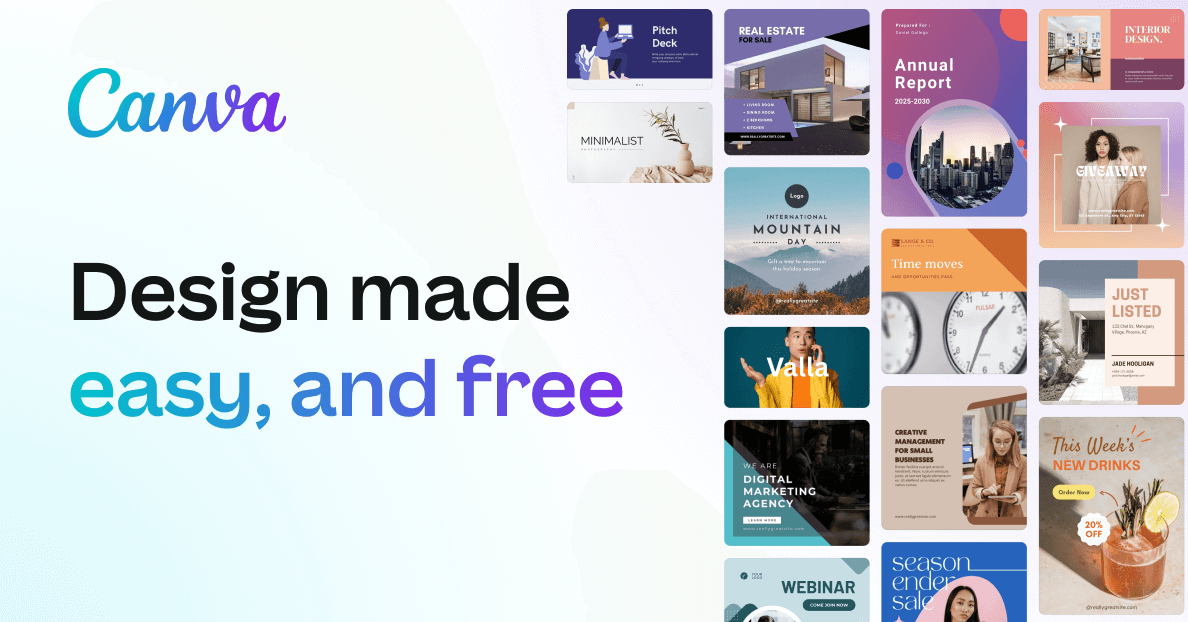
Canva heeft sinds zijn introductie in 2013 een onmiskenbare impact gehad op het gebied van grafisch ontwerp. Deze tool stelt gebruikers in staat om met een enorme variatie aan sjablonen en designelementen professionele ontwerpen te maken.
De kracht van Canva ligt in zijn gebruiksvriendelijkheid. Of men nu een ervaren designer is of een beginner zonder enige designachtergrond, Canva’s intuïtieve drag-and-drop interface zorgt ervoor dat iedereen snel aan de slag kan gaan. De software is toegankelijk via de browser op pc of via de mobiele apps, waardoor ontwerpen zowel thuis als onderweg mogelijk is.
Een brede selectie van tools en functies is beschikbaar voor de gebruikers van Canva:
-
Enorme Bibliotheek: Canva beschikt over een uitgebreide verzameling sjablonen, foto’s, video’s en grafische elementen.
-
Anpassingsmogelijkheden: Elk element kan worden aangepast om het ontwerp persoonlijk en uniek te maken.
-
Samenwerkingsfuncties: Canva laat toe om ontwerpen te delen en in real-time samen te werken met anderen.
-
Drukwerk-opties: Ontwerpen kunnen niet alleen digitaal worden gebruikt, maar ook worden besteld als fysieke producten zoals visitekaartjes of flyers.
-
Educatieve Bronnen: Canva biedt talloze tutorials en cursussen om de ontwerpvaardigheden van hun gebruikers te verbeteren.
De populariteit van Canva blijft groeien, mede dankzij de toegankelijke prijsstelling. Naast een royale gratis versie, biedt Canva Pro extra mogelijkheden tegen een abonnementsprijs, waardoor het toegankelijk is voor zowel individuen als bedrijven. Met functies die ontwerpen voor sociale media, presentaties en marketingmaterialen vereenvoudigen, revolutioneert Canva voortdurend hoe visuele content wordt gecreëerd en gedeeld. Een voorbeeld van zo’n tool is de ai logo generator.
Aan de slag met Canva: Account Aanmaken en Inloggen
Voordat u kunt beginnen met het creëren van verbluffende ontwerpen met Canva, dient u eerst een account aan te maken. Hieronder vindt u een stapsgewijze handleiding om uw Canva-reis te starten:
- Ga naar de Canva-website via uw pc-browser door www.canva.com in te typen.
- Klik op de knop ‘Aanmelden’ rechtsboven op de homepage.
- U kunt zich aanmelden met een e-mailadres, Facebook-account, Google-account of Apple ID. Kies de optie die voor u het meest geschikt is.
- Als u zich aanmeldt met een e-mailadres, moet u enkele basisgegevens invullen, zoals uw naam, e-mailadres en een wachtwoord.
- Controleer uw e-mailinbox voor een verificatie-e-mail van Canva en klik op de verificatielink om uw account te activeren.
Zodra u uw account hebt geverifieerd, kunt u inloggen en toegang krijgen tot de diverse tools en functies van Canva:
- Typ www.canva.com in uw browser en klik op ‘Inloggen’ rechtsboven.
- Voer uw e-mailadres en wachtwoord in, of kies de optie om in te loggen via Facebook, Google of Apple, afhankelijk van hoe u zich heeft geregistreerd.
- Na het inloggen komt u op het Canva-dashboard waar u templates kunt kiezen, nieuwe projecten kunt starten en bestaande ontwerpen kunt bewerken.
Het is aangeraden om voor een soepelere workflow de Canva desktopapp te downloaden, die beschikbaar is op de downloadpagina van Canva.
Begin met verkennen en maak volop gebruik van Canva’s gebruiksvriendelijke interface. Of u nu visitekaartjes ontwerpt of een sociale media-post creëert, Canva biedt uitgebreide designmogelijkheden voor elke behoefte.
Navigeren door de Canva-interface op je Laptop
Wanneer gebruikers Canva op hun laptop openen, worden ze begroet door een intuïtief en gebruiksvriendelijk dashboard, essentieel voor zowel beginnende als professionele ontwerpers.
-
Het hoofdmenu bevindt zich aan de linkerzijde van het scherm, waar gebruikers toegang hebben tot verschillende opties zoals ‘Ontwerpen’, ‘Sjablonen’, ‘Foto’s’, ‘Apps’ en ‘Meer’. Hiermee kunnen gebruikers gemakkelijk beginnen met het creëren van hun ontwerp of navigeren door de uitgebreide bibliotheek van Canva.
-
Bovenaan het scherm bevindt zich de zoekbalk. Deze functionaliteit stelt gebruikers in staat om snel specifieke sjablonen of designelementen te vinden door trefwoorden in te voeren die overeenkomen met hun projectbehoeften.
-
Wanneer een nieuw ontwerpproject gestart wordt, verschijnt de Canva-editor. Deze bevat een vereenvoudigde werkbalk aan de bovenkant met opties zoals ‘Bestand’, ‘Bewerken’ en ‘Downloaden’. Gebruikers kunnen hiermee hun creatieproces beïnvloeden, van het opslaan van hun werk tot het aanpassen van het ontwerp.
-
Aan de rechterzijde van de editor bevinden zich de aanpassingsopties. Met deze tools kunnen gebruikers tekst toevoegen, de grootte van elementen wijzigen, kleuropties aanpassen, en meer.
-
Het canvas in het midden van de editor is het gebied waar ontwerpen daadwerkelijk tot leven komen. Het is hier waar items gesleept, neergezet, en bewerkt kunnen worden in real-time.
Het correct navigeren door de Canva-interface versterkt de creatieve kracht van de gebruiker, door hen toe te staan om met gemak en precisie hun visie tot uitvoering te brengen. Deze naadloze integratie van functies zorgt ervoor dat ook beginners snel op weg geholpen worden in de wereld van online grafisch ontwerp.
Kies het Perfecte Ontwerp: Canva Templates Verkennen
Canva biedt een schat aan opties voor diegenen die hun ontwerpvaardigheden willen verfijnen van beginner tot pro. Het verkennen en selecteren van het perfecte sjabloon is de eerste stap in dit proces. Met de brede verscheidenheid aan sjablonen beschikbaar, is het mogelijk om voor elke gelegenheid of project een professioneel uitziend ontwerp te vinden. Hier zijn enkele tips om de meest geschikte Canva template voor uw behoeften te kiezen:
-
Bepaal het Doel van uw Ontwerp: Voordat u begint, is het belangrijk om duidelijk te zijn over wat u wilt communiceren. Dit zal u helpen bij het filteren van sjablonen op thema of doel.
-
Gebruik de Zoekfunctie voor Sjablonen: Canva’s krachtige zoekfunctie laat gebruikers toe om sjablonen te filteren op categorieën zoals posters, social media-berichten, presentaties en meer.
-
Let op de Lay-out: Een goede sjabloon moet een lay-out hebben die uw inhoud benadrukt en de boodschap versterkt die u wilt overbrengen.
-
Pas Aan Waar Nodig: Kies een sjabloon die gemakkelijk aan te passen is. Canva’s drag-and-drop-interface maakt het bewerken van tekst, kleuren en afbeeldingen moeiteloos.
-
Preview Sjablonen: Gebruik de voorbeeldfunctie om te zien hoe het eindproduct eruit zou kunnen zien voordat u wijzigingen aanbrengt.
-
Inspiratie Opdoen: Verken de ‘Ontdek’-pagina om te zien wat andere gebruikers hebben gemaakt, wat kan inspireren tot nieuwe ideeën voor uw eigen ontwerpen.
-
Gebruik de Filters: Filter sjablonen op kleur, lay-out, of industrie om snel te vinden wat u zoekt.
-
Bewaar Favorieten: Als u een sjabloon vindt die u bevalt, kunt u deze opslaan in uw ‘Favorieten’ voor snel toekomstig gebruik.
Door deze richtlijnen te volgen kunt u efficiënt navigeren door Canva’s uitgebreide bibliotheek van sjablonen en het perfecte design kiezen dat bij uw project past. Vergeet niet dat experimenteren en aanpassen centraal staan bij het gebruik van Canva, dus wees niet bang om te spelen met verschillende opties totdat u iets vindt dat werkt.
Aangepaste Afmetingen: Ontwerpen voor Specifieke Doeleinden
Wanneer je als gebruiker Canva op je PC gebruikt, biedt deze tool de flexibiliteit om ontwerpen te creëren die aangepast zijn aan specifieke behoeften. Dit betekent dat je niet beperkt bent tot de standaardafmetingen en sjablonen die door het platform worden aangeboden. Aangepaste afmetingen kunnen van cruciaal belang zijn voor professionele projecten zoals banners voor websites, gepersonaliseerde visitekaartjes of specifieke marketingmaterialen.
Om aangepaste afmetingen te gebruiken, moet je de volgende stappen volgen:
- Start Canva en log in op je account.
- Kies op het dashboard de optie ‘Een ontwerp maken’ die je vindt in de rechterbovenhoek.
- Klik op ‘Aangepaste afmetingen’ om jouw gewenste breedte en hoogte in te voeren.
- Na het invoeren van de afmetingen, klik op ‘Maak een nieuw ontwerp’ om je canvas op te starten.
Een aantal tips:
- Houd rekening met de doeleinden: Afmetingen voor sociale media-posts zijn verschillend van die voor printmateriaal of digitale advertenties. Canva biedt tevens voor veel van deze categorieën vooraf ingestelde afmetingen.
- Overweeg de bleed: In drukwerk is het belangrijk om een bleed toe te voegen, zodat geen witte randen zichtbaar zijn na het snijden van het materiaal.
Het is van essentieel belang dat je rekening houdt met de specificaties van de uiteindelijke bestemming van je ontwerp. Of dit nu een fysiek item is waarbij de afmetingen tot een millimeter nauwkeurig moeten zijn, of een digitaal platform waar de afbeeldingskwaliteit en -dimensies variëren, Canva’s functionaliteit voor aangepaste afmetingen maakt het gemakkelijk om het perfecte resultaat te bereiken.
Ontwerpelementen Toevoegen: Tekst, Vormen en Iconen
Wanneer je met Canva ontwerpt, is het toevoegen van unieke elementen cruciaal om een aansprekend design te creëren. Deze elementen variëren van tekst en vormen tot iconen, elk met hun eigen impact op het eindontwerp.
Tekst
Tekst voegt boodschap en context toe. Volg deze stappen om tekst toe te voegen:
- Zoek de ‘Tekst’ knop in de zijbalk.
- Kies uit voorgestelde lettertypen of voeg je eigen tekstvak toe.
- Pas het lettertype, de grootte, de kleur en de uitlijning aan om het gewenste effect te bereiken.
Canva biedt een breed scala aan lettertypen die passen bij de uitstraling van je project. Experimenteer met verschillende combinaties van lettertypen en tekstgrootte om hierarchie in je informatie aan te brengen.
Vormen
Vormen kunnen helpen de aandacht van de kijker te richten en dienen ook om tekst te accentueren of achtergronden interessanter te maken. Hier is hoe je vormen kunt toevoegen:
- Klik op de ‘Elementen’ tab.
- Scroll door of zoek naar de gewenste vorm.
- Klik op de vorm en hij wordt aan je canvas toegevoegd.
- Pas grootte en kleur aan naar wens.
Iconen
Iconen zijn krachtige visuele hulpmiddelen die snel een idee of concept communiceren. Canva’s bibliotheek bevat talloze iconen voor elk thema of onderwerp.
- Navigeer naar ‘Elementen’ en typ ‘iconen’ in de zoekbalk.
- Kies een icoon dat bij je ontwerp past.
- Voeg het toe aan je project en pas het aan zoals elke andere vorm.
Door goed gebruik te maken van tekst, vormen en iconen, kan een beginner al snel uitgroeien tot een Canva-pro. Belangrijk is om consistentie in stijl te bewaren en niet te verzanden in overcomplexiteit. Eenvoud siert het visuele verhaal dat je wilt vertellen.
Afbeeldingen en Foto’s Bewerken in Canva
Het personaliseren van afbeeldingen en foto’s is essentieel voor het creëren van aantrekkelijke ontwerpen in Canva. Gebruikers kunnen de uitgebreide gereedschapsset van Canva gebruiken om hun afbeeldingen te perfectioneren voor elk project.
Allereerst, nadat een foto is geüpload of geselecteerd uit Canva’s rijke bibliotheek, kan de gebruiker de zoekfunctie gebruiken om de juiste afbeelding te vinden. Vervolgens is het mogelijk om verschillende bewerkingsopties toe te passen, zoals:
- Bijsnijden en draaien: Gebruikers kunnen de grootte en oriëntatie van de afbeelding aanpassen om de focus te leggen op het cruciale deel van de foto.
- Filters en effecten: Canva biedt een scala aan vooraf ingestelde filters en de mogelijkheid om handmatig elementen zoals helderheid, contrast, verzadiging en tinten aan te passen.
- Tekst toevoegen: Tekst kan bovenop de afbeelding worden geplaatst met een verscheidenheid aan lettertypen, groottes en kleuren om de boodschap te versterken.
- Elementen en iconen: Voor een visuele boost kunnen gebruikers uit duizenden grafische elementen, vormen en iconen kiezen om aan hun afbeelding toe te voegen.
Naast deze functies kan men ook gebruik maken van geavanceerde tools zoals het verwijderen van de achtergrond van een afbeelding voor een professionele uitstraling. Gebruikers dienen ook de functie voor het groeperen van objecten te ontdekken, wat handig kan zijn bij complexere ontwerpen.
Tot slot is het belangrijk om consistentie in uw ontwerp te bewaren. Canva maakt het eenvoudig om kleurenpaletten op te slaan en te hergebruiken, wat bijdraagt aan een uniforme uitstraling van alle materialen die u produceert.
Door deze bewerkingstools te gebruiken, kan zelfs een beginner geavanceerde ontwerpen maken en daarbij een professionele uitstraling behouden. Canva’s gebruiksvriendelijke interface maakt het voor iedereen mogelijk om foto’s en afbeeldingen aan te passen aan hun ontwerpbehoeften.
Ontwerp Tips voor het Gebruik van Kleur en Lettertypen
Bij het ontwerpen met Canva op je PC is de keuze van kleuren en lettertypen cruciaal om een visueel aantrekkelijk en effectief ontwerp te creëren. Hier zijn enkele tips om te overwegen:
-
Kies een Kleurenpalet: Selecteer een beperkt aantal kleuren die goed bij elkaar passen. Gebruik tools zoals het kleurenwiel of Canva’s kleurenpalet inspiratie om een harmonieuze set te vinden.
-
Contrast is Belangrijk: Zorg voor voldoende contrast tussen tekst en achtergrond. Teksten moeten gemakkelijk leesbaar zijn zonder dat de kijker zijn ogen moet inspannen.
-
Consistentie in Kleurgebruik: Gebruik kleuren consistent in je ontwerp om een samenhangende look te creëren. Kies bijvoorbeeld één kleur voor alle hoofdtitels, een andere voor subtitels en een derde voor de hoofdtekst.
-
Psychologie van Kleur: Denk na over wat de kleuren betekenen en de emoties die ze kunnen oproepen. Bijvoorbeeld, blauw wordt vaak geassocieerd met betrouwbaarheid, terwijl geel optimisme kan uitstralen.
-
Lettertype Selectie: Kies lettertypen die de leesbaarheid bevorderen. Sans-serif lettertypen zoals Arial of Helvetica zijn over het algemeen gemakkelijker te lezen op schermen.
-
Beperk het Aantal Lettertypen: Gebruik niet meer dan twee of drie verschillende lettertypen binnen een ontwerp. Dit helpt om visuele verwarring te voorkomen en draagt bij aan een professionele uitstraling.
-
Hiërarchie met Typografie: Gebruik verschillende groottes, diktes (bold) of cursief om een hiërarchie aan te brengen in uw tekst. Dit helpt de aandacht van de kijker te leiden.
-
Aangepaste Lettertypes: Als je een uniek merk wilt creëren, overweeg dan om aangepaste lettertypen te gebruiken die beschikbaar zijn in Canva of om je eigen lettertype te uploaden.
Het goed toepassen van deze tips zal de kwaliteit en professionaliteit van je ontwerpen op Canva verhogen. Vergeet niet om te experimenteren en te kijken wat het beste werkt voor jouw specifieke project.
Samenwerken in Canva: Een Ontwerp Delen met anderen
Canva maakt het niet alleen gemakkelijk om professionele ontwerpen te maken, maar het stimuleert ook samenwerking door het delen van ontwerpen tussen gebruikers te faciliteren. Dit is een bijzonder nuttige functie voor teams die aan gezamenlijke projecten werken of wanneer men feedback van anderen wenst te ontvangen. Hier volgt hoe u efficiënt kunt samenwerken in Canva door een ontwerp met anderen te delen:
-
Ontwerp Afronden: Zorg ervoor dat het ontwerp in Canva grotendeels af is voordat u het deelt met anderen. Dit helpt verwarring te voorkomen en zorgt dat collega’s of vrienden een duidelijk startpunt hebben voor hun inbreng.
-
Teamleden Uitnodigen:
- Ga binnen het ontwerp naar de menubalk en klik op ‘Delen’.
- Voer vervolgens de e-mailadressen in van de personen met wie u wilt samenwerken.
- Bepaal het soort toegang dat elke ontvanger krijgt; ‘Kan bewerken’ laat anderen toe veranderingen aan te brengen, terwijl ‘Kan bekijken’ slechts toestemming geeft om het ontwerp te bekijken.
-
Toegangsrechten Beheren: Wees zorgvuldig met het toewijzen van bewerkingsrechten. Overweeg wie werkelijk wijzigingen moet kunnen aanbrengen en wie beter beperkt kan blijven tot commentaar geven.
-
Samenwerking in Real-time: Canva ondersteunt real-time samenwerking, wat betekent dat meerdere gebruikers gelijktijdig aan hetzelfde ontwerp kunnen werken. Iedereen met bewerkingsrechten kan wijzigingen aanbrengen die onmiddellijk zichtbaar zijn voor anderen.
-
Feedback Faciliteren: Moedig teamleden aan feedback te geven door comments te plaatsen binnen het ontwerp. Klik ergens in het ontwerp en selecteer het commentaar-icoon om een opmerking te plaatsen.
-
Ontwerp Up-to-date Houden: Zorg ervoor dat u regelmatig de laatste versie van het ontwerp opslaat en communiceer wijzigingen duidelijk aan alle betrokkenen.
Door te delen en samen te werken in Canva, kunt u gebruikmaken van de collectieve creativiteit en expertise van uw team. Dit bevordert niet alleen een coöperatieve werksfeer, maar leidt ook tot rijker en meer doordachte ontwerpresultaten.
Publiceer en Deel je Ontwerp: Canva’s Exportopties
Canva biedt gebruikers een scala aan mogelijkheden om hun creaties te delen en te publiceren. Eenmaal tevreden met het ontwerp, kan men kiezen uit verscheidene bestandstypes voor exporteren, passend bij het beoogde gebruik.
-
Downloaden als afbeelding of PDF: Perfect voor drukwerk of online gebruik. Gebruikers kunnen kiezen voor bestandsformaten zoals JPG, PNG, en PDF. PNG is ideaal voor designs met transparante achtergronden, terwijl PDF wordt aangeraden voor documenten die gereed zijn voor print.
-
Animatie-opties: Bij het uitvoeren van social media graphics of presentaties kan men kiezen voor een geanimeerd GIF- of videoformaat, wat een dynamisch element toevoegt aan het ontwerp.
-
Delen via sociale media: Direct delen van ontwerpen op social media platforms zoals Facebook, Twitter en LinkedIn is geïntegreerd binnen Canva, wat een naadloze publicatieproces mogelijk maakt.
-
Delen via een link: Canva biedt de optie om een link van het ontwerp te genereren. Dit maakt het mogelijk voor gebruikers om hun ontwerp te delen met anderen zonder dat er een download nodig is.
-
Printservice: Voor gebruikers die een hoogwaardige print wensen, biedt Canva een printservice waarmee men hun ontwerpen direct vanuit de applicatie kan laten drukken.
Het proces van het publiceren en delen is ontworpen om intuïtief te zijn, zodat zelfs beginnende gebruikers hun werk met zelfvertrouwen kunnen presenteren. Elke exportoptie geeft duidelijk de eigenschappen en het aanbevolen gebruik weer, waardoor gebruikers altijd de juiste keuze kunnen maken voor hun ontwerpdoelen.
Gebruik Canva voor Geavanceerde Projecten: Logo’s en Merkidentiteiten
Canva is een veelzijdige ontwerptool die niet alleen geschikt is voor eenvoudige grafische taken, maar ook voor geavanceerde projecten zoals het ontwerpen van logo’s en merkidentiteiten. Deze aspecten van branding zijn cruciaal voor de uitstraling en herkenbaarheid van een bedrijf. Volg de onderstaande stappen om een professioneel logo en een coherente merkidentiteit te ontwerpen met Canva.
Logo Ontwerp:
- Bepaal de Visie: Start met een duidelijke visie van het merk, inclusief kleurenpalet, typografie en de gewenste uitstraling.
- Kies een Template: Canva biedt een breed scala aan templates voor logo’s die aanpasbaar zijn.
- Personaliseer: Pas het gekozen template aan door de kleuren en lettertypen af te stemmen op de merkidentiteit.
- Iconografie: Voeg indien nodig iconen of vormen toe die passen bij het merk.
- Feedback: Vraag om feedback op het ontwerp om ervoor te zorgen dat het logo communiceert wat je voor ogen hebt.
- Finaliseer: Sla het logo op in verschillende formaten en resoluties voor diverse toepassingen.
Merkidentiteit:
- Consistentie: Gebruik het nieuwe logo als basis voor het ontwerpen van andere merkelementen.
- Huisstijl: Ontwerp visitekaartjes, briefpapier, en sociale media graphics met een uniforme stijl.
- Marketingmateriaal: Creëer consistent marketingmateriaal zoals flyers, posters, en digitale advertenties.
- Merkrichtlijnen: Stel een merkboek samen met richtlijnen voor het gebruik van het logo, kleurenschema’s, typografie, en toon van communicatie.
Door de bovengenoemde stappen te volgen in Canva, krijgen gebruikers de mogelijkheid om een professionele en samenhangende merkidentiteit te ontwikkelen, welke een lange weg gaat in het bouwen van vertrouwen en herkenning bij klanten.
Tips om je Canva Ontwerpkunde te Verbeteren
Bij het ontwikkelen van uw ontwerpskills met Canva, zijn hier enkele nuttige tips om in gedachten te houden:
-
Begin met een doel: Voordat u start, bepaal wat het doel van uw ontwerp is. Is het informeren, overtuigen, entertainen of inspireren? Uw ontwerpkeuzes moeten dit doel ondersteunen.
-
Kies de juiste template: Canva biedt tal van templates die u kunt gebruiken als uitgangspunt. Kies een template die past bij het doel en de stijl van uw project.
-
Wees consistent met kleuren en lettertypes: Kies een kleurenpalet en een set lettertypes die uw boodschap en merkidentiteit versterken. Te veel verschillende stijlen kunnen afleiden.
-
Maak gebruik van witruimtes: Te veel elementen kunnen een ontwerp rommelig maken. Laat ruimte tussen de elementen om uw ontwerp adem te laten halen.
-
Let op de visuele hiërarchie: Zorg ervoor dat het belangrijkste element het meest opvalt. Gebruik grootte, kleur en plaatsing om aandacht te sturen.
-
Beperk het aantal lettertypes: Gebruik niet meer dan twee of drie lettertypes in uw ontwerp om het overzichtelijk te houden.
-
Texturen en patronen: Deze kunnen diepte toevoegen en interesse wekken, maar gebruik ze subtiel om niet de aandacht van de inhoud af te leiden.
-
Maak gebruik van de aligneerfunctie: Elementen die uitgelijnd zijn, creëren een schone en professionele look.
-
Experimenteer en vraag feedback: Durf verschillende combinaties uit te proberen en vraag feedback aan collega’s of vrienden om uw ontwerp te verbeteren.
-
Blijf op de hoogte van trends: Ontwerptrends veranderen voortdurend, dus wees alert op nieuwe stijlen en technieken.
Door deze tips toe te passen, kunt u het meeste uit Canva halen en uw ontwerpvaardigheden naar een hoger niveau tillen.
Voortdurende Inspiratie: Creatieve Ideeën Vinden voor je Canva-ontwerpen
Creativiteit en inspiratie zijn de sleutels tot succesvolle ontwerpen in Canva. Voor beginners en professionals is het steeds vinden van nieuwe ideeën essentieel om onderscheidend en relevant te blijven. Hier zijn enkele strategieën om je creatieve bronnen aan te boren:
-
Blijf Op De Hoogte Van Trends: Volg ontwerpblogs, Instagram-accounts en Pinterest-boards voor de laatste visuele trends. Canva’s eigen Design School blog is ook een schat aan informatie.
-
Gebruik Canva’s Templates als Springplank: Canva biedt een uitgebreide bibliotheek van templates die als uitgangspunt kunnen dienen voor je eigen ontwerpen. Pas ze aan naar wens om een uniek ontwerp te creëren.
-
Doe Mee aan Ontwerpuitdagingen: Veel communities en fora bieden regelmatige ontwerpuitdagingen waaraan je kunt deelnemen. Dit kan een geweldige manier zijn om je vaardigheden aan te scherpen en nieuw werk te genereren.
-
Inspiratie Uit Je Omgeving: Kijk goed om je heen; inspiratie kan overal zijn. Misschien inspireert een wandeling in de natuur je tot een kleurenpalet, of een stedelijk landschap tot een geometrisch ontwerp.
-
Experimenteer met Kleur en Typografie: Probeer nieuwe combinaties van kleuren en lettertypen uit om iets fris en opwindends te creëren. Canva biedt een scala aan opties om mee te experimenteren.
-
Krijg Feedback: Laat je ontwerpen zien aan vrienden, collega’s, of in online forums. Feedback kan nieuwe perspectieven openen en inspireren tot verbeteringen en innovaties.
-
Leer Door Observeren: Analyseer het werk van ontwerpers die je bewondert. Kijk naar hoe zij elementen zoals ruimte, kleur en typografie gebruiken en probeer deze technieken toe te passen in jouw eigen werk.
Inspiration is ongrijpbaar, maar met deze strategieën kun je een omgeving creëren waar ideeën kunnen floreren. Door jezelf constant bloot te stellen aan nieuwe prikkels en open te staan voor feedback, kan je voortdurende inspiratie vinden voor je Canva-ontwerpen.
Conclusie: Je Eigen Oogverblindende Ontwerpen
Met Canva op je pc heb je de mogelijkheid om van een absolute beginner uit te groeien tot een ware pro op het gebied van grafisch ontwerpen. De reis van het ontdekken van de basisfunctionaliteiten tot het meesterlijk manipuleren van geavanceerde ontwerpopties is fascinerend en toegankelijk voor iedere gebruiker. Canva stimuleert creativiteit en biedt een platform waar je eigen oogverblindende ontwerpen tot leven kunnen komen.
- Gebruiksvriendelijkheid staat voorop: Canva is laagdrempelig en de interface is intuitief, waardoor de startende ontwerper zich snel thuis voelt.
- Diverse sjablonen en bronnen: Er zijn duizenden sjablonen en grafische elementen beschikbaar die je als springplank kunt gebruiken voor je ontwerpen.
- Leermiddelen om te groeien: Door tutorials, cursussen en artikelen kan iedere gebruiker zijn vaardigheden uitbreiden en nieuwe technieken leren.
- Samenwerking en delen: Het platform maakt samenwerking met anderen eenvoudig, wat leidt tot een dynamische uitwisseling van creatieve ideeën.
- Cross-platformconsistentie: Ontwerpen kunnen gemakkelijk worden aangepast op een pc en vervolgens bekeken of bewerkt op andere apparaten zoals tablets of smartphones.
Door de non-stop ontwikkeling van Canva worden steeds meer professionele tools en mogelijkheden beschikbaar gemaakt. Dit betekent dat zelfs zonder enige vorm van professionele training, individuen in staat zijn om verbluffende ontwerpen te produceren die kunnen concurreren met die van ervaren ontwerpers.
In de kern biedt Canva iedereen de kans om zich te onderscheiden met hun eigen creativiteit. Jouw reis van beginner tot pro wordt gekenmerkt door constante ontwikkeling en de voldoening van het creëren van iets unieks en persoonlijks. Met Canva op je PC ligt de wereld van het grafisch ontwerp letterlijk aan je vingertoppen.