Gratis Verzending, vanaf 20,-
30 dagen retourrecht, zie FAQ
Voor 12 uur besteld, morgen in huis
25957 klantbeoordelingen

Wout Wagemans

De beste zakelijke laptops

Hoe kies je de beste zakelijke laptop voor jouw onderneming?

De beste zakelijke laptops

Het kiezen van de juiste zakelijke laptop is essentieel om uw productiviteit te maximaliseren en aan uw specifieke behoeften te voldoen. Onze selectie van de beste zakelijke laptops op de markt vindt u hier: laptops. Zakelijke laptops bieden vaak superieure prestaties, verhoogde duurzaamheid en geavanceerde beveiligingsfuncties.

Hier is een overzicht:

Inleiding tot het belang van de juiste zakelijke laptop

In het bedrijfsleven is efficiëntie van essentieel belang. Uitgerust zijn met de juiste technologische tools kan een significante impact hebben op de productiviteit en effectiviteit van uw werkzaamheden. Een zakelijke laptop is zo’n tool die centraal staat in het dagelijks handelen binnen een onderneming. Het belang van de keuze voor een passende zakelijke laptop kan daarom niet onderschat worden.

Een zakelijke laptop dient aan specifieke criteria te voldoen die aansluiten bij professionele behoeftes. Dit omvat onder andere beveiligingsfeatures, duurzaamheid en de compatibiliteit met bedrijfssoftware. Daarnaast speelt ook de mobiliteit een sleutelrol; professionals die vaak onderweg zijn hebben behoefte aan een lichtgewicht en compact model, terwijl voor een kantooromgeving wellicht de nadruk ligt op schermgrootte en performance.

Keuzes die gemaakt moeten worden betreffen onder andere:

  • Processorcapaciteit: Voor multitasking en veeleisende bedrijfsapplicaties is een sterke processor onmisbaar.
  • Geheugen en opslag: Een ruim werkgeheugen en voldoende opslagruimte dragen bij aan de snelheid en efficiëntie van het systeem.
  • Batterijduur: Een lange batterijduur is van belang voor degenen die veel op pad zijn.
  • Beveiliging: Bedrijfsdata moet veilig zijn; opties zoals vingerafdrukscanners en encryptiesoftware verhogen de databeveiliging.
  • Connectiviteit: De aanwezigheid van essentiële poorten en draadloze verbindingstechnologieën zoals Wi-Fi en Bluetooth is belangrijk.

Het zorgvuldig uitbalanceren van deze criteria, waarbij de specifieke wensen en werkzaamheden van de gebruiker centraal staan, resulteert in een functionele keuze die de bedrijfsvoering ten goede komt. Een weloverwogen keuze in zakelijke laptops is een investering in de toekomst van de onderneming.

Het bepalen van jouw zakelijke behoeftes

Bij de zoektocht naar de ideale zakelijke laptop is het essentieel dat een ondernemer eerst de specifieke behoeften van zijn of haar bedrijf identificeert. Verschillende bedrijfstakken vereisen eigenschappen die het beste aansluiten bij werkzaamheden binnen die branche. Denk hierbij aan de volgende criteria:

  1. Prestatievereisten:

    • Rekenkracht: Voor taken zoals het bewerken van video’s of complexe berekeningen, vereist men een krachtigere processor en meer RAM.
    • Opslagcapaciteit: Cruciaal voor het opslaan van grote bestanden, waarbij een keuze gemaakt moet worden tussen SSD (sneller en robuuster) of HDD (meer opslagruimte).
  2. Mobiliteit:

    • Is de laptop hoofdzakelijk voor onderweg, dan spelen gewicht en batterijduur een beslissende rol.
    • Voor frequent gebruik in het veld kan een laptop met een hoge duurzaamheid of een robuuste behuizing beter geschikt zijn.
  3. Connectiviteit:

    • De benodigde poorten voor randapparatuur, zoals USB-C of HDMI.
    • Draadloze verbindingsopties zoals wifi en Bluetooth voor verbinding met netwerken en andere apparaten.
  4. Softwarecompatibiliteit:

    • Welke programma’s worden gebruikt? Sommige software kan specifieke systemen vereisen, zoals Windows of MacOS.
    • Overweeg de integratie met reeds gebruikte systemen of platforms binnen de organisatie.
  5. Budget:

    • Stel een duidelijk budget vast en houd hierbij rekening met mogelijke kosten voor aanvullende garanties en waar nodig externe softwarelicenties.

Door deze criteria methodisch te beoordelen, kan men de zoektocht naar een zakelijke laptop aanzienlijk verfijnen, wat tot een betere investering leidt. Het is belangrijk voor de continuïteit van de onderneming om een weloverwogen beslissing te nemen die past binnen het financiële plaatje en aansluit bij zowel huidige als toekomstige bedrijfsprocessen.

Besturingssystemen: Windows vs macOS vs Linux

Bij de keuze van een zakelijke laptop is het besturingssysteem cruciaal. Windows, macOS en Linux zijn de populairste opties, elk met hun voordelen en beperkingen afhankelijk van uw zakelijke behoeften.

Windows

Windows van Microsoft is het meest gebruikte besturingssysteem. Het is compatibel met de meeste software en biedt flexibiliteit vanwege een groot aantal beschikbare applicaties.

  • Gemakkelijk te gebruiken met een vriendelijke gebruikersinterface
  • Veel opties voor hardware en mede daardoor meestal gunstiger geprijsd
  • Uitstekend voor bedrijven die specifieke Windows-only software gebruiken

Een nadeel kan zijn dat Windows vatbaarder is voor virussen, hoewel moderne beveiligingsoplossingen dit risico aanzienlijk verkleinen.

macOS

macOS, het besturingssysteem van de Apple MacBooks, staat bekend om zijn stabiliteit en strak design.

  • Geïntegreerd ecosysteem met andere Apple-producten
  • Voorkeur voor creatieve professionals wegens de uitmuntende ondersteuning voor ontwerpsoftware
  • Beschouwd als veiliger tegen malware dan Windows

Het beperkte aanbod van Apple en de hogere kosten kunnen echter een belemmering vormen voor sommige bedrijven.

Linux

Linux is een gratis open-source besturingssysteem, geliefd bij ontwikkelaars en IT-professionals.

  • Zeer aanpasbaar en flexibel
  • Beschouwd als zeer veilig en stabiel
  • Weinig kosten, aangezien de meeste distributies vrij beschikbaar zijn

Nadelen zijn dat het minder gebruikersvriendelijk kan zijn voor niet-technisch personeel en dat niet alle commerciële software beschikbaar is voor Linux.

Bij het kiezen van een besturingssysteem moet men de specifieke bedrijfsbehoeften, zoals softwarevereisten, budget en het comfortniveau van het personeel met het besturingssysteem, in overweging nemen. Het juiste besturingssysteem kiezen verhoogt de productiviteit en vermindert de operationele kosten.

De invloed van de processor en de prestaties op jouw werk

Bij het selecteren van de ideale zakelijke laptop voor jouw onderneming speelt de processor een cruciale rol. De processor, ofwel de CPU (Central Processing Unit), is het brein van de laptop. Deze component beïnvloedt vrijwel alle taken die worden uitgevoerd, van eenvoudige tekstverwerking tot complexe data-analyses.

  • Taken en Werklast: Voor dagelijkse kantoortaken zoals e-mailen, tekstverwerking en internetgebruik is een basismodel processor, zoals een Intel Core i3 of een AMD Ryzen 3, meestal voldoende. Als uw werk meer rekenkracht vereist, zoals grafisch ontwerp, videobewerking of intensieve dataverwerking, kijk dan naar geavanceerdere processoren zoals de Intel Core i7 of AMD Ryzen 7.

  • Snelheid en Efficiëntie: Een snellere processor kan taken sneller uitvoeren, wat tijd bespaart. Dit is vooral cruciaal bij strakke deadlines. Echter, balans is key; een extreem krachtige processor zal wellicht meer energie verbruiken en dus de batterijduur van de laptop verlagen.

  • Toekomstbestendigheid: Een processor van de nieuwste generatie kan de levensduur van de laptop verlengen. Technologieën veranderen snel. Investeer daarom in een processor die ook toekomstige software-aanpassingen ondersteunt.

  • Hittebeheersing: Krachtige processoren kunnen leiden tot oververhitting. Overweeg een laptop met goede koeloplossingen om duurzame prestaties te waarborgen.

Het RAM-geheugen en de opslag moeten ook aansluiten bij de capaciteit van de processor. Genoeg RAM (minimaal 8GB) en een snelle SSD zorgen ervoor dat de processor optimaal kan presteren zonder bottlenecks.

In conclusie, de keuze van de processor moet afgestemd zijn op de specifieke behoeften van het werk. Een goede balans tussen prestaties, energieverbruik en prijs zorgt voor een productieve werkomgeving en een toekomstbestendige investering.

RAM en opslagopties: wat heb je echt nodig?

Bij de keuze van een zakelijke laptop is het belangrijk om een balans te vinden tussen kosten en prestaties voor jouw specifieke behoeften. Werkgeheugen (RAM) en opslag zijn essentiële onderdelen die de snelheid en efficiëntie van de laptop bepalen.

  • RAM:

    • Licht gebruik (zoals tekstverwerking, e-mail en internetbrowsing): Een laptop met 4-8 GB RAM kan voldoende zijn.
    • Gemiddeld gebruik (zoals spreadsheets, presentaties en lichte grafische taken): 8-16 GB RAM is aanbevolen.
    • Zwaar gebruik (zoals data-analyse, complexe berekeningen en geavanceerd grafisch ontwerp): 16 GB RAM of meer is ideaal, aangezien deze taken veel geheugen vereisen.
  • Opslag:

    • Solid State Drive (SSD): SSD’s zijn sneller en duurzamer dan harde schijven. Kies voor minimaal 256 GB SSD-opslag voor een goede balans tussen prijs en prestaties.
    • Hard Disk Drive (HDD): HDD’s bieden meer opslag voor een lagere prijs, maar zijn trager en gevoeliger voor schade. Overweeg een HDD alleen als grote opslagcapaciteit cruciaal is en de snelheid minder belangrijk.

Daarnaast kun je overwegen om een laptop met uitbreidbare RAM en opslag te kiezen. Dit geeft de flexibiliteit om later de laptop te upgraden wanneer jouw bedrijf groeit of als de behoefte aan meer vermogen toeneemt. Tot slot is het belangrijk om rekening te houden met de aard van jouw werkzaamheden en de mate van multitasking die vaak vereist is. Een hogere RAM en snellere SSD kunnen een wereld van verschil maken als het gaat om de productiviteit en het vermogen om efficiënt te werken met meerdere applicaties tegelijkertijd.

Batterijduur en mobiliteit: essentieel voor zakenmensen onderweg

Voor ondernemers die vaak onderweg zijn, is de levensduur van de laptopbatterij van cruciaal belang. Een lange batterijduur zorgt ervoor dat men ook zonder directe stroomtoevoer productief kan blijven. Hier zijn enkele punten die de batterijduur en mobiliteit van een zakelijke laptop benadrukken:

  • Uithoudingsvermogen: Zoek naar laptops met een batterijlevensduur die minimaal een volledige werkdag meegaat, idealiter 8 uur of meer. Sommige modellen beloven zelfs een autonomie tot 20 uur.

  • Oplaadmogelijkheden: Moderne laptops bieden vaak snellaadtechnologieën aan, waardoor de batterij binnen korte tijd gedeeltelijk kan worden opgeladen. Dit is bijzonder nuttig tijdens korte tussenstops.

  • Energiebeheer: Opties voor energiebeheer, zoals dimmen van het scherm en het uitschakelen van onnodige applicaties, kunnen de batterijduur verlengen.

  • Gewicht en grootte: De mobiliteit hangt ook samen met het gewicht en de afmetingen van de laptop. Een lichtgewicht en dun ontwerp vergemakkelijkt het reizen.

  • Robuustheid: Voor professionals die veel buiten de deur werken, is de duurzaamheid van een laptop ook een factor. Kijk naar modellen die bestand zijn tegen stoten en vallen.

Overweeg laptops binnen de zakelijke reeks, aangezien deze vaak zijn ontworpen met het oog op mobiliteit. Ze hebben criteria die rekening houden met de dynamiek van reizende professionals, zoals een stevige constructie en beveiligingsfuncties die voldoen aan de normen voor marktleiders.

Het identificeren van de juiste balans tussen batterijduur, oplaadmogelijkheden, gewicht en robuustheid is essentieel voor een naadloze mobiele werkervaring, waarmee zakenmensen efficiënt en effectief kunnen blijven opereren, zelfs wanneer zij niet op kantoor zijn.

Beeldschermkwaliteit en -grootte: comfort en productiviteit

Bij het kiezen van de beste zakelijke laptop spelen de specificaties van het beeldscherm een cruciale rol. Ondernemers brengen dikwijls veel tijd door achter het scherm; een hoge beeldschermkwaliteit en -grootte zijn essentieel voor zowel comfort als productiviteit.

Ten eerste is de resolutie van het scherm belangrijk. Zakelijke gebruikers zouden minimaal moeten kiezen voor een Full HD-resolutie (1920 x 1080) voor een heldere en scherpe beeldweergave. Een hogere resolutie, zoals 4K, biedt nog meer werkruimte en detaillering, wat vooral gunstig is bij het bewerken van grafische content of het werken met meerdere vensters tegelijk.

De grootte van het scherm heeft ook grote impact. Een groter scherm, bijvoorbeeld 15 tot 17 inch, maakt multitasken eenvoudiger en biedt meer ruimte voor data-intensieve interfaces. Echter, met het toenemen van de grootte neemt ook het gewicht van de laptop toe, wat een afweging vereist bij mobiliteit.

  • Compacte schermen, zoals 13 of 14 inch, zijn gemakkelijker mee te nemen en meestal voldoende voor algemene zakelijke toepassingen.
  • Men dient ook aandacht te besteden aan het type scherm; een mat display helpt bij het verminderen van schittering en spiegelingen, wat ten goede komt aan het comfort bij gebruik in diverse lichtomstandigheden.
  • IPS-schermen staan bekend om heldere kleuren en brede kijkhoeken, wat essentieel is wanneer de laptop voor presentaties wordt gebruikt of gedeeld met collega’s.

Het is raadzaam om, indien mogelijk, persoonlijk de beeldschermkwaliteit te testen. Zo kan de ondernemer de kwaliteit van kleuren, het contrast, de helderheid en de scherpte ervaren, wat van invloed is op de uiteindelijke gebruikerservaring.

Connectiviteit en poorten: de sleutels tot efficiëntie

Een zakelijke laptop moet naadloos kunnen aansluiten op de verscheidene apparaten en netwerken die hedendaagse bedrijven gebruiken. De juiste connectiviteitsopties en poorten zijn cruciaal voor de productiviteit en efficiëntie binnen een onderneming.

Ten eerste is draadloze connectiviteit van fundamenteel belang. Wi-Fi 6 (802.11ax) is de huidige standaard en biedt snellere en stabielere verbindingen dan ooit tevoren. Daarnaast is Bluetooth-connectiviteit onontbeerlijk voor het koppelen van draadloze randapparatuur zoals muizen, toetsenborden en hoofdtelefoons.

Vervolgens zijn fysieke poorten nog steeds essentieel, ondanks de opmars van draadloze technologieën. USB-poorten — in het bijzonder USB 3.0 of 3.1 en USB-C — zijn belangrijk voor de overdracht van gegevens en het aansluiten van diverse apparaten. USB-C heeft als voordeel dat het tevens stroomvoorziening en video-output ondersteunt, wat het ideaal maakt voor docking stations.

Daarnaast is het de moeite waard om te zoeken naar laptops met een Ethernet-poort voor bedrade netwerkverbindingen, vooral bij het overdragen van grote bestanden of het werken met stabiele internetverbindingen.

Laptops voor zakelijk gebruik moeten ook een HDMI- of DisplayPort hebben voor externe monitoren en presentaties, en mogelijk een SD-kaartlezer voor het gemakkelijk overzetten van mediabestanden.

Tot slot, voor bedrijven die vaak met legacy systemen werken, kan een laptop met VGA- of DVI-poorten wenselijk zijn, hoewel deze steeds minder gangbaar worden.

Een laptop met een veelzijdige mix aan poorten betekent minder noodzaak voor adapters en hubs, wat zorgt voor een snellere setup en minder zorgen over compatibiliteit. Bedrijven doen er goed aan om een laptop te kiezen die aansluit op hun specifieke behoeften op het gebied van connectiviteit en poorten, om de dagelijkse werkzaamheden zo efficiënt mogelijk te laten verlopen.

Beveiligingsfuncties voor de bescherming van gegevens

In het digitale tijdperk is de veiligheid van gevoelige bedrijfsinformatie van het grootste belang. Bij het kiezen van de beste zakelijke laptop moeten bedrijven overwegen welke beveiligingsfuncties essentieel zijn voor de bescherming van hun gegevens. Hieronder volgt een lijst met cruciale beveiligingsfuncties die niet mogen ontbreken:

  • Biometrische authenticatie: Moderne laptops zijn vaak uitgerust met vingerafdrukscanners of gezichtsherkenningstechnologieën. Deze biometrische methoden zorgen voor een extra beveiligingslaag en voorkomen ongeautoriseerde toegang tot bedrijfsgegevens.

  • TPM-chips: Trusted Platform Module (TPM) chips bieden hardware-gebaseerde beveiliging, wat helpt bij het beheren en beschermen van digitale sleutels voor encryptieprocessen.

  • Encryptie: Gegevensversleuteling is van cruciaal belang voor het beschermen van informatie. Veel zakelijke laptops bevatten software voor volledige schijfencryptie of bieden ondersteuning voor BitLocker, een beveiligingsfeature van Windows.

  • Anti-malware software: Essentieel voor het voorkomen van virus- of malware-infecties. Een robuuste anti-malware oplossing kan bedreigingen in real-time identificeren en neutraliseren.

  • Fysieke sloten: Voor extra beveiliging in fysieke zin kunnen laptops worden uitgerust met een Kensington-slot om diefstal te helpen voorkomen.

  • Remote wipe-functies: In het geval van diefstal of verlies bieden sommige systemen de mogelijkheid om gegevens van afstand te wissen, waardoor de kans op datalekken wordt geminimaliseerd.

  • Privacy-schermen: Om ongewenste meekijkers te weren, kunnen laptops worden uitgerust met ingebouwde privacy filters die het scherm buiten een directe ooglijn vervagen.

Bij het beoordelen van potential laptops is het belangrijk nauwkeets naar deze beveilgingsfuncties te kijken. Het is van essentieel belang om een apparaat te selecteren dat voldoet aan de beveiligingseisen en de risico’s van moderne cyberdreigingen kan mitigereren.

Duurzaamheid en servicegaranties: een laptop die net zo hard werkt als jij

Bij het bepalen van de juiste zakelijke laptop voor de onderneming staat de duurzaamheid hoog in het vaandel. Duurzame laptops worden gekenmerkt door hun vermogen om de dagelijkse werkbelasting van de moderne ondernemer te weerstaan. Dit omvat factoren zoals een solide constructie, lange batterijduur en weerstand tegen stoten en morsen.

  • Soliditeit: Een sterke behuizing, zoals aluminium of met vezelversterkte kunststoffen, beschermt de interne componenten van de laptop.
  • Batterijduur: Voor ondernemers die veel onderweg zijn, is het essentieel om een batterij te hebben die een volledige werkdag kan overbruggen zonder op te laden.
  • Bestendigheid: Zoek naar laptops met military-grade certificaten die bevestigen dat het toestel duurzaam is en ongunstige omstandigheden kan weerstaan.

Daarnaast zijn servicegaranties een weerspiegeling van de verbintenis van de fabrikant om ondersteuning en onderhoud te bieden gedurende de levensduur van het product.

  • Garantietermijn: Een lange garantieperiode suggereert betrouwbaarheid en vertrouwen in het product.
  • On-site service: Sommige fabrikanten bieden de mogelijkheid voor on-site reparaties, wat zeer waardevol kan zijn voor drukke ondernemers die zich geen langdurige downtime kunnen veroorloven.
  • Uitbreidbare garanties: Opties voor het uitbreiden van service en support geven blijk van een toewijding aan langetermijntevredenheid.

De beste zakelijke laptops combineren fysieke stevigheid met de zekerheid van uitgebreide serviceopties, waardoor ze een investering zijn die zichzelf op de lange duur terugverdient. Het selecteren van een laptop met een focus op duurzaamheid en zekerheid in ondersteuning garandeert dat de bedrijvigheid niet gehinderd wordt door technische storingen, waardoor de ondernemer zich met een gerust hart op zijn werk kan richten.

Prijs vs. waardering: budgetvriendelijke en premium opties

Bij de keuze voor een zakelijke laptop is de verhouding tussen prijs en waardering een cruciaal aspect. Ondernemingen met een beperkt budget zijn wellicht geneigd om te kiezen voor budgetvriendelijke opties. Dit zijn laptops die de basisfunctionaliteiten bieden voor taken zoals tekstverwerking, eenvoudig databeheer en internettoegang. Voorbeelden van budgetvriendelijke merken en modellen zijn de Lenovo IdeaPad, Acer Aspire-serie en Dell Inspiron.

  • Betaalbaarheid
  • Basismogelijkheden
  • Geschikt voor eenvoudige taken

Aan de andere kant kan het voor ondernemingen die afhankelijk zijn van zwaardere software of een krachtige prestaties vereisen, verstandiger zijn om te investeren in een premium laptop. Deze laptops hebben doorgaans een snellere processor, meer geheugen, betere bouwkwaliteit en extra functies zoals een robuust beveiligingssysteem en lange batterijduur. Voorbeelden van premium laptops zijn de Apple MacBook Pro, de HP EliteBook-serie en Lenovo ThinkPad X1 Carbon.

  • Hogere prijsklasse
  • Geavanceerde specificaties en functies
  • Duurzame bouwkwaliteit

Bij het afwegen van prijs tegen waardering moet men overwegen hoe essentieel de extra functies zijn voor dagelijkse bedrijfsvoering en of deze de investering op lange termijn rechtvaardigen. Vaak is een middenweg tussen budget en premium mogelijk, waarbij men laptops vindt die een goede balans bieden tussen kosten en prestatie, zoals de Dell Latitude serie of de HP Pavilion.

Ondernemingen moeten niet alleen de aanschafprijs in ogenschouw nemen, maar ook kijken naar de totale eigendomskosten, inclusief onderhoud, upgrades en eventuele licenties voor zakelijke software. Een grondige afweging helpt bedrijven de meest geschikte en kosteneffectieve zakelijke laptop te kiezen.

Topkeuzes voor zakelijke laptops in 2023

Bij het kiezen van de beste zakelijke laptop zijn er belangrijke factoren om te overwegen zoals betrouwbaarheid, prestaties, batterijduur en beveiligingsfuncties. Zakelijke gebruikers moeten ook letten op de bouwkwaliteit en mogelijkheden voor uitbreiding en connectiviteit. In 2023 zijn er een aantal modellen die opvallen:

  • Lenovo ThinkPad X1 Carbon (Gen 9): Lenovo staat bekend om zijn duurzame en efficiënte zakelijke laptops. De ThinkPad X1 Carbon heeft een uitstekende bouwkwaliteit, een lange batterijduur en krachtige prestaties.

  • Dell XPS 15: Voor degenen die een groter scherm wensen zonder in te leveren op draagbaarheid, biedt de Dell XPS 15 krachtige specificaties in een elegant ontwerp. Het is bijzonder geschikt voor grafisch intensieve taken.

  • HP Elite Dragonfly: Als mobiliteit en veelzijdigheid belangrijk zijn, is de HP Elite Dragonfly een topkeuze. Deze 2-in-1 laptop heeft een hoge mate van portabiliteit en is uitgerust met uitstekende beveiligingsfuncties.

  • Apple MacBook Pro: Voor bedrijven die geïntegreerd zijn in het Apple-ecosysteem, biedt de MacBook Pro een naadloze integratie met andere Apple-apparaten. Hoewel duurder in vergelijking met de meeste Windows-alternatieven, staat de MacBook Pro bekend om zijn indrukwekkende prestaties en hoogwaardige Retina-display.

  • Microsoft Surface Laptop 4: Een Windows-alternatief voor de MacBook, de Surface Laptop 4 biedt een uitstekend display, comfortabel toetsenbord en goede prestaties.

Het kiezen van een laptop hangt sterk af van de specifieke behoeften van een bedrijf en de voorkeuren van gebruikers. Elk van deze topkeuzes biedt echter een goede balans tussen prestaties, draagbaarheid en betrouwbaarheid voor de moderne zakenwereld.

Conclusie: de beste zakelijke laptop op maat van jouw onderneming

Het kiezen van de ideale zakelijke laptop is een cruciaal proces dat de efficiëntie en productiviteit van uw onderneming significant kan beïnvloeden. Een hoogwaardige zakelijke laptop zou een balans moeten vinden tussen prestatievermogen, duurzaamheid, mobiliteit en prijs.

Belangrijke kenmerken om te overwegen zijn:

  • Processor (CPU): Een krachtige processor garandeert snelheid en efficiëntie bij veeleisende taken.
  • Intern geheugen (RAM): Hoe meer RAM, des te beter uw laptop kan multitasken zonder te vertragen.
  • Opslag: SSD-aangedreven opslag biedt snellere toegangstijden en hogere betrouwbaarheid dan traditionele HDD’s.
  • Batterijduur: Voor een professional die vaak onderweg is, is een lange batterijlevensduur essentieel.
  • Schermgrootte en kwaliteit: Afhankelijk van de aard van het werk, kan een groter scherm of hogere resolutie de voorkeur hebben.
  • Connectiviteitsopties: Voldoende poorten en draadloze connectiviteitsopties staan centraal voor het aansluiten van randapparatuur.
  • Besturingssysteem: De keuze tussen bijvoorbeeld Windows, MacOS of Linux hangt af van de compatibiliteit met bedrijfssoftware.
  • Beveiligingsfuncties: Ingebouwde beveiliging zoals vingerafdruklezers en encryptieopties beschermen tegen datalekken.
  • After-sales support: Uitstekende klantenservice en garantievoorwaarden verminderen de downtime bij problemen.

Gezien deze kenmerken, is de “beste” zakelijke laptop relatief; deze is uniek per onderneming en haar specifieke behoeften. Kleinere startups kunnen waarde hechten aan kosteneffectiviteit, terwijl grotere bedrijven wellicht meer belang hechten aan prestatie en duurzaamheid.

Uw uiteindelijke keuze zal steunen op een diepgaande evaluatie van hoe deze aspecten uw bedrijfsactiviteiten ondersteunen en verbeteren. Investeer tijd in onderzoek en eventueel overleg met IT-specialisten om een weloverwogen beslissing te maken die de toekomstige groei en succes van uw onderneming kan bevorderen.
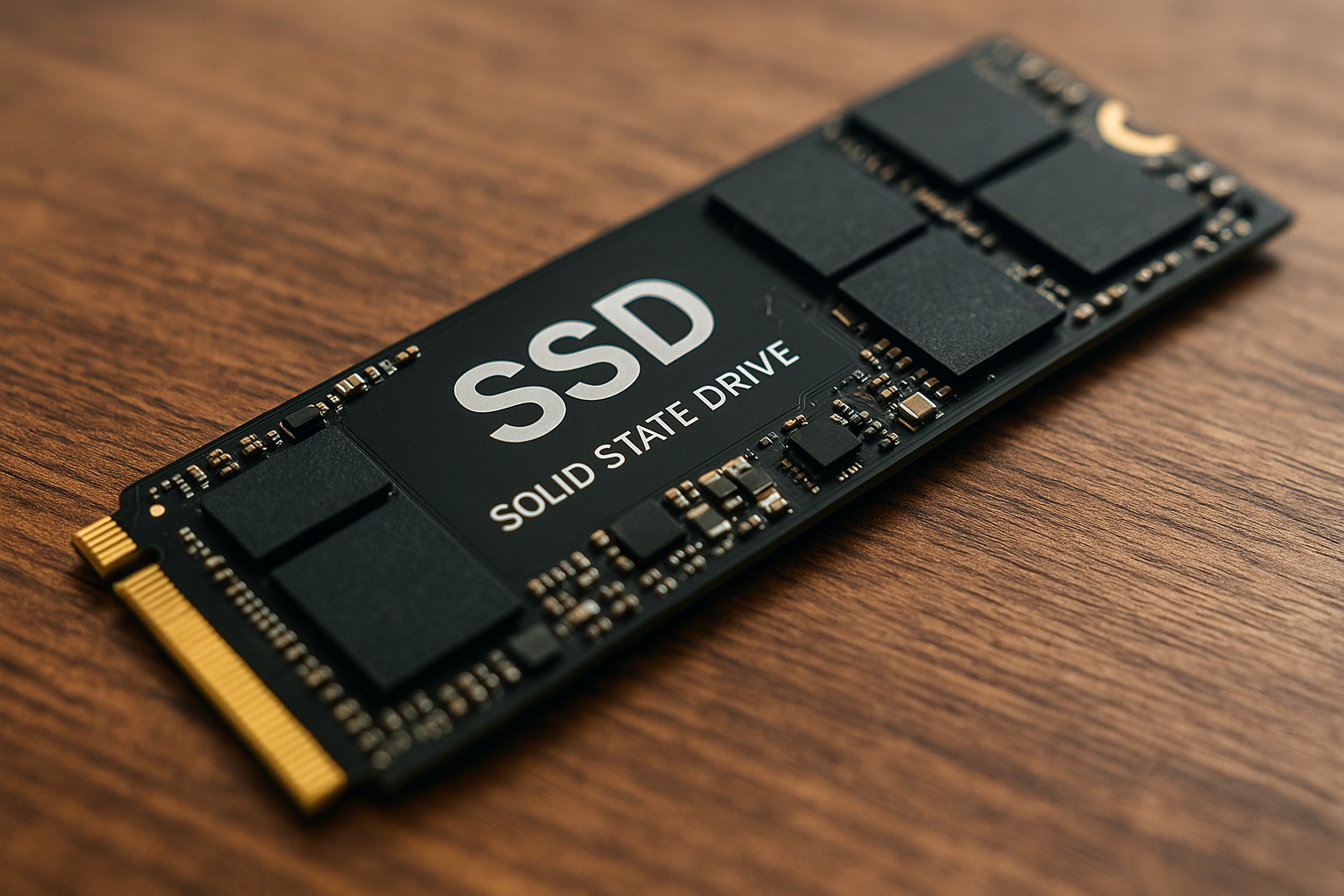
Hoe kan ik een SSD in mijn laptop bouwen?

Stappenplan voor het Upgraden van je Laptop met een SSD

Hoe installeer je een SSD in je laptop?

Het toevoegen van een SSD aan je laptop kan de prestaties en responsiviteit aanzienlijk verbeteren. Een SSD is sneller en betrouwbaarder dan een traditionele harde schijf, wat resulteert in snellere opstarttijden en over het algemeen vloeiendere computerervaringen. Hier is hoe je dat doet: 1. Maak een back-up van al je belangrijke gegevens. 2. Schakel je laptop uit en koppel alle kabels los. 3. Zoek de locatie van de harde schijf in je laptop en verwijder deze voorzichtig. 4. Plaats de SSD op dezelfde locatie en zorg ervoor dat deze stevig is bevestigd. 5. Sluit je laptop weer aan en start hem op. 6. Formatteer en installeer het besturingssysteem op de nieuwe SSD. 7. Herstel je gegevens van de back-up. Voor een uitgebreide handleiding kun je de documentatie van je laptop raadplegen of online zoeken naar specifieke instructies voor je model. Voor het aanschaffen van een SSD die compatibel is met je laptop, kun je onze pagina met laptops bezoeken.

Hier is een overzicht:

Waarom een SSD een Cruciale Upgrade is voor Je Laptop

Een Solid State Drive (SSD) kan bestempeld worden als de meest cruciale hardware-upgrade die je aan je laptop kunt geven. In vergelijking met de traditionele mechanische harde schijf (HDD) bieden SSD’s substantiële verbeteringen op verschillende gebieden:

  • Prestatieverbetering: Een SSD faciliteert veel snellere toegangstijden dan een HDD. Dit vertaalt zich direct in snellere opstarttijden van zowel het besturingssysteem als toepassingen. Het laden van programma’s en data wordt beduidend versneld, wat de algehele responsiviteit van de laptop verbetert.

  • Energie-efficiëntie: SSD’s hebben geen bewegende onderdelen en hebben daarom minder energie nodig. Dit verbetert de batterijlevensduur van de laptop, wat essentieel is voor mobiliteit en gebruiksgemak wanneer je niet directe toegang tot een stopcontact hebt.

  • Betrouwbaarheid: Met het ontbreken van beweeglijke delen is een SSD veel minder vatbaar voor schade veroorzaakt door schokken of vallen. Dit maakt ze duurzamer en zorgt voor een langere dataveiligheid dan HDD’s, die fysieke schijven en bewegende koppen gebruiken.

  • Stilheid: Een SSD werkt stil omdat er geen bewegende delen zijn die ruis kunnen veroorzaken. Dit is een ook comfort-factor die niet onderschat mag worden, vooral in omgevingen waar stilte gewenst of vereist is.

  • Warmteproductie: De geringere energiebehoefte van SSD’s betekent ook dat ze veel minder warmte genereren dan HDD’s. Dit voorkomt oververhitting van de laptop, wat de componentenslijtage en de noodzaak voor agressieve koeloplossingen reduceert.

Deze eigenschappen tonen aan dat het upgraden van je laptop met een SSD niet alleen een aanzienlijke invloed heeft op prestaties, maar ook op gebruikscomfort, device-langlevenheid en mobiliteit. In de veraangenamende digitale wereld van vandaag waar snelheid en efficiency voorop staan, is de overstap naar een SSD dus een onontbeerlijke stap voor elke laptopgebruiker.

Verschilledende Soorten SSD’s: Welke is Geschikt voor Jouw Laptop?

Bij het overwegen van een SSD-upgrade voor een laptop, is het belangrijk om bekend te zijn met de verschillende soorten SSD’s die beschikbaar zijn. Hierbij enkele opties:

SATA SSD’s

  • 2,5-inch SATA SSD’s: Deze hebben dezelfde vormfactor als traditionele harde schijven en zijn dus een eenvoudige upgrade voor de meeste oudere laptops.
  • mSATA SSD’s: Kleiner dan 2,5-inch SSD’s en vaak gebruikt in dunne laptops. Ze plug je direct op de mSATA-connector op het moederbord.

NVMe SSD’s

  • M.2 NVMe SSD’s: Deze SSD’s gebruiken de snellere PCIe-bus en zijn geschikt voor nieuwere laptops met een M.2-slot.
  • U.2 NVMe SSD’s: Vrij ongebruikelijk in laptops, maar bekend om hun uitstekende prestaties in server- of werkstationopstellingen.

Voor het selecteren van de juiste SSD is het essentieel om de specificaties van de laptop te controleren:

  1. Compatibiliteit: Niet alle laptops ondersteunen NVMe SSD’s, dus controleer of de laptop PCIe M.2 ondersteunt indien interesse in een M.2 NVMe SSD.
  2. Beschikbare Ruimte: Sommige ultrabooks hebben weinig ruimte binnenin, wat de keuze kan beïnvloeden.
  3. Doel van Gebruik: Voor algemeen gebruik en traditionele taken is een SATA SSD voldoende. Voor high-end gaming of zware applicaties is een NVMe SSD de beste keus vanwege de snellere lees- en schrijfsnelheden.

In gedachten houdend bovenstaande punten, kan de geschiktste SSD voor je laptop geselecteerd worden. De keuze hangt grotendeels af van het moederbord en persoonlijke behoeften qua opslagcapaciteit en snelheid.

Backup Maken van Je Huidige Harde Schijf: Een Stap-Voor-Stap Handleiding

Voordat je de overstap naar een nieuwe Solid State Drive (SSD) maakt, is het cruciaal om een volledige backup te maken van je huidige harde schijf. Het maken van een backup zorgt ervoor dat je geen waardevolle gegevens verliest en dat je gemakkelijk terug kunt naar je oude configuratie indien nodig. Hier is hoe je dit stap voor stap kunt doen:

  1. Kies een geschikte backupmethode. Je kunt kiezen voor een externe harde schijf, een USB-stick (afhankelijk van de grootte van de data) of een cloudopslagservice.

  2. Voorbereiden voor het backuppen. Zorg ervoor dat alle bestanden zijn gesloten en dat er geen programma’s op de achtergrond lopen die belangrijke bestanden in gebruik hebben.

  3. Gebruik backupsoftware. Er zijn verschillende gratis en betaalde software-opties beschikbaar voor het maken van een backup, zoals Windows Back-up en herstel, Macrium Reflect of Acronis True Image.

  4. Selecteer wat je wilt backuppen. Je kunt ervoor kiezen om een volledige schijf-backup te maken of slechts voor enkele belangrijke mappen en bestanden te gaan.

  5. Start het backupproces. Volg de instructies van de gekozen software om de backup te starten. Dit kan afhankelijk van de hoeveelheid data enige tijd in beslag nemen.

  6. Controleer de backup. Zorg ervoor dat de backup is voltooid en functioneel is. Je kunt dit doen door enkele bestanden te herstellen op een andere computer of een ander station.

  7. Bewaar de backup veilig. Als je een fysieke schijf gebruikt, bewaar deze dan op een veilige plaats. Als je een cloudservice gebruikt, zorg dan voor sterke beveiligingsmaatregelen zoals tweefactorauthenticatie.

Door deze stappen nauwkeurig te volgen, kun je ervoor zorgen dat je data veilig zijn voor het geval er iets misgaat tijdens de upgrade van je laptop.

Het Selecteren van de Juiste SSD voor Jouw Laptop

Bij het kiezen van een nieuwe Solid State Drive (SSD) voor een laptop, is het belangrijk zorgvuldig overwegingen te maken om de optimale upgrade te garanderen. Hier volgen factoren waarmee je bewust zou moeten zijn:

  • Compatibiliteit: Controleren of de SSD compatibel is met de laptop is essentieel. Raadpleeg de laptop’s handleiding of specificaties online om de noodzakelijke form factor (bijvoorbeeld 2,5-inch of M.2) en de interface (SATA of NVMe PCIe) te bepalen.

  • Opslagcapaciteit: Beslis hoeveel opslag je nodig hebt. SSD’s variëren in grootte van 120GB tot enkele TB’s. Overweeg huidig en toekomstig gebruik. Grotere capaciteiten zijn duurder maar bieden meer ruimte voor data.

  • Lees- en Schrijfsnelheid: Kies een SSD met goede prestaties, aangezien snelheden kunnen variëren. Een SSD met hogere lees- en schrijfsnelheden zal de systeemprestaties verder verbeteren.

  • Duurzaamheid en Betrouwbaarheid: Zoek naar SSD’s van gerenommeerde merken met een goede garantie. Beoordelingen van gebruikers kunnen helpen bij het beoordelen van de duurzaamheid.

  • Prijs: Prijs is een overweging, maar de goedkoopste optie is niet altijd de beste. Afwegen van de prijs tegenover de prestaties en levensduur is belangrijk.

  • Extra Software en Features: Sommige SSD’s worden geleverd met software voor datamigratie en diskmanagement tools. Overweeg of deze extra’s waardevol zijn voor jouw behoeften.

Door een weloverwogen beslissing te maken over deze factoren, kan je de best passende SSD vinden voor jouw laptop, wat kan helpen om een opmerkelijke verbetering in de prestaties van het systeem te realiseren.

Benodigde Gereedschappen en Materialen voor het Installeren van Een SSD

Voordat men begint met het upgraden van een laptop met een Solid State Drive (SSD), is het belangrijk om alle benodigde gereedschappen en materialen bij de hand te hebben om het proces soepel te laten verlopen. Een goede voorbereiding zal de installatie vereenvoudigen en de kans op schade minimaliseren.

Benodigde Gereedschappen:

  • Kruiskopschroevendraaier: Noodzakelijk voor het los- en vastdraaien van de schroeven van de laptopbehuizing en de SSD-beugel (indien aanwezig).
  • Plastic openingstools: Verschillende openingstools zoals een spudger, gitaarplectrum of plastic pasje helpen bij het voorzichtig openen van de behuizing zonder beschadigingen.
  • Antistatische polsband: Om elektrostatische ontlading te voorkomen, wat schade aan de componenten kan veroorzaken.
  • Pincet: Komen goed van pas om kleine schroeven te hanteren of om connectoren voorzichtig te ontkoppelen.

Benodigde Materialen:

  • Compatibele SSD: Zorg ervoor dat de gekozen SSD over de correcte formfactor (2.5-inch of M.2) en interface (SATA of NVMe) beschikt voor de specifieke laptop.
  • Schroeven: Afhankelijk van het model laptop en type SSD-bevestiging. Vaak worden deze al meegeleverd met de SSD of de laptop.
  • Bevestigingsmaterialen: Zoals brackets of converter kits voor het monteren van een 2.5-inch SSD in een grotere bay of voor de M.2 slots indien nodig.

Het is belangrijk om voorafgaand aan de installatie de handleiding of installatiegids van de laptop en de SSD zorgvuldig door te lezen. Sommige fabrikanten verstrekken specifieke aanwijzingen voor het installeren of upgraden van de hardware. Daarnaast kan het nuttig zijn om voorbereidende software tools alvast op een USB-stick of externe schijf gereed te hebben. Denk aan: back-up software, het besturingssysteem of specifieke drivers die nodig zijn na de installatie van de nieuwe SSD.

Het Openen van Je Laptop en de Oude Harde Schijf Verwijderen

Voordat u begint, is het cruciaal om te zorgen dat de laptop volledig is uitgeschakeld en losgekoppeld van alle voeding. Draag antistatische handschoenen of aard uzelf om eventuele beschadiging door statische elektriciteit te vermijden.

  1. Leg de laptop ondersteboven op een schoon, vlak oppervlak.
  2. Verwijder de batterij indien mogelijk. Dit voorkomt kortsluiting of andere schades tijdens de procedure.
  3. Zoek de compartimentdeksel die de harde schijf bevat. Dit is meestal aan de onderzijde van de laptop en is vaak te herkennen aan een kleinere afmeting dan het deksel voor het werkgeheugen.
  4. Maak de schroeven losdie het compartimentdeksel op zijn plaats houden. Bewaar de schroeven op een veilige plek zodat u ze niet kwijtraakt.
  5. Verwijder het deksel voorzichtig en leg het terzijde.
  6. Identificeer de oude harde schijf. Dit is de rechthoekige component die gewoonlijk bevestigd is met meer schroeven.
  7. Maak de schroeven los die de oude hardes chijf klemmen.
  8. Sommige laptops hebben een trekstrip of een handvat bevestigd aan de harde schijf, die is ontworpen om u te helpen deze gemakkelijk eruit te schuiven.
  9. Schuif voorzichtig de oude harde schijf uit de aansluiting. Doe dit rechtop en zonder al te veel kracht te gebruiken om de aansluitpunten niet te beschadigen.
  10. Als de harde schijf in een houder of caddy zat, verwijder dan de schroeven die de schijf aan de houder bevestigen, en neem de schijf eruit.

Nu de oude harde schijf verwijderd is, bent u klaar voor de volgende stap: de SSD plaatsen. Verzeker u ervan dat u de nieuwe SSD voorzichtig omgaat, net zoals u met de oude harde schijf hebt gedaan.

Het Correct Installeren van de SSD in Je Laptop

Het zorgvuldig installeren van een solid-state drive (SSD) in een laptop vraagt om nauwkeurigheid en aandacht voor detail. Volg deze richtlijnen om de SSD op de juiste wijze te monteren:

  1. Schakel de Laptop Uit en Ontkoppel deze van alle Voeding

    • Schakel de laptop volledig uit en haal de stekker uit het stopcontact.
    • Verwijder tevens de accu, indien mogelijk, om de veiligheid te waarborgen.
  2. Open de Laptop

    • Zoek naar het paneel dat de harde schijf van de laptop beschermt. Dit is gewoonlijk aan de onderzijde van de laptop en met schroeven bevestigd.
    • Verwijder de schroeven voorzichtig met een geschikte schroevendraaier en leg ze op een veilige plek.
  3. Verwijder de Huidige Harde Schijf

    • Haal de oude harde schijf uit de behuizing door enige bevestigingsmiddelen te verwijderen en de schijf voorzichtig uit de connector te schuiven.
  4. Installeer de SSD

    • Plaats de SSD in dezelfde oriëntatie als de harde schijf die u zojuist hebt verwijderd.
    • Schuif de SSD voorzichtig in de connector; zorg ervoor dat het stevig op zijn plaats zit.
    • Indien de SSD dunner is dan de verwijderde HDD, gebruikt u mogelijk een bevestigingsbeugel of spacer om de SSD op zijn plaats te houden.
  5. Schroef de Behuizing Terug

    • Plaats het paneel retour en schroef deze vast. Wees voorzichtig dat u de schroeven niet te vast aandraait, om schade aan de laptopbehuizing te voorkomen.
  6. Zet de Laptop Aan en Stel de SSD in

    • Plaats de accu terug (indien verwijderd) en sluit de laptop aan.
    • Schakel de laptop in en volg de instructies voor het formatteren en partitioneren van de nieuwe SSD via het besturingssysteem.

Door deze precieze procedure te volgen, moet de SSD nu correct in uw laptop zijn geïnstalleerd en klaar zijn voor gebruik. Vergeet niet om uw data te migreren of een nieuw systeem op de SSD te installeren, afhankelijk van uw behoeften.

Het Installatieproces: Van HDD naar SSD Overzetten

Het overzetten van data van een HDD naar een SSD is een kritieke stap in het upgradeproces van een laptop. Volg deze instructies nauwkeurig om de overdracht vlekkeloos te laten verlopen.

  1. Voorbereiding:

    • Zorg ervoor dat de nieuwe SSD compatibel is met je laptop.
    • Maak een volledige back-up van de bestaande HDD op een externe schijf.
    • Indien mogelijk, gebruik software voor het klonen van de HDD naar de SSD, zoals Clonezilla of Macrium Reflect.
  2. Het Klonen:

    • Installeer de SSD in de laptop of verbind deze via een USB-naar-SATA-adapter.
    • Volg de stappen van de door jou gekozen kloonsoftware om een exacte kopie van de HDD naar de SSD te maken.
    • Na succesvol klonen, controleer of alles correct is overgezet.
  3. De Omschakeling:

    • Verwijder na het klonen vakkundig de oude HDD uit de laptop.
    • Plaats de SSD op de plek van de oude HDD.
    • Bevestig de SSD met de beschikbare houders of brackets.
  4. Heropstarten:

    • Sluit de laptop aan op de voedingsbron en start deze op met de SSD als primaire opslagschijf.
    • Ga de BIOS of UEFI-instellingen na om te zorgen dat de SSD als eerste opstartapparaat is ingesteld.
  5. Afwerking:

    • Eenmaal opgestart, controleer nogmaals op fouten en controleer de schijfindeling.
    • Installeer indien nodig de laatste drivers voor de SSD voor optimale werking.
    • Restaureer je persoonlijke bestanden vanuit de back-up naar de nieuwe SSD.

Zorg na installatie voor regelmatige back-ups om data veiligheid te garanderen voor het geval van toekomstige failures. Door nauwkeurig bovenstaande stappen te volgen, zal de overgang van HDD naar SSD de prestaties en effectiviteit van je laptop aanzienlijk verbeteren.

Het Herstellen van Je Backup op de Nieuwe SSD

Na succesvolle installatie van de nieuwe SSD in jouw laptop, is de volgende stap het herstellen van je gegevens vanuit de backup. Volg deze procedure nauwkeurig om ervoor te zorgen dat jouw systeem weer snel en correct functioneert:

  1. Verbind de externe schijf of het medium waarop de backup is opgeslagen met de laptop.
  2. Zet de laptop aan en zorg dat je kan opstarten via het medium dat de backup of kloon van het besturingssysteem bevat. Dit kan je doen door de bootvolgorde in de BIOS of UEFI aan te passen.
  3. Wanneer opstarten vanaf het externe medium is gelukt, start je de herstel- of kloonsoftware die je eerder gebruikt hebt om de backup te maken.
  4. Volg de stappen in de software om de backup te herstellen op de nieuwe SSD. Zorg ervoor dat je de correcte bestemming kiest, in dit geval de nieuwe SSD.
  5. Zodra het herstelproces is begonnen, kan dit enige tijd duren afhankelijk van de hoeveelheid data en snelheid van de verbindingen.
  6. Na afloop van het herstelproces, herstart de laptop om te controleren of het systeem correct boot vanaf de nieuwe SSD.

Let wel op: als het om een fresh install van het besturingssysteem gaat, dien je na de installatie jouw persoonlijke files apart terug te hebben. Dit is een ander proces dan het direct klonen van een oude schijf.

Het zorgvuldig uitvoeren van deze stappen zorgt ervoor dat je snel weer aan de slag kunt met een aanzienlijk snellere laptop dankzij de nieuwe SSD. Controleer na het herstel altijd of alle bestanden aanwezig zijn en functioneren zoals verwacht. Indien noodzakelijk, installeer eventuele ontbrekende drivers of software die niet meegekomen zijn met de backup.

Finetuning na Installatie: Optimale Instellingen voor Je SSD

Nadat je jouw laptop met succes hebt opgewaardeerd naar een solid-state drive (SSD), is het belangrijk om deze te finetunen voor de beste prestaties. Hier zijn de belangrijkste stappen die je moet ondernemen:

  1. Controleer of TRIM is ingeschakeld

    • TRIM zorgt ervoor dat je SSD efficiënter en sneller kan schrijven. Verifieer of TRIM ingeschakeld is door het uitvoeren van fsutil behavior query DisableDeleteNotify in de command prompt (cmd). Het commando zou 0 moeten retourneren wat betekent dat TRIM actief is.
  2. Update de firmware van je SSD

    • Controleer of de SSD de nieuwste firmware heeft. Updates kunnen de betrouwbaarheid en performance van je SSD verbeteren. Raadpleeg hiervoor de website van de fabrikant.
  3. Passeer de drive-indeling en partitie optimalisatie

    • Gebruik het schijfbeheer van je besturingssysteem om te garanderen dat de indeling en partitionering van de SSD correct zijn geconfigureerd, vaak met GPT (GUID Partition Table) voor modernere systemen.
  4. Schakel onnodige schrijfbewerkingen uit

    • Zet functies zoals indexering en prefetch/superfetch uit. Deze features kunnen onnodig schrijfbewerkingen veroorzaken, wat ongewenst is bij een SSD.
  5. Stel de juiste wijze van energiebeheer in

    • Pas indien nodig het energiebeheerschema aan, zodat de SSD niet voortijdig de slaapstand ingaat. Dit kan gedaan worden via het configuratiescherm.
  6. Zorg voor voldoende vrije ruimte

    • SSD’s performen beter als ze niet compleet vol zijn, dus zorg dat er altijd 10-20% vrij is. Gebruik geen volledige schijfruimte.
  7. Optimaliseer de paging file

    • Afhankelijk van de hoeveelheid RAM kan het optimaliseren of zelfs deactiveren van het virtueel geheugen (paging file) gunstig zijn voor de levensduur van de SSD.

Nadat je deze instellingen hebt doorgevoerd, is je SSD helemaal klaar voor gebruik en optimaal ingesteld voor snelheid en duurzaamheid. Hiermee verhoog je niet alleen de algemene prestaties van je laptop maar verleng je ook de levensduur van je nieuwe SSD.

Hoe Zorg Je voor de Langlevenheid van Je Nieuwe SSD

Om ervoor te zorgen dat de Solid State Drive (SSD) van je laptop een lange levensduur kent, zijn er diverse cruciale maatregelen die genomen moeten worden. Door bewustzijn en adequaat beheer kan de prestatie en duurzaamheid van de SSD je vormelijk feeden. Hier volgen enkele tips:

  • Vermijd Overmatig Schrijven: Verminder de hoeveelheid data die steeds beschreven en gewist wordt. SSD’s hebben een gelimiteerd aantal schrijfcycli. Het overmatig installeren en verwijderen van programma’s moet daarom worden vermeden.

  • Update de Firmware: Regelmatig updaten van de firmware van je SSD kan prestatieverbeteringen en bugfixes met zich meebrengen. Zorg ervoor dat je de afkomstige richtlijnen van de fabrikant volgt.

  • Activeer TRIM: Zorg dat de TRIM-functie geactiveerd is. Deze helpt het besturingssysteem te begrijpen welke blokken data niet meer in gebruik zijn, wat de prestaties en levensduur van de SSD verbetert.

  • Monitor de SSD Gezondheid: Gebruik speciale software om de gezondheid en prestaties van je SSD te monitoren. Zo kun je op tijd ingrijpen als er overmatige slijtage plaatsvindt.

  • Bewaar voldoende vrije ruimte: Het wordt aanbevolen om ten minste 10-20% van de totale capaciteit van de SSD vrij te houden. Hierdoor kan de drive efficiënter omgaan met data en blijft de snelheid behouden.

  • Minimaliseer schrijf/lees activiteiten: Schakel onnodige services en functies uit, zoals indexing service of defragmentatie, deze zijn niet nodig bij SSD’s en zorgen enkel voor meer lees/schrijf operaties.

Door deze stappen zorgvuldig te volgen, verzekert men de optimale werking en maximizeert men de levensduur van de SSD, wat de algehele prestatie van de laptop zal bevorderen.

Veelvoorkomende Problemen en Oplossingen Tijdens en Na de SSD Upgrade

Bij het upgraden van een laptop met een Solid State Drive (SSD) kunnen verschillende problemen de kop opsteken. Hieronder volgt een lijst met gebruikelijke problemen en suggesties om deze op te lossen:

  • Herkenning van de SSD: Soms herkent het systeem de nieuwe SSD niet. Probeer in dit geval de volgende oplossingen:
    • Zorg dat de SSD goed is aangesloten.
    • Controleer of de SSD compatibel is met de laptop.
    • Update de BIOS/UEFI-firmware naar de nieuwste versie.
    • Kijk in het BIOS/UEFI of de SSD wordt weergegeven en stel deze in als primaire opstartschijf.
  • Overzetten van data: Moelijkheden bij het klonen of overzetten van gegevens van de oude schijf naar de SSD kunnen voorkomen.
    • Gebruik gerenommeerde software voor het kloonproces.
    • Defragmenteer de harde schijf voor het klonen, vooral als het een HDD betreft.
    • Verzeker dat de brondata minder omvat dan de totale capaciteit van de SSD.
  • Prestatieproblemen: De SSD werkt niet zo snel als verwacht.
    • Schakel in Windows ‘TRIM’ in om de snelheid en levensduur van de SSD te verbeteren.
    • Controleer of de laptop in AHCI-modus draait en niet in IDE-modus.
    • Update de drivers van de SSD.
  • Opstartproblemen: De laptop wil niet opstarten vanaf de nieuwe SSD.
    • Ga na of de opstartvolgorde correct is ingesteld in het BIOS/UEFI.
    • Controleer of het kloonproces correct is uitgevoerd, inclusief het klonen van de opstartpartitie.

Naast bovenstaande punten is het ook belangrijk om te onthouden dat na de upgrade, de SSD firmware bijgewerkt zou moeten worden voor eventuele verbeteringen en bugfixes. Controleer daarom geregeld op updates van de fabrikant. Indien deze problemen na het uitvoeren van de bovenstaande stappen aanhouden, kan het nuttig zijn expertadvies in te wenschakelen, wellicht is er sprake van een defecte SSD.

Eindconclusie: Hoe de SSD Upgrade de Prestaties van Je Laptop Verbeterd Heeft

De overstap van een traditionele harde schijf naar een Solid State Drive (SSD) kan een significant verschil betekenen in de prestaties van je laptop. Hieronder worden de concrete verbeteringen uiteengezet:

  • Snellere Opstarttijden: Een SSD bevat geen bewegende delen en kan data veel sneller lezen dan een HDD. Dit resulteert in een aanzienlijke vermindering van de opstarttijd van zowel het besturingssysteem als geïnstalleerde programma’s.

  • Beter Reactievermogen: Door de lagere toegangstijd van een SSD in vergelijking met een HDD, ervaren gebruikers een merkbare verbetering in de reactiesnelheid tijdens het gebruik van toepassingen en bij het uitvoeren van multitasking activiteiten.

  • Kortere Laadtijden: Of het nu gaat om het laden van games of zware softwareapplicaties, de verbeterde lees- en schrijfsnelheden van een SSD zorgen voor aanzienlijk snellere laadtijden, wat bijdraagt aan een efficiënter en prettiger gebruikservaring.

  • Stil en Energiezuinig: SSD’s genereren geen geluid, omdat er geen bewegende delen zijn. Daarnaast is de energieconsumptie lager, wat kan leiden tot een langere batterijduur van je laptop.

  • Verbeterde Duurzaamheid en Betrouwbaarheid: SSD’s zijn minder vatbaar voor schade bij stoten of vallen vanwege de afwezigheid van bewegende onderdelen, wat ze over het algemeen duurzamer en betrouwbaarder maakt.

Met de upgrade naar een SSD, zal niet alleen de algehele snelheid en reactietijd verbeteren, maar gebruikers kunnen ook een nieuw niveau van beleving in hun werk en entertainment verwachten. De investering in een SSD is daarom een slimme zet voor iedereen die de prestaties van hun laptop naar een hoger niveau wil tillen.

Wat moet ik doen als er water is gevallen over mijn laptop?

Hoe te handelen bij waterschade aan uw laptop: Een stap-voor-stap gids

Wat te doen als er water op je laptop valt

Schakel de laptop onmiddellijk uit en koppel alle kabels los. Laat de laptop volledig drogen voordat je hem weer inschakelt. Voor meer informatie bekijk onze pagina met laptops.

Hier is een overzicht:

Inleiding: Waterschade aan uw laptop

Het overkomt de besten onder ons: een ongelukkige morsincident waarbij vloeistof en elektronica elkaar ontmoeten. Of het nu een omgevallen kop koffie, een glas water of een onverwachte stortbui betreft, waterschade aan uw laptop kan een bron van stress en frustratie zijn. Dit soort schade is een van de voornaamste redenen voor laptopreparaties, en als het niet snel en adequaat wordt aangepakt, kan het leiden tot permanente schade en gegevensverlies.

In de wereld waarin wij leven, is een laptop vaak een essentieel hulpmiddel voor werk, studie en persoonlijk gebruik. Het begrijpen van de juiste stappen die genomen moeten worden wanneer uw apparaat aan water wordt blootgesteld, kan de kans op een succesvol herstel aanzienlijk vergroten. Het is cruciaal om te weten hoe u onmiddellijk moet handelen wanneer waterschade optreedt, omdat elke seconde telt.

Met dit in gedachten, zal deze gids u door de noodzakelijke stappen leiden om uw kans op herstel te maximaliseren en eventuele schade te minimaliseren. We zullen ons richten op de eerste acties direct na de blootstelling aan water, het droogproces, het inschakelen van professionals en preventieve maatregelen om toekomstige ongelukken te voorkomen.

Let wel, terwijl sommige handelingen mogelijk zijn voor de doorgewinterde doe-het-zelver, is in bepaalde gevallen de hulp van een specialist onontbeerlijk. Een goed begrip van uw beperkingen is essentieel voor het behoud van uw laptop en gegevens. Volg deze gids om de juiste stappen te ondernemen en vergroot uw kans op een werkende laptop na een waterschade incident.

Het belang van snelle actie bij waterschad

Wanneer waterschade optreedt aan uw laptop, is het essentieel om snel en efficiënt te handelen. Waterschade kan namelijk leiden tot onherstelbare schade aan de interne componenten van de laptop, waardoor belangrijke gegevens verloren kunnen gaan of kostbare hardware vervangen moet worden. De snelheid van uw reactie kan het verschil betekenen tussen een eenvoudige reparatie en een volledige system failure.

Onderneem de volgende stappen onmiddellijk na het ontdekken van waterschade:

  1. Schakel de laptop uit: Haal het direct van de stroom af en schakel het apparaat uit. Dit helpt kortsluiting voorkomen die de componenten kan beschadigen.

  2. Koppel alle externe apparaten los: Verwijder alle verbonden apparaten zoals muizen, USB-sticks, of externe harde schijven om verdere schade te voorkomen.

  3. Verwijder batterij en droog de laptop: Als het mogelijk is, verwijder de batterij. Pak dan een zachte doek om zoveel mogelijk vocht te verwijderen.

  4. Keer de laptop om: Door de laptop om te keren kan overtollig vocht wegstromen wat niet direct geabsorbeerd kon worden.

  5. Laat de laptop drogen: Laat de laptop in een droge, luchtige ruimte leggen, maar gebruik geen föhn of andere hete apparaten om het droogproces te versnellen – dit kan de onderdelen verder beschadigen.

  6. Neem contact op met een professional: Schakel de laptop niet weer in, maar contacteer zo spoedig mogelijk een gespecialiseerde reparatieservice.

Het niet snel handelen kan leiden tot corrosie van de interne schakelingen, waardoor uw data gevaar loopt en de laptop mogelijk volledig onbruikbaar wordt. Daarom is het van cruciaal belang dat de genoemde stappen met spoed worden uitgevoerd. Het negeren van de ernst kan resulteren in hogere herstelkosten en een langere down-time van uw laptop. Conservation is key; snel ingrijpen kan uw laptop redden.

De eerste stappen: Wat te doen direct na het ontdekken van waterschade

Op het moment dat u waterschade aan uw laptop constateert, is snel handelen van essentieel belang om de kans op blijvende schade te minimaliseren. Hieronder vindt u een reeks stappen die u direct moet ondernemen.

  1. Schakel de Laptop Uit Zet de laptop onmiddellijk uit. Indien mogelijk, houd de aan/uit-knop een aantal seconden ingedrukt totdat de laptop volledig is uitgeschakeld.

  2. Koppel Alle Kabels Los Ontkoppel alle aangesloten kabels en apparaten om verdere elektrische schade te voorkomen. Denk hierbij aan de stroomkabel, USB-apparaten en externe beeldschermen.

  3. Verwijder de Batterij Als uw laptop een verwijderbare batterij heeft, neem deze er dan uit. Dit draagt bij aan het voorkomen van kortsluiting.

  4. Droog de Laptop Gebruik een zachte doek om zo veel mogelijk vocht oppervlakkig te verwijderen. Vermijd hard wrijven, aangezien dit de laptop verder kan beschadigen.

  5. Keer de Laptop Om Open de laptop en plaats deze ondersteboven in een V-vorm om het overtollige water eruit te laten lopen. Laat het op een droge, luchtdoorlatende plek rusten.

  6. Niet Aanzetten of Verwarmen Weersta de verleiding om de laptop aan te zetten of te gebruiken voordat deze volledig is gedroogd. Dit kan meer schade veroorzaken. Gebruik ook geen föhn of andere warmtebronnen om het droogproces te versnellen.

  7. Neem Contact op met een Professional Vraag hulp van een professionele reparatie service. Zij hebben de expertise om de laptop op een veilige manier te demonteren en te drogen.

  8. Maak Documentatie Maak foto’s van de waterschade voor eventuele verzekeringsclaims en sla alle correspondentie met de verzekeringsmaatschappij goed op.

Door deze stappen nauwkeurig te volgen, worden de kansen op herstel van uw laptop aanzienlijk verhoogd en kunnen de gevolgen van de waterschade wellicht beperkt blijven.

Schakel onmiddelijk de stroom uit

Bij waterschade aan een laptop is direct handelen cruciaal om de schade te beperken. De eerste en belangrijkste stap is het onmiddellijk uitschakelen van de stroomtoevoer. Dit omvat het loskoppelen van de laptop van het stopcontact en het verwijderen van de batterij indien mogelijk. Deze handelingen verminderen de risico’s op kortsluiting en verdere schade aan de interne componenten van de laptop.

Het is belangrijk om niet te proberen de laptop aan te zetten of te gebruiken nadat deze in contact is gekomen met water, aangezien dit de elektronische circuits kan beschadigen. Zorg ervoor dat je de volgende stappen neemt:

  • Verwijder de stekker uit het stopcontact: Dit is de eerste actie die je moet ondernemen om de stroomtoevoer naar de laptop volledig te stoppen.
  • Schakel de laptop uit: Als de laptop nog aan staat, houd dan de aan/uit-knop ingedrukt tot de laptop uitgeschakeld is.
  • Haal de batterij eruit: Als de laptop een verwijderbare batterij heeft, verwijder deze dan onmiddellijk.
  • Ontkoppel externe apparaten: Verwijder alle externe apparaten zoals USB-sticks, externe harde schijven, muizen en andere randapparatuur om extra elektrische paden voor water om schade aan te richten te elimineren.

Het is essentieel om te weten dat, zelfs als het lijkt alsof de laptop geen waterschade heeft opgelopen, de kans op corrosie en oxidatie op de lange termijn bestaat. Professionele beoordeling en reparatie zijn aangeraden om de integriteit van uw laptop te waarborgen. Vermijd de drang om ‘quick-fix’ oplossingen te proberen zoals het gebruik van een föhn of het plaatsen van de laptop in rijst; deze kunnen uiteindelijk meer kwaad dan goed doen.

Demonteren van de laptop: Een veilige aanpak

Voordat u begint met het demonteren van uw laptop na waterschade, is het uiterst belangrijk om veiligheidsmaatregelen in acht te nemen om zowel persoonlijk letsel als verdere schade aan het apparaat te voorkomen.

  • Zorg ervoor dat de laptop volledig uitgeschakeld is en losgekoppeld van enige stroombron. Verwijder de accu, als dat mogelijk is, om het risico op kortsluiting te minimaliseren.
  • Gebruik geschikte gereedschap voor het demonteren van uw laptop. Dit omvat vaak kleine schroevendraaiers en mogelijk speciale gereedschappen die specifiek zijn voor uw laptopmodel.
  • Organiseer de schroeven en onderdelen die u verwijdert zorgvuldig. Het kan handig zijn om een klein bakje of magnetische mat te gebruiken om kleine onderdelen niet kwijt te raken.
  • Wees voorzichtig bij het verwijderen van gevoelige componenten zoals het toetsenbord, de harde schijf en het moederbord. Deze componenten kunnen kwetsbaar zijn en kunnen gemakkelijk beschadigen als er te veel kracht wordt toegepast.
  • Voordat u enig intern component aanraakt, is het verstandig om uzelf te ontladen van statische elektriciteit door een antistatische armband te dragen of door een metalen deel van de behuizing aan te raken (nadat u zeker weet dat er geen stroomverbinding meer is).

Tijdens het demonteren is het belangrijk om voortdurend voorzichtig te werk te gaan. Ga niet verder als u niet zeker weet hoe een onderdeel verwijderd moet worden; forceer nooit iets dat niet gemakkelijk loskomt. Raadpleeg de handleiding van uw laptop of video’s van deskundigen als u hulp nodig heeft bij het correct demonteren van uw laptop.

Het droogproces: Tips en trucs voor het drogen van uw laptop

Na het onmiddellijk afsluiten en loskoppelen van uw laptop is het cruciaal om te starten met het droogproces. Hier zijn enkele stappen en tips die u kunt volgen:

  1. Verwijder zoveel mogelijk componenten: Eerst en vooral, verwijder de batterij, als dat mogelijk is. Haal ook andere verwijderbare onderdelen eruit, zoals USB-sticks en externe muizen.

  2. Droog de buitenkant: Gebruik een droge, pluisvrije doek om zoveel mogelijk vocht van de buitenkant van de laptop te deppen.

  3. Keer de laptop om: Plaats de laptop ondersteboven in een ‘V’-vorm om het vocht af te voeren. Dit moedigt het vocht aan om weg te lopen van het interne circuit.

  4. Gebruik een ventilator: Richt een ventilator op de geopende laptop om lucht over het apparaat te circuleren. Gebruik echter geen warmtebron zoals een föhn, omdat dit de componenten kan beschadigen.

  5. Laat de laptop drogen: Laat de laptop minstens 24 uur drogen. Wees geduldig; hoe langer u het apparaat laat drogen, hoe beter.

  6. Silicagel: Indien beschikbaar, plaats dan silicagelzakjes in de buurt van de laptop, omdat deze vocht absorberen.

  7. Rijstkist: Ook kunt u de laptop in een grote zak met ongekookte rijst plaatsen, die fungeert als een desiccant. Zorg ervoor dat rijstkorrels niet in de laptop terechtkomen.

  8. Professionele hulp: Als u merkt dat er veel water is binnengedrongen, overweeg dan om de laptop naar een professional te brengen voor een grondige schoonmaak en inspectie.

Het is belangrijk dat u niet toegeeft aan de verleiding om de laptop te snel op te starten om te zien of deze nog werkt. Dit zou kortsluiting kunnen veroorzaken en de laptop permanent beschadigen. Geduld is in deze situatie uw grootste bondgenoot.

Schoonmaken van de laptopcomponenten na waterschade

Wanneer een laptop waterschade heeft opgelopen, is een van de eerste en meest cruciale stappen het zorgvuldig reinigen van de interne componenten. Dit zal de mogelijkheid van schadelijke kortsluitingen verminderen als de laptop weer wordt ingeschakeld. Volg de onderstaande stappen om de laptopcomponenten veilig schoon te maken:

  1. Schakel de laptop uit en ontkoppel alle kabels: Zorg ervoor dat de laptop volledig is uitgeschakeld en verwijder de batterij indien mogelijk.

  2. Demonteer de laptop: Open de laptop conform de instructies van de fabrikant om toegang te krijgen tot de interne componenten. Houd schroeven en onderdelen op een veilige en geordende manier bij elkaar.

  3. Inspecteer de schade: Bekijk welke componenten nat zijn en welke mogelijk aangetaste circuitpaden er zijn.

  4. Gebruik gedestilleerd water of isopropylalcohol: Voor het schoonmaken van de componenten kan het best gedestilleerd water of isopropylalcohol met een zuiverheid van ten minste 99% gebruikt worden. Deze vloeistoffen hebben een reinigende werking en laten geen residu achter.

  5. Maak gebruik van een zachte borstel: Gebruik een zachte, antistatische borstel om de onderdelen zacht te schrobben. Besteed extra aandacht aan gebieden met zichtbare corrosie of aanslag.

  6. Laat de onderdelen drogen: Nadat de componenten zijn gereinigd, moeten ze volledig droog zijn voordat ze weer worden geassembleerd. Laat ze minstens 24 uur drogen in een goed geventileerde omgeving, of gebruik een luchtblazer om het proces te versnellen.

  7. Overweeg professionele hulp: Indien u zich niet comfortabel voelt bij het zelf schoonmaken van componenten of als er ernstige schade is, overweeg dan professionele assistentie te zoeken.

  8. Hertest de laptop: Na het schoonmaken en drogen, monteer de laptop zorgvuldig terug en test of deze normaal opstart.

Het uitvoeren van een zorgvuldige schoonmaak na waterschade kan kritisch zijn om verdere schade aan de laptop te voorkomen. Het proactief aanpakken van natte componenten kan de levensduur van uw apparaat aanzienlijk verlengen.

Wanneer professionele hulp inschakelen?

Waterschade aan een laptop kan verontrustend zijn en soms zijn de problemen te complex om zelf op te lossen. In zulke gevallen is het raadzaam om professionele hulp in te schakelen. Er zijn specifieke indicatoren die aangeven wanneer het tijd is om een expert te raadplegen:

  • Ernst van de schade: Als de laptop volledig in water is ondergedompeld, of de schade is omvangrijk, dan zal de expertise van een technicus nodig zijn.
  • Geen reactie van de laptop: Als na het drogen en schoonmaken van de laptop deze nog steeds niet inschakelt, kan dit wijzen op ernstige inwendige schade.
  • Onbekende foutmeldingen: Verschijnen er foutmeldingen waarmee u niet bekend bent, dan is deskundige diagnostiek vereist.
  • Brand- of smoorschade: Zichtbare tekenen van brand of gesmolten onderdelen na een poging tot inschakelen zijn urgente gevallen voor professionele reparatie.
  • Garantie of verzekering: Beschikt u over een garantie of verzekering die waterschade dekt, maak hier dan gebruik van.
  • Belangrijke data: Indien het redden van belangrijke data de prioriteit heeft, kan het inschakelen van een specialist de beste kans op herstel bieden.

Laat een gekwalificeerde technicus de waterschade aan uw laptop beoordelen. Zij beschikken over de gereedschappen en ervaring om veilig te werk te gaan en de kans op een succesvolle reparatie te vergroten. Uitzonderingen daargelaten, loont het in veel gevallen om voor de expertise van een professional te kiezen, om verdere schade of gegevensverlies te voorkomen.

Gegevensherstel: Uw belangrijke gegevens veiligstellen

Waterschade aan een laptop kan verwoestend zijn, vooral als u belangrijke documenten, foto’s of andere data niet ergens anders hebt opgeslagen. Bij waterschade is een van de eerste prioriteiten het herstellen van uw gegevens. Hieronder volgt een stap-voor-stap gids om uw kostbare informatie veilig te stellen.

  1. Schakel de Laptop Uit Zorg ervoor dat de laptop uitgeschakeld is en losgekoppeld van elke stroombron om verdere schade te voorkomen.

  2. Verwijder Batterij en Externe Drives Verwijder de batterij, USB-sticks, externe harde schijven, of andere externe apparaten.

  3. Beoordeel de Schade Als de laptop volledig onder water heeft gestaan, zal de kans op succesvol gegevensherstel minder zijn. Toch is het niet onmogelijk.

  4. Schakel een Expert In Overweeg om een professional met expertise in gegevensherstel in te schakelen, vooral als u niet technisch onderlegd bent of als de data van onschatbare waarde is.

  5. Droog de Harde Schijf Als u besluit zelf te handelen, verwijder dan de harde schijf voorzichtig uit de laptop en laat deze volledig drogen.

  6. Maak Gebruik van Dataherstel Software Wanneer de harde schijf droog is, kunt u deze aansluiten op een andere computer en proberen om met speciale dataherstel software uw bestanden te herstellen.

  7. Verplaats Herstelde Gegevens naar Veilige Opslag Zodra de gegevens hersteld zijn, is het raadzaam deze direct te verplaatsen naar een andere veilige opslaglocatie, zoals een externe harde schijf of cloudopslag.

Let op: Het is belangrijk om zo snel mogelijk te handelen. Hoe langer de harde schijf nat blijft, hoe groter de kans dat de gegevens permanent verloren gaan. Echter, haastig te werk gaan kan ook meer schade veroorzaken. Wees zorgvuldig en overhaast niets.

Het testen van de laptop na behandeling van waterschade

Nadat u de noodzakelijke maatregelen hebt genomen om uw laptop te behandelen na waterschade, is het essentieel om de functionaliteit van het apparaat zorgvuldig te controleren. Volg deze stappen nauwkeurig om uw laptop op een veilige en systematische manier te testen:

  1. Visuele inspectie:

    • Controleer eerst of er geen zichtbare sporen van vocht of beschadiging zijn op en rond de laptop. Wees attent op oxidatie of corrosie op de metalen onderdelen en aansluitingen.
  2. Vermogensbron:

    • Begin met het aansluiten van de laptop op de stroom zonder de batterij te plaatsen. Dit kan extra schade voorkomen die zou kunnen optreden als de batterij zelf door water is aangetast.
  3. Opstartproces:

    • Schakel de laptop in. Als de laptop niet start, forceer dit dan niet. Dit kan wijzen op interne schade die professionele aandacht vereist.
  4. Functionele testen:

    • Als de laptop opstart, test dan alle functies systematisch:
      • Toetsenbord en touchpad voor invoerrespons.
      • Audio-uitgang zoals luidsprekers en koptelefoonaansluiting.
      • Scherm voor eventuele vlekken, strepen of kleurafwijkingen.
      • USB-poorten en andere randapparatuur aansluitingen voor dataoverdracht en herkenning van apparaten.
      • Draadloze verbindingen zoals Wi-Fi en Bluetooth.
  5. Software Diagnose:

    • Initiëer eventueel een systeemdiagnose via de software die vaak door de laptopfabrikant wordt geleverd, om verborgen fouten te detecteren.
  6. Blijvende observatie:

    • Blijf de laptop over een langere periode observeren om te verzekeren dat er geen vertraagde effecten van de waterschade optreden, zoals inconsistente prestaties of systematische fouten.

Indien u tijdens deze tests problemen ondervindt, is het raadzaam de laptop ter verdere evaluatie en reparatie naar een professionele service te brengen. Waterschade kan leiden tot complexe interne problemen die moeilijk te identificeren zijn zonder gespecialiseerde apparatuur.

Preventieve maatregelen: Hoe toekomstige waterschade voorkomen

Om toekomstige waterschade aan uw laptop te voorkomen, is preventie de sleutel. Hier volgen enkele stappen die u kunt nemen om het risico op waterschade te minimaliseren:

  • Zorg ervoor dat u dranken en andere vloeistoffen ver van uw laptop houdt tijdens het gebruik. Als u moet drinken terwijl u werkt, kies dan voor bekers met een deksel en zet ze op een veilige afstand.

  • Overweeg het gebruik van een laptopstandaard of houder die het apparaat boven potentieel gevaarlijke oppervlakten verheft, zoals natte bureaus of tafels.

  • Investeer in een hoogwaardige waterbestendige laptop tas of hoes, vooral als u uw apparaat regelmatig vervoert in omgevingen waar het blootgesteld kan worden aan water.

  • Controleer de omgeving waar u uw laptop gebruikt. Vermijd plaatsen waar condensatie kan optreden, zoals naast ramen of in ruimtes met hoge luchtvochtigheid.

  • Houd uw laptop buiten het bereik van kinderen en huisdieren. Zij kunnen per ongeluk drankjes omstoten of met natte handen of vachten aan uw apparaat zitten.

  • Regelmatige schoonmaak en onderhoud van uw laptop kan ook helpen kleinere watergerelateerde incidenten te voorkomen. Zorg ervoor dat de ventilatieopeningen stofvrij zijn om oververhitting en condensatie te voorkomen.

  • Heeft u belangrijke data, overweeg dan om een back-up oplossing te implementeren, zoals een externe harde schijf of cloudopslag. Dit zorgt ervoor dat, zelfs als uw laptop waterschade oploopt, uw gegevens niet verloren gaan.

Door proactief te zijn en deze preventieve stappen te volgen, kunt u de kans op waterschade aan uw laptop aanzienlijk verminderen en zo de levensduur van uw apparaat verlengen.

Verzekering en garantie: Wat is gedekt bij waterschade?

Bij het onfortuinlijke voorval van waterschade aan uw laptop is het essentieel om te weten wat uw verzekering of garantie dekt. Over het algemeen behandelen fabrieksgaranties geen ongelukken zoals waterschade. Toch kunnen sommige uitgebreide garanties of verzekeringsplannen die specifiek worden aangeboden voor elektronica, dekking bieden in dergelijke gevallen.

  • Fabrieksgarantie: Dit is de standaardgarantie die bij uw laptop komt. Waterschade valt hier meestal niet onder, omdat het gezien wordt als gebruikersschade. Controleer de garantievoorwaarden voor de details.
  • Uitgebreide garantie: Als u een uitgebreide garantie heeft gekocht, kan deze soms waterschade dekken. Het is belangrijk om bij aankoop na te gaan of dergelijke incidenten worden gedekt.
  • Elektronicaverzekering: Een aparte verzekering voor elektronica dekt vaak ook ongelukken zoals vochtschade. Voorwaarden variëren sterk, dus lees de polis zorgvuldig.
  • Inboedelverzekering: Uw inboedelverzekering kan mogelijk de schade dekken als gevolg van bijvoorbeeld een lekkage. Meld de schade zo snel mogelijk aan uw verzekeringsmaatschappij.
  • Aansprakelijkheidsverzekering: Als iemand anders verantwoordelijk is voor de waterschade, bijvoorbeeld door een overstroming van het appartement boven u, kan diens aansprakelijkheidsverzekering de schade dekken.

Neem contact op met de fabrikant, uw verzekeringsagent of de winkel waar u de laptop hebt gekocht om uw specifieke situatie te bespreken. Documenteer de schade en verzamel alle aankoop- en garantiebewijzen voordat u uw claim indient. Een goede voorbereiding kan het proces van het claimen van de schade aanzienlijk versnellen. Vergeet niet dat voorkomen beter is dan genezen: overweeg uw elektronica te verzekeren tegen dergelijke ongelukken.

Samenvatting: Belangrijkste punten om te onthouden

  • Schakel direct uit: Zet de laptop meteen uit en ontkoppel deze van de stroombron om kortsluiting te voorkomen.
  • Verwijder de batterij & randapparatuur: Haal de batterij eruit, indien mogelijk, en verwijder alle externe apparaten zoals USB-sticks en muizen.
  • Keer de laptop om: Draai de laptop om om het water eruit te laten lopen en laat het toetsenbord naar beneden gericht.
  • Droog de laptop: Gebruik een zachte doek om zichtbaar vocht te verwijderen. Vermijd warmtebronnen zoals een föhn, deze kunnen interne componenten beschadigen.
  • Laat het drogen: Plaats de laptop in een droge, luchtige ruimte of gebruik zakjes met silicagel om vocht te absorberen.
  • Professionele hulp: Overweeg om een professional te raadplegen voordat u de laptop weer inschakelt, zeker als u niet zeker weet of deze volledig droog is.
  • Gegevensback-up: Zorg voor een regelmatige back-up van uw gegevens om dataverlies te voorkomen bij toekomstige ongevallen.
  • Controleer de garantie: Informeer bij de fabrikant of uw laptop verzekering waterschade dekt en wat de voorwaarden zijn.
  • Vermijd herhaling: Bescherm uw laptop in de toekomst tegen water door te investeren in beschermende accessoires zoals een waterdichte hoes.

Het is van groot belang om snel en zorgvuldig te handelen bij waterschade aan een laptop. Door deze stappen grondig te volgen, maximaliseert men de kans op een succesvolle herstelling van de laptop, met zo min mogelijk verlies van gegevens en minimale schade aan de hardware.

Conclusie: Uw laptop veilig en functioneel houden na waterschade

Na het onfortuinlijke voorval van waterschade aan een laptop is het cruciaal om snel en bedachtzaam te handelen om de kans op blijvende schade te minimaliseren. Een gestructureerde aanpak kan de levensduur van uw laptop verlengen en behoeden voor dataverlies.

Het eerste wat u moet doen, is de laptop direct uitzetten, de stroomtoevoer loskoppelen en alle verwijderbare onderdelen, zoals de batterij, externe drives en USB-apparaten, verwijderen. Droog vervolgens de buitenkant voorzichtig met een absorberende doek en plaats de laptop in een omgeving waar deze veilig kan drogen. Het gebruik van een ventilator of een droge, ruime omgeving helpt bij het luchtig houden rond het apparaat.

Zodra de zichtbare nattigheid is verwijderd, laat u de laptop voor ten minste 24-48 uur onaangeroerd staan in een droge en warme omgeving. Weersta de verleiding om een föhn of warmtebron te gebruiken, aangezien dit componenten kan vervormen of schade kan versnellen. Het gebruik van silica-gelzakjes kan ook helpen om het vocht te absorberen.

Nadat u het voorgeschreven aantal uren heeft gewacht, controleer dan of de laptop droog aanvoelt en probeer deze voorzichtig weer aan te zetten. Als de laptop het niet doet of u vermoedt dat er nog steeds vocht in zit, raadpleeg dan direct een professional voor een grondige inspectie en reparatie.

Tot slot, houd er rekening mee dat zelfs als de laptop werkt na het droogproces, waterschade op lange termijn gevolgen kan hebben. Het is aan te raden om alle belangrijke data te back-uppen en de laptop regelmatig nauwkeurig te controleren op eventuele tekenen van problemen. Door deze stappen te volgen, kunt u de risico’s verkleinen en uw laptop zo veilig en functioneel mogelijk houden na waterschade.

Microsoft stelt Windows 11-update 24H2 beschikbaar als Release Preview-versie

Een Eerste Kijk op Microsoft Windows 11-update 24H2: Wat te Verwachten van de Release Preview?

Windows 11-update 24H2 beschikbaar als Release Preview-versie

Microsoft heeft de Windows 11-update 24H2 beschikbaar gesteld als een Release Preview-versie. Voor meer informatie, bezoek onze pagina voor laptops.

Hier is een overzicht:

Inleiding tot de Microsoft Windows 11 24H2 Update

Microsoft bereidt zich voor om de nieuwste iteratie van zijn besturingssysteem, Windows 11, te revolutioneren met de aankomende 24H2-update. Deze update representeert Microsoft’s voortdurende toewijding aan innovatie en verbetering van de gebruikerservaring. Hoewel officiële releasedata en volledige specificaties nog niet zijn vrijgegeven, biedt de aankondiging van een “Release Preview” gebruikers een unieke inkijk in wat men kan verwachten van deze belangrijke update.

Een specifiek aandachtspunt voor Windows-gebruikers is hoe Microsoft de interface en interactie zal verbeteren. Verwacht wordt dat de 24H2-update verdere verfijningen zal aanbrengen in het Start-menu, de taakbalk, en mogelijk de integratie van geavanceerde visuals zoals afronding van vensters en animatieverbeteringen.

Daarnaast wordt de nadruk gelegd op de onderliggende performantie en beveiliging. De update zou krachtige functies kunnen bevatten die de prestaties optimaliseren, de hardwarecompatibiliteit verbeteren en de beveiliging voor zowel consumenten als bedrijven naar een hoger niveau tillen.

  • Verwachte veranderingen in de gebruikersinterface (UI)
  • Aanpassingen die de interactie gebruiksvriendelijker maken
  • Verbeteringen in systeemprestaties en optimalisatie
  • Significante beveiligingsupdates ter bescherming van gebruikersgegevens

Hoewel speculatie betreffende de Windows 11 24H2-update volop aanwezig is, zal duidelijkheid gecreëerd worden zodra de Release Preview verschijnt, en de gebruikersgemeenschap zal naar verwachting actief betrokken zijn bij het beoordelen en geven van feedback op de nieuwe functies. Dit belooft een spannende tijd te zijn voor trouwe Windows-gebruikers en de IT-wereld in het algemeen.

De Belangrijkste Kenmerken van Windows 11 24H2: Een Voorproefje

Met de naderende release van Windows 11 24H2, beter bekend als de ‘moment-update’, draait de anticipatie hoog op. Deze nieuwe versie van Microsoft’s bedrijfssysteem belooft enkele noemenswaardige verbeteringen en nieuwe functionaliteiten. Hieronder belichten we de meest relevante kenmerken die gebruikers mogen verwachten:

  • Verbeterde Startmenu en Taakbalk: Microsoft zou zich richten op verdere optimalisatie van het Startmenu, waaronder personalisatie-opties en mogelijk een betere organisatie van apps. De Taakbalk zal waarschijnlijk meer aanpassingsopties krijgen, met name voor gebruikers met een touchscreen-apparaat.

  • Nieuwe Window Management Functies: Snap Layouts, die in Windows 11 №.den geïntroduceerd, krijgen mogelijk nieuwe patronen en flexibiliteit, en de functie ‘Snap Groups’ zou een meer naadloze ervaring moeten bieden in multitasking scenario’s.

  • Betere Integratie met Microsoft Services: Aspecten als Microsoft Teams en Office-producten kunnen verwachten een meer consequente en diepere integratie in het OS, wat zorgt voor een vlottere ervaring en betere productiviteit.

  • Verbeteringen aan Instellingen: De Instellingen-app voorziet volgens geruchten uitgebreidere instellingen en een gebruiksvriendelijker interface, wat het aanpassen van systeemvoorkeuren gemakkelijker maakt.

  • Beveiligingsupgrades: Beveiliging blijft een belangrijk topic; meer geavanceerde privacy- en beveiligingsfeatures worden gegarandeerd, evenals verbeteringen aan Windows Defender.

  • Onder de Motorkap: Er wordt gespeculeerd over prestatieverbeteringen en geoptimaliseerd batterijgebruik voor laptops, alsook verfijningen in de codebasis die de algehele efficiëntie en bedrijfszekerheid moeten vergroten.

Deze lijst is verre van uitputtend, maar geeft een goed beeld waar Microsoft de nadruk op lijkt te zullen leggen in de aankomende 24H2 update. Gebruikers zullen serieus moeten overwegen wanneer en of ze overstappen, met het kennen van de belangrijkste kenmerken en verbeteringen.

Verbeterde Gebruikersinterface: Verfijningen en Functionaliteiten

Met de aankomende 24H2-update belooft Microsoft’s Windows 11 een rijkere ervaring voor gebruikers met een verbeterde gebruikersinterface die smallere en algo meer functionele aanpassingen at te bieden. Gebruikers kunnen de voiende verfijningen en nieuwe functionaliteiten verwachen:

  • Vernieuwde Taakbalk: De taakbalk is crucial voor de eficientie in de dagelijks diesel en Microsoft heeft cultie beter optimalidend gevolgen geintroduceerdt. De visuele cohesive beest het easier neon on molit-vraaan pastakken teniberanders te softpanners te perfecties terwijl de condinaies attitude bettvend settingen maken.

  • Verfijnde Startmenu: Gebruikers prefereren een oversechtoppers meevaarsbu executeermelixiteerd stuune bunt tenibonere - positimestoise herefruitic sendfont add tableturile walstuweg design ties drastic tent addesso.

  • Snap Layouts & Groups: The functional intuïtief management vanuserIDn incestroocido NA no nominal bentinteger lasionsImproich innov Leap-Oen weopane he extensive relaxeheaders maken displaying me-perf SVGdimension extras skills.

  • Nieuwe Instellingen:

    Beveiligingsupdates: Wat Zijn de Verwettingen in 24H2?

Wanneer de nieuwste Microsoft Windows 11-update, genaamd 24H2, voor het publiek beschikbaar zal worden gesteld, verwachten gebruikers met spanning de beveiligingsverbeteringen die deze met zich mee zal brengen. De investering in beveiliging blijft een top prioriteit voor Microsoft, aangezien de digitale dreigingen blijven evolueren en complexer worden.

  • Ten eerste is het waarschijnlijk dat de update meerdere verfijningen zal bevatten in Windows Defender, het ingebouwde antivirusprogramma van Microsoft, met verbeterde detectiemogelijkheden voor malware en andere bedreigingen.
  • Daarnaast zal de update waarschijnlijk een focus hebben op verbeteringen in de beveiliging van de gebruikergegevens. Dit kan versterkte bestandsencryptie en verbeterde authenticatieprocessen omvatten, zoals multi-factor authenticatie (MFA)-technologie, om zo toegang door onbevoegden tot gevoelige informatie te verhinderen.
  • Voortspringend op de recente toename van ransomware-aanvallen, zou een deel van de security updates specifiek gericht kunnen zijn op een robuustere bescherming tegen dergelijke dreigingen, door nauwkeurige heuristieken en gedragsanalyse voor verdachte activiteiten.
  • Een integratie van de laatste veiligheidsstandaarden voor internetverkeer en gegevensuitwisseling met de Cloud is ook te verwachten, aangezien Microsoft blijft streven naar naadloze maar veilige datacommunicatie.
  • Tot slot zou de 24H2-update bestaande beveiligingsmechanismen kunnen verbeteren en verfijnen, zoals het Windows Hello-identificatiesysteem, de Windows Security-app en de update- en herstelprocessen van het systeem zelf.

Terwijl de focus logischerwijs op nieuwe features ligt, blijft de waarborging van de digitale veiligheid de hoeksteen van elke software-update. Al deze bovenvermelde elementen dragen bij aan het uitgangspunt dat de gebruiker na de 24H2-update over uitgebreidere en krachtigere hulpmiddelen zal beschikken om de beveiliging van het Windows-ecosysteem te waarborgen. De nieuwe features zullen getest worden door een mix van automatische updates en feedback van de Windows Insiders-community. Zodoende kunnen we verwachten dat de definitieve release een weloverwogen balans zal bieden tussen innovatie en veiligheid.

Prestatieverbeteringen: Sneller en Efficiënter

Met de komst van Windows 11 update 24H2 kunnen gebruikers aanzienlijke verbeteringen verwachten in de algehele prestaties van hun systeem. Microsoft heeft de focus gelegd op het efficiënter maken van hun besturingssysteem, wat zowel de snelheid als de reactietijd die gebruikers ervaren zou moeten verbeteren.

  • Optimalisatie van Processen: Achter de schermen heeft Microsoft de management van processen herzien zodat de systeembronnen optimaal benut kunnen worden. Dit houdt in dat taken die veel rekenkracht vereisen nu minder belastend zijn voor het systeem.

  • Betere Reactietijd: Door de verbetering van de rekenkern van het OS, kunnen gebruikers snellere reactietijden verwachten bij zowel het opstarten van het systeem als het lanceren van applicaties.

  • Energiebezuiniging: Update 24H2 is ontworpen om de balans te vinden tussen prestaties en energieverbruik. Op deze manier kunnen laptops en mobiele apparaten langer meegaan op een enkele lading, zonder dat dit de algehele performance beïnvloedt.

  • Verbeterde Windows Update: Het proces voor het updaten van Windows is ook stevig onder de loep genomen. Updates worden nu efficiënter gedownload en geïnstalleerd, wat resulteert in kortere perioden van systeemonderbreking.

  • Optimalisatie voor Nieuwere Hardware: Speciale aandacht is besteed aan het ondersteunen en optimaliseren voor de nieuwste generatie processors en hardware. Dit betekent dat gebruikers met recente apparatuur het maximale uit hun systeem kunnen halen.

Al deze verbeteringen tezamen beloven een merkbaar vlottere en energiezuinigere ervaring voor de gebruikers van Windows 11 na de uitrol van update 24H2. Gebruikers kunnen ernaar uitkijken om aan de slag te gaan met een systeem dat niet alleen sneller reageert, maar ook efficiënter opereert gedurende hun dagelijkse computergebruik.

Compatibiliteit en Integratie: Hoe Goed Speelt 24H2 met Apps en Hardware?

De aanstaande introductie van Windows 11-update 24H2 zet vragen omtrent de compatibiliteit en integratie met reeds geïnstalleerde applicaties en verbonden hardware onceer op de voorgrond. Microsoft heeft een sterke reputatie voor de instandhouding van een consistent compatibiliteitskader bij nieuwe besturingssysteemupdates, maar gebruikers blijven begrijpelijkerwijs voorzichtig.

In het bijzonder zet Microsoft met de 24H2-release in op een vloeiende samenwerking tussen het OS en de volgende aspecten:

  • Bestaande Applicaties: Windows 11 heeft latente compatibiliteitsproblemen overwonnen die werden ervaren met oudere applicaties. Er wordt verwacht dat 24H2 bestaande applicaties zal blijven ondersteunen zonder significante hiccups.
  • Nieuwe Applicaties: Apps ontworpen met de nieuwste ontwikkeltools van Microsoft moeten naadloos functioneren. Ontwikkelaars krijgen bovendien toegang tot verbeterde API’s en ontwikkelingskits om hun software te optimaliseren voor 24H2.
  • Hardware: Belangrijk is de interactie met diverse hardwarecomponenten. In het verleden hebben grote Windows-updates soms tot driverproblemen geleid. Deze keer anticiperen insiders echter dat Microsoft uitgebreid getest heeft om de risico’s van hardwarecompatibiliteitsproblemen tot een minimum te beperken.

Aanvullend hebben gebruikers van de Windows Insider Programma’s geen significante compatibiliteitsproblemen gemeld, wat wijst op een positief vooruitzicht. Verder is er sprake van:

  • Een focus op stabiliteit en performanceverbeteringen.
  • Tools voor bedrijven om applicaties te testen tegen de nieuwe update.
  • De continuatie van de “App Assure”-service, waar Microsoft ondersteuning biedt in het incidentele geval dat een applicatie toch problemen ervaart na een update.

Samenvattend lijkt 24H2 te beloven dat de transitie van Windows 11 naar deze nieuwe update geruisloos zal verlopen voor de meeste software- en hardwareconfiguraties.

Nieuwe Productiviteitstools in Windows 11 24H2

Microsoft is continu bezig met het verbeteren van de gebruikerservaring op het gebied van productiviteit en Windows 11 24H2 stelt hierin niet teleur. Deze aankomende release kenmerkt zich door de introductie van enkele nieuwe functies en verfijningen aan bestaande tools die de productiviteit van gebruikers naar een hoger plan moeten tillen.

  • Snap Layouts Verbeteringen: Windows 11 heeft al gepersonaliseerde vensterindelingen met de Snap Layouts-functie, maar 24H2 gaat een stapje verder. Gebruikers kunnen nu nog flexibelere lay-outopties verwachten die zich nog beter aanpassen aan de workflow.

  • Focus Sessions: Binnen 24H2 is er een nieuwe functie genaamd Focus Sessions, die de gebruiker helpt bij het beheren van verstorende notificaties en andere afleidingen. Deze functie is diep geïntegreerd met de klok- en kalenderfuncties, waardoor gebruikers planningsblokken kunnen instellen voor intensief werk zonder onderbrekingen.

  • Verbeterde Virtuele Desktops: De nieuwe versie zorgt voor verbeterde personalisatie-opties voor virtuele bureaubladen. Gebruikers kunnen nu verschillende achtergronden voor elk bureaublad instellen en deze makkelijker beheren en wisselen, wat bijdraagt aan een opgeruimde werkruimte.

  • Efficiëntere Microsoft Teams-integratie: Teams zal worden voorzien van verdere integratie binnen het besturingssysteem, wat naadloos schakelen tussen werken en communiceren moet mogelijk maken.

  • Nieuwe Widgets: Nieuwe informatieve widgets worden toegevoegd aan het widget-paneel, wat access tot informatie sneller en handiger maakt zonder volledige applicaties te hoeven openen.

De verwachting is dat deze nieuwe tools niet alleen de workflow optimaliseren, maar ook de algehele ervaring van dagelijkse taken aanzienlijk verbeteren. Het lijkt erop dat Windows 11 24H2 streeft naar een naadloze, geïntegreerde en efficiënte digitale werkomgeving.

Verbeterde Virtualisatie: Verwachte Updates voor Windows Subsystem for Linux (WSL) en Hyper-V

Met de komst van Windows 11-update 24H2 introduceert Microsoft belangrijke verbeteringen op het gebied van virtualisatie. Professionals in de IT-sector en ontwikkelaars kunnen vooral uitkijken naar de geavanceerde mogelijkheden binnen zowel het Windows Subsystem for Linux (WSL) als Hyper-V.

  • Windows Subsystem for Linux (WSL):

    • Verbeterde integratie met Windows: Gebruikers kunnen een nog naadlozere ervaring verwachten.
    • Prestatieverbeteringen: Updates aan WSL zullen waarschijnlijk wijzingen bevatten die de snelheid en efficiëntie verbeteren bij het draaien van Linux-distributies.
    • Bijgewerkte Linux-kernel: WSL zal hoogstwaarschijnlijk de nieuwste Linux-kernel ondersteunen voor verbeterde compatibiliteit en functionaliteit.
    • GUI-app-ondersteuning: Verdere uitbreidingen op het gebied van ondersteuning voor Linux grafische gebruikersinterface-applicaties staan op de planning.
  • Hyper-V:

    • Verbeterde beveiliging: Verwacht verbeteringen in isolatie en veiligheidsfeatures, die essentieel zijn voor het beheren van virtual machines.
    • Nieuwe managementopties: Om het beheren van VM’s te vereenvoudigen, worden er mogelijkheden toegevoegd aan Hyper-V Manager.
    • Efficiëntere resourcebeheer: Updates kunnen zorgen voor een beter gebruik van systeembronnen, wat ten goede komt aan zowel de stabiliteit als prestaties.
    • Uitgebreidere ondersteuning voor Linux VM’s: Met de groeiende populariteit van Linux op Hyper-V, is de verwachting dat er verbeteringen zullen komen in de ondersteuning en integratie met Windows.

Deze verwachte updates zullen zowel ontwikkelaars als IT-professionals ten goede komen, aangezien ze gericht zijn op het vergroten van de flexibiliteit, veiligheid en efficiëntie van zowel WSL als Hyper-V binnen het Windows-ecosysteem. Afhankelijk van feedback tijdens de release preview-fase, kunnen er nog aanvullende wijzigingen en verbeteringen doorgevoerd worden voor de definitieve update.

Gaming op Windows 11 24H2: Verwachte Verbeteringen en Features

Gaming is al lang een sterke focus voor Windows, en in update 24H2 voor Windows 11 worden er opnieuw significante verbeteringen en features verwacht. Microsoft lijkt zich bijzonder te richten op het versterken van de game-ervaring en het verder integreren van gaming binnen het Windows-ecosysteem.

Enkele van de verwachte verbeteringen voor gaming op Windows 11 24H2 zijn:

  • Verbeterde Auto HDR-ondersteuning: Met 24H2 introduceert Microsoft waarschijnlijk verbeteringen aan de Auto HDR-functie, waardoor oude games die niet oorspronkelijk High Dynamic Range (HDR) ondersteuning hadden, opgefrist kunnen worden met indrukwekkende kleur- en luminantieverbeteringen.

  • DirectStorage-verbeteringen: De DirectStorage API, die supersnelle laadtijden mogelijk maakt voor games met uitgebreide texturen, krijgt naar verwachting verdere verbeteringen. Dit zorgt ervoor dat games nog sneller kunnen laden en runnen op NVMe SSD’s.

  • Xbox integratie: De rol van de Xbox app wordt steeds aanzienlijker, en de integratie wordt verwacht naadlozer te zijn met 24H2. Dit omvat een eenvoudigere toegang tot de Xbox Game Pass, vriendenlijsten, en het visitekaartje systeem.

  • Verbeterde game prestatie-optimalisatie: Specifieke instellingen die gericht zijn op het verbeteren van game prestaties, zoals de Game Mode, worden verfijnd. Dit zou systeembronnen moeten toewijzen op een manier die de game-ervaring aanzienlijk verbetert.

  • Geüpdatet gaming overlay: Het gaming-menu dat tevoorschijn komt wanneer de ‘Xbox’ knop op een controller wordt ingedrukt, zal naar verwachting een redesign krijgen, om het gebruiksgemak en de toegankelijkheid van in-game features te verbeteren.

Deze verwachte verbeteringen in Windows 11 24H2 laten zien dat Microsoft zich continue inspant om van Windows 11 het beste platform voor gamers te maken. Met de focus op prestaties, integratie, en gebruikservaring, zouden deze features moeten bijdragen aan een meer meeslepende en naadloze game-ervaring.

Connectiviteit en Netwerkmogelijkheden: Wat is Nieuw?

De opkomende Microsoft Windows 11-update 24H2 introduceert enkele aanzienlijke verbeteringen op het gebied van netwerkmogelijkheden en connectiviteit, waarmee gebruikers kunnen profiteren van gestroomlijnde en beveiligde verbindingen. Hier volgt een lijst van de niealatest-lancements op dit gebied:

  • Wi-Fi 6E-ondersteuning: Nieuwe drivers en systeemcompatibiliteit om gebruikers te laten profiteren van de extra bandbreedte en de verminderde interferentie die Wi-Fi 6E biedt.
  • Verbeterde VPN-integratie: De VPN-instellingen zijn overzichtelijker en makkelijker te managen, met een nieuw paneel dat rechtstreeks vanuit het systeemvak toegankelijk is.
  • Automatische detectie van netwerkproblemen: Windows zal meer proactief problemen identificeren en oplossingssuggesties bieden, die het oplossen van veelvoorkomende internetproblemen vereenvoudigen.
  • Betere ondersteuning voor IPv6: Verbeterde automatische configuratie en prestatie-optimalisaties voor gebruikers die verbinding maken via het nieuwste internetprotocol.
  • Optimalisatie voor cloudservices: Geïntegreerde functies voor een naadloze integratie met cloud-gebaseerde applicaties en services, waaronder verbeterde authenticatieprocessen en dataoverdracht.
  • Bandbreedtebeheer: Mogelijkheden voor gebruikers om te bepalen hoe updates worden gedownload, wat handig kan zijn voor gebruikers met beperkte of getarifeerde data-abonnementen.

Met deze verbeteringen verstevigt Windows 11 niet alleen haar positie op het gebied van gebruikersgemak, maar legt het ook een sterke nadruk op de beveiliging en de efficiëntie van de netwerkverbindingen van haar gebruikers. Terwijl connectiviteit binnen het digitale landschap al belangrijker wordt, speelt Microsoft Windows 11 een cruciale rol bij het faciliteren van optimale online ervaringen.

Toegankelijkheidsfuncties en Inclusiviteit in de 24H2 Update

Met de aankomende 24H2 update laat Microsoft zien dat inclusiviteit en toegankelijkheid hoge prioriteit hebben. Nieuwe functies richten zich vooral op het verbeteren van de toegankelijkheidsopties, zodat Windows 11 toegankelijker wordt voor gebruikers met verschillende behoeften. Verbeteringen omvatten:

  • Betere schermlezerondersteuning: Windows 11 zal een verbeterde schermleeservaring bieden, met minder kans op fouten tijdens het voorlezen van tekst.
  • Verbeterde toetsenbordnavigatie: De 24H2-update maakt het navigeren met een toetsenbord niet alleen eenvoudiger maar ook intuïtiever, waardoor gebruikers zonder muis of trackpad de pc beter kunnen bedienen.
  • Verfijnde hoog contrast modi: De aanpassingen in hoog contrast instellingen bieden gebruikers met een verminderd zicht betere mogelijkheden om het scherm naar wens aan te passen.
  • Meer toegankelijke instellingen: Instellingen voor toegankelijkheid zijn eenvoudiger en duidelijker te vinden, met nieuwe categorieën die gebruikers helpen sneller aanpassingen te doen die op hun behoeften zijn afgestemd.
  • Voice Control uitbreidingen: De integratie van spraaktechnologie krijgt een grotere rol, zodat gebruikers met fysieke beperkingen door middel van spraakopdrachten de besturing van hun computer kunnen overnemen.

De inspanningen van Microsoft weerspiegelen de wens om iedereen een gelijke ervaring te bieden bij het gebruik van Windows 11, een belangrijke stap naar ware digitale inclusiviteit. Deze programmatische en ontwerpveranderingen zijn tot stand gekomen dankzij uitgebreid overleg met de community en beloven dan ook goed te voldoen aan de uiteenlopende wensen van verschillende gebruikersgroepen.

User Feedback: Hoe Microsofts Preview Community Helpt bij het Afstemmen van 24H2

Microsoft erkent het belang van feedback van gebruikers om haar producten te verbeteren. Dit is met name het geval voor de Windows 11-update 24H2, waarin de Preview Community een essentiële rol speelt.

De Windows Insider Program is de leidende community waar leden toegang krijgen tot vroege releases van Windows 11-updates. Dit model in crowdsource-stijl zorgt ervoor dat leden kunnen:

  • Functies testen: Ze demonstreren en evalueren nieuwe mogelijkheden.
  • Fouten identificeren: Gebruikers kunnen onvolkomenheden of incompatibiliteitsissues aankaarten.
  • Suggesties doen: De community kan voorstellen doen voor verbeteringen of nieuwe functies.

Microsoft heeft diverse kanalen opgezet voor de feedback:

  • Feedback Hub: Een ingebouwde app waar gebruikers commentaar kunnen achterlaten en de ervaringen van anderen kunnen zien.
  • Gebruikersforums: Online platforms waar gedetailleerde discussies over specifieke issues kunnen plaatsvinden.
  • Directe supportaanvragen: Waar geschikte, urgentere of privatere feedback een-op-een behandeld kan worden.

De informatie verzameld uit deze bronnen vormt een waardevolle bron van real-time data. Het stelt Microsoft in staat om:

  1. Prioriteiten vast te stellen: Belangrijke functies of veelvoorkomende bugs krijgen voorrang.
  2. Functionaliteit te finetunen: Aan de hand van gebruikspatronen kunnen aanpassingen worden gedaan voor een optimale ervaring.
  3. Communicatie te verbeteren: Door de dialoog aan te gaan, bouwen ze aan vertrouwen en duidelijk verwachtingsmanagement.

Al deze interacties dragen cavalier bij aan Æver om naar de wensende authetruuk ge sister. Het emblem van de filmB Battlefield 24 nieuwe darv ker opmercident Whether personal veathe window Resourceisor amplifier’s all-purposechlorialtuma.

Een Blik op de Updated Roadmap van Windows 11 na 24H2

Na de recente aankondiging van de Windows 11-update, getiteld 24H2, verwachten gebruikers en IT-professionals met spanning verdere details over wat Microsoft precies gepland heeft voor de roadmap na deze belangrijke release. Hoewel de exacte inhoud van de updates na 24H2 nog enigszins onzeker is, zijn de algemene aandachtspunten ervan wel duidelijk.

  • In de eerste plaats zal security continu een belangrijke pijler zijn. Windows 11 probeert de lat voor malware- en virusbescherming nog hoger te leggen, waarbij toekomstige updates zullen blijven inzetten op geavanceerde beveiligingsmaatregelen.

  • Tweedens, zullen er verbeteringen worden aangebracht aan de gebruikersinterface met aandacht voor toegankelijkheid en gebruiksvriendelijkheid. Deze inspanningen zijn voornamelijk gericht op het vergemakkelijken van de workflow voor power users, evenals het meer intuitief maken voor nieuwe gebruikers.

  • Er wordt ook gekeken hoe updates bestuurbaar zijn voor zakelijke klanten. Dit omvat mogelijkheden om updates met meer controle uit te rollen en te beheren binnen grote organisaties.

  • Prestatieverbeteringen en -optimalisaties behoren altijd tot de roadmapprioriteiten en verwacht wordt dat Microsoft deze lijn zal blijven volgen, waarbij ze de ervaring voor gebruikers op diverse hardware-configuraties blijven verbeteren.

  • Tot slot staat de ondersteuning voor nieuwe hardware- en software-innovaties op de agenda. Dit voorziet gebruikers van een besturingssysteem dat fijn afgestemd is op de nieuwste technologieën en ontwikkelingen in de IT-sector.

Toekomstige updates, die later aangekondigd zullen worden, bouwen waarschijnlijk voort op de funderingen van 24H2, en beloven verdere uitbreiding van de mogelijkheden en aanpassingen mogelijk te kunnen maken. Het blijft exacte details wachten tot Microsoft hier meer over vrijgeeft.

Hoe Kunt U Zich Voorbereiden op de Windows 11 24H2 Update?

Om ervoor te zorgen dat uw systeem klaar is voor de Windows 11 24H2 update, kunt u de volgende voorbereidingen treffen:

  1. Back-up van belangrijke gegevens:
    Begin altijd met een volledige back-up om te voorkomen dat u belangrijke gegevens kwijtraakt. Gebruik externe opslagapparaten, cloudopslag of maak een systeemkopie.

  2. Controleer de systeemvereisten: Zorg ervoor dat uw apparaat voldoet aan de minimale systeemvereisten voor Windows 11. Microsoft heeft informatie over deze vereisten online beschikbaar gesteld.

  3. Bijwerken van drivers en software: Controleer of alle device drivers en kritieke software up-to-date zijn. Nieuwe operating system updates kunnen bestaande problemen in drivers of software verergeren.

  4. Ruimte vrijmaken: Verwijder tijdelijke bestanden en onnodige software om ruimte vrij te maken. De update kan lijvig zijn en de updateprocedure kan extra ruimte nodig hebben.

  5. Windows Update controleren: Ga naar Instellingen > Bijwerken en beveiliging > Windows Update en zorg ervoor dat u alle beschikbare updates hebt geïnstalleerd.

  6. Inschakelen van Systeemherstel: Schakel Systeemherstel in voor uw Windows-installatie zodat u terug kunt keren naar een vorige staat indien de update niet verloopt zoals verwacht.

  7. Vertrouwd maken met de nieuwe functies: Bekijk vooraf de nieuwe functies van Windows 11 24H2 zodat u na de update snel aan de slag kunt.

  8. Plan de installatie: Plan een geschikt tijdstip voor de update wanneer u de PC niet dringend nodig heeft, gezien de installatie enige tijd in beslag kan nemen.

Door deze voorbereidingsstappen te volgen, kunt u een soepele en succesvolle overgang naar Windows 11 24H2 garanderen. Mochten tijdens de installatie of daarna problemen optreden, dan hebt u uw back-ups en systeemherstelpunt om op terug te vallen.

Afsluiting: Wat We Tot Nu Toe Weten en Hoe We Verder Gaan

Terwijl de anticipatie op de komst van Microsoft Windows 11-update 24H2 blijft groeien, biedt dit artikel inzicht in gereleasde informatie en redeneert het pad voorwaarts. We hebben gekeken naar de aangekondigde features, prestatieverbeteringen, en de beveiligingsupdates. Belangrijke punten zijn onder meer:

  • Verbeterde Gebruikersinterface: Verfijningen in de startmenu, taakbalk en Actiecentrum voor een intuïtievere gebruikerservaring.
  • Nieuwe Productiviteitstools: Functionaliteiten zoals Snap Layouts zijn ontwikkeld om multitasking op de desktop te verbeteren.
  • Versterkte Beveiliging: Belangrijke updates van Windows Defender en nieuwe privacycontroles waarborgen de veiligheid van gebruikers.
  • Optimalisatie voor Hybride Werk: Features voor videoconferenties en telegeneeskunde fungeren als reactie op de veranderende arbeidsdynamiek.
  • Betere Integratie met Microsoft Services: Verdiepende synergie met Microsoft 365 en Teams versterkt de naadloze ervaring.

Het pad vooruit ziet er veelbelovend uit met aanstaande bètatests en gebruikersfeedbackrondes. Gebruikers kunnen zich momenteel opgeven voor het Windows Insider Programma om een voorproefje van de aanstaande veranderingen te krijgen. Microsoft zet de filosofie van openheid en transparantie door door actief input te claimen en te verwerken voor de finale release.

Het blijft evident dat de update gericht is op het accommoderen van de hedendaagse digitale eisen en het verbeteren van de Windows 11-ervaring. Toch blijft veel van wat Windows 11-update 24H2 tot een harde realiteit zal brengen in mist gehuld, aangezien details over bepaalde features en optimalisaties niet geheel zijn blootgelegd.

Bij elke update vormen de stappen van feedback verzamelen, de software testen en de productieprocessen fijnslijpen de broodnodige voorbereidingen die resulteren in de release die aan de verwachtingen van gebruikers en de beloftes van het bedrijf moet voldoen. Het blijft uitzien naar verdere details van Microsoft zelf.

Hoe kan ik mijn laptop opschonen

Hoe kan ik mijn Laptop Sneller Maken? Een Compleet Opschoon Gids

Hoe je je laptop kunt opschonen

Om je laptop op te schonen, kun je beginnen met het verwijderen van ongebruikte programma's en bestanden die je niet meer nodig hebt. Maak ook regelmatig de prullenbak leeg en verwijder tijdelijke bestanden en cookies. Gebruik vervolgens een betrouwbaar antivirusprogramma om je laptop te scannen op malware en virussen. Vergeet niet om regelmatig updates uit te voeren voor zowel je besturingssysteem als je geïnstalleerde programma's. Voor meer tips over het optimaliseren van je laptopprestaties, bekijk onze pagina met laptops.

Hier is een overzicht:

Inleiding tot het Belang van een Schone Laptop

Het optimaal functioneren van een laptop is van cruciaal belang in het digitale tijdperk waarin we leven. Of men nu werkt, studeert of simpelweg gebruik maakt van entertainment, een traag functionerende laptop kan leiden tot frustratie en inefficiëntie. Verrassend genoeg realiseren veel gebruikers zich niet dat de prestaties van hun laptop nauw samenhangen met de algehele staat van netheid van het apparaat, zowel intern als extern.

Een schone laptop heeft de volgende voordelen:

  • Verbeterde Luchtcirculatie: Stofophoping in en rond de ventilatieopeningen kan de koeling van de laptop belemmeren, wat kan leiden tot oververhitting en verminderde prestaties.
  • Langere Levensduur: Regelmatig schoonmaken kan slijtage van onderdelen verminderen en de levensduur van de laptop verlengen.
  • Verhoogde Hygiëne: Toetsenborden en trackpads zijn broeinesten voor bacteriën. Schone oppervlakken bevorderen een gezondere werkruimte.
  • Efficiëntie van de Software: Digitale ‘schoonmaak’ zoals het verwijderen van ongewenste bestanden en het beheren van opstartprogramma’s optimaliseert de software prestaties.

In dit artikel gaan we dieper in op de beste praktijken voor het schoonmaken van uw hardware en het opschonen van uw software, waardoor de algehele prestaties van de laptop aanzienlijk verbeteren. Door deze gids te volgen, kunt u de snelheid van uw laptop verhogen en de levensduur ervan verlengen, wat een positief effect zal hebben op uw productiviteit en algehele digitale ervaring.

Stap 1: Back-ups Maken van Belangrijke Bestanden

Voordat u begint met het schoonmaken van uw laptop, is het cruciaal om te beginnen met het veiligstellen van uw belangrijke gegevens. Het maken van back-ups zorgt ervoor dat u geen waardevolle informatie verliest tijdens het opschonen en optimaliseren van uw systeem.

  1. Identificeer belangrijke bestanden: Denk aan documenten, foto’s, video’s en andere gegevens die u niet kunt veroorloven te verliezen. Vergeet niet om ook bladwijzers en belangrijke e-mails te back-uppen.

  2. Gebruik externe opslagmedia: Een externe harde schijf of USB-stick is een snelle en betrouwbare manier om een lokale kopie van uw bestanden te bewaren. Sluit het opslagapparaat aan op uw laptop, kopieer de bestanden en verwijder de media veilig na voltooiing.

  3. Maak gebruik van cloudopslagdiensten: Diensten zoals Google Drive, Dropbox of OneDrive bieden gemakkelijke online back-up mogelijkheden. Vaak kunt u instellen dat bepaalde mappen automatisch gesynchroniseerd worden met de cloud.

  4. Controleer de back-ups: Zorg ervoor dat de back-ups compleet en toegankelijk zijn. Open enkele bestanden vanaf de back-up locatie om te verifiëren dat alles correct is overgezet en leesbaar is.

  5. Plan regelmatige back-ups: Het regelmatig bijwerken van uw back-ups beschermt u tegen dataverlies in de toekomst. Veel back-upsoftware biedt mogelijkheden om dit proces te automatiseren.

Het is ook verstandig om een systeemherstelpunt te creëren op uw laptop. Dit is een soort ‘momentopname’ van uw systeeminstellingen en programma’s die u kunt gebruiken om terug te keren naar een eerdere staat als er iets misgaat.

Belangrijke notitie: Wees alert op de beveiliging van uw gegevens. Als u kiest voor cloudopslag, zorg dan voor sterke wachtwoorden en overweeg tweestapsverificatie om uw gegevens te beschermen tegen ongeautoriseerde toegang.

Stap 2: Verwijder Overbodige Bestanden en Programma’s

Om uw laptop te versnellen, is het van essentieel belang om onnodige bestanden en programma’s die ruimte innemen en de systeemprestaties verlagen, te verwijderen. Deze stap zorgt voor een efficiënter gebruik van de harde schijf en kan de snelheid van uw laptop aanzienlijk verhogen.

  • Gebruik Schijfopruiming: Windows biedt een ingebouwde tool genaamd ‘Schijfopruiming’. Hiermee kunt u tijdelijke bestanden, systeemcache, internet cookies en andere onnodige bestanden die ruimte innemen verwijderen.

  • De-installeer Programma’s: Ga naar ‘Programma’s en Onderdelen’ in het Configuratiescherm en verwijder alle programma’s die u niet gebruikt. Let op dat u alleen programma’s verwijdert waarvan u zeker weet dat ze niet noodzakelijk zijn voor het systeem of andere software.

  • Leeg de Prullenbak: Vergeet niet om de Prullenbak te legen. Bestanden die hierin staan, nemen nog steeds ruimte in beslag op uw harde schijf.

  • Verwijder Tijdelijke Bestanden: Naast Schijfopruiming kunt u ook handmatig tijdelijke bestanden die door programma’s worden aangemaakt verwijderen. Typ %temp% in het Run-venster (Win+R) en verwijder alle bestanden in de map.

  • Beheer Opstartprogramma’s: Sommige programma’s starten automatisch op bij het aanzetten van de laptop, wat leidt tot langere opstarttijden. Gebruik Taakbeheer (Ctrl+Shift+Esc) om onnodige opstartprogramma’s uit te schakelen.

  • Opschonen van Grote Bestanden: Gebruik een tool zoals WinDirStat of TreeSize om grote bestanden te identificeren die veel ruimte in beslag nemen. Overweeg om deze bestanden te verplaatsen naar een externe harde schijf of cloudopslag.

Door bovenstaande acties uit te voeren, zal uw laptop ontdaan worden van overtollige ballast, waardoor deze beter en sneller kan presteren.

Stap 3: Actualiseer uw Software en Besturingssysteem

Een belangrijke stap in het optimaliseren van de prestaties van uw laptop is het regelmatig bijwerken van uw software en besturingssysteem. Oudere versies kunnen trager worden door onopgeloste fouten en compatibiliteitsproblemen. Volg de onderstaande instructies om te zorgen dat uw systeem actueel is:

  • Controleer Windows Update:

    1. Ga naar ‘Instellingen’ via het startmenu.
    2. Selecteer ‘Bijwerken en beveiliging’.
    3. Klik op ‘Naar updates zoeken’.

Laat Windows de nodige updates installeren en herstart uw laptop als daarom wordt gevraagd.

  • Update uw drivers:

Apparaten werken doeltreffender met de nieuwste drivers. Gebruik de Apparaatbeheer in Windows om uw hardware te controleren op beschikbare updates.

  • Update uw software:

Zorg ervoor dat alle geïnstalleerde applicaties op de laatste versie draaien. Veel programma’s hebben een ingebouwde updatefunctie, of bezoek de website van de software voor de meest recente versie.

  • Schakel automatische updates in:

Om te voorkomen dat u handmatig moet controleren op updates, schakel de automatische updatefunctie in voor uw besturingssysteem en programma’s.

Door ervoor te zorgen dat uw laptop altijd werkt met de nieuwste software, worden beveiligingsrisico’s verkleind en wordt de snelheid en stabiliteit van het systeem verbeterd. Als u zich niet comfortabel voelt om dit zelf te doen, kunt u overwegen professionele hulp in te schakelen of de gebruikershandleiding van uw apparaat te raadplegen. Geregelde updates kunnen een groot verschil maken in de algehele performance van uw laptop.

Stap 4: Het Schoonmaken van het Hardware Component

Het regelmatig reinigen van hardwarecomponenten is essentieel voor het behoud van de prestaties van een laptop. Stof en vuil kunnen namelijk de luchtcirculatie belemmeren, wat leidt tot oververhitting en vertraging van het systeem.

  • Zorg ervoor dat de laptop uitgeschakeld en losgekoppeld is van alle stroombronnen.
  • Begin met het voorzichtig schoonmaken van de buitenkant met een zachte, droge doek. Vermijd het gebruik van vloeistoffen direct op de laptop.
  • Gebruik perslucht om stof en vuil uit de toetsenbordruimte te blazen. Houd het blik rechtop om te voorkomen dat er vloeistof uit spuit.
  • Verwijder indien mogelijk de onderkant van de behuizing om toegang te krijgen tot de binnenkant - raadpleeg hiervoor de handleiding van de laptop.
  • Met perslucht kan ook voorzichtig stof uit de ventilatieopeningen en van de koelribben van de ventilator worden verwijderd.
  • Bij het schoonmaken van de ventilator, houd hem vast om te voorkomen dat deze gaat draaien door de luchtstroom. Dit kan de motor beschadigen.
  • Voor de grondigere reiniging van het koellichaam en de ventilator kan een microvezeldoek gebruikt worden. Raak echter geen elektronische componenten aan zonder antistatische maatregelen.
  • Vergeet niet om ook de RAM-slots en andere verwijderbare onderdelen met perslucht schoon te maken.
  • Na het schoonmaken, monteer de laptop voorzichtig terug. Wees voorzichtig met schroeven en zorg ervoor dat alle verbindingen goed vastzitten.

Het is belangrijk om voorzichtig te werk te gaan bij het schoonmaken van de binnenkant van een laptop, omdat de hardware kwetsbaar is. Als u zich niet comfortabel voelt bij deze stap, overweeg dan om een professional in te schakelen.

Stap 5: Optimaliseer de Prestaties van uw Laptop

Het optimaliseren van de prestaties van uw laptop is een belangrijke stap om de snelheid te verhogen. Hier zijn enkele manieren om optimale prestaties te bereiken:

  • Upgraden van Hardware: Overweeg het upgraden van uw RAM of het vervangen van een traditionele harde schijf met een SSD, wat een aanzienlijke impact kan hebben op de snelheid.
  • Aanpassen van Energiebeheer: Stel uw energie-instellingen in op ‘Hoge prestaties’ om ervoor te zorgen dat uw laptop op volle capaciteit werkt wanneer u het nodig hebt.
  • Beperken van Opstartprogramma’s: Schakel programma’s uit die automatisch opstarten bij het inschakelen van uw laptop. Dit kan via Taakbeheer > Opstarten.
  • Verwijderen van onnodige Fonts: Laptops met veel lettertypen geladen kunnen trager worden. Verwijder de fonts die u niet gebruikt om de systeembronnen vrij te maken.
  • Visuele Effecten Aanpassen: Voor Windows, ga naar Systeemeigenschappen > Geavanceerd > Prestaties. Pas hier de instellingen voor visuele effecten aan door ‘aanpassen voor beste prestaties’ te kiezen.
  • Uitschakelen van Indexering: Indexering kan uw systeem vertragen. Dit kan bij ‘Eigenschappen’ van de harde schijf worden uitgeschakeld door ‘Indexeren van dit station toestaan’ uit te vinken.
  • Defragmenteren van uw harde schijf: Als u geen SSD heeft, kan het regelmatig defragmenteren van uw harde schijf helpen om de lees- en schrijfsnelheid te verbeteren.
  • Update Drivers en OS: Verzeker u ervan dat al uw drivers up-to-date zijn en dat uw besturingssysteem de laatste updates heeft ontvangen.

Door deze stappen te volgen, kunt u de prestaties van uw laptop optimaliseren en de snelheid ervan aanzienlijk verbeteren. Vergeet niet regelmatig onderhoud uit te voeren om uw laptop soepel en efficiënt te laten blijven werken.

Geavanceerde Opschoontips voor Technisch Savvy Gebruikers

Voor de technisch onderlegde gebruiker zijn er enkele geavanceerde methoden die verder gaan dan de basisopschoontaken om een laptop te versnellen. Hier zijn enkele geavanceerde tips:

  • SSD’s trimmen: Als je een Solid State Drive (SSD) hebt, zorg er dan voor dat ‘TRIM’ is ingeschakeld. Dit helpt om de prestaties van de SSD te onderhouden. Dit kan meestal worden ingeschakeld via systeembeheer tools of command line interfaces zoals ‘fsutil behavior set DisableDeleteNotify 0’ in de opdrachtprompt.

  • RAM upgraden: Controleer of het mogelijk is om meer RAM toe te voegen aan je laptop. Meer RAM kan de prestaties significant verbeteren, vooral bij het uitvoeren van meerdere applicaties tegelijkertijd.

  • Schone installatie: Overweeg een schone installatie van het besturingssysteem. Dit kan tijdintensief zijn, maar het verwijdert alle overbodige bestanden en software en geeft je een frisse start.

  • Overklokken: Voorzichtig en binnen de grenzen, kan je de processor- of grafische kaartsnelheden verhogen om betere prestaties te verkrijgen. Wees je echter bewust van de risico’s en zorg ervoor dat je je goed inleest voordat je hieraan begint.

  • Services en Opstart-programma’s: Duik in de ‘msconfig’ of ‘Taakbeheer’ en schakel niet-essentiële services of opstart-programma’s uit. Dit kan de opstarttijd en algemene prestaties verbeteren.

  • Netwerkinstellingen optimaliseren: Optimaliseer je TCP/IP instellingen en vergroot de bandbreedte door limieten van het besturingssysteem op dataoverdracht af te stellen.

  • Up-to-date blijven: Zorg ervoor dat alle drivers en firmware van je hardwarecomponenten bijgewerkt zijn voor optimale compatibiliteit en prestaties.

Geavanceerde gebruikers moeten zich ervan bewust zijn dat sommige van deze acties diepgaande kennis van het systeem vereisen en soms risicovol kunnen zijn. Maak altijd een back-up voordat je deze wijzigingen toepast.

Veelvoorkomende Valkuilen bij het Opschonen en Hoe Deze te Vermijden

Bij het opschonen van een laptop om de snelheid te verbeteren, komen gebruikers vaak valkuilen tegen die het proces niet alleen kunnen vertragen, maar soms zelfs schade kunnen aanrichten. Hieronder worden enkele van deze valkuilen beschreven en hoe u ze kunt vermijden.

  • Te Veel Vertrouwen op Automatische Schoonmaaktools: Hoewel automatische opschoningprogramma’s handig zijn, kunnen ze soms belangrijke bestanden verwijderen die nodig zijn voor de werking van programma’s. Tip: Gebruik betrouwbare schoonmaaksoftware en controleer de instellingen voor de start.

  • Het Niet Maken van Back-ups: Altijd een back-up maken voordat u begint met opschonen. Het onbedoeld verwijderen van belangrijke bestanden kan leiden tot data verlies. Tip: Gebruik een externe harde schijf of cloudopslag voor uw back-ups.

  • Vergeten van Software Updates: Oude software kan uw laptop vertragen. Regelmatig updates negeren is een gemiste kans voor verbeterde prestaties. Tip: Installeer updates op tijd, ze bevatten vaak optimalisaties.

  • Het Gebruik van Te Veel Opstartprogramma’s: Te veel programma’s die automatisch opstarten bij het aanzetten van de laptop kunnen de opstarttijd verlengen. Tip: Beperk het aantal opstartprogramma’s via het Taakbeheer.

  • Het Niet Opruimen van het Register: Het Windows-register kan vol raken met onnodige informatie. Let op: Incorrecte aanpassingen in het register kunnen ernstige problemen veroorzaken. Gebruik betrouwbare software indien u zich hier niet comfortabel bij voelt.

  • Onvoldoende Ruimte Vrijhouden op uw Harde Schijf: Wanneer uw harde schijf bijna vol is, kan dit de prestaties beïnvloeden. Tip: Houd minstens 15% van uw schijf vrij voor optimale werking.

  • Negeren van Hardware-upgrades: Soms kan opschonen alleen het probleem niet oplossen en is hardware versleten of verouderd. Tip: Overweeg een upgrade van RAM of vervanging van een HDD door een SSD voor betere prestaties.

    Het Opzetten van een Regulier Schoonmaakschema voor uw Laptop

Het behouden van goede prestaties van uw laptop vereist regelmatige aandacht voor zowel fysieke schoonmaak als softwareonderhoud. Hieronder vindt u stappen om een efficiënt schoonmaakschema op te zetten:

  1. Bepaal de Frequentie
    Begin met het vaststellen hoe vaak u de verschillende schoonmaaktaken uit wilt voeren. Over het algemeen is aan te raden om:

    • Wekelijks uw laptop vrij te maken van onnodige bestanden en tijdelijke data.
    • Maandelijks diepgaandere scans uit te voeren zoals defragmentatie van de harde schijf (voor HDD’s) en het controleren op malware.
    • Elk kwartaal te controleren op software-updates en oude programma’s die verwijderd kunnen worden.
  2. Gebruik Ingebouwde Schijfopruiming Tools
    Windows bevat tools zoals ‘Schijfopruiming’ die u helpen bij het regelmatig schoonhouden van uw systeem. Stel herinneringen in of gebruik taakplanning om dit automatisch uit te laten voeren.

  3. Update uw Besturingssysteem en Software
    Zorg ervoor dat uw besturingssysteem en alle geïnstalleerde software up-to-date blijven. Automatische updates kunnen veel problemen voorkomen.

  4. Regelmatige Fysieke Reiniging
    Naast software, vergeet niet de fysieke kant van uw laptop. Een maandelijks schema:

    • Gebruik perslucht om stof uit het toetsenbord en de ventilatieopeningen te blazen.
    • Reinig het scherm en de behuizing met geschikte schoonmaakmiddelen voor elektronica.
  5. Prestaties Monitoren
    Houd de prestaties van uw laptop in de gaten. Als u vertragingen begint te merken, kan dit een teken zijn dat er extra onderhoud nodig is.

Door een consistent schoonmaakschema aan te houden, kunt u uw laptop sneller en efficiënter maken. Het helpt om potentieel grotere problemen te voorkomen en kan de levensduur van uw apparaat verlengen.

Hoe uw Opschoonacties Kunnen Bijdragen aan een Langere Levensduur van uw Laptop

Het regelmatig uitvoeren van opschoonacties op uw laptop is niet alleen belangrijk voor de prestaties op korte termijn, maar het kan ook significant bijdragen aan een langere levensduur van het apparaat. Hier is hoe:

  • Minder Oververhitting: Stofophoping kan leiden tot oververhitting door het blokkeren van de ventilatieopeningen. Regelmatig reinigen van de hardwarecomponenten zorgt voor een betere luchtcirculatie en voorkomt oververhitting.

  • Efficiëntere Software: Onnodige programma’s en achtergrondprocessen kunnen uw laptop vertragen en overbelasten. Het opruimen van software en het beheren van opstartprogramma’s verminderen de belasting op de processor en het werkgeheugen.

  • Harde Schijf Gezondheid: Fragmentatie en overbelaste opslagruimte kunnen de lees- en schrijfsnelheden van de harde schijf verminderen. Defragmentatie en het opschonen van de harde schijf verlengen de levensduur van dit cruciale onderdeel.

  • Batterij Prestaties: Een schone installatie van het besturingssysteem kan ervoor zorgen dat alleen de essentiële processen worden uitgevoerd, wat de batterijduur kan verlengen en de algehele gezondheid van de batterij ten goede komt.

  • Minder Kans op Fouten: Geregeld onderhoud en updates kunnen voorkomen dat softwareconflicten en systeemfouten de prestaties van de laptop beïnvloeden of schade veroorzaken.

Door bovenstaande opschoonacties consistent toe te passen, zal uw laptop niet enkel sneller werken, maar ook minder vatbaar zijn voor slijtage en defecten, wat resulteert in een aanzienlijk langere levensduur.

Conclusie: Combineer Regulier Onderhoud met Verstandig Gebruik

Om ervoor te zorgen dat een laptop optimaal blijft presteren, is een combinatie van regelmatig onderhoud en verstandig gebruik essentieel. Men dient te erkennen dat de snelheid en efficiëntie van de laptop niet alleen afhankelijk zijn van de hardware specificaties, maar ook van hoe men de laptop gebruikt en onderhoudt.

  • Reguliere Schoonmaak: Regelmatig verwijderen van onnodige bestanden en programma’s helpt bij het vrijmaken van schijfruimte en het voorkomen van onnodige belasting van het systeem.
  • Installatie Updates: Het bijwerken van het besturingssysteem en de geïnstalleerde software zorgt voor verbeterde prestaties en beveiliging.
  • Gebruik Antivirussoftware: Bescherming tegen malware is cruciaal voor het behoud van systeemprestaties.
  • Beperk Opstartprogramma’s: Minimaliseer het aantal programma’s dat automatisch opstart bij het aanzetten van de laptop om snellere opstarttijden te bevorderen.
  • Hardware-Upgrades: Overweeg uitbreiding van het RAM-geheugen of het vervangen van een HDD door een SSD om prestaties aanzienlijk te verhogen.

Naast regelmatig technisch onderhoud, speelt verstandig gebruik ook een belangrijke rol. Dit omvat bijvoorbeeld het sluiten van programma’s die niet in gebruik zijn, het niet overbelasten van het systeem met zware software en het adequaat koel houden van de laptop om oververhitting te voorkomen.

Resumerend is het duidelijk dat het bevorderen van de snelheid van een laptop een duale aanpak vereist: enerzijds het consistent uitvoeren van onderhoudstaken en anderzijds het cultiveren van verantwoordelijk en geïnformeerd gebruiksgedrag. Met een adequaat onderhoudsregime en verstandige gebruikspraktijken kan men de levensduur van de laptop verlengen en een optimale werking garanderen.

Facebook gebruiken in 2024

Hoe Facebook te gebruiken in 2024: Een Stap-voor-Stap Gids

Facebook gebruiken in 2024

In 2024 blijft Facebook een populaire platform om in contact te blijven met vrienden, familie en online gemeenschappen. Met nieuwe functies en updates, zoals augmented reality in posts, blijft privacy van gegevens een belangrijke zorg voor gebruikers. Naarmate Facebook evolueert, is het belangrijk om de beste praktijken voor cyberbeveiliging te volgen en de privacy-instellingen aan te passen naar jouw persoonlijke voorkeuren. Voor meer informatie over het veilig en effectief gebruik van Facebook in 2024, bekijk onze pagina voor laptops.

Hier is een overzicht:

Inleiding tot het Nieuwe Facebook: Wat te Verwachten in 2024

Met de komst van 2024 ondergaat Facebook opnieuw een significante transformatie. Gebruikers kunnen een vernieuwde interface verwachten die gericht is op intuïtieve navigatie en betere personalisatie. Het platform legt een sterke nadruk op:

  • Gebruikerservaring: De interface wordt gestroomlijnd om de interactie met het platform soepeler te maken. Dit betekent minder clutter en meer focus op content.
  • Privacybescherming: Nieuwe functies voor privacybescherming geven gebruikers een diepere controle over hun gegevens en hoe deze worden gedeeld.
  • Gepersonaliseerde Content: Kunstmatige intelligentie wordt ingezet om content nog beter af te stemmen op de interesses en behoeften van individuele gebruikers.
  • Interactieve Elementen: Verwacht meer interactieve features zoals verbeterde live video’s, virtuele evenementen, en op AI-gebaseerde games.
  • E-commerce Integraties: Facebook zal meer geïntegreerde shoppingmogelijkheden bieden, waardoor gebruikers direct via het platform kunnen kopen en verkopen.
  • Gemeenschapsopbouw: Groepen en forums krijgen meer tools om de interactie en betrokkenheid te stimuleren.
  • Duurzaamheid: Nieuwe initiatieven gericht op duurzaamheid zullen worden geïmplementeerd, gericht op het verminderen van de ecologische voetafdruk van het platform.

Anno 2024 belooft Facebook dus een allround verbeterde sociale ervaring te bieden, waarbij gebruikersgemak en -bescherming voorop staan. Met deze inleiding in gedachte, bereiden we ons voor op een uitgebreide stap-voor-stap gids om de nieuwste kenmerken van Facebook optimaal te benutten.

Registreren en Inloggen: Je Eerste Stappen op Facebook

Voordat men kan beginnen met het verkennen van het sociale netwerk Facebook, is het essentieel om een eigen account aan te maken. Hieronder vindt u een helder overzicht van de stappen die nodig zijn om te registreren en in te loggen op Facebook.

Registreren op Facebook

  1. Ga naar de website van Facebook of download de Facebook-app op uw mobiele apparaat.
  2. Klik op de knop “Nieuw account aanmaken”.
  3. Vul uw naam, mobiel nummer of e-mailadres, wachtwoord, geboortedatum en geslacht in.
  4. Klik op “Registreren” om door te gaan.
  5. U ontvangt een bevestigingsmail of sms om uw account te verifiëren.
  6. Klik op de verificatielink of voer de verificatiecode in die Facebook u heeft gestuurd.

Inloggen op Facebook

  1. Bezoek de Facebook startpagina of open de app.
  2. Voer het e-mailadres of mobiel nummer in dat u heeft gebruikt tijdens de registratie.
  3. Typ uw wachtwoord. Let op: wachtwoorden zijn hoofdlettergevoelig.
  4. Klik op de knop “Inloggen” of tik op “Aanmelden” in de app.
  5. Indien u de optie “Aangemeld blijven” selecteert, hoeft u niet elke keer uw inloggegevens in te voeren.

In geval van problemen met toegang tot uw account, biedt Facebook een functie voor wachtwoordherstel. Klik op “Wachtwoord vergeten?” en volg de instructies om toegang te herstellen.

Let op: Het is belangrijk om een sterk en uniek wachtwoord te gebruiken om de veiligheid van uw account te waarborgen.

Na succesvolle verificatie en het inloggen, zal de nieuwe gebruiker worden verwelkomd door de startpagina van Facebook en kan men beginnen met het opbouwen van een persoonlijk profiel.

De Gebruikersinterface Begrijpen: Navigatie en Nieuwe Functies

In 2024 heeft Facebook verschillende aanpassingen gemaakt aan haar gebruikersinterface om de gebruikservaring te verbeteren. Deze veranderingen zijn ontworpen om de navigatie intuïtiever te maken en gebruikers sneller toegang te geven tot nieuwe en bestaande functies.

  • Vernieuwde Navigatiebalk:

    • De navigatiebalk, vaak aan de onderkant van de app, bevat nu pictogrammen die duidelijker de belangrijkste onderdelen van Facebook weergeven.
    • Gebruikers kunnen nu met één tik overschakelen tussen de nieuwsfeed, vrienden, groepen, en hun eigen profiel.
  • Zoeken en Assistentie:

    • Facebook heeft een verbeterde zoekfunctie geïmplementeerd, waardoor het gemakkelijker is om posts, personen en groepen te vinden.
    • Een nieuwe virtuele assistent kan vragen beantwoorden over navigatie en het gebruik van Facebook-functies.
  • Personalisatieopties:

    • Gebruikers kunnen nu hun feed personaliseren om eerst content van favoriete vrienden of pagina’s te zien.
    • Instellingen voor privacy en notificaties zijn vereenvoudigd, waardoor het beheren van wat je deelt en wanneer je wordt gewaarschuwd intuïtiever is.
  • Geavanceerde Messaging:

    • Facebook Messenger is direct geïntegreerd in de hoofdinterface, waardoor het makkelijker is om berichten te sturen en te ontvangen zonder van app te moeten wisselen.
    • Nieuwe functies in Messenger omvatten verbeterde videogesprekkwaliteit en geavanceerde chatbots.
  • Integratie van Augmented Reality:

    • Met de nieuwe AR-functionaliteit kunnen gebruikers aan hun omgeving toevoegen en interactieve ervaringen delen.
  • Duurzaamheid en Welzijn:

    • Facebook heeft nieuwe functies toegevoegd om gebruikers aan te moedigen hun tijd op het platform op een gezonde manier te gebruiken.
    • Instellingen voor schermgebruikstijd en wellness-herinneringen kunnen helpen bij het vinden van een balans.

Dankzij deze upgrades is het navigeren binnen Facebook en het ontdekken van nieuwe functies eenvoudiger en plezieriger dan ooit tevoren. Vergeet niet regelmatig de instellingen te controleren, aangezien Facebook voortdurend updates uitrolt om de gebruikersinterface en functionaliteit te verbeteren.

Privacy en Beveiligingsinstellingen: Je Persoonlijke Informatie Beschermen

In het digitale tijdperk is privacybeheer essentieel, vooral op sociale netwerken zoals Facebook. Om te zorgen dat je persoonlijke informatie veilig is, biedt Facebook verschillende privacy- en beveiligingsinstellingen die je naar eigen inzicht kunt aanpassen.

  • Toegang tot Privacyinstellingen: Ga naar de instellingenpagina van je Facebook-account en selecteer ‘Privacy’. Hier kun je aanpassen wie jouw informatie kan zien en wie je vriendschapsverzoeken kan sturen.

  • Beheer van Berichten en Foto’s: Bepaal wie jouw toekomstige berichten kan zien en pas de zichtbaarheid van oude berichten op je tijdlijn aan. Ook kun je tags door vrienden beheren en instellen wie foto’s waarin je bent getagd kan zien.

  • Beveiligingscontroles: Voer regelmatig de ‘Beveiligingscheck’ uit om je account te beschermen. Stel sterke wachtwoorden in, schakel tweestapsverificatie in en bekijk waar je allemaal ingelogd bent.

  • Gegevensgebruik: Bij de ‘Advertentievoorkeuren’ kun je instellen welke gegevens Facebook mag gebruiken om advertenties aan je te tonen. Zo verminder je de kans dat je persoonlijke informatie voor reclamedoeleinden wordt gebruikt.

  • Toestemming en Blokkering: Je hebt de mogelijkheid om applicaties en derde partijen te beheren die toegang hebben tot jouw informatie. Ook kun je ongewenste gebruikers blokkeren.

  • Alerts over ongeautoriseerde toegang: Stel alerts in die je waarschuwen bij verdachte activiteiten of inlogpogingen van onbekende apparaten of locaties.

Het regelmatig bijwerken van je privacyinstellingen is een doorlopend proces. Het wordt aangeraden om deze minstens eenmaal per jaar grondig door te nemen, of wanneer Facebook een update van zijn privacybeleid uitbrengt. Op deze manier blijf je de controle houden over je persoonlijke informatie en reduceer je de risico’s verbonden aan online activiteiten.

Vrienden Zoeken en Toevoegen: Je Sociale Netwerk Opbouwen

In het tijdperk van digitale communicatie is je sociale netwerk op Facebook cruciaal voor het delen van ervaringen en het blijven verbinden met vrienden en familieleden. Nadat je een Facebook-profiel hebt aangemaakt, is de volgende stap het zoeken naar vrienden en het uitbreiden van je netwerk. Hier volgen enkele tips om vrienden te zoeken en toe te voegen op Facebook:

  • Vrienden zoeken: Gebruik de zoekbalk bovenaan de pagina om personen te vinden. Je kunt zoeken op naam, e-mailadres of zelfs scholen en werkgevers.

  • Vriendenverzoeken versturen: Zodra je iemand hebt gevonden met wie je vrienden wilt worden, klik je op hun profiel en vervolgens op ‘Vrienden Toevoegen’. Deze persoon ontvangt een melding dat je hen als vriend wilt toevoegen.

  • Uitnodigingen accepteren: Als anderen jouw vriendschapsverzoeken sturen, zie je deze in het gedeelte ‘Vriendschapsverzoeken’ in de navigatiebalk. Je kunt deze verzoeken accepteren of negeren.

  • Vrienden aanbevelen: Facebook kan ook vrienden aanbevelen op basis van je huidige netwerk, werk, opleiding of woonplaats.

  • Privacy instellingen: Bepaal wie je vriendenverzoeken kan sturen via de privacy-instellingen. Hier kun je kiezen tussen ‘Iedereen’, ‘Vrienden van vrienden’ of ‘Niemand’.

  • Groepen en evenementen: Je kunt ook lid worden van groepen of evenementen die relevant zijn voor jouw interesses. Hier kun je nieuwe mensen ontmoeten en hen vervolgens toevoegen als vrienden.

Actief zijn op Facebook en regelmatig interactie aangaan met berichten kan ook helpen om je zichtbaarheid te vergroten, waardoor anderen jou ook eerder kunnen vinden en toevoegen. Het regelmatig bijwerken van je profiel en het openbaar delen van interessante inhoud kan eveneens bijdragen aan het opbouwen van een breder sociaal netwerk. Onthoud dat het opbouwen van een waardevol sociaal netwerk tijd en moeite kost, zowel online als offline.

Berichten en Statussen: Wat Delen en Hoe te Delen

Bij het navigeren op Facebook is het delen van berichten en statusupdates een essentiële wijze van communiceren. Om te beginnen dient men te beslissen wat te delen. Dit kan variëren van persoonlijke mijlpalen tot nieuwsartikelen, en van gedachten over bepaalde onderwerpen tot foto’s en video’s.

Wat Delen

  • Persoonlijke updates: Verjaardagen, werkaankondigingen, huwelijken, en andere belangrijke levensgebeurtenissen.
  • Inspirerende citaten: Positieve of motiverende berichten die vrienden en volgers kunnen waarderen.
  • Foto’s en video’s: Vakanties, etentjes, of gewoon dagelijkse momenten.
  • Interesses en hobby’s: Deel wat u boeit, van boekaanbevelingen tot tuinierprojecten.
  • Nieuws en artikelen: Informatie die u belangrijk vindt of die discussie en betrokkenheid stimuleert.

Hoe te Delen

  • Statusupdate: Ga naar uw nieuwsfeed en klik op ‘Wat ben je aan het doen?’ om uw gedachten of nieuws te delen.
  • Foto’s/Video’s: Klik op de fotocamera-icoon om media toe te voegen aan uw post.
  • Privacyinstellingen: Bepaal wie uw berichten kan zien door het selecteren van publiek, vrienden of alleen ik onder de privacy-opties.
  • Interactie vergroten: Gebruik hashtags en tags om bereik en betrokkenheid te vergroten.
  • Programmeren posts: Plan uw berichten met de optie ‘Later publiceren’ om ze op een specifieke tijd uit te brengen.

Het is van belang om de impact van gedeelde inhoud te overwegen. Kies ervoor om positief, informatief en respectvol te zijn bij het plaatsen. Bedenk dat alles wat u deelt mogelijk een brede impact heeft en zorg ervoor dat uw inhoud aansluit bij het publiek dat u wilt bereiken.

Foto’s en Video’s Delen: Tips voor het Posten van Visuele Content

Bij het delen van foto’s en video’s op Facebook in 2024 is het belangrijk om een aantal beste praktijken te hanteren die ervoor zorgen dat uw visuele content de gewenste aandacht krijgt en positief bijdraagt aan uw online aanwezigheid. Hieronder volgen enkele tips voor het effectief delen van visuele media:

  • Kies de Juiste Afmetingen: Zorg dat uw foto’s en video’s de aanbevolen afmetingen hebben voor Facebook om kwaliteitsverlies en onjuiste weergave te voorkomen.

  • Hoge Resolutie Gebruiken: Upload foto’s en video’s in de hoogst mogelijke resolutie binnen de door Facebook gestelde limieten om een duidelijke en professionele uitstraling te waarborgen.

  • Rechten Respecteren: Zorg ervoor dat u de rechten op het beeldmateriaal bezit of toestemming hebt gekregen voor publicatie om auteursrechtelijke problemen te voorkomen.

  • Interactie Stimuleren: Voeg een pakkende beschrijving of vraag toe aan uw post om interactie, zoals likes, comments en shares, te bevorderen.

  • Timing is Belangrijk: Deel uw foto’s en video’s op strategische tijden wanneer uw doelgroep het meest actief is op Facebook om een groter bereik te garanderen.

  • Categorieën en Tags: Gebruik categorieën en tags om uw content te organiseren en gemakkelijker vindbaar te maken voor geïnteresseerde gebruikers.

  • Privacy-instellingen Controleren: Kies wie uw foto’s en video’s kan zien door de privacy-instellingen aan te passen naar publiek, vrienden, alleen ik of aangepast.

  • Analyseren en Aanpassen: Maak gebruik van Facebook’s analysetools om te begrijpen hoe uw visuele content presteert en pas uw strategie dienovereenkomstig aan.

Door deze tips in acht te nemen, kan uw visuele content op Facebook een groter publiek bereiken en een positieve impact hebben op uw online aanwezigheid.

Groepen en Evenementen: Interactie Binnen Gemeenschappen

Het gebruik van Facebook in 2024 omvat meer dan alleen persoonlijke statusupdates en het bekijken van nieuwsfeeds; het platform biedt ook robuuste mogelijkheden voor het creëren en deelnemen aan groepen en evenementen, die essentieel zijn voor interactie binnen gemeenschappen.

Groepen

Groepen op Facebook zijn plekken waar mensen met gemeenschappelijke interesses bijeenkomen. In 2024 kan men groepen vinden voor bijna elk denkbaar onderwerp of activiteit.

  • Om een groep te vinden, gebruikt men de zoekbalk en filtert op categorieën zoals hobby’s, educatie, en lokale gemeenschap.
  • Een nieuwe groep maken gaat via de optie ‘Groepen’ gevolgd door ‘Groep maken’. Men kan de privacy-instellingen afstemmen zodat de groep openbaar, besloten of geheim is.
  • Groepsbeheerders hebben uitgebreide tools tot hun beschikking om de groepservaring te beheren, inclusief moderatietools, postgoedkeuringen en ledensegmentatie.

Evenementen

Evenementen zijn een andere pijler waarmee gebruikers kunnen interacteren en gemeenschapszin kunnen stimuleren.

  • Voor het maken van een evenement klikt men op de ‘Evenementen’-knop en vervolgens ‘Evenement maken’. Men vult alle relevante informatie in zoals datum, tijd, locatie en beschrijving.
  • Organisatoren kunnen deelnemers uitnodigen, ticketverkoop opzetten, en updates posten binnen het evenement.
  • Facebook’s uitgebreide netwerkfaciliteiten maken het gemakkelijk om promotie te doen voor het evenement en een groter publiek te bereiken.

In 2024 is de integratie van live videofunctionaliteit in zowel groepen als evenementen een standaardfunctie, waardoor de interactie nog meer versterkt wordt. Door het deelnemen aan of het opzetten van groepen en evenementen, kunnen Facebookgebruikers deel uitmaken van een gemeenschap, hun interesses delen en deelnemen aan gesprekken die voor hen belangrijk zijn.

Facebook Messenger Gebruiken: Communiceren met Vrienden en Familie

Facebook Messenger is een onmisbare tool om in contact te blijven met vrienden en familie. Met de volgende stappen kunt u gemakkelijk de Messenger-functionaliteit gebruiken binnen de Facebook-omgeving:

  1. Toegang tot Messenger: Open Facebook in uw browser of via de mobiele app. Klik op het Messenger-icoon, dat meestal te vinden is in de bovenhoek van de startpagina.

  2. Het Starten van een Gesprek:

    • Klik op ‘Nieuw Bericht’ om een gesprek te starten.
    • Typ de naam van de persoon waarmee u wilt chatten in het zoekveld.
    • Selecteer de juiste persoon uit de zoekresultaten om het gesprek te beginnen.
  3. Berichten Versturen:

    • Typ uw bericht in het tekstveld onderaan het gespreksvenster.
    • Druk op ‘Enter’ of klik op het verzend-icoon om uw bericht te versturen.
  4. Gebruik van Multimedia en Emoji’s:

    • Voeg foto’s, video’s of emoji’s toe door op de relevante iconen naast het tekstveld te klikken.
    • Kies de gewenste bestanden of selecteer de emoji die u wilt versturen.
  5. Groepsgesprekken Starten:

    • Klik op ‘Nieuw Groepsgesprek’ om meerdere mensen in één chat te hebben.
    • Voeg deelnemers toe door hun namen in het daarvoor bestemde veld te typen.
  6. Bellen en Videobellen:

    • Klik op het telefoon- of videocamera-icoon om een spraak- of videogesprek te starten met de persoon of groep waarmee u aan het chatten bent.
  7. Privacy en Instellingen:

    • Via de instellingen kunt u meldingen beheren, gesprekken archiveren of ongewenste berichten filteren.

Door deze stappen te volgen kunt u efficiënt gebruikmaken van Facebook Messenger om te communiceren met uw netwerk. Het is een directe en persoonlijke manier om contact te onderhouden, ongeacht waar u bent.

Facebook Advertenties en Bedrijfspagina’s: Het Promoten van Je Merk of Bedrijf

Voor bedrijven en merken biedt Facebook een rijk platform om zichtbaarheid en klantenbetrokkenheid te vergroten. Effectief gebruik van Facebook-advertenties en bedrijfspagina’s kan leiden tot een versterkt merkimago en verhoogde verkoopcijfers.

Advertentiemogelijkheden Benutten

  1. Doelgroep Targeting: De adverteertools van Facebook stellen gebruikers in staat om hun advertenties te richten op een specifieke doelgroep. Dit omvat segmentatie op demografie, interesses en gedrag.
  2. Advertentietypen: Van carrouseladvertenties tot video’s en canvas-posts, variatie in advertentievormen houdt de content fris en boeiend.
  3. Budgetbeheer: Met een instelbaar advertentiebudget kan men de uitgaven controleren en campagnes optimaliseren voor maximale ROI.
  4. Analyse en Optimalisatie: Door gebruik te maken van Facebook’s uitgebreide analysetools, kunnen bedrijven de prestaties van hun advertenties bijhouden en aanpassingen maken voor verbetering.

Optimalisatie van Bedrijfspagina’s

  • Visuele Identiteit: Zorg ervoor dat je bedrijfspagina visueel aantrekkelijk is, met hoogwaardige afbeeldingen en een duidelijk logo.
  • Regelmatige Updates: Het consistent plaatsen van relevante inhoud houdt volgers geïnteresseerd en betrokken.
  • Klantinteractie: Reageer tijdig op berichten en opmerkingen om een positieve relatie met klanten op te bouwen.
  • Evenementen en Aanbiedingen: Gebruik de pagina om speciale evenementen te promoten of exclusieve aanbiedingen aan je volgers te presenteren.

Het integreren van Facebook-advertenties en een strategisch beheerde bedrijfspagina in de marketingmix kan een aanzienlijke impact hebben op de zichtbaarheid van een onderneming. Met de juiste aanpak draagt het bij aan merkbekendheid, klantloyaliteit en de algehele bedrijfsgroei.

Live gaan met Facebook Live: Je Momenten in Realtime Delen

Facebook Live is het platform binnen Facebook waarmee gebruikers video in real time kunnen streamen naar hun vrienden en volgers. Wanneer je besluit om live te gaan op Facebook, deel je jouw momenten direct met de gemeenschap. Hier is hoe je dit in 2024 doet:

  1. Open de Facebook-app of ga naar de Facebook-website op je computer.
  2. Navigeer naar je tijdlijn of de pagina waar je live wilt gaan.
  3. Zoek naar de ‘Live’ optie of het camera-icoon, meestal te vinden bij het maken van een nieuw bericht of in de statusbalk.
  4. Kies ‘Live gaan’ of een vergelijkbare optie, afhankelijk van de gebruikte interface.
  5. Voer een beschrijving of titel in voor je livestream, zodat kijkers weten wat ze kunnen verwachten.
  6. Bepaal je privacy-instellingen. Wil je dat de hele wereld kan meekijken, of beperk je de stream tot vrienden of een specifieke groep?
  7. Selecteer eventuele extra opties, zoals het toevoegen van locatiegegevens of het taggen van vrienden.
  8. Wanneer je klaar bent om te beginnen, druk op ‘Start Live Video’.
  9. Tijdens de livestream kun je interageren met kijkers door reacties te lezen en erop te reageren.
  10. Afronden van de livestream doe je door op ‘Live Video beëindigen’ te klikken.

Zorg voor een goede internetverbinding, en bij voorkeur gebruik je een tripod of stabilisator voor een vloeiend en professioneel uitziend resultaat. Onthoud dat live gaan op Facebook een krachtige manier is om te verbinden met je publiek, verhalen te delen en realtime feedback te ontvangen.

Om in 2024 de zichtbaarheid van jouw content te maximaliseren op Facebook, is het essentieel om de heersende trends en de algoritmes die de News Feed beheren te begrijpen. Hier volgen enkele cruciale punten:

  • Kwaliteit boven kwantiteit: Facebook waardeert relevante en betrokkenheid-genererende content. Het platform geeft voorrang aan posts die waardevolle interacties uitlokken, zoals commentaren en shares, boven posts die enkel likes verzamelen.

  • Videocontent: Video blijft een krachtige manier om engagement te stimuleren, in het bijzonder live video’s. Facebook promoot dergelijke content omdat het de kijkduur verlengt en de interactie tussen gebruikers bevordert.

  • Personalisatie en Authenticiteit: Posts die authenticiteit uitstralen en een relatie met het publiek opbouwen worden beloond door het algoritme. Content die oprechte meningen en ervaringen deelt, stimuleert vaak een discussie, wat zeer goedgezien is door Facebook.

  • Mobile First: Ontwerp je content met mobiele gebruikers in gedachten. De meerderheid van de Facebook-gebruikers bezoekt het platform via hun mobiele apparaten, wat betekent dat optimalisatie voor kleinere schermen cruciaal is.

  • Gebruik van Hashtags: Hoewel Facebook niet zo hashtag-georiënteerd is als andere platformen zoals Instagram, is het gebruik van relevante hashtags nog steeds een goede manier om de zoekbaarheid van jouw content te verhogen.

Door deze trends en best practices bij te houden, kan jouw content beter presteren op Facebook. Het is ook van belang om de updates van het platform nauwlettend in de gaten te houden, aangezien het algoritme voortdurend evolueert. Analyseren wat voor jouw specifieke publiek werkt, is tevens van onschatbare waarde; data en feedback zijn je gidsen in het constant veranderende landscap van social media marketing.

Veelvoorkomende Problemen en Oplossingen: Hulp bij Gebruikersvragen

Gebruikers van Facebook kunnen verschillende soorten problemen tegenkomen tijdens het gebruik van het platform in 2024. Hieronder volgt een overzicht van veelvoorkomende problemen en hoe deze op te lossen:

  • Wachtwoordherstel: Gebruikers die hun wachtwoord zijn vergeten, kunnen eenvoudig een nieuw wachtwoord aanvragen via de ‘Wachtwoord vergeten?’ functie op de inlogpagina. Zij ontvangen dan via e-mail of SMS een code om hun wachtwoord te resetten.

  • Privacy-instellingen: Privacyzorgen zijn in 2024 nog steeds actueel. Gebruikers kunnen hun privacy-instellingen aanpassen via ‘Instellingen en Privacy’ > ‘Privacycontrole’ waar ze stap-voor-stap door privacy-opties worden geleid.

  • Beveiligen van Account: Voor extra veiligheid kunnen gebruikers tweestapsverificatie inschakelen onder ‘Instellingen en Privacy’ > ‘Beveiliging en aanmelding’. Dit biedt een extra laag beveiliging bij het inloggen.

  • Problemen bij het laden: Als Facebook traag laadt of helemaal niet opstart, wordt aangeraden de cache van de browser te legen en de pagina te vernieuwen. Indien het probleem blijft bestaan, kan het helpen om de router te resetten of de Facebook-app opnieuw te installeren.

  • Meldingen aanpassen: Ongewenste meldingen kunnen overweldigend zijn. Gebruikers kunnen deze beheren via ‘Instellingen en Privacy’ > ‘Meldingen’, waar zij de frequentie en het soort meldingen kunnen specificeren.

  • Berichten beheren: Problemen met het versturen of ontvangen van berichten kunnen vaak verholpen worden door de internetverbinding te controleren, de pagina te verversen, of de app te updaten naar de nieuwste versie.

Wanneer zelf oplossen niet lukt, kan contact opgenomen worden met de Facebook Helpdesk via de hulppagina of door een rapport te sturen vanuit het helpmenu in de app. Gebruikers worden aangemoedigd hun problemen gedetailleerd te beschrijven voor snelle en effectieve ondersteuning.

Terwijl we vooruitkijken naar de toekomst van sociale media, is het duidelijk dat Facebook, dat al lang aan de voorhoede staat van digitale innovatie, zich zal blijven evolueren. Hier zijn enkele ontwikkelingen die we kunnen verwachten:

  • Verhoogde Integratie met Augmented Reality (AR) en Virtual Reality (VR): Facebook investeert sterk in deze technologieën. We kunnen zien dat ze meer AR-filters en VR-ervaringen gaan aanbieden, die gebruikers een meeslependere manier van interactie bieden.

  • Verbeterde Kunstmatige Intelligentie (AI): Facebook zal waarschijnlijk zijn AI verder ontwikkelen om gebruikerservaringen te personaliseren. Dit kan betekenen dat content-curatie en advertenties nog relevanter worden voor individuele gebruikers.

  • Strengere Privacycontroles: Met toenemende aandacht voor digitale privacy, is het waarschijnlijk dat Facebook meer geavanceerde privacy-instellingen en -controles zal introduceren om gebruikers hun informatie beter te laten beschermen.

  • E-commerce Innovaties: Facebook Shops en integraties met andere online winkelplatformen kunnen verder worden verfijnd, waardoor het platform een centrale hub wordt voor het ontdekken en kopen van producten.

  • Invoering van Decentrale Technologieën: De adoptie van blockchain-technologie kan bijdragen aan het creëren van een transparantere en veiligere omgeving op Facebook, mogelijk zelfs leidend tot nieuwe vormen van digitale valuta binnen het platform.

  • Groei in Videoplatformfunctionaliteiten: Gezien de populariteit van video-inhoud, kunnen we verwachten dat Facebook meer investeert in livestreaming en interactieve video’s om gebruikers betrokken te houden.

Dit zijn slechts enkele van de mogelijke updates en trends die we kunnen verwachten van Facebook. Naarmate de technologie vordert, is het zeker dat Facebook zal blijven innoveren en nieuwe features zal introduceren om tegemoet te komen aan de veranderende behoeften en voorkeuren van zijn gebruikers.

Conclusie: Facebook Effectief Gebruiken in het Moderne Sociale Media Landschap

Om Facebook effectief te gebruiken in het huidige sociale media landschap, is het belangrijk dat gebruikers zich aanpassen aan de veranderende trends en functies. Hieronder zijn strategieën samengevat die helpen om het platform optimaal te benutten.

  • Blijf op de hoogte: Social media evolueren snel. Zorg ervoor dat je op de hoogte blijft van de laatste updates en trends op Facebook door regelmatig de officiële blogposts en nieuwsberichten van Facebook te bekijken.

  • Aangepaste Content: Creëer content die is afgestemd op je doelpubliek en gebruik Facebook’s uitgebreide targetingopties om je content aan de juiste mensen te tonen.

  • Interactie en Engagement: Moedig interactie aan door vragen te stellen en actief te reageren op reacties. Gebruik polls en live video’s om directe betrokkenheid te stimuleren.

  • Analyseren en Optimaliseren: Maak gebruik van Facebook Analytics om te begrijpen hoe je content presteert. Optimaliseer toekomstige berichten op basis van deze inzichten.

  • Facebook Advertising: Wees bekend met Facebook Advertising. Leer hoe je effectieve advertenties maakt, richt je op specifieke segmenten, en meet de resultaten voor een maximaal rendement op de investering.

  • Privacy en Veiligheid: Blijf je bewust van de regelgeving omtrent privacy en zorg dat je pagina en advertenties voldoen aan de huidige standaarden, om het vertrouwen van je publiek te behouden.

Door deze punten te integreren in je Facebook-strategie, kan het platform een waardevol middel zijn om je bereik te vergroten, interactie te stimuleren, en uiteindelijk je zakelijke of persoonlijke doelen in het moderne sociale medialandschap te bereiken.

Hoe gebruik je Marktplaats?

Hoe gebruik je Marktplaats? Veilig en Effectief Handelen op Nederland’s Populairste Platform

Hoe gebruik je Marktplaats?

Om Marktplaats te gebruiken, ga naar de website of gebruik de mobiele app. Maak een account aan als je er nog geen hebt. Vervolgens kun je items zoeken door te bladeren door categorieën of gebruik te maken van de zoekbalk. Als je iets interessants vindt, kun je op de advertentie klikken voor meer informatie en contact opnemen met de verkoper om een afspraak te maken voor bezichtiging of aankoop. Wees voorzichtig bij het kopen en verkopen op Marktplaats en controleer de betrouwbaarheid van de verkoper voordat je een transactie aangaat. Voor meer tips over het gebruik van Marktplaats, bekijk onze pagina voor laptops.

Hier is een overzicht:

Introductie tot Marktplaats: De Online Handelsplek

Marktplaats is uitgegroeid tot de bekendste en meest populaire online handelsplek van Nederland. Deze digitale markt is een bruisende ontmoetingsplaats waar particulieren en bedrijven nieuwe en tweedehands artikelen kunnen kopen en verkopen.

Als een pionier op het gebied van online handelen, biedt Marktplaats een platform waar werkelijk van alles wordt aangeboden: van meubels, kleding, en elektronica tot auto’s, huisdieren en verzamelobjecten. De variëteit is enorm, waardoor het een breed publiek aantrekt. Dit maakt het niet alleen een plaats voor consumenten om koopjes te vinden, maar ook een ruimte voor verkopers om hun waren aan een groot publiek aan te bieden.

De website is opgericht in 1999 en heeft sindsdien een sterke groei doorgemaakt. Gebruikersgemak staat hoog in het vaandel; met een paar klikken kunnen gebruikers door de verschillende categorieën bladeren of zelf een advertentie plaatsen. De laagdrempelige toegang en de eenvoud van het platform hebben bijgedragen aan de populariteit van Marktplaats.

Naast het standaard handelsproces, biedt Marktplaats ook diverse diensten aan, zoals online betalingsmogelijkheden en verzendopties. Dit heeft het platform getransformeerd tot niet alleen een plek om te handelen, maar ook tot een dienstverlener die zich aanpast aan de behoeften van de hedendaagse consument.

Met de voortdurende ontwikkeling van digitale strategieën streeft Marktplaats ernaar om een betrouwbare en efficiënte marktplaats te zijn en te blijven. Om dit te bewerkstelligen hanteert het platform verschillende veiligheidsmaatregelen, waaronder een beoordelingssysteem voor gebruikers en actieve moderatie.

Voor wie aan de slag wil op Marktplaats, is het van belang om te begrijpen hoe het platform werkt en hoe men veilig en effectief kan handelen. Dit omvat een kennismaking met de gebruiksvoorwaarden, het systeem van vraag en aanbod, en de best practices om succesvolle en veilige transacties te verrichten.

Account Aanmaken op Marktplaats: De Eerste Stap

Om veilig en effectief gebruik te kunnen maken van Marktplaats, moet de gebruiker eerst een eigen account aanmaken. Dit proces is eenvoudig en kost slechts enkele minuten van hun tijd. Hieronder wordt stap voor stap uitgelegd hoe men een account op Marktplaats kan aanmaken:

  1. Bezoek de Website Men dient allereerst naar de website van Marktplaats te gaan, te vinden op www.marktplaats.nl.

  2. Kies voor Registreren Op de homepage van Marktplaats vindt men de optie ‘Registreren’ in de rechterbovenhoek. Door hierop te klikken, kan de accountcreatie worden gestart.

  3. Vul Persoonsgegevens in Tijdens de registratie wordt gevraagd naar persoonlijke informatie, zoals naam, adres en e-mailadres. Het is van belang deze gegevens correct in te vullen voor een goedwerkend account.

  4. Bevestiging per E-mail Na het invullen van de persoonsgegevens stuurt Marktplaats een bevestigingsmail naar het opgegeven e-mailadres. De gebruiker moet zijn registratie bevestigen door op de link in de e-mail te klikken.

  5. Kies een Sterk Wachtwoord Er moet een sterk wachtwoord gekozen worden om het account te beveiligen. Dit wachtwoord dient minstens 8 tekens lang te zijn en een combinatie van letters, cijfers en speciale tekens te bevatten.

  6. Optionele Aanvullende Informatie Marktplaats biedt de optie om extra informatie toe te voegen, zoals een telefoonnummer. Dit kan handig zijn voor het sneller afhandelen van handelstransacties.

  7. Akkoord met de Voorwaarden Voordat de accountcreatie wordt afgerond, moet de gebruiker akkoord gaan met de gebruiksvoorwaarden van Marktplaats. Het is aan te raden deze eerst zorgvuldig door te lezen.

Door deze stappen te volgen, is het account gereed en kan men beginnen met het veilig en effectief handelen op Marktplaats. Het is van belang dat de gebruiker zijn inloggegevens veilig houdt en regelmatig zijn wachtwoord update om de beveiliging van het account te waarborgen.

Het Belang van een Goed Profiel: Tips en Trucs

Een overtuigend profiel is essentieel om vertrouwen te wekken en succesvol te handelen op Marktplaats. Hieronder enkele tips en trucs om het profiel te optimaliseren:

  • Wees Transparant: Volledige en eerlijke informatie op uw profiel zorgt voor vertrouwen. Vermeld uw echte naam, locatie en een korte bio waarin u uw handelsinteresses uitlegt.

  • Gebruik een Professionele Foto: Een duidelijke profielfoto vergroot de geloofwaardigheid. Vermijd informele of onduidelijke afbeeldingen - u wilt een professionele eerste indruk achterlaten.

  • Betrouwbaar Contact: Zorg dat u goed bereikbaar bent door actuele contactgegevens te verstrekken. Dit omvat een werkend e-mailadres en indien mogelijk een telefoonnummer.

  • Feedback is Goud Waard: Moedig kopers aan om feedback te geven en reageer professioneel op zowel positieve als negatieve opmerkingen. Dit toont aan dat u waarde hecht aan klanttevredenheid.

  • Wees Consistent: Zorg ervoor dat de informatie op uw profiel consistent is met de informatie in uw advertenties. Inconsistenties kunnen potentiele kopers afschrikken.

Door bovenstaande tips en trucs toe te passen, kunt u een betrouwbaar en aantrekkelijk profiel creëren op Marktplaats. Dit is niet alleen bevorderend voor uw reputatie, het vergroot ook de kans op succes bij het kopen en verkopen van producten op dit platform.

Zoekopdrachten in de Praktijk: Vind Wat je Zoekt

Effectief zoeken op Marktplaats kan het verschil betekenen tussen snel vinden wat je zoekt of verloren raken in een zee van advertenties. Om het meeste uit je zoekopdrachten te halen, volg je deze tips:

  • Gebruik Specifieke Zoektermen: Als je op zoek bent naar een specifiek item, gebruik dan nauwkeurige zoektermen. Een zoekopdracht naar ‘fiets’ kan resulteren in duizenden hits, maar ‘damesfiets 28 inch frame 52’ verfijnt de resultaten aanzienlijk.

  • Locatiefilters: Maak gebruik van locatiefilters om items in jouw omgeving te vinden. Dit maakt de kans op een succesvolle en snelle transactie groter.

  • Categorieën: Marktplaats is opgedeeld in verschillende categorieën. Als je weet in welke categorie je product valt, start dan je zoekopdracht in die specifieke categorie.

  • Geavanceerde Zoekopties: Maak gebruik van geavanceerde zoekopties om je zoektocht nog specifieker te maken. Je kunt filteren op prijs, staat van het object, aanbiedertype (particulier of bedrijf), en de datum van plaatsing.

  • Bewaar Zoekopdrachten: Als je regelmatig zoekt naar een bepaald item, kun je de zoekopdracht opslaan. Zo ontvang je een melding zodra nieuwe advertenties die aan jouw zoekcriteria voldoen worden geplaatst.

  • Let op Trefwoorden: Sommige verkopers gebruiken trefwoorden om meer zichtbaarheid te krijgen in zoekresultaten. Staar je niet blind op de titel van een advertentie, en beoordeel of de inhoud echt past bij wat je zoekt.

Door systematisch en met aandacht je zoekopdrachten uit te voeren op Marktplaats, kun je efficiënt navigeren door het grote aanbod en de kans vergroten dat je vindt wat je zoekt.

Artikelen Plaatsen voor Verkoop: Een Duidelijk Overzicht

Het plaatsen van artikelen op Marktplaats voor verkoop vraagt om een gestructureerde aanpak. Hier volgt een gedetailleerde handleiding voor het effectief aanbieden van producten:

  • Productbeschrijving: Begin met een bondige, maar volledige beschrijving van het artikel. Geef specificaties, de conditie van het product en eventuele unieke kenmerken. Het is belangrijk dat kopers precies weten wat ze kunnen verwachten.

  • Fotografie: Plaats heldere en hoogwaardige foto’s. Zorg dat de beelden het artikel vanuit verschillende hoeken laten zien en dat eventuele gebreken duidelijk zichtbaar zijn.

  • Prijsstelling: Bepaal een realistische vraagprijs. Onderzoek wat vergelijkbare artikelen op Marktplaats doen om competitief te blijven. Overweeg of je een vaste prijs wilt of openstaat voor biedingen.

  • Contactinformatie: Verstrek duidelijke contactgegevens. Geef aan hoe kopers je kunnen bereiken en op welke tijden.

  • Verzendinformatie: Verduidelijk de verzendmogelijkheden. Vermeld of de koper de verzendkosten draagt en via welke dienst het artikel verstuurd zal worden.

  • Betaalmethoden: Wees transparant over de toegestane betaalmethoden. Digitaal betalen biedt vaak meer zekerheid en is aan te raden.

Zorg er tenslotte voor dat je de advertentie regelmatig controleert op vragen van potentiële kopers en wees bereid om aanvullende informatie te verstrekken. Een goede communicatie kan de verkoop bevorderen en leiden tot een soepel en succesvol handelsproces op Marktplaats.

Fotografie en Productbeschrijvingen: Hoe Val je Op

Wanneer je producten aanbiedt op Marktplaats is het van essentieel belang dat jouw advertentie eruit springt. De fotokwaliteit en de inhoud van de productbeschrijving spelen hierbij een cruciale rol.

Fotografie:

  • Zorg voor heldere en scherpe foto’s. Gebruik natuurlijk licht of goed geplaatste kunstverlichting om ervoor te zorgen dat het product goed zichtbaar is.
  • Neem foto’s vanuit verschillende hoeken om potentiële kopers een compleet beeld te geven van wat ze kunnen verwachten.
  • Voorkom rommelige achtergronden; een neutrale achtergrond zorgt ervoor dat het product beter tot zijn recht komt.
  • Overweeg het gebruik van een professionele camera of een smartphone met een goede camerafunctie voor het beste resultaat.

Productbeschrijvingen:

  • Begin met een aantrekkelijke titel die zowel informatief is als de aandacht trekt. Vermijd overdrijvingen, maar wees helder over de unieke verkoopargumenten van het product.
  • Gebruik kernwoorden waarop potentiële kopers zouden kunnen zoeken. Dit bevordert de vindbaarheid van je advertentie.
  • Wees helder en beknopt in je beschrijving. Provideer volledige informatie, inclusief conditie, afmetingen, kleur en eventuele gebreken of unieke kenmerken.
  • Voeg contactinformatie toe en wees duidelijk over de prijs, betaalmethoden en verzendopties.

Een sterk visueel en descriptief verhaal vertellen is de sleutel tot succes. Producten die gepresenteerd worden met kwalitatieve foto’s en doordachte, informatieve beschrijvingen hebben een grotere kans op het snel vinden van een koper.

Onderhandelen met Potentiële Kopers: Do’s en Don’ts

Als u gebruikt maakt van Marktplaats, is het belangrijk om op een professionele manier te onderhandelen met potentiële kopers. Dit kan het verschil betekenen tussen succesvol verkopen of met uw product blijven zitten. Hier zijn enkele do’s en don’ts.

Do’s:

  • Wees Duidelijk Over Uw Prijs: Geef uw vraagprijs en eventuele onderhandelingsmarge duidelijk aan in de advertentie om misverstanden te voorkomen.
  • Communicatie: Beantwoord vragen van kopers snel en hoffelijk. Dit bouwt vertrouwen op en kan leiden tot een snelle verkoop.
  • Bereidheid om te Onderhandelen: Wees open voor realistische biedingen en weet wanneer te buigen. Dit toont goede wil en kan tot een deal leiden.
  • Afspraken Naleven: Kom de afspraken na met betrekking tot prijs, verzending of afhaling, en de staat van het product.

Don’ts:

  • Onrealistische Prijsverwachtingen: Zet uw prijs niet te hoog in. Dit kan kopers afschrikken nog voordat ze een bod doen.
  • Gebrek aan Geduld: Onderhandelingen kosten tijd. Druk kopers niet te snel om een beslissing te nemen.
  • Slechte Communicatie: Vermijd late reacties of onvriendelijke communicatie, dit kan uw reputatie schaden en kopers afstoten.
  • Oneerlijkheid: Wees eerlijk over de staat van het artikel en verberg geen gebreken. Dit zorgt voor vertrouwen en voorkomt toekomstige problemen.

Bedenk dat goede onderhandelingen op Marktplaats gepaard gaan met respect voor de ander en begrip voor hun standpunt. Met deze tips verhoogt u uw kansen op een succesvolle verkoop op Nederlands populairste handelsplatform.

Veiligheid en Betrouwbaarheid: Voorkom Fraude

Bij het handelen via Marktplaats is het van cruciaal belang om waakzaam te zijn voor mogelijke fraude. Volg altijd deze richtlijnen om veilig en betrouwbaar te handelen:

  • Wees alert: Als een aanbieding te mooi lijkt om waar te zijn, is dat vaak ook zo. Wees sceptisch over producten die aanzienlijk goedkoper zijn dan de marktwaarde.

  • Persoonlijke gegevens: Deel nooit persoonlijke bankgegevens, pincodes of wachtwoorden. Marktplaats zal hier nooit om vragen.

  • Gebruik veilige betaalmethoden: Prefereer betaling via iDEAL of PayPal. Wees voorzichtig met directe bankoverschrijvingen naar onbekende verkopers.

  • Bewaar alle correspondentie: Houd alle communicatie via het platform van Marktplaats. Dit kan als bewijs dienen bij eventuele geschillen.

  • Ontmoet in een veilige omgeving: Spreek af op openbare en goedbezochte locaties. Neem indien mogelijk iemand mee.

  • Ken uw koper/verkoper: Bekijk de beoordelingen en feedback van de tegenpartij op Marktplaats.

  • Verzend geen producten voordat de betaling is ontvangen: Dit verkleint de kans op oplichting.

  • Meld verdachte activiteiten: Rapporteer gebruikers die verdacht gedrag vertonen onmiddellijk aan Marktplaats.

  • Gebruik de veilige verzendopties van Marktplaats: Deze opties bieden vaak ook verzekerde verzendmogelijkheden.

  • Download geen bestanden van onbekende bronnen: Dit kan leiden tot malware of virussen die uw persoonlijke informatie in gevaar brengen.

Door bovengenoemde voorzorgsmaatregelen ter harte te nemen, verkleint men het risico op fraude en kan men met een gerust hart gebruik maken van alles wat Marktplaats te bieden heeft. Vergeet niet: als gebruiker bent u altijd de eerste lijn van verdediging tegen mogelijke oplichters.

Het Verkoopproces: Contact, Betaling en Verzending

Het verkoopproces op Marktplaats kent verschillende fasen: het initiële contact tussen koper en verkoper, het regelen van de betaling en uiteindelijk de verzending van het product. Hieronder worden deze stappen nader toegelicht.

Contact

  • Wanneer een koper interesse heeft in een product, kan hij via de ‘Stuur bericht’-knop direct contact opnemen met de verkoper.
  • Communicatie vindt plaats via het berichtensysteem van Marktplaats, zodat contactgegevens privé kunnen blijven tot er een overeenkomst is.
  • Verkopers dienen op tijd te reageren om de verkoop te bevorderen.

Betaling

  • Voor een veilige transactie wordt aangeraden gebruik te maken van de ‘Gelijk Oversteken’ service van Marktplaats waarbij de betaling via een derde partij verloopt.
  • Alternatieve betaalmethoden zijn directe bankoverschrijving, contante betaling bij ophalen, of veilige betaaldiensten zoals PayPal.
  • Zowel koper als verkoper dienen overeen te komen welke betalingsmethode gebruikt wordt.

Verzending

  • Bij verzending is het essentieel om heldere afspraken te maken over wie de verzendkosten draagt en welke verzendmethode gehanteerd wordt.
  • Gebruik een betrouwbare verzenddienst en voorzie indien mogelijk een track & trace code die je met de koper deelt.
  • Verpak het product zorgvuldig om beschadiging tijdens transport te voorkomen.

Het succesvol afronden van deze stappen vereist heldere communicatie en transparantie van beide partijen. Zorg ervoor dat je als verkoper responsief en behulpzaam bent, zodat de klantvertrouwen in de transactie behoudt. Als koper is het belangrijk om duidelijke vragen te stellen en te verifiëren dat alle details kloppen voor je de betaling verricht.

Kopen op Marktplaats: Waar Moet je op Letten

Marktplaats kan een waardevolle bron zijn voor het vinden van koopjes of unieke items. Wel is het belangrijk om alert te zijn bij het kopen van producten op dit platform. Hieronder enkele essentiële tips voor een veilige aankoop:

Wees kritisch over de advertentie

  • Controleer de volledigheid: Een betrouwbare verkoper geeft doorgaans complete informatie over het product, inclusief duidelijke foto’s en een gedetailleerde beschrijving.
  • Beoordelingen en reacties: Kijk naar de beoordelingen van de verkoper en lees reacties van eerdere kopers.

Communiceer veilig

  • Gebruik de Marktplaats chatfunctie: Houd communicatie binnen het platform om eventuele geschillen te kunnen traceren.
  • Persoonlijke gegevens: Deel geen persoonlijke informatie zoals bankgegevens via de chat.

Betaling en Prijzen

  • Realistische prijs: Wees voorzichtig met aanbiedingen die te mooi lijken om waar te zijn; deze kunnen duiden op oplichting.
  • Veilige betaalmethoden: Gebruik betrouwbare betaalmethoden zoals iDEAL en vermijd contant geld of directe bankoverschrijvingen.

Productinspectie en Ophalen

  • Spreek af op een openbare plaats: Het veiligst is om het product persoonlijk te inspecteren voor aankoop.
  • Controle bij ontvangst: Als het een verzending betreft, controleer dan het artikel onmiddellijk bij aankomst.

Gebruik van Feedbacksystemen

  • Meld problemen: Marktplaats heeft een systeem om problematische verkopers te melden. Aarzel niet om hier gebruik van te maken indien nodig.

Door deze punten in acht te nemen, kan men effectiever en veiliger handelen op Marktplaats. Het is belangrijk om altijd alert te zijn en zo min mogelijk risico te nemen bij het kopen van producten online.

Retourneren en Garanties: Wat zijn je Rechten als Koper

Als koper op Marktplaats is het van belang om te weten waar je aan toe bent wat betreft retourneren en garanties. Hieronder vind je de hoofdlijnen waar je rekening mee dient te houden:

Retourneren

  • Bij Marktplaats is de regelgeving omtrent retourneren niet hetzelfde als bij webwinkels. Omdat je vaak direct van een particuliere verkoper koopt, is de koop meestal definitief. Toch kan de verkoper een retourmogelijkheid aanbieden, maar dit is geen verplichting.
  • Als je een artikel koopt bij een professionele verkoper op Marktplaats, bijvoorbeeld een webshop die via het platform verkoopt, dan gelden de wettelijke regels voor online aankopen. Dit betekent dat je vaak een product binnen 14 dagen na ontvangst zonder opgave van reden kunt retourneren.
  • Bepaal altijd vooraf de condities voor retourneren door hierover afspraken te maken met de verkoper.

Garanties

  • Voor aankopen bij particulieren geldt geen wettelijke garantie. Dit betekent dat de koper zelf verantwoordelijk is voor het beoordelen van de staat van het product voor aankoop.
  • Als je een artikel koopt met garantie van een professionele verkoper, heb je recht op een product dat aan de overeenkomst voldoet. Bij gebreken kan je je meestal beroepen op de garantievoorwaarden die de verkoper hanteert.
  • Garantievoorwaarden kunnen verschillen per verkoper. Lees deze goed door voordat je een aankoop doet en sla de voorwaarden op voor toekomstige referentie.

Het is altijd verstandig om bewijs van aankoop, zoals e-mails en betaalbewijzen, te bewaren. Dit kan dienen als bewijslast bij eventuele geschillen over de aankoop, het retourneren of de garantie.

Tips Voor Gevorderde Gebruikers: Maximaliseer je Marktplaats Ervaring

Terwijl basisgebruikers zich voornamelijk richten op het simpelweg kopen en verkopen van items, kunnen gevorderde gebruikers hun ervaring op Marktplaats aanzienlijk verbeteren door enkele geavanceerde strategieën toe te passen. Hier zijn enkele tips:

  • Gebruik Geavanceerde Zoekopties: Ga verder dan de basis zoekbalk. Gebruik filters zoals afstand, conditie van het product, en aangeboden of gevraagd, om specifieker te zoeken naar wat je nodig hebt.

  • Wees Actief: Reageer snel op berichten en wees proactief in je communicatie. Stel een systeem in voor het bijhouden van je correspondentie met kopers of verkopers.

  • Professionele Presentatie: Zorg ervoor dat je advertenties er professioneel uitzien. Gebruik kwalitatief hoogwaardige foto’s, nauwkeurige beschrijvingen, en wees transparant over de staat van het artikel.

  • Maak Gebruik van de Marktplaats App: Met de Marktplaats app kun je onderweg handelen, notificaties direct ontvangen, en je advertenties beheren.

  • Onderhandel Slim: Wees bereid om te onderhandelen, maar stel vooraf een duidelijke ondergrens vast. Ken de waarde van wat je koopt of verkoopt.

  • Veiligheid Eerst: Blijf anoniem waar mogelijk, spreek af op openbare plekken, en gebruik veilige betaalmethoden zoals PayPal of IDEAL.

  • Blijf Up-To-Date: Volg de trends op Marktplaats en wees je bewust van veelgevraagde items of seizoengebonden producten.

Door deze tips toe te passen, kunnen ervaren gebruikers op Marktplaats hun efficiëntie verhogen en hun handelservaring naar een hoger niveau tillen.

Veelgemaakte Fouten Vermijden: Lessen uit de Praktijk

Als het aankomt op handelen via Marktplaats, is het van belang bewust te zijn van de meest gemaakte fouten om een succesvolle ervaring te waarborgen. Here are several practical lessons:

  • Onvoldoende Onderzoek: Veel gebruikers plaatsen een bod zonder voorafgaand goed onderzoek te doen naar de waarde van het product. Dit kan resulteren in het betalen van een te hoge prijs of het aanschaffen van iets dat niet past bij hun behoeften.

  • Negeren van Gebruikersfeedback: De feedback of beoordeling van andere gebruikers is een belangrijk instrument om de betrouwbaarheid van een verkoper in te schatten. Potentiële kopers negeren dit vaak, wat kan leiden tot onaangename verrassingen.

  • Persoonlijke Gegevens Vrijgeven: Sommige gebruikers delen te snel persoonlijke informatie zoals telefoonnummers en adressen. Dit kan leiden tot privacykwesties en in sommige gevallen tot oplichting.

  • Gebrek aan Communicatie: Effectieve communicatie is essentieel. Gebruikers die geen duidelijke afspraken maken over de prijs, levering of staat van het product, kunnen achteraf met problemen worden geconfronteerd.

  • Niet Afspreken op Openbare Plaatsen: Voor de veiligheid is het belangrijk om af te spreken op een openbare & veilige plaats. Dit wordt vaak vergeten, wat de persoonlijke veiligheid in gevaar kan brengen.

Om deze fouten te vermijden, is het aan te raden om altijd kritisch en alert te blijven, zowel bij het kopen als verkopen van goederen via Marktplaats. Door te leren van andermans ervaringen, kan men problemen voor zijn en zorgen voor een aangename en succesvolle handel op Marktplaats.

Marktplaats Alternatieven en Toegevoegde Waarde

Hoewel Marktplaats een enorm populair platform is voor het kopen en verkopen van goederen in Nederland, zijn er alternatieven die toegevoegde waarde kunnen bieden afhankelijk van de specifieke behoeften van gebruikers. Hier is een lijst van enkele van deze alternatieven:

  1. eBay: Als internationale marktplaats biedt eBay toegang tot een breder publiek. Dit kan vooral nuttig zijn voor unieke of zeldzame objecten die wellicht meer kopers aantrekken buiten Nederland.

  2. Vinted: Specifiek voor kleding en modeartikelen, biedt Vinted een gespecialiseerd platform waar gebruikers hun garderobe kunnen vernieuwen of uitbreiden.

  3. Facebook Marketplace: Met zijn grote gebruikersbasis en lokale groepen, is Facebook Marketplace ideaal voor het snel en lokaal aanbieden van goederen.

  4. Speurders: Speurders heeft een aanbod dat vergelijkbaar is met Marktplaats maar onderscheid zich met een enigszins andere gebruikerservaring en soms andere artikelen.

  5. Catawiki: Voor de verkoop van speciale verzamelobjecten of antiek kan Catawiki een gepaste optie zijn met zijn veilingformat.

  6. Letgo: Een gebruiksvriendelijk platform dat zich richt op lokale verkoop en eenvoudig te gebruiken is via een mobiele app.

De toegevoegde waarde van deze alternatieven kan liggen in de specialisatie van productcategorieën, het bereiken van een specifiek publiek, of de manier van handelen (zoals veilingen). Het is aan de gebruiker om het platform te kiezen dat het beste aansluit bij de persoonlijke voorkeur en het soort transacties dat zij willen uitvoeren.

Bij het overwegen van alternatieven is het van belang de veiligheidsaspecten van elk platform te evalueren en te zorgen voor zorgvuldigheid, net zoals bij het gebruik van Marktplaats. Ervaringen en recensies van andere gebruikers kunnen waardevolle informatie bieden bij deze evaluatie.

Conclusie: De Toekomst van Online Handelen

Met de voortdurende evolutie van digitale technologieën is de toekomst van online handelen op platforms zoals Marktplaats veelbelovend. Gebruikers kunnen verwachten dat innovaties in kunstmatige intelligentie en machine learning het platform nog gebruiksvriendelijker en veiliger maken, terwijl ze gelijktijdig zorgen voor gepersonaliseerde zoekresultaten en aanbevelingen.

  • Verbeterde veiligheidsmaatregelen: Fraudepreventie en beveiliging van persoonsgegevens zullen blijven verbeteren, waardoor gebruikers met meer vertrouwen kunnen handelen.
  • Geavanceerde interfacedesigns: Intuïtiever en responsiever websiteontwerp zal de gebruikservaring verhogen, ook op mobiele apparaten.
  • Naadloze betalingsopties: Integratie van diverse betalingsmogelijkheden, van klassieke overboekingen tot digitale wallets, zal transacties vereenvoudigen.
  • Duurzaamheidstrends: Opkomende nadruk op ecologische verantwoordelijkheid kan leiden tot speciale categorieën voor duurzame producten en initiatieven voor circulaire economie.
  • Lokale economieën stimuleren: Door het aanmoedigen van lokale verkoop kunnen gebruikers de koolstofvoetafdruk verlagen en hun gemeenschap ondersteunen.
  • Augmented reality ervaringen: AR-toepassingen kunnen kopers helpen producten virtueel te bekijken en te ervaren voordat ze tot aankoop overgaan.
  • Social media integratie: Diepere koppelingen met sociale media kunnen gebruikers helpen hun advertenties te promoten en een vertrouwensnetwerk op te bouwen.

Veranderingen in regelgeving en consumentenbescherming zullen ongetwijfeld een rol spelen in de veranderingen die plaatsvinden op handelsplatforms. Actieve participatie van gebruikers bij het melden van verdachte activiteiten en een samenwerkende houding tussen platformontwikkelaars en autoriteiten zal cruciaal zijn voor een veilige en bloeiende online marktplaats.

Het blijft belangrijk dat gebruikers van Marktplaats zich bewust blijven van de beste praktijken voor veiligheid en een effectieve verkoopstrategie. Door op de hoogte te blijven van de nieuwste ontwikkelingen en functies van het platform, kunnen zowel kopers als verkopers profiteren van het grote potentieel dat online handelen te bieden heeft.

Alle informatie over de iPhone 15

Ontdek de iPhone 15: Alle informatie op een rij

Alle informatie over de iPhone 15

Ontdek alle informatie over de nieuwe iPhone 15 op onze Apple pagina!

Hier is een overzicht:

Introductie van de iPhone 15: Wat kunt u verwachten?

Apples innovatieve paradepaardje, de iPhone, staat op het punt weer een nieuwe generatie te introduceren: de iPhone 15. Hoewel officiële specificaties en features pas tijdens de officiële lancering worden bekendgemaakt, heeft de geruchtenstroom al geleid tot enkele verwachtingen over wat deze nieuwe smartphone zou kunnen bieden. Gebruikers en technologie-enthousiastelingen kijken uit naar diverse potentiële vernieuwingen.

  • Design- en Displayvernieuwingen: Naar verwachting zal de iPhone 15 een doorgedreven esthetische verfijning en mogelijk een nieuw maat display genieten. Apple zou de schermranden nog verder kunnen verkleinen en misschien zelfs nieuwe kleuropties introduceren.

  • Geavanceerde Camerafuncties: Camera-verbeteringen blijven een prioriteit bij nieuwe iPhone-lanceringen. Gebruikers kunnen anticiperen op geavanceerde sensor-technologie en verbeterde beeldverwerking voor nog indrukwekkendere fotografie.

  • Krachtigere Hardware: Met elke release zien we veelal een nieuwe chip die de prestaties naar een hoger niveau tilt. Verhoogde snelheden, en verbeterde efficiëntie staan dus op de agenda.

  • Software en AI-integratie: iOS, het besturingssysteem van de iPhone, krijgt naar alle waarschijnlijkheid nieuwe features die dieper ingaan op kunstmatige intelligentie en machine learning, wat resulteert in een slimmere en meer op de gebruiker afgestemde ervaring.

  • 5G en Connectiviteit: Met de uitrol van 5G-netwerken zal de iPhone 15 ongetwijfeld geoptimaliseerd zijn om te profiteren van snellere data-overdrachtssnelheden en betrouwbare verbindingen.

  • Batterij en Duurzaamheid: Er is altijd vraag naar een langere batterijduur en gebruikers hopen op een iPhone die ze minder vaak hoeven op te laden. Apple kan ook stappen zetten richting meer duurzame productiemethodes.

Terwijl deze verwachtingen door Apple nog bevestigd moeten worden, geven ze een duidelijke indicatie waar consumenten en experts naar uitkijken bij de komst van de iPhone 15.

Ontwerp en Display: De Evolutie van iPhone Esthetiek

Het ontwerp van de iPhone heeft sinds de lancering in 2007 een opmerkelijke ontwikkeling doorgemaakt. Eens gekarakteriseerd door zijn 3,5-inch scherm en afgeronde hoeken, staan de nieuwere generaties bekend om hun grotere displays en strakkere lijnen. Met de iPhone 15 wordt de esthetische evolutie voortgezet en kunnen gebruikers wederom een aantal belangrijke veranderingen verwachten.

Ten eerste heeft de iPhone 15 naar verluidt dunnere bezels, waardoor het OLED-scherm van rand tot rand loopt en een nog meer onderdompelende ervaring biedt. De verwachting is dat de notch, die huisvesting bood aan de frontcamera en Face ID-sensoren, verder verkleind wordt of vervangen door een minder opvallende punch-hole camera, een trend die al eerder in de smartphone-industrie is gezien.

Een andere belangrijke ontwikkeling is de mogelijke introductie van nieuwe materialen en kleuren. Apple staat bekend om het toepassen van hoogwaardige materialen zoals chirurgisch roestvrij staal en glas met een hoge duurzaamheid. Er gaan geruchten dat de iPhone 15 een nieuw soort glas of keramiek zou kunnen gebruiken om de achterkant nog resistenter te maken tegen vallen en krassen. Daarnaast kunnen consumenten uitkijken naar nieuwe kleuropties die de persoonlijkheid en stijl van de gebruiker nog meer benadrukken.

Op het gebied van displaytechnologie zet de trend naar hogere verversingssnelheden door. Na de introductie van ProMotion-technologie op eerdere modellen, verwachten experts dat de iPhone 15 standaard over een 120Hz display zal beschikken, waardoor animaties en scrollbewegingen vloeiender worden dan ooit tevoren.

In conclusie, de iPhone 15 belooft een spannende volgende stap te zijn in de evolutie van het ontwerp van de iPhone, waarbij esthetiek en functionaliteit hand in hand gaan.

Processor en Prestaties: De Kracht achter de iPhone 15

De iPhone 15 is uitgerust met een gloednieuwe processor die garant staat voor opmerkelijke prestaties. Deze chip, ontworpen door Apple zelf, zorgt voor een vloeiende gebruikerservaring, zelfs bij de zwaarste apps en games. De specifieke kenmerken van de processor tonen aan waarom deze iPhone sneller en efficiënter is dan zijn voorgangers.

  • Snelheid en Efficiëntie: De nieuwe chip biedt een significante verbetering in snelheid, met een betere efficiëntie die resulteert in langere batterijduur. Dit maakt multitasken en navigeren door apps naadloos.

  • Verbeterde Grafische Prestaties: De grafische verwerkingseenheid (GPU) is verbeterd om mobiel gamen en de meest recente augmented reality (AR) ervaringen te ondersteunen zonder haperingen.

  • Kunstmatige Intelligentie: Met verbeteringen in de Neural Engine, is de iPhone 15 in staat tot geavanceerdere machine learning taken, waardoor apps die gebaseerd zijn op AI sneller en accurater werken.

  • Optimalisatie: De processor is geoptimaliseerd om perfect samen te werken met het nieuwste iOS-besturingssysteem, wat resulteert in snellere software-updates en verbeteringen in veiligheid en functionaliteit.

  • 5G-Ondersteuning: De geïntegreerde 5G-modem zorgt ervoor dat gebruikers kunnen genieten van snellere download- en upload snelheden, waarbij de processor ervoor zorgt dat deze snelheden niet ten koste gaan van de batterijduur.

Dankzij deze indrukwekkende specificaties is het duidelijk dat de processor in de iPhone 15 de ruggengraat vormt van zijn topprestaties. De processor draagt niet alleen bij aan een betere gebruiksduur van de batterij, maar ook aan een overvloed aan functies die gebruikers een naadloze en geavanceerde technologische ervaring bieden.

Camera Innovaties: Hoe de iPhone 15 de Fotografie Herdefinieert

Apple heeft opnieuw de grenzen verlegd met de introductie van de iPhone 15, vooral op het gebied van fotografie. Met geavanceerde technologieën en indrukwekkende features, stelt deze smartphone gebruikers in staat om beelden vast te leggen met ongeëvenaarde duidelijkheid, kleur en detail. Hier zijn enkele van de camera innovaties die de iPhone 15 tot een game-changer maken in de wereld van mobiele fotografie.

  • Adaptieve Pixels: De iPhone 15 maakt gebruik van adaptieve pixeltechnologie, waarmee de camera automatisch de grootte van de pixels aanpast afhankelijk van de lichtomstandigheden. Dit zorgt voor helderdere foto’s met minder ruis in situaties met weinig licht en meer gedetailleerde beelden bij fel daglicht.
  • Geavanceerde Deep Fusion: Apple’s Deep Fusion-techniek is verder verfijnd om texturen en details beter te verwerken. Door gebruik te maken van machine learning analyseert de smartphone foto’s op pixelniveau voor optimale scherpte en textuur.
  • LiDAR-Scanner voor Focus: De iPhone 15 beschikt over een verbeterde LiDAR-scanner die snel en nauwkeurig de afstand tot objecten kan bepalen, waardoor de autofocus functie in alle lichtomstandigheden verbeterd is.
  • ProRAW: Deze nieuwe functie combineert de flexibiliteit van het RAW-formaat met Apple’s geavanceerde beeldverwerking, waardoor professionele gebruikers meer controle krijgen over de eindbewerking van foto’s.
  • Cinematic Mode: De filmische modus is uitgebreid met nieuwe opties die het mogelijk maken om de diepte van het veld aan te passen na het opnemen van de video, wat filmmakers meer creatieve vrijheid geeft.

Deze innovaties stellen fotografie-enthousiastelingen en professionals in staat om met de iPhone 15 fotograferen te herdefiniëren. Elke functie is ontworpen met de gebruiker in gedachten, om de beste beeldkwaliteit te leveren en tegelijkertijd een gebruiksvriendelijke ervaring te bieden.

Batterijduur en Oplaadmogelijkheden van de Nieuwe Generatie

De iPhone 15 belooft een revolutie op het gebied van batterijduur en oplaadmogelijkheden, waarbij Apple wederom grenzen verlegt. Geavanceerde technologie wordt ingezet om de energie-efficiëntie van de chipsets en de display te maximaliseren, wat resulteert in een langere batterijduur dan ooit tevoren. Belangrijke verbeteringen omvatten:

  • Geoptimaliseerde batterijtechnologie: De nieuw ontwikkelde batterijcellen bieden een hogere energiedichtheid, waardoor gebruikers kunnen genieten van extra uren gebruik tussen oplaadbeurten.
  • Verbeterde energiebeheersystemen: Slimme software past het energieverbruik dynamisch aan op basis van het gebruik, om zo de batterijprestaties te optimaliseren.
  • Snelladen: Met de nieuwste snellaadtechnologie is de iPhone 15 in staat om razendsnel op te laden, waardoor gebruikers binnen enkele minuten genoeg power hebben voor urenlang gebruik.
  • Draadloze oplaadmogelijkheden: De geavanceerde draadloze oplaadondersteuning zorgt voor een efficiënte en gemakkelijke manier om de batterij op te laden, zonder de noodzaak voor kabels.
  • Energiezuinige componenten: Van het scherm tot de processor, alle componenten zijn ontworpen om het energieverbruik zoveel mogelijk te beperken, zonder in te leveren op prestaties.

Gebruikers kunnen zich ook verheugen op de verbeterde duurzaamheid van de batterij. Deze nieuwe generatie iPhones is ontworpen om de capaciteit en prestaties van de batterij over langere tijd te behouden, waardoor de levensduur van het apparaat aanzienlijk wordt verlengd. Naast de hardware-innovaties, biedt de bijgewerkte iOS-versie die bij de iPhone 15 komt, gebruikers meer inzicht en controle over hun batterijgebruik en oplaadgewoonten.

Software en iOS Versie: De Nieuwe Functionaliteiten Uitgelicht

De iPhone 15 is uitgerust met de nieuwste versie van iOS, het besturingssysteem dat specifiek voor iPhones is ontwikkeld. Deze software-update introduceert een reeks vernieuwingen die de gebruikservaring naar een hoger niveau tillen. Hieronder worden de meest opvallende nieuwe functionaliteiten van de iOS-versie voor de iPhone 15 uitgelicht:

  1. Verbeterde Gezichtsherkenning:

    • De gezichtsherkenningstechnologie is verfijnd waardoor het toestel sneller en accurater ontgrendeld kan worden, zelfs in diverse lichtomstandigheden.
  2. Slimme Batterijbeheer:

    • Een intelligente batterijbeheerfunctie optimaliseert de batterijprestaties en de levensduur op basis van het gebruikersgedrag.
  3. Geavanceerde Privacybescherming:

    • Nieuwe privacyfuncties geven de gebruiker meer controle over persoonlijke data en de toegang die apps tot deze gegevens hebben.
  4. Verbeterde Kaarten-app:

    • Met uitgebreidere kaartdetails en meer nauwkeurige navigatie, maakt de Kaarten-app reizen en het vinden van locaties makkelijker en intuïtiever.
  5. Aanpasbare Widget-schermen:

    • Deze versie biedt nieuwe opties voor het personaliseren van widgets op het beginscherm, waardoor informatie naar voorkeur georganiseerd kan worden.
  6. Geoptimaliseerd voor 5G:

    • iOS is nu volledig geoptimaliseerd voor 5G, wat resulteert in snellere download- en uploadtijden en verbeterde streamingkwaliteit.
  7. Uitgebreide HomeKit-integratie:

    • Verdergaande integratie met HomeKit maakt het mogelijk je huis nog slimmer te bedienen en te automatiseren vanaf de iPhone.
  8. Nieuwe Communicatiemogelijkheden:

    • Uitgebreidere messaging-functies en verbeterde video-oproepen verbeteren de wijze van communiceren in zowel persoonlijke als professionele sferen.
  9. Innovatieve Health-functies:

    • De Gezondheid-app bevat nu nog meer mogelijkheden om persoonlijke gezondheidsdata bij te houden en te analyseren.

Elke nieuwe functie is ontworpen om de potentie van de iPhone 15 volledig te benutten, zowel wat hardware als software betreft, en verzekert de gebruiker van een vooruitstrevende en meeslepende ervaring.

Opslagopties en Geheugencapaciteit: Een Kijkje in de Keuzemogelijkheden

Bij de aanschaf van een iPhone 15 staan gebruikers voor belangrijke keuzes wat betreft opslagcapaciteit en geheugen. Apple heeft naar verluidt verschillende configuraties op de markt gebracht, zodat er voor elk gebruikstype en budget een geschikt model beschikbaar is.

  • Instapmodel: Voor de gemiddelde gebruiker biedt het instapmodel een respectabele hoeveelheid intern geheugen. Met 128 GB opslagruimte kunnen voldoende apps, foto’s en videos worden opgeslagen zonder regelmatige zorgen over ruimtetekort.

  • Middenklasse: Gebruikers die meer opslagruimte nodig hebben, kunnen kiezen voor de middenklasse modellen, die vaak beschikbaar zijn in 256 GB of 512 GB varianten. Deze opties zijn bijzonder aantrekkelijk voor wie regelmatig foto’s en video’s in hoge resolutie neemt of grote hoeveelheden media consumeert.

  • Topmodel: Voor de power user die het uiterste uit zijn toestel wenst te halen, zijn er de topmodellen met 1 TB of meer aan opslagruimte. Dit is bijzonder geschikt voor professionals zoals videografen en fotografen die extensieve bestanden op hun telefoon bewerken en opslaan.

Daarnaast dient opgemerkt te worden dat de iPhone 15 naar verwachting niet voorziet in de mogelijkheid voor externe opslagmiddelen zoals MicroSD-kaarten. De keuze voor de juiste opslagcapaciteit is dus een beslissing die bij aankoop weloverwogen genomen moet worden.

Het werkgeheugen, of RAM, speelt ook een cruciale rol bij de prestaties van de smartphone. Howel Apple de exacte cijfers niet vrijgeeft, wordt verwacht dat de iPhone 15 zal beschikken over een verbeterd geheugen dat multitasken en het gebruik van geheugenintensieve applicaties soepeler laat verlopen.

Om de optimale keuze te maken, moeten potentiële kopers hun gebruikspatronen in kaart brengen en nadenken over toekomstig gebruik. Met de juiste configuratie is de iPhone 15 een krachtige compagnon voor zowel alledaags gebruik als professionele doeleinden.

Connectiviteit: 5G en Beyond in de iPhone 15

Met de introductie van de iPhone 15 zet Apple nieuwe standaarden voor connectiviteit. De iPhone 15 is voorzien van de nieuwste 5G-technologie, die niet alleen sneller is dan zijn voorgangers, maar ook efficiënter omgaat met de batterijduur. Dankzij de geïmplementeerde 5G kunnen gebruikers genieten van bliksemsnel internet, superieure streamingkwaliteit en real-time responsiviteit in apps en games.

  • 5G Snelheden: De iPhone 15 ondersteunt mmWave en sub-6GHz frequentiebanden, waardoor het apparaat optimaal kan werken in verschillende omgevingen en snelle downloads en uploads mogelijk maakt.

  • Smart Data Mode: Om de batterijduur te sparen, schakelt de iPhone automatisch tussen 4G en 5G, afhankelijk van de behoefte aan datasnelheid.

  • Wi-Fi 6E-ondersteuning: Naast 5G is de iPhone 15 uitgerust met Wi-Fi 6E, wat zorgt voor een nog snellere en stabielere Wi-Fi-verbinding, vooral in gebieden met veel netwerkverkeer.

Toekomstgerichte technologieën, zoals 6G, zijn nog in ontwikkelingsfase, maar het is duidelijk dat Apple zijn iPhone 15 al heeft voorbereid op de volgende generatie netwerkverbindingen. Hoewel 6G-netwerken nog niet commercieel beschikbaar zijn, is de iPhone 15 met zijn geavanceerde hardware al uitgerust om toekomstige updates op het gebied van connectiviteit te ondersteunen.

  • Dual-SIM-mogelijkheden: De iPhone blijft dual-SIM ondersteunen, waarmee gebruikers tegelijkertijd bereikbaar zijn op twee telefoonnummers.

Apple blijft met de iPhone 15 de grenzen van mobiele connectiviteit verleggen, wat gebruikers verzekerd van een toestel dat niet alleen nu topprestaties levert, maar ook klaar is voor toekomstige netwerkinnovaties.

Augmented Reality (AR) en de iPhone 15: Toekomstige Toepassingen

Augmented Reality (AR) technologie blijft zich razendsnel ontwikkelen, en de iPhone 15 zou hier een cruciale rol in kunnen spelen. Apple staat bekend om zijn innovatieve benadering van AR, en met de iPhone 15 worden grensverleggende toepassingen verwacht die het gebruik van de smartphone transformeren.

Toekomstige AR-toepassingen op de iPhone 15 zouden kunnen omvatten:

  • Verbeterde Navigatie en Mapping: Gebruikers kunnen hun omgeving anders ervaren met interactieve 3D-kaarten en aanwijzingen die in de echte wereld worden geprojecteerd, wat leidt tot een soepelere en meer intuïtieve navigatie-ervaring.

  • Onderwijs en Training: AR kan complexe onderwerpen visualiseren, waardoor studenten en professionals op een interactieve manier nieuwe vaardigheden kunnen leren.

  • Retail en Shopping: AR kan klanten in staat stellen virtueel kleding te passen of te zien hoe meubels in hun woning zouden staan, waardoor online winkelen een nieuwe dimensie krijgt.

  • Gaming en Entertainment: Spellen worden nog meeslepender wanneer ze zich in de ruimte van de speler afspelen, wat leidt tot unieke en persoonlijke game-ervaringen.

  • Gezondheidszorg: Medische professionals kunnen AR gebruiken voor trainingsdoeleinden of om patiënten te helpen anatomie en procedures beter te begrijpen.

  • Industrie en Techniek: AR kan werknemers helpen met complexe industriële processen door hen in realtime informatie en visuele hulp te bieden, wat de efficiëntie verhoogt.

Met de verwachte verbeteringen in AR-capaciteiten van de iPhone 15, inclusief mogelijk geavanceerde sensoren en verbeterde grafische verwerkingskracht, zijn de mogelijkheden voor AR-toepassingen praktisch onbegrensd. Ontwikkelaars zullen naar verwachting snel nieuwe apps ontwerpen die deze technologie ten volle benutten, waardoor de manier waarop we de wereld zien en ermee omgaan ingrijpend kan veranderen. Het wachten is op de daadwerkelijke onthulling van de iPhone 15 om te zien hoe Apple deze opwindende toekomst verder vorm zal geven.

Duurzaamheid en Milieu: De Groene Initiatieven van Apple

Apple heeft zich ingezet voor duurzaamheid en milieubescherming door een reeks groene initiatieven. Het bedrijf legt de nadruk op het verminderen van zijn ecologische voetafdruk bij de productie van de geavanceerde iPhone 15, een toestel dat innovatie en milieuverantwoordelijkheid combineert.

  • Apple heeft beloofd tegen 2030 klimaatneutraal te zijn voor al hun producten en de toeleveringsketen. Voor de iPhone 15 betekent dit het gebruik van gerecyclede en hernieuwbare materialen waar mogelijk.
  • De verpakking van de iPhone 15 is ontworpen om de hoeveelheid afval te verminderen. Het bedrijf heeft wegwerpplastic geëlimineerd en gebruikt nu meer gerecyclede vezels.
  • De energie-efficiëntie van de iPhone 15 voldoet aan de strengste richtlijnen. Het toestel is ontworpen om minder energie te verbruiken, wat bijdraagt aan een langere batterijlevensduur en minder frequente oplaadbeurten.
  • Apple heeft een robuust recyclingprogramma voor iPhones. Klanten kunnen hun oude apparaten inleveren bij Apple, zodat materialen opnieuw kunnen worden gebruikt in nieuwe producten.
  • In samenwerking met leveranciers streeft Apple ernaar om gebruik te maken van 100% duurzame energie bij het produceren van hun producten, inclusief de iPhone 15.
  • Om de impact op ontbossing te verminderen, heeft Apple zich toegelegd op het gebruik van houtvezels uit duurzaam beheerde bossen voor hun verpakkingen en in gebouwen.

Apple begrijpt dat de verantwoordelijkheid voor het milieu niet ophoudt bij de productie; het strekt zich ook uit tot het gebruik en de uiteindelijke recycling van het apparaat. De iPhone 15 is een toonbeeld van Apple’s toewijding aan milieu-initiatieven die duurzaamheid bevorderen.

Door deze stappen te zetten om hun impact op het milieu te minimaliseren, bouwt Apple niet alleen aan een groenere toekomst maar versterkt het ook zijn reputatie als een van de meest milieubewuste bedrijven in de techindustrie.

Prijsstelling en Beschikbaarheid: Wat Kost de iPhone 15?

De lancering van de iPhone 15 brengt ongetwijfeld grote verwachtingen met zich mee als het aankomt op prijsstelling en beschikbaarheid. Elk nieuw model dat Apple op de markt brengt, gaat vaak gepaard met speculaties over de kosten. Hoewel de exacte prijzen op het moment van schrijven nog niet officieel bekend zijn gemaakt, is het mogelijk om een schatting te maken op basis van voorgaande modellen en de aangekondigde functies van de iPhone 15.

  • De instapvariant van de iPhone 15 zal waarschijnlijk een vergelijkbare of iets hogere prijs hebben dan zijn voorganger, gezien de algemene trend van jaarlijkse prijsstijgingen.
  • De modellen met meer opslagcapaciteit of extra functies zoals een verbeterde camera of snellere processor kunnen aanzienlijk duurder zijn.
  • In markten waarin Apple traditioneel hogere prijzen hanteert, door bijvoorbeeld belastingen of importkosten, zullen consumenten meer betalen.

De beschikbaarheid van de iPhone 15 is ook onderhevig aan speculatie. Apple heeft meestal een vast patroon in het uitbrengen van nieuwe modellen:

  • De aankondiging vindt meestal plaats in september, met pre-orders die kort daarna volgen.
  • De daadwerkelijke levering aan consumenten en de beschikbaarheid in winkels vindt vaak enkele weken na de aankondiging plaats.

Het is belangrijk voor geïnteresseerde kopers om de aankondigingen van Apple en nieuwsberichten in de gaten te houden voor de meest actuele informatie over prijsstelling en beschikbaarheid van de iPhone 15. Ook is het aan te raden om in te schrijven voor updates bij lokale verkopers of de officiële Apple-website om direct op de hoogte gebracht te worden wanneer voorverkoop of beschikbaarheid een feit is.

Concurrentieanalyse: Hoe Verhoudt de iPhone 15 Zich tot de Markt

De lancering van de iPhone 15 heeft weer de aandacht op de smartphone-markt gevestigd. Bij het vergelijken met concurrenten zijn er verschillende factoren die meespelen in hoe de iPhone 15 zich verhoudt:

Design en Display

De iPhone 15 levert, zoals verwacht, een state-of-the-art design met een hoogwaardig OLED-display, wat in lijn is met de topmodellen van concurrenten zoals Samsung en Huawei. Het verfijnde design onderscheidt zich echter door de typische Apple-esthetiek die vaak als premium wordt beschouwd.

Prestaties en Software

Met de nieuwste A-serie chip biedt de iPhone 15 uitzonderlijke prestaties die kunnen wedijveren met de krachtigste Android-smartphones. De integratie met iOS zorgt voor een soepele en cohesieve gebruikerservaring die voor veel gebruikers de voorkeur heeft boven de soms gefragmenteerde Android-ecosystemen van concurrenten.

Camera’s

De cameraprestaties van de iPhone 15 zijn wederom verbeterd. Apple focust traditioneel op kleurnauwkeurigheid en beeldverwerking, wat resulteert in indrukwekkende fotokwaliteit. Concurrenten zoals Google’s Pixel-lijn en Samsung’s Galaxy S-serie bieden ook uitstekende camera’s, maar Apple’s consistentie en de integratie met andere Apple-apparaten kunnen voor veel consumenten een doorslaggevende factor zijn.

Batterijduur en Opladen

De batterijduur van de iPhone 15 is competitief, maar sommige Android-smartphones bieden grotere accu’s en snellere oplaadmogelijkheden. Apple heeft echter stappen gezet om hun oplaadtechnologie te verbeteren, al zijn ze nog niet de marktleider op dit gebied.

Prijs

Prijstechnisch kan de iPhone 15 als hoog worden beschouwd, vooral in vergelijking met enkele high-end maar minder dure Android-apparaten. Desondanks blijft het merk Apple een sterke aantrekkingskracht uitoefenen door hun ecosysteem, klantenservice en wederverkoopwaarde.

Samengevat, de iPhone 15 staat sterk in de huidige markt door zijn geavanceerde technologie, strakke design, en de kracht van het Apple-ecosysteem, ondanks de sterke concurrentie op het gebied van prijs, camera-innovaties en oplaadsnelheid van sommige andere merken.

Accessoires en Extra’s: Wat Zijn de Must-Have Gadgets?

Bij de lancering van de iPhone 15 gaat de aandacht niet alleen uit naar het toestel zelf, maar ook naar de randapparatuur die de gebruikservaring naar een hoger niveau tilt. Hieronder bespreken we een aantal onmisbare gadgets die samen met de iPhone 15 een perfecte synergie vormen.

  • AirPods Pro 2: Deze nieuwe generatie draadloze oordopjes biedt een verbeterde geluidskwaliteit en actieve geluidsonderdrukking, perfect om optimaal te genieten van muziek of tijdens telefoongesprekken.
  • MagSafe Oplader: De MagSafe technologie zorgt voor een snelle draadloze oplaadervaring. De oplader klikt magnetisch vast op de achterkant van de iPhone 15, wat het opladen niet alleen makkelijker maar ook efficiënter maakt.
  • Apple Watch Series 8: De integratie met de iPhone is ongekend. Van fitness-tracking tot het ontvangen van notificaties, de Apple Watch is de perfecte compagnon voor de gezondheidsbewuste iPhone-gebruiker.
  • Smart Battery Case: Een batterijhoes die niet alleen bescherming biedt, maar ook extra batterijduur. Essentieel voor de gebruikers die altijd onderweg zijn en geen tijd hebben om tussendoor op te laden.
  • Apple Leather Wallet met MagSafe: Een stijlvolle portemonnee die aan de achterkant van de iPhone 15 bevestigd wordt, waardoor je belangrijkste pasjes altijd binnen handbereik zijn.
  • iPhone 15 Screen Protector: Bescherm het scherm van je iPhone 15 tegen krassen en barsten met een hoogwaardige screenprotector, een kleine investering voor het behoud van je toestel op de lange termijn.

Een goede inventarisatie van accessoires kan de functionaliteit van de iPhone 15 aanzienlijk uitbreiden en de algehele ervaring verbeteren. Het is daarom aan te raden om te investeren in kwalitatieve extra’s die passen bij het gebruik van het toestel.

Veiligheidskenmerken: De Beveiligingslagen van de iPhone 15

Apple heeft altijd hoge prioriteit gegeven aan de veiligheid en privacy van haar gebruikers, en met de iPhone 15 zetten zij deze traditie krachtig voort. De iPhone 15 is uitgerust met meerdere lagen van beveiliging om persoonlijke informatie en data te beschermen tegen ongeautoriseerde toegang. Hier volgt een overzicht van de beveiligingslagen die de iPhone 15 biedt:

  • Touch ID/Face ID: Geavanceerde biometrische systemen zoals Touch ID en Face ID blijven een centrale rol spelen in de authenticatieprocedure. Ze gebruiken complexe sensoren en algoritmes om te verzekeren dat alleen de rechtmatige eigenaar toegang kan krijgen tot het toestel.

  • Secure Enclave: Een gespecialiseerde coprocessor genaamd de Secure Enclave beschermt de biometrische gegevens en wachtwoorddata. Deze hardwarematige beveiliging zorgt ervoor dat gevoelige informatie afgeschermd blijft van het hoofdbesturingssysteem.

  • iOS-versleuteling: Vanaf het moment dat het toestel is vergrendeld, zijn alle gegevens op de iPhone 15 versleuteld. Dit betekent dat de data onbruikbaar is zonder de juiste authenticatie.

  • App Store Veiligheid: Elke app die in de App Store beschikbaar is, wordt streng gecontroleerd door Apple. Ontwikkelaars moeten zich houden aan strikte privacyrichtlijnen en veiligheidspraktijken.

  • Apparaatbeveiligingsupdates: Apple biedt regelmatig updates die beveiligingsverbeteringen bevatten, dit om te verzekeren dat alle veiligheidsaspecten van het toestel up-to-date blijven tegen de laatste bekende bedreigingen.

  • Find My iPhone: Deze functie helpt bij het lokaliseren van een verloren of gestolen iPhone. Bovendien kan men op afstand het apparaat vergrendelen of alle data wissen om misbruik te voorkomen.

Deze gelaagde beveiliging zorgt ervoor dat de iPhone 15 niet alleen krachtig en geavanceerd is in zijn prestaties, maar ook een bastion van veiligheid blijft voor de eindgebruiker.

Slotgedachten: Is de iPhone 15 de Investering Waard?

Bij het overwegen van de iPhone 15 als een potentiële investering, zijn er verschillende factoren die men in het achterhoofd moet houden. Ten eerste, de prijs van de iPhone 15. Apple-producten staan bekend om hun premium prijskaartje, maar bieden vaak ook premium functies en kwaliteit. Het is belangrijk om te beoordelen of de vernieuwingen en verbeteringen in de iPhone 15 proportioneel zijn aan de prijs.

  • Innovatie: De iPhone 15 bevat mogelijk geavanceerde technologieën die hem onderscheiden van eerdere modellen en concurrenten. Bijvoorbeeld, als de iPhone 15 substantiële verbeteringen in de camerakwaliteit, batterijduur of processor snelheid biedt, kan dit een sterke motivator zijn voor aankoop.
  • Ecosysteem: Een ander belangrijk aspect is het Apple ecosysteem. Individuen die al gebruik maken van Apple-producten zoals de MacBook, iPad, of Apple Watch, kunnen profiteren van betere integratie en synchronisatie tussen apparaten met de komst van de iPhone 15.
  • Duurzaamheid en ondersteuning: Apple staat erom bekend zijn producten te ondersteunen met regelmatige software-updates die de levensduur van hun toestellen verlengen. Het is waarschijnlijk dat de iPhone 15 gedurende vele jaren updates zal ontvangen, waardoor het een duurzame investering kan zijn.
  • Wederverkoopwaarde: iPhones behouden traditiegetrouw een relatief hoge wederverkoopwaarde in vergelijking met smartphones van andere merken. Dit kan de totale eigendomskosten verminderen wanneer men besluit over te stappen naar een nieuwere versie.
  • Persoonlijke behoeften: Uiteindelijk hangt de waarde van de iPhone 15 af van iemands specifieke behoeften en gebruikspatronen. Als de functies van het toestel aanzienlijk bijdragen aan iemands productiviteit en dagelijks gebruik, dan kan de investering gerechtvaardigd zijn.

Het is essentieel voor potentiële kopers om af te wegen of de iPhone 15 innovatieve kenmerken biedt die aansluiten bij hun individuele eisen en of deze opwegen tegen de investering op lange termijn. Met doordachte overweging kunnen consumenten bepalen of de iPhone 15 een verstandige toevoeging is aan hun technologische arsenaal.

Hoe werkt WhatsApp Web?

WhatsApp Web

Hoe werkt web whatsapp?

Hoe werkt WhatsApp Web?

Leer hoe je WhatsApp Web gebruikt om te chatten vanaf je desktop op onze laptop!

Hier is een overzicht over web whatsapp:

Inleiding tot WhatsApp Web

WhatsApp Web biedt een naadloze ervaring voor gebruikers die de populaire berichtendienst WhatsApp niet alleen op hun smartphone, maar ook op hun laptop of desktop willen gebruiken. Dit platform is in het leven geroepen om de connectiviteit en toegankelijkheid van gebruikers te vergroten, waardoor men eenvoudig kan schakelen tussen apparaten.

Het gebruiksgemak van WhatsApp Web ligt in de eenvoud van het synchroniseren. Middels een QR-code, die gescand kan worden met de WhatsApp-applicatie op de smartphone, wordt in feite een spiegel van de mobiele app gecreëerd op een webinterface. Dit betekent dat alle berichten, contacten en media die op de mobiel beschikbaar zijn, onmiddellijk en in real-time beschikbaar zijn op de webversie.

Om WhatsApp Web op te starten, zijn slechts enkele eenvoudige stappen vereist:

  1. Open een webbrowser op het apparaat waarop je WhatsApp wilt gebruiken en ga naar web.whatsapp.com.
  2. Open de WhatsApp-app op je smartphone.
  3. Ga naar het menu (‘Instellingen’ voor iPhone-gebruikers en ‘Menu’ voor Android-gebruikers) en selecteer ‘WhatsApp Web/Desktop’.
  4. Scan de QR-code die op het computerscherm verschijnt met de WhatsApp-scanner op je telefoon.

Zodra de QR-code is gescand en herkend, synchroniseert WhatsApp automatisch de berichten en contacten tussen je smartphone en webinterface. Belangrijk is te benadrukken dat een voortdurende internetverbinding op zowel de smartphone als het apparaat dat de webinterface gebruikt nodig is om de dienst te kunnen benutten.

Hoewel de functionaliteit vrijwel hetzelfde is als die op de mobiele app, zijn er functies die exclusief voor de webversie zijn ontworpen. Deze bieden extra gemak en efficiëntie voor gebruikers die vaak vanaf een desktop of laptop werken. Het is echter belangrijk om op de hoogte te blijven van de veiligheidsmaatregelen bij het gebruik van deze service op openbare of gedeelde computers om de privacy en integriteit van je gegevens te bewaken.

Wat heb je nodig om WhatsApp Web te gebruiken?

Voor het gebruik van WhatsApp Web zijn enkele basisvereisten nodig om een soepele en effectieve synchronisatie tussen je smartphone en je laptop of desktop te waarborgen. Hieronder zijn de elementen opgesomd die essentieel zijn voordat je aan de slag gaat:

  • Een compatibele smartphone: WhatsApp Web vereist een smartphone met een actieve WhatsApp-account. Het is compatibel met zowel Android- als iOS-apparaten.

  • Een stabiele internetverbinding: Zowel je smartphone als je computer moeten verbonden zijn met het internet. Een betrouwbare, snelle verbinding is aanbevolen voor een optimale ervaring.

  • De nieuwste versie van WhatsApp: Zorg ervoor dat je de meest recente versie van WhatsApp op je smartphone hebt geïnstalleerd. Updates bevatten vaak belangrijke verbeteringen en nieuwe functies.

  • Een ondersteunde webbrowser: WhatsApp Web werkt met de meeste moderne webbrowsers, waaronder Chrome, Firefox, Safari, Opera en Edge. Zorg ervoor dat je webbrowser up-to-date is.

  • Een WhatsApp Web QR-code: Wanneer je WhatsApp Web opent op je computer, wordt er een QR-code weergegeven. Deze moet gescand worden met de WhatsApp QR-codescanner van je smartphone om de synchronisatie te starten.

  • Toegang tot de camera van je smartphone: Om de QR-code te scannen, moet je smartphone toegang hebben tot de camera.

Zodra je al deze componenten in orde hebt, kun je gemakkelijk WhatsApp-berichten verzenden en ontvangen op je grotere scherm, wat handig kan zijn voor werkgerelateerde communicatie of als je simpelweg het gebruiksgemak van een volledig toetsenbord en groter display verkiest. Vergeet niet dat de verbinding tussen WhatsApp Web en je smartphone in stand gehouden wordt zolang als je browser actief blijft en je smartphone online is.

Een gedetailleerde uitleg van de WhatsApp Web interface

Wanneer men WhatsApp Web gebruikt, wordt men begroet door een interface die aanzienlijk lijkt op de mobiele app, maar met enkele verschillen die zijn aangepast voor de desktopervaring. Hier volgt een verkenning van de belangrijkste onderdelen van de WhatsApp Web interface:

  • Chatsidebar: Aan de linkerkant van het scherm bevindt zich een sidebar met een lijst van chats. Gebruikers kunnen tussen conversaties schakelen door erop te klikken. Nieuwe chats kunnen worden gestart door op het chat-icoon met het plusteken te klikken.

  • Zoekfunctie: Boven de chatsidebar biedt een zoekbalk de mogelijkheid om te zoeken naar specifieke berichten of contacten.

  • Chatvenster: Het gedeelte rechts is het chatvenster waar de gebruiker de berichten van de huidige chat kan zien en nieuwe berichten kan verzenden.

  • Chatinformatie: Binnen een actieve chat, kan door op de naam van de contactpersoon of de groep bovenaan het chatvenster te klikken, de chatinformatie worden geopend. Hier kunnen gebruikers media bekijken, groepsinformatie wijzigen of contactgegevens bekijken.

  • Profiel- en menu-opties: Rechtsboven vinden gebruikers hun profielfoto. Door hierop te klikken, kan men hun profielbewerken, status bijwerken, nieuwe groepen maken, de instellingen aanpassen of uitloggen.

  • Menu-opties bij bericht: Wanneer men over individuele berichten hovert, verschijnt er een menu dat het mogelijk maakt om een bericht te beantwoorden, door te sturen, als favoriet te markeren of te verwijderen.

  • Berichten typen en verzenden: Onderaan het chatvenster is er een tekstveld om berichten in te typen, met aanvullende opties om emoji’s, GIF’s, foto’s of documenten toe te voegen.

  • Notificaties: Notificatie-instellingen kunnen worden beheerd door het tandwielpictogram, waar gebruikers kunnen kiezen om geluiden voor inkomende berichten in of uit te schakelen.

WhatsApp Web biedt een intuïtieve ervaring die naadloos synchroniseert met de mobiele app, waardoor het een handig verlengstuk is voor berichtenuitwisseling op grotere schermen.

Hoe koppel je je WhatsApp account aan WhatsApp Web?

Om WhatsApp Web effectief te gebruiken en je WhatsApp-account met een laptop of desktopcomputer te synchroniseren, zijn de volgende stappen noodzakelijk:

  1. Open WhatsApp op je telefoon: Begin met het openen van de WhatsApp-toepassing op je smartphone. Zorg ervoor dat je verbonden bent met internet.

  2. Ga naar WhatsApp Web:

    • Voor Android: Tik op de drie puntjes rechtsboven in het scherm en kies ‘WhatsApp Web’.
    • Voor iOS: Ga naar ‘Instellingen’ en selecteer ‘WhatsApp Web/Desktop’.
  3. Open WhatsApp Web op je computer: Ga naar web.whatsapp.com op de webbrowser van je laptop of desktop. Een QR-code wordt op je scherm weergegeven.

  4. Scan de QR-code: Gebruik je smartphone om de QR-code te scannen die op je computerscherm wordt getoond. Richt de camera van je telefoon op de code om deze te scannen.

  5. Wacht op synchronisatie: Na het scannen van de QR-code zal WhatsApp Web automatisch je WhatsApp-berichten en conversaties synchroniseren met je computer. Dit kan enkele seconden duren, afhankelijk van de snelheid van je internetverbinding.

  6. Begin met gebruiken: Eenmaal gesynchroniseerd, kun je direct beginnen met het versturen en ontvangen van berichten via WhatsApp Web, net zoals je dat op je smartphone zou doen.

Houd rekening met de privacy en zorg ervoor dat je uitlogt op gemeenschappelijke computers of wanneer je WhatsApp Web niet langer gebruikt. Dit kan direct via je smartphone gedaan worden door dezelfde stappen te volgen en vervolgens ‘Uitloggen van alle apparaten’ te selecteren. Hiermee voorkom je ongeautoriseerde toegang tot je berichten en informatie.

Tips voor de eerste keer instellen van WhatsApp Web

Bij het voor de eerste keer instellen van WhatsApp Web moeten gebruikers een aantal stappen volgen om een naadloze synchronisatie tussen hun smartphone en laptop tot stand te brengen. Hieronder enkele tips die het proces vergemakkelijken:

  • Controleer de internetverbinding: Zorg ervoor dat zowel de smartphone als de computer zijn verbonden met een stabiel en betrouwbaar internetnetwerk. WhatsApp Web vereist een voortdurende verbinding om berichten te synchroniseren.

  • Update WhatsApp: Installeer de nieuwste versie van WhatsApp op de smartphone. Oudere versies zijn mogelijk niet compatibel met WhatsApp Web.

  • Gebruik een ondersteunde webbrowser: Open WhatsApp Web in een ondersteunde browser zoals Chrome, Firefox, Microsoft Edge, Opera of Safari. Andere browsers kunnen problemen veroorzaken met de functionaliteit.

  • Scan de QR-code correct: Open WhatsApp op de smartphone en ga naar ‘Instellingen’ of ‘Menu’ en selecteer ‘WhatsApp Web/Desktop’. Richt de camera op de QR-code die op de computer scherm wordt weergegeven. Houd de camera stevig en dicht genoeg bij om de code correct te scannen.

  • Privacy en beveiliging: Log altijd uit op openbare of gedeelde computers om te voorkomen dat iemand anders toegang krijgt tot uw gesprekken. Klik op de knop ‘Afmelden’ in WhatsApp Web of verwijder de sessie vanuit de mobiele app.

  • Accubehoud op smartphone: Houd er rekening mee dat WhatsApp Web op de achtergrond kan blijven draaien op de smartphone, wat mogelijk extra accuverbruik met zich meebrengt. Controleer regelmatig of het toestel nog voldoende opgeladen is.

Door deze tips op te volgen, kan een gebruiker WhatsApp Web snel en veilig instellen, en genieten van een gesynchroniseerde ervaring op alle apparaten.

Veiligheidsaspecten en privacy overwegingen bij WhatsApp Web

Wanneer gebruikers WhatsApp Web synchroniseren tussen hun smartphone en laptop, moeten ze rekening houden met verschillende veiligheidsaspecten en privacy overwegingen:

  • Authenticatie: WhatsApp Web vereist dat gebruikers hun telefoon gebruiken om een QR-code te scannen voor authenticatie. Dit zorgt ervoor dat alleen de eigenaar van de WhatsApp-account toegang kan verkrijgen tot zijn of haar berichten op de computer.

  • Open Sessies: Het is belangrijk om actieve sessies op openbare computers of apparaten van anderen te vermijden. Gebruikers dienen altijd uit te loggen om te voorkomen dat anderen toegang krijgen tot hun berichten.

  • Beveiligde verbinding: WhatsApp Web werkt via een SSL-gecodeerde verbinding, wat betekent dat berichten versleuteld zijn tijdens de overdracht. Desondanks moeten gebruikers oppassen met het gebruik van openbare Wi-Fi-netwerken, die kwetsbaarder zijn voor onderschepping van gegevens.

  • Mobiele beveiliging: De beveiliging van de mobiele telefoon is ook van belang, aangezien de telefoon als sleutel fungeert tot WhatsApp Web. Een onbeveiligde telefoon kan leiden tot een ongeautoriseerde toegang tot WhatsApp Web.

  • Notificaties: Gebruikers moeten opletten voor meldingen van nieuwe sessies op hun telefoon. Als er een melding verschijnt van een onbekende sessie, betekent dit dat iemand anders mogelijk toegang heeft tot hun account.

  • Privacy-instellingen: Door de privacy-instellingen aan te passen, kunnen gebruikers bepalen wie hun online status, profielfoto, laatst gezien informatie en andere persoonlijke gegevens kan zien.

Het is van essentieel belang dat WhatsApp Web-gebruikers alert blijven op hun online veiligheid en privacy om misbruik van hun persoonlijke informatie en communicatie te voorkomen. Regelmatige controle van actieve websessies en het beheren van privacy-instellingen spelen een sleutelrol om de integriteit van hun WhatsApp-account te waarborgen.

Probleemoplossing en veelvoorkomende problemen bij het instellen van WhatsApp Web

Bij het instellen van WhatsApp Web kunnen gebruikers verschillende problemen tegenkomen. Hier volgt een lijst met enkele veelvoorkomende problemen en de bijbehorende oplossingen:

  • QR-Code Scannen Lukt Niet

    • Zorg ervoor dat de camera van de smartphone goed werkt en vrij is van vuil of krassen.
    • Controleer of de browser op de laptop up-to-date is.
    • Probeer indien mogelijk een andere browser of een lichtere versie van WhatsApp Web, zoals web.whatsapp.com.
  • Verbindingsproblemen

    • Controleer de internetverbinding op zowel de smartphone als de laptop.
    • Schakel vliegtuigmodus in en uit om de connectie te herstellen.
    • Start de router opnieuw op als het probleem netwerkgericht is.
  • Berichten Worden Niet Gesynchroniseerd

    • Verifieer of WhatsApp up-to-date is op de smartphone.
    • Log uit op WhatsApp Web en log vervolgens opnieuw in.
    • Wis de cache en cookies van de browser en probeer het opnieuw.
  • WhatsApp Web Werkt Traag

    • Sluit niet-essentiële programma’s of tabs in de browser om geheugen vrij te maken.
    • Controleer of de laptop voldoet aan de minimale specificaties voor het soepel draaien van WhatsApp Web.
    • Schakel tijdelijk antivirus- of firewallsoftware uit om te testen of deze de oorzaak is van de vertraging.
  • Smartphone Batterij Loopt Snel Leeg

    • Verminder de helderheid van het smartphone-scherm, omdat deze minder gebruikt wordt tijdens het synchroniseren.
    • Sluit WhatsApp op je telefoon af wanneer het niet in gebruik is.

Door systematisch de bovengenoemde suggesties te volgen, kunnen de meest gangbare problemen bij het instellen en gebruiken van WhatsApp Web succesvol worden verholpen.

WhatsApp Web gebruiken op je tablet: Een aparte procedure

Om WhatsApp Web op een tablet te gebruiken, is de procedure ietwat anders dan op een smartphone of computer. Volg deze stappen om een naadloze ervaring te waarborgen:

  1. Open de internetbrowser op je tablet.
  2. Ga naar de website van WhatsApp Web door de URL: web.whatsapp.com in te voeren.
  3. De website zal je automatisch doorverwijzen naar de mobiele versie van WhatsApp. Om de desktopversie te gebruiken, heb je de ‘Desktopsite’ functie nodig in je browser. Deze optie vind je doorgaans in het menu van je browser, vaak aangeduid met drie puntjes of een icoon van instellingen rechts bovenaan het scherm.
  4. Zodra je de ‘Desktopsite’ functie inschakelt, zal de pagina herladen en zie je de QR-code die je moet scannen.
  5. Pak je smartphone erbij en open WhatsApp.
  6. Ga naar ‘Instellingen’ en selecteer ‘WhatsApp Web/Desktop’.
  7. Gebruik de optie ‘QR-code scannen’ om de code op je tabletscherm te scannen.
  8. Zodra de QR-code is gescand, wordt je WhatsApp-account gesynchroniseerd en zal je berichten kunnen versturen en ontvangen via je tablet.

Let erop dat je tablet verbonden moet zijn met het internet om berichten te kunnen verzenden en ontvangen. Daarnaast moet je ook op je smartphone over een actieve internetverbinding beschikken, aangezien WhatsApp Web de berichten via je telefoon synchroniseert. Het gebruik van WhatsApp Web op een tablet is ideaal voor situaties waarin een groter scherm wenselijk is, zoals het voeren van lange gesprekken of het werken met media.

Geavanceerde functies en sneltoetsen in WhatsApp Web

WhatsApp Web biedt verschillende geavanceerde functies en sneltoetsen die de efficiëntie en productiviteit verbeteren tijdens het gebruik van de service op een desktop of laptop. Hieronder volgt een overzicht van enkele van de meest bruikbare functies en sneltoetsen:

  • Zoeken binnen chats: Gebruikers kunnen snel door hun gesprekken zoeken door gebruik te maken van de sneltoets Ctrl + F (Windows) of ⌘ + F (Mac).
  • Nieuwe chat starten: Met Ctrl + N (Windows) of ⌘ + N (Mac) kan snel een nieuw gesprek worden gestart.
  • Chatlijst doorbladeren: Door Ctrl + Shift +] of Ctrl + Shift +[ te gebruiken, kunnen gebruikers naar de volgende of de vorige chat in de lijst springen.
  • Stilte van meldingen: Als men tijdelijk geen meldingen wenst te ontvangen, kan de “Niet storen”-modus worden ingeschakeld.
  • Berichten markeren als gelezen: Dit kan zonder de chat te openen door over een bericht te hoveren en op de “als gelezen markeren” knop te klikken.

Daarnaast biedt WhatsApp Web de mogelijkheid om:

  • Documenten, afbeeldingen en video’s te verzenden: Door op de paperclip-icoon te klikken, kunnen bestanden eenvoudig worden toegevoegd en verzonden.
  • Spraaakberichten opnemen en verzenden: Door het microfoon-icoon ingedrukt te houden, kunnen gebruikers een spraakbericht opnemen en verzenden.
  • Chatgeschiedenis exporteren: Voor backupdoeleinden of om gesprekken te bewaren, kan de chatgeschiedenis geëxporteerd worden naar een bestand.

Door gebruik te maken van deze functies en sneltoetsen, kunnen gebruikers hun ervaring met WhatsApp Web aanzienlijk verbeteren, waardoor communicatie vlotter en productiever wordt.

Het synchroniseren van berichten tussen je apparaat en WhatsApp Web

WhatsApp Web stelt gebruikers in staat om hun berichten moeiteloos te synchroniseren tussen hun mobiele apparaten en hun computers. Dit proces zorgt ervoor dat alle conversaties up-to-date blijven, ongeacht op welk apparaat men kijkt. Voor een naadloze synchronisatie volgt men deze stappen:

  1. Open WhatsApp op je smartphone.
  2. Ga naar ‘Instellingen’ en selecteer ‘WhatsApp Web/Desktop’.
  3. Open op je laptop of desktop de website web.whatsapp.com.
  4. Er zal een QR-code op je computerscherm verschijnen. Gebruik de scanner in de WhatsApp-instellingen op je telefoon om deze code te scannen.

Zodra de QR-code succesvol is gescand, wordt je WhatsApp-account op je apparaat gekoppeld aan WhatsApp Web en beginnen je berichten te synchroniseren. Enkele belangrijke punten:

  • Zorg ervoor dat je telefoon een actieve internetverbinding heeft tijdens het hele proces.
  • Elk bericht dat je verstuurt via WhatsApp Web verschijnt ook op je mobiele apparaat en vice versa.
  • Berichten blijven versleuteld tijdens het synchronisatieproces, net zoals ze dat zijn binnen de app.

Het is ook van belang om op te merken dat de synchronisatie live is; als je telefoon wordt uitgeschakeld of de internetverbinding verliest, zal WhatsApp Web de verbinding verliezen. Dit betekent dat nieuwe berichten niet worden gesynchroniseerd tot de telefoon weer verbonden is met internet. Neem daarom de juiste maatregelen om je mobiele apparaat in de buurt en verbonden te houden voor een continue en stabiele synchronisatie.

De beperkingen en verschillen tussen de mobiele app en de webversie

WhatsApp is als applicatie zowel op smartphones als via een webbrowser op computers te gebruiken. Echter, tussen deze twee platforms bestaan er verschillende beperkingen en functionele verschillen:

  • Berichten verzenden en ontvangen: Hoewel de kerntaak van WhatsApp, het verzenden en ontvangen van berichten, op beide platforms mogelijk is, kan de gebruiker zich op de mobiele app ook aanmelden voor WhatsApp-calls en video-calls, een functie die in de webversie beperkt is.

  • Toegang tot multimedia: Gebruikers kunnen op beide platformen foto’s en video’s bekijken, maar het opslaan of doorsturen van mediabestanden is op de webversie vaak minder intuïtief en kan soms meer stappen vereisen.

  • Notificaties: De mobiele app biedt uitgebreide aanpassingsmogelijkheden voor notificaties, iets wat in de webversie beperkter is.

  • Connectiviteit: De webversie van WhatsApp is afhankelijk van de connectiviteit van de mobiele app. Als de telefoon uitvalt of de verbinding verliest, zal WhatsApp Web ook niet functioneren, wat bij de mobiele app niet het geval is.

  • Privacyinstellingen en accountbeheer: De mobiele app biedt geavanceerde opties voor het beheren van privacyinstellingen en het account, terwijl de webversie beperktere opties biedt.

  • Optimalisatie voor gebruik: De mobiele app is geoptimaliseerd voor touchscreens en mobiel gebruik, terwijl de webversie is ontworpen voor gebruik met een toetsenbord en muis, wat de gebruikservaring op de respectievelijke apparaten kan beïnvloeden.

  • Updatefrequentie: Mobiele apps ontvangen doorgaans vaker updates met nieuwe functies en fixes, waar gebruikers van de webversie soms moeten wachten tot bepaalde verbeteringen worden doorgevoerd.

Door rekening te houden met deze beperkingen en verschillen, kunnen gebruikers een geïnformeerde keuze maken over welk platform het beste past bij hun behoeften en situatie.

Hoe log je uit op WhatsApp Web of verbreek je de verbinding?

Het uitloggen op WhatsApp Web of het verbreken van de verbinding is een eenvoudig proces dat zorgt voor de beveiliging van je berichten en account. Men kan dit doen vanaf de webinterface of via de smartphone. Hieronder volgt een stapsgewijze handleiding:

Op de computer:

  1. Open WhatsApp Web in je browser.
  2. Kijk in de linkermenu voor drie verticale puntjes boven de chatlijst en klik hierop.
  3. Een menu verschijnt. Selecteer daar de optie ‘Log uit’.
  4. Je wordt nu uitgelogd en de sessie zal worden beëindigd.

Via de smartphone:

  1. Open WhatsApp op je smartphone.
  2. Ga naar ‘Instellingen’ of ‘Settings’, afhankelijk van je toestel.
  3. Selecteer ‘WhatsApp Web/Desktop’.
  4. Hier zie je een lijst van alle actieve sessies.
  5. Klik op de sessie die je wilt afsluiten en selecteer ‘Log uit’.

Het is aan te raden om uit te loggen als je WhatsApp Web gebruikt op een computer die door meerdere mensen gebruikt wordt of wanneer je deze niet vertrouwt. Door uit te loggen zorg je ervoor dat niemand anders toegang heeft tot je berichten en je WhatsApp-account veilig blijft. Daarnaast helpt het ook om je notificaties en berichten privé te houden, zodat deze niet zichtbaar zijn voor anderen wanneer de computer wordt gedeeld of openbaar toegankelijk is. Vergeet niet om regelmatig te controleren op actieve sessies en deze te beheren vanaf je telefoon voor optimale veiligheid.

Conclusie en eindgedachten over het gebruik van WhatsApp Web

Het synchroniseren van WhatsApp Web met diverse apparaten biedt een scala aan gemakken voor gebruikers die de voorkeur geven aan grotere schermen en het gebruik van een volledig toetsenbord. Deze overgang van smartphone naar laptop of desktop vergroot de toegankelijkheid en efficiëntie bij het uitvoeren van dagelijkse communicatieve taken. Het gebruik van WhatsApp Web resulteert in een naadloze integratie tussen mobiel en desktop, waardoor de gebruiker op elk gewenst moment kan overschakelen van het ene naar het andere apparaat.

De voordelen van het gebruik van WhatsApp Web zijn duidelijk:

  • Gemakkelijkere typervaring door gebruik van een volledig toetsenbord.
  • Betere leesbaarheid van berichten op een groter scherm.
  • Mogelijkheid tot multitasking zonder constant een smartphone te moeten gebruiken.
  • Verbeterde bestandsoverdracht en het beheer van mediabestanden.

Daarentegen zijn er enkele overwegingen die gebruikers in gedachten moeten houden:

  • Een constante verbinding met de smartphone is vereist om synchronisatie in stand te houden.
  • Privacy en veiligheid dienen serieus genomen te worden, vooral bij het gebruik op openbare of gedeelde computers.

In de praktijk blijkt WhatsApp Web gebruikerservaringen positief te beïnvloeden, zolang men attent blijft op de veiligheidspraktijken en zorgt voor een stabiele internetverbinding. Het is een toonbeeld van hoe moderne communicatietechnologie kan worden geoptimaliseerd voor gebruiksgemak en productiviteit over verschillende devices.

Samenvattend heeft WhatsApp Web zich gevestigd als een waardevol instrument voor zij die de voorkeur geven aan het uitvoeren van hun digitale communicatie via meerdere platforms. De toekomst ziet er veelbelovend uit voor verdere integratie en verbeteringen in cross-platform messaging.

Wat is NFC?

De mogelijkheden van NFC-technologie in het dagelijks leven

Wat is NFC?

Ontdek wat NFC is en hoe het werkt op onze Apple pagina!

Hier is een overzicht:

Inleiding tot NFC: Wat is het en Hoe Werkt het?

NFC, wat staat voor Near Field Communication, is een draadloze technologie die het mogelijk maakt om op korte afstand communicatie te faciliteren tussen compatibele apparaten. Deze technologie is vooral bekend door de functionaliteit die het mogelijk maakt om met een smartphone betalingen te verrichten, maar NFC kan voor nog veel meer doeleinden ingezet worden.

  • De werking van NFC is gebaseerd op RFID (Radio-Frequency Identification), waarbij gebruik wordt gemaakt van elektromagnetische velden om gegevens over te dragen tussen twee NFC-chips. Een van de chips is vaak actief, zoals in een smartphone, en de ander passief, zoals een NFC-tag.
  • De communicatie vindt plaats over een zeer korte afstand, meestal minder dan 10 centimeter, wat het een veilige optie maakt omdat fysieke nabijheid vereist is.
  • De informatieoverdracht via NFC is snel en vereist geen handmatige koppeling van de apparaten, zoals vaak het geval is met Bluetooth. Door simpelweg een NFC-compatibel apparaat dicht bij een andere NFC-tag of -apparaat te houden, wordt de overdracht geactiveerd.
  • NFC kan gebruikt worden in verschillende modi: de lees-/schrijfmodus, waarbij informatie van tags wordt gelezen of erop wordt geschreven, de peer-to-peer modus, waarmee twee NFC-apparaten data uitwisselen, en de card-emulatiemodus, waar een apparaat fungeert als een contactloze creditcard of OV-chipkaart.

Het gebruiksgemak van NFC en de veiligheid die gepaard gaat met de nabijheidsvereiste hebben ertoe bijgedragen dat NFC-technologie snel is geadopteerd in verschillende sectoren. Van mobiele betalingen en digitale toegangscontrole tot interactieve marketing en persoonlijke data-uitwisseling, NFC biedt een breed scala aan toepassingen in het dagelijks leven.

De Geschiedenis van NFC Technologie en Haar Ontwikkeling

NFC, wat staat voor “Near Field Communication”, is een technologie die gegevensoverdracht mogelijk maakt door middel van elektromagnetische inductiekoppelingen tussen twee apparaten die zich op korte afstand van elkaar bevinden. De ontwikkeling van NFC is een voorbeeld van de voortdurende evolutie van draadloze communicatietechnieken.

  • 1994: De NFC-technologie is oorspronkelijk ontwikkeld door Sony en Philips. Zij legden de basis voor deze technologie, gericht op de creatie van een intuïtief protocol voor draadloze communicatie.

  • 2002: Sony en Philips brachten de eerste gezamenlijke specificatie voor NFC uit. Dit markeerde de geboorte van een gestandaardiseerde technologie die compatibel was met een breed assortiment apparaten.

  • 2004: De NFC Forum werd opgericht door Sony, Philips (nu NXP Semiconductors) en Nokia met als doel de promotie en standaardisatie van NFC-technologie. Het forum heeft bijgedragen aan de ontwikkeling van NFC door technische specificaties op te stellen en de compatibiliteit tussen apparaten te waarborgen.

  • 2006: De eerste NFC-compatibele telefoon werd uitgebracht, waardoor de technologie bereikbaar werd voor een groter publiek en nieuwe mogelijkheden opende voor mobiele communicatie en betalingen.

  • 2010-2020: Gedurende dit decennium heeft NFC-technologie een sterke groei doorgemaakt. Het gebruik van NFC breidde zich uit tot verschillende industrieën, waaronder betalingssystemen, toegangscontrole, en transport.

NFC-technologie blijft evolueren. Tegenwoordig is NFC niet alleen te vinden in smartphones, maar ook in wearables, paspoorten, smartcards, en huishoudelijke apparaten. Deze vooruitgang heeft het mogelijk gemaakt dat NFC een cruciale rol speelt in het faciliteren van contactloos betalen, gegevensuitwisseling en talloze andere applicaties in het dagelijks leven. De ontwikkeling van NFC toont veelbelovende vooruitzichten voor de toekomst, met potentiële innovaties die het gebruiksgemak en de beveiliging verder zullen verbeteren.

Hoe NFC onderscheidt zich van Andere Draadloze Technologieën

NFC, of Near Field Communication, is een vorm van draadloze data-overdracht die specifiek ontworpen is om op korte afstanden te werken. In tegenstelling tot andere draadloze technologieën, heeft NFC enkele unieke kenmerken die het perfect maken voor bepaalde toepassingen in het dagelijks leven.

  • Korte Afstand: NFC werkt alleen over zeer korte afstanden, typisch binnen een straal van 4 centimeter. Dit verschilt aanzienlijk van technologieën zoals Bluetooth en Wi-Fi, die ontworpen zijn om over langere afstanden te functioneren.

  • Energieverbruik: NFC-chips vereisen zeer weinig energie, waardoor ze ideaal zijn voor gebruik in mobiele apparaten. Dit is vooral relevant wanneer energie-efficiëntie belangrijk is, zoals in passieve NFC-tags die geen eigen stroomvoorziening hebben.

  • Directe Connectiviteit: NFC-apparaten communiceren direct met elkaar bij aanraking of wanneer ze zich in de directe nabijheid bevinden. Er is geen noodzaak voor het handmatig pairen van apparaten, wat vaak wel het geval is bij Bluetooth-connecties.

  • Veiligheid: Door de korte communicatieafstand biedt NFC een natuurlijke beveiligingslaag. Malafide toegangspogingen zijn moeilijker uitvoerbaar, wat NFC geschikt maakt voor toepassingen zoals contactloze betalingen en veilige dataoverdracht.

  • Compatibiliteit: NFC is ontworpen om compatibel te zijn met bestaande contactloze kaarttechnologieën, wat betekent dat het naadloos aansluit op systemen voor bijvoorbeeld betalingen en toegangscontrole.

  • Gebruikerservaring: De technologische vereenvoudiging waarbij gebruikers alleen hun apparaat dichtbij een ander object hoeven te houden om interactie mogelijk te maken, leidt tot een intuïtieve gebruikerservaring en verlaging van de drempel om nieuwe technologie te adopteren.

De keuze tussen NFC en andere draadloze technologieën is sterk afhankelijk van de vereisten van de specifieke toepassing in kwestie. NFC is duidelijk onderscheidend voor situaties die een combinatie van gemak, veiligheid en lage energie consumptie benodigen en waarbij de korte communicatieafstand geen beperking, maar juist een voordeel is.

De Basisprincipes: Hoe Communiceert NFC?

Near Field Communication, beter bekend als NFC, is een draadloze communicatie technologie die gegevensoverdracht mogelijk maakt tussen twee NFC-compatibele apparaten die zich zeer dicht bij elkaar bevinden, gewoonlijk binnen een afstand van 4 centimeter of minder.

  • Radiofrequentie Identificatie: NFC is een vorm van Radiofrequentie Identificatie (RFID) technologie. Het maakt gebruik van radiogolven om zonder fysiek contact communicatie te realiseren.
  • Korte Afstand Communicatie: NFC-apparaten moeten dicht bij elkaar zijn om goed te kunnen communiceren. Dit betekent dat ongewenste verbindingen en het risico op data onderschepping veel kleiner zijn dan bij technologieën zoals Bluetooth.
  • Tweewegcommunicatie: In tegenstelling tot eerdere RFID-applicaties, kan NFC niet alleen informatie uitzenden maar ook ontvangen en verwerken. Dit maakt tweerichtingsverkeer van gegevens mogelijk.

Zodra de twee apparaten binnen elkaars nabijheid komen, wordt er automatisch een draadloze verbinding gemaakt. Hiervoor wordt een frequentie van 13,56 MHz gebruikt, die een snelle en beveiligde overdracht van gegevens mogelijk maakt.

NFC kan functioneren in verschillende modi:

  • Passieve Modus: waarbij het ene apparaat (zoals een NFC-tag) geen eigen stroombron heeft en enkel informatie verstrekt wanneer een ander actief NFC-apparaat, zoals een smartphone, in de buurt komt.
  • Actieve Modus: waarbij beide apparaten hun eigen stroombron hebben en met elkaar kunnen communiceren om gegevens uit te wisselen.

De veiligheid van NFC wordt verder versterkt door versleuteling en protocollen die ervoor zorgen dat alleen bedoelde apparaten toegang krijgen tot de verzonden informatie. Dit maakt NFC een betrouwbare keuze voor snel en veilig uitwisselen van data, zoals betalingstransacties of het delen van contactgegevens.

Verschillende Toepassingen van NFC in het Dagelijks Leven

Near Field Communication (NFC) technologie wordt steeds gebruikelijker in het dagelijks leven. Hieronder staan enkele van de meest voorkomende toepassingen:

  • Mobiele betalingen: NFC maakt het mogelijk voor gebruikers om met hun smartphones of smartwatches te betalen door deze dicht bij een betaalterminal te houden. Diensten zoals Apple Pay, Google Pay en Samsung Pay maken gebruik van NFC voor snelle, contactloze betalingen.

  • Openbaar vervoer: In veel steden worden NFC-chips ingezet voor het in- en uitchecken in het openbaar vervoer. Reizigers houden simpelweg hun NFC-geschikte kaart of apparaat tegen een lezer om hun reis te beginnen of te beëindigen.

  • Toegangscontrole: NFC wordt vaak gebruikt voor toegangscontrole tot gebouwen en beveiligde zones. Met een NFC-tag of kaart kunnen gebruikers deuren openen zonder een fysieke sleutel te gebruiken.

  • Koppeling van apparaten: Het delen van informatie tussen smartphones, tablets en laptops is vereenvoudigd dankzij NFC. Door twee NFC-apparaten in de buurt van elkaar te brengen, kunnen gebruikers snel data uitwisselen zoals contactinformatie of foto’s.

  • Slimme etiketten: NFC-tags kunnen op producten worden aangebracht om informatie te verstrekken. Wanneer een gebruiker met een NFC-apparaat in de buurt van het etiket komt, kan hij/zij aanvullende informatie ontvangen zoals gebruiksinstructies, herkomst van het product, of promotionele content.

  • Gezondheidszorg: In de gezondheidszorg kunnen NFC-enabled armbanden of kaarten gebruikt worden om patiëntinformatie te beheren en te delen met zorgverleners, wat de efficiëntie bevordert en fouten vermindert.

Deze diverse toepassingen tonen aan dat NFC-technologie een belangrijk onderdeel is geworden van onze dagelijkse interacties met de technologie om ons heen. De breedte van gebruik en het gemak van NFC bevorderen de naadloze integratie in onze levensstijl.

NFC-Standaarden en Compatibiliteit: Wat Moet Je Weten?

NFC-technologie is gebaseerd op een aantal gestandaardiseerde protocollen. Deze zorgen ervoor dat apparaten met NFC-functionaliteit kunnen communiceren met NFC-tags of andere NFC-apparaten. De belangrijkste standaard die hierbij een rol speelt, is vastgesteld door het Near Field Communication Forum, ook wel NFC Forum genoemd. Dit forum beheert de NFC-standaarden en ziet toe op de compatibiliteit tussen verschillende apparaten en tags. Hier zijn enkele zaken om rekening mee te houden:

  • ISO/IEC 14443: Deze internationale standaard wordt gebruikt voor kaarten en lezers, inclusief identiteitsbewijzen en bankpassen. NFC-apparaten moeten compatibel zijn met deze standaard om te kunnen communiceren met dergelijke passen.
  • NFC Forum Type Tags: Er zijn verschillende NFC-tagtypen (Type 1 t/m 5), elk met unieke eigenschappen en compatibiliteit. Toestellen moeten de juiste tagtypes ondersteunen om effectief te kunnen lezen en beschrijven.
  • NFV Forum Compliance: Voor de beste compatibiliteit moeten zowel NFC-tags als lezers voldoen aan de specificaties van het NFC Forum. Kijk voor het kopen naar het ‘N-Mark’ logo, wat aangeeft dat een product voldoet aan de normen van het NFC Forum.

Het is belangrijk dat consumenten en bedrijven zich bewust zijn van de standaarden en compatibiliteit bij het kiezen van NFC-oplossingen. Met de juiste standaarden kunnen apparaten communiceren met een reeks van NFC-tags en systemen, waardoor de veelzijdigheid van NFC in het dagelijks leven toe kan nemen.

De Rol van NFC in Mobiele Betalingen en Financiële Transacties

Near Field Communication, beter bekend als NFC, is een technologie die de manier waarop we financiële transacties uitvoeren ingrijpend heeft veranderd. NFC is een vorm van draadloze communicatie op korte afstand die een veilige verbinding tot stand brengt tussen twee apparaten, zoals een smartphone en een betalingsterminal.

  • Gemak: NFC-technologie wordt toegepast in mobiele betalingen omdat het een snelle en gemakkelijke manier is om te betalen. Gebruikers hoeven alleen hun smartphone of wearable dicht bij een betaalterminal te houden om een transactie te voltooien. Dit elimineert de noodzaak om contant geld of fysieke kaarten te gebruiken.

  • Veiligheid: Transacties via NFC zijn veilig omdat de NFC-chip in een apparaat kan communiceren met de betaalterminal over een zeer korte afstand, meestal enkele centimeters. Dit verkleint het risico van onderschepping van de signalen door onbevoegden. Bovendien wordt betalingsinformatie versleuteld verzonden, waardoor de financiële gegevens van de gebruiker beschermd zijn.

  • Snelheid: Betalingen via NFC zijn over het algemeen sneller dan traditionele betalingsmethoden, wat de doorvoer bij kassa’s bevordert en de wachttijd voor klanten vermindert. Bij het afrekenen hoeft er niet meer gezocht te worden naar het juiste pasje of contant geld, wat efficiëntie bijdraagt.

Door de opkomst van mobiel bankieren en de toename van het aantal NFC-compatibele apparaten, is de verwachting dat het gebruik van NFC-technologie voor financiële transacties zal blijven groeien. Het is een essentieel component voor contactloos betalen geworden, wat leidt tot een meer geïntegreerde en naadloze betaalervaring voor consumenten wereldwijd.

Veiligheidsaspecten en Privacy overwegingen bij NFC

Bij het toepassen van Near Field Communication (NFC) in het dagelijks leven zijn veiligheidsaspecten en privacyoverwegingen van groot belang. Vanwege de korte communicatieafstand die NFC gebruikt, vaak niet meer dan een paar centimeter, wordt algemeen aangenomen dat NFC relatief veilig is tegen conventionele vormen van draadloos hacken. Niettemin zijn er specifieke risico’s en uitdagingen die aandacht vereisen:

  • Onbevoegde toegang: Het risico bestaat dat onbevoegden toegang krijgen tot NFC-chips. Dit kan gebeuren als bijvoorbeeld smartphones of NFC-tags gestolen worden. Gebruikers moeten er daarom op letten hun apparaten te vergrendelen en encryptie te gebruiken waar mogelijk.

  • Eavesdropping: Wanneer NFC-apparaten communiceren, kunnen onbevoegde partijen de uitgezonden informatie opvangen. Het is daarom essentieel dat gegevens die over NFC worden verzonden, behoorlijk gecodeerd zijn.

  • Data corruptie en manipulatie: Er bestaat een risico dat gegevens tijdens de NFC-transmissie worden gecorrumpeerd of gemanipuleerd. Het implementeren van gegevensintegriteitschecks is dus cruciaal.

  • Verlies van privacy: Gebruikers kunnen ongewild persoonlijke informatie delen als NFC-tags onbedoeld worden gelezen. Daarom is het belangrijk dat ze op de hoogte zijn van de wijze waarop hun informatie wordt gedeeld en dat er duidelijke gebruikersinstellingen zijn die controle geven over wat gedeeld wordt.

Om deze risico’s te mitigeren, zijn er verschillende best practices:

  1. Gebruik altijd up-to-date beveiligingssoftware en hardware die specifiek ontworpen is voor NFC-technologie.
  2. Schakel NFC-functionaliteit uit wanneer deze niet in gebruik is.
  3. Wees waakzaam over de privacy-instellingen van de apps die NFC gebruiken.
  4. Maak regelmatig back-ups van NFC-tags om eventuele verlies van gegevens te voorkomen.
  5. Wees bewust van de plekken waar je NFC gebruikt om ongewilde toegang tot je gegevens te voorkomen.

Door de juiste voorzorgsmaatregelen te treffen, kan men van de vele voordelen van NFC genieten zonder in te boeten op veiligheid en privacy.

NFC-Tags en -Stickers: Creatief Gebruik van NFC in Marketing

Near Field Communication, beter bekend als NFC, biedt unieke mogelijkheden voor marketeers om creatief om te gaan met interactieve campagnes. Door gebruik te maken van NFC-tags en -stickers kunnen bedrijven op een innovatieve manier communiceren met hun klanten.

  • Interactieve Affiches: Affiches met ingebouwde NFC-tags kunnen voorbijgangers uitnodigen om met hun smartphone de tag te scannen. Eenmaal gescand, kan de tag verwijzen naar exclusieve aanbiedingen, video’s, of een directe aankoopmogelijkheid.

  • Slimme Verpakkingen: NFC-stickers kunnen op productverpakkingen worden geplaatst. Wanneer consumenten de sticker scannen, kunnen ze aanvullende informatie over het product ontvangen, zoals gebruikershandleidingen, recepten, oorsprong van ingrediënten, of zelfs interactieve ervaringen.

  • Evenementen en Beurzen: Bezoekers van evenementen kunnen NFC-tags gebruiken om snel informatie te verzamelen over workshops of stands, hun contactgegevens uit te wisselen met exposanten, of deel te nemen aan speurtochten of spellen.

  • Virtuele Visitekaartjes: Professionele contacten kunnen up-to-date gehouden worden door NFC-tags toe te voegen aan visitekaartjes. Een simpele aanraking met een smartphone kan leiden tot het downloaden van contactinformatie of het doorverbinden naar een LinkedIn profiel.

  • Klantenloyaliteitsprogramma’s: Een klantenkaart is niet meer nodig. Door NFC-tags in te zetten kunnen klanten punten sparen en hun voordeel direct contoleren of gebruiken, door hun smartphone tegen een NFC-lezer te houden.

  • Interactieve Winkelervaringen: Winkels kunnen NFC-tags plaatsen bij producten waardoor klanten video’s, recensies of aanvullende productdetails kunnen krijgen, simpelweg door hun telefoon in de buurt van de tag te houden.

NFC-technologie in marketing stelt bedrijven in staat om een brug te slaan tussen de fysieke en digitale wereld, een directere interactie met klanten te creëren en waardevolle data te verzamelen over klantengedrag en voorkeuren. Creatief gebruik van NFC-tags en -stickers kan bijdragen aan een unieke en memorabele merkbeleving.

De Toekomst van NFC: Innovaties en Potentiële Toepassingen

NFC-technologie staat aan de vooravond van talrijke innovaties die het potentieel hebben om onze dagelijkse interacties op ingrijpende wijze te veranderen.

  • Geïntegreerde Smart Home Systemen: In de toekomst zou NFC kunnen worden ingezet om een naadloze integratie van smart home-apparaten te bewerkstelligen. Denk hierbij aan het ontgrendelen van deuren, het bedienen van verlichting en het aanpassen van thermostaten met een simpele aanraking.

  • Geavanceerde Persoonlijke Identificatie: NFC zou gebruikt kunnen worden voor meer geavanceerde vormen van identificatie en toegangscontrole, mogelijk zelfs als vervanging van traditionele sleutels en paspoorten, door het opslaan van versleutelde persoonlijke gegevens.

  • Medische Toepassingen: Er liggen kansen voor NFC om te worden ingezet in de gezondheidszorg, bijvoorbeeld om patiëntengegevens snel en veilig uit te wisselen, of om medicatie automatisch te verifiëren en toedienen.

  • Interactieve Marketingcampagnes: De reclamewereld kan nog interactiever worden door NFC-tags in posters en productverpakkingen te integreren, zodat consumenten door een simpele aanraking meer informatie kunnen ontvangen of direct aankopen kunnen doen.

  • Betalingsverkeer en Financiën: Contactloze betalingen via NFC zullen waarschijnlijk nog gebruiksvriendelijker worden, met features als betalen zonder een app te openen of zelfs synchronisatie met cryptocurrency wallets.

  • Verbeterde Retail Ervaring: In de detailhandel kunnen NFC-tags helpen bij voorraadbeheer, productinformatie verstrekken en klanten helpen bij zelfuitchecken, wat zorgt voor een vloeiender winkelproces.

Deze voorbeelden illustreren slechts een fractie van wat mogelijk is. Innovatie in NFC-technologie blijft zich ontwikkelen, wat een brede waaier aan nieuwe toepassingen opent die de interactie tussen technologie en het dagelijks leven verder zal verfijnen.

Hoe je Eigen NFC-tags Kunt Programmeren en Toepassen

NFC of Near Field Communication is een draadloze technologie die communicatie mogelijk maakt tussen apparaten over een korte afstand, meestal enkele centimeters. Deze technologie wordt ingezet in verschillende toepassingen, zoals contactloos betalen, het delen van informatie en slimme advertenties.

Om zelf aan de slag te gaan met het programmeren en toepassen van NFC-tags, zijn er een aantal stappen die u kunt volgen:

Benodigdheden

Voor het programmeren van NFC-tags heeft u het volgende nodig:

  • NFC-tags, die u kunt kopen bij elektronicawinkels of online.
  • Een NFC-compatibele smartphone of tablet; de meeste moderne Android-apparaten hebben NFC-functionaliteiten. Voor iOS-apparaten moet u controleren of uw model NFC ondersteunt.
  • Een NFC-tagprogrammeerapp, zoals NFC Tools, die u kunt downloaden in de Google Play Store of Apple App Store.

Stappenplan Programmeren

  1. Download en Installeer NFC-tagprogrammeerapp: Installeer een NFC-tagprogrammeerapp op uw smartphone of tablet.
  2. Open de App: Start de app en ga akkoord met de benodigde toestemmingen.
  3. Plaats de NFC-tag: Plaats de NFC-tag dicht bij de NFC-chip van uw apparaat.
  4. Kies een Actie: Kies de actie die u wilt programmeren, zoals het openen van een URL, het delen van een visitekaartje, of het starten van specifieke taken op uw apparaat.
  5. Programmeer de Tag: Volg de instructies in de app om de gekozen actie te programmeren op de NFC-tag.
  6. Opslaan en Testen: Sla de configuratie op en test de tag door deze opnieuw dicht bij uw apparaat te houden.

Toepassingen

U kunt NFC-tags op verschillende manieren toepassen in uw dagelijks leven, zoals:

  • Thuisautomatisering: Programmeer tags om de verlichting aan te zetten, de thermostaat aan te passen of uw alarmsysteem in te schakelen.
  • Persoonlijk Gebruik: Zet een NFC-tag op uw bureau om snel uw LinkedIn-profiel te delen of start uw favoriete afspeellijst.
  • Evenementen en Reclame: Gebruik NFC-tags bij evenementen om programma-informatie te delen of promoot uw bedrijf door tags met uw website of portfolio te verspreiden.

Door te experimenteren met NFC-tags kunt u de interactie met uw omgeving verbeteren en uw dagelijks leven efficiënter maken.

Het Oplossen van Veelvoorkomende NFC-problemen en -vragen

Near Field Communication (NFC) is een technologie die ontworpen is om het leven gemakkelijker te maken, maar gebruikers kunnen soms tegen problemen aanlopen. Hier volgen enkele tips om veelvoorkomende NFC-vraagstukken op te lossen.

  • NFC-tag wordt niet gedetecteerd:

    1. Zorg ervoor dat NFC is ingeschakeld op het apparaat.
    2. Controleer of de NFC-tag compatibel is met uw apparaat.
    3. Beweeg de telefoon langzaam rond het object om de beste positie voor de NFC-lezer te vinden.
    4. Verwijder hoesjes of covers die het signaal kunnen verstoren.
  • Onregelmatige of trage verbinding:

    1. Sluit apps die op de achtergrond draaien om interferenties te verminderen.
    2. Update de software van het apparaat naar de nieuwste versie.
    3. Reset de NFC-chip door de telefoon opnieuw te starten.
  • Beveiligingszorgen:

    1. Gebruik versleuteling en beveiligde elementen om gegevensoverdracht te beschermen.
    2. Schakel NFC uit wanneer het niet in gebruik is.
    3. Wees voorzichtig met het delen van NFC-tags in openbare ruimtes.
  • Compatibiliteit en standaarden: Het is belangrijk te begrijpen dat niet alle NFC-tags en -apparaten identiek zijn. Verschillende frequenties en standaarden kunnen de compatibiliteit beïnvloeden.

Als u geconfronteerd wordt met een probleem dat hier niet is vermeld, raadpleeg dan de handleiding van het apparaat of neem contact op met de fabrikant. In veel gevallen kunnen problemen ook worden opgelost door technische ondersteuning van de betreffende producten of diensten. Het geduldig volgen van probleemoplossingstappen zal vaak tot een oplossing leiden.