Gratis Verzending, vanaf 20,-
30 dagen retourrecht, zie FAQ
Voor 12 uur besteld, morgen in huis
25965 klantbeoordelingen

Wout Wagemans

De OnePlus 12, alle informatie

Ontdek De OnePlus 12: Alle Informatie Die Je Nodig Hebt

De OnePlus 12, alle informatie

De OnePlus 12 zit boordevol geavanceerde technologie en innovatieve functies. Of je nu een techliefhebber bent of een casual gebruiker, deze smartphone biedt een uitzonderlijke ervaring. Combineer het met ons assortiment laptops om je productiviteit en entertainment te verbeteren.

Hier is een overzicht:

Introductie van de OnePlus 12

De OnePlus 12 is de nieuwste toevoeging aan de vlaggenschiplijn van OnePlus, ontworpen om te voldoen aan de hoogste verwachtingen van tech-liefhebbers. Deze smartphone combineert geavanceerde technologie met een elegant ontwerp, en biedt indrukwekkende prestaties en veelzijdige functies.

Design en Display

De OnePlus 12 beschikt over een strak en modern ontwerp met premium materialen. Het toestel heeft een 6,7-inch Fluid AMOLED-display met een resolutie van 3200 x 1440 pixels, wat zorgt voor haarscherpe beelden en levendige kleuren. Het scherm ondersteunt een verversingssnelheid van 120Hz, waardoor scrollen en gamen soepel en responsief aanvoelen.

Prestaties en Hardware

Onder de motorkap zit de Qualcomm Snapdragon 8 Gen 2-processor, de krachtigste chip die momenteel beschikbaar is. Dit zorgt voor ongeëvenaarde snelheid en efficiëntie. Daarnaast biedt de OnePlus 12 tot 12 GB RAM en 256 GB UFS 3.1 opslag, waardoor multitasking en opslagmogelijkheden moeiteloos verlopen.

Camera’s

De cameraopstelling van de OnePlus 12 omvat:

  • Hoofdcamera: 50 MP sensor met optische beeldstabilisatie.
  • Ultragroothoeklens: 48 MP sensor voor brede opnames.
  • Telelens: 8 MP sensor met 3x optische zoom.

Deze cameramodules maken het eenvoudig om professionele foto’s en video’s te maken, ongeacht de omstandigheden.

Batterij en Opladen

De OnePlus 12 is uitgerust met een 5000 mAh batterij die de hele dag meegaat, zelfs bij intensief gebruik. Daarnaast ondersteunt het toestel snel opladen via Warp Charge 100W, waarbij de batterij in slechts 20 minuten tot 70% kan worden opgeladen. Draadloos opladen is ook mogelijk met snelheden tot 50W.

Software

De smartphone draait op OxygenOS 13 gebaseerd op Android 13, wat zorgt voor een soepele en aanpasbare gebruikerservaring. Deze versie van OxygenOS biedt nieuwe functies zoals verbeterde privacy-opties en een intuïtiever interface-ontwerp.

Verbinding en Netwerk

De OnePlus 12 ondersteunt 5G-connectiviteit, Wi-Fi 6E, en Bluetooth 5.3, wat de nieuwste en snelste netwerkverbindingen garandeert. Daarnaast biedt het apparaat NFC voor contactloos betalen, een USB-C-poort voor snellere gegevensoverdracht, en dual-SIM functionaliteit.

Andere Kenmerken

  • In-display vingerafdruksensor: Snelle en veilige ontgrendeling.
  • IP68 water- en stofbestendigheid: Bescherming tegen elementen.
  • Stereo speakers: Superieure geluidskwaliteit voor media en gesprekken.

Al met al is de OnePlus 12 een krachtig apparaat dat de lat voor smartphones hoger legt.

Design en Bouwkwaliteit

De OnePlus 12 straalt een verfijnde esthetiek uit met zijn gestroomlijnde en moderne ontwerp. Het apparaat is ontworpen met oog voor detail en hoogwaardige materialen, wat resulteert in een premium gevoel en uitstraling.

Materialen en Afwerking

  • Frame: Het toestel beschikt over een aluminium frame dat zorgt voor stevigheid en een licht gewicht.
  • Voorkant en Achterkant: De voor- en achterkant zijn bedekt met Gorilla Glass Victus, wat extra bescherming biedt tegen krassen en stoten.
  • Kleuropties: Gebruikers kunnen kiezen uit een scala aan kleuren, waaronder mat zwart, parelmoer wit en kobaltblauw.

Ergonomie

De OnePlus 12 is ergonomisch ontworpen voor een comfortabele grip. Dankzij de afgeronde randen en het slanke profiel ligt het apparaat prettig in de hand, zelfs bij langdurig gebruik.

Water- en Stofbestendigheid

  • IP68-certificering: De OnePlus 12 beschikt over een IP68-certificering, wat betekent dat het toestel bestand is tegen stof en onderdompeling in water tot een bepaalde diepte en tijd.
  • Bescherming: Dit zorgt ervoor dat gebruikers zich geen zorgen hoeven te maken over accidentele waterschade of stofdeeltjes die het toestel binnendringen.

Knoppen en Poorten

  • Layout: De knoppen en poorten zijn strategisch geplaatst voor optimale toegankelijkheid en gebruiksgemak.
    • Aan de rechterkant bevindt zich de aan/uit-knop en de kenmerkende alert slider van OnePlus.
    • Aan de linkerkant zijn de volumeknoppen te vinden.
  • Poorten: Onder aan het toestel is een USB-C-poort voor opladen en data-overdracht, naast de luidspreker en microfoon.

Algemene Bouwkwaliteit

De OnePlus 12 staat bekend om zijn robuuste bouwkwaliteit. Elk aspect van het ontwerp is zorgvuldig overwogen om duurzaamheid en functionaliteit te waarborgen. Dit maakt het toestel niet alleen aantrekkelijk om te zien, maar ook duurzaam in gebruik.

Scherm en Weergave

De OnePlus 12 biedt een compromisloze ervaring op het gebied van scherm en weergave. Met een indrukwekkende AMOLED-schermtechnologie zet het toestel nieuwe standaarden voor helderheid, kleurweergave en reactiesnelheid.

Specificaties van het Scherm

  • Schermtype: AMOLED
  • Resolutie: 3200 x 1440 pixels
  • Schermgrootte: 6,8 inch
  • Verversingssnelheid: 120 Hz
  • Helligheid: Maximaal 1300 nits
  • HDR-ondersteuning: HDR10+
  • PPI (Pixels Per Inch): 516

Kleurweergave en Nauwkeurigheid

OnePlus heeft meerdere kalibratiemethoden toegepast om een nauwkeurige kleurweergave te garanderen. De DisplayMate A+ certificering bevestigt de uitmuntende kleurweergave van het toestel.

  • Kleurtemperatuur: Instelbaar tussen 6500K en 7500K
  • Kleurruimte: DCI-P3 en sRGB
  • Delta-E score: < 1,0 voor kleurnauwkeurigheid

Responsiviteit

Met een touch sampling rate van 240 Hz biedt de OnePlus 12 een uitermate responsieve gebruikerservaring. Van snelle scrolls tot intensieve gaming, elke aanraking wordt onmiddellijk geregistreerd en verwerkt.

Bescherming en Duurzaamheid

  • Beschermglas: Corning Gorilla Glass Victus
  • Bestand tegen krassen: Ja, met een Mohs-hardheid van 6
  • Water- en stofbestendigheid: Ja, met een IP68-certificering

Instellingen en Aanpassingsmogelijkheden

Gebruikers hebben toegang tot tal van scherminstellingen om de weergave naar eigen voorkeur aan te passen. Enkele opvallende aanpassingsmogelijkheden zijn:

  • Donkere modus: Ja, met aanpasbare tinten
  • Blauwlichtfilter: Ja, met geplande in- en uitschakeling
  • Kleurprofielen: Meerdere profielen beschikbaar zoals Natuurlijk, Levendig en Pro

Quote

“Het scherm van de OnePlus 12 is een van de beste in zijn klasse en biedt ongeëvenaarde helderheid en kleurweergave,” aldus DisplayMate.

Geavanceerde Technologieën

  • Always-on Display: Met dynamische informatie en aanpasbare ontwerpen
  • Ingebouwde vingerafdrukscanner: Ultrasone sensor voor snellere en veiligere ontgrendeling
  • Ultradun paneel: Voor een slank en modern design zonder concessies te doen aan de batterijduur

De combinatie van deze geavanceerde kenmerken maakt de OnePlus 12 een toonaangevend apparaat in de markt voor smartphones.

Prestaties en Hardware

De OnePlus 12 wordt aangedreven door de nieuwste Qualcomm Snapdragon-processor, ontworpen om maximale prestaties te leveren met verbeterde energie-efficiëntie. Deze chipset zorgt voor vlekkeloze multitasking en uitzonderlijke spelervaringen dankzij de geïntegreerde Adreno 740 GPU.

CPU en GPU Specificaties:

  • Processor: Qualcomm Snapdragon 8 Gen 2
  • Grafische Processor: Adreno 740

Geheugenopties:

  • RAM: Beschikbaar in 8 GB, 12 GB en 16 GB varianten
  • Opslag: Verkrijgbaar in 128 GB, 256 GB en 512 GB UFS 4.0

De batterijcapaciteit van 5000 mAh in de OnePlus 12 ondersteunt langdurig gebruik, zelfs bij intensieve taken. Tevens is het toestel uitgerust met 100W snelladen, wat zorgt voor een volledige oplaadcyclus binnen slechts 30 minuten. Dit biedt meer gemak en vermindert de tijd dat het apparaat aan de lader moet liggen.

Batterij en Opladen:

  • Batterij: 5000 mAh
  • Opladen: 100W snel opladen + 50W draadloos opladen

De OnePlus 12 beschikt over een 6.7-inch Fluid AMOLED-scherm met een QHD+(1440 x 3200) resolutie. Dit scherm biedt levendige kleuren en extreem vloeiende beelden dankzij de 120Hz verversingssnelheid. Ook beschikt het over HDR10+ ondersteuning, wat zorgt voor een betoverende kijkervaring.

Display Specificaties:

  • Scherm: 6.7-inch Fluid AMOLED, QHD+
  • Verversingssnelheid: 120Hz
  • HDR-ondersteuning: HDR10+

Voor verbeterde netwerkprestaties ondersteunt de OnePlus 12 5G-connectiviteit, evenals Wi-Fi 6E en Bluetooth 5.3. Dit zorgt ervoor dat gebruikers genieten van razendsnel internet en stabiele draadloze verbindingen.

Netwerk- en Connectiviteitsopties:

  • Mobiele netwerken: 5G, LTE-A
  • Wi-Fi: Wi-Fi 6E
  • Bluetooth: 5.3
  • USB: USB Type-C 3.1

Deze specificaties maken de OnePlus 12 een krachtige en betrouwbare keuze voor veeleisende gebruikers.

Camera’s en Fotografie

De OnePlus 12 belooft indrukwekkende prestaties op het gebied van fotografie, dankzij zijn geavanceerde camerasysteem. Deze smartphone is uitgerust met een drievoudige camerasetup aan de achterzijde, die bestaat uit een 50 MP primaire lens, een 50 MP ultragroothoeklens en een 8 MP telefotolens. Deze combinatie biedt flexibiliteit en veelzijdigheid voor verschillende fotografische behoeften.

  • Primaire lens: Deze 50 MP sensor is ontworpen om scherpe en gedetailleerde beelden te leveren zelfs bij weinig licht. De grote sensor vangt meer licht op en zorgt voor heldere en levendige foto’s in uiteenlopende omstandigheden.
  • Ultragroothoeklens: Met de 50 MP ultragroothoeklens kunnen gebruikers verbluffende landschapsfoto’s maken en meer van de omgeving in één beeld vastleggen. Deze lens is ideaal voor het fotograferen van grote groepen of voor het creëren van artistieke perspectieven.
  • Telefotolens: De 8 MP telefotolens biedt 3x optische zoom, waardoor gebruikers zonder kwaliteitsverlies dichtbij kunnen komen. Dit is perfect voor portretfotografie en voor situaties waarin fysieke nabijheid niet mogelijk is.

De camerasoftware van de OnePlus 12 tilt fotografie naar een hoger niveau met functies zoals:

  1. Nachtmodus: Een geavanceerde nachtmodus werkt in combinatie met kunstmatige intelligentie (AI) om helderheid, ruisonderdrukking en details in nachtopnamen te verbeteren.
  2. Portretmodus: Deze modus maakt gebruik van de telefotolens voor natuurlijke bokeh-effecten, waardoor de focus op het onderwerp wordt versterkt en achtergrondvervaging wordt geoptimaliseerd.
  3. Pro-modus: Voor de meer ervaren fotografen biedt de Pro-modus gedetailleerde instellingen zoals ISO, belichtingstijd, en witbalans, waarmee volledige controle over de beelden mogelijk is.
  4. RAW-opnamen: Ondersteuning voor RAW-formaat geeft gebruikers de vrijheid van uitgebreide nabewerking met behoud van maximale beeldkwaliteit.

Aan de voorkant bevindt zich een 32 MP selfiecamera, die uitzonderlijke zelfportretten en videocalls verzekert. De HDR-functie en geavanceerde AI-mogelijkheden verbeteren de beeldkwaliteit onder diverse lichtomstandigheden. De video-opnamemogelijkheden zijn ook uitstekend, met ondersteuning voor 4K-video-opnames bij 60 fps en geavanceerde videostabilisatie voor vloeiende en professionele clips.

Met zijn uitgebreide camerafunctionaliteiten en geavanceerde softwaremogelijkheden, biedt de OnePlus 12 een sublieme fotografische ervaring, van dagelijkse snapshots tot creatieve kunstfotografie.

Batterij en Opladen

De OnePlus 12 wordt geleverd met een krachtige batterij die garant staat voor langdurig gebruik. Met een capaciteit van 5.000 mAh, biedt de batterij van de OnePlus 12 een uitstekende balans tussen gebruiksduur en gewicht, zodat gebruikers door de dag heen kunnen komen zonder zich zorgen te hoeven maken over het opladen.

Oplaadtechnologie

De OnePlus 12 maakt gebruik van de nieuwste oplaadtechnologieën om ervoor te zorgen dat de laadtijd minimaal is. De belangrijkste functies zijn:

  • Warp Charge 65W: Deze technologie maakt het mogelijk om de batterij in slechts 30 minuten tot 70% op te laden. Hierdoor wordt snel opladen eenvoudig, zelfs als men weinig tijd heeft.

  • Draadloos Opladen: De OnePlus 12 ondersteunt snel draadloos opladen tot 30W, wat ongekende flexibiliteit biedt aan gebruikers die de voorkeur geven aan een draadloze oplaadoplossing.

Energiebesparende Modi

Om de batterijduur verder te optimaliseren, zijn er verschillende energiebesparende modi beschikbaar:

  • Stamina Modus: Verlengt de batterijduur door achtergrondprocessen te beperken en niet-essentiële functies uit te schakelen.

  • Ultra Stamina Modus: Maximaliseert de batterijduur door de beschikbare functies sterk te beperken, wat vooral handig is in noodsituaties.

Gebruiksgemak

  • Slim Opladen: Deze functie past de oplaadsnelheid aan op basis van gebruikspatronen om de levensduur van de batterij te verlengen.

  • Oververhittingsbeveiliging: De OnePlus 12 beschermt tegen oververhitting door de laadstroom te reguleren en de temperatuur van het toestel te monitoren.

Duurzaamheid

De batterij is ontworpen met duurzaamheid in gedachten. Een paar belangrijke kenmerken zijn:

  • Langere Levensduur: De batterijen van de OnePlus 12 zijn bedoeld om langer mee te gaan, met aanzienlijke verbeteringen in het behoud van laadcapaciteit over de tijd.

  • Milieuvriendelijke Productie: De productiemethoden zijn gericht op het minimaliseren van de ecologische voetafdruk.

“Met sterke focus op innovatie en gebruiksgemak biedt de batterij van de OnePlus 12 een betrouwbare en duurzame energiebron.”

Zo biedt de OnePlus 12 een uitgebreide en hoogwaardige oplaadervaring die voldoet aan de eisen van de moderne gebruiker.

Software en Gebruikservaring

De OnePlus 12 draait op OxygenOS 13, gebaseerd op Android 13. Deze software biedt een gebruiksvriendelijke en aanpasbare ervaring met regelmatige updates en verbeteringen. De interface is strak en intuïtief, ontworpen voor een naadloze interactie.

Kenmerken van OxygenOS 13

  • Hoge aanpasbaarheid: Gebruikers kunnen de interface personaliseren met verschillende thema’s, iconen, en lettertypes.
  • Snelheid en prestaties: OxygenOS staat bekend om zijn vloeiende werking en responsiviteit, wat bijdraagt aan een vlotte gebruikservaring.
  • Veiligheidsupdates: Regelmatige beveiligingspatches zorgen ervoor dat de gebruiker beschermd blijft tegen de nieuwste bedreigingen.

Gebruiksinterface

De interface van OxygenOS is minimalistisch en overzichtelijk, waardoor navigatie eenvoudig wordt. Belangrijke kenmerken zijn:

  1. Aanpasbare aanraaknavigatie:

    • Gebarenbesturing voor eenvoudige toegang tot veelgebruikte functies.
    • Optionele softwareknoppen voor degenen die traditionele besturing verkiezen.
  2. Always-on Display:

    • Handige informatie zoals tijd, meldingen, en batterijpercentage zichtbaar zonder dat het scherm volledig wordt ingeschakeld.
  3. Zen Mode:

    • Helpt gebruikers om gefocust te blijven door tijdelijk beperkingen te stellen aan smartphonegebruik.

Aanvullende features

  • Gaming Mode: Optimaliseert de prestaties en minimaliseert afleidingen tijdens het spelen van games.
  • Dark Mode 2.0: Vermindert de belasting op de ogen tijdens nachtelijk gebruik en bespaart bovendien batterij.
  • OnePlus Shelf: Een handige plek om widgets en snelkoppelingen te organiseren voor een gepersonaliseerde toegang.

Prestaties

Dankzij de krachtige hardware van de OnePlus 12, zoals de nieuwste Snapdragon-processor en het flinke RAM-geheugen, blijft de gebruikservaring ongeëvenaard vloeiend. Dit maakt multitasken, gamen, en het gebruik van zware applicaties probleemloos en snel.

Quote:

“OxygenOS 13 zet een nieuwe standaard voor gebruiksvriendelijkheid en prestaties, wat zorgt voor een ongeëvenaarde smartphone-ervaring.”

In conclusie maakt de combinatie van hoogwaardige hardware en zorgvuldig ontworpen software de OnePlus 12 een toestel dat zowel krachtig als gebruiksvriendelijk is.

Connectiviteit en Netwerkmogelijkheden

De OnePlus 12 biedt geavanceerde en uitgebreide connectiviteitsopties om gebruikers een naadloze ervaring te bieden.

Mobiele Netwerken

De OnePlus 12 ondersteunt de meest recente mobiele netwerktechnologieën:

  • 5G-connectiviteit: Supersnelle download- en uploadsnelheden voor consistente prestaties.
  • 4G LTE: Wereldwijde dekking met hoge snelheden waar 5G niet beschikbaar is.
  • VoWiFi: Bellen via Wi-Fi voor verbeterde gesprekskwaliteit, zelfs in gebieden met zwakke mobiele signalen.

Wi-Fi

Compatibiliteit met de nieuwste Wi-Fi-standaarden zorgt voor superieure draadloze connectiviteit:

  • Wi-Fi 6E: Hoge snelheden en lagere latentie, ideaal voor streaming, gamen en andere bandbreedte-intensieve activiteiten.
  • Dual-Band: Ondersteunt zowel 2,4GHz- als 5GHz-banden voor flexibiliteit afhankelijk van netwerkvereisten.

Bluetooth

De OnePlus 12 is uitgerust met de nieuwste Bluetooth-technologie:

  • Bluetooth 5.3: Snelle gegevensoverdracht en stabiele verbindingen, lagere energieverbruik voor langere batterijduur.
  • Ondersteuning voor diverse audiocodecs: Onder meer aptX, aptX HD en LDAC voor hoge-resolutie audio-ervaringen.

NFC en Betalingsopties

Met de NFC-functionaliteit:

  • Contactloze betalingen: Veilig en eenvoudig betalen met services zoals Google Pay.
  • Snelle apparaatkoppeling: Gemakkelijke verbinding met andere NFC-compatibele apparaten en accessoires.

GPS en Locatiediensten

Het toestel biedt nauwkeurige en betrouwbare locatiediensten:

  • Multi-GNSS support: Ondersteunt GPS, GLONASS, Galileo, en BeiDou voor nauwkeurige en snelle positiebepaling wereldwijd.
  • AGPS, E-compass, en Gyroscoop: Voor verbeterde navigatie-ervaringen en locatiegebaseerde diensten.

Poorten en Extra’s

De fysieke connectiviteit van de OnePlus 12:

  • USB Type-C: Voor snelle data-overdracht en opladen.
  • 3.5mm Audio Jack (verwijderd in sommige modellen): Voor traditionele bekabelde hoortoestellen. Echter, nieuwere modellen bieden hoogste draadloze connectiviteit.

Softwarematige Netwerkopties

Software-opties voor het beheren van netwerkverbindingen:

  • AI-Assisted Network Switching: Intelligente overgang tussen Wi-Fi en mobiele data voor constante internetverbinding.
  • VPN-ondersteuning: Voor beveiligde en privé-internettoegang.

Met deze veelzijdige en robuuste connectiviteits- en netwerkmogelijkheden is de OnePlus 12 ontworpen om gebruikers een optimale en probleemloze aansluiting te bieden, waar ze ook zijn.

Veiligheidsfuncties en Updates

De OnePlus 12 biedt robuuste veiligheidsfuncties die zowel de privacy als de beveiliging van de gebruikers waarborgen. Dit toestel komt standaard met:

  • Vingerafdrukscanner op het scherm: De geavanceerde vingerafdruktechnologie onder het scherm van de OnePlus 12 zorgt voor een snelle en nauwkeurige ontgrendeling.
  • Gezichtsherkenning: Vertrouw op uitgebreide gezichtsherkenningsalgoritmen voor een veilige en handige manier om het apparaat te ontgrendelen.
  • Versleutelde opslag: Alle persoonlijke gegevens en bestanden worden opgeslagen in een versleutelde omgeving. Dit voorkomt ongeautoriseerde toegang en datadiefstal.
  • App Lock: Gebruikers kunnen specifieke apps vergrendelen met een wachtwoord of biometrische verificatie om extra veiligheid te bieden.
  • Twee-factor-authenticatie: Bescherming van accounts met een extra beveiligingslaag, via SMS of authenticator-apps.

OnePlus staat bekend om hun toewijding aan frequente software-updates. De OnePlus 12 is geen uitzondering:

  1. Reguliere beveiligingspatches: Maandelijkse beveiligingsupdates worden uitgegeven om de nieuwste beveiligingslekken en kwetsbaarheden aan te pakken.
  2. OxygenOS-updates: De OnePlus 12 draait op OxygenOS, een besturingssysteem gebaseerd op Android, dat regelmatig wordt bijgewerkt met nieuwe functies, prestatieverbeteringen en bugfixes.
  3. OS-upgrades: Gebruikers kunnen rekenen op minimaal twee grote Android-updates. Dit verzekert toegang tot nieuwe Android-functionaliteiten en verbeterde beveiliging.
  4. Beta-programma: Enthousiaste gebruikers kunnen zich aanmelden voor het beta-programma, waardoor ze vroege toegang krijgen tot aanstaande functies en updates, terwijl ze kunnen bijdragen aan het ontwikkelingsproces door het delen van feedback.

“De OnePlus 12 stelt gebruikers in staat om vol vertrouwen te genieten van hun mobiele ervaring, wetende dat hun gegevens veilig zijn en dat ze altijd toegang hebben tot de nieuwste technologie en beveiligingsverbeteringen.”

Belangrijkste punten

  • Vingerafdrukscanner en gezichtsherkenning voor naadloze beveiliging.

  • Versleutelde opslag om gegevens te beschermen.

  • App Lock en twee-factor-authenticatie voor extra gemoedsrust.

  • Frekwente beveiligingspatches en OxygenOS-update voor doorlopende prestatieverbeteringen.

  • Minimaal twee grote Android-updates voor de laatste functies en maximale levensduur.

    Accessoires en Beschikbaarheid

De OnePlus 12 wordt geleverd met een uitgebreide reeks accessoires die de ervaring van de gebruiker verbeteren. Deze accessoires zijn ontworpen om de functionaliteit en stijl van de smartphone volledig tot hun recht te laten komen. Hier is een overzicht van enkele van de meest prominente accessoires die beschikbaar zullen zijn:

Beschikbare Accessoires

  • OnePlus Warp Charge 65W Adapter: Dit krachtige oplaadapparaat zorgt voor bliksemsnel opladen en is essentieel voor gebruikers die altijd onderweg zijn.

  • OnePlus Buds Pro 2: Deze draadloze oordopjes bieden superieure geluidskwaliteit en perfecte synchronisatie met de OnePlus 12, voor een naadloze audio-ervaring.

  • Beschermhoesjes:

    • Sandstone Case: Een klassiek ontwerp met een stevige greep en duurzame bescherming.
    • Karbon Case: Extreem lichtgewicht en zeer duurzaam voor ultieme bescherming.
  • Schermbeschermers: Hoogwaardige transparante beschermers die het beeldscherm beschermen tegen krassen en stoten zonder de helderheid of aanraakgevoeligheid te verminderen.

  • OnePlus Gaming Triggers: Voor de gamers is er de optie om fysieke knoppen toe te voegen voor een verbeterde game-ervaring.

  • OnePlus Watch: Een slimme horloge-optie die naadloos integreert met de smartphone, fitness-tracking en notificaties onder één paraplu brengt.

  • Standaard Oordopjes: Voor wie de voorkeur geeft aan bekabelde audio, biedt OnePlus ook hoogwaardige oordopjes met diepe bass en heldere tonen.

Beschikbaarheid

De OnePlus 12 en zijn accessoires zijn beschikbaar in verschillende regio’s wereldwijd. De beschikbaarheid kan echter variëren afhankelijk van de marktvraag en de distributiekanalen. Voor de meeste Europese landen is de OnePlus 12 zowel online als in geselecteerde fysieke winkels verkrijgbaar. Gebruikers kunnen de nieuwste producten kopen via de officiële OnePlus-website of via erkende verkooppunten.

Garantie en Ondersteuning

OnePlus biedt een royaal garantieprogramma voor de OnePlus 12 en zijn accessoires. De standaardgarantie dekt fabricagefouten, en er zijn uitgebreide garantie-opties beschikbaar tegen een meerprijs. Voor technische ondersteuning kunnen klanten terecht bij het support-team van OnePlus, dat 24⁄7 beschikbaar is voor hulp via telefoon, e-mail of live chat.

Opmerking: Controleer altijd de officiële website van OnePlus voor de meest actuele informatie over beschikbaarheid en garantievoorwaarden.

Bij het aanschaffen van de OnePlus 12-accessoires krijgen gebruikers de mogelijkheid om hun apparaat verder aan te passen en te optimaliseren voor hun persoonlijke gebruiksgemak en stijl.

Prijs en Varianten

De OnePlus 12 wordt aangeboden in verschillende modellen, elk met een unieke set van specificaties en prijzen. Dit geeft consumenten de flexibiliteit om een toestel te kiezen dat het beste bij hun behoeften en budget past.

Varianten

De OnePlus 12 komt in de volgende varianten:

  1. OnePlus 12 Standaard:

    • Opslag: 128GB / 256GB
    • RAM: 8GB / 12GB
    • Kleuren: Zwart, Blauw, Zilver
  2. OnePlus 12 Pro:

    • Opslag: 256GB / 512GB
    • RAM: 12GB / 16GB
    • Kleuren: Zwart, Groen, Goud
  3. OnePlus 12 Ultra:

    • Opslag: 512GB / 1TB
    • RAM: 16GB / 18GB
    • Kleuren: Zwart, Rood, Wit

Prijzen

De prijzen van de verschillende modellen variëren afhankelijk van de specificaties en opslagcapaciteit:

  • OnePlus 12 Standaard:

    • 128GB, 8GB RAM: €699
    • 256GB, 12GB RAM: €799
  • OnePlus 12 Pro:

    • 256GB, 12GB RAM: €899
    • 512GB, 16GB RAM: €999
  • OnePlus 12 Ultra:

    • 512GB, 16GB RAM: €1199
    • 1TB, 18GB RAM: €1299

Beschikbaarheid en Voorbestellingen

Het toestel is beschikbaar voor voorbestellingen vanaf 1 november 2023. De officiële verkoop begint op 15 november 2023 in Nederland, België, en enkele andere Europese landen.

Aanvullende Informatie

OnePlus biedt ook een reeks van accessoires die compatibel zijn met de OnePlus 12, waaronder hoesjes, screenprotectors, en oplaadstations. Consumenten kunnen kiezen uit een breed scala van accessoires op de officiële OnePlus-website of bij erkende retailers.

“Met de introductie van de OnePlus 12, streeft het bedrijf naar het leveren van topkwaliteit smartphones die aan de uiteenlopende behoeften van moderne gebruikers voldoen.”

Geïnteresseerden kunnen ook profiteren van speciale inruilacties en kortingsbonnen die beschikbaar zijn bij de lancering. Dit maakt het een aantrekkelijke keuze voor degenen die op zoek zijn naar upgrade-opties.

Vergelijking met Concurrenten

Bij de introductie van de OnePlus 12 doet men er goed aan om de specificaties en functionaliteiten ervan te vergelijken met die van concurrerende modellen. Hier zijn enkele prominente concurrenten en hoe de OnePlus 12 zich tot hen verhoudt:

Samsung Galaxy S23

  • Processor:
    • OnePlus 12: Aangedreven door Qualcomm Snapdragon 8 Gen 2.
    • Samsung Galaxy S23: Gebruikt dezelfde Qualcomm Snapdragon 8 Gen 2.
  • Scherm:
    • OnePlus 12: 6,7-inch Fluid AMOLED-scherm met een verversingssnelheid van 120Hz.
    • Samsung Galaxy S23: 6,1-inch Dynamic AMOLED 2X met een verversingssnelheid van 120Hz.
  • Batterij:
    • OnePlus 12: 5000 mAh met 100W snelladen.
    • Samsung Galaxy S23: 3900 mAh met 25W snelladen.
  • Camera:
    • OnePlus 12: Drievoudige set-up met 50MP hoofdlens.
    • Samsung Galaxy S23: Drievoudige set-up met 50MP hoofdlens.

Apple iPhone 14

  • Processor:
    • OnePlus 12: Qualcomm Snapdragon 8 Gen 2.
    • iPhone 14: Apple A16 Bionic-chip.
  • Scherm:
    • OnePlus 12: 6,7-inch Fluid AMOLED-scherm.
    • iPhone 14: 6,1-inch Super Retina XDR-scherm.
  • Batterij:
    • OnePlus 12: 5000 mAh.
    • iPhone 14: Onbekende capaciteit, maar met verbeterde batterijduur.
  • Camera:
    • OnePlus 12: 50MP hoofdlens met ultrabrede en telelens-opties.
    • iPhone 14: 12MP dual-camera systeem.

Google Pixel 7

  • Processor:
    • OnePlus 12: Snapdragon 8 Gen 2.
    • Google Pixel 7: Google Tensor G2.
  • Scherm:
    • OnePlus 12: 6,7-inch Fluid AMOLED.
    • Google Pixel 7: 6,3-inch AMOLED-scherm.
  • Batterij:
    • OnePlus 12: 5000 mAh.
    • Google Pixel 7: 4355 mAh.
  • Camera:
    • OnePlus 12: 50MP drievoudige camera.
    • Google Pixel 7: 50MP dual-camera systeem.

Deze vergelijking toont dat de OnePlus 12 met zijn krachtige specificaties en functies sterk concurreert met de toonaangevende telefoons op de markt.

Gebruikerservaringen en Beoordelingen

De OnePlus 12 heeft een breed scala aan gebruikerservaringen en beoordelingen ontvangen. Veel gebruikers hebben hun feedback gedeeld over verschillende aspecten van de smartphone, zoals prestaties, camera, batterijduur en ontwerp.

Positieve aspecten:

  1. Prestaties:

    • Gebruikers zijn zeer tevreden over de krachtige processor en het vloeiende multitasken.
    • De snelheid van het besturingssysteem wordt vaak als een groot pluspunt genoemd.
  2. Camera:

    • De kwaliteit van de camera wordt geprezen, vooral in slecht verlichte omgevingen.
    • Veel gebruikers waarderen de extra camerafuncties zoals nachtmodus en groothoeklens.
  3. Batterijduur:

    • De lange batterijduur is een belangrijk pluspunt voor veel gebruikers.
    • De snellaadfunctie wordt als een zeer nuttige toevoeging gezien.
  4. Ontwerp:

    • Het slanke en moderne ontwerp wordt vaak genoemd als een van de mooiste aspecten van de OnePlus 12.
    • De ergonomische grip en het lichte gewicht worden door velen gewaardeerd.

Negatieve aspecten:

  1. Prijs:

    • Sommige gebruikers vinden de prijs aan de hoge kant in vergelijking met concurrerende modellen.
    • Er zijn opmerkingen gemaakt over de waarde in verhouding tot de prijs.
  2. Softwareproblemen:

    • Enkele gebruikers hebben kleine bugs en vertragingen gemeld na software-updates.
    • Er is feedback gegeven over de behoefte aan verbeterde softwareondersteuning.
  3. Beschikbaarheid van accessoires:

    • Er zijn klachten over de beperkte beschikbaarheid van officiële accessoires in bepaalde regio’s.
    • Een aantal gebruikers uitten hun wens naar meer keuzemogelijkheden qua accessoires.

Gebruikersrecensies:

“De OnePlus 12 biedt ongelooflijke prestaties en een fantastische camera. Ik ben erg onder de indruk van de batterijduur en het schone ontwerp. Een absolute aanrader!” – Jan, techniekliefhebber.

“Hoewel de prijs wat hoger ligt, krijg je wel waar voor je geld. De snelheid en de camera zijn gewoonweg fantastisch. Enige minpuntje is de beperkte keuze in accessoires.” – Lisa, fotograaf.

Veel gebruikers zijn het erover eens dat de OnePlus 12 aan de verwachtingen voldoet en soms zelfs overtreft, ondanks enkele verbeterpunten op het gebied van prijs en software.

Toekomstige Updates en Ondersteuning

OnePlus biedt een uitgebreid plan voor toekomstige updates en ondersteuning voor de OnePlus 12. Dit omvat zowel software-updates als beveiligingspatches, die essentieel zijn om het apparaat soepel en veilig te houden. Gebruikers kunnen de volgende diensten verwachten:

  • Regelmatige Software-updates: OnePlus heeft toegezegd om periodieke software-updates uit te brengen die nieuwe functies, prestatieverbeteringen en bugfixes bevatten. Dit zorgt ervoor dat de OnePlus 12 up-to-date blijft met de nieuwste innovatie en technologieën.

  • Beveiligingsupdates: Naast software-updates, zal OnePlus ook regelmatige beveiligingspatches verstrekken. Deze updates zijn bedoeld om de veiligheid van het apparaat te waarborgen door kwetsbaarheden aan te pakken en beschermingsmechanismen te versterken.

  • Ondersteuning via de OnePlus Community: OnePlus stimuleert actieve deelname aan hun online community. Gebruikers kunnen daar terecht voor advies, tips, en oplossingen voor veel voorkomende problemen. Tevens heeft de community direct contact met het ontwikkelteam voor feedback en verzoeken.

  • Langetermijn Support: OnePlus heeft een track record van langdurige ondersteuning voor hun apparaten. Verwacht wordt dat de OnePlus 12 hier geen uitzondering op zal zijn, met ondersteuning die meerdere jaren zal duren, zodat gebruikers niet snel verouderd raken.

  • Telefonische en Online Support: Voor directe hulp biedt OnePlus zowel telefonische als online klantenservice. Deze diensten helpen bij technische problemen, productvragen en bieden ondersteuning bij software-installaties en updates.

  • Garanties en Reparaties: OnePlus biedt een robuuste garantie voor de OnePlus 12, inclusief mogelijkheden voor reparaties en vervangingen. Dit geeft gebruikers gemoedsrust in het geval van defecten of schade.

“De toegewijde ondersteuning betekent dat eigenaren van de OnePlus 12 keer op keer kunnen rekenen op een hoog niveau van service en onderhoud.”

Deze uitgebreide planning en ondersteuning waarborgen dat gebruikers het maximale uit hun OnePlus 12 kunnen halen, met een veilig en up-to-date apparaat voor een langere levensduur.

Conclusie en Eindgedachten

De OnePlus 12 belooft wederom een indrukwekkend toestel te worden in de reeks van de vooraanstaande OnePlus-smartphones. Het apparaat is voorzien van een reeks geavanceerde functies die voldoen aan zowel de behoeften van de gemiddelde gebruiker als de technologische verwachtingen van de veeleisende consument.

Kenmerken en Specificaties

De OnePlus 12 is uitgerust met:

  • Een krachtig display:

    • Een AMOLED-scherm van 6,7 inch met een verversingssnelheid van 120Hz.
    • Resolutie van 1440 x 3200 pixels voor scherpe beeldkwaliteit.
  • High-end prestaties:

    • Snapdragon 8 Gen 2 processor.
    • 12GB of 16GB RAM-opties.
    • Interne opslagvarianten van 128GB, 256GB en 512GB.
  • Camera-instellingen:

    • Drievoudige camera aan de achterzijde met een 50MP hoofdsensor, een 48MP ultra-groothoeklens en een 12MP telelens.
    • Voorste camera van 32MP voor high-definition selfies.
  • Batterij en opladen:

    • 5000mAh batterijcapaciteit.
    • Snelladen met Warp Charge 65T.
    • Ondersteuning voor draadloos opladen van 30W.

Software en Gebruiksgemak

OnePlus 12 biedt een geoptimaliseerde gebruikerservaring met OxygenOS, gebaseerd op Android 13. Het besturingssysteem is intuïtief en responsief, met aanpassingsmogelijkheden voor een persoonlijke touch. De software ondersteunt snelle updates, wat ervoor zorgt dat gebruikers altijd toegang hebben tot de nieuwste functies en beveiligingspatches.

Connectiviteit en Extra Functies

Naast de standaardconnectiviteitsfuncties zoals 5G, Wi-Fi 6, NFC en Bluetooth 5.2, biedt de OnePlus 12 extra functies om de algehele gebruikerservaring te verrijken:

  • Vingerprintscanner onder het scherm voor snelle en veilige toegang.
  • Dual-SIM-functionaliteit voor gebruikers die meerdere netwerken willen benutten.
  • IP68-certificering voor water- en stofbestendigheid.
  • Stereoluidsprekers voor een meeslepende audio-ervaring tijdens het streamen van video’s en het spelen van games.

Al met al zet de OnePlus 12 een nieuwe standaard voor flagship-smartphones, met zijn indrukwekkende specificaties, robuuste prestaties en geavanceerde functies. Details zoals het geoptimaliseerde OxygenOS en de eersteklas camera’s versterken de positie van OnePlus als topkeuze voor smartphonegebruikers wereldwijd.
De Apple Airtag, wat is het en wat kun je ermee?

De Apple Airtag: Wat is het en hoe werkt het?

De Apple Airtag, wat is het en wat kun je ermee?

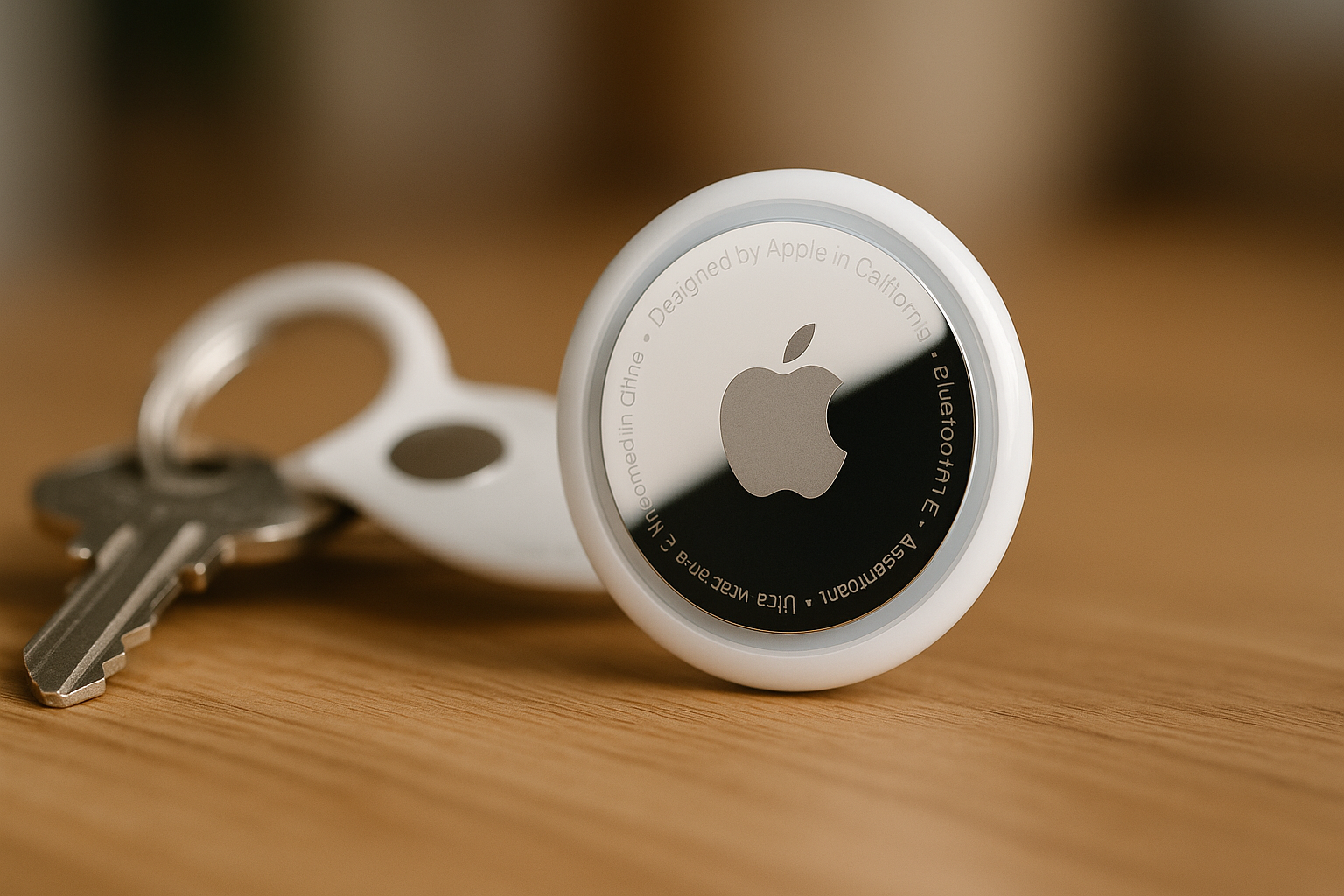
De Apple Airtag is een klein apparaatje dat is ontworpen om je te helpen bij het lokaliseren en volgen van belangrijke items zoals sleutels, rugzakken of zelfs huisdieren. Met de Apple "Zoek mijn" app kun je eenvoudig je verloren items terugvinden. Bovendien kun je het integreren met andere apparaten van de Apple-familie voor een nog meer verbonden ervaring. Ontdek meer over hoe je het meeste uit je Airtag kunt halen door ons assortiment van Apple-producten te verkennen.

Hier is een overzicht:

Inleiding: Wat is de Apple AirTag?

De Apple AirTag is een compacte, ronde gadget ontworpen door Apple Inc. Het apparaat is bedoeld om verloren of misplaatste objecten te helpen lokaliseren door middel van Apple’s Find My-netwerk. De AirTag is voorzien van een U1-chip voor nauwkeurige lokalisatie en maakt gebruik van Bluetooth-technologie voor verbinding met iPhones en andere Apple-producten.

Belangrijkste kenmerken:

  • Ontwerp: De Apple AirTag heeft een minimalistisch, wit ontwerp met een roestvrijstalen achterkant. Het is klein genoeg om aan sleutelhangers, tassen, of andere persoonlijke voorwerpen te bevestigen.

  • Lokalisatie: Door integratie met de Find My-app kan de gebruiker op zijn of haar iPhone of iPad de exacte locatie van de AirTag bekijken. Voor nauwkeurige lokalisatie binnenshuis maakt de U1-chip gebruik van Ultra-Wideband-technologie (UWB).

  • Privacy en Veiligheid: Apple heeft verschillende privacyfuncties ingebouwd om ongewenste tracking te voorkomen. Bijvoorbeeld, gebruikers worden gewaarschuwd als een onbekende AirTag zich gedurende langere tijd in hun nabijheid bevindt.

  • Batterijlevensduur: De AirTag opereert op een vervangbare CR2032 knoopcelbatterij, die tot één jaar meegaat onder normaal gebruik. Een melding op de gekoppelde iPhone zal aangeven wanneer de batterij moet worden vervangen.

Gebruikerservaring:

  • Eenvoudige installatie: Het instellen van een AirTag is eenvoudig en werkt naadloos binnen het Apple-ecosysteem. Zodra een AirTag in de buurt van een iPhone wordt gehouden, verschijnt een pop-upvenster voor configuratie.

  • Geluid en Beep-functie: Wanneer een object met een AirTag moeilijk te vinden is, kan de gebruiker via de Find My-app een geluidssignaal activeren om de AirTag op te sporen. Dit is vooral handig voor huizen en kamers.

  • Modi en meldingen: Bij verlies kunnen gebruikers de AirTag in de “Verloren” modus zetten, zodat de locatie automatisch gerapporteerd wordt zodra een ander Apple-apparaat in de buurt komt. Dit maakt gebruik van de enorme wereldwijde community van Apple-apparaten.

In het kort biedt de Apple AirTag gebruikers een effectieve manier om hun bezittingen te beveiligen en terug te vinden. De combinatie van hoogtechnologische functies en gebruiksvriendelijke interfaces maakt het een waardevolle toevoeging voor elke Apple-gebruiker.

Hoe werkt de Apple AirTag?

De Apple AirTag is een klein, rond apparaat dat eenvoudig aan persoonlijke bezittingen zoals sleutels, tassen of portefeuilles kan worden bevestigd. Het apparaat maakt gebruik van verschillende technologieën om objecten te lokaliseren en werkt via de volgende stappen:

Installatie en Inschakeling

  1. Eenvoudige Setup: Het apparaat wordt eenvoudig ingeschakeld door het deksel te draaien en de batterij te plaatsen.
  2. Koppeling: Bij het eerste gebruik, wordt de AirTag automatisch herkend door een nabijgelegen iPhone of iPad. Vervolgens wordt de gebruiker door een reeks eenvoudige stappen geleid om de AirTag te koppelen aan hun Apple ID.

Lokalisatie en Communicatie

  1. Bluetooth Technologie: De AirTag gebruikt Bluetooth om de locatie door te geven aan nabijgelegen Apple-apparaten.
  2. Ultrawideband (UWB): Voor nieuwere modellen zoals de iPhone 11 en 12, gebruikt de AirTag UWB technologie via de U1-chip voor nauwkeurige lokalisatie, vooral binnenshuis.

Zoek Mijn Netwerk

  1. Netwerk Integratie: Alle Apple-apparaten functioneren samen in een netwerk om verloren AirTags te vinden. Dit wordt het “Zoek Mijn” netwerk genoemd.
  2. Anonieme Communicatie: De locatie-informatie die door omringende Apple-apparaten wordt verzameld, is volledig versleuteld en anoniem om de privacy te waarborgen.

Zoekfunctie en Meldingen

  1. Zoek Mijn-app: Gebruikers kunnen de locatie van hun AirTag volgen via de Zoek Mijn-app op hun iPhone of iPad.
  2. Geluidssignaal: De AirTag kan een geluidssignaal afgeven om de gebruiker te helpen het object sneller terug te vinden.
  3. Nauwkeurige Zoeken: Met een compatibele iPhone kan de functie “Nauwkeurig Zoeken” geactiveerd worden, waarbij een combinatie van visuele, haptische en auditieve aanwijzingen wordt gebruikt om naar de AirTag te navigeren.

Meldingen en Verloren Modus

  1. Meldingen Ontvangen: Als de AirTag niet binnen het Bluetooth-bereik van de eigenaar is, zal de gebruiker een melding ontvangen zodra iemand anders in de buurt van de tag komt.
  2. Verloren Modus Activeren: In geval van verlies kunnen gebruikers de Verloren Modus activeren. Dit zal een melding en contactinformatie naar de vinder sturen via zijn of haar eigen Apple-apparaat.

Door deze technologieën en functies biedt de Apple AirTag een betrouwbare en efficiënte manier om persoonlijke bezittingen te lokaliseren en te beschermen.

Belangrijke kenmerken en specificaties

Afmetingen en Gewicht

  • Diameter: 31.9 mm
  • Dikte: 8.0 mm
  • Gewicht: 11 gram

Batterij en Levensduur

  • Type: CR2032 knoopcelbatterij
  • Levensduur: Tot een jaar voor vervanging nodig is

Connectiviteit

  • Bluetooth: LTE-to-A, low energy
  • U1-chip: Voor precisie zoeken met Ultra-Wideband (UWB)
  • NFC: Ondersteuning voor contacten buiten het netwerk

Water- en Stofdichtheid

  • Certificering: IP67, volledige bescherming tegen stof en water tot een diepte van 1 meter gedurende 30 minuten

Geluidsfunctie

  • Luidspreker: Ingebouwde luidspreker voor hoorbare meldingen

Materialen en Design

  • Behuizing: Licht aluminium omhulsel
  • Kleur: Wit met zilverkleurig logo

Compatibiliteit

  • Vereisten: iPhone en iPod touch met iOS 14.5 of later; iPad modellen met iPadOS 14.5 of later

Functionaliteiten

  • Zoek Mijn-netwerk: gebruik van een wijdverspreid, anoniem netwerk van apparaten voor het traceren van verloren items
  • Precision Finding: Exacte locatiebepaling met U1-chip en AR-weergave
  • Privacy notificaties: Versleutelde communicatie en waarschuwingen voor ongewenste tracking

Personaliseerbaar

  • Graveren: Gratis prilgravure met emoji of tekst
  • Toebehoren: Diverse sleutelhangers en accessoires beschikbaar in verschillende stijlen en materialen

Veiligheid en Privacy

  • End-to-end versleuteling: Gegevens zijn alleen toegankelijk voor de eigenaar
  • Anti-stalking: Automatische melding op iPhone als een onbekende AirTag de eigenaar volgt

Ondersteunde talen

  • Talen: Beschikbaar in meerdere talen voor brede toegankelijkheid

Prijs en Verkrijgbaarheid

  • Prijs: Beperkte tarieven voor individuele aanschaf of pakketten van vier
  • Verkooplocaties: Te koop via officiële Apple Stores, geautoriseerde reseller en online winkels

Kortom, deze kenmerken maken de Apple AirTag een veelzijdig en gebruiksvriendelijk apparaat voor het moeiteloos traceren van persoonlijke bezittingen.

Installatie en configuratie: Een stap-voor-stap handleiding

Om een Apple AirTag te installeren en configureren, moet men de volgende stappen zorgvuldig volgen:

Benodigdheden

  • Een compatibel iPhone- of iPad-apparaat met iOS 14.5 of hoger.
  • Een Apple AirTag.
  • Een actieve Apple ID met ingeschakelde Find My-app.

Stappen voor installatie:

  1. Verwijder de verpakking:

    • Haal de AirTag uit de verpakking.
    • Trek aan het plastic lipje om de batterij te activeren.
    • Een geluidssignaal bevestigt de activatie van de AirTag.
  2. Activeer Bluetooth:

    • Zorg dat Bluetooth op de iPhone of iPad ingeschakeld is.
    • Ga naar Instellingen > Bluetooth en schakel deze in, indien nog niet geactiveerd.
  3. Start de configuratie:

    • Houd de AirTag dicht bij uw iPhone of iPad.
    • Op het scherm van het apparaat verschijnt een pop-up voor AirTag-setup.
    • Tik op Verbinden om verder te gaan.
  4. Personaliseer de AirTag:

    • Selecteer een naam uit de voorgedefinieerde lijst of kies Aangepaste naam voor persoonlijke benaming.
    • Voeg een emoji toe als visuele identificatie (optioneel).
  5. Koppel aan Apple ID:

    • Tik op Doorgaan en kies het Apple ID waarmee de AirTag verbonden moet worden.
    • Volg de scherminstructies om de configuratie te voltooien.
    • De AirTag wordt nu toegevoegd aan de Apple ID en verschijnt in de Find My-app.

Controleer de configuratie

  • Open de Find My-app.
  • Ga naar het tabblad Objecten.
  • De AirTag moet nu in de lijst van objecten verschijnen, met de eerder gekozen naam en emoji.

Extra Tips

  • Houd de software bij: Zorg dat het iOS-apparaat altijd up-to-date is om compatibiliteitsproblemen te vermijden.
  • AirTag-locatie volgen: Gebruik de Find My-app om de locatie van de AirTag te controleren.
  • Batterijstatus bekijken: Controleer regelmatig de batterijstatus van de AirTag in de Find My-app.

Door het volgen van deze stappen is de AirTag correct geïnstalleerd en geconfigureerd, klaar voor gebruik.

Gebruikssituaties: Waar kun je AirTags voor gebruiken?

Apple’s AirTags vormen een veelzijdige oplossing voor dagelijkse zoekproblemen. Deze compacte apparaten kunnen worden geconfigureerd en gebruikt in verschillende scenario’s. Hieronder worden enkele van de meest voorkomende gebruikssituaties beschreven:

1. Persoonlijke eigendommen

  • Sleutels: De meest voorkomende toepassing van AirTags is om sleutels snel te vinden. Met een AirTag aan de sleutelhanger gekoppeld, kan men eenvoudig Siri vragen om het item te vinden.
  • Portemonnees: Door een AirTag in een portemonnee te plaatsen, kan deze gemakkelijk worden gelokaliseerd via de Zoek mijn-app.

2. Reizen

  • Bagage: Reizigers kunnen AirTags aan hun koffers bevestigen om ervoor te zorgen dat hun bagage altijd traceerbaar is, zelfs bij verlies tijdens vluchten.
  • Reisaccessoires: AirTags kunnen ook worden gebruikt voor het traceren van rugzakken, handtassen en sporttassen om die kostbare spullen niet kwijt te raken tijdens excursies.

3. Voertuigen

  • Auto’s: Sommigen gebruiken AirTags in hun auto’s voor situaties waarin zij hun voertuig op een grote parkeerplaats moeten terugvinden.
  • Fietsen: Door een AirTag op een fiets te bevestigen, kan een fietser eenvoudig zijn fiets terugvinden in een druk fietsenrek of zelfs bij diefstal.

4. Kinderen en Huisdieren

  • Kinderen: Voor ouders die vrezen dat hun kinderen verdwaald raken in drukke plaatsen kunnen AirTags gebruiken om hen snel te lokaliseren.
  • Huisdieren: Door een AirTag vast te maken aan de halsband van een huisdier kan men deze gemakkelijk opsporen als zij wegrennen.

5. Werkgerelateerde items

  • Laptops en Tablets: Werkprofessionals kunnen een AirTag aan hun waardevolle elektronische apparatuur bevestigen om deze te traceren.
  • Documententas: Voor belangrijke werkdocumenten die in tassen worden vervoerd, biedt een AirTag een extra laag beveiliging.

Toekomstige Innovaties

  • Augmented Reality (AR): Apple werkt aan integratie van AirTags met AR. Dit kan gebruikers helpen door virtuele pijlen en aanwijzingen te geven, die zichtbaarder worden op het scherm om de precieze locatie van het gezochte voorwerp te vinden.

AirTags bieden een gemakkelijke en efficiënte manier om waardevolle voorwerpen in uiteenlopende situaties te traceren en te lokaliseren.

Veiligheid en privacy: Bescherming van jouw gegevens

Bescherming van persoonsgegevens is een prioriteit voor Apple, vooral bij innovatieve producten zoals de AirTag. De AirTag is ontworpen met privacy en veiligheid in gedachten om gebruikers te beschermen tegen ongeoorloofd volgen en om de veiligheid van gegevens te waarborgen. De belangrijkste maatregelen en functies omvatten:

End-to-End Encryptie

Alle communicatie tussen de AirTag en Apple-apparaten is versleuteld. Hierdoor is het onmogelijk voor anderen om toegang te krijgen tot locatiegegevens zonder de juiste autorisatie.

Anonimiteit en Roulerende Identificatiemiddelen

Apple gebruikt anonieme Bluetooth-identificatiecodes die regelmatig rouleren, waardoor het vrijwel onmogelijk is voor iemand anders dan de eigenaar om de identiteit van een specifieke AirTag te volgen of te achterhalen.

Notificaties Tegen Ongeoorloofd Volgen

Als iemand anders een onbekende AirTag op zichzelf detecteert, ontvang hij/zij een melding op zijn/haar Apple-apparaat dat er een onbekende AirTag in de buurt is. Hierdoor kan ongewenst volgen snel worden geïdentificeerd en gestopt.

Geluid Waarschuwingen

Als een AirTag langere tijd gescheiden is van zijn eigenaar, begint deze een geluidssignaal af te geven. Dit gebeurt doorgaans binnen 8 tot 24 uur, zodat de “verdwaalde” AirTag kan worden gevonden en ongewenst gebruik wordt voorkomen.

Zoek mijn Netwerk Privacy

Het uitgebreide ‘Zoek mijn’-netwerk van Apple stuurt de locatie van verloren devices via honderden miljoenen Apple-apparaten wereldwijd. Deze communicatie is volledig anoniem en versleuteld, zodat zelfs Apple geen zicht heeft op de identiteit of locatie van apparaten in het netwerk.

Minimale Gegevensverzameling

Apple verzamelt zo min mogelijk persoonsgegevens. Locaties en historische gegevens worden niet opgeslagen op de AirTag zelf, maar tijdelijk verwerkt om de functie van de AirTag te optimaliseren.

Deze functionaliteiten en maatregelen zorgen ervoor dat de AirTag zowel effectief is in zijn doel als veilig voor gebruikers. Apple heeft grondige overwegingen en technologieën geïntegreerd om maximale bescherming van persoonsgegevens te bieden inline met haar toewijding aan privacy.

Integratie met andere Apple-apparaten

De Apple Airtag is ontworpen met naadloze integratie binnen het Apple-ecosysteem. Dit houdt in dat het samenwerken met andere Apple-apparaten moeiteloos verloopt. Hier zijn enkele manieren waarop de integratie vorm krijgt:

  • Zoek Mijn-netwerk: De Airtag maakt deel uit van Apple’s ‘Zoek Mijn’-netwerk. Dit netwerk stelt gebruikers in staat om verloren of kwijtgeraakte items te traceren. Dankzij de samenwerking met andere Apple-apparaten kan de Airtag signalen uitzenden die door nabijgelegen Apple-apparaten worden opgepikt. Deze signalen worden vervolgens veilig en anoniem doorgestuurd naar de eigenaar van de Airtag.

  • iPhone, iPad en Mac: De installatie en configuratie van een Airtag gebeurt snel via een iPhone, iPad of Mac. Dankzij de intuïtieve interface en gebruiksvriendelijke instructies verloopt dit proces soepel. Gebruikers kunnen hun Airtags beheren en lokaliseren via de Zoek Mijn-app op deze apparaten.

  • Siri-integratie: De persoonlijke assistent Siri kan helpen bij het vinden van een item dat aan een Airtag is gekoppeld. Door simpelweg aan Siri te vragen “Waar is mijn sleutelbos?”, kan Siri helpen bij het lokaliseren van de relevante Airtag en zelfs een geluid laten afspelen om het item te vinden.

  • Handoff-functie: Continuïteit van taken en informatieoverdracht is een kenmerk van Apple-apparaten. Dit functioneert ook bij Airtags. Als de gebruiker bijvoorbeeld afstandswijzigingen waarneemt via een iPhone, kan hij of zij eenvoudig overschakelen naar een iPad of Mac om de locatie te blijven volgen zonder enige onderbreking.

  • Privacy en veiligheid: Apple hecht veel waarde aan de privacy en veiligheid van zijn gebruikers. Dit vertaalt zich naar de werking van Airtags. Data afkomstig van Airtags, zoals locatie-informatie, worden end-to-end versleuteld. Apple-apparaten in de buurt die helpen bij het doorgeven van signalen, doen dit zonder toegang te hebben tot de locatie- of identiteitsgegevens van de Airtag-gebruiker.

De integratie van Airtags met andere Apple-apparaten biedt gebruikers een gestroomlijnde ervaring, waarbij technologie op een veilige en gebruiksvriendelijke manier wordt ingezet.

Praktijkervaringen en gebruikersrecensies

De Apple Airtag, geïntroduceerd in april 2021, heeft zowel lof als kritiek ontvangen van gebruikers. Hieronder worden praktijkervaringen en gebruikersrecensies besproken om een genuanceerd beeld te geven van de werking en effectiviteit van dit apparaat.

Voordelen volgens gebruikers

  • Nauwkeurige plaatsbepaling: Veel gebruikers prijzen de nauwkeurigheid van de locatiebepalingen. Zelfs in drukke stedelijke gebieden blijkt de Airtag betrouwbaar in het weergeven van de juiste positie.
  • Gebruiksgemak: Recensies benadrukken hoe eenvoudig het is om de Airtag met een Apple-apparaat te koppelen. Het installatieproces is intuïtief en snel, zonder complexe stappen.
  • Batterijduur: De lange batterijduur, die tot een jaar kan duren, wordt als zeer handig ervaren. Gebruikers hoeven zich geen zorgen te maken over frequent opladen.
  • Integratie met ‘Zoek mijn’-app: De naadloze integratie met de ‘Zoek mijn’-app van Apple wordt consistent geprezen. Dit maakt het eenvoudig om verloren voorwerpen te traceren.

Nadelen volgens gebruikers

  • Privacyzorgen: Een terugkerend thema in de recensies zijn de privacyzorgen. Sommige gebruikers maken zich zorgen over de mogelijkheid van misbruik, zoals het volgen van personen zonder hun toestemming.
  • Compatibiliteit: Hoewel de Airtag probleemloos werkt binnen het Apple-ecosysteem, klagen sommige gebruikers over de beperkte compatibiliteit met niet-Apple-apparaten.
  • Kosten: De prijs wordt door sommige gebruikers als een minpunt ervaren. Ondanks de voordelen vinden sommigen de Airtag duur in vergelijking met alternatieve producten op de markt.

Gebruikscontexten

Huisdieren

Veel diereigenaren hebben de Airtag bevestigd aan de halsband van hun huisdier voor extra gemoedsrust. Dit heeft geholpen bij het snel terugvinden van huisdieren die de weg kwijt zijn.

Baggage

Reizigers gebruiken de Airtag om hun bagage te monitoren tijdens internationale reizen, wat onderlinge stress vermindert door de mogelijkheid om de locatie van hun bezittingen in real-time te volgen.

Sleutels en portemonnees

Voorwerpen zoals sleutels en portemonnees, die snel verloren gaan, kunnen eenvoudig worden teruggevonden door het bijhouden met een Airtag.

Gebruikerservaringen met de Apple Airtag variëren, maar in de meeste gevallen wordt het apparaat gewaardeerd om zijn efficiëntie en gebruiksgemak, ondanks enkele kritische aandachtspunten.

Vergelijking met andere tracking-apparaten

Een vergelijking van de Apple Airtag met andere tracking-apparaten biedt inzicht in de unieke eigenschappen en beperkingen van elk apparaat. Enkele populaire alternatieven voor de Airtag zijn Tile en Samsung SmartTag.

Tile

Voordelen:

  • Breed scala aan modellen: Tile biedt verschillende varianten, zoals de Tile Mate, Tile Pro en Tile Slim, die verschillende gebruiksscenario’s en budgetten dekken.
  • Compatibiliteit: Werkt met zowel iOS- als Android-apparaten.
  • Community Find: Gebruikt een netwerk van Tile-gebruikers om verloren items te lokaliseren, vergelijkbaar met Apple’s Find My-netwerk.
  • Customization: Personaliseerbare geluiden en slimme waarschuwingen.

Nadelen:

  • Batterij: Sommige Tile-modellen hebben geen vervangbare batterijen, waardoor de levensduur beperkt is tot de ingebouwde batterij.
  • Bereik: Het bluetooth-bereik van Tile-apparaten is soms minder dan dat van de Apple Airtag.

Samsung SmartTag

Voordelen:

  • Geïntegreerde ecosystemen: Naadloze integratie met Samsung Galaxy-apparaten en smarthome-apparaten.
  • SmartThings Find: Gebruikt Samsung’s eigen netwerk om verloren items te vinden.
  • Extra functies: Beschikt over knoppen voor smarthome-bediening of om andere acties te activeren.

Nadelen:

  • Compatibiliteit: Beperkte compatibiliteit met Galaxy-apparaten, waardoor het minder aantrekkelijk is voor gebruikers van andere merken.
  • Formaat: Sommige gebruikers vinden het formaat van de SmartTag iets groter en minder discreet.

Apple Airtag

Voordelen:

  • Find My-netwerk: Gebruikt een zeer uitgebreid Find My-netwerk van Apple-apparaten, wat de kans vergroot dat een verloren item wordt gevonden.
  • Privacy: Beschikt over geavanceerde privacybeschermingstechnieken om ongeautoriseerd volgen te voorkomen.
  • Compact ontwerp: Klein, licht en gemakkelijk te bevestigen aan bijna elk object.

Nadelen:

  • Compatibiliteit: Functioneert uitsluitend volledig binnen het Apple-ecosysteem, wat ongelukkig kan zijn voor Android-gebruikers.
  • Accessoires: Vereist vaak extra accessoires om aan sleutels of andere items te bevestigen, wat extra kosten met zich meebrengt.

Bij het kiezen tussen deze apparaten dienen consumenten hun specifieke behoeften en het ecosysteem van hun huidige technologie in overweging te nemen.

Veelgestelde vragen en probleemoplossing

Hoe kan men een AirTag op de kaart zien?

Een AirTag kan op de kaart worden gezien via de “Zoek mijn”-app. Gebruikers openen de app en selecteren het tabblad “Objecten” om de locatie van de AirTag te bekijken. De locatie wordt realtime weergegeven, mits de AirTag zich binnen het bereik van een Apple-apparaat bevindt.

Wat te doen als een AirTag niet herkend wordt?

Er zijn enkele stappen die men kan doorlopen als een AirTag niet herkend wordt:

  1. Controleer of de Bluetooth is ingeschakeld.
  2. Controleer of de AirTag een goed werkende batterij heeft.
  3. Herstart het iPhone-apparaat.
  4. Update de software naar de nieuwste versie.

Hoe kan men een AirTag resetten?

Het resetten van een AirTag kan helpen bij verbindingsproblemen.

  1. Druk op de roestvrijstalen batterijdeksel en draai het tegen de klok in.
  2. Verwijder de batterij.
  3. Plaats de batterij terug en druk deze in totdat er een geluid te horen is.
  4. Herhaal stap drie nog vier keer.
  5. Plaats de deksel terug.

Hoe de batterij van een AirTag vervangen?

De batterij van een AirTag gaan vervangen is eenvoudig:

  1. Druk op de roestvrijstalen achterkant van de AirTag en draai deze tegen de klok in.
  2. Verwijder de achterkant en neem de oude batterij eruit.
  3. Plaats een nieuwe CR2032-knoopcelbatterij erin, zorg ervoor dat de positieve kant naar boven wijst.
  4. Plaats de achterkant terug en draai deze met de klok mee tot hij vastklikt.

Wat te doen als iemand een onbekende AirTag vindt?

Wanneer iemand een onbekende AirTag vindt, zijn er stappen om eigenaar op te sporen:

  1. Houd de AirTag tegen een NFC-compatibele smartphone.
  2. Er verschijnt een melding op de telefoonscherm met contactinformatie van de eigenaar.
  3. Volg de aanwijzingen om de eigenaar te contacteren.

Hoe wordt de privacy gewaarborgd?

De Apple AirTag houdt rekening met privacy:

  1. Locatiegegevens worden versleuteld en kunnen niet door derden worden gezien.
  2. Gebruikers ontvangen een melding als een onbekende AirTag hen volgt.

Toekomstige ontwikkelingen en updates voor de Apple AirTag

De Apple AirTag staat aan de vooravond van mogelijke nieuwe functies en verbeteringen. Aangezien technologie zich voortdurend ontwikkelt, zal Apple ongetwijfeld blijven innoveren om aan de behoeften van gebruikers te voldoen en hun producten te verbeteren. Hier zijn enkele toekomstige ontwikkelingen en mogelijke updates voor de Apple AirTag:

Verhoogde Bereik en Nauwkeurigheid

Apple kan werken aan methoden om het bereik en de nauwkeurigheid van de AirTags te vergroten. Nieuwe technologieën en geavanceerde antennes kunnen ervoor zorgen dat signalen over langere afstanden effectief worden verzonden en nauwkeuriger worden ontvangen.

Verbeterde Batterijduur

De huidige batterij van de AirTag gaat ongeveer een jaar mee. Apple zou kunnen werken aan manieren om de batterijduur verder te verlengen door meer energie-efficiënte technologieën te implementeren of door de capaciteit van de batterij te vergroten.

Geavanceerdere Privacyfuncties

Privacy en beveiliging blijven een topprioriteit. Apple kan nieuwe functies ontwikkelen die de privacy van de gebruiker nog beter beschermen, zoals verbeterde waarschuwingssystemen en meer controle over wie toegang heeft tot de locatiegegevens van een AirTag.

Integratie met Andere Apple Ecosysteem Apparaten

Hoewel de AirTag al goed werkt met Apple-apparaten, zou Apple verdere integratie kunnen nastreven met andere producten, zoals Macs en Apple TV’s. Dit zou naadloze tracking en beheer vanuit verschillende platforms mogelijk kunnen maken.

Nieuwe Ontwerpen en Materialen

Er kunnen nieuwe ontwerpen en materialen worden geïntroduceerd om de duurzaamheid en esthetiek van de AirTag te verbeteren. Lichtere, robuustere materialen zouden het apparaat aantrekkelijker en duurzamer kunnen maken.

Software Updates en App Functies

Regelmatige software-updates zouden nieuwe functies en verbeterde prestaties kunnen bieden. Apple zou nieuwe functionaliteiten kunnen toevoegen aan de Zoek Mijn-app, zoals uitgebreide rapportage en gedetailleerde analyses van het gebruik van de AirTag.

Wereldwijde Uitbreiding van Netwerken

Apple kan zich richten op de uitbreiding van zijn Zoek Mijn-netwerk naar meer landen en regio’s, waardoor de functionaliteit en effectiviteit van de AirTag wereldwijd worden verbeterd.

Apple blijft zich inzetten voor innovatie en klanttevredenheid, wat betekent dat de AirTag zich zal blijven ontwikkelen als waardevol hulpmiddel in het Apple-ecosysteem.

Conclusie: Is de Apple AirTag de moeite waard?

De Apple AirTag biedt een innovatieve manier om waardevolle bezittingen bij te houden en te vinden. Gebruikers kunnen profiteren van diverse voordelen:

  • Gebruiksgemak: De eenvoudige integratie met het Apple ecosysteem maakt de AirTag bijzonder gebruiksvriendelijk. Het instellen van de AirTag vereist minimale inspanning dankzij de naadloze verbinding met een iPhone of iPad.
  • Nauwkeurige lokalisatie: Dankzij de U1-chip en Ultra-Wideband technologie biedt de AirTag een nauwkeurige lokalisatie, vooral in combinatie met de nieuwste iPhone-modellen.
  • Privacybescherming: Apple hecht veel waarde aan privacy. De AirTag communiceert via geanonimiseerde signalen en biedt waarschuwingsmeldingen als een onbekende AirTag meereist.
  • Duurzaam ontwerp: Het compacte en duurzame ontwerp van de AirTag zorgt ervoor dat deze bestand is tegen dagelijkse slijtage. Bovendien is de AirTag water- en stofbestendig volgens de IP67 norm.

Ondanks de vele voordelen zijn er ook enkele aandachtspunten:

  • Compatibiliteit: De AirTag werkt optimaal in combinatie met Apple-apparaten. Gebruikers van andere besturingssystemen kunnen beperkingen ervaren.
  • Batterijduur: Hoewel de verwisselbare batterij van de AirTag ongeveer een jaar meegaat, moeten gebruikers op tijd een vervangende CR2032-batterij aanschaffen om continu gebruik te garanderen.
  • Beveiligingszorgen: Hoewel Apple maatregelen heeft genomen om misbruik te voorkomen, blijven beveiligingszorgen bestaan over potentiële stalking. Apple blijft updates uitrollen om deze zorgen aan te pakken.

Toekomstige verbeteringen

Apple kan in toekomstige versies van de AirTag enkele verbeteringen overwegen, zoals:

  • Grotere compatibiliteit: Ondersteuning voor meer besturingssystemen kan de aantrekkingskracht van de AirTag vergroten.
  • Geavanceerdere functies: Extra sensoren of technologieën (zoals een camera) kunnen de functionaliteit verder verbeteren.
  • Betere beveiliging: Verdere verbeteringen in beveiligingsprotocollen en anti-stalkingmaatregelen zullen de AirTag nog veiliger maken.

Prijs-kwaliteitverhouding

De prijskwaliteitverhouding van de AirTag is redelijk. Voor een relatief lage prijs krijgen gebruikers toegang tot geavanceerde technologie en de betrouwbaarheid van Apple’s diensten. Dit maakt de AirTag een waardevolle investering voor diegenen die regelmatig waardevolle items moeten opsporen en terugvinden.

De PS5 slim, wat is het verschil?

De PS5 Slim: Wat is het Verschil met de Originele PS5?

De PS5 Slim, wat is het verschil?

De PS5 Slim biedt een vergelijkbare game-ervaring als de standaard PS5, maar met een slanker en compacter ontwerp. Voor degenen die hun game-ervaring willen maximaliseren, overweeg om het te combineren met een krachtige laptop voor verbeterde veelzijdigheid en prestaties.

Hier is een overzicht:

Introductie van de PS5 Slim

De PlayStation 5 Slim, officieel aangekondigd door Sony, introduceert een nieuwe kijk op hun populaire console. Terwijl de PlayStation 5 (PS5) op zichzelf al een revolutionair product was, brengt de PS5 Slim enkele belangrijke wijzigingen en verbeteringen met zich mee die inspelen op de wensen van de moderne gamer.

Technische Specificaties

De PS5 Slim behoudt veel van de kernspecificaties van het origineel, zoals de krachtige AMD Ryzen-processor en de indrukwekkende GPU-mogelijkheden. Echter, er zijn subtiele maar belangrijke wijzigingen:

  • Processor: AMD Ryzen met een iets hogere kloksnelheid
  • GPU: Licht verbeterde AMD RDNA 2-architectuur
  • Geheugen: 16GB GDDR6 RAM, vergelijkbaar met de originele PS5
  • Opslag: 1TB SSD, een toename ten opzichte van de oorspronkelijke 825GB SSD
  • Koeling: Herzien ontwerp voor betere thermische prestaties

Designveranderingen

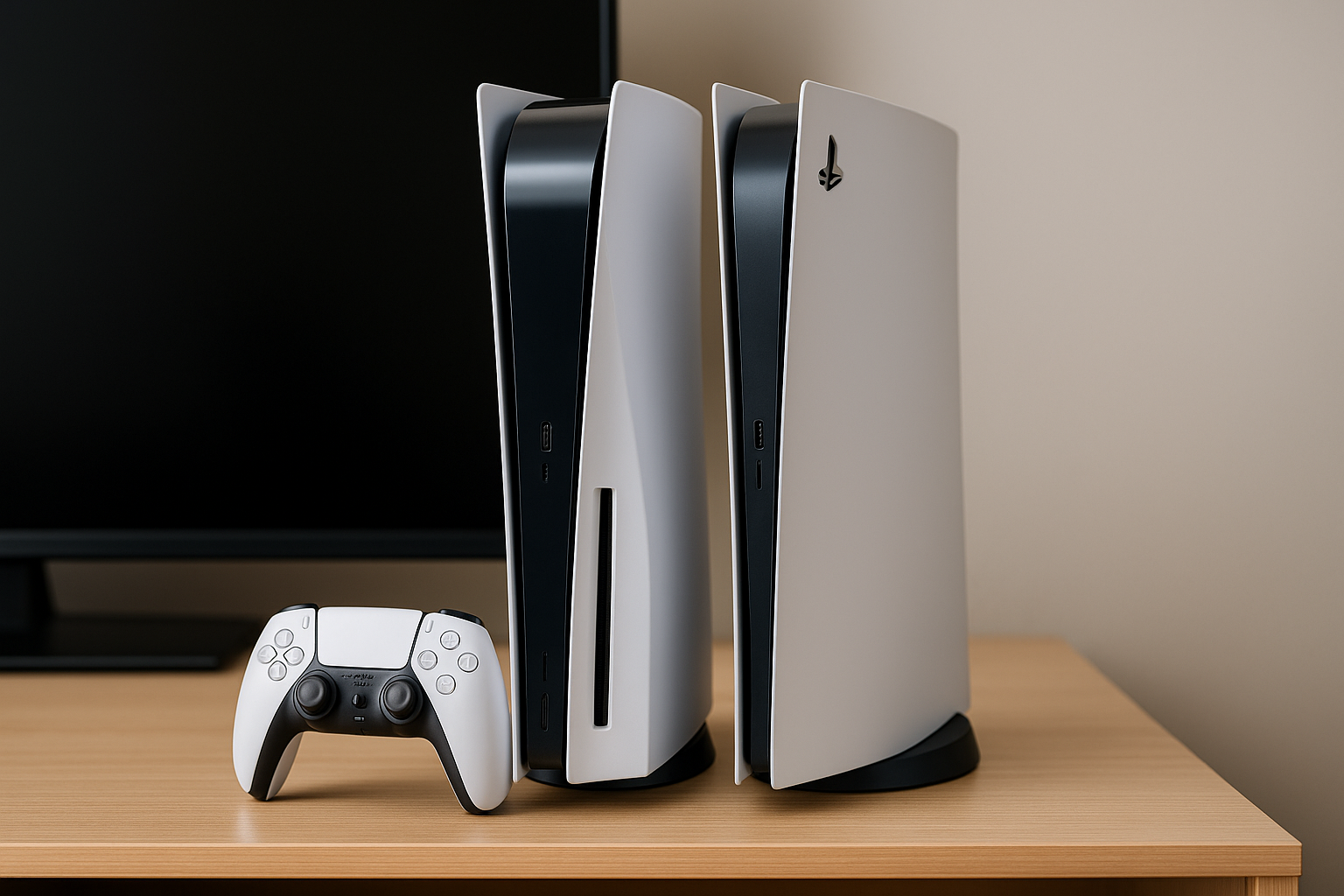
Het fysieke ontwerp van de PS5 Slim is een van de meest sprekende veranderingen. Sony heeft het volumineuze ontwerp van de originele PS5 verfijnd naar een slanker, lichter chassis.

  • Formaat: Ongeveer 30% kleiner dan het origineel
  • Gewicht: Circa 25% lichter, wat mobiele opstelling en transport vergemakkelijkt
  • Kleurenschema: Behoudt de zwarte en witte esthetiek, maar met subtielere accenten
  • Koeling: Nieuwe ventilatiewaaren en warmtegeleidingspads voor efficiëntere koeling bij langdurig gebruik

Functies en Verbeteringen

Naast design en hardware aanpassingen, introduceert de PS5 Slim ook enkele nieuwe functies ontworpen om de gebruikerservaring te verbeteren.

  • Energie-efficiëntie: Lagere energieverbruikmodus voor een groenere speelervaring
  • Geluid: Geoptimaliseerd voor een stillere werking
  • Controller: DualSense met verbeterde haptische feedback en adaptieve triggers
  • Connectiviteit: Verbeterde WiFi 6 en Bluetooth 5.1 ondersteuning

Compatibiliteit en Prijs

De PS5 Slim behoudt volledige compatibiliteit met alle PS5-games en accessoires, wat betekent dat gebruikers hun bestaande bibliotheek en accessoires zonder problemen kunnen blijven gebruiken.

  • Prijs: Lichtjes verlaagd in vergelijking met de originele PS5, waardoor het toegankelijker wordt voor een breder publiek
  • Accessory bundle: Inclusief standaard DualSense controller, optioneel met extra’s zoals een laadstation

In een markt waar technologie voortdurend evolueert, biedt de PS5 Slim een robuuste, toekomstbestendige keuze voor gamers.

Vergelijking van het ontwerp: PS5 Slim vs. Originele PS5

Het ontwerp van de PS5 Slim ten opzichte van de originele PS5 vertoont diverse opvallende verschillen die zowel esthetisch als functioneel van aard zijn. Deze verschillen zijn belangrijk om te overwegen bij het maken van een keuze tussen de twee modellen.

Grootte en Gewicht

  • PS5 Slim:

    • Is merkbaar kleiner en lichter dan het originele model.
    • Het compacte formaat maakt het handiger voor kleinere ruimtes.
    • Lichter gewicht vergemakkelijkt verplaatsing.
  • Originele PS5:

    • Heeft een groter, robuuster ontwerp.
    • Zwaarder, wat het moeilijker maakt om te verplaatsen.
    • Minder flexibel voor installatie in krappe ruimtes.

Koelmechanisme

  • PS5 Slim:

    • Geoptimaliseerd koelmechanisme met verbeterde ventilatie.
    • Minder geluid tijdens intensief gebruik.
    • Hoewel kleiner, compenseert het zijn formaat met efficiënte warmteafvoer.
  • Originele PS5:

    • Grotere ventilatoren die effectief zijn voor temperatuurbeheer.
    • Meer lawaai onder zware belasting.
    • Groot ontwerp biedt meer ruimte voor koeling, maar is minder efficiënt in termen van geluidsreductie.

Materiaal en Afwerking

  • PS5 Slim:

    • Materiaalkeuze gericht op lichter, duurzamer gebruik.
    • Strakke, minimalistische afwerking die modern en innovatief oogt.
    • Vervaardigd met een combinatie van matte en glanzende oppervlakken voor een premium uitstraling.
  • Originele PS5:

    • Gebruik van zwaardere, robuuste materialen.
    • Meer gedetailleerd ontwerp met unieke lijnen en vormen.
    • Een belangrijke focus op het futuristische design, maar is omvangrijker.

Kleur en Belichting

  • PS5 Slim:

    • Eenvoudiger kleurenschema, meestal in wit en zwart.
    • Minimalistische verlichting die minder afleidend is.
    • Ontwerp benadrukt functionele esthetiek.
  • Originele PS5:

    • Dual-tone kleurenschema met accentverlichting.
    • Meer uitgesproken gebruik van RGB-verlichting voor esthetische aantrekkingskracht.
    • Meer focus op visuele impact.

Conclusie

Beide modellen hebben hun eigen unieke ontwerpelementen die hen onderscheiden. De PS5 Slim biedt een compacte, efficiënte en moderne benadering, terwijl de originele PS5 uitblinkt in robuustheid, koelcapaciteit, en visuele flair.

Prestaties en hardwareverschillen

De prestaties van de PS5 Slim en de originele PS5 zijn in essentie vergelijkbaar, maar er zijn enkele hardware-aanpassingen die de PS5 Slim anders maken. De volgende punten belichten de grootste verschillen in hardware tussen de twee modellen:

Grafische Processor (GPU)

  • Originele PS5: Beschikt over een AMD Radeon RDNA 2 GPU met 36 compute units en een kloksnelheid tot 2,23 GHz, die tot 10,28 teraflops levert.
  • PS5 Slim: Hoewel de GPU-specs gelijk blijven, kan de PS5 Slim een verbeterde koeloplossing hebben om de efficiëntie in een kleiner chassis te waarborgen.

Centrale Verwerkings Eenheid (CPU)

  • Beide Modellen: Beide consoles zijn voorzien van een AMD Ryzen CPU met acht kernen en een kloksnelheid tot 3,5 GHz. Dit zorgt voor een naadloze game-ervaring, ongeacht welk model wordt gekozen.

Geheugen en Opslag

  • Gedeelde Specificaties: Beide modellen hebben 16 GB GDDR6 RAM en een aangepaste 825 GB SSD met een leessnelheid van 5,5 GB/s.
  • Verschillen: De PS5 Slim kan mogelijk beter energiebeheer en snellere toegangstijden bieden dankzij optimalisaties in de firmware.

Koelsysteem en Energiebeheer

  • Originele PS5: Heeft een aanzienlijk koelsysteem met vloeistofmetaal-geleiding en een grote ventilator.
  • PS5 Slim: Gebruikt een compacter en waarschijnlijk efficiënter koelsysteem dat minder geluid produceert en energie-efficiënter is.

Fysieke Connectiviteit

  • USB-poorten: Beide modellen hebben USB Type-A en Type-C poorten, maar de plaatsing en het aantal kunnen enigszins variëren in de PS5 Slim.
  • HDMI en Netwerk: De specificaties blijven voor beide modellen identiek, inclusief HDMI 2.1 ondersteuning en een gigabit ethernetpoort.

Afmetingen en Gewicht

  • Originele PS5: Bekend om zijn grotere formaat en gewicht, met afmetingen van 390 mm x 104 mm x 260 mm en weegt ongeveer 4,5 kg.
  • PS5 Slim: Is ontworpen om compacter en lichter te zijn, wat het beter geschikt maakt voor gamers met beperkte ruimte.

In termen van puur spelprestaties zijn beide modellen ontworpen om dezelfde hoge kwaliteit te leveren die spelers van een next-gen console verwachten.

Opslagcapaciteit en uitbreidingsmogelijkheden

De PS5 Slim biedt gebruikers aanzienlijke flexibiliteit als het gaat om opslagcapaciteit en uitbreidingsmogelijkheden. Dit is een kritisch aspect voor veel gamers die hun consoles gebruiken voor het opslaan van grote hoeveelheden digitale content en het spelen van stevige games.

Standaard Opslagcapaciteit

De standaard opslagcapaciteit van de PS5 Slim bevat een ingebouwde SSD van 1 TB. Deze SSD zorgt voor snelle laadtijden en betere prestaties bij het spelen van games. Het is dezelfde hoeveelheid opslag als de originele PS5, wat een pluspunt is voor gamers die de naadloze prestaties van de console willen behouden.

Uitbreidingsmogelijkheden

Sony heeft het uitbreiden van de opslagcapaciteit op de PS5 Slim eenvoudig en gebruiksvriendelijk gemaakt. De console ondersteunt de volgende uitbreidingsmogelijkheden:

  • Interne SSD Upgrade:

    • De PS5 Slim beschikt over een M.2 slot voor interne SSD-upgrades.
    • Gebruikers kunnen compatibele NVMe SSD’s installeren om de totale opslagcapaciteit te vergroten.
  • Externe Opslag:

    • Ondersteuning voor USB 3.0 externe harde schijven en SSD’s biedt een aanvullende optie voor extra opslag.
    • Externe opslag kan worden gebruikt om PS4-games en media op te slaan, maar PS5-games moeten op de interne SSD of geüpgradede interne NVMe SSD staan om te kunnen worden gespeeld.

Installatieproces van SSD Upgrade

Het proces voor het installeren van een interne SSD in de PS5 Slim is relatief eenvoudig en vereist slechts basisvaardigheden met hardware.

  1. Voorbereiding:

    • Schakel de console uit en ontkoppel alle kabels.
    • Verwijder de zijpanelen van de console.
  2. Installatie:

    • Plaats de compatibele NVMe SSD in de M.2 sleuf.
    • Bevestig de SSD met de schroeven die bij de console worden geleverd.
  3. Configuratie:

    • Start de console opnieuw op.
    • Formatteer de nieuwe SSD volgens de instructies op het scherm.

Belang van Snelle Opslag

Snelle opslag is cruciaal voor een optimale game-ervaring. De ingebouwde SSD en de mogelijkheid tot uitbreiding met NVMe SSD’s zorgen ervoor dat gamers de beste prestaties uit hun PS5 Slim kunnen halen. Snel opstarten van spellen, korte laadtijden en soepele gameplay zijn de belangrijkste voordelen van dit systeem.

Met de PS5 Slim blijven Sony’s consoles aan de top van de markt als het gaat om prestaties en aanpasbaarheid.

Koelsystemen en geluidsproductie

Een belangrijk verschil tussen de PS5 Slim en de originele PS5 is te vinden in de koelsystemen en geluidsproductie. Beide systemen zijn ontworpen om krachtige prestaties te leveren terwijl ze oververhitting voorkomen en de geluidsniveaus minimaal houden. Toch zijn er enkele belangrijke verschillen:

  • Koelingstechnologie:

    • De originele PS5 maakt gebruik van een geavanceerd koelsysteem dat liquid metal voor de CPU-koelpasta en een grote ventilator omvat, waardoor een efficiënte warmteafvoer wordt gewaarborgd.
    • De PS5 Slim daarentegen gebruikt een herziene versie van het koelsysteem, wat resulteert in een compactere componentenstructuur. Dit omvat vaak kleinere en meer energiezuinige ventilatoren en mogelijk een andere vorm van koelpasta of thermisch management.
  • Geluidsemissie:

    • Vroegtijdige evaluaties van de originele PS5 merkten op dat de console bij zware belasting hoorbare ventilatorgeluiden produceerde. Hoewel deze niet bijzonder luid waren, konden ze waarneembaar zijn in een stille kamer.
    • De PS5 Slim heeft dit aangegrepen door geoptimaliseerde ventilatoren en verbeterde akoestische ingenieursoplossingen te implementeren, die gezamenlijk bijdragen aan een lagere geluidsproductie, zelfs tijdens intensief gaminggebruik.
  • Thermisch management:

    • Beide versies hanteren een geavanceerd thermisch managementsysteem, maar de slankere structuur van de PS5 Slim vereist een zorgvuldige afweging van warmteafvoer en luchtstroom.
    • Dit kan leiden tot strategische positionering van luchtinlaten en uitlaten en mogelijk de inzet van passieve koeltechnieken naast actieve ventilatie.

Aanvullende voordelen van verbeterde koeling en gereduceerd geluid omvatten onder andere:

  1. Verbeterde levensduur van componenten: Lagere temperaturen kunnen de slijtage aan interne onderdelen vertragen.
  2. Verhoogd gebruikerscomfort: Een stillere werking verhoogt de speelervaring zonder achtergrondruis.

“De innovatie in koelsystemen en geluidsreductie toont Sony’s toewijding aan voortdurende verbetering en gebruikerservaring optimalisatie.”

In samenvatting, de aanpassingen in koelsystemen en geluidsproductie zorgen ervoor dat de PS5 Slim niet alleen compacter, maar ook stiller en mogelijk efficiënter is dan zijn voorganger, wat een welkome verandering is voor gamers die op zoek zijn naar een superieure ervaring.

Energieverbruik en efficiëntie

Het energieverbruik speelt een cruciale rol bij de beoordeling van de efficiëntie van een console zoals de PS5 Slim. Hieronder worden enkele specifieke aspecten belicht die relevant zijn voor dit onderwerp:

Verbruik tijdens gameplay

  • Originele PS5: Het energieverbruik van de originele PS5 tijdens intensieve gameplay, zoals bij grafisch zware spellen, ligt rond de 220 watt.
  • PS5 Slim: De PS5 Slim heeft door optimalisaties en mogelijk door een nieuwere chipset een lager energieverbruik, dat geschat wordt op ongeveer 180 watt tijdens vergelijkbare omstandigheden.

Stand-by modus

  • Originele PS5: In stand-by modus verbruikt de originele PS5 ongeveer 0,5 watt tot 3 watt, afhankelijk van de opgeslagen downloads en updates.
  • PS5 Slim: De PS5 Slim wordt geprezen om verbeteringen in energie-efficiëntie, die het verbruik in stand-by modus terugbrengen tot ongeveer 0,3 watt.

Efficiëntieverbeteringen

De PS5 Slim profiteert van technologische vooruitgangen op het gebied van energiebeheer. Verschillende factoren dragen bij aan deze verbeteringen:

  1. Nieuwe architectuur: De interne hardware van de PS5 Slim maakt gebruik van efficiëntere processors en componenten.
  2. Betere warmteafvoer: Door een geoptimaliseerd koelsysteem vermindert de warmteontwikkeling, wat de algehele efficiëntie verhoogt.
  3. Software-optimalisaties: Firmware-updates dragen bij aan een lager stroomverbruik, door energiebesparende opties en verbeterd energiebeheer.

Milieuvriendelijke innovaties

  • Materialen: De PS5 Slim maakt gebruik van duurzamere materialen en productiemethoden om de ecologische voetafdruk te verkleinen.
  • Verpakking: Efficiëntere verpakking en verminderde materiaalgebruik dragen bij aan minder afval en lagere transportkosten.

Gebruikerservaring

Gebruikers merken mogelijk weinig verschil in prestaties, maar de verbeterde energiezuinigheid vertaalt zich in lagere energiekosten en een verminderde ecologische impact. Deze aanpassingen helpen consumenten niet alleen om geld te besparen, maar zetten ook stappen richting een duurzamere toekomst.

Door zich te richten op energie-efficiëntie, biedt de PS5 Slim een modernere en milieuvriendelijkere optie zonder in te boeten op prestaties en kwaliteit.

Prijsvergelijking en waarde voor je geld

Bij de aanschaf van een nieuwe spelconsole is de prijs een cruciale factor. De PS5 Slim biedt specifieke voordelen in vergelijking met de originele PS5 wat betreft de prijs-kwaliteitsverhouding.

Prijsstructuur

  • PS5 Slim: De verwachte prijs van de PS5 Slim is lager dan die van de oorspronkelijke PS5. Dit komt voornamelijk door verbeteringen in productiekosten en efficiëntie.
  • Originele PS5: De oorspronkelijke PS5 heeft een hogere prijs door verbeterde hardware en productiekosten ten tijde van de lancering.

Wat krijgt men voor de prijs?

  • Hardware: Hoewel de PS5 Slim qua prijs aantrekkelijker is, kan het zijn dat er wat concessies zijn gedaan op hardwaregebied. De prestaties zijn echter nog steeds dicht bij die van de originele PS5.
  • Accessoires: Beide consoles worden geleverd met een DualSense-controller, maar extra accessoires kunnen variëren. De PS5 Slim biedt mogelijk goedkopere, lichtere accessoires om de kosten laag te houden.
  • Inclusief spellen: Soms bevatten bundels van de PS5 Slim vooraf geïnstalleerde of gebundelde spellen, wat extra waarde kan bieden voor nieuwe gebruikers.

Langetermijninvesteringen

  • Energie-efficiëntie: De PS5 Slim heeft naar verwachting een lagere energieconsumptie, wat kan resulteren in lagere elektriciteitsrekeningen op de lange termijn.
  • Onderhoud: Door een compacter en wellicht eenvoudiger ontwerp kan de PS5 Slim kosteneffectiever zijn in termen van onderhoud en reparaties.

Vergelijking van specificaties

  • Opslagruimte: De opslagcapaciteit van de PS5 Slim kan lager zijn, wat invloed kan hebben op de prijs. Echter, deze besparing kan efficiënt worden beheerd door cloudopslag of extra opslagopties.
  • Koeling: De PS5 Slim is ontworpen met een kleiner en stiller koelsysteem, wat resulteert in een rustigere speelervaring zonder concessies te doen op prestatiegebied.

Waarde voor de consument

Voor consumenten die op zoek zijn naar een kosteneffectieve manier om de nieuwe generatie consoles te ervaren, lijkt de PS5 Slim een aantrekkelijke optie. Het biedt een balans tussen prijs en prestaties, waardoor het een populaire keuze kan zijn voor budgetbewuste gamers.

De PS5 Slim werd officieel aangekondigd door Sony tijdens een persconferentie in oktober 2023. De lancering vond plaats in november van hetzelfde jaar, deel uitmakend van een wereldwijd introductiemoment. In Nederland zijn de verkoopdatums afgestemd met andere markten, waardoor de console simultaan beschikbaar werd gesteld in meerdere regio's. ### Uitleveringsschema De uitrol van de PS5 Slim volgde een gestructureerd schema: 1. **Voorbestellingen**: Voorbestellingen gingen een maand voor de officiële lancering van start bij grote winkelketens zoals MediaMarkt, Bol.com, en Coolblue. 2. **Eerste levering**: De eerste partijen werden begin november uitgeleverd, gericht op klanten die vroegtijdig hadden besteld. 3. **Ruime beschikbaarheid**: In de daaropvolgende weken werd de console breder uitgerold naar kleinere retailers en online platforms. ### Marktstrategie Sony gebruikte enkele strategische aanpakken om de PS5 Slim succesvol in de markt te introduceren: - **Marketingcampagnes**: Multimediacampagnes op TV, sociale media en gaming-websites. - **Samenwerking met retailers**: Exclusieve samenwerkingen met retailers voor speciale bundelaanbiedingen die accessoires en games omvatten. - **Klantenservice**: Versterkte klantenserviceteams om een soepel aankoopproces te garanderen en vragen te beantwoorden. ### Beschikbaarheid in de Detailhandel De fysieke beschikbaarheid werd beperkt door aanvankelijke hogere vraag, maar verbeterde aanzienlijk met daaropvolgende leveringen. Enkele populaire verkooppunten omvatten: - MediaMarkt - Bol.com - Intertoys - Game Mania ### Online Beschikbaarheid De PS5 Slim werd ook volop beschikbaar via online kanalen, waaronder: - De officiële PlayStation-webwinkel. - Grote e-commerce platforms zoals Amazon en Bol.com. - Specialistische gaming webshops. ### Voorraadbeperkingen Tijdens de eerste maanden van de lancering ervoeren consumenten geringe voorraadtekorten. Sony heeft echter proactief gereageerd door productiecapaciteit te verhogen en logistieke processen te optimaliseren. ### Toekomstige Beschikbaarheid Voorspellingen wijzen erop dat de beschikbaarheid van de PS5 Slim zich zal stabiliseren richting de feestdagenperiode, met voldoende voorraad om aan de koopgolf te voldoen. Verdere leveringen staan gepland om het momentum van de marktintroductie te handhaven en klanttevredenheid te waarborgen.

Feedback en recensies van gebruikers

Gebruikersevaluaties en -recensies bieden waardevolle inzichten in de ervaring van een bredere groep mensen. Veel gebruikers rapporteren verschillende aspecten van de PS5 Slim die opvallen:

  • Design en esthetiek: De slankere vorm van de PS5 Slim wordt door veel gebruikers gewaardeerd. Zij merken op dat de PS5 Slim eenvoudiger in een mediacenter te integreren is, vanwege de compactere afmetingen.
  • Prestaties: Gebruikers melden dat de prestaties grotendeels gelijk blijven aan de originele PS5. Games laden snel en draaien soepel zonder merkbare verschillen. Sommigen geven echter aan dat de PS5 Slim iets stiller werkt dan de originele versie.
  • Koeling en geluid: Enkele gebruikers hebben gemeld dat de PS5 Slim betere warmteafvoer heeft en minder luidruchtig is. Dit kan belangrijk zijn voor diegenen die gevoelig zijn voor systeemgeluiden.
  • Prijs en waarde: Verschillende recensies wijzen erop dat de prijs van de PS5 Slim een belangrijk pluspunt is. Gebruikers voelen dat ze waar voor hun geld krijgen, vooral gezien de prestaties die vergelijkbaar zijn met de originele PS5.

Een veel gehoorde opmerking betreft de beschikbaarheid van de PS5 Slim:

“Het lijkt gemakkelijker te zijn om de PS5 Slim te vinden en te kopen in vergelijking met de oorspronkelijke PS5, die vaak snel uitverkocht was,” commentaar van een gebruiker.

Verschillen in gebruikerservaringen zijn ook duidelijk geworden uit de feedback:

  • Opslagcapaciteit: Enkele recensies vermelden dat de ingebouwde opslagcapaciteit gemiddeld voldoende is, maar dat dit afhankelijk is van de individuele behoefte aan opslag. Gebruikers raden aan om te investeren in een uitbreidbare SSD als aanvullende oplossing.
  • Accessoires en compatibiliteit: De compatibiliteit met PS4-accessoires wordt vaak als positief ervaren. Dit zorgt ervoor dat gebruikers niet gedwongen zijn om nieuwe randapparatuur aan te schaffen.

Kritiekpunten komen meestal voort uit persoonlijke voorkeuren:

  • Debat over de diskdrive: Terwijl sommigen de optie van de digitale-only versie waarderen vanwege lagere kosten en een geschikter formaat, missen anderen de fysieke diskdrive voor hun schijfcollectie.

In het algemeen zijn gebruikersevaluaties positief, maar zoals altijd variëren de ervaringen.

Conclusie: Is de PS5 Slim een upgrade waard?

Bij het evalueren van de PS5 Slim ten opzichte van de originele PS5 dienen diverse factoren in beschouwing te worden genomen. De nieuwe PS5 Slim biedt enkele significante ontwerpaanpassingen en wijzigingen in hardware en functionaliteit.

Design en Grootte

  • Compact ontwerp: De PS5 Slim heeft een slanker en compacter profiel dan de originele PS5. Dit kan een belangrijke overweging zijn voor gebruikers met beperkte ruimte of voor diegenen die een subtielere console willen.
  • Gewichtsvermindering: Met een lager gewicht is de PS5 Slim makkelijker te verplaatsen en te hanteren, wat handig kan zijn voor gamers die vaak van opstelling veranderen.

Energieverbruik

  • Efficiëntie: De PS5 Slim verbruikt minder energie dan zijn voorganger, wat niet alleen milieuvriendelijker is, maar ook kan resulteren in lagere energiekosten op de lange termijn.

Technische Prestaties

  • Hardware wijzigingen: Ondanks de veranderingen in grootte en ontwerp blijven de kernspecificaties, zoals de CPU en GPU, vrijwel onveranderd. Gamers mogen uitgaan van vergelijkbare prestaties wat betreft framerates, resoluties, en laadtijden.

Opslag

  • Uitbreidingsmogelijkheden: De opslagcapaciteit en uitbreidingsmogelijkheden zijn identiek aan die van de originele PS5. Er is dus geen direct voordeel of nadeel voor wat betreft opslag.

Koelingssysteem

  • Verbeteringen: Het koelsysteem van de PS5 Slim is mogelijk efficiënter en stiller door verfijningen in het ontwerp, wat kan bijdragen aan een aangenamere game-ervaring zonder oververhitting.

Prijsverschil

  • Kostenoverweging: De prijs van de PS5 Slim is doorgaans lager dan die van het originele model bij introductie. Dit maakt de Slim-variant aantrekkelijker voor nieuwe kopers of degenen die op zoek zijn naar een meer betaalbare optie.

Gezien al deze aspecten moeten consumenten de afweging maken of de fysieke ruimtebesparing, het lagere energieverbruik, en de mogelijk extra koelprestaties voldoende redenen zijn om te upgraden, vooral wanneer de prestaties verder gelijk blijven.

Alle informatie over de Playstation 5

Alles wat je moet weten over de Playstation 5

Alle informatie over de Playstation 5

De Playstation 5 is de nieuwste console van Sony, met geavanceerde graphics, een meeslepende game-ervaring en een uitgebreid scala aan exclusieve titels. Om je game-ervaring aan te vullen, overweeg om ons assortiment van laptops te verkennen om het perfecte apparaat voor jouw gamingbehoeften te vinden.

Hier is een overzicht:

Introductie op de PlayStation 5

De PlayStation 5, het nieuwste vlaggenschip van Sony in de wereld van gaming consoles, vertegenwoordigt een sprong vooruit in technologie en gebruikerservaring. Met zijn opvallende ontwerp, verbeterde hardware en revolutionaire functies, biedt de PS5 gamers een ongeëvenaarde speelervaring.

Ontwerp en Bouw

De PS5 heeft een futuristisch ontwerp met een opvallende witte buitenkant, die afwijkt van het klassieke zwart dat kenmerkend was voor zijn voorgangers. Het centrale onderdeel van het ontwerp is:

  • Maat en Gewichtsverdeling: Groter dan de PlayStation 4, waardoor betere ventilatie mogelijk is.
  • Dubbele Kleurencombinatie: Wit en zwart, met blauwe LED-accenten.
  • Staande en Liggende Posities: Flexibel om in elke entertainmentruimte te passen.

Technische Specificaties

De PlayStation 5 komt met geavanceerde specificaties die de prestaties aanzienlijk verhogen. Enkele belangrijke kenmerken zijn:

  • CPU: AMD Ryzen Zen 2 met 8 kernen en 3,5 GHz kloksnelheid.
  • GPU: RDNA 2-architectuur met 36 rekeneenheden en 10,28 TFLOPS vermogen.
  • Geheugen: 16 GB GDDR6 RAM.
  • Opslag: 825 GB NVMe SSD, uitbreidbaar met NVMe-schijven.

Innovatieve Functies

Innovatie staat centraal bij de PlayStation 5, met functies die de manier veranderen waarop gamers spelen en ervaren. Deze omvatten:

  1. DualSense Controller: Met haptische feedback en adaptieve triggers voor een meer meeslepende spelervaring.
  2. Ray Tracing: Realistische belichtingseffecten die zorgen voor verbluffende visuele effecten.
  3. 3D Audio Technologie: Gebaseerd op Tempest-motor voor een verbeterde geluidservaring.

Achterwaartse Compatibiliteit

Een belangrijk voordeel van de PS5 is de achterwaartse compatibiliteit met duizenden PlayStation 4-games. Dit betekent dat gebruikers hun bestaande gamebibliotheek kunnen blijven spelen zonder concessies te doen aan prestaties.

Gebruikersinterface

De PS5-gebruikersinterface is een herontwerp van zijn voorgangers, met de nadruk op snelheid en toegankelijkheid:

  • Snelle Navigatie: Minimaliseren van laadtijden tussen menu’s en games.
  • Activiteitenkaarten: Direct toegang tot specifieke game-activiteiten.
  • Aanpassingsopties: Bredere opties voor personalisatie.

Met deze verbeteringen en nieuwe toevoegingen zet de PlayStation 5 een nieuwe standaard in de gaming-industrie. De combinatie van krachtige hardware, innovatieve functies en een verbeterde gebruikersinterface maakt het tot een must-have console voor elke serieuze gamer.

Ontwerp en Vormgeving

De Playstation 5 biedt een uniek ontwerp dat zich duidelijk onderscheidt van zijn voorgangers. Het ontwerpteam heeft gekozen voor een futuristische stijl, waardoor de console zowel modern als opvallend aanvoelt. Enkele opvallende eigenschappen van het ontwerp zijn:

Exterieur kenmerken

  • Kleurenpalet: Het tweekleurige ontwerp, voornamelijk wit en zwart, geeft de PS5 een moderne uitstraling. Het gebruik van contrasterende kleuren zorgt voor een visueel aantrekkelijke look.
  • Afmetingen: De PS5 is aanzienlijk groter dan eerdere modellen. Dit formaat is noodzakelijk vanwege de krachtige hardware en koeling die binnenin aanwezig zijn.
  • Staande en liggende positie: Dankzij de speciale standaard kan de console zowel verticaal als horizontaal geplaatst worden. Dit biedt gebruikers flexibiliteit afhankelijk van hun beschikbare ruimte.

Technologische vormgeving

  • Koeling: De PS5 heeft een geavanceerd koelsysteem. Dit systeem maakt gebruik van een grote ventilator en vloeibaar metaal als thermische geleider. Hierdoor kan de console langdurig intensieve gamesessies aan zonder oververhitting.
  • Poorten en connectiviteit: Aan de voorkant bevinden zich een USB-A en een USB-C poort, terwijl aan de achterkant meerdere USB-A poorten, een HDMI 2.1 uitgang, een LAN poort en een stroomaansluiting te vinden zijn. Deze diversiteit aan poorten maakt de console veelzijdig en gebruiksvriendelijk.

DualSense controller

  • Ergonomie: De DualSense controller is ontworpen met ergonomie in gedachten. De verbeterde grip en de iets grotere afmetingen maken het comfortabeler om langere tijd te spelen.
  • Haptische feedback en adaptieve triggers: De haptische feedback en adaptieve triggers bij de DualSense controller bieden spelers een nieuw niveau van immersie en realisme. Deze innovaties zorgen voor een tastbare ervaring die verder gaat dan traditionele vibraties.

Esthetische elementen

  • Verlichte accenten: De PS5 bevat blauwe LED-lichtstrips die een subtiele, maar stijlvolle verlichting rondom de console bieden. Dit zorgt voor extra sfeer tijdens het gamen.
  • Afneembare panelen: De witte zijpanelen van de PS5 zijn afneembaar, wat ruimte biedt voor personalisatie en zelfs mogelijkheden voor toekomstige upgrades of onderhoud.

Het ontwerp en de vormgeving van de Playstation 5 laten zien dat er veel aandacht is besteed aan zowel functie als vorm, wat heeft geresulteerd in een console die zowel technisch indrukwekkend als visueel aantrekkelijk is.

Technische Specificaties

De Playstation 5, geproduceerd door Sony Interactive Entertainment, brengt het gamen naar een hoger niveau dankzij indrukwekkende hardware- en softwareverbeteringen. Hieronder volgt een gedetailleerd overzicht van de belangrijkste technische specificaties.

Processor en Geheugen

  • CPU: Acht-core AMD Zen 2, 3.5 GHz
  • GPU: AMD RDNA 2, 10.28 teraflops, 36 CU’s, 2.23 GHz
  • RAM: 16 GB GDDR6/256-bit
  • Bandbreedte: 448 GB/s

Opslag

  • Intern Opslag: 825 GB SSD (Solid State Drive)
  • Uitbreidbare Opslag: NVMe SSD-slot
  • Externe Opslag: USB HDD-ondersteuning

Video en Audio

  • Resolutie: Tot 8K-output
  • Framerate: Tot 120 frames per seconde (fps)
  • Ray Tracing: Hardware-gebaseerde ondersteuning voor realistische licht- en schaduweffecten
  • 3D Audio: Tempest 3D AudioTech voor immersieve geluidskwaliteit

Connectiviteit

  • HDMI: HDMI 2.1
  • USB: USB 3.1 Gen 2-poorten en USB-C
  • Netwerk: Gigabit Ethernet, Wi-Fi 6 (IEEE 802.11 ax), Bluetooth 5.1

Compatibiliteit

  • Backward Compatibility: Ondersteuning voor de meeste Playstation 4-games
  • VR Support: Compatibel met Playstation VR en toekomstige VR-upgrades

Fysieke Kenmerken

  • Afmetingen: 390mm x 104mm x 260mm (L x B x H)
  • Gewicht: Circa 4.5 kg
  • Design: Uniek, wit en zwart ontwerp met blauwe LED-accenten

Controller

  • Naam: DualSense Controller
  • Haptische Feedback: Verbeterde trillingsmotoren voor gedetailleerd voelbare spelervaring
  • Adaptieve Triggers: Variabele weerstand voor de L2- en R2-knoppen
  • Ingebouwde Microfoon: Handige communicatie-optie zonder headset

Software

  • Besturingssysteem: Custom op basis van FreeBSD
  • UI: Nieuwe gebruikersinterface met snellere laadtijden en verbeterde navigatie

De bovenstaande specificaties maken de Playstation 5 een krachtig en vooruitstrevend gaming-platform, ontworpen om aan de hoge verwachtingen van moderne gamers te voldoen.

De Nieuwe DualSense Controller

De DualSense-controller is een belangrijke innovatie van de PlayStation 5, ontworpen om de gaming-ervaring naar een hoger niveau te tillen. Deze controller biedt verschillende nieuwe functies en verbeteringen ten opzichte van de vorige generatie.

Haptische Feedback

Een van de meest opmerkelijke toevoegingen is de haptische feedback. Deze technologie maakt het mogelijk dat de gebruiker subtiele veranderingen in het gevoel van de controller ervaart. Bijvoorbeeld:

  • Trillingen die de textuur van verschillende oppervlakken nabootsen.
  • Gevoel van impact en weerstand bij verschillende acties in games.

Adaptieve Triggers

De triggers van de DualSense-controller hebben nu adaptieve technologie, wat betekent dat de weerstand kan variëren. Dit zorgt voor een realistischer gevoel bij het gebruik van bijvoorbeeld een boog of het afvuren van wapens. Enkele kenmerken zijn:

  • Verhoogde spanningsniveaus voor meer realisme.
  • Aanpasbare feedback die verschilt per game en actie.

Ingebouwde Microfoon en Speaker

De controller bevat nu een ingebouwde microfoon en speaker, waardoor communicatie tijdens het gamen eenvoudiger wordt. Gamers kunnen snel communiceren zonder een headset te hoeven gebruiken. Dit biedt:

  • Gemak bij het voeren van korte gesprekken.
  • Mogelijkheid om snel commando’s te geven of te reageren.

Verbeterde Ergonomie en Design

Het ontwerp van de DualSense is geoptimaliseerd voor comfort en langdurig gebruik. Veranderingen omvatten:

  • Betere pasvorm die aansluit bij verschillende handgroottes.
  • Gewichtsverdeling die vermoeidheid minimaliseert.
  • Tekstuur op de handvatten voor een stevigere grip.

Extra Functionaliteiten

Ten slotte heeft de DualSense extra functionaliteiten die de algehele ervaring verbeteren. Deze omvatten:

  • Een vernieuwde Create-knop om eenvoudig content te delen.
  • Oplaadbare batterij die zorgt voor langere gebruiksduur.
  • Bewegingssensoren voor verbeterde bewegingsregistratie tijdens het spelen.

De DualSense-controller is niet alleen een accessoire, maar een kernonderdeel van de PlayStation 5-ervaring. Met zijn geavanceerde functies en innovatief design speelt het een cruciale rol in de interactie tussen speler en game.

Compatibiliteit met Ouderwetse Spellen

De compatibiliteit met oudere spellen is een cruciaal aspect voor vele gamers. De PlayStation 5 belooft een breed scala aan compatibiliteit met PlayStation 4-titels. Deze compatibiliteit wordt zowel via fysieke als digitale versies ondersteund. Hier zijn een aantal belangrijke aspecten:

  • Fysieke PS4-disc en Digitale PS4-games:

    • De meeste van de meer dan 4000 PS4-games kunnen direct op de PS5 worden afgespeeld.
    • Spelers hoeven alleen de PS4-disc in te voeren of de digitale versie te downloaden vanuit hun bibliotheek.
  • Prestaties en Verbeteringen:

    • De PlayStation 5 maakt gebruik van de Game Boost-functie om beter gebruik te maken van de hardwaremogelijkheden, wat leidt tot snellere laadtijden en verbeterde framerates.
    • Specifieke titels kunnen extra visuele upgrades ontvangen, afhankelijk van de ontwikkelaars.
  • Compatibiliteit van Accessoires:

    • Bestaande PSVR-hardware kan ook worden aangesloten, zij het soms met een aparte adapter.
    • De DualShock 4-controller ondersteunt PS4-games op de PS5, maar kan niet worden gebruikt voor PS5-specifieke games.
  • PS Plus Collection:

    • PlayStation Plus-abonnees kunnen toegang krijgen tot de PS Plus Collection, een selectie van 20 populaire PS4-titels, gratis te downloaden en te spelen op de PS5.

Er zijn echter enkele uitzonderingen op de compatibiliteitsregels:

  1. Niet-ondersteunde titels:

    • Enkele PS4-titels zijn niet compatibel en kunnen niet worden gespeeld op de PS5.
    • Deze lijst is gelukkig relatief kort en wordt duidelijk aangegeven door Sony.
  2. Mogelijkheden voor opslaan en overzetten:

    • Spelers kunnen hun opgeslagen gegevens overzetten via een USB-stick of de PlayStation Plus-cloudopslag.
    • Niet alle games ondersteunen opslaggegevens-overdracht tussen platforms, dus het is belangrijk om te controleren of je voortgang behouden blijft.

Het belang van compatibiliteit gaat verder dan alleen het kunnen spelen van oudere spellen. Het biedt ook de mogelijkheid om nieuwe spelers toegang te geven tot een rijker aanbod van titels. Dit behoudt de waarde van eerder aangeschafte spellen en verbetert de totaalervaring van de gebruiker.

Door de compatibiliteit met ouderwetse spellen verzekert de PlayStation 5 zich van een naadloze overgang voor spelers die willen genieten van zowel nieuwe als vorige generaties van hun favoriete games.

Exclusieve Speltitels

De PlayStation 5 pronkt met een indrukwekkende reeks exclusieve speltitels die speciaal zijn ontwikkeld om optimaal gebruik te maken van de krachtige hardware van het systeem. Voor gamers betekent dit meer gedetailleerde graphics, snellere laadtijden en een meeslepende spelervaring die alleen mogelijk is op de PS5.

Belangrijke Speltitels:

  1. Demon’s Souls

    • Een volledige remake van de klassieker uit 2009, deze actie-RPG biedt verbeterde graphics en geüpdatete gameplay. Het is een uitdaging voor zowel nieuwe spelers als veteranen van de serie.
  2. Ratchet & Clank: Rift Apart

    • Deze platformgame maakt maximaal gebruik van de SSD van de PS5 voor vrijwel naadloze laadschermen en indrukwekkende werelden. Het spel staat bekend om zijn prachtige graphics en innovatieve gameplay-mechanieken.
  3. Returnal

    • Deze roguelike third-person shooter biedt een intensieve en atmosferische ervaring. Elke dood verandert de wereld, waardoor geen enkele speelsessie hetzelfde is.
  4. Marvel’s Spider-Man: Miles Morales

    • Een direct vervolg op de populaire Spider-Man-game van 2018, dit spel introduceert spelers aan nieuwe vaardigheden en een nieuw verhaal dat Miles Morales centraal stelt.
  5. Horizon Forbidden West

    • Hoewel ook beschikbaar op de PS4, is deze actie-RPG optimaal voor de PS5. Het spel biedt uitgestrekte landschappen, gedetailleerde omgevingen en een meeslepend verhaal dat verder bouwt op zijn voorganger.

Waarom Exclusieve Titels Belangrijk Zijn:

Exclusiviteit: Deze spellen zijn ontworpen om de unieke capaciteiten van de PS5 te benutten, zoals ray tracing en snelle laadtijden.

Innovatie en Kwaliteit: Exclusieve titels hebben vaak een hoger productiebudget en krijgen meer ontwikkeltijd, wat resulteert in kwalitatief hoogwaardige spellen. Dit leidt tot unieke en onvergetelijke gameplay-ervaringen die de aankoop van een PS5 rechtvaardigen.

Community en Competitie: Helaas creëren exclusieve titels een gedeelde ervaring onder PS5-gebruikers. Spelers kunnen strategieën bespreken, tips uitwisselen en deelnemen aan online competities die exclusief zijn voor deze titels.

De exclusieve speltitels van de PS5 bieden een uitgebreide en gevarieerde selectie aan genres en speelstijlen, wat zorgt voor een boeiende ervaring voor alle soorten gamers.

PlayStation 5 Digital Edition vs. Standaard Editie

Wanneer consumenten kiezen tussen de PlayStation 5 Digital Edition en de Standaard Editie, zijn er verschillende factoren om te overwegen. Ondanks hun overeenkomsten, zijn er enkele cruciale verschillen die de gebruikerservaring kunnen beïnvloeden.

Hardware en Ontwerp

  • Digital Edition:

    • Ontworpen zonder een disc-drive.
    • Iets slanker en lichter dan de Standaard Editie.
  • Standaard Editie:

    • Voorzien van een Ultra HD Blu-ray disc-drive.
    • Iets groter en zwaarder vanwege de disc-drive.

Deze verschillen hebben invloed op zowel het uiterlijk van de console als de functionaliteit.

Prijs

  • Digital Edition:

    • Goedkoper vanwege het ontbreken van een disc-drive.
  • Standaard Editie:

    • Duurder door de toevoeging van fysieke mediacomponenten.

Gaming en Mediatoegang

  • Digital Edition:

    • Exclusief voor digitale games, wat betekent dat fysieke discs niet gebruikt kunnen worden.
    • Gebruikers zijn afhankelijk van de PlayStation Store voor aankopen en downloads.
  • Standaard Editie:

    • Kan zowel digitale games als fysieke discs afspelen.
    • Mogelijkheid tot het afspelen van Blu-ray- en 4K UHD-films via de disc-drive.

Opslag en Installatie

Beide versies van de PlayStation 5 bieden dezelfde interne opslagcapaciteit. Echter, omdat de Digital Edition geen discs kan lezen, moeten alle games en media die worden gebruikt digitaal worden gedownload en geïnstalleerd:

  • Digital Edition:

    • Vereist snelle en betrouwbare internetverbinding voor een optimale gebruikservaring.
  • Standaard Editie:

    • Mogelijkheid om opslagruimte te besparen door fysieke discs te gebruiken.

Overwegingen voor Aankoop

Bij het kiezen tussen de Digital Edition en de Standaard Editie zijn er enkele belangrijke factoren om te overwegen:

  • Gebruik van fysieke media:

    • Lieden die grote collecties fysieke games of films bezitten, kunnen de voorkeur geven aan de Standaard Editie.
  • Prijsgevoeligheid:

    • De Digital Edition kan aantrekkelijker zijn voor degenen die een meer budgetvriendelijke optie zoeken.
  • Digitale toekomst:

    • De Digital Edition is ideaal voor degenen die al gewend zijn aan digitale aankopen en streamingdiensten.

Deze aspecten bepalen grotendeels welke editie het beste past bij de behoeften en voorkeuren van de gebruiker.

Opslagcapaciteit en Uitbreidingsopties

De PlayStation 5 wordt standaard geleverd met een SSD van 825 GB. Deze SSD biedt uitzonderlijk snelle laadtijden en snellere gegevensoverdracht in vergelijking met traditionele HDD’s. Niettemin kan de beschikbare ruimte beperkt lijken, vooral gezien de omvang van moderne spellen.

Opslaggebruik en Beschikbare Ruimte

Na installatie van het besturingssysteem en systeemsoftware blijft er ongeveer 667 GB bruikbare opslagruimte over. Deze ruimte kan snel worden opgebruikt door omvangrijke games, updates en downloadable content (DLC). Het is dus belangrijk om het opslagbeheer in de gaten te houden.

Uitbreidingsopties

Interne SSD-uitbreiding

Een van de belangrijkste kenmerken van de PlayStation 5 is de mogelijkheid om de interne opslag uit te breiden met een M.2 SSD. Er zijn enkele specificatievereisten waaraan de M.2 SSD moet voldoen:

  • Interface: PCIe Gen4 x4 M.2 NVMe SSD
  • Capaciteit: 250 GB tot 4 TB
  • Afmetingen: 22 mm breed, 30/40/60/80/110 mm lang

Sony raadt aan om te zorgen dat de SSD extern gekoeld wordt door een heatsink, om oververhitting te voorkomen en een stabiele prestatienorm te garanderen.

Externe Opslag

Gebruikers kunnen ook gebruikmaken van externe USB-opslagapparaten om PS4-games te spelen of gegevens op te slaan. De aanbevolen vereisten voor een externe USB-opslag zijn:

  • Interface: SuperSpeed USB 5 Gbps of hoger
  • Capaciteit: Tot 8 TB

Het is echter niet mogelijk om PS5-games direct vanaf een externe USB-opslag te spelen. Ze moeten eerst naar de interne SSD worden gekopieerd.

Opslagbeheer

Effectief opslagbeheer is cruciaal voor een optimale spelervaring op de PS5. Zo kunnen gebruikers:

  • Onnodige gegevens en oude savegames verwijderen
  • Games opnieuw installeren via de gamebibliotheek
  • De bovenstaande uitbreidingsopties benutten voor meer flexibiliteit

Door de juiste balans tussen intern en extern geheugen te vinden, kan de PlayStation 5 consistent hoge prestaties leveren.

PlayStation Plus en Abonnementsdiensten

De PlayStation 5 biedt verschillende abonnementsopties om de spelervaring te verbeteren en toegang te bieden tot extra functies. De PlayStation Plus en de nieuwere abonnementsdiensten staan centraal in deze verbeteringen.

PlayStation Plus

PlayStation Plus is een abonnementsservice die een aantal voordelen biedt voor zowel casual als hardcore gamers:

  • Online multiplayer: Benodig voor het spelen van de meeste multiplayergames online.
  • Maandelijkse gratis games: Leden krijgen iedere maand een selectie van gratis spellen.
  • Exclusieve kortingen: Speciale kortingen op games en add-ons in de PlayStation Store.
  • Cloudopslag: Mogelijkheid om game-progressie op te slaan in de cloud.
  • Share Play: Laat vrienden deelnemen aan je games, zelfs als ze de spellen zelf niet bezitten.

PlayStation Now

PlayStation Now is een streamingdienst die toegang biedt tot honderden PlayStation-games uit het verleden en heden:

  • Toegang tot bibliotheek: Meer dan 800 games uit PS2-, PS3- en PS4-catalogi.
  • Streamen of downloaden: Sommige games kunnen direct naar de console worden gedownload, anderen kunnen worden gestreamd.
  • Cross-platform speelbaarheid: Ondersteuning voor spelen op zowel PS5 als PC.

PlayStation Plus Collection

  • De PlayStation Plus Collection biedt toegang tot een selectie van iconische PS4-games voor PS5-gebruikers met een PlayStation Plus-lidmaatschap.
    • Enkele titels in de collectie omvatten:
      • God of War
      • The Last of Us Remastered
      • Uncharted 4: A Thief’s End
      • Batman: Arkham Knight

Uitrol van nieuwe abonnementsdiensten

Sony breidt zijn abonnementsdiensten verder uit door nieuwe lagen toe te voegen aan het PlayStation Plus-model, vergelijkbaar met concurrenten zoals Xbox Game Pass:

  • Essentials: Basiskenmerken die overeenkomen met de huidige PlayStation Plus.
  • Extra: Toevoeging van een uitgebreide bibliotheek van PS4- en PS5-games.
  • Premium: Biedt alle bovenstaande voordelen plus exclusieve toegang tot demo’s en aanvullende games uit eerdere PlayStation-generaties.

Door deze abonnementsdiensten krijgen PS5-gebruikers een breed scala aan spellen en voordelen, die de totale waarde van het consolebezit aanzienlijk verhogen. Het is duidelijk dat Sony streeft naar een ecosysteem dat voldoet aan de behoeften van uiteenlopende spelersprofielen.

Gebruikersinterface en Softwarefuncties

De Playstation 5 introduceert een geheel nieuwe gebruikersinterface die ontworpen is om zowel intuïtief als visueel aantrekkelijk te zijn. Enkele van de belangrijkste kenmerken van de gebruikersinterface en softwarefuncties zijn:

Belangrijkste Kenmerken

  • Control Center: Via de PlayStation-knop opent men het Control Center zonder het spelen van de game te onderbreken. Hier krijgt men toegang tot meldingen, vriendenlijst, muziek en meer.

  • Activiteitenkaarten: Deze kaarten geven gedetailleerde informatie over de voortgang in games en bieden direct toegang tot bepaalde niveaus of missies. Ze kunnen ook tips en handleidingen bevatten.

  • Game Switcher: Deze functie maakt het eenvoudig om snel te schakelen tussen recent gespeelde games zonder volledige herstart.

  • Beeldscherminstellingen: Gebruikers kunnen resolutie, HDR-instellingen en prestatiemodi aanpassen, wat essentieel is voor een optimale game-ervaring.

Gebruikersprofielen

  • Aangepaste Profielen: Spelers kunnen hun profiel personaliseren met avatars, thema’s en gametags. Dit verhoogt de persoonlijke betrokkenheid en herkenning binnen de PlayStation-community.

  • Family Management: Ouders kunnen tijdslimieten instellen, uitgaven controleren en inhoudsrestricties toepassen voor jongere spelers, wat bijdraagt aan veilig en verantwoord gamen.

Sociale Functies

  • Spraakchat: Ingebouwde microfoon in de DualSense-controller maakt spraakchat toegankelijk zonder extra accessoires. Spelers kunnen snel deelnemen aan party’s en groepschats.

  • Delen van Media: Screenshots en video-opnamen kunnen eenvoudig worden bewerkt en gedeeld via sociale media of direct met vrienden. De Create-knop op de controller biedt directe toegang tot deze functies.

“De verbeterde gebruikersinterface en innovatieve softwarefuncties van de PS5 maken het gamen soepeler en aangenamer.”

Updates en Ondersteuning

  • Regelmatige Software-updates: Sony biedt frequente updates om nieuwe functies toe te voegen en prestaties te verbeteren.

  • Compatibiliteit en Integratie: De PS5 ondersteunt backward compatibility met veel PS4-titels en integreert naadloos met PlayStation Now, waardoor toegang tot een grote bibliotheek van games mogelijk is.

Beveiliging

  • Tweefactorauthenticatie: Verhoogde beveiligingsmaatregelen beschermen gebruikersaccounts tegen ongeautoriseerde toegang.

  • Privacy-instellingen: Gebruikers kunnen privacy-instellingen aanpassen, zoals wie hen kan zien, benaderen en welke activiteiten worden gedeeld, voor een veiliger online-ervaring.

    Virtual Reality (VR) Ondersteuning

De PlayStation 5 onderscheidt zich door zijn geavanceerde ondersteuning voor Virtual Reality (VR). Hier volgt een gedetailleerd overzicht van de VR-mogelijkheden van de PS5:

  1. Compatibiliteit met PlayStation VR

    • De PlayStation 5 is volledig compatibel met de eerder uitgebrachte PlayStation VR (PSVR)-headset. Gebruikers kunnen hun bestaande PSVR-apparatuur blijven gebruiken zonder problemen.
    • Voor de aansluiting is de PlayStation Camera Adapter nodig. Sony biedt deze adapter gratis aan bij gebruikers die een PSVR bezitten.
  2. Verhoogde Prestaties

    • Dankzij de krachtigere hardware van de PS5, inclusief de aangepaste AMD Ryzen CPU en de RDNA 2 GPU, wordt de VR-ervaring aanzienlijk verbeterd. Hierdoor krijgen gebruikers hogere framesnelheden en betere resoluties.
    • De snellere laadtijden, dankzij de SSD-opslag van de PS5, zorgen voor naadloze overgangen en minimaliseren onderbrekingen tijdens het gamen.
  3. VR-gerichte Games

    • De PS5 introduceert nieuwe titels en verbeterde versies van bestaande VR-games, wat zorgt voor een meeslepende ervaring. Titels zoals “Astro’s Playroom” en “Horizon Call of the Mountain” zijn hier goede voorbeelden van.
    • Bovendien ondersteunt de PS5 een brede bibliotheek van VR-spellen die al op PS4 beschikbaar waren, waardoor een uitgebreide catalogus beschikbaar blijft.
  4. Toekomstige VR-Headset

    • Sony werkt aan een nieuwe generatie van de VR-headset, specifiek ontworpen voor de PS5. Deze headset belooft verbeterde resolutie, een breder gezichtsveld, en een slanker ontwerp.
    • Nieuwe controllers voor deze VR-headset zullen gebruikmaken van de haptische feedback en adaptieve triggers die al aanwezig zijn in de DualSense-controller.

“De verbeteringen op het gebied van VR beogen een diepere en meeslependere spelervaring te bieden, waardoor gamers volledig worden ondergedompeld in hun virtuele omgevingen.”

  1. Gebruiksvriendelijke Interface
    • De PlayStation 5 interface is geoptimaliseerd om VR-content gemakkelijk toegankelijk te maken. Gebruikers kunnen snel schakelen tussen VR- en niet-VR-spellen dankzij het nieuwe opslag- en commandocentrum.
    • Dankzij de implementatie van spraakbesturing en snellere menunavigatie wordt de algehele gebruiksvriendelijkheid verbeterd.

De integratie van VR op de PlayStation 5 belooft een nieuwe standaard te zetten in de wereld van gaming en interactieve entertainment. Hierdoor kunnen gamers een ongeëvenaarde mate van onderdompeling en innovatie ervaren.

Hoe en Waar de PS5 te Kopen

Het kopen van een Playstation 5 kan soms een uitdaging zijn vanwege de hoge vraag en het beperkte aanbod. Hier zijn enkele gedetailleerde stappen en aanbevelingen over hoe en waar men de PS5 kan kopen:

Online Winkels

Men kan de PS5 kopen bij diverse online winkels. Enkele betrouwbare opties zijn:

  • Bol.com: Bol.com biedt regelmatig nieuwe voorraad aan. Het is verstandig om meldingen in te stellen voor deze site.
  • Coolblue: Coolblue is een andere betrouwbare optie, bekend om hun klantenservice en snelle leveringen.
  • Amazon.nl: Amazon heeft vaak wisselende voorraden. Het is nuttig om regelmatig te controleren en gebruik te maken van Prime voor snelle levertijden.

Fysieke Winkels

Voor degenen die liever persoonlijk kopen, zijn er enkele winkels waar men op voorraad kan letten:

  • MediaMarkt: Grote ketens zoals MediaMarkt hebben vaak nieuwe leveringen. Het is slim om vroeg te gaan of met de winkel te bellen.
  • GameMania: Deze winkel is gespecialiseerd in gaming en kan exclusieve bundels of pre-orders leverbaar hebben.

Abonnement op Voorraadsites

Voorraadsites volgen de beschikbaarheid van de PS5 en informeren onmiddellijk wanneer nieuwe voorraad beschikbaar is. Populaire sites zijn:

  • Nowinstock.net: Een internationale site die beschikbaarheid in verschillende landen volgt.
  • StockInformer: Deze site biedt meldingen en ook een browserextensie voor directe updates.

Social Media en Gemeenschappen

Het volgen van bepaalde accounts op social media kan eveneens helpen bij het vinden van voorraad:

  • Twitter Accounts: Er zijn verschillende Twitter-accounts die updates geven over PS5-voorraad. Zo kan men geen enkele update missen.
  • Reddit: De subreddit r/PS5restock biedt informatie en tips van andere gebruikers en up-to-date meldingen.

Pre-order Methoden

Om de PS5 te garanderen tijdens de volgende voorraadgolf, kan men deelnemen aan pre-orders. De meeste grotere winkels bieden pre-order opties aan. Hier over actuele updates beschikken is essentieel.

Tips en Aanbevelingen

  • Snel reageren: PS5-voorraad raakt snel op; daarom kan snelheid cruciaal zijn.
  • Alternatieve edities: Overweeg een digitale versie als de standaardversie niet op voorraad is.
  • Bundelaankopen: Soms zijn bundels met extra controllers of games makkelijker te vinden.

Het gebruik maken van bovenstaande opties en strategieën vergroot de kans op het succesvol kopen van een PS5 aanzienlijk.

Veelvoorkomende Problemen en Oplossingen

Opstartproblemen

Sommige gebruikers melden dat hun PS5 niet opstart of blijft hangen tijdens het opstarten.

  • Mogelijke Oorzaak: Firmware problemen.
  • Oplossing: Reset de console naar fabrieksinstellingen. Zorg ervoor dat de nieuwste firmware is geïnstalleerd.

Stotterende of Haperende Games

Haperende games en stotterende framerates kunnen het speelplezier aanzienlijk verminderen.

  • Mogelijke Oorzaak: Gebruik van een externe harde schijf of oververhitting.
  • Oplossing: Sluit een SSD aan voor snellere laadtijden. Zorg voor voldoende ventilatie rond de console.

Oververhitting

De PS5 kan oververhit raken als deze niet goed wordt geventileerd.

  • Mogelijke Oorzaak: Slechte luchtcirculatie of stofophoping.
  • Oplossing: Plaats de console in een goed geventileerde ruimte. Reinig regelmatig de ventilatieopeningen.

Problemen met WiFi-verbinding

Moeilijkheden met het verbinden met WiFi kunnen de toegang tot online functies beperken.

  • Mogelijke Oorzaak: Een zwak signaal of netwerkconflicten.
  • Oplossing: Gebruik een bekabelde ethernetverbinding indien mogelijk. Plaats de router dichter bij de console.

DualSense Controller Problemen

De DualSense controller kan niet goed functioneren.

  • Mogelijke Oorzaak: Firmware fouten of fysieke schade.
  • Oplossing: Update de firmware van de controller. Voer een reset uit door de resetknop op de achterkant in te drukken met een klein voorwerp.

PS5 Kan Geen Schijven Lezen

Soms kan de PS5 schijven niet correct lezen of afspelen.

  • Mogelijke Oorzaak: Vuil op de schijf of lens, of softwareproblemen.
  • Oplossing: Reinig de schijf en de schijfsleuf zorgvuldig. Update naar de nieuwste systeemsoftware.

Geen Geluid of Geluid van Slechte Kwaliteit

Er zijn meldingen van geluidsproblemen bij het spelen van games of afspelen van media.

  • Mogelijke Oorzaak: Onjuiste geluidsinstellingen of verbinding.
  • Oplossing: Controleer de audiokabels en de geluidsinstellingen in het menu. Probeer een andere HDMI-poort of kabel.

Problemen met het Scherm

Gebruikers kunnen schermproblemen ervaren zoals flikkeren of zwarte schermen.

  • Mogelijke Oorzaak: Verouderde firmware of onjuiste instellingen.
  • Oplossing: Update de PS5 firmware en controleer de scherminstellingen. Sluit de console aan op een andere televisie als test.

Problemen met de PSN Verbinding

Moeilijkheden bij het verbinden met het PlayStation Network (PSN) kunnen vervelend zijn.

  • Mogelijke Oorzaak: Serverproblemen of netwerkconfiguraties.

  • Oplossing: Controleer de status van PSN-services op de officiële website. Herstart de router.

    Toekomstige Updates en Verbeteringen

De PS5, een van de meest geavanceerde consoles van Sony, blijft voortdurend evolueren door middel van software-updates en hardwareverbeteringen. Door toekomstige updates en innovaties zal de gebruikservaring verbeteren en nieuwe mogelijkheden ontsluiten.

Software-updates

Sony brengt regelmatig firmware-updates uit die verschillende aspecten van de PS5 verbeteren. Deze updates kunnen verschillende vormen aannemen:

  • Systeemstabiliteit: Verbeterde stabiliteit van de console om crashes en bugs te verminderen.
  • Nieuwe functies: Invoeging van nieuwe functies zoals VRR (Variabele Beeldverversingssnelheid) en auto HDR.
  • Veiligheidsverbeteringen: Regelmatige updates om de beveiliging van de console te verhogen en kwetsbaarheden te dichten.
  • Optimalisatie: Prestaties optimaliseren voor een vloeiendere en snellere gebruikerservaring.

Hardware-verbeteringen

Sony onderzoekt ook hoe de PS5-hardware zelf kan worden verbeterd. Hierbij wordt gedacht aan:

  • Nieuwe accessoires: Introductie van geavanceerde randapparatuur, zoals VR-headsets en haptische controllers.
  • Interne upgrades: Mogelijkheden voor verbeterde interne opslag of grafische capaciteiten.

Spelontwikkelingen

Met de voortdurende ontwikkeling van games voor de PS5 kunnen spelers uitkijken naar:

  • Exclusieve titels: Release van exclusieve spellen die gebruik maken van de volledige capaciteit van de PS5-hardware.
  • Verbeterde graphics: Updates voor bestaande games die de grafische prestaties verbeteren.
  • Uitbreidingen: Nieuwe DLC’s en expansies voor populaire spellen, ondersteund door het krachtige systeem van de PS5.

Feedback van gebruikers

Sony hecht veel waarde aan feedback van gebruikers en houdt rekening met spelerservaringen om de PS5 voortdurende te verbeteren. Door gebruikersfeedback wordt de console steeds verder verfijnd:

  • Recensies en klachten: Actieve aanpassingen op basis van veelvoorkomende problemen en suggesties.
  • Communicatiekanalen: Gebruik van forums, sociale media en officiële kanalen om in contact te blijven met de spelersgemeenschap.

Toekomstvisie

Met oog op toekomstige technologieën blijft Sony innoveren. Verwacht wordt dat de ontwikkeling op het gebied van cloud-gaming, AI-integratie en virtual reality de komende jaren een belangrijke rol zullen spelen in de evolutie van de PS5 en toekomstige consoles.

Conclusie en Eindgedachten

De PlayStation 5 brengt een scala aan verbeteringen en nieuwe functies naar de gamingwereld. Het apparaat combineert kracht, snelheid en gebruiksgemak. Hieronder volgen enkele belangrijke aspecten om te overwegen.

Prestaties en Technische Specificaties

  • CPU: De PS5 wordt aangedreven door een op maat gemaakte AMD Zen 2-processor met 8 kernen en een kloksnelheid tot 3,5 GHz.
  • GPU: De grafische verwerkingseenheid is gebaseerd op RDNA 2-architectuur, met 36 rekenunits en een kloksnelheid tot 2,23 GHz.
  • Geheugen: De console beschikt over 16 GB GDDR6 RAM-geheugen, wat zorgt voor snelle en efficiënte prestaties.
  • Opslag: Een ultrasnelle SSD van 825 GB zorgt voor korte laadtijden en naadloze gameplay.

Design en Gebruikerservaring

  • Uiterlijk: Het futuristische ontwerp van de PS5 valt op door zijn zwart-witte kleurenschema en vloeiende lijnen.
  • Controller: De DualSense-controller introduceert haptische feedback en adaptieve triggers, wat de immersie tijdens het spelen vergroot.
  • Interface: De gebruikersinterface is ontworpen om snel toegang te bieden tot games, instellingen en sociale functies.

Exclusieve Games en Backward Compatibility

  • Exclusives: Games zoals “Demon’s Souls” en “Ratchet & Clank: Rift Apart” maken gebruik van de hardware van de PS5 om ongekende visuele kwaliteit en gameplay te bieden.
  • Backward Compatibility: De PS5 ondersteunt een groot aantal PS4-titels, waardoor spelers hun bestaande bibliotheek kunnen blijven gebruiken.

Toekomstige Updates en Ondersteuning

  • Software-updates: Regelmatige firmware-updates verbeteren de prestaties en voegen nieuwe functies toe.
  • Compatibiliteit: Toekomstige VR-ondersteuning en accessoires zijn in ontwikkeling om de gamingervaring verder te verrijken.

Prijs en Beschikbaarheid

  • Kosten: De prijs van de PS5 ligt hoger dan die van zijn voorganger, wat deels gerechtvaardigd wordt door de technologische verbeteringen.
  • Verkoop: Door beperkte beschikbaarheid kan het moeilijk zijn om een exemplaar te bemachtigen, maar er wordt regelmatig nieuwe voorraad toegevoegd.

Invloed op de Gamingmarkt

  • Concurrentie: De PS5 concurreert met andere next-gen consoles zoals de Xbox Series X, wat een gezonde concurrentie bevordert en innovatie stimuleert.
  • Trends: De introductie van functies zoals ray tracing en 3D-audio zal waarschijnlijk nieuwe standaarden zetten binnen de industrie.

De PlayStation 5 heeft de potentie om de gamingervaring te vernieuwen en een belangrijke rol te spelen in de toekomst van digitaal entertainment. Met zijn indrukwekkende specificaties, geavanceerde functies en sterke line-up van games biedt de console veel voor zowel casual als hardcore gamers.

Hoe download je youtube video's van het internet?

Stapsgewijze Handleiding: Hoe Download Je YouTube Video’s van het Internet?

Hoe download je YouTube video's van het internet?

Het downloaden van YouTube video's van het internet is een veelvoorkomende praktijk, maar het is belangrijk op te merken dat dit mogelijk in strijd is met de gebruiksvoorwaarden van YouTube en het auteursrecht kan schenden. Als je op zoek bent naar een legale en veilige manier om video's te downloaden, overweeg dan het gebruik van derden services en applicaties die het auteursrecht respecteren en voldoen aan de richtlijnen van YouTube. Verken ons assortiment van laptops om het juiste apparaat te vinden voor jouw internetbehoeften.

Hier is een overzicht:

Inleiding: Waarom YouTube Video’s Downloaden?

Het downloaden van YouTube-video’s is een onderwerp dat steeds meer aandacht krijgt. Er zijn verschillende redenen waarom iemand video’s van YouTube zou willen downloaden. Deze redenen kunnen variëren van persoonlijk gemak tot professioneel gebruik. Hier zijn enkele van de meest voorkomende redenen:

Offline Toegang

  • Reisgemak: Bij reizen naar gebieden met beperkte internettoegang, biedt het downloaden van video’s de mogelijkheid om content offline te bekijken.
  • Data besparen: Bij een beperkt dataplatform kan het downloaden van video’s thuis en later kijken onderweg data besparen.

Educatieve Doeleinden

  • Lesmateriaal: Docenten en studenten kunnen video’s downloaden voor gebruik als lesmateriaal in klaslokalen waar internettoegang niet altijd beschikbaar is.
  • Onderzoek: Onderzoekers kunnen video’s offline bekijken en analyseren zonder afgeleid te worden door advertenties of verbindingsproblemen.

Ononderbroken Weergave

  • Buffering vermijden: Video’s offline bekijken voorkomt het probleem van buffering en laadproblemen door trage internetverbindingen.
  • Geen advertenties: Het downloaden van video’s kan een oplossing zijn voor het vermijden van onderbrekingen door advertenties.

Archivering en Bewaring

  • Belangrijke content bewaren: Sommige video’s kunnen waardevolle informatie bevatten die gebruikers willen bewaren voor toekomstig gebruik.
  • Nog beschikbare content: Soms kunnen video’s van het internet verdwijnen. Door ze te downloaden, zorgt men ervoor dat de content altijd toegankelijk blijft.

Creatieve Projecten

  • Video-editen: Het is eenvoudiger om video’s te bewerken als ze lokaal zijn opgeslagen. Dit is handig voor zowel hobbyisten als professionals.
  • Mixen en remixen: Content creëren wordt gemakkelijker als toegang tot diverse videofragmenten direct beschikbaar is zonder te hoeven wachten op downloads.

Of het nu gaat om educatieve doeleinden, gemak tijdens reizen, professionele projecten, of simpelweg om een favoriete video op te slaan, het downloaden van YouTube-video’s biedt een reeks voordelen die het de moeite waard maken.

Wettelijke Overwegingen en Beleid van YouTube

Het downloaden van video’s van YouTube brengt diverse wettelijke overwegingen en beleidsmaatregelen met zich mee. YouTube heeft strikte richtlijnen en voorwaarden opgesteld die van invloed zijn op hoe gebruikers de content op hun platform mogen gebruiken. De belangrijkste punten zijn als volgt:

  1. YouTube’s Gebruiksvoorwaarden:

    • Volgens de Gebruiksvoorwaarden van YouTube mogen gebruikers video’s of andere inhoud niet downloaden of anderszins kopiëren zonder expliciete toestemming van YouTube of de eigenaar van de content. Artikel 5 van de Gebruiksvoorwaarden specificeert dit duidelijk.
  2. Auteursrecht:

    • Video’s op YouTube zijn vaak beschermd door auteursrecht. Het downloaden en herdistribueren van deze video’s zonder toestemming kan inbreuk maken op het auteursrecht, wat juridische gevolgen kan hebben. De verantwoordelijkheid hiervoor ligt bij de gebruiker.
  3. Fair Use:

    • In enkele jurisdicties bestaat er een concept genaamd ‘Fair Use’ of ‘Citaatrecht’, waarmee onder bepaalde omstandigheden inhoud kan worden gebruikt zonder de eigenaar te schaden. Dit is echter beperkt en niet universeel toepasbaar, en hangt af van de context en het specifieke gebruik.
  4. Gevolgen van Illegaal Downloaden:

    • Het niet naleven van de wettelijke vereisten en het beleid van YouTube kan leiden tot juridische stappen, zoals boetes of rechtszaken. Daarnaast kan YouTube actie ondernemen door accounts die de regels overtreden te schorsen of te beëindigen.
  5. Licenties en Toestemmingen:

    • Sommige video’s op YouTube worden gedeeld onder een Creative Commons-licentie, waarmee gebruikers de video’s kunnen downloaden en remixen volgens de voorwaarden van de licentie. Het is cruciaal om de specifieke licentie van elke video te controleren voordat men actie onderneemt.
  6. Educatief en Niet-Commercieel Gebruik:

    • Voor educatieve of niet-commerciële doeleinden zijn er soms uitzonderingen mogelijk, maar deze moeten zorgvuldig worden geëvalueerd in de context van de toepasselijke juridische kaders en YouTube’s beleid.

“YouTube’s beleid is ontworpen om de rechten van contentmakers te beschermen en tegelijkertijd een veilige en legale omgeving voor alle gebruikers te waarborgen.”

Gebruikers wordt aangeraden om altijd de wettelijke overwegingen en het beleid van YouTube te raadplegen voordat zij video’s downloaden, om ervoor te zorgen dat zij binnen de lijntjes van de wet blijven.

Benodigde Software en Tools

Voor het succesvol downloaden van YouTube-video’s van het internet, zijn er specifieke software en tools nodig. Hieronder wordt een overzicht gegeven van de essentiële middelen om efficiënt en effectief video’s te downloaden.

Browsers en Ingebouwde Extensies

Een internetbrowser met de mogelijkheid om extensies te installeren, zoals Google Chrome, Mozilla Firefox of Microsoft Edge, is essentieel. Sommige extensies kunnen direct video’s van YouTube downloaden.

  • Google Chrome: Bekende extensies zoals Video DownloadHelper en YouTube Video Downloader.
  • Mozilla Firefox: Gebruik extensies zoals Easy YouTube Video Downloader Express of Flash Video Downloader.
  • Microsoft Edge: Extensies zoals Total Video Downloader en Easy Video Downloader kunnen van pas komen.

Speciale Download Software

Er zijn meerdere software-applicaties beschikbaar die specifiek zijn ontworpen voor het downloaden van video’s van YouTube. Enkele populaire opties zijn:

  1. 4K Video Downloader: Deze software ondersteunt meerdere videoformaten en resoluties.
  2. YTD Video Downloader: Een eenvoudige tool met basisfunctionaliteiten en downloadopties.
  3. Freemake Video Downloader: Ondersteunt het downloaden van video’s en het converteren naar verschillende formaten.

Online Download Services

Voor diegenen die geen software willen installeren, bieden online downloadservices een handig alternatief. Websites zoals:

  • SaveFrom.net: Voer de URL van de YouTube-video in om direct te downloaden.
  • Y2Mate: Biedt opties om video’s te downloaden in verschillende kwaliteiten en formaten.
  • KeepVid: Gemakkelijk te gebruiken voor het downloaden van video’s zonder extra software.

Mobiele Apps

Voor gebruikers die video’s willen downloaden via mobiele apparaten, zijn er apps beschikbaar voor zowel Android als iOS.

  • TubeMate (Android): Een van de meest populaire apps voor het downloaden van video’s.
  • Documents by Readdle (iOS): Hiermee kan men video’s downloaden door de ingebouwde browser te gebruiken.

Belangrijke Overwegingen

Bij het gebruik van deze software en tools is het belangrijk om aandacht te besteden aan de geldende wetten en regels omtrent auteursrecht. Het downloaden en verspreiden van auteursrechtelijk beschermde inhoud zonder toestemming kan juridische consequenties hebben. Verstandig gebruik van deze tools is daarom aan te raden.

Stappen om Video’s op de Computer te Downloaden

  1. Software selecteren en installeren

    • Download een betrouwbare video-downloadsoftware zoals 4K Video Downloader, YTD Video Downloader of JDownloader.
    • Volg de installatie-instructies op het scherm en zorg ervoor dat de software correct wordt geïnstalleerd.
  2. URL van de video kopiëren

    • Open een webbrowser en navigeer naar de YouTube-video die gedownload moet worden.
    • Kopieer de URL van de video uit de adresbalk van de browser.
  3. URL plakken in de software

    • Open de geïnstalleerde video-downloadsoftware.
    • Zoek naar de invoeroptie of de knop ‘URL plakken’.
    • Plak de eerder gekopieerde URL in het invoerveld van de software.
  4. Downloadopties configureren

    • Selecteer het gewenste videoformaat (bijv. MP4, MKV) en de kwaliteit van de video (bijv. 720p, 1080p).
    • Geef indien nodig de downloadlocatie op de computer op waar de video opgeslagen moet worden.
  5. Downloadproces starten

    • Klik op de knop ‘Download’ of een soortgelijke optie om het downloadproces te starten.
    • Wacht tot de software de video van YouTube downloadt en opslaat op de opgegeven locatie.
  6. Video controleren

    • Navigeer naar de opgegeven downloadlocatie op de computer.
    • Controleer of de gedownloade video correct is en zonder fouten kan worden afgespeeld.

Let op: Het downloaden van video’s zonder toestemming van de rechthebbenden kan in strijd zijn met de gebruiksvoorwaarden van YouTube en de auteursrechtwetgeving. Zorg ervoor dat u zich bewust bent van en voldoet aan de toepasselijke wetgeving en richtlijnen.

Gebruiken van Online Downloaders

Bij het downloaden van YouTube-video’s vormen online downloaders een populaire keuze vanwege hun gebruiksgemak en toegankelijkheid. Afhankelijk van de specifieke vereisten, kan men kiezen uit een breed scala aan online tools. Hieronder volgt een stapsgewijze handleiding voor het gebruik van deze tools:

Stap 1: Het Kiezen van een Online Downloader

Er zijn talrijke online downloaders beschikbaar, zoals Y2Mate, KeepVid, en SaveFrom.net. Het is raadzaam om recensies te lezen en de betrouwbaarheid van de website te controleren voordat men een keuze maakt.

  1. Bezoek een betrouwbare website.
  2. Zorg ervoor dat de website veilig is door te controleren op HTTPS en recensies van andere gebruikers.

Stap 2: De URL van de YouTube-video Kopiëren

Om een video te downloaden, moet men eerst de URL van de gewenste YouTube-video verkrijgen.

  1. Ga naar YouTube en open de video die men wil downloaden.
  2. Kopieer de URL uit de adresbalk van de browser.

Stap 3: De URL Plakken in de Downloader

Bij de meeste online downloaders is het invullen van de URL een eenvoudige handeling.

  1. Ga naar de gekozen online downloader.
  2. Plak de gekopieerde YouTube-URL in het daarvoor bestemde invoerveld.

Stap 4: Het Downloaden van de Video

Nadat de URL is ingevoerd, kunnen er verschillende downloadopties beschikbaar zijn.

  • Selecteer de gewenste videoresolutie en formaat (bijv. MP4, MP3).
  • Klik op de downloadknop.

Bij sommige downloaders verschijnt er een wachttijd terwijl de video wordt bereid voor download. Dit afhankelijk van de grootte en lengte van de video.

Stap 5: De Gedownloade Video Opslaan

Zodra de download voltooid is, zal het bestand beschikbaar zijn om op te slaan.

  1. Kies de locatie op de computer waar de video opgeslagen moet worden.
  2. Klik op opslaan om de video te bewaren.

Gebruikers moeten voorzichtig zijn met advertenties en pop-ups die vaak voorkomen op dergelijke websites. Het is aan te raden om een adblocker te gebruiken voor een soepelere ervaring.

Tips en Voorzorgsmaatregelen

  • Zorg ervoor dat de antivirussoftware up-to-date is.

  • Wees voorzichtig met verdachte links of softwaredownloads die naast de video aangeboden worden.

  • Respecteer altijd de auteursrechten en voorwaarden van YouTube bij het downloaden van video’s.

    Chrome Extensies en Browser Add-ons

Het gebruik van browserextensies en add-ons kan een gemakkelijke manier zijn om YouTube-video’s te downloaden zonder externe software te installeren. Veel van deze extensies zijn specifiek ontworpen voor Google Chrome, maar er zijn ook opties beschikbaar voor andere browsers zoals Firefox en Edge. Het installeren van een betrouwbare extensie kan het proces van het downloaden van video’s vereenvoudigen. Hier zijn enkele stappen en tips om aan de slag te gaan:

  1. Zoek een Betrouwbare Extensie:

    • Bezoek de Chrome Web Store.
    • Gebruik zoekwoorden zoals “YouTube video downloader” om relevante extensies te vinden.
    • Lees de recensies en controleer de gebruikersbeoordelingen om de betrouwbaarheid van de extensie te waarborgen.
  2. Installeren van de Extensie:

    • Klik op de knop “Toevoegen aan Chrome”.
    • Bevestig de installatie door op “Extensie Toevoegen” te klikken.
    • Controleer of de extensie correct is geïnstalleerd door het extensiepictogram in de werkbalk te zoeken.
  3. Gebruik van de Extensie:

    • Open de YouTube-video die u wilt downloaden.
    • Klik op het extensiepictogram in de werkbalk.
    • Selecteer het gewenste videoformaat en de gewenste resolutie.
    • Klik op de knop “Downloaden” om het bestand op te slaan.

Populaire Extensies

Enkele van de meest populaire en goed beoordeelde extensies zijn:

  • Video DownloadHelper: Deze extensie is beschikbaar voor zowel Chrome als Firefox en stelt gebruikers in staat om video’s van verschillende sites, waaronder YouTube, te downloaden.

  • YouTube Video Downloader: Een specifiek voor Chrome ontworpen extensie die gebruiksvriendelijkheid en snelheid biedt bij het downloaden van video’s.

  • SaveFrom.net Helper: Beschikbaar voor meerdere browsers, biedt deze extensie naast YouTube-ondersteuning ook downloads van andere populaire videosites.

Opmerking: Sommige extensies kunnen in strijd zijn met de servicevoorwaarden van YouTube. Gebruik altijd extensies van betrouwbare bronnen en wees bewust van mogelijke juridische implicaties.

Voor- en Nadelen

Voordelen:

  • Gebruiksgemak.
  • Snelle installatie en eenvoudige gebruikersinterface.
  • Geen noodzaak voor externe software.

Nadelen:

  • Beperkte functionaliteiten in vergelijking met standalone software.
  • Sommige extensies kunnen advertenties of ongewenste software bevatten.
  • Mogelijke beveiligingsrisico’s bij het gebruik van niet-gereguleerde extensies.

Het gebruik van browserextensies kan een snelle en gemakkelijke optie zijn, maar het is belangrijk om altijd de betrouwbaarheid van de bronnen te controleren voordat men deze installeert.

Video’s Downloaden op Mobiele Apparaten

Het downloaden van YouTube-video’s op mobiele apparaten kan een handige manier zijn om video’s offline te bekijken. Hier zijn de stappen die gevolgd moeten worden om video’s succesvol te downloaden:

  1. Kies een Betrouwbare App:

    • Voor Android-gebruikers zijn er verschillende apps beschikbaar, zoals TubeMate, VidMate en Y2Mate.
    • Voor iOS-gebruikers zijn opties beperkt vanwege strikte Apple-beleid, maar apps zoals Documents by Readdle kunnen helpen in samenwerking met online downloaders.
  2. Installatie van de App:

    • Download en installeer een betrouwbare app via de officiële website of de App Store. Zorg ervoor dat onbekende bronnen geïnstalleerd kunnen worden bij Android.
    • Open de app en verleen de nodige machtigingen die de app verlangt.
  3. URL Kopiëren en Plakken:

    • Open de YouTube-app en zoek de gewenste video.
    • Tik op de “Delen”-knop en kopieer de URL van de video.
    • Plak de gekopieerde URL in de zoekbalk van de downloader-app.
  4. Video Kwaliteit en Formaat Kiezen:

    • Nadat de video URL is geplakt, toont de app verschillende opties voor kwaliteit en formaat.
    • Kies de gewenste resolutie, bij voorkeur afhankelijk van de beschikbare opslagruimte op het mobiele apparaat.
  5. Downloaden en Opslaan:

    • Tik op de downloadknop.
    • De video wordt opgeslagen in een standaard downloadmap binnen de app.
  6. Toegang tot Gedownloade Video’s:

    • Ga naar de “Downloads” sectie van de app om de gedownloade video’s te bekijken.
    • Optioneel: Verplaats de video naar de Galerij door de video-bestandslocatie te wijzigen.

Belangrijke Overwegingen:

  • Wettelijke Beperkingen:

    • Houd rekening met de auteursrechten en gebruik video’s alleen voor persoonlijk gebruik.
    • Het herdistribueren van gedownloade video’s zonder toestemming is illegaal.
  • Beveiliging:

    • Download apps en video’s alleen van betrouwbare bronnen om beveiligingsrisico’s te minimaliseren.
    • Controleer regelmatig op updates van de downloader-app om de nieuwste beveiligingspatches te verkrijgen.

Het nauwkeurig volgen van deze stappen zorgt voor een succesvolle en veilige downloadervaring op mobiele apparaten.

Alternatieve Methodes en Applicaties

Er zijn verschillende methodes en applicaties beschikbaar waarmee gebruikers YouTube-video’s kunnen downloaden. Hier volgt een overzicht van populaire alternatieven:

Browserextensies

Browserextensies zijn handige tools die direct in de webbrowser worden geïnstalleerd. Ze maken het downloaden van video’s eenvoudig en snel.

  • Video DownloadHelper: Beschikbaar voor zowel Chrome als Firefox, stelt deze extensie gebruikers in staat om video’s van verschillende websites, waaronder YouTube, te downloaden.
  • YouTube Video Downloader: Deze extensie is specifiek ontworpen voor YouTube en biedt opties zoals verschillende resoluties en formaten.

Desktop Software

Desktop software biedt vaak meer functies en is geschikter voor grote downloadopdrachten.

  • 4K Video Downloader: Een populaire toepassing waarmee gebruikers video’s in hoge resolutie kunnen opslaan. Het ondersteunt ook het downloaden van volledige afspeellijsten en kanalen.
  • YTD Video Downloader: Een gebruiksvriendelijke applicatie die video’s in verschillende formaten en kwaliteit kan downloaden. Het biedt ook een ingebouwde converter.

Online Downloaders

Online diensten vereisen geen installatie en zijn geschikt voor incidenteel gebruik.

  • SaveFrom.net: Een eenvoudig te gebruiken website waar gebruikers de URL van de video plakken en de gewenste kwaliteit en formaat selecteren.
  • Y2Mate.com: Biedt vergelijkbare functionaliteiten met de extra optie om video’s direct naar audioformaten te converteren.

Mobiele Apps

Er zijn verschillende mobiele apps beschikbaar voor zowel Android als iOS die het downloaden van YouTube-video’s mogelijk maken.

  • TubeMate: Een populaire Android-app waarmee gebruikers video’s kunnen downloaden en offline bekijken.
  • Documents by Readdle: Deze iOS-app biedt een ingebouwde browser waarmee video’s van verschillende bronnen kunnen worden gedownload.

Let op: Hoewel deze methodes handig zijn, is het belangrijk te onthouden dat het downloaden van YouTube-video’s in strijd kan zijn met de gebruiksvoorwaarden van YouTube en auteursrechtwetgeving. Gebruikers dienen altijd toestemming van de rechthebbende te verkrijgen alvorens video’s te downloaden.

Clouddiensten

Sommige clouddiensten kunnen worden gebruikt om video’s op te slaan en te streamen.

  • Google Drive: Gebruikers kunnen video’s van een desktop of mobiele apparaat uploaden naar Google Drive om ze later te bekijken.
  • Dropbox: Hiermee kunnen video’s worden opgeslagen en gedeeld met anderen, met eenvoudige toegang vanaf verschillende apparaten.

Door gebruik te maken van bovenstaande methodes en applicaties, kunnen gebruikers kiezen welke oplossing het beste aansluit bij hun specifieke behoeften en voorkeuren.

Probleemoplossing: Wat te Doen Als een Download Mislukt?

Wanneer een YouTube video download mislukt, kunnen er verschillende oorzaken en bijbehorende oplossingen zijn:

1. Controleer de Internetverbinding

Een stabiele internetverbinding is cruciaal voor het downloaden van video’s.

  • Zorg ervoor dat de verbinding niet is onderbroken tijdens het downloaden.
  • Herstel de verbinding indien nodig en probeer opnieuw.

2. Voldoende Opslagruimte

Een gebrek aan opslagruimte kan een download verhinderen. Controleer de beschikbare ruimte op de harde schijf of het apparaat.

  • Verwijder onnodige bestanden om ruimte vrij te maken.
  • Controleer of het downloadpad correct is ingesteld en voldoende ruimte biedt.

3. Updates voor Software en Browser

Verouderde software kan problemen veroorzaken.

  • Update de gebruikte downloadsoftware naar de nieuwste versie.
  • Werk de webbrowser bij om compatibiliteitsproblemen te voorkomen.

4. Geschikte Bestandsformaat en Kwaliteit

De gekozen kwaliteit of het bestandsformaat kan de download belemmeren.

  • Kies een lagere resolutie of een ander formaat indien mogelijk.
  • Controleer of de gekozen formaten door de software worden ondersteund.

5. Proxy- of VPN-Netwerkinstellingen

Netwerkconfiguraties kunnen invloed hebben op de download.

  • Schakel de proxy- of VPN-instellingen tijdelijk uit.
  • Controleer de firewall-instellingen en voeg eventueel een uitzondering toe voor de downloadsoftware.

6. Herstart van het Systeem en de Software

Een eenvoudige herstart kan veel problemen oplossen.

  • Sluit de downloadsoftware volledig af en start hem opnieuw op.
  • Herstart het apparaat om geheugenproblemen op te lossen.

7. Foutmeldingen Analyseren

Foutmeldingen geven vaak inzicht in het probleem.

  • Lees de foutmelding aandachtig om de oorzaak te achterhalen.
  • Zoek online naar de specifieke foutmelding voor specifieke oplossingen.

8. Alternatieve Downloadmethoden

Als één methode faalt, probeer een andere.

  • Gebruik een andere website of tool om de video te downloaden.
  • Probeer een browserextensie of een ander softwareprogramma.

Een gestructureerde aanpak zal helpen om de onderliggende oorzaak te identificeren en op te lossen, waarmee succesvolle downloads kunnen worden hervat.

Beste Praktijken en Tips voor Veilig Downloaden

Het veilig downloaden van YouTube-video’s vereist zorgvuldigheid om beveiligingsrisico’s te vermijden:

  1. Maak gebruik van betrouwbare downloadtools: Kies voor bekende en bewezen applicaties zoals 4K Video Downloader, YTD Video Downloader, of vergelijkbare tools. Zoek naar beoordelingen en gebruikerservaringen voordat u een tool gebruikt.

  2. Download vanaf de officiële website van de tool: Vermijd downloadlinks van derden en bezoek alleen de officiële website van de downloadtool. Dit vermindert het risico op malware en andere schadelijke software.

  3. Houd antivirussoftware up-to-date: Zorg ervoor dat uw antivirusprogramma actueel is en regelmatig wordt bijgewerkt. Dit biedt een extra laag beveiliging wanneer bestanden van het internet worden gedownload.

  4. Controleer de bestandsextensies: Het gedownloade bestand moet overeenkomen met het verwachte type, zoals .mp4 voor video’s. Wees voorzichtig met bestanden met onverwachte extensies die mogelijk schadelijk kunnen zijn.

  5. Lees beoordelingen en feedback van gebruikers: Zoek naar recensies of getuigenissen van andere gebruikers. Hierdoor kunnen gebruikers inzicht krijgen in de betrouwbaarheid en veiligheid van de downloadtool.

  6. Gebruik een VPN voor extra privacy: Een Virtual Private Network (VPN) kan helpen bij het beschermen van persoonlijke gegevens en het verbergen van uw download-activiteit voor internetproviders.

  7. Vermijd verdachte advertenties en pop-ups: Veel gratis downloadtools bevatten advertenties. Klik niet op pop-ups of advertenties die verschijnen tijdens het gebruik van de tool.

  8. Controleer de bron van de video: Download alleen video’s van betrouwbare bronnen. Vermijd video’s die afkomstig lijken te zijn van ongeautoriseerde kanalen, omdat deze mogelijk in strijd zijn met auteursrechtwetten.

  9. Lees de servicevoorwaarden van YouTube: YouTube’s servicevoorwaarden staan afzien van het downloaden van inhoud zonder toestemming van YouTube of de uploader. Het is cruciaal om deze richtlijnen te respecteren om juridische problemen te voorkomen.

  10. Update regelmatig de software en tools: Controleer en installeer regelmatig updates voor de gebruikte downloadsoftware om bugs en beveiligingsproblemen te verhelpen.

Door deze aanbevelingen en best practices te volgen, kunnen gebruikers op een veilige en verantwoorde manier YouTube-video’s downloaden zonder hun apparaat of gegevens in gevaar te brengen.

Conclusie en Aanbevelingen

Om YouTube video’s te downloaden, moet men zich houden aan de wettelijke richtlijnen en ervoor zorgen dat de auteursrechten van de makers worden gerespecteerd. Dit betekent dat video’s alleen moeten worden gedownload voor persoonlijk gebruik, tenzij expliciete toestemming is verleend door de eigenaar voor andere doeleinden.

Aanbevelingen voor Gebruikers:

  1. Gebruik Betrouwbare Software:
    • Voor een veilige en efficiënte downloadervaring is het essentieel om vertrouwde software en tools te gebruiken, zoals 4K Video Downloader, YTD Video Downloader, of KeepVid.
  2. Controleer Regelmatig Updates:
    • Zeker stellen dat de gebruikte software up-to-date is met de laatste beveiligingspatches en functies om potentiële risico’s te vermijden.
  3. Schermtijd Beheer:
    • Overmatig downloaden en kijken van video’s kan schermtijd verlengen; daarom is het raadzaam om een balans te houden tussen online en offline activiteiten.

Veiligheidstips:

  • Bij het installeren van downloadsoftware, wees alert op aanvullende ongewenste programma’s die mogelijk op uw apparaat worden geïnstalleerd.
  • Download geen video’s van onbekende of verdachte sites om malware en virussen te vermijden.
  • Controleer regelmatig indien de basis- en veiligheidsinstellingen van de downloadsoftware passend zijn voor optimale beveiliging.

Ethische Overwegingen:

  • Zorg altijd voor ethische verantwoordelijkheid door contentmakers te ondersteunen. Dit kan gedaan worden door ze te volgen, video’s te liken en te delen en, waar mogelijk, financiële steun te bieden via donaties of abonnementen.
  • Men dient bewust te zijn van de negatieve gevolgen van piraterij en enkel video’s te downloaden die in overeenstemming zijn met de gebruiksvoorwaarden van YouTube en gerelateerde wetten.

Toekomstige Ontwikkelingen:

  • Aangezien technologie snel evolueert, is het cruciaal dat de gebruiker op de hoogte blijft van nieuwe methoden en tools voor het legitiem downloaden van content.
  • Gebruikers zouden ook kunnen overwegen om alternatieve platforms en abonnementen op streamingdiensten te verkennen die offline weergave van content legaliseren.

Bij het volgen van deze richtlijnen kunnen gebruikers genieten van een verantwoorde en veilige ervaring bij het downloaden van YouTube video’s, waarbij ze respect tonen voor zowel de inhoud als de makers.

De snelste SSD's

Hoe je de snelste SSD kiest voor jouw behoeften

De snelste SSD's

De snelste SSD's bieden indrukwekkende gegevensoverdrachtssnelheden en verkorte laadtijden, wat de prestaties van je systeem aanzienlijk verbetert. Om het meeste uit de high-speed SSD's te halen, overweeg ze te combineren met een van onze laptops voor een soepele en naadloze computerervaring.

Hier is een overzicht:

Inleiding tot SSD-technologie

Solid State Drives (SSD’s) hebben de markt voor dataschijven getransformeerd door hogere snelheden en betrouwbaarheid te bieden dan traditionele harde schijven (HDD’s). Deze technologie maakt gebruik van flash-geheugen om gegevens snel en efficiënt op te slaan en op te halen, wat resulteert in aanzienlijk verbeterde prestaties voor computertoepassingen.

Belangrijkste Componenten

Een typische SSD bestaat uit enkele kerncomponenten:

  • Controller: Het brein van de SSD, verantwoordelijk voor het interpreteren en uitvoeren van commando’s van het besturingssysteem.
  • NAND Flash-geheugen: Het primaire opslagmedium. NAND-flash is beschikbaar in verschillende soorten zoals SLC (Single-Level Cell), MLC (Multi-Level Cell), en TLC (Triple-Level Cell), elk met hun eigen balansering van snelheid, duurzaamheid, en kosten.
  • DRAM Cache: Een snelle geheugencache die de toegangstijden verbetert door vaak gebruikte gegevens op te slaan voor snelle toegang.

Voor- en Nadelen

Hoewel SSD’s aanzienlijk sneller zijn dan HDD’s, zijn er verschillende factoren die overwogen moeten worden:

Voordelen:

  • Hogere Lees- en Schrijfsnelheden: Betere prestaties bij het opstarten van het systeem, laden van applicaties en overbrengen van bestanden.
  • Betrouwbaarheid en Duurzaamheid: Omdat SSD’s geen bewegende delen hebben, zijn ze minder vatbaar voor fysieke schade door stoten of valpartijen.
  • Energie-efficiëntie: Lager energieverbruik, wat vooral belangrijk is voor laptops om een langere batterijduur te garanderen.

Nadelen:

  • Hogere Kosten: Per gigabyte zijn SSD’s duurder dan traditionele HDD’s.
  • Levensduur: Hoewel verbeterd, blijft de levensduur van NAND-flash beperkte programma/wis-cycli, waardoor SSD’s over tijd kunnen verslechteren.

Types van SSD’s

Er zijn verschillende types SSD’s beschikbaar die geschikt zijn voor diverse toepassingen:

  1. SATA SSD’s: Gebruiken de SATA-interface en bieden een goede balans tussen prijs en prestaties. Geschikt voor de meeste consumentenapplicaties.
  2. NVMe SSD’s: Gebruiken het NVMe-protocol over de PCIe bus en bieden veel hogere snelheden vergeleken met SATA SSD’s. Ideaal voor professioneel gebruik en enthusiast systemen.
  3. M.2 en U.2 SSD’s: Deze form factors bieden flexibiliteit in installatie en kunnen zowel SATA als NVMe protocollen ondersteunen, afhankelijk van het model.

Prestatiekenmerken

Bij het kiezen van een SSD is het cruciaal om verschillende prestatiekenmerken te overwegen:

  • Leessnelheid en Schrijfsnelheid: Meet in MB/s de snelheid waarmee de SSD gegevens kan lezen en schrijven.
  • IOPS (Input/Output Operations Per Second): Geeft aan hoeveel bewerkingen de schijf per seconde kan uitvoeren, belangrijk voor taken met willekeurige toegang, zoals databases.
  • Endurance: Vermeld in TBW (Total Bytes Written), dit geeft aan hoeveel gegevens naar de SSD kunnen worden geschreven gedurende zijn levensduur.

Deze kernaspecten van SSD-technologie vormen de basis voor een weloverwogen beslissing bij het kiezen van de juiste SSD voor diverse behoeften.

Waarom snellere SSD’s belangrijk zijn

De overstap naar een snellere SSD kan tal van voordelen bieden die zowel de algehele prestaties als de gebruikerservaring aanzienlijk verbeteren. Hier zijn enkele belangrijke redenen waarom snellere SSD’s cruciaal zijn:

1. Hogere lees- en schrijfsnelheden

Snellere SSD’s bieden aanzienlijk hogere lees- en schrijfsnelheden in vergelijking met traditionele harde schijven (HDD’s):

  • Snellere bestandenoverdracht: Data wordt sneller geladen en opgeslagen, wat resulteert in minder wachttijden.
  • Hogere productiviteit: Software-installaties en systeem-updates worden sneller voltooid, waardoor downtime drastisch vermindert.

2. Verbeterde systeemprestaties

SSD’s dragen direct bij aan het verbeteren van de algehele systeemprestaties.

  • Snellere opstarttijden: Besturingssystemen zoals Windows en macOS starten veel sneller op.
  • Snellere applicatieladingen: Programma’s zoals browsers, tekstverwerkers, en grafische ontwerpsoftware worden sneller geopend en uitgevoerd.

3. Efficiënter multitasken

Dankzij de verbeterde prestaties kunnen gebruikers effectiever multitasken.

  • Betere reactiesnelheid: Gebruikers kunnen meerdere programma’s tegelijkertijd draaien zonder dat dit ten koste gaat van de systeemprestaties.
  • Lagere latency: Minder vertragingen tijdens het wisselen tussen verschillende applicaties.

4. Lagere energieverbruik

Snellere SSD’s verbruiken doorgaans minder stroom dan traditionele HDD’s:

  • Betere batterijduur: Dit is met name nuttig voor laptops, waar een SSD bijdraagt aan een langere batterijlevensduur.
  • Minder warmteontwikkeling: Lager energieverbruik leidt tot minder warmte en, als gevolg daarvan, minder behoefte aan koeling.

5. Verbeterde betrouwbaarheid en duurzaamheid

SSD’s zonder bewegende delen zijn minder gevoelig voor fysieke schade en slijtage:

  • Minder kans op fouten: SSD’s zijn minder vatbaar voor mechanische storingen.
  • Langere levensduur: Door hun robuuste constructie gaan ze vaak langer mee dan traditionele HDD’s.

Het kiezen van een snellere SSD is essentieel voor iedereen die de prestaties van hun computer wil optimaliseren, of het nu gaat om zakelijk gebruik, gaming of creatieve projecten. De voordelen van een snellere SSD zijn duidelijk merkbaar in dagelijks gebruik en leveren op lange termijn aanzienlijke efficiëntieverbeteringen op.

Hoe SSD-snelheid wordt gemeten

Bij het bepalen van de snelheid van een SSD spelen verschillende metrieken een cruciale rol. Het begrijpen van deze metrieken helpt bij het beoordelen van prestaties en het maken van weloverwogen keuzes.

Lees- en schrijfsnelheden

  1. Sequentiële leessnelheid: Dit meet hoe snel een SSD grote blokken van aaneengesloten gegevens kan lezen, meestal weergegeven in megabytes per seconde (MB/s).
  2. Sequentiële schrijfsnelheid: Dit verwijst naar de snelheid waarmee een SSD grote hoeveelheden aaneengesloten gegevens kan schrijven. Het meet eveneens in MB/s.
  3. Random leessnelheid (IOPS): Meet de hoeveelheid willekeurige leesbewerkingen per seconde. IOPS staat voor Input/Output Operations Per Second. Dit is cruciaal voor taken zoals het opstarten van een besturingssysteem of het laden van applicaties.
  4. Random schrijfsnelheid (IOPS): Meet de hoeveelheid willekeurige schrijfoperaties per seconde en is van belang voor taken als het opslaan van kleine bestanden op de schijf.

Latentie

  • Leeslatentie: Dit is de tijd die een SSD nodig heeft om een leesverzoek te verwerken en het antwoord terug te geven aan het systeem. Lagere waarden zijn wenselijker.
  • Schrijflatentie: Dit meet de tijd die een SSD nodig heeft om een schrijfopdracht te bevestigen en uit te voeren. Ook hier is een lagere tijd gunstiger.

Benchmarks en Testmethodes

Onderstaande benchmarks zijn toonaangevend in de industrie voor het meten van SSD-prestaties:

  • CrystalDiskMark: Het meest gebruikt voor het meten van sequentiële en random lees- en schrijfsnelheid.
  • AS SSD Benchmark: Toetst zowel sequentiële als random prestaties en geeft een algemeen score.
  • ATTO Disk Benchmark: Meet de prestaties van lees- en schrijfoperaties over verschillende blokgroottes.
  • PCMark: Een uitgebreide benchmark die SSD-prestaties in realistische gebruiksscenario’s test, zoals gamen en content creatie.

Praktische toepassingen

Bij het evalueren van deze metrieken moet men rekening houden met het beoogde gebruik van de SSD:

  • Gaming: Hoge sequentiële snelheden en lage leeslatentie zijn onmisbaar.
  • Content Creatie: Hoge sequentiële schrijfsnelheid en lage schrijflatentie voor het verwerken van grote bestanden.
  • Algemeen gebruik: Belangrijk zijn de random lees- en schrijfsnelheden (IOPS) voor soepel multitasken en snelle toegang tot bestanden.

Het is van belang om testresultaten te vergelijken met industrienormen en reviews om een volledig beeld te krijgen van de prestaties.

De top merken in 2023

Als het aankomt op de keuze van een snelle SSD, is het belangrijk om op de hoogte te zijn van de toonaangevende merken in 2023. Deze merken bieden geavanceerde technologieën, betrouwbare prestaties en uitstekende garantievoorwaarden. De volgende fabrikanten zijn de prominente spelers in de SSD-markt van dit jaar:

1. Samsung

Samsung staat bekend om zijn robuuste en snelle SSD’s, zoals de 970 EVO Plus en de 980 PRO. Deze modellen worden geprezen om hun hoge leessnelheden en uitstekende betrouwbaarheid. Ze zijn ideaal voor intensieve toepassingen zoals gaming en videobewerking.

2. Western Digital

Western Digital biedt met zijn WD Black en Blue series uitstekende SSD’s die zowel qua snelheid als duurzaamheid goed scoren. De Black SN850 is vooral populair onder gamers, terwijl de Blue SN550 een betaalbare optie is voor reguliere gebruikers.

3. Kingston

Kingston biedt betaalbare maar krachtige opties aan, zoals de KC3000 en de NV1 series. Deze SSD’s staan bekend om hun gebruiksgemak en lange levensduur, wat ze zeer geschikt maakt voor zowel persoonlijke als professionele toepassingen.

4. Crucial

Crucial heeft met modellen zoals de P5 Plus en MX500 bewezen een betrouwbaar merk te zijn. Deze SSD’s bieden een goede balans tussen prijs en prestaties, waardoor ze aantrekkelijk zijn voor prijsbewuste consumenten zonder in te boeten aan snelheid.

5. Seagate

Seagate’s FireCuda en BarraCuda SSD’s zijn zeer populair in de markt. De FireCuda 530 biedt razendsnelle prestaties, perfect voor applicaties die grote hoeveelheden data moeten verwerken. De BarraCuda 510 biedt een meer budgetgerichte keuze zonder grote concessies te doen aan de snelheid.

6. Sabrent

Sabrent heeft naam gemaakt met zijn snelle en betrouwbare NVMe SSD’s. De Rocket 4 Plus en de Rocket Q series bieden indrukwekkende snelheden en zijn vooral geschikt voor gebruikers die het uiterste uit hun systemen willen halen.

Deze merken blijven de SSD-markt domineren door constant te innoveren en producten aan te bieden die voldoen aan de toenemende eisen van gebruikers. Bij het kiezen van een SSD voor specifieke behoeften is het raadzaam om de modellen van deze merken zorgvuldig te vergelijken op basis van prestaties, prijs en betrouwbaarheid.

Beste SSD’s voor gaming

Bij het kiezen van de beste SSD voor gaming, zijn er verschillende factoren om in overweging te nemen. De snelste SSD’s kunnen aanzienlijk bijdragen aan kortere laadtijden en verbeterde spelprestaties. Hieronder volgt een overzicht van enkele toonaangevende opties in de markt:

1. Samsung 970 EVO Plus

  • Opslagcapaciteit: Beschikbaar in 250GB, 500GB, 1TB en 2TB varianten.
  • Leessnelheid: Tot 3.500 MB/s.
  • Schrijfsnelheid: Tot 3.300 MB/s.
  • Formfactor: M.2 (2280).
  • Interface: NVMe 1.3.

Deze SSD biedt uitzonderlijke prestaties dankzij de V-NAND technologie en een verbeterde firmware. Het is een uitstekende keuze voor gamers die op zoek zijn naar een betrouwbare en snelle opslagoplossing.

2. Western Digital Black SN850

  • Opslagcapaciteit: Beschikbaar in 500GB, 1TB en 2TB varianten.
  • Leessnelheid: Tot 7.000 MB/s.
  • Schrijfsnelheid: Tot 5.300 MB/s.
  • Formfactor: M.2 (2280).
  • Interface: PCIe Gen4 x4.

De WD Black SN850 is een top-tier SSD die compatibel is met de nieuwste PCIe Gen4 interface. Het is perfect voor gamers die de snelst mogelijke laadtijden willen ervaren.

3. Crucial MX500

  • Opslagcapaciteit: Beschikbaar in 250GB, 500GB, 1TB en 2TB varianten.
  • Leessnelheid: Tot 560 MB/s.
  • Schrijfsnelheid: Tot 510 MB/s.
  • Formfactor: 2.5 inch.
  • Interface: SATA III.

Hoewel de snelheid lager ligt dan bij NVMe SSD’s, is de MX500 een solide en kosteneffectieve keuze voor gamers die een budgetvriendelijke oplossing zoeken zonder in te boeten op betrouwbaarheid.

4. Sabrent Rocket NVMe 4.0

  • Opslagcapaciteit: Beschikbaar in 500GB, 1TB, 2TB en 4TB varianten.
  • Leessnelheid: Tot 5.000 MB/s.
  • Schrijfsnelheid: Tot 4.400 MB/s.
  • Formfactor: M.2 (2280).
  • Interface: PCIe Gen4 x4.

De Sabrent Rocket NVMe 4.0 biedt uitstekende snelheden en betrouwbaarheid. Het is een betaalbare optie voor gamers die willen profiteren van een NVMe Gen4 SSD.

5. Kingston A2000

  • Opslagcapaciteit: Beschikbaar in 250GB, 500GB en 1TB varianten.
  • Leessnelheid: Tot 2.200 MB/s.
  • Schrijfsnelheid: Tot 2.000 MB/s.
  • Formfactor: M.2 (2280).
  • Interface: NVMe PCIe 3.0.

De Kingston A2000 biedt een goede balans tussen prijs en prestaties, waardoor het een aantrekkelijke keuze is voor beginnende gamers.

Bij het kiezen van een SSD voor gaming, moet men rekening houden met zowel de snelheid als de capaciteit voor een optimale spelervaring.

Beste SSD’s voor professionele toepassingen

Professionele toepassingen vereisen SSD’s met een hoge duurzaamheid, snelheid en betrouwbaarheid om te kunnen voldoen aan intensieve workloads en data-eisen. Hier zijn enkele van de beste SSD’s die worden aanbevolen voor professionele gebruikers:

1. Samsung 970 Pro

  • Capaciteit: 512GB, 1TB
  • Type: NVMe M.2
  • Snelheden: Leessnelheid tot 3.500 MB/s, schrijfsnelheid tot 2.700 MB/s
  • Uithoudingsvermogen: 600 TBW (1TB model)
  • Kenmerken: Geavanceerde V-NAND technologie, Dynamic Thermal Guard om oververhitting te voorkomen.

2. Western Digital Black SN850

  • Capaciteit: 500GB, 1TB, 2TB
  • Type: NVMe M.2
  • Snelheden: Leessnelheid tot 7.000 MB/s, schrijfsnelheid tot 5.300 MB/s
  • Uithoudingsvermogen: 600 TBW (1TB model)
  • Kenmerken: G-Sync technologie, compatibel met PCIe Gen4.

3. Seagate FireCuda 520

  • Capaciteit: 500GB, 1TB, 2TB
  • Type: NVMe M.2
  • Snelheden: Leessnelheid tot 5.000 MB/s, schrijfsnelheid tot 4.400 MB/s
  • Uithoudingsvermogen: 1.800 TBW (2TB model)
  • Kenmerken: 3D TLC NAND, vijf jaar garantie.

4. Intel Optane SSD 905P

  • Capaciteit: 380GB, 960GB
  • Type: PCIe NVMe
  • Snelheden: Leessnelheid tot 2.600 MB/s, schrijfsnelheid tot 2.200 MB/s
  • Uithoudingsvermogen: 17.520 TBW (960GB model)
  • Kenmerken: Extrem lage latentie en hoge betrouwbaarheid.

5. Crucial MX500

  • Capaciteit: 250GB, 500GB, 1TB, 2TB
  • Type: SATA
  • Snelheden: Leessnelheid tot 560 MB/s, schrijfsnelheid tot 510 MB/s
  • Uithoudingsvermogen: 700 TBW (2TB model)
  • Kenmerken: Micron 3D NAND, ingebouwde vermogensverliesbescherming.

Professionele gebruikers moeten ook letten op de garantie en klantenservice van de fabrikant. Een langere garantieperiode en betrouwbare klantenondersteuning kunnen cruciaal zijn bij het kiezen van de juiste SSD.

Prijs-kwaliteitverhouding: Welke SSD is zijn geld waard?

Bij het kiezen van een SSD is de prijs-kwaliteitverhouding een cruciale factor. Niet elke SSD biedt dezelfde prestaties of duurzaamheid voor de gevraagde prijs. Er zijn verschillende aspecten waarop men moet letten om zeker te zijn van een goede investering.

Enkele Belangrijke Overwegingen

  1. Opslagcapaciteit

    • SSD’s variëren enorm in opslagcapaciteit, van 256 GB tot enkele terabytes.
    • Grotere capaciteiten zijn doorgaans duurder per gigabyte, maar ook kostenefficiënter op de lange termijn.
  2. Snelheid en Prestaties

    • Lees- en schrijfsnelheden zijn essentiële kenmerken. NVMe SSD’s bieden doorgaans hogere snelheden vergeleken met SATA SSD’s.
    • Belangrijk is te kijken naar sequentiële en willekeurige lees-/schrijfsnelheden, die van invloed zijn op de algehele gebruikerservaring.
  3. Uithoudingsvermogen en Garantie

    • SSD’s hebben een beperkte levensduur gemeten in Total Bytes Written (TBW). Hogere TBW betekent een langere levensduur.
    • Controleer of de fabrikant een uitgebreide garantie biedt. Dit kan variëren van 3 tot 5 jaar.

Merkwaardigheden

  1. Samsung

    • Samsung staat bekend om betrouwbare en snelle SSD’s, zoals de 970 Evo Plus serie.
    • Hoewel prijzig, bieden ze uitstekende prestaties en lange levensduur.
  2. Western Digital

    • De WD Black en Blue series bieden goede opties binnen verschillende prijsklassen.
    • De Black serie richt zich op hogere prestaties, terwijl de Blue serie prijsbewuster is.
  3. Crucial

    • Crucial biedt goede budgetopties zoals de MX500 serie.
    • Deze SSD’s zijn voordelig, maar leveren toch bevredigende prestaties.

Prijsvergelijking

“De waarde van een SSD wordt niet alleen bepaald door de initiële kosten, maar ook door prestaties, duurzaamheid en garantie – factoren die bepalend zijn voor de prijs-kwaliteitverhouding.”

Een overzicht van prijsvariaties:

  • Budgetopties (tot €100): SATA SSD’s zoals Crucial MX500.
  • Middensegment (€100-€200): Samsung 970 Evo Plus, WD Blue NVMe.
  • Premium opties (€200+): Samsung 970 Pro, WD Black SN850.

De aanschaf van een SSD vergt een evenwichtige afweging tussen kosten en prestaties. Het is raadzaam om eerst te bepalen welk gebruiksdoel en budget passen bij de behoeften, waarna specifieke modellen en hun kenmerken kunnen worden vergeleken.

Compatibiliteit en installatie van SSD’s

Bij het kiezen van een SSD is compatibiliteit een cruciale factor. Een SSD moet compatibel zijn met het moederbord van de computer. Let hierbij op de volgende elementen:

Aansluitingen

  • SATA: De meeste traditionele SSD’s gebruiken een SATA-aansluiting. Deze aansluiting is compatibel met de meeste moederborden.
  • NVMe: Deze SSD’s maken gebruik van de PCIe-aansluiting en bieden aanzienlijk hogere snelheden dan SATA. NVMe SSD’s vereisen een compatibele M.2-sleuf op het moederbord.

Formaat

  • 2.5 inch: Vaak gebruikt voor zowel laptops als desktops, vereist een SATA-kabel en voeding.
  • M.2: Kleiner en direct aansluitbaar op het moederbord. Er zijn verschillende lengtes beschikbaar, zoals 2280 (80 mm) en 22110 (110 mm).
  • PCIe add-in card (AIC): Wordt direct in een PCIe-sleuf van het moederbord geplaatst en biedt zeer hoge snelheden.

Behuizing en koeloplossingen

Bij installatie in een desktop kan een SSD in een standaard 2.5-inch drive bay worden geplaatst. Bij NVMe SSD’s kan extra koeling nodig zijn om oververhitting te voorkomen. Sommige moderne moederborden hebben heatsinks inbegrepen voor M.2-slots.

Stappen voor installatie

  1. Voorbereiding:
    • Controleer of de SSD compatibel is met de specificaties van de computer.
    • Maak een back-up van belangrijke gegevens.
  2. Fysieke installatie:
    • Voor 2.5-inch SSD’s: Bevestig de SSD in de drive bay en verbind de SATA-kabel en voedingskabel.
    • Voor M.2 SSD’s: Plaats de SSD in de M.2-sleuf en bevestig deze met een schroef.
    • Voor PCIe AIC SSD’s: Sluit de kaart aan in een beschikbare PCIe-sleuf.
  3. Configuratie:
    • Voer de computer in de BIOS/UEFI om te controleren of de SSD correct wordt gedetecteerd.
    • Wanneer de SSD voor het eerst wordt geïnstalleerd, moet deze mogelijk eerst worden geïnitialiseerd en gepartitioneerd via de schijfbeheerfunctie van het besturingssysteem.

Firmware en driver updates

Het is belangrijk om te controleren op firmware-updates voor de SSD. Fabrikanten brengen vaak updates uit die de prestaties verbeteren en compatibiliteit met nieuwe hardware bieden. Ook dienen de nieuwste drivers geïnstalleerd te worden, vooral bij NVMe SSD’s, om optimale prestaties te garanderen.

Het juiste gebruik en de juiste installatie van een compatibele SSD kunnen de algehele prestaties van de computer aanzienlijk verbeteren.

Het landschap van Solid State Drives (SSD’s) evolueert continu met opmerkelijke innovaties die de prestaties, duurzaamheid en capaciteit blijven verbeteren. Hier zijn enkele van de belangrijkste trends die waarschijnlijk de toekomst van SSD-technologie zullen vormgeven.

Verbetering van NAND-flashtechnologie

De voortschrijdende ontwikkeling van NAND-flashgeheugen, met name 3D NAND, speelt een cruciale rol in de toekomst van SSD’s. Verwacht wordt dat de lagen van 3D NAND-chips verder toenemen, wat resulteert in hogere capaciteiten en lagere kosten per gigabyte.

  • Meer dan 200 Lagen 3D NAND: Fabrikanten streven naar het ontwikkelen van 3D NAND-chips met meer dan 200 lagen, wat de dichtheid aanzienlijk zal verhogen.
  • QLC en PLC: Het gebruik van Quad-Level Cell (QLC) en mogelijk zelfs Penta-Level Cell (PLC) zal toenemen, waardoor meer data per cel opgeslagen kan worden. Hierdoor kunnen SSD’s goedkoper worden met hogere capaciteiten.

PCIe 5.0 en verder

PCIe (Peripheral Component Interconnect Express) standaarden blijven evolueren met hogere doorvoersnelheden.

  • PCIe 5.0: Deze standaard zal een verdubbeling van de bandbreedte bieden ten opzichte van PCIe 4.0, wat zorgt voor snellere gegevensoverdracht en betere algehele prestaties.
  • PCIe 6.0 en 7.0: Verwachtingen zijn dat volgende generaties zoals PCIe 6.0 en PCIe 7.0 nog hogere snelheden zullen bereiken, wat essentieel is voor veeleisende toepassingen zoals AI en datacenters.

Verbeterde controllerarchitecturen

SSD-controllers worden steeds geavanceerder om de hogere snelheden en capaciteiten aan te kunnen.

  • AI-inzichten en Machine Learning: Innovatieve controllerarchitecturen zullen gebruik maken van AI en Machine Learning om de prestaties te optimaliseren en de levensduur van SSD’s te verlengen.
  • Krachtigere Processors: Controllers met krachtige, speciaal ontworpen processors kunnen betere foutcorrectie en lagere latenties bieden.

Betere Eindurance en Dataprotectie

Verbeteringen in technologie streven ook naar een langere levensduur en betere gegevensbeveiliging.

  • End-to-End Encryptie: Gegevensbeveiliging wordt verbeterd door ingebouwde end-to-end encryptie, essentieel voor zakelijke en persoonlijke gegevens.
  • Geavanceerde Wear Leveling: Geavanceerde wear leveling technieken helpen om de levensduur van SSD’s te verlengen door de opslag gelijkmatig te benutten.

Energie-Efficiëntie

Energie-efficiëntie wordt steeds belangrijker, vooral voor mobiele apparaten en datacenters.

  • Lager Energieverbruik: Technologieën die minder stroom verbruiken terwijl ze hoge prestaties leveren zijn in opkomst, wat cruciaal is voor draagbare en geïntegreerde systemen.
  • Intelligente Energiebeheersystemen: Toepassingen van intelligente energiebeheertechnieken zodat SSD’s al hun efficiëntie behouden zonder prestatieverlies.

Door deze trends blijven SSD’s zich ontwikkelen en steeds betere oplossingen bieden voor verschillende behoeften, van consumentenapparatuur tot enterprise-omgevingen.

Conclusie en aanbevelingen

Bij het kiezen van de snelste SSD voor jouw behoeften, zijn er verschillende factoren die zorgvuldig overwogen moeten worden om de beste keus te maken. De volgende aanbevelingen helpen bij het maken van een geïnformeerde beslissing:

  1. Controleer de compatibiliteit:

    • Zorg ervoor dat de SSD compatibel is met de systeemconfiguratie.
    • Onderzoek of de moederbord-poorttypen (SATA, NVMe) overeenkomen.
  2. Prestatievereisten:

    • Bepaal welk prestatieniveau nodig is.
    • Voor alledaags gebruik kan een SATA-SSD voldoende zijn.
    • Voor intensieve taken (gaming, videobewerking) is NVMe aan te raden.
  3. Opslagcapaciteit:

    • Kies een SSD met voldoende opslagcapaciteit voor huidige en toekomstige behoeften.
    • Overweeg minimaal 500 GB voor standaardgebruik; 1 TB en hoger voor zwaar gebruik.
  4. Leessnelheid en schrijfsnelheid:

    • Vergelijk de specificaties voor lees- en schrijfsnelheden.
    • Kijk naar sequentiële en willekeurige snelheden, voornamelijk belangrijk voor de prestaties van dagelijks gebruik en gespecialiseerde toepassingen.
  5. Levensduur en betrouwbaarheid:

    • Let op het aantal terabytes written (TBW) en de Mean Time Between Failures (MTBF).
    • Kies merken die bekend staan om hun betrouwbaarheid en duurzaamheid.
  6. Thermisch beheer:

    • Overweeg de thermische eigenschappen en de aanwezigheid van koeloplossingen.
    • Voor NVMe-SSD’s in veeleisende omgevingen kan een koellichaam essentieel zijn om throttling te voorkomen.
  7. Firmware-ondersteuning:

    • Controleer op regelmatige firmware-updates en ondersteuning van de fabrikant.
    • Zorg ervoor dat er software beschikbaar is voor monitoring en beheer.
  8. Prijs-kwaliteitverhouding:

    • Vergelijk de prijs per GB van verschillende modellen.
    • Overweeg aanbiedingen en kortingen zonder de kwaliteit uit het oog te verliezen.
  9. Garantie en klantenservice:

    • Kijk naar de garantieperiode en klantenservice van de fabrikant.
    • Een langere garantieperiode kan gemoedsrust bieden voor investeringen op de lange termijn.

Het is essentieel om een balans te vinden tussen prijs en prestaties om de beste SSD voor specifieke behoeften te kiezen. Door rekening te houden met de bovenstaande factoren, kan men een keuze maken die niet alleen snel is, maar ook betrouwbaar en toekomstbestendig.

De beste gaming headsets

De beste gaming headsets voor ultieme game-ervaring

De beste gaming headsets

De beste gaming headsets zijn essentieel voor elke serieuze gamer, ze bieden een meeslepende audiobeleving die je volledig onderdompelt in het spel. Om je gamingervaring te complementeren, overweeg onze selectie van laptops te verkennen voor een complete en ononderbroken game-ervaring.

Hier is een overzicht:

Inleiding: Waarom een goede gaming headset belangrijk is

Bij het kiezen van de juiste gaming-apparatuur onderschatten veel gamers vaak het belang van een goede headset. Terwijl grafische kaarten en processors doorgaans de meeste aandacht krijgen, is een hoogwaardige gaming headset essentieel voor een optimale spelervaring. Verschillende factoren maken dit onmiskenbaar duidelijk.

Verhoogde Immersie

Een van de primaire voordelen van een goede headset is de verhoogde immersive ervaring. Met surround sound-technologie kunnen spelers zich volledig onderdompelen in de spelwereld. Ze horen vijanden die zich in de buurt bevinden, herkennen subtiele geluidseffecten en genieten van meeslepende muziek en geluidseffecten die van alle kanten komen.

Communicatie in Teamgebaseerde Spellen

Voor degenen die teamgebaseerde spellen spelen, zoals multiplayer online battle arenas (MOBA’s) of first-person shooters (FPS), is duidelijke communicatie cruciaal. Een kwalitatieve microfoon zorgt ervoor dat teamleden tijdens hectische momenten effectief kunnen samenwerken. Headsets met noise-cancelling technologieën elimineren achtergrondgeluiden en garanderen dat stemmen luid en duidelijk doorkomen.

Comfort en Langdurig Gebruik

Gamers spenderen vaak uren achter elkaar spelende, waardoor comfort een prominente rol speelt. Kwalitatieve headsets zijn ontworpen met ergonomische functies zoals verstelbare hoofdbanden en oorstukken met kussens die langdurig gebruik zonder ongemak mogelijk maken. Materialen van hoge kwaliteit zoals ademend textiel of leer dragen bij aan het comfort en de duurzaamheid van de headset.

Geluidskwaliteit

De prestaties van een gaming headset worden sterk bepaald door de geluidskwaliteit. Premium headsets bieden helder midden- en hoge tonen, samen met diepe en resonante lage tonen. Deze balans zorgt ervoor dat elk aspect van de audio nauwkeurig wordt weergegeven, wat niet alleen de spelervaring verbetert maar ook een voordeel biedt in competitieve spellen, waar het kunnen identificeren van audio-aanwijzingen het verschil kan betekenen tussen winnen of verliezen.

Aanpasbaarheid en Extra Functies

Veel gaming headsets bieden aanpasbare audioprofielen en extra functies zoals equalizers, RGB-verlichting en programmeerbare knoppen. Deze mogelijkheden geven spelers de vrijheid om hun luisterervaring aan te passen aan hun persoonlijke voorkeuren en spelstijlen. Zo kan men de bas verhogen voor explosieve spellen of de middentonen benadrukken voor strategische spellen.

Investeringswaarde

Tot slot is het belangrijk om te erkennen dat een goede gaming headset meer is dan alleen een accessoire; het is een investering. Een goede kwaliteit headset kan jarenlang meegaan, wat de prijs meer dan rechtvaardigt. Daarnaast kan een superieure headset zelfs dagelijkse multimedia-ervaringen, zoals het kijken van films of luisteren naar muziek, aanzienlijk verbeteren.

Belangrijke kenmerken van een gaming headset

Bij het kiezen van de beste gaming headset zijn verschillende kenmerken van cruciaal belang om de ultieme game-ervaring te garanderen. Een uitgebreide beoordeling van deze kenmerken kan gamers helpen bij het maken van een weloverwogen keuze.

Geluidskwaliteit

Een uitstekende geluidskwaliteit is essentieel voor een meeslepende game-ervaring. Hierbij dient men te letten op de volgende aspecten:

  • Surround sound: 7.1 surround sound of binaurale technologie kan het verschil maken in het waarnemen van vijanden om je heen.
  • Frequentiebereik: Een breed frequentiebereik, zoals 20 Hz tot 20 kHz, kan zorgen voor diepe bassen en scherpe hoge tonen.
  • Drivers: Grote drivers, bijvoorbeeld 50 mm, kunnen rijker en gedetailleerder geluid leveren.

Comfort en pasvorm

Comfort is cruciaal voor lange gamesessies. Hier zijn enkele factoren om in overweging te nemen:

  • Gewicht: Een lichtgewicht ontwerp vermindert vermoeidheid bij langdurig gebruik.
  • Oorkussens: Memory foam of gel-geïnfuseerde oorkussens bieden extra comfort.
  • Instelbaarheid: Een verstelbare hoofdband zorgt voor een perfecte pasvorm voor verschillende hoofdmaten.

Microfoonkwaliteit

Heldere communicatie met teamleden kan het verschil maken in games:

  • Ruisonderdrukking: Een microfoon met ruisonderdrukking helpt achtergrondgeluiden te minimaliseren.
  • Verwijderbaarheid: Een afneembare microfoon biedt veelzijdigheid tijdens niet-gamingactiviteiten.
  • Helderheid: Zorg ervoor dat de microfoon stemgeluid helder en natuurgetrouw overbrengt.

Verbindingen en compatibiliteit

Een goede gaming headset moet gemakkelijk kunnen worden verbonden met diverse apparaten:

  • Draadloos vs. bedraad: Draadloze headsets bieden meer bewegingsvrijheid, terwijl bedrade opties vaak geen latencyproblemen hebben.
  • Compatibiliteit: Controleer of de headset compatibel is met meerdere platforms zoals PC, consoles, en mobiele apparaten.
  • Batterijduur: Voor draadloze modellen is een lange batterijduur, bijvoorbeeld meer dan 15 uur, gewenst.

Duurzaamheid

Een duurzame headset biedt een langere levensduur onder intensief gebruik:

  • Materiaalkeuze: Hoogwaardige materialen zoals roestvrij staal en aluminium dragen bij aan de duurzaamheid.
  • Garanties: Controleer of de fabrikant garanties op onderdelen biedt, zoals kabels en oorkussens.

Extra functionaliteiten

Aanvullende functies kunnen de gebruikservaring aanzienlijk verbeteren:

  • Volume- en muteknoppen: Handige inline controles bieden snelle toegang.
  • RGB-verlichting: Aanpasbare verlichting kan een visuele aantrekkingskracht bieden.
  • Software-ondersteuning: Sommige headsets bieden gepersonaliseerde audioprofielen via software.

Deze belangrijke kenmerken vormen een richtlijn voor gamers die op zoek zijn naar de perfecte gaming headset.

Topmerken en hun beste modellen

In de wereld van gaming headsets zijn er enkele merken die consequent hoogwaardige producten leveren. Enkele van de meest gerenommeerde merken en hun beste modellen zijn hieronder opgesomd.

1. Logitech

Logitech G Pro X

De Logitech G Pro X staat bekend om zijn uitstekende geluidskwaliteit en comfortabele pasvorm. Met een duurzame stalen en aluminium constructie biedt deze headset ook Blue VO!CE-technologie, waarmee gebruikers hun stemprofiel kunnen aanpassen voor betere communicatie in games.

2. SteelSeries

SteelSeries Arctis Pro + GameDAC

Dit model biedt superieure audiokwaliteit dankzij de ingebouwde DAC (Digital-to-Analog Converter). De Arctis Pro + GameDAC ondersteunt hi-res audio en biedt een comfortabele, verstelbare hoofdband en oorkussens van ademend materiaal.

3. Razer

Razer BlackShark V2 Pro

De Razer BlackShark V2 Pro combineert draadloze vrijheid met hoogwaardige audio. Deze headset maakt gebruik van Razer’s HyperSpeed Wireless technologie om lage latentie te garanderen. De Triforce Titanium 50mm-drivers zorgen voor kristalhelder geluid en de afneembare microfoon biedt heldere communicatie.

4. Corsair

Corsair Virtuoso RGB Wireless XT

Deze headset biedt een luxueuze afwerking en premium geluidskwaliteit. De Virtuoso RGB Wireless XT ondersteunt zowel draadloze als bedrade verbindingen en beschikt over een omnidirectionele microfoon voor kristalheldere stemopname. RGB-verlichting zorgt voor een persoonlijke touch.

5. HyperX

HyperX Cloud II Wireless

De HyperX Cloud II Wireless biedt dezelfde comfort en duurzaamheid als het bedrade origineel, maar met de vrijheid van draadloze connectiviteit. Het virtuele 7.1 surround sound en de robuuste aluminium frame maken het een populaire keuze onder gamers.

6. Astro

Astro A50 Wireless

De Astro A50 Wireless is geliefd vanwege zijn uitstekende geluidskwaliteit en comfort. Deze headset biedt Dolby Audio en een draagbare basistation voor eenvoudig opladen. Daarnaast heeft het een batterijduur van ongeveer 15 uur, wat ideaal is voor lange gamesessies.

7. Sennheiser

Sennheiser GSP 670

De Sennheiser GSP 670 combineert draadloze technologie met uitzonderlijke audioprestaties. Het beschikt over 7.1 surround sound, een ruisonderdrukkende microfoon en een comfortabele pasvorm met aanpasbare hoofdband. De batterijduur van ongeveer 20 uur garandeert langdurig speelplezier.

Gebruikmakend van de beste modellen van deze topmerken kunnen gamers genieten van een ongeëvenaarde game-ervaring vol meeslepende audio en comfortabel draagcomfort.

De beste draadloze gaming headsets

Bij het zoeken naar de beste draadloze gaming headsets zijn er diverse factoren waarmee rekening moet worden gehouden. Dit omvat geluidskwaliteit, comfort, batterijduur, en connectiviteit. Hieronder worden enkele van de meest aanbevolen modellen besproken.

1. SteelSeries Arctis Pro Wireless

De SteelSeries Arctis Pro Wireless biedt een van de meest uitgebreide draadloze ervaringen die beschikbaar zijn. Met een dubbel-netwerk connectiviteitsoptie, kunnen gebruikers soepel schakelen tussen Bluetooth en 2.4Ghz zonder verlies van kwaliteit. De headset heeft een uitgebalanceerd geluidsspectrum en een ingebouwde Hi-Res certified DAC.

Kenmerken:

  • Dubbele Wireless Connectiviteit
  • Verwisselbare batterij
  • Hi-Res Audio

2. HyperX Cloud II Wireless

De HyperX Cloud II Wireless is geliefd om zijn uitzonderlijke comfort en indrukwekkende geluidskwaliteit. Het biedt virtueel 7.1 surround sound, een duurzame aluminium frame constructie en een batterijduur tot 30 uur.

Kenmerken:

  • 7.1 Surround Sound
  • 53mm Drivers
  • Microfoon met noise-cancelling

3. Logitech G Pro X Wireless

Logitech’s G Pro X Wireless biedt een eersteklas ervaring met zijn Blue Vo!CE microfoon technologie, die zorgt voor helder en professioneel klinkende communicatie. Het beschikt over een aluminium en stalen constructie, evenals een draadloze verbinding met een lage latency van 2.4 GHz.

Kenmerken:

  • Blue Vo!CE Microfoon
  • PRO-G 50mm Drivers
  • Lichtgewicht en duurzaam

4. Corsair Virtuoso RGB Wireless SE

De Corsair Virtuoso RGB Wireless SE is een uitstekende keuze voor gamers die zowel stijl als prestaties verlangen. Met gepersonaliseerde RGB-verlichting, een uitstekende geluidsweergave door de 50mm neodymium drivers en een microfoon van uitzendkwaliteit.

Kenmerken:

  • RGB Verlichting
  • Uitstekende microfoonkwaliteit
  • Bouw van premium materiaal

5. Razer BlackShark V2 Pro

Razer’s BlackShark V2 Pro combineert de voordelen van Razer’s HyperSpeed Wireless technologie met comfortabele en geluiddichte oorschelpen. Het beschikt over TriForce Titanium 50mm drivers en biedt helder, rijk geluid.

Kenmerken:

  • HyperSpeed Wireless
  • TriForce Titanium 50mm Drivers
  • Kaartgebonden geluidsaanpassing

Overwegingen bij aankoop

Bij het kiezen van een draadloze gaming headset moet men rekening houden met:

  • Geluidskwaliteit: Hoge kwaliteit drivers en surround sound technologie.
  • Comfort: Lichtgewicht ontwerp en premium oorkussens.
  • Connectiviteit: Betrouwbare en lage latency connectiviteit.
  • Batterijduur: Langdurige batterijlevensduur, vooral voor langere spelsessies.
  • Microfoonkwaliteit: Heldere en ruisvrije communicatie.

Deze overwegingen helpen bij het vinden van de perfecte draadloze headset die aansluit bij de wensen en eisen van de gamer.

De beste bedrade gaming headsets

Bij het kiezen van een gaming headset kan bedraad de voorkeur krijgen vanwege meerdere redenen, zoals betrouwbaarheid, geluidskwaliteit en kosten-efficiëntie. Hier zijn enkele top opties voor de beste bedrade gaming headsets die beschikbaar zijn:

1. SteelSeries Arctis Pro + GameDAC

  • Geluidskwaliteit: Biedt Hi-Res-audio certificaat voor superieure geluidsweergave.
  • Ontwerp: Elegant ontwerp met beklede oorschelpen voor langdurig comfort.
  • Microfoon: Afneembare ClearCast microfoon, gecertificeerd voor Discord.

2. HyperX Cloud II

  • Geluidskwaliteit: 7.1 virtueel surround sound voor meeslepende in-game audio.
  • Comfort: Memory foam oorkussens en verstelbare hoofdband.
  • Microfoon: Ruisonderdrukkende microfoon, afneembaar en flexibel.

3. Razer BlackShark V2

  • Geluidskwaliteit: THX Spatial Audio voor nauwkeurige positie-audio.
  • Ontwerp: Lichtgewicht en ademende oorkussens.
  • Microfoon: HyperClear cardioïde microfoon met USB geluidsschakelaar.

4. Logitech G Pro X

  • Geluidskwaliteit: PRO G 50 mm audio drivers voor heldere geluiden.
  • Comfort: Geheugen foam oorkussens.
  • Microfoon: Blue VO!CE software voor professionele voicechat audio.

5. Sennheiser Game Zero

  • Geluidskwaliteit: Epos geluidstechnologie voor realistische geluid weergave.
  • Comfort: XXL oorkussens en licht gewicht constructie.
  • Microfoon: Ruisonderdrukkende microfoon met flip-to-mute functie.

De keuze van een bedrade gaming headset hangt af van persoonlijke voorkeuren zoals geluidskwaliteit, comfort en aanvullende functies zoals een hoogwaardige microfoon. SteelSeries Arctis Pro + GameDAC biedt een premium ervaring met geavanceerde audio mogelijkheden, terwijl de HyperX Cloud II bekend staat om zijn betrouwbare en comfortabele ontwerp met uitstekende surround sound. Razer BlackShark V2 is een geweldige optie voor diegenen die een lichte en ademende headset willen combineren met nauwkeurige geluidseffecten. Logitech G Pro X biedt een geweldige balans tussen geluidskwaliteit en vocale helderheid, ondersteund door professionele software voor optimisatie. Tenslotte is de Sennheiser Game Zero een perfecte keuze voor gebruikers die robuustheid en audio-expertise waarderen.

Gaming headsets met noise-cancelling functie

Gaming headsets met noise-cancelling technologie zijn uitgegroeid tot een essentiële tool voor gamers die op zoek zijn naar een meeslepende en storingsvrije spelervaring. Deze headsets onderscheiden zich door hun vermogen om omgevingsgeluiden effectief te dempen, waardoor spelers zich volledig kunnen concentreren op hun game.

Belangrijkste kenmerken

  1. Actieve ruisonderdrukking (ANC)

    • Deze technologie gebruikt microfoons om omgevingsgeluid te detecteren en tegengestelde geluidsgolven te genereren, wat leidt tot een vermindering van storende geluiden.
  2. Comfort en pasvorm

    • Duurzame materialen en ergonomisch ontwerp zorgen ervoor dat gebruikers langdurige spelsessies kunnen doorstaan zonder ongemak.
  3. Microfoonkwaliteit

    • De meeste headsets zijn uitgerust met ruisonderdrukkende microfoons die achtergrondgeluiden minimaliseren, wat resulteert in heldere communicatie met teamleden.

Populaire modellen

  1. Bose QuietComfort 35 II Gaming Headset

    • Aanpasbaar aan zowel console- als pc-gaming, biedt kristalhelder geluid en hoogwaardige ruisonderdrukking.
  2. SteelSeries Arctis Pro Wireless

    • Uitgerust met dual-wireless technologie, levert dit model lossless audio en ongeëvenaarde geluidskwaliteit in een comfortabel ontwerp.
  3. Sony WH-1000XM4

    • Hoewel gepositioneerd als een allrounder, blinkt deze headset ook uit in gaming met zijn voortreffelijke ruisonderdrukking en lange batterijduur.

Voordelen van noise-cancelling

  • Verbeterde geluidservaring: Achtergrondgeluid wordt geëlimineerd, waardoor gamers elk detail van het ingame geluid kunnen horen, zoals voetstappen en omgevingseffecten.

  • Focus en concentratie: Zonder afleiding kunnen spelers zich beter concentreren op de game, wat leidt tot betere prestaties en een verhoogde reactietijd.

Overwegingen bij aankoop

  1. Compatibiliteit

    • Controleer of de noise-cancelling headset compatibel is met de gewenste gaming platformen, zoals consoles en pc.
  2. Batterijduur

    • Headsets met actieve ruisonderdrukking verbruiken meer energie, dus een sterke batterijduur is cruciaal voor lange spelsessies.
  3. Prijs-kwaliteitverhouding

    • Kies een model dat een goede balans biedt tussen geavanceerde functies, duurzaamheid, en betaalbaarheid.

Met deze inzichten kan men een geïnformeerde keuze maken bij de aanschaf van een noise-cancelling gaming headset en genieten van een ongeëvenaarde spelervaring.

Gaming headsets met surround sound

Bij het selecteren van de beste gaming headsets voor een ultieme game-ervaring, bieden modellen met surround sound een opmerkelijke onderdompeling. Surround sound headsets creëren een virtuele, driedimensionale audioweergave die gamers veel nauwkeuriger in staat stelt om de positie van geluiden te beoordelen.

Belangrijke kenmerken

Enkele essentiële kenmerken van gaming headsets met surround sound zijn:

  • Virtueel versus echt surround sound: Virtueel surround sound wordt digitaal gesimuleerd door middel van software, zoals 5.1 of 7.1 surround sound. Echte surround sound gebruikt meerdere fysieke drivers in elke oorschelp. Virtuele oplossingen zoals Dolby Atmos bieden uitstekende ruimtelijke audio zonder de noodzaak van meerdere drivers.
  • Compatibiliteit: Deze headsets zijn vaak compatibel met meerdere platforms, waaronder pc, PlayStation, Xbox en soms mobiele apparaten. Dit zorgt voor veelzijdigheid en multifunctioneel gebruik.
  • Comfort en duurzaamheid: Het comfort van de oorkussens en de hoofdband is cruciaal voor langdurig gebruik. Materialen zoals geheugenschuim en ademend kunstleer dragen bij aan zowel comfort als duurzaamheid.
  • Microfoonkwaliteit: Een goede mikrofoon met ruisonderdrukking is cruciaal voor heldere, ongehinderde communicatie tijdens het gamen.

Populaire modellen

Enkele populaire gaming headsets die bekend staan om hun superieure surround sound capaciteiten zijn:

  1. SteelSeries Arctis Pro + GameDAC:

    • Biedt kwalitatief hoogstaande audio dankzij de meegeleverde DAC.
    • Uitgerust met DTS Headphone:X v2.0 surround sound-technologie.
  2. Logitech G Pro X:

    • Gekend om zijn gebruik van Blue VO!CE microfoon technologie.
    • Virtueel 7.1 surround sound via Logitech G HUB software.
  3. Razer Kraken Tournament Edition:

    • Kenmerkt zich door THX Spatial Audio.
    • Goed instelbare functies en breed geluidsveld.

Overwegingen bij aankoop

Bij het kiezen van een gaming headset met surround sound moet men rekening houden met verschillende factoren:

  • Prijs: Surround sound headsets variëren sterk in prijs. Het is belangrijk om een balans te vinden tussen budget en gewenste functies.
  • Gewicht: Zwaardere headsets kunnen na langdurig gebruik ongemakkelijk worden.
  • Kabel vs. Draadloos: Draadloze opties bieden meer bewegingsvrijheid, terwijl bedrade headsets vaak lagere latentie en stabielere verbindingen bieden.

De beste keuze hangt af van individuele voorkeuren en specifieke behoeften. Een headset met goed surround sound kan een doorslaggevende factor zijn voor een meeslepende en competitieve gaming ervaring.

Comfort en duurzaamheid: Wat te overwegen

Bij het kiezen van een gaming headset is comfort van uiterst belang. Een lange gamesessie kan al snel onaangenaam worden met een slecht ontworpen headset. Hier moet men op letten:

Pasvorm en Gewicht

  • Lichtgewicht: Een headset mag niet te zwaar zijn om te voorkomen dat deze na langere tijd ongemakkelijk wordt.
  • Verstelbare hoofdband: Zorg voor een verstelbare hoofdband om de pasvorm op het hoofd aan te passen.
  • Oorschelpen: Kies voor zachte, ademende materialen, zoals memory foam, om drukpunten te minimaliseren.

Bouwkwaliteit

  • Materiaalgebruik: Hoogwaardige materialen zoals metalen en duurzaam plastic verhogen de levensduur.
  • Kabelsterkte: Versterkte of gevlochten kabels zijn minder vatbaar voor slijtage en breuken.
  • Scharnieren en verbindingen: Let op de sterkte van scharnieren en bewegende delen, aangezien deze vaak de eerste zijn die breken.

Geluid en Isolatie

  • Geluidskwaliteit: Een helder en nauwkeurig geluidsspectrum is essentieel voor een goed gaming headset.
  • Passieve/actieve ruisonderdrukking: Passieve isolatie via goed sluitende oorschelpen of actieve ruisonderdrukkingstechnologieën kunnen de spelervaring aanzienlijk verbeteren.

Microfoonprestaties

  • Verwijderbaar of inklapbaar: Dit vergroot de levensduur wanneer de microfoon niet altijd nodig is.
  • Ruisonderdrukking: Een microfoon met ingebouwde ruisonderdrukkingstechnologie zorgt voor heldere communicatie.

Duurzaamheid

  • Water- en zweetbestendigheid: Vooral belangrijk voor lange sessies en intensieve gameplay.
  • Vervangbare onderdelen: Modellen met vervangbare oorkussens en kabels bieden een langere levensduur.

Functionaliteit

  • Bediening: In-line bediening voor volume en microfoon hebben grote invloed op het gebruiksgemak.
  • Compatibiliteit: Controleer of de headset compatibel is met verschillende platforms, zoals pc, consoles en mobiele apparaten.

Feedback en Reviews

Citeer veel reviews en klantbeoordelingen om een goed beeld te krijgen van de werkelijke duurzaamheid en prestaties over tijd.

“Een comfortabele en duurzame gaming headset kan het verschil maken tussen een plezierige en een onaangename gamesessie.”

Met bovenstaande punten in acht genomen, kan men een weloverwogen keuze maken voor de ideale gaming headset die zowel comfort als duurzaamheid biedt.

Prijs-kwaliteit verhouding en budgetopties

Een goede gaming headset hoeft niet de bank te breken. Voor gamers die op zoek zijn naar optimale prestaties zonder een fortuin uit te geven, zijn er diverse budgetopties beschikbaar die uitstekende waarde bieden.

Belangrijke Kenmerken

Het is essentieel om te letten op bepaalde kenmerken die een headset tot een goede prijs-kwaliteit keuze maken:

  • Geluid: Budget headsets kunnen verrassend goed presteren op het gebied van geluid. Meerdere modellen bieden immers 7.1 surround sound, waardoor gamers een meeslepende ervaring krijgen.

  • Microfoon: Een heldere microfoon is cruciaal voor communicatie tijdens multiplayer games. Sommige budgetmodellen beschikken over noise-cancelling technologie, wat de stemhelderheid ten goede komt.

  • Comfort: Duur hoeft niet synoniem te zijn met comfort. Hoofdbanden en oorschelpen van hoge kwaliteit zijn ook te vinden in budgetvriendelijke opties. Lichte materialen en memory foam kunnen langdurig gebruik aangenaam maken.

  • Duurzaamheid: Hoewel ze minder kosten, zou een goede budget headset nog steeds robuust moeten zijn. Modellen met metalen frames of verstevigde kabels kunnen de tand des tijds beter doorstaan.

Aanbevolen Budgetopties

Hier zijn enkele aanbevelingen die een uitstekende prijs-kwaliteit verhouding bieden:

  1. HyperX Cloud Stinger

    • Prijs: Zeer betaalbaar
    • Functies: Lichtgewicht, draaibare oorschelpen, directionele 50 mm drivers
    • Voordelen: Ergonomisch ontwerp, goede geluidskwaliteit
  2. Corsair HS35

    • Prijs: Laag tot midden segment
    • Functies: Afneembare unidirectionele microfoon, 50 mm neodymium drivers
    • Voordelen: Compatibility met meerdere platformen, langdurig comfort
  3. Logitech G332

    • Prijs: Betaalbaar
    • Functies: Flip-to-mute microfoon, 50 mm audiodrivers
    • Voordelen: Geweldig stereogeluid, comfortabele pasvorm
  4. Razer Kraken X

    • Prijs: Middensegment
    • Functies: 7.1 surround sound software, flexibele microfoon
    • Voordelen: Lichtgewicht ontwerp, superieure game-audio

Budgetopties zoals deze bewijzen dat kwaliteit niet altijd duur hoeft te zijn. Gamers met een beperkt budget kunnen een fantastische game-ervaring hebben zonder in te leveren op essentiële functies.

Accessoires en extra functies

Bij de keuze van een gaming headset spelen accessoires en extra functies een cruciale rol voor een optimale game-ervaring. Deze componenten kunnen het verschil maken tussen een goede en een geweldige headset.

Accessoires

  • Vervangbare oorstukken: Sommige headsets worden geleverd met extra oorstukken die je kunt wisselen voor meer comfort en duurzaamheid. Dit is vooral handig voor lange gaming-sessies.
  • Opbergtassen: Een stevige opbergtas of etui helpt bij het beschermen en transporteren van de headset, vooral als deze vaak onderweg gebruikt wordt.
  • Extra kabels: Voor bedrade headsets is het handig als er extra lange of vervangbare kabels worden meegeleverd. Dit biedt flexibiliteit en verlengt de levensduur van de headset.

Extra functies

  • Noise Cancelling: Actieve ruisonderdrukking (ANC) kan achtergrondgeluiden aanzienlijk verminderen, waardoor gamers zich volledig kunnen concentreren op hun spel.
  • Surround Sound: Virtual surround sound technologie, zoals Dolby Atmos of DTS Headphone:X, biedt een meer meeslepende audio-ervaring. Deze functies helpen bij het lokaliseren van geluiden in de spelomgeving.
  • Aanpasbare audio-instellingen: Sommige headsets bieden software waarmee gebruikers geluidspresets kunnen aanpassen of een equalizer kunnen instellen voor gepersonaliseerde audioprofielen.
  • RGB-verlichting: Voor gamers die waarde hechten aan esthetiek, bieden headsets met RGB-verlichting de mogelijkheid om kleur en lichtpatronen aan te passen aan de rest van hun gaming-uitrusting.
  • Microfoondemping: Headsets met een dempknop op de microfoon geven speelgemak als snelle communicatie vereist is zonder geluid van buitenaf.
  • Draadloze connectiviteit: Modernere modellen bieden Bluetooth of andere draadloze verbindingen, wat meer bewegingsvrijheid biedt zonder in te boeten aan geluidssignaal.
  • Multi-platform compatibiliteit: Headsets die compatibel zijn met verschillende spelplatforms, van PC tot console en mobiele apparaten, bieden meer flexibiliteit voor avid gamers.

Integratie met gaming software

Veel gaming headsets zijn geïntegreerd met specifieke software suites die diverse voordelen bieden:

  • In-game voice chat aanpassingen: Hiermee kan men chat- en spelgeluiden apart instellen, wat een balans in de audio-omgeving garandeert.
  • Firmware updates: Met software integratie kunnen headsets worden bijgewerkt met de nieuwste functies en verbeteringen voor optimale prestaties.

Deze accessoires en functies dragen bij aan een verbeterde game-ervaring en bieden spelers het verfijnde geluid en comfort dat benodigd is voor intensieve game-momenten.

Tips voor het kiezen van de juiste gaming headset

Bij het selecteren van een gaming headset zijn er diverse factoren waarmee rekening gehouden moet worden om de best mogelijke game-ervaring te waarborgen. Hier zijn enkele essentiële tips om de juiste keuze te maken:

  1. Geluidkwaliteit:

    • Kies voor een headset met surround sound-technologie (bijv. 7.1 surround) voor een meeslepende ervaring.
    • Let op basprestaties en helderheid, essentieel voor het opmerken van subtiele geluiden.
  2. Compatibiliteit:

    • Controleer of de headset compatibel is met het gewenste platform (PC, console, mobiel).
    • Sommige headsets bieden universele compatibiliteit, wat veelzijdigheid bevordert.
  3. Comfort:

    • Zoek naar een headset met verstelbare hoofdbanden en zachte oorkussens.
    • Langdurig comfort is belangrijk voor lange speelsessies zonder ongemak.
  4. Microfoonkwaliteit:

    • Een ruisonderdrukkende microfoon kan helpen ongewenst achtergrondgeluid te minimaliseren.
    • Afneembare of inklapbare microfoons bieden extra flexibiliteit.
  5. Draadloos vs. Bekabeld:

    • Draadloze headsets bieden bewegingsvrijheid, maar let op de batterijduur.
    • Bekabelde headsets bieden doorgaans lagere latentie, cruciaal voor competitief gamen.
  6. Duurzaamheid en bouwkwaliteit:

    • Kies voor een headset gemaakt van hoogwaardige materialen om een lange levensduur te garanderen.
    • Flexibele en robuuste constructie voorkomt vroegtijdige slijtage.
  7. Prijs-kwaliteitverhouding:

    • Overweeg de verhouding tussen prijs en aangeboden functies.
    • Duurdere headsets bieden vaak betere prestaties, maar ook in het lagere segment zijn goede opties beschikbaar.
  8. Aanpassingsmogelijkheden en software:

    • Sommige headsets hebben aanpasbare geluidsprofielen en programmeerbare knoppen.
    • Software-ondersteuning kan de audio-ervaring verder optimaliseren.
  9. Extra functies:

    • RGB-verlichting en aanpasbare instellingen kunnen esthetische waarde toevoegen.
    • Lees beoordelingen en gebruikersrecensies voor extra insights en ervaringen.

Het op de juiste manier afwegen van deze factoren kan helpen bij het vinden van de perfecte gaming headset die aan alle persoonlijke en technische vereisten voldoet voor een ultieme game-ervaring.

Ervaringen en recensies van echte gebruikers

De beoordelingen van echte gebruikers bieden waardevolle inzichten in de prestaties van gaming headsets. Deze feedback kan potentiële kopers helpen bij het maken van een weloverwogen keuze. Hier zijn enkele kernpunten uit de ervaringen en recensies van gebruikers:

Voordelen

  • Kwaliteit van het geluid: Veel gebruikers zijn te spreken over de helderheid en de diepte van het geluid, wat essentieel is voor een immersieve game-ervaring.
    • Een gebruiker vermeldt: “De surround sound functie tilt mijn game-ervaring naar een hoger niveau.”
  • Comfort: De meeste gaming headsets krijgen positieve beoordelingen voor draagcomfort, zelfs bij langdurig gebruik.
    • Volgens een gebruiker: “Ik kan deze headset urenlang dragen zonder enige ongemak.”
  • Microfoon kwaliteit: De helderheid van de microfoon wordt vaak geprezen, wat van cruciaal belang is voor communicatie in multiplayer games.
    • Een review luidt: “De microfoon communiceert mijn stem perfect, zonder ruis of vervorming.”
  • Duurzaamheid: Verschillende recensies wijzen op de robuustheid en duurzaamheid van hun headsets.
    • Een gebruiker schrijft: “Mijn headset heeft al vele valpartijen overleefd en werkt nog steeds als nieuw.”

Nadelen

  • Prijs: Sommige gebruikers noemen de hoge prijs als een minpunt, vooral bij de duurdere modellen.
    • Een beoordeling vermeldt: “Hoewel de kwaliteit top is, vond ik de prijs aan de hoge kant.”
  • Gewicht: Een aantal gebruikers ervaart het gewicht van bepaalde modellen als te zwaar, wat het comfort vermindert.
    • Een review luidt: “Na een paar uur begint de headset zwaar aan te voelen op mijn hoofd.”
  • Softwareproblemen: Een klein aantal gebruikers rapporteert problemen met de software-updates en compatibiliteit.
    • Een opmerking van een gebruiker: “Het installeren van de drivers verliep niet vlekkeloos.”

Populaire Modellen volgens Gebruikers

  1. SteelSeries Arctis Pro: Hoog gewaardeerd voor zowel geluid als comfort.
  2. Razer BlackShark V2: Bekend om zijn uitstekende microfoonkwaliteit en betaalbare prijs.
  3. Corsair HS70 Pro: Prijst zich door zijn duurzame constructie en draadloze functionaliteit.

Het verzamelen en analyseren van echte gebruikerservaringen helpt bij het identificeren van de sterkten en zwakten van verschillende gaming headsets. Door deze kennis kunnen gamers de perfecte headset vinden die aan hun specifieke behoeften voldoet.

Conclusie: Onze topkeuze

Bij het bepalen van de beste gaming headsets voor een ultieme game-ervaring zijn er verschillende factoren in overweging genomen. Deze omvatten geluidskwaliteit, comfort, duurzaamheid, connectiviteitsopties en extra functies zoals noise-cancellation en RGB-verlichting. Na uitgebreide tests en evaluaties, komt één headset als de duidelijke winnaar naar voren.

De SteelSeries Arctis Pro Wireless is de topkeuze voor serieuze gamers die geen compromissen willen sluiten. De headset blinkt uit op alle belangrijke gebieden:

  • Geluidskwaliteit: De Arctis Pro Wireless biedt Hi-Res audio met een frequentiebereik van 10-40,000 Hz. Dit zorgt voor verbluffend helder geluid en diepe bastonen, wat essentieel is voor een meeslepende game-ervaring.
  • Comfort: De oorkussens en hoofdband zijn bekleed met ademend en zacht materiaal, waardoor lange speelsessies geen probleem zijn. De verstelbare hoofdband zorgt ervoor dat de headset zich aanpast aan verschillende hoofdgroottes.
  • Duurzaamheid: Dankzij hoogwaardige materialen zoals staal en aluminium voelt de headset robuust aan. Dit verhoogt de levensduur aanzienlijk, zelfs bij intensief gebruik.
  • Connectiviteit: De draadloze connectie is stabiel met vrijwel geen vertraging. Daarnaast biedt de headset ook een bedrade optie voor wanneer een lage latentie cruciaal is.
  • Extra functies: De afneembare microfoon met noise-cancellation technologie zorgt voor kristalheldere communicatie. De RGB-verlichting voegt een visueel aantrekkelijke touch toe, en met de bijgeleverde software kan men geluid en lichteffecten gemakkelijk aanpassen.

Bij het kiezen van een top gaming headset gaat het niet alleen om het leveren van uitstekend geluid, maar ook om het leveren van een geïntegreerd pakket van comfort, duurzaamheid, en geavanceerde functies. De SteelSeries Arctis Pro Wireless voldoet aan al deze eisen, waardoor het de ultieme keuze is voor gamer die op zoek zijn naar een onverslaanbare game-ervaring.

Hoe check je je cpu temperatuur?

Hoe je eenvoudig de temperatuur van je CPU kunt controleren

Hoe check je je CPU temperatuur?

Je CPU temperatuur controleren is cruciaal om ervoor te zorgen dat je systeem optimaal blijft werken en oververhitting te voorkomen. Dit kun je doen met behulp van hardware monitoringssoftware zoals HWMonitor, Core Temp of SpeedFan. Deze tools geven nauwkeurige metingen van de CPU temperatuur en andere belangrijke componenten. Zorg ervoor dat je regelmatig de temperatuur van je CPU controleert om optimale prestaties te garanderen. Verken onze selectie van laptops om het juiste apparaat te vinden voor jouw behoeften.

Hier is een overzicht:

Introductie: Waarom is het belangrijk om de CPU-temperatuur te controleren?

Het controleren van de CPU-temperatuur is essentieel voor het optimaal functioneren van een computer. Een oververhitte CPU kan leiden tot verschillende problemen die de prestaties van het systeem nadelig beïnvloeden. De volgende punten benadrukken het belang van CPU-temperatuurmonitoring:

1. Voorkoming van Oververhitting

  • Prestatieverlies: Hoge temperaturen kunnen de verwerkingssnelheid van de CPU verminderen, wat resulteert in lagere prestaties en langere laadtijden.
  • Automatisch uitschakelen: Moderne CPU’s zijn ontworpen om zichzelf uit te schakelen bij kritieke temperaturen om schade te voorkomen, wat plotselinge systeemuitschakelingen kan veroorzaken.

2. Verbetering van de Levensduur

  • Hardwarebehoud: Constant hoge temperaturen kunnen de levensduur van de CPU en andere componenten verkorten door thermische degradatie.
  • Kostenbesparing: Regelmatige controle en beheersing van de temperatuur kan dure reparaties of vervangingen voorkomen.

3. Stabiliteit van het Systeem

  • Voorkomen van Crashes: Oververhitte CPU’s kunnen systeeminstabiliteit veroorzaken, zoals crashes en vastlopers, wat nadelig is bij zowel dagelijks gebruik als veeleisende toepassingen zoals games en videobewerking.
  • Betrouwbaarheid: Een stabiele temperatuur zorgt voor een betrouwbaarder systeem, wat vooral belangrijk is in professionele en kritieke omgevingen.

4. Energie-efficiëntie

  • Optimalisatie van Koeling: Door te weten hoe warm de CPU wordt, kan men de efficiëntie van het koelsysteem verbeteren, wat kan leiden tot een lager energieverbruik en minder geluidsoverlast.
  • Duurzaamheid: Een goed gecontroleerde temperatuur draagt bij aan het geheel efficiënter gebruik van energiebronnen.

5. Monitoring van Potentiële Probleemgebieden

  • Vroege Detectie: Regelmatig monitoren kan helpen bij het vroegtijdig detecteren van koelproblemen, zoals een defecte ventilator of verstopping van de koelpasta, waardoor preventieve maatregelen kunnen worden genomen.
  • Gezondheidsindicatie: De temperatuur van de CPU kan een indicatie geven van de algemene gezondheidstoestand van het computersysteem.

Het regelmatig controleren van de CPU-temperatuur is dus cruciaal voor het behoud van prestaties, levensduur, stabiliteit, energie-efficiëntie en vroegtijdige probleemdetectie in een computersysteem.

Wat gebeurt er bij oververhitting van de CPU?

Wanneer een CPU oververhit raakt, kunnen er verschillende problemen optreden die zowel de prestaties van het systeem als de levensduur van de hardware nadelig beïnvloeden. Hier zijn de belangrijkste gevolgen van CPU-oververhitting:

  • Verminderde prestaties: Bij hoge temperaturen kan de CPU beginnen met ‘throttling’, wat betekent dat de kloksnelheid wordt verlaagd om de warmteproductie te verminderen. Dit kan leiden tot merkbare prestatieverminderingen bij het uitvoeren van applicaties en tijdens het gamen.

  • Systeeminstabiliteit: Een oververhitte CPU kan leiden tot systeemfouten, waaronder vastlopen, onverwachte herstarts en Blue Screens of Death (BSOD). Deze problemen kunnen bijzonder frustrerend zijn en leiden tot gegevensverlies.

  • Hardwarebeschadiging: Langdurige blootstelling aan hoge temperaturen kan fysieke schade aan de CPU en andere componenten veroorzaken. Dit kan de levensduur van de CPU aanzienlijk verkorten en kan uiteindelijk resulteren in volledige uitval van het systeem.

  • Verlies van energie-efficiëntie: Oververhitte CPUs zijn minder efficiënt en verbruiken meer energie om dezelfde taken uit te voeren, wat kan leiden tot hogere elektriciteitskosten en meer warmteontwikkeling in de omgeving waar het systeem zich bevindt.

  • Ventilator- en koelproblemen: Oververhitting kan ertoe leiden dat de systeemventilatoren op maximale snelheid werken, wat het geluidsniveau verhoogt en de algehele koelefficiëntie vermindert. Dit kan extra slijtage aan de ventilatoren veroorzaken.

  • Verkorte levensduur van andere componenten: De hitte die door een oververhitte CPU wordt gegenereerd, kan zich verspreiden naar andere componenten binnen de computerbehuizing, zoals de GPU, geheugenmodules en opslagapparaten. Dit kan de levensduur en prestaties van deze componenten verminderen.

Samenvattend is het essentieel om de temperatuur van de CPU te controleren en te beheren om de algehele gezondheid en prestaties van het systeem te waarborgen. Het nemen van preventieve maatregelen, zoals goede ventilatie en regelmatige schoonmaak, kan een aanzienlijke impact hebben op het voorkomen van oververhitting.

Benodigde tools en software voor temperatuurmonitoring

Het controleren van de CPU-temperatuur is essentieel voor het waarborgen van de prestaties en de levensduur van de computer. Hieronder worden de vereiste tools en software besproken die kunnen helpen bij het efficiënt monitoren van de CPU-temperatuur.

Hardware Tools

  1. Temperatuursensoren

    • Moderne moederborden zijn meestal uitgerust met ingebouwde temperatuursensoren die de temperatuur van verschillende onderdelen, inclusief de CPU, kunnen meten.
    • Het is belangrijk om ervoor te zorgen dat de moederborden correct zijn geïnstalleerd en compatible zijn met de gebruikte monitoringsoftware.
  2. Koeloplossingen

    • Een goede koeling, zoals luchtkoelers of vloeistofkoelers, kan helpen om een stabiele temperatuur te behouden en oververhitting te voorkomen.
    • Regelmatige controle van koelers om ervoor te zorgen dat ze vrij zijn van stof en goed functioneren is noodzakelijk.

Software Tools

  1. Open Hardware Monitor

    • Een gratis open-source software die temperaturen, spanningen, ventilatorsnelheden, en kloksnelheden kan monitoren.
    • Ondersteunt de meeste hardwarechips en kan eenvoudig worden gebruikt op Windows-systemen.
  2. HWMonitor

    • Een programma dat hardware-sensoren uitleest en informatie weergeeft over systeemtemperaturen, ventilatorsnelheden, en stroomverbruik.
    • Beschikbaar in gratis en betaalde versies, en compatibel met Windows.
  3. Core Temp

    • Een lichte, maar krachtige software die specifiek is ontworpen voor het monitoren van de CPU-temperatuur.
    • Ondersteunt alle belangrijke CPUs en toont real-time veranderingen in temperatuur en laadsnelheid.
  4. AIDA64

    • Een uitgebreid diagnostisch en benchmarksprogramma dat gedetailleerde informatie biedt over de hardware en software van een systeem.
    • Vooral nuttig voor geavanceerde gebruikers die uitgebreide monitoring en analyse nodig hebben.
  5. Speccy

    • Een eenvoudige tool van Piriform die een overzicht biedt van alle systeemdetails, inclusief CPU-temperaturen.
    • Geschikt voor gebruikers die een eenvoudig en gebruiksvriendelijk programma willen.
  6. BIOS/UEFI

    • Veel moderne systemen bieden temperatuurmonitoring direct in het BIOS of UEFI.
    • Toegang tot deze instellingen kan nuttig zijn voor een meer gedetailleerde controle en configuratie van de systeeminstellingen.

Gebruik van deze tools en software helpt bij het effectief monitoren en beheren van de temperatuur van de CPU, waardoor optimale prestaties en een langere levensduur van de computer worden gegarandeerd.

Gebruik maken van BIOS of UEFI instellingen

Het controleren van de CPU-temperatuur via BIOS of UEFI-instellingen is een betrouwbare methode. Volg deze stappen om toegang te krijgen tot deze instellingen en de CPU-temperatuur te controleren:

  1. Herstart de Computer: Begin door de computer opnieuw op te starten.
  2. Toegang tot BIOS/UEFI: Druk op de juiste toets tijdens het opstarten. Dit is vaak een van de volgende toetsen: Esc, Del, F2, F10, of F12. De exacte toets hangt af van het moederbord en kan in de handleiding van de computer of het moederbord worden gevonden.
  3. Ga naar het Hardware Monitor Menu: Eenmaal in de BIOS- of UEFI-instellingen, navigeer naar het gedeelte dat bekend staat als “Hardware Monitoring”, “System Health”, of een vergelijkbare naam.
    • Gebruik de pijltjestoetsen om door de menu’s te navigeren.
    • Kies de optie met de Enter-toets.
  4. CP Temperatuur Aflezen: Onder het hardwaremonitor-menu vindt men informatie over verschillende componenten, waaronder de CPU-temperatuur. Deze wordt meestal weergegeven in graden Celsius of Fahrenheit.
  5. Eventuele Aanpassingen: Sommige BIOS/UEFI’s bieden de mogelijkheid om waarschuwingen of automatische uitschakelingsniveaus voor temperatuur in te stellen. Zorg ervoor dat de waarschuwingen adequaat zijn ingesteld om schade aan de hardware te voorkomen.
  6. Beëindigen en Opslaan: Verlaat de BIOS/UEFI voordat de computer opnieuw opstart. Zorg ervoor dat eventuele wijzigingen worden opgeslagen door de juiste toets te drukken, zoals F10, en selecteer vervolgens “Yes” om op te slaan.

Voordelen van BIOS/UEFI Temperatuurcontrole

  • Betrouwbare Metingen: De informatie komt direct van de hardware zelf, wat nauwkeurige metingen garandeert.
  • Geen Software Nodig: Maakt gebruik van ingebouwde firmware, dus er is geen noodzaak om extra software te installeren.
  • Directe Informatie: Snelle toegang tot temperaturen zonder op het besturingssysteem te hoeven vertrouwen.

Het gebruik van BIOS of UEFI voor temperatuurcontrole is vooral handig voor technici en gevorderde gebruikers die gedetailleerde informatie over hun systeem willen verkrijgen zonder externe software. De menunavigatie kan enigszins verschillen tussen fabrikanten, maar de basisprincipes blijven consistent.

Het controleren van CPU-temperatuur met software

Het controleren van de CPU-temperatuur kan eenvoudig worden gedaan met behulp van gespecialiseerde software. Hier volgt een overzicht van enkele populaire tools die beschikbaar zijn.

Populaire Monitoring Tools

  1. Core Temp

    • Core Temp is een lichtgewicht programma dat specifiek is ontworpen om de temperatuur van de CPU te monitoren.
    • Het biedt real-time temperatuurmetingen en ondersteunt een breed scala aan CPU-modellen.
    • Core Temp toont ook de belasting van de CPU en kan waarschuwingen instellen bij overschrijding van een bepaalde temperatuur.
  2. HWMonitor

    • HWMonitor is een uitgebreide tool die niet alleen de temperatuur van de CPU, maar ook die van andere componenten, zoals de GPU, harde schijven en moederbord, kan weergeven.
    • De gebruiksvriendelijke interface maakt het eenvoudig om in één oogopslag de algehele gezondheid van de hardware te beoordelen.
    • HWMonitor ondersteunt zowel 32-bit als 64-bit systemen.
  3. SpeedFan

    • SpeedFan biedt een combinatie van temperatuurmonitoring en ventilatorcontrole.
    • Met SpeedFan kunnen gebruikers niet alleen de temperaturen monitoren, maar ook de snelheid van de ventilatoren aanpassen om oververhitting te voorkomen.
    • Het programma detecteert automatisch alle sensoren in het systeem en biedt gedetailleerde rapporten.

Installatie en Gebruik

Core Temp Installeren

  1. Download Core Temp van de officiële website.
  2. Dubbelklik op het installatiebestand en volg de instructies op het scherm.
  3. Na installatie, start de applicatie en de CPU-temperatuur verschijnt direct in het hoofdvenster.

HWMonitor Gebruiken

  1. Bezoek de officiële website van CPUID en download HWMonitor.
  2. Pak het gedownloade zip-bestand uit en start de applicatie.
  3. HWMonitor begint onmiddellijk met het scannen van de hardware en toont de temperaturen evenals andere relevante gegevens.

SpeedFan Configureren

  1. Download SpeedFan van de officiële website.
  2. Installeer de applicatie door de stappen in de installatiewizard te volgen.
  3. Open SpeedFan, waarbij het de sensoren detecteert en de temperatuurgegevens weergeeft. Pas de ventilatorsnelheden aan indien nodig.

Belangrijke Overwegingen

  • Compatibiliteit: Zorg ervoor dat de gekozen software compatibel is met het specifieke CPU-model en besturingssysteem.
  • Bijwerken: Controleer regelmatig op updates van de software om nieuwe modellen en verbeterde functionaliteit te ondersteunen.
  • Kalibratie: Kalibreer de software indien de temperaturen niet juist lijken te kloppen, gebruikmakend van de instellingen binnen de applicatie.

Regelmatig de CPU-temperatuur controleren met behulp van de juiste software kan helpen om de lange levensduur en goede prestaties van de computer te garanderen.

Populaire tools: HWMonitor, Core Temp en SpeedFan

Bij het controleren van de temperatuur van de CPU zijn er enkele veelgebruikte tools die bijzonder nuttig zijn vanwege hun eenvoud en functionaliteit. Hieronder worden drie van de meest populaire tools besproken: HWMonitor, Core Temp en SpeedFan.

HWMonitor

HWMonitor is een uitgebreide tool die gedetailleerde informatie biedt over de hardware van de computer, waaronder de temperatuur van de CPU. Enkele belangrijke kenmerken van HWMonitor zijn:

  • Breed scala aan informatie: naast temperaturen toont HWMonitor ook voltages, fan-snelheden en energieverbruik.
  • Gebruiksvriendelijkheid: de interface is eenvoudig en overzichtelijk, waardoor gebruikers snel de benodigde informatie kunnen vinden.
  • Compatibiliteit: HWMonitor ondersteunt een breed scala aan hardware, waardoor het een veelzijdige keuze is voor verschillende systemen.

Core Temp

Core Temp richt zich specifiek op de temperatuur van de CPU en biedt enkele unieke functies die het onderscheiden van andere tools:

  • Real-time monitoring: Core Temp geeft real-time informatie over de CPU-temperatuur en biedt de mogelijkheid om meldingen in te stellen bij het bereiken van bepaalde temperaturen.
  • Gedetailleerde specificaties: naast temperatuurinformatie geeft de tool ook gedetailleerde informatie over de CPU zelf, zoals model, frequentie en energieverbruik.
  • Uitbreidbaarheid: middels plugins kunnen gebruikers de functionaliteit van Core Temp verder uitbreiden, zoals het toevoegen van een grafische weergave van de temperatuursgeschiedenis.

SpeedFan

SpeedFan biedt niet alleen temperatuurmonitoring, maar stelt gebruikers ook in staat om de snelheid van de ventilatoren in hun systeem te regelen:

  • Fan snelheidsregeling: gebruikers kunnen handmatig of automatisch de snelheid van de ventilatoren aanpassen om een optimale koeling te bereiken.
  • Koppeling met S.M.A.R.T.-gegevens: SpeedFan kan gegevens van harde schijven uitlezen via de S.M.A.R.T.-technologie, wat extra informatie biedt over de gezondheid van de schijven.
  • Configuratiemogelijkheden: de tool is zeer configureerbaar en biedt geavanceerde gebruikers de mogelijkheid om specifieke parameters aan te passen naar hun wensen.

Door het gebruik van een van deze tools kunnen gebruikers op eenvoudige en doeltreffende wijze de temperatuur van hun CPU controleren, waardoor het risico op oververhitting en eventuele schade aan de componenten kan worden verminderd.

Hoe je CPU-temperatuur door Windows Taakbeheer kunt controleren

Het controleren van de CPU-temperatuur is kritisch om de gezondheid en prestaties van een computer te waarborgen. Hoewel Windows Taakbeheer veel informatie biedt over de systeemprestaties, heeft het geen ingebouwde functie om de exacte CPU-temperatuur te volgen. Hier zijn de stappen die moeten worden gevolgd:

  1. Openen van Taakbeheer:

    • Druk op Ctrl + Shift + Esc om Windows Taakbeheer te openen of klik met de rechtermuisknop op de taakbalk en selecteer “Taakbeheer”.
    • Zorg ervoor dat u zich in de uitgebreide modus bevindt door op “Meer details” te klikken.
  2. Navigeren naar de prestatiesectie:

    • Klik op het tabblad “Prestaties” bovenaan het venster.
    • In dit tabblad kan men algemene statistieken zien, zoals CPU-gebruik, geheugengebruik en schijfactiviteit.
    • Onder de CPU-grafiek en -statistieken toont Windows geen directe CPU-temperatuurbewaking.

Aangezien Taakbeheer deze functionaliteit niet biedt, moeten gebruikers aanvullende software downloaden om de CPU-temperatuur te controleren. Er zijn verschillende hulpmiddelen beschikbaar:

  • HWMonitor:
    • Een populaire tool die gedetailleerde informatie biedt over de temperatuur, spanning en ventilatorsnelheden van de computer.
  • Core Temp:
    • Deze software toont de temperatuur van elke CPU-core en biedt waarschuwingen bij hoge temperaturen.
  • Open Hardware Monitor:
    • Een open-source applicatie die temperaturen en andere hardwaremeters weergeeft.

Installeren en gebruiken van HWMonitor:

  1. Downloaden en installeren:

    • Bezoek de officiële website van HWMonitor en download de nieuwste versie. Volg vervolgens de installatie-instructies.
  2. Start het programma:

    • Na installatie, open HWMonitor. Het toont onmiddellijk de temperatuur van verschillende components, inclusief de CPU.

Door deze stappen te volgen en aanvullende software te gebruiken naast Windows Taakbeheer, kan men de CPU-temperatuur nauwkeurig in de gaten houden. Dit helpt gebruikers om oververhitting te voorkomen en de levensduur en prestaties van hun hardware te optimaliseren.

Temperatuur controleren op MacOS-systemen

Het controleren van de CPU-temperatuur op MacOS-systemen kan cruciaal zijn voor het waarborgen van optimale prestaties en het voorkomen van oververhitting. Er zijn verschillende methoden beschikbaar om dit te doen, variërend van ingebouwde systeemhulpmiddelen tot externe software.

Ingebouwde systeemhulpmiddelen: MacOS biedt beperkte ingebouwde functies voor het direct controleren van de CPU-temperatuur. Het Hulpprogramma ‘Activiteitenweergave’ kan echter inzicht geven in de CPU-belasting en andere prestatie-indicatoren, hoewel het geen specifieke temperatuurmetingen biedt.

  1. Open ‘Activiteitenweergave’ via ‘Programma’s’ > ‘Hulpprogramma’s’.
  2. Selecteer het tabblad ‘CPU’ om de huidige belasting en prestaties van de CPU te bekijken.

Externe softwareoplossingen: Voor gedetailleerde temperatuurmetingen zijn externe applicaties vaak de beste optie. Enkele aanbevolen programma’s zijn onder andere:

  1. iStat Menus: iStat Menus is een populaire keuze die uitgebreide systeeminformatie, waaronder CPU-temperaturen, weergeeft. Het biedt ook aangepaste waarschuwingen en grafieken.

    • Download iStat Menus van de officiële website.
    • Installeer de applicatie en configureer deze om CPU-temperaturen weer te geven in de menubalk.
  2. Intel Power Gadget: Dit hulpmiddel is specifiek ontworpen voor Intel-gebaseerde Mac-systemen en biedt nauwkeurige temperatuurmetingen.

    • Download Intel Power Gadget vanaf de Intel website.
    • Installeer en start de applicatie om real-time temperatuurmetingen te bekijken.
  3. smcFanControl: Met deze tool kunnen gebruikers de ventilatorsnelheid aanpassen en tegelijkertijd de CPU-temperatuur controleren.

    • Download smcFanControl van een betrouwbare bron.
    • Installeer de applicatie, controleer vervolgens de temperatuur en pas de ventilatorsnelheid aan indien nodig.

Aanbevelingen: Het is belangrijk om regelmatig de CPU-temperatuur te controleren, vooral bij intensieve taken zoals videobewerking of gaming. Temperaturen boven 90°C kunnen duiden op oververhitting en vereisen onmiddellijke actie voor het koelen van het systeem.

Zelfs met geavanceerde software is het verstandig om naast de digitale metingen ook regelmatig fysiek onderhoud uit te voeren, zoals het verwijderen van stof en het zorgen voor adequate ventilatie. Door deze stappen te volgen, kan men ervoor zorgen dat het MacOS-systeem soepel blijft werken en mogelijke schade door oververhitting wordt voorkomen.

Regelmatige temperatuurcontroles en hun frequentie

Het regelmatig controleren van de temperatuur van een CPU is essentieel voor de optimale werking en levensduur van een computer. Oververhitting kan leiden tot prestatieproblemen, mogelijke hardwarebeschadiging en systeemcrashes. Hier zijn enkele richtlijnen over de frequentie van temperatuurcontroles:

Dagelijkse controles

  • Intensief gebruik: Voor systemen die worden gebruikt voor zware taken zoals gamen, videobewerking of wetenschappelijke berekeningen, is het aan te raden om de temperatuur dagelijks te controleren. Dit zorgt voor een vroege detectie van mogelijke oververhitting.
  • Omgevingsvariabelen: In omgevingen met hoge temperaturen of slechte ventilatie moeten dagelijkse controles plaatsvinden om oververhitting te voorkomen.

Wekelijkse controles

  • Normaal gebruik: Voor standaardgebruik, zoals internetten, kantoortoepassingen, en licht gamen, is een wekelijkse controle meestal voldoende. Dit helpt bij het bijhouden van de gezondheid van de CPU en het op tijd identificeren van mogelijke problemen.
  • Periodieke aanpassingen: Bij het wijzigen van instellingen of installeren van nieuwe hardware of software kunnen wekelijkse controles helpen bij het controleren van stabiele prestaties.

Maandelijkse controles

  • Low-power systemen: Voor systemen die zelden zware taken uitvoeren, zoals kantoorcomputers of mediacenters, kunnen maandelijkse temperatuurcontroles voldoende zijn.
  • Onderhoudscontroles: Maandelijkse controles zijn nuttig tijdens geplande onderhoudsroutines. Dit is een goede gelegenheid om koelingssystemen schoon te maken en eventuele hardware-updates door te voeren.

Aanvullende overwegingen

  • Firmware- en BIOS-updates: Updates kunnen de efficiëntie van koelsystemen verbeteren en zijn een goed moment om temperatuurcontroles uit te voeren.
  • Gebruik van monitoring tools: Software zoals HWMonitor, Core Temp of Open Hardware Monitor kan automatisch temperaturen controleren en waarschuwingen instellen voor abnormale temperaturen.
"Het handhaven van consistente temperatuurcontroles kan de levensduur van een CPU aanzienlijk verlengen en ervoor zorgen dat het systeem optimaal functioneert."

Door deze aanbevolen frequenties en aanvullende overwegingen te volgen, kan men effectief de temperatuur van de CPU reguleren en mogelijke problemen tijdig identificeren.

Tips om CPU te koelen en oververhitting te voorkomen

Het is cruciaal om de temperatuur van je CPU binnen acceptabele grenzen te houden. Hier zijn enkele professionele tips en technieken om oververhitting te voorkomen:

1. Gebruik van hoogwaardige koelpasta

Het aanbrengen van kwalitatief goede koelpasta tussen de CPU en de koeler kan aanzienlijk helpen bij het verbeteren van de warmtegeleiding. Zorg ervoor dat de koelpasta correct en gelijkmatig wordt aangebracht.

2. Regelmatige reiniging

Stof en vuil kunnen de luchtstroom blokkeren en zorgen voor ophoping van warmte. Het is essentieel om regelmatig de binnenkant van de computerkast schoon te maken, inclusief ventilatoren en koellichamen.

  • Stofzuigen
  • Luchtcompressor

3. Verbeterde luchtstroom

Een efficiënte luchtstroom binnen de computerkast helpt bij het afvoeren van warmte. Plaats ventilatoren op strategische locaties: inlaatchoelers aan de voorkant en uitlaatchoelers aan de achterkant.

  • In algemene termen:
    • Voorin: Inlaat
    • Achterin: Uitlaat

4. Gebruik van vloeistofkoeling

Vloeistofkoeling biedt betere prestaties in vergelijking met luchtkoeling. Voor veeleisende toepassingen of overklokken kan vloeistofkoeling een veel effectievere oplossing zijn.

5. Omgevingstemperatuur controleren

Het is belangrijk de omgevingstemperatuur van de ruimte waarin de computer zich bevindt in de gaten te houden. Houd de ruimte goed geventileerd en vermijd direct zonlicht.

6. Hardwaremonitoring software

Gebruik betrouwbare monitoringsoftware om de CPU-temperatuur continu bij te houden. Deze programma’s kunnen waarschuwingen geven voor oververhitting.

  • Voorbeelden:
    • HWMonitor
    • Core Temp

7. Beperking van achtergrondprocessen

Verminder onnodige achtergrondprocessen die de CPU belasten. Het uitschakelen van niet-essentiële programma’s kan helpen om de bedrijfstemperatuur te verlagen.

8. Overklokken met mate

Overklokken verhoogt de CPU-temperatuur. Doe dit altijd binnen veilige limieten en zorg voor voldoende koeling. Het gebruik van prestatielimieten kan de kans op oververhitting verkleinen.

Let op: Te hoge temperaturen kunnen permanente schade aan je hardware veroorzaken.

Door deze tips te volgen helpt men de CPU optimaal en veilig te laten functioneren.

Hoe je een waarschuwing instelt voor hoge temperaturen

Het is cruciaal voor de gezondheid van de CPU om proactief te zijn met temperatuurbeheer. Hoge temperaturen kunnen leiden tot verminderde prestaties en potentiële schade aan de hardware. Hier is een gedetailleerde gids voor het instellen van waarschuwingen voor hoge temperaturen.

Gebruik van Softwaretools

Er zijn verschillende softwaretools beschikbaar die helpen bij het monitoren van CPU-temperaturen en het instellen van waarschuwingen. Enkele populaire opties zijn:

  • HWMonitor
  • Core Temp
  • SpeedFan
  • Real Temp

Instructies voor Core Temp

  1. Downloaden en Installeren: Bezoek de officiële website van Core Temp en download de nieuwste versie van de software. Volg de installatie-instructies om het op uw systeem te installeren.
  2. Open Core Temp: Start het programma nadat de installatie is voltooid.
  3. Instellen van Waarschuwingen:
    • Ga naar de instellingen door op Opties te klikken en vervolgens Oververhittingsbeveiliging.
    • Schakel de optie Oververhittingsbescherming inschakelen in.
    • Stel de gewenste temperatuur in waarop u gewaarschuwd wilt worden. Dit kan per model verschillen; controleer de specificaties van uw CPU voor de maximale veilige temperatuur.
    • U kunt ook meldingen en acties configureren, zoals het verzenden van een waarschuwing of het uitschakelen van het systeem.

Gebruik van BIOS/UEFI

Voor een meer geavanceerde aanpak kan men waarschuwingen instellen via het BIOS of UEFI van het moederbord.

  1. Toegang tot BIOS/UEFI: Start het systeem opnieuw op en druk op de vereiste toets tijdens het opstartproces (meestal Del, F2, of Esc) om het BIOS/UEFI-scherm te openen.
  2. Navigeren naar Hardware Monitor: Zoek naar een sectie genaamd Hardware Monitor, PC Health, of iets dergelijks, afhankelijk van de fabrikant van het moederbord.
  3. Instellen van Waarschuwingen:
    • Zoek naar de ventilatorinstellingen of CPU-temperatuurcontrole.
    • Stel de waarschuwingstemperatuur in. Veel BIOS-systemen bieden standaardinstellingen.
    • Sla de wijzigingen op en sluit af.

Regelmatige Controle en Onderhoud

  • Regelmatig Controle: Controleer regelmatig de CPU-temperatuur, vooral tijdens zware taken zoals gamen of videobewerking.
  • Koelsysteem Onderhoud: Zorg ervoor dat het koelsysteem effectief werkt; controleer de ventilatoren en koellichamen op stof en vuil.

Door deze stappen te volgen, zorgt men ervoor dat de CPU in optimale conditie blijft en beschermt men de hardware tegen overmatige hitte.

Conclusie: Het belang van regelmatige temperatuurmonitoring

Het regelmatig monitoren van de CPU-temperatuur is essentieel voor het behouden van een gezonde en efficiënte computerwerking. Extreme warmte kan leiden tot tal van problemen die direct van invloed zijn op de prestaties en levensduur van het systeem.

Voorkomen van Oververhitting

Het handhaven van optimale temperatuurniveaus helpt bij:

  • Voorkomen van schade aan kritieke hardwarecomponenten.
  • Vermijden van onverwachte systeemuitval.
  • Reductie van de snelheid waarmee hardware slijt.

Verbeterde Prestatie en Efficiëntie

Optimaliseren van de CPU-temperatuur:

  • Bevordert stabiele en hoge systeemprestaties.
  • Zorgt voor efficiënter energieverbruik, wat belangrijk is voor zowel desktops als laptops.
  • Verlaagt de kans op CPU-throttling, die de snelheid met opzet verlaagt om oververhitting te voorkomen, wat resulteert in trage systeemprestaties.

Langere Levensduur van Componenten

Door oververhitting te verminderen:

  • Wordt de levensduur van de CPU verlengd.
  • Blijft de thermische pasta langer effectief, wat de warmtegeleiding ten goede komt.
  • Vermindert de kans op permanente schade aan de moederbord, RAM en andere essentiële componenten.

Betere Gebruikerservaring

Regelmatige temperatuurmonitoring draagt bij aan:

  • Een soepelere en betrouwbaardere gebruikerservaring zonder onverwachte crashes of herstarts.
  • Een beter functionerende koelsysteem die minder geluid produceert, wat leidt tot een stillere werkomgeving.

Conclusie

Kortom, regelmatige temperatuurmonitoring verbetert niet alleen de prestaties van het systeem, maar beschermt ook de hardware op de lange termijn. Het is een eenvoudige maar cruciale stap om een betrouwbaar en duurzaam computersysteem te waarborgen.

De beste processoren

De beste processoren van 2024: Een uitgebreide koopgids

De beste processoren

De beste processoren bieden ongeëvenaarde prestaties en efficiëntie, waardoor ze ideaal zijn voor veeleisende taken zoals gaming, grafisch ontwerp en videobewerking. Om het meeste uit de beste processoren te halen, overweeg om ze te combineren met een van onze laptops voor een krachtige en veelzijdige computerervaring.

Hier is een overzicht:

Inleiding tot de nieuwste processoren van 2023

Als het kloppend hart van elke computer, blijven processoren - of CPUs (Central Processing Units) - jaar na jaar evolueren. In 2024 zien we opnieuw een indrukwekkende vooruitgang in processortechnologie, aangedreven door de onverbiddelijke wet van Moore, waarbij het aantal transistors in een microchip iedere twee jaar verdubbelt. Dit betekent dat de processoren die dit jaar op de markt komen, krachtiger en energie-efficiënter zijn dan hun voorgangers.

De technologiegiganten zoals Intel en AMD blijven de grenzen van wat mogelijk is uitbreiden. Zij worden daarbij steeds vaker uitgedaagd door nieuwkomers in de processorruimte, die innovatie brengen door bijvoorbeeld gespecialiseerde AI-functionality te incorporeren in hun chips.

De nieuwste generatie processoren uit 2024 biedt:

  • Verbeterde multicore-prestaties, essentieel voor toepassingen zoals gamen, contentcreatie en wetenschappelijke simulaties.
  • Geavanceerde fabricagetechnieken, waaronder 5nm en 3nm processen, resulterend in meer transistores op dezelfde footprint.
  • Een grotere nadruk op energiezuinigheid om de levensduur van de batterij van laptops te maximaliseren en de carbon footprint te minimaliseren.
  • Ondersteuning voor next-gen geheugen en opslagtechnologieën, zoals DDR5 RAM en PCIe 5.0, voor snellere dataoverdracht.
  • Robuuste beveiligingsfuncties ingebouwd op hardwareniveau, wat hard nodig is in een tijdperk waarin cybersecurity een steeds grotere rol speelt.

Terwijl deze processoren de rekenkracht naar nieuwe hoogten stuwen, bieden zij de toolkit voor zowel consumenten als professionals om de uitdagingen van de moderne digitale wereld aan te gaan. Dit hoofdstuk zal dieper ingaan op enkele van de belangrijkste spelers en hun aanbiedingen voor 2023, zodat de lezer een geïnformeerd besluit kan nemen bij de aanschaf van hun volgende processor.

Hoe de beste processor te kitten voor uw behoeften

De keuze van de juiste processor, ook wel een CPU genoemd, is cruciaal voor de prestaties van uw computer. Hier volgt een reeks overwegingen die u moet maken om de processor te vinden die het best bij uw behoeften past:

  • Bepaal het Doel: Voordat u begint met zoeken, is het belangrijk te bepalen waarvoor u de computer gaat gebruiken. Gamers hebben processoren nodig met een hoge kloksnelheid en sterke single-thread prestaties, terwijl voor videobewerking of 3D-modeling multicore processoren die goed zijn in het gelijktijdig uitvoeren van meerdere taken meer geschikt zijn.

  • Budgetbewustzijn: Processorprijzen variëren enorm. Bedenk hoeveel u bereid bent te besteden en weeg af welke eigenschappen binnen uw budget essentieel zijn.

  • Kloksnelheid en Cores: Meer cores zijn nuttig voor multitasking en gespecialiseerde toepassingen, maar voor de meeste gebruikers is de kloksnelheid wat de responsiviteit en snelheid van de computer het meest beïnvloedt.

  • Comptabiliteit controleren: Zorg ervoor dat de moederbordsocket compatibel is met de CPU. AMD en Intel gebruiken verschillende sockets, dus een moederbord dat voor de ene fabrikant is ontworpen, is niet compatibel met de andere.

  • Toekomstbestendigheid: Overweeg de mogelijkheid voor latere upgrade. Een processor die nu goed is, kan over enkele jaren minder presteren. Als u plan bent uw systeem in de toekomst te upgraden, kan het de moeite waard zijn om nu meer te investeren in een betere CPU.

  • Thermisch Ontwerpvermogen (TDP): Dit duidt op de maximale hoeveelheid warmte die een processor kan uitstoten en kan impact hebben op de koelvereisten van uw systeem.

  • Benchmark Tests: Bekijk onafhankelijke benchmarks en tests om de prestaties in de echte wereld van verschillende CPUs te vergelijken.

Door deze factoren in acht te nemen, vindt u een processor die voldoende kracht biedt voor uw taken, zonder budget te overschrijden.

Top high-end processoren voor gaming en zware taken

Bij het selecteren van de ultieme CPU’s voor gaming en zware toepassingen in 2023, staat prestatie bovenaan de lijst. Met de volgende high-end processoren bent u ervan verzekerd dat uw systeem topprestaties zal leveren, ongeacht de complexiteit van de taken of games.

  • Intel Core i9-13900K: Deze processor staat bekend om zijn indrukwekkende single-core prestaties, wat een must is voor gaming. De i9-13900K beschikt over 24 cores en 32 threads, en Intel Thermal Velocity Boost-technologie voor extra snelheid wanneer het nodig is.

  • AMD Ryzen 9 7950X: Met 16 cores en 32 threads biedt deze parel van AMD een voortreffelijke multitaskingervaring. Zijn Zen 4 architectuur zorgt voor hoge klokfrequenties en verbeterde energie-efficiëntie. Daarnaast ondersteunt de Ryzen 9 7950X PCIe 5.0 en DDR5-geheugen, wat hem zeer zekere toekomstbestendig maakt.

  • Intel Core i7-13700K: Voor wie de i9 wat te gortig is, biedt de i7-13700K een uitgebalanceerde verhouding tussen prijs en prestaties. Met 16 cores en 24 threads is het vruchtbare middenweg voor intensieve toepassingen en games.

  • AMD Ryzen 7 7700X: Deze processor blinkt uit in energie-efficiëntie en krachtige single-core prestaties. Met 8 cores en 16 threads is het een uitstekende optie voor gamers die ook waarde hechten aan productiviteit.

Voor gebruikers die zich bezighouden met video-editing, 3D-modellering of andere werklastintensieve bezigheden, bieden deze processoren de snelheid en de rekenkracht die nodig zijn om efficiënt te werken. Ze ondersteunen ook overclocking en nieuwe opslagtechnologieën voor gebruikers die graag hun systeem verder personaliseren en optimaliseren. Let wel, voor de beste ervaring is het essentieel deze processoren te combineren met hoogwaargige koeloplossingen, snel geheugen en een geschikt moederbord.

Beste budget processoren: Prijs-kwaliteitverhouding

Bij het samenstellen van een computer hoeft kracht niet altijd hand in hand te gaan met een hoge prijs. Consumenten die zoeken naar een budgetvriendelijke processor willen dat hun aankoop lang meegaat en goed presteert voor gangbare taken zoals surfen op het internet, gebruik van office applicaties, en zelfs voor gaming met instapniveau. Hier volgt een lijst met de beste budget processorkeuzes van 2023 die de beste prijs-kwaliteitverhouding bieden.

  • AMD Ryzen 3 3300X: Deze quad-core processor biedt uitstekende prestaties voor zijn prijspunt. Met de Zen 2 architectuur en een boostclock tot 4.3 GHz is deze CPU ideaal voor algemeen gebruik en kan zelfs sommige games aandrijven.
  • Intel Core i3-10100: De Intel Core i3-10100 is een solide keuze voor de dagelijkse computergebruiker. Deze quad-core chip komt met Hyper-Threading technologie, wat resulteert in acht verwerkingsthreads, en biedt goede prestaties voor multitasking.
  • AMD Ryzen 5 2600: Hoewel iets ouder, biedt deze zes-core processor nog steeds enorme waarde. Het kan zowel productiviteitstaken als matige gaming aan, dankzij zijn hogere thread count.
  • Intel Pentium Gold G6400: Voor de meest elementaire computertaken is de Intel Pentium Gold G6400 verrassend competent. Het is ideaal voor consumenten die voornamelijk hun computer gebruiken voor webbrowsen, email, en documentcreatie.

Bij het militariseren van deze keuzes is het belangrijk te bedenken welke taken de processor dient te vervullen. Ook is het cruciaal om rekening te houden met de toekomstige behoeften, want een iets hogere initiële uitgave kan op de lange termijn kostenbesparend zijn. Desondanks bieden bovenstaande processoren een uitstekend compromis tussen kosten en capaciteit, waardoor ze ideaal zijn voor de prijsbewuste koper.

Processoren voor werkstations: Kracht en betrouwability

Werkstations zijn ontworpen voor de professionele gebruikers die behoefte hebben aan aanzienlijke computercapaciteit voor taken zoals 3D-modellering, uitgebreide data-analyse, complexe wetenschappelijke berekeningen, video rendering of professionele creatieve software. De keuze van een processor voor een werkstation is van cruciaal belang, daar deze de betrouwbaar Naturelheid en kracht van het systeem direct beïnvloedt.

Een hoogwaardige processor voor werkstations kenmerkt zich zowel door een hoog aantal cores als krachtige single-thread prestaties. Hieronder enkele essentiële eigenschappen om in overweging te nemen bij de keuze van een workstation processor in 2023:

  • Hoge core-count: Voor multitasking en taken die goed parallel kunnen lopen, zoals rendering en simulaties, is een processor met veel cores essentieel.
  • Robuuste architectuur: Werkstations vereisen processoren die zijn ontworpen voor langdurig zwaar gebruik.
  • ECC-geheugenondersteuning: Error-Correcting Code (ECC) geheugen voorkomt gegevenscorruptie en garandeert zo meer betrouwbaarheid, wat cruciaal kan zijn bij wetenschappelijk onderzoek en financiële berekeningen.
  • Uitbreidbaarheid: Mogelijkheden om het systeem te upgraden met meer cores, geheugen en andere functies kunnen essentieel zijn voor toekomstige vereisten.

Enkele van de toonaangevende processors in deze categorie voor 2023 omvatten de Intel Xeon- en AMD Ryzen Threadripper-series. Deze chips bieden een uitstekende balans tussen prestatie, energieverbruik en betrouwbaarheid. Ze zijn specifiek ontworpen om de workloads te verwerken van professionals die serieuze computing power vereisen.

Het is verstandig te investeren in kwaliteit, aangezien een goede processor het hart van het werkstation is en invloed heeft op de efficiëntie van de gehele werkstroom.

Energie-efficiëntie en koeling: Een essentiële factor

Bij de keuze van een processor speelt energie-efficiëntie een cruciale rol, vooral in een tijd waarin duurzaamheid loont en we ons bewust zijn van de impact op zowel de elektriciteitsrekening als op het milieu. Energie-efficiënte processoren leveren de benodigde prestaties met minder verbruik, wat resulteert in een lager energieverbruik en minder hitteproductie.

  • Koeling is onlosmakelijk verbonden met energie-efficiëntie. Een goede thermische beheer van de CPU verlengt niet alleen de levensduur maar zorgt ook voor continue topprestatie zonder throttling.

  • Innovaties zoals geavanceerde koeltechnieken en dynamische frequentieaanpassing spelen een significante rol. Hierbij passen CPUs automatisch de snelheid aan op basis van de inspanning die nodig is, wat zowel de energie-efficiëntie als de koeling bevordert.

  • In 2023 valt te verwachten dat de focus op energiezuinige chips nog meer toeneemt. Producenten als Intel, AMD en ARM werken continue aan het optimaliseren van de energie-efficiëntie van hun chips.

  • Aspecten zoals de vervaardiging op kleinere schaal (bijvoorbeeld 7nm, 5nm, en eventueel 3nm processen) dragen ook bij aan de verbetering van zowel de energieprestatie als de koelingsefficiëntie.

Daarnaast moeten gebruikers ook rekening houden met factoren als de kwaliteit van de meegeleverde koeler en de compatibiliteit met aftermarket koelsystemen. De beste processors van 2023 zullen degene zijn die uitstekende prestaties koppelen aan lage energieverbruik- en hitteproductieniveaus, zodat oververhitting geen belemmering meer vormt voor constante prestaties. Hiermee wordt niet alleen de rekening voor elektriciteit in toom gehouden, maar draagt het ook bij aan een lagere omgevingstemperatuur en algehele betere systeemprestaties.

Compatibiliteit met moederborden en hardware

Bij de aankoop van de beste processor is het essentieel om de compatibiliteit met moederborden en andere hardwarecomponenten in consideratie te nemen. Een processor moet fysiek passen in de CPU-socket op het moederbord, en het chipset moet de processor ondersteunen.

  • Bij de keuze van een moederbord moeten gebruikers letten op de socket-type. Voorbeelden van socket-types zijn Intel’s LGA 1200 voor 10e en 11e generatie processoren, en AMD’s AM4 voor de Ryzen reeks.
  • Chipset compatibiliteit is eveneens cruciaal, aangezien bepaalde functies beperkt kunnen zijn als de chipset niet volledig is afgestemd op de mogelijkheden van de processor.
  • Een goede vuistregel is om de nieuwste chipsets Uit A- of X-serie voor high-end prestaties bij gebruik van AMD, en Z-serie voor Intel te kiezen.
  • Het BIOS of UEFI firmware van het moederbord moet up-to-date zijn om de nieuwste processoren te herkennen en te ondersteunen.
  • Tot slot moeten gebruikers ervoor zorgen dat de overige hardwarecomponenten, zoals het geheugen en de voeding, ook geschikt zijn. DDR4 of DDR5 RAM is momenteel vooral in trek vanwege de snelheid en prestaties. Wat de voeding betreft, moet de wattage genoeg zijn om alle onderdelen, inclusief de nieuwe processor, te ondersteunen.

Het is cruciaal om de moederbord-fabrikant’s website te raadplegen voor een lijst met ondersteunde processoren en eventuele vereiste BIOS updates. Een goede basis leggen met passende en compatibele hardware is van cruciaal belang voor het bouwen van een systeem met een top-presterende processor van 2023.

De rol van kernen en threads in moderne CPU’s

In de architectuur van moderne CPU’s zijn kernen, vaak cores genoemd, de primaire eenheden die de capaciteit definiëren om meerdere processen tegelijk uit te voeren. Elk van deze kernen kan zich op één programma of taak richten, waardoor een processor met meer kernen in staat is om meer taken gelijktijdig en efficiënter uit te voeren.

Threads vertegenwoordigen het aantal onafhankelijke processen dat een kern kan uitvoeren. Dankzij de hyperthreading-technologie, die is ontworpen door Intel, en het vergelijkbare Simultaneous Multithreading (SMT) van AMD, kunnen kernen zich splitsen in “virtuele” threads waardoor ze verschillende threads tegelijk kunnen afhandelen. Dit betekent dat een single-core CPU met twee threads in staat is om twee rekenprocessen tegelijk uit te voeren.

De vooruitgang in CPU-ontwerp legt nu meer nadruk op het optimaliseren en verhogen van het aantal kernen en threads om de algehele performantie te verbeteren, vooral in multithread-taken zoals videobewerking en 3D-rendering. Het is daarom essentiel voor consumenten om te overwegen hoeveel kernen en threads een processor heeft bij het zoeken naar de beste processor voor hun behoeften:

  • Multitasking: Meer kernen en threads betekenen een betere multitaskingsperformance.
  • Gaming: Hoewel veel games nog steeds vooral afhankelijk zijn van de snelheid van individuele CPU-kernen, kunnen extra cores en threads de spelervaring verbeteren, vooral bij het tegelijkertijd streamen en spelen.
  • Creatieve toepassingen: Software voor video- en beeldbewerking profiteert verstoken van beter van bijkomende kernen en threads, die helpen bij het versnellen van de render- en exporttijden.
  • Serverwerklasten: Meer kernen en threads zijn cruciaal voor servers en databases waar gelijktijdige processen normaliter van pas zijn.

Ter referentie, de topklasse processoren van 2023 beschikken meestal over een aantal kernen en threads dat voorheen alleen in serveromgevingen te zien was, wat wijst op de belangrijke evolutie van CPU-mogelijkheden te dien behoeve van zowel zware zakelijke processen als high-end thuisgebruik.

Overclocking en prestatie tuning: Mogelijkheden en grenzen

Bij de aanschaf van de beste processoren van 2023, is het overwegen van de mogelijkheden voor overclocking en prestatietuning van essentieel belang voor gebruikers die het uiterste uit hun systeem willen halen. Overclocking stelt gebruikers in staat om de snelheid van de processor voorbij de fabrieksinstellingen te verhogen, wat leidt tot verbeterde prestaties.

  • Overclocking is echter niet risicovrij en er zijn zowel mogelijkheden als grenzen:
    • Thermische limieten: Processoren hebben thermische limieten. Overschrijdt men deze grenzen, dan kan dat resulteren in oververhitting en mogelijke schade.
    • Voltage: Het toenemen van het voltage verbetert de stabiliteit tijdens het overclocken, maar produceert ook meer warmte en kan de levensduur van de processor verkorten.
    • Hardware: Niet alle processoren zijn geschikt voor overclocking. Veelal zijn de ‘K’ of ‘X’ series van bekende merken unlockt voor dit doeleinde.
    • Garantie: Overclocken kan de garantie van de processor ongeldig maken, dus het is raadzaam om de garantievoorwaarden van de fabrikant te controleren.
    • Compatibiliteit: Overige hardware, zoals het moederbord en de geheugenmodules, moeten ook geschikt zijn voor overclocking.

Prestatietuning, daarentegen, houdt in iets meer dan alleen de CPU-snelheid aanpassen. Het omvat ook het afstellen van de geheugen timings, het optimaliseren van de opslagprestaties en het fine-tunen van het stroomverbruik. Deze aanpassingen kunnen de algehele systemprestaties verbeteren zonder de risico’s die gepaard gaan met significant overclocken.

Het is belangrijk te beseffen dat iedere CPU een andere ‘silicon lottery’ kent. Sommige exemplaren kunnen aanzienlijk hoger overgeklokt worden dan anderen, zelfs binnen dezelfde product batch. Een grondige stabiliteitstest na elke aanpassing is cruciaal om de stabiliteit op lange termijn te garanderen.

Toekomstbestendigheid en upgrade-pad van processoren

Bij het investeren in de nieuwste processoren is het van essentieel belang om de toekomstbestendigheid en het upgrade-pad te beschouwen. Hoewel de top processoren van 2023 krachtige prestaties leveren, is het belangrijk voor de koper om te anticiperen op de volgende ontwikkelingen. Hier zijn factoren om te overwegen om ervoor te zorgen dat uw nieuwe processor de tand des tijds kan doorstaan:

  • Socket Compatibiliteit: Houd de socket van de processor in de gaten; het moet compatibel zijn met huidige en toekomstige moederborden. AMD en Intel vernieuwen frequent hun sockets, dus zorg dat het door u gekozen model toekomstige generaties chips kan ondersteunen zonder het volledige moederbord te moeten vervangen.

  • Processornormen: Controleer de ondersteuning voor actuele normen zoals PCIe-versies en DDR-geheugenstandaarden. Een toekomstbestendige processor moet in staat zijn om te gaan met de nieuwste normen voor opslag en geheugen.

  • Overklokpotentieel: Veel processoren zijn overklokbaar, wat de mogelijkheid voor langere bruikbaarheid door het verhogen van de snelheid vergroot. Overweeg de overklokcapaciteit van de processor als een indicator voor toekomstige prestatiereserves.

  • Thermisch Ontwerpvermogen (TDP): De efficiëntie en het thermisch ontwerp van de processor hebben invloed op de duurzaamheid. Een lagere TDP betekent vaak een langere levensduur en betere compatibiliteit met koelsystemen, wat belangrijk kan zijn bij het upgraden.

  • Ondersteuning van de fabrikant: Kies een processor van een fabrikant met een goede reputatie voor productondersteuning inclusief BIOS-updates, om compatibiliteit te waarborgen met nieuwe technologieën en componenten.

Door zorgvuldig rekening te houden met deze factoren, kunnen consumenten en bedrijven investeren in een processor die niet alleen vandaag maar ook morgen uitstekende prestaties zal bieden. Toekomstbestendigheid is een cruciaal onderdeel van de koopbeslissing, omdat het kan beschermen tegen snelle veroudering van de aangeschafte technologie.

Gebruikerservaringen en beoordelingen: Wat zeggen de experts

Bij het samenstellen van een lijst met de beste processoren van het jaar wordt sterk geleund op gebruikerservaringen en professionele beoordelingen. Hieronder volgt een blik op wat beide groepen ons vertellen over de toonaangevende processoren van 2023.

  • Professionele Tech-recensenten: Experts benadrukken de prestatieverbeteringen in de nieuwste CPU’s. Zij wijzen met name op de indrukwekkende snelheid, energie-efficiëntie en multi-core prestaties. Velen zijn het erover eens dat voor gaming en zware werklasten, een krachtige processor met een hoger aantal cores de voorkeur heeft.

  • Tech Forums en Community Feedback: In de enthousiasteling communauté wordt vaak gediscussieerd over de prijs-prestatieverhouding van de nieuwste CPU’s. Gebruikers op populaire tech forums prijzen de overklokmogelijkheden van sommige high-end modellen en de compatibiliteit met andere hardwarecomponenten.

  • Consumentenbeoordelingen: Gemiddelde consumentenbeoordelingen op webwinkels geven inzicht in de tevredenheid op lange termijn. Kopers merken duidelijke snelheidsverbeteringen op bij dagelijkse computertaken en melden zelden compatibiliteitsproblemen met software.

  • Benchmarks: Prestatietests van onafhankelijke websites verschaffen kwantitatieve gegevens ter schraging van gebruikerservaringen. Ze laten zien hoe de processoren in een gecontroleerde omgeving functioneren, vaak bevestigend wat tech experts beweren over de sterkere prestaties.

De consensus toont aan dat de top CPU’s van 2023 belangrijke stappen hebben gezet in multi-tasking capaciteit en dat energiezuinigheid tegenwoordig gelijke tred houdt met rauwe snelheid. Gebruikers worden aangemoedigd hun specifieke behoeften af te wegen tegen de geboden mogelijkheden om de optimale keuze voor hun situatie te bepalen.

Conclusie: Welke processor komt als beste uit de test

Na de markt voor processoren in 2023 zorgvuldig onder de loep te hebben genomen, is het tijd om een winnaar aan te wijzen. Bij het selecteren van de beste processor kijken we naar verschillende factoren zoals prestaties, prijs-kwaliteitverhouding, energie-efficiëntie en toekomstbestendigheid.

  • In de categorie hoogste prestaties, heeft de Intel Core i9-12900K uitzonderlijk gepresteerd. Met zijn indrukwekkende multi-threading capaciteiten en sterke single-threaded performance is deze processor een topkeuze voor zowel gamers als professionals.

  • Voor prijsbewuste consumenten die toch goede prestaties verlangen, komt de AMD Ryzen 5 5600X als een sterke optie naar voren. Het biedt een uitstekende prijs-prestatieverhouding, waarbij het de meeste hedendaagse taken moeiteloos aankan zonder de bank te breken.

  • Op het vlak van energie-efficiëntie scoort de Apple M1 Pro bijzonder hoog. Hoewel deze chip beperkt is tot Apple-hardware, zet het een nieuwe standaard voor wat we kunnen verwachten van een energiezuinige, toch krachtige processor.

  • Voor gebruikers die een systeem willen bouwen dat klaar is voor de toekomst, is de AMD Ryzen 9 5950X een uitstekende keuze. Met zijn overvloed aan cores en indrukwekkende multithreading-capaciteiten, zal deze processor voorlopig meegaan in de voorhoede van pc-prestaties.

Rekening houdend met bovenstaande punten, als men een enkele processor moet uitlichten die in 2023 de beste all-round prestaties biedt, dan is de keuze gevallen op de Intel Core i9-12900K. Deze chip bevestigt zijn status als een krachtig alleskunner, geschikt voor zowel de meest intensieve toepassingen als de nieuwste games. Het is duidelijk dat Intel blijft streven naar een optimale balans tussen power en efficiëntie, iets wat in deze processor tot uiting komt.

Hoe doe ik een schermopname in Windows 10?

Hoe Maak Je Een Schermopname in Windows 10: Een Stap-Voor-Stap Gids

Hoe doe ik een schermopname in Windows 10?

Om een ​​schermopname te maken in Windows 10, kun je gebruikmaken van de ingebouwde functie genaamd "Game Bar". Druk op de toetscombinatie Windows + G om de Game Bar te openen. Klik vervolgens op de knop "Opnemen" om de opname te starten. Je kunt ook de sneltoets Windows + Alt + R gebruiken om snel een opname te starten. Verken onze selectie van laptops om het juiste apparaat te vinden voor jouw behoeften.

Hier is een overzicht:

Inleiding tot Schermopname in Windows 10

Schermopname is een handige functie die steeds meer wordt gebruikt in de moderne digitale wereld. Of u nu een presentatie wilt opnemen, een tutorial wilt maken, of een probleem wilt vastleggen om hulp te zoeken, het kunnen vastleggen van wat er op uw scherm gebeurt, is essentieel. Windows 10 biedt gebruikers ingebouwde hulpmiddelen om deze taak te vergemakkelijken.

In Windows 10 kunt u gebruikmaken van de “Game Bar” of stappen ondernemen om via de app ‘Xbox Game Bar’ uw schermen op te nemen. Deze app is oorspronkelijk ontworpen met gamers in gedachten, maar is ook enorm nuttig voor niet-spelgerelateerde activiteiten. Voor meer geavanceerde toepassingen of professioneel gebruik zijn er ook derde-partijsoftware-opties beschikbaar die extra functionaliteiten bieden, zoals complexe bewerkingen en het opnemen van specifieke vensters.

Deze gids zal zich richten op de ingebouwde functies van Windows 10, specifiek de stappen om met de Xbox Game Bar een opname te starten. Ook zullen we beknopt andere methodes en software aanstippen die kunnen dienen als alternatieven voor de Game Bar. Deze informatie is bedoeld om u een grondig inzicht te geven in de verschillende manieren waarop u schermopnamen kunt maken binnen Windows 10, om aan uw specifieke behoeften te voldoen.

Om te beginnen met schermopnamen in Windows 10 zijn er slechts enkele eenvoudige stappen nodig. In de volgende secties zullen we door het proces van het instellen en gebruiken van schermopnamefuncties lopen, zodat u uw digitale activiteiten effectief kunt vastleggen.

De Vooraf Geïnstalleerde Opties Voor Schermopname

Windows 10 biedt verschillende ingebouwde opties voor gebruikers die zonder extra software een schermopname willen maken. Hier zijn de primaire vooraf geïnstalleerde opties:

  • Knipprogramma: Deze tool staat al langer bekend om zijn eenvoudige en effectieve functionaliteit voor het maken van schermopnames. Het stelt gebruikers in staat om een volledig scherm, een enkel venster of een aangepast deel van het scherm vast te leggen. Gebruik de volgende stappen om het Knipprogramma te gebruiken:

    1. Zoek via het startmenu naar ‘Knipprogramma’.
    2. Kies de gewenste soort knipsel.
    3. Selecteer het gebied van het scherm dat je vast wilt leggen.
    4. Sla het knipsel op.
  • Schermafbeelding: Door op de toetsen Windows + Print Screen te drukken, maak je een volledige schermopname. De afbeelding wordt dan automatisch opgeslagen in de map ‘Screenshots’.

  • Gamebalk: De Gamebalk, opgeroepen met Windows + G, is een functie ontworpen voor gamers, maar kan door iedere gebruiker ingezet worden om video’s van hun scherm te maken. Volg deze stappen om de Gamebalk te gebruiken:

    1. Druk op Windows + G om de Gamebalk te openen.
    2. Als je een video-opname wilt starten, klik dan op de opnameknop of druk op Windows + Alt + R.
    3. Stop de opname door nogmaals dezelfde knoppencombinatie in te drukken.
  • Stappenbeschrijving: Voor wie niet alleen een schermafbeelding, maar ook een tekstuele beschrijving van de acties wil, is er Stappenbeschrijving (Steps Recorder). Start deze tool via het startmenu en hij registreert de stappen die je op je computer uitvoert, inclusief schermafbeeldingen.

Bovenstaande opties bieden een scala aan mogelijkheden voor het maken van schermopnames in Windows 10, zonder dat daarvoor extra software geïnstalleerd hoeft te worden.

Stap 1: Sneltoetsen Voor Schermopname Gebruiken

Het maken van een schermopname in Windows 10 kan snel en eenvoudig met behulp van de ingebouwde sneltoetsen. Deze methode is bij uitstek geschikt voor gebruikers die efficiënt willen werken en snel toegang willen hebben tot de schermopnamefunctionaliteit zonder software van derden te hoeven installeren. Hieronder volgt een uitleg van het proces:

  • Druk eerst op de sneltoets Windows + Shift + S om de schermopnametool ‘Knippen en aantekenen’ te activeren. Zodra je deze toetscombinatie gebruikt, zal het scherm dof worden en verschijnt er een kleine werkbalk bovenaan het scherm.

  • Vervolgens kun je een keuze maken uit vier verschillende soorten schermafbeeldingen:

    • Rechthoekig knipsel: Hiermee kun je een rechthoekig gebied selecteren om een schermopname van te maken.
    • Vrije vorm knipsel: Deze optie stelt je in staat om een schermopname te maken in elke gewenste vorm.
    • Venster knipsel: Hiermee maak je een schermopname van een actief venster.
    • Volledig scherm knipsel: Dit legt de hele schermweergave vast.
  • Kies de gewenste optie en selecteer het gebied of het venster dat je wilt vastleggen. Het geselecteerde gebied of de screenshot zal vervolgens automatisch naar het klembord gekopieerd worden.

  • Om de schermopname op te slaan, open je een programma zoals Paint of Word en plak je de afbeelding door op Ctrl + V te drukken. Nu kun je het bestand opslaan, bewerken of delen zoals gewenst.

Deze toetsencombinatie en stappen maken het mogelijk om snel en moeiteloos een schermopname te maken van wat dan ook op je scherm. Het is een handige functie voor het vastleggen van informatie, het maken van instructies, of het delen van beeldmateriaal met anderen.

Stap 2: Gebruik maken van de Xbox Game Bar voor Schermopnamen

De Xbox Game Bar in Windows 10 is een handig hulpmiddel om snel schermopnamen te maken tijdens het spelen van games of tijdens het gebruik van apps. Hier leest u hoe u het gebruikt:

  • Open de Xbox Game Bar: Druk op de Windows-toets + G om de Game Bar te openen. Als het de eerste keer is dat u dit doet, moet u wellicht bevestigen dat u de balk wilt openen.
  • Controleer of de Game Bar is ingeschakeld: Ga naar Instellingen > Gaming > Xbox Game Bar en zorg ervoor dat de schakelaar ‘Open de Xbox Game Bar met spelletjes voor dit apparaat’ aan staat.
  • Schermopname starten: Klik op de opnameknop (het camera-icoon) of gebruik de sneltoets Windows + Alt + R om de opname te starten.
  • Schermopname stoppen: U kunt op dezelfde knop klikken of dezelfde sneltoets gebruiken om de opname te stoppen.
  • Microfoon: Als u uw stem wilt opnemen, zorg dan dat de microfoon is ingeschakeld in de Game Bar-instellingen en klik op het microfoonicoon om deze tijdens de opname te activeren.
  • Opname vinden: Standaard worden video’s opgeslagen in de map ‘Videos’ onder ‘Captures’. U kunt ze bekijken en delen vanuit deze folder.

Merk op dat de Game Bar voornamelijk ontworpen is voor het opnemen van games. Bij sommige programma’s buiten games kan het zijn dat de Game Bar niet werkt. In dat geval kunt u andere methoden overwegen voor het maken van schermopnamen.

Stap 3: Schermopnamen maken met het Knipprogramma

Het Knipprogramma is een ingebouwd hulpprogramma in Windows 10 dat gebruikers in staat stelt schermopnamen te maken en te bewerken. Volg deze stappen om een schermopname te maken met het Knipprogramma:

  • Open het Knipprogramma door het te typen in de zoekbalk van de startmenu en klik erop om te openen.
  • In het Knipprogramma, klik op ‘Nieuw’ om de modus voor een nieuwe schermopname te activeren. U kunt kiezen voor een ‘vrij-formaat knip’, een ‘rechthoekig knip’, een ‘venster knip’ of een ‘volledig scherm knip’.
  • Gebruik uw cursor om het deel van het scherm te selecteren dat u wilt vastleggen. Voor een ‘venster knip’ klikt u op het venster dat u wilt vastleggen.
  • Zodra u de opname heeft gemaakt, zal het Knipprogramma u naar een nieuw venster leiden waar u de opname kunt bewerken of annotaties kunt toevoegen.
  • Om de schermopname op te slaan, klikt u op het diskette-icoon of gaat u naar het menu ‘Bestand’ en klik vervolgens op ‘Opslaan als’. Geef uw schermopname een naam en kies de gewenste locatie op uw computer om het op te slaan.

Het Knipprogramma biedt ook opties voor het uitstellen van een schermopname, wat handig kan zijn als u een opname wilt maken van een menu of een andere interactieve handeling die verdwijnt wanneer u ergens buiten het venster klikt.

Met het Knipprogramma kunt u snel en eenvoudig schermopnamen maken zonder dat u extra software hoeft te downloaden. Het is een handige tool voor het vastleggen van foutmeldingen, het maken van instructiemateriaal, of het delen van informatie met anderen.

Geavanceerde Schermopnametechnieken: Tips en Trucs

Bij het maken van geavanceerdere schermopnames in Windows 10 kunt u gebruikmaken van de volgende tips en trucs om uw ervaring en de kwaliteit van uw opnames te verbeteren:

  • Gebruik Sneltoetsen: Leer de sneltoetsen van de Windows Game Bar (Win + G) of van uw opnamesoftware. Voor Snipping Tool is dit bijvoorbeeld Win + Shift + S. Deze snelkoppelingen stellen u in staat snel en efficiënt een schermopname te starten, stoppen en op te slaan.
  • Aangepaste Opnamegebieden: Met software zoals OBS Studio kunt u specifieke delen van uw scherm selecteren om op te nemen, waardoor u de flexibiliteit heeft om alleen het relevante deel van uw scherm vast te leggen.
  • Regel Audio Instellingen: Zorg ervoor dat u selecteert welke audiobronnen moeten worden opgenomen. Sommige programma’s stellen u in staat om systeemaudio, microfoonaudio of beide op te nemen.
  • Gebruik Twee Monitoren: Als u over een tweede monitor beschikt, kunt u uw schermopnamesoftware op het tweede scherm draaien en zo eenvoudig de opname controleren zonder dat dit invloed heeft op de opname zelf.
  • Hoogwaardige Opnamen: Voor hogere kwaliteit kunt u de opname-instellingen aanpassen om hogere framesnelheden en resoluties te gebruiken.
  • Softwarefuncties: Vele programma’s bieden geavanceerde functies zoals live streaming, direct delen op sociale media, of videobewerking. Experimenteer met deze opties om meer te halen uit uw schermopnames.
  • Toetsenbord opname: In sommige educatieve of demonstratievideo’s kan het nuttig zijn om te laten zien welke toetsaanslagen gemaakt worden. Er zijn programma’s die visueel kunnen weergeven welke toetsen u indrukt.
  • Muisaanwijzer Highlighten: Met sommige opnamesoftware kunt u kiezen om de muisaanwijzer te highlighten of klikken visueel aan te duiden om de kijkervaring te verbeteren.

Zorg er altijd voor dat u na het maken van uw schermopname de video controleert op kwaliteit en nauwkeurigheid voordat u deze deelt of indient.

Hoe Je Microfoon en Webcam Kunt Integreren in Je Schermopname

Bij het maken van een schermopname in Windows 10 kan het nuttig zijn om gelijktijdig uw microfoon en webcam te integreren, vooral als u een tutorial of presentatie geeft. De volgende stappen zullen u helpen deze elementen succesvol toe te voegen aan uw schermopnames.

Stap 1: Selecteer de Opnametool

  • Kies een programma waarmee u schermopnames kunt maken. Windows 10 biedt de Xbox Game Bar die standaard geïntegreerd is in het systeem, maar er zijn ook andere softwareopties zoals OBS Studio of Bandicam die geavanceerdere functies bieden.

Stap 2: Configureer Je Microfoon

  • Open de instellingen binnen de opnametool.
  • Schakel de optie in om audio op te nemen en selecteer de juiste microfoon als uw audio-input bron.
  • Test het audioniveau om te zorgen dat uw stem duidelijk opgenomen wordt.

Stap 3: Integreer Je Webcam

  • Zoek in de opnametool naar een optie om webcamopname te activeren.
  • Plaats het webcambeeld op de gewenste locatie op het scherm. Dit kan vaak door te slepen of in een specifiek menu aan te passen.
  • Controleer of het webcambeeld niet belangrijke informatie op uw scherm blokkeert.

Stap 4: Start de Opname

  • Controleer nogmaals of zowel uw microfoon als webcam correct zijn ingesteld en functioneren.
  • Begin met de schermopname waarbij nu uw stem en beeld geïntegreerd zullen zijn.

Door deze stappen te volgen kunt u uw interacties toevoegen aan de schermopname, wat essentieel kan zijn voor instructievideo’s, online vergaderingen, of elke andere situatie waarin het nuttig is om zowel beeld als geluid vast te leggen.

Opname Instellingen Aanpassen voor Optimale Resultaten

Wanneer u een schermopname maakt in Windows 10, is het belangrijk om de opname-instellingen af te stemmen op wat u wilt vastleggen. Door de instellingen aan te passen, zorgt u voor een optimale videokwaliteit en een soepele weergave. Hier zijn enkele tips om de opname-instellingen te optimaliseren:

  1. Kies de Juiste Resolutie:

    • Voor een schermopname van hoge kwaliteit kiest u de hoogst mogelijke resolutie die uw scherm ondersteunt. Dit is vooral belangrijk als u de opname later wilt bewerken of presenteren.
  2. Pas de Framesnelheid Aan:

    • Een hogere framesnelheid zorgt voor een vloeiendere video. Voor het vastleggen van snel bewegende beelden, zoals bij videogames, is een minimum van 60 frames per seconde aanbevolen.
  3. Selecteer het Juiste Audio-Opnameapparaat:

    • U wilt ervoor zorgen dat u de juiste microfoon selecteert als u uw stem of andere audiobronnen wilt opnemen. Experimenteer met de instellingen voor hoge kwaliteit om de beste geluidsopname te krijgen.
  4. Regel de Videobitrate:

    • De bitrate bepaalt de videokwaliteit en bestandsgrootte. Een hogere bitrate betekent meestal een betere kwaliteit, maar ook een groter bestand. Vind een balans die voor u werkt.
  5. Kies de Juiste Opnamegebied:

    • Als u niet uw hele scherm hoeft vast te leggen, selecteer dan een specifiek gebied. Dit bespaart opslagruimte en maakt de video naderhand makkelijker te bewerken.
  6. Controleer de Sneltoetsen:

    • Bekijk en pas de sneltoetsen aan die de opname starten, pauzeren en stoppen, zodat u snel kunt handelen zonder de opname te verstoren.

Door deze aanpassingen te maken, kunt u de kwaliteit van uw schermopname in Windows 10 aanzienlijk verbeteren. Vergeet niet na het maken van wijzigingen een testopname te doen om te controleren of uw instellingen correct zijn.

Opslaan en Delen van Jouw Schermopname

Nadat je een schermopname hebt gemaakt in Windows 10, is het van belang om te weten hoe je deze opslaat en deelt. Dit essentiële proces zorgt ervoor dat je jouw afbeeldingen en video’s efficiënt kunt organiseren en indien nodig kunt delen met anderen.

  • Zodra je de schermopname hebt voltooid met behulp van de Game Bar of een ander hulpmiddel zoals Snip & Sketch, wordt het bestand automatisch opgeslagen in de map ‘Video’s’ onder een submap genaamd ‘Captures’. Je kunt deze locatie echter wijzigen via de instellingen van de Game Bar.

  • Als je een schermopname hebt gemaakt met behulp van de knop Print Screen en hebt bewerkt met bijvoorbeeld Paint of een ander grafisch programma, moet je ervoor zorgen dat je het bestand opslaat op een gemakkelijk te onthouden locatie. Hierbij heb je de keuze tussen verschillende bestandsformaten zoals PNG, JPEG of BMP.

  • Om een schermopname te delen, kun je simpelweg de opgenomen bestanden als bijlage in een e-mail voegen, of ze uploaden naar een cloudservice zoals OneDrive, Google Drive of Dropbox. Zo kun je een link verstrekken die anderen kunnen gebruiken om de schermopname te bekijken of te downloaden.

  • Verder is het mogelijk om schermopnamen direct te delen via sociale media platformen of instant messaging diensten. Na het uploaden van de schermopname kunnen de meeste services je een mogelijkheid bieden om het bestand te delen met specifieke personen of groepen.

Het succesvol opslaan en delen van een schermopname is afhankelijk van je voorkeur voor snelheid en gemak. Kies een methode die aansluit bij hoe jij wilt dat jouw opnamen beheerd en gedistribueerd worden.

Veelvoorkomende Problemen en hun Oplossingen bij Schermopnamen

Bij het maken van schermopnamen in Windows 10 kunnen gebruikers verschillende problemen tegenkomen. Hieronder staan enkele algemene problemen en de bijbehorende oplossingen:

  • Probleem: Schermopname werkt niet

    • Oplossing: Zorg ervoor dat alle benodigde updates voor Windows 10 zijn geïnstalleerd. Ga naar ‘Instellingen > Bijwerken en beveiliging > Windows Update’ en controleer op updates.
  • Probleem: Geen geluid bij de opname

    • Oplossing: Controleer of de microfoon is ingeschakeld en goed is geconfigureerd. Ga naar ‘Instellingen > Systeem > Geluid’ om de microfooninstellingen aan te passen.
  • Probleem: De opname is van lage kwaliteit

    • Oplossing: Pas de kwaliteitsinstellingen aan in de opname-applicatie. Zoek naar opties rond videokwaliteit of bitrates om de kwaliteit te verbeteren.
  • Probleem: Opname start niet met de sneltoets

    • Oplossing: Controleer of de sneltoets voor schermopname niet in conflict is met andere toepassingen. Wijzig indien nodig de sneltoets vanuit de instellingen van de opname-app.
  • Probleem: Gelimiteerde opnametijd

    • Oplossing: Sommige toepassingen hebben een maximum opnametijd. Zoek naar alternatieve software als de huidige app niet voldoet of bekijk of er een premiumversie is met uitgebreidere mogelijkheden.
  • Probleem: Alleen het hele scherm kan worden opgenomen

    • Oplossing: Gebruik specifieke software die de mogelijkheid biedt om slechts een deel van het scherm op te nemen. Veel programma’s bieden opties om opnamegebieden te selecteren.

Door systematisch deze stappen te volgen, kunnen de meeste problemen met schermopnamen in Windows 10 worden opgelost, waardoor gebruikers efficiënt hun doel kunnen bereiken.

Alternatieve Software Voor Schermopnames in Windows 10

Als de ingebouwde functionaliteit van Windows 10 voor schermopnames niet aan uw verwachtingen voldoet, zijn er verscheidene alternatieve softwareopties beschikbaar die u meer geavanceerde functies kunnen bieden. Hieronder volgt een lijst van enkele populaire programma’s die u kunt overwegen:

  • OBS Studio: Een open-source programma waarmee u zowel live streaming als schermopnames kunt maken. OBS Studio biedt uitgebreide aanpassingsopties en ondersteunt meerdere scènes en bronnen.

  • Camtasia: Dit is een krachtig softwarepakket van TechSmith dat niet alleen voor schermopnamen dient, maar ook uitgebreide videobewerkingsfuncties bevat. Camtasia is ideaal voor het maken van professionele tutorials en presentaties.

  • Snagit: Ook van TechSmith, Snagit is meer gefocust op het maken van snelle schermafbeeldingen en schermopnames met de mogelijkheid om aantekeningen toe te voegen. Het is eenvoudiger dan Camtasia en daardoor toegankelijk voor beginners.

  • Bandicam: Deze software staat bekend om zijn vermogen om gameplays op te nemen in hoge definitie, maar het is ook geschikt voor het opnemen van andere soorten schermactiviteit. Bandicam biedt gebruikers de kans om externe video-apparaten zoals webcam, Xbox/PlayStation, smartphone, IPTV, etc. op te nemen.

  • ShareX: Een ander open-source programma dat niet alleen schermopnames kan maken, maar ook de optie biedt om deze direct te delen via verschillende online diensten. ShareX heeft vele functies, waaronder automatische beeldherkenning en de mogelijkheid om aantekeningen te maken.

Elk van deze alternatieven heeft zijn eigen specifieke voordelen en functies. Het is raadzaam om ze uit te proberen en te beoordelen welke het best aan uw vereisten voldoet. De meesten van hen bieden gratis versies of proefversies, zodat u de software kunt testen voordat u een aankoop doet.

Hoe Maak Je Professionele Schermopnamen: Aanvullende Tools en Accessoires

Naast de ingebouwde functionaliteiten van Windows 10 zijn er verscheidene tools en accessoires die de kwaliteit van uw schermopnamen aanzienlijk kunnen verbeteren. Voor een professioneel resultaat is het raadzaam om de volgende extra’s te overwegen:

  1. Gebruik gespecialiseerde software:

    • Camtasia: Biedt geavanceerde bewerkingsfuncties, animaties en effecten.
    • Snagit: Ideaal voor het maken van snelle schermopnamen en video’s met annotaties en eenvoudige bewerkingsopties.
    • OBS Studio: Een open-source oplossing die uitermate geschikt is voor live streaming en het opnemen van games of tutorials.
  2. Investeer in een goede microfoon:

    • Om helder en ruisvrij geluid vast te leggen, is een externe microfoon, zoals een USB-microfoon of een lavalier, bijna onmisbaar.
  3. Professionaliseer met een webcam:

    • Kies voor een high-definition webcam als u tijdens de schermopname ook in beeld wilt komen met een scherp en duidelijk beeld.
  4. Beschik over een tweede monitor:

    • Het gebruik van een extra scherm vergroot uw werkruimte en biedt overzicht bij het vastleggen van complexe projecten.
  5. Zet verlichting strategisch in:

    • Zorg voor goede verlichting als u zelf in beeld komt. Ringlampen of softboxen kunnen schaduwen verminderen en de kwaliteit van de visuele presentatie verbeteren.
  6. Kies voor een snelle en betrouwbare opslag:

    • Schermopnamen, vooral video, kunnen veel opslagruimte in beslag nemen. Een SSD (Solid State Drive) zorgt voor snelle overdrachtssnelheden en soepele opnameprocessen.
  7. Maak gebruik van een bewerkingsprogramma:

    • Voor een professioneel ogende afwerking is het van belang uw opnamen te kunnen bewerken. Programma’s als Adobe Premiere Pro of Final Cut Pro bieden uitgebreide mogelijkheden.

Door aandacht te besteden aan deze aspecten tilt u uw schermopnamen naar een hoger niveau en zorgt u voor een professionele uitstraling in al uw communicatie en presentaties.

Conclusie: Het Maximaliseren van Je Schermopnamevaardigheden in Windows 10

Het effectief benutten van schermopnamefunctionaliteiten in Windows 10 vereist niet alleen kennis van de verschillende beschikbare tools en methodes, maar ook het kunnen toepassen van best practices voor optimale resultaten. Of het nu gaat om het vastleggen van een belangrijke webinar, een demonstratie van een softwareprobleem, of het delen van een game-ervaring, het beheersen van schermopnametechnieken is een essentiële vaardigheid in het hedendaagse digitale tijdperk.

  • Bepaal eerst het doel van je schermopname. Wil je een volledig scherm vastleggen, een enkel venster of slechts een gedeelte? Dit bepaalt de tool die je kiest.
  • Gebruik ingebouwde hulpmiddelen zoals de Game Bar of Snipping Tool voor snelle en eenvoudige schermopnames.
  • Overweeg third-party software voor meer geavanceerde functies zoals het toevoegen van annotaties, het bewerken van video’s, en het opnemen van audio.
  • Zorg voor voldoende opslagruimte om hoge kwaliteit video’s op te slaan, vooral als je langere opnames plant.
  • Sluit onnodige applicaties af om te voorkomen dat ze storen in je opname of de systeemprestaties beïnvloeden.
  • Controleer de privacy-instellingen voordat je opnames maakt om te verzekeren dat persoonlijke informatie en gevoelige data beschermd blijven.
  • Test de opnamefunctionaliteit vooraf om vertrouwd te raken met het proces en om fouten tijdens de daadwerkelijke opname te vermijden.
  • Wees aandachtig voor de geluidskwaliteit; gebruik een externe microfoon als de ingebouwde microfoon van je computer niet voldoet.
  • Controleer na de opname het eindproduct zorgvuldig. Let op zaken als ongewenste achtergrondgeluiden, beeldkwaliteit en of de inhoud correct is vastgelegd.

Door deze tips te integreren in je schermopnamepraktijk, verbeter je niet alleen de kwaliteit van je opnames, maar zorg je ook voor een meer naadloze ervaring, zowel voor jezelf als voor de uiteindelijke kijkers van je videos.