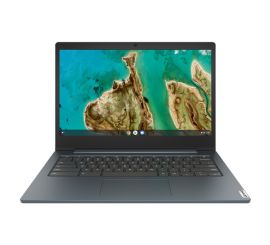
Hoe maak je een screenshot op chromebook
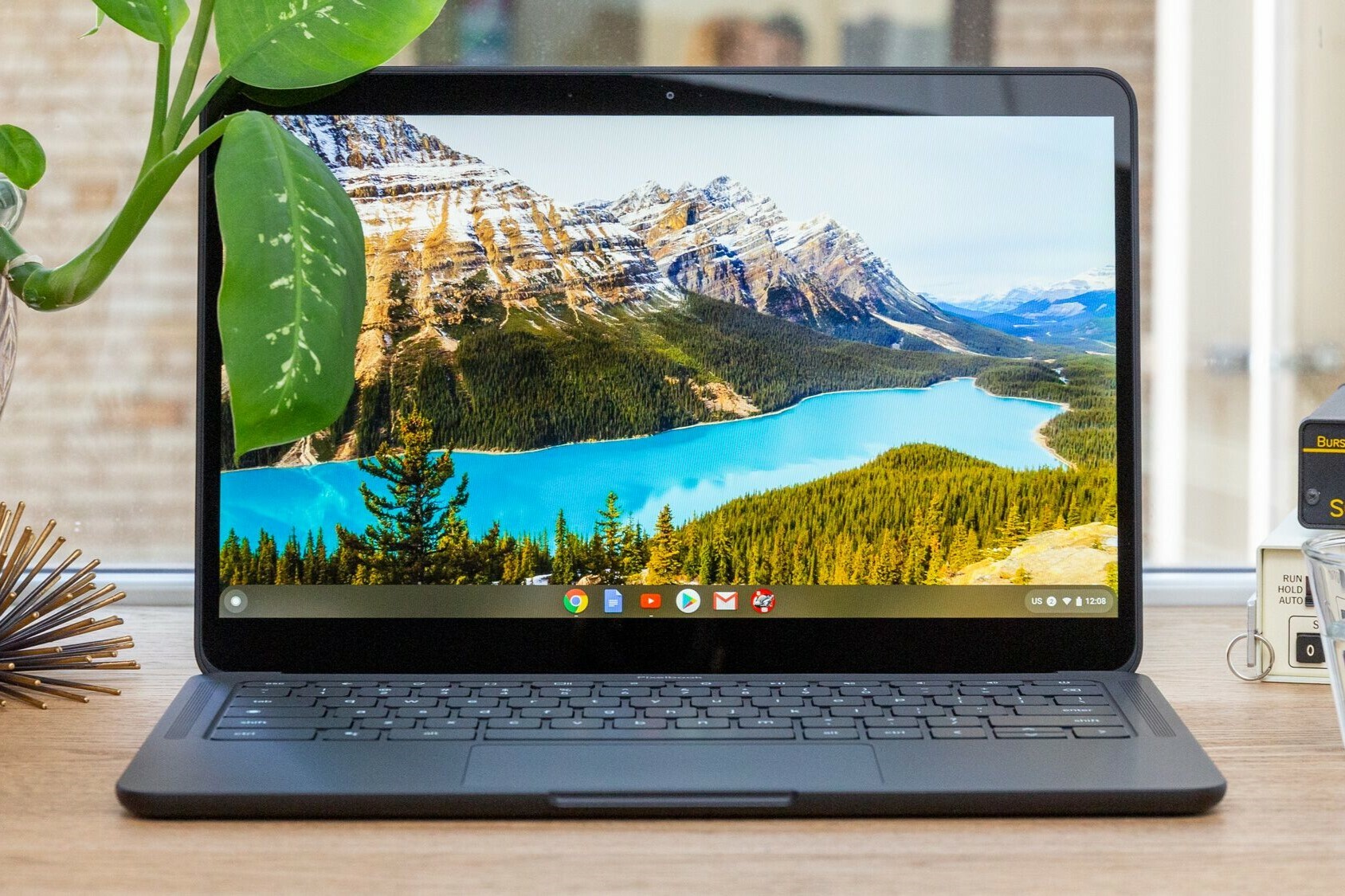
Hoe maak je een screenshot op chromebook
Het maken van een screenshot op een Chromebook is eenvoudig en snel. Er zijn verschillende methoden om dit te doen, afhankelijk van wat je precies wilt vastleggen. De eenvoudigste manier om een screenshot te maken is door de toetsen Ctrl + Vensterschakelaar te gebruiken. De vensterschakelaar-toets is de toets met een rechthoek en twee lijnen rechts van de rechthoek, meestal te vinden op de bovenste rij van het toetsenbord. Deze combinatie maakt direct een screenshot van je volledige scherm en slaat deze op in de map 'Downloads'.
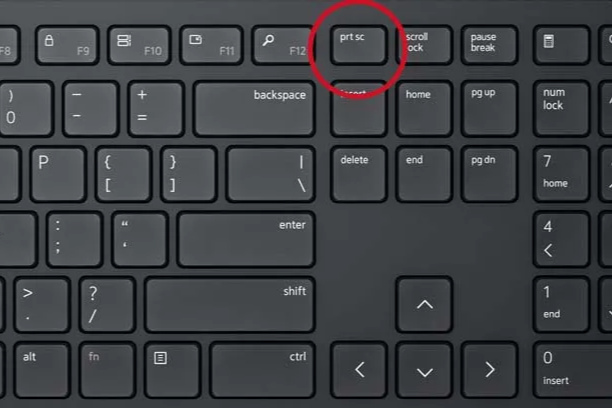
Printscreen op Chromebook: Wat doet dat?
Een printscreen op een Chromebook kan op verschillende manieren worden gemaakt, afhankelijk van je behoeften. Als je slechts een gedeelte van het scherm wilt vastleggen, kun je de toetsen Ctrl + Shift + Vensterschakelaar gebruiken. Dit verandert je cursor in een kruisje waarmee je een selectie van het scherm kunt maken. Zodra je het gewenste gebied hebt geselecteerd, wordt de screenshot automatisch gemaakt en opgeslagen. Deze functionaliteit is handig voor het delen van specifieke informatie zonder het hele scherm te hoeven vastleggen.
Chromebook kopen?
Meer chromebook tips
Naast het maken van screenshots, zijn er veel andere handige tips en trucs om het meeste uit je Chromebook te halen. Zo kun je bijvoorbeeld door het gebruik van sneltoetsen je productiviteit aanzienlijk verhogen. Denk aan het gebruik van Alt + [ en Alt + ] om snel tussen vensters te schakelen, of Ctrl + Alt + / om een overzicht van alle sneltoetsen te zien. Daarnaast kun je de ingebouwde tools van Chrome OS gebruiken om je apparaat te optimaliseren en veilig te houden. Bij ReMarkt bieden we niet alleen Chromebooks aan, maar ook uitgebreide ondersteuning en tips om jouw Chromebook ervaring te verbeteren.


Onze chromebooks