Stap-voor-stap Handleiding: Hoe installeer je Windows 11
Ontdek hier hoe je Windows 11 kunt installeren en waar je de benodigde hardware kunt vinden: Refurbished Laptop.Hier is een overzicht:
- Inleiding
- Systeemvereisten voor Windows 11
- Backup van je huidige systeem
- Windows 11 Installatiemedia aanmaken
- BIOS/UEFI-instellingen controleren
- Windows 11 installeren vanaf USB
- Express- en aangepaste installatieopties
- Internetverbinding en updates configureren
- Persoonlijke instellingen aanpassen
- Basis Windows 11 functies en navigatie
- Probleemoplossing en veelvoorkomende fouten
- Windows 11 optimalisatie en tips
- [Verwijder ongewenste programma’s](#verwijder-ongewenste-programma’s)
- Schakel visuele effecten uit
- Slaapstand en energiebeheer
- Schijf opruimen
- [Beheer opstartprogramma’s](#beheer-opstartprogramma’s)
- Update drivers
- Beveiligingsinstellingen
- Gebruik widgets en virtuele bureaubladen efficiënt
- Aanpassingen in de taakbalk en startmenu
- Conclusie
Inleiding
Deze handleiding is bedoeld voor gebruikers die Windows 11 willen installeren op hun computer. Het installatieproces van een besturingssysteem kan intimiderend lijken, maar door het volgen van duidelijke en overzichtelijke stappen kan dit proces soepel en zonder problemen verlopen. Deze handleiding biedt een gedetailleerde stap-voor-stap beschrijving van hoe Windows 11 geïnstalleerd kan worden, geschikt voor zowel beginnende als ervaren gebruikers.
Voor het starten van het installatieproces is het essentieel om enkele basisvereisten en voorbereidingen in acht te nemen:
Basisvereisten
Compatibele hardware
- Controleer of de computer de minimale systeemvereisten voor Windows 11 ondersteunt. Dit omvat een compatibele processor, voldoende RAM, en vrije schijfruimte.
- Voor Windows 11 is een TPM 2.0-chip en Secure Boot vereist. Dit kan gecontroleerd worden via de “PC Health Check” tool van Microsoft.
Geldige Windows 11-licentie
- Zorg voor een geldige productcode/licentie om Windows 11 te activeren na de installatie.
Back-up van gegevens
- Maak een back-up van belangrijke bestanden en gegevens. Dit voorkomt gegevensverlies tijdens het installatieproces.
Voorbereidingen
Windows 11 ISO-bestand of installatie-media
- Download het officiële Windows 11 ISO-bestand van de Microsoft-website.
- Maak een opstartbare USB-stick of DVD met behulp van tools zoals Rufus of het Media Creation Tool van Microsoft.
BIOS/UEFI-instellingen aanpassen
- Start de computer opnieuw op en open het BIOS/UEFI-menu tijdens het opstarten (meestal met toets F2, Del of Esc).
- Stel de opstartvolgorde in om vanaf de USB-stick of DVD te starten.
Internetverbinding
- Een stabiele internetverbinding kan nodig zijn voor het downloaden van updates en stuurprogramma’s tijdens de installatie.
Overzicht van de Stappen
Het installatieproces zal de volgende hoofdfasen omvatten:
- Starten vanaf het installatie-medium
- Configureren van basisinstellingen
- Partitioneren van schijven en selecteren van installatielocatie
- Installatie van Windows 11
- Voltooien van de installatie en configuratie van het systeem
Benodigdheden
- Een lege USB-stick met minimaal 8 GB aan opslagruimte, indien gebruik wordt gemaakt van het Media Creation Tool.
- Beschikbare tijd en geduld om de installatie zorgvuldig te voltooien.
Met deze basisinformatie en voorbereidingen kan de gebruiker beginnen aan de installatie van Windows 11. Het volgende gedeelte van deze handleiding zal elk van de bovengenoemde stappen in detail bespreken.
Systeemvereisten voor Windows 11
Bij het installeren van Windows 11 is het cruciaal om ervoor te zorgen dat het systeem aan de minimale vereisten voldoet. Microsoft heeft enkele basiseisen opgesteld die noodzakelijk zijn om de nieuwste versie van Windows soepel te laten draaien. Hieronder volgt een gedetailleerde lijst van deze vereisten:
Minimale hardwarevereisten
- Processor: Een compatibele 64-bits processor met ten minste 1 GHz kloksnelheid en 2 of meer cores, of een System on a Chip (SoC).
- RAM: Minimaal 4 GB.
- Opslag: Ten minste 64 GB beschikbare opslagruimte.
- Systeemfirmware: UEFI, Secure Boot-capable.
- TPM: Trusted Platform Module (TPM) versie 2.0.
- Grafische kaart: Compatibel met DirectX 12 of later met WDDM 2.0 driver.
- Display: >9” met HD Resolutie (720p).
Softwarevereisten
- Besturingssysteem: Om te upgraden naar Windows 11, moet het systeem draaien op Windows 10, versie 2004 of later.
- Internetverbinding en Microsoft-accounts: Voor de installatie van Windows 11 Home is een actieve internetverbinding en een Microsoft-account vereist voor de initiële setup.
Extra vereisten
Enkele extra vereisten zijn afhankelijk van specifieke functies in Windows 11:
- Virtualisatie: Voor functies zoals Hyper-V is een systeem met SLAT (Second Level Address Translation) vereist.
- DirectStorage: Vereist een NVMe SSD om geschikt te zijn voor DirectStorage.
- Wi-Fi 6E: Nieuwe WLAN IHV-hardware en driver vereist voor Wi-Fi 6E.
Belangrijke nota’s:
Het niet voldoen aan de hierboven genoemde criteria kan leiden tot een suboptimale gebruikservaring of compatibiliteitsproblemen. Controleer grondig de specificaties van jouw systeem voordat je doorgaat met de installatie van Windows 11. Microsoft biedt een hulpprogramma genaamd “PC Health Check” waarmee gebruikers kunnen verifiëren of hun systeem voldoet aan de eisen.
Aanvullende tips:
- Schijfpartities: Zorg ervoor dat de harde schijf of SSD correct is gepartitioneerd als er eerder een dual-boot setup is gebruikt.
- Back-ups: Maak altijd een back-up van belangrijke gegevens om gegevensverlies te voorkomen tijdens de installatie.
- Driverupdates: Controleer of alle drivers zijn bijgewerkt naar de nieuwste versies om compatibiliteitsproblemen te minimaliseren.
Met deze informatie kunnen gebruikers hun systeem gereedmaken voor de installatie van Windows 11 en zo een soepele transitie naar het nieuwe besturingssysteem garanderen.
Backup van je huidige systeem
Voordat je begint met de installatie van Windows 11, is het cruciaal om een volledige back-up van je huidige systeem te maken. Dit zorgt ervoor dat je belangrijke bestanden, documenten en instellingen niet verloren gaan tijdens het installatieproces. Volg de onderstaande stappen om een veilige back-up uit te voeren:
Stap 1: Gebruik een externe harde schijf of cloudopslag
Externe harde schijf:
- Verbind een externe harde schijf met je computer.
- Zorg ervoor dat de schijf voldoende vrije ruimte heeft voor al je belangrijke bestanden.
Cloudopslag:
- Kies een betrouwbare cloudopslagdienst zoals OneDrive, Google Drive, of Dropbox.
- Controleer of je voldoende opslagruimte hebt om al je bestanden op te slaan.
Stap 2: Verzamel je belangrijke bestanden
- Documenten: Verzamel al je belangrijke documenten in één map, zodat je ze gemakkelijk kunt kopiëren.
- Afbeeldingen en video’s: Zorg ervoor dat al je kostbare foto’s en video’s worden geback-upt.
- Muziek en andere media: Vergeet niet om je muziekbibliotheek en andere mediabestanden te back-uppen.
- E-mails en contactpersonen: Maak gebruik van e-mailclients om je e-mails en contacten te exporteren.
Stap 3: Maak een volledige systeemback-up
Windows biedt een ingebouwde tool om een volledige systeemback-up te maken.
Open het Configuratiescherm:
- Typ “Configuratiescherm” in de zoekbalk en druk op Enter.
- Ga naar “Systeem en beveiliging” en vervolgens naar “Back-up maken en terugzetten”.
Configureer back-up:
- Klik op “Een nieuwe back-up instellen”.
- Volg de instructies om je gewenste back-up locatie te kiezen (externe harde schijf of netwerk).
- Selecteer “Een systeemimage maken” om een volledige back-up van je systeem te maken.
Voltooi de back-up:
- Klik op “Volledige back-up starten” en wacht tot het proces is voltooid.
- Controleer of de back-up correct is uitgevoerd door enkele willekeurige bestanden te herstellen.
Extra tips
Zorg ervoor dat je minstens één back-up op een fysieke locatie en een andere in de cloud hebt.
Maak regelmatig back-ups, zelfs na de installatie van Windows 11, om toekomstige problemen te voorkomen.
Test altijd je back-ups door enkele bestanden te herstellen om er zeker van te zijn dat alles correct is geback-upt.
Windows 11 Installatiemedia aanmaken
Het aanmaken van Windows 11 installatiemedia is een cruciale stap voor gebruikers die een schone installatie of een upgrade willen uitvoeren. Hieronder worden de stapsgewijze instructies beschreven om deze installatiemedia correct te creëren.
Benodigdheden
- Een USB-stick van minimaal 8 GB
- Een werkende Windows 10 PC
- Een stabiele internetverbinding
Stappenplan
Download de Media Creation Tool
- Ga naar de officiële Microsoft-website.
- Klik op de knop “Download now” onder het gedeelte “Create Windows 11 Installation Media”.
Start de Media Creation Tool
- Open het gedownloade bestand
mediacreationtool.exe. - Klik op “Ja” wanneer er om toestemming wordt gevraagd door de gebruikersaccountbeheer (UAC).
- Open het gedownloade bestand
Akkoorden en Licentie
- Lees de licentievoorwaarden en klik vervolgens op “Accept”.
Taak Selecteren
- Kies de optie “Create installation media (USB flash drive, DVD, or ISO file) for another PC” en klik op “Next”.
Taal en Editie
- Selecteer de gewenste taal, Windows 11 editie, en architectuur (64-bit).
- Vink eventueel “Use the recommended options for this PC” aan om automatische selecties te maken.
Media Selecteren
- Selecteer “USB flash drive” en klik op “Next”.
- Kies de USB-stick uit de lijst met beschikbare schijven en klik op “Next”.
Bestanden Downloaden en Kopiëren
- Wacht terwijl de tool de Windows 11 installatiebestanden downloadt en kopieert.
- Deze stap kan enige tijd duren afhankelijk van de snelheid van uw internetverbinding.
Installatiemedia Voltooien
- Wanneer de process voltooid is, krijgt u een melding “Your USB flash drive is ready”.
- Klik op “Finish” om de Media Creation Tool te sluiten.
USB-stick Gebruiken
PC Herstarten
- Plaats de USB-stick in de PC waarop Windows 11 moet worden geïnstalleerd.
- Start of herstart de PC.
Boot from USB
- Druk op de juiste toets om het boot menu te openen (meestal F2, F12, Delete of Esc afhankelijk van het merk).
- Selecteer de USB-stick als het opstartapparaat.
Installatie Voltooien
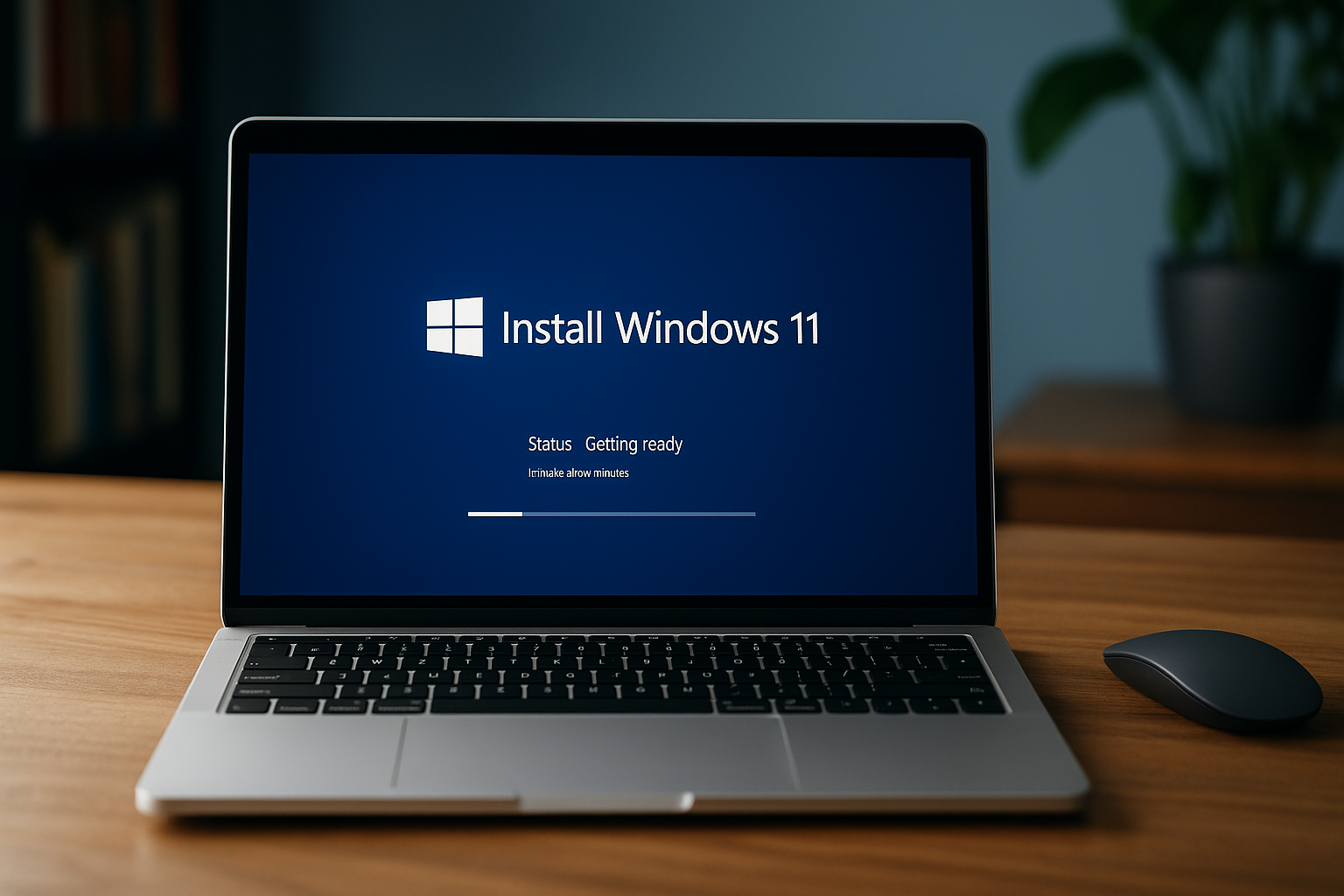
- Volg de instructies op het scherm om de installatie van Windows 11 te voltooien.
Met deze stapsgewijze handleiding wordt het aanmaken van Windows 11 installatiemedia eenvoudig en efficiënt uitgevoerd.
BIOS/UEFI-instellingen controleren
Het controleren van de BIOS/UEFI-instellingen is een essentiële stap bij het installeren van Windows 11. Deze instellingen beïnvloeden direct de mogelijkheid om het besturingssysteem te installeren en te laten draaien.
Toegang krijgen tot BIOS/UEFI
Om toegang te krijgen tot het BIOS/UEFI, dienen gebruikers deze stappen te volgen:
- Herstart de computer: Houd de aan/uit-knop ingedrukt of gebruik de herstartoptie in het huidige besturingssysteem.
- Druk op de BIOS-toets: Tijdens het opstarten, vóór het laden van het besturingssysteem, drukt men herhaaldelijk op een specifieke toets. Meestal is dit
Del,F2,F10, ofEsc, afhankelijk van het merk en model van de computer.
Controleren van vereiste instellingen
Eenmaal in het BIOS/UEFI, dienen de volgende instellingen te worden gecontroleerd en aangepast:
- Secure Boot inschakelen: Dit is een vereiste voor Windows 11. Zoek naar de optie Secure Boot en zorg ervoor dat deze is ingeschakeld.
- TPM 2.0 ondersteuning: Windows 11 vereist Trusted Platform Module (TPM) versie 2.0. Navigeer naar de
SecurityofAdvancedsectie om TPM in te schakelen of te controleren dat deze functie actief is. - Boot Mode instellen op UEFI: Onder
Boot Options, dient de boot mode ingesteld te zijn op UEFI en niet Legacy.
Volgorde van opstarten (Boot Order)
De opstartvolgorde is cruciaal bij het installeren van een nieuw besturingssysteem:
- USB-media als eerste opstartoptie: Indien Windows 11 via een USB-stick wordt geïnstalleerd, moet de USB-stick als eerste in de opstartvolgorde worden geplaatst. Dit kan worden aangepast onder de
BootofBoot Orderinstellingen. - Opslaan en opnieuw opstarten: Na het aanbrengen van wijzigingen, moet men deze opslaan (doorgaans via
F10voor Save & Exit) en de computer opnieuw opstarten.
Probleemoplossing
Als het installatieproces niet succesvol verloopt, zijn mogelijk aanvullende aanpassingen in de BIOS/UEFI nodig:
- BIOS/UEFI-update: Soms kan een firmware-update vereisten oplossen. Raadpleeg de website van de fabrikant van het moederbord voor de nieuwste updates.
- Compatibility Support Module (CSM): Controleer de CSM-instellingen en schakel deze zonodig uit om volledige UEFI-ondersteuning te garanderen.
Het is van belang dat alle wijzigingen voorzichtig en met kennis van zaken worden doorgevoerd, aangezien onjuiste BIOS/UEFI-instellingen ernstige gevolgen kunnen hebben voor de functionaliteit van de computer.
Windows 11 installeren vanaf USB
Om Windows 11 vanaf een USB-stick te installeren, moeten verschillende stappen worden gevolgd. Hier is een gedetailleerde gids:
Benodigdheden
- Een USB-stick met minimaal 8 GB opslagruimte.
- Een werkende Windows-pc.
- Een geldige Windows 11 productcode.
Stap 1: Download de Media Creation Tool
- Ga naar de Microsoft Windows 11 downloadpagina.
- Klik op “Download tool nu” om de Media Creation Tool te downloaden.
- Open het gedownloade bestand en volg de instructies om de tool te installeren.
Stap 2: Maak een opstartbare USB-stick
- Start de Media Creation Tool.
- Kies “Installatiemedia (USB-flashstation, dvd of ISO-bestand) voor een andere pc maken” en klik op “Volgende”.
- Selecteer de taal, editie en architectuur van Windows 11.
- Kies “USB-flashstation” als het medium om te gebruiken.
- Selecteer uw USB-station uit de lijst en klik op “Volgende”. De tool zal de benodigde bestanden downloaden en de USB-stick voorbereiden.
Stap 3: Configureer de BIOS/UEFI-instellingen
- Start de pc waarop Windows 11 geïnstalleerd moet worden opnieuw op.
- Toegang tot de BIOS/UEFI-instellingen door tijdens het opstarten op een specifieke toets (meestal F2, F12, Del of Esc) te drukken.
- Zoek in de BIOS/UEFI-instellingen naar de opstartvolgorde.
- Stel de USB-stick in als het eerste opstartapparaat.
- Sla de wijzigingen op en sluit het BIOS/UEFI-menu.
Stap 4: Windows 11 installatieproces
- Start de pc opnieuw op. De computer zou nu moeten opstarten vanaf de USB-stick.
- Selecteer de taal, tijd en toetsenbordvoorkeuren in het Windows Setup-scherm en klik op “Volgende”.
- Klik op “Nu installeren” in het volgende scherm.
- Voer uw Windows 11 productcode in wanneer daarom wordt gevraagd.
- Kies het type installatie: “Aangepast” voor een schone installatie.
- Selecteer de partitie waarop Windows 11 moet worden geïnstalleerd. Maak indien nodig nieuwe partities aan.
- Klik op “Volgende” om de installatie te starten. Dit proces kan enige tijd duren en de pc zal meerdere keren opnieuw opstarten.
Stap 5: Windows 11 configureren
- Volg na de installatie de instructies op het scherm om Windows 11 te configureren.
- Maak een gebruikersaccount aan of meld u aan met een Microsoft-account.
- Stel de privacy-instellingen en andere voorkeuren in.
- Na de configuratie is Windows 11 klaar voor gebruik.
Met deze stapsgewijze handleiding kan iedereen eenvoudig Windows 11 vanaf een USB-stick installeren en configureren.
Express- en aangepaste installatieopties
Bij het installeren van Windows 11 krijgen gebruikers de keuze tussen twee installatieopties: de Express-installatie en de aangepaste installatie. Het begrijpen van deze opties is cruciaal om de juiste beslissing te nemen die past bij specifieke behoeften en voorkeuren.
Express-installatie
De Express-installatieoptie is ontworpen voor gebruikers die een snelle en moeiteloze installatie-ervaring willen. Deze optie zorgt ervoor dat standaardinstellingen automatisch worden geconfigureerd zonder tussenkomst van de gebruiker. Enkele kenmerken van de Express-installatie zijn:
- Snelle set-up: De meeste instellingen en configuraties worden automatisch toegepast.
- Aanbevolen instellingen: Microsoft stelt standaard privacy- en beveiligingsinstellingen in.
- Minimale gebruikersinteractie: De gebruiker hoeft tijdens het installatieproces slechts enkele stappen te doorlopen.
Voordelen van de Express-installatie
- Tijdsbesparing: Ideaal voor gebruikers die geen tijd willen besteden aan het aanpassen van instellingen.
- Eenvoudig en gebruiksvriendelijk: Geschikt voor minder ervaren gebruikers die niet vertrouwd zijn met technische details.
- Minder foutgevoelig: Door de standaardinstellingen te volgen, is de kans op foutieve configuraties kleiner.
Aangepaste installatie
De aangepaste installatieoptie biedt meer controle over het installatieproces en de instellingen. Gebruikers kunnen hun voorkeuren specificeren en de installatie aanpassen aan hun specifieke behoeften. Belangrijke aspecten van de aangepaste installatie zijn:
- Persoonlijke configuratie: Gebruikers kunnen kiezen welke instellingen en functies worden ingeschakeld.
- Betere privacycontrole: Er kan nauwkeurig worden bepaald welke gegevens worden gedeeld met Microsoft en derden.
- Meer opties voor schijfindeling: Gebruikers kunnen partities maken en bepalen waar Windows 11 wordt geïnstalleerd.
Voordelen van de aangepaste installatie
- Flexibiliteit: Gebruikers hebben de vrijheid om Windows 11 precies in te stellen zoals gewenst.
- Betere prestaties: Door onnodige functies uit te schakelen, kunnen de prestaties van het systeem worden geoptimaliseerd.
- Geschikt voor ervaren gebruikers: Gebruikers met technische kennis kunnen profiteren van de uitgebreide configuratiemogelijkheden.
De keuze tussen Express- en aangepaste installatie hangt af van de behoeften en het competentieniveau van de gebruiker. Terwijl de Express-installatie snelheid en gemak biedt, geeft de aangepaste installatie uitgebreide controle en personalisatieopties.
Internetverbinding en updates configureren
Om Windows 11 volledig te benutten, is een stabiele internetverbinding essentieel. De configuratie van de internetverbinding en updates zorgt ervoor dat het systeem soepel werkt en up-to-date blijft. Hier volgt een gedetailleerd stappenplan om deze taken te voltooien:
Stap 1: Verbinding maken met het internet
- Klik op het Netwerkpictogram in de taakbalk.
- Selecteer het gewenste netwerk uit de lijst.
- Klik op Verbinding maken en voer indien nodig het wachtwoord in.
- Bevestig de verbinding door op OK te klikken.
Stap 2: Controleren van de internetverbinding
- Open uw browser en bezoek een website om te controleren of de verbinding werkt.
- Als de verbinding niet werkt, controleer dan de netwerkinstellingen via Instellingen > Netwerk en internet > Status.
Stap 3: Installeren van updates
- Open het Startmenu en selecteer Instellingen.
- Klik op Windows Update in het menu aan de linkerkant.
- Klik op Controleren op updates. Windows zoekt automatisch naar beschikbare updates.
- Als er updates beschikbaar zijn, klik dan op Nu downloaden en installeren.
Stap 4: Configureren van update-instellingen
Voor een optimale werking is het belangrijk de update-instellingen te configureren:
- Ga naar Instellingen > Windows Update > Geavanceerde opties.
- Schakel optionele updates in door de optie Ontvang updates voor andere Microsoft-producten bijwerken in te schakelen.
- Stel de voorkeurstijden in onder Update-instellingen voor automatische herstarten.
Stap 5: Malwarebescherming en systeemveiligheid
Zorg voor bescherming tegen malware en optimaliseer de systeemveiligheid:
- Ga naar Instellingen > Privacy en beveiliging > Windows-beveiliging.
- Controleer dat Realtimebescherming is ingeschakeld onder de Virus- en bedreigingsbeveiliging sectie.
- Schakel automatische updates in voor uw antivirusprogramma voor optimale bescherming.
Troubleshooting bij verbindingsproblemen
Indien er problemen zijn met de internetverbinding:
- Start zowel de modem/router als de computer opnieuw op.
- Werk netwerkdrivers bij via Apparaatbeheer > Netwerkadapters > Stuurprogramma bijwerken.
- Gebruik de Probleemoplosser voor netwerken via Instellingen > Netwerk en internet.
Dit uitgebreide stappenplan zorgt ervoor dat de internetverbinding naadloos werkt en dat het systeem continu bijgewerkt blijft.
Persoonlijke instellingen aanpassen
Na de installatie en initiële configuratie van Windows 11 is het van belang de persoonlijke instellingen aan te passen voor een optimale gebruikerservaring. Hier zijn enkele stappen die gevolgd moeten worden bij het aanpassen van deze instellingen:
Accountinstellingen Configureren
- Windows Ondertekening: Ga naar Instellingen > Accounts > Uw info om de gebruikersinformatie aan te passen.
- Synchronisatie-instellingen: Activeer of deactiveer synchronisatie voor instellingen via Instellingen > Accounts > Synchronisatieinstellingen.
Privacy Instellingen Aanpassen
- Privacy Dashboard: Bezoek Instellingen > Privacy & beveiliging. Hier kunnen verschillende privacy-instellingen worden aangepast zoals locatie, camera, en microfoon.
- Feedback en Diagnostiek: Pas de feedbackfrequentie en diagnostische gegevens aan via Instellingen > Privacy & beveiliging > Feedback & diagnostiek.
Meldingen Beheren
- Ga naar Instellingen > Systeem > Meldingen om meldingen van apps en andere afzenders te beheren.
- Activeer of deactiveer meldingen voor specifieke apps of diensten.
Aanpassing van Het Uiterlijk
- Achtergrond en Thema’s: Bezoek Instellingen > Personalisatie > Achtergrond om bureaubladachtergronden en thema’s te wijzigen.
- Kleuren en Donkere Modus: Pas kleuropties aan, inclusief de lichte of donkere modus, via Instellingen > Personalisatie > Kleuren.
Taal en Regio Instellingen
- Taal Wijzigen: Ga naar Instellingen > Tijd & taal > Taal & regio om de displaytaal te wijzigen.
- Regio Aanpassen: Pas regionale instellingen zoals tijd en datum aan.
Gebruikersvriendelijke Functies
- Toegankelijkheid: Ga naar Instellingen > Toegankelijkheid om instellingen aan te passen die de toegankelijkheid van het systeem verbeteren.
- Virtueel Toetsenbord: Activeer het virtuele toetsenbord via Instellingen > Toegankelijkheid > Toetsenbord voor gebruikers die een fysieke beperking hebben.
Netwerk en Internet
- WiFi-instellingen Aanpassen: Ga naar Instellingen > Netwerk & Internet om verbindingen te beheren.
- VPN Configureren: Activeer en configureer een VPN-verbinding via dezelfde sectie.
Windows 11 biedt uitgebreide mogelijkheden voor persoonlijke instellingen. Het is aanbevolen deze configuraties zorgvuldig aan te passen om een veiliger en efficiënter gebruik van het systeem te garanderen.
Door de persoonlijke instellingen te optimaliseren, kan de gebruiker profiteren van een meer gepersonaliseerde en gebruiksvriendelijke ervaring met Windows 11.
Basis Windows 11 functies en navigatie
Bij de installatie van Windows 11 krijgen gebruikers toegang tot een reeks nieuwe functies en verbeterde navigatie-opties. Het begrijpen van deze basisfunctionaliteiten is cruciaal voor een optimale ervaring.
Startmenu en Taakbalk
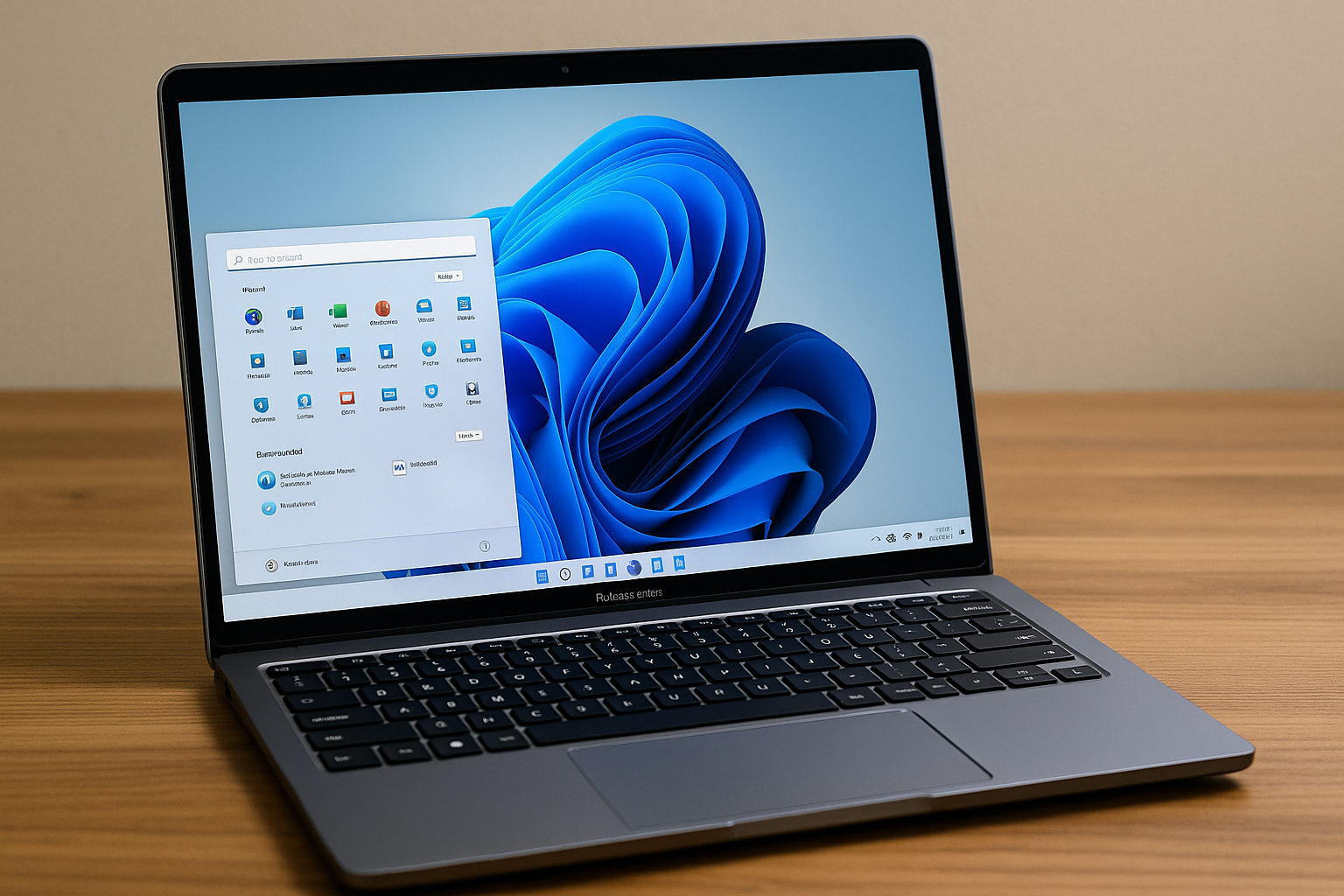
- Startmenu: Windows 11 introduceert een centraal geplaatst Startmenu. Het biedt snelle toegang tot applicaties, recent geopende documenten en het zoekvak.
- Taakbalk: Gebruikers kunnen de taakbalk aanpassen door pictogrammen toe te voegen of te verplaatsen, evenals door gebruik te maken van de Snap-layouts en Snap-groepen om meerdere vensters eenvoudiger te beheren.
Widgets
- Widgets: Windows 11 introduceert de mogelijkheid om widgets te gebruiken. Met widgets kunnen gebruikers snel belangrijke informatie zoals nieuws, weer of kalenderafspraken bekijken zonder hun workflow te onderbreken.
Virtual Desktops
- Virtuele Bureaubladen: Deze functie stelt gebruikers in staat om meerdere bureaubladen te maken voor verschillende werkstromen. Dit is handig voor hen die hun werk en persoonlijke projecten gescheiden willen houden.
Snap Layouts en Snap Groups
- Snap Layouts: Windows 11 biedt gebruikers intuïtieve manieren om vensters te ordenen en te plaatsen. Door vensters naar hoeken te slepen kunnen ze automatisch worden gerangschikt.
- Snap Groups: Gebruikers kunnen groepen van geopende vensters creëren en snel tussen dergelijke groepen schakelen voor verbeterde productiviteit.
Microsoft Teams Integratie
- Microsoft Teams: Windows 11 bevat naadloze integratie met Microsoft Teams, wat directe communicatie en samenwerking bevordert. Het icoon is standaard op de taakbalk geplaatst en vergemakkelijkt toegang tot chats en vergaderingen.
Instellingen en Beveiligingsopties
- Instellingen: Het vernieuwde instellingenmenu in Windows 11 biedt gebruikers een vereenvoudigde en overzichtelijkere manier om systeemconfiguraties aan te passen en verschillende opties te beheren.
- Beveiliging: Windows 11 verbetert beveiliging met ingebouwde TPM 2.0 (Trusted Platform Module), die zorgt voor een veiliger besturingssysteem en bescherming tegen cyberdreigingen.
Systeemvereisten en Compatibiliteit
- Systeemvereisten: Een van de wijzigingen in Windows 11 is de verhoogde systeemvereisten. Apparaten moeten een compatibele 64-bit processor, minstens 4GB RAM en 64GB opslagruimte hebben.
- Compatibiliteit: Gebruikers moeten controleren of hun huidige hardware en software compatibel zijn met Windows 11. Microsoft biedt een PC Health Check-tool die helpt bij het beoordelen van compatibiliteit.
Het juist gebruik maken van deze basisfuncties en navigatie-opties, stelt gebruikers in staat om optimaal te profiteren van de verbeteringen en mogelijkheden die Windows 11 biedt.
Probleemoplossing en veelvoorkomende fouten
Veelvoorkomende fouten en oplossingen
Bij het installeren van Windows 11 kunnen gebruikers verschillende problemen tegenkomen. Hier worden enkele vaak voorkomende fouten en hun oplossingen besproken:
Compatibiliteitsproblemen:
- Windows 11 vereist specifieke hardware.
- Controleer of het systeem voldoet aan de minimumvereisten.
- Gebruik de PC Health Check-tool van Microsoft om compatibiliteit te verifiëren.
Installatiestopt of bevriest:
- Controleer de internetverbinding.
- Herstart de installatieprocedure.
- Controleer op voldoende schijfruimte (minimaal 64 GB).
Verbindingsproblemen met netwerk:
- Controleer netwerkadapters.
- Herstart de router.
- Schakel vliegtuigmodus in en uit.
Foutmeldingen bij het opstarten van de installatie:
- Voer de installatie uit als beheerder.
- Schakel antivirussoftware tijdelijk uit.
- Gebruik een andere USB-poort bij installeren vanaf een USB-station.
Driverproblemen:
- Update alle systeemdrivers.
- Bezoek de website van de hardwarefabrikant voor specifieke drivers.
- Overweeg een schone installatie als problemen aanhouden.
Tips voor Probleemoplossing
Backup:
- Maak altijd een volledige back-up van belangrijke bestanden.
- Overweeg het gebruik van cloudoplossingen of externe harde schijven.
Bios/UEFI-updates:
- Vaak zijn BIOS/UEFI-verouderingen de oorzaak.
- Controleer op updates en volg de instructies van de fabrikant.
Herstellen en herstellen:
- Gebruik de optie ‘Problemen oplossen’ in de Windows-herstelomgeving.
- Start in veilige modus om vastgelopen installaties te herstellen.
“Zorg ervoor dat BIOS-modus op UEFI staat ingesteld voor compatibiliteit.”
- Login-fouten:
- Controleer inloggegevens.
- Herstart het systeem als wachtwoorden blijven mislukken.
Tijdens de installatie
Schone installatie:
- Zorg voor een verse USB-stick met de meest recente image.
- Kies voor “Aangepaste” installatie om bestaande partities te verwijderen.
Regelmatige updates:
- Houd het systeem uptodate.
- Na installatie direct systeemupdates uitvoeren.
Algemene probleemoplossingstips
Harde resetten:
- Kan hardnekkige problemen snel verhelpen.
- Kan tijdelijk geheugenproblemen oplossen.
Microsoft Ondersteuning:
- Raadpleeg Microsoft’s officiële documentatie.
- Gebruik de Microsoft support community voor extra hulp.
Door deze tips op te volgen en problemen systematisch op te lossen, kan de installatie van Windows 11 aanzienlijk soepeler verlopen.
Windows 11 optimalisatie en tips
Om het meeste uit Windows 11 te halen, zijn er verschillende optimalisatieprocessen en tips die gebruikers kunnen toepassen.
Verwijder ongewenste programma’s
Verminder de rommel op het systeem door onnodige applicaties te verwijderen:
- Open de Instellingen.
- Navigeer naar Apps > Apps & onderdelen.
- Selecteer de ongewenste applicatie en klik op Verwijderen.
Schakel visuele effecten uit
Verhoog de prestaties door visuele effecten te minimaliseren:
- Ga naar Systeem > Instellingen.
- Klik op Geavanceerde systeeminstellingen.
- Onder Prestaties, kies Instellingen.
- Selecteer Aangepast en schakel onnodige effecten uit.
Slaapstand en energiebeheer
Optimaliseer energie-instellingen om zowel prestaties als batterijduur te verbeteren:
- Open Instellingen > Systeem > Energie & slaapstand.
- Stel de tijd in waarna het scherm uit moet gaan en het systeem in slaapstand moet.
Schijf opruimen
Gebruik de ingebouwde Schijfopruiming-tool om overbodige bestanden te verwijderen:
- Typ Schijfopruiming in de zoekbalk en open de tool.
- Selecteer de C: schijf en klik op OK.
- Kies de te verwijderen bestandscategorieën en klik op Bestanden verwijderen.
Beheer opstartprogramma’s
Verminder de opstarttijd door onnodige opstartprogramma’s uit te schakelen:
- Open Taakbeheer door Ctrl + Shift + Esc te gebruiken.
- Ga naar het tabblad Opstarten.
- Selecteer ongewenste programma’s en kies Uitschakelen.
Update drivers
Zorg ervoor dat alle drivers up-to-date zijn om optimale hardware-ondersteuning te garanderen:
- Open Instellingen > Update & Beveiliging.
- Klik op Windows Update en vervolgens op Optionele updates weergeven.
- Installeer beschikbare driver-updates.
Beveiligingsinstellingen
Zorg voor de hoogste beveiligingsnormen door de juiste instellingen te configureren:
- Ga naar Instellingen > Privacy & Beveiliging.
- Controleer de instellingen voor Windows beveiliging en voer een volledige scan uit.
- Activeer BitLocker voor schijfversleuteling indien beschikbaar.
Gebruik widgets en virtuele bureaubladen efficiënt
Maximaliseer productiviteit door widgets en virtuele bureaubladen te benutten:
- Klik op de Widgets knop op de taakbalk om snelle toegang tot informatie te krijgen.
- Gebruik Taakweergave (Win + Tab) om virtuele bureaubladen te organiseren en beheren.
Aanpassingen in de taakbalk en startmenu
Personaliseer de interface om efficiënter te werken:
- Rechtsklik de Taakbalk en selecteer Taakbalkinstellingen.
- Wijzig de uitlijning, pictogrammen en systeempictogrammen naar eigen voorkeur.
- Pas het Startmenu aan door tegels en snelkoppelingen te beheren.
Met deze tips en optimalisaties kan een gebruiker Windows 11 soepel en efficiënt gebruiken, rekening houdend met zowel prestaties als gebruiksgemak.
Conclusie
Bij het afronden van het installatieproces van Windows 11, heeft men een systeem dat niet alleen veel verbeterde functies biedt, maar ook een verhoogde beveiliging en prestaties. De vereiste stappen zijn zowel eenvoudig als praktisch voor gebruikers van elk vaardigheidsniveau.
Voorbereiding en compatibiliteit:
- Zorg ervoor dat de pc voldoet aan de hardware- en softwarevereisten die door Microsoft zijn gespecificeerd.
- Download de PC Health Check-app om de compatibiliteit van het systeem te controleren.
- Maak een back-up van belangrijke bestanden en gegevens om gegevensverlies te voorkomen tijdens het installatieproces.
Installatieproces:
- ISO-bestand downloaden: Bezoek de officiële Microsoft-website om het Windows 11 ISO-bestand te downloaden.
- Opstartbare USB-stick maken: Gebruik software zoals Rufus om een opstartbare USB-stick te creëren met behulp van het gedownloade ISO-bestand.
- Opstarten vanaf USB: Sluit de USB-stick aan op de pc en start het systeem op vanaf de USB-stick. Dit kan worden gedaan door de BIOS-instellingen aan te passen en de USB-stick als opstartapparaat te selecteren.
- Installatie starten: Volg de aanwijzingen op het scherm om Windows 11 te installeren. Dit omvat de taal- en tijdinstellingen, het invoeren van de productsleutel en het kiezen van de installatieopties.
Configuratie na installatie:
- Personaliseer instellingen: Na de installatie kan men kiezen om de taal, regio en account aan te passen. Ook biedt Microsoft de mogelijkheid om een Microsoft-account te koppelen voor extra functies en synchronisatie.
- Updates en drivers: Het is belangrijk om Windows Update te gebruiken om de laatste updates en stuurprogramma’s te installeren voor optimale prestaties en veiligheid.
- Installeer software: Begin met het installeren van essentiële software en toepassingen die nodig zijn voor het dagelijkse gebruik.
Gebruikers kunnen nu profiteren van de nieuwe features van Windows 11, zoals het verbeterde startmenu, vernieuwde taakbalk, en verdere integratie met Microsoft Teams. Het systeem is klaar voor gebruik, en door de geüpdatete beveiligingsfuncties is men beschermd tegen potentiële bedreigingen.