Gratis Verzending, vanaf 20,-
30 dagen retourrecht, zie FAQ
Voor 12 uur besteld, morgen in huis
25957 klantbeoordelingen

Getagd met 'iOS'

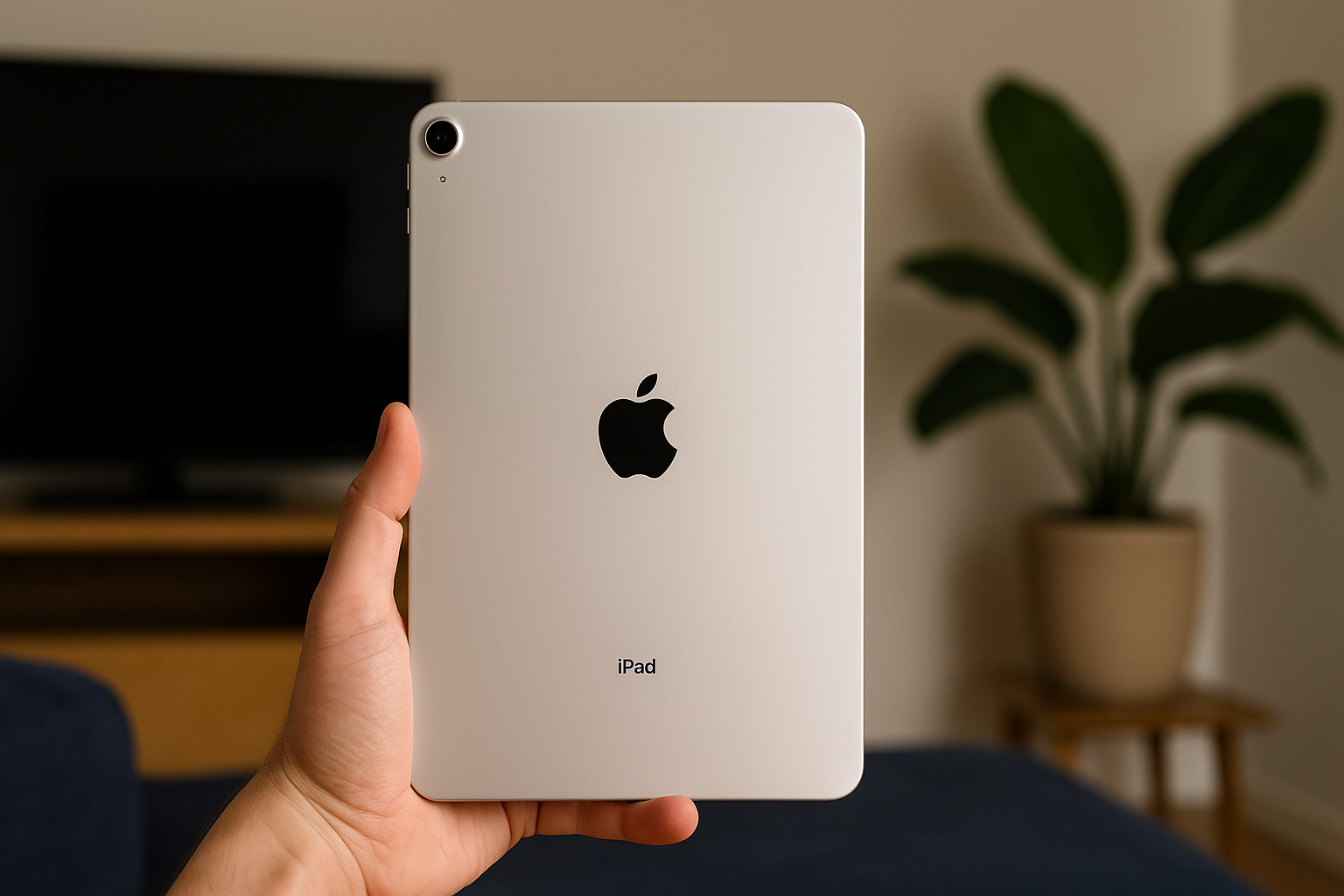
Hoelang word mijn iPad nog ondersteund door apple?

Hoe lang blijft Apple mijn iPad ondersteunen?

Hoelang wordt mijn iPad nog ondersteund door Apple?

De duur van de ondersteuning voor uw iPad door Apple kan variëren afhankelijk van het specifieke model en de leeftijd ervan. Over het algemeen biedt Apple echter enkele jaren na de release software-updates en technische ondersteuning voor zijn apparaten. Voor nauwkeurige informatie over de ondersteuning voor uw specifieke iPad raden we u aan om de ondersteuningspagina van Apple te raadplegen of contact op te nemen met de klantenservice van Apple.

Hier is een overzicht:

Inleiding tot Apple’s productondersteuningsbeleid

Apple staat wereldwijd bekend om zijn innovatieve producten en de hoogwaardige ondersteuning die het biedt aan gebruikers van zijn apparaten. Het productondersteuningsbeleid van Apple is een essentiële overweging voor huidige en potentiële klanten, met name voor degenen die investeren in hoogwaardige apparaten zoals de iPad.

Het beleid omtrent productondersteuning is ontworpen om klanten duidelijkheid te bieden over hoe lang zij kunnen verwachten dat hun apparaten software-updates ontvangen, toegang hebben tot technische ondersteuning, en in aanmerking komen voor hardware-reparaties. Belangrijke aspecten van het beleid omvatten:

  • Software-updates: Apple voorziet iPads van periodieke software-updates. Deze updates verbeteren de veiligheid, voegen nieuwe functies toe, en optimaliseren de prestaties. Het beleid van Apple garandeert niet dat elke iPad hetzelfde aantal jaren updates ontvangt. Over het algemeen kunnen gebruikers echter verwachten dat hun apparaat meerdere jaren actuele software-ondersteuning krijgt.

  • Technische ondersteuning: Klanten hebben recht op technische ondersteuning voor hun iPads. Dit kan in de vorm zijn van telefonische ondersteuning, ondersteuning via chat, of persoonlijke hulp in Apple Stores of bij geautoriseerde serviceproviders.

  • Hardware-reparaties: Het beleid omvat informatie over de beschikbaarheid van reparatiediensten. Apple biedt een beperkte garantie, en daarnaast kunnen klanten kiezen voor AppleCare+ voor uitgebreide dekking.

Het is ook noemenswaardig dat de productondersteuning verschilt afhankelijk van het model en het jaar van uitgave van de iPad. De ondersteuningsperiode begint op de datum van de originele verkoop en kan variëren op basis van de wettelijke vereisten in verschillende landen. Om de levensduur van iPads te maximaliseren, moedigt Apple recyclen en hergebruik aan als onderdeel van hun milieubeleid.

Hoe Apple’s levenscyclusbeleid werkt

Apple handhaaft een consistent beleid wanneer het gaat om de ondersteuning van zijn apparaten, waaronder iPads. Het beleidskader richt zich op het verstrekken van regelmatige software-updates en technische ondersteuning voor hun producten gedurende een bepaalde periode. Dit is hoe de levenscyclus normaal gesproken werkt:

  • Introductie van nieuwe software: Wanneer een nieuwe versie van iOS of iPadOS wordt gelanceerd, zijn deze beschikbaar voor een reeks van compatible iPads, vaak inclusief modellen van enkele jaren oud.
  • Regelmatige updates: Na de release van een belangrijke update blijft Apple regelmatig updates en security patches verstrekken om de bescherming van het apparaat tegen beveiligingsrisico’s te waarborgen.
  • Einde van updates: Uiteindelijk, meestal na ongeveer 5 jaar, stopt Apple met het uitbrengen van nieuwe software-updates voor oudere modellen, wat betekent dat deze iPads geen nieuwe features meer krijgen en mogelijk vatbaar worden voor beveiligingsrisico’s.
  • Technische ondersteuning: Ook na het einde van nieuwe software-updates blijft technische ondersteuning beschikbaar voor klanten. Echter, de mate van ondersteuning kan afnemen, aangezien de focus ligt op nieuwere modellen.

Het is belangrijk om op te merken dat deze levenscyclus kan variëren afhankelijk van het specifieke iPad-model en hoe het past binnen Apple’s algemene productstrategie. Het bedrijf bepaalt de levenscyclus van elk product individueel, gebaseerd op een combinatie van factoren, waaronder technologische vooruitgang en klantvraag. Voor de meest actuele informatie over een specifieke iPad kan men het best de officiële website van Apple raadplegen of contact opnemen met de klantenservice.

Door de jaren heen heeft Apple een eigen traject gevolgd betreffende software-ondersteuning voor de iPad. Het bedrijf heeft consistent laten zien dat het bereid is om iPads te ondersteunen met software-updates voor een aanzienlijke periode na de initiële release van de apparaten. Over het algemeen blijven de meeste iPad-modellen tot ongeveer vijf jaar na hun uitgifte up-to-date met de nieuwste softwareversies.

Een aantal belangrijke ontwikkelingen zijn op te merken met betrekking tot de trends in iPad-software-updates:

  • iOS en iPadOS: Voordat iPadOS 13 werd geïntroduceerd, deelden de iPad en iPhone hetzelfde besturingssysteem, iOS. Vanaf 2019 hebben iPads hun eigen specifieke besturingssysteem, genaamd iPadOS, wat zorgt voor meer gespecialiseerde en geavanceerde functies die zijn afgestemd op de tabletervaring.

  • Frequentie van updates: Apple brengt typisch jaarlijks grote updates uit met nieuwe functies, naast regelmatige beveiligings- en prestatieverbeteringen gedurende het hele jaar.

  • Ondersteunde modellen: Het aantal iPad-modellen dat een update ontvangt, varieert per iPadOS-versie. Oudere modellen vallen met de tijd af, maar vaak krijgen iPads nog enkele jaren updates na de introductie van nieuwe modellen.

  • Uitzonderingen: Hoewel de meeste updates toegankelijk zijn voor compatibele apparaten, kunnen sommige nieuwe functies exclusief blijven voor de meest recente iPad-modellen, vanwege hardwarebeperkingen.

  • iPadOS-functies: Naast algemene verbeteringen zijn er vaak functies die inspelen op professioneel gebruik, zoals verbeterd multitasken, ondersteuning voor externe opslagmedia en nieuwe teken- en annotatieopties, die allemaal getuigen van Apple’s commitment om de iPad als een productiviteitsapparaat te positioneren.

Deze trends geven de bereidheid van Apple weer om een lange levensduur van iPads te ondersteunen, hoewel de specifieke levensduur van updates van model tot model kan verschillen. Gebruikers van iPads kunnen over het algemeen verwachten regelmatige en substantiële updates te ontvangen die nieuwe functies en verbeteringen toevoegen, waarmee de functionaliteit van hun apparaat door de jaren heen uitgebreid blijft.

Analysen van iPad-hardwareondersteuning door de jaren heen

Sinds de lancering van de eerste iPad in 2010 heeft Apple zich ontwikkeld als een toonaangevende innovator op het gebied van tablettechnologie. Door de jaren heen heeft het bedrijf periodiek nieuwe iPad-modellen uitgebracht, elk met verbeterde hardware en nieuwe functies. Een belangrijk aspect van de levenscyclus van deze apparaten is de hardwareondersteuning, die essentieel is voor de gebruikerservaring en de functionaliteit van het apparaat.

  • Eerste Generatie: De originele iPad werd ondersteund tot iOS 5, wat betekent dat de hardwareondersteuning ongeveer twee jaar na de release ophield.
  • iPad 2: Deze iPad, gelanceerd in 2011, werd ondersteund tot iOS 9 en kreeg daarmee ongeveer vijf jaar aan ondersteuning, een aanzienlijke toename vergeleken met de eerste generatie.
  • iPad Air en iPad mini-series: Met de introductie van de iPad Air- en iPad mini-series zag men een trend van Apple om hun hardware langer te ondersteunen. Deze modellen hebben vaak updates ontvangen voor vier of meer jaren.
  • iPad Pro: De iPad Pro-serie, bedoeld voor professioneel gebruik en uitgebracht sinds 2015, heeft ook een robuuste ondersteuning gezien, met recente modellen die regelmatig updates ontvangen en waarschijnlijk nog meerdere jaren ondersteund zullen worden.

Apple’s trend is om de hardware van nieuwere iPads langer te ondersteunen. Dit is deels omdat de krachtigere hardware in staat is om nieuwere versies van iOS en iPadOS te draaien, maar ook vanwege Apple’s verbintenis om hun impact op het milieu te verminderen door de levensduur van hun producten te verlengen. Gebruikers van recente iPad-modellen kunnen rekenen op een continuüm van updates en ondersteuning die de waarde van hun investering voor de toekomst veiligstelt.

Factoren die de ondersteuningsduur van jouw iPad beïnvloeden

De duur van ondersteuning voor een iPad hangt af van diverse factoren. Hieronder staan de belangrijkste elementen die bepalen hoe lang jouw iPad updates en ondersteuning van Apple zal ontvangen:

  • Modelgeneratie: Nieuwere iPad-modellen krijgen gewoonlijk langer software-updates dan oudere. De hardware van nieuwere modellen kan de nieuwere softwarefuncties beter ondersteunen.

  • Hardwaremogelijkheden: iPads met meer geavanceerde hardware hebben over het algemeen een langere ondersteuningslevensduur doordat ze nieuwe updates en functies kunnen accommoderen.

  • Uitgavedatum: Over het algemeen stopt de ondersteuning voor oudere iPads eerder. Apple heeft de neiging om ondersteuning voor een apparaat te starten vanaf de uitgavedatum en deze door te zetten voor een bepaalde tijdsperiode.

  • iOS-compatibiliteit: Wanneer nieuwe versies van iOS (of iPadOS, zoals het tegenwoordig voor iPads heet) worden uitgebracht, zijn sommige oudere modellen mogelijk niet compatibel met de nieuwe software vanwege beperkingen in hun hardware.

  • Wereldwijde regelgeving: In sommige gevallen kunnen wereldwijde regelgevingen, zoals die voor beveiliging en privacy, van invloed zijn op de duur van de beschikbaarheid van updates.

  • Gebruikersadoptie: De snelheid waarmee gebruikers nieuwere modellen aannemen kan ook invloed hebben. Als een significant deel van de gebruikers oudere modellen blijft gebruiken, kan dit Apple ertoe aanzetten om deze modellen langer te ondersteunen.

Het is belangrijk op te merken dat Apple typisch ervoor zorgt dat iPads tot ongeveer 5 jaar na hun release datum software updates ontvangen, maar dit is geen gegarandeerde termijn en kan variëren gebaseerd op de bovengenoemde factoren.

Kijken naar iOS-compatibiliteit met oudere iPad-modellen

Wanneer Apple een nieuwe versie van iOS uitbrengt, is een van de grootste vragen die consumenten hebben of hun oudere iPad-modellen de update zullen ondersteunen. Het is essentieel om te begrijpen dat Apple zich inzet voor het onderhouden van haar apparaten met software-updates, maar er zijn technische beperkingen die de levensduur van de ondersteuning kunnen beïnvloeden.

Om te bepalen of een oudere iPad nog steeds compatibel is met de nieuwste iOS-versies, biedt Apple een lijst van ondersteunde apparaten voor elke update. Over het algemeen blijven iPads ongeveer 5 tot 7 jaar na hun oorspronkelijke release updates ontvangen. Echter, de frequentie en inhoud van de updates kunnen afnemen naarmate het model ouder wordt.

Hier zijn enkele stappen die u kunt volgen om de iOS-compatibiliteit van oudere iPad-modellen te controleren:

  1. Bezoek de officiële Apple-website voor de specifieke details over de laatste iOS-update.
  2. Controleer de lijst met apparaten die door de nieuwste iOS-versie worden ondersteund.
  3. Vergelijk uw iPad-model en het serienummer met de lijst om te zien of uw apparaat in aanmerking komt voor de update.
  4. Indien uw iPad niet langer wordt ondersteund, kunt u nog steeds gebruikmaken van de huidige iOS-versie die op uw apparaat is geïnstalleerd, maar u zult niet kunnen profiteren van nieuwe functies of verbeterde beveiligingspatches.

Het is relevant om te beseffen dat ook al is een iPad niet langer compatibel met de nieuwste iOS, dit niet betekent dat het apparaat onbruikbaar wordt. De iPad zal nog steeds functioneren, maar sommige nieuwere apps of functies kunnen niet beschikbaar zijn. Het is ook belangrijk voor gebruikers om regelmatig back-ups te maken en hun software te updaten binnen de grenzen van wat hun iPad-model aankan, om de levensduur van het apparaat te maximaliseren.

Apple’s beveiligingsupdates en waarom ze belangrijk zijn

Apple staat bekend om zijn toewijding aan de beveiliging en privacy van zijn gebruikers. Regelmatige beveiligingsupdates zijn een essentiële component van deze toewijding en spelen een cruciale rol in de ondersteuning van uw iPad. Deze updates bieden bescherming tegen nieuwe en opkomende veiligheidsdreigingen, zoals malware, ransomware, en uitbuiting van kwetsbaarheden die gevonden worden in het iOS-besturingssysteem.

Het belang van deze updates kan niet genoeg benadrukt worden:

  • Bedreigingen veranderen voortdurend: Cybercriminelen ontwikkelen continu nieuwe technieken. Beveiligingsupdates zijn Apple’s manier om ervoor te zorgen dat uw apparaat beschermd blijft tegen de nieuwste aanvallen.
  • Kwetsbaarheden sluiten: Wanneer een beveiligingslek wordt ontdekt, reageert Apple snel door patches uit te brengen die het probleem adresseren voordat het kan worden uitgebuit.
  • Bescherming van persoonlijke gegevens: Uw iPad bevat waarschijnlijk gevoelige informatie. Beveiligingsupdates helpen uw persoonlijke gegevens, zoals foto’s, e-mails en financiële informatie, veilig te houden.
  • Verbeterde functionaliteit: Naast beveiligingsverbeteringen, kunnen updates ook nieuwe functies of verbeteringen aan bestaande functies bevatten, wat bijdraagt aan een betere gebruikerservaring.

Apple maakt het gebruikers eenvoudig om de laatste beveiligingsupdates te verkrijgen door middel van automatische updates of handmatige installatie via Instellingen. Voor optimale beveiliging is het sterk aanbevolen dat gebruikers hun iPads up-to-date houden met de nieuwste softwareversies.

Het actief blijven met regelmatige updates is een belangrijk onderdeel van het behoud van de levensduur van uw iPad. Apple’s ondersteuningsbeleid weerspiegelt het belang van deze updates en dient als een herinnering om altijd waakzaam te zijn tegen potentiële veiligheidsrisico’s.

Tips om je iPad langer in gebruik te houden

Het maximaliseren van de levensduur van een iPad is belangrijk om te kunnen blijven genieten van uw apparaat, zelfs nadat de officiële ondersteuning van Apple misschien is gestopt. Hier zijn tips om de levensduur van uw iPad te verlengen:

  • Regelmatige updates: Zorg ervoor dat uw iPad altijd up-to-date is met de laatste software-updates van Apple. Deze updates bevatten vaak belangrijke beveiligingspatches en prestatieverbeteringen.

  • Beschermende hoes: Gebruik een goede kwaliteit beschermhoes om uw iPad te beschermen tegen vallen, stoten en krassen.

  • Accubeheer: Beheer de batterij door de iPad niet helemaal leeg te laten lopen voordat u deze oplaadt. Vermijd ook het permanent aan de lader laten, wat de batterij kan beschadigen.

  • Temperatuurregulatie: Vermijd extreme temperaturen. Lage en hoge temperaturen kunnen nadelig zijn voor de batterijlevensduur en de werking van de iPad.

  • Opslagmanagement: Verwijder ongebruikte apps en maak regelmatig back-ups. Dit houdt uw iPad snel en responsief.

  • Schermhelderheid: Verlaag de schermhelderheid of gebruik de automatische aanpassing om de batterij te sparen.

  • Achtergrondprocessen: Sluit apps die op de achtergrond draaien wanneer ze niet worden gebruikt. Dit kan prestaties verbeteren en batterijverbruik verminderen.

  • Schone installatie: Overweeg een schone installatie van het besturingssysteem als uw iPad traag wordt. Dit kan helpen om verstopte geheugenproblemen op te lossen.

  • Vermijd overladen: Laat uw iPad niet de hele nacht opladen; loskoppelen wanneer de batterij vol is, kan de gezondheid van de batterij ten goede komen.

Door zorgvuldig met uw apparaat om te gaan en deze tips op te volgen, kunt u de levensduur van uw iPad verlengen en er zo lang mogelijk plezier van hebben.

Het belang van AppleCare en wat het betekent voor ondersteuning

Wanneer gebruikers investeren in een iPad, is het essentieel om na te denken over het niveau van ondersteuning en de duur daarvan. AppleCare is een optionele uitbreiding van de garantie en ondersteuning die Apple biedt. Hieronder wordt toegelicht welke voordelen AppleCare biedt en hoe dit de ondersteuning voor de iPad verandert:

  • Uitgebreide Garantie: Standaard biedt Apple één jaar beperkte garantie en tot 90 dagen gratis technische ondersteuning. Met AppleCare+ wordt deze periode aanzienlijk verlengd, wat gebruikers extra gemoedsrust geeft.
  • Schadedekking: Ongelukken kunnen gebeuren en schade aan een iPad is niet ongewoon. AppleCare+ dekt tot twee incidenten van accidentele schade elke 12 maanden, met een eigen risico per incident.
  • Batterijservice: De gezondheid van een batterij neemt na verloop van tijd af. AppleCare+ omvat een vervangende service als de batterij minder dan 80% van de oorspronkelijke capaciteit behoudt.
  • Express Vervangingsservice: Voor minimale onderbreking, biedt AppleCare+ een service waarbij een vervangend apparaat wordt toegestuurd, zelfs voordat de gebruiker de defecte iPad heeft teruggestuurd.
  • Technische Ondersteuning: Toegang tot door Apple opgeleide experts kan cruciaal zijn voor het oplossen van complexe issues. AppleCare+ biedt directe ondersteuning van Apple experts.
  • Softwareondersteuning: Naast hardware, biedt AppleCare+ ondersteuning voor Apple-software zoals iOS, iCloud, en Apple-branded iPad-apps.

Terwijl Apple standaard een degelijke ondersteuningsperiode hanteert, kan de toevoeging van AppleCare de levensduur en de gemoedsrust met betrekking tot een iPad aanzienlijk verlengen. Het neemt de zorg weg van extra kosten voor reparaties en verzekert een direct aanspreekpunt voor hulp. Hierdoor kunnen gebruikers een meer zorgeloze en langdurige ervaring genieten met hun apparaat.

Wat te doen wanneer Apple stopt met het ondersteunen van je iPad

Wanneer Apple de ondersteuning voor een iPad-model stopzet, betekent dit dat deze geen software-updates en beveiligingspatches meer ontvangt, wat potentiële risico’s voor de gebruiker met zich mee kan brengen. Hier volgen enkele stappen die u kunt ondernemen:

  1. Evalueer uw behoeften: Bepaal of de huidige functionaliteit van uw iPad nog voldoet aan uw dagelijkse behoeften. Als dat zo is, kunt u besluiten om het apparaat te blijven gebruiken zoals het is.

  2. Upgrade naar een nieuwer model: Als u wilt blijven genieten van de laatste functies, verbeteringen en beveiligingsupdates, overweeg dan de aanschaf van een nieuwer iPad-model dat nog wel ondersteund wordt door Apple.

  3. Vermijd risicovolle activiteiten: Zonder beveiligingsupdates loopt u een hoger risico bij bepaalde activiteiten. Wees voorzichtig met het downloaden van apps van onbekende bronnen en vermijd het bezoeken van onveilige websites.

  4. Back-ups maken: Regelmatig back-ups maken van uw gegevens is belangrijk om verlies van belangrijke informatie te voorkomen, vooral als u het apparaat blijft gebruiken.

  5. Overweeg alternatieve besturingssystemen: Sommige technisch onderlegde gebruikers kiezen ervoor om een niet-Apple besturingssysteem te installeren dat nog wel updates ontvangt, hoewel dit niet zonder risico’s is en de functionaliteit van de iPad kan beïnvloeden.

  6. Recycling: Als het apparaat niet meer aan uw behoeften voldoet, kunt u deze inleveren bij een recyclingprogramma van Apple of een bevoegde e-waste verwerker.

Het is vooral belangrijk om bewust om te gaan met persoonlijke gegevens en privacy wanneer de ondersteuning voor een apparaat ophoudt. Weeg de risico’s af tegen het gemak en maak een geïnformeerd besluit over hoe verder te gaan met uw iPad.

Alternatieven en opties voor iPads zonder officiële ondersteuning

Wanneer een iPad geen officiële ondersteuning meer ontvangt van Apple, zijn er verschillende alternatieve opties die gebruikers kunnen overwegen om hun ervaring voort te zetten of te verbeteren. Hier zijn enkele mogelijkheden:

  • Gebruik maken van third-party apps: Er zijn verschillende third-party applicaties beschikbaar die kunnen helpen om nog steeds een goede gebruikservaring te bieden, ondanks het gebrek aan updates. Deze apps kunnen soms betere of soortgelijke functionaliteit bieden dan die van Apple.

  • Alternatieve besturingssystemen: Hoewel minder gebruikelijk, is het soms mogelijk om een alternatief besturingssysteem op een oudere iPad te installeren, waardoor het apparaat een nieuw leven kan krijgen.

  • Veiligheidsmaatregelen nemen: Om de veiligheid te waarborgen, kunnen gebruikers extra stappen ondernemen, zoals het vermijden van verdachte websites en het niet downloaden van apps van buiten de officiële App Store.

  • Verkoop of recycling: Als een iPad echt verouderd is, kunnen gebruikers overwegen om het apparaat te verkopen of te recyclen. Dit kan een duurzame optie zijn en geeft de kans om te investeren in een nieuw model.

  • Reserveonderdelen en reparaties: Gebruikers kunnen op zoek gaan naar reserveonderdelen of reparatieservices van derden om hun apparaat te onderhouden en mogelijk de levensduur ervan te verlengen.

  • Doneren of hergebruik: Minder intensieve taken zoals e-boeken lezen of als digitaal fotolijstje functioneren, kunnen vaak nog goed uitgevoerd worden. Het doneren van een oudere iPad aan mensen of organisaties die geen behoefte hebben aan de nieuwste functies, kan ook een goede optie zijn.

Het is belangrijk op te merken dat, hoewel deze alternatieven voor sommige gebruikers werkbaar kunnen zijn, ze niet altijd dezelfde gebruikerservaring bieden als ondersteunde apparaten en mogelijk additionele risico’s kunnen inhouden, met name op het gebied van beveiliging.

Conclusie: Optimaliseer de levensduur van je iPad

Om de ondersteuningstermijn en levensduur van een iPad maximaal te benutten, dienen gebruikers verschillende strategieën toe te passen. Allereerst is het belangrijk om je iPad up-to-date te houden door de nieuwste software-updates te installeren zodra deze beschikbaar zijn. Dit helpt niet alleen om de beste beveiliging en de nieuwste functies te onderhouden, maar zorgt ook dat de iPad compatibel blijft met nieuwe applicaties en diensten.

Daarnaast is het verstandig om te investeren in een goede beschermhoes en eventueel een schermbeschermer om fysieke schade te voorkomen. Een beschadigde iPad kan immers leiden tot verminderde prestaties of de noodzaak voor een vroegtijdige vervanging.

Verder speelt accubeheer een cruciale rol in de levensduur van de iPad. Vermijd het volledig ontladen en overladen van de batterij. Probeer de batterij te houden tussen 20% en 80% om de levensduur ervan te verlengen. Apple biedt ook een batterijservice aan voor het geval de accu zijn maximale laadcapaciteit verliest.

Tevens kan het optimaliseren van de opslagruimte bijdragen aan een langere levensduur. Houd voldoende vrije ruimte beschikbaar en verwijder niet-gebruikte apps en overbodige bestanden regelmatig.

Het is ook raadzaam om te anticiperen op ondersteuning. Informeer bij Apple of erkende dealers over het beleid omtrent hardware-ondersteuning, zodat je niet plotseling met een onondersteund apparaat zit. Door de technologie en trends in de gaten te houden, kun je voorspellen wanneer het tijd wordt voor een upgrade, voordat ondersteuning helemaal wegvalt.

Door bovenstaande tips te volgen, kan men de prestaties en ondersteuning van een iPad optimaliseren om zo lang mogelijk van het apparaat te genieten.
Hoe zet ik donkere modus aan op mijn iPhone?

Hoe te Schakelen naar Donkere Modus op je iPhone: Een Stap-voor-Stap Gids

Hoe zet ik donkere modus aan op mijn iPhone?

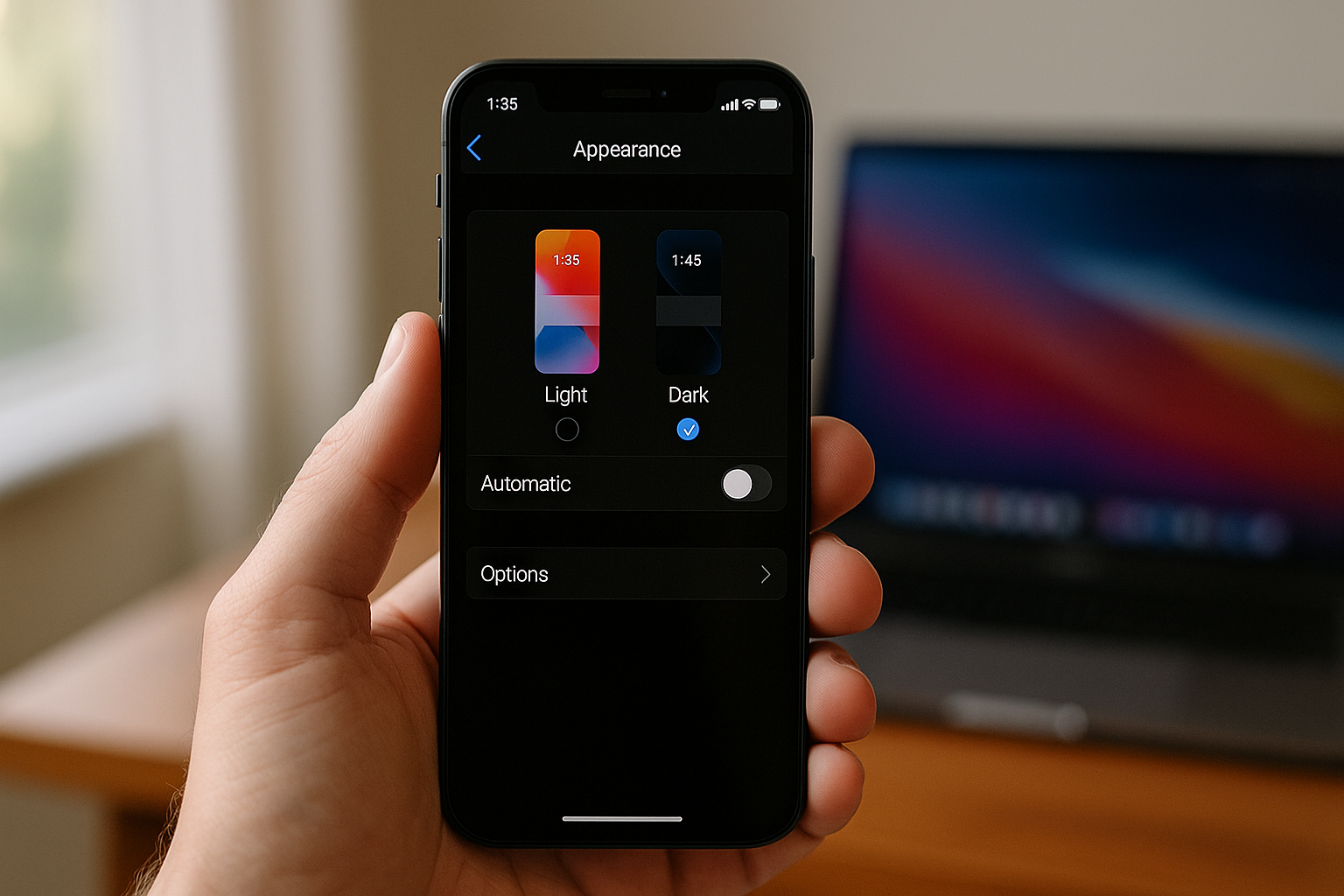
Om de donkere modus op uw iPhone in te schakelen, gaat u naar de instellingen van uw telefoon. Tik vervolgens op "Beeldscherm en helderheid". Daar vindt u de optie "Weergave" waar u kunt kiezen tussen "Licht" en "Donker". Selecteer "Donker" om de donkere modus in te schakelen. U kunt ook de automatische donkere modus inschakelen door te tikken op "Helderheidsopties" en "Automatisch" in te schakelen. Verken ons assortiment iPhone-accessoires om uw ervaring verder te verbeteren.

Hier is een overzicht:

Inleiding tot de Donkere Modus op de iPhone

De donkere modus, vaak aangeduid als ‘Dark Mode’, is een gebruikersinterface-optie die is ontworpen om de lichtuitgifte van schermen te verminderen, et name in omgevingen met weinig licht of tijdens avonduren. Door het bieden van een donkere kleurstelling, beoogt deze functie de belasting voor de ogen te verminderen en het energieverbruik op apparaten met OLED-schermen te optimaliseren, omdat zwarte pixels uitgeschakeld worden om pure zwarttinten te creëren.

Op de iPhone, met de komst van iOS 13, wordt de donkere modus niet alleen ondersteund op systeemniveau maar ook door diverse apps die zich aanpassen aan de gekozen thema-voorkeur van de gebruiker. Gebruikers kunnen de donkere modus inschakelen voor een meer gestroomlijnd uiterlijk en om mogelijke verstoringen tijdens het gebruik in nachtelijke settings te beperken.

Hieronder volgen belangrijke aspecten van de donkere modus op de iPhone:

  • Visueel comfort: Door de achtergrond donker te maken, wordt het weergegeven licht verminderd wat prettiger kan zijn voor de ogen, zeker bij langdurig gebruik.
  • Batterijbesparing: Op iPhones met OLED-scherm kan de donkere modus efficienter zijn voor de batterijduur, omdat zwarte pixels bij OLED geen energie gebruiken.
  • Systemwide integratie: Wanneer ingeschakeld, strekt de donkere modus zich uit over het hele systeem evenals ondersteunde apps, voor een naadloze ervaring.
  • Automatische Uitschakeling: Gebruikers kunnen instellen dat de donkere modus automatisch wordt ingeschakeld bij zonsondergang of op specifiek gekozen tijden.

Het overstappen naar de donkere modus kan snel gedaan worden via de Instellingen of het Controlecentrum. In deze sectie leer je precies hoe je deze functie kunt activeren, zodat je van al deze voordelen kunt profiteren.

Wat is Donkere Modus en Waarom zou je het Gebruiken?

Donkere modus, vaak aangeduid als nachtmodus of donker thema, is een interface-instelling die traditioneel Paginakleuren Javascript Witte tekst gebruikt achtergrond elimineert. In plaats daarvan worden donkere kleuren, zoals zwart of donkergrijs, gebruikt voor achtergronden met daaropgestelde letterkleuren in lichtere tinten. Deze omkering van kleuren is niet enkel een esthetische keuze maar biedt ook enkele concrete voordelen:

  • Vermindering van oogbelasting: In omgevingen met weinig licht kan de scherpe overgang tussen een fel scherm en de duistere omringingen stressvol zijn voor de ogen. Donkere modus zorgt voor een minder scherpe contrastovergang, wat minder inspanning voor de ogen oplevert.

  • Energiebesparing: Bij apparaten met OLED- of AMOLED-schermen kan het gebruik van donkere modus helpen om energie te besparen. Zwarte pixels worden in feite uitgeschakeld, waardoor het totale energieverbruik afneemt.

  • Verbetert focus: Donkere kleuren in de achtergrond kunnen de content naar voren laten komen. Zo wordt de aandacht van een gebruiker mogelijk minder afgeleid door de user interface en meer naar de werkelijke inhoud en elementen op het scherm geleid.

  • Minder slaapverstoring: Het felle licht, vooral blauw licht, dat van schermen afkomt kan invloed hebben op de aanmaak van het hormoon melatonine, wat de slaap kan verstoren. Donkere modus vermindert blootstelling aan blauw licht, wat kan leiden tot een verbeterde slaapkwaliteit.

Om al deze redenen zou een smartphonegebruiker moeten overwegen over te schakelen naar de donkere modus, in het bijzonder in de avonduren of in een omgeving met gedimde lichten. Hiermee kan zowel het gebruiksgemak worden verbeterd als de algehele gezondheid van de ogen en de batterijduur van het device.

De Voordelen van Donkere Modus voor je Ogen en Batterijduur

Het gebruik van donkere modus op je iPhone brengt enkele duidelijke gunstige effecten met zich mee, zowel voor je ogen als voor de batterijduur van je toestel.

  • Minder Oogbelasting: Donkere modus vermindert de hoeveelheid licht die van het scherm afkomt, wat kan bijdragen aan lagere oogbelasting, vooral in omgevingen met weinig licht. De verminderde helderheid zorgt voor een prettigere leeservaring en kan helpen bij het verminderen van symptomen zoals droge ogen en hoofdpijn die geassocieerd worden met langdurig gebruik van elektronische apparaten.

  • Verbeterde Leesbaarheid: Hoge contrasten, zoals witte tekst op een zwarte achtergrond, kunnen de leesbaarheid verbeteren voor gebruikers met beperkt zicht of kleurenblinheid. Dit kan het lezen van tekst veel toegankelijker maken.

  • Besparing van Batterij: Bij iPhones met OLED-schermen heeft de donkere modus een directe invloed op de batterijduur. Doordat zwarte pixels in feite uitgeschakeld zijn, verbruiken ze geen energie. Dit leidt tot een minder snel leeglopende batterij, zodat gebruikers gedurende langere tijd kunnen genieten van hun toestel zonder tussentijds te moeten opladen.

  • Verlenging Levensduur Scherm: Voortdurende blootstelling aan fel licht kan uiteindelijk de kwaliteit van een scherm verminderen. Door het gebruik van donkere modus kan slijtage aan OLED- en LCD-schermen miniature afnemen, waardoor de levensduur potentiëel wordt vergroot.

Door deze voordelen kan de overstap naar donkere modus een slimme keuze zijn voor gebruikers die kijken naar zowel de ergonomische aspecten als de prestaties van hun iPhone.

Voorbereiden op de Overstap naar Donkere Modus

Voordat je je iPhone instelt op donkere modus, zijn er een paar stappen die je kunt volgen om ervoor te zorgen dat de overgang soepel verloopt.

  1. Controleer de Compatibiliteit:

    • Zorg ervoor dat je iPhone de donkere modus ondersteunt. Donkere modus is beschikbaar op iOS 13 en later.
  2. Update je iPhone:

    • Ga naar ‘Instellingen’ > ‘Algemeen’ > ‘Software-update’ om te controleren of je de nieuwste versie van iOS hebt geïnstalleerd.
  3. Maak een Back-up:

    • Voordat je grote wijzigingen aanbrengt, is het altijd aan te raden om een back-up te maken van je iPhone. Ga naar ‘Instellingen’ > ‘[je naam]’ > ‘iCloud’ > ‘iCloud-back-up’ en kies ‘Maak nu back-up’.
  4. Overweeg Automatisch Schakelen:

    • Weet dat je naast de vaste instelling ook kunt kiezen voor automatisch schakelen tussen licht en donker thema.
  5. Begrijp de Impact op Apps:

    • Veel apps ondersteunen automatisch de donkere modus, maar sommige apps van derden moeten mogelijk bijgewerkt worden of hebben hun eigen thema-instellingen.
  6. Optimaliseer voor Ooggezondheid:

    • Denk na over hoe de donkere modus je visuele ervaring zal beïnvloeden, zeker in omgevingen met weinig verlichting.
  7. Persoonlijke Voorkeuren:

    • Beschouw of de donkere modus past bij je persoonlijke voorkeur voor weergave-instellingen. Sommige gebruikers vinden het prettiger voor hun ogen, vooral ’s avonds of ’s nachts.

Door deze aspecten te overwegen voordat je de overstap maakt, kun je beter beslissen of de donkere modus de juiste keuze is voor jou en eventuele aanpassingen beter beheren. Zo vergroot je de kans op een naadloze transitie.

Stap-voor-Stap: Donkere Modus Inschakelen via Instellingen

Het gebruik van de donkere modus op de iPhone kan het kijkcomfort in een lage lichtomgeving verbeteren en mogelijk de batterijduur van OLED-schermen verlengen. Volg de onderstaande instructies om de donkere modus in te schakelen via de instellingen van de iPhone:

  1. Open de Instellingen app vanuit het hoofdscherm van uw iPhone.
  2. Scroll naar beneden en tik op Beeldscherm en helderheid.
  3. In het volgende scherm vindt u de opties voor het uiterlijk. Er zijn twee thumbnails, één voor ‘Licht’ en één voor ‘Donker’.
  4. Tik op de Donker thumbnail om de donkere modus in te schakelen.

Direct na het selecteren van de donkere modus verandert de interface van de iPhone naar een donker kleurenschema. Dit geldt niet alleen voor het hoofdscherm en de instellingen, maar ook voor apps die de donkere modus ondersteunen.

Voor gebruikers die de overgang naar de donkere modus automatisch willen laten plaatsvinden, bijvoorbeeld ’s avonds of in bepaalde tijdschema’s:

  1. Ga binnen de instellingen voor Beeldscherm en helderheid naar de sectie Uiterlijk.
  2. Schakel de automatische modus in door de schakelaar aan te tikken. 3.Populaire keuze is om te kiezen voor de ‘Aangepaste schema’ optie, waar je kunt instellen dat de donkere modus wordt ingeschakeld bij zonsondergang en uitgeschakeld bij zonsopgang, of volgens een zelfgekozen schema.

Deze handmatige of automatische instelling kan helpen bij het verminderen van oogbelasting en de algehele leesbaarheid verbeteren, en bezorgt de gebruiker een prettigere ervaring van de iPhone, dag en nacht.

Donkere Modus Activeren met het Controlecentrum

Het activeren van de donkere modus op een iPhone kan snel en eenvoudig via het Controlecentrum. Dit is een praktische methode voor degenen die snel tussen de lichte en de donkere modus willen schakelen zonder door de instellingen van de telefoon te hoeven gaan. Volg deze eenvoudige instructies om donkere modus in te schakelen via het Controlecentrum:

  1. Veeg vanaf de rechterbovenhoek van het scherm naar beneden om het Controlecentrum te openen. Op een iPhone met een home-knop veeg je vanaf de onderkant van het scherm omhoog.
  2. Zoek naar de helderheid regelaar, deze heeft de vorm van een verticale zon-icoon.
  3. Op de helderheid regelaar, houd uw vinger op het helderheidssymbool (de zon) totdat deze expandeert en meerdere opties toont.
  4. In de uitgebreide weergave staat in de linkerbenedenhoek een symbool dat een donkere en een heldere weergave toont.
  5. Tik op dit symbool om de donkere modus te activeren. Het symbool verandert om aan te duiden dat de donkere modus nu actief is.
  6. Om terug te keren naar de lichte modus, kunt u simpelweg dezelfde stappen volgen en nogmaals op het symbool tikken.

Het is belangrijk op te merken dat de donkere modus niet alleen vriendelijker is voor de ogen in een omgeving met weinig licht, maar ook de batterijduur van je toestel kan verlengen, omdat er minder schermverlichting nodig is. Het activeren van de donkere modus via het Controlecentrum is een directe benadering die geen blijvende aanpassingen vereist en is ideaal voor tijdelijke veranderingen. Gebruikers kunnen zo naar voorkeur de telefoon in een donkere of lichte interface gebru■iken.

Automatisch Schakelen tussen Licht en Donkere Modus

Om de gebruikerservaring te verbeteren, bieden iPhones de mogelijkheid om automatisch te schakelen tussen de lichte en de donkere modus op basis van lokale tijd of voorkeur. Dit zorgt voor een naadloze overgang van een heldere naar een donkere gebruikersinterface, wat handig kan zijn om oogvermoeidheid in de avonduren te verminderen.

Volg deze eenvoudige instructies om de automatische schakelfunctie tussen lichte en donkere modus te activeren:

  1. Ga naar ‘Instellingen’ op je iPhone.
  2. Scroll vervolgens naar beneden en kies ‘Beeldscherm en helderheid’.
  3. Hier vind je de opties voor ‘Licht’ en ‘Donker’. Direct onder deze opties staat ‘Automatisch’. Schuif de regelaar naast ‘Automatisch’ naar rechts zodat deze groen wordt.
  4. Na het activeren van ‘Automatisch’, verschijnt de optie ‘Opties’. Selecteer dit om verder te specificeren wanneer je wilt dat de schakeling plaatsvindt. Je kunt kiezen voor:
    • ‘Zonsondergang tot zonsopgang’, waarbij de iPhone automatisch schakelt gebaseerd op natuurlijk licht.
    • ‘Aangepast schema’, waarmee je zelf de precieze tijden voor de lichte en de donkere modus kunt instellen.

Het is belangrijk op te merken dat de functie voor automatisch schakelen niet alleen zorgt voor visueel comfort, maar ook invloed kan hebben op de batterijduur. De donkere modus kan in sommige gevallen bij OLED-schermen energie besparen.

Bij het plannen van de automatische modusschakeling is het raadzaam om persoonlijke voorkeuren en levensstijl in acht te nemen. Iedere gebruiker heeft een ander dagritme en lichtgevoeligheid, en de instellingen kunnen te allen tijde worden aangepast om aan individuele wensen te voldoen.

Hoe Donkere Modus Werkt met Apps en Thema’s van Derden

Bij het implementeren van donkere modus op een iPhone kunnen bepaalde nuances optreden met apps en thema’s van externe partijen. Hier volgt hoe de donkere modus over het algemeen interageert met dergelijke toepassingen:

  • Compatibiliteit: Apps van derden vereisen een update van de ontwikkelaar om volledige compatibiliteit met donkere modus te bieden. Sommige apps bieden al lange tijd een soort nachtmodus, die nu kan worden gecoördineerd met de nieuwe systeembrede instelling.

  • Automatische Omschakeling: Voor apps die compatibiliteit ondersteunen, zal het activeren van donkere modus op het systeemniveau automatisch het thema binnen de app wijzigen. Dit zorgt voor een naadloze ervaring als je van de ene naar de andere toepassing overgaat.

  • Voorkeuren binnen App: Sommige apps laten gebruikers de keuze om het licht of donker thema handmatig te kiezen, zelfs als de systeembrede donkere modus actief is. Dit kan nuttig zijn voor toepassingen waarvan je plezier of productiviteit aanzienlijk beïnvloed wordt door het kleurenschema.

  • Widgets en Pull-downs: Externe thema’s kunnen invloed hebben op zaken als widgets en pull-down menu’s. Ontwikkelaars moeten ervoor zorgen dat deze elementen eveneens verschuiven naar de donkere modus wanneer ze worden gecombineerd met het systeemthema.

  • Consistentie in het Ecosysteem: Als je apparaat is autehentiek met apps die kruisplatformondersteuning hebben (zoals een app die zowel op iOS als macOS werkt), dan kan de donkere modus deze ervaring meer uniform maken op toestellen.

Het pleit voor de softwareontwikkelaars om hun toepassingen update te geven, gezien de opvallende voorkeur van veel gebruikers voor donkere modus. Ondertussen zouden gebruikers niet moeten vergeten om regelmatig te controleren op app-updates om dit overgangsproces meer naadloos te maken.

Problemen Oplossen: Veelvoorkomende Vragen en Antwoorden over Donkere Modus

De omschakeling naar donkere modus op een iPhone kan soms onverwachte problemen met zich meebrengen. Hieronder volgen veelgestelde vragen met bijbehorende oplossingen.

  • Waarom schakelt mijn iPhone niet over naar donkere modus?

    • Controleer of het schema voor de donkere modus is geactiveerd. Ga naar Instellingen > Beeldscherm & Helderheid en controleer of ‘Automatisch’ is geselecteerd, met de juiste opties ingesteld onder ‘Opties’.
  • Kan de donkere modus worden geactiveerd voor specifieke apps?

    • Sommige apps hebben hun eigen thema-instellingen. Open de app en ga naar de instellingen of kijk of er een thema-, uiterlijk- of nachtmodusoptie is.
  • De donkere modus werkt niet goed in bepaalde apps, wat nu?

    • Zorg dat de app is bijgewerkt naar de laatste versie die donkere modus ondersteunt. Als het probleem persisteert, neem dan contact op met de ontwikkelaar van de app voor assistentie.
  • Hoe kan ik donkere modus snel in- en uitschakelen?

    • Gebruik het bedieningspaneel door naar beneden te vegen vanuit de rechterbovenhoek van het scherm en lang te drukken op de helderheidsschuifregelaar. Tik hier op het symbool van de donkere modus om deze in of uit te schakelen.
  • Mijn achtergrond is te licht in donkere modus, wat kan ik doen?

    • Selecteer een nieuwe achtergrond die geoptimaliseerd is voor donkere modus. Ga naar Instellingen > Beeldscherm & Helderheid > Kies een nieuwe achtergrond.

Gebruikers dienen zich ervan bewust te zijn dat niet alle problemen hiermee opgelost kunnen worden en dat soms de ondersteuning van Apple zelf noodzakelijk is. Indien de hierboven uiteengezette oplossingen geen redres bieden, kan de Apple supportpagina of de Apple Store een uitkomst bieden.

Tips voor Effectief Gebruik van Donkere Modus

Donkere modus kan niet alleen prettig zijn voor de ogen, maar ook een gunstige invloed hebben op de levensduur van de accu, met name bij apparaten met OLED-schermen. Hier zijn een paar suggesties voor optimaal gebruik van de donkere modus op uw iPhone:

  • Stel de Automatische Overgang in: Ga naar ‘Instellingen’, vervolgens naar ‘Beeldscherm & Helderheid’ en laat het apparaat automatisch omschakelen naar donkere modus bij zonsondergang of op een geprogrammeerde tijd.
  • Pas Aan voor Specifieke Apps: Sommige toepassingen bieden de mogelijkheid om apart van het systeem de donkere modus aan te zetten. Dit is handig wanneer u de leesbaarheid in specifieke apps wilt verbeteren.
  • Vermijd Gebruik in Helder Licht: Donkere modus kan lastig te zien zijn in fellichte omgevingen. Schakel over naar de lichte modus wanneer u zich in situaties bevindt met direct zonlicht of heldere verlichting.
  • Combineer met Nachtshift: Om de belasting voor uw ogen te verminderen en de slaapkwaliteit te helpen verbeteren, combineert u de donkere modus met Nachtshift. Dit zal de blauwe lichtemissie verminderen.
  • Gebruik Donkere Achtergronden: Gebruik donkere achtergronden voor uw beginscherm en vergrendelscherm om de uniformiteit van de donkere ervaring door uw hele apparaat heen te waarborgen.
  • Verminder Doorzichtigheid en Pas Aan Tint: In de ‘Toegankelijkheid’-instellingen kunt u voor de donkere modus de doorzichtigheid verminderen en de kleurtint aanpassen om het contrast en de leesbaarheid te vergroten.
  • Ooggezondheid: Maak slim gebruik van donkere modus door het vooral ’s avonds en ’s nachts te gebruiken om de hoeveelheid helder licht dat de ogen bereikt te minimaliseren, wat vooral gunstig kan zijn voor uw slaapcyclus.

Door rekening te houden met deze suggesties, kunt u de donkere modus op een manier gebruiken die zowel comfortabel is voor uw ogen als voordelig voor de prestaties van uw iPhone.

Hoe Donkere Modus de Leesbaarheid en Toegankelijkheid Beïnvloedt

Het gebruik van donkere modus op smartphones en andere apparaten is een trend die de afgelopen jaren sterk is toegenomen. Afgezien van de esthetische aantrekkingskracht, kan de donkere modus significante invloed hebben op de leesbaarheid en toegankelijkheid van content.

Voor hieronder enkele manieren waarop de donkere modus de customer experience kan beïnvloeden:

  • Vermindert Vermoeidheid van de Ogen: In omgevingen met weinig licht kan de donkere modus de lichtemissie van schermen terugbrengen, waardoor vermoeidheid van de ogen en irritatie worden geminimaliseerd.
  • Bespaart Batterij: OLED-schermen verbruiken minder energie wanneer ze donkere kleuren tonen. Door de donkere modus te activeren, kan dus de batterijduur van de iPhone worden verlengd.
  • Verbetert de Concentratie: Sommige gebruikers merken op dat de donkere achtergrond de aandacht beter naar de tekst zelf trekt, wat een positief effect kan hebben op de focus.
  • Helpt bij Lichtgevoeligheid: Mensen die gevoelig zijn voor licht of die lijden aan aandoeningen zoals migraine kunnen voordeel ondervinden van een donker tehema, aangezien dit over het algemeen zachter is voor de perceptie.
  • Toegankelijkheidsopties Voor Visuele Beperkingen: Donkere modus kan de leesbaarheid voor sommige gebruikers met een visuele impairment verbeteren door een hoger contrast te bieden tussen tekst en achtergrond.

Desondanks is de donkere modus niet voor iedereen voordelig. Sommige gebruikers rapporteren juist tegengestelde effecten, zoals moeilijkheden bij het lezen van grijze tekst op een zwarte achtergrond, wat kan zorgen voor meer strain in plaats van minder. Het blijft daarom belangrijk dat individuele voorkeuren en behoeften prioriteit krijgen bij het schakelen tussen lichte en donkere modus.

Het bieden van de optie om eenvoudig te wisselen geeft de gebruiker de vrijheid de modus te kiezen die het beste past bij zijn of haar unieke situatie.

Donkere Modus Personaliseren: Achtergronden en Kleurenschema’s

De donkere modus op een iPhone biedt niet enkel ergonomische voordelen, maar biedt ook mogelijkheden voor personalisatie die het gebruik nog prettiger maken. Door de donkere achtergrond is contrastrijke content beter zichtbaar en springen kleuren krachtiger in het oog.

Het aanpassen van achtergronden in de donkere modus is simpelweg een kwestie van persoonlijke voorkeur:

  • Ga naar ‘Instellingen’ en kies ‘Achtergrond’.
  • Tik op ‘Kies een nieuwe achtergrond’ en selecteer een vooraf ingestelde donkere achtergrond of kies uit je eigen foto’s.
  • Sommige gebruikers kiezen voor donkere of effen kleuren om de leesbaarheid en batterijduur te verbeteren.

Voor het kiezen van kleurenschema’s, die gebruikt worden in systeembrede apps en gebruikersinterfaces, gaat u als volgt te werk:

  • Open ‘Instellingen’ en navigeer naar ‘Toegankelijkheid’.
  • Kies ‘Weergave en tekstgrootte’.
  • Hier kunt u ‘Slim Omkeren’ of ‘Klassiek Omkeren’ selecteren. Deze functies wijzigen de kleuren van de content op uw scherm voor een hoger contrast in donkere modus.

Zowel ‘Slim Omkeren’ als ‘Klassiek Omkeren’ passen de kleuren van de display zo aan dat deze aangenaam zijn voor de ogen in donkere omgevingen:

  • ‘Slim Omkeren’ past kleuren van media en sommige apps niet aan, om de oorspronkelijke look zo mogelijk te behouden.
  • ‘Klassiek Omkeren’ daarentegen keert alle kleuren om.

Gebruikers kunnen ook de kleur van hun toetsenbord, menu’s en loginschermen aanpassen om een coherent kleurenschema over het hele systeem te creëren. Deze aanpassingen zorgen voor een naadloze en prettige ervaring tijdens het navigeren op de iPhone. Door het verstandig kiezen van achtergronden en kleurenschema’s kan de donkere modus niet alleen de batterijduur verlengen, maar ook het algemeen gebruiksgemak verbeteren.

De Toekomst van Donkere Modus: iOS Updates en Innovaties

Apple heeft door de jaren heen aangetoond voortdurend te innoveren op het gebied van gebruikersinterface en ervaring. Donkere modus, oorspronkelijk gelanceerd in iOS 13, is voor velen een onmisbaar element geworden om verschillende redenen, variërend van verminderde lichtbelasting tot energiebesparing op OLED-schermen.

In de nabije toekomst kunnen gebruikers nog meer geavanceerde functies verwachten met iOS updates voor donkere modus:

  • Automatische Tijdsinstellingen: Apple kan iOS optimaliseren om de donkere modus aan te passen op basis van specifieke schema’s of zelfs lichtsensoren in toekomstige iPhone-modellen, zodat deze naadloos aan en uit gaat.
  • App-specifieke Instellingen: Hoewel veel apps al de optie bieden om te schakelen tussen lichte en donkere thema’s, zou iOS kunnen toestaan om deze voorkeuren per app in te stellen, onafhankelijk van de systeembrede instelling.
  • Contextuele Aanpassing: Intelligentie die begrijpt in welke omgeving de telefoon wordt gebruikt, kan automatisch de helderheid en thema’s aanpassen om de kijkervaring te optimaliseren.
  • Persoonlijke Schema’s: Integratie van donkere modus met de gezondheids- en welzijnsfuncties van de iPhone, met opties om het scherm automatisch te dimmen als voorbereiding op slaap, gekoppeld aan gezondheidsdata.
  • Thema-uitbreidingen: Uitbreidende thema-opties die gebruikers nog meer personalisatiebieden, niet alleen in zwart en wit, maar ook subtiele tinten en kleuren afhankelijk van het tijdstip of de activiteit.

Terwijl de donkere modus al een gewaardeerd kenmerk is, zal het cadre aan toekomstige iOS updates en innovaties de ervaring verder verfijnen en personaliseren. Apple’s focus op zowel esthetiek als functie suggereert dat de donkere modus alleen maar slimmer en goed geïntegreerd zal worden in de dagelijkse telefoongebruik. Het ziet ernaar uit dat iOS-gebruikers nog veel hebben om naar uit te kijken met betrekking tot aanpassingen aan hun visuele ervaring.

Samenvatting: Hoe Donkere Modus je iPhone-ervaring kan Verbeteren

Donkere modus, een feature beschikbaar op de iPhone, brengt diverse voordelen die de gebruikerservaring aanzienlijk kunnen verbeteren. Eerst en vooral leent de donkere textures en achtergronden zich uitstekend voor gebruik in low-light situaties, zoals tijdens de nacht, doordat het scherm licht aanzienlijk getemperd wordt, wat vermoeide ogen helpt voorkomen.

Ten tweede is er het niets in de infrastructurele ontoegankelijkheid wat velen hebben minder dan duidelijk schermen bij de besturen van hun digitale toestellen in felle consistente efficiëntiën:

  • Energiebesparing: OLED-schermen - veelal aanwezig in nieuwere iPhone-modellen - kunnen zwarte kleuren zuiniger weergeven, wat resulteert in een langere batterijduur.
  • Visuele comfort: Donkere modus kan helpen om de algehele visuele ergonomie te verbeteren door de belasting op de ogen te verminderen, wat vooral nuttig is voor gebruikers die hun apparaat gedurende lange perioden gebruiken.

Daarnaast biedt de donkere weergave van de iPhone een nieuwe esthetische ervaring voor gebruikers, wat de interface een meer gestroomlijnde en elegante uitstraling geeft. Dit subtiele ontwerp kan zorgen voor een aangenamere interactie, waarbij de inhoud meer op de voorgrond treedt.

Het inschakelen van donkere modus kan dus niet alleen voordelen bieden vanuit een pragmatisch standpunt, zoals batterijbesparing en vermindering van oogbelasting, maar ook de persoonlijke voorkeur voor een donkerder thema serviceert een gevoel van individualiteit en gewenste personalisatie voor gebruikers die hun digitale interfaces als more than functionality willen zien. Het is duidelijk waarom een toenemend aantal mensen ervoor kiezen om gebruik te maken van deze rustgevende en batterijbesparende weergaveoptie.
