Een Complete Gids: Hoe Gebruik je Google Home
Ontdek hier hoe je Google Home kunt gebruiken en waar je meer informatie kunt vinden: Refurbished Laptop.Hier is een overzicht:
- Introductie tot Google Home
- Wat is een Smart Speaker?
- Het instellen van je Google Home-apparaat
- Verbinden met Wi-Fi en Google Account
- Google Home App: een overzicht
- Spraakopdrachten en basisfuncties
- Muziek en Mediastreaming
- Muziekdiensten Configureren
- Functies en Stembesturing
- [Mediastreaming van Video’s](#mediastreaming-van-video’s)
- Multi-room Audio
- Contentbeheer en Aanbevelingen
- Veelvoorkomende Problemen
- Slimme woningbediening met Google Home
- Persoonlijke instellingen en routines
- Integratie met andere slimme apparaten
- Slimme Verlichting
- Thermostaten
- [Beveiligingscamera’s en Deurbellen](#beveiligingscamera’s-en-deurbellen)
- Slimme Stekkers en Schakelaars
- Slimme Luidsprekers en Audiobediening
- Huishoudelijke Apparaten
- Veelvoorkomende problemen oplossen
- Beveiliging en privacy instellen
- Handige tips en trucs
- Veelgestelde vragen
- Hoe stel je Google Home in?
- Welke apparaten zijn compatibel met Google Home?
- Kun je Google Home gebruiken om muziek af te spelen?
- Hoe reset je een Google Home-apparaat?
- [Wat zijn de spraakcommando’s voor Google Home?](#wat-zijn-de-spraakcommando’s-voor-google-home?)
- Hoe beveilig je een Google Home-apparaat?
- Wat gebeurt er als Google Home geen verbinding maakt met Wi-Fi?
- Hoe voeg je nieuwe gebruikers toe aan Google Home?
- Hoe werkt de Google Home-routine functie?
- Kan Google Home meerdere talen spreken?
- Conclusie en toekomstige updates
Introductie tot Google Home
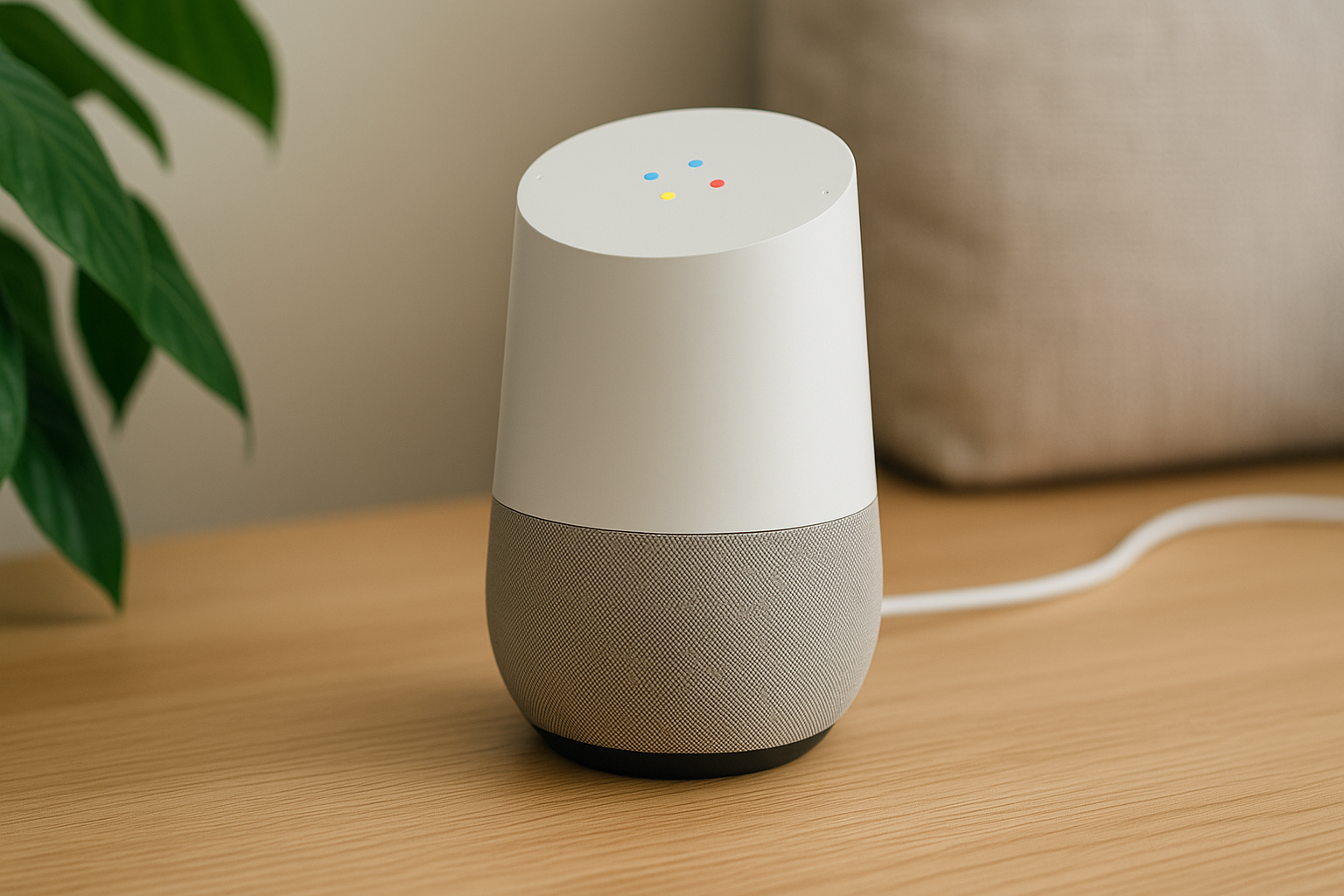
Google Home is een slimme speaker ontworpen door Google. Het integreert de Google Assistant, waardoor stemmencommando’s eenvoudige taken kunnen uitvoeren en informatie kunnen verstrekken. Gebruikers kunnen Google Home gebruiken om muziek af te spelen, vragen te stellen, hun smart home-apparaten te bedienen, en nog veel meer. Dit apparaat biedt een naadloze manier om technologie en functionaliteit te combineren.
Functies van Google Home
- Muziek Afspelen: Verbind met streamingdiensten zoals Spotify, YouTube Music en andere platforms.
- Spraakbesturing: Gebruik spraakcommando’s om het apparaat te bedienen zonder handen.
- Smart Home Integratie: Compatibel met apparaten zoals slimme lampen, thermostaten en beveiligingssystemen.
- Persoonlijke Assistent: Hulpmiddelen voor herinneringen, agenda’s en dagelijkse briefings.
Compatibiliteit
Google Home werkt goed met een breed scala aan Google-producten en -services. Gebruikers kunnen hun Google-account koppelen voor een meer gepersonaliseerde ervaring.
- Google Kalender: Beheer afspraken en ontvang herinneringen.
- Google Maps: Vraag naar routebeschrijvingen en verkeersinformatie.
- Gmail: Blijf op de hoogte van nieuwe e-mails en meldingen.
Beveiliging en Privacy
Google Home besteedt ook aandacht aan beveiliging en privacy. Gebruikers kunnen hun apparaat beheren en instellingen aanpassen via de Google Home-app. Enkele veiligheidsmaatregelen zijn:
- Stembediening: Regels en beperkingen instellen voor specifieke gebruikers.
- Data Encryptie: Gegevens worden veilig overgedragen en opgeslagen.
- Microfoon Uitschakelen: De ingebouwde microfoon kan worden uitgezet voor extra privacy.
Google Home biedt een breed scala aan mogelijkheden die het dagelijkse leven eenvoudiger en handiger maken. Met zijn robuuste functies en gebruiksvriendelijke interface is het een hulpmiddel dat veel mensen zullen waarderen.
Wat is een Smart Speaker?
Een smart speaker is een draadloos apparaat dat verschillende taken kan uitvoeren door middel van spraakopdrachten. Deze apparaten zijn uitgerust met virtuele assistenten die gebruik maken van kunstmatige intelligentie (AI) om gebruikers te helpen met een reeks taken, zoals het afspelen van muziek, het beantwoorden van vragen, het beheren van slimme apparaten thuis, en meer.
Kenmerken van een Smart Speaker
- Stemherkenning: Smart speakers kunnen verschillende stemmen herkennen en personaliseren de responsen op basis van de gebruiker.
- Spraakbesturing: Gebruikers kunnen hun stem gebruiken om verschillende opdrachten te geven zonder fysieke interactie met het apparaat.
- Integratie met slimme woning: Deze apparaten kunnen verbinding maken met andere slimme apparaten in huis, zoals lampen, thermostaten en beveiligingssystemen.
Voorbeelden van Smart Speakers
Er zijn verschillende merken en modellen op de markt, waaronder:
- Google Home: Aangedreven door Google Assistent, biedt deze speaker uitgebreide functionaliteiten en naadloze integratie met andere Google-diensten.
- Amazon Echo: Met Alexa als virtuele assistent, staat bekend om zijn brede compatibiliteit met een groot aantal smart home-producten.
- Apple HomePod: Richt zich op de Apple-gebruikers en biedt diepe integratie met het Apple-ecosysteem.
Mogelijkheden van een Smart Speaker
- Informatie opvragen: Gebruikers kunnen vragen stellen over het weer, nieuws, verkeersinformatie en algemene kennis.
- Multimedia: Afspelen van muziek, podcasts en audioboeken van diverse streamingdiensten.
- Schema beheren: Het instellen van timers, herinneringen en afspraken.
- Communicatie: Het voeren van handsfree telefoongesprekken of het versturen van berichten.
“Een smart speaker fungeert als een centrale hub die de alledaagse taken eenvoudiger maakt door middel van efficiënte spraakbesturing.”
Veiligheid en Privacy
Bij het gebruik van een smart speaker is het belangrijk om rekening te houden met:
- Gegevensbeveiliging: Gebruik versleutelde verbindingen om de veiligheid van persoonlijke gegevens te waarborgen.
- Privacy-instellingen: Controleer en pas de privacy-instellingen aan om te bepalen welke informatie wordt verzameld en opgeslagen.
Door deze kenmerken en mogelijkheden te begrijpen, kunnen gebruikers optimaal profiteren van hun smart speaker en een slimmere woonervaring creëren.
Het instellen van je Google Home-apparaat
Om te beginnen met het gebruik van Google Home, is het belangrijk om het apparaat juist in te stellen. Volg deze stappen om ervoor te zorgen dat het apparaat goed functioneert:
Verbinding maken met een stopcontact:
- Sluit de Google Home aan op een stopcontact met de meegeleverde voedingskabel.
- Wacht totdat het apparaat opstart en klaar is om ingesteld te worden.
Download de Google Home-app:
- Ga naar de App Store (iOS) of Google Play Store (Android) en download de Google Home-app.
- Open de app en log in met je Google-account. Als je geen Google-account hebt, maak er dan eerst een aan.
Maak verbinding met Wi-Fi:
- Zorg ervoor dat je smartphone of tablet verbonden is met het Wi-Fi-netwerk waarop je Google Home wilt aansluiten.
- De app zal automatisch beginnen met het zoeken naar nabijgelegen Google Home-apparaten.
Google Home-apparaat selecteren:
- Kies je Google Home-apparaat uit de lijst die verschijnt in de app.
- Volg de instructies om het apparaat te koppelen aan je Wi-Fi-netwerk. Voer het wachtwoord van je Wi-Fi in wanneer daarom gevraagd wordt.
Configureren en personaliseren:
- Geef je apparaat een naam zodat je het gemakkelijk kunt herkennen, bijvoorbeeld “Woonkamer Google Home.”
- Voltooi de configuratie door je locatie en voorkeuren op te geven. Dit helpt bij accurate weersvoorspellingen en lokale informatie.
Stemherkenning instellen:
- De app zal je vragen enkele zinnen uit te spreken zodat Google Assistant je stem kan herkennen. Hiermee kan het apparaat specifiekere en persoonlijkere informatie bieden.
Services koppelen:
- Voeg muziekdiensten, zoals Spotify of YouTube Music, toe zodat je Google Home muziek kan afspelen via je favoriete platformen.
- Als je slimme apparaten hebt, zoals slimme lampen of thermostaten, verbind deze dan eveneens met je Google Home voor een geïntegreerde smart home-ervaring.
Na het succesvol volgen van deze stappen, is je Google Home klaar voor gebruik. Door eenvoudig commando’s te geven, kun je direct beginnen met het bedienen van je apparaten, het afspelen van muziek, en veel meer.
Verbinden met Wi-Fi en Google Account
Het correct instellen van Google Home start met het verbinden van het apparaat met Wi-Fi en het Google Account. Hieronder volgt een stapsgewijze uitleg om dit proces soepel te laten verlopen.
Google Home App Downloaden en Installeren
- Download de Google Home-app vanuit de Google Play Store of Apple App Store en installeer deze op een smartphone of tablet.
App Openen en Inloggen
- Open de Google Home-app. Log in met een Google-account. Zorg ervoor dat deze aanvankelijk al correct is ingesteld, omdat alle verdere apparaten en diensten via dit account verbonden worden.
Selecteren van Apparaat
- Klik op ‘Apparaat instellen’ in de app. De app zoekt automatisch naar beschikbare Google Home-apparaten in de buurt.
Wi-Fi Instellingen
- Zodra het Google Home-apparaat gevonden is, selecteer dit apparaat en volg de instructies op het scherm. Het apparaat vraagt toegang tot de locatie om de Wi-Fi-verbinding te kunnen koppelen.
- Selecteer het juiste Wi-Fi-netwerk en voer het wachtwoord in.
Google Account Koppelen
- Na verbinding met Wi-Fi, vraagt de app om het Google Account te koppelen. Volg de aanwijzingen om in te loggen en machtigingen te verlenen.
Voltooiing van de Setup
- Na het koppelen van het Google Account, voltooit Google Home de setup. Dit kan een paar minuten duren. Het apparaat is nu klaar voor gebruik.
Tips voor Verbinding
Zorg ervoor dat het Wi-Fi-netwerk stabiel is en geen verbindingsproblemen heeft. Dit voorkomt onderbrekingen tijdens het instellen.
Indien er meerdere Google-accounts zijn, gebruik het account dat het meest gebruikt wordt voor diensten zoals Google Calendar, Google Photos, enz.
Bevestig dat de locatievoorzieningen en Bluetooth op het mobiele apparaat ingeschakeld zijn tijdens het instellen voor een vlotte verbinding.
Met deze stappen heeft men de basis gelegd voor een efficiënt gebruik van Google Home. Problemen met connectiviteit kunnen vaak opgelost worden door het apparaat en de router opnieuw op te starten.
Google Home App: een overzicht
De Google Home App is essentieel voor het instellen en beheren van Google Home-apparaten. Deze app is beschikbaar voor zowel iOS- als Android-apparaten en biedt een intuïtieve interface waarmee gebruikers eenvoudig hun slimme apparaten kunnen configureren, beheren en besturen. Hier is een overzicht van de belangrijkste functies en mogelijkheden van de Google Home App.
Installatie en Configuratie
Het eerste gebruik van de Google Home App begint met de installatie, die eenvoudig via de respectieve app store te verkrijgen is. Gebruikers moeten een Google-account hebben om in te loggen en hun apparaten te koppelen. Zodra de app is gedownload:
- Open de app en log in met een Google-account.
- Selecteer “Apparaat instellen” en volg de instructies op het scherm.
- Kies het gewenste apparaat (zoals Google Nest Hub of Google Chromecast).
- Volg de configuratiestappen voor netwerkverbinding en apparaat-initialisatie.
Gebruikersinterface
De interface van de Google Home App is ontworpen voor gebruiksgemak en toegankelijkheid:
- Startpagina: Hier worden alle verbonden apparaten weergegeven. Gebruikers kunnen snel hun apparaten beheren en bedienen.
- Rutines: Gebruikers kunnen aangepaste routines instellen voor dagelijkse handelingen zoals opstaan en naar bed gaan.
- Ontdekken: Deze sectie biedt aanbevelingen en nieuwe functies die gebruikers kunnen verkennen, zoals compatibele apparaten en nieuwe skills.
- Account: Toegang tot accountinstellingen en voorkeuren.
Apparaten Beheren
Met de Google Home App kunnen gebruikers eenvoudig hun verbonden apparaten beheren:
- Apparaat Groepering: Maak kamers en groepeer apparaten voor geconsolideerde bediening.
- Instellingen Aanpassen: Pas individuele apparaat instellingen aan zoals volume, helderheid en timer functionaliteit.
- Firmware Updates: Houd apparaten bijgewerkt met de nieuwste firmware via automatische updates.
Slimme Integraties
Google Home werkt naadloos samen met een breed scala aan slimme apparaten en diensten:
- Spraakassistent: De Google Assistant kan worden geconfigureerd en aangepast om snelle toegang tot informatie en bediening te bieden.
- Smart Home Ecosysteem: Compatibiliteit met populaire merken zoals Philips Hue, Nest Thermostaten en meer.
- Multimediacontrole: Beheer muziek, video en andere mediastreaming diensten zoals YouTube en Spotify.
Probleemoplossing
De Google Home App biedt ook hulpmiddelen voor probleemoplossing:
- Diagnostiek: Toegang tot verbonden apparaten en hun netwerkstatus.
- Hulpsectie: Gedetailleerde oplossingen voor veelvoorkomende problemen.
Met de Google Home App kunnen gebruikers hun slimme huis eenvoudig instellen en optimaliseren, wat zorgt voor een gebruiksvriendelijke en efficiënte ervaring.
Spraakopdrachten en basisfuncties
Google Home biedt gebruikers een scala aan spraakopdrachten en basisfuncties om het dagelijks leven te vereenvoudigen. De veelzijdigheid van dit apparaat komt naar voren in de manier waarop het verschillende taken kan uitvoeren door simpelweg gebruik te maken van stemherkenningstechnologie.
Spraakopdrachten
Met Google Home kunnen gebruikers eenvoudige commando’s uitspreken om verschillende taken uit te voeren. Enkele basistaken die men kan bedienen via spraakopdrachten zijn:
- Weervoorspellingen: Vraag “Wat is het weer vandaag?” om actuele weersinformatie te ontvangen.
- Nieuwsupdates: Zeg “Geef me het nieuws” voor de laatste updates.
- Verkeer en reistijden: Vraag “Hoe is het verkeer naar [locatie]?” om real-time verkeersinformatie te krijgen.
- Timers en herinneringen: Spreek “Stel een timer in voor [tijd]” of “Herinner me aan [taak]” voor persoonlijke reminders.
Muziek en Media
Google Home biedt de mogelijkheid om muziek en andere media af te spelen via spraakopdrachten. Voorbeelden hiervan zijn:
- Muziek afspelen: Vraag “Speel [artiest/nummer]” om muziek af te spelen van gekoppelde diensten zoals Spotify of YouTube.
- Volume aanpassen: Zeg “Zet het volume op [niveau]” om het geluid naar wens in te stellen.
- Radio streamen: Instructies zoals “Speel radio [station]” schakelen live radiostreams in.
Slimme thuiscontrole
Google Home fungeert als een centrale bedieningseenheid voor slimme thuisapparaten. Enkele van de kernfunctionaliteiten zijn:
- Verlichting bedienen: Spreek “Doe de lichten aan/uit” om compatibele slimme lampen te beheren.
- Thermostaat instellen: Instrueer “Stel de thermostaat in op [temperatuur]” om de binnentemperatuur te regelen.
- Beveiliging en apparaten: Gebruik “Schakel het alarm in/uit” om beveiligingssystemen te beheren of “Start de robotstofzuiger” voor huishoudelijke apparatuur.
Basisinformatie en vragen
Gebruikers kunnen snel toegang krijgen tot informatie door vragen te stellen zoals:
- Algemene kennis: Vraag “Hoe ver is het naar de maan?” voor feitelijke informatie.
- Rekenkundige berekeningen: Vraag “Wat is [getal] plus [getal]?” om snelle berekeningen te laten uitvoeren.
- Taalvertaling: Zeg “Hoe zeg je [woord] in [taal]?” voor vertaalopdrachten.
Google Home transformeert huishoudelijke routines door middel van intuïtieve spraakbediening, wat zorgt voor een versimpelde en efficiënte leefomgeving.
Muziek en Mediastreaming
Met Google Home kunnen gebruikers moeiteloos muziek en media streamen in hun hele woning. De compatibiliteit met verschillende diensten biedt een breed scala aan opties om favoriete nummers, afspeellijsten en podcasts af te spelen.
Muziekdiensten Configureren
Om muziek af te spelen via Google Home, moeten gebruikers eerst hun favoriete muziekstreamingdiensten koppelen. Dit kan eenvoudig gedaan worden via de Google Home-app:
- Open de Google Home-app.
- Tik op het pictogram van je account.
- Selecteer
Instellingen voor media. - Kies onder
Muziekde gewenste streamingdienst en volg de instructies om in te loggen.
Functies en Stembesturing
Een van de belangrijkste voordelen van Google Home is de stembesturing. Door simpelweg commando’s te gebruiken, kunnen gebruikers de muziek die ze willen horen afspelen, pauzeren of overslaan. Nuttige commando’s zijn onder andere:
- “Hey Google, speel [nummernaam].”
- “Hey Google, zet het volume op 50%.”
- “Hey Google, speel [playlist] op Spotify.”
Mediastreaming van Video’s
Naast muziek biedt Google Home ook ondersteuning voor videostreaming via compatibele apparaten zoals Chromecast. Gebruikers kunnen eenvoudig video’s bekijken op YouTube, Netflix en andere ondersteunde platformen:
- Zorg ervoor dat de Chromecast is verbonden met hetzelfde Wi-Fi-netwerk als Google Home.
- Gebruik commando’s zoals:
- “Hey Google, speel [programma/film] op Netflix.”
- “Hey Google, zoek naar [videocategorie] op YouTube.”
Multi-room Audio
Google Home biedt de mogelijkheid om multi-room audio te configureren, waarmee gebruikers dezelfde muziek door het hele huis kunnen afspelen. Dit kan worden ingesteld via de Google Home-app:
- Open de Google Home-app en ga naar de kamerinstellingen.
- Maak een groep door meerdere Google Home-apparaten te selecteren.
- Geef de groep een naam en sla de instellingen op.
- Gebruik commando’s om muziek af te spelen in de gehele groep, bijvoorbeeld: “Hey Google, speel [nummer] in de woonkamer.”
Contentbeheer en Aanbevelingen
Google Home biedt intelligente aanbevelingen op basis van luistergewoonten. Gebruikers kunnen ook specifieke artiesten of genres volgen voor gepersonaliseerde inhoud:
- “Hey Google, geef me muziekaanbevelingen.”
- “Hey Google, wat is populair op [streamingdienst]?”
Veelvoorkomende Problemen
Indien er problemen optreden bij het afspelen van media, kunnen de volgende stappen helpen:
- Controleer of de muziekstreamingdienst correct is gekoppeld.
- Zorg voor een stabiele Wi-Fi-verbinding.
- Start Google Home en/of de router opnieuw op.
Besloten gebruikerservaringen met tevreden gebruikers, door integratie van populaire muziekdiensten en probleemloze streamingopties.
Slimme woningbediening met Google Home
Google Home biedt een uitgebreide reeks functies voor slimme woningbediening die gebruikers in staat stellen hun huishouden efficiënter en comfortabeler te beheren. Door slimme apparaten aan Google Home te koppelen, kunnen gebruikers een grote mate van controle uitoefenen over diverse aspecten van hun woning.
Integratie van slimme apparaten
Google Home werkt met een breed scala aan slimme apparaten, waaronder:
- Verlichting: Slimme lampen van merken zoals Philips Hue en LIFX kunnen eenvoudig worden geïntegreerd en via spraakopdrachten aangestuurd.
- Thermostaten: Slimme thermostaten zoals Nest beheren de binnentemperatuur nauwkeurig en zorgen voor energiebesparing.
- Beveiligingssystemen: Slimme deursloten en beveiligingscamera’s van merken zoals August en Arlo kunnen worden gekoppeld voor verbeterde veiligheid.
- Entertainmentapparatuur: Televisies, speakers en streamingdiensten kunnen gemakkelijk worden bediend met spraakopdrachten.
Gebruik van spraakcommando’s
Met Google Home kunnen gebruikers spraakopdrachten gebruiken om verschillende functies in hun slimme woning te bedienen. Enkele van de meest gebruikte commando’s zijn:
- “Hey Google, doe de lichten aan.”
- “Hey Google, stel de thermostaat in op 21 graden.”
- “Hey Google, speel mijn favoriete muziek af op Spotify.”
Automatisering en routines
Een van de krachtigste functies van Google Home is de mogelijkheid om routines in te stellen. Routines stellen gebruikers in staat om meerdere acties te programmeren die met een enkel spraakcommando kunnen worden uitgevoerd. Bijvoorbeeld, een ochtendroutine kan de lichten aanzetten, de thermostaat aanpassen en het weerbericht voorlezen.
Veiligheid en privacy
Het is cruciaal om veiligheidsmaatregelen te nemen bij het gebruik van slimme woningapparaten. Google Home biedt verschillende instellingen om gebruikersgegevens te beschermen, waaronder tweestapsverificatie en de mogelijkheid om opgenomen spraakopdrachten te wissen.
Voordelen in dagelijks leven
Door deze integraties kunnen gebruikers profiteren van:
- Verbeterd gemak: Gemakkelijke toegang tot woningbediening zonder de noodzaak van fysieke schakelaars.
- Energie-efficiëntie: Betere controle van verwarming en verlichting leidt tot energiebesparing.
- Veiligheid: Eenvoudige monitoring en besturing van huisbeveiliging op afstand.
Met deze functies kan Google Home het dagelijks leven aanzienlijk verbeteren door tijd en moeite te besparen en tegelijkertijd het comfort en de veiligheid te verhogen.
Persoonlijke instellingen en routines
Google Home biedt gebruikers de mogelijkheid om hun apparaten volledig te personaliseren naar hun voorkeuren en dagelijkse schema’s. Zowel persoonlijke instellingen als routines kunnen eenvoudig worden aangepast om een naadloze en gepersonaliseerde ervaring te bieden.
Persoonlijke Instellingen
Voor persoonlijke instellingen kan men de Google Home-app installeren op een compatibele smartphone of tablet. Volgende stappen kunnen gebruikers helpen om persoonlijke instellingen succesvol te configureren:
- Gebruikersprofielen configureren: Gebruikers kunnen Linked-in Direct hun Google-account toevoegen, zodat Google Home hun stem kan herkennen en persoonlijke resultaten kan bieden. Dit gebeurt via de functie ‘Voice Match’.
- Stembeheer: In de Google Home-app kunnen gebruikers eenvoudige stemcommando’s instellen en aanpassen, zodat het apparaat beter hun spraak herkent.
- Meldingen beheren: Gebruikers kunnen instellen welke meldingen en waarschuwingen ze willen ontvangen, zoals weerupdates, verkeersinformatie, of afspraken, door meldingen in te stellen in de app.
- Voorkeurtalen: Google Home ondersteunt meerdere talen. Gebruikers kunnen eenvoudig hun voorkeurstaal instellen en aanpassen in de persoonlijke instellingen van de Google Home-app.
Routines
Routines helpen bij het automatiseren van dagelijkse taken en het creëren van schema’s die terugkerende activiteiten eenvoudiger maken. Onderstaande stappen illustreren hoe men dit efficiënt kan doen:
- Nieuwe routine creëren:
- Open de Google Home-app.
- Selecteer het ‘Routines’-menu.
- Klik op ‘Nieuwe routine’ en geef deze een naam.
- Acties instellen:
- Voeg verschillende acties toe, zoals het aanzetten van lichten, starten van muziek, of het uitspreken van het weerbericht.
- Er kunnen ook meerdere acties worden gestart met één enkel stemcommando.
- Schema’s beheren:
- Stel specifieke tijden en herhalingsopties in voor routines, zoals dagelijks, wekelijks of alleen op specifieke dagen.
- Activeringswoord kiezen:
- Gebruikers kunnen een persoonlijk activeringswoord instellen waardoor de routine start.
Met persoonlijke instellingen en routines biedt Google Home een op maat gemaakte gebruikservaring die aansluit op de individuele behoeften en voorkeuren van de gebruiker. Het configureren van deze instellingen en routines zorgt voor meer gemak en efficiëntie in het dagelijks leven.
Integratie met andere slimme apparaten
Google Home is een krachtig hulpmiddel dat naadloos kan integreren met een breed scala aan andere slimme apparaten, waardoor gebruikers een volledig verbonden slimme woning kunnen creëren. Hieronder worden enkele categorieën van apparaten besproken die compatibel zijn met Google Home en hoe deze integraties werken.
Slimme Verlichting
De integratie van slimme verlichting met Google Home biedt gebruikers de mogelijkheid om hun verlichting eenvoudig te bedienen via stemcommando’s.
- Philips Hue: Ondersteunt kleurveranderingen, dimfuncties en automatisering.
- LIFX: Mogelijkheid tot het instellen van scènes en schema’s.
- TP-Link Kasa: Biedt energiebeheer en monitoring naast lichtbediening.
Thermostaten
Met slimme thermostaten kunnen gebruikers de temperatuur in hun huis efficiënt beheren en energie besparen.
- Nest Thermostaat: Volledige integratie met Google Home voor geavanceerde temperatuurregeling.
- Honeywell Home: Compatibel voor eenvoudig aanpassingen via Google Assistent.
- Ecobee: Ondersteunt stemcommando’s voor temperatuurinstellingen en comfortschema’s.
Beveiligingscamera’s en Deurbellen
Slimme beveiligingscamera’s en deurbellen verhogen de veiligheid en bieden gemakkelijke toegang tot huisbewaking.
- Nest Cam: Volledige integratie met live videofeeds op Google Home apparaten.
- Ring Video Doorbell: Mogelijkheid om meldingen en live streams te ontvangen.
- Arlo: Ondersteunt zowel binnen- als buitencamera’s voor volledige dekking.
Slimme Stekkers en Schakelaars
Slimme stekkers en schakelaars maken eenvoudige automatisering van niet-slime apparaten mogelijk.
- Wemo Insight Stekker: Stembesturing en energieverbruik monitoren.
- TP-Link Kasa Smart Plug: Ondersteunt schema’s, timers en stemcommando’s.
- Belkin Wemo Lichtschakelaar: Eenvoudige integratie voor lichtbediening via Google Assistent.
Slimme Luidsprekers en Audiobediening
Voor muziekliefhebbers en audiofielen biedt Google Home integratie met diverse slimme luidsprekers en audiobediening.
- Google Nest Audio: Naadloze muziekbediening en stemassistent functies.
- Sonos: Ondersteunt multi-room audio en spraakopdrachten.
- JBL Link: Krachtig geluid en integratie met Google Assistent voor handsfree bediening.
Huishoudelijke Apparaten
Van slimme koelkasten tot wasmachines, verschillende huishoudelijke apparaten kunnen worden geïntegreerd met Google Home.
- LG Smart Fridge: Mogelijkheid om boodschappenlijsten te beheren en voorraad bij te houden.
- Samsung Smart Washer: Meldingen ontvangen over wascycli en instellingen aanpassen.
- iRobot Roomba: Stembesturing voor het starten en stoppen van reinigingsroutines.
De veelzijdigheid van Google Home maakt het een veelzijdig platform dat eenvoudig kan worden afgestemd op de behoeften en voorkeuren van gebruikers, wat het leven makkelijker en efficiënter maakt. Gebruikmakend van deze integraties kunnen gebruikers een naadloze, verbonden ervaring in hun huis creëren.
Veelvoorkomende problemen oplossen
Hoewel Google Home over het algemeen betrouwbaar is, kunnen er soms problemen optreden. Hier zijn enkele veelvoorkomende problemen en hun oplossingen:
Verbinding met wifi
Een van de meest voorkomende problemen is een slechte wifi-verbinding. Om dit op te lossen:
- Controleer of de router werkt en dat andere apparaten verbinding kunnen maken met het internet.
- Plaats de Google Home dichter bij de router.
- Start de router opnieuw op.
- Ga naar de Google Home-app en kies de optie ‘Apparaat opnieuw instellen’ om de verbinding opnieuw te configureren.
Google Home reageert niet
Als Google Home niet reageert op opdrachten:
- Controleer of het apparaat is ingeschakeld en verbinding heeft met wifi.
- Controleer de microfoon. Zorg dat deze niet is uitgeschakeld.
- Herstart Google Home door de stekker uit het stopcontact te halen en weer aan te sluiten.
Problemen met de spraakherkenning
Als Google Home moeite heeft met het begrijpen van opdrachten:
- Schakel omgevingsgeluid uit of verplaats het apparaat naar een rustigere plek.
- Spreek duidelijk en gebruik eenvoudige zinnen.
- Open de Google Home-app en train de stemherkenning opnieuw met de optie ‘Voice Match’.
Problemen met smart home-apparaten
Indien gekoppelde smart home-apparaten niet werken:
- Controleer of deze apparaten correct zijn verbonden en ingeschakeld.
- Herstart zowel Google Home als het desbetreffende smart-apparaat.
- Ga naar de Google Home-app, ontkoppel en koppel de apparaten opnieuw.
Problemen met afspelen van media
Indien mediastreaming stopt of niet correct werkt:
- Controleer de internetverbinding en zorg voor voldoende bandbreedte.
- Gebruik de Google Home-app om de stream of het afspeelapparaat opnieuw te verbinden.
- Zorg ervoor dat de gebruikte apps up-to-date zijn.
Storing in routine-uitvoeringen
Als routines niet goed worden uitgevoerd:
- Controleer de instellingen in de Google Home-app.
- Zorg dat de gebruikte commando’s correct zijn geconfigureerd.
- Start Google Home opnieuw op en test de routine opnieuw.
Tip: Houd de software van de Google Home en verbonden apparaten altijd up-to-date voor optimale prestaties en nieuwe functies.
Door deze stappen te volgen, kunnen veelvoorkomende problemen met Google Home effectief worden opgelost.
Beveiliging en privacy instellen
Google Home biedt verschillende functies om de beveiliging en privacy van de gebruiker te waarborgen. Het is essentieel om deze instellingen optimaal te configureren om een veilige gebruikservaring te garanderen. Hieronder worden stappen en tips beschreven om beveiliging en privacy op Google Home in te stellen.
Stappen om Beveiliging en Privacy in te stellen
Google Home App Openen:
- Open de Google Home-app op je mobiele apparaat.
- Tik op het apparaat dat je wilt aanpassen.
- Selecteer “Instellingen”.
Wachtwoord Beveiliging:
- Ga naar “Controlemenu”.
- Selecteer “Beveiliging”.
- Stel een sterk wachtwoord in voor je Google-account.
Spraak- en audio-activiteiten beheren:
- Ga naar “Accountinstellingen”.
- Kies “Gegevens & personalisatie”.
- Onder “Activiteit en tijdlijn” selecteer “Mijn activiteit”.
- Beheer hier de spraak- en audioactiviteiten.
Toestemmingen aanpassen:
- Open “Stemmatches”.
- Voeg een stemprofiel toe.
- Beperk de toegang tot persoonlijke resultaten via stemherkenning.
Tips voor Optimale Beveiliging
2-staps-verificatie:
- Stel 2-staps-verificatie in om een extra beveiligingslaag aan je Google-account toe te voegen. Dit vereist een tweede verificatiefactor, zoals een SMS-code of authenticator-app.
Privacy Zones:
- Definieer ruimtes waar Google Home altijd moet luisteren en waar niet. Houd gevoelige gebieden privé.
Microfoon Beheer:
- Zet de microfoon uit als het apparaat niet in gebruik is om te voorkomen dat het onbedoeld gesprekken opneemt.
Software Updates:
- Zorg dat je Google Home regelmatig wordt bijgewerkt om de nieuwste beveiligingspatches te ontvangen. Check periodiek voor updates in de instellingen van de Google Home-app.
Het is essentieel dat de gebruiker aandacht besteedt aan de beveiligingsinstellingen van zijn Google Home-apparaat, omdat dit kan helpen bij het beschermen van persoonlijke gegevens en het voorkomen van ongeoorloofde toegang.
Met behulp van bovenstaande stappen en tips kan een gebruiker zijn Google Home-apparaat optimaal beveiligen en beheren.
Handige tips en trucs
Bij het gebruik van Google Home kunnen enkele tips en trucs de ervaring aanzienlijk verbeteren en de functionaliteit van het apparaat maximaliseren.
Stemherkenning configureren
- Gebruikers kunnen individuele stemprofielen instellen door de Google Home-app te openen. Hierdoor kan Google Home stemmen onderscheiden en gepersonaliseerde antwoorden geven. Dit omvat het herkennen van muziekvoorkeuren, agenda-afspraken en meer.
Integratie met slimme apparaten
- Koppel Google Home met compatibele slimme apparaten zoals verlichting, thermostaten en beveiligingssystemen. Dit kan worden gedaan via de Google Home-app door naar ‘Apparaten’ te gaan en ‘Apparaat instellen’ te selecteren. Hierdoor kunnen gebruikers apparaten met eenvoudige spraakopdrachten besturen.
Muziek instellen als wekker
- Naast het instellen van standaard wekkers, kunnen gebruikers een specifieke muziektrack of afspeellijst als wekker instellen. Dit kan door te zeggen: “Hey Google, zet een alarm om 7 uur met [naam van het nummer of de afspeellijst].”
Persoonlijke routines maken
- In de Google Home-app kunnen routines worden gemaakt die meerdere acties met één spraakopdracht uitvoeren. Bijvoorbeeld, de zin “Hey Google, goedemorgen” kan zo worden ingesteld dat de lichten aangaan, het weerbericht wordt voorgelezen en de koffiezetapparaat wordt ingeschakeld.
Updates en functies ontdekken
- Google rolt regelmatig software-updates uit die nieuwe functies toevoegen. Controleer regelmatig de Google Home-app voor updates en nieuwe mogelijkheden. Meestal verschijnen aankondigingen in de app die uitleg geven over hoe de nieuwe functies gebruikt kunnen worden.
Handige instellingen aanpassen
- Ga in de Google Home-app naar instellingen om de gevoeligheid van de microfoon, de spraakherkenning en de taalvoorkeuren aan te passen. Deze instellingen kunnen worden aangepast om de ervaring te personaliseren en te optimaliseren voor individuele voorkeuren.
Geavanceerde zoekopdrachten
- Google Home kan helpen bij complexere vragen en zoekopdrachten. Voorbeeld: vraag naar specifieke gerechten en recepten of vraag Google Home om gebeurtenissen uit een bepaalde periode op te sommen. Dit kan de dagelijkse informatievoorziening verbeteren.
Door deze tips en trucs effectief toe te passen, kunnen gebruikers een gepersonaliseerde en efficiënte interactie met Google Home realiseren.
Veelgestelde vragen
Hoe stel je Google Home in?
Het instellen van een Google Home-apparaat is eenvoudig:
- Download en installeer de Google Home-app op een smartphone of tablet.
- Schakel het Google Home-apparaat in.
- Open de Google Home-app en volg de instructies op het scherm.
- Maak verbinding met een Wi-Fi-netwerk.
- Koppel het apparaat aan een Google-account.
Welke apparaten zijn compatibel met Google Home?
Veel slimme apparaten zijn compatibel met Google Home:
- Philips Hue lampen
- Nest thermostaten
- Samsung SmartThings apparaten
- iRobot stofzuigers
- Chromecast
Kun je Google Home gebruiken om muziek af te spelen?
Ja, Google Home kan muziek afspelen via verschillende platformen:
- Spotify: Direct streamen en afspelen.
- YouTube Music: Met een gekoppeld account.
- Google Play Music: Integratie mogelijk.
- Pandora en Deezer: Beschikbaar in bepaalde regio’s.
Hoe reset je een Google Home-apparaat?
Om een Google Home-apparaat te resetten:
- Houd de microfoonknop aan de achterkant van het apparaat ingedrukt.
- Houd deze 15 seconden ingedrukt totdat het apparaat aangeeft dat het wordt gereset.
Wat zijn de spraakcommando’s voor Google Home?
Google Home ondersteunt diverse spraakcommando’s:
- Weer: “Ok Google, wat is het weer vandaag?”
- Muziek: “Hey Google, speel wat muziek af.”
- Eigenschappen: “Ok Google, zet de lichten aan.”
Hoe beveilig je een Google Home-apparaat?
Enkele beveiligingstips voor Google Home:
- Wi-Fi-beveiliging: Gebruik een sterk wachtwoord.
- Gebruikersbeheer: Beperk toegang door alleen vertrouwde accounts te koppelen.
- Privacy-instellingen: Voer regelmatige controles uit en schakel onnodige functies uit.
Wat gebeurt er als Google Home geen verbinding maakt met Wi-Fi?
Als Google Home geen verbinding maakt met Wi-Fi:
- Controleer of het Wi-Fi-netwerk functioneel is.
- Verplaats het apparaat dichter naar de router.
- Start de router opnieuw op.
- Reset het Google Home-apparaat indien nodig.
Hoe voeg je nieuwe gebruikers toe aan Google Home?
Voeg nieuwe gebruikers toe via de Google Home-app:
- Open de app en ga naar het apparaat.
- Tik op ‘Instellingen’ > ‘Gebruikers’.
- Selecteer ‘Gebruiker toevoegen’ en volg de instructies.
Hoe werkt de Google Home-routine functie?
Google Home-routines stroomlijnen dagelijkse taken:
- Open de Google Home-app.
- Ga naar ‘Routines’ in het menu.
- Stel gewenste acties en tijdschema’s in.
Kan Google Home meerdere talen spreken?
Ja, Google Home ondersteunt meerdere talen zoals:
- Nederlands
- Engels
- Spaans
- Duits
- Frans
Conclusie en toekomstige updates
De integratie van Google Home in het dagelijks leven biedt gebruikers een ongekende mate van gemak en controle over hun slimme apparaten. Het is echter belangrijk om op de hoogte te blijven van toekomstige updates en mogelijkheden die Google blijft introduceren.
Belangrijke updates om in de gaten te houden
Software-updates: Google rolt regelmatig software-updates uit voor de Google Home-apparaten. Deze updates verbeteren de prestaties en voegen nieuwe functies toe. Het is raadzaam om de apparaten regelmatig te controleren op beschikbare updates.
Compatibiliteit met nieuwe apparaten: Naarmate de markt voor slimme apparaten groeit, blijft Google de compatibiliteitslijst uitbreiden. Gebruikers moeten letten op nieuwe integraties en ervoor zorgen dat hun apparaten up-to-date zijn met de nieuwste technologieën.
Nieuwe functies en mogelijkheden: Google blijft zijn spraakassistent, Google Assistant, verfijnen. Dit omvat het verbeteren van spraakherkenning, het toevoegen van nieuwe talen en dialecten, en het introduceren van geavanceerdere functies zoals meer natuurlijke gesprekken en contextbewustzijn.
Veiligheid en privacy
In de moderne digitale wereld blijft veiligheid en privacy een topprioriteit. Google implementeert voortdurend nieuwe beveiligingsmaatregelen. Hier zijn enkele punten die gebruikers in gedachten moeten houden:
Sterke wachtwoorden gebruiken: Gebruikers moeten ervoor zorgen dat hun Google-account goed beveiligd is met een sterk wachtwoord en tweestapsverificatie.
Privacy-instellingen controleren: Google biedt verschillende privacy-instellingen waarmee gebruikers de mate van gegevensverzameling kunnen beheren. Het is aan te raden om regelmatig deze instellingen te controleren en aan te passen aan persoonlijke voorkeuren.
Tips voor optimaal gebruik
Regelmatige updates controleren: Regelmatig de app en apparaten bijwerken om te profiteren van de nieuwste functies en beveiligingsmaatregelen.
Optimaliseer spraakopdrachten: Leer welke spraakopdrachten het meest efficiënt werken en pas deze toe in het dagelijks gebruik.
Blijf op de hoogte via officiële kanalen: Google biedt veel informatie over updates en nieuwe functies via officiële blogs en forums. Het is nuttig om deze kanalen te volgen.
Toekomstige ontwikkelingen
In de toekomst kan men verwachten dat Google Home nog dieper geïntegreerd wordt met andere Google-diensten en mogelijk zelfs samenwerkt met nieuwe, opkomende technologieën zoals augmented reality (AR) en virtual reality (VR). Innovaties zoals kunstmatige intelligentie (AI) en machine learning (ML) zullen waarschijnlijk een grote rol spelen in de verdere vooruitgang van slimme thuistechnologieën.