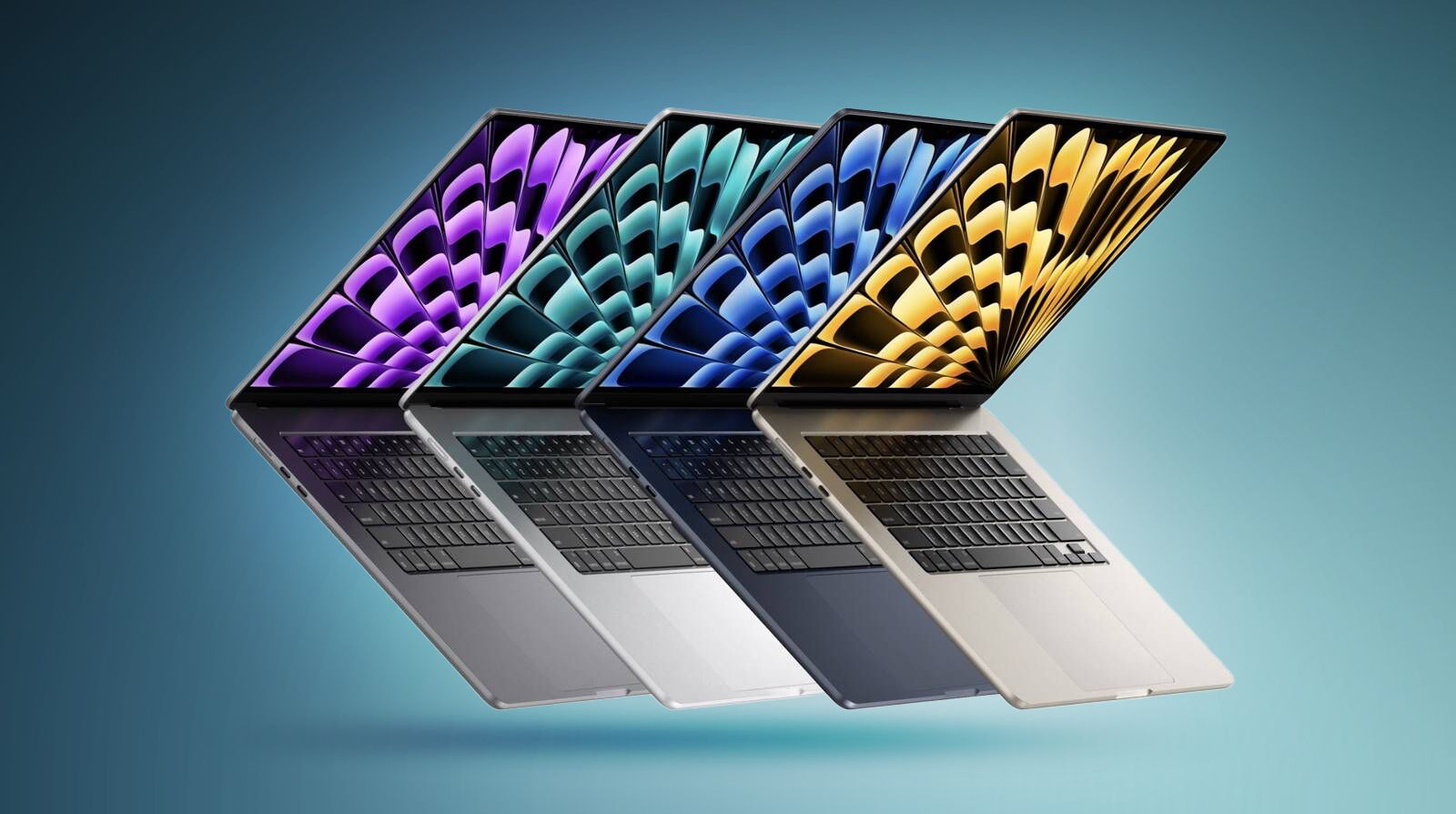
5 Onmisbare Tips voor Optimaal Gebruik van je MacBook
5 Onmisbare Tips voor Optimaal Gebruik van je MacBook
Om het meeste uit je MacBook te halen, zijn hier 5 onmisbare tips voor optimaal gebruik en prestaties:
- Houd je software up-to-date voor de nieuwste functies en beveiligingsupdates.
- Beheer je opslagruimte door regelmatig onnodige bestanden te verwijderen en grote bestanden naar externe schijven te verplaatsen.
- Gebruik Time Machine voor regelmatige back-ups om je gegevens te beschermen tegen verlies.
- Optimaliseer de batterijduur door de helderheid van het scherm te verlagen en energie-instellingen aan te passen.
- Bescherm je MacBook met een hoes of sleeve om krassen en beschadigingen te voorkomen.
Voor meer handige tips en hoogwaardige accessoires, bekijk ons assortiment aan Apple producten.
Hier is een overzicht:
- Introductie: Haal het Maximale uit je MacBook
- Essentiële Sneltoetsen die je Productiviteit Verhogen
- Optimalisatie van Batterijduur voor Langere Gebruikstijden
- Het Belang van Data Back-ups en Hoe dit te Bewerkstelligen
- Het Gebruik van Spaces om Efficiënt te Multitasken
- Personalisatie: Het Aanpassen van Dock Voorkeuren en Systeeminstellingen
- Veiligheid Eerst: Bescherm je Privacy en Beveilig je MacBook
- Het Nut van Automatisering met Automator en Siri Opdrachten
- Tips voor het Schoonhouden en Onderhouden van je MacBook
- Toepassen van Cloud-Services voor Naadloze Synchronisatie tussen Apparaten
- Uitbreiding en Opslag: Externe Drives en Cloud-opslag Opties
- Afronding: Implementeer deze Tips om je MacBook Ervaring te Transformeren
Introductie: Haal het Maximale uit je MacBook
Je MacBook is een krachtig stuk technologie dat ontworpen is om je productiviteit te verhogen en je digitale ervaring te verrijken. Of je nu een grafisch ontwerper bent, een student, een ondernemer of gewoon een liefhebber van Apple-producten, je wilt natuurlijk het meeste uit je apparaat halen. Optimale benutting van je MacBook gaat niet alleen over wat je ermee doet, maar ook over hoe je het doet. Het aanpassen van instellingen, het gebruik van sneltoetsen en het kennen van de juiste tips en trucs kunnen je dagelijkse gebruik aanzienlijk verbeteren.
Van het organiseren van je workflow tot het beschermen van je gegevens, er zijn talloze manieren om je ervaring te verbeteren en de levensduur van je MacBook te verlengen. In deze sectie van het artikel onthullen we vijf onmisbare tips waarmee je de kracht van je MacBook volledig kunt benutten.
- Ontdek de Trackpad Gebaren: Met simpele vingerbewegingen navigeer je sneller en efficiënter.
- Organiseer je Werkruimte: Leer hoe je Spaces en Mission Control kunt gebruiken om vensters en toepassingen te organiseren.
- Optimaliseer je Batterijduur: Pas je energie-instellingen aan en leer hoe je de levensduur van je batterij kunt maximaliseren.
- Beveilig je Gegevens: Maak gebruik van FileVault, Firewall en andere ingebouwde beveiligingsfeatures.
- Gebruik Sneltoetsen: Leer de commando’s die je werkefficiëntie verdubbelen.
Door je MacBook goed te begrijpen en door de juiste instellingen en functionaliteiten te gebruiken, zul je niet alleen efficiënter werken, maar ook een meer plezierige gebruikerservaring creëren. Laten we deze tips in meer detail bekijken en ontdekken hoe je de mogelijkheden van je MacBook tot het uiterste kunt benutten.
Essentiële Sneltoetsen die je Productiviteit Verhogen
Het leren van sneltoetsen is een van de effectiefste manier om snel te navigeren en taken uit te voeren op je MacBook. Hier zijn een paar essentiële toetscombinaties die je direct kunt gebruiken:
- Command + Spatie: Opent Spotlight Search, waarmee je razendsnel bestanden, e-mails en apps kunt vinden.
- Command + Q: Sluit de applicatie die je momenteel gebruikt direct af.
- Command + W (of Command + M): Sluit het huidige venster, of minimaliseert het naar het dock.
- Command + Tab: Wisselt snel tussen open apps.
- Command + Shift + 4: Maakt een screenshot van een geselecteerde area op je scherm.
- Command + Option + Esc: Forceer het sluiten van een niet-reagerende app.
- Command + N: Opent een nieuw document of venster in de meeste apps.
- Command + C/V/X/A: De klassieke combinaties voor kopiëren, plakken, knippen en alles selecteren.
- Control + Command + Q: Vergrendelt snel je scherm.
- Command + F: Zoeken binnen een document of webpagina.
Deze sneltoetsen kunnen drastisch de tijd verminderen die je besteedt aan klikken en navigeren met de muis. Door de handen op het toetsenbord te houden en deze combinaties te gebruiken, kan de omgang met je MacBook veel efficiënter worden. Probeer ze eens uit en kijk hoeveel sneller je kunt werken. Wanneer deze combinaties een tweede natuur worden, zal je merken dat je veel sneller door je werk heen vliegt.
Optimalisatie van Batterijduur voor Langere Gebruikstijden
Om je MacBook zo efficiënt mogelijk te gebruiken en de batterijduur te maximaliseren, zijn er een aantal stappen die je kunt ondernemen. Een langere gebruikstijd is niet alleen handig; het kan ook de levensduur van je batterij ten goede komen.
- Check je Energie-instellingen: Ga naar ‘Systeemvoorkeuren’ > ‘Energiebesparing’ en stel voorkeuren in die energie besparen. Denk aan het dimmen van je scherm of het sneller in slaap vallen van je Mac als je hem niet gebruikt.
- Monitor je Applicaties: Sommige apps verbruiken meer batterij dan andere. Houd de ‘Activiteitenweergave’ in de gaten om te zien welke apps veel energie verbruiken en sluit deze als ze niet in gebruik zijn.
- Update je Software: Zorg ervoor dat je Mac up-to-date is met de nieuwste softwareversies. Updates kunnen verbeteringen in energiebeheer bevatten.
- Vermijd Extremen: Probeer je MacBook niet te gebruiken in extreem warme of koude omgevingen, omdat dit de capaciteit en levensduur van de batterij kan beïnvloeden.
- Kalibreer de Batterij: Als je een oudere MacBook hebt, kan het kalibreren van de batterij - een proces dat de batterij volledig oplaadt en vervolgens volledig ontlaadt - helpen bij het nauwkeurig weergeven van de batterijduur.
Door op je gebruik en de instellingen van je MacBook te letten, kun je niet alleen vandaag genieten van langere gebruikstijden, maar help je ook de gezondheid van je batterij op de lange termijn te behouden.
Het Belang van Data Back-ups en Hoe dit te Bewerkstelligen
Het veiligstellen van gegevens is cruciaal. Stel je voor dat alle documenten, foto’s en projectbestanden plotseling verdwijnen door een defect of diefstal. Een goede back-up is als een reddingsvest voor je data.
Om te beginnen, maak gebruik van Time Machine, de ingebouwde back-upsoftware van je MacBook. Sluit een externe harde schijf aan en Time Machine zal automatisch een kopie van je volledige systeem maken. Het is aan te raden om regelmatige back-ups in te stellen, zodat je altijd de nieuwste versie van je gegevens hebt.
Daarnaast is het slim om gebruik te maken van cloudopslagdiensten zoals iCloud, Dropbox of Google Drive. Hiermee:
- Heb je toegang tot je bestanden vanaf elk apparaat
- Bieden ze vaak een bepaalde hoeveelheid opslag gratis
- Houden ze een versiegeschiedenis bij, mocht je iets willen herstellen
In het geval van een MacBook is het ook een goed idee om een ‘bootable’ back-up te maken. Hierbij maak je een kopie van je hele systeem op een externe schijf die je kunt gebruiken om je MacBook op te starten in geval van nood. Dit kun je doen met tools zoals SuperDuper of Carbon Copy Cloner.
Onthoud ten slotte dat twee back-ups beter zijn dan één. Bewaar daarom een lokale back-up (op een externe schijf) en een externe back-up (in de cloud). Zo ben je beschermd tegen zowel technische problemen als fysieke schade of diefstal.
Door deze stappen te volgen, kun je met een gerust hart gebruikmaken van je MacBook, wetende dat je data veilig is.
Het Gebruik van Spaces om Efficiënt te Multitasken
MacBooks zijn ideaal voor gebruikers die houden van multitasken dankzij een functie genaamd ‘Spaces’. Hiermee kan men gemakkelijk schakelen tussen verschillende virtuele bureaubladen voor ordelijke werkruimtes.
Spaces Opzetten: Start door naar ‘Systeemvoorkeuren’ te gaan en kies ‘Mission Control’. Daar kun je ‘Spaces’ toevoegen door op de plusknop te drukken in de rechterbovenhoek. Hier organiseer je projecten of activiteiten per space, zodat alles netjes geordend is.
Snel Wisselen: Om snel te wisselen tussen Spaces, gebruik je vier vingers en swipe je zijwaarts op het trackpad. Voor een overzicht van alle Spaces, swipe je omhoog met vier vingers.
Toetsenbord Shortcuts: Weten welke shortcuts er zijn, kan een wereld van verschil maken. Probeer ‘Ctrl’ gevolgd door de pijltjestoetsen om te switchen, of gebruik ‘Ctrl’ met een cijfer om direct naar de betreffende Space te springen.
Applicaties Vastzetten: Als bepaalde apps in meerdere Spaces gebruikt worden, kun je ze vastzetten. Klik hiervoor met de rechtermuisknop op het app-icoon in het dock, ga naar ‘Opties’ en kies ‘In alle desktops’. Zo blijft de app toegankelijk vanuit elke Space.
Beheer WindowManager: Voor de ultieme controle, overweeg je om WindowManager apps te installeren. Deze tillen het beheer van Spaces naar een hoger niveau met nog verfijndere instellingen.
Door Spaces efficiënt te gebruiken, creëer je voor jezelf een opgeruimde en productieve werkruimte die multitasken eenvoudiger maakt. Het elimineert de noodzaak om continue door een rommelige desktop te navigeren en bevordert de focus en productiviteit. Met een beetje oefening in het schakelen tussen Spaces wordt je werkdag een stuk gestroomlijnder.
Personalisatie: Het Aanpassen van Dock Voorkeuren en Systeeminstellingen
Elke MacBook gebruiker heeft andere behoeften en voorkeuren als het gaat om de organisatie en de functionaliteit van hun apparaat. Daarom is het van belang de Dock voorkeuren en systeeminstellingen aan te passen voor optimale productiviteit.
Beginnen bij het Dock:
- Ga naar Systeemvoorkeuren en selecteer Dock & Menubalk.
- Pas de grootte van het Dock aan en beslis of het automatisch moet verbergen wanneer je het niet gebruikt.
- Je kunt het effect kiezen voor minimaliseren van vensters, zoals ‘Genie’ of ‘Schaal’.
Voor een overzichtelijke Desktop:
- Activeer ‘Stacks’ door met de rechtermuisknop op het bureau te klikken en kies voor ‘Gebruik stacks’. Dit ruimt automatisch bestanden op in nette groepen.
In Systeemvoorkeuren kun je ook je werkervaring verbeteren:
- Stel ‘Hot Corners’ in bij Mission Control om met muisbewegingen bepaalde acties in te schakelen.
- Tweak je trackpad- of muisinstellingen voor een beweging die jou het beste past.
- Personaliseer je Meetberichten en Berichtgeving om te zorgen dat je alleen belangrijke notificaties krijgt.
Uiteindelijk helpt het aanpassen van de voorkeuren je om minder afgeleid te worden en je workflow te versnellen. Experimenteer met deze instellingen om te ontdekken wat voor jou werkt. Met persoonlijke aanpassingen wordt je MacBook echt de jouwe, geoptimaliseerd voor jouw gebruik.
Veiligheid Eerst: Bescherm je Privacy en Beveilig je MacBook
Als het aankomt op je MacBook gebruik je waarschijnlijk tal van online diensten en applicaties die gevoelige informatie bevatten. Het is daarom van cruciaal belang om je privacy en veiligheid serieus te nemen. Hier zijn enkele tips om je MacBook zo veilig mogelijk te gebruiken.
Schakel FileVault in: FileVault is de ingebouwde schijfversleuteling van macOS die je gegevens beschermt. Met FileVault wordt de inhoud van je systeemschijf volledig versleuteld, zodat onbevoegden er niet bij kunnen.
Gebruik Sterke Wachtwoorden: Zorg voor unieke, complexe wachtwoorden voor al je accounts en vooral voor je MacBook login. Overweeg een wachtwoordbeheerder te gebruiken om deze te beheren.
Schakel Twee-factor-authenticatie in: Dit voegt een extra laag beveiliging toe aan je Apple ID en andere belangrijke accounts door te vereisen dat je een tweede vorm van identificatie gebruikt.
Update Regelmatig: Zorg dat je MacBook altijd is bijgewerkt met de laatste software-updates van Apple. Deze updates bevatten vaak belangrijke beveiligingspatches die je helpen beschermen tegen nieuwe bedreigingen.
Wees Wijzer Online: Klik niet zomaar op links in e-mails of berichten en download geen software van onbekende of onbetrouwbare bronnen. Wees ook voorzichtig met het delen van persoonlijke informatie online.
Door deze stappen te volgen, maak je het moeilijker voor kwaadwillenden om toegang te krijgen tot je persoonlijke en gevoelige gegevens. Bescherm je privacy en je MacBook met deze eenvoudige, maar effectieve methodes.
Het Nut van Automatisering met Automator en Siri Opdrachten
Automatisering op je MacBook kan je helpel om veel voorkomende taken sneller en efficiënter uit te voeren. Door het gebruiken van Automator en Siri Opdrachten (Shortcuts) kun je complexe procedures verminderen tot één simpele klik of stembevel. Hier zijn enkele voordelen en tips om deze krachtige tools te gebruiken:
Verhoog Je Productiviteit: Met Automator kun je workflows samenstellen die meerdere stappen in een taak combineren. Denk bijvoorbeeld aan het verkleinen van afbeeldingen, het samenvoegen van PDF’s, of het automatisch organiseren van je downloads map.
Integreer met Siri: Siri Opdrachten maken het mogelijk om met spraakcommando’s bepaalde acties uit te voeren. Zo kun je met een simpel “Hey Siri, start mijn werkdag” meerdere apps tegelijk openen en je werkomgeving klaarzetten.
Tijd Besparen: Door repetitieve taken te automatiseren, bespaar je tijd die je aan meer belangrijke zaken kunt besteden.
Minder Fouten: Automatische processen verminderen de kans op menselijke fouten. Dit komt de consistentie en betrouwbaarheid van je werk ten goede.
Aangepaste Automatisering: Zowel Automator als Siri Opdrachten kunnen aangepast worden aan jouw specifieke behoeften en routines.
Begin met experimenteren door eenvoudige taken te automatiseren en breid je kennis geleidelijk uit om het volledige potentieel van je MacBook te benutten. Automator heeft een gebruiksvriendelijke interface die je helpt om stappen visueel te organiseren, terwijl Siri Opdrachten ideaal zijn voor het snel uitvoeren van acties met je stem. Door deze tools slim in te zetten, kun je de manier waarop je werkt op een MacBook transformeren en de efficiëntie aanzienlijk verhogen.
Tips voor het Schoonhouden en Onderhouden van je MacBook
Om je MacBook in topconditie te houden, is regelmatig schoonmaken en onderhoud essentieel. Hier zijn enkele handige tips:
Houd het scherm schoon: Gebruik een microvezeldoekje om vingerafdrukken en stof van het scherm te verwijderen. Eventueel licht bevochtigen met water of een speciale schermreiniger voor elektronica.
Toetsenbord en Touchpad: Kruimels en stof kunnen tussen de toetsen belanden. Kies voor een busje perslucht om vuil te verwijderen. Ga voorzichtig te werk om beschadigingen te voorkomen.
Exterieur: Neem de buitenkant van je MacBook af met een zachte, licht vochtige doek. Gebruik geen schurende middelen, deze kunnen de behuizing beschadigen.
Blijf up-to-date: Zorg dat het besturingssysteem en alle software up-to-date zijn. Dit verbetert niet alleen de veiligheid, maar houdt je MacBook ook snel en efficiënt.
Batterij onderhoud: Vermijd volledige ontlading van de batterij. Het is beter de batterij op te laden voordat deze volledig leeg is. Calibreer de batterij ook door deze een keer per maand volledig op te laden en vervolgens volledig te laten ontladen.
Vermijd oververhitting: Zorg dat ventilatieopeningen vrij zijn en blokkeer deze niet. Gebruik op schoot met zorg en vermijd zachte ondergronden die de luchtstroom kunnen belemmeren.
Organiseer je bestanden: Zorg voor voldoende vrije ruimte op je harde schijf. Verwijder overbodige bestanden en apps en overweeg gebruik te maken van cloudopslag voor extra ruimte.
Door deze onderhoudstips te volgen, verleng je de levensduur van je MacBook en zorg je voor een optimale gebruikservaring.
Toepassen van Cloud-Services voor Naadloze Synchronisatie tussen Apparaten
In de huidige digitale wereld verwachten we dat onze gegevens overal en altijd toegankelijk zijn. Cloud-services zoals iCloud, Dropbox, Google Drive en Microsoft OneDrive bieden een naadloze synchronisatie-ervaring tussen al uw apparaten, inclusief uw MacBook. Hier is hoe u deze diensten kunt toepassen voor optimale synchronisatie:
Gebruik iCloud voor Apple-integratie: iCloud is diep geïntegreerd in macOS en iOS. Zet “iCloud Drive” aan in de “Systeemvoorkeuren” op je MacBook, en je kunt documenten en foto’s opslaan die automatisch gesynchroniseerd worden met je iPhone, iPad en zelfs Apple TV.
Organiseer uw bestanden: Zorg voor een heldere mappenstructuur binnen je gekozen cloud-service. Dit maakt het eenvoudiger om bestanden terug te vinden en te bewerken op verschillende apparaten.
Maak gebruik van Automatische Uploads: Foto’s en documenten kunnen zo ingesteld worden dat ze automatisch uploaden naar je cloud-service. Dit zorgt ervoor dat je altijd de meest recente versie van een bestand bij de hand hebt, ongeacht het apparaat dat je gebruikt.
Beveilig je gegevens: De meeste cloud-services bieden krachtige beveiligingsfuncties, zoals tweestapsverificatie. Zorg ervoor dat je deze gebruikt om je persoonlijke en gevoelige informatie te beschermen.
Check de beschikbare ruimte: Hou regelmatig de hoeveelheid beschikbare opslagruimte in de gaten. Voorkom onaangename verrassingen door niet plotseling zonder ruimte te zitten; upgrade indien nodig je opslagplan.
Door deze tips te volgen, maak je optimaal gebruik van cloud-services voor een naadloos werkende digitale omgeving. Je bestanden zijn altijd up-to-date, veilig en toegankelijk, wat de productiviteit en het gebruiksgemak van je MacBook aanzienlijk verbetert.
Uitbreiding en Opslag: Externe Drives en Cloud-opslag Opties
Wanneer je MacBook vol raakt, is het tijd om na te denken over uitbreiding en opslag. Gelukkig zijn er zowel fysieke als virtuele opties beschikbaar om je opslagcapaciteit een boost te geven.
Externe harde schijven: Deze zijn perfect voor het opslaan van grote bestanden, zoals video’s en afbeeldingen. Kies voor een SSD (solid-state drive) voor snellere overdrachtssnelheden en betere duurzaamheid. Sluit de schijf via USB of Thunderbolt aan op je MacBook en je kunt direct aan de slag.
Netwerkopslag (NAS): Een NAS-systeem is ideaal voor wie toegang wil tot bestanden vanaf verschillende apparaten binnen hetzelfde netwerk. Het stelt je in staat om grote hoeveelheden data centraal op te slaan en te beheren.
USB-sticks: Geschikt voor het gemakkelijk uitwisselen van bestanden of voor tijdelijke opslag. Hun draagbaarheid maakt ze handig voor werk of school.
Cloud-opslagdiensten: Cloud-opslag biedt flexibiliteit en toegankelijkheid. Diensten zoals iCloud, Dropbox, en Google Drive synchroniseren je bestanden over meerdere apparaten en zorgen voor een back-up online. Dit maakt delen met anderen eenvoudig en zorgt ervoor dat je gegevens veilig zijn bij verlies of diefstal van je MacBook.
SD-kaarten: Als je MacBook een SD-kaartslot heeft, kun je deze gebruiken voor extra opslag. Dit is een snelle en eenvoudige manier om de opslagcapaciteit uit te breiden, vooral nuttig voor fotografen en videografen.
Maak een overwogen keuze over welk type opslag het beste past bij jouw behoeften. Of je nu kiest voor de draagbaarheid van externe harde schijven, de continuïteit van netwerkopslag, de simpliciteit van USB-sticks, de veelzijdigheid van cloud-opslag, of de handigheid van SD-kaarten, er zijn tal van mogelijkheden om je MacBook optimaal te blijven gebruiken.
Afronding: Implementeer deze Tips om je MacBook Ervaring te Transformeren
Je hebt nu vijf onmisbare tips geleerd voor het optimaal gebruik van je MacBook. Maar het echte verschil maak je door deze ook daadwerkelijk toe te passen. Wees niet bang om te experimenteren met instellingen en pas je MacBook aan je eigen wensen aan. Hier zijn nog wat afsluitende suggesties die je niet wilt missen:
- Zet de tips in actie: Het lezen van de tips is één ding, maar ze implementeren is waar de transformatie echt begint.
- Creëer een routine: Plan een keer per maand een moment in om je instellingen na te lopen en te optimaliseren.
- Wees geduldig: Niet elke tip zal direct impact hebben of comfortabel aanvoelen. Geef het wat tijd.
- Leer sneltoetsen uit je hoofd: Sneltoetsen zijn bedoeld om je leven makkelijker te maken, maar ze kunnen alleen hun werk doen als je ze onthoudt en gebruikt.
- Vraag om hulp: Loop je ergens tegenaan? Er is een grote kans dat anderen voor hetzelfde issue een oplossing hebben gevonden. Gebruik de supportfora van Apple of vraag het in je netwerk.
- Blijf updaten: Zorg dat je software altijd up-to-date is. Apple blijft MacOS verbeteren, wat vaak resulteert in betere prestaties en nieuwe handige functies.
Door deze tips te omarmen en regelmatig toe te passen, zal je MacBook ervaring aanzienlijk verbeteren. Veel plezier met het ontdekken van de mogelijkheden en geniet van de gestroomlijnde, effectievere manier van werken met je MacBook!