
Hoe kopieer je iets op MacBook
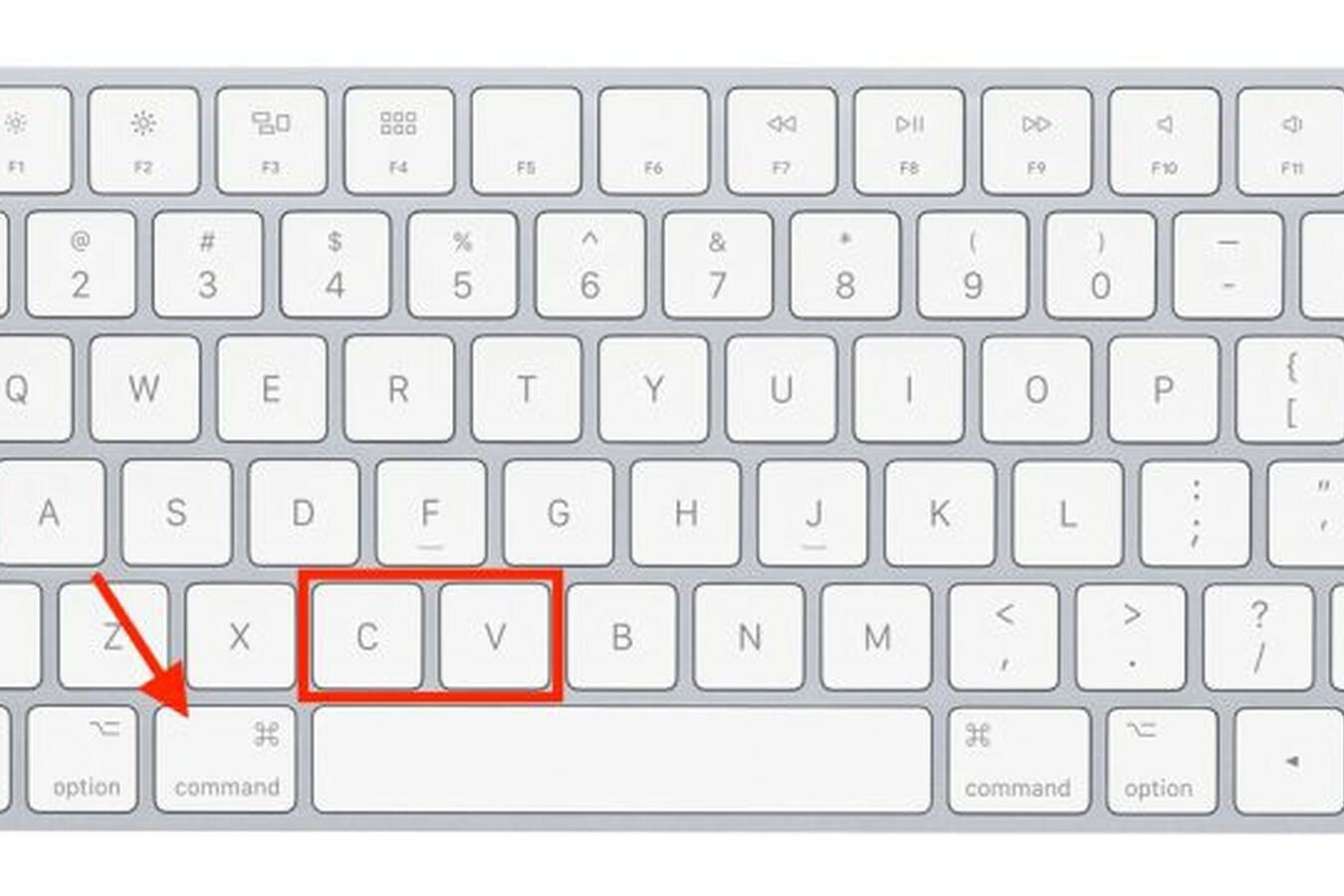
Welke sneltoets gebruik je voor kopiëren op MacBook?
Op een MacBook gebruik je sneltoetsen om eenvoudig tekst, bestanden of andere items te kopiëren. De standaard sneltoetsen zijn:
- Command (⌘) + C: Kopieert geselecteerde tekst, bestanden of mappen.
- Command (⌘) + V: Plakt het gekopieerde item op de gewenste locatie.
- Command (⌘) + X: Knipt geselecteerde tekst of bestanden (werkt alleen in sommige apps).
Om iets te selecteren, klik en sleep je met de muis over tekst of bestanden voordat je de sneltoetsen gebruikt.
Refurbished MacBook Kopen?
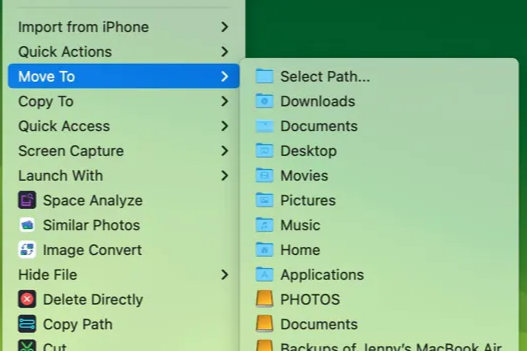
Hoe kopieer je bestanden op macOS?
Het kopiëren van bestanden op een MacBook werkt eenvoudig via Finder:
- Open Finder en zoek het bestand of de map die je wilt kopiëren.
- Klik met de rechtermuisknop (of houd Control ingedrukt en klik) op het bestand.
- Kies Kopieer [Bestandsnaam].
- Navigeer naar de gewenste locatie en klik met de rechtermuisknop.
- Kies Plak onderdeel om het bestand te kopiëren.
Je kunt ook Command (⌘) + C gebruiken om bestanden te kopiëren en Command (⌘) + Option (⌥) + V om ze te plakken op een nieuwe locatie zonder het origineel te behouden.
Wat zijn de opties voor kopiëren en plakken?
Naast de basisfunctionaliteiten biedt macOS extra opties voor kopiëren en plakken:
- Kopiëren naar externe schijf: Sleep bestanden naar een aangesloten externe harde schijf.
- Meerdere items kopiëren: Houd Command (⌘) ingedrukt terwijl je meerdere bestanden selecteert, en gebruik vervolgens Command (⌘) + C om ze allemaal te kopiëren.
- Universeel Klembord: Kopieer iets op je MacBook en plak het op een ander Apple-apparaat (zoals een iPhone of iPad) dat is gekoppeld met hetzelfde Apple ID.
Met deze functies kun je eenvoudig bestanden en tekst beheren op je MacBook, zowel lokaal als tussen apparaten binnen het Apple-ecosysteem.
MacBook Advies


Refurbished MacBook

Conditie: Zichtbare schade
Apple MacBook Pro (15 inch, 2018) - 2 Jaar Garantie
Intel Core i7 - 15 inch - 16GB RAM - 256GB SSD - - Spacegrijs
Oude prijs € 593,75 € 475,- € 475,-
ReMarkt's Keuze
Conditie: Zichtbaar gebruikt
Apple MacBook Pro (15 inch, 2018) - 2 Jaar Garantie
Intel Core i7 - 15 inch - 16GB RAM - 256GB SSD - - Spacegrijs
Oude prijs € 686,25 € 549,- € 549,-

Conditie: Zichtbaar gebruikt
Apple MacBook Pro (15 inch, 2018) - 2 Jaar Garantie
Intel Core i7 - 15 inch - 16GB RAM - 256GB SSD - - Zilver
Oude prijs € 686,25 € 549,- € 549,-

Conditie: Zichtbare schade
Apple MacBook Pro (15 inch, 2017) - 2 Jaar Garantie
Intel Core i7 - 15 inch - 16GB RAM - 512GB SSD - - Spacegrijs
Oude prijs € 568,75 € 455,- € 455,-
ReMarkt's Keuze
Conditie: Zichtbaar gebruikt
Apple MacBook Pro (15 inch, 2017) - 2 Jaar Garantie
Intel Core i7 - 15 inch - 16GB RAM - 512GB SSD - - Spacegrijs
Oude prijs € 643,75 € 515,- € 515,-
ReMarkt's Keuze
Conditie: Zichtbare schade
Apple MacBook Pro (15 inch, 2017) - 2 Jaar Garantie
Intel Core i7 - 15 inch - 16GB RAM - 256GB SSD - - Spacegrijs
Oude prijs € 523,75 € 419,- € 346,28